Transcripciones
1. INTRODUCCIÓN: Hola, ahí. Este es Palo. Si eres nuevo
en Google Analytics, podría saber cómo te sientes. La interfaz llena
de menús, gráficos y las partes que nunca
antes
habías visto . Pero aquí están
las buenas noticias. Una vez que aprendas
lo básico, todo comenzará a patear
y lo aprenderás muy rápido En solo 1 hora, pasaremos Google Analytics
paso a paso. Aprenderás a crear la cuenta
desde el cero, entenderás
quiénes
son tus visitantes y de dónde vienen. No necesitas ser un
comercializador experto, ni un experto en tecnología. Al final, sabrá con
confianza cómo iniciar sesión en interfaz de
GA y cómo comprender las preguntas
comerciales más importantes. Así que respira hondo y
dominemos GA4 juntos.
2. Cómo funciona la medición: Todo bien. Entonces, lo
primero que tenemos que explicar es cómo funciona realmente la medición de
GA. Y aunque
pueda parecer algo bastante técnico, no
es así. Entonces permíteme explicarte en un par de segundos cómo funciona
la medición. Entonces trabajaremos con
tres entidades. Es el código de Google Analytics, es el servidor de Google Analytics y luego es la interfaz de Google
Analytics. Entonces, ¿cómo están interconectadas estas tres
cosas? Lo primero que
hay que asegurar
que básicamente en cualquier
sitio web o aplicación móvil, se necesita colocar
un código de Google Analytics. Que es un par de líneas
del Javascript, eso lo
mostraremos más adelante. Pero lo que básicamente significa, solo
necesitas
copiarlo y pegarlo el código fuente de tu
sitio web o la aplicación. Una vez que tu sitio web se carga
frente al usuario, parte de esa carga
también es ejecutar un código de
Google Analytics, que básicamente
envía los datos sin procesar al servidor de Google Analytics, que es, en primer lugar,
recopilarlos y luego hacer orquestación para que se
pueda procesar más Una vez esta gran mesa,
y enfatizo esto,
Google Analytics, al final es solo una mesa grande.
Se está creando. Luego hay una interfaz de Google
Analytics, que luego es capaz de
mostrarnos básicamente todos los datos brillantes y hermosos dentro de ella. Entonces esto
es bastante sencillo. Así es en realidad como funciona
la medición. Lo mostraremos con más detalle, pero este es el concepto
muy básico. Entonces no técnico en absoluto, la pieza de código que
está en nuestro sitio web. Después se está procesando y enviando los datos al servidor de
Google Analytics, que luego están disponibles en la
interfaz de Google Analytics. Entonces esto es todo.
3. Creación de la cuenta: Entonces como ahora sabemos cómo se hace
la medición, el siguiente paso lógico
es mostrar cómo
crear una cuenta de Google
Analytics que podamos comenzar a
medir algo. Entonces comencemos desde cero, lo que básicamente significa
que necesitamos ingresar
al sitio web de Google Analytics, que es analytics.google.com,
y En caso de que no tengas acceso a ninguna cuenta de Google
Analytics, verás algo
que yo hago y vamos a ir completamente
desde cero. En caso de que ya tengas algún acceso a alguna cuenta de Google
Analytics, tu pantalla se verá
ligeramente diferente y nosotros miramos de una manera que llegará ahí en un par de pasos. Pero el punto es mostrar cómo empezar desde
lo muy básico. Aquí estamos. Tenemos que hacer clic
en el inicio de medición. Y necesitamos crear algo
que se llame cuenta. Esto es en realidad algo
que agrupará todas
nuestras
mediciones de Google Analytics que
tendremos en el futuro. Entonces tenemos que nombrarlo de alguna manera. Entonces en mi caso, nombraré la cuenta como mi
nombre y apellido, que es Pavel Brecik Estoy creando la cuenta
haciendo clic en el siguiente paso aquí. Necesito nombrar de
alguna manera la propiedad. Así que vamos a nombrarlo como Pavel Brecik GA4 cuenta entonces necesitas crear Es importante
seleccionar el adecuado
porque en función de la zona
horaria que seleccionamos, también los días se están
recolectando en una hora diferente. Es solo usar el sentido común aquí y seleccionar la
zona horaria que se ajuste a la tuya. Estoy radicado en República Checa, así que déjame solo o hechia que automáticamente
luego selecciona tu zona horaria, y en caso de
que en el futuro quieras medir
algunos datos monetarios, puedes seleccionar la moneda
adecuada Puedes cambiarlo después
en caso de que quieras, así que nada súper importante aquí, pero por el bien
de una configuración adecuada, seleccionaré la corona de cheques,
yendo al siguiente paso. Estoy seleccionando algunos
detalles básicos como la industria. Entonces, supongamos que esto es
justo, empleos y educación. Tengo pequeña empresa. no importa lo
que selecciones aquí. Esto es simplemente más parecido para
Google, tener información, cuáles son los tamaños típicos de los negocios que están
configurando la cuenta de Google Analytics. Entonces, lo que sea que seleccione aquí no
importa tanto. Entonces seleccionamos algo que se llama objetivos
de negocio. Nuevamente, realmente
no importa lo que selecciones en este momento y
crear la cuenta. Pero supongamos que voy a
hacer clic en esta, lo que significa que
básicamente quiero
entender el tráfico de la aplicación web. Siéntase libre de que le guste seleccionar
más, también generar clientes potenciales, impulsar las ventas, nuevos segmentos de usuarios para que incluso todos ellos puedan ser
seleccionados en esta etapa. Como dije, se puede cambiar
en cualquier momento después. Ahora estoy creando en la siguiente. Ahora necesito aceptar todas
las condiciones de servicios. Y ahora básicamente estamos configurados. Así que el siguiente paso cuando
queremos crear
realmente un perfil de medición o algo que se
llame el flujo de datos, podemos elegir si
tenemos únicamente seguimiento
para la aplicación IOS, aplicación de
Android
o la web, o podemos saltarlo por ahora
porque no importa. La medición actual
puede medir todas estas tres plataformas
en un solo flujo de datos. Entonces me lo voy a omitir por ahora. Y como estoy diciendo, ya casi
estamos aquí, y ahora estoy dando clic en
el Continuar a casa. Entonces sí, mis
comunicaciones por correo electrónico, supongamos que la guardo tal y como es. Y ahora mismo,
he creado la cuenta de Google
Analytics. Entonces eso fue todo para el inicio. Como dije, nada
técnico, súper fácil. Entonces, si solo copias eso, has configurado
tu primera cuenta. Si ya tienes
algún acceso a la cuenta, una vez que teclees
analytics.google.com, debes ingresar algo
similar a esta Entonces esa fue la configuración. Ahora, vamos a mostrar cómo configurar la medición dentro de la cuenta de
Google Analytics
que creamos.
4. 03 Configuración de flujo de datos: Entonces como hemos configurado nuestra cuenta de
Google Analytics, ahora el siguiente paso es
configurar una medición. Para aquellos de ustedes que no quieren configurar
la medición desde cero y solo quieren entender la interfaz
y jugar con eso, también
hay una oportunidad y
es bastante buena. Entonces déjame mostrarte
lo que tienes que hacer. Hay una cuenta demo
proporcionada por Google, que ya está
rellenada con datos reales para que puedas familiarizarte
con la interfaz. ¿Cómo acceder a eso? Es muy sencillo. Cuenta demo de
Google Analytics. Incluso hice un tipo de ahí, pero esta es la
primera cuenta aquí. Es una cuenta demo GA4. Si solo haces clic en este enlace, desplázate un poco hacia abajo, llegarás a la parte cuando haya una propiedad de Google
Analytics 4, Google Merchandise
store datos web. Al hacer clic en esto, de pronto
apareceré en los datos de GA4 para
la tienda Google Merchandise, que es la
tienda oficial de Googles, donde podemos comprar varios
fusionados de Y como pueden ver, ya
hay un montón de
datos que puedo navegar. Entonces para aquellos de ustedes, como dije, que no quieren comenzar desde el cero o no tienen acceso
a ningún sitio web, pero quieren aprender
la herramienta, simplemente aterrizan aquí y continuaremos
explorando la interfaz. Y ahora volvamos para mostrar cómo configurar
la medición. Tenemos dos formas de cómo llegar a configurar la medición. Ya sea haciendo clic aquí
en el botón rojo, vaya a la configuración de la transmisión o
pase por la sección de administración, que es haciendo clic aquí, luego desplazándose un poco hacia abajo y luego a algo
llamado flujos de datos Entonces estoy dando click aquí,
y como siguiente paso, necesito seleccionar qué plataforma
voy a medir. Entonces en mi caso, ya que
tengo mi propio sitio web, que es Pavel brecik.cz, y aquí es donde mostramos
cómo básicamente
mostrar realmente cómo iniciar la medición
y la forma en que funciona, estoy dando clic en la web
esperando Necesito escribir
la dirección URL, que en mi caso es algo
así, que Cs. Nombre de la transmisión, lo que
elijas aquí va a funcionar, trata de elegir algo
que sea razonable. No seleccione algo como
transmitir uno, transmitir dos, sino como
el sitio web de Pavel o lo que sea que funcione para usted Luego hay un montón de cosas que Google
puede medir por ti automáticamente sin la
necesidad de crear algo extra ya sea en el
código de medición o en otro lugar, que es otra cosas que son como
vistas de página, luego desplazamiento, que te permite ver
automáticamente qué porcentaje de cada
página desplazó el usuario, También recogiendo
clics salientes, búsqueda lateral, video engagement o descargas de
archivos o incluso las interacciones de forma
que es algo bastante nuevo. Entonces todo esto
funcionará con solo pegar el código de
Google en tu sitio web puedas, por supuesto, eliminar eso por
si no quieres, pero para entender
y
jugar con la GA
por primera vez, te
recomiendo que la mantengas seleccionada. Ahora estoy pasando al siguiente paso, que es crear y continuar. Espera un segundo,
y aquí estamos. Ahí está el nuevo
flujo de datos creado, que básicamente es
algo así como, oye, a partir de ahora, se está creando una nueva
base de datos, que está lista para
recopilar los datos. Y esto es lo que apareció
aquí es el código de medición. Así que en realidad se
ve así. Entonces es que no sé,
hasta diez líneas, dos, cuatro,
seis, ocho líneas del código, que hace toda la magia entonces
y midiendo todos los datos. Entonces, lo que tenemos que
hacer en este momento es simplemente copiar y pegar
este fragmento de código en cada página
y enfatizo en cada página de su sitio web para que la medición
sea consistente. Entonces ahora que estamos configurados, tenemos el código de medición. Entonces, el siguiente paso es pegar el código en el
código fuente de nuestro sitio web. Hagámoslo en otro video.
5. Instalación del código de seguimiento: Entonces a medida que
se configura la cuenta GA y también lo está
el flujo de datos, ahora se trata
básicamente de iniciar y ejecutar la medición. Entonces, lo que tenemos que
hacer, como dije, es copiar y pegar
estas pocas líneas del código en cada
parte de tu sitio web, a prácticamente
cada prácticamente, pero a cada página de la que está compuesta
tu web. Ya lo hice,
y estoy usando mi propio sitio web que
tiene esta dirección URL. Mi nombre apellido que lo ve, y luego la
versión en inglés fuera de eso. Y sólo para mostrarte
que realmente está ahí, aquí tenemos el código, que empieza con una parte de
eso es como G guión 27 CN Y solo para mostrarte
que realmente está ahí, voy a abrir
el código fuente y como puedes ver, está exactamente aquí,
ya
lo pegué en
el código fuente de eso, así que puedes ver que es G 227 CN, que es exactamente como estaba aquí, G 27 CN, y eso es
prácticamente todo A partir de ese momento, el sitio web ya
debería estar medido. Así que permítanme hacer clic aquí en
la instalación de prueba. Google está probando ahora mismo
la instalación de la etiqueta, esperando que suceda una magia. Al parecer, algo está bien. Parece que
debería estar funcionando en mi opinión. Así que vamos a cerrar eso. Lo primero que es, uh, hay que verificar es
básicamente ir y abrir algo que se
llama reportaje en tiempo real. No te preocupes si vas a
recibir los mismos mensajes estoy recibiendo que pueden tardar más de 48 horas antes de que
se hayan recopilado los datos. Básicamente significa que una vez que
configuras la medición, los datos cuando mirarás en algún periodo de tiempo más largo, comenzarán a aparecer o
podrían comenzar a aparecer. Esto es importante decir que podría comenzar
a aparecer después de 48 horas, aunque en cada cuenta, debería ser bastante
fácil verificarlo en los reportes en tiempo real.
Entonces déjame hacer eso. Nosotros hemos configurado la medición, y si la voy a cerrar
ahora mismo, y voy a ir al reporte en tiempo
real. No te preocupes por la
interfaz como tal. Sólo estamos mostrando cómo
ejecutar los informes. Te explicaremos cómo usar la interfaz
en tan solo unos instantes. Pero ahora mismo voy
a entrar en el informe. Voy a entrar en el resumen en tiempo
real para comprobar si funciona. Y si ahora mismo voy refrescar mi sitio web
haciéndolo así, y luego yendo también al resumen en
tiempo real, lo abriré en mi
teléfono para ver si funciona. Cada segundo, deberían aparecer los
primeros números. Normalmente toma un
par de minutos pero esta es
la forma en que se realiza la configuración, debería ser a partir de ese momento trabajando fácilmente
como pueden ver, ya
empecé
a aparecer aquí. Por lo que es el primer
nuevo usuario activo que
ya se está midiendo
en la cuenta. Entonces hay un pequeño retraso, digamos 30 minutos
hasta los primeros datos,
lo siento, 30 segundos 30 segundos corrigiéndome hasta que aparezcan los
primeros datos. Como puedes ver,
ya hay dos usuarios activos. Yo soy quien abrió esta página
en particular en mi versión de escritorio, y yo también tengo el
celular en mis manos y abrí el
mismo sitio web también. Entonces puedes ver que esta es la manera fácil de verificar si
la medición funciona. No te preocupes si incluso toma
un par de minutos hasta que se
realiza
la medición y ves los primeros datos fluyendo a
tu cuenta. Entonces esto es todo. Básicamente a partir de ese momento, si sigues los pasos, yo estaba tratando de
guiarte a través de. Ha configurado su
primera cuenta J. Ha configurado su
primer flujo de datos y ha configurado
su primera medición con datos reales
recopilados en su cuenta. Así que enhornada si lo lograste. Si decidiste no configurar tu cuenta con nosotros y simplemente yendo directamente
a la interfaz, aquí es donde vamos
a empezar ahora mismo. Así que vamos a movernos.
6. Elementos básicos de la interfaz GA4: Genial. Entonces, a partir de ese momento
, todos estamos establecidos, estamos recopilando los datos, y ahora podemos familiarizarnos
con la interfaz. Y luego después, después de
recolectar unos días de datos, podemos comenzar a analizarlos. Entonces, con el propósito de
mostrarte o
aprenderte a usar la
interfaz, como dije, tardarás al menos 48
horas hasta que tengas algún
volumen razonable de datos a tu
cuenta recién creada para analizarlo. Entonces
te había recomendado que, también, abrieras la cuenta demo GA4 Te estaba mostrando antes, que es proporcionada por la tienda de mercancía de
Google. Entonces así como yo soy Google que, haz lo mismo,
encontrarás el enlace para eso también
en los recursos. Entonces desplazándose hacia abajo, seleccionando la tienda de mercancía, y aquí estamos Entonces la interfaz básica para todas las cuentas GA4
se ve igual En realidad es algo bastante
bueno, pero lo que es importante
recordar que algunas partes de la interfaz se pueden
modificar ligeramente y personalizar de
acuerdo a sus necesidades. Entonces no te asustes si, por ejemplo, si abres el módulo de informes, verás una forma ligeramente
diferente de cómo
se organizan estos pasos, lo cual es absolutamente normal. Pero de todos modos, una vez que inicies sesión, debes ingresar o aterrizar
aquí en el sitio de inicio, que básicamente te está mostrando los datos muy básicos que se están recopilando
en la cuenta Por ejemplo, alguna instantánea
del informe en tiempo real de cuántos usuarios están en tiempo real
navegando por su sitio web, y aquí están los últimos
siete días mostrándole cuántos usuarios activos han
estado visitando su sitio web. Aparte de eso, es más
de la vista de muy alto nivel, que no proporciona
tantos datos. Pero de todos modos,
siéntete libre de navegar con eso, ver algo que te pueda
parecer interesante Aparte de eso, recomiendo ir automáticamente a los informes. Entonces estas son las cuatro pestañas
principales que es el hogar. Luego están los reportes, que es el conjunto principal de los reportes predefinidos.
Nosotros los cubriremos. Luego hay una
sección un poco más avanzada llamada Explorar, que permite
crear informes personalizados. Entonces básicamente cualquier combinación de los datos que se están
recopilando a Google Analytics y
no está disponible en los informes
estándar. Y luego hay un
toque dedicado llamado publicidad, que es específicamente
para aquellos de ustedes que están ejecutando campañas
pagas en cualquier herramienta de terceros que pueda traer tráfico
a su sitio web. Después hay una sección de
administración donde, por ejemplo, puedes cambiar
la forma de medir los datos. Pero para el primer paso, vamos a los reportes, y vamos a desglosar
lo que hay ahí disponible. Nuevamente, hay algunas pestañas más en
función de las cuales
se están organizando los datos. Entonces informes, instantánea. Creo que este
es bastante
autoexplicativo y
te está mostrando los datos de muy alto nivel, que en este caso me está mostrando cuántos usuarios activos han estado en la cuenta GA4 de la tienda
Google Merchandise En los últimos 28 días. Entonces lo primero que necesitamos
dominar es donde
podamos ajustar o seleccionar el rango de fechas en
función
del cual luego nos van a mostrar los datos. Entonces si hago clic aquí, hay un montón de opciones, cómo podemos seleccionar los datos. Hay opciones bastante finas
como los últimos siete días, 28, 30, 90, y así
sucesivamente y así sucesivamente. Y creo que esto
es bastante claro. Entonces, por ejemplo, si
seleccionamos solo, digamos, una semana,
hacemos clic en Aplicar, esperamos un segundo, entonces los datos cambiarán y todos
los gráficos y potencialmente
tablas también. Como dije, siéntete libre de desplazarte
hacia abajo. Creo que la mayoría de
los informes básicos son claros. Pero no se preocupe.
Intentaremos desglosarlos con más detalle. Lo importante que hay que hacer es
saber cómo
hacer es comparar los
rangos de fechas entre sí. ¿Cómo hacer eso? Nuevamente, tenemos que hacer clic en este menú desplegable, y está un
poco oculto para nosotros, no te preocupes si no lo ves. Necesitas desplazarte hacia abajo y
aquí tienes la opción de comparación. Cuando hago clic aquí, a partir de ahora, estoy seleccionando primero
la fecha primaria y después el periodo de comparación. En este caso, si luego vuelvo a
desplazarme hacia abajo, hay algunas
opciones automáticas como periodo anterior, mismo periodo del año pasado, periodo
anterior al seleccionado original. O el mismo periodo del año pasado. De nuevo, siéntete libre si
quieres elegir algunos de
esos por ti mismo, ten en cuenta algunas cosas de sentido
común. Trate de no comparar la
temporada alta superior, por ejemplo, con una parte más genérica
del año o no
compare los fines de semana
con los días regulares porque las personas se comportan de
manera ligeramente diferente durante los
fines de semana y podría ser mayor compromiso entre
las personas que están visita durante los días hábiles que los fines de semana y
así sucesivamente y así sucesivamente. Entonces solo elige sabiamente el principal y luego el periodo de
comparación Entonces así es como básicamente
usar la interfaz. Y ahora en el siguiente
video,
desglosemos las tres perdón, cinco pestañas principales que están
disponibles en cada cuenta de GA.
7. Descripción de las pestañas principales: Así que
profundicemos en lo que GA nos
permite ver incluso
en la configuración básica. Olvidé decir
que siéntete libre de hacer clic en cualquier parte de la interfaz, no
hay nada que puedas romper o cambiar o romper los datos. Entonces ejemplo aquí, puedo dar
click sobre los nuevos usuarios, y luego el gráfico cambiará
mostrándome diferentes datos, así
como diferentes
pestañas disponibles aquí. Pero ahora a la forma en que se organizan
los informes básicos. Entonces el primer reporte
que realmente te dice algo o te muestra algo es el tiempo
real sobre ti. Se puede recordar eso desde apenas un par de minutos
atrás cuando estábamos configurando el reporte básico de
la medición básica. Y estábamos comprobando si
se están midiendo los datos. Entonces, lo que me muestra este
es cuántos
usuarios activos han estado en mi sitio web en los
últimos 30 minutos, y cuántos de ellos han
estado en los últimos 5 minutos. Lo primero que
quiero mostrarte es
todo lo que está subrayado en la GA si solo pasas cursor sobre el texto y
esperas unos segundos, entonces hay una
punta de herramienta automáticamente disponible
explicándote lo que eso significa Está disponible tanto para
dimensiones como para métricas, así que siéntase libre de usar esa
documentación es simplemente genial. Entonces esto es lo que se muestra aquí
en la configuración muy básica. Puedes jugar con el mapa en caso de que estés esperando
algo muy específico o algún tráfico muy
específico proveniente de diferentes países. Para que puedas jugar con él. Por supuesto, puedes acercar, puedes alejar el zoom al nivel
bastante granular. Si quieres. Entonces por ejemplo, aquí,
podemos ver que la mayoría de
la no mayoría. Sólo hay dos
usuarios activos de Nueva York. Pero definitivamente podemos
decir que ahora mismo, a esta hora del día, la mayor parte del
tráfico proviene de la costa este de EU. Cuando me desplazaré un poco hacia abajo, solo recuerda que esta es
la visión general en tiempo real. No se parece en nada a los datos a
largo plazo. Te está mostrando otro conjunto de las dimensiones y
métricas disponibles aquí, mostrándote las fuentes de tráfico más
populares a través de las cuales solo ahora, y recalco ahora, en los datos en tiempo real los usuarios
están llegando a tu sitio web. Hay algún desglose de la audiencia en
segmentos básicos como todos los usuarios, no compradores, los usuarios hacen scroll 75% más, y así sucesivamente y así
sucesivamente Así como te está mostrando
las páginas más populares. Y como dije, esta es también la vista de alto nivel de
los datos en tiempo real, así que siéntete libre de desplazarte hacia abajo hasta eso. También
hay eventos. Esto es algo que vamos a explicar en solo un
par de minutos. Entonces la segunda pestaña, que
está disponible ahí, me saltaré las
páginas en tiempo real porque esta es solo la parte más pequeña de los datos que
tenemos en este reporte. Entonces la siguiente pestaña está
aquí adquisición. La mayoría de los datos
aquí nos dicen de qué fuentes de tráfico son los usuarios que llegan
a nuestro sitio web. Tan
cosa muy importante, algo que Google está reconociendo
automáticamente, así que profundizaremos en eso. Pero esto se
trata principalmente de entender o ayudarnos a entender desde dónde los usuarios encontraron nuestro sitio web
o aplicación y aterrizarla a eso. Tan cosa muy importante. La segunda pestaña aquí
se llama engagement. Esto básicamente nos está
diciendo una vez que los usuarios llegaron a nuestro sitio web,
¿qué estaban haciendo? ¿Cómo se relacionaban
con nuestro sitio web? ¿Por cuánto tiempo se quedaron? ¿Qué páginas vieron, qué acciones realizaron? Entonces esto es lo que nos está diciendo esta
ficha. En caso de que tenga acceso
a cualquier sitio web de comercio electrónico, es
decir, el sitio web que vende
directamente
algunos productos ya sea físicos o no físicos y esté midiendo
los datos de comercio electrónico, es
decir, compras por
cuánto alguien
compra algo. También hay un
conjunto dedicado de datos disponibles aquí. Entonces, como puedes ver en
los nombres de los sub grifos, se trata de compras de comercio electrónico, transacciones de viajes de
compra. Entonces esta es otra. Y luego hay
dos más que se agrupan bajo el usuario, pero me gustan mucho
porque ayuda a entender quiénes
son tus usuarios y hago hincapié en la
palabra quiénes son. En esta parte, entendimos
de dónde venían, qué hicieron y aquí
podemos ver quiénes son
en estas dos pestañas. Estos son varios atributos de
usuario como detalles
demográficos como
género y edad, e intereses. Aquí en la parte tecnológica, podemos entender de qué
dispositivos provienen, ya sea de escritorios o móviles
o qué sistemas operativos, por
ejemplo, de
qué tipos de
dispositivos particulares de los dispositivos
móviles procedían Datos bastante interesantes
también para entender. Entonces así es como se están
organizando los elementos
básicos y las pestañas. Y ahora mismo,
vamos a
profundizar en
cada uno de ellos. Entonces sí, hagámoslo.
8. Edita métricas básicas: Hay un concepto más
que necesitamos entender antes de sumergirnos un poco en los
informes en la interfaz. Y es la explicación de cómo Google Analytics está recopilando
y organizando los datos. Entonces, la principal entidad con la que está
trabajando
Google Analytics es usuario, y luego hay eventos. Entonces así es en realidad como funciona
también la medición. Básicamente se trata de enviar a Google Analytics la
información que usuario
en particular realizó un evento
particular. Y luego se
llaman así la línea de tiempo de los eventos para cada usuario.
Es básicamente. Este es el tipo de información que ese fragmento de código está enviando
al servidor de Google Analytics, y es importante
entenderlo Básicamente es revelador
que este usuario realizó estas
acciones o eventos particulares. Podríamos llamarlo de cualquier manera, pero la terminología de GA es evento. Se inició sesión, después
él o ella vio la página, desplaza al 50% de eso Después hubo un clic
saliente y luego comenzó
otra sesión donde nuevamente
había una vista de página Supongamos alguna descarga de archivos, nuevamente, la vista de página
y luego la compra. Entonces este es solo el
ejemplo ficticio para ayudarte a entender cómo se organizan los
datos, y ahora tal vez sea
aún más claro que hay algo
que estamos
trayendo aquí, que
es la sesión Entonces sesión es básicamente
el grupo de eventos, que de alguna manera se agrupa
en función de la marca de tiempo
entre dos No voy a entrar en
detalles ahora mismo. Es importante
entender que existe
tal cosa como la sesión. Si estuviera a punto de usar la
analogía del mundo real, supongamos que Ellie,
nuestra compañera ficticio, tiene una panadería Y los usuarios son todas las personas que al menos una vez
ingresaron a su panadería. Hay, por supuesto, usuarios
que vienen solo una vez, pero definitivamente algunos de
ellos visitan regularmente la
panadería. Entonces estas son las llamadas sesiones. Y durante cada sesión o cada visita
de la panadería, pueden realizar
múltiples acciones como ingresar a la tienda, ver varias
secciones de la tienda, y luego irse sin
hacer nada ni durante otra visita a
la panadería. Así que los usuarios pueden realizar un conjunto diferente de las
acciones como ver pastelería, luego ver alguna parte
interesante de la tienda porque
hay algo nuevo y luego potencialmente
incluso comprar algo. Entonces así es más o menos como funciona la
medición también. Entonces ojalá esta
analogía te ayude a entender cómo se organizan los
datos Ahora vamos a sumergirnos en los reportes.
9. Informe de adquisición: Bien, así que vamos a sumergirnos
en la pestaña de adquisición, que es organizar los datos sobre principalmente las fuentes de
tráfico o en simple analogía de donde
vinieron nuestros usuarios a nuestro sitio web Entonces déjame abrir eso, y
la información de la frase está en cada toque es la descripción general, que es como
el resumen de alto nivel de lo que entonces está
disponible debajo de eso. Entonces déjame saltarme eso. Siéntete
libre de pasar por eso, pero la
información importante y interesante están
sucediendo justo debajo de eso. Entonces primero, entremos en
la adquisición de usuarios. Voy a minimizar este paso, así que tenemos una pantalla más grande a la
hora de mirar los datos, y esto es siempre lo que
vemos como una primera cosa. Por encima de cada tabla
que está ahí, hay un gráfico de series de
tiempo muy agradable que nos muestra cómo
se desarrollan los datos en el tiempo. Siempre hay
primeras cinco líneas de la tabla específicamente trazadas aquí y así
como los datos totales Entonces, si solo intentas
jugar con eso, puedes ver fácilmente si hay alguna caída o el pico. En los datos, se puede ver
fácilmente si hay, como, una línea particular
que está causando esto. Entonces es bastante genial ver eso. Sólo trata de jugar con eso. Entonces, quiero decir, fácil de seguir,
fácil de entender. Si me desplazaré hacia abajo ahora, veo una tabla de los datos. Entonces por el periodo de
tiempo que estoy teniendo aquí, que es de casi cuatro semanas, estoy viendo aquí ahora mismo
la primera tabla de tiempos. Y aquí quiero explicar
un concepto sencillo de cómo los datos que ya están recopilados se
organizan luego en la tabla. La
distinción muy básica de los datos está en las dimensiones y
luego en las métricas. La dimensión es simplemente características
alfabéticas de los datos y luego
las métricas son números. Entonces esto es lo
súper simple, pero esta es siempre la forma en que se organizan
los datos. Entonces en este caso particular, donde estamos en la pestaña
de la adquisición de usuarios, lo que vemos aquí son
las fuentes de tráfico que están adquiriendo la
mayor parte de nuestros usuarios, es
decir, que la dimensión
que tenemos aquí se llama primer usuario grupo de canales
primarios. decir, esta es la fuente de
tráfico a través la
cual los usuarios llegaron
por primera vez, y esto es importante de
entender, por primera vez
llegaron a este sitio web. Entonces como se muestra en uno de
los casos anteriores, si no estás seguro de lo que significa
alguna definición, solo pasa por encima del nombre, por ejemplo, en este caso, del total de usuarios y
solo espera y ahora tenemos la gran explicación de la métrica llamada
usuarios totales, lo que significa. Así que gran gran consejo de herramienta, similar se aplica a cualquier otra de las métricas
disponibles aquí. Entonces al mirar aquí sobre
la mesa, podemos ver que la única o la fuente de tráfico
que
más trae a los nuevos usuarios
se llama Directo. ¿Qué es directo? Directo
en realidad significa que alguien escribió directamente
en el navegador, la dirección URL
y aterrizó allí Esto es lo que
en realidad significa directo. Después está la búsqueda orgánica, lo que significa que alguien estaba buscando alguna consulta,
digamos, no sé, mercancía de
Google
en los resultados del buscador
de Google, ahí estaba el enlace a
la tienda Google Merchandise
y el usuario pincha en eso. Después hay una búsqueda paga, lo que básicamente significa que
alguien, en este caso, Google necesita ejecutar
campañas pagas, por ejemplo, incluso en el buscador de Google o tal vez la
plataforma Facebook, Tik Tok, Twitter, lo que sea, que permita ejecutar las campañas pagas luego
se agruparán bajo esta línea. Entonces podría haber una red
cruzada, correo electrónico,
referencias, algo
que se llama
no asignado que no debería ser
gran parte del tráfico Si existe tal caso, entonces probablemente tengas algún error o tu
rastreo esté roto. Entonces no debería ser, digamos, más del 1% del tráfico, lo cual es bueno aquí que solo
vemos medio por ciento. Entonces tenemos manojo
de las métricas. Algunas cosas que hay que conocer
y entender aquí. En caso de que quieras
ordenar toda la tabla por
alguna métrica diferente, es bastante fácil hacerlo. Y todo lo que necesitas hacer
es simplemente dar click en la métrica particular y aparecerá
esa pequeña flecha. Entonces una vez que haga clic en esto ahora, me mostrará si
esperamos un segundo,
derecho, y ahora la tabla está siendo ordenada por las métricas de usuario que
regresan. Siempre es fácil entender qué métrica se
está ordenando la tabla, que está señalando
por esta flecha. Incluso cuando
volvemos a hacer clic en él y esperar un segundo, también te está mostrando si es orden ascendente o
descendente. Entonces en este caso, se está mostrando desde el volumen
más bajo de los usuarios
que regresan hasta el más alto. Así que cosa bastante simple
cómo jugar con eso. Por defecto, la interfaz te
muestra solo las
diez líneas principales . De la mesa. Pero en caso de que te interese, puedes seleccionar hasta 250 para
ver las primeras 250 líneas, y no olvides a
veces incluso desplazarte
hacia la derecha porque
algunas métricas más podrían estar disponibles, así
como los eventos, pero no te preocupes por
los eventos en este momento. Llegaremos a eso en una
de las próximas lecciones. Entonces esta es la primera. Esta es la primera pestaña aquí. Y el segundo que
quiero mostrarle del reporte de adquisición es
la adquisición de tráfico. Entonces ahora vamos de
la adquisición de usuarios
a la adquisición de tráfico. ¿Cuál es la diferencia aquí? Es bastante simple. Si recuerdas los videos anteriores
cuando estabas mostrando una de las entidades
con las que Google está trabajando se llama sesiones. Así que un usuario puede realizar múltiples sesiones y luego realizar múltiples eventos
durante cada sesión. Así que ahora mismo, estamos cambiando la dimensión primaria
de usuarios a sesiones. Entonces ahora mismo, ahora me
muestra a través de qué fuentes de
tráfico son la mayor parte
de las sesiones que ocurren. Entonces significa que a partir de
cambiar de una entidad, que es el usuario, siempre
hay un usuario, pero él o ella puede hacer múltiples
sesiones, digamos diez. Entonces este reporte
me está mostrando a través de qué fuentes de
tráfico, están ocurriendo la mayoría de
las sesiones. Aparte de eso, el informe
funciona exactamente de la misma manera. Los controles de los reportes
funcionan de la misma manera. decir, ordenándolo
en función de las métricas que queramos, así
como el gráfico de
series de tiempo por encima de eso. Por lo que esto nos permite ver que la mayor parte del tráfico
viene de directo. Si por alguna razón quieres filtrar el reporte, aquí tienes
el campo para eso. Funciona probablemente como lo
esperarías, lo que significa que si
escribiera aquí alguna consulta, filtraría todas las líneas que contienen esa consulta
en particular. Entonces solo para
mostrarte cómo funciona, si escribiera aquí,
orgánico y presionara Enter, ya ves, ahora solo están apareciendo las cuatro
líneas, y así como el gráfico de
series de tiempo arriba eso
filtrará solo las líneas que
están contenidas en la tabla, es
decir, la que
usé en el término de búsqueda. Entonces este es el campo de filtrado, que funciona exactamente igual en cualquier otro informe disponible
en Google Analytics. Entonces déjame cancelar eso. Y ahora tenemos de vuelta todos
los datos de ese periodo de tiempo. Una cosa más que quería
mostrarles como parte de la interfaz, que es la selección
de la granularidad, o en otras palabras, significa cuántos puntos de datos
vemos en la serie temporal Así que de nuevo, trata de
elegir esto sabiamente. Si tenemos 25 días aquí, la granularidad diaria
parece relevante Incluso el semanal
podría estar bien, o yo diría que no tanto, justo porque solo tenemos
los cuatro puntos de datos, así que es un poco más difícil de
entender o de leer los datos
o de sacar alguna conclusión, pero creo que tienes
el punto aquí. Para que seleccionar
mes solo haría un punto de datos que básicamente no tiene sentido,
no nos dice nada. Pero es bueno saber que
existe tal cosa y entonces podría ayudarte a
cambiar la granularidad Por ejemplo, si
tienes un año de datos, entonces probablemente la granularidad semanal
o mensual sería la mejor
que la diaria Entonces, sí, eso fue todo. Ese fue el reporte
sobre la adquisición. Entonces, para resumirlo,
nos ayuda a entender de qué fuentes de tráfico provienen
nuestros usuarios. Por ejemplo, si estás ejecutando algunas
campañas específicas o haces las publicaciones de blog en
varias redes sociales, aquí está exactamente el
lugar donde podemos ver qué volumen del tráfico te están
trayendo
tus actividades. Y además, te ayuda
a entender de qué canales
provienen orgánicamente tus usuarios . Entonces eso fue todo. Vamos a otro.
10. Datos de interacción: Entonces, como sabemos de
qué fuentes de tráfico, los usuarios están
visitando principalmente nuestro sitio web. Ahora vamos a
hacer o echar un vistazo. ¿Con qué contenido
interactúan más y qué evento o acciones
están realizando más? Todo esto está incluido en
la sesión de compromiso. Así que vamos a sumergirnos. Nuevamente, la pestaña de visión general es el resumen
de alto nivel de lo que allí se esconde. Entonces déjame saltar al principio
al informe de páginas y pantallas. Entonces estoy dando click ahí, esperando uno o dos segundos
hasta que se muestren los datos. Minimizo la ficha. Si me desplazo hacia abajo, me muestra cuáles son las
páginas más populares en el sitio web. La métrica principal que se
utiliza a la hora ver o tratar de
entender cuáles son las
páginas más importantes son las vistas. Entonces básicamente, la vista también
es el evento, ya que ahora sabemos cómo se organizan los
datos. Entonces me muestra
qué páginas son las más vistas de todo
el sitio web. Entonces no es una
sorpresa, ojalá, que la primera página esté marcada como solo una barra,
que es la página principal Entonces cada vez que veas
algo como esto, solo el slash que
significa homepage Y entonces el resto son
solo las direcciones URL del resto de las
páginas que tienes. Esto es lo que básicamente te
está mostrando, que son las páginas más
populares. Luego están el resto de las
métricas conectadas a eso. Nuevamente, por ahora, podemos saltarnos el evento ya que los
explicamos por separado. Pero solo esta es cosa
bastante genial de saber. También te muestra cuál es el tiempo promedio de interacción del
usuario activo en línea. En otras palabras, significa
cuánto tiempo permanecían los usuarios
en tu sitio web. Te está mostrando
también en promedio, cuánto tiempo
tarda normalmente en
consumir la página en particular. Nuevamente, de manera similar, como
en el caso anterior también
podemos filtrar aquí solo por página en particular
si te interesa, o podemos mostrar algunas
filas más si queremos así
como en caso de que nos interese ver algunas
otras páginas para trazar, podemos deseleccionar algunas de ellas
y seleccionar una diferente Si hacemos esto, siempre necesitamos dar click en
Filas de Parcela para verlas. Y luego aparecerán
en el gráfico de series de tiempo. Entonces este es el primer reporte que nos muestra sobre las páginas
más interesadas, interesantes para los usuarios lamentables, aún
no para los clientes. Y luego hay
un reporte específico que se llama página Préstamos. Déjame sacarlo a colación y
explicarte qué es eso. La página de préstamos es una página específica que siempre es la primera
durante la sesión, y enfatizo la palabra la
sesión que el usuario vio, lo que significa que esta
es como
la página de entrada al
mundo de su sitio web. Entonces esta es la primera vista o la primera vista que el usuario
está teniendo con su sitio web. Es importante saber por qué
porque muchas veces ayuda a
entender a través de qué tipo de contenido es
el usuario que
ingresa a tu sitio web. En este caso, vemos que la página principal es la
más favorita, no establecida no debería estar ahí. Esto nos está diciendo que Google
tiene algo mal con el rastreo y requiere un poco más de indagar
para arreglarlo. Pero entonces podemos
ver que hay productos
particulares
que están trayendo la mayor parte del tráfico
a los datos de la tienda de
mercancías de Google. Así que solo echa un vistazo tus datos a los que tienes
acceso y también
te sorprenderá
que pueda haber una o dos páginas muy
específicas de las que no
estabas consciente que están trayendo la mayor parte
del tráfico. También está la métrica llamada interacción promedio de
sesión en línea, que le dice, una
vez que un usuario está viendo una página de préstamos en particular y enfatizo la
palabra página de préstamos, cuánto tiempo pasa en la página de
préstamos en particular. Entonces nuevamente, esta es la diferencia respecto a la
anterior y está mostrando cuáles son las
páginas más populares que están trayendo más
tráfico a tu sitio web. Es por esto que las sesiones
métricas aquí. Esto fue sobre las páginas, y ahora vamos a mostrar cómo combinarlo con eventos.
11. Eventos: Entonces aquí estamos.
Después de saber cuáles son las
páginas más populares de nuestro sitio web, ahora vamos a aprender
a combinarla con eventos. Entonces como dijimos, el
evento puede ser
más o menos como cualquier cosa que
empecemos a medir. Por supuesto, no todos
los eventos se
están midiendo automáticamente,
pero algunos de ellos sí. Entonces vayamos a la pestaña de eventos. Minimizaré la pestaña izquierda para ver un poco más de los
datos y también cerrar esto. Si me desplazaré hacia abajo ahora, puedo ver que
prácticamente confirman que prácticamente todo lo
que
se mide el GA se está
midiendo como evento. Por ejemplo, incluso la vista de página se está midiendo como evento. este momento estamos en el evento Google
merchandise store, que es E shop. Entonces hay un
montón de los llamados eventos de comercio electrónico que se están midiendo, que es como ver
lista de elementos, ver promoción. Hay un elemento de vista,
y un montón de otros. Pero lo que quería mostrarles es algo que inicialmente
estábamos mostrando al configurar la cuenta GA y
la medición, que es el evento scroll. Y este evento se
mide cada vez un usuario se desplaza hasta la
parte inferior de cada página Este es el momento en este evento se mide
a cuenta GA. este momento, podemos ver
que la métrica principal para evento se llama recuento de eventos, lo que básicamente significa que como ahora mismo se muestra
en la punta de la herramienta que el número de veces que el
usuario activó un evento, se está midiendo cada vez, incluso 100 veces los usuarios
activan ese evento, se medirá 100 veces. Entonces también está
el evento, lo siento, la métrica total de usuarios, que
nos está diciendo cuántos usuarios cumplieron evento particular. Nuevamente, hay
un montón de ellos, y un montón de ellos se pueden implementar a
medida
si tiene sentido para ti. Pero lo que quiero
mostrarles ahora mismo es cómo combinarlo
en algo más significativo porque en
este momento solo
vemos cuántas veces sucedió un evento
particular. Esta información como tal,
puede ser interesante, pero es más útil para tomar alguna decisión cuando
se combina correctamente. Entonces lo que
vamos a hacer ahora es volver al informe de páginas, y estoy particularmente interesado
en ese evento scroll, si recuerdas correctamente. Entonces si ahora voy a volver a las páginas y pantallas donde
estábamos y ahora me
desplazaré un poco hacia abajo. Existe la posibilidad de ver
cuántas veces
sucedió un evento particular en una página determinada, lo que ahora mismo, si
sabemos que es posible, nos
puede crear las primeras
ideas a partir de eso. Así que déjame hacer clic aquí y
desplazarme hacia abajo eso es bastante agradable. Desplazarse hacia abajo para encontrar
el evento de desplazamiento. Pero ese es el nombre
del evento, ¿verdad? Es la que seleccionamos en la configuración de la cuenta, y ahora mismo podemos ver
cuántas veces está sucediendo. Entonces si voy a hacer clic en él
ahora y esperar un segundo, ahora me muestra cuántas veces ocurrió
ese evento en página
en particular, lo que me está diciendo, Bien, ahora puedo
comparar cuántas veces ocurrió
el evento scroll
en la página de pago. Entonces, es decir, cuántas veces
de todas las vistas, usuario se desplaza hasta el
fondo de eso, lo que significa que consumió todo
el contenido aquí. Esto puede empezar a
decirme que, por ejemplo, si tengo las páginas de entrada de blog, que son las más
populares a la
hora de consumir el
cierto porcentaje, en este caso, básicamente
todo el contenido de la página. Ahora podemos ver y comparar esta información con el
volumen de las vistas totales. Entonces esto es básicamente, de nuevo, entender para
ayudarte a entender el concepto de cómo funciona la GA, es
decir, mostrarnos cuántas veces ocurrió
el evento
en página particular. Sé que probablemente no sea ideal intentar de alguna manera,
compararlo, Bien,
ahora, ¿ mil 400 comparando con
9,300? ¿Es como mucho? Por lo que es difícil de comparar, justo entre las páginas. Entonces de manera ideal, nos
gustaría ver el porcentaje de estos
eventos sucediendo aquí, lo cual no es fácil
en la interfaz. Entonces la forma ideal es
exportar los datos, correcto, y luego compararlos, lo cual no es posible
aquí en la interfaz, pero existe la posibilidad de
cómo hacerlo. Todo lo que solo necesitas hacer es dar click aquí en compartir este reporte, y en caso de tu cuenta, deberías ver aquí
algunas opciones más, no solo Shaink, sino si voy a, por
ejemplo, ir
a mi cuenta GA, ya que esta es la que
no tenemos permisos suficientes para eso, pero si voy a ir a mi cuenta, tengo el mismo evento, rastreo de
scroll aquí y si voy a dar click en
el compartir este reporte, puedo descargar el archivo aquí. Ya sea a Google Sheets o CSV y luego
jugar con los datos para manipularlos de una manera
que se ajuste a nuestras necesidades. Nuevamente, esta es
información importante para saber que es bastante fácil exportar
los datos fuera de GA4 Volviendo aquí, ahora
somos capaces de ver un poco más que solo
los datos simples. Y esto es todo. Se trata de
entender los eventos, y ahora vamos a mostrar
una técnica más que es la
combinación de dimensión primaria
y secundaria.
12. Dimensiones primarias y secundarias: Entonces déjame mostrarte una técnica más que te está permitiendo
desglosar los datos un poco más. Estoy seguro de que cuando
juegues con los datos, llegarás al momento en que veas algo interesante, y te gustaría
entenderlo un poco mejor, que significa que
te gustaría
desglosar los datos un poco más. Y esto es exactamente lo que es
usar dimensión secundaria. Así que vamos al sencillo ejemplo del
reporte de landing pages, que son las primeras que
tus usuarios ven una vez que ingresan a tu sitio web. Entonces, si te desplazas un poco hacia
abajo y
supongamos en este
hipotético escenario que por alguna razón
estoy interesado en esta dirección URL
porque veo bien, genera hipotéticamente bastante decente volumen Entonces voy a copiar esta dirección URL y la voy a pegar en el filtro, y presionando enter,
esperemos un segundo o dos. Ahora sólo veo esta línea. De nuevo, bellamente
filtro gráfico también. Pero por alguna razón,
me
interesa porque trae
mucho tráfico del
que fuentes de tráfico en realidad o viene este tráfico. Y la técnica de
usar la dimensión secundaria me
va a mostrar exactamente esto. Lo que es,
básicamente es este botón más, lo que me permitirá
desglosar esto. A partir de ahora, estamos usando
el término dimensión primaria, no sólo dimensión,
porque
vamos a desglosarlo
por dimensión secundaria. Entonces voy a hacer click
en este botón más, y hay un montón de
otras dimensiones que podemos usar, que básicamente
me está permitiendo desglosar los datos por cualquier otra dimensión
en múltiples líneas. Y en este caso, me
interesa una fuente de tráfico a, y quiero usar este grupo de canales
primarios de sesión, que es algo
que estamos mostrando en el reporte de adquisición. Déjame dar click en esta,
y si
esperas uno o dos segundos, ahora podemos ver el desglose
detallado de qué fuente de tráfico está trayendo la mayor cantidad de sesiones
hacia esta landing page. Este es un gran desglose
que la GA nos está permitiendo
hacer y puedes aplicar
esta técnica a cualquier otro reporte
que ingreses. Me imagino que
ahora mismo le gustaría desglosar prácticamente cualquier
reporte que ya mostramos. El caso de uso muy frecuente
también va exactamente a
la adquisición de tráfico. Permítanme mostrarle
éste si ahora vamos a intercambiar las dimensiones
que usamos. Entonces ahora mismo estamos aquí en
el informe que ya conocemos. Y supongamos que me
gustaría enfocarme en lo bueno o malo que estoy haciendo
cuando se trata de SCO, decir, llevar el
tráfico orgánico a mi sitio web. Entonces lo que quiero
hacer ahora mismo es filtrar solo el tráfico
orgánico. Entonces voy a escribir en
el orgánico solamente. Aquí está incluso el desglose de la búsqueda
orgánica social y
orgánica. Así que permítanme particularmente
filtrarlo para búsqueda orgánica. Y ahora mismo, me
gustaría ver qué páginas son las más populares o que traen más tráfico
de la búsqueda orgánica. Entonces es el barrido de
las dimensiones que estábamos mostrando antes. Entonces creo que en este momento ya
sabes lo que voy a usar es dar
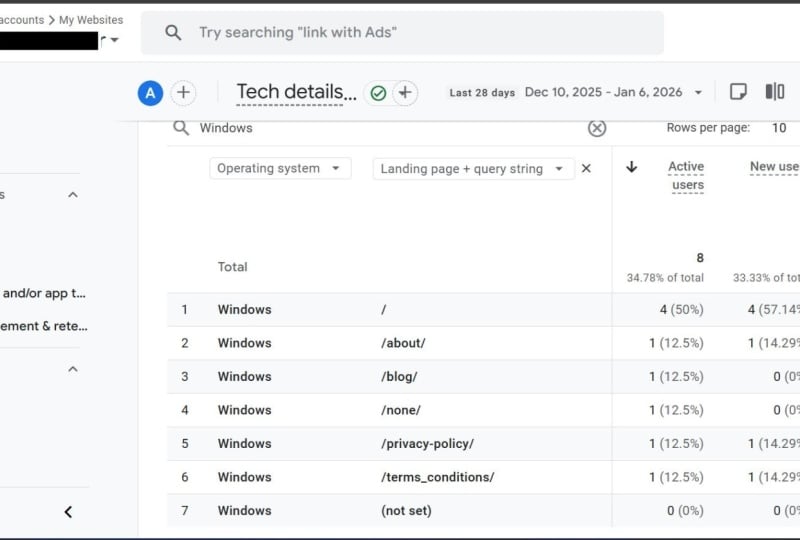
clic aquí en el botón Plus, y podemos ir haciendo clic aquí o puedo filtrar fácilmente. Entonces, si recuerdo que el nombre de la
dimensión es landing page, en este caso, se llama
Landing page y query string. Si voy a hacer clic en esta
y esperar un segundo, veré qué páginas son las
más populares cuando se trata del tráfico
proveniente de la búsqueda orgánica. Entonces sí, esto es todo. Es un gran
desglose que nos muestra los primeros insights por qué páginas son las
más populares. Y si eres,
por ejemplo, una página de blogs o puramente la generación de
contenido, puedes ver cuál es el contenido
más popular de específicamente
la búsqueda orgánica Entonces potencialmente
básicamente puedes crear más de ese
contenido o jugar con él con
artículos adicionales si por alguna razón son interesantes
para tus usuarios. Oh, sí, eso fue
principalmente sobre, mostrarte cómo usar la dimensión
primaria y secundaria en combinación. Técnica bastante
genial.
13. Atributos del usuario: Bien, entonces hay
otra sección por delante de nosotros. Ya dominamos
para saber de dónde nuestros usuarios y sesiones vienen
nuestros usuarios y sesiones en
la pestaña de adquisiciones También dominamos en
entender ¿qué hacen? ¿Qué páginas ven, qué eventos y acciones
están realizando nuestros usuarios? Y ahora vamos a
entender quiénes
son nuestros usuarios o al menos para ayudarnos a
entender quiénes son nuestros usuarios. Toda la información
se agrupa bajo la pestaña de usuario y
otros dos sub grifos, atributos de
usuario y tecnología. No te confundas
o no coincidan con la tecnología porque allí se muestra información
bastante genial Pero vamos primero a los atributos
del usuario. Voy a saltarme instantáneamente el resumen ya que
sabemos que es solo la vista de alto nivel de lo que luego se muestra debajo de eso. Vamos a saltar a los detalles
demográficos. Nuevamente, estoy minimizando este
paso para ver un poco más. ¿Y qué hay? Creo que la demografía también
se
explica bastante por sí misma. Pero tenemos aquí
información de qué
países son los que más
usuarios provienen, lo cual en sí mismo es información muy
interesante. Así que me sorprendió varias veces cuando estaba
navegando por varias cuentas GA de qué países
provienen
los usuarios y me sorprendió
de manera positiva de no esperar que algún producto o algún tema sea popular entre el país donde simplemente no lo
esperaría. Nuevamente, estos son los datos que
están disponibles automáticamente para usted, no
se necesita una implementación adicional. También hay un montón
de otras dimensiones disponibles cuando se
trata de datos demográficos, que también es la región Para que puedas ir de
país en región. Si esperas un segundo,
verás que es el desglose en
caso de Estados Unidos, a los estados como California, Ohio, Nueva York, y así sucesivamente. Y nuevamente, aquí también se aplica
la técnica de la dimensión primaria y secundaria. Entonces, si por alguna razón, interesa ver
de qué país y región
provienen más usuarios, no dudes en hacerlo.
Ya lo sabes. Y lo que me
interesa particularmente siempre cuando estoy haciendo el análisis entender quiénes son los usuarios, es entender cuál es su idioma en el que
están navegando por mi sitio web. ¿Y qué significa? El idioma se
toma básicamente de la configuración de su navegador. Entonces en mi caso, por ejemplo, como estoy usando el Google Chrome
como navegador en inglés, esto es lo que sería el
inglés. Por lo que te ayuda a
entender en qué idiomas están
navegando tus usuarios por tu sitio web, que, como tal, es información bastante
interesante, sobre todo si nunca pensaste, por
ejemplo, en
ir al extranjero o a
qué idioma potencialmente te por
ejemplo, en
ir al extranjero o a gusta traducir tu sitio web. Esta es
información bastante genial para conocer. Entonces esto es algo
que utilizo muy a menudo también para
entender la edad. Entonces nuestra mayoría de
tus usuarios chicos jóvenes, ya
sabes, ¿son más como
los mayores? Definitivamente
verás lo desconocido aquí,
lo que básicamente
significa que el usuario
no está mostrando los datos para
las personas que son
menores de 18 años o
no muestra los datos para los usuarios que simplemente decidieron no proporcionar
estos datos a Google. Si estás preguntando desde
dónde está tomando Google estos datos, es
puramente conductual, es
decir, que Google está
estimando en función tus búsquedas que
escribas en el
buscador de Google, base en los anuncios en los
que estás haciendo clic, Google está estimando este Y puedo asegurar que sea
bastante exacto. Entonces, una vez que hay 18 a 24, hay 95% de probabilidad
o como 95% de los usuarios están correctamente en el cubo correcto
cuando se trata de la edad. Así que realmente puedes
confiar en éste. Y aunque veas
aquí bastante grande desconocido, lo que es más importante para
ti es mirar en las acciones. Entonces esto será
más o menos correcto si solo miras
las acciones de las que
se atribuyen correctamente. Entonces nuevamente, información crítica, saber cuántos años
tienen tus usuarios y también género. Entonces saber es más
machos o hembras, en el caso de la tienda de
mercancía de Google, asumiría que más
de los usuarios son varones, lo que también se confirma aquí. Entonces si sólo compararía
11.5 mil a siete casos con dos tercios de
los usuarios son varones. Nuevamente,
información importante, ya sabes, solo los géneros pueden tener un hábito
diferente a la hora de navegar Puede ser
información interesante si tienes especie de contenido o
la tienda de E o lo que sea que
hagas más como hacia un género, cual es completamente legítimo
y puede ser el caso Entonces esto te ayuda a
entender cuál es la proporción. Entonces como dije, información bastante
genial sobre los usuarios que Google nos está
proporcionando de forma gratuita, y luego hay
otra que se llama Tech. Si voy a hacer clic
ahí y cargarlo, aunque como dije,
se llama Tech, ahí hay información genial. En primer lugar, la
dimensión principal aquí es el navegador, que permite saber
desde qué navegadores, por
supuesto, sus usuarios están
viendo su sitio web. Pero lo que es más
importante es ayudarte
a entender si no debes optimizar un navegador en particular o para optimizar tu sitio web hacia el navegador en particular. Por ejemplo, si
ves la métrica que se llama por primera vez
como mostramos en este curso, tasa de
engagement
básicamente te está mostrando
lo atractiva que fue la
sesión cuando se trata del navegador
en particular. Qué tasa de engagement
es se define exactamente aquí, para que puedas leerlo. Pero básicamente
te está mostrando cuanto mayor sea el número, más comprometida estaba
la sesión. Entonces cuando comparamos aquí, por ejemplo, entre los
navegadores, podemos ver. Bien, entonces Firefox
es el que está teniendo la mayor tasa de
engagement. Y por ejemplo,
Android, el más bajo, que podría señalarnos hasta el punto de que tal vez
en el Android sea la experiencia podría
no ser probablemente
tan buena, por lo que deberíamos centrarnos en ésta. De todos modos, esto es
entonces el análisis e interpretación de los datos Ahora mismo, estamos
mostrando las opciones de lo que somos capaces de ver. Si cambiara de
navegador a mi favorito,
Di Mangone que se
llama categoría de dispositivo, te está mostrando cuál
es
la distribución del tráfico entre
los principales tipos de categorías de dispositivos, que es móvil,
escritorio y tableta La tableta
suele ser muy baja, pero lo que es importante
saber es cuál es la distribución del tráfico
entre el móvil y el escritorio. A pesar de que la mayoría de nosotros
ojalá sepamos que
la forma en que los usuarios consumen nuestro contenido y sitio web es en
los dispositivos móviles, que en este caso es
aproximadamente el 60% de los usuarios activos. Sé que hay
algunas partes del mundo
donde el tráfico que viene en los dispositivos móviles
supera el 80%, lo que significa que el escritorio
o nunca existió ahí o ya
fue abandonado como un tipo de dispositivo para
navegar por el sitio web. Entonces, ¿por qué es eso importante? Solo trata de experimentar tu sitio web de la manera en que tus
usuarios están experimentando eso. Puedo imaginar que si estás trabajando en
el negocio online, aún así la mayor parte
de la experiencia que haces como usuario es
en los escritorios, pero puede estar muy distorsionada de la realidad de tus Y cada vez que intentes
hacer algo, solo comprueba si la mayoría de tus usuarios
no están en el móvil, por lo que deberías intentar experimentar el sitio web también en el móvil. Entonces esto te da, de nuevo,
la idea de que, oye, podría ser como el 80% de mi tráfico proveniente de
los dispositivos móviles. Y nuevamente, montón de las
averías adicionales están disponibles aquí Entonces, por ejemplo, si
quisiera usar la dimensión
secundaria, definitivamente
habrá
como el modelo exacto del dispositivo, que puede ser como iPhone 16, Samsung Galaxy 20,
sea cual sea el modelo. Así que un montón de los
datos que Google nos está proporcionando sin la necesidad de ningún otro desarrollo de
medición adicional. Cosas bastante geniales
aquí disponibles, ayudándonos a entender, como dije, quiénes son nuestros usuarios. Sección genial,
pásalo, juega con ella, usa la dimensión secundaria y
aprende quiénes son tus usuarios.
14. Eventos clave y tasa de eventos clave: Esta es la última y la conferencia
de bonificación en este curso. Quiero
explicarles el concepto de evento
clave y tasa de eventos clave, lo que cambiará
la visión de
casi todos los informes que
estamos mostrando hasta ahora. Ya sabes que todo lo que se está midiendo
a GA se llama evento. El concepto es un poco
más mejorado a la hora de marcar algunos de
los eventos como evento clave. En general, evento clave
es algo que
esperamos que los usuarios hagan en el
sitio web como la acción deseada. Puede ser cualquier cosa. Cuando se trata del sitio web de generación de
leads, es por supuesto, como
dejarnos liderar. Si es el sitio web de comercio electrónico, se trata de comprar algo. Si es puramente la página de
contenido, evento, el evento clave podría
ser, por ejemplo, consumir o ver
más de cinco páginas. Así que probablemente ahora llegues a
donde me dirijo. Entonces esta es la acción más
deseada que esperamos que hagan nuestros usuarios. Y, por supuesto,
cualquier actividad que hagamos y cualquier
desglose de datos que hagamos seguidamente debe
compararse con ese evento clave Entonces, antes que nada, la
vista rápida de dónde configurarlo. Si ya estás midiendo algunos eventos y quieres marcar algunos de ellos
como eventos clave,
necesitas ir a la sección de administración, así que solo un segundo hasta que se cargue la
interfaz, y necesitas desplazarte hacia abajo
hasta la parte del evento aquí. Entonces aquí estamos. Nuevamente, esperando
uno o dos segundos hasta que se muestre. Y aquí ya vemos qué eventos están marcados
como los eventos clave. Entonces, en el caso de Google
Merchandise store, hay tres eventos. Es como agregar
productos a la tarjeta. Es una compra, que se marca
automáticamente
como evento clave, y luego ver el artículo, que muestra la página de detalles del producto. Entonces hay otros
eventos disponibles, y si así lo decides, puedes marcar algunos de
estos como el evento clave. No puedo hacerlo aquí, claro,
porque no tengo permisos de administrador en la tienda de mercancía de Google, pero para mostrarte cómo se ve, si voy a ir a mi GA, estoy exactamente en la misma
sección del admin, y si voy a ir a los eventos
recientes, por ejemplo, aquí está el evento scroll
que exploramos un poco, tengo aquí la opción
de marcar como evento clave. Y a partir de ese momento, mis informes se verán mejorados por el volumen del evento clave
y luego la tasa de eventos clave. Y déjame mostrarte
lo que quiero decir con esto
y por qué es súper
importante y algo así como el santo grial de la medición y la analítica
digital como tal Si voy a volver ahora a la tienda de mercancía de
Google GA, y dejarme ir, por ejemplo, a uno de los reportes
que estábamos mostrando, y es el simple reporte de
adquisición de tráfico. Antes de que se cargue, solo para
recordarle que este es el sitio web de
comercio electrónico, es
decir, la acción deseada
es comprar algo. Entonces, si voy a ir ahora
al reporte de adquisición de tráfico con el que estamos familiarizados, y nuevamente, minimizaré este toque izquierdo,
espere un segundo. Hasta ahora, estábamos principalmente buscando en el volumen de sesiones, por
ejemplo, la tasa de
engagement, que es cuanto mayor sea el número, mejor o como el tiempo
promedio de engagement. Si nos desplazamos hacia la derecha, veremos esa parte, que es el recuento de eventos. Estamos familiarizados con
éste, ¿verdad? Estábamos jugando con
el evento de pergamino. Pero luego hay
dos columnas más. El primero son los eventos clave y luego la
tasa de eventos clave de sesión. ¿Qué es eso? Puedo mirar desde
los eventos que
marqué que están marcados como el evento
clave para filtrarlos. Y si voy a dar click ahora aquí en la compra, que como dije, en el caso del sitio web de
Ecommerce es la acción deseada, por lo que deberá
marcarse como evento clave. Ahora veo ese volumen de los eventos
clave, que es, de nuevo, el número absoluto,
así que no me dice mucho ni es difícil de analizar. Pero la magia va a pasar
una vez que la cambie aquí. Entonces comenzaré a buscar en
la tasa de eventos clave de sesión. Lo que básicamente es
dividir el volumen de las compras aquí por
el volumen de sesiones. ¿Por qué es importante?
Creo que ya
lo sabes porque me muestra cuál es la
fuente de tráfico más efectiva de la que tengo a la hora de compararlo con la
acción más deseada en el sitio web, que en este caso es la compra. Entonces, como podemos ver, la tasa promedio de eventos clave de
sesión es de 1.37, pero podemos ver diferencias bastante
enormes a la
hora de desglose
en los canales de tráfico Por lo que podemos ver que
el tráfico directo no
está ligeramente
por debajo de la media. Podemos ver que algo que aquí
se llama no asignado, pero sea cual sea la fuente de tráfico es bastante deficiente. Y por otro lado,
cuando miramos en el correo electrónico, podemos ver, Guau, 4.33 Entonces 3.5 veces mejor
que la media. Entonces eso parece a
primera vista, que esta es la fuente de tráfico de mejor desempeño
que tengo
a la hora de mostrar cuál es la fuente de tráfico más efectiva y
eficiente. Entonces creo ahora que
entiendes por qué los eventos clave
son importantes y
la tasa
de eventos clave porque
ahora mismo puedes ir a
prácticamente cualquier reporte que estuviéramos mostrando y
puedes comparar fácilmente la dimensión primaria con
la más efectiva, y esta es la métrica que te
mostraremos esta. Solo para mostrarte dónde puedes encontrarlo
en todas partes, puedes conectarlo con cualquier dimensión de fuente de
tráfico. Si vamos a ir al compromiso, también
podemos mirar en el informe de la página de
préstamos. Y si nos desplazamos hacia
la derecha, podemos volver a ver qué sesiones que están iniciando
u originando con particular página de préstamo son las
más efectivas cuando se trata la acción deseada o del evento
clave como lo llamamos. Entonces otra vez, voy a hacer
lo mismo aquí. Filtrar solo compra, y luego se calculará
la
tasa de eventos clave de sesión. Entonces podemos ver, bien, la
página de inicio no es tan buena cuando se
trata de la tasa de
eventos clave de sesión porque es solo 1.04 comparando con
la media 1.37 Pero nuevamente, vemos aquí que esta página en particular está trayendo un tráfico
muy efectivo. La línea número seis, este producto Android Googler
figurita, bla, bla, bla, es aún más
efectiva una, ¿verdad? Entonces 5.61. Y nuevamente, como dije, a partir de ahora, se puede ver esta métrica en prácticamente
cualquier reporte al que acuda. Entonces vamos, por ejemplo, a los detalles demográficos, ¿verdad? Los datos sobre de dónde están
nuestros usuarios en
términos de países,
regiones, edad, género,
lo que sea que haya. Entonces nuevamente, si me desplazaré hacia
abajo hasta la derecha, puedo hacer exactamente
lo mismo y comparar cuál es la
tasa de conversión entre los países. Entonces creo que ahora tiene el muy buen atisbo
y los detalles de por qué es importante el evento clave y la tasa de eventos clave como comparación relativa entre cualquier dimensión hacia
la acción deseada Entonces eso fue todo. Eso fue sobre
cómo usar la interfaz. Y ahora sabemos para
qué sirve cada toque hora de buscar información
particular de
dónde vinieron nuestros usuarios, qué hicieron
y quiénes son. Entonces sí, eso fue todo.
Espero que lo hayan disfrutado.
15. CIERRE: Enhorabuena. Tú lo lograste. En solo 1 hora,
creo que ahora se siente bastante seguro al
usar la interfaz GA. Si te tomas en
serio Google Analytics y quieres
entenderlo mucho más profundo, entonces siéntete libre de unirte a mi
curso
definitivo de Google Analytics mientras
aprenderás a personalizar
la medición, a construir los informes personalizados y a convertirte realmente en
un experto donde el curso se basa en
50 ejemplos prácticos. Siéntete libre de unirte, y estoy
deseando verte allí.
 Pavel Brecik, Web Analytics Evangelist