Transcripciones
1. Introducción al curso del estado de flujo de IA: Hola, mi nombre es Greg Kong,
un creador canadiense, y bienvenido al estado de flujo
Dominando las herramientas de IA de Google Entonces en este curso, vamos a ver varias herramientas
innovadoras que Google ha lanzado ya sea a través de su laboratorio o productos
convencionales Vamos a estar
cubriendo Google Flow, que tiene su
innovador modelo de video AI llamado Vo three que
vamos a utilizar para
aprender a crear videos
realmente cinematográficos y
creíbles pero con efectos de sonido y
audio para Y luego vamos a
ver Notebook lm, uno de los productos
del año creados por Google para alimentar sus fuentes sobre un tema especializado para usar como guía de estudio para investigaciones
innovadoras, temas de
estudio, y también para crear podcasts de
audio y no
solo un podcast de audio,
sino un podcast interactivo
que puedes hacer preguntas la IA y al
presentador real del podcast. También puedes usar plan
Google Gemini Ultra para mejorar aún más Notebook alm usando fuentes
descubiertas directamente
desde Internet, así que vamos a estar
cubriendo eso en el curso Vamos a empatar
cómo puedes usar Notebook ALM para conectarlo con
el flujo de Google Pero algunas otras herramientas que
vamos a cubrir en este curso incluyen WISC, que utiliza un modelo de
imagen innovador llamado Imagen para crear no
solo imágenes asombrosas, sino cómo
animarlas y usar
imágenes para realizar ingeniería inversa
en un prompt de texto, que puedes usar para generar
y refinar También vamos a
echar un vistazo a las herramientas musicales. Entonces efectos musicales para
crear música usando indicaciones de
texto para generar beats
para tus videos de YouTube, para tus cursos en línea lo que este curso va a
ser realmente interesante para creadores de
contenido,
marketers digitales, emprendedores, profesionales
creativos
que quieran aprender las herramientas de vanguardia que están disponibles en el mercado para
hacer cosas como investigar, crear podcasts de audio,
crear videos e imágenes Para llevar tu negocio a nuevos niveles usando
la ayuda de la IA para acelerar lo que normalmente
tardarías más tiempo en hacer solo tu cuenta o con un equipo de producción de
video. siguiente paso es inscribirte y
te veremos dentro del curso.
2. Acceder a las aplicaciones: Bien, así que comencemos. La dirección principal, URL para acceder a estas aplicaciones es labs do Google FordslashFX Laboratorios punto Google FordSlaFX. Inicie sesión con su cuenta de Google y obtendrá acceso a
estas cuatro aplicaciones. No se va a
acceder a Book M desde una URL diferente. Entonces Notebook LM es el acceso
desde notebookmggle.com. Pero todas las demás aplicaciones
están en labsgooglelash FX. Bien, así que vamos a
pasar por una por una antes de sumergirnos en
cada una de estas aplicaciones Entonces WISC es la aplicación
que utilizas para crear imágenes y animar tus imágenes. Todo bien. Y no tengo una
suscripción en esta cuenta, y se puede decir que
en realidad puedo usarla
sin un plan pago. Entonces tienes cero
créditos de IA en este. Bien, ahora Flo, este sí requiere una suscripción para
usarlo porque está diciendo que debes ser un
suscriptor de Google AI para generar. Y si quieres suscribirte, sí
tienen
una promoción un mes gratis, y luego se convierte en canadiense de 27 dólares Entonces eso es bueno para
mojarte los pies. Pero si quieres sumergirte en profundidad, recomiendo ir
al Google AI Ultra, pero primero usa el Google EI Pro, y rápidamente usarás tus créditos si
realmente te gusta, como yo. Y entonces tal vez
tengas que actualizar. Entonces creo que el Google
AI Ultra en este momento, 170 por tres meses
es un buen negocio. Obtienes YouTube premium 30
terabytes de almacenamiento de Gmail, almacenamiento Google Drive para
fotos, lo cual es genial También en flujo, la herramienta
cinematográfica, obtienes acceso a VO tres Y lo que no te
dicen aquí es que
quitan la
marca de agua en los videos. Y también obtienes
muchos créditos para usar al fluir con 12,500 Bien, volviendo a nuestro
tablero, Image FX. En realidad no vamos
a entrar en imagen FX. Vamos a utilizar WIS
para generar imágenes con su imagen o
imaginar el modelo de IA. Bien, Music effac, esta
es una emocionante. Así que vamos a usar música
effac para generar pistas y música Ffcs DJ para generar
algunos beats sobre la Bien, así es como accedemos a las aplicaciones que
van a ser cubiertas en este curso
3. Flujo de las mejores prácticas de instrucción: ¿Cuáles son algunas de las
mejores prácticas que incitan para el flujo de Google con VO tres Bueno, básicamente es
ser creativo y tan detallado como puedas ser y experimentar en pocas palabras Pero lo que yo diría
es que hay muchos tipos
diferentes de videos
que se pueden crear. Entonces al inicio
del curso, pasaste por la televisión de flujo. Ese es obviamente un muy
buen punto de partida para encontrar el video de estilo
que te gusta y
realizar ingeniería inversa obteniendo
el prompt y luego
usándolo tú mismo o remezclando el prompt para ver
qué puedes crear Compartiré algunos de mis proyectos de
video aquí, y luego
te mostraré cómo puedes usar otra
aplicación de Google, Geminiz AI para crear
el prompt para el flujo porque el prompt real dentro del flujo no
tiene ningún pozo, mucha inteligencia de IA, así que realmente puedes mejorar tu prompt existente como
puedes en algunas Entonces echemos un
vistazo a este proyecto aquí. Este es el Yeti. Así que solo voy
a compartir algunas de las indicaciones que he usado
para mis proyectos Entonces tenemos aquí al Yadi. Entonces esta es la autocámara
pronta, Angleshaw de un brazo extendido, un Yeti blanco
sosteniendo una pelota de golf en el Bienvenido de nuevo a las aventuras de golf del tío
Greg. Hoy vamos a aprender a jugar
al boogie golf con pelotas de Kirkland Juguemos a través de
uno de estos videos, y encenderé el sonido. Bienvenido de nuevo a las aventuras de golf del tío
Greg. Hoy, estamos aprendiendo a
jugar al bogie golf con pelotas de
Kirkland Bienvenido de nuevo a Tío Greg. Entonces puedes ver aquí
los puntos importantes están describiendo qué es
el personaje, qué color son.
¿Cuál es el ángulo? Así que el ángulo de la cámara auto disparó
desde un brazo extendido. Y luego para el diálogo, en realidad poner diálogo punto y coma Y luego en las citas, el diálogo real que
quería que dijera el personaje. Entonces siendo descriptivo
con el prompt ahí, y utilizo el modelo Video tres. Entonces el modelo real que
usas realmente importa. Así que vamos a ir a otra
cosa aquí. Veamos el proyecto de video
pickleball. Entonces, si eres muy amplio
y no muy descriptivo, vas a dejar modelo de IA
la
creación de los videos. que puedas ver cuatro salidas
diferentes para un simple aviso, elige un entrenador de pared explicando
cuál es la zona de la cocina. Entonces tenemos tres
personajes diferentes aquí. Sólo vamos a darte un ejemplo. Entonces esta es la cocina. Se trata un área de siete pies desde la
red de regreso a esta línea. Entonces esta es la cocina. Se trata un área de siete pies
de la parte posterior de la red. Bien, ahora vamos a escuchar otra salida para
el mismo prompt. Entonces la cocina, esta
zona frontal aquí arriba en el cuello. No puedes volear cuando tus
pies están dentro de la cocina. Entonces la cocina, esta área frontal. Entonces, carácter completamente
diferente, mensaje
ligeramente diferente. Entonces eso es lo que
pasa cuando eres muy amplio y general
con tu pronta. Cuanto más específico, mejor. Aquí. Y volvamos
a otro proyecto. En realidad encontrar para videos
cinematográficos de sci fi. Hace un trabajo bastante bueno aquí. Aquí un ejemplo donde puse varios Mandalorianos Jedi con sables
oscuros luchando contra Neo
desde la matriz antes de que peleen contra el líder Y dice el líder,
así es, y Neo dice, conozco Kung fu Así que vamos a echar un
vistazo a una de estas salidas. Este es el camino. Conozco Kung Fu Este es el camino. Conozco
Kung Fu. Este es el camino. Entonces ese es un ejemplo de un prompt que es un
poco más específico. Describo el
tipo de personaje, parte del diálogo, y ahí
hace algunas suposiciones, claro. Como puede ver, cada salida es ligeramente diferente. Este es el camino. Conozco
Kung Fu. Este es el camino. Bien, déjame
mostrarte una más. Entonces este proyecto aquí en realidad puso bastante
trabajo en el prompt. Por lo que le pedí que recreara la escena de la operación
Midnight Hammer, una
operación militar estadounidense que golpeó las
instalaciones nucleares iraníes con siete bombarderos B dos espíritus, muestran a los BTs lanzando un total de 14 bombas búnker buster masivas Entonces veamos esto. Así que estaba bastante contento con
eso. Eso estuvo bastante bien. Pero digamos que si realmente
quieres
crear una escena cinematográfica, solo
puedes ver cuánto tiempo está aquí
este prompt Básicamente es
establecer la escena. Se trata de crear los personajes, y en realidad está especificando el diálogo para
estos personajes. Y solo te voy a mostrar
un ejemplo de este clip de ocho segundos de
lo detallado que puedes obtener. Spector uno, este es Oracle. Objetivo bloqueado. Municiones armadas Listo para su liberación
a sus órdenes. Inspector uno, este es Oracle. Objetivo bloqueado. Brazo de municiones Bien, así que no
usé el quiero decir, no
creé esto por mí mismo Usé la ayuda de la
IA, Gemini de Google, usando uno de los últimos modelos, 2.5 para
crear realmente este script. Entonces mi mensaje original fue crear un aviso para volver a promulgar la
escena del Ejército de Estados Unidos lanzando las bombas sobre instalación nuclear de
Irán y
creó este aviso aquí Entonces tuve que modificarlo ligeramente. Pero, ya sabes, esto realmente me ayudó a crear
un prompt súper detallado. Y solo se puede
ver la diferencia en la salida. Es
muy específico. El diálogo estaba
ahí. En realidad creó los personajes
a partir del guión. Entonces sí, hay diferentes formas en las que
puedes crear estos videos, y tus indicaciones pueden ser súper detalladas así con, como, un guión de mini película para tener
tu propio mensaje de detalle
describiendo a tu propio mensaje de detalle los personajes,
lo que dicen O puedes ser realmente amplio y
general y dejar que el modelo
haga las suposiciones, o puedes realizar ingeniería inversa
usando Google Flow TV. Entonces esas son algunas buenas prácticas
generales
para las indicaciones en el
flujo de Google con VO tres
4. Recorrido por Veo 3: Hola, mi nombre es Greg, y te voy a dar un
paseo por Google Flow. El cual tiene su innovador modelo de
IA llamado Vo three, utilizado para generar videos realmente
cinematográficos o cualquier tipo de video que
puedas imaginar, Y la característica realmente genial no
es solo el video, sino los efectos de audio y sonido que pueden complementar los videos. Entonces estamos en el sitio de
laboratorio de Google en este momento, laboratorios hacen Google FurlashFX Y aquí es donde podrás acceder a sus otras
herramientas creativas como Wisk,
flow, image FX, music effecs Pero aquí vamos a echar
un vistazo al flujo. Y esta no es una herramienta gratuita, pero si obtienes los planes Gemini Pro
o Gemini Ultra, puedes acceder al flujo. Entonces
te voy a dar un recorrido por el flujo, y luego vamos a pasar por generación de nuestro primer video. Entonces aquí está la
página principal donde puedes ver diferentes proyectos
que tienes y organizar por fecha y
la forma en que me gusta
hacer mis proyectos es solo
me gusta agruparlos
por ciertas categorías. Por ejemplo, tengo más de
mis tipos de videos de Star Wars, así que puedo simplemente
cambiar el nombre de los que hay, o tenemos más de
los videos de género de superhéroes de cómics por aquí Y tengo un
montón de otros videos. Tengo
videos de series de guerra, deportes. Entonces, una vez que haces clic en, así que en
realidad solo voy a hacer clic en mi área de proyectos de Star Wars. Y una vez que hagas clic
en un proyecto, verás las
diferentes variaciones que has tenido con
diferentes indicaciones. Por ejemplo, por aquí, si hago clic en, puedo
ver el prompt aquí. Varios Mandalorianos Jedi con sables
oscuros luchando contra Antes de que peleen contra el
líder, dice Mandaloriano, así es como
dice Neo, conozco Kung Entonces este aviso
que se destaca, esto ha creado cuatro videos
diferentes por aquí. Y cada uno de estos videos, tenemos la posibilidad
de descargarlos. Podemos hacerlo a pantalla completa. Podemos agregarlos a una escena que cubrirá en otro
video en profundidad. Y si haces clic en los tres
puntos, puedes eliminarlo. Se puede marcar la salida. Este es el camino. Y,
por supuesto, se puede reproducir el video. Conozco Kung Fu. Para
ver realmente cómo se ve. Entonces, en la página del proyecto, por defecto
es una vista de cuadrícula de cuatro
cuadrados Pero aquí hay otra
opción que te
dará una visión general
más amplia de todos los proyectos que
tienes dentro de un proyecto o todos los videos que has
creado dentro un proyecto. Así que vamos
a echarnos atrás. Volvamos a la página principal. En la parte superior derecha,
tenemos flujo de TV. Entonces flow TV es básicamente una idea donde puedes ver
diferentes videos que ya están creados
para generar inspiración. Entonces estos son canales diferentes, y voy a entrar en él
en otro video, pero puedes ver
estos otros canales, y en realidad puedes
aplicar ingeniería inversa al prompt. Puedes mostrar el mensaje, y luego puedes
traer estas indicaciones a tus propios proyectos de video Entonces eso es flow TV, y nuevamente,
lo cubriremos en otro video. Así que
volvamos a fluir aquí. Y en la parte superior derecha, otra área importante es
el plan en el que estás. Entonces puedes ver aquí estoy en el plan ultra en la parte superior derecha, y puedes ver el
número de créditos EI. Entonces, si haces clic en
los créditos EI, puedes ver tu saldo
actual
así como cómo se han utilizado tus
créditos. Por ejemplo, acabo de crear algunos videos hoy que
valían 20 créditos, y si solo cambio de página, puedo ver que creé
algunos ayer que valían diez créditos. Entonces solo debes saber que
con ciertos planes, por ejemplo, estoy en
el plan Gemini Ultra. Obtienes algo como
12 a 13,000 créditos, y luego cada generación de video consume una cierta
cantidad de créditos Por ejemplo, si usas
el modelo rápido VO three, eso va a agotar 20 créditos. Si usas el modelo regular VO
tres, eso va a agotar 100 créditos. Y te voy a mostrar donde
puedes ver el costo de
la generación de video. Entonces solo quería
señalarte eso. Y puedes gestionar tu
membresía por aquí. Y puedes ver tu plan. Entonces tengo el Google AI Ultra y todos los beneficios que
conlleva. Entonces además de fluir con
VO tres, también tengo WIS, 12,500
créditos mensuales de IA, notebook um, con los
límites más altos, etcétera, por actualmente $170
canadienses por Por lo que estos planes van
a estar cambiando constantemente. Así que volvamos al flujo, y veamos cómo crear
nuestro primer video. De hecho, te mostraré
cómo puedes
aplicar ingeniería inversa a un rápido
prompte de Flow TV Entonces voy a hojear
los diferentes canales. Este se llama Fit Check. Y sólo voy a
entrar en la vista de cuadrícula. Entonces básicamente estoy
buscando uno que me parezca
bastante interesante. Bien, entonces voy a hacer clic aquí. Puedo copiar el aviso. Y estos se basan en VO dos. Entonces, si lo pones en Vo tres, posible
que obtengas un resultado diferente. Así que estoy de vuelta en el flujo ahora mismo. Voy a hacer clic en Nuevo proyecto. Y esta es nuestra
principal área de aviso. Entonces, por defecto, va
a texto a video, pero también puedes pasar de fotogramas a
ingredientes de video a video, que cubriremos en
una sesión separada. El modelo predeterminado es VOT rápido que puedes ver
en el lado derecho Pero si haces clic en configuración, tienes la capacidad de cambiar
las salidas por mensaje. Entonces me gusta hacer cuatro porque no
hay costo adicional
y obtienes más opciones. ver si hago clic en dos, siguen siendo diez créditos
para generar esto. Entonces lo voy a
dejar en cuatro. Actualmente está en Vo two FAST, y te dirá que
cada generación usa diez créditos en función de
tu configuración actual. Si lo cambiamos
a Vo tres FAST, eso cambia a 20 créditos. Ver dos calidades. Eso son 100 créditos, y la calidad Vo tres es 100
créditos también. Entonces solo vamos a ir
a Vo tres, video de texto
rápido, que
cuesta 20 créditos. Voy a pegar voy
a pegar ese prompt en alta costura
dirección editorial hecha de medusas
vivas tiro
submarino Bien, sólo voy a hacer clic en el prompt, generar nuestro video. Y como este
es el modelo rápido, va a ser un poco más rápido, y verás el porcentaje por aquí mientras
se está generando. Así que en realidad puedes ir a otro
lugar y volver. Así que voy
a seguir desplazándome por los
diferentes canales aquí. Tiempo para reflexionar. Y puedes ver los diferentes
canales y una visión general. Entonces te haces una idea de
la realmente amplia gama de videos que puedes
crear con flow. Bien, volvamos aquí. Veamos cómo nos
va. Estamos en 58%. Bien, entonces nuestro
video ha generado, y en realidad solo
voy a ir a volver al
video original original que inspiró esto Creo que fue esta
señora de aquí con las medusas. Así que
échale un vistazo a esto. Esto se genera en Video dos. Y voy a tocar esto Así que es bastante genial,
ligeramente diferente. Entonces tengo un
video de ocho segundos que tiene audio, y aquí tengo cuatro opciones. Bien. Observe que algunos de los videos son
más largos que otros. Este son 2 segundos.
Esto es ocho. Esto es ocho, o el
primero de cinco. Bien, así que si quiero seguir
adelante y descargar esto, puedo dar click en el botón
Descargar, y luego tengo tres opciones. Puedo descargar el tamaño
original, 720 P. puedo escalarlo a diez ADP O haz un Regalo animado 270 P. Tan animado Regalo tal vez quieras compartirlo
a través de WhatsApp. No va a
ocupar mucho espacio. 720 P sólo va a ser
el video tal y como lo veas. No va a ser
demasiado grande, exclusivo. Si hago clic en esto, lo va
a traer hasta diez ADP,
mayor calidad, mayor
tamaño de archivo, un poco más grande Pero una cosa que quiero
señalar es que no cuesta ningún crédito adicional
para mejorar tu video Y luego, por último, puedes
agregar esto a una escena, y cubriremos el Scene
Builder en otro video. Así que cubrimos bastante. Hemos cubierto el producto
de Google Flow. Hemos cubierto la televisión de flujo. Hicimos una rápida ingeniería
rápida y generamos algunos videos. Lo subimos a diez ADP. Y te he presentado
al Scene Builder. Entonces, el siguiente conjunto de lecciones, vamos a
profundizar en el Scene Builder. Voy a compartir una variedad de proyectos con
indicaciones más avanzadas para darte diferentes ideas de cómo
puedes crear estos videos Entonces esos serán en
las próximas lecciones. Y por último, una vez que termines de escalar el
proyecto en la parte superior derecha, te dará un enlace de descarga que podrás
descargar tu video, y luego podrás
usarlo en las redes sociales, YouTube, donde quieras Y si estás en el plan
Gemini Ultra, te descargará el video
sin marca de agua Si estás en el plan pro, lo vas a conseguir a través de una
marca de agua en la parte superior derecha Este es el video que he
descargado en diez ADP. Entonces terminaremos el video aquí.
5. Introducción a Flow Tv y al constructor de escenas: Bien, este es el producto flow
TV de Google. Entonces básicamente, esto
es como la televisión, excepto que estás viendo
videos creados con flujo. Y la razón por la
que querrías venir aquí es para
obtener algo de inspiración. También podrías hacer
ingeniería inversa videos que te gusten. Entonces, por ejemplo, vamos a
ir a la pantalla principal. Entonces por aquí, es como
tu mando a distancia, para que puedas ver todos los canales. Entonces si vemos categoría que nos gusta, podemos dar click en Bien, esto es como si nadie estuviera viendo. Entonces, desde este punto de vista, podríamos
pasar al siguiente clip. Podemos a pantalla completa los videos. Podemos dessilenciar puede ver que tenemos una variedad
de videos diferentes Entonces, digamos que
nos gusta esa. Podemos hacer clic en este
botón de radio para mostrar el prompt. Sólo voy a
silenciarlo ahora mismo solo para facilitar la grabación. Para que me oigas correctamente. Tenemos una vista de cuadrícula
aquí si esto es más fácil solo mirar de un vistazo a
diferentes tipos de videos. Entonces solo estoy echando
un vistazo a algunos de estos. Se ven geniales. Eso es esqueleto, así puedes
cambiar de canal por aquí. Entonces esto se llama
Tiempo para reflexionar. Y también puedes simplemente
buscar una categoría, ¿verdad? Entonces digamos que nos
gustan los videos de drones. Para que podamos obtener un
bonito filtro aquí. Vamos a dar click en este de hockey. Esto se ve bastante genial. Entonces este es un video de
rastreo de drones de personas jugando
hockey en alguna parte. Así que en realidad podemos simplemente volver
atrás, haga clic en Mostrar mensaje. Y la salsa mágica es este
aviso, así que puedo copiarlo. Y déjame hacer una pausa en esto. Entonces así es como
podemos usar la televisión de flujo. Entonces ahora les voy a
mostrar cómo podemos usar esa inspiración para
crear algo similar. Entonces vamos a fluir ahora. Y mientras el flujo se está cargando, solo te
mostraré
otra pestaña del navegador donde uso el prompt para crear un video y
solo te mostraré el
prompt justo por aquí. Entonces es una muy larga
, como puedes ver, no la
voy a
leer para ti, pero solo la
dejaré en la pantalla. Y lo que puedo hacer es simplemente incluir
esto en el paquete rápido. Juguemos esto. Entonces eso te da
una idea de cómo
podemos usar o realizar ingeniería inversa desde flow TV hasta crear
nuestra propia creación. Bien, aquí estamos.
Entonces este es mi flujo, y tengo mis
diferentes productos. Entonces cuando creo Krojax me gusta tratar de
mantenerlos juntos. Digamos que
tengo unos con
drones o con pickleball o los que están relacionados con el golf Quiero tratar de
mantenerlos juntos. Entonces esta voy
a Esta es como mi área de ingeniería
inversa. Entonces ahora estamos en flujo. Ahora tengo que seleccionar
mi modelo aquí. Entonces V dos RÁPIDO. Ver, esto va a utilizar diez créditos. Si voy a Vo tres, calidad, esto va a utilizar la mayor cantidad de
créditos, 100 créditos. Entonces voy a
ir Vo tres Fast, que usa 20 créditos,
cinco veces menos. Entonces esa es una buena
manera de empezar. A lo mejor quieres experimentar primero
con los modelos inferiores. Y entonces si realmente te
gusta algo, puedes cambiar a la calidad
Vo three, que es el modelo más alto. Ahora bien, las cosas cambian
continuamente. Puedes ver aquí que
si usas Vo three, es posible que
el audio no funcione. Así que básicamente voy
a copiar y pegar ese mensaje del
flujo de TV hacia aquí. Y debido a que estamos
usando Vo tres rápido, va a ser
más rápido que la calidad Vo tres. Entonces obtenemos cuatro cuadrados
o variaciones diferentes entre las que podemos
elegir. Y si haces clic en
la configuración aquí,
aquí es donde puedes
cambiar no solo el modelo, sino las salidas por prompt. También tenemos una visión
diferente aquí. Entonces esto nos permite ver múltiples proyectos
en una misma página, y podemos ver aquí en la parte superior derecha qué modelo o
qué plan Gemini tenemos. Estoy en el plan ultra ahora mismo, y puedo ver el
número de créditos. Ahora bien, si quieres ver cómo están
tus créditos, cómo se han
gastado, puedes ver aquí mis créditos se han gastado. Entonces esto es solo a partir de hoy. Y de hecho tuve algunas
generaciones que no funcionaban porque utilizo personajes
populares. Yo uso a los presidentes
estadunidenses y eso fue reembolsado porque no
pudieron generarlo. Entonces si vuelvo de ayer, se
puede ver mucho usa mucho VO tres créditos FAST
porque esos son alrededor de 20. Bien, volvamos. Estamos al 90%. Entonces tenemos una generación
aquí. Vamos a echarle un vistazo. Bien. Interesante. Entonces no exactamente como
el de flow TV. Sólo volvamos aquí. Y se puede ver que esto se
hizo con el modelo VO two. Entonces tal vez tenemos que
cambiar el modelo para conseguir algo igual. Bien. Entonces estos son un poco
de ángulo más amplio. No están tan cerca
como el video flow TV, pesar de que es
el mismo prompt. Entonces digamos que me gusta
este tercero de aquí. Tengo la opción
de descargarla. Puedo escalarlo a diez ADP, crear un 720 P, que es lo que es Esto no es DVD. Es de mayor calidad que el DVD, pero no es del todo Full HD, y el tamaño del archivo
será menor. Así que permítanme simplemente escalarlo. Y luego cuando esté
listo, te lo dirá en la parte superior derecha y
podrás descargarla. No utiliza ningún crédito
extra. Así que también podrías
mejorarlo si hay un clip
que realmente te guste Bien, así que intentemos de nuevo el
prompt excepto que
haré el mismo modelo que flow TV. Entonces ese es VO dos. Entonces VO dos rápido es diez créditos, VO dos, la calidad es de 100 créditos. Así que vamos a hacer VO dos rápido. Sólo hagamos dos.
En realidad, hagamos cuatro ya que es
el mismo costo. Y solo echaremos un
vistazo a la diferencia
para el mismo prompt, pero comparando Vo tres
rápidos versus VO dos rápidos. Y puedes ver mis
solicitudes de ampliación en la parte superior derecha. Eso sigue
ocurriendo. Bien. Entonces tenemos nuestra generación.
Echemos un vistazo. Entonces este ángulo, a pesar de
que es el mismo prompt, es bastante similar bastante similar a lo que
vimos en Flow TV. Bien, intentemos construir una escena con esta
VO de dos generaciones Entonces vamos a ir en la parte superior izquierda
del video que nos gusta,
seleccionamos Agregar a escena. Y lo que vamos a
hacer es decir marco como activos. Para que podamos construir una miniatura. Y luego si hacemos clic en
Plus, al lado de él, podemos seleccionar saltar o extender. Entonces lo que quiero es que
esto salte a un ángulo aéreo más amplio
orbitando el juego Y usaremos el modelo
VO two FAST. Bien, termina de generar,
así que vamos a jugarlo. Entonces tenemos una escena regular. Sí, eso no funcionó muy bien. Vamos a probarlo con VO tres. Podría ser mejor en Vo tres. Vamos a agregar a escena. Bien, para que veas que se le agrega esta escena diferente sobre el Video tres y el Vo dos
clips al mismo proyecto. Entonces puedo arreglar,
así puedo borrar el segundo y luego
mover eso ahí dentro. Ahora vamos a jugarlo. Bien. Y entonces en realidad
podemos destacar éste. Y de cerca
del portero salvando un disco Bien. Bien, ya está hecho.
Vamos a jugar esto de nuevo. Bien, así que le pedí un
primer plano del portero, y es una especie de, lo ha hecho, pero es una escena completamente
diferente Bien, así que ese es
el Constructor de Escena. Definitivamente es más fácil de
editar en Premiere Pro. Pero el Scene Builder,
puedes hacerlo bien dentro del flujo. Es un poco quisquilloso, en mi opinión. Ahí vamos. Por lo que demostramos crear
un video con flujo, flujo de ingeniería
inversa TV en flujo. Y también demostré
el Scene Builder. No funciona tan
bien desde mi experiencia, pero eso puede cambiar. Y también mejoramos el
video. Lo descargamos. Comparamos hacer VO
tres FAST versus VO dos. Demostré cuántos
créditos se utilizan entre diferentes modelos donde
puedes consultar tus créditos de IA. Así que cubrimos bastante.
6. Cuadros al video veo 3: Bien, entonces texto a video es el tipo de prompt más
popular. Pero también hay dos formas
diferentes en las que también
puedes usar el prompt
para crear video. Entonces el segundo se llama
frames to video, que básicamente son
capturas de pantalla que usas para crear el video
además de un prompt. E ingredientes para video, puedes usar diferentes archivos, o en realidad puedes generar una imagen con texto
para crear un video. Entonces vamos a
empezar con frames a video. Y en realidad
ya he creado un proyecto usando dos
capturas de pantalla de pickleball, y he usado el modelo VO two Entonces déjame mostrarte
cómo hizo el trabajo. Aquí no hay sonido.
Está un poco entrecortado. Pero ¿sabes qué? En realidad hizo un trabajo
algo decente. En realidad hay uno en el que realmente cambia
el ángulo de la cámara, y yo quería
mostrarte esta. Bien, vamos a expandir esto. A mí me pareció
muy interesante. Por lo que cambia el ángulo
de la cámara ahí. Entonces es básicamente tomar
las dos capturas de pantalla y hacer una suposición y
construir su propio videoclip. Bien, aquí hay algunos ejemplos, otros ejemplos de cómo
puedes usar fotograma a video Estoy usando una imagen generada por IA con otra plataforma,
Adobe Firefly Y lo que he hecho aquí es que he alimentado de fotogramas
a video con un fotograma, y le he pedido que haga
un video de dron elevado por la
noche sobre el Triunfo Arce
a la Torre Eiffel Así que puedes ver aquí
en el Scene Builder, que está cubierto
en otra lección, puedes guardar cualquiera de los fotogramas como activo
para un futuro todavía y ahora estoy extendiendo la
escena un poco más para incluir
la Torre Eiffel. Entonces esto te dará un clip un
poco más largo, pero usa el modelo VO two. Entonces este es otro ejemplo de cómo puedes usar los
fotogramas para video. Y esto también te
permitirá usar un tipo consistente de visual
o incluso un personaje. Los frames a video
es muy potente en tu arsenal para crear
videos usando flow. Entonces esa es una idea de cómo puedes usar frames a video para usar imágenes fijas para crear un video usando Google Flow
y el modelo de video
7. Google Veo 3 avanzado: Obtener armas adquiridas armadas. Confirmación de la secuencia de liberación. En espera. Bombas de distancia. Este es un poco más de un tutorial avanzado
sobre cómo creé el video de bombardero sigiloso B two Entonces el video en realidad fue
creado en Premiere Pro. Creé varias escenas. Eso voy a
compartir con ustedes. Pero primero, voy a
reproducir el video, y luego voy
a mostrarte cómo se hizo de
principio a fin. Spector I, este es Oráculo. Objetivo bloqueado. Municiones armadas Listo para su liberación
a sus órdenes. Objetivo adquirió armas armadas. Confirmación de la secuencia de liberación. En espera. Bombas de distancia. Bien, así que en realidad usé Gemini, Google Gemini para
crear el prompt. Así que empecé con en
Gemini 2.5 flash, crear un aviso para volver a promulgar
la escena del Ejército de Estados Unidos lanzando las bombas sobre las instalaciones nucleares de
Irán Entonces se le ocurrió este prompt bastante
detallado en realidad con un guión se asemeja a una película con
diferentes personajes. Y así tiene el Mayor Thorn, que es el piloto,
Capitán Lina, Sargento de primera clase, David, y en realidad tiene un guión
muy detallado. Entonces utilizo el guión en
flujo para crear la escena, que te mostraré
en este proyecto. Entonces es este proyecto de aquí. Sólo puedes ver cuanto
tiempo es, ¿verdad? Sólo voy a cubrirlo
un poco. Es una noche de Mullis sobre
el desierto iraní. Abordas un bombardero sigiloso B two
Spirit, señal de
llamada Spector uno, parte de un pequeño paquete de
ataque de élite Ustedes apuntan, la instalación de
enriquecimiento de Natans fuertemente fortificada Entonces en realidad tiene el
diálogo de Pilot one. Entonces solo quiero
mostrarte la cantidad de detalles y un prompt que necesitas para construir
algo como esto. Spector uno, este es
Oracle. Objetivo bloqueado. Municiones armadas. Listo para su
liberación a sus órdenes. Bien, sólo voy a
reproducir otro video. Objetivo adquirió armas armadas. Confirmación de la secuencia de liberación. En espera. Bombas de distancia. Objetivo Armas adquiridas armadas. Confirmación de la
secuencia de liberación. En espera. Bien, entonces lo que hice es que
realicé estos videos. Los descargué, y luego los puse en
Adobe Premiere, que puedes usar otros
editores de video como final Cap Pro. Pero básicamente, solo quieres
crear un proyecto de video, y es posible que tengas que recortarlo y solo editarlo para que funcione
como un video suave. Bien, entonces aquí vamos.
Estamos en Premiere Pro. Y permítanme solo reproducir este video. Es una bastante corta. Spector uno, este es Oracle. Objetivo bloqueado. Municiones armadas Listo para su liberación
a sus órdenes. Objetivo adquirió armas armadas. Confirmación de la secuencia de liberación. En espera. Bombas de distancia. Así que probablemente podría
haber
endurecido un poco más la edición Pero la idea era
poner todos los
clips generados en la línea de tiempo, y básicamente que el
resultado sea un video número 22. Y si lo exportamos, no va a ser demasiado grande porque esto solo es full HD, así que terminamos con un archivo
que es de 42 megabytes Entonces solo quería
mostrarte lo que hay detrás de crear un
video cinematográfico corto usando Video Entonces, para resumir,
usamos Gemini para
ayudarnos con el prompt para básicamente
crear un mini script Ese guión se utilizó como el
primer prompt en Vo flow, y usamos el modelo Vio three para crear los videoclips. Mejoré los clips en
flujo, los descargué
y luego los importé a Adobe Premiere Pro, donde los puse en la línea de tiempo
para crear un video número 22.
8. Gemini Varios casos de uso: Bien, Gemini 2.5 P. Eso es genial para
todo propósito desde crear aplicaciones
hasta hacer preguntas Pero un caso de uso realmente útil es personalizar un currículum
basado en un póster de trabajo Entonces he subido
un currículum actual. Descárgalo directamente
de LinkedIn, que es este archivo
aquí, Perfil 29 PDF. Y descargué un póster de trabajo
directamente de la página web. Lo convertí en un PDF. Y mi aviso fue ajustar mi
currículum para este póster de empleo. Y lo que hizo es que se le
ocurrió surgió un currículum, pero me dio la opción
de llevar esto a Canva Y entonces este es básicamente
el Lienzo de la derecha. Y simplemente te da, como, una mejor experiencia de edición. Y a partir de aquí,
básicamente puedo copiar y pegar. Puedo convertir esto en una página web, una infografía, un quiz Pero solo lo pegué a Google Docs y creé
un currículum en PDF a partir de él. Apenas rápidamente, algunas
indicaciones que he creado en
el pase en Google
Gemini Pro 2.5 He buscado piezas de barbacoa. Básicamente, tomar una foto, preguntar qué
modelo de barbacoa es este, y ¿dónde puedo encontrar
el
tornillo de repuesto para la tapa y la pata? Se hizo un gran trabajo
al identificar
la barbacoa, las partes, y el sitio web potencial al
que puedo contactar para obtenerlo. Bien, le he pedido que
investigue sobre el algoritmo
Pickleball, y me dio una respuesta
realmente genial Aquí hay un ejemplo de una aplicación
real para crear ritmos. Y si resalta el lienzo, en
realidad creará
la aplicación para usted. En este caso, creo que no
funcionó del todo. Pero déjame
mostrarte rápidamente crear un juego de Pacman en todo rosa Así que he resaltado Canvas. Y, ya sabes, esto es básicamente
una característica de codificación de vibra. No es tan avanzado como las plataformas de codificación
vibra, pero se está poniendo bien, y solo va
a mejorar. Y en realidad puedes usar
el código que genera. Te mostraré el
código en la vista previa. Y puedes tomar ese código. Puedes conectarlo a una plataforma de codificación vibe para
crear una versión más avanzada. Pero el código que crea Gemini
es un buen punto de partida si buscas
crear una app y necesitas un poco de ayuda. Entonces sigue pensando bien. Entonces esta es la vista de código. Pero una vez hecho, en realidad
va a tener una versión
jugable del juego Bueno, ese es el plan. Ahí vamos. Pink pack man,
hubo un poco de error, así que puedo simplemente puedo
pedirle que arregle el juego. Vamos a crear uno nuevo. Crea un juego de tetris. Entonces Gemini Pro, puedes
pensarlo como un sombrero GBT. Básicamente es tu asistente de
IA multipropósito el que puede
conectarse a Internet. Es un modelo poderoso. Puedes crear juegos, puedes hacer preguntas, puedes alimentarlo con fotos, puedes hacer una investigación profunda. Incluso puedes crear videos. Si miras hacia abajo al fondo, ahí está Canvas, en el
que estamos ahora. Hay una investigación profunda.
Ahí está el video. Pero si quieres crear
un video más avanzado, puedes ir a Flow
y puedes agregar archivos adjuntos si pulsas
el ícono más aquí. Entonces aquí está la
versión jugable de Tetris. Y si, puedo ver que es buggy. Dice GameOver y el botón de jugar juego no
funciona, pero puedes reiterar Puedes obtener el código. Se puede
poner en la plataforma de
codificación vibe. Y, por supuesto, puedes
cambiar los modelos aquí. Sí, y ese es Gemini 2.5 Pro. Un ejemplo muy rápido. Puedes ver todas
estas indicaciones aquí, he estado usando
mucho, y se ha
convertido en mi asistente multipropósito Cha GBT no es el
único juego en la ciudad.
9. Gemini Pro más casos de uso parte 2: Te voy a mostrar algunas aplicaciones
más diferentes para Gemini. Así que recuerda, este es el sistema de IA rápida de IA para todo
propósito, lo que está realmente limitado
por tu creatividad. Entonces por aquí, estoy buscando crear realmente un ritmo similar
al de
una artista
convencional,
Sabrina Carpenter, Sabrina Carpenter, Entonces le pregunté, ¿Cómo
describirías este ritmo? Entonces obtuve mi primera respuesta, pero la respuesta no fue lo que quería el prompt real de la
aplicación de IA. Entonces en este caso, quiero usar el
eft de música de Google para crear el prompt Entonces hice un segundo prompt. Y no hace falta volver a
poner el enlace porque entiende
el contexto, lo que significa que recuerda que
enviaste el enlace antes Entonces acabo de decir, describe el
ritmo a un apuntador de música. Entonces entonces me dio exactamente
lo que quería el tempo,
beats por minuto, compás,
género y sensación, desglose
rítmico,
instrumentación y groove, artistas y referencias de época Y así enchufé
esa respuesta. Saqué
saqué algunas referencias a
nombres de artistas mainstream porque creo que eso fue un detonante para
dejar de generar el beat Pero éste funcionó. Y aquí hay un ejemplo. En realidad, eso no era de la pista exacta. Creo que
es esta de aquí. Bastante bien, ¿verdad? Entonces creo que esa es
una forma creativa de
crear música con Gemini
usando artistas favoritos. Déjame darte
algunos otros ejemplos de cómo puedes usar Gemini. Para que puedas alimentarlo videos de
YouTube. Y debido a que se trata de
un producto de Google, una de las ventajas clave que tiene
Gemini sobre todas las demás aplicaciones de IA
es que juega bien con las aplicaciones de Google
como YouTube. Así que resuma los
puntos clave del video. Entonces me dieron los puntos clave
de este largo video. Y luego hice un aviso de caída, escribí un estilo libre sobre la crisis de
mediados de los 40 años de la mediana edad Y así sabe que estoy en Vancouver. Entonces en realidad es lo suficientemente
inteligente como para localizar este estilo libre usando el contexto de
ese video de mediados de los 40 y trato de
llevarlo un paso más allá,
crear un breve
carrete de resaltes de No puedo hacer eso. Pero lo que hice aquí utilicé los productos
canvas
aquí abajo para construir una
aplicación que pueda encontrar los aspectos más destacados del
video para cualquier video de YouTube. Entonces aquí es donde Géminis
se vuelve poderoso. Así puedo alimentarle un video, y puede analizarlo. Se pueden encontrar los aspectos más destacados.
Entonces, sólo te voy a mostrar aquí. Solo usemos otro video. Copia el enlace. Ir a Géminis. Bien, entonces no está funcionando. Entonces voy a intentar arreglarlo. Esta aplicación no funciona para
diferentes videos de YouTube. Arréglelo, por favor. Entonces sí, todo
esto está dentro de Géminis. Solo quiero
mostrarte un ejemplo, para que puedas usar Gemini
para resumir, para análisis, para música, para construir aplicaciones básicas Y recuerda, Plays Nice
con las otras aplicaciones de Google. Así que Google Maps, Google Music EX. Incluso Vo tres, puedes
crear videos desde aquí, así
como videos de YouTube. Así que sí. Entonces sí, ojalá esto te
dé algunas ideas. No se puede cubrir toda la
amplitud de Gemini en un solo video. Es una aplicación demasiado amplia
, pero ojalá haya demostrado algunas características únicas que
Gemini puede hacer a través de ChatBT, otras aplicaciones de IA así como
el Canvas, el codificador de vibra Intentemos esto otra vez. Bien, creo que esto es mejor. Entonces dio un breve resumen. Y lo que puedo hacer es
que tengo el código aquí, y de hecho puedo compartir esto. Todo bien. Entonces, eso
es todo. Gracias.
10. Notebook LM Pro: Todo bien. Este es Greg aquí, y vamos
a ver Notebook M. Este fue uno de los productos
del año de Google. Este producto permite
alimentar sus fuentes, ya sean
videos de YouTube, PDF Podrían ser archivos de audio. Y básicamente, se necesitan todas
estas fuentes. Utiliza IA. Y con este cuaderno, puedes hacerle preguntas. Puedes crear guías de estudio. Puedes compartir tu libreta
con otros amigos. Y la característica asesina, que se volvió viral fue la
capacidad de crear un podcast, pero no solo un podcast, un podcast que puedes
personalizar para enfocarte en un tema
en particular en tu cuaderno, y de hecho puedes
interactuar con él ahora. Puedes hacer preguntas al anfitrión
del podcast, y puedes descargar
este podcast si quieres escuchar tu tema en particular mientras estás
en movimiento o en tu auto. Entonces en esta lección, vamos a cubrir la versión
pro de Notebook LM. Y la mayor diferencia
entre la versión gratuita y la versión pro es poder no solo agregar más fuentes
y obtener analíticas, sino que también puedes usar la función Discover source
para buscar en Internet algunos de los artículos principales y
agregarlo a tu cuaderno. Lo genial del cuaderno lm es que si
le pides una respuesta, no
va a alucinar Sólo va a utilizar
las fuentes que
hayas aprobado para tu cuaderno para llegar a las respuestas. Las respuestas van a estar vinculadas a una cita que
vinculó a tu fuente Para que en pocas palabras
sea notebook allem. Ahora, sólo voy a
mostrarte un cuaderno que he creado para
paletas de pickleball Puedes ver uno que
tengo para VO tres, pero también he creado uno
solo para PickabllPaddles Entonces le he pedido que
encuentre algunas fuentes. Entonces, si haces clic en Descubrir, le
pedí que encontrara las mejores paletas de
pepinillos de 2025,
y ¿cuáles son algunas de las mejores prácticas para la personalización Y después de que envié
eso, se me ocurrieron algunas
de las mejores fuentes utilizan la tecnología de búsqueda de Google para llegar a artículos de blog ,
archivos PDF, videos, y creo que tengo cerca de toda una página de fuentes, 20 fuentes, de hecho Y esto es suficiente para
crear una guía de estudio. Así puedo hacer clic en guía de estudio, así que está generando uno
basado en las 20 fuentes. Entonces estas fuentes en algunos
casos son manuales, por lo que son
realmente temas muy profundos, largos en profundidad
sobre un tema en particular Pero Notebook LM es capaz de
sintetizar realmente esta información y
convertirse en una base de conocimiento Puedo hacer preguntas
aquí mismo desde el aviso, y se puede ver
que en realidad se ocurren algunas indicaciones
que puedo hacerle Qué diferentes materiales de
pádel y elementos de
construcción
influyen en el diseño de las paletas, así puedo hacer clic en eso. Va a llegar a
la respuesta usando las fuentes. Si realmente has usado productos de
Microsoft, ellos llaman a ellos están llamando a esta tecnología,
sus agentes de IA. Básicamente, estás creando
un especialista en IA, y
lo estás alimentando las fuentes, por lo que se vuelve realmente bueno en este tema que puedes
usarlo para hacer preguntas rápidamente. Entonces se le ocurrió
la respuesta aquí. El diseño general de
una paleta de pickleball está significativamente influenciado
por sus materiales No voy a leerlo
todo, pero y se me ocurrió una respuesta muy detallada
con muchas citas Y si hago clic en una
de esas citas, va a la guía de
fuentes, ¿verdad? Y eso realmente te muestra
la fuente de esa respuesta. En el
lado derecho en el estudio, aquí es donde puedes
crear tu podcast. Y el modo interactivo es donde realmente puedes unirte
al podcast, hazle una pregunta. Para que podamos refrescar el chat aquí. Pasemos al estudio. Podemos cargar la conversación. Puedes crear una FAQ. Pero el podcast es probablemente mi característica favorita de Alumbre
de Notebook. Algunas otras cosas que quería señalar es que puedes compartir esto. Entonces, si haces clic
en Compartir en la parte superior derecha, puedes compartirlo con otras
personas con una dirección de Gmail. Puedes compartirlo públicamente. Y luego, una vez que lo compartes con
cierta cantidad de personas, en realidad
puedes obtener análisis
de tu alumno de Notebook. Entonces mi podcast ha generado. Bienvenido a Deep Dive. Si has sumergido hasta un
dedo del pie en el mundo del pickleball y
solo te voy a mostrar cómo
puedo unirme, realmente
se ha convertido en un fenómeno Oh, absolutamente. Está en todas partes. Voy a hacer clic en Interactime y unirme a las pocas. Literalmente. Hola. Bienvenido a Deep Dive. Si has sumergido hasta un dedo del pie. No, oye, nuestro oyente
quiere unirse. ¿Qué pasa? Hola, ¿me puedes decir cuál es el polvo de pickleball superior de 2025 y el costo y por Esa es una
pregunta fantástica, y nos encanta que estés
saltando directamente con ella. Definitivamente está en la mente de
mucha gente. Entonces, cuando estábamos hablando
del top paddle para 2025, todo considerando el costo, realmente depende de
lo que estés buscando. Bien, porque arriba puede
significar cosas diferentes. Si estás mirando
algo por debajo de los 100 dólares, la paleta de punto de deformación, que B Pickle Baller en realidad etiquetó como la paleta de control hashtag
one para 2025 es ahora así que ese es
el modo interactivo Entonces esa es una característica realmente
poderosa. Puedo ver podcasters
usando esta herramienta. Puedo ver personas
que quieren estudiar, así que los estudiantes si quieren
estudiar para un examen
o certificación, este es un gran recurso. Y también, como creador, básicamente
puedes
enfocarte en un tema en particular,
digamos, paletas de pickleball, y en realidad puedes crear
un video a Entonces una idea es que puedes
descargar el audio. Puedes poner algunas imágenes de video
sobre él para crear un video, pero también puedes usar
tu NOPA Calm para crear indicaciones y
scripts que luego
puedes alimentar al
flujo de Google usando VO three, para crear algunos
videos educativos usando IA Así que solo estoy rascando la
superficie de lo que es posible, pero quería hacer ese vínculo entre los
diferentes productos de Google Entonces Google Gemini es realmente bueno para preguntas de
propósito general, pero también puedes usarlo para crear indicaciones para el flujo de
Google Pero Notebook LM, puedes hacerlo muy especializado e
inteligente sobre un tema en particular, como las
paletas de pickleball Y luego también usa esto como
script para tu flujo de Google. Entonces vamos a hacer un ejemplo, crear un breve script prompt para flow vio three en la parte superior, escoja una pelota de pádel
e Y en 8 segundos. Bien, así que tengo un
breve guión rápido. Entonces puedo
traerlo a Google Flow. Ir a mi proyecto Pickleball. Simplemente cambiaré este modelo a Vo tres para que podamos
obtener algo de audio. Esto usaremos 20 créditos. Bien, básicamente
voy a pegar esto. Entonces ese es un
flujo de trabajo completo para Notebook LM, cómo podemos usarlo para descubrir
fuentes en Internet, cómo podemos alimentarlo nuestras propias fuentes usando
archivos PDF y videos de YouTube, y luego usar esa información para crear guías de estudio, preguntas frecuentes, para hacer preguntas
usando el prompt, para generar un podcast de audio, cómo interactuar con
los podcasters, y también cómo podemos
usa NobooKM para crear un script para videos y el flujo de
Google usando VO three Descubre el control 60 Double
Black Diamond,
el remo definitivo para pickleball Ofrece un poder inigualable, control y un giro loco
para elevar tu juego
11. Introducción a Music FX: Todo bien. Bienvenido a la cocina de prueba de IA de
Google. Vamos a Music EffxS DJ. Entonces aquí vamos a incitar. Un tempo al estilo de
Scott de solo tratar de
pensar en un rapero.
Oh, Kendrick Lamar Baje a la gente celta. Agrega algunas patadas y tambores. Bien, podemos apagar
el bajo. Acelérela. Me gusta la partitura orquestal. Ahora podemos compartir esto. Así lo puedo descargar y ahora tengo la capacidad de remezclarlo. Eso es genial. Han cambiado, han cambiado un poco. Ahora tengo un wayfle que puedo usar. Intentemos agregar algo de guitarra. Menos hip hop. ¿Agregarás
indicaciones aleatorias? Menos orquestal Asientos base. Ahí vamos. Acelérela. Sólo cambiemos la llave. G Mayor. Muy interesante. Agrega
algo de partitura orquestal A mí me gusta esto. Para que podamos compartir Descargar. Bien, vamos a ver cómo se ve el
wayfle descargado Veamos qué obtenemos. 28 segundos. Ojalá
se pueda escuchar eso. Probemos con el otro. No está mal. No está mal. Bien, entonces
este es el viejo. De hecho, puedes usar un prompt. Crea un ritmo al
estilo de Scott Storch. Generar de Drake. Llámame a mi celular. Y para cada generación, obtienes dos pistas diferentes. Bien, entonces tenemos otra opción. Se puede cambiar la
longitud de la pista. Se puede hacer un bucle. Puedes agregar más opciones aquí. Sí, entonces hay Music
effac DJ y music effcs. Entonces Music effac es más
puedes crear pistas más largas. Puedes descargarlos,
puedes hacerlos loop. Puedes ver que he usado este
prompt al estilo de Drake, pero es que no es muy
similar a la canción de Drake. Pero sigue siendo un
camión de hip hop. Bien, este me gusta. Tiene buen bajo. No está mal. A mí me gusta más esta. Esto
tiene que ser un poco más rápido. Entonces pongámoslo a tempo medio. Ahí vamos. A mí me gusta este
. Tiene un buen bajo. Entonces puedes ver que esto es bastante divertido, ¿verdad?
Y puedes remezclar Por lo que a esto se le llama Music
effets en Google Labs.
12. Efectos musicales udpate: Bien, aquí hay una actualización
sobre los efectos musicales. Solía poder aceptar
indicaciones como esta donde creas un ritmo similar al que nombrarías al
artista y a la canción Pero ahora en realidad va a
impedir que hagas eso. Puedes probar uno más aquí. Recuerda esa vez Sí, así que recibí un mensaje aquí. No pudimos crear
lo que pediste. Por favor revise nuestras preguntas frecuentes. Entonces sí,
aquí hay
mucha buena información sobre las creaciones, las cuotas, las políticas de contenido. Así que la música AX y Music FX
DJ cuentan con precauciones, también conocidas como barandillas para proteger las
voces y estilos de los artistas Por lo que no se generarán ciertas consultas que mencionen artistas
específicos o incluyan
voces Entonces eso no es todo abarcador. Me salí con la suya usando ese aviso mencionando que Drake solía llamarme
por mi celular, pero generalmente, no
podrás salirte con la suya. Pero en Google Flow, podrás crear personajes
convencionales como
Superman y Star Wars Entonces no es súper
consistente en estos momentos. ¿Puedo usar estas salidas para de estas herramientas con fines
comerciales? Bueno, hay que entrar en
los términos del servicio, pero algunos de los servicios te
permiten generar contenido
original del que Google
no reclamará propiedad. Así que sí, ten una buena
lectura sobre las preguntas frecuentes, pero solo quería mencionar una actualización de los efectos musicales cuando intentas
mencionar a artistas convencionales. Entonces aquí hay un ejemplo de cómo he mencionado a un artista mainstream, pero no son tan populares como
Drake y Michael Jackson. Entonces el grupo es
Cañones fuego para ti. Y literalmente he
puesto en el prompt, crea un latido al estilo
de Cannons fire para ti Y no se quejó. Ahora bien, el beat es bastante bueno, pero no
se parece al beat, pero es algo así como
en el mismo género, diría
yo, así que muy
vagamente similar Para que pueda descargarme eso. Ese es un ejemplo.
13. Cómo usar el batidor para crear y animar imágenes: Aquí hay un recorrido rápido por WISC. Entonces en la portada, puedes ingresar a la herramienta aquí. Si quieres ver tus creaciones
existentes, puedes ir a Mi
Biblioteca en la parte superior derecha. Y desde Mi biblioteca, en realidad
puedes cambiar
entre diferentes aplicaciones desde la música hasta el flujo,
y las imágenes. Y esta es una vista de proyecto. Esta es la vista Imágenes. Y estos son videos que
se crean con WISC. Y puedes ver aquí que
tengo el proyecto por el que
pasamos. Vamos a atravesarlo, en realidad, cómo lo creamos. Así que volvamos. Ahora,
si ingresamos a la herramienta, puedes ver que tienes tu
prompt aquí en la parte inferior. Entonces este es tu principal prompt para ingresar lo que quieres
ver usando lenguaje natural. Tenemos un
aviso de muestra justo por aquí. Podemos cambiar nuestra
relación de aspecto de horizontal, cuadrado y retrato, y
podemos cambiar el modelo. Entonces en este momento está
usando Image y cuatro, y podemos ajustar los asientos
para dar más variedad. A la izquierda, aquí es donde
podemos describir el tema, la escena y el estilo. Entonces, por ejemplo, crear una hermosa jugadora de golf hermosa jugadora de golf femenina, y solo vamos a generar eso. Bien, para la escena, en realidad
voy a subir una imagen de un campo de
golf en el que jugaba. Vamos a probar esto.
Y el estilo. Mantenlo realista. Bien, así podemos
crear múltiples temas. Bien, así que configuramos nuestra escena
temática y nuestro estilo. En realidad sólo voy
a eliminar esto Bien. Que la jugadora de golf
golpee a un chofer en la calle. Y simplemente haremos esto
en un estilo vertical. Entonces, por defecto
cajas, dos salidas. Ahí vamos. Se puede ver que
el cielo se parece a la imagen de escena
que proporcioné. Entonces, si hacemos clic en, así que
solo tienes que hacer clic en la imagen, obtienes el prompt. puede ver lo detallado que es un tiro al aire libre a
nivel de ojos de gran angular que muestra a una hermosa jugadora de golf
femenina. Cambiémoslo a
un ángulo de cerca. Cerrar, Vamos a regenerar esto. Bien, esto se ve bien.
A mí me gusta el de la derecha. Voy a guardarlo como favorito. Podría descargar esto
o podría animar. Entonces voy a animar esto, y dice que sólo podemos
animarlos en un paisaje Entonces lo que vamos
a hacer es reajustarlo Esto se ve bien.
Vamos a animar esto Bien, entonces ahora tengo que
describir la animación. Se puede ver un 422 generaciones, estoy en la ultraplne Gemini Que le pegue a la pelota y que aterrice en lo
profundo de la calle Bien, ya está terminado. puede ver que es
marca de agua con VO, muy
probablemente usando el modelo VO
dos. Ahí vas. Tenemos un buen tiro, y
en realidad está rastreando la pelota. Entonces a partir de aquí, podemos
marcarlo, podemos eliminarlo. Podemos descargarla y también
poner esto en pantalla completa. Entonces tenemos la opción
de un regalo animado, que es de menor calidad o lo podemos descargar como MP four. Entonces ahí vamos. Hemos
creado una imagen con batidor y la hemos animado. Bien, solo volvamos. Así que acabamos de crear ese video. Entonces en la parte superior ahí, podemos ver nuestros videos. Podemos ver nuestras imágenes. Y porque le di un corazón, también
es el filtro me ayuda a encontrar mis
imágenes favoritas mucho más fácil. También puede crear
una variación
especificando el estilo
después de la solicitud. Así que al estilo de
Gibli crearemos un look japonés animado
con el mismo prompt Sólo otra idea para darle un
giro a tu creatividad. H
14. Crea un video animado de peleta de palo usando el batidor: Bien. Se trata de Imaging, modelo de imagen de
vanguardia de
Google. Y vamos
a probar este modelo usando la
aplicación llamada WISC, que sigue siendo experimental Entonces con esta aplicación, podemos crear imágenes. Podemos crear videos cortos que animen esas imágenes
desde un mensaje de texto Así que estamos empezando por
aquí con la imagen básica. Poner un prompt,
crear hermosas diversas
parejas pickabll en la cancha, y se puede ver
que podemos ajustar los ajustes para la calidad Voy a conseguir una salida
aquí para dos imágenes. También voy a usar
el mismo prompt en Google Gemini y
luego compararlo. Bien, volvamos a MIS, puedes ver que
tenemos dos imágenes, y tenemos la
opción de refinarla. Entonces con refinar,
en realidad podemos ajustar y
reiterar la imagen. Y estoy buscando
crear algunas imágenes para una aplicación de citas que se pueda seleccionar Entonces quiero ajustar
las imágenes para reflejar a
un público más joven. Entonces solo voy a pedir que se quiten
a las damas y agreguen más jóvenes. Entonces esta es la imagen
que creó Géminis. Se puede ver que es muy diferente. Y no especificamos el
estilo, pero por defecto, puedes ver que WISC está creando un
tipo de imagen muy fotorealista Entonces solo estoy descargando
las imágenes por si acaso, y lo estoy reiterando aún más. Reemplaza al chico de la camiseta azul por
un chico asiático chino. Tienes que ser muy específico. No te preocupes por ser
políticamente correcto aquí. La gente sólo va
a estar viendo la imagen. No van a estar viendo el aviso detrás de esto si
te preocupa eso. Pero solo tú tienes acceso
para ver el prompt, y te mostraré más
adelante cuán detallado puede obtener después de que salgas del
área que puedas refinarlo. Pero ahora mismo solo estoy
tratando de refinar mi imagen, y luego
entraremos en más detalles. Entonces esa imagen no funcionó. Entonces el botón de descarga
está en la parte superior derecha, y puedes ver que tenemos un área de refinar en la parte superior
izquierda a la que llegaremos. La imagen de Google Gemini, también
voy a descargar Bien, así que ahora sólo voy a hacer clic el botón Editar en la parte superior izquierda. Puedes ver qué tan
detallado es el prompt. Y también puedes hacer esto si subes una
imagen existente y
quieres que whisk convierta esa
imagen a un prompt de detalle, que luego podrás editar los detalles si
quieres ser súper específico Digamos que quieres un tipo específico de
persona ahí dentro, tipo
particular de ropa, ropa de color,
particular tipo de cabello. Cuanto más detallado seas, más específico será
el batidor Entonces estoy tratando de meter ahí a
otra chica
asiática con un
atuendo de tenis. Esto es pickleball Y quiero que
refleje esa vibra. Entonces siendo muy específico aquí, pueden
ver que estoy
ajustando la redacción. Y me gustaría que un chico asiático ahí dentro reflejara la audiencia
potencial, que podría estar en Asia, podría ser un mercado
norteamericano. Bien, sólo voy
a saltar adelante, y vamos a generar la imagen. Toma un
poco de tiempo. Y el plan después de
generar esta imagen es finalmente animarla. Y luego te voy a mostrar algunos otros ejemplos de
cómo podemos usar batidor Bien, entonces para esta imagen, tenemos dos chicos asiáticos ahí, pero hemos perdido la diversidad. Entonces ahora llegué a reiterar
la imagen otra vez. Bien, entonces estamos editando
la imagen nuevamente, y estamos agregando detalles
adicionales aquí. Entonces tengo un
tipo caucásico y un afroamericano detrás de la cancha. Y quiero que un público los
vea desde, como, un restaurante tipo bar de
fondo en la playa. Veamos qué obtenemos. Bien, un poco mejor. No del todo la playa, pero nos estamos acercando. Sí me gustan los personajes
que están en la imagen. Entonces ahora solo me voy
a centrar en enfatizar el fondo de playa
para la imagen final. Eso me gusta, así que lo
voy a descargar de arriba a la derecha.
También puedes compartirlo. Puedes guardarlo como
favorito si quieres
recordar la imagen en
un futuro con Wisk Bien, voy a tratar animar algunas de las
imágenes que creé Entonces esta de aquí en la playa, voy a dar click en
Animate en la parte superior izquierda Que el asiático de
enfrente golpee una pelota y la
gente se ría. Bien, aquí está el video
terminado. Como puedes ver, se
ve muy realista, pero la animación
no es tan creíble,
sino que esa es solo la
categoría para pickleball Aquí hay algunos otros
ejemplos de cómo
puedes crear imágenes
y animarlas. Entonces aquí estoy refinando una imagen de un atractivo golfista asiático con un
cable de pickleball en un Y desde aquí, puedo descargar la imagen
en la parte inferior derecha. También puedo animarlo. Y ojalá hayas
disfrutado de esta lección, y te dé algo de
inspiración para crear tu primera imagen usando batidor
15. Tutorial de edición de imágenes con IA nanobanana: Bien, te vamos
a estar dando un tutorial de nano Banana. Este es el último programa impulsado por IA de
edición de imágenes de Google
Gemini , y es septiembre de 2025, así que las cosas cambiarán
dependiendo de cuándo veas esto. Y puedes ver aquí estoy
en gemini doggle.com. Ahora ves ahí en la parte superior, tienen la edición de
imágenes tr con su mejor
modelo de imagen, nano Banana. Puedes ver aquí con este icono. Entonces puedes
solicitar una imagen. Crear un vamos a ver un futuro istic Kuala Lumpur,
Malasia, 3,000 Así que probemos esto. Esto es un aviso. Y entonces lo que voy a hacer
es usar imágenes existentes y mostrarte algunas ideas que muestren el poder
de este modelo de imagen. Como puedes ver aquí,
generó esta imagen. Tiene algunas naves espaciales. Y podemos descargar el tamaño
completo de esta imagen. Entonces tiene una marca de agua
en la parte inferior derecha. Entonces la gente sabe claramente que
esto es generado por Géminis. Bien, así que digamos que
queremos usar una imagen existente. Voy a hacer clic en el más y
en realidad, solo volvamos. Bien, esto es más
una edición de imágenes ahora. Entonces vamos a
vamos a subir una imagen. Así que vamos a hacer clic en
Más, Subir archivos. Ahora tengo una zona nano
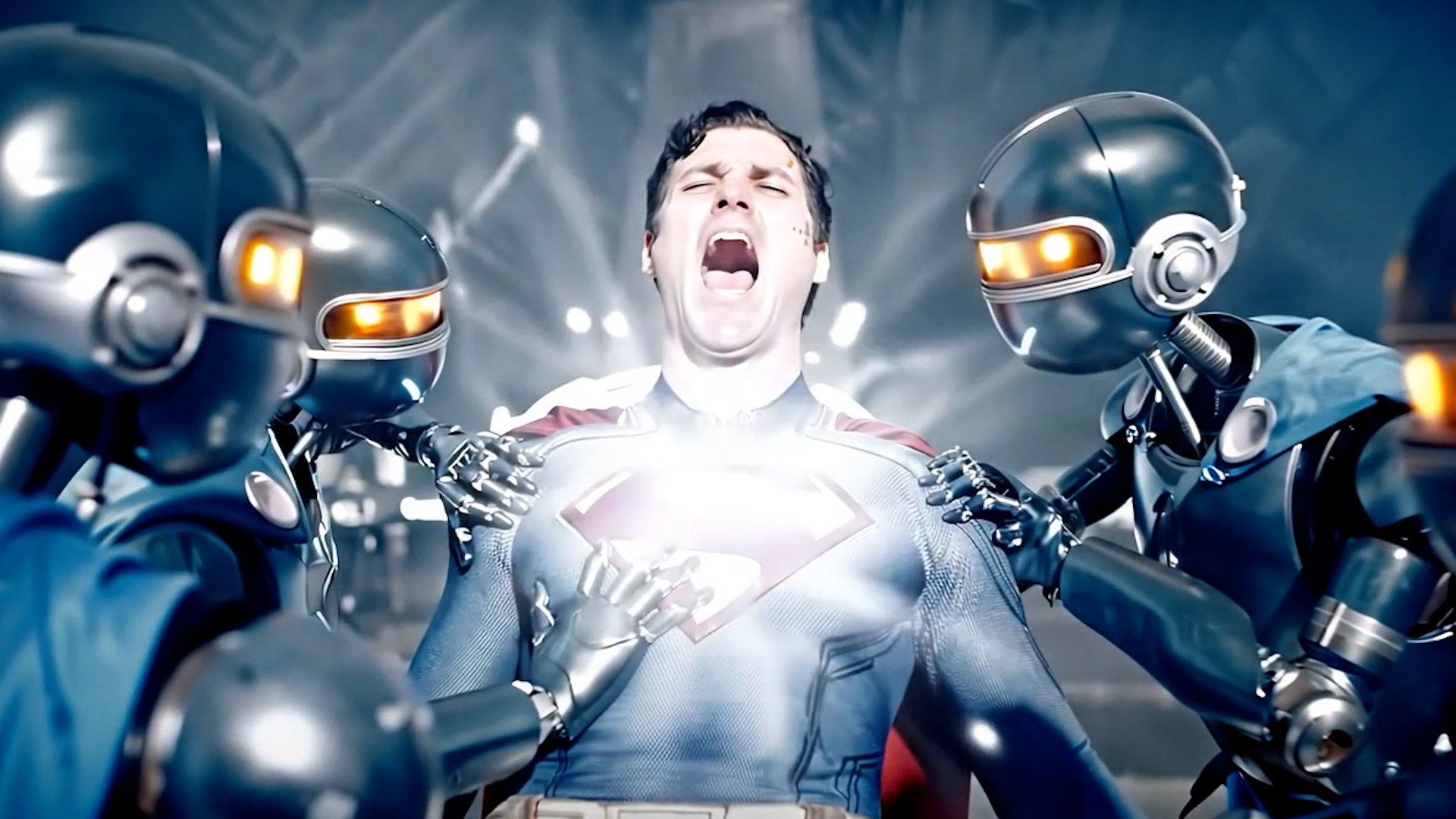
Banana aquí. Entonces esta es una
captura de pantalla de imagen borrosa de Superman. ¿Puedes agudizar esta
imagen drásticamente? Y usa colores naturales. Entonces esta es solo una muestra básica de lo que puedes hacer por cualquier imagen. Ahí vamos. Entonces
aquí está el primero. Y ahí está la imagen editada por EI, e hizo exactamente
lo que quería. Entonces, lo genial de esto,
una vez que tengas la imagen, realmente
puedes crear un video
a partir de. Yo sólo te lo mostraré. Puedes hacer clic en Más
o hacer clic en Herramientas, crear videos con VO. Y luego lo que podrías hacer porque necesitas
iniciar un nuevo chat. Agrega esa foto, y luego realmente
podrás animarla. Pero he usado todos
mis videos para hoy, así que eso está fuera de alcance. Pero solo quiero
señalártelo,
una vez que hayas creado esta imagen,
usando nano Banana, en realidad
puedes crear
un video a partir de ella. Bien, usemos otro ejemplo. Bien. Entonces tenemos
este auto aquí. Bien. Así que agrega una chica bastante larga conduciendo auto en el auto. Cambia el ángulo. Entonces está frente al auto, pero aún se pueden
ver esos edificios. Bien. Entonces voy
a agregar una chica, y vamos a
cambiar el ángulo. Ahí vamos. Ahora, ella está manejando. En realidad, no me ayudó. Me hizo menos guapo. Hacer que el chico sea mucho
más guapo. Sólo darte ideas,
darte ideas. ver lo que tenemos. Bien. Entonces veamos el original. Creo que eso realmente
hizo un muy buen trabajo porque este edificio de aquí, realmente no se
puede ver,
pero se las arregla para simplemente
hacer la diferencia. Bien, hagamos un ejemplo
más aquí. Quiero ilustrar la consistencia del
carácter. Entonces, pongamos a estas dos personas en una cancha de encurtidos la
ropa apropiada cerca de la playa Entonces esto es lo que llamamos consistencia de
carácter. Entonces es tomar a las
mismas dos personas pero ponerlas en una escena
diferente. Entonces sí, más o menos. Acercar un poco. Porque es un tiro un poco de
gran angular. Bien. Y entonces podríamos, um,
acercarnos a la señora. Así que puedes
básicamente estás editando pronto aquí usando indicaciones
para editar la imagen Ahí vamos. Buena respuesta. Bien. Entonces, sí, ese es un ejemplo de nano banana usando la edición de
imágenes de Google Gemini.
16. Nano banana pro y flow: Bien, todos, estamos
a finales de 2025. Ahora tenemos Nano Banana
Pro y Google Veo 3.1, que podemos usar
juntos para crear algunas posibilidades interesantes de imagen
a video. Entonces solo te voy a mostrar
un ejemplo de un video más o menos
terminado que hemos comenzado a partir de una imagen. Entonces eso iba de una cancha
cubierta a
una cancha exterior. Aquí hay otro ejemplo. Entonces creo que se ve
bastante sin fisuras. Entonces te voy a mostrar
cómo hacer esto hoy, y tengo el
plan pro de Google Flow. Entonces vamos a
comenzar con un nuevo proyecto. Y vamos a
empezar en las imágenes, y esto va a
usar el Nano Banana. Entonces en el desplegable de aquí, queremos ir a crear imagen. Entonces esto va a usar
el Nano Banana Pro. Entonces lo que voy a hacer
es que voy a subir un voy a
subir una nueva imagen. Lo que voy a hacer es pedirle a Nano Banana que
cambie el
escenario de pickleball a en la playa y que use diferentes
atuendos para que coincida con el clima Play Todo bien. Entonces primero, vamos a
usar nuestra imagen fuente, y vamos a crear
otra escena usando esa imagen. Entonces otra imagen. Y entonces lo que vamos a hacer
es usar Google Flow, luego crear un antes y un
después o una escena de transición. Bien, entonces este
Este es bueno. Sí, me gusta esa. También podríamos usar una verdadera cancha de pickleball en
la playa, cambiar a la playa, cambiar a Bien, así que en realidad puedes hacer cambios
o alteraciones adicionales. Pero si la alteración
no es lo que
nos gusta, solo iremos con esta imagen. No está tan mal, en realidad. Vamos a salir. Tenemos nuestras imágenes de antes
y después, y ahora vamos a hacer clic en la sección de video
en la parte superior izquierda, y vamos a
cambiar a frames video. Y lo voy a dejar
en Veo 3.1 RÁPIDO. Vamos a hacer cuatro
salidas usando Vertical, y ahora voy a
usar mi imagen antes. Y luego voy a
agregar la nueva imagen. Ahora voy a trabajar
en mis indicaciones de video. Bien. Para terminar su juego de pickleball y tomar un
vuelo corto a Phuket, terminan jugando pickleball En la azotea de Bangkok. Bien, entonces veamos
cómo va esto. Entonces estamos tratando de crear
una escena a otra. Y estamos usando, nuevamente, estamos usando fotogramas de video, Veo 3.1 FAS y cuatro salidas
verticales, y estamos usando dos imágenes como
para los fotogramas, el video. Entonces antes y después. Y todo esto comenzó
con una imagen real. Pero en realidad
puedes si quieres ser creativo, puedes usar imágenes generadas por
IA si eso te funciona
mejor. Bien, hemos terminado los
videos. Vamos a echarles un vistazo. Buen juego. Salud. Siguiente
parada las canchas de playa. Buen juego. Salud. Siguiente
parada las canchas de playa. Eso es bastante bueno. Eso me gusta. Entonces me va a corazón eso y podemos
editarlo aún más si queremos. Podemos descargarnos esto. Y una vez que
descargues el video, puedes mejorarlo. Juguemos a este de aquí. Bien. Bien, interesante.
Doble fister bebe y mostró algo de
caminar y voz Bien, ese fue un saludo raro. Bien, y eso de hecho tenía un avión visto,
así que me gusta eso. Entonces sí, puedes descargarte
esto. Puedes editarlo. Se puede cambiar la posición de la
cámara. Y luego regenerar. Pero ahí está la idea antes de
dejarnos llevar un poco. Entonces, solo para resumir, hemos creado una escena de video de antes
y después, comenzando con una imagen original, y usamos el poderoso
Nano Banana Pro Para crear la imagen final. Luego usamos esas
dos imágenes usando la sección
de video de Google Flow, usando la opción frames to video para crear una escena de antes
y después. Y sí, aquí hay muchas
posibilidades, pero ojalá puedas
usar esta técnica para crear algo realmente genial.
17. Resumen de Google AI: Enhorabuena por
terminar el curso. Has aprendido algunas habilidades
de vanguardia utilizando las diversas herramientas de
Google de Google Gemini para la creación de todo
propósito. Has usado Google flows con el vanguardista
modelo Vo three para hacer texto a video, imágenes fijas a video Y esto sólo va
a seguir mejorando, ya
sean
videoclips más largos o mejores diálogos o incluso videos de
mayor resolución. También hemos cubierto diferentes
tipos de formas de medios como crear imágenes con
batidor, animar esas También hemos cubierto cómo
crear ritmos con efectos musicales, y crear tu
música desde cero con varios instrumentos o desde inspiración con indicaciones
creativas Depende de ti cómo
quieres armar todo esto. Una forma en la que se me ocurre aplicar todo esto es
hacia videos de YouTube o medios de formato corto para
Tik Tok o para Instagram, encontrar ritmos musicales
o incluso simplemente crear tus propios videos cortos en
tus carretes de Instagram. Ya comencé a
experimentar con esto en TikTok y he tenido algunas pequeñas victorias que
compartiré contigo Realmente depende de
usted cómo desea utilizar estas habilidades de vanguardia con estas herramientas de vanguardia. Y la tecnología está ahí afuera, así que sólo puedo ver a otros jugadores entrando al espacio
y más mejoras. Estoy muy entusiasmado con Google Flow porque
creo que el video tiene el mayor poder para llamar la
atención del público. Y esto es un gran disruptor para otras industrias como el cine, metraje de archivo, la
animación digital y mucho más Gracias por tomar el curso, y espero que cree su propio proyecto que
compartirá con la clase.
 Greg Hung, Travel Videographer