Transcripciones
1. Introducción: Hola, bienvenidos a esta clase de fotografía en blanco y negro con Photoshop. En esta clase, vamos a ver algunas de las increíbles herramientas que están disponibles en Photoshop para convertir tus imágenes a blanco y negro. Y también para agregar algo de tonalidad y posible tintado a tus imágenes, así
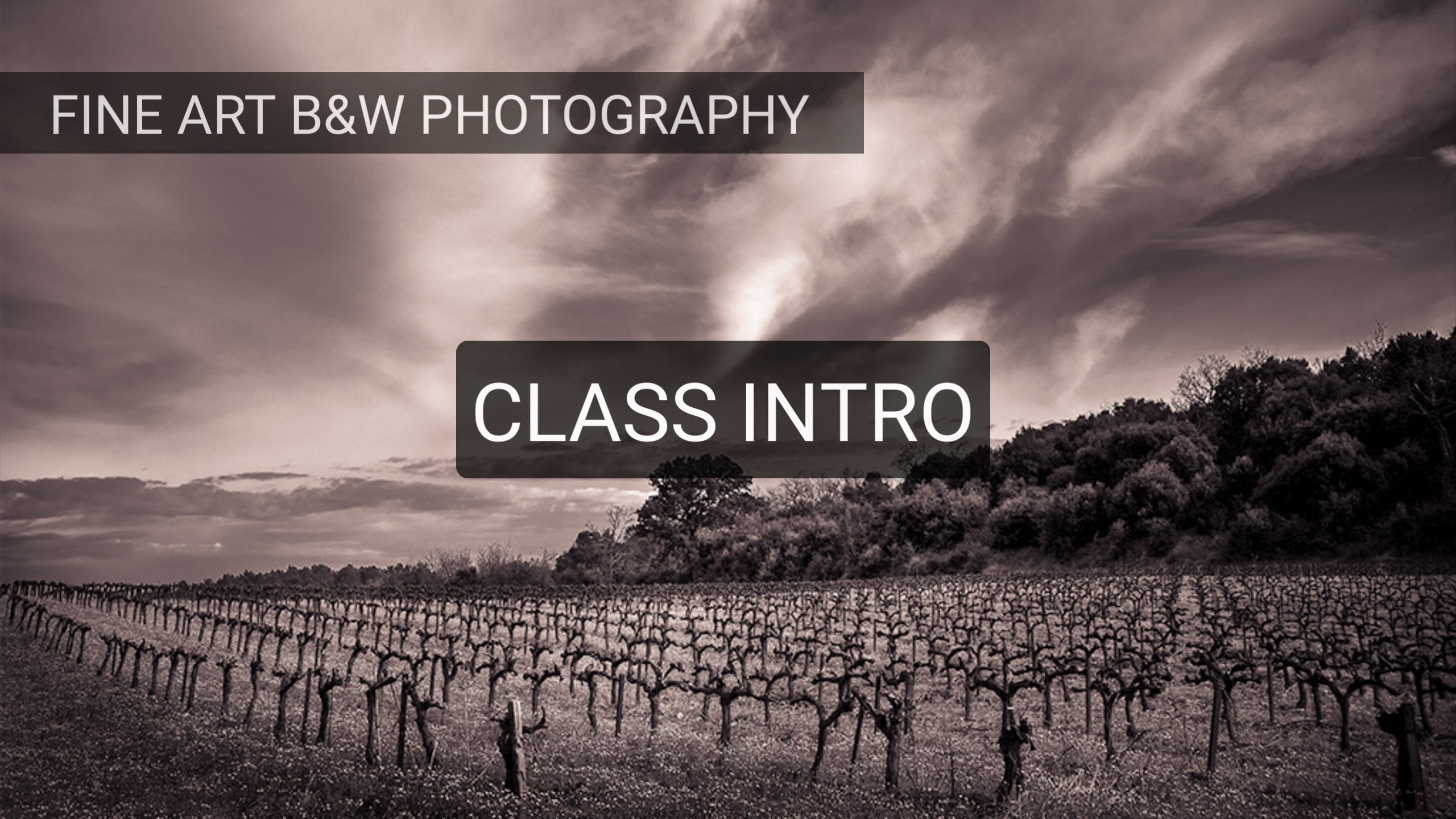
como algunas de las herramientas locales que podemos utilizar para realzar el sentido de profundidad, detalle, y textura en nuestra imagen para crear hermosas ondulaciones de tono que enganchen a tu espectador y dibujarlos en la imagen. Esta imagen es una que filmé en España hace un par de años, y en realidad la usaremos como imagen de ejemplo en esta clase. Entonces después de eso, también veremos una técnica divertida llamada solarización. Se trata de una vieja técnica de cuarto oscuro, pero lleva tu imagen en blanco y negro a una imagen abstracta, casi surrealista, funciona bellamente con algunas imágenes. Por lo que estaremos explorando el uso de Photoshop para crear unas imágenes en blanco y negro mejoradas. Ahora esta clase es un poco una extensión de mi clase anterior en bellas artes, fotografía en blanco y
negro, en la que exploramos cómo ver, capturar y crear imágenes en blanco y negro usando tu cámara y Adobe Lightroom. Y quizá quieras volver atrás y revisar un par de las primeras lecciones en esa clase sobre cómo configurar tu cámara. Cómo ver en blanco y negro y lo que hace una gran fotografía en blanco y negro. Por lo que estarás preparado para adentrarte en blanco y negro en Photoshop. Ahora, te ayudará si tienes un poco de conocimiento laboral de Photoshop, porque estaremos trabajando en algunas capas y cosas y ayuda
conocer los conceptos básicos de cómo trabajar en Photoshop. Pero no vamos a estar haciendo nada que sea como súper avanzado. Por lo que diría que esto es para usuarios intermedios o avanzados de Photoshop. Yo soy Rob Davidson. Soy fotógrafo comercial aquí en Toronto, Ontario. Pero tengo un amor realmente profundo por la fotografía en blanco y negro. Es una especie de las raíces de la fotografía para mí y para toda la fotografía, Es donde empezamos todos. Empecé en un cuarto oscuro de mi sótano, volcando impresiones en bandejas y cosas así. Realmente desarrollé un amor por la fotografía en blanco y
negro y es lo que me atrajo inicialmente a la forma de arte. Y ahora por supuesto, podemos crear estas bellas imágenes usando Photoshop. Y no tenemos que ponernos manchas marrones en los dedos. Así que disfruta de la clase y tocaremos base al final y veremos, revisaremos y veremos lo que hemos aprendido. Diviértete. Y te veré en primera clase.
2. Introducción al proyecto: En esta clase vamos a ir paso a través de convertir tus imágenes a blanco
y negro para luego mejorarlas aún más con algunas de las grandes herramientas locales de mejora disponibles en Photoshop. Tu proyecto para esta clase será tomar una o más de tus propias imágenes y seguir paso a paso, aplicando las lecciones que aprendemos a medida que vamos y
crear una imagen en blanco y negro realmente hermosa a partir de tu propia fotografía. Y por favor recuerda publicar los de la sección de proyectos en nuestra clase. Te animo a poner una imagen antes y después para que la gente pueda ver cómo evoluciona la imagen. También te animaría a publicar imágenes el
camino para que puedas obtener algunos comentarios de mí
y de otros participantes de la clase en cuanto a cómo está progresando
tu imagen y posibles mejoras que puedas hacer. Así que siéntete libre de publicar imágenes, envíame un mensaje, siempre
estoy dispuesto a dar retroalimentación sobre lo que sea que publiques y
ayudarte en el camino a crear hermosa fotografía en blanco y negro. Entonces nos vemos en la siguiente lección. Diviértete.
3. La capa de ajuste de B&W de ajuste: Y bienvenido de nuevo. En esta lección, vamos a buscar una forma sencilla y
sencilla de convertir tu imagen en color a blanco y negro en Photoshop. Y para ello, vamos a usar lo que se llama capa de ajuste. Vamos a usar una capa de ajuste en blanco y negro. Y las capas de ajuste son parte de un flujo de trabajo no destructivo en Photoshop. Y lo que eso significa es que todo lo que haces en Photoshop, quieres poder volver más tarde y cambiar de opinión. Decida, oh, oscuremos en esto, aligeremos eso, dilo. Entonces hacemos varias cosas usando capas y capas de ajuste que nos
permiten volver constantemente atrás y nunca estamos completamente comprometidos con lo que hemos hecho. Podemos ajustarlo en el futuro. Y esto se conoce como un flujo de trabajo no destructivo. Y las capas de ajuste logran esto. Entonces vamos a trabajar en esta imagen, pero antes de hacerlo, quiero ir a una imagen mucho más simple para que veas exactamente qué está pasando al convertir nuestra imagen de color a blanco y negro. Entonces abramos esta bonita y simple imagen brillante de un globo azul, un rojo, y un amarillo. Y vamos a convertir esto a blanco y negro y ver exactamente qué pasa. Entonces tienes una imagen clara de lo que está pasando bajo el capó. Ahora, aquí tenemos nuestra capa de fondo y por encima de la paleta de capas, vemos aquí una paleta Ajustes. Y hay diversos ajustes que podemos aplicar como capas de ajuste. Y cada uno de estos pequeños iconos es en realidad un botón. Ahora, si no ves este panel, a la derecha, Puede ser que acabe de apagar o cerrar,
o puede que estés en un espacio de trabajo diferente. Aquí arriba en la parte superior de la ventana de Photoshop. Es un pequeño menú desplegable. Y estos son diversos espacios de trabajo. Están todo tipo de diseñadas por Adobe para realizar diferentes tareas dentro de Photoshop. Por lo que hay uno para el trabajo 3D, que tiene paneles que utilizarías desde trabajar con 3D y otros para pintar, una variedad de tareas. Ahora por supuesto, aquí estamos haciendo fotografía. Entonces si optas por fotografiar espacio de trabajo, lo que obtienes es el histograma, el panel de ajustes, y luego un bonito panel de capas grande, que es en lo que trabajamos mucho. Por lo que esto nos da una vista de nuestro panel de ajuste. Y así tenemos nuestra capa de fondo. Y en este panel de ajuste, hay un botón para capa de ajuste en blanco y negro. Ahora curiosamente, nunca puedo recordar qué símbolo es el negro y qué crees que sería simple porque hay un rectángulo negro y un rectángulo blanco. Pero mi cerebro, no lo sé. En todo caso, este blanco y negro añade una capa de ajuste en blanco y negro. Entonces si hacemos click en él, lo que ves ahora es que tenemos nuestra capa de fondo, que aún tiene los colores en ella. Y luego encima de ella, hay una capa de ajuste en blanco y negro, derecha. Y este pequeño panel ha salido con deslizadores que nos permiten ajustar cada color individual, cómo claro u oscuro se renderiza en blanco y negro. Ahora, Adobe ha entrado y ha hecho algunos ajustes en función de lo que vio el programa. Pero cada uno de estos, puedes entrar y ajustar los ajustes a tu gusto, ¿verdad? Entonces cuando miro esto, ahora, de nuevo, la ventaja de las capas de ajuste es que podemos encenderlas y apagarlas para ver qué están haciendo. Entonces justo al lado de la capa donde dice una en blanco y negro. Ahí hay un pequeño ícono que es un, se supone que representa un ojo y enciende y apaga la visibilidad de la capa. Por lo que si le
doy clic, vuelvo a mi imagen en color. Si lo enciendo, tengo mi imagen en blanco y negro. De acuerdo, así que ahora puedo ver que en color, Hay una especie de contraste visual realmente dramático entre el azul, el rojo, y el amarillo. Pero cuando se convierten en gris, son solo tonos ligeramente diferentes de gris. Entonces lo que puedo hacer es entrar con estos deslizadores y construir de nuevo esa separación que teníamos entre los globos. Entonces, por ejemplo, puedo tomar el deslizador azul, que afecta al globo azul, y puedo aclararlo al azul. El globo se pone blanco si
quiero, no quiero hacer eso. O puedo oscurecerla. Para que pueda bajar un poco el globo azul para que se vea un poco más oscuro. El globo amarillo, ¿verdad? Porque cuando miramos a un globo amarillo, Hay cierto brillo en él. Por lo que me gustaría aligerar la interpretación
del globo amarillo para poder ajustarlo un poco más ligero. Ahí vamos ahora se siente más brillante. Y el globo rojo en la parte superior, puedo oscurecerlo hasta que sólo algo así en el medio. Y puedo, puedo ajustarme al contenido de mi corazón. Podría aligerarme un poco más, oscuro y un poco más. Pero ahora he traído de vuelta un poco de la separación entre los colores para que la imagen retenga su impacto y no sólo se vuelva gris plano. Y eso es lo que yace debajo de convertir una imagen de blanco y negro a color. Y luego usando esos colores y cómo se renderizan en tonos
grises para ajustar el impacto de la imagen. Por lo que ahora podemos echar un vistazo a esta fotografía que tomé hace varios años en Tailandia de estos barcos flotando sobre el agua. Y una vez más, empiezo con mi capa de fondo y hago clic en mi botón de ajuste en blanco y negro. Y ahora tengo una capa de ajuste en blanco y negro justo encima de mi fondo. Puedo encender y apagar su visibilidad para ver con qué estoy lidiando o qué efecto está teniendo. Y generalmente creo que esto se ve un poco en el lado plano. Entonces lo que quiero hacer es entrar y retocar un poco. Voy a tomar el blues, que van a afectar predominantemente el cielo y oscurecerlos un poco para algún drama. Y tal vez incluso algún cian porque eso también afecta el cielo. Muy bonito. Ahora bien, recuerdo que este barco de mano derecha es mayormente amarillos, y me gustaría aligerarlo un poco para que salga adelante. Uno de los principios de las imágenes particularmente en blanco y negro es cualquier cosa
que sea luz salga adelante y cualquier cosa que sea oscura especie de retrocede. Por lo que quiero que este barco salga adelante en el tiro. Entonces voy a aligerar un poquito el amarillo para iluminar muy bien ese barco de mano derecha. Entonces ahora sale hacia adelante. Y sé que el agua tiene muchos greens y probablemente cian en ella también. Entonces me gustaría ver qué pasa si yo si lo aligero, se pone un poco demasiado lavado. Entonces a medida que oscurezco los greens, puedo ver que se pone un poco más de drama. Y puedo ver la sombra de estos barcos que están flotando por encima del fondo. Por lo que trae un conjunto de impacto realmente agradable. Ahí vamos. Por lo que ahora que el agua tiene una buena calidad textural a ella, los cielos tienen un poco más de impacto. El barco de la derecha se proyecta un poco hacia adelante. Y tengo una muy bonita interpretación de esta imagen en blanco y negro. Y de nuevo, puedo encender y apagar la visibilidad para ver lo que he logrado. Y me gusta bastante. Ahora, la capa de ajuste en blanco y negro es una forma estupenda, rápida y fácil de echar un vistazo a tus imágenes en blanco y negro. Si estás trabajando en una imagen en Photoshop y piensas, hmm, me pregunto si esto se vería bien en blanco y negro. Es realmente fácil simplemente agregar una capa de ajuste en blanco y negro. Ajusta unos controles deslizantes y obtendrás una bastante buena idea de exactamente cómo se verá tu imagen en blanco y negro. Para que puedas decidir, Oh, tal vez esto es algo en un perseguir más o ahora se veía mejor en color. Por lo que tiendo a usar el ajuste en blanco y negro allí para una vista rápida realmente agradable. Ahora en la siguiente lección, vamos a aprender otra técnica para
convertir a blanco y negro dentro de Photoshop que te
da aún más control y algunas otras herramientas con las que puedes jugar. Entonces nos vemos en la siguiente lección.
4. El filtro Raw de cámara: Bienvenido de nuevo. En esta lección, vamos a ver una forma más sofisticada de convertir tu imagen a blanco y negro en Photoshop. Y ese método es usar lo que se llama el Filtro Raw de Cámara. Ahora esta es una característica relativamente nueva en Photoshop. Y lo que es un filtro que puedes aplicar a una capa el cual te da acceso a todos los controles que están disponibles ya sea en Camera Raw, o Lightroom. Todos los ajustes que están disponibles en el módulo desarrollar de Lightroom o en Camera Raw están disponibles como filtro. Por lo que ahora trabajando justo dentro de Photoshop, puedes convertir tu imagen a blanco y negro y aplicar todos los ajustes básicos y unos ajustes adicionales, diferentes paneles, curvas, lo que sea que te convenga, justo en Photoshop. Ahora, lo interesante es que lo vamos a hacer como una especie de nuevo flujo de trabajo llamado flujo de trabajo de objetos inteligentes. Y de nuevo, todo esto forma parte de este concepto de trabajar en Photoshop de manera no destructiva para que siempre puedas volver atrás, cambiar de opinión, ajustar ajustes. Y la forma en que esto funciona es que vamos a convertir nuestra capa en lo que se llama un objeto
inteligente y luego aplicar el filtro como un filtro inteligente. Y esto es algo que está apareciendo cada vez más en Photoshop. Este uso de objetos inteligentes o capas inteligentes y filtros inteligentes y diversas cosas. Y básicamente lo que hacen es aplicar los ajustes de una manera que puedes retroceder, encenderlos, apagarlos o modificarlos. Por lo que tienes la flexibilidad de crear una imagen en blanco y negro, pero aún así poder volver a entrar y ajustarla en el futuro. Entonces veamos cómo funciona eso. Aquí. Tengo este paisaje realmente bonito que filmé hace unos años en España. Y siempre he tenido la sensación de que esto haría un gran blanco y negro. Entonces pensé que esto sería una gran oportunidad para simplemente experimentar con él y ver qué se me ocurre. Por lo que ahora mismo tenemos esto como antecedentes. Estamos solo, acabo de abrirla en Photoshop. Por lo que está aquí como imagen de fondo. Y por aquí bajo el menú de filtros, tenemos Filtro Raw de Cámara. Pero antes de aplicarlo, lo que quiero hacer es convertir esta capa a lo que se llama un objeto inteligente o una capa inteligente. Adobe tiene una serie de nombres para ello, pero todo es lo mismo. Ahora, puedo hacer eso aquí en el menú Capa. Yo puedo ir Capa. Objetos Inteligentes, Convertir a Objeto Inteligente. O me resulta más fácil simplemente hacer clic derecho en la capa misma y Convertir a objeto inteligente. Ahora cuando hago eso, nada cambia realmente a la imagen excepto la miniatura ahora tiene esta pequeña sangría e icono en ella que indica que se trata de una miniatura de objeto inteligente. Entonces ahora cuando entre aquí y vaya al menú Filtro, Filtro Raw de
Cámara, haga clic en él. Ahora lo que hace esto es que abre una ventana completamente separada, ¿verdad? Donde tengo todos los controles disponibles en Camera Raw tienen el panel básico,
curvas, detalle, mezclador de color, una gradación de color. Todos estos diferentes paneles están todos disponibles aquí y todos se pueden aplicar a esta imagen. Y puedo mantener la flexibilidad de poder volver a entrar y ajustarlos en el futuro. Te mostraré cómo funciona esto. Entonces cuando estoy trabajando en una imagen en color de esta manera, una de mis formas favoritas de empezar con ella es mirar debajo de los perfiles. Los perfiles son una especie de puntos de partida para las imágenes. Hay toda una variedad de ellas y te dan un conjunto de un punto de partida con tus imágenes. Es especialmente útil para blanco y negro. Se puede crear diferente, un look diferente. Y luego puedes entrar y ajustar deslizadores de swaps individuales para ajustarlo. Entonces veamos esto. Iremos de perfil y bajaremos a navegar. Y puedes ir, hay un color básico y un monocromo básico que crea una imagen plana en blanco y negro. Pero aquí abajo, hay todo un conjunto de perfiles en blanco y negro que podemos aplicar. Y si hacemos click en la flecha, ahora tenemos, no sé, 12, 16, 17, miradas diferentes que podemos aplicar a esta imagen. Y lo que realmente me gusta de ello es todo lo que tengo que hacer es desplazarme por la lista para verlos aplicados a mi imagen. Entonces empiezo con blanco y negro 12, que es una especie de lavado. Y tres por ahora, cuál aplique dependerá en gran medida de cada imagen individual a la que la aplique. Pero de nuevo, es sólo un punto de partida. Entonces este 56, eso empieza a parecer interesante. Seis lucen interesantes, siete lucen interesantes. Y nunca he averiguado si hay alguna lógica para ellos. Simplemente parecen ser diferentes. Estos son con ciertos filtros aplicados, pero me gusta el look de siete en blanco y negro, eso es agregar algo de intensidad agradable a la imagen. 6, 7. Ahora me voy a ir con siete. mí me parece bastante bien. Entonces voy a hacer clic en eso. Y notarás que hay un deslizador de cantidad que controla la intensidad de cómo se aplica el preajuste. Entonces si lo respaldo,
se pone algo más suave. Y el preset es una especie de dial out. Y a medida que lo aumente,
se aplica cada vez más el preset. Y estoy gustando refresco en algún lado, ¿verdad? Porque si voy demasiado lejos, se
pone como loco intenso. Pero en algún lugar por aquí se ve bastante bonito. Entonces voy a dar click ahí. Y cuando estás contento con el perfil que has aplicado,
bien, presionas el botón Atrás. No te sientas tentado a bajar y golpear aquí y hacer clic en Ok, porque eso cerrará toda la ventana de diálogo. Y no queremos hacer eso todavía porque hay más cosas que queremos hacer. Hacemos clic aquí en el botón Atrás, regresamos al panel Editar. Y ahora podemos ver el perfil en blanco y negro siete como se aplica a un 107%. Todavía puedo ajustar eso si quiero. Pero eso me parece bastante bien. Pero ahora tengo todos mis demás paneles de Ajuste que puedo aplicar. que pueda entrar aquí al panel básico y jugar con mis negros, ver si lo quiero oscuro en los negros abajo un poco. Y eso es sentirse bastante bien por ahí. Y quizá las sombras. Sí, eso se ve genial. Mis blancos y destacados, por supuesto, también
puedo jugar con traer los blancos arriba y los más destacados hacia abajo para dar alguna intensidad a las nubes en el cielo. Ahora bien, debo mencionar que mi clase anterior sobre Skillshare se tituló fino arte blanco y negro en Lightroom. Y recorre todos estos ajustes con mucho
detalle sobre cómo puedes aplicarlos a la imagen en blanco y negro. Entonces si te interesa, puedes mirar hacia atrás a esa clase y ver cómo se aplican los ajustes en Lightroom. Son exactamente lo mismo aquí en el Filtro RAW de Cámara. Entonces creo que los aspectos más destacados pueden bajar y las nubes ahora están empezando a salir del cielo. Ahora aquí tengo textura, claridad y dehaze. Dehaze es genial para una imagen como esta donde
tengo estas nubes bajas y perdí aquí. Pero me gustaría aclararlo un poco. Simplemente se siente un poco blanda a través de la mitad de la imagen. Sólo puedo marcar en un poco de dehaze. Y eso, Oh, sólo golpea la imagen realmente muy bien. También puedes aplicar claridad para hacer algo similar. Entonces estoy, me gusta adónde va esto. Tengo también mi mezclador en blanco y negro para que pueda ajustar la ligereza u oscuridad de los colores individuales. Muy bien, igual que hicimos con la capa de ajuste en blanco y negro. Pero notarás que tenemos una gama más amplia de colores con los que podemos jugar. Para que pueda tomar el blues al cielo y oscurecerlos para intensificar esas nubes. Puedo jugar con los greens, traerlos un poco más. Y esto está agregando algún bonito drama al rodaje. Y los amarillos también, porque la hierba tiene tanto verde como amarillo en ella. Entonces eso es agregar algo de textura agradable al pasto y a los árboles, que realmente me gusta bastante. Y tenemos todas nuestras otras ventanas que podríamos jugar aquí para siempre. Podríamos aplicarle unas curvas. Si quisiéramos simplemente acumular un poco más de contraste, podríamos aplicar un poco de una curva S oscureciendo así las sombras. Eso funciona muy bien. Y una vez que estés contento con el aspecto de la imagen, ¿de acuerdo? Y yo estoy, estoy bastante contento con eso hasta ahora. Cuando haces click, Ok. Y esto es lo que realmente es bueno. Aplicará estos. Es una especie de similar al ajuste Leary y
la capa de ajuste arriba se aplica en la parte superior de la capa. Pero aquí tenemos, nuestra capa son capa inteligente. Y debajo de aquí tenemos Filtro Raw de Cámara. Y nuevamente tenemos ese ícono de ojito para que podamos apagarlo y ver nuestra imagen en color, o encenderla y ver qué hemos hecho en blanco y negro. Ahora si me despierto mañana por la mañana y miro la imagen y voy, oh, ya sabes, todavía hay algunas cosas que me gustaría ajustar. Si hago doble clic en el filtro RAW de la cámara así,
lo que hace es que me lleve de vuelta a la ventana Camera Raw. Y puedo entrar aquí y jugar al contenido de mi corazón. Puedo hacer lo que quiera hacer, hacer cambios. Yo puedo. A lo mejor quiero jugar con el deslizador de exposición para simplemente oscuro y un poco más o aclararlo. Creo que un poco de oscurecimiento funciona, bien, y tal vez añadir un poco de contraste. Ahí vamos. Y de nuevo, cuando hago clic en Ok, sólo aplica esos nuevos ajustes a la imagen. Por lo que puedo constantemente entrar aquí y ajustarlo. Y yo estoy bien para ir. Entonces en nuestra siguiente lección, vamos a ver un método para ambos convertir una imagen a blanco y negro y también aplicarle un gradiente de color para poner algunos colores sutiles en la imagen también al mismo tiempo. Entonces que pasen un buen rato con esto, y nos vemos en la siguiente lección. Adiós adiós.
5. Mapeo de degradado: Bienvenido de nuevo. En esta lección, vamos a ver otra técnica para convertir nuestra imagen en color a blanco y negro en Photoshop. Pero éste le tiene un giro interesante. Vamos a estar usando algo llamado mapeo de gradientes. Y lo que hace es si hacemos un gradiente blanco y negro, por ejemplo, de negro a blanco, lo que hará es aplicar negro a zonas más oscuras de la imagen y blancos y grises claros a las zonas más claras de la imagen, que creará una conversión básica en blanco y negro. Pero algunos gradientes adicionales interesantes que están disponibles en Photoshop una vez que los activamos. Y estas se basan en viejas técnicas fotográficas que solíamos hacer en el cuarto oscuro usando químicos, cosas como tonificación sepia, que es un tono marrón cálido con el que podría estar familiarizado en una especie de estilo
antiguo fotografías o selenio tonificando incluso tipos cianos. Estos están todos disponibles para que podamos aplicar a nuestra imagen en Photoshop. Pero primero necesitamos una especie de encenderlos y ponerlos a disposición. Entonces así es como hacemos eso. Aquí tenemos nuestra bonita imagen de un pescador de Terranova, que creo que se beneficiaría de algún tono gradiente. Entonces primero entramos al menú Ventana abajo a gradientes, lo que saca esta ventana emergente de todos los gradientes que actualmente están disponibles para nosotros en Photoshop. Y aún no se dispone de las tonificadoras fotográficas. Entonces lo que hacemos es aquí arriba en la parte superior derecha, hay estas líneas horizontales que no lo hacen. Algunas personas llaman a la hamburguesa. Si hacemos click en eso, baje a gradientes Legacy y haga clic ahí. Por lo que ahora al final de nuestra lista de gradientes, tenemos una carpeta llamada Gradientes Legacy. Hacemos clic en la flecha hacia abajo y ahora nos desplazamos hacia abajo por esa lista. Y aquí dentro tenemos uno llamado tonificación fotográfica. Da click en esa flecha para abrir esa carpeta. Y ahora tenemos todo un montón de diversos gradientes de tonificación disponibles para nosotros. Entonces ahora podemos hacer uso de eso, cerrar esa ventana. Y de vuelta aquí a nuestra imagen, tenemos nuestros antecedentes. Ahora vamos a aplicar una capa de ajuste de mapa de gradiente. Pero antes de hacerlo, queremos asegurarnos de que nuestras muestras de color estén establecidas sus valores predeterminados de blanco y negro, porque ese será el gradiente inicial que se aplique a la imagen. Entonces si nuestras muestras se han cambiado de color BB usando una herramienta de pincel o lo que sea, si golpeamos la letra D, eso vuelve a ajustar las muestras a su valor predeterminado de blanco y negro. Entonces cuando subimos aquí al panel de ajustes, el ajuste de gradiente es la esquina inferior derecha. Por lo que hacemos click en eso y agrega una capa de ajuste de mapa de gradiente a la imagen. Y debido a que teníamos nuestras muestras fijadas en blanco y negro, tenemos un gradiente de negro a blanco, lo que hace un muy bonito, muy aceptable. Conversión en blanco y negro de nuestra imagen. Y podríamos detenernos ahí si estamos contentos con eso. Pero tenemos algunas opciones interesantes disponibles. Justo al lado del gradiente no está flecha hacia abajo. Y si hacemos clic en
eso, trae una ventana con todos los demás gradientes que están disponibles. Y podemos desplazarnos hacia abajo hasta el fondo de esa lista hasta los gradientes heredados que acabamos de poner a disposición. Haga clic para abrir eso, haga clic en la flecha hacia abajo para abrir esa carpeta. Y dentro hay tonificación fotográfica. Vuelve a hacer clic en la flecha hacia abajo. Sí, sé que estamos, estamos golpeando muchas flechas abajo en este proceso. Ahora tenemos una lista de diferentes tonos que se pueden aplicar a esto. Por lo que se trata de una tonificación platino, que es sólo un tono marrón claro muy sutil. O hay selenio, que es un poco más de selenio a que hay una tonificación sepia que tiene algunos azules frescos. Y se pueden ver los grises fríos en los tonos medios, las zonas
cálidas, más oscuras y los reflejos más cálidos. Ver PO2 es un poco más sutil. Sepia p3. Ahora si quieres ver cuáles son los colores que se están aplicando. Si vas aquí al icono de engranaje y cambias esto de solo texto a miniatura pequeña, entonces podrás ver los colores reales que se están aplicando a tu imagen. Por lo que a veces eso ayuda a elegir uno que te guste particularmente. Ese se ve bien, Eso es selenio CPS tres. Y esa siempre ha sido una de mis favoritas tonificadoras de color. Parece funcionar en un montón de imágenes diferentes. Entonces si estoy contento con eso, puedo dar clic a estas dos flechas de aquí para simplemente colapsar esa ventana. Y ahora tengo una conversión realmente hermosa de mi imagen, blanco y
negro, pero con un tono sutil a la misma. Y por supuesto, esto se ha aplicado como capa de ajuste. Entonces, de nuevo, es parte de nuestro flujo de trabajo no destructivo. Puedo encender la visibilidad de eso y fuera del sitio puedo ver mi imagen en color o en blanco y negro. Y si decido ahora me gustaría probar algo diferente. Si hago doble clic en este pequeño círculo negro medio blanco, abre de nuevo el mapeo del gradiente. Y puedo elegir un mapa de gradiente diferente. Cualquier cosa que mi corazón desee. Eso es algo interesante. Y si estoy contento con eso, cierra eso, y estoy bien para ir. Por lo que esta es otra forma interesante de convertir nuestra imagen a blanco y negro y agregarle algunos tonos de color sutiles o no tan sutiles a ella también. Así que diviértete jugando con applet. Y en nuestra siguiente lección, vamos a sumergirnos en algunas herramientas de ajuste locales que podemos usar para mejorar aún más nuestra imagen y llevarla a ese siguiente nivel. Entonces nos vemos en la siguiente lección. Adiós adiós.
6. Una quemar y la capa de Dodge: Ahora que hemos explorado tus técnicas para convertir tu imagen a blanco y negro en Photoshop, quiero mostrarte algunas técnicas que podemos utilizar para realzar aún más la imagen. Y realmente empiezan a jugar con el sentido de profundidad y forma dentro de la imagen. Y para ello, en realidad vamos a trabajar en zonas locales. Vamos a aclarar y oscurecer ciertas áreas de la imagen para realzar la sensación de luz y forma. Entonces les voy a mostrar cómo hacer eso. Vamos a empezar aquí con el paisaje que usamos en una lección anterior. Ya se está convirtiendo a blanco y negro con la cámara Smart Filter Raw Filter. Y ahora queremos simplemente potenciarlo un poco más, ¿verdad? Entonces lo primero que vamos a hacer es crear una nueva capa encima de esta capa de imagen. Entonces vamos a crear una capa en blanco y
lo hacemos en la parte inferior de la paleta Capas. Hay un pequeño cuadrado con un símbolo más en él. Y eso crea una nueva capa en blanco, y lo llama capa uno. Ahora, en realidad me gusta etiquetar mis capas en Photoshop a medida que las hago. Entonces voy a hacer doble clic en la palabra Capa 1, lo
que la hace editable. Y voy a llamar a esto claro oscuro. Porque eso es lo que vamos a hacer con esta capa. Ahora, para que esta técnica funcione, necesitamos cambiar el modo de mezcla de esta capa y modos de mezcla o algo dentro de Photoshop que controlen cómo interactúan las capas. Por lo que por defecto, esta nueva capa está configurada para el modo de mezcla normal. Entonces si fuera a pintar con el pincel en esta capa, simplemente aparecería sobre la capa existente, pero no quiero hacer eso. Lo que quiero hacer es cambiar el modo de mezcla de esto. Entonces hay una flecha hacia abajo. Y voy a cambiar el modo de mezcla a luz suave. Ahora lo que hace el modo de mezcla de luz suave es dondequiera que pinte con un tono que es más oscuro que el gris medio, oscurecerá el subyacente ahí. Y si pinto con luz algo más claro que gris medio, aclarará la capa subyacente. Entonces eso es lo que vamos a hacer. Ahora vamos a usar la herramienta de pincel para hacer esto. Pero antes de entrar en eso, queremos estar seguros de que nuestras muestras, nuestras muestras de color aquí se establecen a sus valores por defecto de blanco y
negro porque eso es lo que queremos pintar en esta capa. Entonces si golpeamos la letra D, eso pondrá las muestras en negro sobre blanco. Y la letra x, por cierto, cambia las muestras, cambia las muestras de ida y vuelta. Entonces si tengo negro en la parte superior, si quiero pintar con blanco, golpeo x. Y ahora el blanco está en la parte superior. Vuelve a golpear X, y vuelve a ser negro. Entonces ahora quiero conseguir mi herramienta de pincel, que está en la paleta de herramientas aquí. Y solo hago clic en Herramienta Pincel, selecciónela. Y quiero ser muy, muy sutil con esta técnica. Entonces la forma en que voy a hacer esto es si fuera a pintar ahora mismo, si pinto con negro aquí, se va a poner realmente, muy oscuro. Se ve que se oscurece, pero está haciendo mucho. Y eso es demasiado. Voy a golpear al Comando Z para deshacer eso. Y vamos a cambiar el flujo de este pincel a algo mucho más sutil. Entonces aquí arriba en el panel de control superior para el pincel, voy a marcar mi flujo hacia abajo y puedo hacer eso de dos maneras. Puedo hacer clic en la pequeña flecha hacia abajo junto al flujo y marcar eso hacia abajo. O si solo paso el cursor sobre el flujo de palabras, se
puede ver la flechaita cambia a una mano con dos flechas pequeñas. Una vez que veo eso, solo
puedo hacer clic y arrastrar a la derecha para aumentar el flujo o arrastrar a la izquierda para disminuirlo. Entonces voy a mantener mi flujo alrededor del 8% ahora mismo. Y para controlar mi pincel, puedes ver el pequeño círculo que te muestra el tamaño del pincel. Pero si te quiero ver con un poco más de detalle, si mantengo pulsada la opción de control en un Mac o,
o Control Alt en un PC, mantenga presionadas esas dos teclas y haga clic con el pincel. Puedo ver en bonito rojo brillante exactamente cómo va a dibujar el pincel. Y si yo, mientras estoy sosteniendo todo abajo, si me deslizo de lado a la derecha,
el pincel se hace más grande. Deslízate de lado a la izquierda, se hace más pequeño. Si subo, se vuelve más suave. Y si voy abajo, se
pone más difícil, ¿verdad? Entonces no quiero hacer es hacer el pincel un poco grande y bastante suave porque no quiero ver
los bordes duros de lo que estoy dibujando a pesar de que lo estoy dibujando un caudal muy bajo. Entonces ahora veamos cómo puedo realzar esta imagen. Lo primero que puedo ver es que en esta esquina inferior izquierda, hay este tipo de tonos más claros que a mi ojo están llevando a mi, llevando a mi espectador fuera del marco. Entonces voy a dibujar con negro. Y simplemente sutilmente, Eso es un poco sutil. Está bien, creo que tal vez voy a aumentar un poco el flujo aquí y simplemente dibujar con el negro. Y ahora se puede ver eso se oscurece en este rincón. Y así este rincón no lo es, no es una distracción. Y yo puedo hacer lo mismo aquí en la esquina derecha. Elige oscurecerlo un poco. Y ahora mi ojo es una especie de estar contenido en el marco. Ahora, también puedo empezar a jugar con la luz y la sombra en el paisaje. Por lo que de vuelta aquí donde tenemos este tipo de ondulación en la tierra, puedo oscurecerlo un poco, saca algunos detalles interesantes. Y luego si quiero aligerar el área adyacente, puedo golpear la letra X. Para cambiar esto a blanco. Y sé por experiencia cuando estoy dibujando con blanco, viene un poco fuerte. Entonces voy a marcar mi opacidad a seis y sólo aligerarme un poco aquí. Sólo para que mi paisaje empiece a mostrar un poco más de forma y forma. Y luego puedo golpear X otra vez para oscurecerme. Y yo, este árbol se siente como si se estuviera lavando un poco. Entonces me gustaría simplemente oscurecerlo un poco. Ahí vamos. Ahora tiene un poco más de presencia. Lo mismo para estos árboles, pero voy a hacer mi pincel un poco más pequeño. Mantenga pulsada la Opción de control o Control Alt, haga clic y arrastre. Y es bonito porque puedo ver exactamente el tamaño en el que voy a pintar. Entonces solo estoy oscureciendo estos árboles en un poquito. Ahí vamos. Y a medida que vuelvo, puedo oscurecer estos árboles y crear una sensación de luz volviendo aquí para que pueda oscurecer estos abajo y luego oscurecer esta cara de acantilado. Y entonces tal vez quiero aligerar un poco estas nubes. Entonces estoy golpeando X y solo aligerando esas nubes. Apenas ir. Pluma lo mismo aquí. Tan solo arroja un poco de luz de nuevo al fondo. Ahí estamos. Y luego puedo golpear X otra vez y oscurecerme. Entonces estoy agregando contraste local realmente, para agregar algo de profundidad y forma. Lo estoy haciendo muy, muy sutilmente. Por lo que realmente no te das cuenta. Pero si ahora pasamos a la guarida claro-oscura y miramos el icono del ojo y lo encendemos y apagamos. Ya puedes ver ahora el paisaje se siente un poco plano. Cuando lo enciendo, se
siente como si hubiera sido una especie de esculpido y hay una mayor sensación de luz. No podía hacer. Podemos hacer un poco más de trabajo en las nubes aquí, podemos aligerar estos. Ahí vamos. Simplemente saca un poco de luz en las nubes y luego golpea X y oscuro y abajo por las montañas aquí justo enfrente de ellas. Por lo que estamos agregando contraste local a la imagen para realzar su sentido de forma. Aquí estamos antes y después. Y estoy bastante contento con eso. Y de nuevo, esta es una técnica que forma parte de nuestro flujo de trabajo no destructivo en Photoshop. Por lo que esta capa se puede encender o apagar en cualquier momento. Y si tú decides, no estoy realmente contento con ello, quieres volver a empezar todo. Puedes eliminar la capa y hacer que una nueva capa comience de nuevo. Entonces te puedo decir por experiencia que esta técnica requiere un poco de práctica porque es una especie de técnica de dibujo y encontrar formas de realzar tus imágenes. Y variará mucho dependiendo de la imagen real. Por lo que quieres experimentar, jugar un poco y ver qué puedes lograr con esta técnica. Entonces ve y explora. Y en nuestra siguiente lección, veremos otra técnica utilizando las herramientas reales de quemar y esquivar para realzar aún más nuestra imagen. Así que diviértete y te veré en la siguiente lección. Adiós adiós.
7. Las herramientas de Burn y Dodge: Bienvenido de nuevo. En esta lección, vamos a aprender a utilizar dos herramientas para mejorar aún más la separación tonal, ese detalle y la riqueza de nuestra imagen. Y esas son las herramientas de quemar y esquivar. Y los nombres se relacionan con técnicas de cuarto oscuro que solíamos usar. Pero básicamente lo que hay que recordar es que la herramienta Burn se oscurece y la herramienta Dodge se aclara. Y eso es realmente todo lo que tienes que quemar es oscuro. Dodge es ligero, ¿verdad? Entonces veamos cómo usamos estas herramientas. Por lo que ahora tenemos una imagen abierta. Y esta imagen, traje como imagen a color. Y luego agregué una capa de ajuste en blanco y negro. Y qué poco de retoque para deshacerse de algunos pequeños detalles que distraen. Pero necesito una capa que contenga todos estos datos en una capa para poder usar directamente las herramientas de quemar y esquivar sobre ella. Y por supuesto, no quiero trabajar de manera destructiva, así que quiero que sea una capa separada. Entonces lo que hago es ir a la parte superior de mi pila de capas y mantener presionadas las letras Command Option Shift y golpear E. Ahora en una PC, eso es Control Alt Shift E, ¿verdad? Y eso crea una nueva capa, y eso se llama capa uno. Y yo sólo voy a nombrar a ese esquivar quemado. Ahí vamos. Y esta es la capa en la que vamos a trabajar. Esta capa contiene toda la información de todo lo que hay debajo de ella. Y puedo trabajar en él directamente y luego puedo encenderlo y apagarlo para ver el efecto que he tenido. Entonces ahora así es como funcionan estas herramientas. Voy a ir al Dodge Tool porque una de las primeras cosas en las que estoy mirando trabajando es este árbol de abedul por aquí a la izquierda, a la
derecha, que puedo verlo en el bosque, pero me gustaría sacarlo un poco más. Pero no quiero afectar al árbol,
los árboles más oscuros que lo rodean. Entonces lo que puedo hacer es tomar mi herramienta de esquivar y te darás cuenta aquí arriba en los controles para estas herramientas, tengo un control de rango. Y si hago clic en esto, puedo afectar sólo a las sombras, sólo a los tonos medios o simplemente a los reflejos. Entonces lo que voy a hacer ya que el abedul está en el rango de tono medio, es una, es una especie de gris medio. Voy a ajustar la Dodge Tool a medios tonos, y voy a ajustar la exposición a alrededor del 77%. Ahora la exposición controla cuánto aclaramiento u oscurecimiento va a suceder. Entonces lo tengo alrededor de los 77. Sólo estoy adivinando y ya veremos qué pasa. Y estoy afectando sólo los medios tonos con la herramienta de esquivar. Entonces ahora voy a pintar sobre esto esta noche. No me voy a preocupar por pintar sobre los árboles circundantes porque mira lo que pasa. Ahí vamos. El abedul se está volviendo más ligero porque está en los medios tonos. Pero hay árboles a su alrededor que definitivamente están en las sombras, no
están siendo afectados. Y ese es el verdadero poder de estas herramientas de quemar y esquivar. Y yo puedo hacer estas otras ramas aquí, es que puedes escoger el rango de tonos que afectes. Entonces ahora tenemos ese árbol de abedul como que sale de los árboles circundantes. Y hay otros un poco más abajo de la costa aquí. Entonces sólo puedo sacar esos sin tener que preocuparme por afectar a los árboles circundantes. Porque los árboles circundantes definitivamente están en los tonos de sombra. Y debido a que he hecho esto en una capa separada, puedo apagar la capa y ver que está el abedul, pero ahora es sólo una especie de resplandeciente bien o contra los árboles circundantes. Ahora, también puedo usar esta herramienta en el agua misma para realzar esto. Algunas de las reflexiones de las áreas blancas que tengo un bonito reflejo de estos cielos claros aquí en el agua, pero me gustaría realzar esas solo un poquito más. Por lo que voy a usar mi herramienta de esquivar para aligerarlos, pero sólo voy a afectar los aspectos más destacados. A ver si los aspectos más destacados hacen algo. Ahí vamos. Entonces eso es sólo agregar una especie de racha de reflejos a través de esta agua. Pero entonces con el fin de realzar un poco más la textura, puedo cambiar a la herramienta Burn y simplemente afectar las sombras y oscurecer las sombras hacia abajo el resaltado permanezca ligero. Pero ahora si miras, he aumentado el contraste y he añadido brillo y textura a esa agua. Y yo puedo hacer el mismo tipo de cosas aquí a la derecha. Usa el conjunto de herramientas Dodge para resaltar y puedo hacerlo un poco más grande. Y basta con añadir algunas rayas de luz como si el cielo se estuviera reflejando en el agua. Ahí vamos. Y luego vuelve a cambiar a la herramienta Burn. Afectando las sombras y simplemente oscurecerse y crear textura y forma adicionales. Ahí vamos. Entonces ahora que el agua, en lugar de ser un gris plano, tiene una sensación de reflejos en ella y también algo de textura mejorada. Y hay mucho que puedo hacer en estas áreas de nube. Entonces voy a empezar con mi herramienta de esquivar, afectando las sombras y entrando y oscureciendo la suma de estas nubes presagiantes. Dijo de las nubes de tormenta
rodando, dándoles un poco más de fuerza. Y no tengo que preocuparme por afectar a las nubes más ligeras que rodean porque solo estoy jugando en las sombras. Y ahora puedo volver con mi herramienta de esquivar. Afectando resalta baja, Eso es un poco fuerte. Ahí vamos. Incluso eso es un poco mucho, solo
voy a ir ahí mismo y sólo sacar algunas de
estas rachas de luz que bajan por las nubes simplemente afectando los aspectos más destacados. Ahí vamos. Por lo que ahora hemos agregado algo de profundidad y riqueza tanto al agua como a los cielos. Entonces con esta herramienta, encuentro que tiendo a una especie de ir de ida y vuelta entre oscurecer las áreas de sombra, aligerar los reflejos, y realzar la textura, el contraste, la riqueza y simplemente una especie de dar el global imagen un poco más de resplandor y riqueza. Por lo que esta es una herramienta que te puedo garantizar. Se necesita un poco de práctica para trabajar con. Puedes empezar a usar niveles de exposición
ligeramente más bajos para tener una sensación de cómo funciona la herramienta y qué hace. Y a medida que adquieras experiencia, empezarás a ver más y más cosas que puedes hacer con ella. Y desafortunadamente, eso significa que vas a estar buceando por el hoyo del conejo de Photoshop del tiempo. Pero realmente vale la pena explorarlo porque es una manera realmente maravillosa de sacar textura y riqueza dentro de tu fotografía. Así que sumérgete y explora y alegría. Y te veré en la siguiente lección cuando aprendamos una técnica de cuarto oscuro realmente única que podemos aplicar.
8. Solarizado: Bienvenido de nuevo. Esta última técnica que vamos a ver es una vez más, algo que se basa en una técnica de cuarto oscuro llamada solarización. Y esto fue algo que fue popularizado por el artista Man Ray. Y si Google ya sea solarización o Man Ray, verás algunos grandes ejemplos. Probablemente descubierto por error. Se trata de
encender brevemente las luces de tu cuarto oscuro y luego volver a apagar mientras estás desarrollando tu impresión. Y hace que la impresión haga estos muy extraños reveses tonales
donde los negros se vuelven blancos y los bordes desarrollan estos efectos extraños. Y fue altamente experimental cada vez que lo hiciste, obtuviste un resultado muy diferente. Pero ahora te puedo mostrar cómo crear este look en Photoshop con toda la masa de un cuarto oscuro. Entonces así es como lo hacemos. Empezamos con nuestra imagen. Y esta técnica funciona particularmente bien con imágenes que tienen bonitas curvas y bordes y tonos suaves parece simplemente funcionar muy bien. Por lo que esta toma de un lirio de callow es particularmente agradable. Entonces lo primero que tenemos que hacer es convertirlo a blanco y negro. Por lo que agregaremos una capa de ajuste en blanco y negro. Y realmente no necesito hacerle mucho porque de todos modos vamos a estar jugando con él. Por lo que lo siguiente para crear el look de solarización para agregar ahora una Capa de Ajuste de Curvas. Y normalmente en curvas, movemos la línea de la curva hacia arriba y hacia abajo para aclarar u oscurecer nuestra imagen. Pero en este caso, vamos a ser un poco más experimentales. Vamos a empezar justo en medio de la curva. Y vamos de esto, vamos a empezar justo en medio de la línea, hacer click y arrastrar directamente hasta la parte superior del gráfico así. Y luego vamos a tomar la casita del extremo derecho en la parte superior y arrastrarla hacia abajo hasta el fondo. Y mira lo que le pasó a nuestra imagen. Nuestro fondo se volvió negro en lugar de blanco o algún gris sombreado. Tenemos estos interesantes efectos de línea pequeños en los bordes y todos los tonos son realmente interesantes y crea este hermoso efecto, casi surrealista. Si quieres ajustarlo un poco, puedes hacer click en el medio de la, tenemos este tipo de V. invertido Y puedes especie de click en el medio de las piernas y arrastrar lado o arriba y abajo un poco a tan solo afectan los tonos. Y realmente solo, no hay forma correcta. Es sólo cuestión de experimentar hasta que veas lo que te gusta. Y hay otras dos técnicas que podemos jugar con ese tipo de realzar el aspecto de esto. Entonces para poder hacer esto, tenemos que volver a nuestra capa de fondo. Entonces da click en la capa de fondo y quiero duplicarla para poder jugar con un filtro sobre ella. Entonces voy a golpear, para duplicar la capa de fondo, voy a mantener presionada la tecla Comando o Control y presionar la letra J, y hace una copia de fondo. Y en esta primera, lo que quiero probar es que vamos a subir aquí a Filtrar otro y paso alto. Y luego solo puedes jugar con el nivel
del pase alto hasta que veas algo que te guste. En algún lugar por ahí funciona particularmente bien para esta imagen. Y es que, es una forma inusual de usar este filtro, pero simplemente parece funcionar para potenciar ese tipo de solarización de hechos. Y ahora empiezas a ver estos bordes realmente claramente en este tipo de resplandor alrededor de la flor. Entonces esa es una técnica y esto funciona muy bien en algunas imágenes. A veces no lo hace. Si quieres probar algo diferente, regresaremos. Apagaremos esa capa. Por lo que estamos de vuelta a donde estábamos originalmente, y vamos a copiar la capa de fondo de nuevo. Entonces Comando o Control J. Pero en esta capa, lo que intentaremos es Filter, Stylize y boss. Y lo que hace éste es que realza nuestros bordes. Y de nuevo, se trata de simplemente jugar con la cantidad y los ajustes de altura. Ah, eso se está poniendo bonito. Marque un poco esto. Ahí vamos. Entonces ahora solo estamos sacando realmente los efectos de borde. Para que puedas sentirte libre de experimentar con tu hasta el contenido de tu corazón. Prueba modos de fusión. También puedes jugar con la opacidad de la capa para combinarla con la capa subyacente. Al igual que esto funciona particularmente agradable. Se trata de una técnica altamente experimental. Funciona en algunas imágenes, a veces no, pero vale la pena jugar para conseguir este look abstracto, casi surrealista. Te veré en la siguiente lección. Adiós adiós.
9. Enrutado de clase: Hola. Espero que hayan disfrutado las lecciones en esta clase tanto como he disfrutado enseñándolas. De verdad me encanta el blanco y negro y me encanta enseñarlo. Y en esta clase, hemos aprendido un par de técnicas diferentes para convertir tu imagen a blanco y negro, e incluso para aplicarles un gradiente de color para darte un sutil efecto tonificante. Además de algunas de las herramientas locales disponibles en Photoshop puedes utilizar para realzar la sensación de luz, profundidad y textura dentro de tus imágenes e involucrar al espectador para que realmente vean lo que fue lo que viste cuando viste esa imagen. Entonces realmente te animo a experimentar, jugar con algunas de las técnicas que hemos utilizado y luego publicar los resultados en la sección de proyectos de esta clase para que todos puedan ver lo que has logrado, sobre todo si pones un antes y después de la imagen. Y puedes obtener algunos comentarios y tal vez tener una sensación de otras cosas que puedes hacer con tus imágenes. También en cualquier momento, siéntete libre de publicar imágenes provisionales para obtener algunos comentarios sobre tu progreso hasta ahora y tal vez alguna dirección en los próximos pasos. Siempre estoy dispuesto a dar retroalimentación a medida que avanzas en la clase. Entonces disfruta, y nos vemos en nuestra próxima clase.
 Rob Davidson, Food Photographer and Videographer