Transcripciones
1. Introducción a la clase: Hola. Bienvenido a esta clase de Bellas Artes, fotografía en blanco y
negro. ¿ Alguna vez has mirado una gran fotografía en blanco y negro ya sea en una revista, libro, o tal vez en la pared de una galería de arte, y te has preguntado, cómo sucedió eso? ¿ Cómo capturaron tanta belleza en una imagen tan simple en blanco y negro, y cómo meto eso en mi fotografía? Bueno, de eso se trata esta clase. En esta clase aprenderás lo que hace una gran fotografía en blanco y negro y cómo
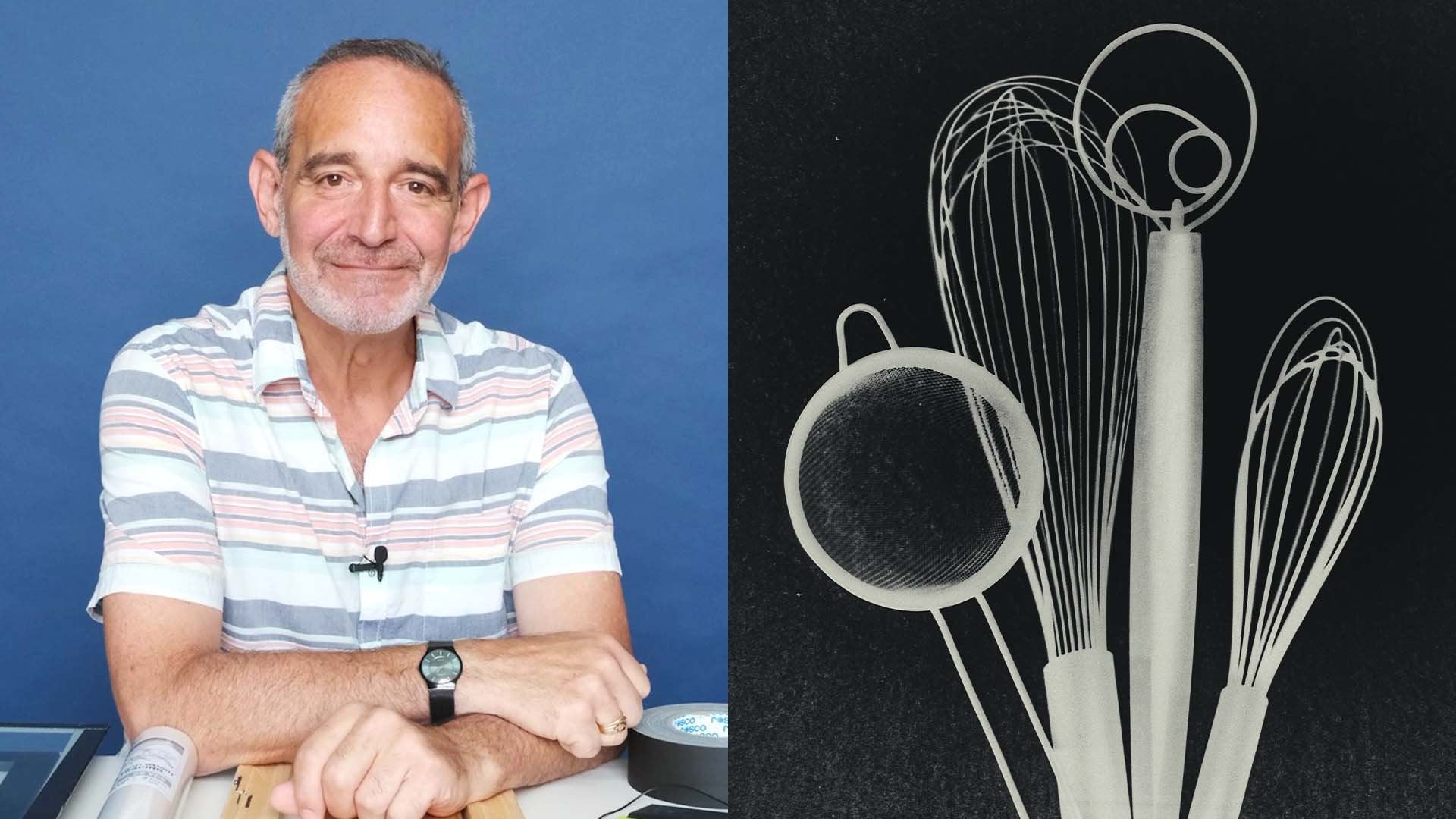
ir a aprender a ver el mundo en blanco y negro y capturar esa belleza, después usar las herramientas que tenemos a nuestra disposición en Adobe Lightroom para convertir tu captura de color a un blanco y negro. Usa esos colores y usa las herramientas para realzar tu imagen, editarla, y llevarla a ese siguiente nivel de belleza. Hola, soy Rob Davidson y soy fotógrafo comercial con sede en Toronto, Canadá. En mi carrera profesional, hago que la comida luzca realmente yum, pero también me encanta enseñar. Doy clases de fotografía en la Universidad Ryerson, además de realizar talleres en mi propio estudio y en estos días estoy impartiendo talleres por Zoom. Realmente estoy deseando esta clase en blanco y negro porque el blanco y negro es realmente las raíces de la fotografía. Es donde empecé en fotografía, pero también es donde empezó la fotografía. Es una forma única fotográfica de ver el mundo. En esta clase, vas a aprender un poco sobre lo que hace una gran fotografía en blanco y negro, y luego veremos algunos ajustes que puedes usar en tu cámara para asistirte a ver
el mundo en blanco y negro y asegurarte de que estás capturando la mejor imagen posible. Después llevaremos tu imagen a Adobe Lightroom, exploraremos varias formas de llegar al blanco y negro y las herramientas que podemos usar para realzar tu imagen y traerla de algo como esto, que es una imagen en color muy bonita a eso, que es verdaderamente una hermosa imagen en blanco y negro. Tu proyecto para esta clase será salir a capturar algunas nuevas imágenes, o tal vez ir por tu archivo y encontrar algunas imágenes que creas que funcionarán en blanco y negro. Después paso a paso, pasaremos por algunas formas diferentes de convertir tu imagen a blanco y negro, y luego exploraremos algunas herramientas que podemos usar para llevarla a ese siguiente nivel. Por lo que terminarás con una imagen que estás feliz de compartir con amigos y familiares, tal vez hacer una impresión y colgar en tu pared. Bienvenidos a la clase, y nos vemos en la siguiente lección.
2. Introducción al proyecto: Hola. El proyecto para este curso es crear al menos una, tal vez más, absolutamente bellas
imágenes en blanco y negro que estarás orgulloso de compartir con tus amigos y familiares,
y quién sabe, tal vez hacer una impresión y pegarla en tus paredes. Para empezar con esto, te
recomendaría que echaras un vistazo al primer par de clases de la clase. Hay una en What Makes a Great Black and White Photography, y también tengo algunas notas en los archivos del proyecto para que te
refieras a algunos grandes fotógrafos en blanco y negro para que te inspiren. Después puedes ver la lección sobre cómo configurar tu cámara para disparar en blanco y negro puedas estar seguro de tener tu configuración de que verás tu imagen en blanco y negro, pero asegúrate de capturar grandes datos para poder convertirla más tarde. Alternativamente, si no tienes tiempo para hacer esto en este momento, puedes ir por tus imágenes existentes y escoger algunas que creas que harán grandes imágenes en blanco y negro. Una vez que hayas hecho eso, puedes traerlos a Lightroom y vamos a anotar paso a paso a través los diversos métodos de convertir tus imágenes de lo que has capturado a una imagen en blanco y negro. Puedes probar diferentes métodos y decidir cuál funciona mejor para la imagen que tienes y lo que te atraiga. Una vez que hayas hecho eso, podrás refinar aún más la imagen usando algunas herramientas de tonificación en Lightroom. En el camino, asegúrate de publicar algunas imágenes en tu proyecto para que puedas obtener retroalimentación y más dirección sobre dónde ir. Una vez que hayas logrado la imagen final que harás a través del curso, asegúrate de publicarla para que todos puedan ver lo que has logrado. Entonces prepárate para ponerte en marcha. Nos vemos pronto.
3. Qué hace gran B&W y gran gran B&W: Hola. En la lección de hoy, quiero hablar de algunas cosas que puedes hacer para asegurarte de que capturen realmente grandes fotografías en blanco y negro. Se dice que una fotografía tiene que ser vista en el ojo de la mente antes de que incluso levantes la cámara para mirar a través de ella, y eso es especialmente cierto en blanco y negro porque hay que mirar la escena e imaginar cómo se verá esto como solo tonos de negro, gris, y blanco. Necesitas mirar lo que hace la luz y la sombra porque eso es realmente lo que estás fotografiando cuando estás en blanco y negro. Descubre cómo la luz está creando textura, forma y forma sobre tu tema, y si se trata de un paisaje, retrato o una naturaleza muerta, todo es lo mismo. Es luz y sombra lo que te da textura y forma. Yo recuerdo cuando empecé a fotografiar de joven adolescente, salí fotografiando mi primer rollo de película en blanco y negro. Yo estaba tomando grandes fotografías. Sabía que tenía imágenes de calidad absoluta de portada de revista. Después los recuperé y aprendí a procesarlos, hacer impresiones, las miré y me fui: “Estas son terribles”. Simplemente porque sin ningún color en ellos, eran simplemente realmente planos, aburridos tonos de gris. Entonces cuando estás fotografiando en blanco y negro, necesitas llevar todo lo que haces y amperarlo hasta 11. Tu composición necesita ser más dramática. Tu iluminación necesita ser más fuerte. Necesitas hacer todo lo que haces un poco más para realmente hacer imágenes dramáticas en blanco y negro. Entonces en cuanto a tu composición, quieres buscar algunos elementos realmente fuertes. Puedes usar las cosas dentro del marco
para enmarcar la imagen y para guiar al espectador hacia tu imagen. Otra cosa que puedes hacer es buscar diagonales realmente fuertes que ayudarán a agregar drama al marco y a dibujar a tu espectador en tu sujeto. Tómate el tiempo para moverte, despacio. Sé que eso es duro en estos días. Reduzca la velocidad, muévase y pruebe diferentes puntos de vista. Vea cómo eso afecta a la composición. Prueba un ángulo más alto o ponte bajo al suelo. Ve cómo se juntan los elementos y ve si puedes hacer una composición más dramática que
funcione en blanco y negro como te lo imaginas en tu cabeza. Es posible que también desee considerar el uso una lente de ángulo más amplio de lo que normalmente alcanzaría, ya sea usando una lente de ángulo más amplio o marcando su lente de zoom un poco más ancha. Esto tenderá a acercarte un poco más a tus sujetos, pero la vista más amplia también agregará algunas líneas dramáticas a la fotografía y tenderá a hacerla más impactante fotografía. En cuanto a tu luz, tenderás a querer disparar ya sea con muy contrastia, luz
fuerte por así decirlo, temprano en el día o tarde en el día, o bien luz nublada muy, muy suave. Cuando tienes luz fuerte, puedes usar las sombras y las texturas que crean para agregar drama a tu fotografía. Si tienes luz muy suave, puedes hacer muy bonitos tipos pictorialistas de tono medio de fotografías que son tonalidades
muy, muy delicadas, pero realmente bonitas. En el medio, sobre todo una especie de iluminación al mediodía, tiende a ser muy aburrida en blanco y negro porque es muy uniforme y todo simplemente va a [inaudible]. Por lo que tiendo a buscar ya sea luz realmente fuerte o luz muy suave, y en el medio, tal vez disparar color. Otra cosa que aconsejaría es echar un vistazo a algunos de
los grandes fotógrafos en blanco y negro que incluí en mis notas para esta clase. Echa un vistazo a su trabajo y imagina qué
es lo que hicieron para crear el drama y el poder dentro de su trabajo. Si puedes aprender de esos, cuando salgas a fotografiar, esas imágenes pueden estar flotando repentinamente en tu cabeza y te
ayudarán a inspirarte a crear fotografías en blanco y negro realmente fuertes y
hermosas. Por lo que la siguiente lección, vamos a ver algunos ajustes que puedes usar en tu cámara para ayudarte a previsualizar en blanco y negro, y también asegurarnos de que estás capturando la imagen de la mejor calidad absoluta, que
puedas hacer un hermosa versión en blanco y negro de la misma. Te veré en la siguiente clase.
4. Ajustes de la cámara: Hola. Estamos aquí en locación hoy porque quería hablar algunos ajustes que puedes usar en tu cámara para
ayudar a capturar buenas imágenes en blanco y negro. El primero que queremos hacer es establecer la vista previa en la parte posterior de tu cámara una imagen en blanco y negro para que puedas empezar a previsualizar el mundo en blanco y negro. En el caso de los Fujis, vas al menú de calidad de imagen, simulación de película, y haces clic en eso y desplaza hacia abajo hasta el ajuste de B, que es un estándar de ajuste en blanco y negro, y selecciona eso. Ahora la parte trasera de tu cámara muestra una bonita versión en blanco y negro de lo que estás capturando para que puedas empezar a previsualizarte en blanco y negro. En las notas para la clase, incluiré los ajustes para cámaras Canon, Nikon, y Sony también para su referencia. Echa un vistazo ahí si se dispara con una de esas cámaras. Lo siguiente en lo que quieres pensar es asegurarte de que obtienes la mejor exposición posible, y la mejor manera de hacerlo es mirar el histograma. El histograma en vivo en tu cámara, asegura que la pequeña gráfica, pequeña pila de píxeles esté lo más
lejos posible a la derecha sin acumularse en el lado derecho. Ahora, puedes usar cualquiera de los modos de exposición; puedes estar en obturador de prioridad de apertura automática completa o manual completo. Si estás trabajando en los ajustes automáticos, utilizarás el dial o ajuste
de compensación de exposición tu cámara para controlar la exposición y mover ese histograma hacia la derecha para que obtengas el máximo detalle de sombra porque usarás ese detalle de sombra cuando convertamos la imagen a blanco y negro, y eso es lo que quieres estar seguro de conseguir. Nuevamente, histograma a la derecha. Tienes tu adelanto en blanco y negro, y ya estás listo para salir y capturar grandes imágenes. En la siguiente lección, veremos esas imágenes en Lightroom y empezaremos a explorar cómo vamos a convertir tus capturas de color, tus datos brutos en una hermosa imagen en blanco y negro. Nos vemos en la siguiente lección.
5. Color a B&W: Ahora que hemos aprendido lo que hace una gran fotografía en blanco y negro y cómo vamos a capturar eso, ahora podemos ver trabajar dentro de Lightroom para convertir
nuestras capturas de color a pesar de que miramos la vista previa en blanco y negro, hemos capturado Ra, lo que significa que tenemos color con el que trabajar, y podemos usar esos colores para ayudar a convertir nuestra imagen en una dramática imagen en blanco y negro. Echemos un vistazo a lo que aquí está involucrado. Vamos a empezar con una imagen muy bonita y simple, para que podamos ver exactamente qué está pasando. Tenemos estos bonitos globos azul brillante, rojo y amarillo. Sólo voy a dar clic en el botón blanco y negro. En el panel básico, tenemos color, que es donde estamos y blanco y negro. Voy a dar click en eso y sólo hace una conversión directa a blanco y negro. Ahora podemos ver que los globos se renderizan en tres tonos de gris. Pero podemos controlar cómo esos colores se convierten en grises aquí abajo en el panel blanco y negro. Contamos con deslizadores para rojo, naranja, amarillo, verde, azul aqua, morado, y magenta. Estos controlan cómo se renderizan esos colores. Déjame mostrarte. Sé que uno de estos globos es azul. Es éste y se renderiza un poco más oscuro en gris. Pero con este slider controlando el azul, puedo hacerlo más oscuro o puedo hacerlo más claro, casi blanco, y mi globo rojo, que es éste de arriba, puedo hacer lo mismo. Puedo pasar de casi negro o completamente negro a casi blanco con solo ajustar el deslizador. Aquí hay otro amarillo. Eso significa que puedo controlar cómo mis colores se convierten en tonos de blanco y negro. Puedo usar eso para agregar drama a mi fotografía. Ahora permítanme mostrarles una herramienta que es muy útil para hacer eso, y esa es justo aquí arriba en la esquina superior izquierda de este panel. En muchos de los paneles de Lightroom, hay pequeños círculos concéntricos que se supone que representan a un objetivo, y es lo que se llama la herramienta de ajuste dirigido. Funciona así. Se hace clic en él, y luego cuando se entra en su imagen, se tiene la pequeña herramienta de ajuste dirigido. Lo que puedes hacer es hacer clic en cualquier parte de la fotografía y detectará el color subyacente. Si haces clic y arrastras hacia arriba, se aclara, y si arrastras hacia abajo oscurece ese color, ahora está funcionando por color y funcionará universalmente, así que dondequiera que tengas ese color en tu fotografía, se pondrá más claro u oscuro . Aquí puedo hacer click en lo que sé fue el globo azul, y al arrastrar hacia abajo, el deslizador azul se mueve por sí mismo. Ahí está el deslizador amarillo moviéndose. Puedo trabajar dentro de la imagen porque muchas veces, una vez que has convertido una imagen a blanco y negro, no necesariamente recuerdas exactamente qué color era en cada área. La herramienta de ajuste dirigido permite trabajar dentro la imagen para controlar los tonos de gris que se renderizan a partir de cada color. Ese es el principio de convertir la imagen a blanco y negro. Ahora vamos a aplicarlo a una fotografía real. Te veré en la siguiente lección.
6. El panel de B&W: Hola, ahora que entendemos los principios de convertir una imagen de color a blanco y negro, vamos a aplicarla a esta fotografía de un bonito viñedo en el sur de Francia. Entonces la forma en que me gusta hacer esto es comenzar con una buena versión a color de la imagen, como punto de referencia para que pueda comparar mi conversión en blanco y negro con mi color y ver cuál me gusta o tal vez ambos. Así es como voy al respecto. En la base con el panel básico abierto, miro aquí arriba en el histograma, y están estos dos pequeños triángulos en la Ventana, y estos son advertencias de destaque y sombra. Entonces les voy a dar clic a los dos en. Ahora, empiezo con mi deslizador blanco, y aumento mis blancos, deslízalo hacia arriba hasta ver advertencias destacadas. Se pueden ver las salpicaduras rojas en las nubes. Esas son áreas de blanco en blanco, que no quiero porque quiero todo detalle en estas nubes. Entonces lo voy a deslizar hacia abajo a esos simplemente desaparecen. Entonces haré lo mismo con los negros. Si traigo a los negros, se
puede ver en los árboles y en algunas de las viñas me estoy poniendo negro sólido, lo cual no me importa porque no me importa un poco de negro. Pero voy a ponerlo justo ahí. Ahora, todos estos ajustes son mucho gusto personal, y a medida que trabajes con él, desarrollarás un sentimiento de cómo te gustan tus imágenes renderizadas. Ahora, he puesto mis blancos y negros, y voy a venir a mis aspectos más destacados y bajarlos. Esto va a añadir particularmente drama a mis nubes. Esas nubes se están poniendo bonitas y dramáticas. Ahí vamos. Ahora, veo mucha separación tonal en las nubes, el cielo contra las nubes. Puedo jugar con mis sombras, levantarlas un poco para conseguir un poco más de detalle en los árboles. Ahí vamos. Por lo que ahora he puesto mis blancos, negros, reflejos y sombras. Ahora puedo apagar mis advertencias para que me estén distrayendo. Puedo usar el deslizador Exposición para aclarar u oscurecer la imagen en general. Yo sólo voy a aligerarlo un poco, añadir un poco de contraste. Ahí vamos. Entonces aquí abajo en presencia, tengo los deslizadores de claridad y dehaze. Básicamente hacen lo mismo, pero a diferentes extensiones. El deslizador dehaze es un poco más fuerte, por lo que hay que tener cuidado con él. Pero puedo empezar agregando algo de claridad a la imagen, lo que aumenta la separación en las nubes y luego un poco de deneblina. Ahí vamos. Por lo que ahora tengo una linda interpretación de esta imagen en color como mi punto de partida y referencia. Ahora, para trabajar en blanco y negro, quiero empezar haciendo una copia virtual de esta imagen para que
tenga una versión en color y otra en blanco y negro. Para ello, voy a abrir la tira de cine para que puedas ver. Yo puedo ir, “Foto”, “Crear Copia Virtual” y si miro aquí, hay un atajo de teclado Cmd-'. Hago esto con bastante frecuencia que he recordado el atajo de teclado, Cmd-' o Cntrl-' y ya puedes ver tengo otra copia de este archivo. Los ajustes son exactamente los mismos, son idénticos. Pero esta copia del archivo tiene la esquina pequeña que me dice que es una copia virtual. No hace diferencia, puedo trabajar en cualquiera de las dos. Pero voy a usar este para mi conversión básica al blanco y negro. Para convertir esto en una imagen en blanco y negro, voy a volver al panel básico y basta con hacer clic en “Blanco y negro”, que lo convierte en blanco y negro. Voy a deshacerme de la tira de cine. Ahí estamos. Aquí está, los ajustes en el Panel Básico se mantienen sin cambios. Pero ahora puedo bajar al panel blanco y negro,
y jugar con estos deslizadores de color para controlar cómo se renderizan mis colores en blanco y negro. Ahora, sé que tengo mucho azul en el cielo. Para que pueda agarrar el deslizador azul, y moverlo hacia abajo para agregar algo de drama al cielo. Ya ves que los azules se están oscureciendo, los blancos se están quedando prácticamente donde están, pero los azules se están poniendo mucho, mucho más oscuros. Ahora, si
quiero, también podría agarrar la herramienta de ajuste dirigido para hacer lo mismo. Doy click en eso, entro a la imagen, encuentro un área que sé que tiene el azul o el azul cielo. Simplemente puedo hacer clic ahí y arrastrar hacia abajo, y notarás que el deslizador azul se está moviendo porque hice clic en un área azul. Justo sobre sus hemos añadido algún bonito drama al cielo. Podemos ver mucho más detalle en estas nubes distantes, y estas en primer plano son bonitas y dramáticas. Ahora, puedo jugar con el deslizador verde para cambiar la interpretación de los árboles y la hierba, el verde de la hierba. Puedo hacer clic en él y arrastrar hacia arriba para traer un poco más de detalle en los árboles. Ahí estamos, o para bajar a sumar un poco de drama. De nuevo, es sólo puramente gusto. Hoy, tal vez lo haga de una manera. Mañana, puede que lo haga otra. Ahí estamos. Entonces el otro componente de este tiro son las flores amarillas que se encuentran en este campo. Puedo agarrar mi slider amarillo, deslizarlo hacia arriba, y ahora las flores están saliendo del fondo de los greens. Ahí estamos. Esa es una bonita interpretación de esta imagen en color en blanco y negro. Hemos utilizado tanto el Panel Básico, el panel blanco y negro para controlar cómo nuestros colores se renderizan en blanco y negro. En la siguiente lección, veremos algunos métodos diferentes convertir una imagen a blanco y negro dentro de Lightroom.
7. El panel HSL: Ahora que hemos aprendido la forma básica y más estándar de convertir una imagen en blanco y negro, exploremos algunas otras alternativas que están integradas en Lightroom, y nos brindemos algunas oportunidades para diferentes tipos de expresiones creativas. Volviendo a la imagen en color original, y voy a hacer otra copia virtual para que podamos comparar nuestros resultados. Apostrofo de mando o control hace otra copia virtual. Esta vez, en lugar de golpear el botón blanco y negro, lo que voy a hacer es bajar al panel HSL/Color. Ahora, HSL significa matiz, saturación y luminancia. Ahora puede encontrar que al abrir el panel HSL, se puede configurar en color que se ve así, o HSL con un solo panel de tono, saturación o luminancia en él. Prefiero trabajar en el panel HSL y hacer clic en todo. Tengo acceso a todos los deslizadores para controlar el matiz, saturación, y luminancia. Ahora matiz es el color mismo, qué color se está expresando, la saturación es cuánto color hay, y luminancia es el brillo. Lo que podemos hacer aquí para crear una imagen en blanco y negro es, tomamos todos los deslizadores de saturación y los deslizamos hacia abajo a cero lo que básicamente elimina el color de la imagen. Ahí vamos. Ahora tenemos una imagen en blanco y negro. Ahora podemos usar los deslizadores de luminancia para hacer lo que estábamos haciendo antes con los deslizadores en blanco y negro. Tenemos la misma gama de colores, y podemos entrar aquí por ejemplar, y agarrar el deslizador azul y deslizarlo hacia abajo a la izquierda para oscurecerse en los cielos. Te darás cuenta que podemos ir un poco justo aquí. Ahí estamos. Podemos jugar con el deslizador verde para afectar a los árboles. El pasto, hagámoslo un poco más dramático, y el slider amarillo. Ahora notarás que los deslizadores tienen un poco menos efecto en este método, por lo que podemos empujarlos un poco más allá. Tenemos un poco más de control. Esa es una de las razones por las que realmente me gusta este método, es que nos da mucho control sobre los colores y cómo se renderizan en blanco y negro. Ahí hemos jugado con casi los mismos colores que antes. Pero lo que esta técnica tiene la opción de hacer, ahora
es traer de vuelta apenas un poquito del color subyacente. Entonces, si sólo quiero traer un poco de azul al cielo, puedo volver al deslizador de saturación, agarrar el azul, y traer sólo un toque de azul al cielo. A ver si lo traigo todo el camino arriba, el cielo se vuelve azul otra vez, y eso me parece algo obvio y demasiado fuerte. Pero lo que me gusta hacer es sólo conseguirlo para que apenas esté teñido un poco azul. Yo podría hacer lo mismo con los greens. De nuevo, agarra el deslizador de saturación y solo trae un poco de verde en él. Sólo una pista. Sí quieres ser sutil con esta técnica. Si quiero, puedo probar un poco de amarillo también. Ahí están esas flores de color amarillo brillante, que es un poco fuerte, pero solo puedo dejar un poco del color nativo. Esto nos pone en un reino que es sólo una especie de entremedio, sólo en blanco y negro puro y de color recto. En realidad me gusta bastante esto porque cuando rodamos película, no
había opción para hacer este tipo de cosas. Creo que el azul es un poco fuerte en este punto, pero ahí vamos. Si eres sutil con
él, presenta una alternativa realmente interesante para simplemente ir al blanco y negro recto. A mí me gusta bastante el aspecto de esto. Esa es otra forma alternativa de llegar a básicamente, una imagen en blanco y negro con algún color en ella.
8. Perfiles y preajustes: Hola. En esta lección, me gustaría mostrarles otras dos alternativas que están integradas en Adobe Lightroom, que permiten explorar algunas opciones más creativas para expresar su imagen en blanco y negro. La primera opción son los perfiles, que se encuentran en el panel Básico. Son diferentes interpretaciones de tus datos sin procesar, que le dan diferentes miradas al archivo. No afectan en absoluto a los deslizadores dentro de Lightroom. Son solo una interpretación inicial de los datos, que luego puedes retocar con los deslizadores. Los presets es otra forma de ver tus archivos, y los presets son conjuntos de ajustes de deslizador para crear ciertos looks. Crearemos una copia virtual, su imagen, y primero veremos los perfiles. Aquí en el panel Básico, justo debajo de los tratamientos, está esta línea para perfiles. Aquí hay algunos perfiles básicos, paisaje, retrato, etc. Pero si haces click en estas cuatro casillas, llegas al navegador de perfiles. En el navegador de perfiles, hay algunos perfiles RAW de Adobe, tu monocromo básico, pero también un conjunto completo de perfiles en blanco y negro. Estas son interpretaciones de tus datos brutos. No están en ningún orden en particular. Simplemente puedes desplazarte y ver qué te gusta
en cuanto a las copias en blanco y negro de tu archivo. Ahí hay blanco y negro 5, que se ve bien, seis, que es aún más fuerte, siete, en realidad siete se ve muy bien. este expediente hay 17 miradas. Dependiendo de tu imagen original, algunas funcionarán a veces y otras funcionarán otras. Sucede que siete se ve realmente bien con esto, así que voy a dar click en la diapositiva siete, cerrarla. Entonces si quería hacer más ajustes, puedo jugar con mis reflejos y sombras con mis siders, nota que mis deslizadores no han cambiado. Puedo entrar y seguir jugando con ellos. Ahora tengo una versión en blanco y negro ligeramente diferente de mi archivo. Los presets en Lightroom están en el panel izquierdo del módulo Desarrollar. Echemos un vistazo y veamos qué hay ahí dentro. Una vez más, hagamos una copia virtual de nuestro archivo. El asunto con los presets, es que son ajustes a los deslizadores y diversos ajustes en Lightroom. Lo que prefiero hacer para poder verlos, es restablecer mi archivo, presionar el botón Reset y desarrollar. Yo lo cero, así puedo ver justo el efecto del preset en el archivo. Aquí en el panel Preajustes, tenemos color creativo y blanco y negro. Si abrimos el blanco y negro, tenemos varios conjuntos de ajustes que nos dan diferentes looks al archivo. Puedes previsualizarlos simplemente desplazándote sobre ellos. Esta es una forma rápida de obtener una variedad de interpretaciones de su expediente. Ahí hay uno que tiene un puñetazo que se ve bastante bien. Podemos ver ahora en el panel Básico, está aplicado, el perfil en blanco y negro 1, luego ajustar un montón de los deslizadores, para darnos este look en particular, que en realidad se ve bastante bonito. Todavía tienes la opción de jugar con los deslizadores para personalizarlo a tu gusto personal. Los presets son una forma interesante de explorar diferentes interpretaciones de tus archivos. Además de los presets que se incluyen con Lightroom, hay muchos presets que la gente ha creado y puesto a disposición en línea. Muchos de ellos están disponibles en el sitio web de Adobe. Si miras debajo de la ventana, encuentras extensiones en intercambio, puedes hacer clic allí y eso te llevará al intercambio de Adobe, donde podrás explorar todo tipo de diferentes preajustes creativos y extensiones para Lightroom. Tan solo para mostrarles un ejemplo, aquí
tengo algunos presets, que le dan una amplia gama de diferentes tipos de looks al archivo. Estos son todo tipo de configuraciones diferentes. Estos te permiten explorar diversos looks para tu archivo. Si haces clic en él, podrás ver entonces qué ajustes se han cambiado a lo largo de todos los ajustes, donde se han ajustado los deslizadores para crear el look particular que estás mirando. Estos proporcionan una manera interesante de
explorar diversas opciones para crear looks en Lightroom. Ahora hemos aprendido sobre los diversos métodos que podemos utilizar para convertir nuestras imágenes a blanco y negro. En la siguiente lección, veremos algunas mejoras adicionales que podemos hacer para llevar la imagen al siguiente nivel.
9. Toques finales: Hola. Ahora que hemos aprendido diversas formas de convertir nuestra imagen en blanco y negro,
veamos algunas mejoras finales que podemos usar para llevarla a ese siguiente nivel. Aquí estamos. Echemos un vistazo a nuestra primera versión del archivo donde lo convertimos a blanco y negro. Aquí en el panel Básico, hay un deslizador relativamente nuevo llamado Textura, que está diseñado para mejorar la textura y funciona particularmente bien en blanco y negro. Si hago zoom en estos árboles y en las vides y simplemente deslice el Deslizador de Texturas hacia arriba, encontrará textura adicional y la mejorará así. hay antes poco, ahora se ve un poco suave, y con textura adicional, solo saca un poco más de textura en el tiro, que funciona muy bien en blanco y negro. Entonces también en el panel Efectos, volveremos a alejar, tenemos dos cosas con las que podemos jugar: Post-Crop Vignetting, que es oscurecer los bordes del marco. Es una vieja técnica de cuarto oscuro. Básicamente ayuda a mantener enfocada la atención de tus espectadores dentro de la fotografía. Me gusta utilizar Resaltar Prioridad. Hay otros, pero estos básicamente están hechos para imágenes en color. Pero Resaltar Prioridad funciona bien para blanco y negro. Toma el control deslizante Cantidad y bácalo hacia abajo y verás que las esquinas y los bordes del marco se oscurecen ligeramente. Se puede controlar hasta qué punto viene con el deslizador Punto Medio, por ahí y la redondez,
la forma de eso, y qué tan suaves son los bordes. Si te quitas la pluma, se pone más
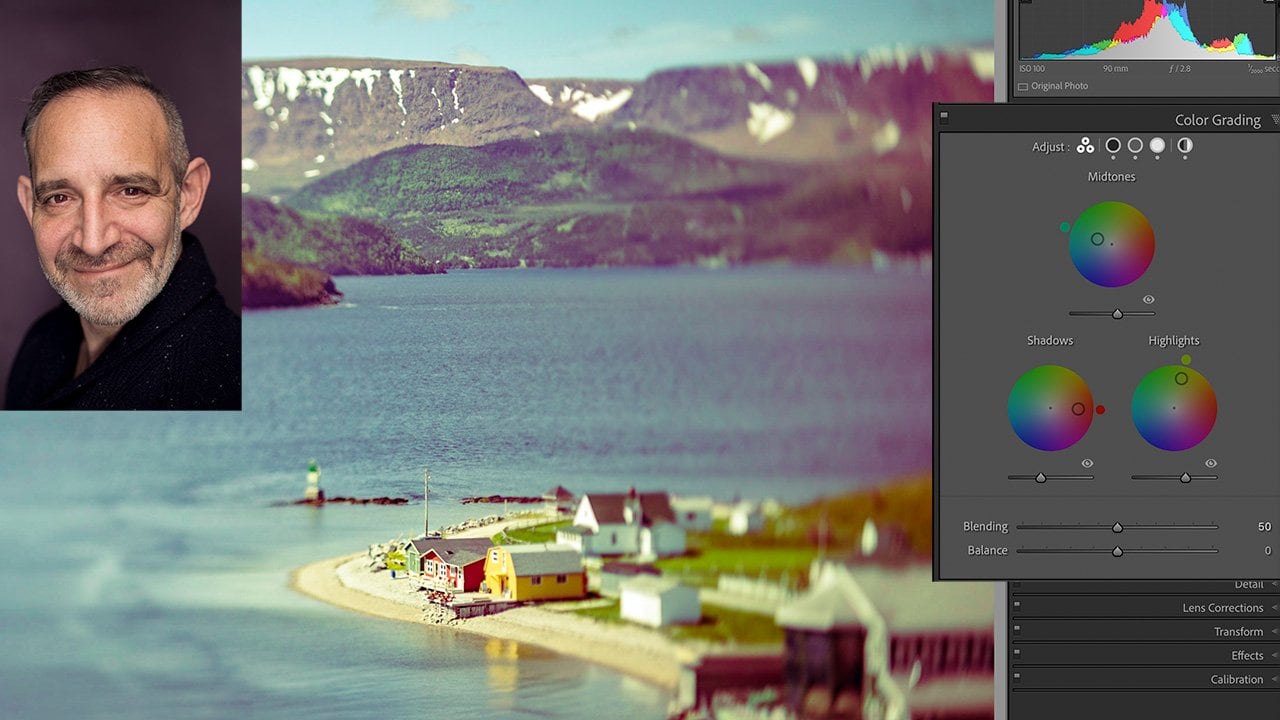
difícil, se extiende con la pluma. Me gusta aplicar un poco de oscurecimiento justo porque funciona bien en blanco y negro solo para contener la atención de tus espectadores. Después está el deslizador Grain, que aplica un grano similar a una película a la imagen. Me gusta aplicar solo un poquito porque ayuda a suavizar las gradaciones de tonos en zonas como nubes. Sólo un poco de grano. Realmente no va a ser todo tan visible, pero sí ayuda con la transición de tonos, y sobre todo cuando vas a hacer una impresión final. El último realce que queremos ver es el panel Graduación de color, derecha. Este panel nos permite aplicar tonificación de color a los reflejos, las sombras, y los medios tonos de nuestra imagen. Esto funciona extremadamente bien en una imagen en blanco y negro. Se puede utilizar en color para aplicar un look sort a una imagen. Pero en blanco y negro, podríamos hacer algo así como una tonificación dividida o aplicar diferentes tonos a los reflejos, medios tonos y sombras. El modo en que funciona esto es que hay un Midtones, Sombras y Highlights, y hay un punto en el centro del círculo. Puedo empezar con las Sombras, y si agarro el punto en el medio y lo muevo hacia un color, así que si lo muevo hacia abajo hacia los tonos morados, aplica un tono morado cálido a las zonas de sombra. A medida que voy más allá, se satura cada vez más. Pero en algún lugar de aquí, el truco para esto es ser sutil. También puedes agarrar el círculo exterior y moverlo para cambiar el color. Podría ir a un tono azul-verde o a un azul puro. Yo quisiera ir a sólo un color azulado ligeramente cálido en las sombras. Mis aspectos más destacados, me gustaría calentarlos un poco, así que voy a deslizar el punto medio hacia el color naranja, pardo, rojizo. Esto es mucho sabor al gusto. Ahí vamos. Los Midtones, sólo voy a enfriarlos un poco, así que más hacia un azul puré, solo muy, muy sutil. Ahora, el control deslizante Balance controla cuánto de los colores de resaltado y sombra donde se cruzan. Si lo deslice más de esta manera, obtenemos más de los colores de sombra de medio tono. Si voy por aquí, obtenemos más de los colores más destacados. Simplemente puedes ajustarlo hasta que veas un efecto que te guste. El control deslizante Mezclar controla cómo los colores se mezclan entre sí. Ahí vamos. Ahora, este panel se puede utilizar para crear todo tipo de efectos
diferentes así que experimente y juegue bien. Ahora, tenemos tu imagen completamente acabada, hermosa en blanco y negro que está lista para compartirla con amigos y familiares y quizá hacer una impresión, ponla en un marco, y colgarla en tu pared.
10. Conclusión: Hola, felicitaciones por completar la fotografía en blanco y negro de Fine Art. En esta clase, hemos empezado explorando la belleza de la imagen en blanco y negro y cómo puedes empezar a ver el mundo en blanco y negro y capturar esa belleza. Después las herramientas que puedes usar dentro Adobe Lightroom para convertir tus imágenes a
blanco y negro y luego mejorarlas aún más y llevarlas
al nivel de ser una hermosa imagen de arte en blanco y negro. Espero que estés tan emocionado como yo. Las posibilidades creativas de la imagen en blanco y negro y cómo puedes explorar esto en tu propio trabajo. Por favor recuerda subir tu proyecto a la galería de proyectos de clase y tal vez incluir una imagen de antes y después para que la gente pueda ver dónde empezaste y la hermosa obra de arte que creaste, y puedes conseguir algunos retroalimentación sobre lo que has logrado. Hablando de comentarios, por favor deje una reseña de la clase. Si lo disfrutaste, puedes seguir mi perfil, por lo que estarás al tanto de cualquier clase futura que yo cree. Nuevamente, felicitaciones por completar la clase y nos vemos la próxima vez. Gracias.
 Rob Davidson, Food Photographer and Videographer