Transcripciones
1. Avances de la introducción: Mi nombre es Jeremy, y
soy diseñador de marca. Llevo diez años haciendo
esto y mi
proceso de branding ha evolucionado. Compartiré
flujos de trabajo de IA del mundo real que utilizo para crear increíbles activos de marca para las identidades de marca que
he creado para mis clientes. Te enseñaré a dirigir la IA para obtener maquetas de
calidad de estudio, no solo usando indicaciones genéricas, sino que desglosará cómo obtener mejores resultados y consistencia
con tus generaciones Nos sumergiremos en la edición
y fijación de las imágenes, utilizando las herramientas de
IA incorporadas para mejorar la calidad de la imagen antes de
enviarla al cliente Incluso compartiré
cómo puedes construir un kit rápido reutilizable que
puedes entregar a tus
clientes para que puedan crear
activos de marca consistentes para su marca. Si quieres cambiar tu proceso
aumenta tu creatividad y obtener mejores resultados de tus clientes que inscribirte hoy en la clase.
2. Herramientas de IA para diseñadores: Ahora hay un montón de herramientas de
IA por ahí. La mayoría son mediocres, pero quiero compartir mis
favoritos personales que he usado, y creo que son específicos
de diseñadores y creativos Y luego
te recomiendo probarlos en un plan gratuito y probarlos. Pero al final
del día, puedes usar cualquier modelo dentro de
las herramientas reales. Para que puedas usar cosas
como nano Banana y ver bailar para videos. Recomiendo usar Magnific
Magnific solía ser pick gratis Tienen una gran
biblioteca de stock que puedes usar, pero también tienen espacios, por lo que puedes crear
diferentes nodos, y puedes tener un lienzo
infinito completo con páginas. Y es realmente bueno porque
puedes usar cualquier modelo, y probablemente sea el más
asequible del grupo. Simplemente obtienes mucho
más valor que algunos de los otros. A continuación, tienes RecrafttrCraft, específicamente
hay cuatro diseñadores. Entonces, si eres
ilustrador, diseñador de logotipos, diseñador de
marca,
fotógrafos, ese tipo de diseñadores, esto
funcionaría muy bien para. También tienen acceso a
todos los modelos de primer nivel, y tienen su propio modelo. Por lo que actualmente
tienen recrov 4.1. Y así podrás hacer gráficos basados en
vectores. Funciona muy bien para
tipografía, haciendo empaques. También cuentan con imágenes de
calidad de estudio para el realismo. Entonces, si quieres hacer
algunas maquetas bonitas, si tienes una marca de lujo estás trabajando en esto también
funciona muy bien Y también tienen
un Canvas infinito y un agente en construido. Para que puedas usar
eso. A continuación, tienes el clásico mid Journey.
Han existido para Mid journey tiene una estética
única. Es realmente más yo diría más etéreo o más
en los extremos No va al modo seguro, pero tiene un
enfoque o estilo más ilustrativo
artístico. Obviamente puedes personalizar cómo obtienes las generaciones de
imágenes, pero a mitad de viaje es bastante bueno. Entonces, si estás buscando
algo que
necesite más ajuste y
refinamiento antes de usarlo, entonces tal vez evite a mitad de
viaje por ahora A continuación, tienes flora A. Esta es una gran
dirigida por un equipo sólido. Este también está
enfocado a los diseñadores. Tiene algo parecido
a magnifico donde
tiene los nodos y un gran espacio
infinito de lienzo
que puedes usar Y tienen un agente incorporado. Tiene un buen flujo de trabajo y una interfaz de usuario
muy agradable. Así que este es un
3. Mi flujo de trabajo de branding: Voy a compartir un poco
sobre mi flujo de trabajo de branding para un proyecto de cliente real. Lo primero
que hago es tener un
estilo claramente definido y breve, asegúrate de tener palabras clave y saber lo que quiere el cliente. Por lo general, tengo un taller de
descubrimiento que llevo a mis clientes. Sí tengo un curso de
identidad de marca que
puedes ver para
aprender a hacerlo. Entonces para este proyecto, específicamente HRX, es
una etiqueta de streetwear. Ya conocían
los colores que
querían y especie del
logo que querían. Y luego pasé por toda
la fase de moodboard
y la fase de diseño de logotipos Y parte de construir
la identidad es que necesitaba idear tomas de
fotografía y redes sociales, tomas
promocionales
e imágenes que pudieran usar promocionando
en Instagram y Shop BF. Entonces una de las formas en que me gusta
resumir las palabras clave del brief de la marca en
la sesión de descubrimiento es Ito it it into Claude, y voy a decir resumir en algunas palabras clave que puedo poner en
Cosmos para inspirarme Y normalmente subiré el archivo PDF de mi
sesión con el cliente. Y puedes ver aquí, obtuve palabras clave de
búsqueda, topografía, ánimo
estético, marcas de
referencia, dirección, símbolo de marca, textura de
color y vestimenta. Recuerda, mi cliente ya
tenía una idea de lo que quería incluso pidió hacer una tabla rápida, de
humor, pero realmente no
confío en Claude para hacer eso. Al igual que, es mejor
investigarme porque solo hará
un poco de mezcla de puré. Entonces usaré algunas de estas palabras clave como
minimal street luxury. Entonces después de
definir claramente las palabras clave, en este caso,
fue como una marca de lujo, minimal streetwear,
usando solo negros grises, y este color naranja quemado Y entonces lo que hice es
ir siempre a Cosmos para investigar. Así que en realidad puedes
subir referencias visuales. En este caso, buscaré
como ropa de calle de lujo, retrato, tomas de modelo, calidad de
estudio. Realmente puedes
buscar cualquier palabra clave, y
te va a dar algunas tomas relevantes. Así que normalmente comenzaré con solo buscar
usando algunas de
las palabras clave de la marca. Voy a decir,
en vez de retrato, voy a hacer modelo en estudio minimal. Y así con solo
cambiar las palabras clave, obtienes resultados diferentes. Para que puedan ver, sólo estoy trabajando
libremente aquí. Esto
suele ser lo que hago. Y si encuentro algo que
me guste, entonces voy a usar eso. Entonces porque no es demasiado
lujoso, es como la calle. No queremos
ir demasiado allá afuera. Así que sólo voy a
encontrar una buena toma. Vamos a por este de aquí. Voy a hacer clic en eso, y luego normalmente voy a hacer una captura
de pantalla y guardarlo en mis carpetas o
guardarlo en una colección. En éste es genial. Así que por lo general
sólo captura de pantalla rápidamente. Esa es la
forma más rápida en la que puedes hacer clic en
Guardar en un moodboard.
Voy a hacer una captura de pantalla de esto. Y lo que estoy haciendo
es simplemente reunir imágenes de referencia. Y una vez feliz con
eso, lo que hago es suelo tomar las imágenes
y llevárselas a Claude. En este ejemplo real,
aquí algunas de las imágenes que
me envió el cliente realmente, me gusta, me gustaron. Creo que estos fueron
generados por IA, pero eso también tenía un
moodboard que usé como y usamos esto inicialmente, y lo puse dentro de una lista Para que puedas hacer clic derecho Magnific crear una lista y simplemente
poner todo aquí Entonces simplemente lo
agrega como un grupo. Y así tengo todas estas imágenes, y luego empecé a
crear algunos conceptos. Entonces dije atlético tatted modelo
masculino, principios de los 30,
vistiendo carbón, sudadera con capucha de gran tamaño, muro de concreto crudo Describí la iluminación, iluminación lateral
dramática, la textura, fotografía de
moda editorial
urbana, el plano de cuerpo
completo, 916, sin logotipos o texto visibles. Y podemos ver que obtenemos
una imagen como esta. Es muy chulo. Y podemos
ver algunas de las otras tomas. He creado múltiples tomas aquí. Algunos tienen un tono un poco
diferente al mismo. Pero en general, es un buen comienzo, e hice lo mismo por aquí. También puedes hacer que Clau escriba indicaciones para ti que se
alineen con ese breve, y eso también te ayudará, incluso a acelerar el proceso Pero si solo quieres
hacerlo manualmente, eso también está bien, porque probablemente
tengas ideas en tu cabeza que funcionarán mejor. Entonces me gusta mucho esta imagen. Creo que esto es genial. Se siente de gama alta. Y aquí hay
algunas imágenes iniciales más. Entonces apenas empezando a tener
una idea de la marca, pero luego la ajustamos, y a veces al
cliente no le gusta, así que necesitamos adaptarnos Así que sólo voy
a pasar por aquí. Aquí hay una variación que me gustó, y luego puedes obtenerla para crear
variaciones, como puedes ver. Entonces una vez que empecé a
conseguir la vibra que me gustaba, me gusta mucho esta vibra de aquí, algunas de las imágenes
que me gustaron mucho,
les gusta mucho esa
calle se ven mínimas. No estaban al 100% establecidos en los colores de la ropa porque todavía
estaban decidiendo. Entonces empecé a poner
las cosas en maquetas. Encontré usado algunas imágenes de referencia más
aquí que me gustaron mucho. Fieltro calle y lujo con
las tomas de estudio similares. Y puedes ver aquí se crean algunas
de las ideas. Aquí puedes ver el
prompte, elevar las imágenes, hacerlo más premium, cambiar
prosas y fondos. Calle de lujo más estilizada, y así es como conseguí estas
imágenes aquí que ves En la siguiente lección, te
mostraré cómo generar tus
propios activos de marca. Haremos un
ejemplo en vivo para que puedas
4. Imágenes consistentes y variedad: Entonces para este ejemplo,
voy a
saltar a Magnific y
hacer clic en espacios, y vamos a
entrar en un nuevo espacio, y solo voy a
decir empezar de cero Voy a
comenzar con un nodo de texto. Entonces voy a dejar caer mis imágenes de
referencia que encontré. Seleccione el más Impress y haga clic
izquierdo y arrastre y
debería conectar todas esas
referencias a este texto. Entonces para esto, lo que quiero
hacer es que voy a pegar en mi primer prompt, que será esta
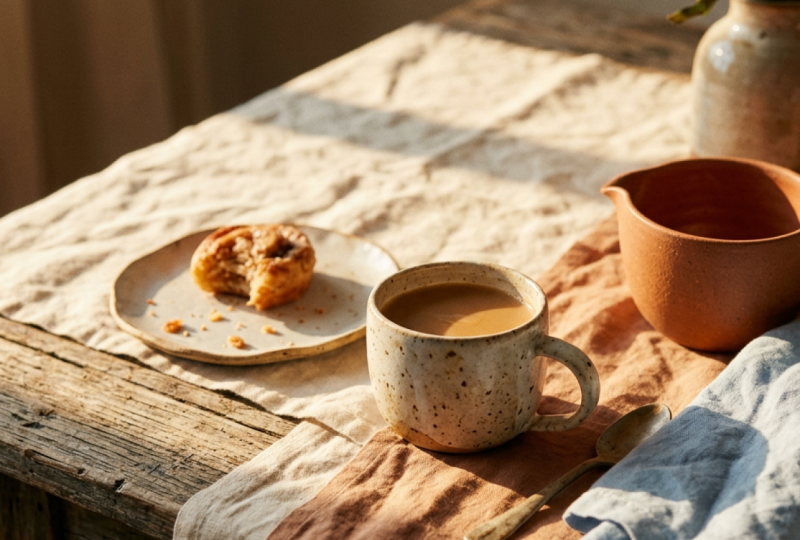
cálida película analógica
fotografiada en 35 comidas, grano de película visual
suave, bloques
suaves descoloridos, sutiles reflejos haltian, hora
dorada, ámbar, crema,
paleta con
caramelo, terracota, un toque de azul polvo, duro bajo luz solar natural, largas sombras gráficas, pegar en mi primer prompt,
que será esta
cálida película analógica
fotografiada en 35 comidas, grano de película visual
suave, bloques
suaves descoloridos,
sutiles reflejos haltian, hora
dorada, ámbar, crema,
paleta con
caramelo, terracota,
un toque de azul polvo,
duro bajo luz solar natural,
largas sombras gráficas, táctil hecha a mano
cerámica, y lino, comida
editorial,
café, bodegón. Fresco. Y luego voy a arrastrar y traerlo a una lista. Ahora, lo que quiero hacer es que la
puedas dejar en guardar artículos. Si desea cambiar donde los artículos reemplazan
los existentes,
puede hacer clic en eso. Y luego lo que vamos
a hacer, podemos hacer más, y luego podemos hacer
algunas otras indicaciones. Así que voy a hacer clic en Más y luego
pegar eso
y presionar Enter, y luego voy a
hacer algunas otras. Este será
como un filtro porta, mano de
Barista presionando café
recién molido en cromo, filtro
porta,
tierra suelta, derramándose Y puedes conseguir que Claude cree algunas de estas indicaciones una vez que tengas un relleno
de lo que quieres, o puedes simplemente en algo Ya
sabes, muy simple Así puedo escribir,
como, una mano sosteniendo
un te con fondos iluminados por el sol
con sombras, Sombras ciegas
tendidas sobre la parte superior, grano de
película, cinematográfico, Así que solo puedes decir
algo así. O puedes ser realmente específico. Y así, cuanto más tengas,
más imágenes
va a crear porque
estamos haciendo una lista. Y así voy
a hacer algunas más. Hagamos una pastelería, tipo
panadería de páginas bajo cúpula de
vidrio, luz de viento suave Entonces estoy siendo muy específico con estos, preguntando qué quiero. Entonces sé lo que
quiero, ya sea un café o una
máquina o una persona. Yo sólo estoy creando
estos así. Y entonces lo que podemos hacer
es que voy a presionar drag y luego vamos a la
imagen del Gen. Y para esta, se
puede ver como
ahora está conectada nueve imágenes, número
de generaciones Y entonces lo que podemos
hacer es
dejarlo en la plaza o tal vez ir un
poco más grande y hacer como 4.5. Y lo que quieres hacer
es que te puedas dejar en Auto, pero normalmente me gusta holgura. Entonces ahora mismo
tenemos Nano Banana, 2.1. GBT también es bueno, pero creo que el nuevo modelo
va a funcionar muy bien Y entonces obviamente, tienes
algunos de los modelos más antiguos, pero creo que solo pegarte a GPT o Nano Banana
es el mejor ahora mismo Después vamos a
hacer clic en Reproducir y
va a empezar a
generar todos estos. Entonces pasamos de referencia a algún texto y luego a una lista. Y entonces ahora estamos generando las imágenes, y
va a crear una lista. Y entonces, entonces tenemos
nuestro estilo maestro aquí, y
lo usaremos e influirá un poco en estas
indicaciones Pero también puedes, ya sabes, controlar pegar estos e
ir directo a una lista. Y hazlo de esa manera también
si no quieres ese aviso. Y siempre puedes
hacer click izquierdo en las conexiones y
deshacerte de las conexiones, si quieres eliminar
tal vez una
imagen de referencia o lo que sea o eliminar. Y puedes usar la barra espaciadora
para moverte, lo cual es realmente rápido Fresco. Entonces ahora se genera
todos esos bastante rápido. Voy a hacer click en
va a hacer click en él, e iba a
abrirse. Eso es hermoso. Rollo de canela. Tengo
el Por de tiro, macro tiro de cubitos de hielo. Tienes el mostrador Bakeru, sujetando de la mano un café con leche Ese es el que
pongo solo de forma manual. Y puedes ver
que tiene esa vibra. Todo es consistente, tiene un tono
cálido, tiro superior. Y luego conseguimos este
agradable y cálido análogo, que es como el tiro de héroe
que creo que es realmente bueno. Entonces este primer prompt que
teníamos aquí con el texto, se
puede ver que
lo agregó al texto. Bueno, lo agregó a la lista. Entonces creo que esto es genial. Y así es como se obtiene una especie de
detalles consistentes con esto. Y entonces lo que quieres hacer
es que en realidad podamos
agregar un poco más. Entonces como dije antes, en realidad
puedes quedarte con los
artículos o podemos reemplazarlos. Pero si nos quedamos y
agregamos algo más de texto. Entonces digamos que agregamos
otro, agreguemos más. Vamos a conseguir un poco más de, ya
sabes, los frijoles. Derecha. Y entonces en realidad
podemos hacer esto. Lo volveremos a ejecutar. También puedes cambiar la resolución si quieres ir dos K también,
pero una K está bien , o de lo contrario
los créditos saltarán. Pero eso está bien. También puede hacer clic en la pequeña
flecha para agregar al tablero. Entonces lo que me gusta
hacer es seleccionar eso. Y luego, así que ahora agrega más texto. Ahora me inscribo como 13. Y en realidad podemos hacer clic en Ejecutar. Y así vamos a ir, uh vamos a hacer clic en esto y vamos
a decir correr desde aquí, y comenzará a agregar esas nuevas imágenes que acabamos de crear. Entonces hay tres nuevas
indicaciones que agregamos en. Lo cual es genial. Y está haciendo otro lote de
esas otras imágenes. Por si acaso no te gustaron los ángulos
del primero, siempre
puedes ir
y retocar el baile de graduación A lo mejor quieres un ángulo
diferente, como
hacer como sideshot o Si quieres, puedes
hacerlo así,
o te generará otras diferentes,
así
podrás ver que o te generará otras diferentes,
así
podrás algunas de estas tomas tienen
un ángulo diferente,
como ligeras diferencias, pero
aún así la misma vibra a ella, excepción de la canela,
y esa es la misma, pero puedes ver incluso
ésta es un poco diferente. Entonces, si vas a mirar hacia atrás
a las imágenes antiguas, déjame simplemente hacer clic Si
haces clic en la flecha, va a agregar al tablero,
y voy a agregar esto. Y sólo para mostrarte
las diferencias, ésta y ésta, puedes ver que tiene
algo diferente. Entonces este, se
puede ver que es más del lado del cristal.
Este es el top. Y entonces este ángulo
es diferente. Está lejos del mostrador, y este tipo está más
cerca del mostrador. Entonces esa es una forma de hacerlo, o simplemente
puedes hacer una nueva lista. Y lo que puedes hacer es
que en realidad puedes agregar los prompts así
, agregar al tablero, y luego puedes seleccionar esto y
arrastrarlo y hacer una
nueva lista en caso de que no quieras agregarlo a la misma lista porque si
es abrumador para ti, puedes hacerlo de esta manera
y luego hacerlo lo que
hicimos arrastramos e imagina Gen, ¿bien? Ahora, una vez que tenemos, como,
todas las imágenes que nos gustan, así que déjeme saber, algunas de mis favoritas aquí. Así que una vez que tenemos las
imágenes que
nos gustan lo que vamos a hacer
es que vamos a seleccionar todas estas pulsaciones arrastrar hacia fuera, y vamos a
agregarlo a una lista. Entonces ahora tenemos
estas imágenes finales. Puedo hacer doble clic
y escribir final. Y lo que puedo hacer ahora es
a la imagen upscala. Y ahora se puede ver que lo está
leyendo como cinco. Si no lo haces de esta manera,
tienes que hacerlo
manualmente uno por uno, y por eso
necesitas ponerlo dentro la lista como la forma
más eficiente. Y queremos ir a x. También
puedes hacer cuatro x si
quieres cuatro x calidad. Y entonces puedes elegir tienes
foto sublime, de noise, etcétera Normalmente lo uso por defecto porque está bien porque
ya son imágenes estilizadas Voy a hacer clic en
reproducir, y va a mejorar todas esas
imágenes para mí. A medida que va generando,
voy a entrar. Voy a acercar,
y es calidad de dos k. Se puede ver que se ve bien. Puedo ver que la calidad
es bastante buena para dos K. Así que son 2,200 pixeles Eso debería ser suficiente
para, ya sabes, sitios web. Si quieres ir
más allá, está bien,
pero vas a tener que pero vas a tener comprimirlo para nuestro
sitio web de todos modos. Y así es como crear imágenes
estilizadas consistentes para una marca, una vez que haces eso, y solo
puedes repetir el proceso para obtener
algunas cosas geniales. Para que puedas ver todas
las variaciones aquí. Es la misma imagen. Todo es consistente. Es solo que literalmente está dando
diferentes ángulos. Ese es un tiro realmente genial. Para que uno sea elementos
diferentes, pero son las mismas
tazas, como puedes ver La flor sigue siendo la
misma. Entonces es consistente. Es solo literalmente
cambiar los ángulos. Esa es la toma aérea. Y te
diré de qué
se trata, toma aérea, tiro
ancho sobre el hombro,
tiro largo de arroyo. Y auto se expande para ti. Entonces esta es una manera muy
divertida solo de obtener cantidades
locas de
ángulos e imágenes para, como, una imagen de marca. Ahora, tal vez también querías crear
algunos fondos. Ya sabes, fácilmente podemos simplemente ir Generador de
imágenes y pegar en una Pmtea y podemos
generar una nueva imagen, podemos usarla como referencia Y sólo voy a
copiar y pegar éste. Y déjame presionar V
para seleccionar y mover, luego presionar L y
conectarlo como referencia. Y mientras está generando ahí. Digamos que quieres
hacer una textura, solo
puedo copiar y duplicar
mi referencia original. Vamos a presionar L
para la herramienta de conector, arrastrar y trabajar obtener Imagen.
Y quiero pegar. Y voy a seguir adelante
y pegar en este prompt, así que está leyendo la referencia
E, pega en este prompt. Y para éste, voy
a ir como panorámico. A lo mejor lo quiero para, como, un fondo de éxito o una miniatura o algo así o tal vez
haciendo un volante. Um, puedo generar un bonito telón de fondo. Y mientras lo estoy esperando
, voy a
seguir adelante y copiar esta imagen.
Voy a desconectarlo. Y te voy a mostrar esta otra herramienta
genial que tenemos aquí. Tenemos variaciones, así que
voy a conectar esta. Y así Con variaciones, puedes hacer clic en
Desplegable en la parte inferior, y tiene diferentes
perspectivas. Así que tenemos diferentes
como de cerca, tiro
extra largo,
cierre extremo, vista posterior. Puedes marcarlos
y marcar otros. Entonces podemos hacer aéreo.
Tienes punto de vista, amplio. Tienes cosas completamente
distintas. Entonces tal vez quieras ir
a tiro ancho, tal vez quieras no medio de cerca. A lo mejor vamos por encima del hombro
o algo así. Sólo el hombro lo hace.
Y para éste, puedes hacer 43 y dos K está bien. Y va a ser tres veces a través de grid o
puedes cambiar la grilla. Realmente depende de ti.
Y voy a presionar play. Ahora bien, ¿qué va a
hacer esto? Me va a dar nueve imágenes diferentes, nueve imágenes distintas
de esta imagen. Bueno eso es carga,
quiero volver
al gradiente, que es genial. Y eso se ve realmente
genial. Realmente me encanta eso. Y otro truco que podemos hacer es en realidad usar el
asistente para éste. Entonces, lo que podemos decir, usa un LLM para ayudarte, ya
sabes, a construir tus ideas más rápido y
entender tus indicaciones Entonces con la asistencia, puedo entrar aquí y simplemente
escribir un aviso. Voy a cambiarlo de
GPT mini a otra cosa. Sólo vamos con
Astra por ahora. Pero cualquier Soul también lo hará, pero vamos a ir con
Astra, y voy a decir, quiero tres nuevas variaciones del textu manteniendo
el estilo,
pero cambiando los colores, el verde, el efecto, el ángulo, el
efecto, las cantidades de degradado Quiero una textura más experimental, una segura y otra divertida. Eso se pega a la estrella. Bien. Quiero hacer clic en Reproducir. Y va a llegar a tres diferentes
prompts que podamos usar para comenzar a generar algunas nuevas imágenes de
estas texturas Perfecto. Ahora tenemos tres indicaciones diferentes
CFO en Tenemos el experimental. Tenemos Safe y aquí nos
divertimos, lo cual es genial. Y lo que podemos hacer es hacer clic pequeño botón superior
clic en Exportar resultado. Puedes exportar como
lista o como texto, lo que quieras, pero
solo hará un texto por ti Y entonces lo que quiero
hacer es ir generador de imágenes. Y puedo copiar este
texto, pegarlo en. Y entonces lo que me gusta
hacer es simplemente crear una lista, agregar texto, y
solo vamos a copiar
y pegar este texto. Más pasta. Además y pega eso. Y luego como hicimos antes, vamos a la generación de imágenes
y Google Nano Banana. Vayamos al nuevo
y ejecutaremos los créditos. Ahora, puedes hacer clic aquí abajo hacia arriba y hacer clic en Exportar resultado, o también puedes copiar el texto, y literalmente
pegará el texto. Pero a veces lo que pasa es desconecta esa textura
porque la pega por sí misma, así tendrías que
volver a conectarla Y entonces, ya sabes,
haz la imagen ahí. Entonces ahora que una
imagen la
recogerá o la conectará a la lista. Entonces eso es solo tener en cuenta. Pero creo que otra forma de
hacerlo es simplemente hacer
una lista así. Y luego hazlo de esta
manera. Podemos ver aquí, tenemos la opción segura, un poco más de ese color durazno gris, simplemente colores muy suaves y
apagados Y este un análogo más experimental,
más nebuloso. Tengo un poco de relleno ácido. Se siente como si hubiera algo
así como el vidrio ahí, y los granos un poco más oscuros. Y luego tenemos uno, como pueden
ver, jugando con
la variación. Para que podamos ver lo
que podemos crear. Obviamente, se está
alejando de esta original, pero pedí tres opciones
diferentes, pero esa es solo
una forma de conseguirlo. Pero este
definitivamente nos vendría bien. Y en la siguiente lección te
voy a mostrar cómo
crear maquetas de calidad de estudio
5. Maquetas de calidad de estudio: Voy a estar
hablando de cómo
conseguir maquetas de calidad de estudio Te voy a mostrar algunos
ejemplos reales de proyectos recientes. Y también he incluido una
hoja de trucos en la página de nociones, así que puedes seguirla
si te quedas atascado. Ahora, cuando estoy usando
un diseño específico como logotipo o patrón o
cualquier elemento que esté usando, sigo esta fórmula de seis partes. Lo primero es mantener. ¿Qué detalles
quieres conservar? Entonces, si quiero decir, quiero
dejar el logo tal cual. Asegúrate de que te diga, mantén
todos los detalles iguales. Quiero asegurarme de
que se
conserve la topografía porque a veces estropeará la tipografía Hablaré de la iluminación. Entonces, ¿qué iluminación es? ¿Es suave y difuso? ¿Es un foco de atención? ¿Hay
una luz de llanta, luz de fondo? ¿Es la luz del sol de una ventana? Tienes que mencionar la
escena en la que te encuentras. Entonces piensa en la escena,
piensa en la iluminación. Piensa en el trasfondo. Por lo que es importante
pensar en qué textura
tienes. ¿Hay un muro? ¿Es solo un color plano? Ya sabes, menciona lo que
específicamente estás tratando de conseguir. Siempre trato de
ir con, ya sabes, tres puntos de forro fusionado más suave con un fondo borroso, específicamente si es como una maqueta de
producto o Pero también trato de agregar un poco de textura que sea de color que, ya
sabes, coincide con la marca. Lo siguiente es el material. ¿Qué tipo de material
es? ¿Es algodón? ¿Es fibra? ¿Es madera? ¿Es aluminio? ¿Es papel GSM grueso, cartón
natural? Menciona la
textura que quieras, específicamente si es como
un material impreso como una tarjeta de presentación o un membrete
o algo así Hablar sobre los detalles del papel, hablar sobre los colores
y la iluminación. Menciona los materiales específicos
que deseas en el producto, en el fondo, en
la mesa en la que está,
lo que necesites en la escena. El siguiente es el marco. Deberíamos pensar, ¿
es un tiro de ángulo de arriba hacia abajo? ¿Es una
toma de punto de vista, una foto selfie? ¿Es solo recto en directo? ¿Es un ángulo lateral o una
vista lateral? ¿Está enfocado agudo? ¿Hay un efecto Boca? ¿Hay profundidad de campo? Ya sabes,
todos estos son términos de cámara. Puedes buscarlos,
puedes usar el tramposo. Pero saber qué marco desea determinará la calidad
y el estilo también. Saber encuadrarlo
hará que tus imágenes se vean únicas, así que no es solo,
ya sabes, un frente estándar, solo normal en
toma. Por favor, evite. Cualquier cosa que quiera evitar, siempre
lo menciono. Entonces, si no quieres a
ninguna gente, solo di evitar a la gente en la imagen. No quieres ninguna luz
naranja, digamos, evita los tonos cálidos anaranjados. Lo que específicamente no
quieras, solo menciónalo, fotografía
y videografía Y entonces voy a simplemente
desglosarte lo que hice para lograr estos resultados por aquí. Así que aquí estaba mi logo.
Creé en Illustrator, así que diseñé este logotipo, y comenzamos
con solo maquear este logotipo en maquetas realistas, una firma, una
tarjeta de presentación, una camiseta, una gorra Usé Google nano Banana, P, y mantuve la proporción en uno. La relación es otra cosa, parte de la fórmula.
Es bastante fácil. Simplemente puedes seleccionar
lo que quieras, paisaje o cuadrado no
importa. Entonces el resultado inicial
fue bastante genial. Me gusta este bloqueo de
tener como una cascada o simplemente un estado de ánimo cuadrado como
en tipo de imagen Entonces esto es realmente
genial. Y así también nosotros que el texto está
bastante bien conservado. A veces se nota que
hay algunos temas, como, por ejemplo,
ese de ahí, el texto no está haciendo
lo que yo quiero. Entonces cualquier cosa que no quiera, siempre
puedo simplemente quitarlo. Entonces generé un poco
más solo usando la imagen dentur una que
mencioné separar cada imagen, mantener todos los detalles iguales Así que en realidad me gustaron los detalles. Yo sólo quería
ajustarlo un poco. Me gustó mucho
este efecto de cristal. A mí me pareció genial. Y entonces el sombrero estaba bonito. Entonces literalmente simplemente drap y se conectará
a la imagen, y crea estas
bonitas conexiones para que utilice en el
contexto como referencia Y así cada vez que estoy
haciendo referencia al logotipo, y le estoy dando un nuevo prompt Entonces esta, una maqueta
hiperrealista con un logotipo en una
cámara moderna, iluminación de estudio, detalle
suave, toma de cicloseu de
un fondo de cámara debe ser color azul marino
oscuro
toma macro con textura Entonces este no
mencioné el código hexadecimal porque lo tengo justo aquí. Entonces esta es solo una
imagen con el color. Simplemente ignoro. Acabo de hacer una captura
de pantalla de Illustrator. Así pinche
ilustrador de captura de pantalla lo corté en. Y podemos llamar a
esta marca colores. Y así estos colores
de esa base dispararon detalles realmente geniales. Lo único es
que ahí se estropeó, lo cual tuve que arreglar Dije, hacer un
ángulo diferente de la cámara, tener el logo, ningún otro texto. Entonces usé el evitar. Entonces no mencioné otro texto, y fui específico sobre solo
quiero el logo. Déjame conseguir este efecto.
Déjame acercarme ahí. Detalles de la cámara muy agradables. Este creé un no
mencioné el fondo, pero dio un bastante bonito. De todos modos encajo con la marca. Y luego hice lo mismo
para mi segunda variación. Así que he creado algunas
otras variaciones aquí. Y así se puede ver
que estoy haciendo referencia a los logotipos y simplemente
conectándolos como punto
de referencia para
crear algunos otros diseños Y esta tarjeta, fotografía cinematográfica estilo
estudio. Ya ves que tienes
este efecto genial. Puedes ver que es Y estamos finitos entonces
lo subimos y obtienes esta imagen final aquí
que se ve muy bien Y solo ajusta cualquier herramienta AM, herramientas de
eliminación,
las capas de ajuste, cosas así Ahora bien, este de aquí
era para envolturas Amiga. Es otro negocio con el
que trabajé, y hacen envolturas de vinilo
para autos en Canadá. Y empezamos con
el uso de las imágenes que
originalmente tienen en
su antiguo sitio web. Así que diseñé un nuevo
sitio web para ellos, y estaba trabajando así que dejé caer todo esto y lo
usé como punto de referencia. Entonces estos son y
luego vi imágenes. Entonces le dije: Toma estas tarjetas,
voy a filetazo ancho cinematográfico. Estudio de iluminación fotografía
prístina. Y obtuve este tipo de
efecto, como pueden ver, entonces empecé a
sacar cosas como, Vamos a tener sólo tres cartas, ¿
verdad? Entonces empecé a
refinar eso. Lo llevaré a trabajar en
el auto igual, y conseguimos este tipo de look. Es una especie de Así
que es bastante genial. A mí me gusta una de las ideas que tenían en
sus tres a una cochera, y tenían esta cosa comprobada, así
que en realidad la usé en la imagen. Entonces se puede ver en
el fondo, empecé a añadir que
lo que podría parecer, ¿no? Entonces esta textura, y aquí están
algunas de las otras imágenes. Yo quería agregar estos antecedentes. Entonces creé este fondo
para usarlo para algún retrato. Entonces tomé sus imágenes de retrato solo
básicas, como pueden ver desde
aquí, y dije, crear un retrato con una imagen de
lente prima , sin otros detalles. Entonces agregué el efecto booker, y lo usé y usé la referencia
del fondo Y luego crea estas
imágenes aquí y el sombreado. Para que veas que estos
retratos no eran tan
buenos hasta que seguí ajustándolo
para conseguir algo como esto Una leve sonrisa, mirada feliz, hacen que el polo tenga más contraste, sombras
realistas,
lente prime estilo retrato Sony. Y obtienes algo
muy limpio como esto, de alta calidad. Entonces es la misma persona
recibiendo un bonito retrato. Eso hubiera sido
genial, pero esto es algo más
que también puedes hacer. A continuación, te estaré mostrando cómo
puedes arreglar y refinar tus generaciones de imagen.
6. Incorporarlo a tu archivo de diseño.: En esta lección,
te mostraré cómo exportar tus imágenes y llevarlas tu archivo de diseño
para que puedas modificar, editar y hacer los
cambios que desees Ahora bien, en magnifica una de las cosas geniales es que
fácilmente puedo mejorar una imagen Entonces, una vez que esté contento con eso, presionaré L para
la herramienta de conector, arrastraré a la
izquierda y escribo exclusivo, y luego podremos mejorar
con la imagen upscale la Entonces si es una foto, lo que sea, pero suelo dejar en V dos, sublime, y podemos
hacer TX o cuatro x. y yo voy a hacer plus, y eso va a generar la
imagen, como pueden ver. Entonces esta imagen de aquí, por ejemplo, es de lujo así Y entonces lo que puedes hacer
es simplemente
seleccionarlo y hacer clic en el pequeño botón
Descargar. Además, tienes un montón de
imágenes que puedes seleccionar y luego hacer clic en Descargar y se
descargará todo de una vez. Por lo general,
lo pondrá en una carpeta y podrás ver todas
las imágenes allí. Entonces solo puedo ver
más feliz con eso, salto a Illustrator, y solo traigo las imágenes
y empiezo a crear. Así pueden ver que
tengo una imagen aquí, y de hecho la tengo
dentro de una máscara de recorte, y luego empiezo a superponer
el logotipo y el texto Entonces tenemos el logo aquí, y solo
tenemos un párrafo con
algo de la copia que creé. El sitio web ahí,
esta imagen también. Se puede ver que todo
está agrupado. Y solo estoy superponiendo
texto en la parte superior. Algunos ejemplos más
aquí. Para que puedas crear cosas para Instagram realmente
buenas. Yo hice un simulacro. Entonces, por ejemplo, agregué una de las imágenes aquí con el
logo, como pueden ver, y luego hice un simulacro
rápido como un
banner de Shop of Fi, por ejemplo,
solo para mostrar cómo
podría verse, y luego agregué algunos de los merch ahí con el diseño de
mi logo Así que es muy fácil simplemente preparar algo
rápidamente. Yo solo traería este
, dibujaría una caja, usaría una máscara de recorte, y luego agarraría el logotipo y lo
colocaría ahí Punto com. Necesito una copia de la garrapata
correcta, hazlo blanco. Y luego tenemos una imagen simple, y luego puedo exportar
para todas las pantallas, llamarla historia uno, y solo guardarla en mi carpeta de
descargas por ahora. Así es como rápidamente voy a
preparar un diseño para sociales, y luego tenemos ya
tenemos la imagen Y obviamente,
podemos arreglar el logo. Entonces, si tienes una
maqueta que, ya sabes, tiene el logo ahí,
una de las cosas geniales es que puedo entrar en photoshop.
Esa es una manera de hacerlo. Otra forma es entrar aquí y queremos hacer
clic en la Imagen Editada, o puedes hacer prompt Editor. Pero si hago clic en Editar imagen,
puedo traerla aquí, y en realidad podemos
solicitarla o podemos hacer clic en Visual y puedo hacer clic en Is y luego puedo
soltar esa anotación. Y si presiono Enter, comenzarás a
editarlo. Y ahí lo tenemos. Se ha deshecho del
logo de la imagen. Y si también hay un
logo en la parte inferior, puede decir lo mismo. Un logo de los pantalones
y presione Enter, y me desharé de él, y luego tendremos una imagen que podamos usar. Y para que veas como
estoy haciendo mal uso de las imágenes, maquetas y solo formas
y texto. Muy fácil de hacer. Si sabes, ya sabes, cualquier herramienta básica es
bastante fácil solo de preparar . Y ahí lo tenemos. Y luego una vez que estés
contento, podemos exportar eso para entonces yo pueda ir aquí y descargar esa nueva versión
editada, como puedes ver,
y es de lujo Así que
ahí conseguí algunos buenos detalles, y los logotipos se fueron. No tuvo que abrir Photoshop, y tardó alrededor de 30
segundos a 1 minuto. Ahora, aquí hay una versión
dos de algunas de las imágenes y las
historias que creamos. Tuvimos que hacer un montón de ellos. Y así se puede ver la
mirada final a algunas de estas imágenes aquí con los
logotipos reales en los modelos, y he creado algunos banners aquí. Así que puedo usar cualquier
imagen, meterla,
asegurarme de que esté mejorada, y convertiré esto
en una máscara de recorte, Comando Normalmente uso mi atajo F uno. Entonces quieres esta imagen y luego y así es como podemos
crear un banner rápido. Muy fácil de hacer clic. Pero usar estas imágenes
funciona muy bien. Este se ve genial,
también. Voy a hacer un logo incrustado en relieve. A continuación, voy a estar repasando algunos ejemplos más de cómo se
puede generar marca
7. Otro ejemplo de cliente.: Cómo puedes crear algunas imágenes de marca
consistentes. Digamos que estás
poniendo un sitio web o una marca y necesitas
algo de fotografía genial. Originalmente comencé con obtener esto
del cliente. Se puede ver que era para
un herrajes de platino. Es como un negocio de
aparejos de acero. Entonces tenía estas tres imágenes, y luego las usé. Y luego fui a
Claude para extraer el estilo y el relleno
para obtener las palabras clave. Y luego a partir de eso, estas fueron
las imágenes iniciales que tenía, y creé un montón entero, e hice una lista. Y esto me ayudó a obtener una
imagen para la imagen de héroe. Entonces la imagen de héroe, me rojo el contraste del azul
y el naranja para estos. Pero luego lo refinamos un poco más. Así que están llamando sobre
Magnific puedes escribir list, y luego simplemente conectas
una imagen a la lista y esta te generará también puedes agregar múltiples capas de texto para
crear múltiples prompts Para que también puedas agregar medios. Entonces puedo vincular esta, y luego podemos
vincular imagen Gen, luego una vez tuve algunas imágenes
que me gustaron, creé esta, y se puede ver en mi pronta mayor
nitidez de contraste para arrugar Nuestra iluminación, la
hacen más luz
natural, luz solar natural,
pero no demasiado brillante, hacen una relación de paisaje. Y tengo estas pocas imágenes aquí. Y estos y así solo
puedes crear montones de
diferentes imágenes aquí Y luego esta, consigue algunas variaciones más
y se puede ver que estaba usando disminuyendo
como la niebla de niebla, la textura hace que las
vigas fijas no se vean oxidadas Como puedes ver, estaban,
como, muy oxidados. Y luego otra cosa que hice fue crear unos tres iconos D. Para que puedan ver en
el sitio web real, tengo estos tres iconos. Entonces empecé con encontrar una imagen de referencia en Cosmos. Me gusta mucho este monocromo
todavía tres efecto D. Y luego usando eso
como referencia, es realmente fácil
solo decir lo que quieres y va a crear
algo como esto. Y entonces fue idea mía, como, agregar qué símbolos
y qué imágenes. Como se puede ver, en una grúa,
sosteniendo una barra de acero. Ahora tomé esto, usé
al asistente y le dije: Haz un conjunto de
íconos similares con este estilo exacto. Puedes ver usar GP
mint para el texto, y está usando eso
como referencia, y luego comienza a
crear todos estos. Y obviamente, está en una grilla, y se ve un poco condensada, pero estas de
abajo se ven bien. Y podemos en la siguiente lección, te
mostraré cómo crear
tu Kit de Prompt de Marca.
8. Guía de indicaciones para tu cliente: Te mostraré cómo puedes crear una sencilla guía rápida para dar
a tus clientes para que puedan recrear y generar
sus propias imágenes que se alineen con el estilo de
su marca, y así sea consistente Entonces en Claude, dije, crea un sencillo one pager
AI prompt PDF guide in using your design skill Para las imágenes de tono
neutro cálido de IA generamos, y se adjuntan
ejemplos. Así que tomé algunas capturas de pantalla
del espacio de trabajo o del lienzo en el
que estaba trabajando, para que puedan ver las imágenes ahí. Y acabo de decir que el
objetivo es que el cliente pueda reutilizar los prompts usando
Nano Banana o similar Lo genial de Claude es que tienen toda la
memoria dentro de aquí. Entonces, si haces clic en
la memoria, tiene todo ahí y toda
la conversación anterior, por lo que entiende el contexto. Y luego le hice
algunos retoques. Entonces, me quito algunas partes
que no quería, ya
sabes, que no tenían
sentido para el cliente. Entonces también dije que queremos, agregar las texturas y la iluminación, el fondo, sin
modelos ni artículos. Quiero textura plana, y luego
solo me quitaron algunas cosas. Pero aquí está el resultado. Así que tengo un PDF de una página, y así tiene AImagePMGuide, y luego tenemos estilo de vida
al aire libre, y luego tenemos retratos de
estudio, y te da
indicaciones de que
pueden enchufar y reproducir y copiar
y pegar en el Magnific real o Y luego tienen referencias
de color aquí, y tienen notas de uso. Las notas de uso es cuando
quieren cierta apariencia como que les estoy dando qué
hacer, qué decir y qué no decir porque a veces van a
obtener un resultado extraño. Entonces quiero decir evita esto. Tienes
relaciones de referencia de estilo, grano y color. Y luego puedes ver, si también
quieres textura de
fondo, tenemos textura plana de concreto,
grungy, tonos carbón profundos Entonces, básicamente, sean cuales sean las indicaciones que estaba usando
durante mi proceso creativo, es tomar esas palabras clave y ponerlas en
una guía de una página, que es solo un PDF simple, y puedo simplemente poner
eso en los
archivos de diseño para mi cliente, siempre
puedan
entrar y hacer referencia a eso Y así estos son simplemente
geniales para entregarlos a tu cliente para que también puedan comenzar a generar imágenes. Pero también, puedes lanzar
tu servicio si
quieres si ellos quieren que generes y crees
más imágenes para ellos, entonces
también puedes hacerlo y ponerte en un retenedor. Entonces así es como lo hago yo.
9. Detalles del proyecto de clase: Muchas gracias por
tomar la clase. Espero que construyas algunas
excelentes imágenes de marca y mejore su flujo de trabajo de IA. Para el proyecto de clase,
construye tu Kit de Prompt de
Marca de una página que podrías
usar para un proyecto cliente. El reto es ser específico,
para que alguien más pueda
usar tu kit y seguir produciendo las mismas
imágenes que hiciste, luego generar un
conjunto de imágenes de nueve imágenes para una marca conceptual o tal vez una marca
real que quieras refrescar y asegurarte de
que el reto es
mantener la consistencia con las imágenes que tengan una apariencia
cohesiva Haz cualquier duda en el tablero de discusiones de
Skillshare, y te
ayudaré cuando pueda. Muchas gracias.
 Jeremy Mura, Brand and Web Designer