Transcripciones
1. Avance: Hola a todos.
Esta es nuestra venta. hoy, te voy a
enseñar a convertir fotos
diurnas en
fotos nocturnas con AV photo shop. Te lo voy a mostrar con dos ejemplos distintos. El primero es
este cuadro de hierro, y el segundo
es este retrato. Al final de este video, sabrás cómo
usar los ajustes de nivel. Así que excelentes atajos en los modos de
fusión y cómo enmascarar. Antes de hacer nada,
quiero que sepas. Vamos a hacer dos cosas. Primero, hacemos que la foto sea
oscura como la noche. Segundo, tenemos que hacerlo
más natural y hermoso. Vamos a saltar dentro de él. Bien.
2. Osado: En. Ahora, para el primer paso para que te sea más fácil
recordar, comienza con efecto noche
a partir del día. Pero ¿sabes dónde está? Bueno. Deberías encontrarlo
entre capas de ajuste, que está aquí abajo en la sección de búsqueda de
color. Da clic en el pequeño botón de círculo blanco
y negro y haz clic en Color Loop. Aquí, podemos ver
alrededor de 20 filtros. Te sugiero probarlos todos
si eres nuevo en photoshop. Una vez que hagas clic en el primero, puedes cambiarlo
al siguiente presionando el
botón derecho e izquierdo de tu teclado. Pero por ahora, solo queremos
esto una noche a partir del día. Si crees que tu imagen
se volvió demasiado oscura o demasiado azulada, siempre
puedes disminuir
la opacidad de
esta capa de ajuste desde
este deslizador de aquí mismo El siguiente paso es
oscurecer nuestra foto. En este caso, debes usar
otra capa de ajuste. Puedes hacerlo con
niveles de curvas o incluso mapas de degradado. deberías saber. Los niveles y las curvas son casi los mismos. Las curvas hacen un poco más, solo un poco más avanzadas. Hoy,
te voy a mostrar con niveles porque
creo que es más
sencillo y honestamente, no
hay diferencia
en los resultados. Te mostraré Cs
y mapas de gradiente en mis futuras clases. Bien, hago clic en las capas de
ajuste, y desde aquí, elijo niveles. ¿Qué es el nivel? ¿Qué hace? Como ve, tenemos dos partes
que de alguna manera son las mismas. Acerca del primero, que tiene tres botones en forma de triángulo. Si mueves el derecho
hacia la izquierda, tendrás una imagen más brillante. Si mueves la izquierda hacia
la derecha, tendrás una imagen más oscura, y al mover esta del medio, podrás ampliar el rango de color
oscuro
o el rango de colores
brillantes de la imagen. Ves que el punto medio
representa tonos medios, grises. La parte izquierda representa
negros y el lado derecho. Blancos. Puedes encontrarlo fácilmente
mirando la segunda barra. Es una gama de
negro a blanco. También puedes jugar con la segunda barra para hacer tu
foto más oscura o brillante. Mover éste lo hace más ligero y mover éste lo
hace más oscuro. La diferencia es que la
primera barra no afecta al 100% las áreas blancas
o negras, pero la segunda sí
afecta en todas partes. Déjame mostrarte en
esta foto que
hice antes para
mostrarte el concepto. Si muevo la primera barra, se ve que queda la zona
blanca. Si lo hago más brillante, ves que el
área negra es un sello ahí. Pero con la segunda barra, puedo
hacerla totalmente negra así. O blanco. efectos sobre negros y
blancos de cualquier foto De vuelta a nuestra escena, quiero que
todo esté oscuro. Yo uso la segunda barra y la
hago un poco más oscura, así como ésta.
Pero ¿sabes qué? Esta es una calle. Una calle
tiene luces y autos. Debería ser más brillante que otros lugares como el
cielo. ¿Cómo hacer eso? Ves que cada capa de
ajuste tiene esta miniatura blanca
justo al lado. Es su capa de máscara. Si haces clic en él,
puedes pintarlo con un pincel. Pero recuerda,
las capas de máscara son simplemente sensibles al rango de oscuridad y
brillo, no a los colores. Si pinto aquí de negro, esa capa de ajuste
no funciona en este lugar. Si la pinto de gris, afecta como 50%
y el blanco es 100%. Entonces los blancos en capas de masa significan que la capa se muestra
en estas áreas. Intenta recordarlo de esta manera. La luz existe, pero la oscuridad es la falta de luz,
los blancos son visibles. Por lo tanto, se
quitarán los negros y ya
no podemos ver estas manchas. Para que sea natural, selecciono la capa de masa
con solo hacer clic sobre ella. Quiero pintarlo con un
degradado de negro a blanco. De esta manera, la calle
sigue siendo más brillante. Simplemente hago clic derecho
en el cubo de pintura, y después elijo
la herramienta de degradado. Elige tu color blanco
y negro de aquí arriba. Asegúrate de que ya has
seleccionado la máscara y luego haz clic aquí en la imagen y arrastra
hacia arriba con tu mouse. Se puede mantener turno para
hacer una línea recta. Puedes hacerlo de nuevo para
hacer más contraste. Ahora ya terminamos con
el primer paso. Quiero decir, la parte del oscurecimiento. Mira la diferencia manteniendo
presionada la tecla Alt y haciendo clic en tu primera
capa. ¿No es genial?
3. Añadir luces: Ahora, quiero agregar algunas
luces a este edificio, y por supuesto, esto
es tramo de luces. Para ello, si tienes
algunas ventanas en tu imagen, puedes comenzar simplemente pintando dentro de ellas
con pincel con color amarillo. Pero para esta torre, eso sería muy duro. Quiero mostrarte la manera
más fácil, los modos de fusión. Tengo una foto del
edificio en la noche aquí. Yo lo elijo. Puedes
arrastrarlo fácilmente a tu tienda de fotografía. Pero si lo abres en
nueva tabla como yo, puedes seleccionarlo por el
control A y copiarlo con control C y
pegarlo en tu foto sosteniendo control y V.
Ahora deberíamos redimensionarlo, click en este botón
para poder moverlo Para realizar cualquier cambio en el tamaño de la imagen,
presione Control T. T significa transformación. Ahora podemos redimensionarlo. Si sostienes hoja
puedes conservar la relación, y puedes cambiar
la perspectiva haciendo clic
derecho sobre la imagen y seleccionando esta opción Distorsionar puedes mover las esquinas libremente Ahora puedes mover las esquinas libremente y hacer una gran perspectiva
natural. Puedes usar estas ventanas
y pisos como pauta. Cuando haya terminado con
el cambio de tamaño, presione inter. Y ahora es el momento de los
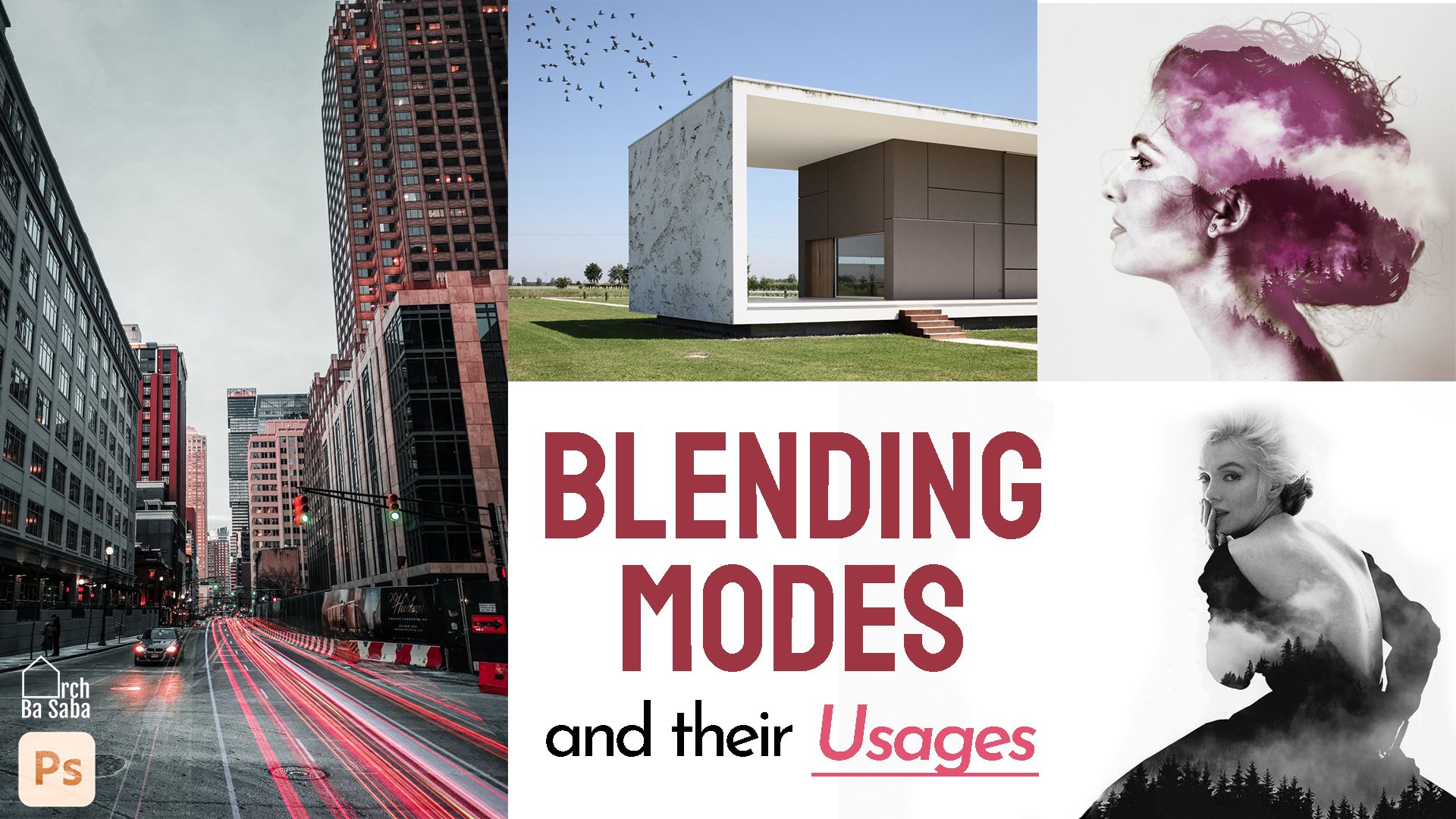
modos de fusión. Están todos aquí. Hay alrededor de 27 modos de fusión
diferentes que se
dividen en seis grupos. Determinan cómo se verían juntos
los colores de la
imagen frontal y la imagen posterior. Debido a que las luces son brillantes y queremos ver
su brillo aquí, elegimos iluminación o
pantalla en modos de fusión. Este grupo de modos de fusión compara el
brillo de ambas capas píxel a píxel, y finalmente elige el píxel
más brillante que se mostrará. Solo se ven los píxeles
más brillantes, ya sea que estén en la imagen
frontal o trasera. En este grupo, todos hacen esto. Pero la diferencia es
apenas de dos cosas, su poder y su efecto
en 100% negro o 100% blanco. Algunos de ellos son más intensos. Algunos de ellos no afectan a blancos y negros, y otros sí Para una mejor comprensión, te
voy a mostrar algunos ejemplos
más. Pero por ahora,
dejémoslo iluminado. Agreguemos algunas estrellas al cielo. He elegido este
hermoso cielo nocturno y lo
abro en mi foto
igual que antes, Ctrl A, Ctrl C, Ctrl, seleccionarlo,
presionar este botón, Ctrl T Prensa inter. Simplemente cambie el modo de fusión
para aclarar de nuevo. Pero no queremos que empiece
a estar en el edificio. Como ya adivinaste, quiero hacerlos
desaparecer por máscara Selecciono mi capa y al
hacer clic en esta capa de máscara, agrego una nueva máscara de capa. Doy click en este rectángulo blanco, elijo el pincel
y empiezo a pintar. Es mejor tener paciencia
y hacerlo despacio. Bien. Ahora se puede ver el cielo
oscuro, estrellas brillantes. A lo mejor esto es demasiado agudo para ti. Nuevamente, podemos
disminuir la opacidad. Ahora es el momento de las calles. Ya encontré una
calle similar para ti, ábrela. Sabes qué hacer
esta vez, ¿no? Control A, Control C, Control. Haga clic aquí. Control T, muévelo. Cambiar el tamaño. Haga clic derecho y el almacenado
para una mejor perspectiva. Ahí vas. Prensa inter. Cambia el modo de fusión para
aclarar y el último paso, agrega una máscara y borra las áreas que no
quieras haciendo clic y crea máscara de
capa y eliminas todas estas cosas extra
con el pincel negro Pero recuerde, al reinstalar
estos pasos más fáciles, controlar T, distorsionar la máscara y el modo de fusión, puede agregar toneladas de
luces a los edificios, la acera y los escaparates Para hacerlo aún mejor, podemos elegir una
de tus luces. Por ejemplo, estas ventanas. Seleccione la capa
y presione el control. Ahora ve a esta pestaña, filtros, B Goss y Blair y
pon el número en cuatro Haga clic en. Ahora parece que algunas luces se iluminan
fuera de la ventana Esto se puede hacer con
todas las demás luces. Ambos. Ambos o. tirar
4. Hack de retratos: Y ahora para los retratos, no
quiero volver a
contarte todo. Solo recuerda,
después de la búsqueda de color, noche desde el día después de agregar
niveles y hacerlo más oscuro. Es bueno agregar otra capa de ajuste de nivel
más fuerte como esta. Y enmascararlo para hacer una cara
en el centro de atención. Elige la máscara de capa y pinta la cara con pincel negro. Debes usar un pincel grande con baja opacidad con bordes suaves Déjame decirte esto también. Al sostener tres teclas de control alt y botón derecho del mover
el mouse hacia la
izquierda y hacia la derecha, puedes hacer que el pincel sea más grande o más pequeño
moviéndolo hacia arriba y hacia abajo, puedes cambiar la
nitidez de Ahora, se selecciona la capa de máscara. Solo pinte, haga clic clic en clic. Y ya terminamos con esta clase. Gracias por ver. Nos
vemos pronto en la siguiente clase.
 Arch Ba Saba, Interior designer