Transcripciones
1. Introducción: [ MÚSICA] Hola, soy Auka,
diseñadora,
ingeniero y fabricante holandesa con más de 10 años de experiencia
en el diseño de arquitectura, como casas diminutas, cabinas, productos e interiores. Mi trabajo se
centra principalmente en el
diseño minimalista, sustentable y atemporal hecho con materiales
naturales. Junto con mi esposa e hijos, constantemente
buscamos nuevas aventuras. Nos encanta vivir un
estilo de vida lleno de expresión
creativa compartiendo nuestras ideas y diseñando
nuevos productos. He producido una serie de casas compactas
inteligentes
en los Países Bajos, y además de eso, yo mismo hago mucho
proyecto de carpintería a
medida. Me encanta elaborar una idea, luego dibujarla rápidamente con escalar SketchUp, y
luego hacer que suceda. Este curso forma parte de
una nueva serie especialmente diseñada para
diseñadores de interiores y estilistas para el hogar. En esta serie, te
enseño paso a paso cómo convertirte en un diseñador de
interiores profesional. En este curso, te
muestro cómo
hacer un plano de
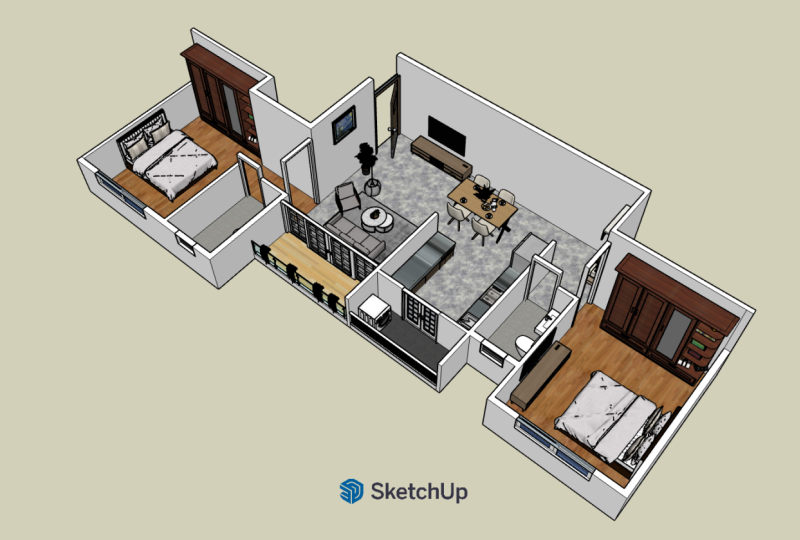
planta 3D en SketchUp. El plano de planta 3D es una gran
manera de impresionar a tus clientes, amigos y familiares
con tus ideas. Te dice mucho más que
un boceto o plano de planta 2D. Puedes colocar muebles, objetos de
estilo, y
colores y texturas. Pero al mismo
tiempo, estás haciendo un diseño realista y realizable con las dimensiones adecuadas. Cuando no estás
familiarizado con SketchUp, este es un gran lugar para empezar, porque te cuento
todo lo que necesitas saber para empezar. Intento ser claro y enfocado en los temas correctos para que aprendas
exactamente lo
que necesitas aprender. SketchUp tiene muchas herramientas y funcionalidades,
pero en este curso, solo te digo las herramientas que
necesitas conocer y entender, por lo que se convierte en herramienta que puedes
usar el resto de tu vida. Utilizo SketchUp en casi todos mis diseños e hice más de mil modelos
3D hasta el momento. SketchUp es una gran herramienta porque funciona
rápido e intuitivo; es como hacer
un boceto digital, pero luego realista y preciso. He recibido muchas preguntas
de personas que
me preguntan cómo puedo dibujar esto
rápido y eficiente. En este curso,
voy a compartir un montón de mis secretos, consejos y trucos sobre mi flujo de trabajo
y forma de trabajar para crear un plano de planta 3D profesional con el aspecto y la sensación adecuados. Estoy seguro de que este curso
te
va a inspirar y te ayudará a
empezar de inmediato. Empecemos.
2. Setup Sketchup: [ MÚSICA] Configurar SketchUp. Empezamos por configurar Sketch. Dirígete a Sketchup.com. SketchUp es un programa gratuito
que puedes usar en línea. Es perfecto para diseñadores de
interiores porque es súper
intuitivo y divertido de usar. tus clientes
les encantará ver las funcionalidades de ver el
resultado final de tu diseño, y podrás
caminar por el diseño y presentarlo de
manera profesional. Haga clic en Planes y Precios
y vaya a Personal. Regístrese para la
versión gratuita basada en la web de SketchUp. También puedes comprar una versión pro, pero solo tiene unas cuantas características
extra que son más útiles para
arquitectos e ingenieros. Puedes empezar a diseñar
y dibujar de inmediato. En primer lugar, es importante
elegir la plantilla adecuada, y eso depende de
si te gusta trabajar con pulgadas, pies
o milímetros. Elige la plantilla correcta. Elijo milímetros, y hago clic en Crear nuevo. Ahora ingresas a un mundo 3D
donde todo lo que dibujas se muestra
en una escala única. Esto es muy bonito
porque te permite crear un diseño realista para
tu cliente o para ti mismo, y puedes trabajar muy preciso. SketchUp tiene muchas herramientas, funciones, y
muchas posibilidades. Llevo más de 10
años trabajando
con SketchUp y puedo
decir por experiencia, ya que en realidad solo usas el
10 por ciento de ellos. En este curso, me
centraré exactamente en esas funciones y te
dará un inicio rápido con resultados
inmediatos. Debido a esto, no te
ahogarás en posibilidades, pero prácticamente podemos
empezar. cada paso, te contaré un poco sobre las
herramientas y funciones mientras puedes
aplicarlas de inmediato en tu propio diseño de planta 3D. Siempre aprendo mejor cuando
puedo aplicarlo de inmediato. En el lado izquierdo se ve
una fila de iconos con herramientas destinadas
principalmente a la navegación
y dibujo de formas. Si hace clic en
la flecha pequeña, aparecerán
más opciones. En el lado derecho hay más opciones sobre
el modelo 3D en sí, cómo organizarías
el modelo con etiquetas y escenas, por ejemplo. Antes de empezar, tenemos que poner algunas cosas para
poder empezar de inmediato. En primer lugar, vamos a Estilos y luego clic en Estilos por defecto, y luego hacemos clic en el estilo
Shaded with textures. Este es el
estilo estándar que siempre uso, es nos dará una vista
más detallada con un fondo blanco
con texturas. Luego haga clic en Escenas, y luego en vista paralela
en lugar de perspectiva, esto hace que sea más fácil dibujar líneas
rectas y le da un aspecto
arquitectónico profesional. Cuando hayas hecho
eso, puedes guardar el modelo y ya
estás listo para ir. Haz clic en “Guardar” y dale un nombre a
tu modelo. Proyecto de clase. Crea una cuenta gratuita de SketchUp. Configure la configuración correcta y guarde su proyecto. [ MÚSICA]
3. Importación y escala: [ MÚSICA] Importación y escala. Imagina que quieres crear un plano de planta
3D para un cliente. Entonces necesitarás
un plano de planta del edificio que
deseas decorar. En la mayoría de los casos, hay planos
de
planta disponibles en PDF que puede solicitar al constructor, o aún
puede encontrarlos en la página web del
agente inmobiliario. Este no tiene por qué ser
un plano de planta complicado con muchas mediciones
e información. Puede ser tan simple plano de piso en blanco
y negro con al
menos una dimensión o
información sobre la escala. En mi caso, tomo un edificio tradicional
del ejemplo
un edificio tradicional
delpueblo
en el que vivo. Esta es la página web de la agencia inmobiliaria
con fotos
del edificio y un plano de
planta simple como se puede ver. Es útil reunir
tanta información como sea posible. De esta manera su diseño
será detallado y realista. Hacer una pantalla de impresión
del plano de planta o
guárdelo como un archivo. Es importante que incluyas al
menos una dimensión. Ahora puedes importar el plano de
planta a SketchUp. En la parte superior izquierda de tu pantalla, ve a Insertar y localiza
el archivo que acabas de crear. A continuación, haga clic en “Insertar” como imagen. Ahora ves que la imagen 2D está unida a tu ratón. Haga doble clic con
el ratón o haga clic una vez para establecer el punto de partida de la imagen y la segunda
vez para establecer el tamaño. Me gusta ver el
plan desde arriba. De nuevo, se puede hacer
esto yendo a Escenas y luego
haciendo clic en Vista superior. No hay atajos
para la vista superior, pero puedes hacer uno haciendo
clic en la barra de Búsqueda. Busca vista superior y cambia el acceso directo
a Shift más 1. Ahora, cada vez
que sostengo Shift más 1, muestra la vista superior. Antes de empezar a traducir el plano de planta 2D
en un plano de planta 3D, quiero guiarte a través de
unas herramientas sencillas que te
ayudarán a navegar
hacia el mundo 3D de SketchUp. El primero y el
que
más usarás es órbita. Atajo O. Si hace clic con el
ratón en el centro de la pantalla y lo arrastra hacia la izquierda
y derecha o hacia arriba y hacia abajo, verás que puedes
rotar alrededor de un objeto. Al acercar el objeto, puede navegar fácilmente
por el modelo 3D. Junto a la órbita, usarás mucho
la herramienta pluma o la herramienta de
manos. Acceso directo H. Cuando
arrastra con el ratón, arrastra la posición
del objeto, pero no gira
la vista del objeto. Esto es muy útil
cuando se quiere algo en foco sin
girar la vista. Es útil para tu
propio flujo de trabajo si
puedes recordar estos
tres accesos directos, O para órbitas, H
para la herramienta de mano, y Mayús más 1 para
la herramienta de vista superior. De esta manera podrás navegar
y moverte
rápidamente en tu modelo 3D. Si aprendes esto de antemano, verás que
puedes progresar rápidamente sin tener que pensar en navegar
todo el tiempo. Ahora volvemos
al plano de planta. Ahora has importado
una foto de captura o imagen de un
determinado plano de planta. Sólo que esto probablemente no sea la
misma habilidad que un modelo 3D. Si acerco el tamaño, por
ejemplo aquí, se ve 7.41 metros. Pero la herramienta de medición
dice 836 milímetros, por lo que es demasiado pequeña. Ahora hay un
truco práctico para escalar todo
el modelo para que la imagen coincida con el tamaño
que hay en el modelo. Haga clic en la herramienta de cinta
métrica la izquierda y haga zoom
en cualquier tamaño, preferiblemente uno con un punto de inicio y final
claros. Haga clic en el inicio de la línea de medición
y en el final. Intenta hacer esto lo más
preciso posible. A menudo las imágenes se vuelven un
poco borrosas cuando las
importas a SketchUp,
pero eso está bien. Cuando haya hecho clic
en el punto final, escriba el tamaño correcto. En mi caso, veo 836, pero debe ser de
7,410 milímetros. Por lo que escribo 7410
y presiono “Enter”. Ahora verás una pantalla
emergente que dice, ¿quieres cambiar el tamaño del modelo? Haga clic en “Sí”. Ahora has redimensionado todo
tu modelo
al tamaño correcto. Puedes probar las
otras dimensiones para comprobar si salió bien. Si no, puedes hacerlo de nuevo. Si parece bueno,
tu modelo ahora está en una escala uno a uno
con un modelo 3D. Bien hecho. Ahora estamos listos para empezar
a dibujar las paredes, puertas y ventanas, y transformar su plano de planta 2D
en un plano de planta 3D. Proyecto de clase. Importa una imagen
de un plano de planta, practica con los accesos directos, escala tu modelo a
una escala uno-a-uno.
4. Dibujo de paredes exteriores: [ MÚSICA] Dibujando las paredes exteriores. Vale, en este paso, te
mostraré cómo
dibujar volúmenes 3D fácilmente. Ya tienes una base en
escala en la que podemos construir. Sólo tenemos que trazar las
líneas de la imagen 2D y transformarlas en
volúmenes 3D. Suena fácil, ¿verdad? Te mostraré algunas formas prácticas hacer esto rápido y preciso. Por supuesto, la mejor manera de
aprender esto es haciendo. Lo mejor es ver primero toda
la clase para que
notes los pasos que doy,
y luego pruébalo tú mismo
siguiendo las asignaciones de
proyectos de clase. ¿ Cómo funciona esto? Esbozar las cosas en líneas y cuando todas
las líneas están conectadas, SketchUp las
rellena automáticamente. Puedes dibujar rápidamente un cuadrado o rectángulo
con la herramienta rectángulo, que te mostraré más adelante. Pero cuando necesitas
trazar un plano de planta, a veces puede ser más conveniente
dibujarlo línea por línea. Haces esto con la herramienta de línea. Atajo L. Asegúrate de que
estás en vista paralela, como te muestro en
la lección anterior. De esta manera miras al modelo desde arriba y hace que sea
mucho más fácil dibujar líneas
rectas y adecuadas. Haz un punto de partida
y asegúrate de dibujar una línea recta con el
ratón sobre el eje rojo, verde o azul. rojo es el eje x y va de izquierda a derecha cuando
ves tu modelo desde arriba. verde es el eje Y y
va de abajo a arriba. También hay un
eje azul solo que no
lo vemos ahora porque vemos
el modelo desde arriba. El eje azul indica la altura que vamos
a utilizar más adelante. rojo y el verde están en el
mismo nivel del plano 2D. Entonces cuando los
ves mientras dibujas una línea, conoces tu dibujo
en la dirección correcta. Es súper importante
que sigas estas direcciones, rojas y verdes. De lo contrario, obtendrás líneas con un ángulo
que están sesgadas y tu modelo se pondrá desordenado y fuera de proporción
muy rápidamente. Entonces si queremos hacer formas 3D, necesitamos asegurarnos de que todas las líneas sean
rectas y cuadradas. Cuando vea la línea roja, escriba la distancia
a la línea necesita convertirse o elegir un punto final. Al trazar un plano de piso 3D, siempre
trato de usar dimensiones
lógicas
o números redondeados, por lo que no hay números después
del punto decimal. Entonces por ejemplo, 100, 350, etcétera Pero lo mejor es
usar los tamaños que
se mencionan en el plano de piso
si hay alguno. De esa manera se obtiene un modelo
bien definido donde los tamaños encajan
perfectamente juntos, lo que resultará en un diseño
realista y detallado. Muy bien. Empieza
dibujando las líneas exteriores del plano del piso y asegúrate moverte recto
a través del eje. Cuando hayas estado
todo el camino, verás que SketchUp lo
convierte
automáticamente en un avión y le da
un color blanco o gris. Blanco significa arriba,
y gris significa abajo. Cuando es gris, hay que
voltear el avión haciendo clic derecho sobre el plano
y presionar “Caras inversas”. El plano significa que
todas las líneas están en el mismo nivel y
conectadas correctamente. Si SketchUp no
hace un avión fuera de él, usted ha cometido un
error en alguna parte, o algunas líneas no están
conectadas entre sí. Haga doble clic en las líneas para ver qué líneas están
conectadas o faltan. Ahora vamos a determinar el espesor de la
pared exterior del edificio, o al menos el
espesor más común de la pared. En mi caso, eso es
300 milímetros. Puede medir esto dibujando una línea o utilizando una herramienta
de medición. Después llegamos a una herramienta
muy útil para convertir el
plano grande en una pared. Por lo que no tienes que
hacer esto a mano. Lo haces con
la herramienta de desplazamiento, atajo F. Mueve el ratón sobre el plano hasta que veas
todos los pequeños puntos azules, eso significa que has
seleccionado el plano. Ahora da clic en la línea exterior
del plano como punto de partida y mueve el ratón hacia
adentro hacia el
centro del plano. Ahora escribe el grosor de
la pared y presiona “Enter”. Entonces en mi caso, tecleo en 300. Ahora verás que
SketchUp creó una línea extra dentro del
muro con un desplazamiento de 300. Para mantener tu modelo un
poco organizado, siempre
hago de cada avión un grupo
separado por defecto. Entonces aquí se ven dos planos
separados, la pared exterior y el piso. Haga doble clic en el plano
del muro exterior y haga un grupo haciendo clic con el botón derecho del ratón
Hacer grupo. Todas las líneas y planos que
hayas seleccionado ahora pertenecen a un grupo que puedes editar
haciendo doble clic en él. Puedes dejar el grupo
con la llave Escape. También puedes colocar varios
grupos en un grupo. Me apego a la regla de que todo debe ser un grupo
cuando dibujo algo. Cuando haces esto también, puedes mover fácilmente piezas y objetos alejados unos de otros y puedes organizar el modelo dando nombres a las formas. Pero volveré a esto
más adelante en el curso. Primero vuelves a la
pared exterior que acabamos de crear. Eliminaremos el piso o
el plano medio por ahora. Esto se hace haciendo
doble clic en el avión. Si sólo borras el cuadrado y no
las líneas que lo rodean. Así que cuando solo haces clic una vez, las líneas exteriores
permanecerán y tu modelo
eventualmente se convertirá en un desastre. Pero cuando haces doble clic, seleccionas todo lo
que está
conectado entre sí y no es un grupo. Ahora
aún quedan las otras paredes. Esta es la base
del edificio y puedes editarlo
aquí y allá
adelgazándolo o engrosándolo y dibujando recortes para
las ventanas y puertas. La mejor manera de hacerlo es
cambiar tu estilo a rayos X. Esto hará que todas las paredes transparentes y podrás ver el importante plano de planta mientras trabajas en la pared exterior. Vaya a estilos, haga clic
en Estilos predeterminados, y luego a rayos X. Ahora vamos
a indicar dónde deben estar
las ventanas y puertas. Vuelve a la vista
superior y haz zoom en los lugares donde
hay ventanas o puertas. Haga doble clic en
el grupo y dibuje una línea donde comience y termine una ventana
o puerta. Mantenga un ojo en los tamaños mencionados en el plano de planta
importante, que podría indicarle cuán
anchas son las aberturas. Pero a menudo hay que
determinar estos por ti mismo. Siempre trato de usar dimensiones
lógicas
o números redondeados. No hay números después
del punto decimal. vuelta así hasta que hayas rastreado todas las otras paredes. Ahora vamos a afinar la pared exterior con
una herramienta push/pull. Este es el
truco mágico por el que es
conocido SketchUp , la herramienta
push/pull, atajo P. Con esta herramienta, se convierte una superficie 2D
en un objeto 3D con un simple empuje simplemente empujando
la cara 2D hacia arriba o abajo. Ahora podemos dar
la altura de la pared
escribiendo en la altura
de piso a techo. A menudo es el caso de que la altura del techo no se
indica en el plano de planta. Tenemos que estimar éste. Tengo algunos
trucos prácticos para hacer esto. Para saber más o menos cuál es
la altura del techo, se
puede
determinar fácilmente esto a partir de una foto mirando una puerta. Las puertas suelen tener
un tamaño estándar, dependiendo de la edad
del edificio. Todas las puertas
suelen ser de dos metros, ligeramente más nuevas
son de 2.15 metros, y las más nuevas son de 2.35 metros, sin contar el marco. En mi caso, estimo que la altura del techo
sea de 2.9 metros. Porque veo una puerta, supongo que es de dos metros por la edad
del edificio,
y la puerta encaja un poco menos de dos veces
en la pared por encima de la puerta, lo que me da el total
distancia de piso a techo. Otro consejo es
contar los ladrillos, que también suelen tener
un tamaño estándar, y cuando los sumas, también
obtienes una medida bastante
precisa. En este ejemplo, se ve
una pared de ladrillo que tiene 37 filas de piedras y un gran
zócalo o rodapié. En promedio, hay 20 filas de piedras por metro en una pared. Eso significa dividir 37
por 20 es de 1.85 metros. Incluir un zócalo significa una altura de
puerta de 1.95 metros, que se acerca bastante a
la estimación que hice antes. Por encima de la puerta, se
ven 18 filas de ladrillos, y 18 divididos por
20 es de 0.9 metros. Nuevamente, la altura total
es de unos 2.9 metros. Creo que tengo razón. Puede sonar mucho trabajo
contar los ladrillos en cada habitación pero por supuesto,
eso no es necesario. Se trata de conseguir las medidas
generales correctas. El resto de las mediciones se basan en tu plantilla de
plano de piso. Volvamos a dibujar los muros para que puedas
ingresar la altura. Da click en un spot que tiene que
convertirse en muro y empujarlo hacia arriba. En mi caso, tecleo en 2900
milímetros y golpeo “Enter”. Ahora voy alrededor de la pared
exterior y empujo hacia arriba todas las piezas que
están a la altura del techo. Para hacer esto rápidamente, puedes activar una herramienta
push-pull y mover ratón a un punto final
en otra pared. SketchUp
tomará automáticamente la misma altura. vuelta así hasta que
hayas creado todas las paredes. Ahora puedes empezar a dibujar
las paredes debajo de las ventanas. Busca una foto
donde puedas ver el tamaño del espacio
debajo de la ventana. En esta foto, se puede ver que las ventanas se extienden
bastante hacia abajo. Estimo la longitud
en 500 milímetros. Escribo 500 milímetros
y empujo a la superficie hacia arriba. A veces por encima de una ventana, también
hay un pedazo de pared. Determinar el
punto inicial y dibujar una línea. Aquí de nuevo, puedes usar fácilmente una herramienta de empujar/tirar para llenar
el espacio alrededor de una ventana. Mira lo fácil que es
dibujar formas. Hay muchas maneras de
dibujar una forma. Verás que rápidamente
obtienes el cuelgue de lo que
funciona mejor para ti. A veces no sabes del todo
cuáles deben ser los tamaños, pero trata de determinar lo mejor que puedas, y
piensa lógicamente. Cuanto más dibujas, más aprendes
sobre el edificio. Si las cosas se volvieron ilógicas, probablemente
hayas hecho
una suposición equivocada sobre los tamaños,
pero está totalmente bien. Simplemente regrese y
ajústelo un poco. Ahora te mostré cómo dibujar volúmenes 3D
básicos y
hacer una pared exterior. Pasando a las paredes interiores, te
mostraré una nueva
técnica de dibujo en la siguiente lección seguida de algunas herramientas importantes y útiles
dentro de SketchUp. De esta manera, su
plano de planta se vuelve cada vez más detallado y realista. Proyecto de clase. Dibuja las otras paredes. Practica con una herramienta de línea, desplazamiento, rectángulo
y push/pull.
5. Dibujo de paredes interiores: Dibujando las paredes interiores. Ahora puede cambiar el estilo de
nuevo de rayos X a predeterminado. El radiografía es
especialmente útil para ver la imagen importada del plano de
planta. Ve a los estilos y elige
sombrearlo con estilo de
textura de nuevo. Si te gusta, también puedes establecer un modo de vista en perspectiva de
vez en cuando. Pero esto es personal, a
algunas personas les gusta dibujar
en modo perspectiva. Lo haces en escenas y
presiona el modo perspectiva. Ahora tu modelo obtiene una experiencia de profundidad más
realista. Los objetos que están más cerca son más grandes y los que están
más alejados son más pequeños. Dibujando las paredes interiores. Los muros interiores hacen visibles
los espacios del edificio. Pero para esto, te enseñaré
otra técnica de dibujo. Otra forma de dibujar muros es dibujar volúmenes individuales de muro, con múltiples grupos más pequeños. Vamos a hacer esto
con la herramienta rectángulo. La herramienta rectángulo es la forma más fácil de dibujar formas
rectangulares. El acceso directo para esto es R. Cuando hayas activado
tu herramienta rectángulo, puedes apuntar con el
ratón a un punto como punto de partida y
elegir un punto final. Cuando desee hacer
una medición precisa, también
puede introducir las dimensiones con
una coma en el medio. Por ejemplo, cuando
quiero sacar una ducha de 1,000 por mil milímetros, luego tecleo en 1,000,
1,000, y presiono Enter. Puede utilizar la
herramienta rectangular para dibujar rápidamente paredes y luego estirarlas
con una herramienta push-pull. En mi caso, estimo que
el espesor de este muro es de 100 milímetros. Escribo en 100, 100. Entonces tire esto hacia arriba con herramienta
push-pull y
lo extiendo hasta el punto final. [ inaudible] así 2900. Después de eso, uso el push-pull dos para
estirarlo hasta el final de la pared o un punto donde
me encuentro con una abertura de puerta. Nuevamente para hacer que el modal sea lógico, elija números lógicos, pero también mantener un ojo en la
importación al plano de planta. Haz de esta sola pared otra vez
un grupo separado, para mantenerlo todo organizado y
fácil de mover. Mover cosas. Esto nos lleva a quizás la
herramienta más importante que usarás mucho. El instrumento de movimiento, atajo M.
Cuando actives esto, verás que nuestro grupo obtiene pequeños puntos en las esquinas. Cuando mueves el ratón
sobre un cierto punto, puedes moverlo desde ese punto. Es por ello que también
dibuja todo en grupos para que puedas
moverlos con facilidad y precisión. Otra gran cosa de
organizar tu modelo en grupos es que puedes mover objetos de
acuerdo a una distancia establecida. Puedes hacerlo de nuevo
con la herramienta de movimiento. Toma un punto de partida, por
ejemplo, en una
esquina de un grupo, y comienza a mover el ratón en una dirección determinada a lo largo un eje y escribe
en la distancia. También puedes duplicar
objetos con la herramienta de movimiento, que utilizo muy a menudo. Lo haces presionando alt en el momento en que
mueves el objeto. Se utiliza esto cuando los objetos son similares o tienen el
mismo grosor, como paredes interiores. De esta manera no tienes que volver a
dibujar una forma similar, pero solo ajustas una
que ya creaste. Por ejemplo aquí,
es más rápido
duplicar la pared y ajustarla que dibujar
nuevamente la misma pared porque tiene el
mismo grosor y altura. Después de eso, solo uso la herramienta push-pull para
acortar o estirar la pared. Al duplicar e ingresar
un tamaño entre los objetos, también se
puede trabajar muy preciso. Por ejemplo aquí,
veo una apertura de puerta y estimo que la apertura
es de 900 milímetros de ancho. Primero, hago clic en el
muro que acabo de crear. Después presiono M para moverte, y elegiré una esquina. Después presiono Alt para duplicar y coloco la
pared al lado de la otra pared. Después lo muevo por
900 milímetros, escribiendo en 900
y presionando Enter. Sin dibujar
nada, he creado una nueva pared y una
abertura de puerta con unos pocos clics. Te mostraré
algunas formas diferentes de
dibujar lo mismo. Pero también puedes
usar la herramienta push pull, o dibujar todo línea por línea. Pero verás que
para algunos volúmenes 3D, a veces
necesitas otras herramientas para dibujarlo de manera fácil y precisa. Eso me lleva a la
última herramienta muy útil para dibujar formas
de esta lección, la herramienta de escalado, con que puedes escalar
o estirar cosas, atajo S. La ventaja de la escala herramienta
es que se puede estirar un objeto con un
solo movimiento sin tener que entrar en el grupo
haciendo doble clic, etcétera Es una forma muy rápida de
estirar ciertos objetos, especialmente útil para paredes. Al hacer clic en un grupo
y activar la herramienta de escala, ve que el grupo obtiene todas las líneas amarillas con una gran cantidad de cuadrados verdes
en las esquinas. Estos son los
puntos de anclaje desde los que
se puede escalar o estirar
los objetos. Si escala desde una
esquina del objeto, el objeto se escalará totalmente para ocultar la longitud
y el ancho del objeto. La proporción del
objeto permanece igual. Pero si agarras el cuadrado verde
medio, solo estiras en esa
dirección de los objetos. Especialmente útil cuando
solo querrías estirar un objeto. Esto es muy útil si
tienes un muro que tiene dos puntos de inicio y extremos claros
que puedes designar. Además de eso,
puedes indicar con un factor cuánto
quieres aumentar o disminuir. Por ejemplo, veces 2 para hacer los objetos
dos veces más grandes, o a la mitad. Tiempos 0.5. Volvamos a las paredes. En ocasiones es posible que haya olvidado una puerta o ventana en una pared. Como dije, hay muchas formas
diferentes de dibujar
o modificar una forma. Creo que eso es lo
divertido dibujar y diseñar
y hacer bocetos. Cuando quieras dibujar un todo, solo
puedes dibujar un avión
en la pared y usar la herramienta push-pull para hacer
un corte, tan fácil como eso. Puede utilizar directrices para
establecer un punto de partida para la ventana y utilizar la herramienta rectángulo para
hacer un recorte preciso. No importa
tanto cómo dibujes. Existen diferentes formas de
hacer las mismas formas. A menudo trabajas desde una forma básica que haces
cada vez más detallada. Continuemos dibujando todos
los intervalos con recortes
para las ventanas y puertas
y practiquemos con los atajos. Esto ya está empezando
a parecer algo. Empiezas a ver espacios y
proporciones y te das una idea
del espacio porque todos los tamaños ahora
son uno a uno
con la realidad. Asegúrate de comprobar si tus
medidas son correctas mirando las fotos de
la casa de vez en cuando. Dibujar las paredes
suele tardar más tiempo. Pero después de eso
viene la parte divertida. Relleno de los espacios
con muebles, texturas, colores, y haciendo
ajustes al edificio. Las herramientas mencionadas anteriormente, usarás mucho. Es útil si los conoces por cabeza o escribirlos
en un trozo de papel. Te he añadido una pequeña hoja
de
trampas con los atajos
que uso todo el tiempo. Lo coloco en la carpeta de
proyectos. Lo puedes encontrar aquí. Las herramientas que hemos discutido
hasta ahora para dibujar formas que
usarás a menudo son
la herramienta Línea, acceso directo, L. La herramienta rectángulo. Atajo R. La herramienta push-pull, atajo P. La
herramienta Mover, atajo, herramienta
M. Escala, atajo
S. En el siguiente paso, dibujaremos más detalles
como las puertas y ventanas. Te enseñaré cómo hacerlo
tan fácilmente con componentes. Proyecto de clase. Dibuja las paredes interiores con
recortes para ventanas y puertas. Practica usando las principales
herramientas para dibujar formas. La herramienta de línea, rectángulo, push-pull, mover y escalar.
6. Puertas y ventanas: [ MÚSICA] Puertas y ventanas. En esta lección, quiero
profundizar un poco más en grupos y en un tipo especial de
grupos llamados componentes. Donde se pueden
modificar muy rápidamente múltiples objetos a la vez. Empecemos creando un
atajo para esto primero. En una versión web de SketchUp, ya se
toma
el atajo G para crear un componente. Pero en mi experiencia, se crea un grupo mucho más
a menudo que un componente. Entonces te sugiero que lo cambies para hacer grupo en lugar
de hacer componente. Puedes hacer esto
simplemente mirando hacia arriba grupo con la barra de búsqueda y
escribiendo G al final. Si ahora dibujas un objeto, selecciona todo haciendo
doble clic y presiona el G.
Crearás automáticamente un grupo. Yo me parece muy útil. En esta lección,
vamos a llenar
las ventanas y
puertas al edificio. Te mostraré
paso a paso cómo hago esto. A menudo hago una puerta dibujando una superficie con una herramienta de rectángulo. Entonces compenso esto
con 67 milímetros, que es un tamaño de marco estándar, y luego elimino
el plano medio. Entonces uso una
herramienta push-pull para empujar el marco a 114 milímetros o
a 100 milímetros y convertirlo en un grupo separado. Entonces haz doble clic, y
luego el atajo G. Cambia la parte inferior del
marco a 20 milímetros. Lo baje un poco con
una herramienta push-pull. Entonces vuelvo a usar la
herramienta rectángulo para dibujar un plano usando las
esquinas interiores como puntos de ajuste. Hago esto en un grupo
separado de nuevo y le doy un espesor
de 40 milímetros. Por lo general, la puerta es un
poco más profunda en el marco, así que uso la herramienta de
movimiento para moverla hacia atrás 20 milímetros. Ahora, selecciono ambos grupos. El puerta y el marco
y los
vuelvo a colocar en un grupo
presionando de nuevo G. Eso lleva algo de trabajo, pero las ventanas y puertas suelen
tener las mismas dimensiones. O al menos a menudo se ven igual, especialmente puertas interiores. Por supuesto, puedes
usar la misma puerta en múltiples lugares copiándola
o duplicándola. El único inconveniente de
copiar grupos es que si cometí un error después u olvidé
agregar un tirador de puerta, por ejemplo, tengo que ajustar
cada grupo individualmente. Eso lleva mucho tiempo, sobre todo con
modelos más grandes con varios pisos. Para esta situación,
entonces se utiliza un componente. Un componente es un grupo
especial que tiene la ventaja única de
que al
copiarlo, da a todos los
grupos copiados la misma identidad. Suena complicado,
pero
te lo mostraré y lo
entenderás de inmediato. Aquí está la puerta que acabo de dibujar, que sigue siendo un grupo. Cuando copio esto cuatro veces, cada grupo es un grupo separado y no están
vinculados entre sí. Cuando quiero hacer un
ajuste al grupo, tengo que hacerlo por cada puerta
por separado. Muy aburrido. Pero ahora hago de este
grupo un componente. Hago esto con clic derecho
y luego hago componente. Cuando copio o dupliqué este
componente de la misma manera, nada parece haber cambiado. Sólo cuando ahora hago un ajuste en uno
de los componentes. SketchUp ajustarlo automáticamente en todos los demás componentes copiados. Esto es súper útil
si quiero agregar más detalle a un objeto
más adelante, por ejemplo. Podrás tener primero trabajar el dibujo general
principal y tomar decisiones de
diseño
primero sin
tener que pasar mucho tiempo
con los detalles. Por ejemplo aquí en
las puertas interiores, hago un grupo que acabamos de
dibujar en un componente. Ahora, copié esto dondequiera que
se pueda colocar la misma puerta. Donde hay una apertura
de 900 milímetros. Ahora he colocado varias puertas en el modelo como se puede ver. Ahora veo en la
foto que
hay hermosas
puertas viejas con adornos. Al recoger cualquier puerta, puedo aplicar estos detalles
fácil y rápidamente. Incluso si quiero agregar
texturas más adelante, por
ejemplo, se puede dar a todas las puertas un
color diferente con una sola acción. En ocasiones la puerta no es
exactamente del mismo tamaño. A continuación, puede optar por utilizar
la herramienta de escala para escalar todo
el componente
al tamaño correcto. Pero hay que darse cuenta de
una cosa si hace eso. SketchUp entonces escala
todo en un componente. También el tamaño del marco. El tamaño del marco ya no
será exactamente 67 milímetros. Pero si quieres dibujar
con mucha precisión al milímetro, también
puedes hacer un componente
único. Presiona los componentes
que quieras cambiar y haz clic en “Hacer único”
haciendo clic con el botón derecho en él. El componente ahora se ha convertido en un nuevo componente que se puede ajustar sin que los demás
componentes se muevan a lo largo. Las ventanas también son muy adecuadas
para dibujar en componentes. Esto realmente funciona
de la misma manera. Pero en este caso, dibujo
múltiples componentes más pequeños, pero agrupados en un grupo. De esta manera puedo usar
los mismos componentes aunque los marcos no
sean exactamente los mismos. Por ejemplo, dibujo el marco como múltiples vigas que se
estiran aquí y allá
con la herramienta de escala. Esto es muy fácil
porque puedo
seleccionar rápidamente puntos de presión debido a la apertura
de la ventana. Ahora he dibujado un marco con
diferentes tamaños de temas, pero siguen siendo
los mismos en identidad. Cuando quiero añadir más
detalle, por ejemplo, un receso o una textura de madera, todavía
hace que
cambie a todas las partes. Por supuesto, hay que tener
en cuenta que solo estiras en una dirección
con la herramienta de escala. Debido a que las partes individuales se
colocan en un grupo, puedo usar los mismos componentes para un marco completamente
diferente, o también puedo dejar fuera algunos componentes o
añadir más de ellos. Me imagino que esto
hará que tus manos giren un poco, pero después de dibujar unas cuantas veces, inmediatamente
descubrirás cuándo es útil o no útil
dibujar componentes. De hecho, dibujar SketchUp
es en gran medida, hábilmente reutilizar cosas que ya
has dibujado. Copia inteligente, duplicación
y ajuste de objetos. Te sorprenderá
cuán pocos objetos necesitas
dibujar y puedes usar en
muchos lugares de tu modelo. Volvamos un
poco a los grupos. En algunas situaciones, desea fusionar grupos para que tenga menos líneas y pueda eliminar las líneas para que
tenga un objeto más limpio. Pero si quieres fusionar
ciertas paredes, por ejemplo, en un solo objeto, puedes ponerlas
mejor en un grupo. Puede seleccionar fácilmente objetos
específicos pulsando
“Comando” en su teclado. Mantén presionada la tecla de comando y haz clic en “Todos los objetos” que quieras
fusionar en un nuevo grupo. Después entra en grupo y
explota los dos grupos. clic derecho, “Explotar”. Ahora vuelven a ser
líneas y planos separados, pero aún están
agrupados y puedes conectarlos
eliminando las líneas. Al explotar cosas,
en realidad desagrupa las cosas. De esta manera se pueden añadir las paredes por encima de los
postes de las puertas, por ejemplo. Al dibujar objetos
en un grupo, SketchUp
fusiona automáticamente las formas. Esto no pasa
a separar grupos como es posible que hayas notado. Puede que me vean
rotando rápidamente un objeto de
vez en cuando. Puedes rotar un objeto realmente
fácil con la herramienta de movimiento, y mover el ratón
sobre
la parte superior del objeto y verás aparecer
pequeñas ruedas rojas. Al hacer clic en ellos, puede rotar el objeto, rotarlo hasta que esté
alineado con el eje verde, rojo o azul. También puede escribir 90 por 90
grados o 45 grados, etc. Otra forma de girar un objeto es
con la
herramienta de
rotación , acceso directo Q. La herramienta de movimiento solo gira en
un punto alrededor de su eje. Pero con la herramienta de rotación, puede rotar un
objeto eligiendo un punto inicial y un ángulo. Hasta ahora sobre grupos
y componentes. Ahora llegamos a la
parte divertida de este curso, estilizando el modelo 3D
con texturas, colores, y muebles. Proyecto de clase. Dibuja las ventanas y puertas. Practica hacer grupos
y componentes.
7. Etiquetas y escenas: [ MÚSICA]. Etiquetas y escenas. En las lecciones anteriores, sentaste las bases
para tus habilidades de dibujo. Experimentarás
las comodidades de esto en los próximos pasos. El plano de planta 2D ha
cambiado a un plano de planta 3D. Ahora, puedes llenarlo con detalles
interiores y accesorios de
estilo. Aquí es donde tu diseño
comienza a tomar forma. Cuanto más detalle
coloques en
el modelo, más realista e
inspirador se vuelve el modelo 3D. Antes de empezar, quiero
mostrarte cómo organizar tu modelo 3D de esta manera
podrás navegar fácilmente de
un lugar a otro en el modelo. Esto le permite mostrar fácilmente partes
específicas a su cliente. Acerca de seleccionar objetos,
líneas y planos. A medida que tu modelo se vuelve
más lleno y más complejo, se vuelve cada vez más difícil seleccionar objetos
específicos. Aquí viene un
truco práctico para eso. Si quiero seleccionar algo
que sea cuadrado de selección, puedo hacerlo de dos maneras. Seleccionando cosas de izquierda a derecha y de derecha
a izquierda en la pantalla. Esto suena lógico
y suena igual pero hay una gran
diferencia entre ellos. De izquierda a derecha, significa que seleccionas todo lo
que cae exactamente en el cuadrado de selección
para que todas las líneas completas, grupos y planos. Si algo está un
poco fuera de lugar y cae fuera
del plano de selección, no
será seleccionado. Cuando hago el mismo plano de
selección pero ahora hago clic de derecha
a izquierda en la pantalla, el plano seleccionará
todo lo que toque, incluyendo medias líneas y grupos. Así. De esta manera podrás seleccionar y
eliminar rápidamente grupos y objetos. Volver a organizar tu modelo. Hemos procesado
toda la información
del plano de planta 2D para que
podamos eliminarla. O si quieres guardar el plano de planta para que
puedas consultar los tamaños más adelante, lo mejor es crear
una capa o etiqueta. Lo haces con etiquetas en
el lado derecho del menú. Una etiqueta es etiqueta, ya que puedes dar dos
objetos para que
puedas encenderlos y apagarlos fácilmente. Se hace una etiqueta haciendo clic en el ícono más y
dándole un nombre a la etiqueta. Yo llamo a esta primera etiqueta todo. Después hacemos esto de nuevo y nombramos la segunda etiqueta plantilla de plano de
planta 2D. Vas y luego todas las partes que quieres
poder encender y apagar. Entonces llamé las puertas, las ventanas, las
paredes interiores, y las otras paredes. Por lo que ahora se ve una serie
de etiquetas seguidas. En el lado izquierdo de la etiqueta, se ve un ojo en el que se pueden
encender y apagar objetos. Sólo que aún no hemos designado
ningún objeto que pertenezca a esa etiqueta así que cuando hago clic
en ella, no pasa nada. Tenemos que vincular los objetos
con las etiquetas primero. Puedes hacerlo de varias maneras. La forma más fácil es
desactivar primero la etiqueta que
quieres asignar haciendo clic en el ojo
y luego hacer clic en los tres puntos y luego
usar el botón Asignar etiqueta. Ahora aparecerá un icono de etiqueta y todo lo que
haga clic se vinculará a la etiqueta y se apagará de
inmediato para que pueda ver claramente lo que aún necesita asignar. ¿ Ves lo fácil que es cuando todo se coloca en un grupo y qué tan rápido
puedes seleccionar piezas. También puedes seleccionar
todo primero manteniendo presionada la
tecla Mayús y luego
haciendo clic en la etiqueta asignar. Si ahora enciendo y apago una etiqueta, ves que los
objetos de enlace reaccionan de inmediato. Hacemos lo mismo con la
plantilla de plano de planta 2D y la apagamos. A veces cometes errores
y una etiqueta tiene un nombre equivocado. Al hacer clic en Entity Info
podrás encontrar
a qué
objeto etiquetado está vinculado y también puedes cambiarlo
ahí. Este es un ejemplo. Ves un muro que
sale cuando hago clic
en la etiqueta de las puertas. Entonces cometí un error
y tengo que cambiarlo a muros interiores. Por lo que hago clic en la entidad Info, haga clic en Puertas, y luego haga clic en Paredes Interiores. Puedes nombrar literalmente
todo con etiquetas y también partes
que están en grupo. Por ejemplo, cuando selecciono todo y luego lo
coloco en un nuevo grupo, también
puedo darle nombre a este grupo
grande. Por ejemplo, O. Cuando hago clic en O, todo se apaga pero también puede optar por mostrar solo todas las puertas para que
pueda contarlas, por
ejemplo, entonces se
apaga todo excepto
la etiqueta de puertas. Pero debido a que la etiqueta de
puertas cae en la etiqueta grande y el grupo llamado O, hay
que
encender primero la etiqueta O porque este es el último
y más externo grupo. Dale a todo un
nombre que te resulte útil
para poder encender y apagar. Un consejo práctico aquí es dividir
las paredes exteriores en frente, atrás, izquierda y derecha. Entonces vamos a crear
cuatro etiquetas más aquí. Esto hará que sea
mucho más fácil ver los diseños interiores
y hacerlo
mucho más claro porque no
hay paredes en el camino. Pero debido a que hemos dibujado las paredes exteriores como
un gran volumen, esto no es fácil de hacer. Por eso te
explico rápidamente cómo puedes volver a colocarlos
fácilmente en grupos
separados. En primer lugar, entro
al grupo y dibujo líneas en la parte superior de la pared para
dividir las paredes en izquierda, derecha, delantera y trasera. Entonces uso una herramienta push-pull para bajar
temporalmente las paredes
con menos ventanas. En este caso, las paredes
izquierda y derecha. Verás entonces
aparecerá un avión. Haz de esto un
grupo separado de nuevo, y llámalo bien. Ahora entras en el grupo
que acabas de crear y empuja la pelota de nuevo hacia arriba y
apaga la etiqueta nombrada a la derecha. También haces esto
por el muro izquierdo. Ahora, sólo queda el frente
del muro. Selecciona todo lo que
pertenece al frente
del muro y vuelve a colocarlo en un nuevo grupo y llama a este frente. Ahora queda un extraño
pedazo de pared que es una combinación de una
pared derecha y una pared posterior. Debido a que tiene una ventana, es difícil
bajarla con una herramienta push-pull. En este caso, es mejor
cerrar primero la ventana con una herramienta push-pull luego bajar la pared
y hacer un nuevo grupo. Después entra en el grupo, levanta la pared de nuevo y
vuelve a dibujar toda
la herramienta rectángulo. Vuelves a llamar a este pedazo
de pared Derecha, y verás que
se apaga de inmediato. El resto de las
paredes que colocas en un grupo y las coloca
en la etiqueta de la pared posterior. Por supuesto, esto
parece un poco torpe. ¿ Por qué no se nos
ocurrió eso en el Paso 1? Porque a veces
eliges una cierta forma de dibujar al principio
que luego te arrepentirás. Eso es realmente parte de ello, así que te mostraré cómo
ponerlo bien como ejemplo. Si ahora quiero
encender y apagar las otras paredes por separado el uno
del otro, veo que las
ventanas aún permanecen. También puedes dividir esto
con las etiquetas Izquierda, Derecha, Frente y Atrás. A continuación, puede seleccionar
todas las ventanas y
ponerlas en un nuevo grupo y
vincularlas nuevamente a la etiqueta de Windows. Muy bonito. Ahora podemos ver la sala y
comedor completamente en una vista sin la gran pared derecha se
interponga en el camino. Por supuesto, puedes hacer lo
mismo por el lado izquierdo. De esta manera obtienes diferentes puntos de vista
óptimos que podrás, más adelante, compartir
con tu cliente. Por ahora, es posible que hayas notado que cuantas más etiquetas creas, más trabajo es
seguir encendiéndolas
y apagándolas para obtener el punto de vista
óptimo. Ahí es donde las escenas
son útiles. Para poder cambiar muy
rápidamente entre estas vistas, puedes crear una escena. Lo haces con Escenas en
el lado derecho del menú. Al hacer clic en el icono más, SketchUp guarda el punto de vista
actual y todos los ajustes
que has activado; todas las etiquetas activas, el
estilo que usas, pero también incluye
si estás trabajando modo
paralelo o en perspectiva. Elijo un bonito mirador
para mostrar el lado derecho del plano de planta y hago clic en el ícono más y
llamo a la escena Derecha. Entonces hago lo mismo
por el lado izquierdo. Vuelvo a encender la etiqueta derecha y la etiqueta Izquierda. Vuelvo a elegir un mirador
y hago una nueva escena. Yo llamo a esta escena Izquierda. Cuando hago clic en la
escena llamada Right, muestra la vista óptima
desde el lado derecho. Pero cuando rápidamente quiero ver el lado izquierdo,
solo hago clic en “Izquierda”. Fácil, ¿verdad? La vista superior también
es muy útil. Presiono “Shift+1" y vuelvo a
crear una nueva escena. A éste llamo Top. De esta manera, puedo cambiar
muy rápidamente entre diferentes puntos de vista para
que no tenga que encender y apagar ciertas capas cada vez. Esto ahorra mucho tiempo. Debido a que ya no usamos
la plantilla de plano de planta 2D, ya no
tenemos piso. Simplemente puedes dibujar el piso con una herramienta de rectángulo
y una herramienta push-pull. Estirar a piso
aquí y allá para que sea parejo con el
exterior de las paredes. Cuando hayas terminado,
muévete a Agrupar Down. Después crearemos una
nueva etiqueta llamada Floor. Dado que ahora estás
creando una nueva etiqueta, automáticamente se agregará a todas las escenas que ya
has creado. La etiqueta Floor está encendida en todas las escenas
ahora como se puede ver. Si no quieres eso, también
puedes optar por
actualizar una escena. Vaya a la escena que
desea actualizar, luego gire las etiquetas en las que
desea que sean visibles, y luego presione el icono de
flechas giratorias debajo de la Escena. El escenario ahora se ha actualizado
a la configuración actual. A medida que se mueve de una
escena a otra, SketchUp gira suavemente para modelar de un punto a otro. Esto se llama animación y por supuesto
es muy agradable
durante una presentación. Pero mientras dibuja y diseña, no
me parece muy
útil porque hace que cargar una nueva
escena sea mucho más lenta, así que la apago. Esto se hace en Escenas, luego Configuración y, a
continuación, desactiva Activar transiciones de
escena. Si ahora haces click en Una escena, irá ahí de inmediato y podrás navegar
mucho más rápido. Las posibilidades de jugar
con etiquetas y escenas son verdaderamente infinitas y hacen que
la navegación sea súper rápida y fácil. Ahora tu modelo está
listo para jugar. En el siguiente paso,
comenzamos a diseñar. Importaremos muebles, idearemos bonitos diseños, y comenzaremos a estilizar para modelar
con texturas y colores. Proyecto de clase. Categorizar
dos grupos mediante el uso de etiquetas. Crea
puntos de vista óptimos con escenas.
8. Mobiliario: [ MÚSICA] Mobiliario. Las últimas lecciones fueron principalmente muy técnicas y teóricas. Pero ahora por fin podemos empezar con la parte divertida
del plano de planta 3D. Con SketchUp, puede descargar
fácilmente objetos 3D, muebles, mesas,
sillas, lámparas, etc. Puedes descargar
casi todo. Puedes hacer esto muy fácilmente
en SketChups, almacén 3D. En el lado derecho del menú, verá 3D Warehouse. Esta es una plataforma donde la comunidad SketchUp
comparte modelos que puedes descargar de forma gratuita. Se trata de todo tipo de colaboradores desde geeks de
SketchUp hasta empresas que ponen
sus productos a
disposición de arquitectos
y diseñadores. Puede buscar productos
o modelos en la barra de búsqueda. Este Almacén 3D es
por supuesto, creciendo cada día. A veces lleva algún tiempo
encontrar el artículo correcto
con buena calidad. Empecemos con
la sala de estar. Voy de compras para un almuerzo, una bonita silla, una lámpara moderna, una roca, y una
mesa de café, por ejemplo. Vas a buscar una pieza y luego presiona fácilmente
el botón Descargar, y el modelo aparece
en tu modelo 3D. Primero coloco los objetos
al lado del modelo. Buscar en el 3D Warehouse es un arte
tranquilo y a menudo
lleva mucho tiempo. Pero aquí hay algunos consejos útiles. Si te encuentras con un elemento que crees que usarás
con más frecuencia entonces puede ser una buena idea
guardarlos en una carpeta. Cree una carpeta, por ejemplo, y asígnele el nombre Tablas. También puedes
protagonizarlos como favoritos. Puedes encontrar estos modelos
seguros debajo tu perfil y
luego Mi Contenido. Puedes encontrar fácilmente
inspiración en cierto tema haciendo clic en
la pestaña de categorías. Por ejemplo, Diseño de Interiores. Mira aquí es un bonito
espejo que puedo usar y una bonita lámpara. No todos los modelos tienen
la misma calidad. Cuando encuentro un fabricante del que soy fan off con modelos de buena calidad, muchas veces
compruebo
qué más tiene para ofrecer. Puedes recolectar de todo, desde grandes hasta cosas muy pequeñas, como velas, revistas, un MacBook para una mesa, o una taza de café, por ejemplo. A menudo descargo algunas personas aquí para tener un sentido de
habilidad en el modelo. Luego descargo personas
simples 2D. Estas son especiales, frente a mí fotos que giran contigo
cuando rotas la vista. Pero si miras desde arriba, puedes ver que son planos. Yo uso personas 2D
porque a menudo encuentro que las personas 3D piden
demasiada atención en un modelo. Para mí, el foco está en el
interior, no en la gente. Pero también puedes
optar por descargar personas
3D y hacerlas
negras, por ejemplo. Además de eso, las personas 3D hacen que
tu modelo sea pesado y lento. También tenga en cuenta el tamaño
de archivo de los modelos
que desea descargar. Cuanto más grande sea el archivo, más lento se vuelve tu modelo de
SketchUp. Puedes limitar un filtro a, por
ejemplo, a 10
megabytes de la izquierda. En este punto, se
reduce a cómo se ve y quiere presentar
el plano de planta. Por supuesto,
compartiré mi propio estilo en el curso para que puedas
lograr el mismo resultado. Aquí descargo un grupo
de personas en el modelo. Estas son, por supuesto, demasiadas
personas para este plano de planta. Sólo necesito unos pocos, así que elimino la mayoría de ellos. coloco en el piso. Uno en la sala, uno en el comedor, otro en el pasillo, y
otro en la cocina. Con la herramienta de movimiento, puedes agarrar a la gente fácilmente
en la parte inferior del objeto y
pegarlas en el suelo para que no
floten en el aire. Eso puede ser difícil a veces. Un consejo práctico es
duplicarlos y luego eliminar
la otra figura. Por supuesto, creo una etiqueta llamada gente para que pueda encenderlas y
apagarlas fácilmente más tarde. ¿ Ves cómo cobra vida el
modelo? La gente realmente le da la escala
modelo y el espacio. Recoge los objetos que necesitas. No necesitas mucho para hacer un plano de planta 3D
animado y elegante. Texturas y materiales
hacen la mayor parte del trabajo. Entraré en eso en
la próxima lección. Algunos objetos que
sacas del almacén, tienen el color equivocado. ajustaremos
en la próxima lección. Ahora nos enfocamos principalmente en la
recolección de objetos derivados. Cuantos más objetos 3D coloques, más detallado se vuelve
tu modelo. Por supuesto,
depende de tu objetivo final, cantidad de artículos que necesites. Algunos diseñadores de interiores solo ofrecen una configuración a su cliente. Entonces puedes mantener los
muebles bastante básicos. Se trata del diseño
y posiblemente de los colores. Otros diseñadores pueden ofrecer
un paquete de estilo completo, con
productos y marcas específicas. Entonces creo que pasarás poco más de tiempo en
un Almacén 3D. Es posible que ya hayas descubierto, que cuanto más artículos descargar, lento se vuelve tu modelo? Por eso es importante
que coloques objetos pesados, como plantas y decoración en una etiqueta separada para que puedas apagarlos durante
el proceso de diseño. Estoy creando una etiqueta llamada Planes y una etiqueta llamada Styling. Coloqué el resto de los muebles bajo
la etiqueta Interior. Cuando trabajo en el diseño y las escenas de visión general y
apago el impuesto pesado. Pero cuando me acerco y quiero echar un vistazo
a
una habitación específica, volví a encender un impuesto pesado. Esta es la desventaja de
la versión web de SketchUp, que es una versión gratuita. Yo mismo uso la versión pro, que es una versión de escritorio, por lo que puede manejar modelos más pesados. En cuanto a la técnica de dibujo, no
importa
si se utiliza la versión gratuita o
la versión pro. Para mantener este curso accesible, elijo como ejemplo la
versión web, pero siéntete libre de cambiar a la versión pro si es necesario. Entonces vengo a lo siguiente. Ahora estamos en modo de vista paralela. Pero el
modo de vista paralela es especialmente útil para las imágenes de visión general. Todo es entonces
recto y empatado. Es más fácil ver
las proporciones. Pero cuando te acerques, verás que es difícil conseguir una buena
imagen del espacio. Para imágenes de cerca o cuando se quiere ver
un espacio en una habitación, cambiamos al modo de perspectiva. El ángulo de tu imagen ahora
cambia a una perspectiva. Notarás
que tu campo de visión sigue siendo muy estrecho. En espacios pequeños, se quiere
ver un campo de visión más amplio. Puede ajustar esto en el campo de visión haciendo clic en la
flecha hacia abajo en las escenas. Aquí verás una barra de desplazamiento, deslízala hacia la izquierda para que a uno, obtienes más o menos
una vista paralela. Cuanto más se
desplaza hacia la derecha, más ancho es el ángulo de visión y más grande se vuelve la
perspectiva. Depende un poco
del tamaño de la habitación. Pero a menudo uso en algún lugar
entre 50 y 65 grados. A veces hay
que hacer el ángulo más grande en espacios
muy pequeños pero
verás que la imagen entonces obtiene una sensación
poco realista. Un poco de perspectiva de ojo de pez. Elegimos un punto correcto
como punto de vista con la herramienta de órbita y posicionamos
la imagen con la herramienta manual. Otra gran herramienta además la herramienta de órbita y la herramienta
manual es la herramienta ocular. Tampoco hay
atajo para esto, pero puedes asignarlo
a coma, por ejemplo. Cuando activo la herramienta ocular, puedo rotar alrededor de mi eje. Esto es especialmente
útil en espacios pequeños porque la herramienta de órbita tiene un radio de giro
mucho mayor, por lo que es mucho más difícil
obtener la vista correcta. Después juega con el campo de
visión y captura la escena. Yo llamo a esta escena viva. De esta manera, puedo ir directamente a la sala o
cocina o recibidor, etc., y tengo el
mirador óptimo con un solo clic. Por supuesto, es útil
dominar los atajos, O para la herramienta de órbita, H para la herramienta de mano, y coma para la herramienta ocular. De esta manera podrás moverte
rápida y fácilmente a través del modelo y
establecer puntos de vista óptimos. Ahora voy a hacer un
diseño para la sala de estar. Hemos recogido una
serie de piezas, un sofá o una silla,
lámpara, una mesa. Vuelvo a usar la herramienta de movimiento para
arrastrarla al lugar correcto. También puede rotar fácilmente el
objeto con la herramienta de movimiento. En ocasiones se quiere
reflejar o voltear el objeto. La espejación se realiza haciendo
clic derecho sobre el objeto y luego presionando flip a lo largo de
leer para izquierda y derecha, voltear a lo largo de verde
para delante y atrás, luego voltear a lo largo de azul
para arriba y abajo. Entonces paso a la cocina. A veces encuentras una cocina
completa en una vista 3D de tu casa
que se ajusta exactamente a la derecha. Pero por lo general, descargo gabinetes
separados o los
dibujo yo mismo. Una cocina a menudo tiene formas
simples y puedes construirla
fácilmente con
la herramienta rectángulo y una herramienta push-pull. Muchos gabinetes tienen tamaños
estándar o tienen los mismos elementos. Puedes hacer de estos
elementos un componente nuevo y dibujar rápidamente
todos los gabinetes. Coloco cada gabinete en un grupo separado para que
pueda moverlos fácilmente. Un grifo, un fregadero, una estufa y un horno son más fáciles de
descargar desde el almacén. También puedes descargar tiradores
de puerta y agregarlos fácilmente al componente de
la puerta. De esta manera se puede
ver de inmediato la dirección de la puerta. Porque no todas las puertas
tienen la misma dirección, se
puede duplicar fácilmente las puertas con el
tirón a lo largo de la acción. Al importar muebles
desde el almacén 3D, se ve que también se
han agregado muchas etiquetas nuevas. Puedes eliminar esto para que tu lista de etiquetas permanezca clara. Simplemente haga clic en “Eliminar” y
luego asignar etiqueta a untagged. Adelante y llena todos los
espacios con objetos interiores y de
estilo y
colóquelos bajo la etiqueta correcta. Diviértete con esto. Esta es la
parte más importante donde
puedes inspirar a tu cliente o
a tus amigos con tus ideas. En el siguiente paso, agregaremos colores y texturas que harán que
tu modelo cobre vida. Proyecto de clase. Descarga artículos de interior
y estilo desde el almacén 3D. Coloca los artículos y
haz un hermoso diseño.
9. Colores, texturas y materiales: Colores, texturas y materiales. Aquí es donde puedes
hacer brillar el modelo 3D. En este paso,
te mostraré cómo agregar texturas y colores y también
crear texturas tú mismo. Esto le da a tu
modelo 3D una sensación realista. Como diseñadora, creo que
es súper importante que todo esté en armonía
y encaja bien. Te mostraré mi
forma de trabajar para que puedas crear
imágenes 3D
bonitas, armoniosas y profesionales sin tener que
hacer un render o tener que
usar Photoshop después. Primero te mostraré cómo funciona
la herramienta de cubo de pintura y colorante. En el lado izquierdo, se ve el cubo de pintura. Por cierto, me tomó
varios meses hacer este curso por lo que la
versión web de SketchUp
se ha actualizado mientras tanto por lo que los iconos se ven un poco diferentes a los de las lecciones
anteriores. Esta es una versión 22. Al hacer clic en
el cubo de pintura, aparecerá
la pestaña Materiales, también
puede hacer clic en la pestaña Materiales
en el lado derecho. Bajo el ícono de la Casa, puedes ver los materiales que ahora están presentes
en tu modelo. Bastante ya. Eso es por
los objetos 3D que hemos descargado
del almacén 3D. También puedes elegir
materiales de la propia biblioteca de Bocetos
haciendo clic en “Examinar”. Puedes elegir ladrillos, vidrio, metales y
texturas de madera, por ejemplo. Personalmente, no me
gustan
mucho estas texturas y prefiero
hacerlas yo misma. Pero sí uso los colores
de la biblioteca. Al hacer clic en el color, entonces
puede hacer clic en un objeto para que se
convierta en ese color. Hay algunas
cosas que debes
entender sobre los objetos
para colorear. Al hacer clic en un grupo, todos
los grupos
obtienen el mismo color. Si ingresas al grupo y haces
clic en una sola superficie, también
puedes darle un color
a una superficie específica. Si optas por colorear
una sola superficie, debes entender
que esta superficie ya
no cambia de color si, más adelante, le das al grupo
un color diferente. Esto puede sonar un poco
complicado pero te
mostraré en un
ejemplo cómo funciona. Aquí verás una
pared con puerta. Todo lo que ves está agrupado, y cuando le doy
un color a todo el grupo , todo
cambia de color. También, la puerta
porque está en el mismo grupo. Pero ahora me gustaría
hacer gris la puerta. Para eso, primero
entro al grupo, luego elijo un color, y luego hago clic en la puerta. Debido a que los elementos de la puerta también están
agrupados juntos, todos los elementos se vuelven grises. Si entonces dejo el grupo y quiero darle a la pared
un color diferente, la puerta ya no
cambia de color. Esto también se aplica
a un solo plano. En primer lugar, entro al grupo de la pared hasta que
veo los puntos azules. Entonces escojo un color y hago
clic en la superficie. Si ahora dejo el grupo de nuevo y quiero cambiar el
color de toda la pared, la puerta y la superficie ya
no cambian. Usualmente dejo las
paredes blancas y trabajo con superficies
cuando quiero dar una pared de color porque
una pared a menudo bordea en dos habitaciones y es posible que desee un color diferente en la pared en la sala de estar que
en el pasillo. A menudo coloreo los objetos dándole un color
al grupo porque funciona más rápido y más eficiente. Ahora, para este curso, trabajo con la
versión gratuita de SketchUp. El inconveniente es que no
se pueden ajustar los
colores en el Menú. Ahora, he llegado a
una pequeña solución alternativa
para que tengas más opciones en elegir colores y no tengas que
comprar la versión pro. Simplemente puedes descargar
colores del almacén 3D, por
ejemplo, usando una paleta de colores
RAL. El beneficio es también que puedes recetarle
a tu cliente un color RAL para que puedan
comprar el color exacto de la pintura. Se puede ver que SketchUp carga
automáticamente
todos los colores. Otra forma es el Cuentagotas 2. Activa esto pulsando “Comando” cuando hayas
abierto el paso Materiales, o puedes encontrarlo en el Menú. Verás aparecer un
cuentagotas pequeño. Si ahora pasas el cursor sobre un
color y haces clic en él, seleccionarás un color
y verás que el cuentagotas cambia
en un cubo de pintura, que puedas colorear otro objeto sin tener que buscar
en la biblioteca de materiales. Esto es súper útil
si estás trabajando en el diseño y más tarde quieres aplicar el mismo color exacto a otro objeto y no
quieres desplazarte por
todos los colores. Pongo todas las
texturas y colores descargados en una capa para que pueda
guardarlos y usarlos más adelante. Entonces quiero mostrarte cómo
usar y hacer texturas. También puedes descargar
texturas del almacén de la misma manera, como madera, piedra y metales. A menudo busco
texturas en imágenes de Google. Por ejemplo, busco tablones de
madera textura sin fisuras. Es importante que sea una textura infinita o sin fisuras. A continuación, puede importar esto
a través de Importar, Mi dispositivo, a
continuación, elegir la imagen
que desea importar
y, a continuación, haga clic en “Material”. Aquí hay un ejemplo
de tablones de madera en un patrón de espiga que quiero
usar para el piso de la sala de estar. Porque yo mismo hice la
textura, todavía no tiene la habilidad
adecuada. Puedes ajustar esto pasando
por la superficie hasta
ver los puntos azules. Haga clic con el botón derecho y luego haga
clic en “Textura” y “Posición”. Ahora verás una
serie de iconos de colores. El verde le permite girar
manualmente y
ajustar el tamaño. Puedes medir el tamaño
con una cinta demasiado más adelante. Busco un tamaño
de tablón de unos 100 milímetros. Del mismo modo, se puede
enmarcar una obra de arte, una alfombra, o una foto familiar en la pared
importando una foto. Esto hace que tu diseño sea aún más personal y atractivo
para tu cliente. Voy por toda
la casa peinando y coloreando todo. Como mencioné antes, esta es una parte importante
del proceso de diseño. Traté de traer
tanta armonía como sea posible y no usar
demasiadas texturas diferentes. Elijo un máximo de cinco tipos de madera y elijo colores que coincidan entre sí y
no entran en conflicto entre sí ni pido
mucha atención. También hago lo mismo con los objetos descargados
del almacén. Cambio los colores y
texturas que requieren demasiada atención a
los tonos y
colores de madera que ya
utilicé en el modelo. Tampoco uso el
negro de tono porque las líneas
del modelo también son negras y la profundidad de las
formas desaparecerá. Entonces uso un gris oscuro
y un gris claro. Me gustan los tonos suaves, naturales,
terrosos. Nuevamente, trato de no usar demasiados
colores diferentes para mantener la imagen tranquila y en armonía. Se puede ver que
agregar los colores a los objetos va rápidamente si has dibujado todo en grupos de una manera estructurada. El colorante de espacios
y objetos es por supuesto una parte importante del proceso de
diseño y lleva tiempo. Tómate el tiempo para obtener una buena
impresión de lo que
hace un color en una habitación y por tanto
también en la presentación. Utilízala para crear escenas para ver el resultado de un color de cerca. Cuando has agregado
todos los colores y has eliminado texturas
innecesarias, es prudente hacer clic ocasionalmente en “Purgar sin usar”
en la parte inferior izquierda. Las texturas hacen que tu modelo sea pesado
y esta función elimina todas las texturas que no hayas usado. Muy bien, bien hecho. Tu modelo comienza a
sentirse más personal, profesional y realista. Simplemente juega con los
colores y texturas. A veces hay que probar algunas texturas diferentes
para encontrar la correcta, pero eso está realmente bien y
es realmente parte de ello. En la siguiente lección, te
mostraré cómo
exportar tu modelo
3D a imágenes de alta calidad y hacer una presentación realmente agradable. Proyecto de clase. practica usando la herramienta de cubeta de pintura y
cuentagotas. Haz tus propias texturas
descargando o importando imágenes. Colorea todas las paredes, pisos y muebles. Armoniza tu modelo
cambiando ciertos colores.
10. Planos de piso 2D y secciones: [ MÚSICA]
Planos de planta 2D y secciones. Su plano de planta 3D está terminado. Ahora es importante que
le presentemos esto a su cliente de una manera
profesional. Te mostraré algunas herramientas de
presentación dentro de SketchUp que uso con frecuencia. En primer lugar, quiero mostrarles cómo
hacer un plano de planta
con dimensiones. Hemos creado una escena de vista superior. Al hacer clic en él, verá una visión general
de su diseño. Desmayé todas las copas de las paredes para que parezca una sección transversal
del edificio. Sin embargo no vemos ventanas ni puertas. Para mostrar estos, se puede
hacer un plano de sección. La herramienta de plano de sección se puede encontrar debajo del icono de
medición de cinta. Un plano de sección hace una sección transversal en
cierta dirección. se ve un avión azul, Aquíse ve un avión azul,
rojo y verde. Azul significa sección horizontal, que también se puede hacer
una sección vertical para mostrar la
altura del techo por ejemplo. Si ahora hago click en
la parte superior de la pared, se ve que puedo
ver en las paredes. Ahora presiono O por órbita y
veo que el avión corta
todo lo que toca. Con la herramienta de movimiento
puedo arrastrarla hacia arriba o hacia abajo. Cuando hago eso, este plano de
sección corta a través de todo lo que
toca en ese punto. Siempre elijo un
punto que
cuente más información sobre
las ventanas y puertas. Digamos de aquí. El plano de sección se enciende y apaga haciendo clic
en el avión. Es más fácil hacer clic afuera
para modelar para hacer eso. Ahora volvemos a
la escena de vista superior. Se puede ver que el
plano de sección ha desaparecido. Esto se debe a que
salvamos la escena antes de crear
el plano de sección. Tenemos que volver a encenderlo. Esto se puede hacer en la exhibición y luego se revisan los planos de
sección. Entonces verías aparecer una
capa gris sobre tu imagen. Ahora puede activar el plano de sección haciendo
doble clic en él. Después desmarca nuevamente la casilla
para que
desaparezca la capa gris y veas que el plano de sección
permanece activado. Ahora vamos a
guardar esta escena como una nueva escena de plano de planta 2D, que no tengas que
hacer esta acción cada vez. Ahora tenemos una visión general
de todas las ventanas, puertas, y, paredes de la casa. Entonces es por supuesto
importante que podamos indicar cuán grandes son estos
espacios y partes. Puedes hacerlo fácilmente
con la herramienta de dimensiones. También puede encontrar
la herramienta de cota debajo del icono de medición de cinta. Asegúrate de estar en la escena del plano de planta
antes de activarla. Ahora puede asignar un
punto de inicio y un punto final, y luego arrastrar la línea de cota hacia fuera con el mouse y hacer clic
donde desee que esté. Ahora ves el
tamaño total de principio a fin en la unidad en la
que estás trabajando, por lo que milímetros o pulgadas. Al hacer clic en Información del modelo, podemos ajustar una serie de
cosas a las dimensiones. Por ejemplo, el formato es
milímetro, centímetro, o metros, dependiendo de lo exacto que quieras presentar
algo a tu cliente. Incluso puede aparecer hasta varios ceros después
del punto decimal. Normalmente lo redondeo hasta
metros con un decimal. También puede ajustar el estilo de
cota. Por ejemplo, la fuente, el tamaño, la posición de los números, y los puntos de inicio y final. Haga clic en la configuración
que desee y luego actualice todas las dimensiones. Yo mismo uso la fuente cursiva. Doce es
lo suficientemente grande y elijo los números en la línea
y la flecha abierta. Ahora voy por ahí y pongo dimensiones por todas partes
es útil. No demasiados, pero suficiente para calcular los tamaños
de las habitaciones. Es importante que los
pongas en una capa separada para que
puedas encenderlos y apagarlos. Creamos una etiqueta
llamada dimensiones. También puede optar por cambiar el estilo
del plano de planta. Ve a Estilos y encuentra un estilo que tal vez
muestre menos texturas, tenga líneas más gruesas, o haga que el plano del piso sea blanco y
negro. Yo no uso mucho estos
estilos y por lo general
me pego a lo
sombreado con estilo de textura. Asegúrate de actualizar la escena
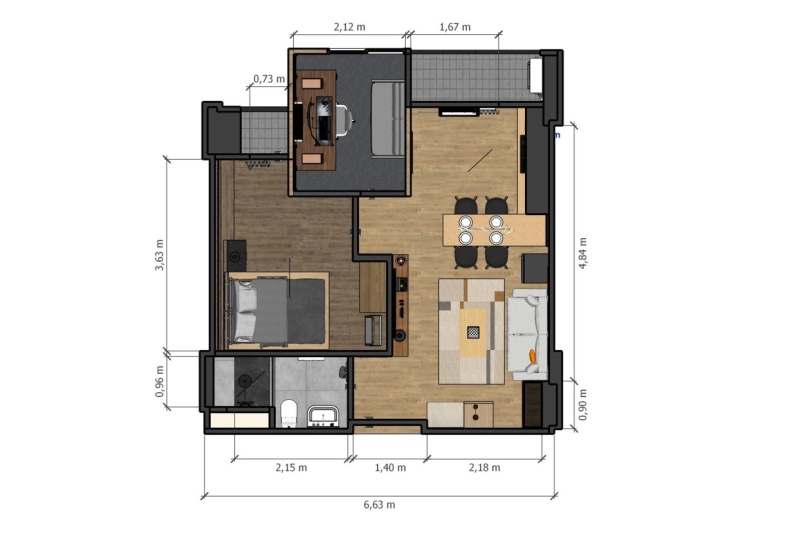
cuando cambies un estilo. Bien hecho. Aquí está, un plano de planta
2D agradable y profesional. Proyecto de clase. Crea dimensiones y
póngalas bajo una etiqueta separada. Haz una escena de plano de planta 2D
y elige un bonito estilo.
11. Presentación: [ MÚSICA] Presentación,
cuando estás diseñando, muchas veces
te planteas una serie de ideas
diferentes que quieres presentar
a tu cliente. Sería bueno
si, por ejemplo, puede mostrar el plano de planta
original con lo que
se ha convertido el resultado final con una serie de opciones de diferentes
ajustes de planos de planta. Puedes hacerlo muy
fácilmente poniendo todo
el
diseño del plano de planta en un grupo, asegúrate de que todas las etiquetas que
quieres copiar estén encendidas, luego duplica
todo el grupo con la herramienta de movimiento y
coloca una plano de planta bajo el nombre Opción 1 y
el otro bajo la Opción 2. Ahora, mueve la Opción 2 de vuelta a la misma posición que la
Opción 1 y apagarla, también
puedes hacer esto con
el plano de planta original, por lo que plano de planta sin colores y texturas
interiores, coloca esto bajo un
nueva etiqueta llamada Original. El gran inconveniente
de hacer estas acciones después es que
las escenas creadas ya no
están al día, por
ejemplo, cuando ahora voy
a la escena adecuada, ves que todas las opciones están
mezcladas y la de la lección anterior también
están
encendidas en esta escena, tenemos que actualizar
todas las escenas. Un consejo es crear una
serie de escenas extra de
antemano que
apagaste para que las puedas
asignar más adelante, pero en la práctica,
verás que tienes que revisar todas las escenas y actualizarlas antes de exportarlos
a una presentación. Lo haces yendo a una escena, activando y desactivando
las etiquetas correctas y luego presionando
“Actualizar escena”, además, hacemos una
serie de escenas extra desde el plano original y las nuevas opciones de
diseño de planta, también
podrías crear algún fusible con y sin interior. Aquí ves una serie de
escenas que he creado para mi diseño con
información valiosa para mi cliente, la cantidad de escenas, etcétera, depende de ti como
diseñador por supuesto. Creé una segunda opción de diseño
plano de planta para mostrarle
a mi cliente, aquí he eliminado una serie
de reglas en el centro de la casa para mostrar cómo vería
la habitación
sin estas paredes, es agradable mostrar la diferencia
entre la Opción 1 y 2, sobre todo en las
escenas de cerca. Este es el original, esta es la Opción 1 y
esta es la Opción 2, sin las paredes, pondré todos estos fusibles en una escena separada que puedo usar en mi presentación más adelante. A veces es un
rompecabezas actualizar la escena con las
etiquetas correctas y tomar algún tiempo, pero si has organizado bien
tu modelo, como te enseñé,
es fácil de hacer. Cuando hayas hecho esto, estamos listos para hacer
una presentación, elige una escena que quieras
exportar, por ejemplo, el plano de planta 2D Opción 1, luego haz clic en “Descargar”
y luego PNG en el menú, aquí puedes determinar
las dimensiones de la imagen y volver a seleccionar la escena
correcta. Siempre elijo la opción fondo
transparente, esto te permite ajustar los
colores del fondo, que te mostraré más adelante, luego haga clic en “Exportar” como PNG, haz esto con todas las
escenas que quieras para usar. Ahora brevemente quiero mostrarte cómo hacer una presentación
con estos archivos, uso Keynote, pero también
puedes usar PowerPoint, por
ejemplo, creamos una nueva presentación de diapositivas y arrastro
las imágenes a una diapositiva, ahora puedo añadir
información extra muy fácilmente. Por ejemplo, en el plano de planta, dimensiones
adicionales
como los tamaños de las habitaciones, ya que la imagen tiene un fondo
transparente, también
es muy fácil colocar un área de color detrás del imagen para hacer la
diapositiva más atractiva. Otro bonito truco es que
puedes agregar una imagen de naturaleza o foto de la ubicación a
las impresiones de cerca, dondequiera que haya una
ventana o una puerta, ahora
puedes ver una foto
que le da a la imagen incluso más profundidad y se vuelve más realista porque el
fondo es transparente. Se puede ver que podemos
obtener mucho contenido y valor del modelo 3D en
poco tiempo, siempre
me
divierto mucho trabajando en SketchUp, funciona rápido pero preciso. Muy bien, ya hemos llegado
al final de este curso, he tratado de crear
un curso valioso, cómo hacer un plano de planta profesional
3D. Por supuesto, hay muchas más posibilidades dentro de SketchUp, pero verás que
solo necesitas dominar algunas herramientas básicas para crear
rápidamente algo
hermoso y útil. [ MÚSICA] Cuando hayas
llegado a esta lección, me gustaría
felicitarte por venir tan lejos, aprender un nuevo programa de
software lleva tiempo y la práctica hace perfecta. Por lo tanto espero
que compartas conmigo
tu proceso y resultados en la carpeta de proyectos, y si tienes alguna duda, puedes hacerlas en la pestaña de
discusiones a continuación, buena suerte y divertirte creando hermosos
diseños en SketchUp. Si quieres mantenerte
actualizado por nuevos contenidos, puedes seguirnos aquí, serás el primero en
recibir nuevos cursos, muchas
gracias y cuidar.
 Auke & Jildou, Designer & Maker Architecture & Interior