Transcripciones
1. Introducción a Inkscape: Hola, soy Nancy más artista, ilustradora y trabajando para convertirme en una diseñadora de patrones de superficie. Hay tantas cosas que puedes hacer con Inkscape. Y una de ellas es tomar elementos dibujados a mano y convertirlos en gráficos basados en vectores. Con la clase de hoy, quiero que empiece a aprender lo básico. ¿ Alguna vez has visto un cuaderno con un bonito patrón floral o algún envoltorio de regalo con el diseño más lindo y pensado, Oye, ¿cómo puedo poner mi patrón en algo así? O incluso pensó que era una posibilidad. Bueno, estoy aquí para decirte, amigo, que es una posibilidad. Se trata de un proceso llamado diseño de patrones de superficie, un proceso utilizado para digitalizar tu obra de arte en productos físicos. Hola, me llamo Seymour y soy el fundador de proyectos studio 235, actualmente
estoy construyendo mi portafolio de patrones para
un día licenciarlos para que se impriman en productos como tazas de café, envoltorio de
regalo, o cuadernos. Al empezar a ilustrar, buscaba la forma más económica de poder hacer este proceso. Y me encontré con un programa llamado Inkscape, que es una alternativa gratuita a Adobe Illustrator, que tiene una suscripción mensual. primero es lo primero sin embargo, necesitamos aprender a hacer una ilustración digital, porque esas ilustraciones, son el paso integral del aprendizaje del diseño de patrones de superficie. Entonces, ¿para quién es esta clase? Esta clase es para aquellos que están queriendo empezar a ilustrar y que no quieren romper el banco de aprender una nueva habilidad. hoy estaré cubriendo algunas herramientas básicas para empezar en Inkscape. Cubriré cómo funciona este programa gratuito, cómo crear elementos usando algunas de esas herramientas, y cómo modificar esos elementos para personalizar tu trabajo. Al final de esta clase, habrás utilizado algunas de las herramientas de Inkscape para aprender a crear un diseño geométrico colorido. Entonces, empecemos. No puedo esperar a que te unas a mi clase.
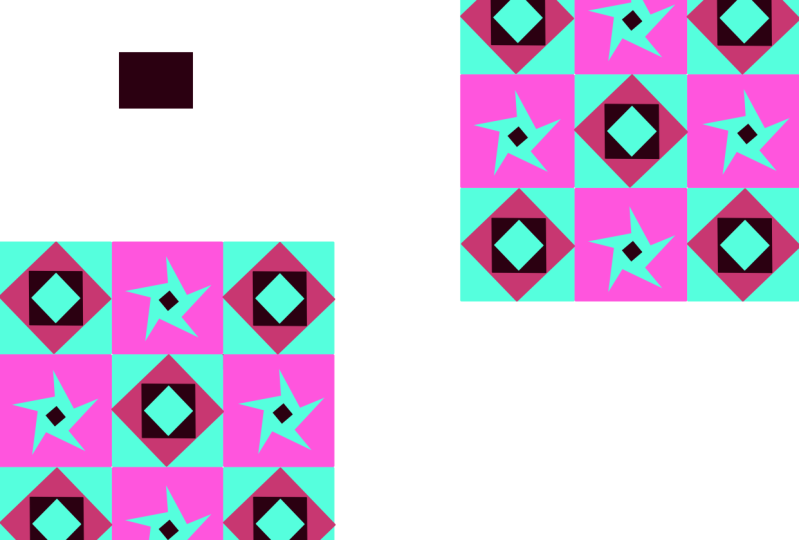
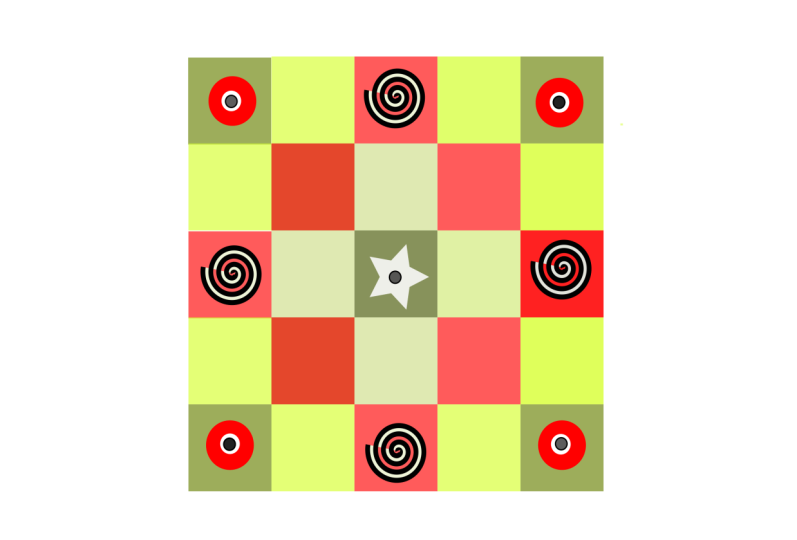
2. Introducción al proyecto: Hola y bienvenidos a la introducción a mi clase. Empezar con Inkscape. Inkscape es un programa ilustrador basado en vectores que es muy similar a Adobe Illustrator, aunque es gratuito para descargar y usar. Al tomar esta clase, aprenderás lo básico de ser patinaje. A lo largo de cada lección, te mostraré algunas de las herramientas para que empiece a diseñar. Al final de la clase, habrás aprendido a crear elementos, a modificarlos a tu gusto personal y a organizarlos de tal manera que se cree un nuevo diseño digital. El proyecto para esta clase es crear un diseño geométrico que incluirá cuadrados, círculos, rectángulos, y estrellas. Te guiaré por todos los pasos necesarios para crear estos diferentes elementos para este proyecto. Empecemos.
3. Configuración de Inkscape: En esta lección, te mostraré dónde encontrar el software Illustrating Inkscape y cómo descargar el programa gratuito. Si aún no tienes Inkscape descargado en tu computadora, ve a Inkscape.org. Haga clic en Descargar ahora y seleccione ¿qué sistemas operativos tiene en su computadora? Yo uso Windows. Desearás saber si es de 32 bits o 64 bits. Y entonces deberías poder descargar el programa desde ahí. En esta lección de configurar Inkscape, cubrimos dónde encontrar el programa, y eso fue www.Inkscape.org. Y deberá seleccionar el sistema operativo correcto que está usando su computadora. Y si estás usando Windows, necesitarás saber si es de 32 bits o 64 bits. A continuación, les mostraré cómo configurar un nuevo documento en Inkscape.
4. Nuevo documento: En esta lección, te mostraré cómo abrir un nuevo documento y realizar cambios en las propiedades del documento después de descargar el programa a tu computadora, abrir Inkscape, y se extraerá un nuevo documento, vaya a Archivo y Guardar como. Y luego querrás guardar tu documento en lo que quieras titularlo como, escoge la ubicación de donde quieres que esté. Por lo que ahora cualquier cambio que realicemos a este documento, querrás controlar seguro o guardar archivos muy a menudo de esa manera no pierdes ningún cambio que hagas. El documento se abre con un borde negro para tu página. Vamos a cambiar nuestras propiedades del documento, vaya a File Document Properties, cualquiera que sea la unidad de medida a la que esté acostumbrado. Se puede usar eso para haber mostrado. Puedes usar píxeles, centímetros, pulgadas, yo uso pulgadas. Eso es justo a lo que estoy acostumbrado. Y configuré mi página para que sea una carta regular de Estados Unidos tamaño 8.5 por 11. puede cambiar para que sea retrato u paisaje. Simplemente depende de cómo quieras diseñar tu diseño. Y para el borde del documento, puede o bien dejar la línea negra mostrando o si marca esta casilla de verificación, Mostrar cuarto de página, si lo desmarca, entonces esas líneas desaparecen y yo las dejaré apagadas. Discutiré esto habilita herramienta de chasquido un poco más tarde. Pero por ahora mismo, si es azul, está encendido. Si quiero apagarlo, deshabilitar snapping, no lo necesitaremos encendido para las demostraciones de inicio. Entonces así es como configuraste tu documento para empezar a diseñar. En esta lección del nuevo documento, cubrimos cómo abrir un documento y guardarlo, dándole el nombre que queremos y seleccionando la ubicación de donde queremos guardarlo. También cubrimos cómo configurar las propiedades del documento, y ese era el tamaño del documento. Y si quisiéramos dejar las líneas fronterizas encendidas o apagarlas. A continuación, te mostraré algunas de las herramientas básicas de forma en Inkscape.
5. Herramientas de formas: En esta lección, les mostraré algunas de
las herramientas utilizadas para hacer diferentes formas y elementos. De acuerdo, Ahora cubriremos algunas de las herramientas básicas de Inkscape para que diseñes. Tenemos esta flecha negra es la herramienta de selección. Contamos con la herramienta crear rectángulos y cuadrados. Por lo que haremos clic en eso una vez, mantenga pulsado el botón izquierdo del ratón y lo arrastraremos hacia fuera. Con el botón izquierdo del ratón manteniendo pulsado, puedes cambiar la forma del cuadrado. Puedes tratar de globo ocular y conseguir tu plaza perfectamente cuadrada. Si bien mi cursor sigue mostrando esta plaza, en lugar de tratar de globo ocular y hacer de la plaza lo que creo que es un cuadrado perfecto. Si mantienes pulsada la tecla Control mientras presionas el botón izquierdo del ratón, se creará un cuadrado perfecto, soltará el control y el botón izquierdo del ratón. Y tienes un cuadrado, selecciona la herramienta de selección, y ahora haces clic en él y mueves esas formas. Si miras este que pensamos que era cuadrado, sí se ve un poco más alto de lo que es ancho, pero aquí mismo es lo ancho que es y la altura de la forma que hicimos. Por lo que podemos ver que en realidad es más alto y muestra las dimensiones del ancho y la altura. Si hago clic en esta plaza, muestra
que está perfectamente formateada para ser un cuadrado. Ahora podemos cambiar este 1.8623. Si cambio este punto 86 para golpear Enter, y lo cambia para que sea el cuadrado perfecto. Por lo que tienes un par de opciones a la hora de hacer las formas, vamos a cambiar la forma de ésta. Se puede cambiar si se pasa el cursor sobre esta flecha y se hace clic y se seca, y se puede cambiar la altura de la misma o el ancho de forma individual. Si hace clic en esta flecha diagonal, puede cambiar el ancho y la altura independientemente el uno del otro. Este bloqueo entre el ancho y la altura, ahora mismo está gris. Si haces clic en él, se pone azul. Significa que está habilitado. Y esta forma ahora está bloqueada en 3.174. Si lo muevo diagonalmente, lo va a mantener proporcionalmente al cuadrado. Ahora todavía puedo cambiar la altura que el ancho individualmente, pero si lo muevo diagonalmente, lo mantiene en proporción. Otra herramienta de forma que cubriremos es la herramienta crear círculos y elipses. Lo mismo con la herramienta de círculo. Puedes crear elipses más anchas, más altas. Y luego si mantienes pulsada la tecla Control, ratón izquierdo, botón y clic y arrastra, te dará un círculo perfecto. Voy a golpear la herramienta de selección y sacarlos del camino. Voy a presionar Eliminar en mi teclado y eliminar ese. Elimina esa también. A lo mejor el círculo. Y tienes otra herramienta de la que hablar es la herramienta de estrellas y polígono. Haz clic en eso y puedes seleccionar ya sea un polígono o una estrella. Si bien el botón izquierdo del ratón está presionado hacia abajo, puedes rotarlo en tamaño, tu forma para tener o que quieras. Podemos aumentar la cantidad de extranjeros por los que pasa la forma, chocando eso hacia arriba. Y ahora es un octágono con las ocho esquinas. Por lo que quiero hacer click fuera de eso. Ahora quiero una estrella regular. Eso va a estar bien para una forma, pero en realidad quiero una tienda de cinco acorraladas. Entonces voy a dibujar otro. Y luego voy a bajar aquí con esa estrella seleccionada. Voy a volver a bajar esos rincones a 5. Una forma más que tenemos que cubrir es la espiral. Y haga clic en eso. Tire hacia abajo el botón izquierdo del ratón y arrástrelo hacia fuera. Con esa herramienta, puedes aumentar y disminuir la cantidad de términos que la línea de andar para este, está bien. Voy a cambiar esto, así que voy a aumentar los giros a ese control S wave hecho varias formas. Por lo que quieres asegurarte de guardar tu trabajo que ha incrementado los términos en mi forma, ve a mi herramienta de selección, las herramientas en Inkscape, puedes o bien seleccionar lo que quieras haciendo click en ellas,
yendo por el menú superior y encontrándolos por ahí. O puedes usar el atajo de teclado. Y he encontrado que esos son más útiles para mí. Diga que está terminado y dibujando su espiral y que quería seleccionarla y moverla. Si golpeas S, entonces puedes moverlo. No tienes que venir todo el camino de vuelta por aquí y hacer clic en la flecha negra. Puedes golpear S y te permitirá seleccionar las diferentes formas. Entonces esas son algunas de las formas básicas que podemos usar en Inkscape. En esta lección de las herramientas de forma, cubrimos, la herramienta de selección de flechas que crean rectángulos y cuadrados herramienta que crea círculos y herramienta Elipse, que crea la herramienta de estrellas y polígono y también la herramienta crear espirales. A continuación, te mostraré lo ocupado una herramienta.
6. Herramienta Bezier: En esta lección, te mostraré lo ocupado una herramienta y cómo funciona. De acuerdo, así que ahora vamos a ver el ocupado una herramienta. Voy a mover estos fuera del camino para bajar de la espiral es la herramienta de curvas Bezier y líneas rectas. Haga clic en eso con una herramienta ocupada puede dibujar
a mano sus formas en lugar de usar las otras herramientas. Si lo desea, haga clic una vez y mueva el ratón, haga clic de nuevo, los clics del botón izquierdo del ratón le darán esquinas. Si me acerco realmente sin hacer rojo este término cuadrado, si hago clic ahí mismo, la forma no se cierra cuando estoy usando esta herramienta y quiero cerrar la forma, necesito asegurarme de que ese cuadrado se ponga rojo. Doy clic una vez más y cierra la forma y la llena de color. También puedo hacer una forma con hacer curvas las esquinas. Entonces haz click una vez y esta vez voy a dar click, pero voy a mantener pulsado el botón izquierdo del ratón y eso curvará una esquina. Suéltalo, arrástralo, haz clic y arrastra, suelta. Sólo estoy moviendo mi cursor. Haga clic y mantenga pulsado. Y va a crear una curva para ti. Haga clic una vez y se cierra esa forma. Una cosa más que puedes hacer con la herramienta Bezier. Dibujas un diamante. No tiene por qué ser perfecto. Puede ser un poco incómoda. Entonces digamos que es así. Yo subo aquí, no la flecha negra sino la que está debajo de ella. Es editar rutas por herramienta Nodos, haga clic en eso una vez. A los pequeños diamantes se les llama nodos y te permite editar la forma de cualquier cosa. Todos los elementos que diseñas un escape utilizan notas, lo que cualquier cosa se puede cambiar ella editada manipulando estas notas. Entonces de nuevo, en este, si seleccionas el nodo, pulsa Eliminar en tu teclado, selecciona éste, pulsa Eliminar en tu teclado. Te da estos mangos y puedes cambiar la forma en que se ve una forma moviéndolos alrededor. Pulsa S en tu teclado, como a Herramienta de selección. Y tienes una forma de hoja fuera de un diamante. Te mantiene un poco de libertad. No tienes que dibujar una hoja a mano. Puedes crear uno solo haciendo un diamante y eliminando algunos de los nodos. Y ahí tienes forma de hoja fuera de la herramienta Bezier. En esta lección de la herramienta Bezier, hablamos de cómo podemos dibujar líneas rectas son líneas curvas. Al querer dibujar una forma cerrada, debemos conectar los puntos inicial y final para cerrar la forma que cubrimos cómo editar elementos eliminando nodos. Y con la herramienta Bezier, aprendimos, podemos tener un poco más de libertad con ella y no tenemos que dibujar a mano cada elemento. A continuación, te mostraré cómo colorear estas formas.
7. Colores (Relleno y cortejo): En esta lección, te mostraré cómo colorear los elementos que haces. Discutiré cómo los elementos pueden tener un contorno o no, y te mostraré una herramienta ordenada para igualar colores. Por lo que ahora colorearemos las formas y tienes algunas opciones de colorearlas. Entonces si haces clic en una forma que quieres campo aquí abajo en la parte inferior, tienes varios tonos de diferentes colores para elegir. O si vas a rellenar y
acariciarte, también tienes diferentes formas de llenar tu forma. Por lo que lo seleccionaremos y lo cambiaremos a este color fucsia. Y nota por aquí muestra algunas opciones más. Podemos cambiar este, podemos seleccionar azul en eso. Hagamos nuestra hoja verde y ésta también verde. Ahora si notas que tienen una línea negra alrededor de ellos que se llama el trazo. Las formas pueden tener un trazo o no tener un trazo. Depende de ti y de cómo diseñas tu trabajo o cómo quieres que se vea la pieza terminada. Entonces con este polígono, eliminaremos el trazo. Si selecciono alguno de estos colores, no
tengo que presionar otro botón. Simplemente puedo seleccionar la forma, seleccionar el color. Pero si quiero cambiar el trazo rápidamente, puedo bajar aquí a esta x en el lado muy izquierdo. Presione el turno y haga clic en la X y el trazo desaparece, o puede hacerlo por aquí, seleccione su trazo y haga clic en esta x también, y eso no obtiene color de trazo. También puedes cambiar el color de tu trazo para que sea el color que quieras. Ahora si selecciono amarillo, Se va a convertir el color verde relleno amarillo. Por lo que el control Z lo cambiará de nuevo a verde. Necesito mantener presionado el clic de desplazamiento y cambia el color del trazo. Y cubriremos algunas de estas otras formas. Yo quiero cambiar este por ese color, ese por un verde más oscuro. Estoy pasando por mi diseño y me gusta mucho este color. Yo quiero que esto coincida hipotéticamente, digamos que no sabemos cuál fue. Hay otra forma de poder simplemente escoger este color y no tienes que adivinar. ¿ Y fue esta sombra o la sombra? Ahí hay una herramienta para eso y se llama la herramienta cuentagotas, y es aquí abajo segundo desde abajo,
escoge colores de la imagen. Entonces tengo mi octágono seleccionado. Doy clic en la herramienta Cuentagotas y paso el cursor sobre qué color quiero. Haga clic con el botón izquierdo del ratón, y cambia mi octágono al mismo color púrpura. Ahora si haces clic en blanco, lo cambiará blanco, cualquier color que pases por encima, cambiará a. Entonces, para volver a tu herramienta de selección, pulsa S en tu teclado, controla ensayo, y así es como coloreas tus formas y cómo agregar un trazo o eliminarlo por completo. En esta lección de colores, relleno y trazo, cubrimos que podemos colorear cada elemento
ya sea con la barra de color en la parte inferior o con el panel Relleno y trazo. En el lado derecho, cubrimos cómo las formas pueden tener un trazo o no. Y recuerda, un trazo fue el contorno del elemento para usar la barra de color en la parte inferior al cambiar el color del trazo o encenderlo o apagarlo, recuerda presionar la tecla Mayús mientras seleccionas el color y para emparejar colores rápidamente, nosotros cubierto cómo usar la herramienta cuentagotas. A continuación, vamos a cubrir cómo rotar y escalar las formas.
8. Rotación y escala: En esta lección, te mostraré cómo puedes rotar los elementos y cómo cambiar el tamaño de los elementos o la escala de los mismos. Por lo que ahora hablaremos de cómo rotar las formas este octágono, me gustaría que esto fuera más recto. Puedo acercarme aquí abajo en la parte inferior, puedo verlo un poco mejor. Tus movimientos izquierdo y derecho están en esta barra, o puedes hacer clic en estas flechas y luego tienes tu movimiento arriba y abajo en esta barra. Si hago clic en la forma una vez, tengo mis flechas de ajuste, pero si hago clic en el objeto una vez más, obtengo flechas que se convierten en la flecha curva. Y eso es poder rotar la forma. Voy a rotarlo para que esta línea sea un poco más recta. Eso puedes hacer con cualquiera de tus formas cuando quieras rotar tu forma. Y quieres llegar a cambiar tus flechas para rotarlo, haz clic dos veces lentamente. Al hacer clic 2 veces rápido te llevará de vuelta para poder dibujar otra espiral. Entonces eso no es lo que quería hacer. Necesito presionar S en mi teclado para la herramienta de selección y hacer clic en ella una vez más. Eso me dará las flechas para poder rotarlo. Y puedes rotar cualquier forma que tengas en tu documento. Control S guardar. Si hago clic a la vez, de nuevo, puedo cambiar el tamaño de la misma. Puedo hacerlo más pequeño o más grande. Ahora quiero volver aquí abajo a estas otras formas, pero no puedo verlas del todo. Y para ahorrar tiempo, en lugar de desplazarme y alejarme, si presiono la tecla Menos en mi teclado, me permite alejar el signo menos y más. Eso es por los números de tu teclado, me
van a dar el zoom dentro y fuera más rápido luego bajar aquí y conseguirlo. Lo mismo con este tipo. Podemos moverlas, volverlas a
hacer clic y rotarlas. Y hagámoslo un poco más flaco para que puedas cambiar la forma de cualquier cosa que esté dentro del documento solo moviéndote con estas flechas. Entonces eso fue rotar y escalar. En esta lección de rotación y escala, cubrimos para hacer clic en el elemento una vez para las flechas de escala, hacer clic en el elemento dos veces para llegar a las flechas de rotación. A pesar de que cubrí cómo habilitar el bloqueo en una lección anterior, quiero enfatizar aquí también, para recordar habilitar el candado para mantener correctas tus proporciones al escalar el elemento. A continuación, cubriremos la posición de los elementos.
9. Aumenta y aumenta: En esta lección, te mostraré cómo puedes mover los elementos uno detrás del otro dentro del documento, vamos a cubrir cómo mover y posicionar estos elementos alrededor con otros elementos. Digamos que quieres la espiral debajo de esa plaza, o quieres el estallido encima de todo. Y te mostraremos cómo hacer eso. Yo quiero el estallido, pero quería hacerle un color diferente al de la estrella. Entonces hagámoslo de ese color azulado. No quiero esta espiral, así que voy a seleccionarla y presionar Eliminar en mi teclado. Y esta hoja, tampoco quiero esa. Voy a hacer este rectángulo más largo para poder verlo con las otras formas. Estos cuatro botones de aquí mismo cambian tus selecciones. O los traerán todo el camino hasta la cima. Inkscape utiliza el orden en que creaste tus formas a donde caen en esta relación. Si no lo están, están en una capa en Inkscape, pero en correlación entre sí, son más altos o más bajos. Entonces tratamos primero este rectángulo y esta hoja última. Cuando traigo esta hoja por aquí, está encima de ella. Entonces si quiero esta hoja debajo del rectángulo, puedo hacer clic en esta selección inferior a abajo y la pone debajo del rectángulo. Ahora si quería traerla de vuelta arriba arriba selección de carrera para platicar, en realidad
voy a girar este de vuelta alrededor de la diagonal así, porque hay tantos elementos y queremos posicionarlos de una manera particular. Vamos a usar estos botones del medio, selección
baja un paso, y selección de carreras un paso. Entonces ahora voy a conseguir todo. círculo necesita ser de colores oscuros, podemos verlo y el estallido va a venir por aquí. Entonces este estallido, quiero en la parte superior, sé que seguro ve por encima del círculo, pero está bajo todo lo demás. Con el estallido seleccionado, elegiré elección de carrera a tope. Y ahora ya lo ha superado todo. Voy a seleccionar todo y moverlo aquí abajo para poder ver un poco mejor, no tal en la esquina. Entonces ahora quiero mover este círculo todo el camino hasta el fondo, mi tienda. Quiero empezar a subirlo capa por capa para ver donde quiero colocarlos. Entonces si lo levanto una vez, va por encima del polígono, pero aún bajo el azul, cualquiera que sea la forma que sea ésta y debajo de la hoja. Por lo que quiero volver a dar clic en la estrella para asegurarme de que esa es la que me estoy moviendo. Levántalo. Creo que ahí está bien. Mi espiral. Yo quiero subir la espiral. Pasos también. Ahí vamos. Ahora voy a mover la hoja hacia abajo sólo un poquito que le sea bueno. Yo lo voy a hacer un poco más grande. Por lo que eso cubría cómo moverlos una y otra vez dentro de las formas que tenemos en esta lección, tengo subir y bajar. Cubrimos cómo mover el elemento hasta el fondo. Si tienes un grupo de elementos, cubrimos cómo mover el elemento todo el camino hasta la parte superior del grupo. Y también cubrimos cómo mover un elemento hacia arriba o hacia abajo un paso a la vez entre múltiples elementos. A continuación, te mostraré cómo exportar este diseño para ser una imagen.
10. Guardar y exportar: En esta lección, te mostraré cómo exportar tu diseño para hacer una imagen PNG. Por lo que ahora podemos exportar este diseño para ser una imagen, para poder publicar en la galería. Recuerda controlar S, para ahorrar. Yo quiero seleccionar todo. Y todo lo que se selecciona tiene esta línea punteada a su alrededor. Si me fui justo aquí, estoy consiguiendo el rectángulo, pero no estoy del todo consiguiendo el círculo o la espiral, entonces esos dos quedarían fuera de mi cuadro final. Yo también lo soy. Entonces quieres asegurarte y conseguir todo lo que tienes. Y ahora todo está seleccionado. Ve a Archivo Exportar imagen PNG, y viene por aquí a un costado. Y ahora nos aseguraremos de que esté en pulgadas en este ancho y alto te muestra que la imagen general de tu diseño final será de 11 pulgadas de ancho por 7.1 pulgadas de alto. Puedo cambiar eso si quiero si sabía que lo quería no del todo tan grande, puedo asegurarme de que mi candado esté habilitado y puedo hacerlo un poco más pequeño. Y ahora ve ese cambio para tener un poco más de 7.5 pulgadas de largo. Una cosa que quieres asegurarte, sin importar el tamaño de la imagen, quieres que tu dpi sea de 300. Haga clic en Exportar como. Y esto te va a mostrar qué titulo tu imagen As. Y quieres seleccionar en dónde quieres guardar tu imagen. Principal esta prueba geométrica. Deja PNG como tu tipo de archivo y haz clic en Guardar. Ahora eso no ha terminado de exportarlo. Eso no hizo nada. Lo único que hizo fue dar lo que quieres nombrar la imagen y donde quieres guardarla en ella no terminó de ahorrar. Y asegúrate de tener que hacer clic en este botón Exportar para finalizar haciendo de este diseño una imagen. Pero antes de que hagamos eso, queremos marcar esta casilla aquí mismo para cerrar cuando se complete, este panel de exportación desaparecerá porque solo vas a exportar una vez. Vas a cerrar una completa. Entonces ahora si hago clic en Exportar, ejecutó la barra de progreso muy rápido. El panel de exportación se fue. Entonces ahora sabemos que eso ha salvado. Y aquí abajo en la parte inferior muestra el dibujo fue exportado a la ubicación que seleccionaste. Y esas fueron algunas de las herramientas básicas de Inkscape. En esta lección de guardar y exportar, cubrimos dónde encontrar la opción de exportar estaba bajo archivo. Al exportar, debes comprobar de nuevo el tamaño de tu imagen que
no es demasiado grande ni demasiado pequeña para el tamaño que estás deseando. El DPI de la imagen debe ser de 300. Haga clic en Exportar Como para darle
un nombre a su diseño y para seleccionar la ubicación de donde desea guardar su imagen. Y para terminar de exportar tu diseño, debes seleccionar el botón Exportar para guardar la imagen. A continuación, te guiaré por el proyecto para que
esta clase pueda publicar en la galería.
11. Proyecto de clase de Inkscape: El proyecto para esta clase es ser un diseño geométrico. Y usando las herramientas que ya he cubierto, dibujarás formas, las colorearás, y las colocarás unas sobre otras y crearás un cuadrado con diferentes colores, cuadrados en él. Te guiaré a través de lo que hay que hacer. Entonces si sigues y luego guardas tu proyecto, tendrás un proyecto terminado para publicar en la galería. Después de que termine esta clase, he abierto un nuevo documento. Lo había guardado en el nombre y en la ubicación donde quiero guardarlo. He desactivado nuevamente el borde de la página, eso es File Document Properties y marca esta casilla de verificación te permitirá quitar los bordes. Haremos nuestro proyecto más grande que 8.5 por 11 al retirarlo. Entonces está fuera del camino. Agarra la herramienta cuadrada, mantén pulsado el control. Haz tu cuadrado S para selección, vamos a hacer múltiples plazas. Antes salté a duplicarlos. Yo quiero hacer de este sencillo el tamaño que quiero que sean todos. De esa forma, te ahorra un paso de tener que cambiar las casillas al final. Lo tenemos ahora mismo, son dos casi 2.5 pulgadas. Tengo el candado puesto. Entonces cualquier cambio que haga lo hará tanto al ancho como a la altura. Y quiero que mi cuadrado sea de tres pulgadas. Por lo tanto, selecciona el tamaño que es el ancho, escribe 3 en tu computadora e ingresa, cambia el ancho y la altura a tres pulgadas. Voy a hacer este y este color rosa ahora mismo. Y tengo un derrame cerebral en mi elemento. No quiero eso ahí. Entonces con ella seleccionada, bajaré a la x, mantén pulsado el turno y golpeo X y hace que desaparezca. Control S guardar con un cuadrado seleccionado, voy a golpear Control D y lo duplicó. Ahora vamos a habilitar el snapping. Entonces si trato de mover esto y hacerlo bien, córtalo contra él. Si miras de cerca, puedes ver esta línea y ya sabes, esos no están directamente contra el otro con el chasping encendido, quiero encontrarme hasta esta esquina con esta esquina. Entonces voy a seleccionar mi segundo cuadrado cerca de la esquina que quiero chasquear, mantener pulsado y arrastrar y se le estalló justo arriba contra esa. Voy a duplicar y hacer lo mismo. Sé que quiero esta esquina por aquí, así que voy a hacer clic en ella y arrastrar y dejar que se encaje, Control D duplicado. Snap una vez más. Quiero cambiar el segundo cuadrado y el cuarto cuadrado a un color diferente. Entonces seleccioné mi segundo y voy a mantener pulsado Shift, seleccionar mi cuarto cuadrado y voy a cambiar esos a ese color. Voy a golpear menos en mi teclado para alejar un poco. Seleccionar los cinco cuadrados, Control D duplicado. Y chasquear de nuevo. Control D, duplicar eso. Entonces yo, voy a ir a agarrar dos filas de cuadrados, Control D para duplicar. Y se agarró ambas filas. Snap Control S, guardar. Y quiero cambiar este cuadrado, este color. Entonces con esa plaza resaltada, voy a golpear D y seleccionarla. Esto, da click a este cuadrado porque la quiero de vuelta al pico D. Esto, voy a cambiar éste a ese color y éste a ese color Control S guardar. Y luego quiero, Hagamos múltiples selecciones aquí. Entonces vamos a emparejar esta fila con esta fila. Entonces no quiero esta plaza y cambiar esta plaza d, esa polvorienta rosa selección S. Este turno cuadrado, el cuadrado D Control S para guardar. Cambiemos estos para volver a la cima. A ver qué tenemos aquí. Si haces clic en el fondo blanco
, anula la selección donde has seleccionado o así. Selecciona la parte superior media, baja diagonal, mantén pulsado, Shift ,
selecciona esa, puede bajar diagonal y golpear esa. Y vamos a cambiar esos. Utilizamos esto para lo que es selecto, ver cómo nos vemos. Y solo puedes meterte con los colores para ver lo que crees que se ve bien. A ti te gusta. Novia cambiarlo y Control S para salvarlo. Queremos que éste baje, diagonal, mantenga pulsado, Mayús, seleccione ese diagonal, seleccione éste, diagonal hacia abajo, éste, diagonal, éste. Y esta vez puedes bajar y tratar de seleccionar el que crees que es, o es más fácil, pulsa D y selecciona el color que ya tienes esta selección. Y eso cambiará esos para que sean el color exacto que ya usaste en lugar de hacer clic en
No, No fue ése. Era uno de aquí tipo de cosa. De acuerdo, y ahora queremos seleccionar el exterior de este corte transversal. Por lo que el arriba o el turno descendente, el cuadrado izquierdo, el fondo cuadrado, el cuadrado derecho, y luego seleccionar otro color Control, S guardar y mirar, tenemos el inicio para arquear diseño geométrico. Por lo que ahora queremos sumar algunos elementos diferentes además de solo los cuadrados que se van a los círculos. Haga clic en la herramienta círculo, mantenga presionada Control, haga clic izquierdo del ratón en seco. Van a ir por encima de las plazas para que no las queramos demasiado grandes. Podemos ajustarlos en tan solo un minuto. Selección, quiero que mi círculo sea blanco. Voy a desplazarme todo el camino de vuelta a la izquierda. Mi círculo está seleccionado y lo voy a hacer blanco. Podría haber bueno. Haces tu diseño como quieras. Voy a hacerlo un poco más grande. En primer lugar, necesito mostrarles cómo alinear el círculo sobre el cuadrado. Voy a ir a mi selección Alinear y Distribuir. Y necesito seleccionar mi cuadrado y mi círculo. Así que mantén presionada Mayús y haz clic en tu círculo y te das cuenta de que la pequeña línea de puntos está alrededor de ambos. Tu relativo a es el área de selección, Eso es lo que has seleccionado, Eso es lo que quieres alinear. Entonces eso es correcto. Queremos enviar. En eje vertical y eje horizontal. Y ahora no movió la plaza, pero movió este círculo para estar perfectamente centrado sobre esa plaza. Ahora, quiero hacerlo un poco más grande. Entonces si sostengo algunos moviendo esta flecha diagonal, dejándola cerrada, no cambias eso. Por lo que mover esta flecha diagonal mantenga pulsado cambio permitirá que el círculo se haga más grande desde el centro. Entonces si solo sostenía la tecla de flecha hacia abajo cuando lo muevo a la derecha y hacia abajo, lo
hizo más grande de esa manera, así. Y eso no es lo que yo quería. Yo quería dejarlo centrado sobre la plaza para que pueda ver que volveremos a hacer eso. Entonces no te preocupes si no lo alcanzaste del todo. Entonces quiero duplicar este círculo y ponerlo sobre otra plaza, Control D. vez, parece que no pasó nada, pero si lo mueves, está ahí. Entonces pongámoslo, puedes hacer círculo sobre cada cuadrado exterior o simplemente puedes ponerlo como quieras. Y otra vez, pon tu círculo donde lo quieras. Selecciona el cuadrado que está directamente detrás del círculo. Sostenga pulsado, Shift, seleccione el círculo. Y de nuevo, centro, centro en está perfectamente centrado sobre esa plaza. Control S, guardar, quiero otro círculo Control D abajo sobre este. Al igual que una plaza. Seleccione el círculo, centro, centro control S, o Control D. Miss circle. Voy a cambiarlo a negro. Voy a mantener pulsado, cambiar y mover mi flecha direccional hacia adentro, y eso hará que mis círculos sean más pequeños desde el centro. Así que mantenga pulsado, Shift botón izquierdo del ratón y arrástrelo. Y eso se hace más pequeño, pero todavía se ha mantenido proporcionalmente centrado al círculo y al cuadrado debajo. Voy a hacer uno más y hacerlo granate. No sé cómo se mostrará eso contra el negro. Veremos el ratón Mayús Izquierdo. En realidad voy a cambiar. De acuerdo, voy a seleccionar eso, golpea tres en mi ratón para acercar sólo a los círculos. En realidad quiero mi negro, un turno
un poco más grande. Arrastra un poco, y voy a cambiar mi blanco por negro. Ahora, hagámoslo más espacio para que esté lejos del negro. Mi círculo blanco es seleccionado D para gotero. Selecciona el granate S. Para la selección. Seleccione el círculo central y cambie, cambiando el negro. Selecciona tu círculo medio y cámbialo bastante. Ahí vamos. De esa manera el negro y el granate no están directamente el uno contra el otro. Y ahora pitcher botón menos y se acerca de nuevo. Selecciona mis círculos blancos, este círculo blanco, turno, este círculo blanco, lo
voy a hacer granate, solo d para gotero, pon la x justo sobre el color que quieras y lo cambia S para selección. Ahora quiero duplicar mi blanco y mi negro. Selecciona tu círculo blanco y eres círculo negro manteniendo pulsado Shift Control, D. Muévete aquí, cambia y selecciona tu cuadrado detrás de él y centro, centro turno. Nuevamente para desseleccionar la plaza porque queremos duplicar los círculos una vez más. Así que asegúrate de ser negro cuando el annuli uno ambos tienen las líneas punteadas a su alrededor. Control D para duplicar sobre éste, que son cuadrados, que el círculo está sobre, centro, centro y Control S, seguro. Muy bien, Ahora quiero sumar más cuadrados sobre las plazas. Aunque un poco diferente. Entonces cuadro herramienta cuadrada y quiero largo y flaco esto para selección. Voy a hacer 3 menos 2 abajo para nuestra app. No quiero que este nuevo rectángulo sea más alto que este cuadrado. Ya sea puedes mirarlo y ser como yo quiero dejarlo pasar. No ha pasado la altura de la plaza. Yo lo voy a hacer amarillo dorado B. Pero por aquí, porque vamos a duplicar uno para moverlo a donde está posicionado. Se ha posicionado directamente sobre el que lo duplicaste. Y si tratas de simplemente moverlo manualmente hacia la derecha, podría estar apagado solo un poquito. Entonces si agrego click y drag, puede
que no esté directamente lejos de este que acabas de hacer. Entonces si yo también lo soy, y si mantengo pulsada la tecla Control mientras la muevo, la dejará horizontalmente igual que la primera. Mantén pulsado Control y luego muévelo y ves que se queda directamente en relación a éste. Por lo que ahora voy a seleccionarlos a ambos y controlar G para agruparlos. Entonces ahora si trato de mover una, la otra viene con ella. Entonces lo voy a traer por aquí, turno, seleccionar la plaza, se acabó y centro, centro. Si no creamos los rectángulos amarillos e hice el centro sobre el eje vertical y el eje horizontal. Habría puesto los dos rectángulos uno encima del otro. Entonces cuando lo agrupa, lo ve como un objeto entero. A pesar de que en realidad hay dos ahí, lo ve como uno. K lo concentra sobre la plaza. Muy bien, vamos a golpear a Minus para alejar el zoom, Control S. Hemos hecho algunas cosas y asegurarnos de que se guardó. Quiero otro de estos grupos de rectángulos amarillos. Entonces voy a duplicar. Voy a poner uno aquí y duplicar, poner uno aquí. Este, quiero rotar 90 grados. Por lo que me acercaré a ella y voy
a dar click en ella una vez más para darte tus flechas de rotación, mantenga pulsado el control y rotar, y te dará los términos de 15 grados. Entonces mientras está seleccionado, mantenga pulsado, cambie y seleccione la plaza detrás de ella, centro, centro. Ven a este. El segundo, lo duplicamos porque no nos pusimos en esa. Cambie, seleccione la plaza detrás de ella, centro, centro, control S para guardar. Ahora, quiero añadir una estrella, así que dibuja tu estrella, dibuja tus estrellas más pequeñas que la plaza, lo mejor que puedas. Lo vamos a dimensionar en un minuto. Yo no quiero cambiar nada. mí me parece un buen comienzo, herramienta de selección de
cinco puntos. Voy a cambiarlo. Hagamos una estrella verde. ¿ Sabes qué? Yo quiero una estrella de oro. Entonces estos que son de oro. En primer lugar, quiero este mismo color y no recuerdo cuál intentaba ahorrar tiempo. Yo sólo voy a golpear D y cambiarlo a esa S. amarilla Seleccionar, mantener pulsado, Shift, select, y volver a seleccionar, soltar turno. Y vamos a cambiar esos para que solo jueguen con el color. Ooh, me gusta esa. Juega con colores y ve lo que te gusta. No tienes que seleccionar lo que yo 2. Pongamos una estrella aquí y duplicemos y pongamos una estrella aquí. Seleccione ambos dobles, hendidura, la plaza y la estrella. Síntoma de centro. El control S estaba ahí parado. Ya lo tienes. Has creado una ilustración que puedes usar en un patrón o simplemente como ilustración solo por sí mismo, debes estar orgulloso de ti mismo. Enhorabuena. Ahora, Control S para asegurarnos de que el archivo se guarde y vamos a seleccionar todo el asunto fuera de la plaza. Entonces sé que si voy por aquí, voy a conseguir la parte superior de esa. Si bajo de esta manera, me voy a poner el lado de la misma. Entonces aquí mismo, haz clic y mantén pulsado, arrastra tu ratón para seleccionar todo y te das cuenta de que todo tiene la línea de puntos a su alrededor. Entonces ahora lo tenemos seleccionado y vamos a archivar y exportar. Lo guardaremos como PNG, como una imagen. Por lo que vamos a seleccionar exportación de lo que hemos seleccionado. Queremos guardar la selección. Está demostrando que mide 14 pulgadas de ancho y alto. Está en pulgadas. Lo único que quieres asegurarte de que el tuyo no se está mostrando es de 300 DPI, así que menos ya Bayer, por lo que no va a cambiar nada de eso. Voy a dar clic en Exportar Como para poder seleccionar dónde quiero que se guarde esta imagen y qué titularla como. Entonces haga clic en Exportar Como y tener una carpeta aquí está, geométrica. Cuadro. Dejar, Guardar como escriba como PNG y haga clic en Guardar. Ahora ahí mismo, eso no lo salvó, eso sólo le dio el título y donde quieres guardarlo. En realidad no lo salvó. Tienes que hacer click. Me gusta dar clic en Cerrar uno completo porque esta casilla desaparece, hay
que hacer clic en este botón Exportar para guardar realmente la imagen. Entonces haga clic en eso. Deja que haga lo suyo, Control S una vez más solo para asegurarte de que todo se guarde. Por lo que ahí lo tienes. Has dibujado tu diseño geométrico usando las herramientas de ilustración de Inkscape, luego lo has guardado en tu archivo. Por lo que ahora puedes publicar tu proyecto terminado en la galería hacia adelante para verlo. Muchas gracias por unirte a mi clase.
12. Reflexiones finales: Está bien, Ese es el fin de la clase y tú lo has hecho. Enhorabuena. Cubrimos todo, desde aprender a descargar Inkscape hasta usar el programa para crear tu propio diseño geométrico. Si hay algo que espero que te quites de esta clase es divertirte aprendiendo esta nueva habilidad. Tómate tu tiempo, vuelve a ver los videos si es necesario. Pero una vez que hayas terminado tu proyecto para esta clase, adelante y subirlo en la galería de proyectos. Me encantaría verlo. Si disfrutaste de esta clase, por favor considera seguirme para obtener notificación de mi siguiente clase. También. ¿ Por favor dejarías una reseña y me harías saber qué pensaste de mi primera clase de Skillshare. Muchas gracias por unirte a mi clase hoy. Y espero volver a verte.
 Nancy Moore, Surface Pattern Designer, Artist