Transcripciones
1. INTRODUCCIÓN AL CURSO: Hola chicos, En este curso
vamos a
repasar cómo configurar tu propio entorno de
desarrollo. Esto puede sonar
intimidante al principio, pero solo hay algunas cosas
clave a tener en cuenta para convertirte en
un desarrollador más práctico, eficiente y
efectivo. Los veré en el curso.
2. Una descripción del entorno de los desarrolladores: Hola chicos, Bienvenidos a Ambientes de desarrollo
efectivos. En este curso, voy a
repasar una guía práctica para configurar tu propia computadora
personal para un desarrollo efectivo. Por lo que su propio
entorno de desarrollo no necesita ser complicado. Hay muchos tutoriales por ahí que dicen que necesitas toda
esta gama de cosas para que configurar toda
esta gama de cosas para que comiences a codificar. En realidad ese no es el caso. realidad, solo hay
cuatro componentes clave de su entorno de desarrollo. Uno, y terminal efectivo, así
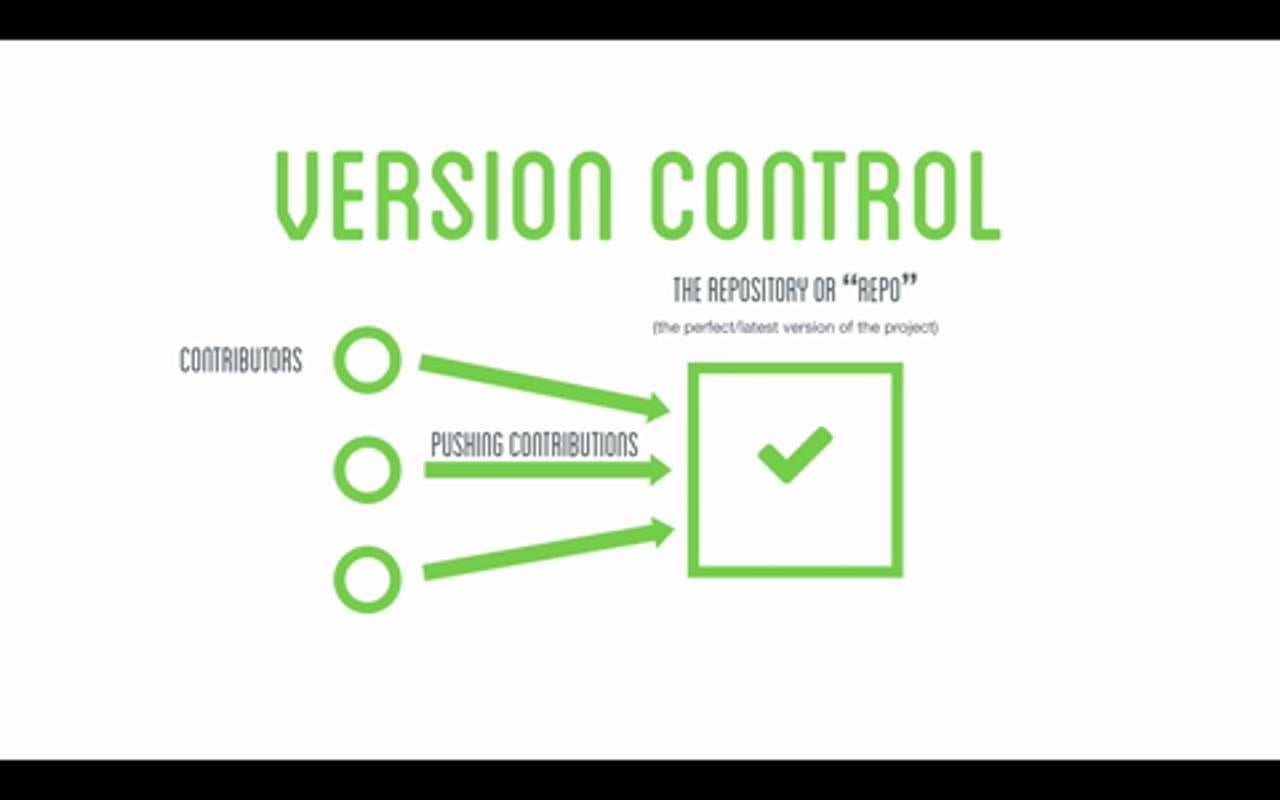
como una instalación de Git. Get es para el
control de versiones y normalmente interactúas con él
a través de la terminal. En segundo lugar, necesita un editor de texto básico
sobre la marcha para ediciones simples o ver
documentos muy rápidamente. En tercer lugar, su entorno de
codificación normal para proyectos
más complejos probablemente
estará en un IDE. Entonces eso significa Ambiente de
Desarrollo Integrado. Definitivamente hay
algunos por ahí. Realmente depende de lo
que prefieras nosotros desarrollador, y repasaremos
algunos ejemplos cuando
lleguemos a esas diapositivas adelante. Y por último, necesitas instalaciones
específicas de cada caso. Y realmente quería
enfatizar que cualquier instalación para realizar en su entorno de desarrollo local, cuando aparece el caso de uso
es al instalar cosas como frameworks son lenguajes en su ambiente local.
3. Optimización del terminal: Entonces saltemos al
primer ítem, la terminal. El terminal es un
portal básico a tu computadora. En los viejos tiempos, realmente solo
interactuabas a través tu espalda en los viejos tiempos, realmente solo interactuabas con tu computadora
a través de la terminal. Pero ahora dado que hay una interfaz gráfica
para casi todo, realmente solo
usas tu
terminal para interactuar con buenas navegaciones rápidas entre directorios o ejecutar
scripts rápidamente o instalaciones. La mayoría de las computadoras, si no todas, se enviarán con un terminal
predeterminado. Estos funcionan y
hacen el trabajo, pero a menudo pueden ser muy
torpe y difícil de trabajar con ellos. Bien, así que te
recomiendo encarecidamente que
actualices tu terminal ya sea con complementos adicionales o
usando alternativas de terminal. Existen extensos
recursos en línea para esto. Así que encuentra algo reciente y
encuentra uno que funcione para ti. Aquí hay algunas opciones potenciales. A partir de ahora, recurro a para
Mac o Linux es genial. Puedes dejar una década con plugins para ayudar a tus flujos de trabajo normales. Warp es el terminal de
próxima generación que se siente como un editor de texto, y
ahora solo está disponible para Mac. Una aplicación similar a warp es hiper y hypo está realmente disponible en las
tres plataformas. Así que puedes probarlo si estás en Linux o en Windows.
4. Demo de la terminal: En esta demo,
voy a estar comparando el
terminal Mac predeterminado y warp, que es una app de
reemplazo de terminal que utilizo. Este curso no se
sumerge en las complejidades
de usar la terminal. Sólo voy a
mostrarte
para qué usarías terminal normalmente como desarrollador. Por lo general, la terminal
se usa para
navegar rápidamente entre directorios
y se usa para Git. Así que voy a presumir de
eso ahora mismo. Voy a usar el comando cd para cambiar el directorio actual. Entonces tengo una carpeta en mi escritorio llamada programación donde guardo todos mis proyectos. Entonces voy a ir
a navegar por ahí. Ahora. Voy a usar el comando
git clone para clonar uno de mis proyectos
personales. Y verás que tengo el plugin de
autocompletar para, razón por la
cual estaba sugiriendo diferentes terminaciones posibles
de mi comando existente. Voy a seguir adelante y
clonar eso ahora mismo. Entonces verás eso
generalmente cuando usas terminología para
flujos de trabajo simples como este, navegando a una carpeta
específica y clonando o usando otras buenas
operaciones en repositorios. Warp es un reemplazo de
terminal de próxima generación que se siente como un editor de texto
moderno. Entonces, por ejemplo, haciendo
exactamente la misma operación, programa de barras de
escritorio. Pero sin embargo, si he encontrado
que he hecho un error tipográfico, puedo usar mi cursor y
volver y cambiar el texto aquí. Volviendo a la
terminal, sin embargo, verás que si tengo un
error tipográfico y trato de hacer clic,
en realidad no funcionará. Tengo que usar las teclas de flecha para navegar
manualmente
entre caracteres. Y esto puede parecer
torpe. A veces. Volviendo al trabajo, verás que puedo usar un comando
típico de git clone. Simplemente lo haría en terminal. Y se siente muy similar. Sin embargo, tengo
la amabilidad de, por ejemplo, usar mi cursor para saltar
entre diferentes caracteres. Pero en general, esto simplemente se siente un trabajo mucho más moderno
también tiene características incorporadas que normalmente no
obtendrías en tu terminal. ejemplo, en realidad puedes
buscar una función usando Comando y P.
Incluso puedes buscar a través de la historia, incluso
puedes usar lenguaje natural. Y warp tiene IA para recomendar el comando
que estás buscando. Entonces, por ejemplo, si quiero
navegar a una carpeta y
solo busco eso, verás que da el comando adecuado
de CD a carpeta. Y puedes seguir adelante y
presionar Comando Entrar para ingresar. Ese mando. Works incluso tiene la noción
de flujos de trabajo que son bloques de código
comunes dentro de la
terminal que usa. Entonces, por ejemplo, usando el
atajo Control Shift R, traigo la pestaña de flujos de trabajo. Verás que
hay flujos de trabajo comunes para que ya los mires. Ahora vas a conseguir,
verás que hay un enorme repositorio de comandos de bien
común
que puedes
seguir adelante y poblar
directamente en tu terminal. Estas características son
sutilezas que normalmente no
tendrías
en el terminal predeterminado. Y es por eso que
elijo usar warp
a diario y no el terminal Mac
predeterminado.
5. Optimizar tu editor de texto: A continuación, entremos
al editor de texto. Entonces, como mencioné, usualmente
usas un IDE para
tus flujos de trabajo de codificación. Sin embargo, un editor de texto básico con algún
resaltado de sintaxis es muy útil para ver
y editar código manera
muy rápida o
para tomar notas, ya sea si prefieres
texto plano o el lenguaje markdown. Favoritos comunes aquí,
nuestros textos átomo y marca. Y voy a dar una rápida demo de atom porque eso es
lo que personalmente uso. Yo personalmente uso el texto de
marca si estoy creando o editando algún documento
rebajado.
6. Demo de editores de texto populares: Utilizo a Adam para
ver y editar archivos rápidamente en casos en los que no estoy
usando un IDE completo. Así puedo crear un nuevo
archivo con el comando N. Verás que esto simplemente se siente como
un editor de texto normal. Sin embargo, si lo guardo con una extensión de Python
para, por ejemplo, probar punto py. Verás que en realidad
obtengo resaltado de sintaxis. Entonces intentemos
definir una función. Por lo que define prueba. Esto en realidad
te da vacaciones de sintaxis, lo
que significa que es
fácil abrir un archivo sobre la marcha y
editarlo rápidamente sin importar
qué idioma sea diez. Vamos a intentarlo de nuevo. Voy a crear
un documento rebajado. Y lo verás
otra vez. Este es un rubro. Entonces me da
resaltado de sintaxis para un encabezado, pero el texto normal se resalta de una
manera muy diferente. Yo uso marcado como el
lenguaje de acceso para tomar notas. La razón es que
obtienes bloques de código. Entonces, por ejemplo, esto indica que este es un bloque de código TypeScript. Y puedo insertar código directamente
dentro de las propias notas. Sin embargo, cuando estoy editando documentos
Markdown, en realidad
prefiero usar
otra aplicación llamada Mark text. Y aquí está. Lo mejor de Mark text es que puedes usar el código Markdown. Entonces por ejemplo a. Dolor de cabeza. Pero en realidad preve cómo
deberían ser los encabezamientos. Por lo que el texto normal tiene un aspecto muy
diferente al de un encabezado. Y si le doy un encabezado
aún mayor, se ve diferente y
es fácil de leer, es fácil de analizar y es fácil para mí entrar y editar. Y esa es la
razón por la que elijo Marcos textos para tomar notas
en lugar de átomo.
7. El entorno de desarrollo integrado (IDE): Entonces volviendo a las diapositivas, el siguiente ítem es un
entorno de desarrollo integrado, que es un IDE. Ide facilita mucho la codificación
y la hace más rápida. Esto se debe a
que la mayoría viene con características
incorporadas
que facilitan la visualización del código y
el salto alrededor del código. Entonces cosas como autocompletar código donde tu IDE realmente sugerirá posibles candidatos para lo que estás escribiendo actualmente. Cosas como saltar a la referencia. Entonces, por ejemplo, digamos que estás en TypeScript y pasas el
cursor sobre un tipo, en realidad
puedes saltar directamente
a donde se define eso. Para que puedas saltar entre y dentro de los proyectos de manera muy,
muy rápida. Y esto facilita mucho la
codificación. Ides también tienen soporte
para la depuración, por lo que cosas como
poner punto de interrupción y pausar la ejecución
en ese punto de interrupción, así
como cosas como ejecutar pruebas
unitarias o incluso ejecutar pruebas de
integración. Algunos IDE son específicos del idioma. Entonces, por ejemplo, JetBrains tiene PyCharm, que es exclusivamente para Python. Está construido para el
desarrollo de Python y tiene las herramientas para ayudarte a convertirte en un programa Python
más rápido. Sin embargo, muchos IDE
son agnósticos del lenguaje, lo que significa que tienen soporte
para múltiples idiomas. Esto es algo así como VS Code
o inteligente, ultimate. Y los favoritos comunes aquí
son los JetBrains, dulce. Estos son productos de pago. Entonces, si quieres
algo un poco más avanzado que
te ayude un poco más de
inmediato. La suite JetBrains
es genial para eso. No obstante, si quieres
algo gratis, VS Code es una
alternativa común que la mayoría de los desarrolladores
han adoptado ahora.
8. Demo de la IDE: Esta es una demostración rápida de un
Entorno de Desarrollo Integrado o IDE. Este IDE específico
se llama WebStorm, y es mi
IDE de referencia para proyectos TypeScript, JavaScript o React. Verás que esto se ve
muy diferente de atom, que es el editor de texto básico
que estábamos usando antes. Esto tiene muchas más características, muchos más iconos y botones
y pestañas para que entres. Y están todos ahí. el único propósito de
ayudarte a escribir código más rápido. Verás que
al abrir inmediatamente esta muestra, me incita a instalar
todas las dependencias. Así que solo puedo hacer clic en esto en lugar de ejecutar
otro comando. Verás que tengo todo
el árbol de directorios
fácilmente visible aquí. Incluso tengo acceso
a cosas como get, donde me va a dar una interfaz
muy gráfica. O cosas como administrar tareas pendientes en toda
la base de código. Entra en este archivo
llamado package.json. Verás que puedo ejecutar Scripts
comunes de Run and Build para poder ejecutar start. Y ejecutará esta tarea
directamente en el ID. Y verás que
en realidad tengo un error aquí, pero podemos ignorarlo porque aún no
he configurado el
proyecto. Ahora entrando en la
edición de código en sí, por ejemplo, si abro un archivo, verás que obtengo un
buen resaltado de sintaxis. Pero también si mantengo presionado el comando, en realidad
puedo saltar a
estas declaraciones. Entonces veo las siguientes solicitudes de API y
veo que se está importando
de otro lugar. En realidad puedo seguir adelante y saltar directamente a
donde se define. Y esto me permite ir entre código de diferentes
archivos muy fácilmente, convirtiéndome en un
desarrollador ola más rápido porque tengo acceso a la información
a un ritmo más rápido. Verás que volviendo
a uno de los archivos, por ejemplo, si tuviera que depurar algo, también
puedo crear un punto de interrupción con solo
hacer clic en la alineación para estas pequeñas características y sutilezas son todas
razones por las que elijo ir con un IDE y no un editor de texto
básico
para el codesarrollo.
9. Conclusión de la clase: Ahora, pasando al último ítem, otras instalaciones y
el punto clave aquí, como mencioné
al principio, se instala solo lo que
necesitas y nada más. Entonces digamos que vas a entrar en un TypeScript o proyectos
JavaScript para terminar, necesitas NodeJS. En ese caso, instala
NodeJS cuando lo necesites, pero no tienes que seguir adelante
e instalar Python Node, ir Lang y cualquier otro idioma si no
lo encuentras en este momento, esto no solo
lo hace más fácil para
usted poner en marcha su entorno de
desarrollo local, pero también ahorra espacio
en su computadora. Entonces ese fue un
recorrido rápido sobre cómo configurar su computadora local para un desarrollo
efectivo. Gracias. Buena suerte con la configuración de
tu propia computadora. Déjame saber lo
que se te ha ocurrido. ¿Qué plugins has decidido instalar para tu terminal local? O tal vez uses otra app en lugar de la propia terminal. ¿Cuál es tu editor de texto preferido? ¿Tiene algo específico para rebajas o usa, por ejemplo,
Adam para todo? ¿Cuál es tu IDE de elección y para
qué idioma lo usas? ¿Y qué otras instalaciones
has necesitado para ejecutar tu propio flujo de trabajo de
desarrollo? O hay alguno que
sientas que es integral al entorno de
desarrollo de todos.
 Frank Jia, Full-stack software engineer