Transcripciones
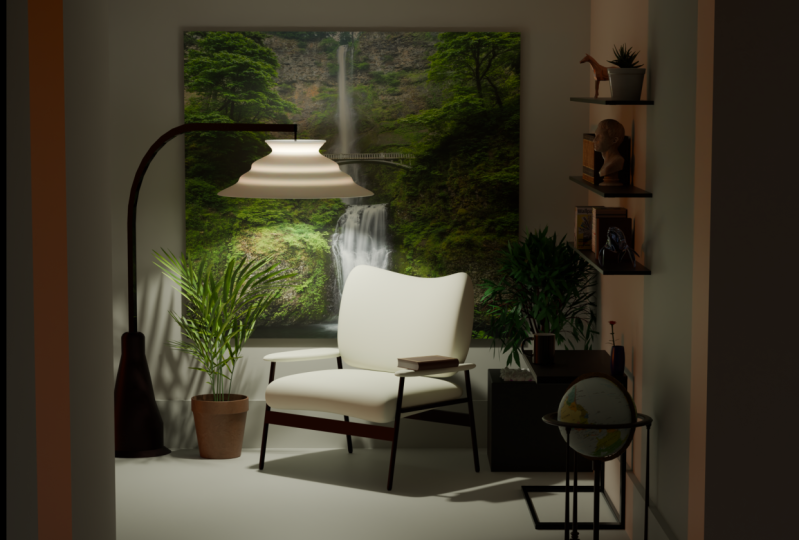
1. Introducción: Uno de los
momentos más llamativos para mí es cuando agrego esa primera luz
a la escena y realmente empiezo a ver las
diferentes superficies, ver las cualidades, ver qué
pasa con ese modelo. Es una
sensación realmente fascinante que me
encanta hacer y es
una excelente manera de agregar emoción y estado de ánimo para
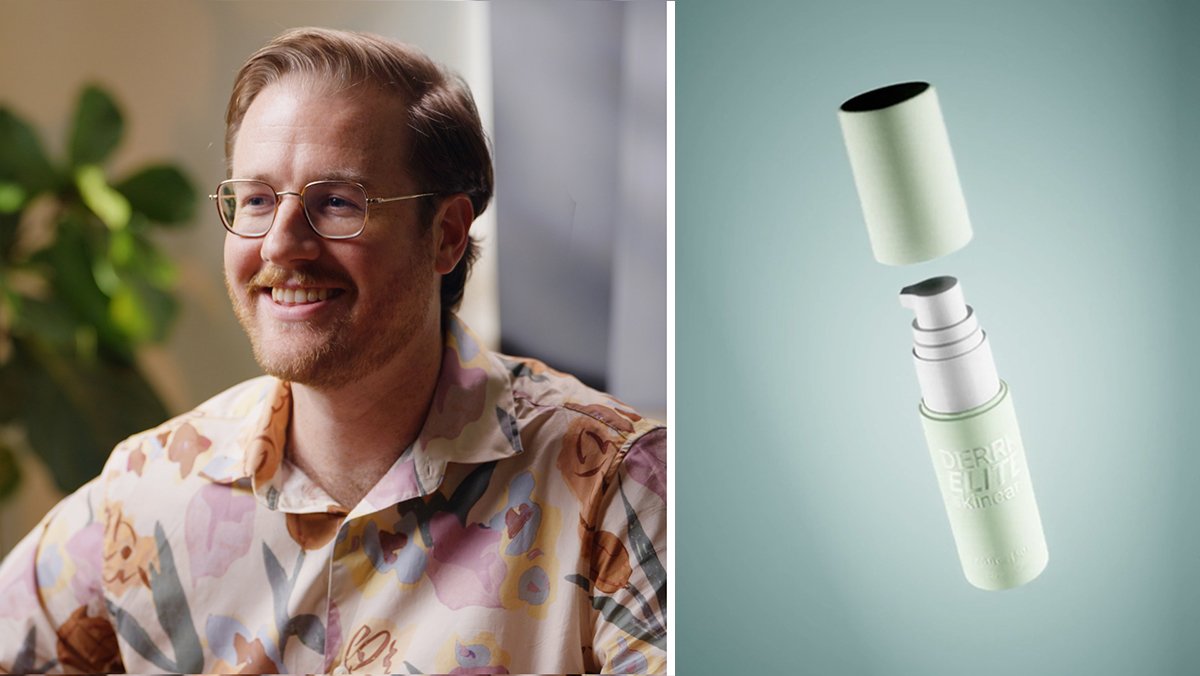
renderizar a todos. Soy Derek Elliott y soy súper apasionado de Three
D Blender en particular Lo he estado usando durante
mucho tiempo para crear animaciones de
productos, presentaciones de
búsqueda de inversión. Y también me
apasiona tanto que me gusta
enseñárselo a la gente. Si te
interesa alguna vez conseguir trabajo
freelance o tu trabajo sea presentado en un foro
como estación de arte o manos, entonces tener una iluminación
muy buena y materiales realmente
buenos va a ser un camino clave para llegar allí. Los materiales también pueden
ser particularmente intimidantes donde
tal vez hayas visto un material hiper realista y podrías pensar que alguien
pasó horas creándolo Cuando de manera realista, solo
agregaron algunas texturas de imagen. Hoy vamos a cubrir
muchos temas. En particular, sólo
por nombrar algunos. Vamos a aprender
sobre la iluminación HDRI. Vamos a
aprender a rotar HDRI. Vamos a aprender
sobre las luces de área, controlando la propagación
de esas luces. Vamos a jugar con
el color de las luces. También vamos a
jugar con los materiales. Vamos a aprender sobre la
fabricación de materiales metálicos. También vamos a aprender
sobre transmisivo, cómo se pueden hacer objetos de vidrio También vamos a aprender
sobre la dispersión subsuperficial, cómo puedes hacer que la piel sea como
materiales y Y como siempre, vamos a
terminar las cosas con mi configuración preferida de
licuadora. La forma en que me gusta
configurar mis renders para obtener resultados
profesionales que
no llevan demasiado tiempo. Los materiales de iluminación son algo que me resulta muy emocionante. Me apasiona mucho. Gracias por decidirse a tomar esta clase. Empecemos.
2. Descubre herramientas de iluminación: Así que bienvenidos a la clase de iluminación
en materiales. Como suele ser, no
necesitas mucho para empezar. Pero claro,
asegúrate de tener descargada
una versión reciente de
Blender. Asegúrate de tener un
teclado y un mouse, y además de eso
no necesitas demasiado más. Considera tener
tal vez un objeto en tu escena en el que estés
listo para hacer algo de iluminación, porque eso es en lo que vamos
a sumergirnos hoy mismo. Voy a dividir mi vista haciendo clic aquí arriba y
simplemente arrastrando esto Y entonces quiero que esta vista de
este lado sea una vista renderizada. A pesar de que no tenemos
ninguna luz en nuestra escena, tal vez
te estés preguntando por qué
podemos ver el modelo en absoluto. Porque si no tienes
ninguna luz en tu escena, realmente no
deberías
poder ver nada. Y eso es porque también
por defecto y blender, tenemos esta
configuración mundial aquí mismo. El mundo está puesto
en este color gris y la fuerza se establece en uno. Podríamos convertir
eso a un valor negro, o podríamos bajar la
fuerza a cero. La forma en que normalmente agrego luces a la escena
es presionando el turno A. Y luego tenemos un menú aquí. Y podrías estar adivinando que
funcionará en la pestaña de luz. Y tienes toda la razón. Así que tenemos varios
tipos diferentes de luces. El primero de los cuales te voy a
mostrar es un punto de luz. Si arrastramos esa luz hacia arriba y simplemente la colocamos encima de nuestro objeto, veremos que la luz puntual está arrojando luz hacia abajo
sobre nuestro objeto. Y si lo movemos
alrededor de nuestro objeto, veremos esta
luz proyectada en todas direcciones. Una cosa que veo mucho
en los renders para principiantes es que las cosas
simplemente son muy oscuras. Y siempre bromeo diciendo que no
tienes que pagar la electricidad cuando estás
renderizando una licuadora. Enciende esas luces
súper altas, asegúrate de que puedas
ver tu objeto. Entonces solo voy a
agregar otra luz, y este es probablemente mi tipo de luz
favorita, y esa es la luz del área. Y esa es una luz realmente
fácil, simplemente proyectar luz en
una sola dirección. Entonces, si recuerdas
la luz puntual, eso es crear una esfera de luz que sale
en todas direcciones. La luz de la zona, sólo
va en una dirección. Ahora bien, si tuviéramos un avión
en nuestra escena, por ejemplo, entonces todavía estamos proyectando un poco de luz
sobre ese plano, que luego se
reflejaría sobre nuestro objeto. Quería seguir adelante y hablar sobre otra
forma realmente genial de iluminar escenas, y eso es usar
esta textura del cielo. Necesito sacar eso de nuevo
hasta un valor mayor que cero. La textura del cielo es realmente una de mis
formas favoritas de iluminar escenas, y hoy en día uso esto todo
el tiempo. Tan pronto como esta característica
entró en licuadora, estaba usando sin parar Jugar con la elevación
ahí te dará el ángulo correcto
que deseas y luego la rotación va a
hacer sobre lo que piensas. Eso sólo va a mover
ese sol alrededor de nuestro objeto. Puedes obtener la sombra orientada hacia la dirección que
quieras. Hay mucha ciencia que probablemente entra en estos con los
que no estoy totalmente familiarizado y
quiero recordarte que no necesitas saber
exactamente qué está pasando. Mi estilo de trabajar
en licuadora es realmente solo jugar con los
deslizadores, viendo lo que pasa Y eso es lo que
querrías hacer aquí. De hecho voy a bajar a cero
la fuerza de este
mundo. Y luego echemos un vistazo aquí
en nuestra ventana gráfica habitual. Podrías agregar, por ejemplo, a, vamos a añadir un
objeto circular a nuestra escena. Tal vez movamos
esto hacia arriba y luego le agreguemos un modificador de piel
para darle un
poco de grosor. Podemos usar el control para
controlar el tamaño de eso. Ahora bien, esta es en realidad
una forma
basada en materiales iluminar las cosas en los entornos
materiales. Puedo hacer clic en Nuevo material agregado, y queremos cambiar esto de
un sombreador de principios a un sombreador de
emisión ahí mismo Y ahora se puede ver que esta
malla en realidad está brillando. Así que en realidad hay luz
saliendo de esta malla. Uno de mis viejos favoritos, ya
no lo uso tanto, pero si eres principiante, es una manera realmente genial de
traer luz realista a tu escena. Y eso es mediante el uso de un HDRI. Hdri significa Imagen de Alto Rango
Dinámico. Puedes ver que
tenemos un poco de luz en la
escena y si
alguna vez has jugado con tal vez
agregando un material metálico, volvamos el metal hasta llegar a uno más rudo hacia abajo Verás que
tenemos algunas reflexiones realmente interesantes
sucediendo aquí. Blender por defecto viene con algunas aquí. Déjame mostrarte. Si
realmente quería renderizar un HDRI, puede hacerlo en la vista
renderizado aquí Entonces solo
necesitarías entrar en tu configuración de mundo y luego en lugar de usar esta textura
nita sky, voy a agregar una imagen HDDI Si vamos a la textura del ambiente, entonces verías que tu
mundo se vuelve rosa. Si ves algo
que es rosa, suele
significar que falta la textura de la
imagen. Y eso es exactamente
lo que es el caso aquí. Tenemos una opción aquí para
navegar ahora a una textura de
ambiente. Entonces es posible
que ya tengas una carpeta llena de HDRis que simplemente no
sabías usar Pero si no tienes
uno, entonces puedes venir a este
sitio web, Poly Haven. Tienen HDRis,
texturas y modelos, pero lo que
busco hoy es un Estos son todos totalmente gratuitos,
súper alta resolución. Una vez que se haya descargado,
abramos una nueva versión de Blender. Vamos a abrir aquí mismo. Y luego encuentra donde
tienes eso guardado y luego haz
doble clic en él. Ahora puedes ver que tenemos un mundo completo básicamente
alrededor de nuestro objeto. Simplemente tiene mucha información
de color que te ayuda a obtener una iluminación
realista. Como puedes ver aquí, si quieres rotar este HDR alrededor, eso es algo
que puedes hacer en el editor de nodos
aquí arriba en la parte superior. Voy a entrar en
mi editor de shader. Necesito agregar algunos nodos, pero voy a cambiar
esto de objeto a mundo. Y eso realmente
mostrará los nodos que está construyendo este mundo. Hay un complemento que usaremos mucho después que seguiremos
adelante e instalaremos. Ahora llamado el nodo Angular add on scope aquí en para
editar preferencias, y luego bajo add ons
buscaremos ese. Nuevamente, se llama
el nodo wranglar. Si solo habilitamos eso con este EXR seleccionado,
voy a presionar control, y eso va a agregar en
un nodo de coordenadas de textura
y un nodo de mapeo
para rotar la imagen Sólo vamos a
cambiar este valor Z. Eso es algo que
es algo difícil. A veces traes una ELLA y
quieres estar mirando cierta parte del fondo y girarla es un
poco confuso, pero así es exactamente
como lo haces. En esta lección, te he
enseñado algunos de los tipos de
luces más básicos y realmente
cubrimos la mayoría de ellas. Así que suelo trabajar con
cosas como luces de área, pero también cubrimos el trabajo con la textura del cielo para
traer cielos
realistas a tus escenas Y también
te mostramos cómo agregar una imagen HDR para que puedas tener una especie de textura de cúpula celeste. Si realmente te
interesa obtener reflexiones
únicas sobre
cosas como objetos metálicos, encuéntrame en la siguiente
lección donde te
voy a mostrar cómo
usar la iluminación para resaltar ciertos detalles de un objeto o para crear un
ambiente en tu escena.
3. Aprende cómo usar la luz: Esta lección es un poco más sobre la
teoría de la iluminación. Y cómo podemos usar la
iluminación para establecer un estado de ánimo o llamar la atención sobre
ciertas partes de nuestro objeto en esta escena, tengo un modelo de
auricular simple que utilicé en un reciente proyecto
freelance Y creo que va a ser un
muy buen ejemplo para
empezar a hablar de
cómo podemos establecer el ambiente con la iluminación y
algunas otras técnicas que podemos hacer para comenzar a
iluminar objetos Entonces voy a presionar Mayús
A y agregar en una luz de área. Y traer en esa zona
luz detrás del objeto. Quiero crear una luz de llanta. Ahora bien, si giramos nuestro
punto de vista por aquí, este es un ángulo
un poco menos atractivo solo tener esa luz volando
la parte posterior del objeto, pero sí se ve muy
bien desde el frente. Algo a considerar definitivamente cuando estás haciendo iluminación, especialmente cuando estás realmente preocupado por qué
partes estás viendo, es saber dónde vas a estar buscando
en realidad, saber dónde
voy a estar buscando. Voy a agregar
una cámara a mi estafa. Vamos a traer eso un poco de
vuelta. Entonces en mi barra lateral aquí, solo
voy a sacar esto al cuadrado para que esté
mirando hacia adelante Y luego lo veremos en
nuestra vista de cámara por aquí. Ahora presta atención al
poder de la luz aquí. No quieres ir demasiado alto
porque entonces estos bordes podrían empezar a
soplarse un poco demasiado. Pero obviamente
no quieres ir demasiado bajo porque entonces estás de
vuelta a tu mundo de avión. Por lo general, cuando estoy haciendo esta técnica de iluminación de
llantas, me gusta reducir bastante ese
tamaño, solo hasta que sea aproximadamente del
tamaño de nuestro objeto y esté adornando la parte superior y
los lados de él justo ahí Esta es una técnica realmente genial. El siguiente paso que
normalmente voy a hacer es agregar en otra área luz. Y lo haré simplemente
duplicando el objeto. Ahora cuando estoy haciendo iluminación, la segunda luz
que suelo agregar es aquella que va
justo encima del objeto. Esto empieza a dar un
poco más de contexto. Podemos ver que este es
el brote de lágrima correcto y tal vez incluso inclinamos esto un poco
hacia abajo. Que tenemos un efecto similar al que tuvimos con
la luz de llanta, pero también tenemos un
poco más de luz en la parte frontal del
objeto. No quieres tener
tanta oscuridad que no
puedas ver lo que está pasando
en el objeto. A pesar de que aquí tengo una silueta muy
bonita, me faltan algunos
detalles en esta zona inferior. La forma en que normalmente agregaría eso es agregando otra luz. Ahora empezamos a ver realmente
la forma de este objeto. Y en realidad también estamos
recibiendo un poco de información sobre
los materiales. Podemos ver que esta es una textura
gomosa
aquí en el frente Y entonces esto es quizás más de una textura tipo metal si ponemos en ese
ángulo, Por ejemplo. Nuestra configuración de iluminación
sigue funcionando bastante bien, pero ahora tenemos un
poco de interés en la parte inferior del modelo que tal vez
nos
interese ver. No estamos tan interesados en
lo que está pasando aquí mismo. Podríamos tomar esta
misma luz y simplemente moverla un
poco debajo nuestro objeto hasta que tengamos un poco de luz entrando allí
sobre el objeto. Ahora podemos usar técnicas de editor de
sombreadores en nuestras luces, en nuestros ajustes de
luz Si vamos a usar nodos, entonces
veremos los nodos
para esa luz aquí mismo. La razón por la que lo estamos haciendo aquí, en lugar de simplemente agregar un color, es porque queremos
poder controlar una
temperatura de color más realista para nuestras luces. Entonces voy a presionar Shift
y agregar en un convertidor, y eso va a
llamarse cuerpo negro. Para una luz cálida, podría
gustarme usar algo así como un 3,500 Y luego
para una luz fría, tal vez
quieras usar
algo mucho más alto A lo mejor queremos un poco de calor en el fondo
de nuestra luz aquí. Y entonces tal vez en
la parte superior queremos una luz fría Para que este render se sienta un
poco más dinámico. Voy a usar nodos aquí. Y entonces sólo voy
a copiar ese nodo de esta otra luz
presionando el control C. Y luego
lo voy a pegar en este control V. Podemos poner eso en
el color ahí mismo. Ahora puedo cambiar este color
a un valor mucho mayor, tal vez como un 7,500 y
tenemos una iluminación muy agradable y
genial Ahora hay una manera muy fácil estropear totalmente un render, y eso es teniendo
demasiada luz en la parte frontal de tu objeto. Siempre vas a
estar mucho mejor teniendo luz ya sea a tu
lado de tu objeto, como si algo así
se viera mucho mejor, incluso el otro
lado se ve bien. Y en general, me gusta
mover la luz solo un poquito detrás
del objeto también. Ahora otra cosa
que quería tocar era destacar una
parte particular del objeto. Ahora normalmente cuando estoy
haciendo eso, no
quiero encender todo
el objeto, así que voy a borrar estas
otras luces de aquí mismo. Ahora la luz va a todas partes
y no quiero eso, pero quería
enfocarme más en un lugar en particular. En lugar de simplemente bajar
el tamaño y tratar de
posicionar la luz muy
cerca de ese objeto. Tenemos otro
comando realmente genial en las luces del área, que de nuevo mis
luces favoritas que es la propagación. Voy a añadir un pequeño objeto plano debajo de aquí solo para que puedan ver exactamente lo que está haciendo eso. Pero una vez que
bajes eso a un valor menor, vamos a tener más efecto
de luz puntual. Entonces también podemos cambiar la
forma de esta película de luz de un cuadrado a un rectángulo. Solo giremos
eso en un ángulo frío. Podemos bajar bastante el tamaño de
eso porque realmente solo queremos
resaltar esa área
en particular. La iluminación es un tema muy
avanzado. Hay mucho
espacio para jugar, y te animo
a que hagas precisamente eso. Toma un objeto, tráelo a tu escena,
agrega algunas luces. Comienza con una sola
luz, moviéndola alrededor. Viendo qué tipo de
formas puedes crear. Mira si puedes encontrar
algunas
sombras interesantes en tu objeto. Y solo empieza con eso.
Entonces empieza a traer luz lentamente hasta que sientas que tienes un objeto muy
bonito. Esto va a tomar
mucha práctica, pero voy a decir que uno de los mayores pasos es usar
el menor número de luces posible. La mayoría de las veces
estoy haciendo producto, iluminación de producto de
animación, en
realidad solo estoy usando dos
o tres luces de Max. Ahora que hemos cubierto el
importante tema de la iluminación, encuéntrame en la siguiente
lección o
entraremos en ajustes de materiales.
4. Comprende los conceptos básicos de los materiales: Entonces, en esta lección,
vamos a estar recorriendo
algunos de los conceptos básicos de configuración de materiales usando la licuadora principal
Chador final Te explicaré cómo
controlar el color, la rugosidad, metalura e incluso la transmisión para crear cosas como
vidrio y materiales También cubriremos la dispersión
subsuperficial para crear más materiales gomosos y de tipo
piel Aquí tengo un
modelo de estatua que usamos anteriormente
en esta clase, y voy a usar eso
como base para
configurar algunos materiales. Volveré a
configurar mi Viewport para que
podamos ver cómo se ven
en la vista renderizada Así que vamos a mover esto a
una vista renderizado y luego me aseguraré de
que estoy renderizando en el motor de render de ciclos. Algunos de estos materiales
no funcionan tan bien en vehículos eléctricos, particularmente los materiales
transmisivos Entonces usaremos el motor de renderizado de
ciclos, asegúrate de que tu GPU esté seleccionada si
vas a estar usando eso. Ahora permítanme poner un
poco de iluminación para que podamos ver realmente los materiales con los que estamos
trabajando, similar a lo que hicimos
en la última lección. Sólo voy a agregar en
un área luz por aquí. Vamos a
bajar eso un poco. Honestamente, algo
así debería ser suficiente para nosotros. A lo mejor solo dejamos caer
el poquito de poder. Cuando estás
configurando materiales, es importante tener una configuración de
iluminación
relativamente conocida. Entonces no quieres que la
iluminación venga de demasiadas direcciones diferentes
porque entonces la iluminación podría tener un efecto
en el material que quizás no estabas
pensando tanto. Cuando estás trabajando
con materiales, es bueno tener tal vez una sola fuente de luz para que
veas que esta parte de tu objeto está completamente
iluminada y esto no lo es. Voy a cambiar esto de
una ventana gráfica de tres D
a un editor de sombreadores Y si recuerdas
de mucho antes, cada vez que veas
algo subrayado como esta en Blender, eso suele significar que
esa es la tecla de acceso rápido. Una vez que ese menú esté abierto, cuando estoy cambiando
a un editor de sombreadores, normalmente simplemente
hago clic aquí arriba
y golpearé S. Y eso
nos cambiará a un editor de sombreadores con
esta estatua seleccionada Quiero presionar nuevo
para agregar un material. Y por defecto y Blender, los nuevos materiales se
van a crear usando el shader BS DF de principios El primer control es el color. Eso debería ser bastante
autoexplicativo. Eso sólo va a cambiar
el color de nuestro objeto. Simplemente pondremos eso a
lo que queramos por ahora. Probablemente lo cambiaremos algunas
veces a lo largo de esta lección. Rugosidad, si bajan
eso a cero, eso va a ser menos rudo Más cerca de cero va a
ser menos áspero, también conocido como brillante. Y acercar eso
a un valor de uno
va a ser más
rudo, también conocido como menos brillante. Ahora tenemos un material rugoso
y un material brillante. Vas a estar usando bastante
rugosidad para controlar el aspecto de
tu material Ahora la siguiente diapositiva de la que
quería
hablar fue el valor metálico. Si secamos eso
hasta uno, verás que estamos
empezando a parecernos a un material tipo
oro mucho más metálico. Si arrastramos esto a cero, estamos de vuelta donde
empezamos de nuevo. Por lo general, quieres que esto
sea a cero o a uno. Ahora otro consejo para trabajar
con materiales metálicos. Me gusta usar valores que no
estén demasiado saturados, sobre todo si estás tratando de
hacer que un aspecto dorado se vea así. También bajaré a cero esta
fuerza mundial, así que no vamos a conseguir
ese fondo gris. Volvamos a encender nuestras superposiciones. Y voy a
duplicar la lámpara que tenemos en el lado de aquí. Pongamos turno para
duplicar eso. Vamos a traer eso
por aquí para que tengamos una visión un poco mejor de nuestros materiales. Eso se
ve bastante bien. Puedo volver
a apagar mis superposiciones si estás trabajando
con un material metálico,
Enciéndelo hasta uno, De lo contrario, gírelo a cero Ahora bien, si estás haciendo un trabajo
estilizado, está bien trabajar ahí
en algún lugar en el medio Pero solo debes saber que
ese no suele ser un enfoque realista. El siguiente deslizador del que quería
hablar fue la transmisión. Este es muy
divertido. Y nuevamente, esto solo funciona muy
bien en ciclos. Así que asegúrate de estar renderizando
en ciclos si
vas a estar trabajando
mucho con la transmisión. Si elevamos todo el
valor de la transmisión a uno, verá que comenzamos a
obtener un material vítreo Y eso es porque ahora se permite que la
luz
transmita a través del objeto. Ahora, en la misma línea con el color de los materiales
transmisivos, por lo general quieren que este valor
sea todo el camino hasta uno Y la saturación recorre un largo
camino con materiales vítreos. Si volvemos esto a, digamos como un material
azul y la saturación es
una, es muy azul. Pero a veces si
vas de más como un vidrio tintado, podrías considerar bajar
esto mucho más bajo Solo así tenemos un pequeño indicio de ese color azul ahí. Ahora otra cosa que debes
saber es que si estás trabajando con materiales
metálicos, si este
valor metálico se establece en uno, el
valor de transmisión no funcionará. Si las cosas se ven
un poco raras, tal vez mientras te mueves
por la lección, tenías este
valor metálico en uno. Solo asegúrate de volver a bajar
eso a cero antes de comenzar a trabajar
con materiales transmisivos Ahora, más allá del color,
la rugosidad también tiene mucho que ver con la apariencia de los materiales
transmisivos Si subimos un poco el
valor de la rugosidad, se
puede ver que tenemos un aspecto de vidrio turbio y
esmerilado,
lo cual es realmente agradable Jugar con el
valor de rugosidad puede afectar bastante
el aspecto de
los materiales transmisivos Ahora vamos a
volver a bajar esto a cero, así tenemos un bonito vidrio
brillante De nuevo, también
tenemos un valor llamado rugosidad
de transmisión Podemos sacar eso un
poco, que se puede ver vimos un objeto brillante en
el exterior donde tenemos estos
reflejos agudos de nuestra lámpara. Pero en el interior la luz se está volviendo un
poco más difusa Ese es otro look divertido con el
que puedes jugar. Ahora ella valora si volvemos esto a tal vez un material negro,
así que eso es bonito y oscuro. El valor del brillo va
a agregar casi como un poco de
pelusa microscópica a Ahora mismo, esto se siente como un plástico o
algo así. Pero si volviéramos el valor del
brillo a uno, no
vas a
ver mucho cambio Puedes ver un poco
sucediendo en la llanta aquí, pero también puedes escribir
valores superiores a uno. Si realmente vemos este efecto, escribe en valor como un 60, puedes ver ahora esto
casi se siente como un objeto de tipo suave aterciopelado 60 probablemente estaría mucho
más allá de lo que quieres ir. Pero solo otro ejemplo
de cómo en licuadora, solo juega con los deslizadores, mueve las cosas hacia arriba y hacia abajo,
deslízalas por ahí, mira
cómo se ven ver lo que hacen.
Escribe valores locos, solo hasta que entiendas
mejor lo que está haciendo ese valor. Entonces voy a
volver a bajar la sábana a cero y
hablar de la siguiente
que es de capa transparente. Capa transparente es básicamente como un segundo valor de rugosidad es
como me gusta mirarlo. Si lo tuviéramos, digamos que este
era un material metálico, lo
mejor estábamos tratando de crear una pintura para autos o
algo así. Te podría interesar
tener una pintura metálica para autos. Es decir, uno pensaría que
quiere ser realmente brillante, pero eso no se ve bien. Pero la pintura de autos se parece un
poco más a eso. Pero aún quieres obtener
esos reflejos agudos. Ahí es donde entra la
capa transparente. Si traes este valor de
capa transparente hasta uno, puede ver que aquí tendremos un segundo control sobre
la rugosidad. En este momento es de un a 0.03
que es de valor muy bajo. Entonces tenemos una reflexión muy
aguda en el lado de la
cara aquí mismo. Pero también tenemos el valor subyacente de rugosidad
más alto, este 0.391 Así que los que están trabajando juntos es una excelente manera de
crear un material de tipo
pintura fácil para autos Ahora el último del que vamos a hablar hoy es el subsuelo Voy a bajar a cero este valor
metálico. También
bajaré la capa transparente y solo haré de este un bonito material blanco para que tengamos algo
básico con lo que trabajar. Ahora, el subsuelo
va a controlar lo que está sucediendo a medida que la luz
penetra en tu objeto, rebota un
poco ahí Si empezamos a arrastrar el valor del
subsuelo hacia arriba, verás lo que hace eso Esta es una muy
buena manera de crear materiales o pieles de tipo
ceroso En particular, si estás
trabajando en un personaje y tal vez ves una
luz detrás de su oreja, es posible que veas un poco de luz brillando a través de su oreja. Este es un gran lugar
donde querrás usar materiales subterráneos Cualquier cosa ceras, plásticos,
hule, cosas así. Todos esos son excelentes
casos de uso para el subsuelo. Ahora, puedes controlar este
valor tanto como quieras. Por lo general, quieres
dejarlo bastante bajo. Pero esto sí
depende un poco la escala de tu objeto. Los valores que cubrimos aquí son la
mayoría de los
que estoy usando normalmente. Normalmente no uso algunas
de estas otras. El índice de refracción es algo de lo que podemos
hablar brevemente real Eso es justo lo que le sucede a
la luz a medida que transmite
a través del objeto. Si estás trabajando con un material vítreo súper
realista, ciertos vidrios y plásticos tienen un índice
de refracción diferente Y eso es lo que es
este valor IOR. A veces es posible
que quieras controlarlo si estás trabajando en un material súper
realista. Hay listas que
puedes encontrar en línea del índice de refracción.
Entonces ahí lo tienes. Con la charla principal, realmente
podemos crear muchos
materiales realistas Tenemos un gran control sobre cosas como el valor metálico, la transmisión,
incluso el subsuelo, para dejar que la luz entre
en nuestro objeto Y con estas
herramientas y deslizadores, podemos crear tantos materiales Te animo ahora
a caminar, encontrar algunos otros materiales,
recoger objetos, ver cómo se ven, y ver si tal vez puedes crear esos en licuadora usando algunas de las técnicas que
cubrimos en esta lección. Únete a mí en la siguiente lección
donde vamos a estar haciendo algunas texturaciones
procesales Aquí es donde podemos comenzar
a agregar nivel de superficie, detalles
microscópicos
a nuestros materiales que hemos creado
en la lección de hoy Y agrega ese
nivel extra de pulido para crear nuevos y
emocionantes efectos.
5. Usa texturas procedimentales: Entonces, en esta lección,
vamos a aprender un poco sobre las texturas
procedimentales. Las texturas procesales son una de mis formas favoritas de
texturizar objetos porque son bastante
simples de trabajar y
no necesitas trabajar con
ninguna textura de imagen, descargar archivos de imagen grandes
ni nada por el estilo Las texturas procesales están
matemáticamente adivinadas. Todos están
integrados en blender y hay muchos
patrones diferentes con
los que podemos trabajar desde el Dat para agregar niveles
adicionales de detalle a tus sombreadores básicos que estás creando
con el principal que tenía Bien, entonces vamos
a empezar haciendo algunas texturas en
este objeto silla Entonces en este momento tiene
un tipo bastante básico de material brillante, algo parecido al cuero Pero vamos
a tratar de mover esa textura
al siguiente nivel y demostrarla un poco con algunas texturas
procedimentales. Entonces lo primero que me
gustaría hacer es que mi ventana gráfica funcione un
poco mejor para mí. Así que voy a arrastrar
una nueva ventana
aquí mismo y voy a cambiar
eso a un editor de shader Como habrás notado
en la lección anterior, me gusta usar mayormente el editor de shader para hacer
mi edición de material Tú, por supuesto, puedes hacerlo
aquí abajo en la parte inferior derecha, así que voy a por turno A
y agregaré una textura, y usaré una textura Voronoi Ahora bien, esta podría ser una palabra
que hayas escuchado antes, una textura de Voronoi
básicamente es una especie de, parece pequeñas burbujas, pero lo veremos en
solo un minuto aquí Voy a hacer un par de comandos aquí
que necesitamos para
asegurarnos de que tenemos habilitado el nodo
Angular add on. Ahora, sí encendimos eso
en una lección anterior, pero en tus preferencias, solo asegúrate de
subir a complementos. Y si no lo
tienes habilitado, lo cual no tengo ahora mismo, voy a clic ahí mismo y me
aseguraré de que esté habilitado. El nodo Angular add
on solo agrega en unas pocas teclas hoc de
mano para ver lo que estamos haciendo
un poco más fácil. Uno de ellos es
poder cambiar el control y hacer click izquierdo sobre cualquier textura,
cualquier sombreador de imagen en cualquier parte del editor de sombreadores y
previsualizarlo para que podamos ver exactamente lo que
sucede en nuestro objeto Así es como se ve la
textura Voronoi. Básicamente obtuvimos valores en blanco
y negro creando este patrón
tipo burbuja. Y esto va a
ser genial para fingir una textura de cuero con
la textura seleccionada Vamos a presionar control,
y eso va a agregar en nuestro nodo de mapeo que también tiene
un nodo de coordenadas
de textura unido a él. La entrada generada
funciona bien aquí. Si estuvieras trabajando con
UV's, podrías enchufar eso. Y se puede ver que
como este modelo no
ha sido desenvuelto UV, tenemos algo de ese
estiramiento pasando con texturas procedimentales,
en realidad generalmente
me gusta
usar la entrada de objeto, así que con eso en el lugar
correcto, todos estos deberían estar
luciendo consistentes No deberíamos tener ningún
estiramiento pasando. Puedo llevar esta escala a algo que creo que
podría verse bien, pero realmente podré
ver cómo se ve esa Una vez que
realmente la conecte
al valor normal. Voy a hacer clic derecho
y mantener pulsado el control, arrastrar a través de eso
para cortar esa entrada. Ahora no tenemos nada
entrando en ningún lado. Voy a enganchar esto ahí mismo, y ahora estamos de vuelta en
nuestra textura básica. Pero si tomo esta distancia
Voronoi y la enchufo a la normal, veremos que algo
empezó a suceder, pero no se ve del
todo bien Cuando estamos trabajando texturas, necesitamos realmente
agregar en otro nodo, soft shift a y
agregar un bump vectorial. Voy a dejar eso ahí mismo. Y entonces este valor de distancia tiene que ir
a la altura. Vamos a arrastrar
este valor de distancia a algo muy bajo. Quizás algo tan
bajo como un valor, tal vez tengamos que escribir
como un 0.01
Puedes ver que ahora tenemos
el bache pasando, pero no
parece que vaya a entrar En lugar de salir y salir es
el camino que queremos ir. Aquí hay un moño práctico para invertir eso. Ahora también bajemos un poco esta
fuerza, justo hasta que se vea
mucho más sutil. Algo así
se ve bien. Ahora que tenemos esta textura de
bache aquí, no
necesitamos que sea
tal vez tan brillante. Vamos a sacar eso a un valor que se ve un
poco más suave. Pasemos ahora a agregar técnicas
similares a nuestro piso y paredes
para hacer pisos. Normalmente me gusta usar
una textura musgrave. Es similar a una textura de ruido pero solo tiene un patrón un poco
diferente. Y luego voy a
hacer lo mismo que
hice antes presionando Shift para agregar
una textura y voy a usar
una textura musgrave,
arrastraremos esto a la altura, arrastraremos esto a la altura, y luego recordemos poner entre eso nuestro nodo de bache vectorial, asegúrate de que eso también esté
enchufado a la Y ahora puedes ver que tenemos
este piso de aspecto ondulado. Ahora, no quiero que
sea tan ondulada. Si estás haciendo algo
estilizado o fantasía, tal vez sí quieras ir
con algo así Pero es demasiado para mí. Entonces, antes de ir mucho más allá, presiona control aquí y
asegúrate de que estoy usando la entrada de
objetos nuevamente. Entonces ahora tenemos ahí un sutil
golpe en el suelo. Todavía un poquito demasiado. Entonces bajaré esta
distancia hasta tal vez 0.01 y luego
también
bajaremos un poco la fuerza. Tenemos solo un
poco de
ondulación ahí y puede
ser un poco demasiado. Así que bajemos esta
escala solo un poco, hasta que se vea un
poco más natural. Ahora, podemos hacer
lo mismo en las paredes aquí, y soy un gran admirador de una pared
con aspecto de yeso Entonces, busquemos un
lugar agradable donde tengamos algo de luz para mirar, y agreguemos una
textura de ruido para la pared. Este es probablemente el
que más uso. Vamos a presionar shift en una textura, y esa va a
ser una textura ruidosa. Dejemos esto en el
factor, en lo normal, y luego agreguemos nuestro bache nuevamente y lo conectemos
a la altura, y podemos eliminar
esa entrada y luego controlar para asegurarnos de que esto
también esté mapeado con el objeto. Ahora la textura del ruido tiene un poco
más de opciones en ella. La escala obviamente está
controlando lo grande que es eso, pero también tenemos un poco
de control sobre el detalle. Eso es un detalle de
nivel más fino dentro de la textura y luego el valor de
rugosidad también. También tenemos
aquí un control de
distorsión que a veces
me gusta usar. Yo uso la misma textura
si estoy haciendo así, tal vez como un plástico moldeado
o algo así. Este es un bonito aspecto de
yeso aquí. Aunque tal vez sea un poco
demasiado extremo. Bajemos de nuevo bastante
la distancia, y luego también bajaremos un poco la
fuerza. Cuando estás trabajando con texturas
procedimentales, definitivamente
necesitas
considerar qué tan lejos de tu objeto vas a
estar cuando las estés usando. Nuevamente, esto va a ser
algo que tal vez no notes exactamente bien
cuando miras la imagen. Pero cuando
buscas esos detalles, gente
busca tu render. Al ver si eres
principiante o avanzado, van a estar
mirando cosas como tus texturas y si te tomaste el tiempo para
agregar esos pequeños detalles. Entonces quería mostrarte
cómo también podrías usar esta entrada normal con una textura de imagen para agregarle un
poco de textura a eso. Esta imagen de pintura
aquí obviamente está apagando muchos colores
diferentes. Pero podemos simplemente
tomar esos colores y conectarlos a la entrada
normal aquí. Y luego usando nuestro
mismo nodo de protuberancia vectorial, enchufando esto en el,
podemos comenzar a obtener un poco de información de altura
solo puramente a partir de ese color Entonces en realidad no está
tomando información de color, sino que está convirtiendo eso
a blanco y negro. Entonces esta es una manera genial de hacer que
tu pintura se vea como. A lo mejor en realidad
tiene algunas pinceladas sin demasiado trabajo. Ahora bien, otra
textura que podríamos hacer muy rápido
sería para telas, en particular llamada
la textura mágica. Entonces iremos a la textura y
agregaremos una textura mágica, y luego tendremos que este factor
entre en el alfa en
lugar de lo normal. Entonces, si cambio el control y hago click
izquierdo sobre esa textura
mágica, puedes ver cómo se ve
eso. En realidad hace
salida de datos de color, Pero si desplazamos el control y volvemos a
hacer click izquierdo sobre él,
bajamos al factor. Se puede ver que el
factor está dando salida a una información en blanco y negro Entonces, si presionamos control sobre esto, hacemos la misma entrada de objeto
y cambiamos nuestra escala, podemos crear una bonita textura de
tela allí. Entonces, si conectas este factor, puedes ver que ahora
tenemos ese rango de valores creando ese efecto en lugar de
solo que todo sea transparente
o no transparente. También podríamos
usar este factor para ingresar
a la normalidad
y luego agregar nuestro mismo nodo de protuberancia vectorial para crear un poco de variación de
altura allí. Si te acercas, eso es algo que podría quedar bien. No tengas miedo de ajustar el tamaño de la textura
para diferentes renders. A lo mejor si te acercas, puedes subir un poco la
báscula. O si estás más lejos,
bájala para que esa textura aparezca un poco más grande
y sea más notoria
en tu render. Así que siéntete libre
de jugar un poco. Hay mucho que pueden hacer las texturas
procedimentales. O sea, te das cuenta de que solo cubrí algunos de los deslizadores y solo los
enchufé algunos lugares en la charla
principal Pero hay muchas
cosas que puedes hacer con texturas procedimentales. Te animo, al igual que
con materiales normales, busques otros materiales
en el mundo real, Encuentra texturas que
creas interesantes, intenta recrearlas y licuadora Mira lo que puedes hacer con algunos de los diferentes deslizadores y
valores en cada textura Enchufándolos a los
valores alfa, los valores normales. Y también puedes usar
estas texturas procedimentales para controlar cosas
como la rugosidad, la metalura y el color, por
supuesto, también Encuéntrame en la siguiente lección
donde vamos a cubrir otra forma de texturizar objetos con los que quizás
estés más familiarizado, y eso es mediante el uso de texturas de
imagen.
6. Utiliza texturas de imagen: Bienvenidos de nuevo a esta lección. Vamos a cubrir
texturas de imagen en esta. Y eso es un poco diferente a las texturas
procedimentales
porque las texturas de imagen
necesitan un mapa UV. Vamos a hacer eso
en nuestro objeto silla para agregar algo de textura de madera. También te vamos a
mostrar cómo
puedes usar una textura en blanco
y negro que podrías haber
creado para agregar brillo
puntual a un objeto. Y también echaremos un
vistazo a descargar una
textura de imagen realmente agradable de Internet y cómo eso puede hacer
una textura realmente espectacular y
realista
para tus objetos. Entonces, la principal diferencia
entre las texturas de imagen y las texturas
procedimentales es que en lugar de
usar una especie de textura matemáticamente
definida, en realidad
estamos usando un
archivo de imagen que es la textura Y la otra gran
diferencia es que en
lugar de usar nuestra
entrada de objetos como lo hicimos antes, necesitamos tener un mapa UV. Piensa en una textura de imagen
como una lámina envuelta alrededor de un caramelo o
algo así. Tenemos que comenzar
con una imagen plana y algo así envolverla
alrededor del modelo. Y ese proceso se
llama desenvolvimiento UV, que cubrirá un
poco en esta lección En esta escena aquí tengo un
modelo sencillo de botella que tengo. Es como un poquito de
una botella de chorro de cosméticos. Para agregar una textura de imagen, podemos comenzar con nuestro sombreador BSF de principios
regular, y luego podemos presionar
control para agregar una Y si recuerdas,
si seguiste junto con la lección de HDDI, Cuando agregamos el HDDI, se volvió rosa porque nos junto con la lección de HDDI,
Cuando agregamos el HDDI,
se volvió rosa porque nos
faltaba la textura. Y
ese es el mismo caso aquí. Entonces voy a abrir
donde tengo una textura guardada y tengo esa
llamada Skin Care one. Y eso es solo un
poco de etiqueta. Ahora, no estoy viendo la
etiqueta en el objeto, y eso es porque
sí necesita una entrada UV. Pero en realidad no
tenemos una coincidencia UV con el objeto en
nuestros datos aquí abajo. Tenemos un mapa UV, pero
no hay información UV real. Entonces voy a
abrir una nueva ventana y vamos a hacer de eso un editor UV. Entonces, si tabulé para entrar en modo de
edición por ejemplo, y luego presionemos L para seleccionar este objeto de botella e
hice una prensa inteligente de proyecto UV. Bien. Sería necesario adivinar cómo quieres que las texturas se mapeen alrededor de ese objeto. Y podemos ver que
lo que se hace aquí arriba es algo así como desenvuelto
esta gran área de aquí Se han tomado algunas conjeturas sobre cómo queremos que se desenvuelva la
parte superior, pero no se ve del
todo bien Entonces en esta instancia, en realidad
quiero
definir exactamente cómo se desenvuelve
esto Entonces lo que quiero
hacer es agregar manualmente algunas costuras y
desenvolver esta textura Entonces, si este es el
frente de mi objeto aquí
mismo y quiero que la etiqueta de
cuidado de la piel Dirk Elite esté justo ahí en la
pestaña frontal para entrar en modo de edición Y luego solo quería estar en esta zona
frontal media aquí, así que voy a usar Alt y
click izquierdo para seleccionar ese anillo ahí. Y luego voy a presionar
control y marcar una costura. Entonces esa es básicamente una
línea donde Bunder
cortará en este modelo para básicamente
desenvolver esa textura Entonces voy a agregar
en otra costura
en la parte inferior derecha aquí, Presiona control y Mark Sam, solo
voy a
presionar A para seleccionar todo y luego
presionar U y Desenvolver Va a tener un momento complicado desenvolviendo las áreas para las que
no agregué costuras Si no tienes
costuras en tu modelo, no
lo va a
desenvolver correctamente Yo sólo voy a tomar
todas estas islas aquí seleccionándolas aquí arriba, moverlas a una
zona blanca en mi malla. Porque solo quería
mostrarte un poco sobre cómo podemos
desenvolver estas cosas Si roto esto,
notaré que para uno
está al revés. Presionemos X. Y solo manteniendo el control, voy a escalar
eso por uno negativo. Y luego escalaremos eso
solo hasta que esté en su lugar. Ahora bien, si quieres ver realmente las texturas en
esta vista también, puedes hacerlo pulsando este menú desplegable aquí y
luego haciendo clic en Textura. Luego también mostraremos
cualquier textura que hayas seleccionado
aquí mismo en la ventanilla Ahora podemos usar
esta textura de imagen para controlar lo que queramos. Por ejemplo, podríamos enchufar
eso en el valor de rugosidad. Si movemos estas luces alrededor, se
puede ver que ahora tenemos un efecto de rugosidad sucediendo donde tenemos el brillo puntual, donde la imagen está controlando qué áreas son rugosas y
qué áreas son brillantes También podríamos, por supuesto,
enchufar esto en algo así como la entrada normal aquí y
podríamos agregar en nuestro nodo bump. Y luego tenemos un
bonito efecto de brillo puntual donde esto se golpea y posible
que quieras bajar un
poco la
fuerza y está
golpeada y es Entonces tenemos esta textura
de imagen controlando lo que está sucediendo
en el objeto ahí. E incluso podrías tener
que controlar el color. Si enchufamos esto
al color, claro, al principio eso va
a ser blanco y negro. Pero si quisiera, podría remapear
esos colores
para que pudiéramos
agregar un color de mezcla de colores Y entonces ahora en vez de
que sea blanco y negro, podríamos tener que ese
valor en blanco y
negro controle el factor. La forma en que funciona este nodo de
color mixto es que básicamente si
tuviéramos dos colores aquí, como digamos
este era un rojo y este era un azul, entonces si el factor era cero,
sería el primer color. Si fuera uno,
sería el segundo color. Recordando nuevamente que el negro es un valor de cero y el
blanco es un valor de uno. Si los enchufamos,
va a
mezclar adecuadamente esos colores exactamente
como esperábamos. Así que voy a
volver a la
escena de mi habitación aquí y hacer un poco de desenvoltorio UV en nuestra
silla objeto para mapear una textura de madera a
las partes de madera de la silla de aquí
es donde queremos comenzar
a desenvolver este Entonces ahora mismo si
aprovechamos el modo de edición, tenemos muchos
modificadores aquí Entonces, lo que quiero
hacer es primero tener acceso a la malla cruda aquí. Entonces, en lugar de tener
todos estos modificadores, en realidad
tengo el objeto mesh Entonces lo que voy a
hacer es ante todo, crear duplicados
de estos objetos si necesito regresar,
quiero presionar Mayús D y luego los
voy a mover
a nuestra colección de basura, que usamos antes. Y muchas veces solo
uso esa recolección de basura deshabilitada como una forma de sostener cosas a las que
podría necesitar volver. Si ahora empiezo a aplicar
algunos de estos modificadores, presionaremos el control A
para aplicar ese control A para aplicar el control de
superficie de subdivisión A para aplicar la solidificación
y el control A nuevamente, para aplicar Se puede ver que ahora
tenemos acceso a esa malla cruda que es donde
queremos estar cuando empecemos a
hacer nuestro desenvoltorio UV Hagamos
lo mismo sobre este objeto. Lo que quiero hacer es en realidad agregar una textura de imagen aquí. Y la forma en que voy a hacer eso
es presionando control, y luego vamos a navegar hasta donde tenemos una textura de madera guardada. Pero sí quiero seguir adelante
y hacer un poco de desenvolver aquí. Solo
asegurémonos de que tenemos, por ejemplo, en estas piezas de
fondo aquí abajo. Presionemos control y marquemos una costura alrededor del exterior
ahí. Piénsalo. Si estuvieras envolviendo
esto en tela, querrías tener las costuras en posiciones
naturales donde
pudieras desenrollarlo y
tener una imagen plana Así que en realidad necesitamos
agregar algunas costuras más. Vamos a agregar las costuras para
esta parte aquí mismo y esto haremos
control y marcaremos costura. Y luego vamos a
ver si podemos seguir
adelante y presionar A para seleccionar todo y después
y desenvolverlo Si echamos un vistazo por ahí, se ve bastante bien,
no demasiado estiramiento. Y ahora tenemos eso
mapeado muy bien. Y podemos hacer lo mismo
en este objeto aquí y agregar algunas costuras más
aquí mismo, marcar esas costuras. Ahora podemos presionar
U y desenvolver y tenemos algunos UV muy
bonitos, muy rectos. Solo querríamos
asegurarnos de que nuestra textura está por supuesto corriendo la dirección correcta y
parece que está
subiendo y bajando de nuevo. Podemos agregar esa textura a
la ventana gráfica usando esto, y ese sería un
buen lugar para analizar si tus texturas están siendo
mapeadas de la manera que quieras Podría haber un lugar
más en el que te
interesaría agregar
una textura de madera, y eso estaría
aquí mismo en este objeto. Y los cubos y los objetos de
forma rectangular se
desenvuelven muy fácilmente con solo los ajustes predeterminados Y apliquemos nuestro modificador
Solidificar así
como nuestro modificador de matriz Y solo voy a presionar
y proyecto UV inteligente. Eso debería hacer un trabajo bastante
bueno desde el principio. Entonces, si traigo a colación mi editor de imágenes
UV, se
puede ver que
eso está funcionando muy bien. Realmente no quieres que
la textura se vea igual en dos objetos.
Eso es un regalo muerto Cada vez que estoy viendo los tres renders de
alguien, es una buena idea
cuando trabajas con objetos duplicados, tener un poco
de control sobre cómo se mapea
la textura
a través de diferentes objetos. Ahora tenemos nuestra textura de madera
tanto en los estantes como en
el objeto de la silla, así que presionemos el control S para asegurarnos de que este archivo se
haya guardado. Y pasemos a una forma más en que puedes hacer texturización de imágenes usando una textura mucho más
avanzada que podrías haber
descargado de internet Entonces voy a agregar en un avión en
lugar de nuestro cubo ahí. Y en realidad podemos simplemente dejar esta línea de punto y usar
eso como nuestro ejemplo. Pero podemos eliminar la cámara como podemos ver en
la vista renderizada. Es solo que no hay material. Entonces voy a presionar nuevo
y agregar un nuevo material y a eso lo llamaremos
súper textura. El primer paso, nuevamente con
agregar texturas de imagen. Nuevamente, asegúrese de tener habilitado
el nodo regular add on está presionando control. Eso es solo otra vez,
para que obtengamos la textura de la imagen en la que
podamos poner algo. Tenemos la textura cartográfica y tenemos esta coordenada de
textura, que en este caso sí
queremos que sea la textura UV. Ahora cambiemos nuestro motor de
render a ciclos, así que voy a navegar hasta donde tengo esta textura guardada, y ese es el muro de piedra
rústico, Four K. Sigamos
adelante y abramos algunas de
estas texturas aquí. Esta es la textura difusa, ahí es donde estaremos
enchufando la entrada de color Aquí tenemos algunas otras
texturas sobre las que
no necesitamos un
control completo. Esta es la textura normal. Yo diría que además del color y tal vez de la rugosidad, la normal es quizás la
siguiente más importante Pero vamos a empezar por enchufar esta textura
difusa Vamos a hacer doble clic en eso aquí. Ahora puedes ver que
tenemos la textura muy bien mapeada sobre nuestros objetos. Entonces es solo esta
bonita textura de piedra. La siguiente textura que
quiero agregar va
a ser la textura de rugosidad. Presionemos Shift. ¿
Duplicas esta textura? Vamos a abrir esta copia de seguridad, luego vamos a recoger la textura de
rugosidad. La textura de rugosidad otra vez, recuerda que la rugosidad va
0-10 siendo no áspera, siendo
una muy rugosa, negra siendo cero, siendo
blanca A veces verás
rugosidad llamada brillo. Y podría parecer oscuro cuando
esperabas que fuera claro. Pero eso es solo
porque diferentes softwares funcionan de manera diferente Y dependiendo de dónde
descargues tus texturas, podría verse un
poco diferente. Así que podemos enchufar este valor de color en la rugosidad aquí mismo Y ahora se puede ver que
estamos empezando a obtener un poco de variación
con la rugosidad donde ciertas áreas son más
ásperas que otras y tenemos mucho más tipo de
realismo sucediendo Por lo general con texturas como esta, se
puede cambiar
del espacio de color de
SRGB a no color Para la mayoría de las texturas que
no están usando información de color, que básicamente es
cualquier cosa además de esta, querrás cambiar
eso a datos que no sean de color. Ahora el siguiente que quería
mencionar fue el normal. Como dije, creo
que ese es el siguiente más importante después del
color y la rugosidad. Así que sólo voy a duplicar
mi textura una vez más, y luego voy a
abrir la normal. Ahora bien, si tomamos esto y enchufamos
esto a la entrada normal, volveremos a ver
que algo está pasando, pero nada demasiado espectacular. Y eso es porque necesitamos
agregar en nuestro nodo de mapa normal. Si lo conectamos al
color y luego nos aseguramos que esto esté configurado
en datos que no sean de color, verá que ahora esto realmente
está empezando a verse bastante realista y podemos controlar la fuerza
aquí con este valor. Entonces ahora tenemos una textura de aspecto bastante
salvaje. Esto reacciona a la luz y a
todo por el estilo. A pesar de que esto sigue siendo un
solo avión, no
hay nada más ahí dentro. No hay geometría hecha, ningún modelado, no
modelamos estas piezas, sino que solo con esas
tres texturas, tenemos una textura de
aspecto realmente realista. La última textura que vamos a agregar es la textura de desplazamiento. Así que vamos a duplicar
nuestra textura una vez
más y abrir ese archivo. Podemos enchufar esto
en su lugar a la entrada de desplazamiento. Aquí mismo, subdividí la malla haciendo clic derecho
y haciendo clic en subdividir Y luego agregué un poco
más de subdivisión usando este sencillo método de
subdivisión Porque necesitamos
realmente cambiar la forma de nuestro
objeto en lugar de simplemente trabajar con un
solo plano como
lo hicimos antes,
buscar desplazamiento. Deja eso
ahí mismo, y luego
podemos enchufar esto a la altura. Ahora bien, si no estás viendo
en tu ventana gráfica, eso puede deberse a que en los ajustes de
material aquí abajo, por defecto podrías
estar viendo solo tu bache, que es lo que estamos obteniendo
con nuestro mapa normal Pero si cambias esto a
desplazamiento y golpe, entonces también va a
renderizar el desplazamiento. Entonces ahora puedes ver que
tenemos una
especie de textura de pared de aspecto súper realista. Podríamos hacer clic derecho
y sombrear esta suave. No hemos hecho ningún
modelado aquí ni nada, solo
hemos descargado
estas texturas. Y no voy demasiado pesado con la cantidad de
imágenes en mi archivo. Encuéntrame en la siguiente lección donde vamos a
renderizar todo esto, atarlo todo y tener una bonita imagen con todas esas
texturas en un solo lugar. Así que realmente podemos ver qué tipo de mejora obtenemos cuando
agregamos todas esas texturas extra a nuestra escena que antes no
teníamos.
7. Explora la configuración de renderizado: En esta lección,
vamos a reunir todas esas texturas de imagen y texturas procedimentales que
creamos en nuestra escena de sala. Asegúrate de que todos se
vean de la manera que nos gusta. Configura un nuevo render, tal vez
desde un ángulo diferente. Veremos agregar
otra cámara
a nuestra escena y tocaremos
un poco con la profundidad de campo y usaremos
algunas guías de composición en la ventana gráfica para
que podamos enmarcar bien
nuestra toma Para agregar otra cámara,
solo voy a duplicar
esta que tengo de vez cuando para estar seguro estás mirando
a través de esa cámara. En su lugar, puedes presionar
Control y Numad cero. También hay una opción para
hacerlo en el menú de aquí arriba. Con eso como mi
nueva cámara activa, voy a entrar en
la vista de cámara. Algo así como encontrar un lugar único desde el
que quizás podamos
ver nuestra escena. Eso simplemente se siente un
poco más interesante. Y una cosa que podemos hacer para ver cómo se enmarca realmente esta
toma
es usar algunas guías
comunes como la Regla de Terceros,
puedo hacer clic aquí mismo. Y luego bajo
guías de composición podría encender tercios, lo que va a hacer algunas líneas
aquí, justo en mi opinión para ello. O puedo enmarcar
esto y echar un poco de un vistazo a
cómo se vería eso. Ahora bien, la Regla de los
Terceros es una especie de herramienta común
en la fotografía para colocar objetos dentro
de tu marco y simplemente encontrar algo que pueda parecer algo
interesante. Este podría ser un ángulo que te
interese renderizar. Pero tal vez cambiemos en
lo que nos estamos enfocando del cojín de la silla
a nuestro objeto de piscina. Entonces esta podría
ser una forma divertida de indicar que como oh, hay un salón por
aquí con la piscina. Tal vez podamos
entrar aquí y echar un
vistazo más de cerca a una vista que podría mostrar nuestra
pintura y nuestra silla y también muestra la
textura de nuestro piso un poco más agradable Nuevamente, solo revisando
tus guías de composición, como enmarcar la
toma de una manera que simplemente crea
una especie de tema interesante Colocando cosas como alrededor de estas esquinas de
la tercera guía. Ahora lo último que
quería mostrarte
era que a veces tus
imágenes podrían verse un poco planas y
puedes entrar en la configuración de
renderizado. Y luego abajo bajo la gestión
del color, tenemos algunas transformaciones de mirada. Así podemos cambiar
el aspecto de ninguno, que se establece a ahora, a algo así como contraste muy
alto. Algunas personas podrían pensar que es un poco exagerado mi trabajo Tiendo a usar mucho contraste. Simplemente me gusta cómo se ve, pero eso es algo con lo
que jugar. Ahora solo para terminar las cosas,
repasaremos algunas de nuestras configuraciones de renderizado
típicas que solemos haber estado usando. Aquí mismo estamos
configurando la resolución, y luego aquí abajo podemos seleccionar qué tipo de
archivo queremos generar. Así que a veces por
solo un renderizado rápido, voy a usar un Jpeg porque
el archivo es mucho más pequeño. Pero un PNG va a
quedar un poco más bonito. Ahora más allá de eso y la configuración de renderizado
real, nuevamente, asegúrate de
que estás usando tu GPU para renderizar si tienes una, y luego para las muestras si
estás usando la eliminación de ruido, entonces algo como 600 debería estar totalmente bien para
tu renderizado final Incluso puedes intentar
bajarlo más abajo. Lo último que
hagamos es tal vez establecer una nueva profundidad de campo alrededor de este objeto silla en
lugar de simplemente hacer clic
en el objeto silla. De hecho, quiero tener un poco más de control de
afinación sobre dónde nos estamos enfocando. Entonces voy a presionar Mayús A y agregar un vacío a mi escena. Y sólo voy a hacer de
eso una esfera. Y entonces puedo hacer eso
un poco más pequeño. Y presionemos F dos y
renombremos eso a Focus. Ahora lo que podemos hacer
es simplemente mover esto a donde
lo queramos y lo
estableceremos como el objeto en el
que nos estamos
enfocando con nuestra profundidad de campo en
lugar del objeto de texto. Podríamos seleccionar este objeto de
enfoque aquí mismo, solo usando este cuentagotas También puedes simplemente teclearlo y elegirlo del menú allí. Ahora, dondequiera que nos movemos,
este objeto de enfoque es exactamente donde
nos enfocaremos. puede ver si lo
movemos dentro y fuera, tenemos un poco más de
control ahí mismo. Así que de nuevo, por lo general no
quieres que esto sea demasiado bajo a menos que estés realmente orgulloso
de la forma en que te delante de tu
sillón ahí mismo. Pero llevar esto
a algo un poco más
natural podría crear un mejor efecto donde
podamos ver
la luz que entra en nuestra textura de la luz que entra en nuestra piedra allí
en el fondo, obtenemos un pequeño indicio
de la pintura. Podemos ver nuestra estatua, pero
estamos realmente enfocados en ese modelo de silla que tanto tiempo
dedicamos modelando y texturizando Entonces creo que esto se ve
muy bien como siempre. Simplemente sigue adelante y presiona
12 para renderizar tu imagen, y eso comenzará a arrancar, y dependiendo de la
potencia de tu computadora, no
debería tardar
demasiado y deberías quedarte con un nuevo renderizado agradable Ahora, tenemos mucha
más textura aquí. Tenemos esta
pared salvaje en el costado, tenemos algo de textura de yeso
en el resto de las paredes,
y en el piso tenemos una especie de textura agradable con baches que indica tal vez un
poco de Nuevamente, eso es
algo para lo que
las texturas procedimentales son realmente buenas. Me gusta mucho la
forma en que se ve esta imagen. Así que simplemente seguiremos adelante y
presionaremos Imagen y luego guardaremos As. Y puedes guardarlo
donde quieras. Lo guardaré como habitación
y guardaremos la imagen. Ahora puedes navegar
a donde sea que esté. Compartido en Instagram,
compartido en Facebook, compartido en Twitter, comparte galería
del proyecto a continuación.
Tienes muchas opciones. Me emociona ver
lo que se te ocurre. En esta lección, cubrimos el
ajuste de tu cámara, agregando más cámaras
a la escena usando guías de
composición
para enmarcar tus tomas. También jugamos un poco
controlando la profundidad de campo para que puedas enfocarte en
diferentes áreas de tu escena. Apenas en general,
ahora
tenemos una nueva oportunidad para comenzar a mirar nuestra
escena desde diferentes ángulos, ángulos donde realmente se pueden ver esas texturas que
creamos y dejarlas brillar. Por lo que te animo a que
sigas jugando, agregues más
texturas procedimentales a tu escena. Considera agregar más
modelos y agregar texturas a esos
y revisar diferentes ángulos que
creas que podrían ser interesantes para mostrar
realmente las cosas
de las que estás más orgulloso en tu escena.
8. Reflexiones finales: Enhorabuena a ti. Estoy tan feliz de que hayas
llegado a terminar esta clase. Cubrimos una tonelada de cosas
desde la iluminación de tu escena, todos los diferentes tipos de formas en las que puedes iluminar tu escena usando imágenes
HDR1 para crear un
mundo alrededor de tus Hicimos materiales, cubrimos
la charla principal, cómo puedes hacer materiales
vítreos,
cómo puedes hacer materiales ásperos También pasamos a la
texturación procesal para agregar detalles a nivel de
superficie Y pasamos de eso hasta
hablar de texturas de imagen, cómo podemos desenvolver objetos,
agregar texturas de madera, texturas de
piedra Y lo resumimos todo
con un render muy agradable, mirando algunas vistas diferentes, jugando con nuestros puntos de
enfoque y enmarcando nuestra toma para crear
algo realmente Sólo hay algunas cosas con las
que puedo dejarte. Algunas conclusiones clave de trabajar en licuadora es
realmente menos es más, especialmente cuando se
trata de
usar la iluminación lo menos posible Siéntase libre de
encender el poder si
siente que no está obteniendo suficiente
brillo en su escena. Y con materiales también, hay un montón de lugares, puedes encontrar materiales
en Internet. Hay toneladas de opciones con
todas las texturas procedimentales, Puedes enchufar cosas por
todas partes. Pero si estoy siendo honesto, realmente no uso todas esas
cosas en cada proyecto. Enfócate en la calidad
de tu imagen, lo que estás creando, la
historia que intentas contar. Y enfócate en eso para crear
la imagen de la que estás orgulloso. No necesitas
demasiado. Mantenlo simple. Muchas gracias por
tomar esta clase. Espero verte en algunas de
mis otras clases de licuadora. Siéntete libre de seguir
jugando. Me emociona ver a dónde
vas en tu viaje con licuadora.
 Derek Elliott, Product Designer + Animator