Transcripciones
1. 1.0 - introducción: ¿ Estás listo para aprender una de las formas de arte más emocionantes que hay en el mundo? Tendrás esta increíble habilidad para crear magia o incluso explosiones. Literalmente. Podrás crear hechizos o incluso lanzar maldiciones sobre tus enemigos. ¿Qué tan impresionante es eso? Es verdaderamente una de las formas de arte digital más asombrosas que tenemos actualmente. Y te divertirás mucho haciendo carrera en Efectos Visuales para juegos. Entonces, ¿estás listo para unirte a mí en este curso especial? Soy Gabriel Aguiar tu anfitrión y fundador del canal de YouTube. Gabriel Aguiar Prod. que actualmente cuenta con más de 1.5 millones de visitas en su mayoría relacionadas con la creación Efectos
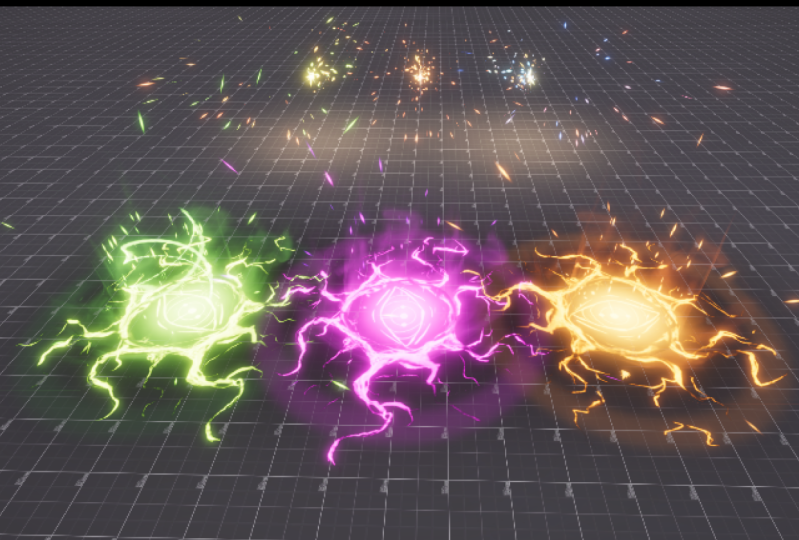
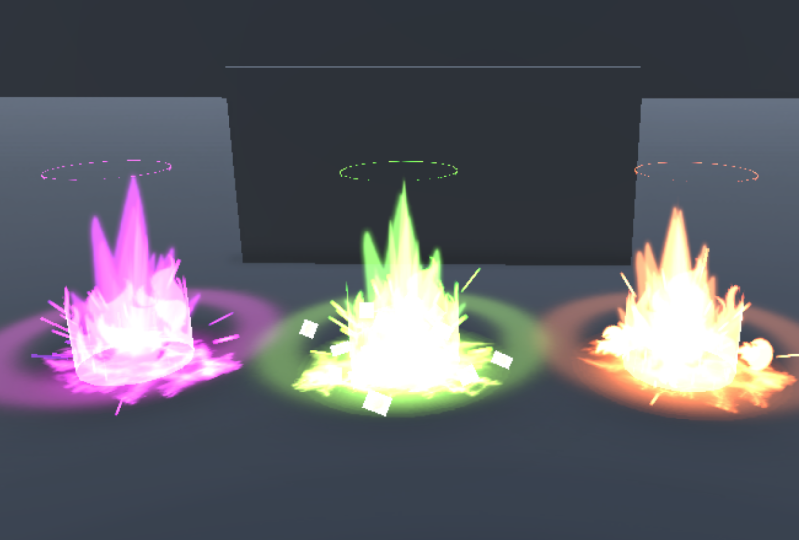
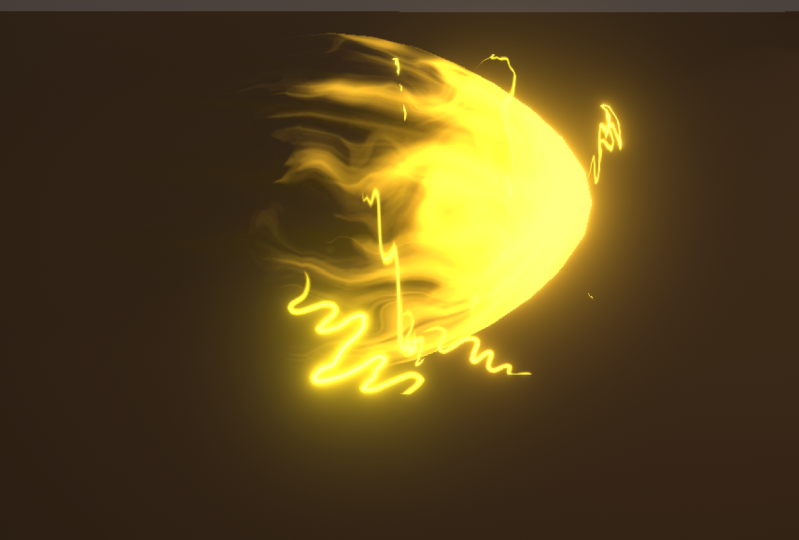
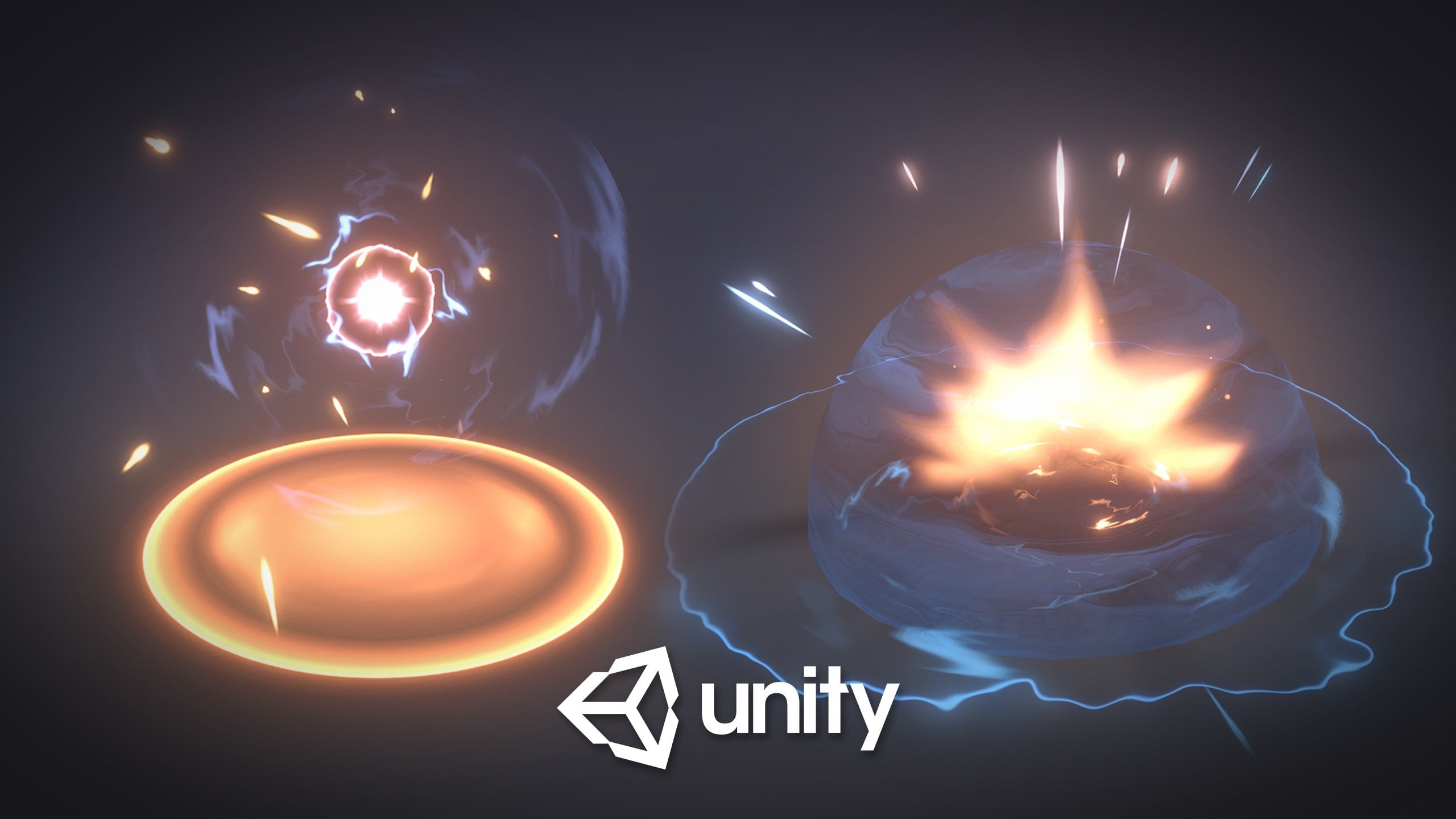
Visuales para juegos en Unity. En este curso verás cómo crear diferentes efectos, como algunas chispas básicas pero progresar rápidamente a efectos más avanzados como, un increíble área de ataque. Y un hechizo o proyectil como éste. Y veremos cómo crear diferentes variaciones a partir de éstas. Cada uno de ellos, tendrá su toque personal y tendrá un interesante portafolio al final. No solo crearemos efectos sino que también veremos los conceptos centrales que conforman un buen efecto visual para un juego. Veremos qué son buenas y malas prácticas y veremos cómo desarrollar efectos visualmente interesantes
que sorprenden y agradan también al jugador. Y no importa si vienes de un fondo programador, un ilustrador, un animador, un generalista 3d o ninguna de estas áreas. Este curso te llevará desde un punto de vista principiante hasta un artista de efectos visuales intermedio para juegos. Te guiaremos a través de los diferentes softwares y técnicas que necesitas. Verás hasta usar el sistema de partículas. Aprenderás shaders. Aprenderás a crear buenas texturas y a crear mallas para tus efectos. Entonces, realmente espero poder llenarte de curiosidad y darte más que un punto de partida en efectos visuales para juegos. Porque es verdaderamente una de las áreas más increíbles que hay en los juegos y en
las artes digitales . Estaré más que contenta enseñarte a crear este tipo de magia y mostrarte algunos cimientos sólidos para tu futura carrera. No necesitas esperar más para aprender estas increíbles habilidades. Entonces vamos y únete a mí este curso especial.
2. 2.1 - tipo de efectos: introducción: Por lo que este capítulo se llama Fundamentos de Efectos Visuales porque muestra la teoría y ejemplos prácticos que por ejemplo ojalá supiera cuando empecé en este campo. Es cierto. Me hubiera ayudado mucho. Aquí te voy a mostrar diferentes tipos de efectos que hay en los juegos y los principios de los efectos visuales. efectos por lo que no todos los efectos se hacen de la misma manera. No todos usan las mismas técnicas. Pero, no quiere decir que no los mezclemos. De hecho la mayoría de los mayores efectos que vemos utilizan varias técnicas al mismo tiempo. Pero aquí están los cinco tipos principales de ética que podemos distinguir claramente, son más comunes y vamos a utilizar en este curso.
3. 2.2 - tipo de efectos: efectos de partículas: Entonces, uno, son los efectos de las partículas. Cuáles son los efectos que sólo están hechos de sistemas de partículas. Estos Único paquete de proyectiles Toon que hice es un buen ejemplo. Es un poco difícil de dominar porque tiene muchas configuraciones y opciones y tiene una amplia gama de usos. Y es la base de muchos efectos en realidad. Los sistemas de partículas juegan un papel importante en la creación de efectos en los juegos. Y es también donde vamos a enfocar más de nuestro tiempo. Porque una vez que entiendes muy bien el sistema de partículas eres capaz de hacer muchos efectos. Muchas cosas son posibles con los sistemas de partículas pero en términos de partículas efectos este tipo de efecto. Utiliza los shaders más básicos, en su mayoría el aditivo y el shader mezclado alfa y la mayoría de las veces solo vallas publicitarias. Que son esencialmente sólo cuádruples que es un cuadrado con dos triángulos. La forma más básica de renderizar algo en un juego. Es un primitivo. Pero no te preocupes vamos a ver qué significa todo esto.
4. 2.3 - tipo de efectos: efectos de malla: El segundo tipo son los efectos de malla, que implica en su mayoría el uso de modelos 3D que previamente se realizan en un software 3D. Pueden tener huesos e incluso animaciones incluidas. El ejemplo que estás viendo está compuesto por un modelo 3D y Esfinge animada que luego como shader especial aplican. Y además de estos también es real útil para elogiar efectos de partículas y este quad que hemos visto antes, también es una malla. Pero es uno mucho más simple que solo tiene dos triángulos y es necesario renderizar cualquier cosa. Las mallas de las que hablo son más complejas y requieren software 3D como licuadora que es la que vamos a usar. Y si nunca lo usas antes no te preocupes te pasaré por ahí. De hecho vamos a mezclar ambos muy a menudo.
5. 2.4 - tipo de efectos: animaciones de libros de cuentos: El tercer tipo de animación. Animaciones de flip book que en su mayoría están hechas de simulaciones previamente calculadas en otro software. Al igual que por ejemplo licuadora Houdini, 3ds Max o Maya. Y puede ser útil por ejemplo crear explosiones realistas. Un humo. O una simulación de fuego. Se trata de una explosión simulada en Blender que forma parte del paquete Único Explosions que creé para la tienda de activos y luego exporté cada fotograma a una imagen PNG separada. Y al final creamos esta animación de flip book, también conocida como animación de hoja de textura. Esto se puede utilizar dentro de cualquier motor de juego como una explosión de barril por ejemplo, o una explosión de automóvil o simplemente una explosión de mina. Los efectos de flip book también se pueden pintar a mano y son verdaderamente uno de los efectos más bellos
que hay pero son esencialmente efectos 2d. Pero se pueden combinar con efectos de malla y puedes tener un resultado final realmente hermoso. Se pueden hacer en Flash, Photoshop o —, o incluso en papel por qué no. Además de simulaciones de flipbook y simulaciones pintadas a mano también hay animaciones hechas en After Effects. Por ejemplos estos que estamos viendo se hacen en su mayoría en After Effects. No vamos a ver eso porque requiere otro software. Pero no te preocupes por ello porque aún puedes crear efectos increíbles sin este software.
6. 2.5 – tipo de efectos: efectos sombreados: El cuarto tipo son los efectos Shader y cae un poco más en el lado técnico pero puede tener mucho propósito y puede crear una cantidad de efectos increíbles. Por ejemplo puedes crear agua con shaders como este pero también puedes crear un impresionante efecto Portal o un Láser o un Fuego o incluso Sangre. Hay mucho propósito en shaders y se considera un avance un tema que sólo vamos a
rayar la superficie para que puedas empezar. Pero si quieres aprender más sobre shaders siempre puedes ir a mi canal. Gabriel Aguiar Prod. y podrás encontrar todos estos shaders ahí. Y muchos efectos más.
7. 2.6 - tipo de efectos: efectos híbridos: Y el quinto tipo. Es lo que yo llamo el tipo Híbridos. Que es un efecto que contiene dos o más de estos tipos. Al igual que por ejemplo estos efectos. Podemos ver que contiene sistemas de partículas en todas partes y vallas publicitarias. Y también contiene efectos de malla y la malla también usan animaciones flip book. También hay animaciones de flip book pintadas a mano. También se están usando shaders. Eso es todo. Es básicamente una combinación de todos los tipos de los que hemos hablado. Y por supuesto que hay más tipos pero no se usan muy a menudo o son tipos realmente avanzados y todos estos tipos de efectos comparten obligatorias dos cosas en común que son un shader y una malla. Puede ser el shader más básico como un shader aditivo de partículas con la malla más básica, un quad la textura más básica que es un rayo de luz y va a ser nuestro primer ejercicio en realidad porque vas a necesitar estos en tu futuro y eso es básicamente nuestras cosas funcionan. De hecho todo lo que ves en tu pantalla dentro de un juego contiene una malla y el shader. Es así como funcionan las cosas en gráficos por computadora y shaders son la base misma de nuestros efectos de juego y casi todos estos efectos se basan en principios de Efectos Visuales, que es nuestro siguiente tema.
8. 2.7 - principios de VFX: juego: Entonces la jugabilidad. Es tan sencillo como saber cuál es el propósito del esfuerzo. Vas a hacer como es va a ser un proyectil. ¿ Va a ser un área de efecto, que inflige daño a los enemigos del jugador o es un área de efecto que cura a tus aliados. A lo mejor es un efecto ambiental. A lo mejor un personaje. Entonces sí, Gameplay es conocer el propósito del efecto Para
qué sirve. En ocasiones si estás trabajando con un cliente obtienes la lista de efectos con alguna descripción, alguna referencia pero al menos sabes cuál va a ser el propósito del efecto que vas a hacer. Y asegúrate de saber cuál es el propósito del efecto antes de iniciarlo. Porque puedes pasar unas horas en ella y en el caso de trabajar con un cliente estás desperdiciando su dinero y tu tiempo también. Entonces a veces es mejor tener claro cuál es el propósito del esfuerzo e incluso tratar de saber un poco más sobre el juego cómo funciona, la mecánica, el personaje está ahí, y lo que no. Porque el cliente puede no conocer todo el efecto que necesita. Y a veces te toca decir: Oye, mira, creo que eso es justo aquí va a necesitar este tipo de efecto o ese tipo de efecto. Por lo que los jugadores saben que esto o aquello sucede tú sabes. Si eres el encargado de crear todos los efectos necesitas extraer la mayor cantidad de información posible sobre el juego. Te ayudará a crear mejores efectos para el juego en cuestión y satisfarás a tu cliente, obviamente. Sé que este es el escenario del cliente pero solo quiero que estés preparado para eso porque es un paso muy importante que tienes que dar antes de crear los Efectos Visuales. Entonces sí eso es todo.
9. 2.8 - principios de VFX: tiempo: El segundo principio de Efectos Visuales es el tiempo. El tiempo es crucial en los efectos del juego y se puede dividir en tres partes principales. El anticipo el clímax y la disipación. Por ejemplo es una explosión rápida sin anticipación como solo un hit o es con anticipación. ¿ Cómo se acumula esa explosión? ¿ Cuál es la sensación que da con medio segundo? Parece que el peligro es inminente y siente que no tenemos mucho tiempo para evitarlo Aunque, si es un segundo de anticipación el sentimiento es totalmente diferente. Ahora se siente que podemos evitarlo pero si no lo hacemos puede doler un poco más. También se siente como si se estuviera tomando más tiempo para cargar. A lo mejor va a ser más peligroso Y eso es anticipación. Crea una expectativa. Aquí te dejamos variaciones de la misma anticipación con un segundo también. Como puedes ver algunos de ellos crean diferentes acumulaciones de sentimientos o anticipaciones le dice al jugador que algo está a punto de suceder. Es realmente importante. Aquí también hay una disipación diferente. Con secuelas más largas. Se siente como si no fuera tan peligroso. A lo mejor es un aturdimiento ya sabes, tal vez está congelando al jugador y no se puede mover. Otro buen ejemplo de anticipación, clímax y disipación es, esta zona de ataque. Bueno esta es la anticipación, donde tenemos la sensación de que el efecto se está cargando, es reunir energía y hacerse aún más fuerte y acumular hasta la segunda parte que es el clímax. Y sucede realmente rápido donde tenemos la explosión de los elementos que acumulamos y vemos los valores de
colores más brillantes . Hasta que lleguemos a la esta parte, la disipación. Que la palabra lo dice todo. Vemos la disipación de esos elementos. Vemos las secuelas de la explosión. En este caso vemos algunos ambers rojos volando alrededor, una marca en el suelo que está disipando el calor. Y aquí hay otra forma de comunicar la anticipación que también se comunica muy bien con nuestro próximo principio de Efectos Visuales, que es, forma.
10. 2.9 - principios de VFX: forma: Por lo que claramente la espiral dice dónde va a suceder el daño. Si el jugador está dentro o cerca del radio recibirá daño. Al igual que con este ataque eléctrico. Dentro de ese radio rápido, habrá daños. Lo cual no tiene mucha anticipación como se puede ver y la forma tiene que ser rápidamente reconocible. Al igual que cuando estás leyendo algo reconoces las formas de las letras instantáneamente Forma
bien en efectos visibles, funciona de manera similar. De inmediato sabrás que es peligroso, si ves un hechizo puntiagudo viniendo hacia el jugador. Es muy probable que inflija daño. En el otro extremo. Si es redondo tal vez aturda o congele al jugador que conoces. Tiene diferentes significados. Pero si ves un orbe flotante verde tranquilo como este santuario de Bardo de League of Legends tal vez no sea dañino. Cuando un aliado lo toque, sanará. Y por supuesto el color verde amarillento tiene un papel muy importante en la comunicación, es un orbe amigable. Por lo que las formas comunican la intención del efecto visual. ¿ Va a lastimar al jugador? ¿ Lo va a sanar? A lo mejor es venenoso o tal vez es un power up. Combinado con colores, tiene mucho significado. Pero a continuación vamos a ver qué es el contraste antes de que veamos los colores.
11. 2.10 - principios de VFX: contraste: Por lo que tener un buen contraste en un efecto significa crear un punto focal que impulse la atención de los jugadores en cuestión de milisegundos. Si rápidamente te mostré esta imagen. ¿Se puede decir qué parte fue la más brillante? Bueno es fin del Proyecto. Ya que es parte la que va a golpear al jugador y necesita prestar más atención a esa parte para que
pueda evitarla. El rastro se desvanece para que no interfiera con el punto focal. Y hay algunas formas de crear contraste y crear un punto focal que impulse la atención. Por ejemplo estos rayos parpadeantes de luz claramente agarra la atención de cualquier persona a los ojos. Estamos conduciendo de inmediato a ese punto de luz así como cuando veas pasar este sendero te
enfocarás en primer lugar en el frente porque es más brillante por lo que naturalmente agarra tu atención. Y eso es contraste En algunos juegos, esto es incluso usarlo como una forma de describir la importancia de la habilidad del personaje. Claramente podemos ver los primeros en la parte superior son ataques básicos comparándolo con los últimos, los cuales tienen un mayor contraste y son los personajes habilidades ultimas. Y sabes que va a infligir mucho más daño que los de arriba. Y si miras al que está en el medio es básicamente lo que hemos visto con el proyectil. La parte que es más peligrosa necesita tener la atención del jugador para que puedas evitarla. En conclusión si miramos este gradiente de blanco a negro. Si ponemos el cuadrado negro delante del blanco estamos creando mayor contraste y mayor enfoque. Sucede lo mismo si ponemos un cuadrado blanco frente a un área negra. Entonces estas son situaciones de contraste. Ahora estas dos plazas siguen creando un buen contraste no tan pronunciado como los otros dos. Y eso puede ser útil para crear áreas de menos habilidades de enfoque que no son tan importantes. No obstante este cuadrado en el medio crea un contraste realmente bajo con el fondo que por lo tanto es un foco de atención menor. A lo mejor es útil para algunos efectos ambientales para algo que no requiere mucha de la
atención del jugador . Por lo que en conclusión la parte superior y la inferior son mayor foco de atención y este es un buen ejemplo de cómo funciona el contraste. Sobre cómo se puede utilizar. Es gradiente puede ser realmente útil. Y esto puede parecer básico pero juega un papel importante en lo que es buen esfuerzo visible para el juego. Lo que también es muy importante son paletas de colores y temas que es nuestro siguiente y último tema.
12. 2.11: principios de VFX: color: Tan simple como uno puede pensar que el color es. No lo es. No te dejes engañar por el hecho de que el rojo, puede representar fuego o el azul es agua. Es mucho más complejo que eso. Por ejemplo, ¿cuál dirías que es agua? Es decir, se podría argumentar que ambas paletas de colores podrían funcionar como agua, ¿verdad? Bueno, ¿y si te digo eso, ambos son hielo? ¿No estarían bien esas paletas de colores para representar hielo? Sí uno diría. Entonces sí. Aquí es cuando las cosas empiezan a ponerse un poco complicadas porque como puedes ver ambas son muy similares. Ambos son azules pero ahora si tuviera unos copos alrededor de éstos chapotearía. De inmediato lo identificamos como tal y ni siquiera lo pensamos dos veces bien. Obviamente es hielo. Bueno, por eso a veces es realmente importante usar elementos como estos para dejar las cosas claras al jugador. Otro ejemplo. Considera esto Dos paletas de color verde. ¿ Qué es lo primero que te viene a la cabeza? Naturaleza. ¿Verdad? Ambas paletas de colores se pueden insertar en Nature o Jungle. Bueno, pero, tal vez también puedan ser envenenados y radiactividad. Bueno eso también encajaría. Entonces que si les digo que uno representa la paleta de colores de sanar. Ambos podrían hacer eso también bien bien. Entonces como puedes ver una vez más esto es realmente duro a veces y se complica realmente, al usar solo colores. Pero, ¿y si hago esto? ¿Y luego estos? Ahora podemos asumir de inmediato que el top es veneno o radioactividad pesar de que ambas son cosas diferentes. Y el de abajo es claramente una gota curativa. ¿No lo crees? Y si cambio esto, bueno, ahora es claramente Naturaleza ¿verdad? Entonces sí las Hojas que es un elemento de la Naturaleza ayuda mucho. Bueno. Este es fácil ¿verdad? El de arriba es Fresa o tal vez Salsa de Tomate? Ya no estoy seguro ¿verdad? Y el de abajo es claramente fuego, sí... Bueno, en realidad no. El de arriba puede pasar como Sangre. Y el de abajo puede representar Lava. O sea, ¿puedes ver lo complicadas que pueden llegar las cosas con los colores? Especialmente en efectos visuales, cuando estamos tratando de representar diferentes Temas y Pieles. Oh chico. Y ni siquiera estamos mezclando colores. Solo estamos usando paletas lineales que ya conoces. Entonces, ¿qué pasa si
ahora te muestro estas dos paletas de colores . ¿ Qué asumes que son? Seguro las salpicaduras, ¿ayudó? Bueno, ¿y si mencionara Oro y Miel? ¿Cuál asumirías que es qué? Ambos pueden ser uno de esto, ¿verdad? OK entonces, vamos a añadir un brillo aquí y añadir algunos hexágonos aquí abajo. Y aquí tienes. ¿ Qué dices ahora? Mucho más fácil identificarlo ¿verdad? Bueno Oro y Miel son muy similares. Pero el aspecto que tienen en el mundo real es lo que los distingue pero si no puedes transponer el mundo real al juego, bueno, necesitarás usar elementos como estos. Por eso una vez más es importante utilizar elementos y formas para aclarar las cosas. Entonces como puedes ver el color puede tener tantos significados. Pero, combinado con formas el mensaje se pone más claro y podemos dar una mejor percepción de cuál es el tema. Cuál es la piel al jugador. Y estos son sólo lineales. Paletas de colores. Siguen geniales y bellos. Pero por ejemplo cuando estamos trabajando en un juego a veces hay pieles y facciones o equipos y hay muchas paletas de colores. Por lo que necesitamos más de sólo cuatro colores. Entonces, veamos algunos ejemplos más. Por ejemplo estos dos bots de color son muy similares entre sí derecho. Pero uno usa más morado y el otro más azul. Bueno el de arriba en realidad representa la magia de Mago y uno en la parte inferior. Es magia pero es una
magia arcana . Se ve un poco más poderoso o incluso en un poco más maligno. Ambos son muy similares pero representan orígenes distintos. Echemos un vistazo a algunos ejemplos más. Esta es una paleta de colores muy interesante que también puede representar magia pero ésta es aún más poderosa o incluso más corrupta por el mal y es lo que se llama Vacío. Es una paleta de colores muy bonita también. Ahora veamos una clase diferente estos. Pues éste mezcla naranja, amarillo, un poco morado y algunos colores muy claros. Este es uno Duro y éste. Este se utiliza para representar a Celestial. Seres piadosos, facciones piadosas, equipos piadosos. Son armaduras de oro puro y blanco y tienen un toque de morado que hace que se vea más refinado. Ya sabes que es arte usarlo bien pero cuando se hace correctamente puede ser verdaderamente hermoso. Está bien por lo que esta paleta de colores en realidad es muy común y representa las pieles o temas Nature y tiene el marrón que puede representar capucha o suciedad. El verde de las hojas son el pasto y el verde amarillento que puede representar flores y los otros colores
claros también. Pero en este caso más bien lo llamo Pantano porque así se siente en este momento. Da una sensación realmente de pantano pero también es Naturaleza. Ahora esta paleta de colores vuelve a utilizar colores muy distinguidos. Tiene morado, azul, violetas y hasta amarillo. El combinado no es fácil, pero es uno hermoso. A veces se utiliza en temas de spacy o temas futuristas como Guardianes de la galaxia. Tiene esa vibra que conoces. Por eso lo llamo sci fi. Voy a poder tener otras interpretaciones, obviamente pero esta convocatoria se combina muy bien entre sí. siguiente es uno muy común y se utiliza en explosiones de polvo. Tiene una sensación ardiente de ardor. Sabes que es impresionante para las explosiones y se ve realmente genial en los juegos estilizados. Y como se puede ver la paleta de
colores como esa marrón oscuro y también contiene el color blanco. color casi blanco. Entonces sí, aquí tienes grandes contrastes. El último que quiero mostrarles. Es una muy bonita, y tiene azul oscuro y claro, azul azulado también y un poco verde también. Esto combina muy bien con seres submarinos y es lo que me gusta llamar una paleta aqua la cual encaja muy bien con efectos que usan agua o que están influenciados por ella. Es muy pacíficamente en realidad. Entonces sí eso es todo. El color es un tema muy profundo como puedes ver, y es uno muy bonito. Cuando comienzas a crear paletas de colores es impresionante. Las combinaciones son casi infinitas y pueden tener resultados muy distinguidos por lo que hay que aprender
a hacer un uso adecuado de ellas. Pero no olvides que todos tienen una cosa en común para que los efectos funcionen bien. Tienen contrastes. Tienen colores que contrastan entre sí. No olvides eso, pasa de la oscuridad a la luz y eso es muy importante. De acuerdo así que eso es todo para los fundamentos de efectos visuales. Ya viste el tipo de efectos que hay y lo más importante los principios de efectos visuales los cuales son muy importantes y deben aplicarse en juegos para crear efectos agradables. Nuestro siguiente tema nos acercará aún más a ensuciarnos las manos pero antes de eso necesitamos saber qué vamos a hacer. Entonces vamos a ver de qué se trata la Pre Producción.
13. 3.1 - pre-producción: introducción: Entonces bienvenidos al tercer capítulo y en este corto capítulo veremos de qué se trata la pre producción de
efectos visuales para juegos. Por lo que la mayoría de las veces antes de crear un efecto queremos iniciar la fase de pre producción. Que puede pasar de unos 10 minutos rápidos a una hora o incluso más. Y esta fase se puede separar principalmente para las partes que son el objetivo del juego, obtener referencia, obtener referencia técnica y bocetos. A pesar de que a veces ya sabes lo que queremos sigue siendo importante conseguir alguna referencia y es útil visualizar nuestras ideas en papel o en pantalla con estas cuatro categorías en mente. Y a veces en proyectos más grandes pasan días semanas e incluso meses justo en
fase específica de preproducción para conseguir ideas en papel, para crear conceptos y para asegurarse de que todo funcione bien en conjunto. Entonces como en muchas otras áreas es un paso muy importante a dar.
14. 3.2 - pre.2 Producción: objetivo de lección de lección de juego: Entonces el primero, el objetivo de jugabilidad, está enfocado principalmente en saber cuál va a ser tu efecto en el juego y sé que ya
hablamos de ello pero es el primer paso de la fase de pre producción y es importante volver a mencionarlo. Esta es la parte donde estudias el juego en cuestión que conoces, donde también inicias a tu cliente. Entonces sí es realmente importante chicos, ok? Y cuando estás trabajando con clientes envían cosas como estas. Se ha estado mostrando, ya sabes, PDF, Google Docs o Hojas de cálculo de Google con descripciones y a veces también imagen como dije y esto va a dar forma al efecto que va a ser y solo cuando tengas esta información puedes pasar a la siguiente parte, la siguiente fase, que está consiguiendo referencia.
15. 3.3 - Pre-Production: obtener referencias: Por lo que conseguir referencia es importante. Esto se centra principalmente en obtener imágenes y videos de algo que crees que coincide con el efecto que necesitas construir. Puedes obtenerlo de juegos de cómics incluso del manga anime también es una gran fuente de contenido. Y por supuesto de películas, al menos la idea. En ocasiones si estás trabajando con un cliente te brindarán
algunas pautas y referencia que conoces y también tendrás el arte del juego y tendrás ajustar tus efectos a ese arte para que encaje bien. Pero de todos modos hay pocos buenos lugares donde puedes encontrar increíble referencia. Por ejemplo Artstation, que es una plataforma Artist Showcase para juegos, películas y otros medios. Es un gran lugar para encontrar inspiración incluso entrar en contacto con artistas, si quieres. El contenido varía mucho puede pasar de showreels a averías e incluso tutoriales. Es un lugar increíble e incluso te recomiendo, si aún no lo has hecho, crear una cuenta para que puedas empezar a publicar tu cartera, también. Y ya les puedo decir que algunos de mis clientes me encontraron a través de este sitio. Por lo que es un sitio muy importante por cierto. Otro gran lugar especialmente para artista de efectos visuales es el foro de VFX en tiempo real el cual es una increíble comunidad de artistas de efectos visuales. Te recomiendo encarecidamente, que lo revisen. Tiene mucha información útil que la gente publique personas que trabajan en la industria y puedes obtener apoyo
realmente genial en caso de que tengas alguna duda alguna. Pinterest es también otro gran lugar para que te hagas referencia sobre efectos visuales y muchas cosas en realidad. Es realmente fácil y sencillo y si creas una cuenta puedes anclar cualquier imagen o video que te guste. A una referencia de efecto tablero de juego, por ejemplo. Que es lo que he hecho y es bastante útil inspirarme. Y acumular efectos visuales con el tiempo. Y por último YouTube y Google son obviamente grandes lugares para hacerse referencia. Puedes revisar mi canal mi canal de YouTube. Ahí hay muchos efectos visuales y sombreadores. Entonces sí eso es más o menos.
16. 3.4 - Pre-Production: investigación técnica: Entonces después de que sepas lo que necesitas hacer, conseguir alguna referencia, es posible que necesites hacer alguna investigación técnica y a veces, estás obteniendo referencias, y también haciendo investigación técnica al mismo tiempo. Puede suceder. Porque puede aparecer un tutorial interesante o puedes encontrar un buen desglose. Con el buen arte te inspira y te enseña a hacerlo. Eso es gran cosa y es útil entender cómo funciona una determinada técnica o, a veces cómo se hace un estilo de
arte específico . En caso de que no encuentres nada que estés buscando. Siempre puedes ir al Foro de VFX en Tiempo Real. Como dije. O puedes venir directamente a mí. Envíame un correo electrónico. Deja un comentario en mi canal de YouTube. Envíame un tuit. O incluso un mensaje en Facebook y voy a hacer todo lo posible para responderte.
17. 3.5 - Pre-Production: producción: bocetos: Entonces después de que sepas cuál es el propósito de tu efecto y después tienes algunas imágenes y videos
también . Quizás quieras empezar a hacer algunos bocetos similares a estos que estamos viendo. Incluso puedes agregar horarios. Podrás descubrir los mejores contrastes, o colores e incluso elementos o temas. Por supuesto que la mayoría de los bocetos que estamos viendo son realmente detallados y no necesitas ser un super buen ilustrador. Al igual que éste por ejemplo, es mucho más simple o como estos que vamos a hacer son mucho más simples. Ahora te guiaremos por la idea con bocetos proyectando tu imaginación hacia el mundo real proyectando tu idea en un pedazo de papel o en un boceto digital. Afortunadamente no necesitas ser un ilustrador pro y te mostraré más adelante lo que necesitas para crear bocetos sencillos para conseguir la idea en papel o en pantalla. Si tienes una tableta gráfica para ayudar a un empate en Photoshop o en — eso es impresionante. De lo contrario no hay problema. Siempre se puede utilizar el papel que es una gran técnica para obtener ideas también. Entonces eso es más o menos para este capítulo. Espero que le haya enseñado algo nuevo. Se trata de pasos muy importantes que a veces necesitamos dar antes de crear un efecto. Y espero que estén listos para la siguiente parte. Donde vamos a montar la unidad. Vamos a configurar tu espacio de trabajo. Básicamente.
18. 4.1 de descargar e instalar la unidad: De acuerdo Así que es hora de ensuciarte las manos como dice el título vamos a poner a Unity como tu espacio de trabajo como tu banco de trabajo. Y voy a estar usando Unity 2019. Para quienes ya tienen instalado Unity, puedes seguir adelante y saltar al siguiente video si lo deseas o puedes instalar la misma versión. Esto no tardará mucho de todos modos. Entonces vayamos a este sitio al sitio de la unidad. Y como es ahora podemos presionar en productos o en empezar. Y esta página aparecerá y podrás elegir personal. Después de haber leído sus términos, puedes marcar esta casilla y presionar descargar Unity Hub. Guárdalo y luego podrás proceder con la instalación de unidad. Está bien. Entonces este es Unity Hub. Y es una gran herramienta para organizar tus proyectos y tus versiones de unidad todo en un solo lugar. Ah y por cierto puede que necesites crear tu cuenta en unidad, no
estoy seguro. Pero no debería tardar mucho de todos modos. Ahora si venimos aquí a instalar, sí te darás cuenta de que tengo muchas versiones instaladas. Pero no te preocupes por ello. Y podemos venir aquí al botón de lanzamientos oficiales donde puedes hacer click y elegir instalar la misma versión que tengo u otra. Y este panel de componentes de agregar aparecerá y necesitarás al menos Microsoft Visual Studio. Y si lo deseas puedes instalar el paquete android también. Y ahora podemos proceder con la instalación.
19. 4.2 - crear un proyecto vacío: Entonces una vez que tengas unidad en tu máquina queremos seguir adelante y crear un nuevo proyecto en el nombre del proyecto. Puedes poner tu nombre seguido de los efectos visuales de subrayado. VFX. Simplemente voy a agregar guía de subrayado, para poder distinguirlo de mi otro proyecto. Y entonces podemos elegir la Unidad 2019. Tel que acabamos de instalar. Elige una ubicación o déjala tal como está y en plantilla puedes elegir Hight Definition Renderpipeline Alright para que tu proyecto se construya y una vez hecho quizá quieras cambiar tu diseño. Por ejemplo estoy acostumbrado a tener Unity configurado en un diseño de dos por árbol. Este. Pero obviamente eres libre de usar Unity de la forma en que te sientas más cómodo. Eso depende verdaderamente de ti. Y, por último, vengamos aquí en gizmo. Donde podemos desactivar show grid, contorno de selección y alambre de selección también, y también puedes desactivar o grados el tamaño del icono 3D si lo deseas. Esto puede ponerse bastante molesto a la hora de crear efectos visuales, por lo que puedes apagarlos.
20. 4.3 - paquete de importación: Entonces ahora que tenemos unidad configurada y que hemos creado nuestro proyecto vacío he decidido proporcionar un paquete sencillo con una escena que te ayudará a empezar. Está adscrito a esta lección y puedes seguir adelante y descargarla. Para importarlo a la unidad, puedes venir aquí a los activos y elegir paquetes de importación o simplemente puedes arrastrar y soltar directamente al panel del proyecto, así. Y luego puedes presionar el botón de importación aquí abajo. Una vez que todo se importa, en las Producciones Gabriel Aguiar abramos la escena de VFX aquí mismo en la carpeta de escena. Y como puedes ver tenemos este sencillo telón de fondo con un material básico marrón. Aplicado. Y también tenemos estas luces direccionales, estos dos focos, los ajustes de volumen
y la cámara principal a la que le faltan algunos guiones por el momento. Y podemos arreglarlo fácilmente abriendo el gestor de paquetes en ventana. Voy a agachar este panel aquí mismo si no ves estas listas puedes subir aquí y seleccionar Todo paquete. Y ahora aquí abajo si te desplazas aquí abajo puedes instalar el paquete de post procesamiento que debería ser rápido, y también es una herramienta útil para un artista de efectos visuales. Una vez instalado los scripts ya no faltan en la cámara ni en los ajustes
de volumen . Había apenas algunas capas de post-procesamiento con este perfil de boom que creo con solo un
poco de azul y una viñeta y nada realmente elegante. Y la cámara también tiene este sencillo controlador de cámara por cierto, que en cuanto presionemos play nos permitirá mover la cámara y creo que es realmente útil a la hora de desarrollar efectos visuales. Vamos a crear una carpeta para animaciones, otra para prefabs, una para guiones uno para shaders y la última para texturas. Y por qué estamos haciendo esto se puede preguntar. Bueno nuestra organización es fundamental. Por eso tenemos nuestra carpeta estructurada en la forma en que están. Contamos con animaciones, materiales, modelos, prefabs, guiones de escenas, shaders y texturas. Ignorar los Perfiles de Proceso de Post. No es tan relevante, pero las otras son las carpetas principales que necesitas en un buen
ambiente de trabajo de efectos visuales . La organización es realmente clave a la hora de desarrollar efectos, las cosas pueden ponerse realmente desordenadas. Está bien. Por lo que ahora estamos listos para empezar a construir nuestro primer efecto.
21. 5.1 - saltos: conocer el sistema de partículas: Está bien. Entonces nuestro primer efecto va a ser algo real simple pero extremadamente útil para ti entender
cómo se estructuran los efectos. Entender los conceptos básicos de materiales y sombreadores y cómo se configura una textura adecuada. Y lo más importante para familiarizarse con el sistema de partículas. Entonces la forma en que podemos construir es efecto visual en Unity es empezando a crear un objeto de juego vacío que no
es más que un solo objeto con sólo un nombre y una transformación. Y una transformación contiene la rotación de posición y escala. Y como buena práctica y en la mayoría de los casos queremos restablecer la transformación de nuestro vacío para ser cero en posición y en rotación y uno en escala. De esta manera solo voy a apagar artilugios que realmente no están ayudando en este momento. Por lo que también es una buena práctica comenzar con un objeto de juego vacío porque como verás más adelante es realmente útil tener un vacío para adjuntar animaciones o incluso scripts entre otras utilidades. Y nombrar también
es muy importante. Esté organizando. No dejes texturas sin nombre, materiales sin nombre y efectos especialmente y sin nombre. Las cosas pueden ponerse tan desordenadas al desarrollar efectos visuales. No se quiere tener texturas sin nombre, ni efecto, ni materiales o sombreadores. Los efectos deben llamarse como efectos visuales subrayados primero después el nombre que en este caso va a ser chispas y si algo más para agregar con inserte un subrayado y ponerlo delante que en este caso va a ser loop. Y este es un método ampliamente utilizado en diferentes proyectos de
juego y equipos o al menos algo muy similar. Y si estás familiarizado con Unity ya lo sabes pero en unidad somos capaces de guardar esto como un prebad y el prefabricado nos permite almacenar estos activos con todas sus propiedades. Y cuanto más utilicemos Unidad más notarás lo útiles que son y fundamentales que son en la forma en que
funciona la Unidad . Así que simplemente arrastremos y soltemos esto a nuestra carpeta prefabricada también vamos a crear otra carpeta llamada chispas y arrastrar nuestras chispas de efectos visuales hasta aquí. Ahora seguir adelante con nuestras chispas. Podemos crear el sistema de partículas adjuntarlo a nuestro vacío. Vamos a renombrarlo a Sparks primero y notarás que nuestro sistema de partículas está emitiendo cuadrados rosados, lo cual es realmente impresionante. No, sólo estoy bromeando chicos no es realmente útil. Y esto sucede porque el material asignado en el renderizador no se está renderizando correctamente en este ducto de render. Sé que hay muchas palabras render por aquí. Pero podríamos cambiar este material con el material de partículas por defecto y se renderizaría correctamente pero sigue usando los shaders heredados y los
shaders heredados son ampliamente utilizados antes de la unidad 2018.1 si alguna vez trabajas en la versión anterior de unity,
tendrás estos shaders que son extremadamente útiles así como los shaders móviles pero por ahora podemos hacerlo mucho mejor ya que tenemos shader graph. Y sé que te será realmente útil en tu futuro tener un poco de conocimiento sobre shaders. Entonces, veamos por qué está sucediendo esto y cómo podemos arreglarlo.
22. 5.2 - saltos: aditivo de gráfico sombreado: Por lo que ya que estamos en el ducto de render de alta definición ahora tenemos acceso al gráfico shader. Que es una herramienta visual de scripting, que utiliza nodos creados por la unidad para desarrollar fácilmente sombreadores. También está disponible en el ducto de render ligero, por cierto. Y sólo necesitamos venir aquí al gestor de paquetes que abrimos antes Ahora si nos desplazamos por aquí podemos instalar paquete shader graph. Y una vez que esté instalado podemos seguir adelante con el click derecho y podemos crear dentro de nuestra carpeta shader el primer shader que es un gráfico desiluminado al igual que éste. Y un shader Unlit es un shader que no recibe información de luz, no tiene sombras también. Y en términos de rendimiento es muy ligero lo cual es bueno y podemos renombrarlo a
subrayado aditivo de partículas HDR. Y HDR es sinónimo de alto rango dinámico. Lo cual será útil para controlar la intensidad de nuestros colores. De acuerdo así, podemos hacer doble clic para abrir o presionar este botón abierto editor de sombreadores. Entonces, este es shader graph. Se puede mover presionando la rueda del ratón hacia abajo y se pueden seleccionar los nodos con el botón izquierdo del ratón y se puede acercar y alejar con la rueda también. Y aquí también está el panel de propiedades donde podemos agregar texturas, colores, vectores y otras propiedades que estarán disponibles en el inspector. Aquí abajo está la vista previa y si hacemos click derecho podemos cambiar la forma a un quad. Lo cual es más útil para nosotros y puedes rotar la vista previa manteniendo pulsado el ratón 1 puedes acercar y alejar con la rueda de desplazamiento. Entonces si estamos haciendo clic en este icono de engranaje tenemos los ajustes que son útiles por ejemplo para cambiar la superficie de nuestro material. ¿ Y crees que va a ser una superficie opaca o una transparente? Cual crees que es útil para efectos visuales. Bueno es el transparente. Las superficies opacas se utilizan en su mayoría para crear materiales como madera, piedra, hierro sabes algo que no podemos ver verdad. Y el modo de mezcla es cómo este shader o material se va a mezclar con lo que hay detrás de él. Y por ahora vamos a elegir aditivo pero te voy a mostrar más adelante lo que
hacen básicamente los otros modos de licuadora . Y la opción de dos lados que queremos encender permitirá que la malla se vea no sólo desde la parte delantera sino también desde la parte trasera. Y si giro nuestra vista previa ahora es visible desde ambos lados. Está bien. Por lo que esta fue una breve introducción al gráfico de sombreadores y ahora necesitamos agregar dos propiedades a nuestro shader. El primero es una textura 2D que podemos renombrar a textura principal. Y esta propiedad nos será útil para que podamos asignar una textura en el inspector. Las texturas son extremadamente importantes a la hora de crear efectos visuales para juegos. Eso es lo que, le
dará ese cierto estilo de arte que conoces. Y la segunda propiedad es el color que voy a arrastrar hasta aquí. Eres libre de organizar tus propiedades de shader de la manera que quieras, por cierto. También cambiemos el modo de color a HDR. Y ahora si haces click aquí en el color podemos elegir un color blanco, con plena capacidad o en otras palabras con Alpha establecido al máximo o incluso en otras palabras, no es transparencia. Y HDR nos permite controlar la intensidad. El cual veremos que se comporta en el inspector en tan solo unos momentos. Pero por ahora dejémoslo en 0. Ahora podemos arrastrar y soltar el color en nuestro material por aquí. Entonces, esta propiedad de textura es sólo una referencia a una textura. Lo que significa que necesitamos un nodo de textura de muestra 2d. Y podemos presionar la barra espaciadora para buscarla. Y ahora somos capaces de conectar la textura principal a este nodo. Al igual que esto y no vemos nada porque no
tenemos ninguna textura asignada. Entonces, asignemos una nueva textura haciendo clic aquí y si escribimos default podemos elegir esta partícula por defecto que probablemente todos como en su nuevo proyecto. Si no tienes uno no te preocupes mostraré en unos momentos cómo crear uno. Y sí, puedes pensar oh ahora podemos conectar el color a la entrada de color y eso es todo. Sí podríamos pero sólo tendríamos control sobre el color. Básicamente nuestra propiedad de textura será inútil. Entonces la forma en que recordemos esto es mediante el uso de un nodo multiplicado que multiplicará la textura con el color. Y ahora podemos conectarlo a la entrada de color del maestro iniluminado. Ahora déjame simplemente guardar esto en el botón Guardar activo. Para mostrarte cómo se está comportando esto en el sistema de partículas. Entonces lo primero es que no podemos asignar shaders directamente a nuestro sistema de partículas pero podemos asignar materiales. Y un material no es más que una instancia de un shader. Si cambias el shader cambias el material. Y los shaders también pueden tener varios materiales. instancias. Es sencillo, ya verás. Vamos a crear el material presionando click derecho en nuestro nuevo aditivo de partículas HDR. Básicamente estamos creando una nueva instancia y luego podemos elegir material aquí por cierto. Y podemos renombrarlo, de acuerdo al texto o tendrá. Que en este caso es la partícula por defecto y el subrayado HDR, que voy a cambiar esto en un momento. Por cierto. Y como puedes ver tiene el color y la textura que creamos. En nuestro sistema de partículas ahora, si bajamos aquí a nuestro renderizado podemos arrastrar y soltar el nuevo material que simplemente genial. Y ahora renderiza todas las plazas. Porque necesitamos reasignar nuestra partícula por defecto como la textura principal Lo
cual podemos hacer aquí
abajo. Y si quisiéramos controlar el color de nuestro shader podríamos hacerlo aquí mismo y funcionaría bien. Pero si queremos controlar la transparencia o el alfa, no pasaría nada. No obstante estamos desarrollando efectos y realmente no usamos tanto este color del shader. En ocasiones lo
usamos pero solo en casos específicos en nuestro caso queremos controlar el color con nuestro sistema de partículas. Si venimos aquí al color de inicio y cambiamos a otro color nada pasaría. Y por qué está ocurriendo esto puede
que te preguntes. Bueno esto está sucediendo porque nuestro shader no está tomando en consideración ninguna fuente de color externa. Entonces volvamos a ti al gráfico de sombreador de unidad para arreglar esto y podemos arreglarlo creando un nodo de color de vértice Que no es más que un nodo que nos dará acceso a los valores de color de vértice de malla. Entonces la forma en que usamos esto es multiplicando el color del vértice directamente con el color multiplicado con la textura
principal. Este como éste. Y esto va a permitir controlar el color del shader con el sistema de partículas. Y no podemos conectarlo directamente a alfa pero podemos dividir esto para que podamos tener acceso a los canales
RGB y al canal alfa. Y ahora podemos conectar el alfa a la entrada Alpha del shader maestro iniluminado y tal vez esto ahora está recortado. Porque tenemos un valor superior a 0 en el Umbral de Clip Alpha pero no lo necesitamos en este shader. Entonces pongámoslo a cero. Pero ahora ya sabes lo que hace el Alpha Clip Umbral básicamente. Entonces, salvemos esto y volvamos a la unidad. Y como puedes ver ha funcionado correctamente somos capaces de controlar el color con color de inicio de nuestro
sistema de partículas y también podemos controlar el alfa o la transparencia llamarlo como quieras de nuestras partículas básicamente. Y eso es realmente genial pero seguimos usando la textura de partícula por defecto. Entonces veamos cómo podemos arreglar eso.
23. 5.3 - saltos: tu primera textura: Entonces podríamos seguir usando la partícula por defecto pero no es así como los profesionales hacen las cosas. Lo que ustedes chicos quieren hacer es crear sus propias texturas. Son realmente importantes. Pero eso está bien si a veces necesitamos pedir prestada una textura de Google. Eso está bien pero solo con fines de prueba. Así que empecemos con algo súper fácil como un punto de luz sobre haz de luz y en Photoshop u otro software de edición de imágenes podemos crear el archivo con 1024 por 1024 píxeles que es más que suficiente y llamarlo Beam 01 elegamos el herramienta de cubo, esta para que podamos pintar el fondo a negro lo cual nos permitirá tener una mejor vista de nuestra textura y luego podremos crear la nueva capa con desplazamiento de control. Ahora con la herramienta de pincel seleccionada, B para atajo, queremos establecer la opacidad en 100 y asegurarnos que la dureza esté establecida en cero. También podemos insertar 500 píxeles para nuestro tamaño de pincel vamos a elegir el blanco. Y ahora más o menos en el medio queremos dar click sólo una vez para crear estos bonito haz
de luz desvanecido . Sólo tenemos que alinear esto. Y para eso vamos como nuestra capa mientras mantenemos el turno y luego podemos dar click en nuestro fondo. Ahora si presionas V tendremos acceso a esta opciones de alineación aquí arriba y eso es todo. Has hecho tu primera textura. Ahora solo necesitamos ocultar el fondo y exportar como PNG a tu proyecto de Unity y asegurarnos de
guardarlo en la carpeta de texturas que creamos anteriormente.
24. 5.4 - saltos: sistema de partículas: De acuerdo así que ahora que nuestro shader está listo y que tenemos nuestra propia textura podemos pasar a aprender una de las herramientas más importantes que utiliza un artista de efectos visuales del juego que es el sistema de partículas. Vamos a arrastrar y soltar nuestra textura de haz a la partícula por defecto así y también podemos renombrar estos ahora a beam 01. Y normalmente no uso HDR. Lo que uso para distinguir los materiales es si son aditivos, mezclados alfa u otro tipo de shader. Entonces pongamos “agregar” al final que se refiere al sombreado aditivo. También movamos esto a la carpeta de materiales. Está bien. Por lo que nuestra textura ya se aplica al sistema de partículas. Y por cierto si quieres pausar este video y tratar de crear uno o dos haces diferentes solo por diversión. Eso está bien. Es un buen ejercicio offline que puedes hacer. Ahora solo movamos un poco el objeto de juego vacío así y con nuestra chispa seleccionada empecemos a hacer que se vea mucho mejor. Si bien te explico algunas de las características del sistema de partículas. Entonces la primera la duración es bastante simple. Y básicamente cuánto tiempo emitirá el sistema de partículas. Si apago bucle y pongo sólo un segundo duración y luego reinicio el sistema de partículas. Sólo se reunirá con partículas durante un segundo. Y lo genial de este sistema de partículas es que puedes rebobinar. Podemos rebobinar el tiempo de reproducción que es bastante cool correcto. Ahora si enciendo bucle significa que cada que ponemos en estos campos debajo se repetirá cada segundo básicamente. Y lo que mantiene este sistema de partículas emitiendo partículas es el modelo de emisión que por el momento hace una tasa en el tiempo de 10 partículas cada segundo. Si insertamos el valor de uno realmente nos encontramos con una partícula cada segundo. Como se puede ver. Pero dejémoslo a las 10 por ahora The Start Delay también es bastante autoexplicativo. Si insertamos un valor de dos segundos y reiniciamos las chispas tardarán dos segundos antes de emitir partículas. Dejémoslo también en cero. No necesitamos para esto. El ciclo de vida inicial es cuánto vivirá una partícula. Y como es ahora cada partícula deja exactamente cinco segundos. Si insertamos 0.5, cada partícula solo dejará 0.5 segundos. Medio segundo y luego morirán. Ahora todos estos valores en este sistema de partículas en Unity, casi todos estos valores, pueden ser constantes, una curva, un aleatorio entre dos constantes o un aleatorio entre dos curvas. Y en este caso queremos usar un rango aleatorio entre dos constantes. Por lo que algunas partículas viven más tiempo y otras tendrán una vida útil más corta. A veces es realmente importante crear la aleatoriedad más posible en los efectos. Y este es el caso Sparks es un buen ejemplo de aleatoriedad. Y algo así como 0.7 para el mínimo y 2 segundos para máximo está bien. Sólo recuerda que la diversidad es buena. OK. Entonces la velocidad de arranque es cuánta velocidad. Cada partícula tiene. Actualmente cuentan con cinco de velocidad de arranque. Y también queremos y elegimos al azar entre dos constantes. Por lo que algunos se mueven más despacio y otros se mueven más rápido algo entre 1 y 15. Por ahora debería estar bien. Se pueden probar diferentes valores por supuesto. Siempre se pueden probar diferentes valores, chicos. Eso es realmente importante. Ahora el tamaño de inicio actual es demasiado grande para chispas. Hagámoslo aleatorio entre 0.1 y 0.3 por ahora. Tienen que ser realmente pequeños y también veremos este material de rotación más adelante. Ahora bajemos aquí al modelo de forma y como pueden ver en cuanto lo abramos podemos ver la
forma del sistema de partículas que está usando para emitir partículas. Hay otras formas además de cono pero las veremos más adelante. Centrémonos en el cono. Ahora si tienes curiosidad puedes pausar este video por supuesto tener un cheque rápido. Para chispas el radio es demasiado grande. Queremos disminuir esto tal vez a alrededor de 0.1 o 0.15 Aquí también podemos controlar el ángulo en el que emite partículas podemos hacerla más grande o incluso una realmente pequeña. Y va en línea recta como se puede ver. Pero para Sparks queremos que sea algo alrededor de 20. Y por supuesto chicos si quieres seguir probando estos valores no lo dudes. Es la mejor manera de aprender si quieres pausar y probar valores. Está bien. Y sí aquí abajo hay un montón de cosas pero lo veremos más adelante o al menos veremos mayoría de las cosas por supuesto. Cerremos el modelo de forma y bajemos aquí al renderizador. El modelo de renderizador es donde controlamos cómo se renderizan las partículas. Ya le hemos dado un material y ahora podemos controlar cómo se renderizan. Por lo que el modo render está en modo Cartelera que no es más que un quad parejo, como hemos visto. Al igual que cartelera estirada, cartelera
horizontal que bloquea la partícula horizontalmente, cartelera vertical que bloquea la partícula verticalmente y malla vamos a elegir un objeto 3d. Y ni siquiera hay ninguno. ¿ Y adivina cuál vamos a usar para las chispas? Bueno es la cartelera estirada. Esta nos permite estirar la partícula y si miramos en alguna referencia rápida así es como se ve la mayoría de las Chispas. Todos están estirados. Ahora si aumentamos la escala de velocidad a una se estirará demasiado. Incluso con escala de longitud establecida en 1. Y normalmente queremos jugar sólo con uno de estos valores, con la escala de velocidad. Yo sólo quería demostrar que ambos son muy similares. Ahora vamos a establecer el tamaño máximo de partícula en 3 y este no es el ejemplo perfecto para mostrar lo que esto hace. Pero esto permitirá que la cámara se acerque al sistema de partículas sin encoger las partículas. De todos modos, seguir adelante. Déjame sólo girar este -90 grados en el eje y. Déjame simplemente también encogerme un poco. Tamaño de inicio a 0.05 y 0.2. Creo que eran un poco demasiado grandes en mi opinión. Está bien así como puedes ver nuestras chispas están flotando alrededor se van como si no fuera nada. Y tenemos que hacerlos bajar. Y para eso usamos el campo de gravedad que tenemos aquí y podemos insertar uno. Las partículas comenzarán a caer inmediatamente pero no están chocando con el suelo como se puede ver. Pero afortunadamente tenemos el modelo de colisión que podemos encender. Y también podemos encender o apagar visualizar rebote que se esconderá, o mostrar esta esfera alrededor de nuestras partículas. Que es básicamente un colisionador de esfera. Y aquí en tipo colisión cambiemos a Mundo para que pueda colisionar con objetos sin embargo todavía no pasa nada nuestras chispas siguen cayendo por el suelo y no chocan con él. Y eso es porque el suelo en sí no tiene ningún colisionador y lo dejé así para mostrar que colisión del sistema de partículas sólo funciona si los objetos tienen un colisionador. Entonces vamos a agregar rápidamente un colisionador al telón de fondo. Aquí podemos buscar un colisionador de cajas y necesitamos cambiar el tamaño para estar solo en el suelo y se pueden copiar mis valores. Estos son mis valores finales. Puedes seguir adelante y copiarlos solo para hacer las cosas más fáciles volver a nuestras chispas ahora están chocando con el suelo, lo cual se ve impresionante y es bonito tiene un movimiento realmente bonito. Por ejemplo si aumentamos el rebote que saltaría más lejos Y la humedad es cuánto pierden movimiento cuando golpean algo así que un valor de 1 en la humedad
detiene inmediatamente nuestras partículas. Y encuentro un buen equilibrio. si insertamos 0.5 en humedecer y en rebotar oh y la pérdida de por vida si se establece en 1 matará instantáneamente a la partícula porque estamos viendo que la chispa
perderá la vida restante que aún tenía. Entonces dejémoslo en cero. Por lo que la partícula puede vivir toda su vida útil que está entre 0.7 y 2. Ahora vamos a cerrar el modelo de colisión y vamos a aumentar la tasa a lo largo del tiempo de la emisión a alrededor de 50. Sí eso se ve mucho mejor mucho más partículas. Y por supuesto si esto fuera por un juego necesitarías tener en consideración la plataforma. Si es Móvil o PC o muchas chispas habrá al mismo tiempo. Pero ya que es para propósito académico. Eso es bueno 50 es un buen valor. Entonces ahora vamos a darle color Tratemos de emular el gradiente donde va de naranja brillante a un rojo desvanecido. Más un menos. Entonces si necesitamos un gradiente no vamos a usar el color de inicio sino el color de toda una vida. Por lo que las teclas en la parte superior controlan el Alfa. La opacidad de las partículas. Básicamente. Y las teclas en la parte inferior controlan el color. Entonces digamos que en un principio queremos el color amarillo naranja algo muy parecido a esto. Siempre me gusta tener mis colores mostrados el HSV. Por cierto. Entonces por ejemplo puedo decir que en la U Son 35. En saturación son alrededor de 85 para este color y eso se ve bien por ahora. Bueno ahora queremos que esto vaya a un color rojizo y tal vez alrededor de 10 en la U estaría bien y un poco menos saturado. Sí. Eso se ve bien tal vez un poco más hacia el amarillo en el principio. ¿ Qué opinas tú? Esto siempre depende un poquito de ti. Deberías probar colores que conozcas, como por ejemplo podrías probar de azul a morado. Por cierto, es bastante bonito. Si quieres una pausa. Adelante. Sólo disminuyamos un poco la opacidad hacia el final. Está bien. Eso está bien. Entonces, recuerda cuando estábamos desarrollando nuestro impresionante shader y agregamos que HDR llamó propiedad. Bueno ahora es el momento de usarlo. Si empezamos a aumentar los valores de intensidad empezamos a conseguir estas chispas brillantes calientes que se ven aún mejor. Y ese es el truco. a veces. Otro truco es venir aquí a la floración en el volumen o en la cámara. Y si aumentamos la intensidad de floración a alrededor de 0.2 en este caso, se agregará ese toque final que se ve realmente genial esa cosa realmente brillante alrededor de chispas. Ahora vamos a probar el tamaño sobre el módulo de vida que es controlado por una curva. Y si elegimos esta curvatura estamos diciendo que va desde el tamaño original el tamaño inicial y entonces se encogerá lentamente hacia cero. Y da un bonito toque también. Si lo deseas puedes dejarlo en la aleatoriedad es realmente importante y en color de vida somos capaces de elegir entre dos gradientes. Lo cual es genial. Esto es útil porque de la forma en que son ahora todos tienen el mismo color al principio y al final. Entonces, podemos copiar y pegar este gradiente así. Ahora podemos abrir un segundo gradiente y digamos que al principio puede ser un poco más amarillo y al final puede ser un poco más rojo por lo que podemos tener más aleatoriedad dos gradientes o dos colores siempre agrega más diversidad lo cual es bueno. Recuerda para este ejercicio las chispas es bueno y para muchos efectos también. Ahora solo para que conozcas el Pre Warm, si está apagado significa que cuando iniciemos el sistema de partículas
poco a poco empezará a desovar partículas hasta que esté desove 50 partículas por segundo. en este caso. Cuando Pre Warm está On, actúa como si el sistema de partículas ya funcionara como si las partículas ya están cargadas. A veces puede ser realmente útil pero no queremos usar esto en este caso. Entonces apaguemos. Está bien así que ahora una última cosa, si tratamos de mover esto, las chispas siempre seguirán. Como se puede ver. Y no es así como funcionan las chispas y esto sólo está sucediendo porque estamos diciendo que nuestro espacio de simulación está configurado en local en lugar de mundo. Y ahora si movemos esto el sistema de partículas empezamos a dejar chispas atrás y esto se ve mucho mejor. A veces es verdaderamente útil conocer esta diferencia.
25. 5.5 - Sparks: más detalles: Genial. Ahora las chispas están prácticamente hechas. Vamos a guardar los cambios que hicimos a nuestra prefabricada, antes de que perdamos toda esta oportunidad. No olvides guardar frecuentemente tu prefab y tu escena, Ctrl+S y siempre es una buena práctica. De acuerdo ahorita con este material y esta textuew aún podemos condimentar un poco nuestras chispas. Podemos hacerlo simplemente duplicando las chispas y renombrarlo a rayo. Si estamos buscando nuestra referencia vamos
a recrear este haz de luz como se puede ver más o menos. No lo voy a hacer azul blanco por ejemplo pero si quieres probar está completamente bien. Solo necesitas cambiar el color después. Por lo que los cambios más importantes que necesitamos hacer es la vida de inicio. Lo cual va a ser mucho más corto que las chispas porque va a parpadear muy rápido. Algo entre 0.2 y 0.5 y no queremos viga para movernos a la derecha. Entonces pongamos la velocidad de inicio a cero y también queremos que esto sea un poco más grande que las chispas. Entonces hagámoslo alrededor de 0.5 y 0.7 y la gravedad hará este movimiento. Entonces pongámoslo a 0 también No
queremos que se mueva la viga. Por eso también queremos que esto sea en el espacio de simulación local en caso de que las chispas se estén moviendo. Queremos rayo para seguir siempre el movimiento porque son como la fuente de las Chispas. En ritmo con el tiempo queremos usar menos, algo así como 5 partículas por segundo. Debería estar bien. Podemos apagar la forma porque como dije siempre queremos que esto esté en el mismo lugar. Y por ahora apagemos el color y el tamaño a lo largo de toda la vida así como la colisión. Ahora cambiemos esto de Cartelera estirada a Cartelera. Lo cual siempre va a ser un quad perfecto. A menos que lo
cambiemos en tamaño de inicio 3D pero lo verás en un momento. Ahora si juegas esto. Aquí vamos. Tenemos estos punto de luz parpadeante. Ahora podemos hacer algunas cosas como agregar color a esto por ejemplo. Y sólo necesitamos encender el color a lo largo de vida. Y aún tenemos los mismos gradientes que hemos utilizado en las chispas, porque duplicamos esto. Que ya están bien. Como dije si quieres probar otros colores eso está bien. Ahora vamos a encender el tamaño a lo largo de toda la vida y vamos a crear nuestra propia curva. Es muy importante que hagas curvas personalizadas ya que la mayor parte del tiempo y la forma de los efectos
proviene de estos modelos. Entonces hagamos un poco esta oscilación y podemos elegir una línea plana. Y ahora con el clic derecho del ratón podemos tener una llave por aquí. Vamos a moverlo hacia abajo y tener otra llave y subirla. Y podemos seguir adelante, hasta que tengamos algo muy parecido a esto. Y esto agregará apenas un poco de detalle a nuestra viga. Está bien así que ahora para ver las chispas y el rayo en acción, al mismo tiempo, podemos seleccionar ambos con turno y sí. OK. Vamos a mover un poco las chispas. Parecen que vienen de atrás de la viga. Y aquí vamos. El haz puede parecer un poco pequeño pero vamos a añadir otro sistema de partículas. Pero primero vamos a guardar esto y aplicar los cambios al prefabricado. Entonces ahora volvamos a duplicar la viga. Solo para mostrarte cuántas cosas podemos hacer con un solo material y una textura, lo cual es genial. Llamemos a éste brillante o rayos. Para este vamos a hacer que la vida de inicio dure solo un poco más larga entre 0.3 y 0.6 y en esta ocasión vamos a utilizar el tamaño de inicio 3D. Como dije antes nos permitirá controlar cuánto se estirará la partícula y la Z se puede dejar en 1 o 0 sí importa ya que se trata de un quad y es 2D. Ahora si nos estiramos en x y lo hacemos más corto en la y algo así como 2.5 y 0.1 respectivamente, obtenemos esta delgada línea y si usamos la rotación de inicio para hacerla aleatoria entre dos constantes con valores entre 360 y -360. Por lo que gira en sentido horario y antihorario para que podamos tener más aleatoriedad. Conseguimos que esta línea se rote en cualquier lugar. Totalmente al azar. Y por cierto la rotación de la vuelta agregará una posibilidad de voltear la partícula en la rotación opuesta. Ahora también agreguemos algo de aleatoriedad al tamaño de inicio 3D haciendo aleatorio entre 0.25 y 0.1 en el eje y y 2.5 y 1 en la x. Muy bien. Entonces, ahora estamos empezando a ver hacia dónde va esto. Y sólo necesitamos aumentar la tasa a lo largo del tiempo a alrededor de 15 más o menos. Y obtenemos estos bonitos rayos brillantes. Por lo que los toques finales son sobre el color. Puedes dejar esto tal como está o podemos usar solo un gradiente y si lo hacemos podemos empujar esta clave a más un menos al medio y crear otra al principio pero con el alfa establecido a cero. Por lo que se desvanece y luego se desvanece. Ahora hagamos que ambas teclas sean blancas porque queremos usar el color de inicio en su lugar. Y queremos usar 2 colores de inicio como este. El primero va a ser para el naranja claro con baja opacidad. Y la otra es una naranja más oscura pero la vamos a dejar casi blanca lo que le dará la sensación que esto está realmente caliente ya sabes. Y sin embargo eso se ve mucho mejor ahora. Hagamos que se encojan con el tiempo y usemos una curva como esta y ahora si seleccionamos los tres
sistemas de partículas podemos ver cómo va esto. Cómo están trabajando juntos, y sí. ¿Qué opinas? Creo que se ve bastante interesante ya que sólo
estamos usando una textura y un material. Y por cierto no necesitamos en realidad seleccionar todos los sistemas de partículas para ver cómo están trabajando juntos. Pero primero vamos a guardar los cambios al prefabricado y luego si entramos en el prefabricado podemos realmente criar las chispas y el brillo a la viga con sólo arrastrarlas así. Y fácilmente podemos verlos trabajar juntos sólo seleccionando la viga que es padre. Y esto es realmente útil en lugar de seleccionar cada tamaño de partícula. Está bien. Entonces, una última cosa que quiero mostrarles, es en el modelo de emisiones por ejemplo en lugar de usar la tasa horas extra podríamos usar la tasa sobre la velocidad. El gran diferencia es que ahora sólo emite si el sistema de partículas se está moviendo y luego emite partículas acuerdo a la velocidad a la que se mueve. Esto puede ser realmente útil. Si estamos creando un proyectil o algo que se está moviendo como un vehículo un avión etc, etc. Entonces, eso es básicamente todo.
26. 5.6 - saltos: impacto: Ahora solo para mostrarte una forma rápida de transformar estas chispas en un hit, como algo realmente rápido golpeó una pieza de metal por ejemplo, podemos duplicar nuestro bucle de chispas. Nombre que chispas Hit y vamos a crear el prefab fuera de esto arrastrando y soltando a la carpeta de chispas y digamos que es un prefab original. Está bien. Entonces, ahora queremos lo contrario de lo que estamos haciendo. Por ejemplo, nos pueden gustar estos tres sistemas de partículas y decir que no queremos que esto bucle chicos correctos
porque va a ser un éxito. Sólo va a jugar una vez. Tampoco queremos puntuar horas extras. Y ahora nada emite del sistema de
partículas porque vamos a usar las ráfagas. Por lo que en el haz podemos decir que queremos una ráfaga con una partícula haciendo clic en este signo más. Y aquí también podemos elegir el momento en el que emite la partícula, el intervalo, e incluso la probabilidad de emitir esa partícula. Pero dejémoslo como está ahora. Ahora tenemos un rayo que sólo emite una vez. Genial. Y no se está desvaneciendo. Simplemente desaparece. Solo queremos un gradiente en el color de toda una vida. Y ese gradiente va de opaco completo a completamente transparente y también podemos eliminar la última clave por cierto. Muy bien genial. Ahora se desvanece. Pero todavía tenemos esta oscilación dando vueltas y ahora en tamaño de toda la vida elijamos una de estas curvas aquí mismo, y ahora se ve mucho mejor se ve bien se desvanece y se encoge . Pero sigue siendo un poco demasiado brillante en mi opinión. Y podríamos controlar eso en el color de inicio disminuyendo el alfa básicamente. Está bien. Ahora podemos usar una constante en tamaño de inicio con alrededor de 2. También usemos solo una constante de 0.4 en la vida útil de inicio. Entonces va a ser rápido. OK. Por lo que para chispas podemos usar una ráfaga con get 30 está bien. OK. Se ve bien Vamos a rotarlo -90 grados en el eje x. Entonces las chispas boca arriba Y ahora también aumentemos el ángulo del cono a alrededor de 60 grados debería estar bien. Y la vida de inicio está bien pero, todavía voy a hacer que las chispas dure un poco menos. Algo entre 0.5 y 1.5 Ahora, para los rayos brillantes también añadamos una ráfaga pero con 10 para el conteo. También necesitamos cambiar el gradiente de color porque queremos que los rayos pasen de opacos completos a transparentes. Básicamente. Y creo que es demasiado blanco. Entonces voy a hacer el segundo color más naranja. Está bien. OK. Se ve mejor. También podemos aumentar el tamaño de los rayos a 3.5 in X y tal vez también tenemos una vida útil más corta algo entre 0.2 y no son 4 ya que esto va a ser rápido. Va a ser un impacto. Aparen chicos. Entonces, una de las últimas cosas que podemos hacer, es agregar un destello de luz. Simplemente duplicando la viga y luego borrando a su hijo así. Cambie el nombre a flash por ejemplo. Y esto va a ser realmente rápido. Por lo que 0.2 para toda la vida es un buen valor para crear un buen impacto y va a ser un gran flash como 6 para el tamaño de
inicio debería ser suficiente. Por último hagámoslo bastante visible con sólo cinco en el alfa del color de inicio. Se ve genial. Tiene un impacto y eso está bien. Vamos a padres de la viga para que podamos ver todo trabajando juntos. Ahora es realmente genial. Es ese sentimiento punzante que conoces. Como si algo rápido golpeara a un trozo de metal. Muy bien Tenemos algunas chispas bastante cool hechas y también hemos visto varias características importantes del
sistema de partículas . También creamos nuestro primer shader, vimos cómo deberían estructurarse los efectos en Unity e hicimos algunas chispas en bucle y los hits chispas que en realidad se ven realmente interesantes. No es tan malo ya que sólo estamos usando un shader y una textura. Entonces ahora hagamos algunos experimentos rápidos con diferentes colores y echemos una mejor mirada sobre cómo pueden transponer diferentes sensaciones y sentimientos.
27. 5.7 - saltos: variaciones: Entonces lo genial es que podemos crear rápidamente algunas variaciones de color de esto y podemos conseguir algunos sentimientos totalmente diferentes. Por ejemplo, empecemos con bucle de chispas. Si lo duplicamos ahora podemos por ejemplo venir aquí al gradiente de la viga y empezar a crear una versión verde como esta. Donde tendremos un verde más oscuro al final y un verde lima al principio y eso es todo. Y ahora podemos dejar el otro gradiente tal como es porque se complementarán muy bien verás. Ahora podemos copiar este gradiente y pegarlo a las chispas el primer gradiente y empezamos a ver el ouch verde. Podría parecer algo que podrías usar en un escenario de selva tal vez. En fin, para el brillo solo
necesitamos elegir un color verde para el segundo color de inicio y ya está. Está bien. Entonces es tan simple como esto. Y vamos a guardar esto como un nuevo prefabricado, uno original. Ahora vamos a crear también otro. Podemos crear fácilmente una chispa de bucle azul también. A lo mejor esta llave puede ser un azul más oscuro como este. Y la primera clave puede ser un azul claro tal vez un azul más oscuro después de todo. Sí. ve bien. Vamos a copiar estos y pegarlos al color de las chispas a lo largo de toda la vida. Y ya podemos empezar a percibir que esto da una sensación realmente diferente a conocer. Parece algo que encajaría bien un juego sci fi o un tipo de juego futurista. algo en esas líneas. Vamos a guardar esto como prefabricado y también hagamos lo mismo por las chispas golpeadas. Podemos arrastrar el prefab y agregar verde al frente y luego también guardar esto como prefab para no perdernos el original. Todo lo que tenemos que hacer ahora es copiar los gradientes. Entonces sí, la viga sólo tiene un gradiente. OK. Pero podemos añadir otro, no hay problema. Sólo tenemos que asegurarnos de que el final sea transparente. Entonces podemos pegarlo a las chispas y en brillante, simplemente
necesitamos cambiar el color de inicio a algo más como esto y el Flash puede tener verde
al final también en el gradiente. Sí luciendo bien le da una sensación realmente agradable al solo mezclar dos colores. Creo que es impresionante pero vamos a guardar los cambios a la prefab. Y ahora ya conoces el simulacro. Podemos hacer lo mismo. Podemos duplicar el verde y renombrarlo a azul guardarlo como prefabricado original. Antes de empezar a hacer las modificaciones y sabes que ahora es la misma idea. Por lo que puedes copiar los gradientes hacer algunos ajustes y asegurarte de que sea transparente al final y voy a adelantar rápidamente esto. La idea con este pequeño experimento es mostrarte cómo los colores se pueden combinar muy bien entre sí y dar sensaciones totalmente diferentes. Y eso, a veces, puede parecer que no tiene sentido si miras al mundo real, pero estos son juegos en los que estamos trabajando. En ocasiones algunas chispas azules se verán realmente bien en un juego espacial de ciencia ficción. Por qué no. Y tal vez el verde encajaría perfectamente un avión que se estrelló en una jungla. Piénsalo. Entonces sí no siempre te pegues a dos colores que crees que se verán bien porque lo viste en realidad pero en cambio haz experimentos probar cosas diferentes. El color es realmente importante da sensaciones realmente agradables. Entonces eso fue solo un pequeño experimento para mostrarte cómo el color es impresionante. Ahora nuestro siguiente paso es crear el efecto más complejo un ataque de Área de Efecto, conseguir alguna referencia hacer un boceto rápido y ver cómo se puede hacer el clímax de anticipación y disipación así como algunas
cosas más obviamente. Por lo que espero verte en el próximo capítulo.
28. 6.1 - AoE: referencias: Está bien. Por lo que bienvenidos a este nuevo capítulo. El área de efecto, donde vamos a crear un efecto mucho más complejo. Y esta vez queremos tener una mejor mirada a alguna referencia ya que es un efecto más elaborado. Entonces empecemos por ir a pinterest por ejemplo y simplemente escribir efectos de juego Y es realmente genial porque puedes ver rápidamente un montón de referencia y si hay algo que te gusta puedes crear una cuenta y anclarla a un tablero, de referencias de efectos de juego por ejemplo. Y por ejemplo tengo este tablero de referencia donde con el tiempo empecé a anclar ideas que me gustaban mucho y referencias que pensé que me podrían ayudar por lo que estaba haciendo en ese momento. Y para el efecto que vamos a hacer me enfoco en estas imágenes y videos por aquí. Entonces básicamente vamos a crear algo vertical que empiece a concentrar energía en un
área determinada y luego inflija daño a esa zona con un gran impacto. Y entonces tendremos una caída y secuelas a la disipación. Entonces sí esto son buena referencia y esta es la idea básica. Ahora también podemos venir aquí a Artstation. Y si haces los mismos efectos de juego de investigación obtendrás un resultado muy amplio por supuesto. Pero si ves algo que le plazca, puedes dejar un like y si tienes una cuenta la cual te aconsejo totalmente que
crees una puedes venir aquí y también ver todo lo que te gustó. Y por ejemplo dejé un like en estas obras de arte, por aquí, cuando estaba investigando referencia para el efecto que vamos a hacer. Y una vez más me enfoco en las mismas ideas como Area of Effect ataque vertical concentrando energía y luego un gran impacto que todos tienen en común. Está bien. Eso es genial. Es así como obtienes referencias. Y por supuesto también puedes venir a YouTube o a Google y también buscar efectos de unidad o efectos de juego y obtendrás resultados muy interesantes también. Es muy importante que veas muchos efectos que tienes mucho que hacer referencia pero, no simplemente copiar todo, ¿vale? Simplemente úsalo con fines académicos. Está bien. Entonces por ahora tenemos algunas buenas referencias de pinterest y artstation y podemos pasar a
nuestro siguiente paso el cual es crear un boceto rápido y sencillo para que podamos visualizar nuestra idea.
29. 6.2 - AoE: bocetos: Entonces Sparks fue un buen ejemplo de cuando lo más probable es que no necesites hacer bocetos. Estaba bien mirar sólo unas pocas referencias y pasar a Unity, es un efecto muy básico. Pero para un efecto más complejo como el que vamos a hacer vamos a necesitar algunas cosas más que sólo referencias. De acuerdo así que ahora sigamos adelante y realmente tratemos de visualizar en papel o en Photoshop o en — cómo se va a ver nuestro efecto. Y ya tengo este boceto aquí del efecto que vamos a hacer. Pero es un poco más detallado y el boceto que estamos haciendo no necesita ser chicos súper fantásticos. Voy a hacer esto mucho más sencillo sólo para mostrarte cómo pueden ser los bocetos básicos. Y por cierto, se trata simples trucos sobre ilustración, ya que el tema de la ilustración es enorme, y sólo queremos conseguir nuestras ideas en pantalla o en papel. Entonces como dije voy a usar photoshop con una tableta gráfica pero está bien si no tienes una. Y si quieres seguir junto con el papel podemos empezar por crear un nuevo archivo en photoshop o
—con 1920 por 1080 que debería ser suficiente o puedes usar el tamaño que obtuve que es en realidad la resolución de mis dos monitores. Podemos llamarlo boceto 01, en mi caso va a ser boceto 02 y luego subrayado, AoE, que significa área de efecto. Ahora podemos pintar el fondo con la herramienta de cubo, esta herramienta aquí mismo y aquí abajo elijamos un gris claro. A mí me gusta usar grises claros de vez en cuando. Similar a éste. Aght por lo que vamos a crear una nueva capa con Ctrl+Shift+N en Photoshop. Y ahora puedes presionar B para seleccionar también el pincel. Y si subimos aquí pongamos nuestra opacidad en torno a 35 a 50. Depende de cuánto te guste, y el tamaño del pincel puede estar entre 1 y 3. Con lo que sea que te sientas más cómodo. Y asegúrate de que la dureza esté al mínimo que es del 0%. Por lo que es un cepillo suave. Está bien. Entonces cambiemos nuestro color de pincel a negro ahora. Y así básicamente voy a crear un círculo muy a la ligera, que básicamente representa el área de efecto hasta obtener una forma bonita como esta. Lo siguiente, es básicamente el cilindro vertical Queremos concentrar energía verticalmente que también va a acumular energía en el suelo. Entonces esto es acumular energía, hay partículas entrando de todas partes y el cilindro está girando alrededor. También está temblando y girando ya sabes y luego está este círculo en la parte inferior, en la base, que
va a funcionar como una onda de choque inversa. Ya sabes, como si fuera la energía que se acumula en el suelo se
está poniendo realmente brillante y este cilindro también va a tener un desplazamiento de textura probablemente y por cierto puedes usar la herramienta de borrado, E para atajo si tienes que borrar algún excesivo dibujo que has realizado, recuerda siempre que los valores de baja opacidad son geniales para el pincel y para el borrador. Y sé que esto probablemente no sea sencillo para ti si no tienes experiencia dibujando pero no te preocupes por ser perfecto te ayudará a empezar a garabatear tus efectos y va a marcar una diferencia mayor en el futuro antes de que vayas a ir a la unidad porque esto ayudará a ver si necesitas texturas, mallas o sombreadores. También te va a ayudar a mantenerte enfocado en tu idea
original. Está bien. Ahora solo estaba dando algunos detalles más y lo hacía más visible. Nada realmente especial. Entonces esto se va a encogerse ahora. Se va a enfocar aún más energía y se va a hacer cada vez más pequeño es como un rayo que
viene del cielo y va a acumular la anctipación, y luego boom, tenemos el clímax que es la segunda parte. Entonces esta es la primera parte la energía recogiendo básicamente la anticipación y esta es la explosión, el clímax, en otras palabras. Lo cual va a ser muy rápido por cierto. Y el clímax donde explota la acumulación de energía e inflige daño al enemigo va a ser en su mayoría muy rápido. Por lo que vamos a tratar de captar el pico de la acción. Y en este caso vamos a ver este brillante impacto esta brillante explosión. Por cierto esto es un poco demasiado grande. Y en caso de que eso te pase puedes usar la M, o la L, para seleccionar esto y luego puedes presionar Ctrl+T
Ctrl+T para reducir tu dibujo,. como se puede ver. Es realmente útil. Entonces como dije esto va a crear una onda de choque en el suelo va a liberar partículas y chispas que está volando por todas partes así y se está volviendo loco durante medio segundo, más un menos. El 3er parte que es la disipación el disolver o las secuelas. Nosotros en su mayoría queremos dejar una marca en el suelo, porque está fresco, porque veremos cómo crear marcas en el suelo. Y luego veremos algunas partículas volando alrededor mientras desaparece el calor de la explosión. Por lo que para dibujar un cráter en el suelo en su mayoría necesitas tener unas manos sueltas y tratar de no hacer los pinceles es demasiado profundo. Solo pinceles ligeros al principio para que puedas empezar a ver la forma que quieres crear y puedes empezar haciendo cinco o seis ramas como ésta alrededor de algo similar a un círculo. Espero que esto esté ayudando porque no es fácil de explicar. Ilustración Así que una vez que comiences a encontrar una forma te sienta cómodo con la que te guste, algo similar a esto, puedes empezar a agregar algunos detalles más. Pero recuerda que no necesitas hacer esto perfecto o aflojar demasiado tiempo con esto. Es solo una idea en pantalla. Ahora solo voy a pasar un pincel rápido con sólo alrededor del 5% de capacidad y con el tamaño de
alrededor de 50 píxeles. Es solo un pincel rápido para ayudar a sacar las áreas más importantes de estas tres etapas. Y obviamente esto son solo trucos que estoy compartiendo contigo. La ilustración es todo otro tema. Y en caso de que esto no sea aún muy visible para ti. Lo que me gusta hacer, es básicamente duplicar esta capa que estamos dibujando y luego podemos seleccionar ambas capas y presionar Ctrl+E para fusionarlas y eso es todo. Es un poco más visible ahora si quieres incluso puedes duplicarlo de nuevo. Está bien. Por lo que este efecto va a tener asociado un elemento. Desde el momento en que inicia la anticipación, hasta la disipación. Y lo que quiero decir por elemento es por ejemplo vayamos a mi primer boceto. Tenemos naturaleza tenemos heladas o hielo. Tenemos fuego, electricidad, hay arcano, hay galaxia, hay muchos temas básicamente y elementos. Por ejemplo en el clímax tendremos tiroteo de electricidad en todas partes. Si esto fue un efecto eléctrico y el color será azul o amarillo o tal vez una combinación de ambos o tendremos una hoja verde y rayas saliendo si este fuera un tema de la naturaleza ya sabes. Con verde y amarillo también. O fuego como este vamos a tener este naranja y rojo y amarillos esta realmente colores ámbar que conoces. O incluso hielo sabes cuál será realmente frío realmente helado con esto con este brillante azul y casi blanco que conoces. Por lo que se trata de elementos que realmente necesitan ser visibles en la anticipación el clímax y la disipación también. Y eso es básicamente por lo menos para este boceto. Entonces una última cosa que quiero hablarles de cómo son útiles los bocetos es que hay que considerar al mirar bocetos y referencias, qué necesitamos para que ocurra este efecto. Literalmente necesitamos deconstruir el efecto. Por ejemplo mirando estos 3 efectos, podemos ver que vamos a necesitar esta partícula, este haz, que ya tenemos. Probablemente necesitaremos algún tipo de textura de círculo para crear la onda de choque. También está este brillante tercer círculo en la base de estos cilindros y sí, está este cilindro cual es un objeto 3d que vamos a necesitar para crear y también aplicar una textura. También está esta rayas las cuales son objetos 3d y también tienen otra textura Y luego está esto. Mark son esta grieta en el suelo también. Amd algunas cosas más obviamente. Qué matemática es que empiezas a percibir cuáles son los elementos que necesitas para crear el efecto lo son las texturas y mallas.. Ya lo sabes. Eso es realmente importante. Y trata de entrenar tu ojo cada vez que estás jugando un juego trata de ver lo que usaban para hacer el efecto. Es realmente un buen ejercicio. Entonces pasemos a Unidad y aplicemos todo esto de lo que hemos estado hablando.
31. 6.3 - AoE: comienza a la Anticipation, el precio y la disipación: Está bien. Entonces una vez que vuelvas a la unidad podemos empezar por hacer lo mismo que
hemos hecho con las chispas. Que es creando un vacío que podemos renombrar a VFX_AreaOfEffect_v1 vfx_areaOfEffect_v1 o v1. Y también reiniciemos la ubicación la rotación y la escala. Bien. Ahora ya podemos seguir adelante y guardar esto como prefabricado. Basta con arrastrar y soltar a la carpeta prefabs. También puedes crear la nueva carpeta. Nombrado por ahora, Área de Efectos. Y vamos a arrastrar y soltar nuestro nuevo prefab a esta carpeta. Entonces, empecemos creando una viga en el suelo que se encogerá con el tiempo. Y simplemente agreguemos un nuevo sistema de partículas que podemos renombrar a suelo de haz. Entonces el Viga en el suelo no
va a bucle y ciertamente no va a vivir 5 segundos ¿verdad chicos? Dijimos que la anticipación estará entre 0.7 y tal vez 1.5 segundos. Entonces pongámoslo en medio más un menos a 1 segundo por ahora. Y entonces podemos ajustarlo si es necesario. Y esto va a ser bajo tierra. No se va a mover a ninguna parte. Por lo que ya no necesitamos ninguna velocidad de arranque. Esto va a ser bastante grande. Depende del juego que estés haciendo. Pero por ahora vamos a establecer el valor de 7 en el tamaño de inicio. Y sí estos cuadrados rosados se están poniendo un poco molestos. Afortunadamente ya tenemos la viga y el shader aditivo hecho. Entonces, simplemente asignemos en el renderizador, el material que creamos para las chispas. El Beam01_Add. Ah, ¿recuerdas el tamaño máximo de partícula? Ahora lo podemos ver mejor en acción. Si nos acercamos a la viga empezará a encoger de acuerdo a la posición de la cámara. Ahora si aumentamos el tamaño máximo de partícula a alrededor de 3 ya no tenemos ese problema que es fresco correcto. Genial. Entonces ahora en el modelo de emisión no queremos que esto tenga una tasa de horas extra porque queremos usar una ráfaga que emitirá solo 1 partícula como esta y tampoco queremos que el módulo de forma porque queremos que esto esté justo en el centro del efecto. Enfriar. Por lo que hemos estado usando cartelera y cartelera estirada, y ahora es el momento de usar las carteleras horizontales. Nuestra viga será en realidad paralela al suelo. Y vertical es perpendicular a la cartelera horizontal por cierto. Muy bien genial. casi terminamos con el haz de tierra en realidad pero ¿no crees que es un poco demasiado brillante? Sí... Eso es lo que yo pensaba. Vamos a disminuir la opacidad a alrededor de 50 tal vez incluso menor si quieres. Ahora hagamos que se desvanezca. Que es lo que queremos en este caso porque está acumulando energía derecha. Por lo que en color a lo largo de toda la vida podemos realmente establecer el alfa a cero en la primera clave así. Pero queremos ir totalmente visibles un poco antes de que termine la vida útil de la partícula. Más o menos alrededor del 90% y luego podemos agregar otra clave para que se desvanezca por completo. Y así es como se ve ahora se desvanece pero no desaparece de la nada simplemente se
desvanece rápidamente en lugar lo cual es mejor. Entonces ahora lo que necesitamos es realmente hacer que este encogimiento con el tiempo. Y para eso vamos a utilizar el módulo de tamaño a lo largo de toda la vida. Lo cual nos permitirá elegir una curva similar a ésta. Pero no hagamos que se encoja por completo hasta que desaparezca. Empujemos un poco esta llave hacia arriba. Está bien. Y ahora con estos dos trucos, el color y el tamaño a lo largo de toda la vida estamos empezando a dar la sensación que esto se está construyendo hasta algo. Pero todavía nos faltan algunas cosas obviamente. Al igual que estas partículas por aquí yendo básicamente y para eso podemos duplicar este sistema de partículas con Ctrl+D. Y entonces podemos renombrarlo a algo así como Partículas In. Está bien. Entonces, antes que nada, esta partícula tendrá una vida útil mucho más corta en comparación con el suelo del haz. Algo entre 0.2 y 0.25. También serán muy pequeños algo entre 0.05 y 0.18 0.18 Sí, sé que es un número específico pero puedes probar otros números obviamente. A continuación se presenta el módulo de emisión. No queremos usar las ráfagas. Podemos quitarlo y fijemos la tarifa a lo largo del tiempo para que esté alrededor de 75. Y si probamos esto, todas las partículas se concentrarán en ese spot mayormente porque no estamos usando ninguna forma. Y sí esto está emitiendo partículas por demasiado tiempo. Disminuyamos la duración del sistema de partículas a alrededor de 0.75. Lo que significa que emitirá durante 0.75 segundos + 0.25, lo que compensa ese 1 segundo. Y por qué esto es importante. Bueno, significa que tanto el suelo del haz como las partículas en desaparecerán al mismo tiempo básicamente. Y eso es importante para una buena anticipación. De todos modos, cambiemos la forma a un hemisferio. Básicamente media esfera y como puedes ver no está girada correctamente así que arreglémosla girando -90 grados en el eje x. Está bien. Está bien. Entonces como puedes ver las partículas están todas actuando de forma extraña. Eso se debe a que seguimos usando la cartelera horizontal en el modo render. Entonces cambiémoslo a una cartelera estirada como hicimos con las Sparks, con 0.05 en la escala de velocidad. Debería estar bien. Y ahora puedes notar que no pasa nada porque estas partículas no se están moviendo. Y si ponemos por ejemplo 15 en la velocidad de inicio empezaremos a ver algo pero se está moviendo hacia afuera en lugar de dentro. Y si insertamos -15 podemos hacerlos ir en dirección opuesta, podemos hacerlos entrar. Y ahora parece que están siendo jalados por algún tipo de recolección de energía que ya sabes y se ve mucho mejor. Se ve bastante guay. Y creo que el radio del hemisferio es un poco demasiado pequeño, sí. Voy a aumentarlo a alrededor de 2. De acuerdo ahora veamos cómo una curva en la velocidad de inicio haremos que esto se vea mucho mejor. Por lo que esta gráfica va de valores positivos a valores negativos. Como se puede ver ahí. Y queremos que esta gráfica esté en los valores negativos. Por lo que queremos que vaya despacio de debajo de cero a 15. Al igual que esto. Y ahora vamos a conseguir un efecto bastante fresco, donde las partículas al principio se mueven muy lentamente y luego empiezan a tirarse por dentro cada vez más rápido. Y eso es realmente genial que le da una agradable sensación al efecto pero todas las partículas siguen moviéndose a la misma velocidad que tú conoces. Y recuerda que si puedes agregar algo de aleatoriedad entonces adelante y agrégalo. Y podemos sumar la aleatoriedad con dos curvas donde una será un poco más lenta que la otra. Al igual que esto. Y terminamos con esta brecha, un rango de movimiento de partículas, y se ve bastante cool estas curvas son chicos realmente útiles. Ahora ajustes finales probablemente queremos que estas partículas pasen de pequeñas a grandes en lugar de grandes a pequeñas pero eso es más de un gusto personal por cierto. Depende un poco de ti. OK. Por lo tanto, no dudes en probar configuraciones diferentes a las mías. Obviamente. Y sí creo que ahora se ve bastante guay. Además de que no tenemos ningún color todavía de todos modos ahora podemos padres las partículas en, a los
terrenos del haz . De acuerdo así que esta es la anticipación. Ahora vamos a darle un poco de color. Démosle en realidad dos colores. Y aquí es donde puedes ir a un camino diferente si quieres y probar un color diferente o puedes
seguir y probar diferentes colores al final. Entonces de todos modos, el 2do color tendrá una opacidad menor que el primero. Por cierto. Y voy a elegir un Violeta fuerte para el primer color. Más o menos así y para el segundo color tal vez uno morado le va a ir bien. Entonces sí es más un sentimiento mágico arcano que vamos tras. Hagámoslo un poco más azul. Y sí se ve genial. Ahora, vamos a copiar el primer color y pegarlo alcolor de inicio del
suelode la viga color de inicio del
suelo Sí. No se ve tan mal pero quizá queramos que esto sea un poco más brillante. A lo mejor un encendedor Violet servirá. Pero sí tal vez eso sea demasiado. Y el color es algo complicado. Por cierto chicos. Sí. Está bien. Lo voy a dejar por aquí. Parece genial. También sigamos adelante y aplicamos todos los cambios al prefabricado para que no perdamos nada. Por lo que aún faltan algunas cosas en anticipación pero aún podemos empezar a construir el clímax. Por ejemplo podemos duplicar el suelo de la viga. Elimina las partículas en, por ahora, y luego podemos añadir un retraso de inicio, ya que esto sólo se activará una vez que finalice la anticipación. Entonces si la anticipación dura 1 segundo podríamos retrasar esto directamente 1 segundo pero no
tendría ese gran impacto. Entonces vamos a tener un intervalo de digamos 0.2. Entonces, queremos un retraso de inicio de 1.2 segundos que parece bueno por ahora. Entonces la emisión va a ser la misma pero, el color y el tamaño sobrevida va a ser literalmente lo contrario. Lo que significa que va a pasar de totalmente opaco, a totalmente transparente y tal vez de blanco a negro también. Muy bien el sobrevida del tamaño no va a ser exactamente lo contrario porque sólo queremos que esto crezca ligeramente. Por eso estoy empujando la primera clave hasta por aquí. Está bien. Se ve bien. Tiene un fuerte impacto en el principio y luego se está disipando lo cual es fresco. Vamos a seguir adelante y duplicar las partículas adentro y llamarlas partículas que van a vivir mucho más tiempo. En algún lugar entre 0.4 y 0.9, tal vez incluso más. Y estas no van a usar una curva en la velocidad de inicio sino simplemente un aleatorio entre dos constantes algo entre 2 y 15 debería crear el bonito impacto. Y si quieres puedes usar la gravedad por cierto como la hemos usado en Sparks. Depende de ti. Por lo que se trata de un estallido de partículas que significa que no hay tasa en el tiempo, pero una explosión de entre 20 y 25 partículas debería ser suficiente. Y sí se ve genial. Entonces, ¿qué crees que necesitamos arreglar ahora? Bueno es la forma del hemisferio. Es un poco demasiado grande. OK. Entonces ahora se ve mejor. Por lo que el tamaño a lo largo de toda la vida debe ser lo contrario. De lo grande a lo pequeño así, sí. Y el color a lo largo de toda la vida también va a ser lo contrario. Está bien. ve bien. Ahora si quieres probar una forma diferente como un círculo por ejemplo obtienes una sensación diferente que también es genial. De hecho lo voy a dejar así por ahora. Entonces ahora vamos a padres esto al suelo de la viga y veamos cómo todo está funcionando juntos. Y aquí vamos. Tenemos en realidad una anticipación muy fresca, y un clímax y una disipación rápida de las partículas desapareciendo. En tanto que la viga en el suelo también se desvanece. Es bastante bonito en realidad. Pero aún podemos agregar una cosa más cool para que podamos tener un impacto más grande que en realidad es un rayo rápido como usamos en el Sparks
Hit Fue un flash. Entonces ese es el duplicado este haz de tierra. Elimine las partículas adjuntas y cambie el nombre solo a haz o a parpadear si lo desea. Y lo primero que vamos a cambiar es el modo render. Queremos que esto sea una simple vallas publicitarias. OK. Por lo que también queremos que esto tenga un gran impacto. Y para eso queremos que sea realmente rápido. Entonces algo entre 0.2 para toda la vida es una buena manera de tener un buen impacto vamos a empujar esto un poco en el eje y un valor de 0.5 debería estar bien y el tamaño inicial ahora, puede estar alrededor de 5. OK se ve casi bien. Simplemente queremos cambiar el tamaño a lo largo de la vida para que se encoja rápidamente con una curva OK. Eso es genial. Entonces veamos cómo esto está funcionando con el resto del sistema de partículas. Vamos a padres
y sí , se ve bastante bien en realidad. Pero creo que puede verse aún mejor con un Hemisferio en las partículas fuera y sí, definitivamente extiende las partículas por encima del suelo y se ve bien. Y en realidad ya es un área de efecto realmente genial el hecho de que hayamos llegado aquí solo guardemos los cambios a prefab. Nuestra idea original en el boceto, es tener una recolección de energía vertical. Y para eso necesitamos usar nuestra primera malla. Entonces, veamos cómo mejorar esto en nuestro próximo video.
32. 6.4 - AoE: tu primera malla: Por lo que para esta parte necesitarás licuadora u otro software 3d con el que te sientas cómodo. Y en caso de que no tengas ninguno, puedes venir aquí al sitio de la licuadora, y simplemente descargarla. El montaje debe ser bastante sencillo. Por lo que una vez que tengas todo listo puedes abrir licuadora y en cuanto veas esta pantalla puedes presionar A para seleccionar todo y luego podrás eliminar con la tecla delete. Ahora podemos usar Shift+A para crear un nuevo Cilindro, y en este menú desplegable, en realidad puedes agregar un montón de cosas pero queremos agregar el cilindro por ahora. Y aquí abajo podemos controlar cuántos vértices tendrá. Esto es realmente importante saberlo porque es posible que desees que tus efectos sean livianos. Y el número de vértices es realmente importante en términos de rendimiento, pero el rendimiento es un tema que vamos a hablar más adelante. Entonces por ahora elijamos 16 vértices que deberían estar bien. OK. Por lo que ahora tenemos que quitar la parte superior y la inferior. Entonces, vamos a presionar Tab para entrar en modo de edición, y luego podemos presionar Ctrl+Tab y elegir caras. Esto nos permitirá seleccionar la cara superior con click derecho y puedes anular la selección de todo con A por cierto. Y una vez que hayas seleccionado la cara superior puedes presionar delete para borrarla. Hagamos también lo mismo con la cara inferior. Está bien. Por lo que al final se quiere tener este tipo de cilindro sin parte superior y sin fondo. Ahora sigamos en modo edición porque queremos presionar Ctrl+Tab una vez más para que podamos elegir vértice mientras mantenemos pulsada Mayús+Alt podemos presionar click derecho en estos bordes para que podamos seleccionar todo el vértice la parte inferior, así. Ahora qué Shift+S queremos elegir cursor para seleccionar y esto nos
permitirá salir del modo de edición con Tab y presionar Ctrl+Shift+Alt+C para que podamos seleccionar origen a 3d Cursor y lo que acabamos de hacer es poner el pivote de nuestra malla al fondo y esto nos ayudará mucho la unidad por lo que no necesitamos estar metiendo alrededor y asegurándonos de que el pivote esté alineado con el suelo. OK tan genial. Ahora realmente podemos entrar en modo edición y mientras mantiene pulsada Shift+Alt nuevamente podemos presionar click derecho en los vértices superiores para poder seleccionarlos todos. Y ahora vamos a presionar G para moverlo y luego, Z para bloquear en el eje Z y luego podemos presionar 2 en el numpad. Por lo que sube 2 unidades como esta, y luego puedes presionar Enter. Está bien mirando bien. Vamos a renombrar esto a Cylinder no top por ejemplo. Puedes agregar otro nombre si lo deseas. Y ahora tenemos nuestros primeros chicos de malla hechos. Nos faltan los mapas UV que en realidad son bastante fáciles de crear ya que se trata de una
malla muy simple . Entonces volvamos a presionar Ctrl+Tab para que podamos elegir edge. Y una vez más mientras mantiene pulsado Shift+Alt seleccionemos los bordes inferiores. Y ahora mientras mantenemos solo Shift podemos seleccionar uno de estos bordes verticales así, y ahora una vez más sosteniendo Shift+Alt seleccionemos los bordes superiores así. Entonces con esta selección hecha podemos presionar Ctrl+E y luego elegir Mark Parecen así y estas
líneas rojas ahora es donde vamos a cortar para desenvolver básicamente esta malla para que podamos crear mapas UV. Ahora vamos a presionar A para seleccionar todo y luego podemos presionar U para que podamos elegir Wnwrap y eso
es todo. Acabamos de desenvolver correctamente nuestra malla. Solo necesitamos hacer algunos ajustes más así que vamos a crear una nueva ventana seleccionando y arrastrando este pequeño ícono aquí como puedes ver así y ahora en el menú desplegable seleccionemos UV/Imagen
UV/Image Editor Alright cool, por lo que ahora como puedes ver nuestro mapa UV solo cubre la mitad de su capacidad completa. Ahora aquí hay un cool tip chicos si hacemos clic en este icono ya podemos seleccionar los vértices en el mapa UV y ahora podemos entender qué parte de la malla representa. Entonces, ahora sabemos que esta es la parte superior lo cual es genial porque queremos seleccionar todos estos vértices con B y luego empujarlos hacia arriba hasta que casi
toca la parte superior pero no lo dejes pasar. Está bien chicos. Está bien. Al igual que esto. Y ahora solo tenemos que presionar Ctrl+S, no lo olvides, para que puedas guardar esto en tu carpeta y luego con la malla seleccionada podemos subir aquí y exportar como FBX y en este panel izquierdo, hecho aquí, asegúrate de activar seleccionar ON Objetos Seleccionados, luego pulsa este ícono por lo que la báscula va correcta. Y podemos elegir sólo malla aquí abajo. Y si no lo has hecho ya puedes darle un nombre y eso es todo. Se puede exportar. Ahora. Ahora una vez que lo hayas importado a la unidad a la carpeta de modelos, no olvides ser chicos organizados. Podemos seleccionar el cilindro y decir que no queremos importar materiales ni animaciones y también podemos establecer el factor de escala en 10 y luego podemos presionar aplicar Alright así que vamos a aplicar esta malla a nuestra zona de ataque ahora. Entonces la forma en que podemos hacerlo simplemente duplicando el suelo del haz por ejemplo. Borre el niño y cambie el nombre para
simplemente cilindro por ejemplo. Y utilizar mallas u objetos 3D en un sistema de partículas. Tenemos que bajar aquí al renderizador y seleccionar malla como el modo de render. Ahora podemos asignar el cilindro simplemente arrastrándolo por aquí a la ranura de malla así y aquí vamos. Tenemos el cilindro en acción y por el momento está aplicando la viga, de acuerdo con la UV los mapas que hicimos. Y también siempre está mirando a la cámara y eso se arregla fácilmente al venir aquí a la alineación de renderizado y cambiarlo de vista a Local. Ahora ya no sigue a lo largo de la cámara. Y por cierto, Mundo lo alinea con el eje Mundial y no permite girarlo por su transformación, solo para que lo sepas. Pero dejémoslo en Local y también lo rotemos -90 grados en el eje x. Por lo que se enfrenta, así como esto. Entonces ahora como puedes ver esto no se ve tan bien con nuestra textura de haz lo que significa que necesitamos crear el nuevo que parezca un impacto.
33. 6.5 - AoE: textura impact01: Por lo que en tu software de edición de imágenes de preferencia vamos a crear un nuevo archivo llamado Impact 01 con 1024 por 1024 pixels. Ahora con la herramienta de cubo, esta herramienta, vamos a elegir un negro y pintar el fondo a negro también. Ahora vamos a crear una nueva capa con Ctrl+Shift+N y ahora necesitamos la herramienta pincel, B para atajo. También necesitamos el color blanco. De acuerdo entonces la idea es terminar con estos picos. Algo similar a esto, y esto será mapeado al cilindro lo que significa que básicamente estamos dibujando
de abajo a arriba del cilindro. Entonces lo que podemos hacer es aumentar nuestro tamaño de pincel para estar entre 400 y 450 píxeles con 0 para la dureza. Por lo que siempre es suave y más o menos por aquí cerca de la parte inferior mientras sostenemos Shift queremos pintar una raya blanca como esta y asegurarnos de que esté blanca en la parte inferior y se desvanezca lentamente. Ahora con la herramienta de manchas esta, podemos empezar a empujar hacia abajo este blanco con un pincel pequeño y
puedes seguir empujándolos hacia abajo. Y una vez que tengas algo como esto puedes aumentar el pincel. Y nuevamente hacen lo mismo en algunas áreas. Tan solo asegúrate de no tocar las extremidades porque queremos dejar esto lo más aparentemente posible lo sabes. Ahora aún con la herramienta de manchas podemos empezar a empujar arriba los picos blancos así y tal vez empujar algunos de ellos un poco más hacia abajo también. Y entonces de nuevo podemos empujar los picos blancos hasta hacerlos un poco más largos. Ya sabes. Ahora con un pequeño tamaño de pincel volvamos de nuevo con la mancha para empujar algunos de estos blancos de aquí abajo. Por lo que podemos crear varios picos diminutos como este. Siempre va de abajo a arriba. Y le dará esta textura de más detalles. Y sí si notas que quieres agregar un pico por aquí o por allá. No dudes en crear otro con esto mucho a. Entonces este es básicamente nuestro proceso. Ahora podemos empujar de nuevo estos aún más profundos como puedes ver y también puedes con un borrador de baja opacidad empezar a quitarte algunos de estos puntos brillantes. Porque es realmente importante tener una buena forma para tener un bonito desvanecido, entre blanco y negro. Ya sabes, crear estas áreas grises se verá mejor al final Así que una vez tengamos este bonito pico desvanecido podemos hacer doble clic en la capa para acceder a las capas. Y ahora podemos activar el resplandor exterior y cambiarlo a un blanco, por cierto. También aumentemos un poco el tamaño y también disminuimos la opacidad. Básicamente solo queremos agregar un poco de resplandor a nuestra textura Impact. OK. Se ve bien. Entonces uno de los trucos finales que me gusta usar, es escoger la herramienta de borrado. Y con un pincel muy grande como este y con la muy baja opacidad alrededor del 5 o 10 por ciento podemos hacer click unas cuantas veces solo para borrar un poco de la parte superior de los picos. Básicamente estamos creando un bonito desvanecido. Y dejando al Blanco al fondo. Ya sabes y ajustes finales si quieres. Puedes crear algunos picos más como este y añadir algunos más pequeños también. Por qué no. Está bien. Entonces siempre que estés satisfecho con el resultado final puedes guardar este archivo de photoshop en la carpeta y luego podemos ocultar el fondo negro y exportar esta textura como PNG a Unity
Así que una vez que estés de vuelta en Unity podemos duplicar nuestro Beam01_Add material y ahora lo podemos
llamar Impact01_Add y arrastremos y soltemos nuestro impacto. 01. Textura a esta ranura. Ahora podemos seguir adelante y también asignar el material de impacto al cilindro. Y ahora obtenemos este bonito resultado con el impacto mucho mejor parecido. Ahora necesitamos controlar el tamaño del cilindro. Y para controlar el tamaño de las mallas podemos activar sitios de inicio 3D. Lo cual nos dará control sobre el radio y qué tan alto es
el cilindro en este caso por ejemplo 10 por 10 en el x e y respectivamente. Tendremos un radio agradable pero como Z está solo en 1 se verá realmente pequeño. Entonces aumentémoslo a alrededor digamos 20 quizá por qué no y por cierto si ves algunos artefactos solo asegúrate de que lo hagas. Este mapa no va por encima de la cima. Está bien. Ahora también queremos usar un tamaño 3D a lo largo de toda la vida y simplemente podemos encender eje separado y ahora
tenemos control sobre el eje x y y z. Por lo que en conclusión queremos que esto se encoja en el radio pero que se mantenga su altura original. Para eso podemos asegurarnos de que solo la X se encoja así, y también podemos copiar esta curva al eje y. Y en la Z, queremos mantenerlo de la misma altura. Básicamente dejando la curva siempre en 1 así y ahora conseguimos que este cilindro bastante fresco se encoja solo en el radio. Como se puede ver. Y el color a lo largo de la vida en realidad se ve bien así que dejémoslo tal como está. Ahora bien, si queremos que esto rote podemos usar la rotación durante toda la vida y si insertamos 360 en el cilindro básicamente
hará un solo giro. Significa que si insertaríamos 180 haría media vuelta. Y 720 haría 2 turnos. Ahora vamos a padres esto a la anticipación básicamente y veamos cómo todo se ve juntos. Ah sí. Y eso es realmente genial. Creo que le da un toque realmente agradable a esa anticipación y vamos de acuerdo a nuestro
boceto original e idea que está recogiendo energía verticalmente. Y eso es realmente impresionante. Por lo que ahora para la parte clímax y disipación también podemos reutilizar este cilindro. Básicamente como una forma de disipar la energía. Entonces vamos a duplicar el cilindro y en primer lugar queremos agregar un retraso de inicio de 1.2 Así que vamos a reducir la vida útil para ser 0.5 y en tamaño a lo largo de la vida queremos que esto vaya hacia afuera Así vamos por lo contrario, donde la X e Y siempre estará a 1 y crecerá en la z básicamente. Y hazte más grande hasta que se desvanezca. Y puedes probar unas curvas diferentes e ideas diferentes si quieres, obviamente. Lo único que nos falta ahora es un desvanecido correcto en el color a lo largo de toda la vida. Básicamente queremos que esto pase de totalmente opaco a totalmente transparente. Está bien luciendo mucho mejor, pero, estoy notando que el desvanecido aún necesita ser un poco mejor. Entonces hagámoslo pasar de blanco a negro. Y ahora sí. Ahora se ve mucho más bonito. El desvanecido Eso es genial. Se ve realmente bonito y ahora también podemos aumentar la altura a 25. Sí. Entonces no olvides guardar los cambios a la prefab y en realidad agreguemos un detalle más a la disipación antes de pasar a la siguiente parte. Y creo que se vería genial si añadimos algunas partículas verticales que quedarán atrás después del cilindro
vertical, ya sabes. Como si hubiera algunos los escombros o algunas partículas que salen del cilindro. Entonces duplicemos las partículas fuera y lo llamemos partículas verticales. Y estas partículas van a vivir más tiempo. Queremos que sean parte de la disipación y los valores entre 0.8 y 1.8 deben estar bien para estas partículas. También se van a mover más despacio. Así que vamos a establecer la velocidad de inicio a bit para que esté entre 0.5 y 7. Más un menos. Y también van a ser más pequeños algo entre 0.01 y 0.1. Siguiente si queremos que solo vayan verticalmente necesitamos el cono, con cero en el ángulo. Básicamente un cilindro otra vez. Y eso es mayormente. Estamos agregando más a la disipación para que no desaparezca demasiado rápido y es un detalle muy cool. Permítanme cerrar el módulo de forma para que podamos tener una mejor vista de todo esto está trabajando en conjunto. Y sí creo que se ve realmente genial. ¿ Qué opinas chicos? Por supuesto que puedes intentar hacer tus propios ajustes. Y por cierto hay algo que quiero mostrar en forma. Consulte esta opción de grosor de radio. Pues si se pone a cero sólo se reunirá en el perímetro del centro. Como se puede ver. Pero una vez que empezamos a aumentar el espesor del radio obtenemos este hueco donde las partículas pueden engendrar ver. Y sí esto es realmente útil a veces. Voy a dejarlo alrededor de 0.2. Por lo que tiene este bonito hueco alrededor del cilindro. Está bien. ve bien. Vamos a añadir unas cuantas cosas más al clímax. Todavía se siente un poco vacío ¿no crees? Ah, y que no se te olvide guardar los cambios a los chicos prefabricados. Está bien.
34. 6.6 - AoE: textura impact02: Por lo que aún necesitamos condimentar el clímax de nuestros esfuerzos. Y para eso vamos a necesitar otra textura. Sí eso es correcto. Las texturas son chicos y chicas realmente importantes. Vamos a crear el nombre de archivo nuevo e impactar 02. Y de nuevo con 1024 por 10024 pixels. También vamos a pintar el fondo a negro y luego crear la nueva capa con Ctrl+Shift+N Así que ahora con la herramienta pincel, atajo B, elijamos un color blanco. Y eso también es bajar la opacidad a alrededor de 20%, menor opacidad siempre son grandes para bosquejar nuevas texturas. Ahora con un tamaño de pincel de alrededor de 150 píxeles, y la dureza establecida en 0. Quieres empezar a construir la forma de un impacto que tendrá alrededor de cinco o seis rayas como puedes ver. Y no tengas miedo de hacer más rastros que yo. Está realmente bien. Prueba tus propias cosas, no tengas miedo. A lo mejor hacer el fondo un poco más redondo así. Y también voy a empujar esto hacia arriba con Ctrl+T para que pueda centrar estos en medio de nuestro lienzo. Está bien. Por lo que ahora con el pincel un poco más pequeño alrededor de 100 píxeles. Voy a empezar a llenar esto y añadir algunos detalles más. Podemos crear varias rayas que van desde el centro hasta el exterior hasta la parte superior. Y que son más brillantes en el principio y más ligeros hacia el final. Básicamente estamos tras un buen contraste entre blanco y negro y gris. Por lo que el siguiente paso es usar un tamaño de pincel aún más pequeño para crear detalles aún más diminutos para agregar rayas aún más diminutas yendo siempre del centro al exterior. Ahora al menos esa es mi técnica para esta textura, cada textura como su propia técnica a su manera de hacer. Entonces como notarás al crear texturas prácticamente quieres pasar de una forma básica a una textura más detallada donde sigas disminuyendo el tamaño del pincel y sigues agregando detalle. Está bien. ve bien. Ahora uno de los trucos que más me gusta usar es con la herramienta de borrado con una baja opacidad 20 tal vez podamos empezar a levantar algunas de las partes que están en exceso quizá tenga un borrado unos cuantos más de lo que quería pero no me importa eso porque podemos siempre lo agregamos y siempre podemos usar Ctrl+Z. y si no quieres agregarlo todavía vamos a usar el resplandor externo al final el cual puede arreglarlo. Entonces no hay grandes preocupaciones. No sientas presión cuando estás dibujando siéntete tranquilo y relajado. Ahora con esta herramienta Smudge, también
vamos a empujar algunas de estas rayas blancas más hacia fuera y también crear algunas rayas menores. Es una herramienta muy útil para fusionar y crear áreas blancas y a veces cambio entre un tamaño de pincel
más grande y más pequeño para ayudar con detalles más pequeños o más grandes también Ahora también podemos hacer lo contrario entonces en lugar de empujar los blancos afuera podemos empujarlos dentro ya sabes, creando más huecos entre los picos así. Por lo menos funciona muy bien en esta textura. Y ya sabes con estas técnicas la herramienta de manchas, baja opacidad en el pincel y en el borrador, puedes dar algunos retoques más hasta que estés satisfecho con el resultado final. Después de eso puedes hacer doble clic en la capa y simplemente añadir algo de brillo exterior blanco, tal vez aumentar un poco el tamaño y también disminuir la opacidad del resplandor. Tan solo para agregar un simple toque una vez que estés bien con lo que tienes puedes simplemente guardar este archivo de photoshop y luego podemos ocultar el fondo negro y exportar como PNG. Ahora de vuelta a la unidad podemos duplicar el material de impacto 01 y cambiarlo a Impacto 02_Add Impact 02_Add. Y por eso es importante tener buenos nombres en tu textura. Y ahora podemos asignar la nueva textura de impacto, que tenemos que acaba de crear y luego podemos duplicar este rayo por ejemplo. Cambie el nombre a impacto y podemos asignar el material Impact02 y si probamos esto como puedes ver la mayor parte está por debajo del suelo. Ah y vamos a empujar la Y a cero por cierto. Entonces la forma en que arreglamos esto es moviendo el pivote de este sistema de partículas. Podemos hacerlo aquí abajo en el renderizador, y si empezamos a aumentar solo un poco en el eje y podemos controlar qué tan alto será
el impacto, qué tan alto será esta textura. Por lo que sólo queremos que esto esté un poco por encima del suelo. Más o menos alrededor, 0.35 o 0.4 al menos para mí. Está bien fresco. Entonces, queremos más de una partícula en este caso en la explosión. Nosotros queremos entre cuatro y cinco Y ahora sí se están solapando todos. Como puedes ver y ahora hay poco truco que me gusta usar de vez en cuando, que es rotar todo esto impactos a diferentes direcciones pero solo en el eje y y para eso podemos activar la
rotación de inicio 3D y ahora elegimos entre dos constantes y en nuestro caso queremos que tengan una rotación aleatoria en el eje y entre 0 y 360 grados así. Ahora si probamos esto podemos conseguir un impacto muy disperso en todo el eje y y se ve mucho mejor entonces solo una textura frente a la cámara es bastante rápido y fácil. Pero como puedes ver es un resultado interesante. Y también podemos usar el lado de inicio 3D. Por lo que tienen un tamaño diferente en el x e y cada vez que engendran. Por lo que X será el ancho entre 4 y 3 debe estar bien. Y Y controlará qué tan alto es el impacto, que va a ser un poco más entre 6 y 4 tal vez, porque queremos hacer un impacto vertical. Entonces sí. Como puedes ver ahora están más estirados en el eje y y y eso se ve bien. Por cierto también podemos cambiar el tamaño a lo largo de la vida a esta curva. Está bien así que vamos a padres esto al resto para que podamos ver cómo se comporta Así que sí, ahora se ve más completo el efecto. Tenemos un gran impacto. Queríamos el clímax. También tenemos el impacto vertical y la recolección de energía vertical. Y ahora hagamos que el color sea aleatorio entre el violeta y un morado solo para que sea un poco más aleatoriedad y le dé un toque agradable. Está bien. Entonces no olvides guardar los cambios al prefabricado, porque lo siguiente que vamos a hacer es una onda de choque.
35. 6.7 - AoE: onda de Shockwave: Ahora en tu software de edición de imágenes vamos a crear un nuevo archivo llamado círculo 01. Con 1024 por 1024 pixels. Una vez más con el cubo para acelerar el fondo a negro y crear una nueva capa con Ctrl+Shift+N. Cool. Entonces, empecemos empujando algunas guías mientras sostenemos el ratón 1 y arrastrando así. Ahora con turno los
podemos chasquear hasta que estemos en medio de nuestro lienzo que es en este caso 512 pixeles. Al igual que esto. Si no ves las reglas puedes presionar Ctrl+R. y en esta ocasión vamos a utilizar la herramienta Elipse y queremos asegurarnos de que cambiemos esto a un camino. Es muy importante. Ahora mientras mantiene pulsado Shift+Alt, hagamos clic en el medio y creemos un bonito círculo proporcional de alrededor de 600 píxeles. Entonces la idea ahora es que seleccionemos nuestro pincel. B para atajo. Cambia el color a blanco. Elige una opacidad del 65% y con un tamaño de pincel de alrededor de 125 píxeles y con la dureza establecida 0. Una vez que tengas todos estos ajustes puedes presionar P en tu teclado. Y Clic derecho, en la parte superior del círculo. elijamos trayectoria de trazo y luego podemos asegurarnos de que la herramienta de pincel esté seleccionada y que la presión simulada esté desactivada. Ahora podemos presionar enter y eso es todo. Tenemos nuestro impresionante círculo el cual se va a utilizar como una onda de choque. Ahora sólo podemos arrastrar estos lineamientos. Ya no los necesitamos. Solo quería mostrarte otra forma de alinear tus texturas al centro. Ahora agreguemos un resplandor exterior muy simple haciendo doble clic en la capa y encendiendo el resplandor exterior. Podemos cambiar la llamada a Blanco y podemos bajar la opacidad, así como el tamaño Y eso es todo. Se ve bien. Ahora guarda este archivo de photoshop en tu carpeta, y podemos ocultar el fondo negro y exportar esto como PNG
a la unidad. De acuerdo así que una vez que estés de vuelta en la unidad quieres volver a duplicar uno de estos materiales. A lo mejor este y cámbielo a Circle01_Add. Ahora asignemos la textura del círculo que creamos y duplicemos también el sistema de partículas del haz. Y lo voy a aparentar y luego cambiarle el nombre a Shockwave. Ah y pongamos la Y de la posición a cero. Por cierto. Ahora aquí abajo en el renderizador, cambiemos el modo de render a Horizontal porque queremos que esto esté en el suelo a la derecha. Y deja dentro del material del círculo también. Está bien. Entonces tenemos un círculo rápido. Eso es todo. Y queremos cambiar el tamaño a lo largo de toda la vida donde podemos elegir esta curva aquí mismo. Está bien así que ya tenemos nuestra onda de choque ahora pero sigue siendo un poco demasiado pequeña. Entonces vamos a aumentar el tamaño de inicio a tal vez alrededor de 13. Debería ser suficiente. Y también sigamos adelante y padres esto a la 2da tierra de viga. Entonces, ¿qué opinas de esta onda de choque? Bueno creo que es un detalle bastante bonito que ayuda a traducir del clímax a la disipación. Y también agrega poder e impacto a nuestro efecto. Correcto. Y fue un truco rápido que se ve genial pero tal vez sea un poco demasiado brillante. Entonces sigamos adelante y en realidad cambiemos esto a un color más oscuro. Está bien. Entonces eso es bastante guay. Entonces ahora si probamos una vida diferente como 0.5 obtenemos un resultado totalmente diferente. ¿ Puedes sentir esa diferencia en el impacto que siente como si hubiera perdido algo de poder pero también se ve realmente genial. Correcto. Entonces esto depende realmente de ti. Y ahora sabes que nuestro tiempo es realmente importante en esta área en el área de efectos visuales. Da diferentes sensaciones como puedes ver. De todos modos ahora solo no te olvides de guardar los cambios a prefabricado porque nuestro siguiente paso es agregar una grieta al suelo.
36. 6.8 - AoE: agota de tierra: Ahora esta es una textura más compleja. Pero no te preocupes vamos a hacer bien esto. Por lo que realmente espero que mis consejos y trucos te hayan estado ayudando. Pero recuerda que no puedo guiar tu mano. Entonces, voy a hacer todo lo posible para explicarte, como siempre, cómo puedes hacer éste. Entonces ahora ya conoces el simulacro. Creamos un nuevo archivo llamado Crack01 con 1024 por 1024 píxeles. Pintamos el fondo a negro y luego creamos la nueva capa. Con Ctrl+Shift+N. así con nuestro pincel ajustado a blanco y con una opacidad a alrededor del 20%. opacidad recordar la idea es que empecemos a crear la forma de nuestra grieta. Básicamente los rastros remolinos, los zigzags alrededor de un círculo más menos imaginario. Tratemos de hacer alrededor de 9 de estas grietas con algunos intervalos irregulares y más o menos pareciendo zigzags. Y recuerda que siempre empezamos a lo grande. Siempre queremos conseguir el panorama más grande y sólo entonces empezamos a crear los detalles. OK. Entonces ahora con el tamaño de pincel más pequeño intentemos conectarlos así. Y luego tratemos de crear un segundo círculo. Pero mucho menos visible y no tan completo también. OK. Entonces ahora es el momento en que empezamos a definir nuestra grieta con un pincel más pequeño incluso. Y es casi como si tenemos un poco de un final tembloroso para crear estos ya sabes intenta que tu mano pierda y vamos a tratar de hacer algunos zigzaggy algunas ramas no te preocupes si sales fuera de lo que se dibuja abajo. Recuerda, siempre podemos ajustar esto con la herramienta de borrado o siempre puedes pintar encima de éstos. Entonces sí seguimos agregando detalles seguimos conectando los puntos literalmente y seguimos creando estos zigzags y a veces se divide en dos ramas como estas. Sabes que a veces vuelve un poco. A veces hay una rama que no va todo el camino también y lo estoy haciendo todo por mi imaginación pero si quieres siempre puedes google y buscar alguna referencia obviamente como crack de tierra o algo muy parecido. Eso puede ayudarte por si acaso. Entonces, ahora nosotros Ctrl+T, voy a centrar esto un poco y también hacerlo un poco más grande. Entonces ahora podemos empezar a ver qué hay en exceso. Y en realidad podemos seguir adelante y empezar a borrar lo que está en exceso con E para atajo. Y también voy a romper el círculo interior por cierto y crear algunos puntos vacíos por aquí. Se ve mejor. Se ve más realista. Y también es un bonito detalle ahora donde he borrado esos spots y creado esas áreas en blanco. voy a pulir con un pincel muy fino. Por lo que parece que empezó así. También voy a empezar a dar los pinceles finales básicamente haciendo algunas áreas realmente blancas con un pequeño pincel fuera alrededor de 8 o 9 píxeles, ya sabes. Para empezar a dar ese look terminado básicamente
haciendo que algunas de las grietas se vean más gruesas en el centro y más delgadas al final que ya sabes. Y aquí hay un truco genial por ejemplo. Si tienes una de estas ramas que es realmente así puedes duplicarla por ejemplo con la herramienta Lasso, L para atajo, y seleccionarla más o menos así. Ahora maleza Ctrl+C puedes copiar y presionar Ctrl+V para pegarlo y nosotros Ctrl+T puedes moverlo por aquí colocarlo lo que quieras cuando quepa. Y ahora como esto está en otra capa podemos realmente ir adelante y borrar algunas partes que tienen bordes duros algunas partes que se ven mal básicamente. Y después de ti es bueno puedes seleccionar ambas capas en presionar Ctrl+E para fusionarlas. Entonces sí, se convertirán en una sola capa y ten cuidado con eso. Si no crees que se ve bien todavía. OK. Entonces podemos seguir agregando algunos detalles más con un pincel pequeño y terminar algunas de estas ramas también. Y solo voy a tratar de encajar algunos pequeños detalles en el medio, justo por aquí ya sabes solo para que no
esté demasiado vacío Muy bien así que ahora solo voy a seguir terminando algunas de estas ramas las hacen más gruesas en el fondo y más delgadas en el final. Voy a darles más blanco en el medio básicamente y luego también podemos extender las extremidades tal vez un poco más por lo que es más equilibrado y bien desvanecido también
y una vez que creas que se ve bien siempre puedes agregar algo de resplandor exterior por doble dando click en Capa para
acceder al estilo de capa y básicamente voy a elegir un pequeño brillo exterior blanco. Con baja opacidad también. Y voy a dejarlo así creo que es bueno. Y cuando creas que es bueno sabes que no te olvides de guardar este archivo de photoshop y luego puedes ocultar el fondo negro y exportar esta textura como png a la unidad. Por lo que ahora de vuelta en unidad también queremos duplicar uno de estos materiales y cambiarlo a Crack01_Add. Entonces podemos asignar la textura Crack que acabamos de crear a la ranura de textura. Ahora vamos por ejemplo duplicar la onda de choque y renombrarla a crack y la voy a desparentar para que podamos ver esto mejor. A continuación, asignemos el nuevo material y como esto va a ser una marca estática en el suelo no queremos que esto se mueva a ninguna parte. Entonces, apaguemos el tamaño de toda la vida. Por lo que esto va a ser en su mayoría parte de la disipación lo que significa que necesita vivir más tiempo que el resto y tal vez 1.5 es una buena vida de inicio. También va a ser mucho más pequeño que la onda de choque alrededor de las 6. Debería estar bien. Y OK está empezando a lucir bien pero como es una grieta en el suelo hagámoslo más brillante. Como si la energía se rompiera en el suelo y se quedara ahí por un rato y sí tal vez eso sea un poco demasiado. Pero veamos cómo funciona con el resto. Vamos a reparar a la tierra de la viga OK. Entonces creo que se ve bastante bien. A lo mejor que sea un poco más brillante y ahora podemos añadir algo de aleatoriedad a esto. Por ejemplo en la rotación de inicio podemos hacerlo aleatorio entre 360 y menos 360. También puedes ajustar 1 en la rotación de volteo. Y no hace falta que sea siempre del mismo tamaño que conoces. Entonces hagámoslo entre 6 y 6.5 debería estar bien. OK. Por lo que realmente se ve bien. Agrega un detalle realmente bonito pero todavía nos falta la parte donde dejamos el suelo con una marca como si se quemara. Pero hace tanto calor, que debería dejar marca temporal en el suelo ¿
verdad? Bueno así que vamos a guardar los cambios a prefab porque lo siguiente que vamos a hacer es crear el un nuevo shader, nuestro 2do shader el cual nos permitirá crear colores oscuros en nuestros efectos.
37. 6.9 - AoE: Shader de sombra: Por lo que todavía hay un shader que, es extremadamente útil y lo vas a necesitar varias veces para crear colores oscuros al menos. Eso es correcto. Si lo prueba el sombreador aditivo no puede crear colores oscuros. Entonces necesitamos un shader diferente y para eso simplemente podemos duplicar el shader aditivo que tenemos y renombrarlo a Partículas AB_HDR. Podemos hacer doble clic en él para abrir en gráfico shader. Ahora es tan sencillo como cambiar el modo de mezcla en la configuración a Alpha y eso es todo. Simplemente no se olvide de guardar esto. OK. Entonces ahora con el clic derecho podemos crear un material directamente desde el shader, y cambiemos el nombre a Crack01_ab Asignemos la textura de Crack y luego simplemente podremos duplicar el sistema de partículas de crack y
cambiarlo a CrackAb Yo lo voy a desparentarlo para poder mostrarte mejor cómo se ve. Ahora asignemos el material CrackAb en el renderizador. OK. Entonces estamos empezando a ver algo pero los colores están mal, porque necesitamos que este sea un color completamente negro y con el alfa establecido al máximo también. Está bien. Entonces eso se ve bien y esto se va a utilizar de una manera diferente este sistema de partículas. Vamos a utilizar un Sub Emisor. Por lo tanto, vamos a establecer la rotación de inicio en 0. Así como la rotación de giro a cero y comprenderás por qué estamos haciendo esto. Y tal vez aumentar el conteo de la ráfaga a 2 al menos por ahora solo para hacerla más visible. Ya veremos si se ve mejor con el resto del efecto. Ahora vamos al sistema de partículas de crack y vamos a encender el módulo sub emisor. Y este es un módulo muy sencillo. Sólo necesitamos ahora arrastrar y soltar nuestro CrackAb a esta ranura aquí y luego Unity nos avisará que básicamente, necesitamos padres al CrackAb como hijos del crack, para que esto funcione. Y podemos decir que sí podemos repararlo. OK. Por lo que los sub emisores son simples. Te dejan emitir otro sistema de partículas en el nacimiento de la grieta, en este caso. Si choca, cuando muere, cuando hay un gatillo, e incluso en modo manual. Por lo que queremos engendrar CrackAb en cuanto nazca el crack. En este caso derecho. Entonces vámonos al nacer. Y ahora, CrackAb también puede heredar, algunos valores del crack como el color, el tamaño, la rotación, la vida o la duración o nada. O todo. Entonces en nuestro caso solo necesitamos talla en rotación porque queremos que se alineen perfectamente a derecha. El color y la vida útil se va a controlar en el sistema de partículas CrackAb. Entonces ahora si juegas esto lo que pasa es que CrackAb aparece enorme y es demasiado grande. Y también tiene este retraso al principio y esto está sucediendo porque todavía tenemos el retraso de inicio en el CrackAb. Entonces necesitamos ponerlo en 0 y está desove realmente grande porque el tamaño de inicio ahora funciona como multiplicador lo que significa que CrackAb está desove 6.5x más grande que el Crack. Así que vamos a ponerlo en 1 y la vida útil puede ser de 3 segundos está bien. Y si la vida estuviera en heredar de la grieta, solo para que lo sepas, esto significaría que vivirá tres veces más. También funcionaría como multiplicador por cierto. Simplemente lo hice de esta manera para mostrar las posibilidades de heredar o no heredar del sistema de partículas padre al crear sub emisores. OK. Entonces, ahora tiene el tamaño correcto y también está alineado con el Crack. Lo único malo que sucede aquí es que el CrackAb está en el mismo orden de capas que Crack. Y se ve raro. Si bajamos aquí al renderizador puedes establecer el orden en capa para que sea -1 y ahora CrackAb, aparecerá debajo del Crack que se ve mejor y esto también será importante para el rendimiento. Y veremos por qué más adelante. Está bien. Por lo que aún desaparece demasiado rápido. Y eso se debe a que en el sobrevida del color necesitamos cambiar el gradiente. Vamos, por ejemplo, a levantar la llave negra al final. Y vamos a empujar la primera clave del Alfa. Más o menos por aquí. Por lo que empieza a desvanecerse después bien. Entonces ahora, está bien. Es bonito. Sólo un truco rápido. Puedes aumentar un poquito del tamaño inicial a alrededor de 1.05 Quizás eso sea demasiado. A
lo mejor 1.025 Debería estar bien dar esta sensación de que es un poco más grande. El sello que vamos a dejar en el suelo. OK. Entonces veamos cómo va esto con el resto. Y se ve bastante guay. Creo que solo voy a disminuir el conteo de ráfaga a sólo uno después de todo. Fue un poco demasiado visible pero aparte de eso qué creen chicos realmente estoy disfrutando el resultado final. Espero que lo estés haciendo también. Aright. Entonces ahora que podemos crear ese recuerdo es realmente agreguemos más contraste a nuestro efecto. Podemos empezar por duplicar el haz de la anticipación borrar al niño y llamarlo BeamgroUNDAB BeamgroUNDAB. Y el color va a ser completamente oscuro pero, con total opacidad y el tamaño va a ser el doble alrededor de 15. Y ahora sigamos adelante y duplicemos la Beam01_Add y añadamos la abreviatura de la licuadora alfa al
frente. Entonces sabemos cuál es el shader de este material. Y cambie el shader a ParticlesAB_HDR que está en el menú desplegable del gráfico de sombreado. Y por cierto también podemos cambiar este directorio podemos cambiar el menú desplegable. Por ejemplo si abrimos uno de estos shaders que creamos, justo bajo el nombre podemos cambiar esto a, por ejemplo en mi caso SG_GAP que significa shader graph underscore Gabriel Aguiar Productions. Y puedes poner tu nombre en ella. Puedes poner lo que quieras. Lo que importa es que, pones algo que recuerdas porque ahora también vas a cambiar el otro shader para que ambos puedan estar en el mismo desplegable. Ok Ahora como puedes ver están en el menú desplegable que hemos creado lo cual es genial. Ahora vamos a establecer la intensidad en 0 porque en realidad no la necesitamos y pongámosla a completamente blanca también. Entonces, ahora podemos asignar el beam01_ab a nuestro renderizador BeamgroUNDAB. Está bien. Entonces ahora como pueden ver tenemos esta mancha negra en el suelo. Y vamos a ver cómo se juega esto con el resto. Ah y ahora si tratamos de padres de esta Unidad básicamente no nos dejará porque primero necesitamos aplicar los cambios al prefabricado, y sólo entonces podremos reparar el BeamGround a la anticipación. Y esto sólo está sucediendo por el nuevo sistema prefabricado anidado, que es genial. En fin, entonces, como puedes ver tenemos esto de vuelta alrededor de la base es muy sutil y casi se ve realmente bien. Solo necesitamos establecer el orden en capa para que sea -1. Recuerda. Por lo que se rinde por debajo del shader aditivo básicamente. Y si lo deseas puedes aumentar el tamaño a 20 también. Se verá bien. Y agrega este bonito toque y crea más contraste. Por lo que ahora podemos hacer lo mismo para el BeamGround del clímax. Podemos duplicarlo. Podemos borrar los niños, renombrarlo, asignar el material beam01_ab, establecer el orden en capa también en -1. Por lo que se rinde detrás de todo. Doblar el tamaño de inicio. En este caso aumentemos también la vida útil de inicio a 3 segundos. Establece el color a negro con opacidad completa también. Y ahora necesitamos volver a aplicar los cambios al prefabricado y solo entonces podremos padres esto al resto. Está bien así que eso es todo. Podemos ver que agrega un bonito contraste al efecto. Y si quieres oscurecerlo siempre puedes añadir otra partícula en el estallido de la emisión. O puedes aumentar un poco el tamaño si quieres también. De todos modos es un must have chicos. o temprano te darás cuenta de que casi todos los efectos necesitarán colores aditivos y colores alfa mezclados. Ayudará a que el efecto sea más visible en un escenario muy brillante también. Y además añade un toque realmente agradable. ¿ No sería genial si creáramos una versión de fuego de esto? ¿O incluso una versión de naturaleza? Entonces no olvides guardar los cambios a prefab y veamos cómo podemos hacerlo.
38. 6.10 - AoE: versión de fuego: Entonces primero solo agreguemos arcano en el nombre para que podamos distinguirlos. Y también voy a renombrar este BeamGround a BeamImpact. OK. Ahora podemos aplicar los cambios. Y ahora voy a duplicar esto y en lugar de Arcano va a ser para el Fuego. Guardemos esto como prefabricado. Sí. Como uno original. Entonces lo primero es crear las paletas de color que como un bonito toque de fuego. Entonces por ejemplo para la viga en el suelo va a ser más naranja por ahora, algo así. El cilindro también va a ser rojo anaranjado por aquí. Y en realidad se ve como un bonito color. Esto es realmente caliente. Y el siguiente son las partículas que va a ser un amarillo naranja para la primera ranura y luego un
rojo naranja para la segunda ranura. Y aumentemos también el alfa. Por lo que esto necesita ser súper caliente. Está bien. ve bien. Lo único que puede ser mejor es el BeamGround que necesita ser un poco más brillante y naranja Muy bien algo así combina bien con el cilindro. Entonces ahora que tenemos nuestra paleta de colores podemos seguir adelante y copiar el color BeamGround al BeamImpact BeamImpact. Ahora podemos pegar ese mismo color a la Viga. Y copio los colores de las partículas en las ParticlesOut ParticlesOut y ParticlesVertical uno a la vez. Pero puedes copiar ambos al mismo tiempo. Si los seleccionas. OK. Ahora vamos a copiar el color del cilindro al cilindro. Va a ser lo mismo. También estoy copiando de nuevo colores de partículas a partículas. Como dije puedes copiar si seleccionas ambos puedes copiar y pegar a ambas partículas al mismo tiempo para el impacto. También puedes copiar desde la viga a la primera ranura y para la segunda ranura podemos elegir manualmente y naranja hacia el rojo. Algo como esto se ve bien. Está bien. Entonces para la onda de choque solo elijamos una naranja en esta gama y estamos bien para ir a la grieta donde queremos elegir una naranja brillante como esta. OK tal vez aún más brillante y un poco más hacia el amarillo también. Está bien. Entonces esto se ve bien. Parece tener esa potencia de fuego. Es colores anaranjados muy vibrantes y se ve realmente bien. Ahora para darle sabor a esto. Vamos a agregar un elemento a esto el cual va a ser una simple textura de llama así que vamos
aquí a tu software de edición de imágenes donde vamos a crear el archivo con 1024 por 1024. Vamos a pintar el fondo a negro y crear la nueva capa Ctrl+Shift+N Como siempre. Ahora vamos a usar un pincel blanco de alrededor del 10 o 15 por ciento para la opacidad. Por lo que la idea es crear una forma básica sin levantar nunca tu bolígrafo o tu ratón así. Y no te preocupes si agregaste demasiado. Ahora con una herramienta de borrador voy a quitar lo que hay en exceso y esto también ayudará a dar forma a la llama. Al menos en mi caso también ayudará a crear estas cavidades. Eso se ve bien en una llama. Ahora con la herramienta de manchas. Este, con una fuerza de alrededor de 20, voy a empezar a crear estos extremos puntiagudos. Voy a empujarlo hasta que sea puntiagudo básicamente y luego voy a hacer lo mismo por la parte superior. Y también voy a crear uno por aquí en este sitio. Ahora solo voy a redondear el botón para arriba y tal vez también encogerlo con Ctrl+T No
queremos que esto sea demasiado grande porque vamos a agregar algo de resplandor al final. Está bien. Entonces, una vez que tengas una forma que te guste puedes empezar a agregar más blanco desde el extremo puntiagudo hacia el centro, así. Y también voy a hacer lo mismo por este lado y luego también haré lo mismo por el otro lado. Básicamente estamos agregando blancos creando más volumen y no te preocupes si no es perfecto no importa. Siempre puedes suavizar estos con la herramienta de manchas o puedes usar Ctrl+Z ya sabes cuál es lo que
voy a hacer ahora solo voy a usar un poquito de la herramienta de manchas. Está bien. Entonces, nuestro último paso es usar la herramienta de borrador en torno al 20% de opacidad. Y vamos a crear alrededor de tres spots más o menos por aquí y luego por aquí. Y el último puede estar aquí arriba y esto ayudará a crear diversidad en nuestra textura. Ahora con la herramienta de manchas voy a suavizar un poco esto. A lo mejor me fui un poco demasiado duro con su herramienta de borrado y voy a volver a recoger el pincel y añadir un poco más blanco donde borré demasiado y solo voy a arreglar todo esto. Está bien. Ahora, podemos agregar algo de resplandor exterior. Ya sabes aumentar el tamaño y bajar la opacidad también. Y eso es, eso es todo básicamente. Sólo quería darle un poco de resplandor. Y voy a disminuir el tamaño de esto porque el resplandor externo está saliendo de nuestra textura se está cortando y algo así es bueno. A lo mejor también disminuir el tamaño del resplandor exterior, era un poco demasiado grande. En fin, una vez que estés bien con lo que tienes puedes guardar este archivo de photoshop. Entonces podemos ocultar el fondo negro y exportar como PNG a Unity. Ahora en Unity podemos importar esta llama y luego podemos empezar por duplicar este beamAdd material vamos a renombrarlo a Flame01Y también asignarle la textura una vez que lo hayas hecho que realmente podemos duplicar las partículasEn y renombrarlo a FireIn. Entonces, esto va a ser un poco más grande que las partículas. Algo entre 0.3 y 0.8. También asegurémonos de que la rotación de inicio sea completamente aleatoria entre 360 y -360. Está bien. Sólo tenemos que asignar el material de llama ahora. Ah y esto va a ser una cartelera por cierto. OK. Entonces tenemos demasiadas llamas y viene de todas partes. En realidad elegamos una forma diferente un círculo esta vez y puede que tengamos que empujar esto un poco arriba en el eje y tal vez 0.3 está bien Muy bien. Moverse un poco demasiado rápido tal vez pero disminuyamos el radio primero alrededor de 1.7 y con un grosor de radio de 0.1. OK así que todavía demasiadas llamas. Como dije tal vez 30 para la tarifa en el tiempo es suficiente, ya que sólo queremos agregar un poco de toque con este elemento de fuego ya sabes. Y sí como digo que se está moviendo demasiado rápido así que vamos a ralentizarlos diciendo esta velocidad de inicio como un rango de 10 OK. Se ve realmente bonito en mi opinión. Esta es una gran adición como puedes ver para crear un tema de fuego. Por ejemplo. OK, solo agreguemos algo de rotación lo largo de toda la vida y entonces vamos a pasar al impacto. Algo entre 90 y -90 debería estar bien tal vez incluso entre 360 y -360. Sí creo que se ve bastante guay OK. Entonces vamos a duplicarlo con Ctrl+D. Arrástrelo hasta el impacto y renombrarlo a FireOut. Está bien. Por lo que éste necesita tener el mismo retraso que los demás que es 1.2. Anuncio esta vez vamos a necesitar la ráfaga sólo unas partículas algo entre 5 y 7 es suficiente OK. Por lo que también va a vivir un poco más. Al menos el rango máximo va a ser de 0.5. Debería estar bien. Ahora para la velocidad de arranque. Queremos lo contrario en realidad. No queremos que esto empiece despacio. Queremos que se mueva más rápido al principio y luego más lento al final. Esta gama servirá. Ahora vamos a establecer también el máximo a solo 5 oh sí parece que el radio de la forma del círculo es demasiado grande. Vamos a disminuirlo a solo 1 Sí OK Así que creo que el problema ahora es que el gradiente en Color a lo largo de la vida debería ser lo contrario. Vamos a cambiarlo y sí, el tamaño a lo largo de la vida también está mal. Debería ser lo contrario. Al igual que esto. Está bien. Entonces eso se ve realmente genial. Pero vamos a ver cuál es el resto. Tiene esta agradable sensación estilizada este efecto y es realmente genial. Esto me gusta mucho. Espero que lo disfruten al hecho de que podemos crear fuego se hace mayormente con la paleta de colores correcta. Pero si agregamos un elemento realmente agrega este bonito toque. Siempre hay un montón de cosas que podemos hacer hasta que nos demos cuenta que tal vez es demasiado. Y a veces cuanto más simple mejor.
39. 6.11 - AoE: versión de naturaleza parte 1: Así que vamos a crear una versión más, la versión de la naturaleza donde veremos cómo crear algunas líneas en espiral, y añadirle algunos elementos más como algunas hojas. Está bien. Entonces básicamente queremos empezar con el original el Arcano. Renombralo a Naturaleza y podemos arrastrar y soltar para crear el nuevo prefabricado a partir de esto. Está bien. Entonces como antes lo hicimos con fuego lo primero que necesitamos es crear una bonita paleta de colores y
voy a apuntar por ejemplo a unos colores verdes y amarillentos que creo que se traduce en un bonito relleno de naturaleza y curativo. Ahora por las partículas. El primer slot va a ser para un color amarillo hacia el verde. El segundo slot va a tener un poco más de alfa y va a ser más verde. Y para el cilindro es casi lo mismo. De acuerdo, hasta ahora tan bien. A mí me gusta esta paleta de colores de la naturaleza que tenemos ahora. Voy a copiar del BeamGround al BeamImpact y al Viga también. Se pueden seleccionar ambos. Mientras se mantiene presionado Ctrl, por cierto. Ahora voy a copiar de las ParticleSin a las ParticlesOut y ParticlesVertical al mismo tiempo la primera y la segunda ranura. De acuerdo vamos a copiar del cilindro al cilindro también. Y para el Impacto voy a usar el color Beam, y para la segunda ranura voy a elegir manualmente un color más verdoso algo así parece bien. Para la onda de choque, solo
voy a seleccionar el verde en este rango y ya está. Y la grieta va a ser un verde un poco más hacia el amarillo como éste. Esto parece bien. Está bien. Parece que tenemos un buen color de paleta de naturaleza con verdes y amarillos y tiene una sensación muy agradable. Ahora agreguemos algunos elementos distintivos de la naturaleza como por ejemplo, Leafs. Y podemos empezar por duplicar las ParticleEn y cambiarle el nombre a LeasEn. Ahora necesitamos crear una textura de hoja simple. Y por cierto podrías venir a Google y buscar una textura PNG de
hoja. Pero eso no es muy rentable en términos de aprendizaje que ya sabes. Entonces veamos cómo podemos hacerlo. Pero puedes usar uno como referencia para dibujar una hoja. Por lo que en su software de edición de imágenes de preferencia podemos comenzar con un nuevo archivo llamado leaf, con 1024 por 1024. Y ya sabes vamos a pintar el fondo a negro y crear una nueva capa con Ctrl+Shift+N Con un pincel blanco apagado alrededor del 15% de opacidad vamos a crear la forma de una hoja simple con solo Un trazo como este y voy a dar forma a la hoja quitando el exceso con la herramienta de borrado al 100% de opacidad hasta que consiga algo como esto. Y yo sólo voy a centrar esto con Ctrl+T más un menos en el medio. Y con la herramienta de manchas voy a empezar a crear algunos detalles, como un pequeño extremos puntiagudos en la parte inferior así
como una punta puntiaguda en la parte superior y voy a seguir con la herramienta de manchas, pero alrededor del 40% para crear unos minúsculos picos, más un menos con un espacio parejo entre ellos. Y todo alrededor de la hoja yendo de abajo a arriba. Y luego también al otro lado algunas de las hojas que he visto de estos detalles y creo que da un toque realmente bonito bien. Entonces ahora con un pincel pequeño alrededor del 50% de opacidad voy a crear
esa división media que casi todas las hojas tienen. No necesita ser perfecto y no necesita ir todo el camino hasta la cima también. Y voy a añadir algunas ramas que salen de la media hacia fuera en la misma dirección los picos más un menos como este sí necesita ser perfecto. Es una hoja. La naturaleza no es perfecta. Y ahora con un tamaño de pincel más grande y con la menor opacidad del 7% voy a añadir algo más grosor a estas líneas en el medio y a algunas de las ramas también. Es un toque muy sencillo. Chicos, no hace falta ser perfectos otra vez. Está bien. Entonces ahora con un pincel aún más grande voy a agregar más blanco por toda la hoja solo para agregar un poco más volumen a estas hojas. Está bien. Entonces esto se ve mucho mejor ahora si quieres. Puedes agregar algunos pequeños detalles como estoy haciendo rastros muy simples. A lo mejor no serán visibles en el efecto pero, al menos sabemos que están ahí. Ya lo sabes. OK así, con todo eso hecho vamos a añadir una pequeña cantidad de resplandor exterior con un tamaño muy pequeño y una opacidad muy baja como esta más o menos y eso es todo. Nosotros hemos hecho nuestra hoja. Podemos guardar este archivo de photoshop y ocultar bien el negro atrás antes de exportar esto como PNG a Unity Back in Unity. Podemos duplicar el Bea01_Add, renombrarlo a Leaf01 y luego asignar la textura de la hoja Ahora también asignemos nuestro material foliar al sistema de partículas foliares. Y también cambia el modo de render a vallas publicitarias. No queremos que esto se estire y lo primero que notamos es que son muy pequeñas. Entonces tal vez vamos a aumentar el tamaño inicial a alrededor de 0.2 y 0.5 Ok, así que voy a asegurarme de que todas las hojas tengan una rotación aleatoria así como esta. Y también voy a disminuir la tasa con el tiempo. Creo que 75 es demasiado. Y voy a poner que alrededor de 50 también
voy a disminuir las partículas a 50. Creo que hay demasiados. Lo que también quiero cambiar es la forma como hicimos con el fuego. También queremos usar el círculo y tal vez lo que necesitamos es empujar esto un poco en el eje y más o menos así. También hay demasiadas partículasEn, disminuirlo a 30 lo cual creo que es suficiente. También voy a aumentar el radio para este sí que es mejor y más visible. Está bien así que ahora vamos a usar algo diferente para los Leafs. Vamos a encender la velocidad de toda una vida y esto ayuda a crear movimientos muy distintos en nuestras partículas. Es realmente útil. Entonces vamos a configurar esto para que funcione en el espacio mundial y queremos usar dos curvas para crear un rango personalizado. Ah y puedes apagar las curvas Z y X haciendo click en ellas. Y de esta manera podemos enfocarnos sólo en el eje y. Está bien. Entonces quiero que esto suba rápidamente en el principio y luego más o menos en el medio. Yo quiero hojas para bajar bien y este rango va a ser más o menos alrededor de las 6 por ahora. Está bien. Por lo que para que las hojas vayan adentro queremos iniciar la velocidad para ser simples. Queremos que sea entre dos constantes entre -0.5 y -3 Básicamente se van a empujar adentro, mientras suben y bajan. Y queremos que vivan más entre 0.5 y 0.7 lo que significa que la duración tiene que ser menos como 0.5 0.5 Muy bien. Por lo que están siendo empujados hacia arriba y luego entra y empieza a parecer bastante cool. Pero todavía necesitamos ajustar su tamaño a lo largo de la vida que debería ser lo contrario de grande a pequeño. OK. Eso se ve mejor. Parece que lo están tirando al interior. Ahora podemos agregar rotación a lo largo de la vida con una curva también y con un rango de 720. Y va de no girar a girar realmente rápido hacia el final pero no al final más o menos alrededor de 0.7. Que se va a alinear con la velocidad sobre curva de vida y me di cuenta de que solo necesito arreglar la velocidad de inicio que necesita ser más uniforme como -2 y -3 y aquí vamos. Eso es más parecido. Estamos dando la sensación de que los Leafs están siendo levantados y luego acosados dentro por una
fuerza realmente fuerte . Y ahora podemos encender el tamaño de inicio 3d para que podamos tener un tamaño de hoja diferente. Se va a diversificar más, va a estar entre 0.5 y 0.2 en el eje X e Y. Y Z no importa porque esta es una textura 2d. Está bien así que ahora hagamos lo mismo para el BeamImpact. Podemos duplicar las foliasEn y arrastrarla al BeamImpact renombrar las hojas a LeafsOut y
lo primero que queremos es aumentar su vida útil. Queremos que estén entre 0.6 y 1.2 tal vez aún más. Y esta vez no vamos a usar la velocidad de inicio. Vamos a usar sólo velocidad de toda la vida. Entonces pongámoslo en 0. Y antes de eso, en la emisión queremos dejar la tasa en el tiempo en 40 que emitirá durante 0.4 segundos, pero también usemos una ráfaga entre 10 y 15 bien. Entonces ahora en la velocidad a lo largo de toda la vida vamos a empujar este punto por aquí porque queremos que esto se mueva más rápido en el principio y más lento al final. Es más o menos lo mismo que empieza ahora en la forma que queremos que esto emita desde cualquier lugar dentro del círculo. Significado 1 para el grosor del radio y el círculo necesita ser más pequeño como 2.5 tal vez más pequeño. Está bien ahora el color a lo largo de la vida va a ser lo contrario, y el tamaño a lo largo de la vida está bien. Pero, la rotación lo largo de toda la vida va a ser lo contrario. Va a girar más rápido al principio y luego va a ir más despacio al final. Por último pongamos el retraso de inicio a 1.2 Muy bien así que las hojas están entrando y boom están flotando al final tal vez un poco demasiado grande OK. Usemos también el modelo de ruido. Agregará un bonito toque a las hojas flotantes. El poder va a estar entre 0.2 y 0.8 La frecuencia va a ser 1. Podemos agregar algo de velocidad de desplazamiento como 0.1. El radio del círculo también necesita ser un poco más pequeño. Como dije antes tal vez 2.2. También hubo demasiados Leafs y también estoy disminuyendo la tasa a lo largo de la vida a 20. También subieron demasiado rápido. Yo quiero que floten así que tal vez 2.5 en velocidad toda la vida es suficiente. A lo mejor también podemos aumentar la vida útil a 0.8 y 1.6 también. Y sí eso es realmente mucho mejor. Eso es que se ve realmente bonito. Se puede ver a los Leafs flotando un poco al final y creo que le da un toque realmente bonito. Estoy muy contento con el resultado final. Espero que también te guste este movimiento de los Leafs se vea realmente genial.
40. 6.12 - AoE: versión de la naturaleza parte 2: Ahora agreguemos algo nuevo algo que viene del medio como algunas rayas tal vez como algún tipo de raíces o ramas algo que sigue siendo el jugador de eso. Y sí en realidad vamos a necesitar una malla 3d para eso pero va a ser una malla muy útil. Va a ser una espiral. Se puede usar en muchas cosas. Por lo que en un nuevo archivo de licuadora, seleccionemos todo con y presionemos borrar. Queremos presionar la prensa Mayús+A para que podamos sumar el avión. Y ahora queremos añadir el modificador llamado Skrew, es un modificador muy útil. Si aumentamos el valor del tornillo a 15 literalmente estamos extruyendo nuestra malla en la z, en este caso. Y podemos controlar mucho que distorsiona con este parámetro de ángulo como puedes ver. Pero dejémoslo en 360. Este paso aquí mismo controla la cantidad de geometría que generará. Dejémoslo también a los 16. Y si entro en modo edición, como pueden ver esto sigue siendo simplemente un avión. Podríamos haber aplicado el modificador pero, también podemos convertir esto en una malla directamente. Y lo podemos hacer con Alt+C Alt+C en modo objeto, donde podemos elegir Mesh From Curve así y ya está. Nos hemos convertido en una malla. Ahora no necesitamos que todos estos salten a solo queremos un segmento de caras. Entonces vamos a presionar Ctrl+Tab Para que podamos elegir cara. Ahora, mientras mantiene pulsado Shift+Alt al mismo tiempo presionemos con el ratón Clic derecho, más un menos aquí en este segmento de caras. Y ahora con Ctrl+I vamos a seleccionar lo inverso, y podemos presionar delete para borrar estos rostros. Está bien. Y aquí vamos. Tenemos una linda espiral. Entonces vamos a renombrarlo a eso a Spiral01 y queremos crear UVs hte, que solo necesitamos seleccionar todo con A en modo de edición y presionar U Así podemos elegir desenvolver. Está bien. Así que arrastremos una nueva ventana desde aquí y elijamos UV/Image Editor OK. Ahora como puedes ver necesitamos ajustar estos mapas UV. Pero es realmente simple podemos seleccionar estos vértices con B. Y ahora con Ctrl+Shift+Tab, vamos a seleccionar vértice. Ahora podemos presionar G y bloquear esto en eje Y. Y ahora mientras mantenemos Ctrl podemos agachar esto a estos vértice aquí mismo. Y ahora esta es una línea, y sólo tenemos que arrastrarla hasta el final de la plaza. Más un menos por aquí. Ahora con A seleccionemos todo y con G podemos presionar Y para empujar esto un poco hacia arriba y ahora solo necesitamos presionar S y escalar esto en Y solo un poquito hasta que se ajuste a la plaza. Está bien luciendo bien. Una vez que los UVs estén hechos podemos agregar otro modificador, la Subdivisión Surface, porque sin esto nuestra malla se vería realmente baja poli y con muchos bordes y no se vería bien. De acuerdo así que vamos a guardar este archivo Blender y luego podemos exportar esto como un FBX y sabes que no te olvides encender objetos seleccionados,
dar click en este botón de escala y seleccionar malla. Aquí abajo. Está bien. Por lo que también vamos a necesitar una textura para esto. Y una vez más en tu software de edición de imágenes podemos crear el nuevo archivo llamado Espiral con
1024 por 1024 Y también pintemos el fondo con espalda y ahora será útil tener los UVs de la espiral real. Así que volvamos a licuadora y aquí abajo en los UVs podemos exportar layout UV darle un nombre sencillo como Spiral01 UVs y ahora de vuelta a Photoshop podemos arrastrar y soltar el UV Layout así. Y esto guía aquí mismo me ayudará a dibujar mejor textura. Entonces vamos a crear una nueva capa con Ctrl+Shift+N. y también bajemos la opacidad del diseño UV y bloqueemos esa capa también para que no pintemos encima de ella. OK. Entonces en la nueva capa voy a pintar el zigzag con un pincel ancho fuera alrededor del 50 por ciento de opacidad algo más o menos como esto. Ahora con un pincel más pequeño me voy a enloquecer y pintar una gran grieta en casi un solo golpe de pincel y asegurarme de que vaya de lado para cubrir un área más grande de la malla espiral. Y no te olvides de aflojar la mano. De verdad está bien. Entonces una vez que eso esté hecho realmente voy a borrar la parte superior y los bordes inferiores los hacen suaves ya que no
necesitamos que esta textura sea perfecta. Ahora mismo voy a repasar esta línea en el centro. No necesita estar en la misma posición en el mismo lugar. Solo estoy agregando más valor una vez que haya hecho eso. Empecé a crear algunas sucursales fuera de la rama principal. Ya sabes algo parecido a lo que hemos hecho con el crack. Pero esta vez en la línea vertical en lugar de un círculo. Si quieres imaginar algo que te ayude a dibujar esto, bueno, puedes imaginar raíces de árboles o incluso las ramas de los árboles también. Es bueno, al menos para mí ayuda. Y el pincel va a ser más grande al principio pero luego vamos a empezar a agregar más detalles con un pincel más pequeño como lo hemos hecho antes. Ya sabes en el inicio siempre es útil tener un pincel grande y tratar de descifrar la posición de las ramas. Está bien. Entonces una vez más voy a disminuir el tamaño del pincel como decía y añadir aún más detalles es básicamente lo que hemos hecho con la grieta en el suelo. ¿ Te acuerdas, también hemos creado bifurcación y algunas de las ramas no se dividen. Otros tienen diminutas divisiones y otros terminan en otro lugar, hay que ir un poco locos con estos sinceramente y uno de los toques finales que voy a dar es con un borrador grande alrededor del 20% de opacidad. Voy a pasar algunas veces a la derecha luego a la izquierda para crear el bonito desvanecimiento, de todos modos. Una vez que estés satisfecho con esto puedes agregar solo un poco de resplandor exterior y una vez que eso esté bien puedes guardar estos archivos de photoshop y exportar esto como PNG sin el fondo negro a Unity. Ahora sigamos adelante e importemos la malla Espiral y luego importemos también la textura espiral. En la malla no queremos importar materiales ni animaciones y el factor de escala va a ser 10. En este caso, ahora aplicemos los cambios. OK así que ahora lo que podemos hacer es empezar realmente duplicando el cilindro lo voy a desparentar. Me ayudará a crear estas líneas y cambiarle el nombre a líneas fuera por ejemplo. También podemos duplicar el material Impact01 y cambiarlo a Spiral01. También asig la textura espiral así y ahora podemos asignar ese material al
sistemade partículas de líneas de salida sistema también
podemos asignar la malla espiral solo arrastrar y soltar. Ahora permítanme simplemente poner este retraso de inicio a cero para que pueda trabajar mejor con esto. Está bien. Entonces esto es demasiado grande como puedes ver. Lo que necesitamos es disminuir realmente la Z ya que controla la longitud de la espiral y tal vez 2.5 será suficiente. Está bien. Mirando realmente cool ya. En realidad, la textura se ajusta muy bien a la malla. Estoy impresionado. Cosas impresionantes. Ahora en realidad voy a reducir el radio estableciendo la X en el camino del tamaño inicial a 6. Ahora en realidad podemos duplicar estas líneas hacia fuera y sumar uno 180 al frente porque esta líneas hacia fuera se va a girar 180 grados y lo estoy haciendo porque creo que se ve realmente genial. Este tipo de formato de ADN que conoces este tipo de espiral le agrega un toque agradable. Ahora podemos agregar algo de aleatoriedad a estas dos espirales. Por ejemplo podemos asegurarnos de que la rotación a lo largo de la vida sea entre 540 y 720. Esto va a asegurarse de que no lo estén viendo y le agregará un bonito toque de aleatoriedad. Vamos a volver a padres esto al resto. Ahora, y establece el retardo de inicio en 1.2 bien. Y en realidad tenemos una adición bastante cool a nuestro ataque de área natural de efecto, pero todavía podemos agregar un
poco más de aleatoriedad a estas líneas. Por ejemplo creo que la vida útil es realmente corta así que voy a hacerlo aleatorio entre solo 0.6 y 0.7 También
puedes establecer el tamaño de inicio 3d para que sea aleatorio entre 8 y 6 para el eje X e Y y aleatorio entre 2.25 y 2.75 para la Z. diferente altura diferente Este tipo de cosas agrega realmente un toque agradable. Y en realidad creo que el resultado final es bastante bueno este. Espero que también disfruten de la variación de la naturaleza de los niños. Salió bastante bien en mi opinión. Está bien así que vamos a aplicar los cambios a prefab, ya que ahora te voy a mostrar algunos toques finales sobre el original, el Arcano y verás cómo a veces hay mejoras geniales que podemos hacer agregando más contraste.
41. 6.13 - AoE: detalles finales: Entonces en este caso quiero mostrarles que aún hay margen de mejora en cuanto a estética
del área oringal de ataque el Arcano. Y a veces esas mejoras sólo son visibles cuando dejamos el efecto por unos días. Y luego volvemos y nos dimos cuenta de que tal vez podríamos hacer algo diferente o tal vez podríamos agregar esto o aquello que ya sabes. Llegamos a dejar madurar el efecto a veces. Entonces vamos a crear una segunda versión simplemente arrastrando la original. Establezca en V2 y guárdelo como un nuevo prefab. OK. Entonces aquí lo primero que noto es que las ParticleEn. Puede tener un radio más grande y su tasa a lo largo del tiempo controlada por una curva. Por lo que empieza a emitir unas cuantas partículas en el principio y luego, progresivamente comienza a aumentar la tasa así. Ahora creo que un poco más de Blue no va a doler, algo así. Entonces para el cilindro que tenemos ahora, un shader, que hará que este luzca mucho más interesante. Correcto. Entonces sigamos adelante y duplicemos este material de Impact01 y podemos llamarlo Impact01_AddScroll Impact01_AddScroll y cambiemos el shader también. Y podemos aumentar la cantidad de distorsión a alrededor de 0.05. También intentemos 0.2 en la X de la velocidad principal y -0.3 en la X y -0.2 en la Y
de la velocidad de ruido y tal vez una escala de ruido de 15 bien. Y sí claramente esto es una mejora. Tiene más detalle y ya se ve mucho mejor. Ahora esto siempre está usando el mismo color. Entonces cambiemos eso para usar un gradiente y podemos copiar el color de inicio y pegarlo a la primera
clave de color del gradiente que en realidad lo voy a cambiar con el último y añadir el color
azulado al principio como estos y no olvidemos poner el color de inicio a blanco Yeah Okay. Y veamos cómo se ve si agrego otra clave, un color azul en el inicio. Está bien. Sí. Ahora veamos cómo se ve con el BeamGround, usando el mismo gradiente. Podemos copiar y pegar y establecer el color de inicio a blanco y pegar el gradiente desde el cilindro Sí. Está bien tal vez no sea tan malo. Yo sólo voy a empujar esta media clave más hacia el principio para que podamos tener más Violeta en la vida del cilindro, y en la viga en el suelo. Está bien. ve bien. De lo que también noté es que esto podría verse mejor con más contraste. Entonces voy a empezar agregando otra partícula en el BeamgroUNdB para aumentar la oscuridad
del suelo. Ya sabes, lo hace más visible. Eso es realmente bonito. Ahora también podemos duplicar el cilindro y éste va a ser mezclado alfa para agregar más contraste. Y lo primero que queremos hacer es cambiar el orden en capa a -1. Por lo que se rinde detrás del otro cilindro. Ahora podemos crear una versión Impact01 Alpha Blended y establecer la intensidad en 1, blanca al máximo. Y estamos bien para aplicar esto al cilindro alfa mezclado así, vamos a establecer el color de inicio a completamente negro y con Alpha completo. Y ahora para hacer visible esto. posible que necesitemos empujarlo un poco hacia arriba o también puedes intentar hacerlo más alto en el eje z. Por cierto. Pero de esta manera también está bien. Y aquí vamos. Esto le da un toque realmente agradable. Ahora también podemos agregar algunas partículas oscuras que se están tirando dentro, así que duplicemos las partículasEn por ejemplo use solo un color que va a ser más o menos negro. También usemos menos partículas y hacerlas un poco más pequeñas también. Por último sólo necesitamos asignar el material de la viga
AB y aquí vamos. OK. Entonces claramente necesitamos más partículas lo van a aumentar a 50 y también aumentar el radio a 4 sí, estamos empezando a ver algo fresco pero creo que voy a aumentar la tasa con el tiempo a 70 también
Muy bien . ve mejor. Estamos empezando a ver algo fresco. Yo sólo voy a guardar los cambios a la prefab porque ahora también necesitamos adaptar la segunda parte. Y podemos empezar por establecer también el recuento del alfa BeamGround en 2 Next podemos ajustar el color. Entonces vamos a copiar del suelo de la viga al impacto de la viga pero cambiemos los colores
y la transparencia también y podemos mantener estos gradientes. OK. No olvidemos el conjunto el color de inicio a blanco en la viga. También podemos hacer lo mismo. Y luego pega el color degradado bien. ve bien. También copiemos este azul de las partículasEn a las particlesOut para el cilindro Sólo
necesitamos reemplazar el material por un nuevo impacto 01 que utilice el shader add scroll y
también podemos duplicar el cilindro para crear el alfa versión mezclada. Ahora podemos asignar la versión mezclada alfa de impacto 01 y vamos a empujar esto un poco hacia arriba. Ah, sí, en realidad tal vez sea un poco demasiado. También está configurado para empezar de color a negro ahora, y nos faltan algunas partículas oscuras. Entonces vamos a duplicar este. Cambie el nombre y hagamos que el color de inicio sea aleatorio entre dos colores negros. Pero cuando bajamos la opacidad. OK. Entonces asignemos la viga Alpha bandas y estamos bien para ir a la derecha. Entonces de nuevo es mucho más interesante. Ahora tenemos más contrastes en esto y se ve mejor en mi opinión pero estoy notando que tal vez
podríamos tener una onda de choque más lenta algo que parece una energía más lenta disipándose en el suelo. Entonces voy a duplicar la onda de choque y cambiarla a círculo que va a tener una vida útil más larga como 0.8. Y un crecimiento mucho más lento en el tamaño a lo largo de la vida. Por cierto y tal vez también puede ser más pequeño como 10. Ah sí. Ahora eso se ve mucho mejor agrega realmente un toque agradable a la disipación y creo que ese resplandor en el suelo se ve genial. Ahora solo estoy bien así que solo voy a aumentar un poco el brillo del cilindro por cierto. Ah y el cilindro AB realmente necesita ser -1. Por lo que hace ser el cilindro aditivo Y finalmente esto necesita ser mucho más alto. De lo contrario veremos el corte en la parte inferior y no se ve tan bien. OK. Entonces creo que eso es todo. Guardemos los cambios para ser prefabricados y veamos cómo se ve esto OK. Entonces sí eso se ve realmente bonito. Creo que como dije el contraste colores oscuros realmente agrega mucho, al efecto. Hace que los colores brillantes salgan y el efecto también se ve más oscuro ya sabes. Ahora si lo deseas también puedes agregar más colores alfa mezclados al fuego y la naturaleza un área de efecto. Es un buen alimento de ejercicio para tratar de ver qué necesita tener más contraste lo que se ve mejor lo que no ve bien e incluso puede hacer los mismos cambios que hice en el arcano o también puedes probar diferentes enfoques por
supuesto. Entonces eso es todo. Chicos espero que les guste. Y ahora pasemos al siguiente capítulo que es un tipo de efecto muy diferente. Vamos a crear algo que es impresionante y es un hechizo mágico. Es básicamente proyectil. Entonces espero que te guste este y espero verte en el próximo capítulo.
42. 7.1 - Proyectil: referencias: Por lo que bienvenidos a este nuevo capítulo. El capítulo de proyectiles donde vamos a ver un tipo de efecto muy diferente en comparación con el área de ataque de efecto. Eso es seguro. A pesar de que podemos combinar ambos. Como se puede ver. Y obtenemos este ataque de área de efecto que utiliza proyectiles que provienen del cielo para probablemente infligir daño al enemigo. Es una combinación de ambos. Y se ve realmente genial. Un proyectil puede ser en su mayoría una bala simple, o un láser, puede ser una habilidad especial, como una bola de fuego que son un poco más común pero aún muy impresionante de hacer Y realmente hay grandes. Puede ser un orbe de energía. Incluso puede ser una bola de veneno y puede tomar tantas formas. Esa es la belleza de los proyectiles. Es simplemente impresionante crearlos. Y abre un montón de posibilidades. Entonces si quieres ir a pinterest siempre puedes buscar bola de fuego o bola de energía o
efecto proyectil , ya sabes. Y lo más probable es que tropezarás uno de mis tutoriales, O también puedes buscar un proyectil de unidad y obtendrás una gran variedad de resultados. Podrás obtener referencias impresionantes para tus efectos, inspirarte realmente cuando estamos un poco bloqueados. Es genial ayudar. Pero una vez más no copie eso generalmente es algo malo y alguien eventualmente se dará cuenta. Simplemente úsalo con fines académicos, solo úsalo para aprender, solo para usarlo para inspirarte. También hay un montón de estilos. Es realmente un enorme mundo de posibilidades. Así que ponte creativo sal de tu zona de confort y prueba algo nuevo. Pero por ahora aprendamos cómo puedes crear tu primer proyectil y hagamos un boceto muy rápido solo para ver qué vamos a necesitar.
43. 7.2 - Proyectil: bocetos: Y la idea para el proyectil que vamos a crear, es como una habilidad, como una habilidad de poder que puede aturdir al enemigo o puede infligir daño. Algo en ese camino. Y yo estaba pensando en hacerlo redondo por delante, como una cápsula ya sabes, y luego con un rastro como
éste . Y por supuesto si quisiéramos podríamos hacer un proyectil puntiagudo ya sabes más agresivo. Hay muchas opciones para muertes como estas. Nate también se verá OK. pero creo que una redonda será realmente bonita Así que sí esta cápsula será básicamente una malla 3d y tendrá una textura también aplicada. Tendrá partículas a tu alrededor sabes básicamente este rastro se hace con algo diferente a las partículas se hace con algo llamado renderizador de trail que vamos a ver. Y probablemente también vamos a necesitar crear el nuevo shader. Ahora va a ser un shader muy útil para ti también en el futuro. Entonces sí tenemos este proyectil más o menos como estos. Se trata de una cápsula redonda básicamente y deja atrás este rastro con partículas. Está bien. ve bien. Ahora también probablemente necesitaremos un Hit o un Impacto. Entonces sí este es el proyectil y este el hola, el impacto. Algo básicamente que se verá como un chapoteo pero no el chapoteo de gelatina o algo así. Un salpicadero agresivo de luz será más o menos así tendrá partículas volando por todas partes en muy rápidamente y también probablemente tendrá una onda de choque. Creo que se verá genial. Y sin embargo eso es básicamente todo para el Hit o el Impacto. Entonces básicamente 3 o 4 texturas tal vez veamos. Y la 3ª parte es el Bozal o parte recolectora en este caso va a ser un hocico No
vamos a reunir energía y luego disparamos proyectil pero también estaría fresco. Entonces imaginemos que es una persona que básicamente disparará el speel con ambas manos. Sí. Es así y la parte del hocico es la parte donde inicialmente aparece en el punto de fuego. En este caso a manos del personaje será algo más o menos así. También va a ser un destello de luz. También va a ser muy rápido y sí básicamente vamos a disparar el proyectil después de eso y entonces
tendremos el hit y será algo más un menos parecido este pero, y con partículas por todas partes obviamente. Pero básicamente esto va a ser más un menos como una malla en forma de cono donde tendremos
aplicada una textura y se verá algo más un menos como esto ya sabes. Entonces eso es todo para este boceto sólo queremos tener una visión rápida de lo que vamos a hacer, de lo que vamos a necesitar, y donde vamos a empezar básicamente. Y estoy haciendo más rápido estos , esto me llevó más menos como cinco a ocho minutos solo para bosquejar una idea y solo para ver lo que
necesito y por dónde necesito empezar. Puede ser realmente útil si comienzas a bosquejar tus efectos antes de empezar a crearlos. Entonces eso es básicamente todo. Veamos si podemos hacer esto en unidad en su lugar.
45. 7.3 - Proyectil: malla: Entonces a pesar de que necesitamos crear una malla para estos podemos empezar básicamente a crear prototipos de nuestro
efecto proyectil . Lo que significa que podemos empezar por crear las bases como, empezar con un objeto de juego vacío al que vamos a llamar: VFX_Projectile_v1 Y también podemos restablecer la transformación. Entonces podemos seguir adelante y ya guardarlos como prefab y crear el nombre de carpeta que proyectiles
también y arrastrar nuestro prefab a la carpeta. Ahora solo empujemos estos un poco hacia arriba por un valor de 1 en el eje y. Por lo que no se cruza con el suelo. Ahora incluso podemos empezar por crear el sistema de partículas y ya sabemos por ejemplo que esto va
a bucle porque un proyectil solo deja de existir en la mayor parte del caso una vez que choca con algo. Y también va a bucle cada segundo y también tener un segundo de vida. Y por cierto el proyectil se va a mover pero no con el sistema de partículas. Para que podamos establecer la velocidad de inicio a cero. Se va a mover con el guión que veremos más adelante cómo crear. Entonces el tamaño también es algo que sólo vamos a ver una vez que tengamos la malla. Y básicamente ahora en la emisión sabemos que no necesitamos tasa en el tiempo porque queremos una ráfaga
de una sola partícula. Entonces, la forma también va a estar apagada porque no necesitamos eso. Vamos a usar nuestra malla y queremos que la malla siempre esté en el mismo lugar. Y ahora una de las últimas cosas que aún podemos hacer es bajar aquí y establecer el tamaño
máximo de partícula 3. Entonces ahora para continuar necesitamos la malla de proyectil que vamos a crear en licuadora o en otro software
3D que te guste. Está bien así que una vez que estés en Blender podemos presionar A para seleccionar todo y luego presionar delete para borrar todo lo que queremos una escena vacía básicamente. Por lo que queremos presionar Shift A para que esta vez podamos empezar con una esfera y esta esfera como el cilindro se
puede controlar en cuántos vértices tendrá. Y en este caso queremos controlar cuántos segmentos y anillos tendrá. Por lo que en nuestro caso 16 segmentos y 16 anillos es suficiente para nuestro proyector. OK por lo que ahora podemos presionar TAB para entrar y editar modo y si presionamos Z podemos ver a través de nuestra malla. Y también voy a presionar 1 en el Numnpad Así vamos a la vista frontal y luego voy a presionar 5 también en el Numpad, para cambiar de perspectiva a vista
ortográfica. Ahora con B, Queremos seleccionar estos vértices inferiores justo aquí y luego podemos presionar Eliminar para borrarlos. Entonces básicamente queremos que estos sean abiertos como se puede ver. Está bien. Entonces desde aquí realmente podemos crear unas cuantas formas diferentes para nuestro proyectil. Pero desde que esbozamos un proyectil redondo al final solo seleccionemos el vértice superior y presionamos O para
activar la edición proporcional. Y ahora si haces clic y arrastras en esta flecha azul aparecerá este círculo de influencia y podrás controlar el radio de influencia con la rueda del ratón. Entonces voy a desplazarme hacia abajo para aumentar el radio de influencia. Y ahora si empujas esto hacia arriba también estamos influyendo en el resto de la malla. Y podemos empujarlo más o menos por aquí. Eso está bien. Está bien. Entonces esa es una buena forma. Esto servirá. Ahora vamos a presionar cabina aquí en sombreado. Si no tenemos esta capacidad de panel por cierto y también sigamos adelante y renombremos el nombre de la malla a ProjectileMesh01. Proyectilemesh01. OK. Por lo que ahora sólo necesitamos crear los mapas UV y afortunadamente es súper fácil crear los mapas UV para esta malla. Básicamente podemos entrar en modo edición con TAB y luego podemos presionar A para seleccionar todo. Y ahora sólo necesitamos presionar U y seleccionar Unwrap. Sí es muy sencillo. Este. Vamos a ver cómo se ven los mapas de películas. Arrastremos otra ventana aquí abajo y elijamos UV/Image Editor Muy bien para que como puedes ver es un círculo perfecto. Y el vértice en el medio representa la parte superior de nuestra malla. OK. Entonces significa que básicamente vamos a crear la textura que va del centro al exterior de nuestra malla. OK así que vamos a guardar este archivo de carpeta y con la malla de proyectil seleccionada vamos a exportar como FBX y vamos asegurarnos de que tenemos Objetos Seleccionados activados y que hacemos clic en este botón para tener una escala
correcta. Y aquí abajo podemos elegir malla OK. Entonces ahora volvamos a la unidad importemos la malla que acabamos de crear a la carpeta de modelos. Y con la malla de proyectil seleccionada vengamos aquí y básicamente necesitamos apagar materiales de importación no necesitamos que también
podamos apagar animaciones de parte no las tenemos pero estamos asegurándonos de que no se importen nada y veremos en un momento si necesidad de aumentar el factor de escala. Entonces por ahora aplicemos estos cambios. Está bien. Entonces una vez que hayamos hecho eso podemos bajar aquí y cambiar el modo de render a malla y si hacemos clic aquí. Ahora podemos buscar el nombre de nuestra malla que en este caso es proyectil. Y aquí está. Está bien. Entonces vamos a asignarlo y esto es realmente diminuto en mi caso al menos es muy pequeña nuestra malla. Por lo que necesitamos aumentar el factor de escala para digamos 10. Y sin embargo sigue siendo un poco demasiado pequeño así que voy a empujar a 100. OK. Sí eso se ve mucho mejor. Está bien y todo esto está actuando raro. Ni siquiera podemos moverlo por alguna razón probablemente un bug de Unity, pero, en cuanto asignamos un material como el Beam01 va al lugar correcto. OK. Entonces déjame volver a poner la rotación a cero porque estaba probando algunas cosas y sí, esto es realmente brillante. Entonces, en realidad cambiemos estos al material de crack por ejemplo solo para mostrarte cómo están funcionando los UVs. UVs están funcionando. Sólo disminuyamos el alfa a alrededor de 6. OK. Mucho mejor y en realidad se ve realmente genial. Estos estos texto crack o sabes que estoy impresionado por este pero de todos modos. OK así que para ver la malla de nuestro proyectil podemos dar click en esta flecha y aquí abajo podemos encender
alambre de selección y ahora podemos ver el texto de crack que se está mapeando a estas malla y se ve realmente genial. De todos modos a pesar de que se ve increíble. Adelante y calificar la textura del proyectil, porque nuestra idea original era tener algo más como estos resplandecientes al final ya sabes. Entonces, sigamos con eso.
46. 7.4 - Proyectiles: textura: Está bien. Por lo que una vez que estés en tu software de edición de imágenes de preferencia podemos crear un nuevo archivo. Llámala Impact03 y luego podemos hacerlo 1024 por 1024 pixels. Ahora con la herramienta de cubo pintemos el fondo a negro como sabes y vamos a crear la nueva capa con Ctrl+Shift+N en Photoshop. OK así que vamos a seleccionar nuestro pincel con un color blanco. Por cierto y queremos que esto sea alrededor del 20% de opacidad y con el tamaño de alrededor de 125 píxeles
125 píxeles tal vez más grande. Pero no olvides ajustar la dureza a 0. OK. Entonces bueno ahora en esta ocasión, antes de empezar vamos a utilizar realmente los mapas de UVs de nuestra malla para ayudarnos a dibujar esta textura. Entonces vengamos aquí a licuar. Y que no se te olvide entrar en modo edición y seleccionar todo con A. Y en esta ventana donde tenemos los mapas UV, podemos bajar aquí y presionar donde te dice UVs y aquí arriba podemos exportarte UV Layout. Y aparecerá esta ventana donde podamos nombrar esto, ProjectileMesh01_UVS Projectilemesh01_UVS Y ahora puedes elegir una carpeta para guardar esto y presionar enter. Ahora vamos a Photoshop y arrastrar y soltar el mapa UV que acabamos de exportar y encaja automáticamente en el lugar correcto. Por cierto esto como reemplazó nuestra capa. Entonces vamos a crear el nuevo con Ctrl+Mayús+N OK. Entonces, ahora hagamos este mapa UV apenas visible disminuyendo la capacidad a alrededor de 20 más o menos. Simplemente queremos tener apenas las líneas visibles del mapa UV las cuales actuarán como guías pequeñas básicamente. Y ahora podemos bloquear este mapa UV para que no pintemos accidentalmente encima de él. OK. Entonces en la nueva capa que creamos. Empecemos por crear estos rayos que irán del centro al exterior como estos recuerdan chicos pinceles de
baja opacidad. Y no tengas miedo de cometer errores. Está bien. Entonces sigamos creando algunos rayos hasta que hayamos completado ese giro. Y sigamos adelante hasta que básicamente
hagamos otro giro lleno de estos rastros. OK. Sí. OK. Entonces así como esto. Ahora empecemos a disminuir el tamaño del pincel, esta vez a alrededor de 75 píxeles y empecemos definiendo algunos de estos rayos más visibles tratando de hacerlos más puntiagudos Ya
sabes más triangulares. También necesitas tratar de hacer esto equilibrado básicamente no agregues demasiado blanco en un lado. Ya lo sabes. No hace falta que sea perfecto por supuesto pero asegurémonos de no dejar huecos vacíos básicamente. OK, Así que básicamente nuestro siguiente paso es hacer que estos sean más suaves con esta herramienta de manchas, esta herramienta aquí mismo. Con alrededor 30 por la fuerza y además de hacer esto más suave también vamos a empujar el blanco hacia
afuera básicamente . También queremos hacer esto en todos los muchos rayos que tenemos algo más o menos como estos. Ahora déjame esconder los mapas UV. En realidad ya no los necesitamos en este punto. Ahora también podemos hacer lo contrario básicamente. Podemos empezar a empujar a los blancos por dentro y crear más áreas vacías porque también van a ser importantes una vez que se mapeen a nuestra malla de proyectiles, las áreas vacías que conoces Y una vez que lo hayamos hecho vamos a utilizar un pequeño tamaño de manchas tal vez alrededor de 15 píxeles para el tamaño del pincel. Para que podamos seguir empujando algunos blancos hacia abajo ya que puedes ver esto agregará más detalles y estos tamaño de pincel
más pequeño te ayudará mucho. Donde quiera que empieces siempre vas hacia el centro para que no crees rastros extraños yendo en diferentes direcciones. Sé que no es fácil pero una vez que ves que un rastro está torcido siempre puedes volver atrás. Correcto. OK. Entonces, una vez que hayas ido por todas partes esta textura ahora podemos escoger la herramienta de borrado y con el tamaño grande del pincel empecemos a borrar algunas áreas alrededor de nuestra textura Pero ten cuidado. Vamos a utilizar el 100% de opacidad. Y si no te sientes cómodo con eso siempre puedes bajarlo a alrededor del 20 por ciento. OK. Y se verá mejor si empezamos a disminuir esta intensidad. También queremos borrar un poco más que sólo el exceso en este caso. Ya ves, algo así, para crear estos descansos. Por lo que una vez más voy a pasar con la herramienta de manchas. Pero esta vez con el tamaño del pincel de 40 píxeles y alrededor de 60 para la fuerza porque quiero asegurarme de que soy real empezando a crear estos huecos entre estos rayos e incluso separar algunos de estos rayos ya sabes Y como siempre, intenta tener cuidado, y siempre ve hacia el centro de esta textura OK algo más un menos como estos debería estar bien. Está empezando a parecer realmente genial y solo voy a empujar este blanco en el centro hacia afuera solo un poquito ya sabes así. Entonces, ahora empiezo a notar que todavía es un poco demasiado brillante por fuera. Como se puede ver. Entonces, en otras palabras las extremidades necesitan ser más grises y arreglarlo. Vamos a escoger la herramienta de borrador, E para atajo, y con una opacidad muy baja de alrededor del 5 al 8 por ciento. Queremos escoger un tamaño de pincel muy grande y luego voy a empezar a borrar todo alrededor de esta textura voy a hacer varias veces hasta que tenga estas bonitas zonas grises y esta muy bien descolorida de blanco a negro. OK. A lo mejor disminuiré esto un poco más después. Pero ahora se ve bien OK. Por lo que el siguiente paso es agregar pequeños detalles por aquí. Y esta vez vamos a utilizar el pincel con una opacidad muy baja de alrededor de 20, y con un tamaño de
pincel muy pequeño de entre 5 o 10 píxeles. Y ahora queremos agregar estos rayos muy pequeños que una vez más necesita ir del centro al exterior como se puede ver pero no demasiados de ellos. Sólo unos pocos solo para agregar este bonito detalles brillantes y luego también podemos hacer algunos realmente largos. Al igual que estos dos OK. Entonces ahora vamos a acercarnos para poder sumar más de estos pequeños rayos pero sólo en el centro como se puede ver. Y es un simple toque que se verá bien. Entonces una vez más voy a utilizar la herramienta de manchas para empujar algunos de estos blancos por dentro y crear más huecos. Ya sabes, este es un proceso muy repetitivo, y obtendrás el ahorcamiento de él una vez que crees varias texturas. Ahora una vez más voy a usar un gran tamaño de cepillo de goma de borrar y voy a empezar a tomar un poco más del exterior porque creo que necesita estar mejor descolorido. OK Muy bien. Entonces una vez que creas que esto se ve bien podemos guardar este archivo de photoshop y luego también podemos ocultar el fondo
negro y exportar esto como PNG. OK. Por lo que volver a Unity una vez que hayas importado nuestra nueva textura Impact03, podemos seguir adelante y duplicar el material Impact02 básicamente, no olvides cambiarle el nombre y luego podemos asignar nuestra nueva textura. También bajemos la intensidad a alrededor de 3 por ahora. Lo ajustaremos más adelante si lo necesitamos. Está bien. Por lo que ahora asignemos este material a nuestro sistema de partículas ProjectIleOut. Como puedes ver es un poco demasiado aburrido. Entonces aumentemos la capacidad a alrededor de 15 tal vez. OK. Por lo que se ve bastante interesante. Si quieres hacer cambios en la textura. Este es un buen momento. Adelante. Si crees que algo no se ve bien. Y voy a darle un poco de color azul claro más o menos así. Sí es un buen azul pero creo que voy a aumentar un poco más de intensidad para que brille realmente hasta que empecemos a ver algunos blancos en la punta. Pero sólo un poco de blanco ya sabes. Entonces básicamente lo voy a dejar alrededor de las 6.25. Sí. Me gusta mucho ese resplandor alrededor o malla. Se ve bonito. OK. Entonces, en realidad
sigamos adelante y activemos la rotación a lo largo de toda la vida y pongámosla en 360. Por lo que hace una vuelta cada vez aparentemente Así que también estiremos un poco esto activando sitios de inicio 3D como hemos visto antes. Y en este caso la Z representa cómo está esta malla. Entonces dejémoslo que alrededor de 1.1 sólo un poquito. Sí eso se ve bien. Está bien. Por lo que ahora necesitamos crear un contraste sobre esto. Necesitamos crear colores más oscuros. Y para eso vamos a duplicar el ProjectIleOut y llamarlo ProjectIleIn porque va a estar dentro. Algo así como 0.9 para la X y Y. Y también va a ser más largo en la Z alrededor de 1.5 Ok. ve bien. Solo necesitamos reposicionar estos a alrededor de -0.85 en el eje z así. Sí. Por lo que solo necesita caber dentro de nuestro proyectil fuera malla. Está bien. Está bien. Por lo que solo necesitamos establecer el orden en capa para que sea -1. Entonces esto no se superpone ya sabes. Está bien. Entonces ya que tenemos la mezcla alfa y compartimos que sólo necesitamos duplicar el material Impact03. Cambie el nombre y luego cambie el shader a Alpha Blended. Podemos establecer la intensidad a cero porque no la necesitamos y ahora asignemos el material bien así que pongamos el alfa al máximo. Y entonces disminuyamos el valor de este azul a alrededor de 15 o 20 quizá sea un azul oscuro básicamente. Y se ve realmente genial. Ese es un bonito toque. Solo asegurémonos de que el shader sea completamente blanco por cierto. Está bien. Al igual que esto. OK. Y ahora si seleccionamos ambos, para verlos en acción. Se ve genial hasta ahora y le agrega un toque realmente bonito ahora podemos seguir adelante y agregar algunas partículas por cierto. Entonces vamos a crear un nuevo sistema de partículas y renombrarlo a partículas. Esto también va a tener un bucle de 1 segundo y ya que se van a dejar atrás. No los necesitamos para vivir demasiado. Básicamente entre 0.4 y 1 segundo es suficiente. Deshaznos de estos cuadrados rosados asignando el Beam01_Add en el renderizador. También establezcamos el tamaño máximo de partícula en 3. Nunca te olvides de eso. Y bien. Se ve mejor. Hagamos sólo unos ajustes como la forma va a ser una esfera en este caso. Por lo que puede emitir en todas direcciones. Básicamente, vamos a empujarlo un poco más por dentro alrededor de 0.4 en el eje Z. Como puedes ver Ahora podemos reducir el radio de la esfera para que sea 0.8. Por lo que encaja dentro básicamente. OK. Entonces esto es realmente grande. Establezcamos el tamaño de inicio para que esté entre 0.05 y 0.25. OK. Eso es mejor pero sigue yendo a todas partes derecha. En realidad no queremos eso. Entonces disminuyamos la velocidad de inicio para estar entre 0.5 y -0.5e. Significa que algunas partículas irán outwords y algunas irán hacia adentro. OK. ve mejor. Añadamos algo de color, 2 colores en realidad el primero que podemos copiar desde el ProjectIleOut así y podemos aumentar la opacidad a alrededor de 50 más o menos. También podemos pegar el azul al segundo color pero esta vez va a ser un azul más oscuro. Sí más o menos por aquí. Eso está bien. Está bien. Entonces, claramente tenemos que hacer que se desvanecen sin problemas ¿No crees. Entonces sigamos adelante y en color a lo largo de toda la vida. Vamos a poner la última clave alfa a 0 OK. Agradable. Oh tal vez. Hagamos también que estas partículas se desvanecen. Agrega una clave aquí. Más o menos así. Ok ok eso se ve mejor. Y si te das cuenta cada vez que movemos estas partículas las siguen y ya hemos visto cómo arreglarlo con Sparks. Básicamente solo necesitamos asegurarnos de que las partículas se queden atrás y podemos hacerlo con el
espacio de simulación , si lo ponemos a Mundo. Ahora se ve mucho mejor y tiene mucho más sentido para un proyectil. De acuerdo así que a continuación vamos a usar un módulo que nunca lo hemos usado antes y es bastante guay. Es el modelo de ruido. Y en cuanto lo enciendamos las partículas se vuelven locas. Entonces esto es un verdadero simple. La fuerza controla cuánto influirá el ruido en el movimiento de las partículas. Valores más altos, más distorsión en su movimiento. Y lo que me gustaría hacer es ponerlo entre 0.2 y 1 lo que significa que algunas partículas tendrán menos influencia que las otras creando más aleatoriedad ahora la frecuencia controla el tamaño de este bonito mapa justo aquí. Y básicamente controla el patrón de movimiento de las partículas. Entonces dejémosle ese 1. Creo que es un buen tamaño. Por supuesto que puedes probar todos los números que quieras no dudes en probar. Y entonces también somos capaces de controlar la velocidad de desplazamiento que es básicamente el movimiento de esta textura. Entonces dejémoslo alrededor de 0.1 lo que significa que se moverá lentamente. Está bien. aspecto dulce pero si recuerdas justo en la emisión en realidad no queremos usar tasa a lo largo del tiempo como hemos visto antes. Tasa sobre distancia es más apropiada para un proyectil. Entonces pongámoslo en 3. Y ahora en cuanto empecemos a mover esto, el sistema de partículas emitirá de acuerdo al movimiento de este objeto lo cual es grande. Y eso es exactamente lo que necesitamos porque la velocidad de un proyectil puede variar. OK. Entonces déjame solo empujar esto al interior del proyectil a 0.4 en Z. De acuerdo. Entonces eso es genial. Entonces vamos a aplicar los cambios al prefabricado antes de que perdamos nada y preparémonos para la siguiente parte que es la lección de trail. Esto merece un gran sendero. Entonces veamos cómo hacerlo.
47. 7.5 : proyectil: sendero: Entonces sí. Esto empieza a parecer interesante pero todavía nos falta una parte importante que es el rastro además las partículas. El proyectil se moverá y dejará un rastro atrás y ese sendero agregará mucho valor al efecto. Entonces para eso podemos presionar click derecho aquí y esta vez en lugar de añadir un sistema de partículas vamos
a utilizar un renderizador de trail. Ahora si arrastras bien este sendero, básicamente dejará un rastro atrás. Y en este caso un rectángulo blanco porque por el momento todavía estamos usando el material por defecto. Pero lo que también está pasando es que este sendero está viviendo demasiado tiempo. Entonces sí eso es correcto. Los senderos también tienen toda la vida. Más específicamente en el parámetro de tiempo. Ahora si disminuyes el tiempo a alrededor de 0.3 y luego empezamos a moverte te darás cuenta que el sendero es mucho más corto y se ve mucho mejor en este caso. Bueno, ahora hay esta curva justo aquí. Esta curva Ancho. Y si agregamos una clave al final y la empujamos aquí abajo nuestro rastro tendrá exactamente el mismo formato esta curva lo cual es impresionante. Como puedes ver También
existe la posibilidad de crear un gradiente y agregar color. Por ejemplo podemos copiar el color desde el ProjectIleOut y luego pegarlo aquí a la primera clave de color y tendremos el azul con el inicio y lentamente se desvanecerán hacia el Blanco al final. Está bien. Entonces eso es genial. Ahora también peguemos el azul a la última clave de color. Pero éste va a ser un azul más oscuro algo así. Está bien. OK. Entonces lo bueno del gradiente es que también podemos controlar la opacidad. Básicamente podemos decir que va de totalmente una espalda a transparente así. Y ahora se desvanecerá el final. Lo cual es bonito. Está bien. Entonces ahora necesitamos un material y ese material necesitará una buena textura. Entonces veamos cómo crear una textura de trail. Vamos a crear un nuevo archivo llamado Trail01 con 1024 por 1024 píxeles. También pintemos el fondo a negro y creemos una nueva capa con Ctrl+Shift+N como sabes. Entonces lo que vamos a hacer ahora es pintar una gran raya blanca horizontal con el pincel a 100 de opacidad alrededor 300 píxeles para el tamaño y 0 dureza ahora más o menos en el centro mientras mantiene el turno. Arrastremos dos o tres veces de ida y vuelta hasta que tengamos esta bonita línea recta de raya desvanecida. Ahora alinémoslo al centro seleccionando, con turno, la capa y el fondo. Y si presionas V podemos conseguir estas opciones de alineación aquí arriba y podemos elegir esta y ya está. Nuestra textura está centrada. Entonces antes de empezar solo quiero decir que no te metas demasiado con las extremidades porque queremos mantener esta textura sin fisuras. Entonces ahora sigamos adelante y empecemos a esculpir esta textura con la herramienta de manchas. Y queremos tener una fuerza de alrededor de 30 y el tamaño del pincel de alrededor de 140 píxeles más un menos que sabes. Entonces ahora podemos empezar a empujar estos hacia abajo como si estuviera abollado y luego puedes empujar un
poco hacia arriba al otro lado así. Hagamos lo mismo aquí abajo también. OK así que también lo empujemos hacia abajo delante de este delgado y empujemos esto un poco hacia atrás también. Entonces empujarlo de nuevo hacia abajo básicamente. OK. Entonces aquí abajo voy a crear la aleta grande ya sabes empujarlo bastante. Por cierto así. Está bien. Y entonces otra vez voy a hacer más de lo mismo. Empuja esto hacia arriba y luego empuja un poco hacia abajo creando estas textura abollada básicamente. Y voy a añadir otra aquí donde todavía tenemos espacio y también voy a crear la
aleta más grande aquí abajo. Tan solo da unos ajustes que conozcas. Ya sabes lo que trato de hacer bien. Básicamente crear esta textura abollada, en ambos lados, y luego agregar algunas irregularidades por supuesto y también empezar aquí un poco al final OK. Entonces estoy satisfecho con estos y si tú también lo estás, pasemos a la siguiente parte que es, con la
herramienta de borrador , E para abreviado. Entonces con un pincel apagado alrededor de 40 de opacidad y 100 píxeles para el tamaño podríamos empezar a crear algunos
puntos vacíos porque como es ahora es demasiado brillante tenemos demasiado blanco. Entonces podemos empezar a borrar por aquí creando algunos puntos oscuros como estos. Y no te preocupes si no es súper suave ya sabes porque lo vamos a arreglar con la herramienta de manchas en tan solo unos momentos. Entonces sigamos creando algunos puntos vacíos aquí y allá básicamente. Y una vez que tengas todos esos spots sigamos adelante y aumentemos la opacidad a alrededor de 50 solo para básicamente eliminar un poco más aquí dentro. No demasiado. Está bien. Por lo que ahora ha llegado el momento de recoger la herramienta de manchas y empezar a pulir estos puntos vacíos desde el interior hacia el exterior como puedes ver. Y hacer que algunas de estas manchas negras sean más largas para extenderse y OK. Entonces una vez que hayamos hecho eso en realidad puedes agregar algunos pequeños detalles ahora con la herramienta de manchas, básicamente. Y queremos empezar a empujar a estos blancos aquí básicamente todos en la misma dirección. Dará una agradable sensación y un efecto agradable a esta textura. Al igual que si estuviera empezando a disolverse sabes básicamente que estamos agregando un desenfoque de
movimiento personalizado también. Quiero decir que se verá realmente genial al final y no necesitas ser súper preciso al respecto. OK. Por lo que puede que tengas que pasar varias veces hasta llegar a una buena cantidad de detalles. Y como pueden ver sólo lo hago en una dirección chicos bien. Y también mantuve esto son sin fisuras al dejar las extremidades. Hay otras formas de hacer texturas sin fisuras. Pero éste es el más simple y se ve bien para OK. Entonces eso es todo. Una vez hecho podemos seguir adelante y añadir un poco de resplandor exterior sabes doble clic en la capa y encenderla. Y podemos hacerlo blanco también. Aumentemos el tamaño a alrededor de 50 tal vez y disminuimos la opacidad a menos 30. Sólo para conseguir un poco de resplandor y ahora podemos guardar este archivo de photoshop y luego escondamos el fondo de atrás y
exportamos esto como PNG a Unity. Ahora de vuelta a Unidad. Vamos a seguir adelante y duplicar uno de estos materiales renombrarlo a Trail01_Add Y entonces podemos asignar la nueva textura de Trail que acabamos de crear. También disminuyamos la intensidad a alrededor de 1 por ahora. Enfriar. Ahora sólo necesitamos asignarle esto al material del sendero y en cuanto empecemos a movernos
tenemos este bonito sendero. Todavía necesita algunos ajustes por supuesto pero está empezando a lucir realmente bien. Y también estoy empezando a notar que se vería mejor si volteamos el texter básicamente al
lado opuesto ya sabes. Por lo que de vuelta a Photoshop podemos hacer eso si presionas Ctrl+T. y entonces podemos subir aquí en la edición, y podemos elegir aquí abajo en la transformación flip horizontalmente. Y eso es todo. Vamos a reemplazar la textura que tenemos en Unidad, por ésta Ctrl+C y Ctrl+V Ya
sabes reemplazar. Sí. Y veamos cómo se ve. Ah sí. Es mucho mejor. Está trabajando en la dirección correcta al menos esta vez y da una sensación realmente agradable. OK. Por lo que ahora a trabajar en el sendero para hacer los pocos ajustes que necesitamos. Aumentemos el tiempo a 100 por ejemplo así que vamos a arrastrarlo una vez un poco así. OK. Y ahora necesitamos hacer esto más amplio como se puede ver y podemos hacerlo aquí mismo en el inicio de
la curva alrededor de 2.5 tal vez. Ahora vamos a asegurarnos de que la clave final de Alpha esté en 0. Y hagamos que el azul sea un poco más ligero. Está bien. Entonces aumentemos también un poco la intensidad también. Y arrastrémoslo por ahí para ver qué se ajusta mejor. Un sí OK. No necesitamos que esto sea súper brillante. No queremos que este sea el centro de atención. Queremos que esto tenga menos impacto que la punta del proyectil porque es la punta del proyecto que va a infligir daño al enemigo y al receptor. Entonces tal vez 1.8 aún menos es un buen valor para la intensidad. Está bien se ve bien. Volvamos a ponerlo en su lugar alrededor de la 1 en Z. Y vamos a llegar el tiempo a lo que teníamos antes que es 0.3 también. De acuerdo así que vamos a probar esto, seleccionando todo. Ahora vamos a arrastrarlo por aquí para tener una idea aproximada y ahora está mirando y está empezando a lucir realmente genial. Si paso en este marco puedes empezar a ver en el aspecto general es que hay algunas cosas que hay que ajustar, pero se ve bien. Entonces, solo pongamos el orden en capa del Trail para que sea -1 por cierto. Y por ahora sé que aún tenemos que probar esto moviéndolo. Pero más adelante te mostraré cómo disparar proyectiles con el ratón. Y vamos a tener una mejor idea. De cómo se ve. OK. Se ve un poco mejor, pero aún tenemos que arreglar algunas cosas sobre todo estas duras. Y apaguemos Dynamic Ocludee y apagemos Cast Shadows. No necesitamos eso y activemos la autodestrucción Lo que esto hace es que destruirá el rastro en cuanto el proyectil deje de moverse. Básicamente. Está bien. Entonces eso es todo. Simplemente no olvides aplicar los cambios al prefabricado y estamos bien para ir al siguiente paso que es un nuevo shader.
48. 7.6 : proyectil: sombreado de Scroll adicional: Por lo que este nuevo shader es un poco más avanzado que los dos que hemos hecho antes. Y no olvides que los shaders son extremadamente importantes y podemos hacer cosas increíbles con ellos. Y este te permitirá desplazar una textura en una dirección en cualquier dirección y también
podrás animarla, para que parezca que es lo distorsionado, como si estuviera ardiendo, básicamente. Y queremos hacer esto porque queremos que nuestro rastro se mueva en una dirección es demasiado estático ahora y también queremos añadir algo de distorsión. De acuerdo así podemos empezar por duplicar las particlesADITIVE_HDR, con Ctrl+D y luego podemos renombrarlo a ParticlesAddScroll_HDR ParticlesAddScroll_HDR Vamos a hacer doble clic para abrir la gráfica. Y esta parte aquí va a ser la misma. Nosotros vamos a dejar estos tal como está. Esta vez realmente necesitamos asignar una textura a la textura principal Así podemos ver lo que estamos haciendo para poder ver el efecto en acción. Demos click aquí y asignemos la textura del sendero. Está bien. Eso está bien. Entonces como dije nuestros cambios van a suceder antes de la textura principal, de hecho queremos manipular la textura principal, en su mayoría los UV. OK. Entonces primero queremos que se mueva o se desplace a cualquier dirección que queramos a cualquier velocidad que queramos. Y en segundo lugar queremos distorsionar la textura Así que estos son los dos grandes pasos que tenemos que hacer. Está bien. Por lo que ambas modificaciones requieren de un nodo, que es un must have. Y es la nota Time. Los nodos de tiempo son extremadamente útiles en shaders. Si queremos hacer que algo se mueva. utilizamos un nodo de tiempo, la mayoría de las veces. Ahora para controlar la velocidad y la dirección de la textura. Vamos a necesitar un vector 2 y se va a llamar Velocidad principal porque va a controlar la velocidad de la textura principal lo
voy a empujar aquí porque vamos a necesitar espacio allá atrás. De acuerdo entonces, queremos multiplicar este vector 2 con el tiempo para que podamos controlar la velocidad. Está bien. Entonces esto por sí mismo no hace nada. Necesitamos conectar esto a la UV para tener impacto en la textura principal. Pero si conectamos esto ahora mismo así veríamos una plaza blanca porque no estamos tomando en consideración ustedes UVs. Por lo que sólo necesitamos acceder a la información UV. Afortunadamente hay una nota para eso. Eso representa las coordenadas UV. Puedes presionar la barra espaciadora para buscar UV. Déjame empujarlo aquí atrás. Por lo que ahora podemos sumar esta información de movimiento a los UVs. Y lo podemos hacer con un nodo add y luego podemos pasar todos estos a la entrada UV de la textura principal. Y en realidad no pasa nada porque nuestra velocidad principal está en 0. Entonces si insertamos un valor positivo como 0.2 se moverá hacia la izquierda. Y en este caso los valores negativos desplazarán la textura a la derecha y luego también podrás usar el eje y para moverlo verticalmente. De acuerdo, así que eso fue fácil correcto. Hacer que este desplazamiento de textura sólo necesita un nodo de tiempo multiplicarlo con un vector 2. Y entonces todos necesitamos sumar los UVs. Entonces eso es todo. Guardemos esto y volvamos a Unity sólo para ver cómo esto está afectando nuestro rastro. Ahora podemos duplicar el material Trail01 y llamarlo Trail01_Scroll. Ahora sólo necesitamos cambiar el shader al que acabamos de crear que es el scroll aditivo y luego déjame poner esta vez en 100 y empujarlo por aquí más un menos. Entonces asignemos el material
Trail01_AddScroll. Y en realidad no pasa nada pero podemos bajar aquí e insertar un valor de -0.1 en el eje X y literalmente estamos haciendo que la textura se desplace hacia la dirección correcta esta vez. A lo mejor -0.3 nos veremos mejor. Realmente depende de tu gusto. Ahora la siguiente parte es un poco más complicada. Es bastante fácil también así que vamos a necesitar un nodo lerp para distorsionar esto y básicamente se interpolará entre los
UVs normales y los UVs distorsionados. Y va a ser controlado por un vector1 llamado cantidad de distorsión. Empujémoslo aquí arriba por debajo del color OK. Y también va a ser un deslizador entre -1 y 1
y por cierto para aquellos que no conocen el nodo lerp dará salida a una mezcla entre A y B de acuerdo a la entrada T lo que significa que si T 0. Sólo dará salida A que en este caso es Rojo. Y si es 1 solo saldrá B que es Azul y todos los valores entre, son una mezcla de A y B. Así que eso es todo. De acuerdo así que agreguemos un nodo lerp y básicamente la opción A va a ser nuestro mapa UV normal y opción B será nuestra textura distorsionada y para la T podemos conectar el vector de cantidad de distorsión 1 que acabamos de crear. Entonces ahora el resultado de este Lerp es lo que vamos a sumar a la velocidad principal. Está bien. Por lo que para distorsionar nuestra textura principal necesitamos lo que llamamos una textuew de ruido Existen varios tipos de texturas de ruido. Y Shader Graph viene con 3 tipos diferentes. Se generan procedimentalmente y son el ruido simple, el ruido gradiente . Y por último el ruido de Voronoi que es impresionante. Pero hay más en la realidad y podrías estar usando una textura para hacer esto. Pero por ahora usemos estos. En realidad usemos el ruido de gradiente y también creemos un vector 2, para controlar la velocidad de estos ruidos, porque también queremos controlar su velocidad, la forma en que se mueve, su dirección. Llamémoslo velocidad de ruido arrastrémoslo por aquí y ahora necesitamos multiplicar estos con el tiempo para que pueda moverse como
lo hemos hecho antes con un nodo add. Vamos a conectarlos así y luego conectarnos a la entrada UV del gradiente. ruido, y eso es todo. Estamos controlando la velocidad del ruido de gradiente. Muy bien así, hasta ahora tan bueno, en el lerp ahora tenemos conectados los UVs normales Ahora conectemos a B nuestros UVs distorsionados y nada realmente pasa porque todo está ajustado a 0. Por ejemplo si empezamos a aumentar la cantidad de distorsión a 0.2, en realidad obtenemos una
cantidad absurda de distorsión incluso 0.1. es un poco demasiado y dejémoslo en 0 por ahora. Ahora solo agreguemos otro vector para que podamos controlar la escala de ruido. También va a ser útil, con un valor predeterminado de 10. Y vamos a conectarlo a la báscula así. De acuerdo así que eso es básicamente todo podemos guardar estos shader ahora, y tenemos un shader de scroll y distorsión también. Ahora de vuelta a Unidad. Déjame arrastrar esto por aquí. Está bien así que ya se está desplazando. Y ahora podemos agregar algo de distorsión a esta textura. Entonces como puedes ver los valores positivos tipo de sensación de que estamos expandiendo nuestra textura mientras que el
valor negativo parece que estamos encogiendo la textura del sendero y se ve realmente genial. Al menos le da un toque agradable. Y sí probablemente no usaremos más de 0.1 o 0.2 porque seamos sinceros. 1 es una enorme cantidad de distorsión. Entonces si quieres tener un mejor control sobre estos valores podemos volver a Shader Graph y vamos a disminuir el mínimo y el máximo a ser -0.1 y 0.1. También puedes probar -0.2 y 0.2 si te apetece bien. Entonces eso es mejor. Tenemos más control ahora sobre estos valores y lo voy a dejar alrededor de 0.05. Más un menos e incluso podemos agregar algo de movimiento a nuestro ruido tal vez aumentemos la X a 0.5 y le da una sensación agradable más menos como -0.6 Se ve bien. También podemos jugar con la escala de ruido algo alrededor de 14 se ve bien. Haz ganancias puedes probar estos valores como sabes y si lo incrementas demasiado puedes obtener este
efecto de grano básicamente y sí, no se ve tan bien pero los valores bajos se ven realmente geniales. Está bien así que lo voy a dejar a las 15 quizá a las 10. Sí eso se ve bastante bien. De acuerdo déjame, déjame solo redondear estos valores a 0.05, ahora realmente podemos poner esto de nuevo en su lugar diciendo a tiempo en 0.3 y la posición en Z es 1 1. Enfriar. Entonces sólo podemos ver cómo funciona esto arrastrando y es un poco molesto pero lo arreglaremos
en tan solo unos momentos. Entonces, como puedes ver este shader es extremadamente útil y versátil y se puede utilizar en otras partes de nuestro proyecto. Por ejemplo podemos usarlo en el ProjectIleOut. Lo que necesitamos es básicamente duplicar el material Impact03. Con Ctrl+D y agrega el nombre de nuestro shader al frente. Básicamente agrega scroll como este, para que podamos distinguirlos. Es útil. Y ya podemos cambiar el shader. Está bien así por ejemplo. Insertemos un -0.05 en la cantidad de distorsión. Y tal vez un valor de 0.3 en la X de la velocidad de ruido. Y veamos cómo se ve esto. Digamos que esto no está afectando ningún proyectil. Digamos este material al renderizador. Déjame simplemente detener la rotación de nuestro tiempo así, para que podamos tener una mejor mirada. Y sí creo que se ve muy bien ¿no les parece chicos esto — eso es impresionante y crea algunos efectos geniales. Como si estuviera ardiendo. Básicamente es realmente útil. Está bien así que no te olvides de guardar los cambios a prefab y ahora veamos cómo podemos hacer este movimiento de
proyectil podemos hacerlo volar y probablemente hacer algunos ajustes más también.
49. 7.7 - Proyectil: escena: Entonces sigamos adelante y abrimos la otra escena que tenemos aquí ahora. El escenario del proyectil. Esta escena es de uno de mis paquetes más famosos el Unique Projectiles Vol. 1 y solo estoy agregando esta escena a esta clase para que pruebes tus proyectiles básicamente solo con fines académicos y nada más. De acuerdo entonces, vamos a tener una visión general de esta escena. Y esta vez tenemos un lienzo para una sencilla interfaz de usuario que le dice a la gente cómo usar la escena, con algunas
instrucciones básicas como Mouse1 para disparar el proyectil, D y A, para efectos siguientes y anteriores, C para cambiar la cámara, Z y X para acercar y alejar, y 1 para desactivar o activar la sacudida de la cámara. También tenemos un objeto de juego de escena con todo lo que conforma el escenario adherido a él, y
también está este guión de proyectiles de desove donde podemos asignar a nuestros proyectiles el punto de fuego y algunas cosas
más. Entonces, vamos a tener una vista rápida de ese guión. Si entiendes C#. Eso es impresionante. Si no lo haces. No hay problema en absoluto. Te explicaré lo básico y te acompañaré. Y aquí es donde asigno el primer elemento de la Lista VFX. Es básicamente donde vamos a sumar nuestros proyectiles y aquí abajo. Si presionamos barra espaciadora básicamente o ratón izquierdo básicamente estamos activando esta función SpawnVFX función Esta
funciónbásicamente crea un objeto de juego un objeto de juego vacío. Se comprueba si hay un punto de fuego asignado Básicamente el punto de fuego de esta esfera este, que es un asignado aquí por lo que si hemos asignado el punto de fuego en el inspector. Ahora instanciamos el efecto a engendrar. Ese es el primer proyectil en el principio por lo que instanciamos el proyectil justo aquí en la posición del punto de fuego y giraremos el proyectil hacia donde está apuntando la esfera. Y la esfera está apuntando al ratón. Y aquí abajo está las siguientes y anteriores funciones. Por lo que podemos cambiar los proyectiles la cámara agitar el zoom y alejar y cambiar de cámara también. Podrás echarle un mejor vistazo a estos si quieres. Pero lo que importa ahora es cómo se dispara el proyectil y cómo funciona. Ahora una vez que el proyectil se engendra el propio proyectil contiene estos guiones, el guión del proyectil que básicamente como un montón de cosas que deberían estar en un arma en realidad pero ya que esto es sólo para exhibir el proyectil. Está bien no es ningún problema en absoluto. De todos modos, aquí está la parte donde engendraremos un destello de hocico, en cuanto se genere el proyectil y
aquí abajo en el FixedUpdate, es donde hacemos que el proyectil se mueva simplemente cambiando la posición del rígidbody de acuerdo a la velocidad y se mueve en la dirección hacia adelante que es la flecha azul. Básicamente el eje Z no se olvide de que es realmente importante y este onCollisionEnter encenderemos en cuanto un proyectil choca con algo. Una vez chocó. Básicamente hace un montón de cosas pero va a engendrar el efecto de impacto o el efecto Hit que también es algo que importa al ius ya que vamos a crear una en pocos momentos. En la esfera también existe este guión de rotación al ratón que básicamente gira cualquier objeto de juego hacia el ratón. Y usa raycast para hacer eso. Gira a donde quiera que apuntes básicamente. Entonces eso es básicamente todo. Y espero que este resumen te haya ayudado a entender cómo funciona esta escena si no lo hace siempre puedes ponerte en contacto conmigo. Obviamente.
50. 7.8 - proyectil: hacer que se plano: De acuerdo entonces, con esa visión general ahora veamos cómo podemos realmente hacer volar nuestro proyectil. Entonces vamos a
hacer doble clic aquí para editar el prefab y Oh y déjame simplemente encender la rotación sobre la vida útil del proyectil fuera que estaba apagado y lo primero que necesitamos es un rigidbody unido al padre de este
sistema de partículas . Por eso le adjuntamos todo a un vacío. Recuerda en un principio hablamos de eso. De acuerdo ,
entonces, no vamos a usar la gravedad por cierto. Ahora agreguemos también un colisionador de esfera para que pueda detectar si ha chocado con algo o no. Ahora aumentemos el radio para que quepa el frente. Más o menos como 0.8 Y también lo empujemos por aquí en el eje z hasta que casi toque el interior de nuestro proyectil tal vez alrededor de 0.6 en realidad. Ahora sólo necesitamos agregar el guión de movimiento de proyectiles y digamos por ahora que tiene alrededor de 15 para la velocidad y la precisión está en el máximo que es de cien y la velocidad de disparo se establece en 1 lo que significa que
nos permitirá disparar cada segundo. Si son 2 podemos disparar cada medio segundo y así sucesivamente y en realidad no tenemos un hocico ni un hit todavía. Entonces dejémoslo vacío y los senderos. Dejémoslo también vacío porque veremos en un momento por qué necesitamos esto. Ahora en nuestra escena sólo necesitamos arrastrar y soltar al proyectil a la Lista de VFX como estos para que en cuanto presionemos play podamos empezar apuntar alrededor y cuando disparamos con el botón del ratón nuestra bonita bola de fuego azul es disparada a donde estamos apuntando y me dieron que es luciendo bastante agradable en realidad realmente disfrutando los resultados y espero que lo estés haciendo también. Pero si paro estos te darás cuenta de que tenemos estos bordes duros en nuestro sendero y esto está sucediendo mayormente porque no nos estamos desvaneciendo en un principio. Entonces vamos a abrir el prefab del proyectil como estos y en el gradiente del sendero queremos asegurarnos que en el inicio tengamos esta clave a 0 opacidad como esta. También asegurémonos de que se esté renderizando detrás de la malla del proyectil. Entonces pongámoslo a una capa por debajo a, -2 y sí ahora en realidad se está mezclando muy bien y
parece que ambos son parte uno del otro el rastro y el proyectil. Es realmente genial. Y si aumentamos la velocidad del proyectil obtendremos un rastro más largo. Por lo que puede que tengas que jugar para encontrar un buen equilibrio entre la velocidad y el tiempo del sendero. De todos modos creo que el 15 es una buena velocidad tal vez 60. Está bien. ve bien. Entonces como puedes ver en cuanto choca todo desaparece. Y es por ello que existe la lista de senderos. Es para asegurarse de que, lo que queda atrás pueda vivir hasta que se desvanezca o muera. Entonces es entrar en el prefabricado y asignemos el rastro a la Lista de Senderos. Y también arrastremos y soltemos las partículas que no están funcionando en este momento en realidad probablemente porque la velocidad del emisor se establece en rigidbody en lugar de Transformar. Perdón por eso. OK. Entonces ahora funciona como un encanto. Y como se puede ver el rastro vive hasta que termina su propio tiempo y las partículas no desaparecen inmediatamente una vez colisionan porque tomará en consideración la última partícula emitida y esperará a que muera la última partícula antes de que destruya el sistema de partículas. Por eso esta lista de senderos es realmente importante. Está bien así que esto se ve bastante bien. El proyectil parece estar casi terminado por ahora y sigamos adelante y realmente creamos un impacto para cuando el proyectil choca con la pared o con otra cosa.
51. 7.9 - Proyectil: impacto: Y para nuestro impacto o para nuestro hit, podemos empezar por crear un vacío como lo hemos hecho antes y lo
nombramos simplemente para VFX_Hit_v1 VFX_Hit_v1. Ahora como ya sabes. Añadamos un sistema de partículas que se va a utilizar para crear un rayo o un flash que ya
hemos creado a veces antes. Y este no va a bucle va a ser rápido. Por lo que 0.2 para toda la vida es suficiente. No se va a mover así 0 para la velocidad de arranque. Y sigamos adelante y aumentemos el tamaño máximo de partícula aquí abajo a 3 antes de que nos olvidemos de eso. Y asigne material
de viga. También solo queremos una partícula de estos y no necesitamos el modelo de forma. Está bien. Entonces esto es demasiado pequeño. A lo mejor 6 será suficiente sí eso es mejor. Ahora por el color. En realidad podemos copiarlo desde el ProjectIleOut así y se ve mejor. No es tan brillante y tiene el mismo color que el proyectil. Genial. Ahora queremos que esto se encoja y se desvanezca lo cual podemos hacer con el tamaño de inicio. Algo así como esta curva wiil do Y entonces podemos usar un gradiente como este como hemos usado antes. Está bien. Entonces eso es todo. Tenemos nuestro haz hecho y es útil crear un impacto para crear un destello de luz. Ahora digamos que esto es un prefabricado en la carpeta de proyectiles Así que lo siguiente que podemos hacer es en realidad muy simple y es agregar algunas chispas, y podemos volver a utilizar las partículas que hemos hecho para el proyectil, Ctrl+D para duplicarlo. También recetemos esto así. OK así que ahora esto no va a bucle, es un impacto por lo que va a jugar sólo una vez. También va a vivir menos oh y, sí, necesitamos cambiar la emisión quitemos esto y sumemos una ráfaga entre 10 y 15 que debería ser suficiente. Puedes probar otros valores obviamente eso es más parecido. Se ve bien. Ahora no necesitamos que esto esté en la simulación mundial porque no se va a mover como el proyectil y solo necesitamos agregar un impacto a esto. Entonces, en realidad usemos dos curvas en arranques. Esta gráfica pasará de 20 a -20 así, y queremos que esto se mueva más lentamente hacia el final de la vida útil de la partícula. Y la segunda curva será menor tendremos valores más lentos. Hagamos básicamente de estos un rango entre 5 y 20 donde el final es más lento. Está bien. Eso parece bien. Y creo que sólo necesitamos reducir el radio de la esfera en el modelo de forma a 0.6 bien. Ah y asegurémonos de que empiece con una opacidad total en el principio por el color de toda la vida. Sí eso es mejor. Ahora si quieres dejar el Ooise On eso está bien. Y también lo voy a dejar On. Vamos al renderizador y cambiarlo a un tramo de cartelera para que puedan estar un poco estirados algo así como 0.02 en la escala de velocidad debería ser suficiente. Y sí, creo que se ve bien. Obviamente puedes jugar con los valores y esto parece dar una agradable sensación de impacto. Está bien. Entonces vamos a aplicar los cambios al prefabricado y ahora nuestro siguiente sistema de partículas se puede duplicar desde el haz. Se va a llamar Impacto. El impacto va a vivir un poco más como 0.4. Ahora sigamos adelante y asignemos el material Impact03_addScroll Muy bien. Entonces ahora también queremos usar 2 partículas para que podamos crear más diversidad y se están superponiendo ahora. Entonces, asegurémonos de que no suceda diciendo que tendrán una rotación aleatoria entre 360 en sentido horario y -360 que es en sentido contrario a las agujas del reloj. Y enciende la rotación de volteo. Eso se ve mucho mejor. También aumentemos la oferta a alrededor de 85 ya que queremos que esto esté en el centro de nuestro foco de atención asegurémonos de tener un mejor desvanecimiento por también desvanecerse a negro. Y así ahora también podemos agregar un poco de rotación durante toda la vida algo entre 90 y -90 debería estar bien veamos cómo se ve con el resto en realidad. Bueno sí. impacto en mi opinión es demasiado grande. Voy a disminuirlo a alrededor de 5 OK. Entonces eso se ve mejor ahora. Ya no es de gran tamaño pero veremos todo esto mirando con el proyectil. Ahora, una cosa que podemos agregar, para mejorar esto, es algo similar a una onda de choque y podemos volver a duplicar el haz con Ctrl+ D y cambiarlo a círculo o a onda de choque en realidad. Y vamos a seguir adelante y duplicar el material del círculo y añadir el scroll al frente, porque vamos a usar el otro shader el shader de scroll aditivo, este. Solo aumentemos un poco la cantidad de distorsión y también añadamos algo de velocidad de ruido y tal vez aumentemos la
escala agradable a bien. Entonces sí debería ir en dirección opuesta. El movimiento del círculo. Por lo que esta curva debería ser más apropiada para una onda de choque. Y el círculo vivirá un poco más que la viga y un poco menos que el impacto. Entonces 0.3 es bueno. En este caso está en medio bien. No obstante, eso está bien para una onda de choque. Simplemente voy a aumentar los valores alfa para que se haga un poco más visible. Es mejor al principio pero sigue siendo demasiado visible hacia el final. Entonces voy a asegurarme de que el gradiente pase de blanco a negro. Está bien. Entonces eso es mucho mejor. Ahora podemos guardar los cambios a prefab y ver que se está comportando con el proyectil OK. Sólo necesitamos arrastrar y soltar el Hit al hitprefab en el proyectil así y vamos a
probar estos y sí OK. En realidad es bastante bueno en mi opinión. También agrega mucho significado al proyectil. Parece que es la disipación del proyectil. Pero empiezo a notar y no sé si lo hiciste a que el movimiento del impacto no encaja muy bien. En realidad voy a usar esta curva pero ligeramente cambiada al principio para que no empiece todo el camino desde 0. Sí creo que ahora tiene más sentido. Es como si la energía de los proyectiles se disiparan. Correcto. Eso es exactamente lo que queremos de un hit. Ahora lo que pudo haber notado también son estos bordes duros. Tenemos estos recortes en el impacto. Eso sólo sucede cuando golpea la pared. Es muy visible y visualmente muy perturbador también. Entonces como puedes ver si vienes aquí tenemos estas 3cámaras para 3 perspectivas diferentes y todas ellas tienen una cámara de efectos visuales adjunta. Y si notaste que esta cámara está configurada para solo renderizar lo que hay en la capa VFX que significa que si vienes aquí al Hit y cambias la capa a efectos visuales, Unity nos pregunta si quieres también cambiar la de los niños y podemos decir que sí y también podemos hacer lo mismo por el proyecto que en realidad es ahora. Lo que pasa es que ya no tenemos estos bordes duros, y podemos ver todo el efecto en acción mucho más claramente y esto sólo está sucediendo porque estas cámaras de efectos visuales sólo renderizan las capas de
efectos visuales . Y debido a que la muerte es más alta que la cámara que sólo renderiza las otras capas como se puede ver esta ya que baja que la otra y se ve bastante bonita ahora sin los cortes y podemos tener una mejor percepción de todos los efectos se ven así También empiezo a notar que tal vez el hit es un poco demasiado grande y voy a crear el círculo una cantidad de 0.5 en tamaño Estrella y hacer lo mismo para el impacto y luego para el haz también y para el impacto creo que puede verse un poco mejor con una curva esta donde alcanza el tamaño máximo de inicio antes de que la partícula muera y luego se contrae un poco hacia el final. Entonces veamos cómo se ve esto. Y sí creo que ahora el tamaño es más adecuado al proyectil y está muy bien equilibrado. Todo el efecto parece muy bonito en realidad. Está bien. Entonces lo último que necesitamos es lo que me gusta llamar un efecto hocico algo que sucede antes o cuando el proyectil es disparado en el punto de fuego. Entonces veamos cómo hacerlo.
52. 7.10 proyectil: Muzzle: Ahora empecemos una vez más con un objeto de juego vacío que vamos a renombrar a
VFX_Muzzle_v1 Vfx_Muzzle_v1 Ahora intentemos acercarnos al hocico al punto de fuego para que podamos tener una mejor percepción de todo este look que hacemos con nuestro carácter que es una esfera OK así que también lo rotemos -90 grados en la Y, y el primer sistema de partículas va a ser para el hocico. Esto sólo va a jugar una vez por lo que no hace bucle y sólo dejará entre 0.2 y 0.3 segundos. Es realmente rápido. Tampoco hace falta la velocidad de arranque y activemos el tamaño de inicio 3d porque usaremos en un momento una malla para esto. También vamos a emitir sólo una partícula al menos por ahora. OK así que no necesitamos módulo de forma y ahora vamos a bajar aquí para que podamos cambiar al modo de render a malla y va a ser uno muy simple en realidad. Entonces vamos a abrir un nuevo archivo de licuadora y con A vamos como todo luego presione delete. Por lo que queremos empezar agregando un cilindro con Shift+A que va a tener sólo 8 vértices y voy a entrar en modo edición con tabulador y presionar Z para ver a través de la malla. Ahora mientras mantiene pulsado Shift+Alt al mismo tiempo podemos presionar click derecho para seleccionar los vértices
del botón así. Entonces podemos reducirlos con S. OK más un menos así tal vez más. Presionemos Ctrl+Tab y elijamos caras y esto nos permitirá seleccionar
las caras superior e inferior y luego podremos presionar delete porque no las queremos. Queremos que esto esté abierto ahora. En realidad voy a encogerlo un poco más al fondo. Está bien. Eso es mejor. También reposicionemos el pivote en la parte inferior. Al presionar Mayús+S y luego podemos elegir cursor a seleccionado Ahora salgamos del modo de edición para que podamos presionar Ctrl+Mayús+Alt+C y elegir origen a cursor 3d y eso es todo. Nuestro pivote está en la parte inferior ahora queremos renombrar nuestro puré por algo así como malla de hocico. Está bien. Por lo que sólo necesitamos crear los mapas UV ahora. Y es muy sencillo simplemente entra en modo edición con pestaña, selecciona todo con A y luego podemos presionar U para elegir desenvolver y ya está. Si vienes aquí a esta ventana podemos ver que la brecha en el medio es un poco demasiado grande demasiado ancha. Al menos en mi caso así que voy a seleccionar el vértice con B y luego encogerme con S y eso es todo. Estamos bien para guardar este archivo licuadora y luego podemos seguir adelante y exportar esto como un FBX Simplemente no olvides encender los objetos seleccionados para hacer clic en el botón de escala y la malla elegir. Aquí abajo. Volver a la unidad. Ahora queremos importar nuestra malla hocico y desactivemos los materiales de importación y animaciones
que no los queremos. También podemos aumentar el factor de escala a 100 porque ya sé que esto es demasiado pequeño para Unity. Ahora podemos aplicar los cambios y podemos volver a nuestro sistema de partículas de hocico y simplemente arrastrar la malla de hocico aquí abajo también sigamos adelante y volvamos a utilizar el material Impact03_AddScroll. Este sí. Entonces ahora esto está mirando a la cámara como puedes ver y podemos arreglarlo cambiando la alineación de render a local. No obstante, es demasiado brillante. Como se puede ver. Pero podemos venir aquí al ProjectIleOut y copiar el color de inicio y pegarlo al hocico. Está bien. Entonces ahora es del mismo color y se ve mucho mejor. Entonces arreglemos la forma en que desaparece agregando un desvanecido de blanco a negro en el color a lo largo de toda la vida. Algo como esto va a hacer bien. Entonces eso tiene más sentido ahora. Y para el principio, para cuando aparezca, usemos realmente esta curva y el tamaño de inicio a lo largo de la vida. Pero no queremos empezar a 0. Se ve mejor si empieza en algún lugar entre 0.6 y 0.7 OK. Creo que se ve bastante bonito. Ahora, podemos agregar alguna rotación aleatoria de toda la vida algo entre 90 y -90 o incluso más. Pero esto debería ser suficiente Muy bien. Entonces ahora agreguemos algo más de aleatoriedad a esto haciendo que el tamaño de inicio 3D sea aleatorio entre 1.2 y 1 en el eje X e Y y entre 1 y 0.6 en la z Alright. Entonces ahora tiene diferentes tamaños cada vez que engendra, lo cual es bueno y tiene más sentido. Añadamos una segunda partícula a esto en la emisión. Está bien. Así y solo voy a apagar estos cables de selección. Ya no los necesitamos. Entonces la idea ahora es guardar estos como prefabricados y cambiemos también a la capa VFX. No olvides eso. OK. Entonces, genial. OK. Enfriar por lo que aún podemos agregar dos cosas más y haz y algunas partículas. Y afortunadamente eso ya está hecho. Podemos venir aquí y duplicar desde el Hit con Ctrl+D así. Ahora los arrastremos a nuestro hocico y también reiniciemos su posición y rotación. Está bien. Por lo que el rayo definitivamente es demasiado grande. A lo mejor 2 es suficiente en un tamaño de inicio. Y sí. Eso parece más pero está muy atrás y lo voy a empujar en el eje z. Marla es un valor de 0.2. Entonces está un poco más allá. Está bien. Eso es mejor. Yo sólo voy a hacer que el azul de la viga sea un poco más ligero y sólo voy a cambiar el
color de la viga no el hocico como lo hice lo siento. Está bien así que para las partículas realmente queremos que tengan una forma diferente. Cono es más apropiado a esto, ¿no crees? Entonces, con tal vez 0.1 para radio es suficiente y 40 para el ángulo. Está bien. ve bien. Solo hay un poquito demasiado rápido. Entonces es como la velocidad de inicio y vamos a disminuir el rango de esta gráfica a tal vez 10. Está bien. Eso parece más apropiado. Se ve bien. En realidad todo el hocico está funcionando bastante bien. No olvides aplicar los cambios al prefab primero y también necesitamos venir aquí al proyectil prefab y arrastrar y soltar el hocico que acabamos de crear a esta ranura aquí mismo y sí creo que complementa todo el efecto muy bien en realidad tenemos el proyectil de hocico y
los impactos y creo que está terminado y luciendo realmente agradable realmente fresco esta habilidad disipar. Está bien. Entonces este se ve bastante interesante. Entonces veamos cómo podemos crear una versión diferente de esto. Hemos visto fuego y naturaleza cuando creamos el área de efecto ataque. Ahora veamos otros elementos como por ejemplo cómo podemos crear electricidad que también es un
tema impresionante .
53. 7.111 - proyectil: versión eléctrica parte 1: Entonces la idea es comenzar con nuestro proyectil original, renombrarlo a algo así como, Eléctrico, así y luego podemos guardarlo como prefabricado original y de esa manera nos aseguramos de que no nos metamos. el original. Ok. Entonces déjame solo empujar esto un poco hacia arriba y ahora como lo hicimos con las versiones fuego y naturaleza necesitamos encontrar una buena paleta de colores
para que puedas elegir otros colores pero voy a ir con mayormente amarillo por esta electricidad. Entonces sí. Este naranja cerca de amarillo se ve bien para el ProjectileOut tal vez un poco demasiado brillante. Entonces voy a disminuir el valor aquí a una naranja más oscura. OK. Y para el ProjectileIn sólo voy a venir aquí a los amarillos y eso es todo ahora por las partículas, voy a elegir un amarillo puro básicamente sólo amarillo. Pero creo que voy a dejar el azul. Creo que ese es un toque realmente bonito que verás al final. Obviamente puedes probar diferentes colores. Entonces, para rastro voy a empujar esta llave aquí y elegir una naranja amarilla. Más o menos como el ProjectIleOut y esta vez voy a añadir una nueva clave en el medio para un
color amarillo . Porque al final realmente queremos mejorar esto agregando un color más oscuro. Por lo que tiene un mejor desvanecerse ya sabes cuál en este caso va a ser un amarillo más oscuro. Está bien. Entonces sí eso se ve bien. Ahora vamos a guardar estos cambios en el prefabricado y vamos a probar rápidamente estos. Yo sólo voy a añadir el proyectil a la Lista de efectos visuales y aquí vamos. Entonces claramente necesitamos algunas texturas de electricidad realmente geniales que ya sabes. Y de hecho vamos a crear nuestra primera hoja sprite nuestro flipbook animación pintada a mano y
verás que no es tan difícil. Entonces vamos a Photoshop o a su software de edición de imágenes de preferencia y vamos a crear un archivo llamado Electric 01. Con 1024 por 1024, y pinta el fondo a negro y crea la nueva capa que conoces con Ctrl+Shift+N Y esta vez necesitamos la línea de tiempo que está aquí en viento. Está bien. Entonces, aquí es donde vamos a sumar nuestros marcos y voy a mostrar en un momento cómo funciona. Pero por ahora hay una herramienta realmente genial en Photoshop para crear efectos eléctricos o al menos ayuda mucho. Y es la herramienta de pluma de forma libre la cual es perfecta para lo que queremos. Y si no lo encuentras, puedes presionar ratón uno y mantenerlo presionado hasta que aparezca este menú desplegable. OK. Entonces la idea es usar esta herramienta en modo path. No olvides eso y vamos a empezar por crear un zigzag que sube y baja y más menos en el medio. Se hace más grande y luego se hace más pequeño hacia el final. Y ahora necesitamos nuestro pincel también y queremos seleccionar el tamaño del pincel de más o menos 15 píxeles. Se pueden aumentar estos o disminuir. Depende de ti lo puedes probar. Y con un color blanco por cierto. Ahora vuelve a nuestra herramienta de lápiz de forma libre P para atajo, queremos presionar con click derecho y seleccionar Trayectoria de trazo y aquí podemos seleccionar nuestro pincel en este menú desplegable y asegurarnos de que tienes presión simulada en. Ahora si presionas enter verás que tenemos esta bonita curva que ya se ve como
electricidad ya sabes cuál es impresionante y en realidad podemos borrar nuestro camino con click derecho ahora porque ya no la vamos a necesitar. Ahora vamos a añadir un poco de brillo exterior blanco con apenas unos 15 píxeles para el tamaño y 50 para la opacidad debería ser suficiente. Puedes probar diferentes valores obviamente y ahora aquí abajo en este botón, podemos agregar un nuevo marco y así es como funciona en cada fotograma. Podemos elegir qué capa es visible. Entonces por ejemplo ahora vamos a crear una nueva capa y vamos a dibujar de nuevo con una herramienta de lápiz de forma libre como si el rayo se iba a mover a la siguiente posición que es ligeramente diferente. Ya sabes que podemos imaginar que va un poco arriba. Crece un poco también y luego baja sube otra vez sabes que no necesita ser perfecto es electricidad
lo sabes. Ahora de nuevo, con el clic derecho podemos elegir trayectoria de trazo. Asegúrate de que esté configurado para cepillarse. Y la presión simulada está encendida. Y ahora podemos copiar el estilo de la primera capa así y pegarlo a nuestra segunda capa. Entonces podemos eliminar el camino con click derecho. Ahora como estamos en el segundo fotograma podemos ocultar la primera capa y ahora en el primer fotograma ocultemos la segunda capa. Ya sabes si presionas play podemos ver que nuestra electricidad está empezando a moverse alrededor lo cual es genial pero necesitamos unos fotogramas más. Entonces vamos a añadir una nueva y también crear una nueva capa. Y ahora en realidad podemos seleccionar el primer y el segundo fotograma mientras mantiene el turno y ya ocultar la tercera capa que acabamos de crear. OK. Entonces la idea es volver a asegurarnos de que creamos algunos cambios ligeramente a la última curva y ya sabes, va un poco a la derecha y baja, sube, su electricidad ustedes tienen mucha libertad mientras crean electricidad. Entonces podemos hacer clic derecho disparar pincel trazo prensa OK y podemos presionar directamente click derecho en la tercera capa y pegar el estilo de capa. Ahora voy a ocultar la segunda capa y los otros marcos se ven bien. Oh vamos a dejar el camino con click derecho. Por cierto y eso es todo. Está empezando a parecer interesante. Necesitamos unos marcos más y básicamente podemos crear flip books con 2x2 o 3x3 Pero puedes crear tantos marcos como quieras. Puedes ir 4x4 si quieres. Ya sabes que la animación será más suave pero voy a apuntar al 3x3 que creo es suficiente para la electricidad. Entonces agreguemos una nueva capa y mientras mantenemos el turno seleccionemos los otros 3 fotogramas y ocultemos la capa 4 bien. Entonces ya debí haberte dicho esto pero si quieres cambiar algo en tu camino necesitas el control de
prensa. Por lo que aparece esta flecha blanca y solo funciona si estás usando la herramienta de lápiz por cierto. Y ahora mientras mantenemos el control con esta flecha blanca podemos presionar en un espacio vacío también anular la selección de todo. Si tienes algún vértices seleccionado y luego podemos arrastrar para seleccionar verticex te wan, t y también puedes mantener pulsado shift para seleccionar o para anular la selección de vértices. OK. Ahora puedes presionar delete, y con el fin de continuar con esta curva. Necesitas asegurarte de que este icono de barra pequeña aparezca cerca del bolígrafo y en realidad voy a entrar en
éste . Pero por ejemplo quiero continuar desde aquí así que acerco mi cursor, a ese Vertex, hago clic y
rehago la línea y lo voy a hacer de nuevo. Por ejemplo aquí y voy a presionar Ctrl para que aparezca la flecha blanca y seleccione el vértice y luego eliminarlo. Ahora si simplemente continué la línea sin que apareciera ese pequeño icono de barra inclinada, si seguí y utilizo la
trayectoria de trazo . Esto es lo que pasaría. Consideraría estos como dos caminos diferentes. Y eso no es lo que estamos tratando de hacer aquí. Está bien déjame solo golpear el Ctrl+Alt+Z un par de veces bien. Entonces básicamente no te olvides de asegurarte de ver esta barra. icono, uf quieres cambiar algo. De acuerdo así pincel trazo pega el estilo posterior, esconde la tercera capa y borra la ruta Ese es el flujo de trabajo. Está bien. Por lo que ya empieza a parecer algo. Y si quieres parar aquí eso está bien. No hay problema con eso. Pero voy a crear unos cuadros más. Ah y por ejemplo si ya no tienes el camino y te gustaría hacer cambios en el
rayo eléctrico , siempre puedes usar la herramienta de manchas. No es perfecto y hay que tener cuidado de no estropear esto. Y obviamente las modificaciones están un poco limitadas a éstas. Pero te puede ayudar como puedes ver es bueno por ejemplo empujar algunos picos hacia arriba y hacia abajo. Ya sabes. Ahora como dije voy a hacer unos fotogramas más así que voy a crear el quinto fotograma y también la quinta capa. Ahora solo voy a seleccionar las otras cuatro capas y ocultar la capa cinco. Esta vez lo que voy a empezar a hacer es crear un en-medio entre el cuarto fotograma y el primer fotograma. El cuarto y la primera capa. Entonces voy a encender la capa 1 y voy a crear una línea entre la capa 4 y la capa 1 Más un menos sabes, no hace falta que sea precisa y ahora podemos hacer la ruta de trazo, pegar el estilo de capa, ocultar las otras capas y eliminar el Ahora solo voy a seleccionar las otras cuatro capas y pondría en capa cinco. Y sí se ve realmente genial. Ya es como una gran sensación ahora podría parar aquí y se vería bien pero voy a crear otro marco y también añadir otra capa y también estoy una vez más para hacer todo el proceso. Pero esta vez crear un en-medio el primer y el último fotograma. OK. Entonces voy a hacer el flujo de trabajo, trazo, pegar el estilo de capa y eliminar la ruta. Está bien luciendo bien. Ahora voy a hacer algo un poco diferente. Voy a crear un marco entre el tercero y el cuarto fotograma. Y también voy a crear una capa entre la capa 3 y la capa 4 ahora voy a ocultar esta capa 7 en los otros fotogramas. Entonces de vuelta al cuarto cuadro voy a encender la capa 3 y la capa 4 este
tipo de desordenado pero voy a tratar de crear una versión entre ellos. Entonces algo más o menos como esto está bien. No hay necesidad de grandes preocupaciones. Esta electricidad como digo. Voy a hacer el flujo de trabajo, trazo, pegar el estilo de capa y eliminar la ruta. Está bien. Con buen aspecto, ahora solo voy a seleccionar las otras 4 capas y ocultar la capa 5 y aquí vamos. Está empezando a parecer realmente genial ahora para acabar con esto. Voy a añadir un nuevo marco pero voy a reutilizar una de las capas que ya está hecha. Y para éste voy a encender la capa 4. OK. Para el último fotograma el noveno cuadro voy a elegir la capa 2 y aquí vamos. Se ve realmente impresionante. Y eso es todo. Ya está hecho. Podemos exportar esto. Entonces primero vamos a guardar este archivo de photoshop. Y para exportar esto. Vamos a necesitar seleccionar todos los marcos con turno y ocultar el fondo negro. No queremos exportar los marcos con el fondo negro. Y ahora estamos listos para venir aquí a archivar y aquí abajo. Seleccionemos la exportación y elijamos Render Video. OK. Por lo que aquí puedes darle un nombre a los fotogramas y asegurarte de que va seguido de un guión bajo. También voy a encender crear nueva sub carpeta con el nombre y puedes elegir dónde exportarla obviamente. Y no olvides ponerle esto a PNG por cierto, en el formato. Y aquí también cuántos dígitos tendrá después del guión bajo el tamaño
del archivo puedes dejarlo como es ahora. Es muy importante bajar aquí y seleccionar recto sin domar en el canal alfa para que pueda exportar estos sin el fondo básicamente transparente que es lo que queremos. Y luego puedes presionar el botón render. Ahora si vas a la carpeta de destino tenemos todos nuestros marcos exportados. No obstante están todos separados y queremos unirlos en una sola textura que se llama hoja sprite. Y ahora tenemos que ir a Google y por ejemplo me gusta usar
GlueIt Pero hay algunos otros softwares pequeños que pueden hacer esto. Y si no encuentras estos el GlueIt puedes buscar por ejemplo herramientas spritesheet. Entonces, en uno de estos enlaces puedes descargar el software GlueIt. Y una vez que lo descargues Puedes extraerlo y luego puedes ejecutar este pequeño software. Y esto son chicos súper simples. En primer lugar queremos sumar todos los marcos que acabamos de exportar, aquí mismo. Y ahora sólo necesitamos decir cuántas columnas se sumará. Entonces por ejemplo en mi caso tengo 9 marcos. Entonces quiero 3 columnas que va a ser una cuadrícula de 3 por 3 ahora podemos cerrar estas y
sólo necesitamos salvarlas. Y lo que me gusta hacer es, y lo que te aconsejo que lo hagas, es seleccionar un marco y luego agregar el tamaño de la hoja de cálculo que es en este caso 3 por 3. OK y eso es todo. Ahora como puedes ver tenemos nuestra animación eléctrica muy bien hecha lista para ser utilizada en Unity.
54. 7.12: proyectil: versión eléctrica: Entonces vamos a importar la textura a Unity, a la carpeta respectiva y duplicar el material impact03 por ejemplo y renombrarlo a Electric01_Add, y al frente queremos agregar el tamaño de la hoja de spritesheet. Va a ser realmente útil. Que es 3 por 3 en mi caso. Está bien. Entonces sigamos adelante y empecemos por duplicar las partículas y renombrarlas a eléctrica local. Local porque vamos a tener otra puesta a mundo así que sigamos adelante y asignemos el material eléctrico al renderizador. Ahora la forma en que usamos las hojas de spritesheets o la hoja de textura en el sistema de partículas está aquí mismo en la
animación de la hoja de textura . módulo. Y si encendemos eso ahora podemos decir que es una cuadrícula de 3 por 3. En mi caso por eso es útil tener ese nombre en el material. Entonces básicamente no necesitamos abrir la textura para contar cuántas texturas hay en X y en Y. Es solo una buena práctica y ayuda mucho. Una vez establecida en 3 por 3 esta curva se ajustará automáticamente a un máximo de nueve que es el
número de fotogramasque número de fotogramas hay en esta cuadrícula. De todos modos vamos a establecer la tasa sobre la distancia en 0 y aumentar la tasa en el tiempo a 15. Por ahora y podemos empezar a ver esta spritesheet en acción pero nuestra electricidad es súper pequeña así que
aumentemos el tamaño de inicio para estar entre 1.5 y 2 que tal vez sea un poco demasiado grande. Ya veremos. De todos modos se ve mejor. Sólo apaguemos el ruido. No queremos usar eso aquí. Y sí la tasa a lo largo del tiempo parece ser demasiado. A lo mejor 10 estará bien. Y son un poco lentos. Necesitan tener un tiempo de vida más corto que conoces como pequeños zaps de electricidad. Tal vez 0.2 y 0.4 está bien en la vida así. Ahora déjame solo mostrarte algo realmente rápido sobre la animación de la hoja de textura. Por ejemplo, si venimos aquí al marco a lo largo del tiempo y si elegimos al azar entre dos constantes básicamente
estamos diciendo que el sistema de partículas va a emitir una textura aleatoria en esta cuadrícula en nuestra hoja de
texturas y va a ser completamente aleatorio estos a veces pueden ser muy útiles. Obviamente también puedes optar por emitir solo una textura específica de estos spritessheet. También es posible. Ahora sólo voy a cambiar el color azul a uno naranja y también aumentar los valores alfa a 30. También voy a aumentar el alfa de la primera ranura de color. Para ser más brillante ya sabes. OK por lo que está empezando a lucir realmente genial y ahora podemos agregar algo de rotación aleatoria a estos y comenzar la rotación sabes entre 360 y -360 porque la idea es tener estos rayos de electricidad alrededor del proyectil mismo que veas. Y agrega toque realmente agradable. Solo asegurémonos de que la electricidad solo aparezca fuera de la esfera ajustando el grosor del radio a 0. Y tal vez también aumentar el radio a 0.9 Ahora en el espacio de simulación todavía está establecido al mundo. Lo que significa que cuando el proyectil se mueva estos se quedarán atrás y no queremos eso. Queremos que estén alrededor de nuestro proyectil. Lo que significa que necesitamos cambiar el espacio de simulación a local. Está bien. ve bien. Ahora una de las últimas cosas que necesitamos es hacer parpadear la electricidad que sabes y podemos hacerlo con color a lo largo de toda la vida. Y para que esto funcione necesitamos emparejar el alfa con un color lo que significa básicamente que si el alfa está en 0 queremos usar un color negro pero si el alfa está establecido en el máximo queremos usar un color blanco lo contrario esto no funcionaría, y no funcionará pestañear. Porque la intensidad es un poco demasiado fuerte y decreciente. Sólo el alfa no funcionará. OK así que para crear un parpadeo necesitamos tener momentos de opacidad blanca y completa y luego se va rápidamente al negro con alfa a cero y abruptamente vuelve a blanco y alfa completo. Ya sabes que queremos crear la brecha. Sí básicamente apagando la electricidad realmente rápido y parece que está parpadeando OK. Entonces un es así, creará, una especie de electricidad parpadeante. Es muy rápido pero si miras de cerca está ahí. OK. ve bien. Añadamos otro gradiente para crear más aleatoriedad y podemos copiarlo y pegarlo así. Tenemos que arrastrar esta brecha para estar más o menos por aquí OK. Agradable. Ahora una cosa que todavía podemos hacer es agregar una curva en el tamaño a lo largo de toda la vida. Va a ir de lo grande a lo pequeño. Pero al final asegurémonos de que no vaya todo el camino hacia abajo. Sabes que está bien. Está bien. También puedes usar la rotación a lo largo de la vida para estar entre 90 y -90. Eso debería estar bien. Y sí se ve bien con un proyectil en mi opinión. Sí OK. Entonces vamos a crear un rastro de partículas eléctricas ahora. Queremos dejar algunos zaps atrás y podemos hacerlo duplicando el local eléctrico, y éste va a ser eléctrico mundo y mundo es lo primero que vamos a cambiar en
el espacio de simulación la emisión también va a ser diferente. En lugar de tasa en el tiempo va a usar tasa sobre distancia de tres. Es un poco demasiado pero lo reduciremos en un momento. Esto también puede moverse un poco más entre -1 y 1. Está bien. Y también puede tener más rotación en la rotación a lo largo de la vida y eso es todo. Apliquemos los cambios a prefab veamos cómo se ve esto. Entonces si nos enfocamos sólo en el proyectil creo que se ve realmente genial. Tenemos electricidad saliendo del proyectil y está dejando un rastro detrás del cual es agradable. Pero, todavía creo que podemos mejorar esto pero creo que solo voy a disminuir el tamaño de inicio del mundo eléctrico para estar entre uno y 1.5, y la forma de la esfera también va a ser un poco más pequeña a 0.7 y creo que está emitiendo también muchos pequeños rayos. Por lo que voy a fijar la tarifa de una distancia a 2 o 2.5 estaría bien también. Está bien solo voy a aplicar los cambios al prefabricado y vamos a ver cómo se ve esto Sí creo que es bastante guay qué piensan chicos y creo que está muy bien pero
todavía podemos mejorar esto un poco más y todavía vamos a ver unos trucos más. Lo que aún podemos agregar es algo así como un anillo de electricidad alrededor del proyectil. Entonces veamos cómo podemos hacerlo.
55. 7.13 proyectil: versión eléctrica: Por lo que una vez más en Photoshop vamos a crear un nuevo archivo llamado ElectricCircle. Por ejemplo 1024 por 1024 vamos a pintar el fondo a negro y también crear una nueva capa. OK por lo que para este vamos a crear el círculo como guía, y puedes venir aquí abajo y elegir herramienta de elipse Puedes mantener pulsado el botón del ratón para que aparezca este menú desplegable. Ahora más o menos en el medio mientras mantiene pulsado Shift+Alt Podemos crear el círculo más un menos de estos tamaños. El tacto va a estar vacío y podemos elegir un color rojo para el trazo. Para alinear, podemos seleccionar ambas capas las cuales se desplazan y presionan V. Así que aquí arriba aparecen estas opciones. Y sabes que puedes alinear el círculo hacia el medio con ellos. Simplemente voy a disminuir un poco la capacidad del círculo y bloquearlo también para que no dibujemos en esa capa. OK. Entonces ahora vamos a crear una nueva capa y sigamos adelante y escojamos la herramienta a mano alzada. Puede presionar P para acceder al acceso directo. Asegúrate de que esté ajustado a camino por cierto. Entonces creo que ya sabes lo que estamos tratando de lograr aquí. Básicamente es lo mismo que la otra textura eléctrica que hemos hecho. Pero en lugar de estar en línea recta va a ser en un círculo son mucho más o menos así Un poco tembloroso y zigzagueante, ya sabes. Por lo que una vez que tengas estos puedes seleccionar tu herramienta de pincel elegir una talla. Me voy a quedar con el mismo tamaño que tenía antes. Elige un color blanco también. Y ahora con el lápiz P para atajo hagamos una trayectoria de trazo donde seleccionamos el pincel y activamos simular presión y presionamos OK. Ya sabes básicamente el mismo proceso que hemos hecho antes y creo que está bien podemos borrar el camino. Voy a esconder un círculo ya que a partir de ahora, esta va a ser nuestra guía básicamente. Por lo que ahora agreguemos el resplandor exterior blanco con 24 para el tamaño, y 50 para la opacidad. Está bien. ve bien. Nuestro primer marco. Ahora podemos añadir un nuevo marco ya sabes y podemos crear la nueva capa también y voy a tratar de no desviarme demasiado del primer fotograma. Entonces la idea es hacer algunos, algunos cambios básicamente, algunas de estas curvas van a ir en la
dirección opuesta . Algunos también se van a quedar en el mismo. Algunos también se van a mover un poco por fuera o por dentro. Ya sabes y luego puedes presionar click derecho y presionar trayectoria de trazo. una vez más. Voy a eliminar el camino y también ocultemos la primera capa también y también ocultemos la capa 2 en el primer fotograma. Ah y también podemos copiar el estilo de capa y pegar a la nueva capa. Entonces, esta vez no vamos a hacer tantos como hemos hecho antes. Hagamos sólo seis cuadros. Pero si quieres agregar más marcos no hay problema con eso. OK. Nuevo marco y ahora la idea es básicamente la misma. Entonces voy a adelantar rápido esto y ya sabes trazo eliminar el camino y pegar el estilo de capa oh y me olvidé de crear un nuevo marco por cierto y ahora también necesito ocultar la nueva capa en los otros 2 fotogramas. Por lo que una vez más nuevo marco el 4º
y la nueva capa y va a ser más de lo mismo. Básicamente hacer algunos cambios el fotograma anterior usa la trayectoria de trazo, pega el estilo de capa, borra el camino y esconde la capa 4 en los otros fotogramas y está empezando a parecer algo pero todavía voy a añadir otro fotograma el 5to fotograma que es más de lo mismo así que voy demasiado rápido adelante esto Ahora sólo en el último fotograma el 6º fotograma voy a crear un in-between the 5to frame y el primer fotograma que conoces como lo hemos hecho antes. Es exactamente como una morfa entre ellos. Entonces podemos tener una animación más suave y una transición más suave también y aquí vamos. Se ve bastante bien en realidad. De verdad estoy contento con el resultado final. Y sabes en caso de que quieras agregar algunos ajustes más eso está totalmente bien. Puedes usar la herramienta de manchas si quieres, si hay algo que no te guste. Como hemos visto antes. También puedes borrar ese marco e intentar fusionar entre el fotograma anterior y el siguiente si no te gusta alguno, o incluso puedes añadir más fotogramas. Sabes que realmente depende de ti. Así que realmente espero que hayas disfrutado crear esta animación sencilla en Photoshop fue realmente sencillo y real simple. Pero espero que te ayude. Por lo que ahora en archivo podemos ir a exportar, elegir render video. Elige la ubicación, crea una nueva subcarpeta establece esto como un PNG. Y que no te olvides de elegir Straight - Unmatted in Alpha Channel. Y eso es todo. Ahora sólo tenemos que abrir pegamento
agregó los archivos que acabamos de exportar. En mi caso son seis marcos así que 3 columnas deberían estar bien. Va a ser 3 por 2 en este caso y luego puedes guardarlo con el nombre correcto que una
vez más es 3 por 2 así que, si nos fuimos a la unidad ahora mismo y aplicamos estos círculo eléctrico a un sistema de partículas, así es como se
vería . Básicamente desde ciertos ángulos no es visible y eso no es realmente bueno. Y así es como queremos que se vea esto es mucho mejor. Entonces para esto necesitamos crear la malla para poder verla desde todos los ángulos. Y es una malla muy simple que necesitamos. Entonces veamos cómo podemos hacerlo. Para que podamos ir a licuadora seleccionar todo con A y luego eliminar. Nosotros lo que Shift+A queremos añadir un círculo que va a tener sólo 16 vértices en este caso. Lo cual es más que suficiente por cierto. Ahora la idea es entrar en un modo de edición con Tab y con E queremos extruir esto solo en el eje z lo que
significa que puedes presionar Z para bloquear el eje. Y se puede insertar el valor de 0.3 que debe estar bien. Y luego puedes presionar Enter vamos a seleccionar todo con A y ya puedes presionar U. Así que podemos elegir y desenvolver. Y si abrimos una nueva ventana y elegimos UVs Esto es lo que tenemos un círculo y puede que necesites centrar esto por alguna razón no es central en mi caso y puede seleccionar todo y presionar G y luego puedes presionar Y para que solo te muevas verticalmente bien. Entonces eso es básicamente está centrado. Y ahora necesitamos modificar esto así que vamos a presionar este botón aquí abajo y seleccionar todos los versos en el centro para que podamos encogerlos con S más o menos así. Por lo que puede cubrir nuestra textura básicamente. OK vamos a encender On Live Unwrap para que podamos modificar nuestra malla y licuadora actualizará automáticamente los UVs lo cual es impresionante. Está bien. Por lo que queremos añadir unos bucles más en el medio. Y para eso podemos usar Ctrl+R Y si nos desplazamos hacia arriba podemos aumentar el número de anillos y queremos agregar 3 bucles y luego presionar Enter. Y como puedes ver los mapas UV actualizados automáticamente lo cual es realmente útil. Ahora queremos desseleccionar todo con A y mientras mantenemos pulsado shift presionemos click derecho en los anillos superior e inferior y luego queremos escalarlos hacia abajo con s solo un poco como estos deberían estar bien. Ahora vamos como el anillo en el medio mientras todo el turno y empujarlo afuera con S Todo bien. Entonces se ve bien. Ahora en caso de que quieras ver cómo se ve aquí el círculo eléctrico, podemos bajar aquí y dar click donde dice Abrir. Ahora todos necesitamos navegar hasta donde está nuestra textura de círculo y luego presionar enter y eso es todo. De esta manera podemos tener una mejor percepción. Tenemos que ajustarnos o no. El mallas a nuestro texto. OK. Entonces se ve realmente bien. Ah y como puedes ver con estas malla nuestro círculo será visible desde cualquier ángulo lo cual es genial. OK así que vamos a renombrar esta malla a Ring01 por ejemplo y vamos a moverla aquí y ahora con la malla seleccionada vamos a exportar esto como un FBX. Y que no se olvide de encender los objetos seleccionados, haga clic en el botón escalado y presione solo malla aquí abajo y eso es todo. Oh que no se te olvide guardar este archivo de licuadora. Nunca se sabe que puede ser útil en el futuro. OK. Ahora de vuelta a Unity queremos importar la malla así como la textura de círculo eléctrico a las carpetas respectivas. Y también podemos seguir adelante y duplicar el material Electric01 y renombrarlo a ElectricCircle01_Add_3x2 ElectricCircle01_Add_3x2 Así que coincide con la textura que conoces. Ahora vamos a nuestra malla de anillo porque queremos decir que no queremos importar materiales ni animaciones y en el factor de escala vamos a necesitar aumentar esto a 100 y luego podemos aplicar
los cambios bien. Entonces ahora podemos duplicar nuestro ProjectIleOut y renombrarlo a ElectricCircles por ejemplo y doen aquí ya podemos seguir adelante y asignar nuestra malla de anillo así como así. OK es en realidad se ve realmente interesante de todos modos. Asignemos nuestro material de círculo eléctrico así. Está bien. Por lo que ahora sólo necesitamos usar la animación de hoja de textura para tener una animación adecuada. Y en mi caso mi textura es de 3 por 2 ok y eso se ve bien. Y esto necesita tener una vida de inicio más corta. Así que pongamos que esté entre 0.6 y 0.8 lo cual debería estar bien también
asegurémonos de que sea aleatorio en la rotación de inicio. OK. Y en realidad vamos a usar tasa en el tiempo entre 5 y 7 OK. Eso parece interesante. Ahora podemos seguir adelante y agregar algo de aleatoriedad al tamaño de inicio 3d por ejemplo diciendo que
va a estar entre 1.25 en la X e Y con un mínimo de 1y en Z el máximo puede ser 1.5 y el mínimo puede ser 0.75 0.75 Está bien. Por lo que ahora solo necesitamos agregar los colores adecuados que podemos copiar desde eléctrica local. Al igual que estos. Y se ve mucho mejor mucho más brillante. Eso es bonito y esta vez realmente queremos usar la velocidad a lo largo de toda la vida. Que va a ser local y en Z va a ser entre -2.5 y -3.5
Y lo estamos haciendo porque queremos que estos círculos vayan de la parte frontal de nuestro proyectil a la parte trasera. Ya sabes y son demasiado grandes al principio así que usemos realmente un tamaño a lo largo de toda la vida donde
empezará pequeño pero no tan pequeño que sabes. Y ya podemos empujar esto un poco al frente justo esto. Entonces es alrededor de nuestra malla de proyectil ya sabes y creo que se ve realmente genial todos
necesitamos ahora copiar el color a lo largo de toda la vida del local eléctrico o del mundo eléctrico. Ya sabes así. Por lo que también puede parpadear. Básicamente y también voy a aumentar la rotación a lo largo de la vida para estar entre es -720 y 720. Creo que eso, creo que eso se ve muy bien. Apliquemos los cambios al prefabricado. Veamos cómo se comporta esto y como puedes ver hay algunos detalles que a veces marcan toda la diferencia. Creo que esto le agrega un toque realmente agradable a nuestro proyectil eléctrico todavía hay algunas mejoras que podemos hacer obviamente. Pero ahora veamos cómo podemos crear el impacto eléctrico. OK.
56. 7.14 proyectil: impacto y boca: Entonces como sabes lo primero que queremos hacer es empezar con prefab original y cambiarle el nombre a Hit Electric. Y luego puedes crear el nuevo prefabricado a partir de éste. Ahora, para el color de la viga podemos copiar del local eléctrico. El amarillo por ejemplo, pero necesitamos bajar la capacidad a 15 más o menos y tal vez añadir un poco más de naranja OK. Entonces para las partículas es bastante simple podemos copiar de las otras partículas como esta y ambas se ven bien juntas. OK. Entonces no creo que necesite el impacto en el círculo esta vez. Si quieres usarlos eso está bien. Pero en realidad voy a usar algunos zaps de electricidad y círculos eléctricos del proyectil. Déjame ocultar el impacto y el círculo. OK. Por lo que ambos necesitan un reset de transformación y ahora en el local eléctrico. Esto no se va a bucle y ciertamente no vamos a emitir con una tasa a lo largo del tiempo. Entonces pongámoslo en 0. En cambio queremos una ráfaga de entre 5 y 7. Eso debería estar bien. El radio de la esfera parece un poco demasiado grande y lo voy a disminuir a 0.5. OK. Por lo que están más concentrados en un solo spot y vamos a aumentar la velocidad de arranque a 7 en realidad la máxima. Ahora eso se ve bien con la viga. OK solo voy a aumentar un poco la vida útil y también creo que el tamaño puede ser más grande. A lo mejor es demasiado grande. Está bien. Pasando al círculo eléctrico que tampoco va a bucle y la tasa a lo largo del tiempo va a ser 0 también porque queremos usar una ráfaga entre 3 y 4. También va a tener una vida corta también. Y también necesitamos apagar velocity ove por vida. No lo vamos a necesitar. Está bien. Eso se ve bastante sólido. A ver si se ajusta al proyectiel. Entonces vamos a guardar los cambios a la prefab y vamos a ir a proyectil eléctrico el prefab y asignarle el nuevo eléctrico Hit prefab OK. Entonces sí se ve bien. OK. Pero creo que los zaps son un poco demasiado grandes y los círculos son un poco demasiado pequeños en realidad. Entonces primero realmente voy a borrar el impacto y el círculo. Ciertamente no voy a usarlos. Tenemos suficientes elementos disponibles para que esto se vea bien. Al menos en mi caso. OK. Entonces déjame revisar el tamaño a lo largo de la vida útil del local eléctrico. Creo que no se están encogiendo todo el camino a 0. Sí que no lo eran. OK. Entonces eso es mucho mejor. Y para el círculo eléctrico vamos a duplicar en realidad el tamaño de inicio 3d. OK. Entonces eso es mucho mejor parecido. Vemos los círculos con más claridad al final. OK. Creo que también voy a aumentar el tamaño de la viga a 6.5. Y voy a extender sólo un poquito la vida a 0.3 Será más agradable. En fin, oh y antes de que me olvide el círculo eléctrico puede estar a la vista. Por lo que se enfrenta a la cámara que conoces. Está bien. Creo que no voy a modificar nada más. Apliquemos los cambios al prefabricado. A ver qué está buscando. Está bien se ve realmente genial como dije que haría que el rayo dure un poco más, pero eso está bien. Pasemos a la siguiente parte que es el hocico. Entonces como siempre lo hacemos empecemos con el original. Cambia su nombre, y guárdelo como un nuevo prefabricado. El color del hocico se puede copiar del color de la viga Vale, luciendo bonito. También podemos pegar eso lo llaman a la viga del hocico Muy bien. Entonces ahora solo voy a copiar el amarillo de las partículas. Eso está bien. Y ahora creo que se vería bien con unos zaps eléctricos. Por supuesto que puedes usar círculos eléctricos si quieres, si quieres jugar con otros elementos. Eso está bien. Entonces voy a copiar el local eléctrico y también voy a cambiar la forma a cono. Ah, y reiniciemos la transformación de ésta. Por lo que el radio es demasiado grande y el ángulo también puede ser más pequeño. En realidad, la velocidad de inicio necesita ser menos aleatoria. En este caso algo entre 1.5 y 3. OK. Entonces sí, obviamente hay demasiadas partículas 2 o 3 deberían estar bien. También voy a disminuir un poco el tamaño de inicio. Está bien. Se ve bastante sólido. Creo que necesitamos empujar un poco al local eléctrico afuera en el eje z porque estaba demasiado
cerca del punto de fuego. Eso se ve realmente bonito. Ahora vamos a aplicar los cambios al prefabricado. Asigna el hocico al proyectil y ve cómo todo está funcionando juntos Así que sí, vamos a ver. ¿Qué les parece chicos? Para mí, creo que se ve bastante guay. Pero, de verdad
estoy muy contento con el resultado final y hemos logrado algo que está genial. Espero que ustedes también estén contentos con el resultado final de su lado. Por supuesto. Ahora bien, hemos visto muchas cosas en este curso, ¿no? Todavía hay un último tema que es muy importante que es el tema de mejoras de rendimiento así que veamos de qué se trata todo eso. OK.
57. 8.1 - Performance: introducción: Por lo que bienvenido al octavo capítulo que se trata de mejoras de rendimiento de los efectos. Y hay esencialmente tres variables que cuentan lo pesado que es un efecto en la unidad. Una es medir la cantidad de triángulos también conocidos como tris que tiene un efecto. Cuanto más pesado es el
otro mediante el uso del método de overdraw que funciona como una visión de rayos x y el último es contar el número de lotes llamada también conocido como llamadas de sorteo que hace un efecto. Por lo que el recuento de triángulo sube rápidamente cuando estamos usando demasiadas mallas en un efecto o cuando una malla tiene demasiadas tris demasiadas caras Al
igual que cuando están creando un personaje 3d tienen cierta cantidad de caras o tris permitidas dependiendo del juego y en la plataforma. Bueno sucede lo mismo con los efectos. Ten cuidado con el número de triángulos y cuántas mallas estás usando también. El método de overdraw aparentemente no está disponible aún en el nuevo ducto de render al menos al momento de grabar esto, que está en la versión de Unity 2019.1.3f1. Por lo que tengo que cambiar a un proyecto 3d donde no uso la tubería Render de Alta Definición. Este es un modo de ventanilla que puedes encontrar aquí y en cuanto lo cambies tienes estos
sombreados de tono naranja y funciona como una visión de rayos X. Entonces, cuanto más opaco sea más pesado Es, básicamente cuantas más partículas tengas más sobregiro ocurrirá. Y sólo por curiosidad en Unreal Engine en realidad
tienen algo muy similar pero funciona como un gradiente como se puede ver significando que el verde es de peso ligero y el rojo es de peso pesado y el blanco es probablemente de peso súper pesado. Pero OK, eso es todo. Cuantas más partículas más sobregiro. Ahora las llamadas por lotes son esencialmente cuántas llamadas hace un efecto a la tarjeta gráfica para dibujar algo. Y básicamente cada material hace una llamada a la tarjeta gráfica. Por lo que cuantos más materiales utilicemos peor va a ser Afortunadamente hay una manera de disminuir la cantidad de materiales que utilizamos, a solo uno o dos por efecto o tres y disminuirá mucho el número de lotes llama a la gráfica tarjeta que es impresionante. Pero no olvides que los materiales son esencialmente sombreadores. Entonces, por ejemplo si pudieras hacer un efecto con solo un shader eso sería genial derecho. Pero como hemos visto necesitamos a veces un shader Aditivo, un shader Alpha Blended y otro que haga que las cosas desplazen Así que eso es todo. Tenemos triángulos. Tenemos el sobreempate y los lotes llaman y siempre queremos tener un buen equilibrio entre ellos. Lo que también es importante tener en mente es saber cuántos efectos van a suceder al mismo tiempo. Por ejemplo tal vez tengas un efecto ligeramente cada rendimiento sabio y tratas de optimizarlo lo más que puedas. Pero como va a aparecer solo uno al mismo tiempo tal vez no tengas que preocuparte más por
optimizarlo a pesar de que sea un poco pesado. Pero ya que aparecerá sólo uno a la vez tal vez eso está bien. Esto sucede mucho en juegos de cartas o juegos basados en turnos donde solo se ve un efecto a la vez o dos efectos a la vez Pero por ejemplo en un tipo de juego de hombre bombardero, donde tendrás decenas de explosiones al mismo tiempo. Ahora eso es muy importante tener una explosión ligera derecha. Va a aparecer muchas veces. Por lo que probablemente no quieras usar mallas, y solo quieres tener uno o dos materiales. Ya lo sabes. La plataforma donde se va a ejecutar el juego también es extremadamente importante saber por ejemplo obviamente para móvil necesita ser súper ligero necesita mucha optimización pero si es para PC tal vez unos triángulos más no harán daño en realidad así que eso es en términos de teoría de mejoras de rendimiento de efectos para juegos ahora vamos a aplicar todos estos y vamos a ver cómo podemos mejorar el rendimiento de uno de nuestros efectos, que es un proyector.
58. 8.2 - Performance: proyectil parte 1: Entonces si vienes aquí a nuestra escena de proyectiles podemos ver lo pesado que es un efecto simplemente encendiendo las estadísticas en la esquina superior derecha de nuestra ventana de juego aquí mismo. Y aquí podemos ver el número actual de llamadas por lotes que es de 31 con la escena actual y con los efectos de post-procesamiento también. También podemos ver la cantidad de triángulos que contiene aproximadamente 3600. También la cantidad de vértices, la resolución de la ventana de juego. Si lo muevo para actualizar automáticamente. Podemos ver lo guardado por coincidencia y también podemos ver fotogramas por segundo. En fin, lo que quiero que se centren es en el número de lotes. Voy a disparar unos proyectiles y luego veremos que sube el número. Entonces sí como puedes ver va de 32 a veces 38 lo que básicamente significa que tenemos seis llamadas que
se están haciendo a la tarjeta gráfica para sacar nuestros proyectiles el impacto y el efecto hocico también. Y este número incluso sube si disparamos algunos proyectiles eléctricos ya que estamos usando más materiales y mallas ya sabes. Por lo que también existe una herramienta muy importante para tener una mirada más profunda sobre cómo se compone cada marco. Es realmente útil y es el depurador de marcos, que está aquí arriba en la ventana dentro del análisis. Es muy sencillo usar esta herramienta. Si disparo el proyectil y hago una pausa con control Ctrl+Alt+P, ahora puedo habilitar el depurador de fotogramas y lo que pasó después es simplemente increíble. Lo que vemos aquí si cerramos este meanus desplegable son las dos cámaras que tenemos en la escena y la interfaz
gráfica de usuario las cuales son las instrucciones en pantalla y si pasas por ellas podemos ver lo que cada una está renderizando. Y por cierto puedes colapsar todos estos manteniendo presionada la tecla Alt y hacer clic en estas flecha. Y si vuelves a hacer clic todo está cerrado ahora. Muy útil y este truco funciona prácticamente en cualquier cosa con una flecha similar a ésta. De acuerdo así que ahora si vienes aquí a la cámara VFX podemos tener una mirada más profunda sobre el rendimiento del proyectil y los efectos que creamos lo más probable es que dentro adelante transparente. Por supuesto que puedes desplazarte hacia arriba y hacia abajo con las teclas de flecha si quieres. Entonces como puedes ver esto es muy oscuro pero afortunadamente y esta es una característica impresionante podemos controlar los niveles lo que básicamente nos permite controlar la cantidad de blanco y oscuro. Es como un controlador de brillo. Y también sólo se puede disparar para ver los canales Rojo, Verde, Azul o Alfa. Bastante útil también. Y como pueden ver aquí tenemos este dibuja campos dinámicos y algunos de ellos incluso tienen el nombre del
sistema de partículas . Y si pasas por ellas verás que básicamente es cada sistema de partículas el que estamos usando. Básicamente es cada elemento el que compone el proyectil. Y aquí mismo podemos ver cada propiedad shader siendo utilizada y sus respectivos valores también. Ahora si tenemos una mejor mirada podemos ver que dice por qué esta convocatoria de sorteo no puede ser lotes con la
anterior . Y dice objetos de diferentes materiales. Eso es exactamente como dije. Llamadas de sorteo por lotes, solo pueden ocurrir cuando los sistemas de partículas comparten el mismo material. Entonces para hacer eso necesitamos reunir todas las texturas en una sola textura para poder usar un solo material. Entonces podemos venir aquí a Photoshop y vamos por ejemplo a crear un archivo al que voy a llamar a VFX underscore texture01_8x8. Pero podría ser 6 por 6, o 4 por 4. 8 por 8 es básicamente la cantidad de texturas que tendrá. Puede tener 64 texturas básicamente. En el tamaño del archivo va a ser 2048 para 2048 y es muy importante usar esta relación. Se llama la potencia de la relación 2, lo que significa que las plataformas como el móvil y prácticamente cualquier plataforma
funcionarán mejor con texturas que son 512 por 512, 1024 por 1024, 2048 por 2048 y así sucesivamente. OK así que por ahora voy a pintar el fondo a negro seguro este archivo photoshop y después de eso
necesitamos dividir esto en una cuadrícula. Para aquellos que están usando Photoshop en la versión más reciente todo lo que tienes que hacer es venir aquí a la vista y elegir un nuevo diseño de guía. Este pequeño panel aparece y el mío ya está establecido en 8 columnas y 8 rollos que es lo que quieres. Y asegúrate de establecer el ancho y el canalón como 0 y activar las filas también para que puedas tener una cuadrícula con guías similares a ésta. Aquellos que están usando las versiones más antiguas de Photoshop es un poco más difícil pero, lo que podemos hacer es dividir nuestro texto la resolución que mi caso es 2048 por la cantidad de texturas que tendrá en la fila o en la columna que es de ocho por lo que esto te dará 256. Ahora todo lo que tienes que hacer es subir aquí a la vista nueva guía y podemos elegir vertical e insertar posición que está en píxeles 256. Y aquí vamos tenemos nuestra primera guía. Ahora podemos volver a hacer lo mismo que va a ser 512. Es un poco tedioso pero esa es la única forma sin guiones. Ahora van a ser 768. Después 1024. y luego 1280 y luego 1536 Por ejemplo podríamos insertar porcentaje también. Y la última guía va a ser del 87.5% y luego hay que insertar el símbolo porcentual como este bien Así que ahora necesitamos al mismo horizontalmente. Y esta vez podemos usar el porcentaje solo para mostrarte que tal vez sea más fácil para ti. Primero tenemos que elegir horizontal y luego podemos insertar 50% y presionar OK y luego podemos insertar el 75% y presionar
OK
y OK luego un 25% Y ahora al 12,5% Y luego al 37,5% por ciento. No olvides insertar el símbolo%. Sí es un poco aburrido de esta manera pero una vez hecho puedes copiar estas guías a otras hojas de textura. Por cierto. Si son 8 por 8 ya sabes. Y ahora va a ser 62,5% y el último va a ser 87,5% y eso es todo. Tenemos finalmente nuestra grilla hecha. Entonces sí es mucho más fácil de hacer en el nuevo photoshop pero sí eso es lo que conseguimos. Entonces ahora lo que tenemos que hacer es venir a nuestra carpeta de proyectos donde tenemos la carpeta de activos ven aquí y vamos a Gabriel Aguiar Producciones Y aquí abajo en texturas, ahora queremos arrastrar todas estas texturas que queremos usar en nuestra hoja de texturas y luego tendremos que encajarlos así como esto
esto se chasqueará automáticamente y asegurarnos de que como el botón de turno para encogerse esto proporcionalmente lo
sabes. También debes asegurarte de reducirlo a 256 píxeles. Por lo que encaja perfectamente pero debe ser bastante fácil ya que automáticamente se engancha. Y ahora arrastramos el círculo así. Entonces la grieta y también la caben en 256 no olviden las llamas también. El impacto 01 impacto 02 y el impacto 03 Y podemos seguir haciendo esto con hoja también
con esta espiral y no necesitamos el rastro por cierto no podemos usar láminas sprite en trail render y por el manera así que voy a dejar fuera esa. Ahora lo grandioso de esto es que estos archivos no son los rasterizados. Lo que significa que si quisiéramos aumentar el tamaño de nuestra hoja de cálculo a tal vez 4096 píxeles, que es doble tamaño tenemos estas texturas solo estarían al 50% de su tamaño original lo que significa que aún tienen
mucha calidad. Todavía puedes incluso duplicar el tamaño de la hoja de cálculo y mantendría la calidad como puedes ver ahora si vuelvo a mi resolución de texto de 2048 lo puedes ver muestra que somos 25 por ciento del
tamaño original de estas texturas y todas las demás y eso es realmente genial. Se puede redimensionar esto rápidamente para PC con una resolución más grande son para móvil con una resolución más baja ahora para las hojas de spritesheets eléctricos que ya hemos hecho. Queremos seleccionar todos los fotogramas y solo los fotogramas y luego podemos arrastrarlos y soltarlos así. Y por ejemplo voy a empezar a alinearlos aquí abajo y entonces será mucho más fácil en unidad usar esto en animación eléctrica. Y tal vez se estén preguntando por qué estamos dejando esa línea vacía aquí arriba. Bueno una vez que tengas clientes y una vez que estés trabajando en proyectos más grandes notarás que siempre necesitarás crear nuevas texturas y ese espacio vacío para nuevas texturas que vendrán. Sabes que básicamente puedes insertarlos aquí. Todavía tienes 7 ranuras, 7 nuevas texturas. Ahora también voy a arrastrar el círculo eléctrico y una vez que llenes todas esas 7 texturas puedes seguir insertando nuevas texturas aquí abajo del
sprite eléctrico . Ahora voy a crear grupos del círculo eléctrico. Voy a mantener el Shift para seleccionarlos todos, y luego presionar el control G y también voy a hacer lo mismo para el 01 eléctrico así y esto nos permitirá por ejemplo mover esto aquí arriba. Pero no olvides que necesitas usar shift para que puedas tener un movimiento preciso como puedes ver me estoy moviendo hacia arriba 512 píxeles lo cual está perfectamente alineado y ya sabes bien. Entonces ahora solo que no te olvides de guardar este archivo de photoshop y luego podemos ocultar el fondo negro y exportar como PNG como siempre lo hemos hecho antes.
59. 8.3 - Performance: proyectil: De acuerdo así que sigamos adelante e importemos la hoja de textura que acabamos de crear a la carpeta de texturas. También podemos duplicar el rayo 01 subrayado agregar material y copiar y pegar el nombre del texto. Pero agrega delante el tipo shader que es aditivo. Muy bien arrastremos el texto a y ahora podemos elegir uno de los efectos que hemos hecho, como, empecemos con uno simple. El hit versión uno. Entonces como puedes ver en el panel de estadísticas tenemos alrededor de cuatro lotes llamada que se está haciendo para renderizar este efecto y vamos a terminar con solo dos lotes de llamada ya que sólo usamos dos shaders diferentes en este efecto que es el aditivo y scroll shader. Y como se puede ver aquí en el depurador de marcos las partículas y el haz se están haciendo en una llamada de dibujo. Ya que ambos usan el material. De todos modos, asignemos el material de hoja de textura que creamos al renderizador de viga. Ahora sólo necesitamos encender la animación de hoja de textura e insertar el tamaño de nuestra cuadrícula de texturas que es 8 x 8 Así que con el fin de solo elegir una textura de la cuadrícula podemos cambiar el marco a lo largo del tiempo a constante y la textura del haz es la primero en nuestra hoja de texturas lo que significa que es cero porque en unidad comienza con cero. Después va a uno dos tres cuatro y así sucesivamente. Lo que significa que esto es correcto. Zero es la viga y está funcionando bien. Bastante cool ¿verdad? Está bien. Entonces hagamos lo mismo para las partículas, ya podemos activar la animación de hoja de textura establecer la x e y
a 8 y el fotograma a lo largo del tiempo a 0 ya que es la misma textura. Ahora todos necesitamos asignar el material y eso es todo pero sí no hay gran diferencia aún ya que ya eran solo una llamada por lotes. Ahora por el impacto y el círculo vamos a ver algo diferente, ya que ambos eran
materiales diferentes . Entonces comencemos duplicando el material Impact03_addScroll por ejemplo dar el nombre de la textura pero añadir el scroll add para que podamos distinguirlos unos de otros. Está bien así que ahora podemos asignar el texto y puede que tengamos que hacer algunos ajustes a estas propiedades pero ya
veremos en el momento en el impacto podemos encender texto para desplazar animación y podemos decir que es de 8 x 8 8 x 8 Y en mi caso el marco sobre el tiempo va a ser 6 que ya está establecido ya que tuve que probar esto. Entonces como puedes ver es la 6ª textura. Si empezamos a contar a cero sin embargo una vez que empezamos a probar esto, inmediatamente notamos que todo esto es raro muy raro. Bueno eso se debe a que los valores que teníamos antes en el shader son demasiado fuertes y demasiado grandes para una
textura tan pequeña . Ahora es sólo una textura de 256 píxeles, lo que significa que necesitamos por ejemplo aumentar la escala a 75 5x más grande más o menos. Disminuir la distorsión 10 veces a -0.01 y bajar la velocidad 5 o 6 veces a alrededor de 0.05 De
esta manera tenemos prácticamente el mismo efecto que teníamos antes. OK. Con buen aspecto Para el círculo también podemos activar la animación de hoja de textura. Esta vez es el primer elemento de la ramita lo que significa es la segunda textura entonces podemos asignar el material y eso es todo luciendo bonito. Ahora el impacto en el círculo se está dibujando al mismo tiempo haciendo solo una llamada de coincidencia a la
tarjeta gráfica lo cual es bastante cool. No obstante, si tratamos de jugar todo el efecto juntos en lugar de solo recibir 2 llamadas por lotes a veces obtenemos la llamada de 3er lote y esto solo sucede porque todos estos sistemas de partículas están en la misma capa y Unity no sabe cuál dibujar primero . Y como se puede ver el lote a partir del impacto en el círculo rompe el lote de la viga y las partículas que las separan en dos lotes diferentes para resolver esto Podemos seleccionar la viga y las partículas y podemos mover el orden en el capa a 2, lo que significa que todos los sistemas de partículas que van a utilizar el sombreador aditivo estarán en la Capa 2 y el impacto y el círculo que son el sombreador de desplazamiento pueden permanecer en la capa 0 y eso es todo. Problema resuelto. Ahora Unidad sabe cuáles dibujar primero. Y de esta manera no se rompen unos a otros lotes llaman. Está bien así que pasando al siguiente efecto que es el hocico uno vamos a activar la animación de hoja de textura. Es 8 por 8. Y el impacto03 es el 6to elemento. Al igual que el impacto en el hit. Podemos arrastrar el material y eso es todo. No obstante este el sistema de partículas de hocico no coincidirá con el impacto y el círculo aunque tengan el mismo material y la misma capa. ¿Sabes por qué? Las mallas de pozo no pueden hacer lotes con partículas o vallas publicitarias. Sí eso es correcto. uso de mallas también agrega un poco a la pesadez de un efecto no sólo porque el recuento de triángulos aumenta sino también porque no coincidirá con los otros sistemas de partículas que a veces es bastante molesto. Y me olvidé, pero esto necesita estar en otra capa como -1. Pasando ahora podemos seleccionar el haz y la partícula ya que usan la misma textura. Y podemos configurar la animación de hoja de textura y no olvidemos asignar el material de adición y también establecer el orden en capa a 2 y mirar esta sola llamada por lotes. Bonito. El siguiente de este grupo es el proyectil azul el primero que hicimos. Entonces voy a empezar por asignar el material de hoja de textura add scroll y encender este módulo. Y enciende una vez más la animación de hoja de textura que es 8 por 8 Y también va a ser el 6º elemento. Está bien. ve bien. Para el ProjectIleIn, vamos a necesitar una versión alfa mezclada de nuestra hoja de texturas. Y para eso simplemente podemos duplicar el impacto 03 alfa material mezclado renombrarlo, y luego asignar nuestra textura. Vamos a activar la animación de hoja de texturas del ProjectIleIn 8 por 8. Y es el 6º elemento una vez más y podemos asignar el material alfa mezclado y esta vez
vamos a establecer el orden en capa a -2 lo que significa que todos los sistemas de partículas que utilizan la versión alfa blended de nuestra hoja de texturas, van a estar en capa -2 Todo bien aquí vamos. Este no se va a emparejar con ningún otro sistema de partículas pero al menos está usando la misma textura. Lo cual ahorra mucho espacio. en realidad. Entonces para las partículas es lo mismo que hemos hecho antes. No olvides solo establecer la capa
El sendero, bueno éste no puede mejorarse mucho. Todo lo que podemos hacer es establecer el orden en capa para ser -3. Lo que significa detrás de todo. Y no interfiere con ninguna llamada por lotes. Está bien. Entonces eso es todo. Apliquemos el cambio al prefabricado y veamos los resultados. Si comparamos con cómo era antes teníamos 37 38 cuando disparamos el proyectil y en impacto incluso agregamos 40 y luego 38 Bueno ahora cuando golpea la pared somos 35 lotes llamar lo que significa que básicamente hemos ahorrado 3 lotes llamada lo cual es impresionante mejora y lo creas o no es una buena mejora. Si realmente necesitábamos mejorar esto, quitaríamos la malla que usamos en hocico, y la sustituiríamos por una simple textura
de cartelera e incluso podríamos ir más allá y quitar el ProjectIleIn que utiliza el shader alfa mezclado y
ahorraríamos ya 2 lotes llaman pero sí. Eso ya tendría un impacto en la estética del efecto y el cliente puede no aprobar eso y la enorme ventaja aquí es que sólo estamos usando una textura para esto lo que significa que estamos ahorrando una tremenda cantidad de espacio en la final construir del juego. Y cada vez que disparamos un proyectil solo se está utilizando una textura lo cual es impresionante. Ahora el último que vamos a hacer es el proyectil eléctrico y aquí hay algunas cosas nuevas que aún no
hemos visto.
60. 8.4 - Performance: proyectil: OK así que déjame solo quitar estos y arrastrar y soltar el Golpear el hocico y el proyectil eléctrico. Y en realidad los voy a apagar. No necesitamos ver los efectos en acción para hacer esto. Y esto se puede hacer rápidamente seleccionando las que conocemos que tienen las mismas texturas, como las vigas y las partículas así que sí. 8 x 8 en la hoja de textura y la viga está en posición cero Ahora aquí abajo asignemos el material aditivo y establece el orden en la capa en 2 y eso es todo. El siguiente puede ser nuestro ProjectileOut. Bueno sabemos que es la sexta posición porque usa el impacto03 y es el sombreador de desplazamiento aditivo y la posición de la capa es 0. Para el ProjectIleIn es lo mismo
pero es el shader mezclado alfa y el orden inlayer es -2 Trail también va a ser -3 en el orden en capa. Y ahora para el Eléctrico Local y el Mundo Eléctrico podemos montarlos al mismo tiempo. Y estos van a ser un poco diferentes ya que es un flipbook en lugar de una sola textura Y la forma en que configuramos esto es con la curva Así que, asignemos el material aditivo y fijemos el orden en capa en 2. Está bien. Ahora tenemos que contar. Por lo que sabemos que esta textura espiral está en la 8ª posición. Si empezamos a contar a 0. Lo que significa que la primera textura del eléctrico01 es la posición 16
y va hasta la posición 24 lo
que significa que 24 va a ser el máximo de la curva. Y si empezamos a empujar thi hacia arriba como puedes ver obtenemos esta curva bezier que no queremos. Entonces vamos a presionar aquí abajo establecer de nuevo el máximo a 24 y ahora podemos ponerlo en 16. Y no tenemos esa curva. Es lineal. OK. ve bien. Por lo que ahora con el círculo eléctrico vamos a ponerlo en la capa 2. Lo cual va a ser un error por cierto. Y veremos por qué en un momento tal vez ya sabes por qué. Pero sigamos adelante. Y asignemos el material aditivo y establecemos la animación de hoja de textura sea de 8 x 8 Y ahora para la curva. Bueno sabemos que el eléctrico 01 se detuvo a las 24 lo que significa que el círculo eléctrico arranca a los 25 y va todo el camino a 30. Por lo que 30 es el máximo de esta curva. Pero vamos a dar click aquí primero para que podamos tener una curva lineal y establecer el máximo a 30 en el principio a los 25. Y eso es todo. Deberíamos estar bien para ir. Ah sólo nos falta el hocico que es el impacto 03 que está en la posición 6. Y entonces sólo necesitamos asignar el material de desplazamiento aditivo y eso es todo. Está bien. Apliquemos los cambios al prefabricado. Veamos cómo se está comportando esto así que la primera impresión que me da es que puede tener un lote llamado que no debería estar sucediendo. Y voy a tener una mirada más profunda con el depurador de marcos. OK. Entonces como sospechaba que algo está rompiendo la llamada por lotes del haz las partículas y eléctrica local y mundo. Como puedes ver tenemos el eléctrico 01, los círculos eléctricos y luego el haz y las partículas. Entonces sí los círculos eléctricos están rompiendo la llamada por lotes. ¿ Sabes por qué está pasando esto? ¿ Se puede adivinar, por qué está pasando esto? Bueno están rompiendo la llamada por lotes porque están usando una malla y están en la misma capa que el sombreador aditivo y como las mallas no pueden hacer lotes con otro
sistema de partículas simplemente rompen la llamada por lotes porque la unidad no sabe cuál dibujar primero. Entonces ahora si seleccionamos es este hit, debería ser sólo una llamada. Pero está haciendo 3 llamadas desde círculo eléctrico está rompiendo el lote. Entonces aquí abajo en los círculos eléctricos pongamos el orden en capa para ser 1 y aquí vamos. Solo tenemos 2 lotes. Ese era nuestro único problema. Ahora vamos a aplicar los cambios a prefab y también cambiemos el orden en capa de los círculos eléctricos del proyectil y aplicamos los cambios a OK ahora una vez que probemos esto. Sólo tenemos cinco lotes llamar como debería ser. Y si vas a mirar bajo el microscopio, el depurador de marcos, tenemos una llamada por lotes desde el rastro. El 2do lote es para el Proyectil En el 3er es para el Proyectil Out El 4to es para los círculos eléctricos y el 5to el último es para la viga y las partículas y electricidad y una vez que esto golpea la pared aún tenemos el rastro. Después tenemos círculos eléctricos y después tenemos todos los sistemas de partículas que utilizan el shader aditivo y que están en la segunda capa que son el haz, las partículas, la electricidad y eso es verdaderamente impresionante. Se están renderizando al mismo tiempo. Y eso es todo chicos y chicas, realmente espero que aprendan estas técnicas de mejoras de rendimiento. Son realmente importantes y a veces hacen una gran diferencia. Y como buen ejercicio ahora, puedes seguir adelante y optimizar el área de ataques de efecto lo cual debería conseguir algunas mejoras significativas ya que usan muchas texturas.
61. 9.1 - conclusión: Entonces, ¿ahora qué? Pues déjame decirte una cosa. Tienes muchos caminos que podrías tomar desde aquí. Por ejemplo puedes intentar crear diferentes proyectiles que conoces conseguir creativos y hacer una malla diferente. O una textura diferente, o incluso prueba con un shader diferente. Se puede mejorar el rastro de los proyectiles y hacer nuevos impactos y bozales también. También puedes crear un área de efecto nueva y diferente con diferente tema, diferentes formas y tiempos tal vez tratar de crear una sanación. Lo cual es mucho más lento la disipación o tal vez intenta crear un efecto Buff que conoces ahí. Hay muchas cosas que puedes hacer. Se puede tratar de recrear los efectos que se han visto a su alrededor. Si crees que necesitas mejorar en el arte digital intenta crear mejores impuestos y animaciones de flip book si crees que eso es lo que necesitas para mejorar entonces adelante y prueba eso. Porque ahora sabes lo que necesitas mejorar. Para que puedas enfocarte en eso y tratar de mejorar en esa zona. O se trata de crear mallas o crear texturas o crear sombreadores o crear animaciones de flipbook. Tienes mucha opción que puedes tomar y enfocarte en aquello que es genial lo que importa es que
sigas practicando para mejorar. Y si te encantaría tener una oportunidad en la industria del juego, puedes ponerte contacto conmigo puedes hacerlo en mi correo electrónico, a través de Twitter, Facebook, YouTube, ya sabes donde sea que te sientas más cómodo . Puede que tenga algo para usted. Déjame ver primero tu portafolio. Me lo puedes mandar. Y ya veremos qué pasa a continuación. Quién sabe. Siempre busco un talentoso artista de efectos visuales que me ayude con los muchos proyectos y juegos en los que consigo trabajar. No está garantizado pero puede enviarme un mensaje y puede que obtenga una respuesta. No hay prisa. Si quieres desafiarte, siempre puedes intentar recrear algunos de mis tutoriales en mi canal de YouTube ya sabes. Incluso puedes intentar hacerlos mejor hacer mejoras, mejoras en el rendimiento, hay muchas opciones ahí. También puedes participar en el reto mensual, hay en el foro de VFX en Tiempo Real. Siempre es diferente y muy desafiante y te enseñará cómo superar obstáculos y realmente te saca de tu zona de confort también sabes que es realmente genial. Y eso es todo chicos. Espero que aprendas los conceptos básicos de los efectos visuales y aún más que eso por supuesto. Pero lo más importante espero que disfrutes de esto y que estés lleno de curiosidad por aprender aún más. Entonces eso es todo, chicos y chicas. Este es el final del curso y realmente espero que te guste este curso. Pongo mucho esfuerzo en hacer que esto suceda y me alegraría mucho saber sus comentarios los cuales espero que sean muy positivos. Entonces gracias por ver chicos y chicas y seguir aprendiendo.
 Gabriel Aguiar Prod, Game Development