Transcripciones
1. Introduccion: Hola y bienvenidos a esta clase. Y en esta clase, voy
a estar pasando por cómo crear estos carretes virales que estoy seguro que has visto todos tus para
la página U. este momento, están
entrenando en todo TikTok, cortos de
YouTube y,
por supuesto, carretes de Instagram Y en esta tutora voy
a estar pasando paso a paso, todo lo que necesitas
para crear estos en Capcut Entonces todo lo que necesitas
hacer es descargar Capcut antes de que empecemos, y luego seguir las instrucciones
paso a paso Voy a estar pasando por
un completo recorrido por todo lo que necesitas,
desde importar clips, extraer audio,
agregar efectos, agregar leyendas, agregar efectos de
superposición y todo lo que necesites Por lo que también estaré ofreciendo
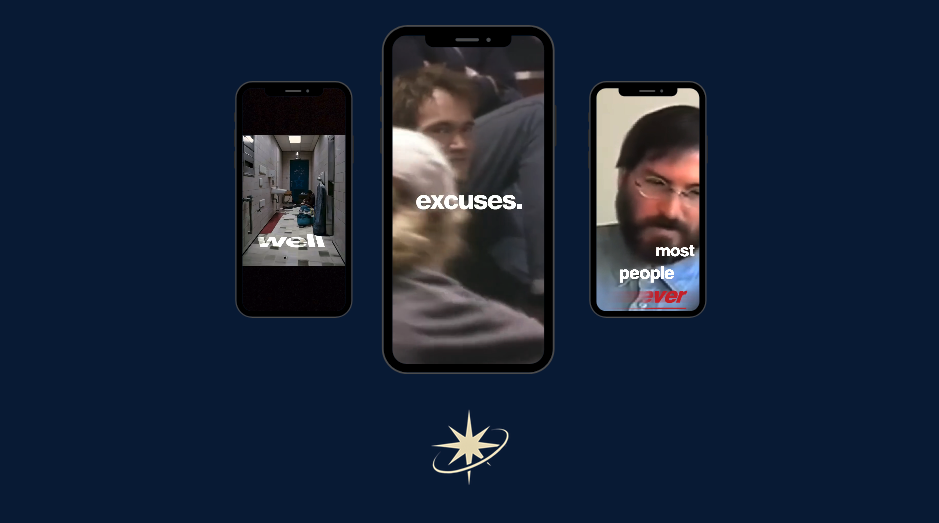
dos versiones de los carretes. La primera es una versión a pantalla completa en pantalla, y
luego la segunda es una versión recortada
cinematográfica que
estoy seguro que también has visto Estaré mostrando los dos
ejemplos en pantalla, y puedes ver
en los capítulos de la derecha que los estaré marcando
claramente para que
puedas tener la versión
uno o la versión dos Hay cierta superposición, así que si
pasas por la versión uno, versión dos será aún más fácil. Pero aparte de eso,
comencemos.
2. Versión 1: configuración de nuestro reel: Así que comencemos.
Primero, quieres elegir tu video principal que
será la carne del carrete. En este caso, elegimos esta famosa entrevista de Steve
Jobs donde habla de
levantar el teléfono y llamar
y pedir ayuda. Entonces queremos descomponerlo y averiguar la
carne del video. En lo real, quieres apuntar a algún lugar
de 10 a 30 segundos. Obviamente, hoy en día,
cuanto más corto , mejor, pero
tampoco demasiado corto. Entonces, si tienes un 42º real a menos que sea realmente cautivador, la gente hará clic más rápido. Me pareció que el punto dulce está
en algún lugar 10-20 segundos. Entonces, descubramos
las mejores partes aquí. Bien, entonces lo cortamos a dos pedazos y además nos
aseguramos de cortar cualquier pausa Puedes ir por
aquí y acercar
la pista para ver realmente el audio para ver
dónde baja y arriba. Me he ido en un par de pausas porque sí ayuda con
la entrega del video, no lo haces demasiado entrecortado, pero quieres pensar en la retención de
los espectadores Si hay un descanso de tres segundos, o
van
a seguir desplazándose o perder la atención o
simplemente perder el interés Quieres que sea rápido y fácil ya que son contenidos de formato
corto, pero no quieres exagerar donde
es insoportable y el video se
distorsiona y
realmente no tiene distorsiona y
realmente no tiene Esto es lo que se nos
ocurrió desde una entrevista de 1 minuto
hasta 13 segundos, como pueden
ver aquí. Esta es una gran base. Tenemos 13 segundos. Ahora, claro,
quieres asegurarte de que estamos en la relación telefónica,
que sería el nueve a 16 aquí abajo, y luego podemos empezar a
poner eso en un corte
estos en subtítulos de video y también el video en sí
es bonito y limpio. Podemos ir un paso
más allá e incluso eliminar esto así que tenemos esto desde el principio para que sea realmente
agradable y limpio, centro
C Steve aquí mismo, y luego podemos copiarlo y
pegarlo y luego volver
a la otra pieza. Para hacerlo más fácil,
en realidad puedes comenzar bien. Pero solo para asegurarnos de que es exactamente
el mismo ángulo, aquí es donde podemos
cortarlo y luego lo cortaremos al punto exacto en el que
estábamos antes. Entonces ahí estamos eso ya es mucho mejor, y como dije, lo
dividí después de cambiarlo de tamaño, así que es exactamente el mismo
ángulo. Cualquiera de los dos funciona. A veces notarás a mitad de camino que
tendrás que cortarlo. Entonces por eso
quería mostrar ambos. Entonces, pasemos
al siguiente paso. A continuación, quieres comenzar
con las leyendas. Solo vas a tener que
subir aquí, en este caso, usaremos el inglés
y podremos generar los subtítulos y luego generará nuestros subtítulos
relativamente rápido,
sobre todo porque es un video
corto, solo un video de 15, 13 segundos, esto debería tardar no
más de 20 segundos,
20, 30 segundos, y ahí vamos Entonces puedes verificar
que esté en los puntos correctos. Y entonces podemos empezar a
hacer algunos cambios. Cuando se trata de los subtítulos, te aseguras de que
cuando comiences, tengas el botón aplicado
a todos aquí, que no tengas que cambiar
cada texto individual, que puedas cambiar
tu fuente favorita Una buena para estos carretes es Europa grotesca ya que es
bastante fuerte y Como puedes ver, aquí,
tienen muchos textos. Puedes hacerlo encajar
si te gusta, pero la mejor opción para
hacerlo más limpio y más llamativo
sería ir a los subtítulos aquí mismo y
luego puedes dividirlo Literalmente puedes ir
palabra por palabra o tal vez de
una a dos palabras y simplemente presionas Enter y lo dividirá.
Puedes entrar aquí. No consigas esas experiencias.
Tú sólo sigues adelante. Si piensas, por ejemplo, que nunca podrían ser una palabra o un pie de foto que pueda
quedar bien, puedes quedarte con eso. Pero yo sólo voy a hacer
cada palabra aquí mismo. Sólo sigues adelante
hasta que termines. Bien. Ahora que
separamos todas las palabras, dejé aquí una pareja, una o
dos unas. Esta también es una buena oportunidad para asegurarse de que
los subtítulos sean correctos ya que no
siempre son 100% correctos Son bastante
precisos en Capcod pero a veces el video
de la persona no habla con mucha claridad o
no enuncia una palabra y podría confundirse
una o dos palabras aquí Siempre una buena oportunidad para comprobar también que
todo es correcto. Ahora podemos pasar
a ponerlo en la pantalla y más porque
ahora mismo se ve así. Lo cual ya no está mal, pero claro,
queremos hacerlo mucho mejor. Todavía podemos aplicar
a todos ahora mismo, también
es un poco pequeño, así que podemos hacerlo más grande. Ahora mismo, todas las palabras son
un poco más grandes. En realidad eso podría ser
un poco demasiado grande. Vamos un poco más pequeños. Entonces podremos ponernos un
poco más granulares, vamos a acercar el zoom y luego
podrás decidir cuántas palabras
quieres en la pantalla. Yo diría algo
así como dos, tres, cuatro palabras máximas en la pantalla a la vez,
sobre todo si son así de grandes, no
quieres
cubrir toda la pantalla y quieres mantener la atención de tus
espectadores
porque sigue pedaleando a la nueva palabra y
cambia la pantalla. Ahora mismo, vamos a hacer que la mayoría de la
gente no empiece con eso. Vamos a ir justo aquí y luego podemos simplemente arrastrar
eso aquí mismo. Y puedes simplemente
arrastrarlo por aquí y entonces por lo tanto mantendrá
todo el tiempo que decía. Antes desapareció,
y ahora mismo está aquí. Ahora, cuando empieces a
editar estos, quieres desmarcar todos aplicados para que los cambios no
se apliquen a todos estos Ahora mismo, podemos ir, la mayoría y luego la gente y
luego no ahora, comenzaremos con la mayoría. Vamos a poner eso justo
por aquí para que podamos arrastrarlo y quieres
arrastrarlo a algún lugar en el medio, no justo encima de él, sino
simplemente ser creativo con él. Con esto, realmente
no hay tantas instrucciones o líneas amables, ya sabes,. Realmente depende de ti
cómo crees que se ve, especialmente cuando
haces carrete tras
carrete y tienes
tantas opciones, simplemente
te vuelves
creativo con él. Simplemente puedes empezar a
arrastrar estos por ahí. Hagámoslo
como una escalera. La mayoría de la gente no lo que tú también
puedes empezar a hacer es que realmente
puedes resaltar algunas palabras. Por ejemplo, la mayoría de la
gente no lo hace entonces
puedes hacer esto en cursiva
y subrayarlo Incluso puedes cambiar a
color si crees que lo haría un
poco más expresivo. Como puedes ver, eso es mucho
mejor de lo que la mayoría de la gente no lo hace ahora, de repente,
se ve mucho más así. Simplemente puedes seguir adelante para
eso para todos los um leyendas. Solo asegúrate de
que cuando termine, todos terminen al mismo
tiempo, yo acercaré aún más. La mejor manera de hacerlo es simplemente
obtener tu línea, tu cursor aquí mismo, y luego simplemente puedes
arrastrarlos todos a esa línea. Cuando digas que consigas
esas experiencias, nosotros también lo haremos. Vamos a buscar esas experiencias, vamos a tirar de eso y
vamos a tirar de eso hacia arriba. Asegúrate de que al
levantarlo tampoco cambie el
orden donde comienza. Por ejemplo, si
accidentalmente lo subes aquí, entonces estará fuera de servicio. Volvamos ahí. Volveremos por aquí y nos
aseguraremos de que termine aquí, los
arrastraremos,
arrastraremos por encima de get, y luego podrás ir por aquí. Asegúrate de estar en línea de tu software de edición
porque si
estás aquí, obviamente no lo vas
a ver aunque lo destaques.
Quieres estar en la cima. Si vas aquí y después
lo tienes resaltado y estás
como, ¿dónde está? Necesitas estar en línea
de donde realmente está. Nuevamente, podemos hacer
exactamente lo mismo. Podemos decir obtener
esas experiencias, para que podamos hacerlo más pequeño. Podemos hacerlo así.
Y eso lo podemos hacer. Incluso puedes
cambiarlo y cambiar la fuente, para que puedas hacerlo
algo así. Obviamente, quieres
asegurarte de que todavía se vea suave y cohesivo porque no
quieres confundir a tus espectadores
con demasiados efectos, demasiados colores,
demasiadas fuentes diferentes, pero sí destaca y mantiene
la atención mucho más Ya podemos empezar,
mira el inicio aquí. La mayoría de la gente no consigue
esas experiencias. Ahí vas. Se ve
mucho mejor y mucho más fresco y mucho
más llamativo. Continuaremos y terminaremos el resto de estas etiquetas aquí.
3. Efectos de subtítulo: Quería mostrar algunas opciones que están disponibles para efectos. Entonces por ejemplo, para los próximos capitanes están aquí,
porque nunca preguntan, en vez de simplemente agregar otro
color u otra fuente, vamos a hacer algo como esto Lo haremos un poco más pequeño y para anunciar realmente
ese tipo lo pondremos a lo largo de su mejilla
aquí mismo para captar realmente la atención de los espectadores y hacerlo
realmente inmersivo En lugar de tener que preguntar y
simplemente hacerlo de otro color, podemos hacer algo así como una curva y podemos hacer curvas
en cualquier dirección. Por ejemplo, si
quisieras ponérselo en la cabeza, puedes hacerlo así
, pero en este caso, creo que de otra manera funciona un poco mejor y solo
un poquito de curva. Es casi como si estuviera justo en su cara
aquí mismo, D nunca preguntes. Entonces después de eso, todavía puedes hacer
siempre ya sea un audaz. Incluso puedes hacer tal porque la
cursiva no encaja realmente. Se puede añadir un color.
Puedes hacer algo como esto. Solo juega
con él, pero este es uno de esos efectos
que definitivamente ayuda a destacarlo
porque si solo
haces color diferente fuente,
color, fuente diferente, puede
que se vuelva aburrido, quieres que el
espectador siga adivinando Entonces quieres agregar esto
porque nunca preguntan, como puedes ver, eso está seleccionado y es un poco y puedes ver que está un poco desafinado, así
que incluso podríamos querer retroceder un
poco así. Sí, tal vez quieras tirar de eso
hacia atrás. Pero como pueden ver,
ahora está en sintonía. Quieres asegurarte de que la voz
coincida con el texto. Y así esto es mucho más
fluido y realmente llama la atención de
los espectadores
ya que está justo en la pantalla y
mantiene las adivinanzas Este es uno de esos efectos con los
que puedes divertirte. Ahora, lo siguiente son las animaciones
que también podemos hacer. Echemos un vistazo a estos. Ahora mismo tengo aquí, la
mayoría de la gente nunca. Lo arreglo de
manera que me haga más grande. La mayoría
de la gente nunca desde el lado derecho ahora para compensar que esto es un corte y él hace un nuevo
punto para que podamos
cortarlo aquí y luego ir en
la otra dirección. Se puede ir ahí.
Entonces lo que podemos hacer es seleccionar todos estos y podemos ir a las animaciones aquí arriba. Entonces hay muchos presets donde tomará tu texto y le dará una animación real Podemos probar en
Loop, pero ahora mismo, vamos a entrar y luego podemos, por
ejemplo, elegir este de aquí, difuminar a la izquierda
porque está apuntando a la izquierda, este no se vería tan
bien porque va a la derecha aunque estemos
apuntando a la izquierda. Tomemos uno que
va hacia la izquierda, así que literalmente podemos simplemente hacer clic en eso aquí y ya está hecho. Como puedes ver, la mayoría de la gente
nunca, se arroja. De nuevo, esto realmente lo
mantiene en marcha. Como dije, no
quieres sobrediseñar
cada efecto para que se vea desordenado, pero solo otra vez, tienes que encontrar tu propio lugar y
ver cómo funciona Si sigues usando esto y
esto y esto y esto, podría resultar aburrido
para el espectador. Entonces, si lo mantienes adivinando, realmente
bombea el engagement y la retención ya que es menos probable que
los espectadores hagan click off, como puedes decir, obtener esas experiencias
porque nunca preguntan La mayoría de la gente nunca y él hace un punto nuevo y se
ve muy diferente. También puedes combinar efectos. La mayoría de la gente, digamos que
marcamos esa talla tal, grande realmente no hace tanta diferencia,
pero digamos
que vamos esto y
nos ponemos rojos porque nunca es una palabra
negativa fuerte fuerte, nunca. La mayoría de la gente que podría ser incluso un poco
demasiado rojo fuerte. Hagámoslo un poco
menos agresivo como puedes ver justo aquí,
allá, ahí tienes. Como dije, tienes que encontrar tu pie y jugar con él y ver de verdad
como puedes ver ahora, es bastante suave ya que vamos
al siguiente corte porque
vas así que nunca
preguntan y él hace un punto y se pone alrededor de una fracción de segundo Entonces deja que el cerebro registre que hizo un
punto y ahora está en el siguiente punto y
va en la otra dirección. Realmente le da al espectador
algo en lo que participar. Así que nunca preguntan. La mayoría de la gente nunca y
van muy suaves. Entonces pasemos
a la siguiente.
4. Superposición (efecto de texto transparente): A continuación, hagamos el
famoso vidrio superpuesto invisible ver a través del efecto, quieras
llamarlo que
ves en muchos de
estos carretes virales. Las siguientes palabras que dice, mayoría de la gente nunca y
luego coge el teléfono. Vamos de derecha a izquierda yendo
en la esquina y luego volvemos a subir para tener ese flujo
suave ahí arriba. Como puedes ver, el
teléfono ocupa gran parte de su cara y no necesariamente
siempre quieres hacer eso. Seleccionemos el teléfono aquí mismo. Para obtener ese
efecto de ver a través , quieres
hacer clic derecho en él, crear clip compuesto, y luego creará
el clip aquí mismo, y luego vas al video,
luego vas a Blend, y luego vas a este aquí
mismo y luego
haces clic en Superposición. Como puedes ver, se
fundirá en la pantalla. Todavía voy a mostrar la cara, pero claramente
aún puedes leer la palabra, pero realmente la pone
ahí y puedes ver que tiene este efecto muy suave de que la gente coge el teléfono. Eso también vuelve a llamar la
atención porque
hace que se vea muy premium y muy digna de
retención, como pueden ver, coge
el teléfono. Ahí vas. Como puede ver, la mayoría de la gente la mayoría de la gente nunca
atiende el teléfono. Después de eso,
aún puedes trabajar con él y se
convierte en este clip
que se superpone Como pueden ver aquí mismo, tengo esta
pantalla completa así. Ya no se convierte en un pequeño
cuadro de texto como este, casi se convierte en una pantalla completa Lo bueno es que podrías pensar que no puedes cambiar
nada, por ejemplo, con el pie de foto aquí mismo, solo
puedes entrar y cambiar las palabras y esta
realmente no aparece así. De hecho, puedes incluso si quieres conservarlo,
puedes conservarlo así, o simplemente puedes hacer
clic derecho sobre él y decir deshacer clip compuesto, y luego simplemente
volverá a convertirse en un pie de foto. Algunas personas podrían pensar
que tienes que
eliminarlo y luego rehacer la leyenda
o agregar otra leyenda, pero en realidad puedes simplemente
hacer el clip compuesto de deshacer y volverá a convertirse
en una leyenda normal No sólo funciona la superposición, a veces si es demasiado hay diferentes colores
que a veces
realmente no se ven bien porque no se
puede leer la palabra. Otro
también puedes usar una luz suave. Yo también se ve a través, como pueden ver, pero es un
poco más legible. A veces hay
colores en la parte posterior. Obviamente, ahora mismo, la
cara de Steve y estos colores
brillantes hacen que sea muy fácil de leer
con el overlay. Pero a veces los colores
no lo permiten. Si aún quieres ese mismo
efecto de esta superposición, aún
puedes usar luz suave. Es un poco más
gris, como puedes ver, solo hace
que sea
más fácil de leer y el overlay es el
mejor efecto, pero a veces el overlay
no funciona Solo tienes que ver cuál funciona con el
video de fondo que tienes.
5. Cómo agregar audio, pantalla final y pulido final: Entonces ahora queremos pulirlo
para que sea agradable y limpio. Entonces vamos a hacer
un par de cosas. Entonces primero,
vamos al audio publicitario. Cap Cut tiene esta biblioteca
de audio incorporada, por lo que puedes recorrerla en ciclo, agregarle algún tipo de sentimiento
o emoción. Por ejemplo, podríamos
usar este de aquí mismo. Es un poco alegre, pero creo que es un
poco demasiado rápido y
un poco demasiado ruidoso ish para esto Así que solo busqué en YouTube o cualquier otro lugar y obtuve una
bonita canción, un sonido de Tik Tok. Puedes ir a
YouTube, por ejemplo, y escribir el sonido Happy
TikTok o el sonido motivacional de TikTok
y verás un montón de videos o en cualquier lugar donde puedas encontrar tu música libre de derechos de autor Todo lo que quieres hacer
es importarlo, y luego simplemente puedes
arrastrarlo al Canvas
aquí mismo y luego comenzará
justo aquí como puedes ver, tengo una pantalla muy grande. Vamos muy zoom
en la pantalla aquí. Cortemos la primera parte, así va enseguida. Veamos qué tan fuerte es. Es un poco ruidoso
en comparación con el audio. Podemos afinar eso un poco. Incluso puedes arrastrarlo
aquí mismo para que se desvanezca dentro y fuera. También puedes cambiar eso aquí
arriba como puedes ver. Vamos a desvanecerlo un
poquito, volver aquí, arrastrarlo al principio y
entonces eso no está mal. Siento que todo está un
poco tranquilo, en realidad. Seleccionemos ambos y subamos un poco al
audio. Vamos a impulsarlo.
Déjame arrastrarlo hasta aquí, ver cuánto puede hacer que sea aún un poco más fuerte.
Eso es bastante bueno. 9.6. Podemos simplemente escribir 9.6 aquí mismo para
agregarlo al mismo nivel. Ahí vas, gran
nivel y la música, creo que es bastante
buena. Eso es genial. Ese es un muy buen
nivel de audio que tenemos aquí. Es solo un poco sutil
en el fondo. Eso es todo bueno. Entonces lo
siguiente que quieres hacer es agregar en pantalla. Entonces, a continuación, queremos terminar pantalla. Como pueden ver, importé esta imagen que acabo de
dejar que Chachi BT generara. Entonces solo le dije que
generara un logo minimalista que las marcas más motivacionales o de cualquier
tipo tendrían Así que déjame
arrastrar eso aquí. Déjame hacerlo un
poco más grande, ir hacia y además
solo lo arrastras aquí mismo y luego puedes
ajustarlo a la pantalla, y quieres asegurarte cortar la música
en la pieza correcta. Esto es un poco largo. Yo sólo quiero
tenerlo ahí por un segundo o menos. 12, ahí tienes. Por aquí, algo así, algo muy rápido, ahí
tienes, y eso es bueno. Entonces lo abriremos. Iremos justo aquí
y luego puedes hacer clic en uno de estos
botones aquí mismo. Si seleccionas la música,
asegúrate de que cortamos en la pieza correcta. Si haces clic en este botón, lo cortará aquí y eliminará
todo a la derecha. Si haces clic en este botón, lo
cortará aquí y eliminará
todo a la izquierda, y si lo cortas aquí, simplemente
lo corta por la mitad. Como puedes ver este aquí
mismo o si haces clic en este a la
derecha, eso es lo que queremos. Esa es una herramienta rápida aquí mismo, realmente fácil para una edición rápida. Como pueden ver,
rematé los últimos leyendas aquí, así que echemos un vistazo a
nuestro producto terminado La mayoría de las personas no obtienen esas
experiencias que nunca piden. La mayoría de la gente nunca
toma el teléfono y llama. La mayoría de la gente nunca pregunta. Y eso es lo que
separa a veces a las personas que hacen
las cosas de las personas que simplemente sueñan con ellas. Entonces ahí tienes. Rápido y fácil, muy sencillo para este estilo. Entonces esto estará completo
del tipo de opción una
parte uno de esta l, y ahora voy a entrar en el segundo estilo que
mencioné en la intro
6. Versión 2: corte cinematográfico: Bien, y en la opción o versión dos
del carrete viral. En lugar de la opción de
pantalla completa, vamos a optar por
la opción de recorte cinematográfico Te voy a mostrar cómo conseguir ese pequeño
recorte que estoy seguro que has visto en tu página gratuita o línea de
tiempo o lo que sea que tengas Primero, vamos a ser muy similares a la primera versión. Muchos pasos son similares, pero hay algunos pasos
más extras y un poco más de
esfuerzo que este, diría
yo, pero
a veces sí
obtienes mejores o diferentes resultados. De nuevo, depende de tu estilo. Pero primero, vas a
querer volver a encontrar un clip. Tomaremos este Steve Jobs. Creo que es de
la misma entrevista, pero es un
clip diferente donde
habla de otra cosa. Ellos van. Obtuvimos este de Tik Tok, y ya tiene música en él, pero eso no es
gran cosa porque
podemos usar la misma música, eso está totalmente bien, o simplemente
puedes agregar música también. La música realmente no
es un gran problema. De nuevo, sí
quieres elegir el w one, pero a veces tienes
suerte y encuentras entrevistas o clips donde
ya tiene música, así que no tienes que
agregarlo. Vamos a meternos en ello. Primero, queremos simplemente hacer esto un poco más grande
solo un poco así así así tenemos un poco de vista y luego ahora
la parte importante. Primero, vas
a querer obtener un video en pantalla en blanco de una pantalla negra en blanco,
algo así. Y si no encuentras
ninguno de estos clips, puedes consultar mi escaparate
digital donde vendo productos de todo este tipo de clips de este o
de estos videos, básicamente presets para
todo lo que necesites Volvamos a meternos en ello. Pero primero,
vas a querer tomar esta pantalla negra y girarla más de 90
grados así,
luego hacer que se ajuste a la pantalla. Déjame alejarme un
poco aquí. Entonces ajusta la pantalla y
simplemente aleja así. Eso está totalmente bien. Incluso puedes hacerlo un poco
más pequeño. Ahí vas. Ahora se ajusta a toda la
pantalla y solo para estar seguros, vamos a hacerla un
poco más grande así que definitivamente Cubre
todo aquí mismo. Entonces quieres ir
al video aquí mismo, enmascarar, y luego agregar máscara. Entonces quieres
elegir este rectángulo aquí
mismo y luego querrás comenzar
a averiguar tu
área que quieres mostrar Que sea algo así. No hay tallas al 100%. Definitivamente quieres mantener
algunas fronteras porque a
pesar de que se nota
así cuando lo subes a
Instagram o TikTok, sí corta un
poco más Si vas directo al borde, se cortará en el video y no
se verá tan suave. Asegúrate de tenerlo justo aquí y luego
algo así,
tal vez un poco
más grande así, pero no demasiado largo o está apagado. En realidad, tal vez un
poco más pequeño. Eso es bueno.
Algo así, y luego quieres bajar
e ir a esquina redonda. Nuevamente, esto es un sentimiento, algo así como 20
está totalmente bien. Puedes hacer más o
menos si quieres. Ahora tienes el
área redondeada suave en la que están tus videos. Podemos hacerlo un
poco más grande así, y puedes ponerlo
justo en el centro. Entonces vas a querer
ir aquí mismo y dar
click en reversa. Y así como pueden
ver, en lugar de mostrar cortando
la pequeña esquina aquí y mostrando
todo lo demás, solo muestra esta zona y
bloquea todo lo demás. Entonces puedo hacer click lejos y como pueden
ver, ahí tienes. Así de fácil
ya es muestra la pantalla, y luego puedes asegurarte de que
esto la cubra por cierto. Como viste, si voy aquí mismo, esta es la pantalla normal y dentro la línea de tiempo, esto es repasar. Esto siempre tiene
que estar en lo más
alto y superponiendo
todo lo demás. Cada otro clip, cada
texto, todo. Entonces vamos aquí mismo y
luego podemos a éste y tú puedes
salir y si ves ahí
sigue el Steve Jobs. Realmente no queremos
eso. Solo queremos la cara y tal vez
hasta el logo de TikTok Solo puedes entrar un poquito así,
y ahí lo tienes. Ahí vas. Tenemos esta
cara, perfecta plática. Entonces de una manera muy similar, puedes agregar los pies de foto. Voy a pasar por todo
así ahora mismo también. Pero una cosa que sí
quería mostrar, obviamente, una pantalla negra es simplemente bastante
neutral y muy regular. Si quieres, puedes
experimentar con otros colores. Como pueden ver, agregué algunas
otras pantallas aquí mismo. Entonces, en vez de tener esto, podemos hacer exactamente
lo mismo por éste. Máscara, agrega máscara, hazla
algo así. Lo haré un poco más rápido. Oh, perdón, mis disculpas. Déjame hacer esto primero. No olvides ese
paso. Es bastante importante. Esto se puede hacer. Solo eliminemos
eso por un segundo, y enmascaremos, agregemos máscara un
poco más pequeña así,
así a la vuelta de las esquinas, algo así como veinte está totalmente bien y luego
aquí mismo fuera de reversa. Entonces esto es preferencia. En este caso, no
creo que se vea muy limpio. Yo solo elegí este fondo porque quería
mostrarte diferentes colores. Nuevamente, puedes hacer
esto con todo. También puedes hacer con naranja, solo
puedes jugar un poco con
él y realmente encontrar el que funcione
para nosotros e ir de ahí. También puedes hacer esto un par de veces solo para acostumbrarte,
pero es mucho
más fácil de lo que la gente podría pensar. Hagamos un poco de
esquinas redondeadas y luego invertimos. Como puedes ver, también
puedes
cambiarlo con los colores. Una cosa que
puedo recomendar
también es tal vez ir de la mano
con tu marca. Si esta era nuestra marca como en
el último video de aquí mismo, tal vez también
puedas usar algo
como este color. Puedes usar este color, tal vez obtener un video sobre este color y luego tener esto como telón de fondo y luego irá a la
perfección en este logo. Juega con él,
diviértete con él y
ve realmente cómo puedes hacer que eso sea tuyo. Voy a ir deshacer, deshacer, deshacer en todo y simplemente
volver a la
pantalla negra que teníamos. Nosotros tenemos eso y
ahí vas perfecto. Estamos listos para comenzar
y continuemos.
7. Agregar subtítulos: Entonces ahora viene la parte dura o más de la
no necesariamente dura. Es más bien tedioso. Pero nuevamente, esto se convierte en un
proceso muy suave cuando
lo haces una y otra vez,
como muchas cosas. Ahora mismo, solo
tenemos este video. Obviamente también queremos hacer
los subtítulos,
así que solo voy a empezar a
generar esos y sacarlos del camino y
asegurarme de que todos estén bien Entonces después de eso, también
vamos a empezar a implementar los clips. Como pueden ver,
queremos ir a los medios de comunicación. Ahora mismo, tenemos los subtítulos, igual que antes
con el último video, quieres ir a los subtítulos aquí
mismo y luego hacer clic en subtítulos y luego
realmente repasar todas las palabras y simplemente
convertirlo en una sola palabra, se vuelve un poco
más suave y no necesariamente ocupa
toda la pantalla porque si esto aparece de una manera, entonces esto no es muy
atractivo y la gente no
puede mantenerse al día con la velocidad
y es simplemente muy caótico Voy a
repasar estos subtítulos y luego ponerlos en orden Bien,
terminé aquí los capitanes,
como pueden
ver, quieren separar
cada palabra o tal vez a veces y eso, pueden
hacerlo
juntos, pero este es solo el orden de cómo
aparecen en la pantalla Puedo llegar un poco a
especialmente para un video largo. Este video dura alrededor de 30
segundos aquí mismo, solo como un minuto porque
esta cosa dura un minuto, en realidad ya
podemos
cortar eso también. Vamos a sacarlo del camino. Entonces solo quieres
ir a tu texto
aquí mismo y sacaremos algunas
cosas del camino. Hagamos eso un poco más grande. Nos aplicaron bien
aquí para que podamos hacer eso. Y solo ponlo ahí mismo
y luego cambia la fuente. Nuevamente, me gusta esta
Europa grotesca. Esa es una fuente sólida
real muy viral que siempre
puedes usar. Si no lo tienes instalado, en realidad
puedes encontrarlo en línea. Entonces todavía tengo el
aplicado a todos ahora mismo porque quiero que cada uno de los elementos de texto
simplemente pop en la pantalla. Para este carrete, no
quieres sentarte aquí como lo fue en el último porque está fuera del centro y simplemente
parecen subtítulos cojos No es muy inmersivo
en el video. Quieres agarrar
uno de estos y simplemente
dejarlo siempre en la pantalla. Yo solo la pongo aquí, así que ahora todo está en la pantalla y luego puedo cambiarlo más tarde. Una vez hecho eso, cambias el teléfono, cambias el tamaño. Porque si ves que cambia de
tamaño, esta también cambia. Entonces solo podrás tener
tus ticks de nivel base. Vamos a deshacer clic en eso.
Cualquier cambio que haga ahora no se aplica a cada uno. Porque ahora mismo si
cambias esto aquí mismo, entonces todos
los demás permanecen igual. Vamos a quedarnos con eso. Ahora
queremos comenzar a agregar clips.
8. Extracción y edición de audio: Entonces ahora queremos
comenzar a agregar clips. Y para eso, tenemos que
asegurarnos de que el audio sea bueno. Entonces ahora mismo, obviamente, el audio está en el
video aquí mismo, así que solo vamos a
querer hacer clic derecho y extraer el audio aquí mismo, y luego se
separa del video. Entonces ahora si hacemos algún
cambio, obviamente, el audio no se reproduce, y queremos
asegurarnos de que se alinee. Entonces aquí es donde
decides dónde quieres
poner los clips y dónde quieres
guardar el video original. Entonces un buen gancho
sería iniciarlo. Para que puedas decidir
dónde quieres hacer. Cuando dice que te mira, así que tienes un
poco de buen gancho. Digamos que lo cortamos
aquí mismo, lo cortamos ahí mismo. Entonces quieres
asegurarte de que
todo esto sea sólido y que esto
se quede donde está. De lo contrario, si empiezas a
agregar clips, clips clips, y todas
estas piezas de audio, te metes en mal estado y
luego realmente tienes que
asegurarte de que se alinee
con la cara aquí mismo Ahora podemos decir,
bien, esto es bueno. En realidad no vamos
a traerlo de vuelta. Realmente no necesitamos ese
video en realidad, aquí mismo. Entonces debería terminar aquí mismo. A lo mejor al final, queremos traer de vuelta
a Steve. A ver. A lo mejor
quieres terminar así. Bien. No. Más inteligente que tú.
Hagámoslo aquí mismo que podemos
querer hacer aquí mismo. Vayamos aquí,
acercamos, conseguimos el correcto, lo
recortamos y ellos se van. Ahora en realidad podemos eliminar
eso lo siento no eliminarlo. De hecho podemos
cortarlo ahí mismo. Ahora mismo, esto se corta
justo aquí y luego
queremos asegurarnos de que el
audio también se corte ahí, y luego
queremos volver y
cortarlo exactamente donde cortamos
la otra parte también. Ahora tenemos las dos piezas de audio que quiero
asegurarme de que seleccionaste. Ahí vas. Ahora tenemos esta pieza media que
vamos a sustituir por clips. Básicamente necesitamos 25
segundos de clips. Aquí es donde podemos
empezar a editar todo. Así que hagamos algo de espacio
aquí mismo. Ahí vas. Obviamente, esto
va a saltar hacia atrás, quieres asegurarte de que se alinee con
todo al final. Una vez que empecemos a agregar
clips aquí, lo alineará y
porque lo cortas, sabes exactamente dónde
poner esta pieza.
9. Cómo agregar clips: Todo bien. Ahora que lo dividimos y tenemos
el audio extraído, sabemos qué piezas
del video queremos conservar,
podemos comenzar a agregar nuestros clips. Nuevamente, ten en cuenta que esto
va a ser empujado hacia el final y podemos
igualarlo con eso. Primero, quieres agregar los
clips que quieres salir y buscar
en Internet clips que puedas usar, clips
que sean relevantes Por supuesto, como sabemos, esto es un poco de vida
es hermoso tipo de vibra, música
feliz y y esto se está diciendo que puedes hacer lo que quieras y la vida es hermosa y
todo está bien. Así que trata de buscar clips
esperanzados. Asegúrate de que la vibra coincida. No quieres agregar clips de fondo
aleatorios. Quieres
asegurarte de que, si
tienes una vida es
hermosa tipo clip, entonces quieres asegurarte de que este clip
realmente encaje también. Asegúrese de que se agregue. Cuando añades
clips, asegúrate de que el audio obviamente se haya ido
porque no quieres tener música de lo que sea esto para
adelantar a nada de eso Todos los clips deben estar silenciados. Si no quieres
buscar en Internet
un sinfín de clips, tengo un clip pack en mi tienda
digital aquí en Skillshare que puedes
consultar , así que asegúrate de mirar
eso También en el pack de inicio vi
real, debería
haber clips ahí.
Echa un vistazo a esos productos. Si no quieres buscar clips cada
vez que haces un real o cualquier otra cosa en
lo que respecta a videos móviles. Pero de todos modos, así que sigamos adelante. Queremos hacer retroceder eso. Supongo que podríamos borrar
eso ahí mismo. Ya no
necesitamos eso, y quieres
asegurarte de que los clips sean adecuados y
no por mucho tiempo, quieres agregar suficientes clips
que tienes, supongo, pero tampoco
quieres hacerlo demasiado
rápido a menos que sea por supuesto,
dentro del átomo esto es
obviamente rápido, por ejemplo Creo que algo así como 1 segundo. Tal vez incluso un poco más corto. Aunque no creo que quiera
empezar con ese clip porque ahora mismo está diciendo, tendemos a que nos digan que creces, así que tal vez algo con la marcha. Esto encajaría
aquí mismo, no reemplazaría el clip. Déjame arrastrarlo
aquí mismo. Hagámoslo mudo. Pongámoslo aquí mismo,
ponga ese clip por aquí. Esto es un poco largo. Pongamos algunos
así. Eso es perfecto. Es como un segundo,
es bastante activo. La gente se mueve.
Esto es un poco de un tiro fijo así que
aún puedes usarlo más adelante. Pero no lo usaría en
los primeros segundos porque si no hay movimiento, ya sabes, ves que
el agua se mueve, así que es agradable y
apacible y hermosa. Pero quieres agregar eso
para una línea en el camino donde vives tu vida. Algo así como vivir
tu vida, por ejemplo, que
encajaría muy bien con eso. Pero al principio,
quieres asegurarte de que
las cosas se mantengan activas y
mantengas la atención de tus espectadores. Entonces ahora mismo, eso es genial. Hagamos tal vez
algo como esto. La persona que piensa,
sigue reemplazando al club. Quieres ponerlo
aquí mismo y similar a eso, quieres agregar
algo así. Ahora mismo tenemos
algo así. El mundo es como
es, eso es lo que dice. Entonces ahora mismo tiene
un buen pack de clips. Creo que eso no
encaja realmente tan bien. Déjame quitar eso otra vez. El mundo es como es, tenemos algo así. Este tipo parece
que está pensando. Veamos qué
es este clip aquí. Eso es hermoso. El mundo es la forma en
que es. Eso es bueno. Podemos usar ese encogimiento que abajo y tal vez
poner eso aquí mismo, colocarlo ahí mismo y
luego ponerlo ahí. Entonces tenemos
algo así. Perfecto. Ahora pasamos de un
poco de acción a él pensando porque Steve dice que
el mundo es como es. Este es el mundo, y así está muy
relacionado con lo que está pasando en el video o en
este caso, solo con el audio. Entonces vamos de esta
hermosa montaña a esta montaña a también la naturaleza, y ahora podemos agregar algo
como Gente otra vez. Entonces solo quieres seguir
haciendo esto una y otra vez. Como puedes ver, el clip
ya fue empujado hacia atrás aquí, y quieres
seguir agregando clips hasta que básicamente esto
se alinee con esta pieza de audio de
aquí mismo y luego
vuelvas a donde estaba. Ahora que agregamos los clips, también
queremos asegurarnos de
que el texto sea bueno Pasemos a editar
algunos de estos leyendas en.
10. Editar subtítulos (efectos, animaciones, color): Entonces ahora que
editamos los clips en, podemos volver a los subtítulos. Entonces solo los teníamos sentados
ahí como punto de referencia y solo así ya
los tenemos sacándolo del camino. Como recuerdas separamos
cada palabra y tal vez haya un par de dos palabras si son más cortas o encajan entre sí. Probablemente podrías incluso
sumar el H A juntos. Pero vamos a ir
con esto ahora mismo. Ahora tenemos todo el texto que está ahí mismo
en la esquina. Queremos que eso sea un
poco más emocionante, claro. Si recuerdas
del primer capítulo o la opción del
real original, el primer carrete. Esto es básicamente
exactamente lo mismo. Quieres empezar a jugar con estos subtítulos aquí mismo Una cosa que sí quieres
tener en cuenta es que quieres
mantenerlos en la
pantalla dentro de aquí. Si los pones aquí o aquí, te saca de la
inmersión como si espectador. Ahora mismo, si piensas esto que viene en tu carrete, si está aquí, solo se
ven como subtítulos. Incluso si agregas algunos colores
o algo así, simplemente parecen subtítulos
aburridos. Si lo pones aquí y
luego comienzas a editarlos, se ve mucho más inmersivo Primero, veamos si incluso
se alinea con el audio. Eso es bueno. Hay una pequeña pausa, y luego empieza a hablar. Queremos decidir cuáles queremos
tener en la pantalla. Cuando crezcas, eso
parece algo bueno tenerlo. Entonces eso se alinea aquí mismo. Eso significa que todo el
texto que queramos en la pantalla debería
alinearse con esto aquí mismo, podemos simplemente
arrastrarlo, ponerlo encima, arrastrarlo
hacia arriba , arrastrarlo
hacia arriba y jalarlo. Ahora mismo,
van a estar todos encima uno del otro
como puedes ver aquí mismo, entonces podemos empezar a
moverlos por ahí. Y realmente empezar, no
quiero darle la vuelta solo t y
realmente empezar a encajarlos cuando seas grande, así que queremos
asegurarnos de que esto se vea bien y no tal vez en su
cara, pero aún así atención. No, no queremos seleccionar eso y no la atención autoritario Entonces tal vez podamos hacer estas
palabras un poco más grandes. Cuando crezcas, esto
se enuncia aquí. Entonces ahora podemos jugar y se
ve muy diferente. Como puedes ver, así es como se ve
la pantalla y se
quedan en la pantalla y
aparecen uno tras otro, y luego tienes
esta pantalla completa de todo estando ahí,
So Perfect. Eso es
lo que queremos tener. Ahora si
aquí nos volvemos granulares y
acercamos, podemos empezar a ver que la U ya
está ahí
cuando está en pantalla, tiendes a hacerlo, así que
queremos hacerlo. Vayamos aquí. Perfecto. Ese es básicamente el principio
para todos los subtítulos. Podemos hacer esto una y otra vez hasta que básicamente encaje, pero
eso es lo que quieres hacer. Quieres divertirte un
poco con él, quieres jugar con él, asegurarte de que sea
atractivo y la retención optimizada para asegurarte de
que el espectador se quede. Nosotros podemos hacer que atiendas, así podemos llenar eso aquí arriba. Que le digan del diez al
102, hagámoslo. Fluye hacia
el clip de aquí mismo, lo cual es bueno porque entonces mantiene la atención de
los espectadores. mejor en este caso,
queremos ponerlo un poco por aquí y tal vez hacerlo más pequeño
para mostrarle realmente a la gente. Como puedes ver, entra justo
en la pantalla. Ahora es muy inmersivo. Vamos y él sigue
ahí en la pantalla. Creo que en realidad no me
gusta eso, déjame hacer esto aquí mismo. Quiero cortarlo a donde
dice cuando seas grande. ¿Ves? Ahora es mucho mejor
en realidad porque queremos darle la vuelta tan pronto como
cambien los subtítulos. Creo que eso es mucho
mejor. Ves, este es el tipo de cosas que
descubres a medida que trabajas en ello. A medida que editas, estás
como, en realidad, es mucho mejor si lo
cortamos, no hay problema. Acabamos de extender el
clip por un milisegundo, pero es una
transición mucho más suave porque teníamos esa primera frase
cuando creces con él, y luego tiendes a que va
directo a la
suya en su siguiente oración
y en el clip Tiendes a. Justo
aquí, estamos bien. Entonces incluso podemos, si
quieres hacerlo así, cambiarlo al siguiente
clip con la siguiente oración. Quieres hacer eso y
solo encontrar un buen ritmo. Veamos todo el producto en los primeros segundos aquí. Ves, eso es bastante bueno. Cuando creces,
tiene una primera frase, es el gancho de
lo
real y luego
entra en los clips de retención y
atención manteniendo. Porque a veces
hoy en día, si solo tienes un video de Steve Jobs, la
gente podría aburrirse. Es solo una realidad
del mundo y
así es como la
optimizas para la retención. Tú sólo sigues adelante.
Cuando creces, tiendes a hacerlo, y luego puedes seguir adelante con los clips.
11. Añadir efectos de subtítulos inmersivos Premium: Ahora es similar a la versión uno. También voy a mostrar este efecto. Este sería el efecto de
superposición. Ahora mismo, obviamente,
solo tenemos el texto básico y con el clip inicial, podemos hacer algo como
te suelen decir. Volvamos aquí y
tal vez pongamos eso aquí. Esto es que también podemos empezar a
jugar con
el texto. Puedes cambiar las fuentes
y acentuar una palabra. No creo que quieras
hacer sentido cómico, pero nos pueden decir
porque él acentúa te digan y luego puedes hacer algo incluso cursivo
y luego te digan que el
mundo es es y también
puedes empezar a
jugar con los colores. Te llegan a decir que
vuelve a chasquear a eso. Incluso puedes agregar una lágrima y luego tal vez
hacerlo más pequeño incluso. Digamos que quieres hacer
esto en la misma fila, te dicen eso y luego
puedes jugar con eso,
algo así. te digan eso. Entonces ahora todavía hay un poco de
acentuación que te están diciendo, no
quieres
que te digan Esto es lo que llama la atención de
los espectadores aquí mismo, y luego puedes agregar o eso aquí mismo
y luego el mundo Agrégalo aquí mismo, y luego
podrás hacer diferentes efectos. Vamos por el efecto de superposición. Quieres agregar el mundo porque no quieres
agregar esto aquí mismo. Mira, ahora mismo aquí
se superpone muy bien en esto. Se puede hacer es una palabra de relleno. Hagámoslo más pequeño
y el mundo es el objetivo principal. Esta es una hermosa
oportunidad para hacer un efecto. Vamos a entrar en el efecto. Lo que quieres hacer
es hacer clic derecho, luego quieres hacer
crear clip compuesto y luego ir video y luego
puedes comenzar a editar. ¿Verdad? Entonces en lugar de una máscara, quieres ir a un básico y luego puedes agregar un
efecto de mezcla aquí mismo. Así que simplemente haga clic en blend y
luego en lugar de default, podemos hacer algo
como overlay. Entonces, como puedes ver,
realmente se mezcla con el mundo aquí
mismo, y con el mundo. Acabo de leerlo en
el video de aquí mismo. Entonces aquí, obviamente, si lo
haces en un fondo blanco, no es tan evidente, pero si lo bajas un poco, puedes hacer algo así,
eso se ve realmente genial hace un gran efecto y es
muy, muy inmersivo Entonces ahora puedes decir que te
digan que el mundo, como puedes ver, mira eso. Eso es hermoso. Se ve
muy premium, muy alto. Calidad y
veamos cómo se ve. Mira, mira el mundo, muy suave y muy
llamativo Quieres empezar a cambiar
estos efectos, estas animaciones
y como dije, también
puedes agregar colores y porque esto sigue siendo blanco
y entonces el mundo es la palabra principal más grande
de su oración aquí, realmente
puedes llamar
la atención. Incluso puedes hacer
algo como esto, tal vez ponerlo contra
su espalda aquí mismo en el clip y mirar
eso integra el mundo. Sigo diciendo mundo
porque sigo leyendo muy
integrado en el video, puedes hacerlo con
ciertos efectos que
encuentres en el camino
dependiendo del video.
12. Finalizar un carrete: outro: Bien, así que ahora
he rematado el resto de los clubes
aquí como pueden ver, básicamente solo hice
lo mismo que aquí, lo
cambié un poco
para poder conseguir algo de variedad, agregué algo de color también. Entonces solo para recordarte
si quieres color, literalmente solo tienes que
elegir tu color
aquí mismo y puedes agregar
algunos colores diferentes. Obviamente, hazlo encajar. Agregué este efecto un
poco una y otra vez. El compuesto aquí mismo, por ejemplo, es
solo para vivir la vida, solo para vivir aquí mismo, esto se ve muy suave, y entonces puedes hacer
algo así también. Aquí dice, dentro del mundo. En el interior, agregué algunos
corchetes. Simplemente puedes
crearte con él y ver cómo puedes
presentar algunas cosas. Pero aparte de eso,
básicamente hice el mismo proceso otra vez y
solo vas
a querer tratar de encontrar algunas fuentes geniales, tal vez diferentes o
algún efecto de color para realmente mostrar esos efectos y luego simplemente mantener
las cosas entretenidas,
mantener las cosas marcha para
mantener a la gente interesada. Una cosa que sí quería mencionar, como pueden ver, al final aquí, quiero asegurarme de
que esto se
alinee con el último texto para que cuando
lo toque, como pueden ver,
lo cortemos al principio, ahora que agregamos
todos estos clips, simplemente realmente
se
alineó de nuevo con esto. Por eso hicimos este corte para que sepamos exactamente
dónde ponerlo. Entonces, realmente no
necesitas hacer el corte. Siempre puedes finick
con el audio, pero para mí, es solo una buena manera de
marcar eso Haz eso. Entonces al final, nuevamente, agregué mi logo para esta
hipotética página de Instagram o página Tik Tok o marca
en general y solo arrastré la imagen y
podrás tener una pantalla final Esta es la última escena aquí. Y luego solo tiene esa
música y termina en mi logo, y voy a poner
esto en cada carrete. Yo solo refuerza
el valor de la marca y muestra tu logo una y
otra vez y luego sabes que cuando lo
encuentras para
tu página o lo que sea, eso es real es de
esa marca y así es como
construyes el reconocimiento de marca Una cosa que sí
quería señalar también. Una cosa importante es
cuando añades tus clips, asegúrate de que estén dentro
del límite del video. A veces estos clips son más pequeños y hacen
algo así. Entonces cuando reproduces el video,
es posible que tengas el límite, pero no se está haciendo cumplir
porque no es lo suficientemente ancho. Quieres asegurarte de que es lo suficientemente
ancho como para mostrar realmente la redondez de esta
frontera aquí mismo También puedes jugar
con un poco. A lo mejor quieres tener
un enfoque diferente. Si son
videos más grandes, puedes decir, bien, quiero este reloj, pero voy a hacerlo aún
un poco más grande. Tengo muchas ganas de acercar el reloj de
Justicia y luego
puedes agregar eso. De nuevo, solo asegúrate de verdad. Lo mismo con la pantalla final
también aquí, aquí mismo. Por lo general es así de grande, lo
que también funciona, pero por lo general ha entrado así y luego
puede ser muy sutil. Puede que ni siquiera lo notes porque si
lo haces aquí mismo, se corta un
poco, pero si realmente no miras,
tal vez no lo atrapes. Realmente solo asegúrate de que
esto esté afuera de aquí. Ahora mismo, es mucho
más suave porque antes, como puedes ver,
cortaba los bordes aquí mismo. Ahora quieres hacer eso y luego todo
es agradable y suave. Un pequeño truco que
en realidad puedo sugerir a medida que vas aquí, mandas a todos y
luego cada video se selecciona y puedes desplazarte
rápidamente por él. Como puedes ver esas líneas
amarillas ahí mismo, muestran
dónde está el video. Eso es un clip compuesto
para que no cuente. Pero de lo contrario, se puede ver esa amarilla escalonada, discontinua. Ahí es donde se superpone el video. Simplemente puedes desplazarte
por él y ser como, Bien, todo se ve
genial, todo se ve bien. Siempre es más grande.
Entonces la máscara se superpone ,
igual aquí, lo mismo aquí ,
todo bien
allá, el texto está ahí, como puedes ver ahí, esa es la imagen aquí mismo, y está fuera de la frontera. Entonces eso está todo bien. Entonces esta es una manera realmente rápida y fácil asegurarse de que
todo esté dentro de la frontera. Entonces, aparte de eso,
estamos más o menos establecidos. Entonces, una vez que estés satisfecho
con tu video, solo
tienes que ir a Exportación de archivos, y luego exportas tu
video, y ya estás listo para ir. Te mostraré el producto
final aquí. Lo pondré en pantalla. Cuando creces, tiendes a que
te digan que el
mundo es como
es y eres tu vida es solo para vivir tu
vida dentro del mundo, tratar de no golpear demasiado
las paredes, tratar de tener una buena vida familiar,
divertirte, ahorrar un poco de dinero Es una vida muy limitada. La vida puede ser mucho más amplia una vez que descubres
un simple hecho. Y eso es todo
a tu alrededor que llamas vida estaba compuesto por personas
que no eran más inteligentes que tú. Pero aparte de eso, esta es la versión dos o la
opción dos de este real. Como dije antes, si quieres
algo de ayuda con estos clips, tengo un paquete de clips en
mi escaparate digital, así
que asegúrate de comprobarlo así como un viral real Mira eso Te da algunos tips así
como un viral, real Comienza un pack o clip Pack, no solo Clip Pack,
sino también Start a Pack. Bueno, voy a incluir algunos de
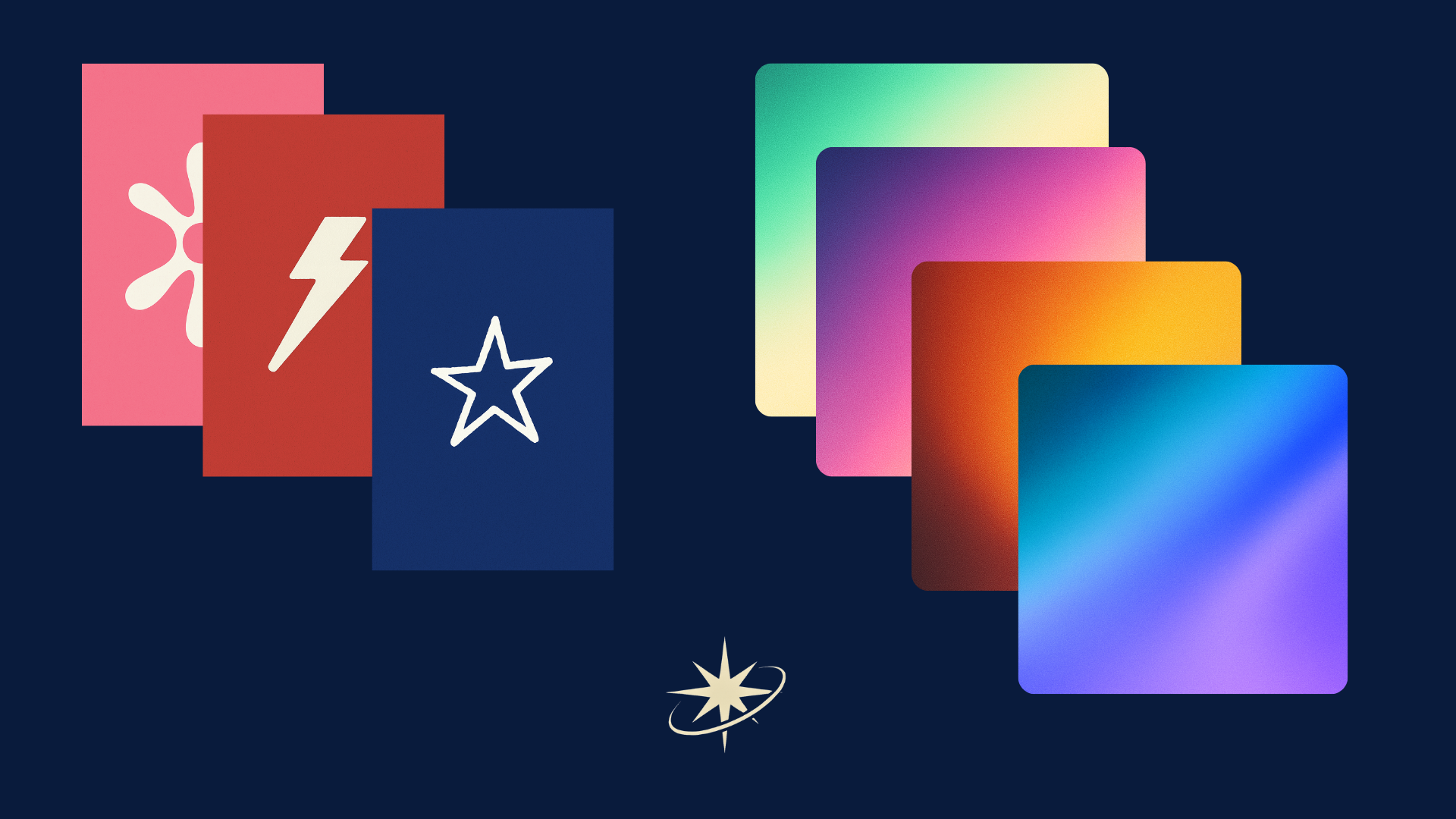
estos gradientes de fondo, incluir algunos clips y algunos logotipos también
que puedes usar Entonces solo soy un paquete general
que realmente puedes usar para ponerte en marcha y
comenzar tu viaje de tu propia cuenta real viral, ya sea que quieras
construir tu propia marca
o una marca motivacional
con Tik Tok,
Instagram, YouTube,
cortos, donde sea que puedas
publicar estos videos Así que asegúrate de revisar ese escaparate y echa
un vistazo a mis videos Aparte de eso,
gracias por ver. Mi nombre ha sido John Manton y te
atraparé la próxima vez
 John Valentine, Digital Marketing, Social Media Expert