Transcripciones
1. INTRODUCCIÓN: Fancy. Bien. ¿Por qué está el teléfono de Jenna
en la nevera? ¿Jenna? Sí. ¿Por qué dejaste tu
teléfono en la nevera? Mi teléfono. En la nevera? Oh, sí. Eso debe ser. Lo siento.
Se me olvidó sacarlo. ¿Por qué pusiste tu
teléfono en la nevera? Oh, hace frío. Gracias. filmando algunos videos
para mi siguiente carrete IG, y creo que olvidé mi
teléfono en la nevera. ¿Estás editando tus
videos en Canadá? Sí, y es súper fácil. Mira, puedes agregar transiciones, animaciones, y yo puedo
agregar texto, también. E incluso puedes descargar estos videos sin
marca de agua y completamente gratis Oh, guau. Sí se ve
como un tonelada de diversión. ¿Me puedes enseñar? Por supuesto.
Empecemos la clase.
2. Comienza un nuevo proyecto de video: Empecemos por crear
un nuevo proyecto de video. Para ello, necesitarás
crear una cuenta Canva. Podrás
crear uno para frame, y luego podremos reunirnos
en la página de inicio. Entra en tu cuenta Canva, y ahora vamos a
crear un nuevo proyecto de video Para ello, tenemos
dos formas distintas. Podemos crear un
nuevo proyecto de video, así podemos crear un video
completamente desde cero o podemos usar una plantilla
para iniciar nuestro proyecto. Di que quieres crear un proyecto de
video desde cero. En la página de inicio, verás
un conjunto de iconos diferentes. Tendrás que hacer clic
en el ícono de video, y esto es bastante
importante porque si creas un proyecto de video, tendrás acceso luego
a las herramientas del editor de video. Así que haga clic aquí, y
luego podrá seleccionar el formato que usted. Caso, voy a ir
por un video móvil. Ahora, déjame
volver a la página de inicio porque si necesitas
crear un video de tamaño personalizado, necesitarás crear tu proyecto de
video desde aquí. Vas a hacer clic en Tamaño
Personalizado, y desde aquí, puedes agregar el ancho la
altura y las unidades. Y aquí tienes píxeles, pulgadas, milímetros
y centímetros. Ahora voy a volver de nuevo
a la sección de videos y voy a completar la acción haciendo clic en video móvil. Cuando haga clic aquí, Canva
va a crear nuestro nuevo proyecto de video y
estará dentro del editor Ahora, déjame mostrarte
la segunda forma en que puedes crear
un nuevo proyecto de video. El primero fue crear un video desde cero,
y el segundo, el que te voy
a mostrar ahora, es crear un nuevo
proyecto de video a partir de una plantilla. Y para encontrar una plantilla, puedes usar la parte de búsqueda que encuentres en la parte
superior de la pantalla. Entonces vas a escribir
aquí cualquier cosa que necesites. Entonces déjame darte un
par de ejemplos. Digamos que
necesitas crear un carrete. Va a escribir real, y quieres compartir
una cotización en este carrete. G para escribir cotización real y luego seleccionar
plantillas de Canva y presionar Enter Y luego serás llevado a
este resultado de búsqueda de plantilla. Como puedes ver,
solo tienes plantillas de video, y todas ellas tienen
cotizaciones en ellas. Ahora, déjame cambiar la búsqueda. Digamos que todavía
necesito crear un real, pero no quiero
compartir una cotización. Necesito crear un video
promocional. Por lo que puedes escribir promoción
real o promoción. Déjame probar con
promo, pulsa Enter. Y como pueden ver, encuentro
estas plantillas con rebajas o, ya
sabes, best seller
hombres ventas navideñas, nueva colección, y así sucesivamente. Ahora bien, si eres principiante, hay algo muy
importante a lo que prestar atención. En este resultado de búsqueda, encontrarás una mezcla de
plantillas gratuitas y plantillas profesionales, y estas son bastante
fáciles de detectar. Las plantillas pro tendrán esta diminuta corona que dice P. Si
eres usuario gratuito de Canva, no podrás
usar estas plantillas, pero podrás usar las gratuitas que no
tengan ninguna etiqueta en ellas. Ahora, quiero darte
un tip extra que
puedes usar para encontrar en
particular algunos creadores, a veces comparten palabras clave
especiales, para que puedas encontrar una colección
particular de plantillas en Canva Como, por ejemplo, nosotros,
nos gusta compartir las palabras clave
especiales en nuestras redes sociales. Como por ejemplo
aquí en Instagram, tenemos estos
carretes particulares en los que encontrarás una palabra clave en
particular. Entonces déjame mostrarte,
por ejemplo, éste, aquí
encontrarás la
palabra clave. Y cuando vuelvas a Canva, vas a escribir esa
palabra clave en esta barra de búsqueda Tengo una palabra clave particular que quiero usar
en este tutorial, y es cortada, cita, y no hay
espacio entre ellas. Vamos a seleccionar de nuevo las plantillas de
Cava y presionar Enter. Esta es una colección de
15 plantillas diferentes, y todas estas plantillas
son de uso gratuito. Otro consejo extra es que si ves una
plantilla que te guste, puedes pasar el cursor sobre el video
y luego hacer clic en la estrella Esto va a guardar
esta plantilla en particular debajo de tu carpeta estrella. Antes de ir al editor, así puedo mostrarte
cómo editar un video. Quiero mostrarte otra
forma en la que puedes navegar por la biblioteca de plantillas. Vas a ir a
la sección de plantillas, y luego desde aquí
verás este menú. Estas son las diferentes categorías de
plantillas, y esto te va
a facilitar la navegación por la plantilla. Entonces vamos al video
y en mi caso, quiero editar un video móvil. Entonces voy a hacer click
en videos móviles. Y a partir de aquí,
puedes simplemente desplazarte hacia abajo hasta que veas un
video que te guste. Entonces voy a empezar esta. Tengo una cuenta Canva, así puedo usar esta
plantilla más tarde si quiero Y entonces tienes más opciones de
filtro aquí. Puedes hacer clic en cualquiera de estas opciones o puedes usar
los filtros de esta sección. Ahora, déjame darte
un consejo más aquí. Si hay alguna
plantilla que te guste, vas a ver quién
creó esa plantilla. La puedes ver
debajo de la plantilla. Entonces puedes ver aquí
una foto de perfil. Puedes pasar el cursor y ver
la información del creador, o puedes hacer clic en
la foto de perfil, y serás llevado al perfil de
ese creador Desde aquí, puedes
seguir al creador,
simplemente coloca el cursor sobre la foto
de perfil y haz clic en Seguir o
puedes ver el perfil Aquí puedes simplemente
desplazarte hacia abajo o usar esta barra de búsqueda para encontrar
cualquier cosa que te guste. Digamos que necesitas
crear un video relacionado con el yoga, simplemente escribe yoga,
y luego puedes filtrar los resultados con
estos dos filtros. En este caso, categoría y
filtrar por video video móvil. Si has seguido a
más de un creador, entonces
puedes ir a
los creadores que sigues y desplazarte hacia abajo para ver qué
han publicado recientemente. Ahora, déjame volver a
esa búsqueda anterior porque vamos
al editor. Déjame hacer clic en esta miniatura y vamos a personalizar
esta plantilla
3. Navega con confianza por el editor: Ahora, permítame mostrarle algunas de
las secciones
más importantes aquí para que se sienta seguro
navegando por el editor. Primero, tenemos el menú del sitio, luego tenemos la línea de tiempo, y luego tenemos
el botón de compartir. Por último, tengo una
opcional que
personalmente me gusta usar mucho
y la encuentro muy útil. Y son las reglas y guías que puedes encontrar en
archivo y configuración Como puedes ver, desde aquí, puedes activar
o mostrar las reglas y guías que
ya tengo activadas, y puedes agregar guías También puedes activar los márgenes de
show, pero eso depende de ti. Otra cosa que me parece
esencial cuando estás editando en Canva son
estas barras de herramientas flotantes Siempre que hagas clic en un
elemento de tu diseño, así que digamos este video
en el fondo, verás un
menú flotante que aparece arriba. Este menú cambiará dependiendo del elemento
que selecciones. Entonces en este caso,
tengo un video seleccionado, y tengo estas herramientas
disponibles aquí. Pero si tuviera que dar click
en estos libros de texto, estas herramientas van a cambiar Y ahora vamos a ver una barra de herramientas adaptada
a ese elemento. En este caso, voy
a poder cambiar el tamaño de fuente, y así sucesivamente
algo más que
verás aparecer cada vez que selecciones un elemento está en este minúsculo menú de aquí, y luego tienes otro
menú si haces clic en estos tres puntos o si haces clic
derecho
en cualquier parte de tu diseño. Y por último, quiero
mostrarte algo importante
en caso de que
estés usando más de una página o más de una
escena en tu video. Este caso, en esta plantilla, solo
tenemos una página disponible. Pero si tuvieras que agregar otra página y
quieres agregar una transición, necesitas situarte
entre las dos páginas para poder acceder a
estos dos botones El anterior es
el add to page, y el segundo
es add transition. Cuando hagas clic en
esta pequeña burbuja, verás este
menú apareciendo arriba. Y luego a partir de aquí,
podrás agregar transiciones
animadas entre tus páginas.
4. Agrega, sube y personaliza medios: Ahora, es el momento de
hablar del menú lateral, que ya
mencioné es uno de los importantes
en el editor, y es porque aquí, encontrarás todos los medios
necesarios para editar tu video. Así que vamos a
descubrirlo rápidamente, y luego empezaremos a usarlo. Aquí, tenemos un conjunto
de iconos diferentes, y cada uno de estos
iconos contiene ocho diferentes por lo que debajo de
la pestaña de diseño, encontrarás plantillas. Digamos que no
estás del todo contento con la plantilla que
has seleccionado. Puedes ir a Diseñar
plantillas, y luego desde aquí, puedes desplazarte hacia abajo para buscar
otra plantilla o
puedes usar la barra de búsqueda para
encontrar algo en particular. Entonces digamos que quiero
usar esta plantilla en su lugar. Simplemente necesito dar click aquí, y debido a que esta plantilla
tiene más de una página, me
está preguntando si
quiero aplicar todas las páginas, lo
cual me parece bien. Entonces voy a dar click aquí. Y como pudiste
ver mi plantilla fue reemplazada por esta nueva
plantilla aquí. Y como puedes
ver, esta plantilla en particular tiene música en ella. Entonces encontrarás un montón de
plantillas como esta en Canva. No todos van a tener música, pero muchos de ellos me
dejan volver a la plantilla anterior porque esa es la que
realmente quiero usar. Y ahora déjame mostrarte cómo
agregar medios a tu diseño. Entonces justo debajo del diseño,
tendrás elementos. Y aquí, diré
que encontrarás todo lo que quieras agregar
a tu video. Tendrás una barra de búsqueda, y luego a continuación,
tendrás diferentes categorías. Entonces tendrás los medios usados
recientemente. Tienes formas,
tienes gráficos, el generador de imágenes AI. Tienes pegatinas, que son básicamente
ilustraciones animadas. Tienes la
fototeca, videos, audio, aquí, encontrarás música, pero también efectos de sonido. Tienes gráficos,
caídas y cuestionarios. Esto no va a
funcionar para tus videos. Tienes plantillas,
marcos, calificaciones, maquetas y
colecciones de elementos La forma de agregar estos
elementos a tus videos es simplemente
soltar dragón o hacer
clic en el digamos que quiero
reemplazar el video fondo por
una de estas imágenes. Simplemente arrastre y suelte y mi video es reemplazado
por esta foto. Déjame regresar y
sustituyamos este video
por otro video. Hagámoslo con
éste, arrastrar y soltar. Mi video ha sido reemplazado. Ahora, déjame regresar y déjame mostrarte una
de estas pegatinas. Personalmente, estas
pegatinas me parecen bastante divertidas, y solo necesitas hacer
clic en cualquiera de estos elementos, y luego
podrás ajustar su tamaño y
posición en el video. Con las pegatinas, algunas de ellas ya
habrán establecido colores, pero algunas de ellas,
podrás cambiar el
color a ellas. Entonces en este ejemplo, ves
que tengo acceso a los colores, y puedo
cambiarlos a partir de aquí. Es bastante divertido si
quieres tener un video que tenga
tus colores de marca. Ahora, déjame volver a la pestaña Element
porque quiero mostrarte algo que
me parece bastante genial, y es la sección de marcos. Desde aquí, tendrás
muchas opciones que podrás usar en cualquiera de
tus documentos Cava. Tendrás
distintas categorías, pero también tendrás una barra de búsqueda. Entonces, ¿cómo se usan estos marcos? Simplemente
vas a traer cualquiera de estos marcos a tu diseño. Entonces podrás agregar ya sea una imagen o un
video a este fotograma. Déjame regresar y agregar
una foto a este marco. Simplemente
caes dragón y puedes hacer esto con imágenes
y también videos. Ahora que tengo este marco
aquí en este diseño, permítanme hablar de animaciones. Ya vimos pegatinas. Tenemos estas
ilustraciones animadas, pero también podemos animar
los elementos de nuestro video Y todo lo que tienes que
hacer es seleccionar o hacer clic en cualquiera de los
elementos de tu video, y luego en esta barra de herramientas, verás este botón que dice Haz clic aquí para abrir
el menú Animate Tendrás acceso
a animaciones de página. Entonces esto va a animar todos los elementos de tu página O si quieres animar solo el elemento que
has seleccionado, ve al elemento y luego selecciona
la animación que quieres agregar
al ahora
déjame mostrarte cómo agregar
texto a tu video Esto es súper fácil. Tienes la opción de texto
aquí en la barra lateral, y desde aquí, tienes el
botón para agregar un cuadro de texto Así que haz clic aquí, y
tendrás automáticamente e libro de texto sobre tu diseño que
podrás empezar a personalizar Y el atajo para agregar un cuadro de texto a tu
diseño es presionar la tecla recuerda que si quieres
personalizar aún más tu libro de texto, tienes esta barra de herramientas arriba Sé que muchos de ustedes se
preguntan cómo agregar música, audio o efectos de sonido
a sus videos. Vas a ir a elementos, y si recuerdas, ya te mostré
la sección de audio. Vas a hacer clic en
CO, y desde aquí, tienes una mezcla de pistas de audio gratuitas
y profesionales. Algunos de ellos son música y algunos de ellos
son efectos de sonido. Puedes desplazarte hacia abajo para descubrir las diferentes
categorías disponibles o puedes usar la búsqueda. Quieres escuchar una
de estas pistas, simplemente
puedes pasar el cursor sobre la
miniatura y hacer clic Bien. Y para agregar la
pista a tu video, da clic en el nombre. Ahora tienes la
pista de audio en tu video. Ahora déjame volver a los elementos
para encontrar efectos de sonido. Vas a buscar
cualquier cosa que quieras agregar. Entonces en este caso, déjame buscar
click aquí y allá, y tienes aquí todos los
diferentes efectos de sonido. Puedes escucharlos haciendo
clic en el icono de reproducción. Y agréguelas de la misma manera. Como pueden ver, tengo ahora
dos pistas para el audio, una para la canción, y otra
para el efecto de sonido. Y al hacer clic en
cualquiera de estas pistas, tendrás acceso a
esta barra de herramientas flotante. Y así, podrás jugar con el volumen. En este caso, necesito bajar el volumen de la banda sonora para
poder escuchar el efecto de sonido. Perfecto. Puedo escuchar
el sonido del click ahora. Déjame borrar este efecto de sonido porque quiero mostrarte algo que vas a encontrar muy valioso en Canva, y es la sección de subidas. Desde aquí
podrás subir imágenes, videos y audio
a tu diseño. Todo lo que tienes que hacer es hacer clic en el botón Subir
archivos, encontrar los medios que quieres
subir y hacer clic en Abrir. En este caso,
subí un video, así que esto va directamente
a la Videotab
5. Herramientas de video de IA: Ahora, hablemos de algunas de
las herramientas de IA en
el editor de video. Uno de ellos, los
puedes encontrar haciendo clic en cualquiera de los
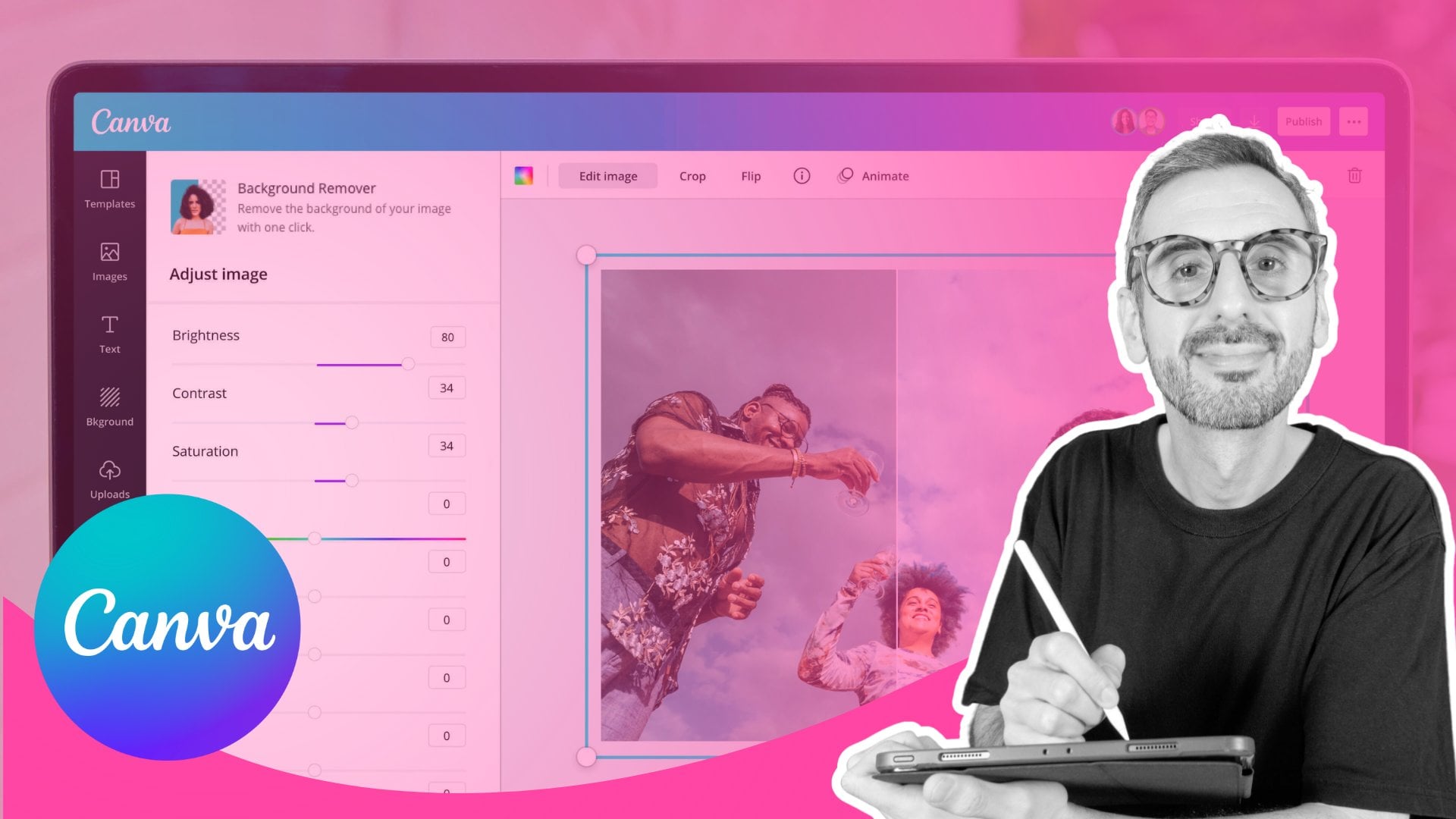
videos de tu diseño, y verás un botón llamado BG remover o removedor de
fondo. Este tiene una pequeña corona. Eso quiere decir que
solo está disponible para productores de Canva. Ahora, déjame traer un video
con una persona en él, para que veas claramente de
qué se trata esto. Entonces déjame ir a videos, y probemos con
este video aquí. Entonces déjame traerlo arriba para que veas claramente
lo que está haciendo esto. Y ahora déjame hacer click en el
y como pudiste ver Canva quitó el
fondo automáticamente Ahora, puedes hacer muchas
cosas divertidas con él. Este en realidad está a
la altura de tu creatividad. Puedes agregarte en el video y agregar cualquier cosa
en el fondo. Déjame mostrarte otra
herramienta de IA en Canva que te va a ahorrar mucho tengo
un video aquí en la sección de subidas. Este es de 49 segundos, y estoy teniendo problemas para tratar encontrar una sección
en particular en este video para usar. Déjame llevar este video a mi página y mostrarte rápidamente
qué tenemos aquí. Estoy haciendo diferentes
acciones en el video, y voy a pedirle a Cava
que tenga seleccionado el video, voy a dar click en Editar, y después
tendrás este menú. También tienes acceso al removedor
de
fondo desde aquí. Pero esta vez, voy
a usar destacados. Esta también es una característica profesional. Voy a dar click
sobre este icono en Canva va a hacer su magia Bien, la IA encontró tres
aspectos destacados diferentes en mi video. Tenemos el primero en el que
estoy configurando la cámara. Entonces tenemos ajustando
la manta. Y por último,
tenemos esta parte en la que estoy platicando con Ronnie Voy a seleccionar solo
el primero y luego agregar
selección al diseño. Ahora puedes ver
que mi video tiene solo 6 segundos en lugar de los 49 segundos
del video original. Ahora, déjame mostrarte
una herramienta más de IA antes de pasar a
la siguiente sección, y esta te permitirá
generar videos con la IA. Vas a ir a
elementos, y a partir de aquí, vas a encontrar
el generador de Imagen AI. Vas a hacer clic
en Crear el tuyo propio. Sé que dice imagen, pero vas a encontrar el generador de video en así que vas a dar
click en videos, y después vas a describir la escena que
quieres crear. Ahora bien, si solo estás probando
el taburete y
no estás muy seguro de qué escribir aquí o cómo
escribir un prompt, puedes hacer clic en este botón. Tengo un
prompt interesante ahora. Voy a usar
esta, así que
voy a dar click en
Generar video y esperar un par de minutos para que se genere
el video. El video está listo, y
solo necesito dar click en el video para
llevarlo a mi diseño. Y luego si quiero
traerlo al fondo, voy a hacer click derecho
y reemplazar fondo. Estas características me parecen súper útiles porque
a veces tienes una idea en tu
mente y no puedes encontrar el video adecuado
en la biblioteca de Canva Bueno, puedes
generarlo con esta herramienta.
6. Añadir animaciones: Esta es una de mis partes
favoritas a la
hora de editar videos, y es la parte de animación. Ya sabes dónde
encontrar las animaciones, cómo agregar una transición
a tu video, pero quiero mostrarte
algo diferente esta vez. Quiero mostrarte cómo
personalizar animaciones. Y además,
te voy a mostrar cómo hacer que tus elementos aparezcan y desaparezcan en tu
video cuando quieras. El primero es éste. Vas a seleccionar cualquier
elemento de tu diseño. Así que permítanme agregar solo un elemento
simple aquí, y ahora quiero agregar una
animación personalizada a esta forma. Voy a dar click en Animate. Y a partir de aquí,
ya sabes que si hago
clic en alguna de estas animaciones, se va a
aplicar a mis elementos. Digamos que quiero agregar
este a mi corazoncito. Y ahora desde aquí, puedes animar este elemento
tanto en Enter y exit o Enter o quiero
tenerlo solo en Enter, y como puedes ver, tiene esta animación de desenfoque al
inicio del video, pero no al final Ahora, déjame
volver a este menú. Voy a quitar
la animación porque quiero crear una animación
personalizada. Entonces voy a dar click aquí. Y como puedes ver, si
arrastras tu elemento en tu video, vas a crear
una animación personalizada. Así que voy a mover un poco mi
corazón aquí, y luego serás llevado al otro menú en
el que podrás seleccionar tu estilo de
movimiento. que puedas ir por original, el que ya viste. Puedes ir por suave o
puedes ir por constante. Voy a seleccionar original, y después tienes algunos otros ajustes con los que
puedes jugar. Va a ir con esta
animación tal como está. Digamos que no
quiero ver el corazón al
inicio de mi video. Entonces, al tener el corazón seleccionado, voy a arrastrar esta pista
un poco hacia la derecha. Y como puedes ver,
presta atención
al video al
inicio del video, solo
vemos el texto. Y entonces cuando veas aparecer
la pista es cuando ves
aparecer el corazón en el video. Puede hacer lo mismo para cualquiera de
los elementos del video. Entonces digamos esto libros de texto, cuando seleccionas el libro de texto, lo
ves aquí en la línea de tiempo, y puedes jugar
con estas pistas, para que aparezcan o
desaparezcan cuando quieras Entonces, si sigues
reproduciendo tu video, verás que al final, el texto desaparece,
pero lo duro se queda. Déjame mostrarte
algo más relacionado con la edición de video antes de mostrarte cómo
descargar estos videos. Digamos que quiero
reemplazar el video fondo
por uno de mí mismo. Vamos a traer este aquí. Sólo estoy arrastrando y soltando. Recuerda que debido a que mi video
original es de 49 segundos, cada vez que arrastre y suelte, mi línea de tiempo va a cambiar. Ahora son 49 segundos. Anteriormente, eran 6 segundos. Ahora, si quieres
recortar tu video, simplemente
puedes trabajar con estas flechas aquí y
recortarlo así. O si quieres cortar tu video en el medio
o cuando quieras, vas a arrastrar
esta línea negra en la sección derecha donde
quieres cortar tu video, y luego puedes
presionar las teclas para cortar
el video o bien puedes
hacer clic derecho y luego
seleccionar página dividida. Entonces puedes dejar
el video tal como está. Puedes agregar una transición, o puedes eliminar la sección
que ya no necesites. Déjame regresar porque
quiero mostrarte un truco que me encanta usar y
es el siguiente. Me gusta seleccionar el video
que está en mi plantilla, ir a este botón, y después voy
a seleccionar este, que es la duración
del video. Lo copio Control C.
Entonces cuando traigo mi propio video a la
plantilla, lo arrastre y suelte. Vuelvo a esta sección y
borro el largo y pego
el de la plantilla. Como pueden ver, ahora tenemos
exactamente la longitud perfecta, y puedo arrastrar esta sección, así puedo tener en el video
exactamente lo que quiero ver. Este truco es especialmente
útil si estás usando plantillas que contienen
más de una página.
7. Descarga y comparte videos: Ahora, déjame mostrarte cómo descargar o cómo
compartir este video. Vas a
ir a este botón que dice compartir en la
parte superior de la pantalla. Y luego desde aquí, si
quieres descargarla, vas a dar
click en Descargar. Seleccione el tipo de archivo. En tu caso, si estás
descargando un video, vas a dejar
la opción sugerida, que es P cuatro. Si tienes un Procot de Cava, puedes aumentar la calidad de tu video y luego
simplemente presionar Descargar Estás usando una banda sonora
y vas a subir este video
a redes sociales, te
recomiendo que conectes
tus cuentas sociales a Canva, y luego podrás
descargar tu video Algo divertido de Canva es que también puedes
crear regalos con ella. Y si tienes una cuenta de
Canva PR, puedes descargarlas con
un fondo transparente Ahora, permítanme regresar porque
hay algunas otras formas compartir este documento
o este video. Si estás colaborando o editando este video
con otra persona, puedes copiar el enlace desde aquí. En este caso, se establece
en solo tú puedes acceder, por lo que nadie más podrá
acceder al documento
si compartes este enlace. Pero puedes hacer clic en
este menú desplegable y seleccionar tu equipo, para que cualquiera del equipo pueda acceder al diseño
usando este enlace o puedes seleccionar cualquiera el enlace pueda acceder al diseño. Selecciona cualquiera de estas
opciones, copia el enlace, y luego podrás compartir ese enlace con cualquier persona a la que
quieras acceder al documento. Otra forma es crear
un enlace de vista pública. Vas a dar
click aquí, dar clic en crear vista pública
copiar el enlace, y después podrás
compartir este enlace con cualquiera Si quieres compartir alguna de
tus creaciones de video con nosotros, puedes usar este enlace y subirlo en la
sección de proyectos de esta clase. Ahora, permítanme regresar
porque hay tantas otras formas de compartir
este documento con cualquiera. Así que vas a hacer click
en estos tres puntos y ver todas las opciones
disponibles aquí. Recuerda que hay
más opciones disponibles, así que da clic en CR si
quieres ver todas las opciones
disponibles en este menú.
8. Proyecto de clase: Hola amigos, y enhorabuena. Esta es la última lección. Eso significa que has
completado la clase. Yo sólo quiero que
hagas una cosa más. Quiero que subas un video a la sección de proyectos porque
quiero ver tus creaciones. Vas a crear
un enlace de vista pública. Ya te mostré cómo
hacer esto en la lección anterior. Y entonces vas a copiar ese enlace y volver aquí
a la sección del proyecto. Vas a encontrar a continuación
esta pequeña sección, y vas a
hacer clic en Enviar proyecto. Desde aquí, haz clic en O y
pega tu enlace aquí. Haga clic en Agregar, desplácese hacia arriba, agregue un título de proyecto y luego presione Publicar. Y eso es todo. Creo que en realidad hemos
terminado
con esta clase. De veras quiero darle las gracias a
Ronnie por darme el espacio para
darte este conocimiento, y gracias por
tomarte el tiempo Si quieres seguir
aprendiendo con nosotros, tenemos más clases disponibles
en el perfil de Ronnie O puedes encontrarnos
en redes sociales en Team Runde o encontrarme en
Instagram en Diana Muñoz Espero verte en
otra clase. Adiós.
 Ronny Hermosa, Your Go-To Canva Guru