Transcripciones
1. Aprende Adobe Premiere Pro 2020 en 2 horas de de curso: ahora en Internet que están mucho fuera de Adobe premiere Pro cursos. Pero el problema es que tienen como 8 10 15 horas de duración. Esto es genial. Hay mucha información que consumir, pero para tu persona promedio, esta es abrumadora. Arrancan el curso, y nunca lo terminan porque hay demasiados videos para pasar. Entonces lo que pasa es que no aprenden las habilidades fundamentales básicas que necesitan conocer
para crear videos de nivel profesional dentro de Adobe. Premiere Pro. Es rápido. Es posible ahora eso es lo que espero lograr con este curso. Yo quiero sacarte de ser principiante dentro de Adobe Premiere Pro. Vamos a pasar por todos los conceptos básicos en. Simplemente vamos a despojarlo de nuevo a los fundamentos básicos que debes conocer para poder crear videos profesionales rápidamente dentro de Adobe. Ahora uso Adobe Premiere Pro literalmente cada día el tiempo que teníamos en mis videos de YouTube ,
videos curso,
mis videos de Instagram, videos de
Facebook e incluso videos freelance. Si para ser honesto, veo demasiado esa línea de tiempo, pero de hacer eso, he aprendido tanto, tantos consejos y trucos con el fin de acelerar y hacer que mi flujo de trabajo sea más eficiente y mejorar resultados más rápido. Y ojalá alguien me lo dijera hace 56 meses porque acabo de ahorrar mucho más tiempo y no
pude producir mucho más videos. Entonces, si estás buscando una solución rápida y rápida para convertirte en un profesional dentro de Adobe Premiere Pro, entonces únete a mí para conocer más sobre el Adobe Premiere Pro 2020 Essential Basics.
2. Introducción: Oye, ¿qué pasa? Espero que tengas un día fantástico o bienvenido a mi curso de Adobe Premiere Pro 2020 Basics. Vamos a estar dando inicio a este curso con una visión general básica del software. Todo interés por todos los diferentes tipos de espacios de trabajo y, medida que vamos trabajando progresivamente a través del curso se empiezan a introducir más eventos, técnicas que uso con mucha frecuencia día a día. Si disfrutas del curso en cualquier momento, asegúrate de dejarlo caer. Una revisión. Me ayuda tanto, tanto. Y realmente espero que este curso te ayude también. Muchas gracias por seguir ese curso. Te veré en el siguiente video.
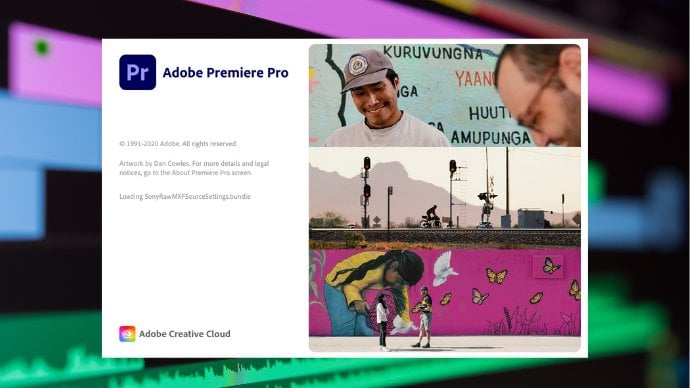
3. Descripción ística: Adobe Premiere Pro 2020: así que para poner en marcha las cosas, quiero darte una visión general básica de Premiere Pro. He actualizado a la última versión de Premier Pro 2020. Se puede decir por el nuevo logo premier pro que estamos al día, y solo quiero darles un resumen básico de dónde se encuentran todas las herramientas. Cómo entrar en el software y empezar. Entonces, cuando pones por primera vez nuestro Premiere Pro, esta es la página principal con la que te presentan. Por lo que en este momento acabo de conseguir este poco llegar a saber más sobre Premiere Pro. Eso ha aparecido automáticamente porque me he actualizado a la nueva versión fuera Premiere Pro 20 veinte me estaba contando de algunas de las últimas características. Ahora, como puedes ver, hay una tonelada de nuevas características que se han agregado, lo cual es bastante genial. Pero sólo vamos a empezar aprendiendo realmente el software porque por ahora, lo que se va a empezar dentro de Adobe Premiere Pro y no quiero abrumar. Entonces, como dije, estoy ejecutando la última versión fuera de Adobe Premiere Pro 2020 en esto lo indica el logo en la esquina superior izquierda. Este es el nuevo logo premier pro, que acaban de cambiar del cálido más tradicional interior de la página principal. Tenemos nuestros proyectos recientes por aquí ahora, dice. No he abierto nada desde hace ocho meses porque suelo Eddie en mi
computadora Windows encendido. Ahora mismo, estoy en mi computadora Macintosh, que no he usado desde hace ocho meses. Entonces por eso está diciendo que lo sabes. Entonces, ¿no crees que este tipo nunca usa Adobe Premiere Pro? Por eso dice que ocho meses son sólo todos mis viejos proyectos de lado de aquí. Para abrir un nuevo proyecto, puedes subir hasta la parte superior izquierda por aquí, y simplemente puedes hacer click y abrir un nuevo proyecto. De igual manera, si quieres abrir un proyecto más antiguo, así como puedes ver ahora mismo dentro de mi reciente, tengo mi área reciente, pero sólo baja hasta ahora. Entonces si tuviera aún más cosas que fueran más relevantes, no
encontraría estas carpetas de hace ocho meses, así que tendría que abrir el proyecto por aquí y ir de lado de mis archivos de computadora. Y me dirá dónde te preguntan todos. Si haces clic dentro de proyecto abierto, te llevará a tu buscador, y luego podrás ver que puedes desplazarte por tus carpetas de adobe creative cloud. Ahora, solo
voy a crear un proyecto totalmente nuevo. Entonces si solo haces clic en nuevos proyectos y entonces ahora podemos empezar a crear nuestro proyecto. Entonces solo voy a Teoh Coal, esta demo de curso de adobe. Entonces sólo voy a nombrar el redil. Es esencial que los nombres porque de lo contrario nunca lo vas a encontrar si necesitas reabrirlo en el futuro. Ahora puedes ver justo debajo del nombre de adobe que acabo de crear el nombre del archivo tenemos la ubicación
real donde se va a guardar. Ahora por defecto generalmente guarda en cualquiera de sus nubes creativas. Si tienes la suscripción completa de adobe creative cloud, harás, se lo
harás, seguardará en tu almacenamiento en la nube o alternativamente, probablemente
se guarde en la ubicación de la aplicación, que suele ser la unidad C. Entonces si estás en un windows y tienes más discos duros pull enchufados al equipo tus archivos casi como si solo te fueran a guardar en ese disco. Ahora sugiero cambiar esta ubicación si es necesario, porque todo mi PC Windows que no tengo SSD es mi unidad de arranque, y él solo es pequeño. Pero también tengo Adobe Premiere Pro guardado en esa unidad de arranque y por siglos, no
me había dado cuenta de que Adobe estaba guardando todas mis carpetas en mi unidad de arranque, lo que ahora significa que mi unidad de arranque está super duper llena. Y he intentado mover todas las carpetas a un disco duro secundario. Pero todavía tiene un tobogón básicamente, ya
sabes, como SST sigue lleno de cosas heredadas que no puedo ubicar completamente dentro de toda la plenitud. Por lo que sugiero desde el primer día crear un plegado. Ya sabes dónde está personalmente y no la ubicación predeterminada. Entonces la forma en que simplemente haces eso es dentro de esta ubicación por aquí, Así que usa click browser y luego puedes sumergirte, crear una nueva carpeta, y luego podrías estar a partir de ahí. Entonces si solo nos dirigimos a mi escritorio encendido, solo
nos desplazamos hacia la bomba click nueva carpeta en llamaremos a este adobe guarda y
llamaremos a este adobe, pero video y dice Solo para que lo
sepas, lo llamas Premiere Pro, pero no voy a intentar llamarlo Premiere Pro Exile Probablemente deletree premier mal porque no soy muy bueno deletreando. Entonces solo vamos a rodar con Adobe Video y ahorra por ahora y simplicidad para que podamos elegir eso. Y ahora se puede ver que se cambió la ubicación de carpeta para este proyecto. Ahora el viejo algo de Adobe Premiere Pro es cada vez que creas un nuevo proyecto, lo guardará en la ubicación anterior. Entonces si creáramos otro proyecto, lo guardaría en esta ubicación de archivos porque esa era nuestra ubicación de archivos más reciente donde realmente se
puede cambiar la ubicación predeterminada permanente del archivo. Pero esta es una manera fantástica solo para asegurarte de que está ahorrando a la zona más utilizada que quieres decir en este momento en el tiempo. Por lo que solo rodaremos con esto por ahora, por lo que procederemos al siguiente ajuste. Por lo que el siguiente ajuste aquí es en realidad los renderizadores. Así que ya ves, ahora mismo dice mercurio reproducción aceleración de GPU. Entonces si bajamos a este hombre, Ya puedes ver tenemos una variedad de opciones diferentes ahora, depende de qué especificaciones Computadora se ejecuta. En realidad puedes cambiar la forma en que Adobe Premiere Pro renderiza el metraje cuando estás editando. Entonces si tu computadora tiene 1/2 GPU decente, que es una tarjeta gráfica dentro del ordenador, entonces te vas. Quiero asegurarme de que cambies los renderizadores a algo como, por ejemplo, reproducción
Mercury. Aceleración de GPU abierta cl. Entonces, si ejecutas una tarjeta gráfica NVIDIA, quieres asegurarte de que estás en ese formato CL abierto para admitir esos controladores. Ahora voy a rodar con eso porque tengo una GPU dentro de aquí. Eso es video ahora. Algunas computadoras no tienen una tarjeta gráfica dedicada, y simplemente se agotan la tarjeta gráfica integrada de la CPU, lo que a veces puede ralentizar su flujo de trabajo. Entonces sí sugiero mirar una computadora nueva si te encuentras con algún problema tan normalmente, si no tienes una tarjeta gráfica dedicada, normalmente no te dará estas opciones de reproducción de mercurio porque no tienes una GPU para acelerar con. Por lo que suele ser algo así como sólo software, o como dedicado a la CPU. Entonces solo vamos a rodar con aceleración de GPU en abierto Sea El porque eso cumple con sospechoso fuera de mi computadora y luego podemos continuar. Por lo que solo tienes algunos otros formatos de visualización aquí abajo. Código de tiempo. Es justo así como va a manipular la información en la línea de tiempo. Simplemente nos vamos. Esto es por defecto por ahora en lo que es click. OK, entonces ahora hemos configurado nuestra carpeta y hemos arrancado en Adobe Premiere Pro 2020. Te daré un poco de tu paseo por cómo se presenta el software real en todos los diferentes espacios de trabajo dentro de ese software. Entonces lo primero es lo primero, aquí mismo está nuestra ventana de vista previa. Entonces si creáramos una secuencia importó algunos clips, aquí sería donde nuestro video se muestra para su edición de adentro off. Ahora para crear una secuencia, es súper duper fácil. Acabamos de hacer clic en comando y y se abre la secuencia del brandy. Si estás en un PC con Windows, creo que es control. Y en un Mac, es comando plus, y así esto abrirá nuestras opciones de secuencia aquí para que veas que tenemos una variedad fuera presets
disponibles de Adobe provistos de la caja. Por lo que estos son todos los diferentes tipos de otros que son más comunes dentro de
las producciones de video . Se puede ver que tenemos tan como 10 opciones de 80 p aquí con las diferentes velocidades de fotogramas. Entonces ya sabes, tenemos 10 80 p 24 frames a 2da 10 80 p a 25 frames por segundo y así sucesivamente. Ahora, justo abajo en la parte inferior, puedes ver tengo esta carpeta llamada Custom and Inside of the Custom folder. Tengo una variedad fuera de presets que personalmente he hecho para los tipos de cuatro meses que me gusta crear, forzando, por ejemplo, tengo algunos para Instagram para el diferente layout que puedes hacer en video instagram, ya sea una plaza o si es una de esas más alargadas que a menudo ves en Instagram. Por fin también tienen mi diseño de YouTube, que es una proporción de 2 a 1. Entonces es ah, significa
que es de pantalla ancha. Cuando estás viendo como un iPhone, por ejemplo, se dividirá a través de la pantalla. Ahora hablaremos más sobre la configuración de secuencias y cómo crear refranes de secuencia personalizados más
adelante en el curso. Pero Esto es sólo una visión general de cómo se accede a eso. Entonces por ahora, solo
voy a volar un default una vez un 10. 80 p a 24 amigos de segundos, generalmente un estándar de la industria para videos de YouTube o lo que sea que estés filmando. Entonces antes de hacer clic en Aceptar, queremos realmente nombrar esta secuencia a algo útil porque si solo la dejamos una secuencia uno que será el nombre predeterminado para realmente exportar el archivo. Entonces también podemos nombrar lo que queremos que sea la secuencia ahora porque cuando renderemos nuestro proyecto
terminado, entonces va a nombrarlo automáticamente cuatro fuera del nombre de la secuencia. Por lo que básicamente ahorramos tiempo en el futuro una vez que realmente hayamos completado el proyecto. Entonces sólo voy a ponerle nombre, por ejemplo. Simplemente lo llamaré prueba, y solo porque por ahora, solo
estoy demostrando el software así que haremos test edit. Como pueden ver, ahora muestra el video en la caja de exhibición de la que les hablaba antes. No, justo debajo de la caja de exhibición aquí. En realidad tenemos nuestra línea de tiempo. Entonces dentro de la línea de tiempo, aquí es donde arrastrará y soltará nuestros clips, empezaremos a cocinarlos y editarlos juntos para crear realmente nuestro video. Ahora recuerda, hablaremos de eso más adelante en el curso. En este momento, solo te
estoy dando una visión general de dónde está todo. Entonces si notan cuando creé esta secuencia al lado izquierdo fuera de la línea de tiempo
tenemos este tipo de como proyecto sido área. Es como básicamente donde toda la información de tu proyecto son todos tus archivos, todo el ajuste, capas de cosas diferentes que has creado los activos básicamente que has creado para tu proyecto. Normalmente me localizo en esta cajita aquí para que puedas ver nuestra secuencia ha aparecido dentro la carpeta del proyecto. Y luego cualquier metraje que importemos más adelante aparecerá aquí también para que podamos previsualizar . Y entonces podemos acceder fácilmente ahora también en esta carpeta. Esto también se duplica como otras áreas de trabajo también. Entonces si echamos un vistazo a la parte superior derecha, puedes ver que tenemos la opción aquí llamada efectos. Ahora es super duper Handley tener tus carpetas de efectos ubicadas en la parte inferior izquierda de tu pantalla. Yo corté. Explica cuánto tiempo me salvó esto desde que descubrí esto estaba aquí hace unos cuantos como
hace un rato . I Así usé Adobe Premiere Pro. Entonces aquí abajo en el panel de efectos, tenemos todas las transiciones por defecto. Esa ópera no es proporcionada por adobe. Por lo que tenemos nuestras todas tus transiciones y así debilitar a la perfección se desvanecen entre clips. Tenemos nuestras transiciones de video o tan debilitadas que le gusta, desvanecen dentro y fuera de clips también. Y además, tenemos efectos de video si quieres hacer algo de fantasía en también efectos de audio. Si quieres agregar las cosas de reverberación de compresión Q así para que puedas encontrar todos tus efectos en este pequeño panel aquí y fácilmente simplemente arrástralos a la línea de tiempo cuando estés trabajando en la vista de línea de tiempo. Ahora por edades. Cuando era nuevo en Premier Pro, nunca descubrí ni
me di cuenta de que esto existía aquí abajo y por siglos. Estaba literalmente cambiando entre editar y efectos por aquí, así que estaba cambiando entre estos dos espacios de trabajo solo para acceder por efectos y
arrastrarlos a mis clips. Y luego volvería a mi panel de edición y seguiría terminando, lo cual era totalmente ridículo. Pero porque yo no estaba consciente y no había visto ningún curso como este, por
eso lo estaba haciendo. Entonces tú yo ya un paso por delante de donde yo waas ahora. En el tema de cambiar realmente espacios de trabajo, acabo de demostrar ahí en la barra superior aquí, tenemos diferentes áreas de trabajo que están optimizadas para diferentes tipos de trabajo que hacer dentro ellas. Entonces si vuelves al panel de efectos, puedes ver que el diseño es totalmente diferente a cuando estábamos en edición. Por lo que se puede ver y es el más antiguo es bastante grande aquí abajo. Este panel de aquí, que hablaremos en un momento, es más grande. ¿ Dónde está en los efectos? Ese diminuto y esto es diminuto, pero los efectos son mucho más grandes, y es el foco principal fuera de esta pantalla. Por lo que en realidad es realmente útil si lo estás haciendo realmente afectan cosas pesadas para estar en el panel de
efectos. Entonces si estás aplicando efectos de video, por ejemplo, entonces vas a querer trabajar en esta vista porque optimizó el diseño está optimizado para este tipo de trabajos. Flores. Si solo estás agregando transiciones, es súper fácil simplemente dejar este panel abierto por aquí. Ahora, también
tenemos estos colores Píllalo por aquí. Entonces tenemos el panel de color y ahora puedes ver tenemos que dejarme color métrico apareciendo al lado derecho de la pantalla. Por lo que ahora este será el mejor espacio de trabajo para comenzar la gradación de color y agregar como atmósfera para ordenar tus metrajes y puedes tener diferentes colores manipulando. Hazlo más brillante, oscuro, más contraste. Y hablaremos de eso más adelante en el curso. Por lo que el siguiente panel cool es el audio. Ahora puedes ver una vez más cuando accedemos al panel de audio. Ahora ha aparecido un mezclador de audio y el diseño ha cambiado una vez
más, más optimizado en torno a la edición de audio. Entonces por aquí tenemos nuestro mezclador para poder hacer nuestros ajustes golpeando todo ese tipo de cosas. Ni siquiera podemos expandirnos usando su pequeña flecha aquí para realmente dirigirnos al cambio de efectos. Entonces, en lugar de agregar efectos a cada clip individualmente, solo
podemos añadirlo a los canales más antiguos. Por ejemplo, Si agregamos algunos efectos a todo tu Canal uno por ejemplo, cada clip de audio que estará dentro de Audio Channel One por aquí que se
aplicaría a todo este canal en contraposición a un clip por base. Esto es realmente bueno, sobre todo si eres cbu no puedes manejar tener múltiples efectos en al mismo tiempo. Pero discutiré sobre optimizar tu flujo de trabajo más adelante cuando lleguemos a esa etapa. Ahora, el siguiente,
que me gusta mucho, son los gráficos. Por lo que en el panel gráfico, ya
puedes ver que tenemos estos gráficos esenciales por aquí los cuales un tipo diferente de activos
prefabricados que puedes arrastrar y soltar en Premiere Pro. Entonces, por ejemplo, tomemos solo uno súper predeterminado. Entonces este es bastante guay. Basta con arrastrar esto en puede ver. Ahora tenemos un pequeño clip y ahora tenemos una animación. Entonces si solo hago clic en play haciendo clic en barra espaciadora en la noche del tiempo, se
puede ver que tenemos una animación. Tenemos que hacer cualquier cosa. Estos fueron simplemente proporcionados por Adobe fuera de la caja, y ahora nos vemos como en realidad lo que estamos haciendo dentro de Premiere Pro, por lo que en realidad podemos editar estas animaciones que se proporcionan. Entonces si no quieres que diga,
viniendo a continuación, solo
puedes hacer doble clic en él. Se puede ver automáticamente empezar a editar el texto para que pudiéramos escribir algo como, por ejemplo, Adobe y Boom. Ahora hemos editado el texto dentro de esta animación, y parece que está hecho a medida, por lo que ahora podemos volver a cambiar a la herramienta del ratón porque lo que notarás es que aquí se ha
seleccionado la T , esa herramienta de tipo. Entonces si volvemos a la herramienta del ratón con solo hacer clic aquí o usando el atajo V ahora dentro del panel gráfico esencial, también
podemos manipular y editar la animación real en la que la arrancamos. Para que puedas ver tenemos las diferentes capas dentro de aquí para que puedas ver las líneas de forma, el texto y también la otra forma, que es la línea superior por aquí. Pero dentro del texto, por ejemplo, si volvemos al texto, podemos apagar el color del texto. Mira, solo
lo cambio a este horrible color rojo puede hacerla aún más roja si queremos, o simplemente podríamos cambiarlo de nuevo a un color blanco bonito y
limpio para entonces ya sabes, se ve bastante estilizado. Por lo que también tenemos algunas herramientas de alineación por aquí para que podamos sacar el gráfico al centro del marco con solo usar estas herramientas en línea, lo cual es súper útil si solo quieres asegurarte de que algo esté encendido en medio de tu en lugar de simplemente mirarlo con el ojo humano, que nunca va a ser 100% correcto. Por lo que de esta manera el software se asegura de que sea 100% correcto en el centro del marco. Y luego, a partir de este punto, podríamos bajar aquí, que es la herramienta de escala. En realidad podemos escalar esto hacia arriba, luego simplemente realinearlo una vez más. Y ahora puedes ver que hemos hecho esto más grande y lo hemos puesto al centro fuera del marco, lo cual es absolutamente fantástico. Ahora hablaremos en profundidad más adelante sobre cómo crear tus propios gráficos y también cómo editar dentro del panel gráfico un paso más allá. Pero eso fue sólo un resumen básico de lo que en realidad se puede hacer dentro de este panel.
4. Importar imágenes y medios y la de la de contacto - la organización de archivos y optimización de fl: Por lo que ahora necesitamos importar algunas imágenes a nuestra línea de tiempo Premiere Pro. Ahora, hay una variedad de formas en las que podemos hacer esto. Ahora, tengo mi metraje en esta tarjeta SD justo aquí. Entonces voy a enchufar esto a mi computadora. Ahora bien, hay algo importante que notar. Si estás usando tu tarjeta SD y es que necesitas transferir el metraje de la
tarjeta a tu computadora si quieres. Entonces expulsa la tarjeta SD ahora demuestra lo que sucederá si sí lo sabes, haz esto. Entonces si me dirijo a mi escritorio, puedes ver aquí que mi tarjeta SD ha aparecido. Entonces solo voy a hacer doble clic y abrir esto, y luego accederemos al archivo. Entonces solo voy a entrar en esta carpeta por aquí, que es la edición de video de Premiere Pro. Entonces lo que vamos a hacer es que sólo lo voy a terminar un video de uno de mis otros cursos. Mi jefe, veo cinco o cinco curso de música, así que sólo demostraré todas las técnicas en este curso pro premier hoy. Entonces si solo abro el metraje de edición en esta carpeta por aquí. Abre eso y puedes ver que tengo estos tres archivos diferentes. Por lo que los 1er 2 archivos son solo mi metraje de cabeza parlante. Se puede ver esto solo soy yo hablando a la cámara como lo soy ahora mismo. Y luego también se puede ver si abrimos esta aquí que tengo mis cámaras aéreas. Bueno, por el producto real que estaba enseñando en este tutorial. Ahora se puede ver con el metraje de arriba en realidad está al revés. Demostraré cómo podemos invertir esto más adelante en el curso para corregir realmente el hecho que mi cámara filmó de la manera equivocada hacia arriba. Ahora la parte final de metraje es en realidad sólo un poco de B roll off del producto del que estaba hablando también. Por lo que puedes ver aquí. Acabo de tener algo realmente suave Vero fuera de un producto. Diferente. Toma cosas así. Entonces vamos a editar esto hasta en una secuencia para demostrar los productos reales en el metraje que estoy hablando. Entonces si solo edito directamente la tarjeta SD, que puedes hacer sobre todo si tienes una tarjeta SD de alta calidad, eso es bastante rápido. Eso está perfectamente bien. Pero el problema es que
si luego expulsas la tarjeta SD, tu software premiere pro no podrá localizar el metraje. Entonces permítanme demostrar esto. Si solo arrastro y suelto un clip en mi línea de tiempo, automáticamente creará una secuencia a partir de los ajustes de ese clip. Se puede ver que se genera automáticamente una secuencia de 10 80 p por aquí. Y entonces lo que pasará es si entonces inyecto mi tarjeta SD. Por lo que sólo tienes que hacer clic en Expulsar tarjeta SD. Ya puedes ver que Premiere Pro hará esto. Se irá a los medios fuera de línea, y no podrá localizar el metraje. Ahora no entres en pánico. Si esto sucede, básicamente
necesitas volver a activar el metraje. Y la forma que va a hacer eso es que tendremos que volver a enchufar nuestra tarjeta SD. Entonces ahora que se está poniendo de nuevo mi tarjeta SD, ahora
podemos hacer clic en localizar, y luego nos va a llevar a mi buscador en las ventanas de tu computadora en Mac, uno de los tuyos. Puedes desplazarte por todos los diferentes archivos y luego solo puedes encontrar el
nombre de las carpetas , hacer clic en Aceptar, y luego reactivará un clip. Ahora, lo que realmente sugiero hacer es antes de que realmente empieces a editar tu metraje. Te sugiero encarecidamente que transfieras el metraje de tu tarjeta SD a un día completo y voy a demostrar un fantástico flujo de trabajo para organizar tus metrajes. Porque lo que pasa es que empiezas a construir una enorme biblioteca de videos que has editado. Todo tu disco duro simplemente se nublará si solo arrastras y sueltas los clips en tu escritorio, por lo que necesitas tener un flujo de trabajo racionalizado, que hablará ahora mismo. Entonces el flujo de trabajo que realmente me gusta hacer es que me gusta crear una carpeta individual para cada proyecto en el que estoy trabajando. Entonces crearemos y tu carpeta aquí en, llamaremos a esto solo,
por ejemplo, por ejemplo, llamaremos a este video Eddie Demo. Entonces ahora sé que este es el proyecto exacto en el que estoy trabajando. De igual forma, podrías llamar a esto como el título real del video del video podría estar haciendo para YouTube o lo que sea. Apenas ver puede recordarlo en el futuro. Súper simple. Entonces solo vamos a crear esa carpeta y luego dentro de la carpeta me gustaría hacer es que me gusta crear subcarpetas. Por lo que crearemos una carpeta nueva con solo hacer clic derecho, y llamaremos a ésta el nombre real de la cámara. Entonces, por ejemplo, mi cabeza parlante por edades, disparado en un canon M seis meses para en mi metraje superior suele ser tienda en el cañón y 50 . Por lo que me gusta llamar a esto lleno el M seis. Entonces sé que está fuera de mi cámara M seis y son como crear una carpeta secundaria, que está en 50. Entonces sé que eso es de mi canon y cámara 50. Y luego, finalmente, también
creo 1/3 carpeta para cualquier grabación de pantalla. Entonces, por ejemplo, solo captura de pantalla. Si he capturado algún metraje y también mal hacer una carpeta final para mi audio. Si he captado algún audio como una guitarra de un demo de guitarra o como un video solo de guitarra cinco durante ese tiempo para tutoriales, entonces tengo todo en sus propias subcategorías. Por lo que tengo organización sin fisuras ahora. Lo que haremos es transferir el metraje de nuestra tarjeta SD para acceder a las carpetas igual que la última vez en. Simplemente lo arrastraremos y soltaremos todo dentro de mi subcategoría. Entonces nos dieron la copia. Seguimiento em seis. Entonces que van a nuestra carpeta cañón M seis. No tenemos nuestra pista de copia y 50 que irán a la carpeta M 50 y luego finalmente tendrán mi rollo B, que muestro en la M seis también. Ahora la razón por la que estas carpetas llamadas copy track es justo a nombre de la gira de dos, y yo estaba demostrando una funcionalidad de copia pista en el producto musical. No hay razón por la que los llamé copiar pista si te lo estabas preguntando. Entonces mientras esto. Pero está actuando transfiriendo. Lo que quiero hacer es realmente quiero crear un nuevo proyecto premier pro ahora demostrar por qué en tan solo un momento, así que acabaremos de cerrar este. No lo salvaremos porque no tengo necesidad de hacer esto. Por lo que acabaremos de darle una paliza a Premiere Pro. Y lo que haremos es crear un proyecto totalmente nuevo, y lo llamaré copia de pista video edit, que es el nombre que el tutorial. Y luego puedes ver si recuerdas de nuevo a nuestro resumen básico del software que tenemos nuestra ubicación
guardada. Ahora bien, si quieres tener el flujo de trabajo más óptimo, me gusta realmente guardar el archivo del proyecto con todo el metraje del proyecto. Así que literalmente todo está en un solo lugar, así que puedo simplemente arrastrar y soltar esa carpeta en la memoria USB lo que sea. Y yo, literalmente, puedo transferir el proyecto todo el metraje para ir con ese proyecto. Y es simplemente fantástico si necesitas simplemente compartir esa carpeta en el futuro con un
colega de trabajo o lo que sea por esa razón. Entonces lo que haré es cambiar la ubicación guardada real, así que solo tienes que hacer clic en navegar y vamos a guardar esto a ese otoño que acabamos de crear. Entonces si vamos a mi escritorio y buscamos scroll hasta el fondo,
ve al video Eddie Demo, que fue el cuarto que acabamos de crear, Ya puedes ver tenemos todas nuestras cámaras, metraje etcétera aquí, y simplemente guardamos nuestro proyecto pro premiere en esta carpeta. Por lo que hacemos clic en Judios y ahora vamos a dar click. OK, y ahora tenemos nuestro nuevo proyecto y todo se guarda en la misma ubicación, justo Así que ahora que hemos organizado todo nuestro metraje, ahora
podemos realmente importar este metraje a Premiere Pro. Ahora te voy a mostrar dos formas en las que realmente podemos hacer esto. Ahora la primera vía es una especie de la forma estándar. Mucha gente va a hacerlo sin darse cuenta de que en realidad hay una
forma más eficiente de hacer esto. Entonces la forma en que mucha gente realmente hace esto es que simplemente abren ese doblado con todas sus imágenes a un lado
de su proyecto y literalmente simplemente entrando. Agarraron el metraje y te arrastran a la línea de tiempo, y luego vuelven a hacer lo mismo por los otros clips. Continúan en arrastre y dejan caer el metraje en la línea de tiempo, y luego ya están hechos. Han importado todo, y ahora se harían de organizar todo dentro de la secuencia. Ahora estos eran muy ineficientes, sobre todo cuando tienes mucho metraje que tratar. Tienes tal vez, como un video de una hora, algo de locura. Hay un montón de tomas diferentes, un montón de cosas diferentes para organizar. Esto no es muy bueno. Es perfecto. Encuentra si lo haces como un video rápido de Instagram de un minuto con tan solo un par de archivos. Pero si estás trabajando en un proyecto enorme, no
quieres hacerlo de esta manera. Ahora quieres hacerlo de esta manera con solo unos clics simples. Entonces si echas un vistazo antes de eliminar este metraje dentro de Premiere Pro, puedes ver todo el metraje que acabamos de insertar realmente apareció aquí abajo en nuestro proyecto fueron nuestras carpetas de proyecto. Entonces si solo elimino esto y yo solo realmente todo esto así, lo
puedes ver ahora decir, es importar medios para empezar y esta es una forma súper eficiente de ir realmente a hacerlo ahora, antes de que voy a ir a realmente importar el metraje, voy a hacer un paso extra por organizar el metraje que acabamos de organizar antes, y eso es crear otro sub. Carpetas. Si volvemos a nuestro buscador, puedes ver aquí tenemos metraje general en estos archivos. Ahora bien, este es un flujo de trabajo fantástico que hemos hecho hasta ahora. Pero el problema es cuando intentamos importar este metraje aquí a Premiere Pro Lo que va a pasar es Premiere Pro porque el proyecto se guarda en la misma carpeta exacta es el metraje. También va a intentar importar la carpeta del proyecto, que no necesariamente queremos que haga. Entonces lo que vamos a hacer es en su lugar es que vamos a crear otra carpeta sobre Sólo
vamos a llamar a este metraje. Entonces hacemos clic, OK, y ahora transferiremos todo nuestro metraje organizado al pie cada carpeta. Entonces ahora que esto es separado a nuestra carpeta real de Premiere Pro Project así que ahora si volvemos a importar un metraje por lo que importamos nuestros medios con este click derecho importar click y luego nos dirigiremos hacia nuestro escritorio desplácese todo el camino hacia abajo hasta que llegar al video y eso Y ahora importaremos nuestro metraje dentro de esta carpeta de metraje aquí. Por lo que haremos clic en metraje y luego haremos clic en importar. Y ahora se puede ver que es importado Todo el metraje que se encontró dentro de esos archivos. Ver, tenemos nuestro canon y 50 metrajes encendidos. Tenemos nuestro cañón y seis metrajes, ya
sabes, copia pista parlante cabeza, el rollo B también. Por lo que todo eso se acaba de importar en un simple clic. En lugar de arrastrar y soltar cosas valiosas, tal vez olvidarse de importar algo y luego te falta un clip, y luego se convierte en una pesadilla total.
5. Crea secuencias y secuencias personalizadas: Entonces ahora que tenemos importantes todas nuestras secuencias para nuestra edición de video, ahora
quiero mostrarles cómo configurar específicamente una secuencia con unos presets personalizados. Entonces en la lección básica de visión general, te
mostré solo una visión general fuera, creando una secuencia y cómo podrías usar los ajustes preestablecidos de adobes. Pero ahora quiero mostrarte cómo puedes crear tu propio preset para recordar rápidamente. No, si solo nos dirigimos a Adobe Premiere Pro Select, me mostraré por aquí y ahora solo haremos clic en comando más final para una nueva secuencia. Pondré las ventanas cortas en la pantalla también. Entonces tienes eso si estás ejecutando un PC con Windows ahora, como puedes ver aquí mismo, tenemos nuestro preset disponible que usamos,
que era un 10 80 p 24 FPs, que es lo que usamos en la lección básica de resumen. Ahora lo que quiero hacer es mostrarles cómo podemos crear una relación de aspecto personalizada para nuestro video. Entonces si ves mucho YouTube, quiero mostrarte cómo podemos crear unas especificaciones de video que esté optimizado para ver YouTube en un dispositivo móvil. Por lo que el formato estándar para video está en una relación de aspecto de 16 por nueve, lo que esto generalmente se muestra en pantalla completa en un monitor de computadora. Estará exhibiendo pantalla completa en un iPhone como un iPhone siete o un iPhone seis, o incluso el iPhone ocho. No obstante, si estás ejecutando un iPhone X, la relación de aspecto 16 por nueve mostrará barras negras en el lateral de la pantalla. Entonces lo que quiero hacer es mostrarles cómo podemos crear una relación de aspecto de 2 a 1 para que
podamos maximizar la longitud completa de un dispositivo iPhone moderno. Entonces esto básicamente significa que cuando estamos viendo un video en YouTube, se mostrará esencialmente al completo con fuera de la pantalla, y solo creará pequeñas barras negras por el lado aquí. Por lo que estamos maximizando esta pantalla. El motivo por el que tal vez quieras hacer esto para contenido de YouTube es porque la mayoría de las personas te consumen para contenido en un dispositivo móvil, y no son solo los iPhones los que tienen esta relación de aspecto más amplia, como mucho en teléfonos droides y cosas también están maximizando esta relación así por lo que si quieres una prueba futura tu contenido, es posible que quieras potencialmente correr en esta configuración. Entonces la forma en que sólo vamos a hacer esto es que vamos a desplazarnos hacia abajo hasta el fondo. Se puede ver dentro de la carpeta personalizada por aquí. Ya he creado un preset personalizado, así que tengo mi YouTube uno por aquí, 24 FPs, y también esta es la relación que nos vamos a quedar acabando. Entonces esta relación de aspecto es de 38 40 por 1920 lo que básicamente significa que son cuatro K. Pero es más delgada porque es 1920 la relación de aspecto. Entonces eso es lo que lo está haciendo la relación 2 a 1. Entonces básicamente son Scott más pixeles, que son ellos haciéndola encajar esta pantalla para eso como cuña fuera del iPhone en forma de que
no lo voy a explicar en detalle. Pero estos números sólo funcionan para este ex ahora porque estamos corriendo en 38 40 para 1920. Esto significa que el video será clasificado como un video de cuatro K. Entonces cuando subas esto a YouTube, YouTube será engañado,
y creo, Oh, Oh, este es un video completo de K y como sabrás si estás al tanto del algoritmo de YouTube,
sí favorece el video de cuatro k. Entonces si usas este ex, esta es una forma un poco de engañar al algoritmo, y te explicaré cómo podemos dar un lujo a un metraje de 10 80 p más adelante en el curso. Entonces te voy a mostrar cómo podemos crear un preset completamente nuevo porque no es mucho uso estaba usando este pre set pre hecho que tengo por aquí. Entonces lo que haremos es solo dar click en este video de 24 FpS por aquí porque eso es lo que mi pie, pie,
se dispara y luego sólo vamos a ir a ajustes. Por lo que ahora estamos aquí en el menú de configuración y fácil y ver. Podemos ajustar todas las especificaciones fuera de esta nueva secuencia que queremos corregir. Lo primero que vamos a simplemente es el tamaño de cuadro de ladrón por aquí, Así que vamos a cambiar la horizontal para ser 1920 y luego vamos a cambiar el tamaño de
marco que ves. En este momento, es una relación de 1 a 1. Vamos a duplicar este número a 38 40 y ahora hemos cambiado la relación de aspecto a los deseos
del dedo del pie. Esto significa que va a encajar nuestra pantalla de iPhone en especie del ancho completo de la pantalla. Entonces ahora que hemos configurado esto, en realidad
queremos guardar esto como un preset. Ahora puedes cambiar la base de tiempo por aquí que está apagado. Ver los FP. Entonces digamos,
por ejemplo, por ejemplo, que filmaste el metraje 30 FPs o has filmado el metraje 25 FPs, sobre todo si en el Reino Unido como yo. Muchas de las cámaras están configuradas por defecto para disparar a 25 FPs, lo que es posible que quieras realmente apagar 2 25 FPs si ese es tu caso. Pero estamos contentos con 24 FPs. Entonces vamos a desplazarnos hacia abajo hasta el fondo por aquí. Estamos contentos con la muestra de audio, Ray. Todo eso bien. No hay necesidad de cambiar de salida ejecutar el valor predeterminado Y ahora vamos a guardar los presets. Se puede ver aquí abajo tenemos un guardado opciones preestablecidas que harán clic, guardar preajuste. Nos pide que lo nombremos así que solo llamaremos a este curso en una proporción. Sólo para que sepas que sabemos cuál es. Cuando creamos eso, incluso
podríamos agregar una descripción. Entonces, por ejemplo, podrías poner este es el preset para mis videos de YouTube. Este es el preset para mi sistema de video de curso, ese precepto para mis videos de instagram y Facebook. Lo que sea. Este es tu preestablecido cuatro. Puedes agregar un poco de info para tu referencia. No voy a añadir una descripción en porque nunca la voy a leer. Si lo hago solo hago clic. OK, y ahora está refrescado. Nuestra carpeta de secuencia y se puede ver dentro de la caja personalizada. Ahora tenemos nuestra relación de curso, que acabamos de crear tan bien ahora renombró el nombre de la secuencia a nuestro curso de video, que es lo que vamos a editar en el video de hoy, Ok, así que ahora hemos creado nuestro secuencia. Hemos creado secuencia personalizada que hemos guardado es un preset, por lo que podemos recordar que en el futuro para acelerar nuestro flujo de trabajo y ahora podemos llegar a terminarlo en el video
6. Técnicas básicas de edición: Por lo que quiero mostrarles algunas técnicas básicas de edición dentro de Adobe Premiere Pro. Por lo que ahora tenemos importante todo nuestro metraje. Nuestra secuencia está en marcha, por lo que ahora podemos empezar a crear nuestro proyecto final. Entonces tenemos nuestra secuencia personalizada por aquí que creamos en. Las últimas lecciones de esto es la que es una relación de 2 a 1 y un poco
más ancha que un video tradicional de 16 por 9 10 80 p. Entonces lo que vamos a hacer es que vamos a arrastrar en todo nuestro metraje,
así que importa nuestro metraje de cabeza parlante. Ya puedes ver en este momento tenemos thes pop up diciendo: ¿Quieres cambiar los ajustes de secuencia? Y esto se debe a que los ajustes del metraje son diferentes a los ajustes de secuencia que
acabamos de crear porque son secuencia es una resolución diferente a lo que
es nuestro metraje real . Y les voy a mostrar cómo se puede trabajar con esto un lujo el metraje 10 TVP a este proyecto de
cuatro K. Entonces vamos a decir que sí para mantener encendida la configuración existente. Lo que va a pasar es si solo tomo mi cabeza de juego haciendo clic y arrastrando en la parte superior de la línea de tiempo. Se puede ver en este momento que nuestro metraje no encaja exactamente con nuestra secuencia. Entonces para que este metraje se ajuste a nuestra secuencia, vamos a tener que escalarlo demasiado. La secuencia, tamaño y la forma en que hacemos esto está dentro de los controles de efectos por aquí. Entonces puedes ver que hay un montón de cosas diferentes que en realidad podemos ajustar con un clip en. El primero que queremos hacer es que queremos cambiar este valor de escala por aquí para que puedas ver que puedo aumentarlo con solo pulsar y arrastrar. También puedo disminuirlo si quería hacerlo más pequeño por cualquier razón. Ahora algunas cosas realmente geniales que podemos hacer en realidad dentro del control de efectos es si
realmente podemos reposicionar un clip también. Por lo que puedes ver ahora mismo, justo arriba tenemos la posición para que podamos mover el clip a la izquierda. O podríamos moverlo arriba y abajo donde quieras colocarlo en la pantalla. Entonces primero vamos a escalar realmente este metraje al 200%. Entonces eso significa que básicamente duplicamos su tamaño y ahora arregla perfectamente nuestra secuencia. Ya no hay metraje negro en los fondos. No hay barras negras en ninguna parte. Por lo que el metraje completo ahora encaja en la secuencia completa. Entonces si justo ahora somos solo la posición porque puedes ver mi cabeza ahora mismo está siendo recortada por este video panorámico que estamos creando. Entonces vamos a tener que bajar este metraje de cabeza parlante para que realmente puedas ver la parte superior de mi frente. Entonces vamos a ajustar la posición por lo que sólo moveremos este un poco hacia abajo haciendo clic en Dragon, y ya puedes ver ahora mi cabeza se ajusta al tamaño de secuencia real. Ahora, una cosa crítica que podemos hacer con estos controles de efectos si sabes qué número exacto
quieres importar. Ver, por ejemplo, no
quieres hacer click y arrastrar como acabamos de hacer Ahí. En realidad puedes hacer doble clic en el yo y simplemente escribir el valor que quieras. Entonces, por ejemplo, solo
tecleará 10 80 y lo puedes ver Solo mueve esto hacia arriba siempre tan ligeramente. Entonces eso es realmente genial para hacer ajustes más específicos. Entonces si ahora importamos nuestro siguiente clip, Entonces si volvemos al viejo Project, abre el metraje e inserta nuestra cámara de arriba a Canal See, ahora
tenemos nuestra cámara de arriba para el producto que estoy enseñando en esta lección. Ahora el problema es que el metraje real no está sincronizado con la otra cámara. Se puede ver si jugamos a este ritmo. Están totalmente fuera de sincronía. No están cerca el uno del otro Ahora. Podrías acercar la línea de tiempo y hacer coincidir estos manualmente, pero eso lleva bastante tiempo. Y en realidad tenemos una fantástica característica dentro de Adobe Premiere Pro que nos permite hacer esto automáticamente. Entonces lo que voy a hacer ahora es que en realidad voy a sincronizar este metraje con Adobe Premiere Pro. Entonces si solo hago clic y arrastro sobre los clips que quiero seleccionar, y luego solo hago clic derecho en esos clips, puedes ver que tenemos estos abiertos aquí llamados Sincronizar. Entonces si solo hago clic en sincronizar, solo voy a preguntarme qué es exactamente lo que quiero sincronizar para que puedas ver tenemos todos
estos diferentes puntos de sincronización que podemos elegir. Tenemos los clips, Inicia el extremo del clip o incluso tenemos audio. Aquí tenemos código de tiempo, pero no vamos a hacer eso porque este metraje no fue realmente filmado en códigos de tiempo. No hay datos realmente para que esto se vincule. Entonces en realidad vamos a apagarnos el audio. ¿ Crees que estos clips arriba? Porque ambos del público tenían micrófonos activos en Así que el proyecto de estreno Pro va a ir básicamente. Ah, yo estaba diciendo esta palabra aquí y también esta palabra aquí y va a coincidir con las ondas de audio arriba que luego sincronizarán el metraje. Este es un enorme, enorme ahorro de tiempo. Cuando estás editando muchos proyectos, lo que voy a hacer es solo voy a dar clic, ¿
OK? Y entonces empezará a sincronizarse por lo que hago clic. OK, ya
sabes, dos semillas procesando el audio y ahora los clips acaban de saltar y ahora se han
alineado entre sí. Ahora, si realmente deshacemos esto brevemente en Demostro la otra
sincronización tan insegura sincronización, se
puede ver si voy por clip end, en realidad sólo sincronizará el clip hasta el final del otro Así que reanude aquí con sólo mantener viejo en acercar. Se puede ver que el final de los clips se han alineado entre sí, pero no queremos que eso suceda. Sólo queremos sincronizar el audio entre sí, así que bueno, deshacer eso y lo haremos de nuevo. Así que sincroniza cambia la configuración a audio y solo tienes que hacer clic. OK, entonces ahora que nuestro audio ha parecido arriba y nuestros dos ángulos de cámara diferentes están perfectamente
sincronizados unos con otros,en sincronizados unos con otros, realidad
podemos ir y tomar estos. Y te voy a mostrar algunos atajos básicos que son clave para acelerar tu flujo de trabajo en adobe Premiere Pro. Entonces si yo sólo garabateando para que podamos usar este poco por aquí para acercar usando estos clips están alineados entre sí para limpiar las cosas para que podamos significar que estos clips tienen frijol organizado. Nos vamos dedo del pie queremos recortar en realidad el extremo de ese clip de distancia. Entonces están alineados a la perfección, así que simplemente limpia nuestro proyecto. Ahora, una forma normal de hacer esto es simplemente tomar el ratón en click y mantener el extremo por aquí y luego simplemente desplácese. Se puede ver que acaba de dirigir, y ahora están alineados. Pero eso puede llevar bastante tiempo. Entonces lo que podemos hacer es en cambio podemos hacer click ver en nuestro teclado y puedes ver que nuestro cursor ha cambiado a esta pequeña herramienta de recorte. Por lo que ahora tenemos la herramienta de corte habilitada, lo que significa que solo podemos hacer clic en el punto de ruptura del clip, y él lo va a cortar por la mitad. Y luego podemos hacer clic en V en nuestro teclado para volver a nuestro cursor normal del ratón. Y luego solo podemos seleccionar este clip y hacer clic atrás espacio para eliminar. Ahora bien, si notan cuando cambiaba entre todos los códigos cortos, la pequeña barra de herramientas de aquí significaba qué herramienta había seleccionado. Se puede ver en este momento tenemos la herramienta de selección, pero cuando hacemos clic, veamos que cambia a la herramienta de afeitar, que era la pequeña tijera tijera tipo herramienta que estaba usando. Entonces si solo hago clic en ver en mi teclado y veo interruptores vía como teclado, es que está por aquí. Hay una variedad de otras herramientas que podemos elegir entre una hinchazón. puede ver que están claramente etiquetados con atajo para acceder realmente a ellos. Entonces los lápices p este de aquí es una y los tejos textiles les gusta como el té. Puedo empezar a escribir texto en el video charla hermano más tarde. Entonces si solo vuelvo a las herramientas de selección como Quicken V, puedes ver que son todas las herramientas a las que podemos acceder en este pequeño panel aquí o mediante atajos en nuestro teclado. Entonces ahí acabo de compartir algunos atajos con ustedes que uso todo el tiempo cuando estoy editando videos y es realmente optimizar mi flujo de trabajo. Ahora, en realidad te
mostraremos cómo podemos rotar esta cámara secundaria por aquí. Entonces si vuelves a nuestro panel de efectos en, seleccionamos nuestro clip que queremos afectarte. Mira, cuando seleccionamos el clip, cambia el panel de efectos aquí, así que nos aseguraremos de que tenemos nuestro cañón y 50 ángulo de cámara seleccionados en realidad iban a ir al parámetro de rotación por aquí. Entonces, igual que con los parámetros de posición y escala, solo
puedo hacer clic y arrastrar para rotar el clip si quiero, o podría simplemente hacer doble clic en el parámetro y escribir un valor para voltear realmente el cámaras. Se puede ver que acabo de escribir en el valor de rotación de 180 grados. Por lo que ese flip que vienen por el camino correcto. Por lo que ahora necesitamos realmente escalar este ángulo de cámara para que se ajuste a la secuencia, tamaño, y la forma en que lo hará es exactamente la misma que la última vez. Cambia la escala al 200%. Y ahora se puede ver que la cámara es la falsa con fuera de la pantalla. En realidad voy a ir un poco más allá del 200% solo para que el producto realmente se ajuste toda
la secuencia. Por lo que se ve realmente bonito ahora. A veces escalar tus imágenes no siempre es la mejor solución, porque obviamente he filmado esto en 10. 80 p, y lo estoy escalando hasta cuatro K y luego estamos exportando eso y poniéndolo en YouTube. Y YouTube sí toma la carpeta cuatro K y, como tener una mejor tasa de bits en ella. Entonces sí se ve un poco más nítido, pero a veces si intentas y de lujo como 7 20 p, que es Haití estándar hasta cuatro k Entonces en realidad podrías ver un poco de degradación en la calidad fuera del metraje porque obviamente la resolución no tenía tantos datos para empezar. Y entonces básicamente simplemente amplificaste la tasa de brocas de tiro. Una cosa final que hubo compartir contigo es cómo podemos realmente ampliar los espacios de trabajo en
los que estamos trabajando. Entonces si le echan un vistazo a mi teclado, aquí
tengo este pequeño botón, que creo que se llama tumba. Sigue adelante. Al hacer clic en este botón, básicamente expande el espacio de trabajo que estoy trabajando para que no puedas ver mi línea de tiempo, se ajusta a toda la pantalla y luego al volver a hacer clic minimizarlo de nuevo al tamaño normal. Ahora bien, esto es realmente útil cuando estás trabajando en un solo monitor. Ahora mismo, solo
estoy trabajando en la sola pantalla de mi I Mac, así que no tengo una pantalla secundaria para previsualizar cosas, Así que significa cuando necesito hacer algo en detalle, puedo ampliar la ventana, tenerlo a pantalla completa y luego minimizarlo de nuevo al espacio de trabajo normal para que en realidad pueda cambiar todos los ajustes diferentes. Ahora bien, si estás en Windows, esta tecla suele estar ubicada aquí arriba junto a la tecla número uno de tu teclado. Canta simplemente Presidente, y hará exactamente lo mismo. Entonces si pasamos a la capa de video, aquí es donde la uso todo el tiempo. Entonces, por ejemplo, haré mis modificaciones en la pequeña línea de tiempo aquí. Y entonces, si quiero de ti en pantalla completa, son tan solo click en botón y puedo empezar a ver el proyecto de nuevo en modo de pantalla completa, que es realmente, realmente genial. Te da una mejor perspectiva de cómo se ve realmente en un monitor más grande que en realidad la pequeña ventana de vista previa que normalmente editas. Y lo mismo si lo lees en tu entorno. ONG. Comm arranca tu línea de tiempo, edita tus ajustes al mismo tiempo, o simplemente arranca tu línea de tiempo a pantalla completa. Realmente hace una gran diferencia
7. Trabaja con capas: por lo que la forma en que Adobe Premiere Pro Works es en capas de video, para que puedas ver cuando escalamos el metraje de nuestra cámara de arriba, lo
puedes ver más, colocamos la parte superior de nuestro ángulo de cámara secundaria por aquí, nuestra cabeza parlante, se puede ver ya no lo podemos ver. Y eso es porque en la línea de tiempo, nuestro cañón y 50 metrajes se colocan encima de nuestro cañón y seis metrajes. Por lo que la forma en que se presenta la línea de tiempo es básicamente qué clip está en la parte superior
es el que se va a ver en la pantalla. Ahora una cosa súper útil a saber cuando estás editando en Adobe Premiere Pro es que
realmente puedes deshabilitar clip de video. Entonces, por ejemplo, para que si echamos un vistazo a nuestra cámara de arriba por aquí, se
puede ver en la capa de video, también. Tenemos este pequeño yo, y esto nos permite Tuggle si la pista está habilitada o si está desactivada como general. Por lo que cualquier metraje de eso esté en video a ya no será visible, y todo lo que esté debajo de él será ahora visible, por lo que esto es especialmente útil si estás editando exactamente la misma escena que se está capturando desde múltiples cámaras ángulos. Entonces en lugar de conseguir tu pequeño tipo de herramienta de recorte por aquí y quitar el clip y luego borrarlo y luego previsualizarlo e ir aquí que prefiero que
simplemente puedas activarlo y apagarlo para ver cuál prefieres. Entonces, básicamente, la forma en que funciona este pequeño toggle de vista previa es esencialmente que solo estamos silenciando la pista de video. Entonces si estás familiarizado con trabajar con audio, ya
sabes, debilita normalmente mu una pista de audio, y sigue estando en nuestra línea de tiempo. Pero simplemente no podemos oírlo más. Entonces esto es básicamente como silenciar las pistas de video. Todavía está en nuestra línea de tiempo. Es sólo que como que lo vemos más. Entonces en el tema off audio, si realmente echamos un vistazo aquí abajo, tenemos todos nuestros diferentes canales de orden. Y al igual que cuando me refería, tenemos la opción de silenciarlos. Entonces, igual que con el video Tuggle, básicamente podemos simplemente conocer el canal de audio para que ya no sea audible, pero aún existe dentro de nuestro proyecto, si
acaso lo necesitamos ahora. Al lado de la pista mu real está la opción en solitario. Entonces esto básicamente significa es que si tienes múltiples canales de audio diferentes, básicamente
puedes seleccionar ciertos deseos para ser soloed. Por lo que quizá podrías escuchar dos al mismo tiempo para que pudieras escuchar la pista uno y pista tres si necesitabas revisar algo específico en esos canales de audio. Otra cosa a tener en cuenta al trabajar con las capas dentro de la línea de
tiempo de adobe premiere Pro es a qué pista se está dirigiendo. Entonces lo que quiero decir con esto es que si echas un vistazo dentro de la línea de tiempo al lado izquierdo de cada una fuera de las pistas de video y audio, tenemos esta casita aquí en esta casita aquí Así puedes ver puedo dar click en este video para y se pondrá azul. Y luego puedo dar clic en el segundo cuadro y se alternará de aquí para allá. Ahora, lo que esto significa es básicamente que nos permite seleccionar qué canal recibirá cualquier activo arrastremos y soltemos. Entonces si enciendo el cuadro azul a video por lo que significa que lo he habilitado para segmentar. Y luego muevo esta cajita para atrapar también. Y luego nos desplazamos todo el camino hacia la derecha, y desactivamos el tuggle en el video uno. Entonces simplemente copiamos y luego pegamos. Se puede ver que la pasta ha dirigido la capa de video a pesar de que copiamos una pista de la capa de video. Una vez que es básicamente le permite copiar y pegar activos de diferentes áreas del proyecto o de otro proyecto, para luego asegurarse de que realmente pegue en la capa correcta en lugar de copiar y pegar en algo que usted no quiero que lo haga. Entonces, por ejemplo, si solo deshago eso y luego vuelvo a habilitar video warm y solo hago la copia en entonces pego . Aquí te dejamos solo pegar. Se puede ver que ahora ha pegado esto en la capa uno, pero se elimina un poco de la primera parte del video, que quizás no necesariamente quieras. Entonces digamos que habías hecho una edición elegante debajo de aquí llevaría a diferentes cortes en ediciones
dadas y lo habías terminado, pero solo necesitabas poner un activo final como un botón de suscripción en la parte superior por aquí, Entonces copias y pegas que en ella sobrescribiría todo lo que acabas de hacer. Por lo que la pista de segmentación es fantástica para asegurarte de que no eliminas accidentalmente cosas cuando eres importante y eres activo de otro proyecto o de otra área fuera de tus proyectos
actuales.
8. Efectos de video y controles de video: derecho. Entonces hablemos de algunos de los efectos de video dentro de Premiere Pro y de los controles de video que tenemos dentro del panel de efectos. Ahora bien, no
voy a pasar por cada efecto de video de este video porque solo voy a mostrarte los efectos esenciales que creo realmente te ayudan a crear videos fantásticos en Adobe Premiere Pro, Cuál es la razón de este curso. Es para ponerte en marcha lo más rápido posible. Entonces si solo nos dirigimos a nuestro panel de efectos para que pudiéramos entrar en el espacio de trabajo de efectos por aquí si lo deseas, o podrías bajar aquí, lo que hablamos en el resumen básico. Entonces echemos un vistazo al interior del panel de efectos. Por lo que tenemos una variedad de diferentes efectos dentro de Adobe Premiere Pro. Tenemos efectos de audio. También tenemos transiciones. Entonces somos efectos de video, y también tenemos transiciones de video. Ahora hablaremos de efectos de audio más adelante en el curso se hablará de los efectos de video este
momento, y también hablaremos de las transiciones de video más adelante en el curso. Entonces, primero iniciemos las cosas con los efectos de video para que veas cuando ampliamos esta carpeta. Hay tantos efectos diferentes dentro de Adobe Premiere Pro, y hay algunas cosas realmente creativas que puedes hacer. Ahora voy a enlazar a dos videos sobre mi canal principal de YouTube. Ben Rowlands La música y estos videos son videos musicales para mis propias canciones que me he filmado editado dentro de Adobe Premiere Pro. Entonces si quieres ver la variedad de diferentes efectos dentro de Adobe, Premiere Pro aplicó a un video real, entonces definitivamente lo comprobé porque utilicé bastantes técnicas de efecto diferentes dentro de Adobe Premiere Pro para conseguir toda una mirada creativa dentro de esos videos. Definitivamente vale la pena echar un vistazo si quieres ver algunos de estos efectos en acción. Pero con eso dicho, Vamos a seguir con el tutorial. Por lo que uno de los efectos clave de los que quiero hablar en el video de hoy se llama Warp
Stabiliing . Se puede encontrar que en este panel aquí, que se llama la tienda así que vamos en este panel aquí abajo tenemos este efecto llamado
estabilizador warp . Ahora la razón por la que quiero hablar de esto es como un efecto esencial que debes
saber en Adobe Premiere Pro es porque si tomas cualquier forma de cerveza oh, mano, obviamente, puedes conseguir un relativamente tiros suaves. Pero siempre hay sólo ese poco de temblor porque nuestras manos se tiemblan naturalmente con la cámara cuando la sostenemos,
porque no somos los más agudos, por lo que realmente podemos aplicar un efecto en Adobe Premiere Pro. Eso te da una sensación de gimbal a tu disparo, por lo que básicamente solo significa que elimina cualquier sacudida del disparo, y hace que parezca que estaba en un dispositivo tipo gimbal. Por lo que la cámara estaba balanceada y se deshizo del temblor humano. Es una característica fantástica que uso todo el tiempo. Nunca uso ningún Gimbels de lujo. Hago toda mi cerveza Oh, de mano. Y realmente ayuda mucho poder aplicar esta producción impuesta sólo para que se vea un poco más suave de lo que estaba fuera de la cámara, porque no tengo ninguna estabilización dentro del cuerpo de la cámara. Así que arranquemos en el rollo B que filmé, así que solo lo arrastro y lo suelto en nuestra línea de tiempo y nos aseguraremos de que esté en 200%. Así que vuelve a la pestaña de edición, escala hacia arriba. Por lo que se ajusta a nuestro proyecto. Y si solo tocamos algunos de estos atrás, puedes ver En este momento tiene un poco de sacudida al metraje real. Lo es. He hecho todo lo posible para asegurarme de que sea suave, pero se puede ver que hay una sacudida muy notable con el movimiento real de la cámara. Entonces si acabamos de volver de aquí y volvemos a nuestros efectos, eso los accederá aquí abajo esta vez. Por lo que sólo bajaremos al panel de efectos. Nos vamos a llevar nuestro estabilizador warp. Entonces lo que voy a hacer es seleccionar un segmento del clip
con el que quiero trabajar , porque cuando aplicamos el estabilizador warp a nuestro clip, obviamente
va a estabilizar la totalidad del clip. Y como se puede ver dentro de nuestro proyecto, este es un clips muy, muy largos del mismo tomaría un tiempo para que el estabilizador warp realmente analice y estabilice clip porque mi computadora no es realmente la más rápida en este momento porque estoy fuera de ver grabación de pantalla al mismo tiempo que la edición. Por lo que eso tardaría demasiado tiempo. Entonces en realidad voy a simplemente ver este clip a través de lo que vamos a empezar por aquí. A mí me gusta este punto de inicio por lo que usaremos nuestro atajo de nuestras técnicas básicas de edición. Dará clic a ver para acceder al tipo de herramienta de recorte, y podremos ahí. Entonces vamos a jugar un poco adelante rápido. Es para acelerar esto bastante así. Toma aquí Así que recortaremos eso y luego buscaremos un segundo disparo. Entonces por aquí se ve bien. Así cocinar click V para nuestras bocas herramienta borrar con la tecla de espacio trasero en el teclado. Eso es hacia adelante un poco. Sí, entonces creo que sólo tendremos ese pequeño fragmento al que le dispararon su corte que en moverá
esto por el camino. Entonces tenemos este pequeño tiro aquí bonito y suave. Y entonces tenemos el disparo secundario por aquí, que vamos a desvanecernos. Entonces tenemos esta toma extra que acabamos de hacer aquí. Es muy hacer que un poco más largo en el enfoque real fuera del panel de control en el pedal de
bucle. Correcto. Entonces lo que ahora voy a hacer es arrastrar y soltar el estabilizador warp sobre los dos clips que hemos editado hasta las partes reales que queremos. Ahora te voy a mostrar algo que tienes que tener en cuenta al aplicar el
estabilizador warp . Entonces obviamente lo que queremos hacer es que queremos tener estos dos clips transición sin problemas entre sí, ya ves, Así que queremos ir de aquí, y luego queremos ir a este clip aquí. Entonces, tal vez hagamos eso un poco más corto. Entonces es un poco más obvio, el cambio real en perspectiva. Entonces lo que queremos pasar es que básicamente queremos que esto salga súper suave. Y entonces queríamos hacer un fundido de cruz en, como, este clip aquí, por ejemplo. Ahora, ahora mismo, si sólo aplicáramos el estabilizador warp a estos dos clips, lo que pasaría es que básicamente se deformaría estabilizó la totalidad de este clip que seleccionó, pero no caminaría estabilizó Cualquier cosa más allá de esto. Ahora explico lo que quiero decir con esto ahora mismo. Entonces si aplicamos el estabilizador de urdimbre este clip por este arrastrando y soltando sobre el clip y se puede ver que está analizando. Entonces aquí mismo se puede ver que está analizando la cantidad de fotogramas, por lo que se hace alrededor de 30 fotogramas de 256 fotogramas. Esto es de lo que estaba hablando antes de acortar realmente el clip, porque si aplicáramos el estabilizador de urdimbre a la totalidad del clip que
le hubiera gustado ser como 1000 cuadros habría tenido que esperar. Entonces ahora mismo esto se está analizando, así que te hablaré. Algunos de los permisos de efectos está por aquí. Entonces aquí abajo tenemos una variedad de cosas diferentes. En realidad podemos cambiar en el clip ahora. El más importante es éste de aquí suavidad. Entonces en este momento, la suavidad está al 50% lo cual es una urdimbre bastante intensa estabilizada al clip. Este es el predeterminado que se carga en. Pero lo que puedes notar es porque es tan alto, en realidad podría
haber mucha oscilación al clip real que es leche artificial es el premier pro es obviamente un justo en el clip. Entonces veamos cómo esto vuelve a jugar la dignidad ahora mismo eso es mucho, mucho más suave que antes con mi mano. Pero se puede ver que es un poco de una especie extraña de vértigo que se tambalea hasta el clip, cual es artificial, porque eso es lo que hicieron los chicos. Cuando has aplicado estos recortes o para verlo aquí, solo se ve un poco tambaleante y deformación, ahí el nombre del efecto. Entonces lo que queremos hacer es bajar la suavidad para que el movimiento de la cámara siga siendo estabilizado y se vea realmente suave. Pero parece menos computarizarse con ese extraño tipo de warp del clip siendo movido demasiado . Por lo que sólo vamos a bajarlo a cerca de tres o 4%. Normalmente corro un máximo de 5% en de mis estabilizadores warp se puede ver. En este momento el clip ha recortado menos. Si deshacemos, puedes ver que hay un gran cultivo cuando usamos 50%. Si volvemos al 3% obtenemos más del clip de vuelta. Está menos recortado, así que vamos a echar un vistazo a esto. Ahora Es expandir, ver lugar arriba, para que puedas ver. No es tan suave como mantecoso, pero sigue siendo mucho mejor que ser de mano, y hay menos extraño tipo de oscilación pasando en el clip real. Por lo que rodaremos con 3% y ahora aplicaremos el efecto estabilizador warp a nuestro segundo clip. Por lo que ahora podemos ver este segundo clip como estar estabilizado se ve mucho mejor de lo que hacía antes. Entonces lo que haremos ahora es cambiar sin problemas entre estos clips porque se puede ver este es clip genial, y luego es un corte súper duro al siguiente labio, que no necesariamente queremos. Entonces lo que vamos a hacer es que vamos a aplicar una cruz disuelva por aquí, así que sólo vamos a la transición visual para hablar de estos más adelante. Pero sólo arrastraremos y soltaremos una cruz. Disolver ahora mismo. Ahora, el apoyo del que hablaba temprano. Antes de aplicar este clip, te
recomiendo aplicar tus transiciones primero antes de estabilizar tus clips y verás por qué en tan solo un momento, porque cuando aplico esta cruz, estos viejos dicen es el clip necesita analizado de nuevo porque hay nuevos marcos en el clip porque obviamente ahora tenemos marcos adicionales en esta cruz se disuelven. Los clips básicamente se han vuelto un poco más largos por lo que pueden desvanecerse entre sí. Por lo que solo hay básicamente medios es unos fotogramas extra que necesitan analizados por clip. Entonces esto ahora significa que tenemos que hacer clic, analizar en este acantilado como, analizado en este clip, y luego sentarse y esperar a que los dos clips se analicen realmente y luego patear las cosas con la edición de video. Entonces sugiero solo por un consejo de ahorro de tiempo, aplique primero todas sus transiciones, luego aplique sus efectos. Entonces sólo hay que analizar las cosas una vez. De lo contrario vas a estar analizando, después aplicando transiciones y luego esperando a que analicen y estabilizen y todo nuevo. Y sólo va a ser mucho tiempo perdido compañeros de equipo. Simplemente lo hacemos una vez al final del proyecto. Entonces ahora que te he mostrado cómo aplicar algunos efectos dentro de Adobe Premiere Pro Officer , puedes ir y explorar con algunos de estos adicionales, depende de lo que realmente quieras hacer. Pero ahora hemos aplicado el efecto principal que uso en básicamente cada proyecto que
creo , puedes ver ahora tenemos metraje súper sedoso, suave que transiciones entre sí con la cruz se disuelven. Y tiene suerte mucho mejor de lo que era de mano. Ahora, justo antes de cerrar este tutorial y pasar a la siguiente sección, en realidad queremos hablar de algunos de los parámetros de control de video que tenemos por aquí. Entonces lo que podemos hacer es dentro de Adobe Premiere Pro. En realidad podemos reenmarcar un clip. Entonces digamos, por ejemplo, que compusiste tu tiro. Pero tal vez haya solo un poco demasiado espacio vacío en la parte superior del tiro. Ya sabes, como por encima de la línea de cuidado del cabello en la cosa, y simplemente no se ve muy bien. Bueno, lo impresionante
de Adobe Premiere Pro es que en realidad podemos replantear. Me dispararon para que podamos corregir cualquier tipo de errores que pudiéramos haber cometido dentro de la cámara. Entonces, por ejemplo, echemos un vistazo a este tiro de aquí. Entonces digamos en este clip aquí, realidad
quieres enfocarte en el menú fuera del producto. Entonces, por ejemplo, este número aquí, 45 Bueno, ahora mismo, obviamente el tipo de lente en la que lo mostré era bastante amplio angular. Es como 16 milímetros en la cámara, así que no tenemos ese disparo detallado del menú que quizá quieras hacer en realidad. Entonces. Lo que puedes hacer es que en realidad puedes recortar con los efectos de video por aquí para que pudiéramos acercar ligeramente este clip y puedes ver que está empezando a lucir mucho más apretado, como lo grabé en un estilo diferente de lente en mi cámara. Pero no lo hice. Acabo de empezar en la lente de kit estándar en la cámara, así que esto empieza a parecer un poco más artístico ahora porque hemos acercado. Ahora en realidad podemos tirar un poco del clip hacia abajo. Ya puedes ver si tiro esto hacia abajo. Ahora. También tenemos el vasto negro, pero se puede ver esto es un ejemplo de cómo en realidad se puede replantear algo. Entonces ahora en realidad podemos centralizar un poco esto. Maurin el marco fuera de nuestro proyecto. Por lo que esto es más la vanguardia fuera nuestro espectador estaría enfocado en mirar hacia el centro
del amigo. Incluso podrías acercar un poco más si quisieras,
solo para corregir el encuadre una vez más. Ahora puedes ver que está bang encendido en medio de nuestro proyecto, y es el foco fuera del disparo. ¿ Dónde está antes? Cuando estaba en, como, 200% el disparo fue un poco más desordenado. Tan genial que podemos replantear cosas como esta dentro de Adobe Premiere Pro. Vuelvo a utilizar esto todo el tiempo como herramienta para editar mis clips. Ahora también, obviamente
podemos rotar, que hemos tocado antes también todos los mismos controles en la esquina superior por aquí . Esa fue una rápida visión general de lo que podrías hacer con los efectos dentro de Adobe Premiere Pro y también cómo puedes especie de reframe tomas usando el panel de control de video, cosas
súper útiles y también las cosas esenciales que utilicé en cada proyecto. estabilizador warp y también absteniéndose de los disparos recortando. Ahora cuando estás reformulando tomas, tener cuidado de que no te vuelvas demasiado pixelado porque obviamente disparé este
rollo B en 10 80 p en nuestro proyecto obviamente ya está recortando. Entonces si recortamos demasiado lejos en el 10. 80 p, va a empezar a perder calidad. Ahora. Trabajar alrededor de esto es realmente filmar todo tu video en cuatro K si puedes. Si tu cámara puede hacer por K o tu teléfono puede hacer por casos, dispara todo en cuatro K, pero luego haz tu proyecto en 10 80 p. Así que esto básicamente significa que importas cuatro metrajes K a una línea de tiempo de 10 80 p y luego puedes acercar ese metraje de cuatro K sin perder calidad, porque ya es de mayor calidad que el proyecto, que es de 10 80 p. Así que esto significa que puedes hacer ese truco de redefinición que te estaba mostrando aquí y acercar a la derecha en las cosas y conseguir realmente detallado sin la preocupación de causar ningún píxel. I ization dentro del proyecto real. Por lo que se ve súper crujiente y súper nítida porque disparaste en la alta resolución pero luego exportaste una resolución más baja. Por lo que retuvo toda esa información cuando se acercó y reenmarcaba el video. No. Por lo que cuando se aplican los efectos
9. Efectos de audio: derecho. Entonces ahora que echamos un vistazo a los efectos de video, quiero mostrarte rápidamente efectos de audio. Ahora, este desperdicio de variedad va sobre la aplicación de efectos de audio. Ahora, igual que con los efectos de video, podemos aplicar efectos de audio por clip. Entonces lo que quiero decir con esto es si entramos en nuestro panel de efectos cabeza sobre los efectos de audio esta vez y se puede ver que tenemos igual que los efectos de video. Tenemos una variedad de diferentes tipos de efectos ahora el que más uso es amplitud, compresión y también ecualizador. Ahora eso es lo primero. Echa un vistazo al enchufe Amplify, así que vamos a entrar en la amplitud para el aquí. Voy a echar un vistazo a Amplify. Ahora. La forma más obvia de aplicar un efecto de audio es simplemente arrastrarlo y soltarlo en el clip que desea editar. Ahora esto está perfectamente bien si solo quisieras aplicar específicamente un efecto a cierto clip. Pero el problema es uno. Esto consume mucho tiempo porque ahora tendría que entonces aplicar amplificar a literalmente
cada lugar donde lo he hecho podría. Pero entonces adicionalmente también se suma a aún más CPU. procesamiento en la computadora es inevitablemente solo va a ralentizar tu flujo de trabajo porque tu computadora tiene que procesar aún más efectos. Por lo que acabo de demostrar rápidamente lo que ha pasado. Ahora hemos aplicado el efecto de amplitud a este clip aquí, así que vamos a desplazarnos y hacer clic en él. Se puede ver que nos hemos amplificado justo por aquí. Si hago clic en editar, podemos. Ahora solo somos básicamente la ganancia de estos clips o ahora mismo, es cero db. Pero podríamos simplemente aumentar el volumen fuera de este clip para hacerlo más fuerte. Ahora, en realidad
voy a eliminar esto, y te voy a mostrar cómo puedes aplicar efectos a un canal. Entonces vamos a la pestaña de audio para esto. Y aquí mismo estamos en las mezclas de la pista de audio para que nos guste sólo el volumen de cada pista por aquí. Ahora se puede ver en la parte superior izquierda esta esta pequeña flecha. Entonces si hacemos esto para mostrar y ocultar los efectos y enviados, esto va a expandir básicamente las cadenas de efectos para cada canal. Entonces básicamente, podemos aplicar ahora cada efecto de audio a este canal aquí y lo aplicará a la totalidad fuera del canal de audio. Entonces cada clip que está en ese canal específico. Por lo que esta vez, en lugar de aplicar nuestro efecto amplify solo a este solo clip, vamos a aplicar a nuestra cadena de efectos para que cada clip se amplifique, así que vamos a dar clic aquí. Yo sólo iría a una playa, usted compresión y aplicará el amplify. Ahora lo que voy a hacer con el Amplify es que básicamente voy a aumentar el
volumen general fuera de mi clip porque si reproducimos esto de nuevo así que ahora que echamos un vistazo a cómo guardar un intercambio, nuestros presets, platicamos un poco sobre en el módulo de ahorro cómo realmente y especie de sobrescribir y copiar y pegar. Se puede ver que es bastante tranquilo. El clip general que sale de Adobe Premiere Pro. También puedes ver esto por la pequeña DB limitada por aquí esta inteligencia espacial y con volumen apagado para que puedas ver que es una especie de alrededor del menos 24. Ahora una mayoría de las cosas suelen estar alrededor de la razón menos 12 db, e incluso esta región aquí cuando se trata de cosas simplemente es un estándar de la industria
por lo general alrededor de que menos 12 db es algo a lo que apuntar. Ahora vamos a impulsar este clip básicamente por 12 db porque ahora mismo, 24 db y queremos estar alrededor de la región de 12 db. Entonces ahora este clip será más fuerte y veremos cómo suena en este módulo donde
te mostré cómo guardar realmente tus bancos de memoria de fase en tu jefe RC cinco o cinco. En realidad echamos un vistazo a cómo sobrescribir esos recuerdos de fase y tipo de copiarlos y pegarlos a un nuevo parche con las alteraciones que acabamos de hacer, lo cual es bonito, bastante cool. Y también te puede ahorrar mucho tiempo, pero en realidad podemos ir un paso más allá. En realidad podemos copiar y pegar pistas específicas de parches de memoria de fase específicos. Entonces déjame mostrarte lo que quiero decir, Tan trágico aquí dentro. Ese efecto ha hecho que nuestro audio sea mucho más fuerte, lo cual es mucho mejor, porque de antemano si intentabas escuchar este video antes de cualquier procesamiento de audio y tenías tus pistas a todo volumen probablemente estabas luchando para escúchalo si estabas encendido como un iPhone o lo que sea que ganen auriculares. Entonces ahora que lo hemos arreglado, pasemos al siguiente efecto. Entonces el siguiente efecto que normalmente me gusta aplicar es un poco de compresión. Entonces volvemos a la amplitud y compresión, y vamos a abrir el efecto de dinámica ahora. Por lo que haremos doble clic en el arranque efectivo,
y se puede ver aquí basamos solo tenemos un compresor súper simple. Ahora solo me gusta usar un preset para esto. No suelo hacer ningún ajuste manual. Y la forma en que usamos un preset en adobe Premiere Pro es solo usar este cuadro desplegable aquí, así que preestablecido Bajar. Se puede ver que hay muchos presets de stock proporcionados por Adobe, y el que más me gusta usar es la compresión suave. Se pueden ver todas las promesas de cambiar automáticamente, y ahora se volvió la compresa. Irán, con algunos efectos de compresión bastante genéricos que generalmente funcionan universalmente en la mayoría de cosas diferentes y luego generalmente les gusta encender el limitador también. Simplemente hay de nuevo detiene nuestro audio de Pekín. Ahora bien, si echamos un vistazo a nuestro avión de pista vuelve ahora a un nuevo parche con las alteraciones que
acabamos de hacer, lo
cual es bastante genial y también te puede ahorrar mucho tiempo, pero en realidad podemos ir un paso. Se puede ver que no es que suene mucho más profesional y también las reuniones DB llegando
mucho más alto ahora, Matt antes de su menos 24. Pero ahora está alrededor de este orden menos 12 6 región y sigue siendo verde. No es mirar, así que no queremos que nuestra orden esté alcanzando su máximo ahora mismo. Tenemos un nivel bastante saludable saliendo de Adobe. Se puede ver que está en el verde y un poco de amarillo aquí, pero es bastante saludable. Básicamente no queremos que esto le pase a nuestro audio, donde si simplemente lo empujo demasiado, empieza a pico. Ya puedes ver si apago el limitador. Se puede ver aquí mismo. Nuestro audio ahora está espiando, mostrado por las luces rojas, que no es lo que queremos. Por eso en realidad me gusta bastante correr el limitador en mis pistas. Tan solo asegúrate de que esté por debajo de ese umbral que se ha establecido. Ahora, el tercer efecto que uso mucho del tiempo es el Paramétrico e que. Entonces si acabo de arrancar la compresión suave una vez más de nuevo al valor predeterminado Así
que sólo vamos a apagar eso y luego volver al Mitterrand predeterminado. Lo que aplicará ahora es una e que Así que ahora vamos a aplicar nuestro EQ. Acabas de caer este menú y bajar a filtro y e que on. Buscaremos el ecualizador paramétrico. A mí me gusta más este porque te da una representación visual de lo que está pasando. Se puede ver que tenemos, como un básicamente un ecualizador de gráficos pasando por aquí. Ahora, una vez más, tienes montones de presets con los que puedes jugar. Pero todo lo que simplemente hago con mi e que es hacer un filtro de paso alto por aquí, Así que básicamente acabo de cortar el bajo estruendo del micrófono solo ordenando un
poco . Entonces por lo general hay mucho ruido bajo en una voz en esta región que no es realmente audible ni necesaria, pero suele ser hace que el sonido suene un poco silencioso y
fangoso, Así que es agradable simplemente cocinar ese lío. Aún así, mantén este tipo de más profundo fuera de una voz humana ahí, pero solo límpiala un poco. Por lo que solo un campista de paso alto aquí. Por lo general el stock uno hace el trabajo, y eso suele ser todo lo que hago cuando se trata de la cola. Puedes ir más allá si es necesario. Impulsa el impulso más alto, los medios de lo que estés en realidad e cola que tratable. Yo hago por mi voz en estas situaciones aquí. Ahora puedes ver en nuestro panel de efectos. Por aquí, tenemos obviamente tres efectos. Ahora, la forma en que suenan estos efectos depende de cómo los has posicionado dentro de la cadena. Entonces si pones el compresor antes de la e dos, sonará ligeramente diferente. tanto que si pones el eq te después del compresor, sonará ligeramente diferente. Básicamente es solo la cadena de efectos que puedes jugar para ver lo que prefieres. Normalmente te pongo mi eq después del compresor. Esa es solo una que puse yo personalmente prefería cuando también lo hago cuando estoy mezclando música. Pero he visto a algunas personas poner el eq tú antes que el compresor, pero solo depende de lo que prefieras. El sonido apagado
10. Transiciones en video: Ahora hablemos de la transición de video. Entonces en el último video, echamos un vistazo a los efectos de video, y tocamos ligeramente las opciones de transición de video dentro de Adobe Premiere Pro. Ahora, hay una variedad de transiciones diferentes entre las que realmente podemos elegir, así que vamos a pasar por algunas de ellas en el video de hoy. Entonces si echamos un vistazo, nuestra línea de tiempo aquí mismo, sólo
voy a hacer una especie de edición súper rápida sólo para demostrar estas transiciones en acción. Entonces aquí mismo estamos hablando. Entonces simplemente no estábamos hablando cabeza hablando aquí. Eso está perfectamente bien. Pero aquí ahora miro lejos de la cámara y en realidad estoy echando un vistazo al producto del que estoy hablando. Ahora estoy haciendo el tutorial real. Entonces obviamente, en nuestro video, Eddie, queremos tener nuestro clip show en este punto, porque obviamente no queremos que la gente sólo me mire a la cara cuando no estoy mirando a la cámara, es un poco se ve bastante tonto. Entonces lo que queremos hacer es una forma básica muerta es simplemente hacer ah, corazon cook para que solo puedas jugar esto a distancia y luego va a hacer ah, duro cocinado a la cámara aérea que puede funcionar en una variedad de situaciones diferentes en acción se ven realmente, realmente bueno. Pero lo que realmente me gusta hacer es combinar el corte de corazón con
transiciones realmente suaves . Sólo para que no sea demasiado molesto para el público. Depende del tipo de sensación que quieras de tus videos. Me gusta bastante la sensación suave en comparación con el corte de corazón. Trato de evitar esos este lugar, la forma en que se ve realmente bien, pero prefiero una agradable disolución suave. Por lo que dentro de Adobe Premiere Pro, cerramos los efectos de video, pero volvemos al panel de efectos. Se puede ver que tenemos video de transición. Tan solo expande eso si aún no lo has hecho. Por lo que hay una variedad de diferentes subcategorías fuera de transiciones que en realidad puedes elegir Ahora, creo que algunas de las mejores transiciones están en realidad en el menú disuelto por aquí porque hay montones de transiciones que airean stock en Adobe Premiere Pro. Pero sí se parecen un poco a mis cosas del tipo de proyecto escolar. Algunas de ellas me gusta voltear un poco la cámara solo se ve loca, pero si eso es lo que quieres. Seguro que puede ser útil, pero trato de evitarlos así que demostraré lo que quiero decir. Entonces, por ejemplo, si vamos a algunos de los tres de movimiento D que podemos hacer como un giro de cubo tan intrincado giro de
cubo en este clip aquí, bueno, amplías. Y cuando dejamos que esto juegue, puedes ver como esa bonita ya sabes, transición de estilo
2005. Entonces simplemente no hicimos eso. Y en el menú más cercano fuera como si no existiera. Tan bonita voy a ir al disolver. Estos son algunos de mis favoritos, Así que en el disuelto, hay una variedad de transiciones realmente suaves que puedes elegir a partir de ahora. Mi más usado es el diesel de cruz, por lo que podemos arrastrar y soltar la cruz. Estos viejos de este menú aquí en lo que obtienes es una transición súper suave al siguiente clip. Esto funciona
realmente, muy bien en muchas situaciones diferentes ahora. Lo realmente genial de la transición de disolución cruzada es por defecto, Adobe Premiere Pro. Es el efecto por defecto. Entonces si solo deshacemos esto la forma súper rápida y la razón por la que tanto uso este es porque podemos dar click. Entonces ya ves, tengo toda esta pequeña flecha roja apareciendo. Podríamos simplemente hacer click en el borde del clip y luego podemos hacer comando Post E. Y se aplica una transición por defecto para nosotros. Por lo que ahora tenemos la cruz se disuelve sin arrastrar y soltar. Esta re acelera su flujo de trabajo. Ahora, sí
creo que puedes sumergirte y cambiar la transición predeterminada a otra cosa que
puedas preferir. Pero me gusta bastante que sólo sean acosadores al otro lado de esto porque esta es una
transición tan grande que viene en la caja. Y es lo más útil, uno que definitivamente uso ahora, Otra cosa genial sobre el tema fuera de las transiciones por defecto es en este momento sólo lo hemos jugado a un lado del clip. Por lo que sólo tienes que alejar este clip, vamos al final del mismo. Se puede ver que no hay disolución cruzada al final, por lo que asumirías bien aplicar al final, simplemente
harías el mismo proceso y comandas más D, y aplicaría la disolución cruzada. Pero en realidad hay una forma súper rápida de aplicar las transiciones por defecto que ambos lados
del clip sin hacer esto. Entonces simplemente no voy a hacer eso y voy a hacer zoom. Ah, y sólo vamos a ir a este clip corto por aquí. Vamos a sólo una obra de teatro en este clip, por ejemplo. Por lo que en este clip, se
puede ver tengo seleccionado todo el clip. Ya sabes, es blanco todo el camino. No acabo de conseguir un lado seleccionado con la pequeña Flecha Roja. He hecho clic en todo el clip. Entonces ahora si hago comando más D, puede ver aplica a través de disolver a ambos lados fuera del clip. Entonces esto significa que si hubiera un clip debajo de aquí, simplemente
se desvanecería sin problemas y luego se desvanecería sin problemas al clip de abajo, que es realmente, realmente genial. Si solo quieres acelerar las cosas durante tu flujo de trabajo ahora, el siguiente efecto súper útil es el efecto dip to black. Ves esto usado todo el tiempo acusan documentales, programas de
TV, películas y este es el efecto donde básicamente, ya
sabes, pasa de un clip y se desvanece a negro, y luego poco a poco se desvanece de nuevo del negro a la imagen. Súper suave, super con clase. Entonces la forma en que hacemos eso es solo usando el dip to black por aquí. Entonces voy a demostrar el dip a negro en la copa que tenemos aquí entre estos clips. Si acabo de quitar este clip aquí en, cortamos este clip, sólo los ponemos en la misma tierra, así que voy a agarrar el dip a negro aquí, Sólo déjalo caer. Entre los dos clips, se
puede ver que se va a desvanecer entre los dos encendidos. Simplemente pincharemos, jugaremos y veremos todos estos looks. El CNC se ve
bastante fresco, bastante liso y muy rápido de aplicar. Ahora bien, si eso fue un poco demasiado rápido porque fue un chapuzón bastante abrupto y luego se
desvaneció, fue bastante rápido para mi gusto. Se puede ver podemos tomar el ratón y simplemente ir al borde del clip y se puede ver un pequeño expansor rojo aparece sobre debilitar. Arrastre la duración hacia fuera. Ahora los efectos de la transición serán mucho más lentos en camino más gradual, lo cual es efecto mucho más deseable que quizá quieras realmente ir por. Por lo que hay muchas más transiciones dentro de Adobe Premiere Pro que puedes saber explorar dentro de este menú. Pero son algunas de las claves que uso con mucha frecuencia en casi todos los proyectos siempre uso un dip to black y siempre uso ese cruzado es off. Otro impresionante, cuando uso es que la película se disuelve muy, muy similar a la cruz se disuelve, pero justo la forma en que se desvanece entre los clips es ligeramente diferente es muy sutil, pero es ligeramente diferente a veces podría verse sólo un poco mejor, pero es una diferencia muy, muy marginal entre los dos. Ahora. Antes de cerrar este video, quiero mostrarles una forma manual de aplicar realmente diversas transiciones. Entonces si solo tomamos este clip aquí y hacemos zoom, así que vamos a acercar con la barra pequeña de aquí y hagamos esto un poco más grande. Vamos a expandirlo. Por lo que para ampliar el espacio de trabajo, usaremos la tecla grave como lo hacemos en el teclado. Este pequeño de aquí o, si estás en Windows, el que acaba de ubicarse aparece junto a la clave número uno para simplemente ampliar nuestra línea de tiempo. Por lo que hacemos click que en puedes ver que amplía nuestra línea de tiempo solo para que sea un poco más fácil para que veas lo que voy a hacer en este momento. Entonces, obviamente, hasta ahora hemos explorado las transiciones por defecto que simplemente arrastramos y soltamos sobre nuestros clips. Pero en realidad podemos aplicar manualmente efectos de estilo de disolución cruzada dentro de Adobe Premiere Pro. Por lo que puedes ver aquí tenemos esta línea realmente sutil y esta línea controla la opacidad fuera del clip. Entonces si solo lo x fuera, se
puede ver que es sólo la opacidad del clip. Entonces lo que podemos hacer aquí es que podemos usar fotogramas clave dentro de Adobe Premiere Pro para básicamente tomar la opacidad del 100% y luego se desvaneció al 0%. Si quieres hacer una afinación más fina, cruzar, disolver, desvanecerse y desvanecerse tipo efecto. Esto es súper práctico, sobre todo si estás tratando de hacer un desvanecimiento más largo, y quieres que sea súper gradual y tenga una curva específica en lugar. Entonces la forma en que hacemos esto es hacer clic en comando en nuestro teclado. Si estás en un PC windows, tú sosteniendo Ault y luego te llevas el ratón y puedes ver el ícono de nuestras bocas ahora está mostrando este icono plus si suelto el comando, pero en ventanas desaparece. Entonces si aguantamos y de nuevo, ya
puedes ver podemos aplicar un marco clave. Por lo que con sólo hacer clic en él se agrega un marco clave a nuestro clip. Y luego podemos ir al otro lado y hacer clic en otro fotograma clave para luego debilitarnos. Simplemente suelta la tecla de comando o Ault, y ahora solo arrastra este fotograma clave alrededor, dependiendo de la cantidad de un fundido que quieras. Por lo que queríamos simplemente desvanecernos del 100% al 0% y ampliaremos esto un poco más. Por lo que es un fundido súper gradual, y en este momento es un fundido muy lineal. Ya sabes, es una líneas rectas muertas, muy robótica. El modo en que se desvanece es muy, muy gradual. Ahora lo que podemos hacer es que esto sea mucho más suave y natural y de aspecto más
cinematográfico,
mucho menos artificial,
con la especie de línea lineal muertay cinematográfico, mucho menos artificial, con la especie de línea lineal muerta recta que tenemos ahora mismo en la forma en que lo hacemos eso es muy simple así que la forma en que hacemos esto es con exactamente el mismo cocinero corto que acabamos de usar para agregar realmente. El marco clave que sostenemos comando en nuestro Mac o perno en un PC encendido. Podemos hacer click en el marco clave. puede ver que se sumó en un poquito de bola curva. Y haz eso y luego volveré a hacer clic. puede ver que se agrega en un súper gradual. Esta es una forma súper rápida de hacerlo solo haciendo tu click básico muerto. Pero en realidad podemos ir un paso más allá. Entonces si solo sostengo Alton, acerque con la rueda del ratón, en realidad
podemos encontrar a June este un paso extra uno. Podemos hacer nuestro atajo aquí para expandir la curva, pero se puede ver que hay algunos puntos azules en la línea, y esto nos permite básicamente cambiar casi la velocidad del desvanecimiento entre los
fotogramas clave para que podamos ajustarla Así es súper rápido, o es como súper lento, y podemos encontrar el equilibrio perfecto que realmente requieres para tu video. Por lo que ahora se puede ver tenemos una
muy, muy lenta y luego sólo se acelera al final para cola en la transición real. Por lo que hay algunas de las formas en que puedes seguir para crear transicionado dentro de Adobe Premiere Pro. Puedes hacerlo súper rápido usando los predeterminados dentro del panel de efectos, o en realidad puedes crear algunos propios con fotogramas clave como acabo de demostrar en este video.
11. Animación básica de fotogramas clave: Por lo que ahora hablemos de la animación de fotogramas clave dentro de Adobe Premiere Pro. lo que a lo largo de este curso, hemos echado un vistazo a cómo podemos sólo los parámetros de video dentro del
panel de control de efectos . Entonces cómo básicamente hemos acercado los clips o tenemos como, rotado clips o incluso cambiamos el posicionamiento del clip dentro del video. Ahora en realidad podemos ir un paso más allá en animar estos cambios de parámetros. Entonces, por ejemplo, podríamos hacer un clip, acercar y luego podríamos hacer un clip. Aleja el zoom dentro de Adobe. Premiere Pro es una característica súper útil si estás en como YouTube, cosas así, y usas una cámara y hablas con la cámara y solo quieres añadir un poco emoción a tus videos porque podría llegar a ser bastante aburrido si ellas cámaras solo x estancadas en un trípode y solo te sientas hablando en él. De esta forma, podemos sumar un poco de emoción, como si alguien estuviera detrás de la cámara, acercar zoom hacia fuera y especie de desplazamiento hacia la izquierda hacia la derecha. Si estás señalando cosas y cosas
así, entonces es
realmente, muy potente característica para animar cosas dentro del enfoque amistoso de adobe. Entonces lo que vamos a hacer es que vamos a hacer un simple golpe muerto y un puñetazo en este clip de cabeza parlante por aquí, así que vamos a patear las cosas con el panel de control de efectos por aquí. Entonces ahora mismo tenemos nuestra posición y tenemos nuestra escala. Entonces estos van a ser los dos efectos que más vamos a ajustar en esta demostración. Entonces en este momento, si aplico un ligero ajuste a mis atributos de escala, solo
acerco un poco. Se puede ver que aplica este ajuste a toda la duración fuera de este clip, que no es de mucho uso si solo quieres hacer un golpe rápido muerto en zoom. Y luego está Oum El después de que hayas dicho algo en la cámara. Por lo que vamos a tener que crear algunos marcos clave para que esto sea alcanzable. Entonces la forma en que hacemos esto es haciendo clic en este pequeño tipo de animación de cronómetro por aquí en esto le permite activar la función de animación, Así que sólo voy a escalar de nuevo al 200% y voy a encender mi cronómetro. Por lo que ahora se puede ver lo que ha pasado aquí. ¿ Se le agrega un marco clave. Entonces este pequeño tipo de forma de diamante que tenemos aquí es un marco clave. Entonces ahora si luego ajustamos este parámetro de escala, entonces agregará otro fotograma clave a nuestra línea de tiempo. Entonces, al
igual que cuando estábamos creando nuestras propias transiciones de video y se estaba desvaneciendo entre los dos fotogramas
clave, exactamente va a suceder
el mismo principio en este video. Entonces lo que va a pasar aquí es que solo estoy moviéndome un poco a lo largo de la línea de tiempo y
pongámonos en, como, 210% tan muy sutil, pero sigue siendo aparente. Por lo que ahora solo hago clic en reproducción. Se puede ver cuando cruza este marco clave y va al siguiente fotograma clave. Hace un zoom muy sutil. Ahora volveré a este marco clave en el que acabamos de hacer el ajuste 210, y lo ajustaremos para que veas perfectamente nuestras cabezas de juego sobre este marco clave
ahora mismo. Y esto es azul. Entonces lo que esto significa es que estamos en un marco clave existente en. Podemos ajustar los parámetros fuera de este marco clave existente. Si vamos sólo un cuadro hacia adelante, se
puede ver que esto ya no es azul. Entonces para que esto sea más obvio, voy a ajustar el zoom fuera de nuestro fotograma clave. Entonces en este momento, si me acabo de sumergir en problemas de Adobe de estreno como necesitaba hacerme más, solo
va a agregar otro fotograma clave, que no es de mucha utilidad porque va a desvanecerse y luego de repente saltar, que es no lo que necesariamente queremos. Entonces, si solo hacemos zoom un poco más cuando volvemos a estos fotogramas clave, lo que podemos hacer es tomar nuestra cabeza de juego y podemos pasar el cursor sobre el fotograma clave. Se quiere ajustar y se puede ver aquí mismo. Esto es azul, lo que indica que estamos en un marco clave preexistente. Si nos desplazamos por encima de un par de fotogramas a la izquierda, puede ver que esto se vuelve gris, lo que significa que podemos añadir un fotograma clave. Entonces la razón por la que esto es azul solo indica claramente que estamos en un marco clave. Entonces si tan solo haces clic en esto y se quitará el marco clave. Entonces volveremos a este aquí que agregamos al principio y ajustaremos los parámetros. Entonces es azul. Por lo que sabemos que estamos ajustando un marco clave preexistente. Entonces vayamos a algo así como 250 solo para que puedas ver a los muertos de tu zoom. Y luego simplemente eliminaremos este marco clave que agregamos les Iran con solo seleccionarlo y luego haciendo clic en la tecla delete con el espacio de atrás en el teclado. Entonces ahora vamos a reproducir este clip y a ver qué pasa. puedes ver ahora hemos animado el zoom, y es mucho más evidente que antes. Mal. Entonces en este momento tenemos un desvanecimiento súper suave. Es muy lineal, muy, muy lineal. Entonces lo que podemos hacer es que realmente podemos cambiar la velocidad de fotograma clave. Por lo que la forma en que la cámara golpea y golpea es mucho más humaniza. Ya sabes, tiene un poco de flujo al movimiento en lugar de ser robótico muerto en una
vida recta perfecta . La forma en que hacemos eso es, vamos a acercarnos a nuestros fotogramas clave por aquí, Selecciónelos. Amplíe. Lo que vamos a hacer es que vamos bien? Haga clic en el marco clave. Se desea ajustar para escoger el clic derecho, y se puede ver por aquí tenemos estas opciones para ajustar el estilo de marco clave. Ahora esto se ve ligeramente diferente en un PC con Windows, creo que en un PC con Windows tienes una especie de subcategoría a la que entrar para acceder a estos parámetros. Pero una vez que tienes acceso a ellos, esos son exactamente los mismos. Por lo que ahora mismo se puede ver ese conjunto a lineal. Ahora vamos a dejar estos como lineales. Pero lo que queremos cambiar es la facilidad de entrada y facilidad de salida estilo para estar ofreciendo facilidad de salida. Se puede ver que el marco clave ha cambiado. Entonces lo que esto básicamente significa es cuando elegimos la facilidad de entrada y de salida fácil, simplemente básicamente significa qué tan rápido se va a facilitar y qué tan rápido se va a facilitar. Yo solo la velocidad fuera del marco clave, básicamente ahora fácil fuera te dan una especie muy suave de desvanecimiento cuando animas con eso y un fácil en te dan una especie bastante más rápida de velocidad de marco estilo más abrupto. Entonces dependiendo de qué tipo de cosa no solo juegues con ellos a veces combinando las dos obras muy bien y hablaré en tan solo un momento. Entonces en este momento vamos a correr el fácil en el desvanecimiento real del clip. Y entonces aquí también tendremos esto como un outs fáciles. Y te explicaré por qué en tan solo un momento. Entonces ahora que hemos puesto nuestra facilidad de entrada y facilidad de salida es nuestro estilo de marco clave, voy a explicar por qué no las dos. Entonces si vamos a nuestra opción de escala aquí podemos ver tenemos este menú desplegable, y esto básicamente nos da un detalle más fino de lo que realmente estamos haciendo con la
velocidad de fotograma clave . Entonces lo que podemos hacer aquí es que podemos acercar y en realidad podemos ajustar este parámetro
igual que lo hicimos cuando estábamos creando una transición de video para que pueda llevar aquí el ratoncito, y puedo cambiar la filosofía porque estabas ajustando la velocidad. Entonces lo que habrás notado es lo fácil en ir a lo fácil fuera dio fue este tipo de curva para especie de ser como camarón lo que simplemente lo hace muy dependiente cinemático ¿qué efecto quieres? Entonces si nos expandimos, puedes ver simplemente nos da ese tipo de velocidad de velocidad que va entre los dos cuadros. Entonces es solo dependiendo de lo que realmente quieras hacer con tu video. Entonces si solo ajustamos la velocidad real de estos fotogramas clave si queremos solo con la
cosita , es muy año. Es muy finicky. Yo muy raramente hago esto para ser honesto, porque me parece bastante frustrante dentro del menú para realmente justo. Pero puedes ver que tenemos un poco de una curva interesante pasando. Ahora veamos la diferencia para que veas que da es un acercamiento
muy, muy suave y alejar. Te alejaste tan ligeramente y luego tuviste un zoom muy natural, casi como si alguien estuviera controlando la lente, a diferencia de ese reporte muerto de estilo más lineal, zoom que teníamos anteriormente. Por lo que definitivamente ayuda a encontrar estos marcos clave, dependiendo de lo que realmente quieras hacer. Pero sí toma mucho tiempo, y puede ser bastante frustrante jugar con ellos dentro de este menú.
12. títulos y tercios inferiores: gráficos esenciales: Así que ahora vamos a explorar los títulos y las opciones de tercios inferiores dentro de Adobe Premiere Pro Así que justo el comienzo de este curso en la lección básica de resumen. Ya echamos un vistazo a los títulos, y fue entonces cuando te estaba mostrando el espacio de trabajo gráfico esencial. Entonces vamos a estar buceando una vez más en los gráficos esenciales, y les voy a mostrar algunos de los detalles más finos lo que realmente se puede hacer dentro de este
espacio de trabajo. Ahora bien, si desconoces cuál es la terminología de un tercio inferior testamento. Básicamente, esta suele ser la animación que ves en la mayoría de videos que brotan en la esquina
inferior izquierda o inferior derecha que básicamente suele decir es el nombre de la persona. Entonces, por ejemplo, si se trata de una persona que está siendo entrevistada, se le ocurriría su nombre, y entonces será como Ben Rowlands YouTube, por ejemplo. O sería como si su instagram o redes sociales en Tag aparecieran en la bomba dejada tu esquina inferior derecha para que los encuentres en redes sociales. Por lo que hay una variedad de formas diferentes en que la gente suele usar este tipo de animaciones y es algo esencial. Definitivamente debes saber cuándo creas video en lugar de Adobe Premier Pro. Entonces vamos a dirigirnos a nuestros gráficos centrales, haciendo clic en este botón por aquí, y vamos a sumergirnos en lo que podemos hacer ahora. Lo increíble de Adobe Premiere Pro es que sí proporciona bastantes
animaciones medio decentes fuera de la caja. Y en realidad usé algunos de estos durante bastante tiempo. Cuando empecé haciendo mi mezcla de canales de YouTube que simplemente no tenía idea de por dónde empezar con el panel de gráficos esenciales porque nadie me lo había explicado realmente. Entonces aquí mismo tenemos un ejemplo de un tercio inferior en la esquina inferior izquierda. Entonces solo voy a arrastrar y soltar esto en nuestra línea de tiempo, y se puede ver aquí tenemos una bonita animación que brota en la
esquina inferior izquierda , así que esto simplemente podría decir, Ben rodando. Por lo tanto, haga doble clic en el texto, asegúrate de tenerlo seleccionado en Double Click, y ahora podemos escribir en Ben Rowlands, por ejemplo, que es mi nombre. Entonces Rolling y ahora tenemos un tercio poco más bajo que básicamente dicen es quién es este tipo que en la pantalla, esa es una forma súper básica de seguir usando realmente los tercios inferiores usando la plantilla dentro de Adobe Premiere Pro. Ahora, muchas de las plantillas son en realidad bastante útiles. Para ser justos, Andi, sí recomiendo explorar estas fuerza estando arriba tu trabajo porque hay tantos
tipos diferentes que realmente puedes usar en diferentes situaciones. Ahora bien, si no tienes suficientes plantillas y quieres algunas más plantillas, entonces en realidad puedes ir a la biblioteca de adobe stocks. Ahora, para empezar, tal
vez piensen, Oh, no sean acciones que van a costar mucho dinero. Y sí, eso es cierto. Sí tienes que comprar la mayoría de ellos, pero también dentro de stocks de adobe. tan solo hacer clic en esta tina de aquí, te lleva directamente a la tienda. Súper gran integración de Adobe en las últimas actualizaciones de los últimos meses. Ahora, básicamente, ves aquí tenemos la opción de realmente gratis. Se pararán plantillas. Por lo que tienes gratis también puede tener primas. Son los que tú oficial tienes que pagar. Entonces con la libre. Verías esto. Bastantes cosas geniales que ya se han cosechado. Tenemos el sitio tipo de animación de superposición genial que sabes que podrías usar para agregar algún tipo de texto o hablar de un producto. Algo así no se ve impresionante. Eso te ahorraría tanto tiempo en realidad, configurando eso tú mismo, puedes desplazarte por la página aquí oficina. Tienes otro estilo de tercio inferior por aquí, y solo podemos hacer clic en él en un movimiento nuestro ratón para previsualizarlo, ver cómo se anima. Ves, esa es bastante guay. Simplemente puedes ir a descargarlo literalmente y luego usarlo en tu proyecto. Yo sí recomiendo solo asegurarme de que alguna especie de leer la información al respecto. Comprueba las cosas de licencias así. Asegúrate de que podrías usarlo en un proyecto comercial o algo que vas a vender porque a veces el adobe de Liza Simone puede cambiar dependiendo de quién lo creó. Así que solo asegúrate de estar contento con eso, Pero solo muestra que hay algunas cosas gratis en adobe que puedes simplemente arrastrar y soltar en tus proyectos y empezar a usar de inmediato ves que estas son realmente geniales. No, Obviamente, las plantillas son una solución fantástica para simplemente arrastrar y soltar flujo de trabajo en hacer las cosas realmente rápidamente. Pero también necesitas en ciertos momentos de tu carrera o lo que necesites para crear tuya propia, dependiendo de qué hora de video creando algunos y jueces pueden estar mostrando algún tipo de
información de una manera particular. La plantilla simplemente no se puede articular correctamente para ti, y te has presentado desorden en ese estilo único que has
imaginado en tu cabeza,
y la forma en que lo haces es en realidad mucho más simple de lo que lo harías primero esperar. Por lo que realmente vamos a salir esta plantilla aquí así que simplemente eliminamos eso. No lo requerimos, pero seguimos en el panel gráfico esencial. Entonces lo que haremos ahora es que simplemente bajaremos esta nueva opción laica, y luego haremos clic en ella. Se puede ver que tenemos cosas diferentes. Podemos insertar, debilitar, insertar texto. Podemos insertar un rectángulo o una elipsis donde quieras. Ahora solo voy a insertar un rectángulo básico muerto ya puedes ver ahora tengo unos nuevos
gráficos esenciales que lo aplicaron a mi línea de tiempo. Entonces si solo hacemos zoom un poco, solo
podemos esta longitud de clips hacerla corta y hacerla más larga lo que necesites para tu animación. Pero ahora te voy a mostrar cómo crear una animación básica muerta dentro de Adobe Premiere Pro. Entonces solo vamos a expandir este rectángulo y lo haremos un poco más delgado. Entonces podríamos tal vez nombrar papa en ella, por ejemplo, algo así. Y luego arrastraremos esto justo a la parte inferior izquierda de nuestro proyecto. Por lo que en este momento, el color predeterminado es genial. Creo que una mayoría en mi PC con Windows el color predeterminado suele ser genial también. Entonces probablemente tu computadora también tenga el color predeterminado es gris, por lo que en realidad podemos cambiar esto. Entonces la forma en que realmente podemos cambiar el sentirlo con sólo tener las formas seleccionadas, haciendo clic en el Phil por aquí. Y entonces sólo podemos escoger un color. Nadie realmente genial de Adobe es la herramienta de gota de lápiz por aquí. Entonces hagamos nuestro tercio inferior azul ahora. Podríamos simplemente cambiar el tono por aquí y luego seleccionar un azul. Pero lo que podríamos hacer es que en realidad podríamos igualar el azul de mi ciega detrás de mí aquí
usando las herramientas de gota de lápiz lo seleccionarán, el
cursor sobre el azul que queremos puedes ver solo podemos arrastrar por ahí hasta que tengamos los diferentes tonos encendidos. Vamos por este tipo de azul profundo en las sombras de aquí y ahora podríamos cambiar el brillo moviendo la cosa, pero veamos cómo se ve eso. Se puede ver que la mirada no se ve muy mal y vamos a rodar con eso por ahora. Ahora podemos agregar algunas cosas adicionales a este rectángulo. Obviamente podemos agregar un poco de sombra para que podamos agregar esto, y solo agregará un poco de efecto de sombra a nuestro rectángulo. Podemos cambiar todos estos parámetros, por lo que es más evidente que hay una sombra que puedes ver aquí que podemos desvanecerlo un
poco para que podamos hacer un poco de un efecto de sombra. Entonces dejaremos la sombra encendida por ahora, solo con fines de demostración. Pero, ya
sabes, puede
que no necesariamente lo quiera. Por último, también
tenemos el trazo, y este espacio, Sólo un contorno. Entonces ahora mismo hay un pequeño contorno de caja blanca en la cosa real. Podríamos hacer esto más grande. Bueno, podríamos hacerlo más pequeño y lo mismo otra vez. Ya podemos cambiar el color. No vamos a correr un derrame cerebral hoy, sólo
vamos a quitar eso y también vamos a quitar la sombra. En realidad, así que acabamos de conseguir un rectángulo básico muerto. Entonces lo que voy a hacer con este rectángulo es que vamos a tomar nuestros conocimientos de la última lección sobre animación de fotogramas clave. Vamos a animar este rectángulo, básicamente deslizándose hacia nuestros proyectos, va a ser súper simple, y se va a quedar impresionante. Se va a quedar tan bien. Entonces lo que vamos a hacer es que vamos a seleccionar nuestro rectángulo. Te recomiendo también renombrarlo solo derecho Haga clic en cambiar el nombre. Escribamos en una caja. Lo llamaremos Box Blue Box Fox Blue. Entonces solo lo sabemos porque si estás haciendo una animación muy lujosa, vas a tener montones y montones de capas y va en grande confuso Si todo se llama solo rock sample 12 y tres. Entonces ahora tenemos nuestra caja azul. Añadamos algo de texto así que sólo me va a gustar la herramienta de texto por aquí. Podrías hacer eso a partir de seleccionar té, y escribiremos a mi nombre Ben Rowlands, por ejemplo, Y entonces solo ampliamos esto. Entonces tenemos nuestro nombre dentro de la caja azul. Entonces ahora vamos a animar esto, por lo que se ve realmente genial. El modo en que vamos a hacer esto es muy sencillo. Esta es la animación más sencilla que podrías hacer ahora, obviamente, dentro de Adobe Premiere Pro. Es decir, ve a nuestro panel de efectos en. Podemos entonces añadir nuestros marcos clave. Ahora, lo genial
del panel gráfico esencial es que podemos animar cada capa individual . Se puede ver seleccioné a Ben Rowlands y lo selecciona aquí en el panel de control de efectos. Y unos cuantos seleccionan nuestra caja azul. También usó una pequeña cosa desplegable. Podemos cambiar la animación de cada capa individual de nuestro gráfico, lo cual es impresionante. Especialmente quiero hacer algunas animaciones realmente avanzadas. Pero obviamente no queremos hacer algo para avanzar en el video de hoy, así que en realidad voy a hacer lo más simple en animación básica que puedas hacer, y eso es solo usando la escala maestra fuera de este clip aquí. Entonces si acabo de mover la posición del gráfico maestro, se
puede ver que significa todo el gráfico al mismo tiempo exacto. Eso se debe a que básicamente estamos moviendo todo el gráfico en su
conjunto, a diferencia de cada capa individual. Y esto simplemente acelera realmente lo rápido que puedes animar algo. Por lo que sólo voy a seguir adelante unos fotogramas clave aquí, y sólo vamos a añadir un fotograma clave de posición. Y luego volveremos al principio y seguiremos adelante. El acceso a la izquierda se moverá hacia la izquierda por lo que está fuera de marco y luego l click Barra
espaciadora y se puede ver que se desvanece en el infierno. Llama a cabo. Probemos eso otra vez. Por lo que ahora tenemos una animación totalmente hecha a medida. Podría ser con los colores de tu marca, el uso de texturas en tu branding también, y es personaliza que conducen a lo que requiriste. Era la animación más básica y sencilla que podías corregir, y luego podrías ir en un paso más allá, como lo exploramos la última vez, y comienzas a meterte con una velocidad de fotograma clave. El fácil fácil. Fácil fuera lo que quieras hacer con tu animación, entonces puedes ver que se desvaneció así. Súper rápido y mucho más fácil de lo que pensarías primero cuando estabas buceando en este menú.
13. de la degradación del color con capas de ajuste: Por lo que ahora quiero hablar de corrección de color. Estamos llegando al final aprendiendo las habilidades que requieres para realmente editar el video . Y ahora tenemos que empezar a hablar de cómo podemos hacer que el video se vea realmente, realmente bonito. Ahora, Cuando empecé por primera vez en Adobe Premiere Pro, solía hacer mi corrección de color y edición de color sobre una base clip por clip. Y esto es muy, muy lento y voy a demostrar en este video una variedad de maneras. En realidad se puede ir sobre un juego de calificaciones de color a sus videos, superrápido o más detalle dependen de qué flujo de trabajo que prefieras. Entonces si solo volvemos a la pestaña de edición por aquí y alejamos el zoom. Entonces obviamente tenemos dos clips. Tenemos a nuestro jefe, RC cinco o cinco cámara de arriba. Onda, tenemos nuestra cámara de cabeza parlante por aquí. Entonces lo que vamos a hacer es que nos vamos a asegurar que ambas cámaras coincidan entre sí. Entonces queríamos simplemente básicamente asegurarnos de que cada clip simplemente se vea bastante similar. Ahora filmé ambas cámaras obviamente en cámaras canon y también me aseguré de que ambos fuera los ajustes dentro de las cámaras fueran prácticamente idénticos. Ya sabes, el balance de color blanco todo dentro de las cosas estaban configuradas prácticamente idénticas entre las dos cámaras. Obviamente, los sentidos son ligeramente diferentes, por lo que sí significa que percibieron colores de una manera
muy, muy sutil entre sí. Pero están muy cerca porque obviamente que la misma marca fuera de la cámara por lo que el primer paso fuera de la gradación de color en realidad es la corrección del color. Entonces esto básicamente está haciendo doler. Tus clips ambos se ven bastante similares, Así que acabamos de conseguir que tomes un pequeño fragmento de los clips solo para que mi computadora pueda
procesarlos en realidad mientras filma este tutorial. Por lo que sólo pasamos al grifo de color. Puedes ver aquí tenemos nuestras llantas de color métrico que se avecinan, por lo que tenemos la corrección básica, que es un gran lugar para empezar por realmente solo exponer tu clip. Entonces dentro de la corrección básica como dice, tienes correcciones básicas. Tienes tus cosas como la exposición, que te permite subir el brillo del clip o bajar el brillo del clip. Después puedes ajustar el contraste fuera del acantilado, reducir el contraste del clip y luego también tienes las sombras, reflejos
blancos y los niveles de negro que también podemos justo dentro del clip, herramientas
bastante impresionantes para solo rápidamente ajustando el clip. Si sabes exactamente qué le pasa y hacerlo muy rápido, también
puedes cambiar la temperatura de color. Entonces, por ejemplo, si esta cámara no estaba demasiado configurada, la otra cámara en la que estaba grabando, yo básicamente ya sabes, podría hacer que se viera un poco más azul si eso significa que coincide con la otra cámara un mejor que antes, o podríamos hacerlo más cálido, por ejemplo,
para asegurarnos de que coincidan. Entonces también tenemos justo la lata. Puedes hacer que se vea más verde, o puedes hacer que se vea Pinker una vez más. Simplemente fantástico. Ligeros ajustes que puedes realizar para emparejar cámaras entre sí. Ahora hay una manera brillante dentro de Adobe Premiere Pro de realmente muchas cámaras mediante
el uso de la computadora, y eso está en esta pestaña de rueda por aquí. Por lo que el color ruedas un partido. Entonces lo que puedes hacer es dentro de esta ventana, podrías ir a la vista de comparación y básicamente puedes seleccionar un fotograma específico del video para que puedas seleccionar un fotograma específico del video. El partido básicamente aplica, y lo que va a pasar es que va a analizar el clip que quieres emparejar, también. Y entonces básicamente, va a cambiar este clip para que se vea lo más cerca posible de este clip. puede ver que sí hizo un ligero ajuste. Apenas ahí se puede ver esto. ¿ Es inigualable? Esto es MASH y solo tiene muchas más características de lo que está haciendo este clip. Tu está expuesto muy similar, y se ve muy, muy cerca. Ahora. Esta es una manera fantástica de hacer coincidir tus cámaras porque básicamente, dejas que la IA de Adobe Premiere Pro haga todo el trabajo matemático para averiguar qué colores en cada clip, y obtienes resultados brillantes si el clip te están analizando se expone correctamente y está configurado correctamente. Por lo que esta es una gran manera de hacer esto si tienes metraje óptimo para empezar. Pero si no, entonces solo hazlo manualmente dentro de este menú aquí ajustando los tonos medios en las sombras y usando tus ojos. Entonces ahora que en realidad hemos corregido el color los clips, ahora realmente quiero colorear muy bien los clips. Por lo que en el día, cuando comencé por primera vez con Adobe Premiere Pro, me dedicaba al proceso de gradación de color sobre una base clip por clip, que era simplemente totalmente la forma equivocada de hacerlo. Ahora bien, si su corrección de color, entonces usted debe hacer esto sobre una base de clip por clip. Entonces lo que acabamos de hacer ahí fue, Nosotros coloreamos estos clips, así que apostamos básicamente nos aseguramos de que cada clip estuviera expuesto y haciendo los mismos colores que el otro clip que queríamos sincronizarlo, también. Entonces este espacio, significa
que corregimos nuestra cámara aérea para que coincida con nuestra cámara de cabeza parlante, por lo que ambas se ven muy parecidas. Por lo que ahora lo hemos hecho sobre una base clip por clip. Podrías pasar por todo tu proyecto Si tienes una variedad de ángulos de cámara diferentes
y asegúrate de que todos estén corregidos por el color y tengan un aspecto similar. Ahora podemos ir a clasificar este metraje con una calidad de color para que se vean súper, súper bonitas y la forma en que hacemos esto, y la forma en que hacemos esto rápido es con una capa de ajuste. Entonces si hicieras esto sobre una base clip por clip, obviamente corregimos el color nuestra cámara aérea para que coincida con nuestra cámara de cabeza parlante. Y lo que podríamos hacer es entonces llamar un gran esto. Podríamos agregar otro efecto de color métrico que se avecina, y luego podríamos empezar a hacer más ajustes para que este clip se vea con cierto estilo. Y hago el clip muy estilístico a algo que queríamos crear. Si quieres algún look más cinematográfico, por ejemplo, podríamos entonces empezar a bucear y en realidad graduar el clip. Pero el problema es que
si hacemos esto en un clip por clip base uno, significa
que nuestra computadora es que tengo montones de datos está tratando de procesar por clip los parámetros de
color de efectos , lo que significa que nuestra computadora comienza a correr lento. Pero también significa que tenemos que hacer una carga de copia y pegar. Entonces, por ejemplo, hemos graduado este clip. Ahora lo hemos rallado de color con color, lo
corregido, así que si no quiero pegar los atributos de estos clip a este clip de aquí, al
que no hemos hecho nada. Tú eres básicamente yo y yo tendría que ir a este clip, click
derecho copiar cabeza encima a este clip aquí y luego ir a pegar así que iríamos
click derecho pegar atributos y luego iríamos a la derecha. No obstante queremos el límite. Tu color a aplicar. Haga clic en Aceptar, y luego reducimos por cada clip dentro de nuestro proyecto. Y esto podría convertirse en un consumo de tiempo muerto, sobre todo si tienes mucho entrenamiento de una mujer. Es lo que estás hablando. En un minuto estás por encima. Al minuto siguiente vuelves a hablar. Después vuelves a la cámara de arriba. Estarás ahí por, como, una buena media hora copiando y pegando los atributos a cada clip, y probablemente terminarás faltando algo o pegándolo accidentalmente dos veces, y simplemente simplemente sale mal y lo sólo es una pesadilla. Entonces si simplemente no hacemos eso, deshacer esto también. Restablecer el clip. Ahora aplicaremos una capa de ajuste, así que solo voy a la edición en la parte superior. Podría hacer esto en la pestaña de color, pero prefiero el diseño, Así que si solo vamos a nuestro proyecto y simplemente agregamos con solo hacer clic y los
escribes aquí y ajuste capa click. OK, asegúrate de que coincida con tus ajustes de secuencia. Haga clic en Aceptar, es ahora mismo. No parece que mucho es sólo un poco como panel negro. Pero cuando arrastramos y soltamos esto en nuestro proyecto, ahora
podemos superponer esto sobre nuestra imagen. Y ahora mismo no se hace nada. Ya sabes, podemos apagarlo. Se ve exactamente igual, pero lo que queremos hacer es ahora queremos hacer todos nuestros ajustes,
como ladrón de coloración en aún cualquier cosa que quieras hacer en tu proceso de gradación a nuestra capa de
ajuste. Y básicamente lo aplicará a cada clip que esté debajo de la
capa de ajuste . Esto acelera tu proceso de manera increiblemente utilizado, básicamente el grado de color quiere que cada clip individual. Debajo de la capa de ajuste. Es de color rallado exactamente igual. Por lo que nos adentraremos en nuestro gran panel de color y podemos dejar de hacer nuestros ajustes. Entonces sólo voy a hacer alguna corrección básica. No, agreguemos un poco de contraste, quizá apunte a contraste. Um y luego iremos a las tabletas creativas, empezaremos en Liberty Color y solo jueguemos con ella hasta que quede genial. Ya sabes, hay mucha ciencia del color también para ello. Esto no es un tutorial de grano de color. Sólo te estoy mostrando el proceso. Pero lo que me gusta hacer es que normalmente me gusta tener una jugada hasta conseguir el look que deseo. Ahora hay una forma más rápida de ir por el proceso de gradación del color si básicamente no
quieres hacerlo manualmente. Y eso es usando una cosa que se llama mucho. Ahora, dentro del top creativo, puedes ver aquí tenemos este look top aquí, y esto básicamente nos permite importar un lut, que es básicamente un precepto para básicamente un preajuste de color que podemos aplicar a nuestro metraje y hará que se vea de una manera particular. Esto realmente puede acelerar tu proceso una vez más. Por lo que dentro de Adobe Premiere Pro, puedes bajar y solo podrías desplazarte y empezar a probar cada suerte y
salir . Uno se ve bien. Sí, ese se ve genial. Y luego, como ir otra vez. A ver todo esto se ve, Ya
sabes que uno se ve muy bien. Ese se ve mejor. No puedes estar yendo bastante tiempo,ya
sabes, ya
sabes, pasando por y previsualizando más Mientras que si solo echamos un vistazo aquí, él podría ver tenemos una pequeña ventana de vista previa para que podamos simplemente desplazarnos,
desplazarnos a través hasta que tengamos uno que se parezca un poco a algo que realmente queremos. Entonces solo seguiremos desplazándonos. No quiero realmente que sean blanco negro, Así que volveremos a la izquierda y veremos qué tenemos. Vamos por este. Este de aquí se ve un poco fuera de la cima solo con fines de demostración. Por lo que ahora mismo se puede ver que esto es muy, muy intenso. Esto es Esto es una especie de soplar los blancos en nuestro clip. Es muy, muy intenso. Por lo que te recomiendo con la mayoría de los vamos cuando los estás usando, realmente no necesitas que sean 100%. Entonces vamos a tonificar esta espalda siempre tan ligeramente. Entonces esto es cero que tal vez algo así como 20% suelo colorearme genial. Mis clips, cómo me gusta y luego una alerta de reproducción solo para empujar el clip un poco más allá, y luego lo tonifico hacia atrás siempre tan ligeramente, por lo que es súper sutil. Entonces ahora este es nuestro clip sin en este clip de hora con ella acaba de ver, solo dado ese ligero impulso en su interior a especie de reflejos y justo la forma en que se ve general ahora, a partir de este punto aquí, sugiero hacer tu ajustes una vez que tengas la base de tipo de lo que te gusta, para que puedas quitar las cosas que no te gustan que lo hagamos. Y luego también puedes aplicar las cosas que quieras y empujar más a la izquierda. Entonces, por ejemplo, sabes que tal vez podrías cambiar un poco el color de los reflejos, por lo que puede haber un poco menos tipo de azul. Y luego podrías hacer el clip tal vez un poco más cálido, así que no es postura demasiado rosa. Mira en tomar forma. Ahora, mi herramienta favorita dentro de esta pestañas creativas, en realidad, la vibrancia tan vibrancia es básicamente como la saturación. Pero a diferencia de la saturación, cuando subimos la saturación, aplica a todo el clip para que puedas ver mi cara va súper leída. Mi cabello se vuelve un poco naranja porque se está aplicando todo el clip con saturación, así que haremos doble clic y restableceremos eso. Pero si usamos vibrancia, aplique saturación, pero a las partes inferiores fuera del clip. Entonces básicamente sube la saturación en las partes menos saturadas del clip para especie de impulsar el clip general. Pero en las áreas que realmente impulsaron la esperanza, eso tiene sentido. Entonces si impulsamos esta vibración, se
puede ver sólo una especie de impulso ese tipo de fondo en la ciudad. Si acabamos de leer hacer eso, esto irá un poco más halagado buscando. Se puede ver que el clip simplemente va un poco plano, y nosotros potenciamos la vibración. Ya ves, eso es extremo, pero se puede ver cómo tipo de trajo todo el clip de una manera más controlada. Entonces si solo decimos eso un poco atrás, solo
puedes ver cómo está ajustando ciertas áreas del clip real que necesitan ser potenciadas. Es la gran forma de utilizar básicamente la saturación en un ambiente más controlado. Por lo que ahora hemos hecho un grado de color súper rápido, áspero y listo a nuestro clip. Pero sólo espero que esto resalte lo rápido que realmente puedes empezar a hacer tus clips como cinematográficos no mucha ciencia a lo que he hecho aquí. Simplemente básicamente estoy jugando con él hasta que se ve bien usando algunas cosas que he
recogido usando bastante Adobe Premiere Pro. Entonces si apagamos el grado de color, se
puede ver que el clip se ve mucho más plano. Mira hacia otro lado, más halagado. Entonces lo encendemos los clips acaba de conseguir un poco de impulsar esto para, ya
sabes, está muy,
muy estallando con los colores, Así que si reproducimos este clip a través para darte una idea de cómo se ve en acción, se puede ver que se ve muy, muy bonito. Ahora nos hemos dirigido a nuestra cámara de arriba. Esta es la cámara que no se corrige el color. Este es el clip que no se corrige el color. puede ver por los efectos aquí es naranja, pero lo dejaremos pasar hasta que llegue al clip graduado, que es ahora mismo. Y esos son los clips corregidos de color para que puedas ver la diferencia ahí entre los dos clips. Ahora tal vez quieras ajustar esto más, tal vez reducir un poco de los greens, por ejemplo, porque ahora es bastante verde, pero esto solo te da una idea de lo que puedes hacer con la rejilla de color dentro de Adobe Premiere Pro y también el uso de capas de ajuste porque las capas de ajuste aceleran
todo el proceso. Porque básicamente coloreamos nuestra secuencia entera con una acción, a diferencia de hacer un clip por clip y luego copiar y pegar todos esos cambios a cada clip, lo que llevaría mucho tiempo.
14. ¡Gracias!: por lo que solo me gusta decir, un enorme agradecimiento por tomar mis conceptos básicos de Adobe Premiere Pro 2020. Por supuesto, espero que te haya ayudado a empezar dentro de su software y también a empezar a crear mejores videos. Miró rápido. Recuerdo cuando empecé a aprender Adobe Premiere Pro y estaba viendo videos en línea, y me sentí como si estuviera consumiendo mucha información irrelevante que en realidad no me
iba a ayudar a crear un mejor video. Entonces espero que este curso haya hecho su trabajo y te vaya a ayudar a lograr esos resultados más rápido. Si tiene asegúrese de dejar una revisión son muy apreciados. También me ayuda mucho, y solo me gusta decir Muchas gracias y ojalá nos veamos la próxima vez.
 Ben Rowlands, Content Creator with 800,000 Followers