Transcripciones
1. INTRODUCCIÓN: Si la idea de aprender
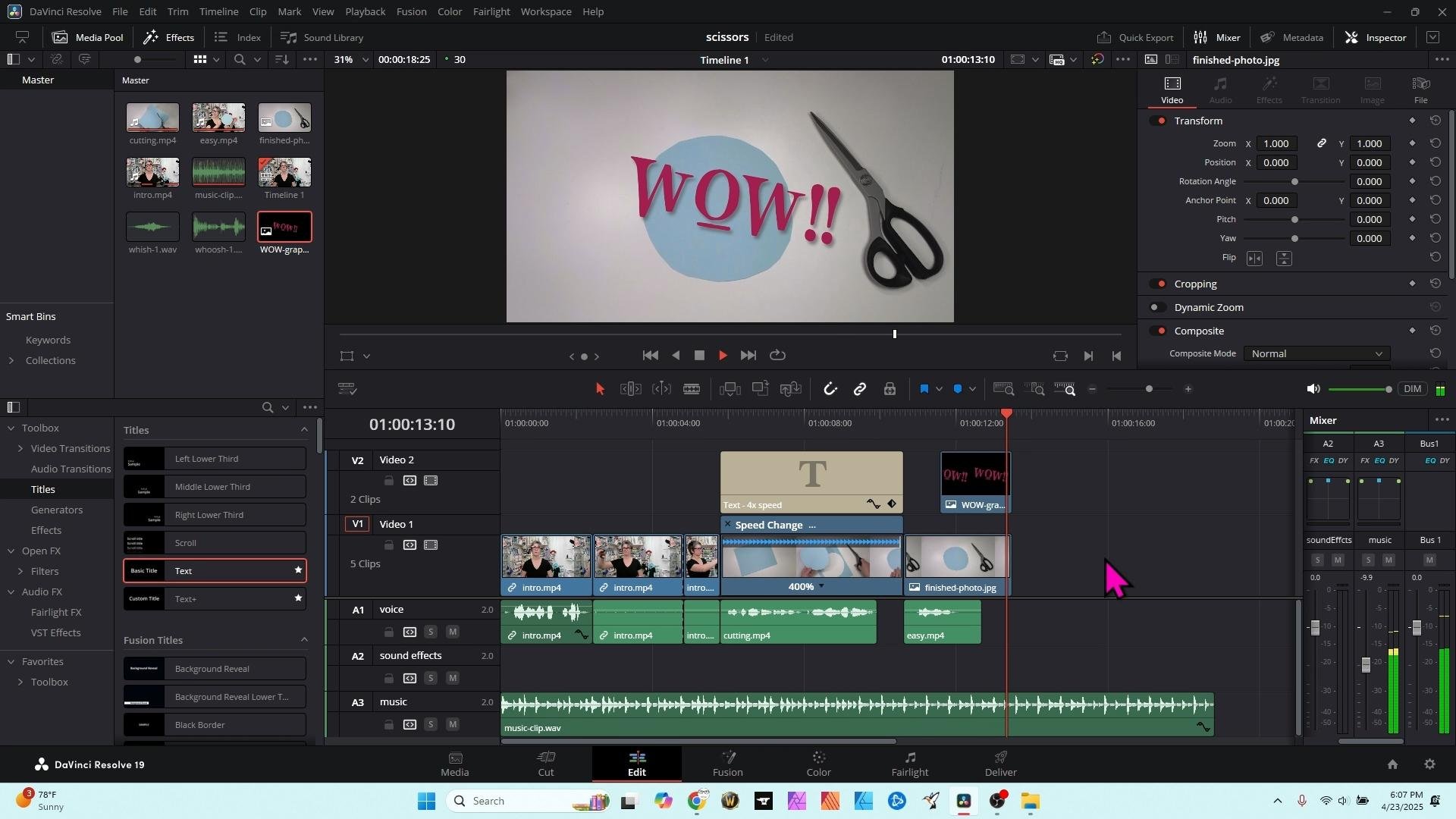
DaVinci Resolve
te asusta porque la pantalla tiene un
billón de cosas pasando, entonces no estás solo Yo he estado ahí, y te voy a mostrar cómo levantarte
y correr rápido. Hola amigos, soy Lucy, y llevo años usando
DaVinci Resolve para editar videos para mi canal de
manualidades de YouTube Su software libre es lo suficientemente
potente como para hacer
una película de Hollywood, pero también es perfecto para
hacer videos de YouTube o cortos de
Tik Tok si sabes qué funciones usar y
cuáles puedes ignorar. La gente me sigue diciendo que les
encanta cómo edito mis videos, así que voy a compartir
mis conceptos básicos contigo. Te mostraré cómo
importar tu audio, tu video y tus gráficos. Aprenderás a
cambiar velocidades y agregar música y texto para crear
un video como este. Incluso haremos algunos
trabajos con sincronización de labios y transiciones de
video,
así como así. Puede sonar complicado, pero cuando te enseñe
paso a paso cómo hacerlo, verás lo fácil que puede ser, y estarás cortando
y empalmando en poco tiempo Incluso te daré algunos archivos con los que jugar y que te
ayuden a comenzar. Vamos a crear nuestro
primer proyecto de video.
2. Proyecto de clase: Tu proyecto para
esta clase es
crear un video corto
con DaVinci Resolve Eso es correcto. Quiero
que en realidad hagas un poco de edición por tu
cuenta y la compartas con nosotros. Puede ser menos de
un minuto o dos. Hazlo corto y juega
usando algunas o incluso todas las habilidades que estás a punto de
aprender en esta clase. Después pon un enlace a tu video en la sección de proyectos de
clase. Incluso te daré algunos clips de
video y audio en la
sección de recursos de clase que
puedes descargar y editar tú mismo. Simplemente fílmate
diciendo la pieza de introducción y empalmarla junto con los otros clips que estoy proporcionando Haz algo tonto. Ayuda a sacar el miedo de todo
este proceso. Si no estás listo para compartir tu video con todo el mundo, puedes ponerlo en
YouTube como no listado Eso te permite compartir el enlace a tu proyecto para esta clase, pero no aparecerá cuando la gente esté buscando o
navegando por YouTube. Estoy tratando de quitarte todas
las barreras. No tengas miedo de compartir tus primeros experimentos de
edición de video. Cuantos más videos
hagas y compartas, mejor te pondrás en ello y más cómodo te vuelves con todo el proceso. Todos tenemos que empezar por alguna parte, y el ambiente seguro de esta clase es un buen
lugar para comenzar. Por cierto, estoy usando
la versión gratuita de DaVinci Resolve Version
19 para esta clase Voy a mantener un ojo en
futuras versiones
de software si acaso algo cambia y una lección necesita actualizarse. Tu pantalla debería
verse igual que la mía, o voy a señalar si
va a verse diferente.
3. Ajustes de video: No te voy a mostrar cómo
instalar DaVinci Resolve, porque es igual que cualquier
otra instalación de software, solo
dejas que el script
haga todo el trabajo por ti Empecemos abriendo una nueva instalación
de DaVinci Resolve, y vamos a partir de
ahí para crear un proyecto y averiguar algunos
ajustes para tu video Cuando abres DaVinci Resolve, estás en el proyecto
o en la pantalla de inicio Puedes editar un proyecto de
video que
ya hayas iniciado o
comenzar uno nuevo. Hagamos clic aquí abajo en
la esquina inferior derecha para nuevo proyecto y darle un nombre. Necesitas saber
algunas cosas sobre tu video antes de
comenzar y obtenerlas
en la configuración. Voy a subir aquí a presentar y bajar a la configuración del proyecto. También podrías hacer Turno nueve. Necesitarás saber
qué velocidad de fotogramas y tamaño quieres. Sé que es confuso si aún
no sabes
de estas cosas, pero esto es algo
que tendrás que
averiguar para poder
editar tus videos. Te voy a dar un pequeño tramposo. Si estás creando para YouTube, selecciona el tamaño 1920 por 1080. También podrías hacer cuatro K si ya
sabes
lo que estás haciendo, pero no te recomiendo comenzar
ahí a menos que tengas una computadora potente
con una GPU cara. Si no tienes idea de
lo que estoy hablando, entonces solo elige
el 1920 por 1080. Pero si estás creando un video
vertical para redes sociales, querrás marcar esta casilla aquí para obtener una resolución vertical, y cambiará las dimensiones
automáticamente. Vamos a hacer YouTube,
así que no queremos eso todavía. Para la velocidad de fotogramas,
aquí es donde
podría tropezar si está
usando varias cámaras Si no estás seguro de cuál era la configuración de
tu cámara, sigue
adelante y selecciona 30 fotogramas,
y comenzaremos con eso. En realidad, me voy a quedar
a las 24 y mostrarte lo que pasa cuando tengo
un video de 30 FPS, y lo conseguirás en un minuto. Porque cuando llegues
al siguiente paso y
hayas adivinado mal, Da Vinci te lo dirá,
y te preguntará si quieres
cambiar la velocidad de fotogramas, y solo puedes decir que sí
y no preocuparte por ello Pero escríbalo para que
sepas lo que estás haciendo, y adelante y en el futuro, configura todas tus cámaras para que
usen la misma velocidad de fotogramas. Puedes usar clips que sean
diferentes velocidades de fotogramas, pero DaVinci necesitará
ajustarlos y es
posible que pierdas algo de calidad Así que es solo una buena
práctica tener todas tus cámaras grabando
la misma velocidad de fotogramas y tamaño. Vamos a ir con 1920
por 1080 para esta clase, que también se llama
1080 P.
Usaremos 30 cuadros por
segundo, también llamados FPS. Pero por ahora,
voy a ponerla 24 y mostrarte algo
en apenas un segundo. Puedes jugar con configuraciones de
mayor calidad en tus futuros proyectos de video. No hay problema. Para todo lo
demás en la página de configuración, puedes simplemente dejarlo en paz
y aceptar los valores predeterminados. Después haremos clic en Guardar
abajo en la parte inferior. Ya has visto cómo
iniciar un nuevo proyecto y seleccionar algunos de los ajustes
importantes en DaVinci Resolve No dejes que todos los ajustes
y elementos del menú te enloquecen. No vas a
necesitar la mayor parte de eso. Si no estás seguro de
qué
es algo , solo déjalo en paz. Aprendamos a caminar
antes de correr, ¿verdad? Sigamos adelante. Hay
muchas más cosas divertidas para ver.
4. Páginas e importaciones: Cuando abres por primera vez un
proyecto en Resolve, ves un montón de cosas, y se siente abrumador. Estoy aquí para reducir tu enfoque para que solo mires
las cosas que necesitas y puedas ignorar con seguridad todas las miles de funciones
que aún no necesitas, ¿verdad? Empecemos por la parte
inferior de la pantalla. Estos son pequeños iconos
en la parte inferior, y cada uno de estos es
como su propio software, y estos iconos te llevan a diferentes páginas dentro de
DaVinci Resolve Hoy sólo vamos a usar
dos de estos, pero voy a explicar
los demás muy rápidamente. Tienes una página multimedia para administrar los clips que
traes a tu proyecto. La página CUT es
para edición rápida. No vamos a usar ninguno
de esos hoy porque podemos hacer todo
aquí desde la página Editar. Volveré a eso
en tan sólo unos segundos. DaVinci también tiene gráficos
en movimiento muy potentes en la pestaña de fusión Puedes hacer gradación de color. Cuenta con un mezclador de audio completo para Fairlight.
Ese es tu audio. Y entonces la página de entregas
es este pequeño cohete, y lo usaremos al
final para exportar nuestro video. La página de inicio de aquí es esa página de la que acabamos
de llegar que tenía todos
nuestros proyectos en ella, y la configuración
también es la página que
acabamos de llenar con nuestra velocidad de
fotogramas y dimensiones. Entonces esa es una descripción muy breve. Ahora vamos a hacer clic en la página Editar y ya podemos empezar a trabajar. Es una página de Editar muy básica, y quiero
encender algunas cosas más que vamos
a usar más adelante. Arriba en la parte superior izquierda, hagamos clic en Efectos. Vamos a querer
eso en un poquito. Y en la parte superior derecha,
hagamos clic en el inspector y el mezclador. Aprenderás más sobre
esos más tarde también. Aún no te voy a explicar todas
estas áreas. A medida que trabajemos a través de nuestro proyecto, te
enseñaré sobre
ellos a medida que avanzamos. Creo que eso
ayudará a que todo tenga
más sentido para
ti cuando veas estos en acción. Puedes importar todo
tu video, audio e incluso tus gráficos aquí
mismo en la página Editar en la esquina
superior izquierda. Simplemente haga clic derecho sobre su mouse. Y seleccione Importar Medios. También podrías hacer un ojo de control. Y estos son los
archivos que
vamos a utilizar para nuestro proyecto. Tengo varios archivos de video, algunos archivos de audio y
un par de gráficos. Voy a seleccionar primero mi
intro, digamos abierto. Y ese es el mensaje de advertencia
que mencioné antes. DaVinci
me está diciendo que tengo un desajuste porque mi
video real es de 30 FPS, pero lo había configurado como 24
cuando hicimos nuestra configuración Entonces me está preguntando, oye, ¿
quieres cambiarlo todo a 30? Y en realidad lo hago, así que
voy a decir cambio. Y luego lo pone aquí arriba. Voy a hacer eso otra vez. Importar medios, puede seleccionar
varias cosas a la vez. Así que vamos a seleccionar
todo y traerlo. Y ahora tengo
todos mis archivos adentro. Para usar esos clips, solo
tienes que arrastrarlos
hacia abajo a tu línea de tiempo. Aún no voy a tirar
todo hacia abajo. Solo voy a seleccionar intro y tirar eso
a mi línea de tiempo Sólo este clip con
la introducción. Y ahora estamos haciendo una película. Bonito. Ahora ya has visto cómo
iniciar un nuevo proyecto de video, elegir la configuración del
proyecto e importar archivos
desde tu computadora para que puedas editarlos en un video
completamente nuevo.
5. Aprender a cortar: Una de las cosas que
hace que DaVinci Resolve sea tan potente son todos los atajos de
teclado que tiene E incluso puedes
mapear esos atajos a los dispositivos y
hacerlo aún más rápido. Pero no hace falta que te
preocupes por todo eso todavía. Hay algunas teclas en tu teclado con las que deberías
familiarizarte. La letra A convierte
el cursor en una herramienta de selección. Ese es sólo el puntero
que ves aquí. La tuya no será esta gran flecha
rosa fuerte como la mía. Cambié el mío en el sistema
operativo, así que es más fácil
para ti rastrear lo que estoy haciendo. La letra B en tu teclado. Convierte tu cursor en esta
pequeña herramienta de hoja de afeitar. Eso es para empalmar y cortar en
cubitos tus imágenes. Acostúmbrate a estos dos por ahora. Solo recuerda, A es para
flecha y B es para cuchilla. También querrás estar al tanto de las
teclas de retroceso y borrar en tu teclado, y te
las mostraré en un minuto Esta gran barra roja es tu barra de
juego o cabeza de reproducción, y puedes arrastrarla a
cualquier parte de tu línea de tiempo Y en cualquier momento que quieras que se reproduzca
la línea de tiempo, puedes presionar la barra espaciadora o hacer clic en el botón
aquí debajo de tu vista previa Eso jugará y parará. Barra espaciadora activa la reproducción y pausa y hazte
amigo de ella. Te ahorrará mucho tiempo. También puedes cambiar el tamaño tu ventana de vista previa con solo cursor sobre los bordes
entre estas secciones Ahora aprendamos a editar
realmente para que podamos quedarnos las cosas que queremos y deshacernos
de las cosas que no queremos. He presionado B para Blade, y mi cursor es esa
pequeña hoja de afeitar aterradora otra vez. Hay algunas cosas en
este clip que no quiero. Mira cómo se ve la
ventana de vista previa mientras
escaneo mi blade sobre la línea de tiempo, y muestra qué parte del
video estoy viendo. También podría arrastrar el
cabezal de reproducción para buscar o simplemente reproducir y pausar hasta que
encuentres el lugar correcto Todo funciona de la misma manera. La parte que quiero eliminar
empieza aquí mismo. Y cuando hago clic en el botón
izquierdo del ratón, corta el clip
en dos pedazos. Hagamos lo
mismo para encontrar el final. Está justo aquí antes de
que empiece a hablar. Vuelvo a cortar haciendo clic
en el botón izquierdo del ratón y veo como ese clip
es ahora tres clips. Ahora le vuelvo a presionar A en mi
teclado. Recuerda, A es para flecha, y solo puedo seleccionar el clip de
basura que está en el medio y presionar Retroceder
o Eliminar en tu teclado El retroceso eliminará
el clip de tu línea de tiempo, pero no moverá nada Y por cierto, si te equivocas o quieres jugar
con estas herramientas, Control Z deshará tu última acción al igual que cualquier otro programa. Así que hackear. Simplemente lo deshice y lo volví a
meter ahí. La tecla de borrar cuando vuelva a
resaltar ese clip, la tecla de borrar eliminará el clip y eliminará
el espacio vacío. Vigila lo que sucede. Cómo
juntó a esos dos. Bastante genial, ¿eh? Voy a controlar Z para deshacer eso
otra vez para otro ejemplo. Nuevamente, seleccione ese clip. Y si golpeas el retroceso, ahora tienes ese
espacio vacío y no estás
seguro de qué hacer, selecciona ese espacio vacío
y presiona eliminar nuevamente Y junta esos
dos clips. Sin espacios vacíos. Y
ahora estás editando. Has aprendido a cortar
clips en secciones y eliminar los bits no deseados y también a
mover las cosas en tu línea de tiempo. Recuerda los atajos de teclado, A para flecha y B para blade. Los vas a usar mucho.
6. Cambios de velocidad: Cuando estoy haciendo videos artesanales, a menudo
quiero acelerar a través las partes aburridas para que la gente
todavía pueda ver lo que estoy haciendo, pero no a ritmo de caracol Hay algunas formas de
hacer esto en DaVinci, y te mostraré mi favorito Volvamos a subir aquí
a nuestra mediateca y encontremos el clip donde
estoy cortando con tijeras. Voy a arrastrar eso a mi línea de tiempo aquí y
solo unirlo. Quiero acelerar esto. Hay distintas
formas de hacerlo, pero mi favorita es
seleccionar el videoclip, click sobre él con el mouse. Haga clic derecho para que aparezca el
menú, y voy a seleccionar los controles de
retime También podrías hacer Control
R en tu teclado. Presionar Control R en mi teclado habría
sido aún más rápido. Cuando se encuentre usando mucho
ciertos elementos del menú, intente usar el
atajo de teclado en su lugar. Te ahorrará mucho tiempo más adelante. Ahora mi videoclip tiene esta pequeña flecha
hacia abajo en la parte inferior. Y cuando
dejé clic con el mouse ahí, tira hacia abajo un menú
con algunas opciones de velocidad. Yo digo, cambiar la velocidad, y me da estas
diferentes opciones. Vamos súper rápido y
seleccionemos cuatro x velocidad o 400%. Y cuando jugamos eso, me gusta esa velocidad,
pero ¿
notaste que mi
voz
también estaba acelerada ? Eso es fácil de arreglar. Voy a presionar Control Z en mi teclado para deshacer
nuestro cambio de velocidad. A ver como se alargó otra vez. Mi clip todavía está seleccionado, y voy a hacer clic con el botón
derecho del ratón, y abajo en la
parte inferior del menú, voy a seleccionar clips de enlace. En realidad, lo que estamos
haciendo es desvincularlos. Ahora mi audio y
video son tratados como dos partes separadas
en lugar de una. Siempre puedes resaltar
varios clips y vincularlos para que
se muevan juntos. Pero deshagamos eso porque en realidad
queremos
asegurarnos de que el audio y el
video estén separados aquí. Ahora puedo volver a
mis controles de retime en la porción de video y
cambiar esa velocidad a 400 Y ya ves como el
video se hizo muy corto, pero el audio aún era más largo. Si presiono B en mi teclado para cambiar a la herramienta de corte, ahora puedo cortar mi
audio donde dejo hablar y luego
volver a cambiar a A para seleccionar, y puedo borrar el resto de ese audio porque era
solo el sonido de las tijeras. Ahora puedo hacer clic aquí arriba
y hacer que el cabezal de reproducción se mueva al comienzo de
ese clip y reproducirlo de nuevo Simplemente abres y cierras las tijeras
mientras avanzas. Si quieres, incluso puedes seguir
adelante y voy a presionar B otra vez para conseguir
mi herramienta de navaja y cortar el inicio de este audio porque
puedo ver que no se hablaba
aquí al principio, así que voy a presionar A otra vez y solo retroceder
para quitar eso Simplemente puedes mover esto
por donde quieras. Cuando pasas el cursor sobre el
principio o el final de un clip, obtienes este pequeño asa, y puedes hacerlo más largo si quisieras, pero en realidad
no lo necesito Sólo puedo volver a ponerla
aquí donde deje de hablar. Ahora, veamos si nos gusta
eso reproducirlo. Simplemente abrimos y cerramos las tijeras
mientras avanzas. Genial. Y así es
como puedes acelerar o ralentizar un videoclip. Incluso puedes separar
el audio y video si necesitas
hacerlos por separado. Algunas personas incluso
cambiarán la velocidad de todo lo que están hablando para recoger
el ritmo de su video. Utilice este cambio de velocidad de
la manera que más le convenga.
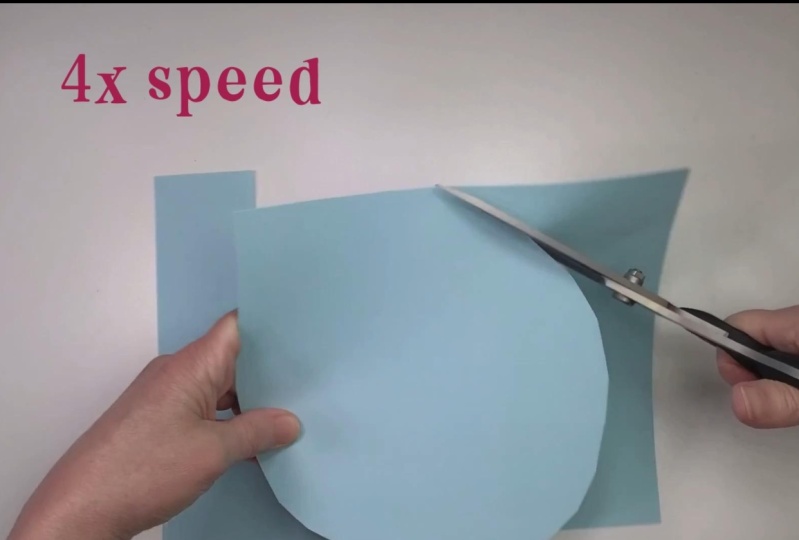
7. Títulos de texto: En ese clip donde
aceleré las cosas, voy a agregar
algo de texto para que gente sepa que realmente no
uso tijeras tan rápido. Puedes usar títulos para
ayudar a explicar cosas o para enfatizar ciertas palabras o incluso para agregar humor
a tu edición. Da Vinci tiene muchos efectos de título
diferentes disponibles
en el menú inferior izquierdo. Cuando tengas los efectos
encendidos aquí arriba a la izquierda, los
verás
abajo en la parte inferior. Y por aquí,
voy a dar click en Títulos en el extremo izquierdo, y esto me da muchas opciones
diferentes aquí. Voy a mantenerlo simple
y usar solo el texto básico, que tiene muchas opciones, así que realmente no es tan básico. Simplemente agarro ese texto
y lo arrastro a mi línea de tiempo y dejo que
se coloque encima de mi video. Notarás que
todo ha ido encajando a mi
línea de tiempo, lo cual me gusta Puedes encender y apagar eso este pequeño imán de
herradura mismo. A mí me gusta. Ahora puedo pasar el cursor sobre mi
título al final y conseguir ese pequeño mango para
hacerlo más corto y hacerlo de la
misma duración que mi video Es posible que tengas que acercar el zoom
para que aparezca ese mango. Control Plus y Control menos son tus atajos de
teclado Control menos para alejar. Puedes usar Control
Plus para acercar el zoom. Tiempos que facilitan la selección
de ciertas cosas. Cuando selecciono ese título, veamos la parte superior derecha de nuestra pantalla donde
encendimos al inspector, y ahí es donde
podemos rellenar nuestro título. Asegúrese de que el video esté
seleccionado aquí arriba en la parte superior y
haga clic en el título, y solo podemos seguir adelante
y escribir nuestro texto aquí. Yo sólo voy a poner cuatro x velocidad porque hicimos
400% de cambio de velocidad Ahora puedo elegir mi fuente, y todas las fuentes de mi computadora están aquí en esta lista. Si escribo la letra de
uno de ellos que quiero, eso me puede ayudar a encontrarla más rápido. Tienes muchas otras
opciones como color, talla. Incluso aquí abajo,
puedes agregar bordes y sombras y fondos
y cosas así. Siéntete libre de
jugar con esos. Puedes presionar el reinicio. Es esa flecha circular
en cada una de las características, o puedes
apagarlas si quieres. Voy a seguir adelante y
cambiar mi color aquí, y tienes muchas opciones de color
diferentes, también. No me gusta ese texto aquí
en medio de mi pantalla. Entonces volveré a hacer clic aquí
en el inspector y elegiré
la pestaña de configuración. Ahora puedo hacer zoom pasando
el cursor sobre esa caja, puedo usar mi vamos a ver Hago clic en el botón izquierdo del mouse, y a medida que muevo el mouse
, se acerca y aleja. Entonces, hagamos eso más grande. Y ahora la posición X e Y me ayudarán a mover esto
a donde yo lo quiera. Y pongámoslo así en
la esquina superior. Y realmente no me
encanta el color de este rosa fuerte, así que
voy a cambiar eso, volver a la pestaña del título otra vez, elegir color, y
seleccionaré vamos a ver, color
personalizado que tengo. Muy bien, eso me gusta más. Por encima de los ajustes, también
debo señalar que cuando tienes estas
casillas con números en ellas, puedes escribir un número. Puedes arrastrar el número para cambiarlo
con el mouse. Hay muchas
maneras diferentes en las que puedes hacer eso. Y, por supuesto, siempre puedes
restablecerlo si quieres. Es bastante genial. Ahora tenemos nuestro texto encima
de nuestro videoclip, y ya sabes cómo
crear títulos. Sigamos adelante. Creo que ahora
vas a acostumbrarte a las cosas.
8. Sincronización de labios: Usemos lo que acabamos de aprender sobre vincular y desvincular clips para solucionar un problema que
tengo con mi clip de introducción sincronización de labios puede ser un problema, especialmente si estás usando un micrófono inalámbrico que está
separado de tu cámara. ¿Ves como mis palabras no
están sincronizadas con mis labios? Déjame mostrarte mi truco
anticuado para arreglarlo. Antes de grabarme hablando, aplaudo. Y como hicimos antes, voy a seleccionar este clip y desvincular el audio y el video, click
derecho y Vincular clips. Ahora ya no está vinculado. Y ahora puedo
moverlas por separado. Aquí hay otro truco. Quiero que todo a
este lado esté algo fuera del
camino para darme un poco de espacio porque
necesito mover las cosas. Entonces voy a poner mi cabeza de reproducción. Puedes arrastrarlo o simplemente puedes hacer clic aquí arriba en
esta barra medida Voy a poner mi
línea de tiempo ahí mismo. Déjame alejarme
golpeando Control menos para que puedas ver todos
estos clips juntos. Y tengo mi cabeza de reproducción justo aquí al
final de este clip, así que va a seleccionar todo por aquí
a la derecha del mismo Golpeé Alt Y en mi teclado. Ya ves como todo lo que va
a la derecha ahora se desplaza, y yo puedo simplemente moverlo todo. Dame un poco de
respiro ahí. Ese es un truco realmente genial porque va
a haber muchas ocasiones en las que quieras hacer algo
antes en el video y necesitas
darte algo de respiro, solo usa la Alt Y, y
selecciona todo a la
derecha del cabezal de reproducción Ahora tengo algo de espacio aquí. Pondré mi cabeza de reproducción aquí donde vea estos
pequeños aplaudios en mi audio y vamos acercarnos para que podamos echar un vistazo
muy bien Queremos ver
sobre los tres conjunto.
Eso es genial. Ahora voy a mover mi cabeza de reproducción porque
quiero encontrar donde
mis manos se encuentran por primera vez para ese
primer aplauso justo Así que mis manos están juntas, pero este pequeño
aplauso aquí abajo en la forma de onda de audio,
está muy por detrás Entonces voy a
seleccionar mi clip de audio. Y en mi teclado, voy a usar el
punto y las teclas Kama, que tienen pequeñas flechas
o corchetes de flecha en ellas, y voy a hacer avanzar ese clip
un fotograma a la vez Hasta que pueda conseguir que se
alinee lo mejor que pueda. Y esto no
va a ser perfecto. Usted puede ser un marco
fuera con esto. Vea cómo es algo
correcto en el medio. Eso está bien. Creo que
ahí se ve bien. Juguemos esto y veamos qué pasa. Eso es mucho mejor. Vamos a alejarnos de nuevo para que
podamos ver lo que estamos haciendo. Y voy a seleccionar de nuevo
ambos clips, clic
derecho y decir clips de
tinta de nuevo. Ahora cuando los mueva, se van a mover juntos. Siempre es una buena idea
volver a vincular tu audio y video para evitar que se
deslicen durante tus futuras ediciones Y como ahora no necesito todas
estas tontas cosas de aplaudir, voy a encontrar el punto en el
que apenas empiezo a hablar Justo antes de abrir la boca. Ahí vamos. Justo
hay un buen lugar. Voy a golpear B para que me
corten la herramienta de afeitar, y puedo borrar
todo adelante. Y ¿qué vamos a
hacer con esta parte de aquí? Sólo voy a hacer click aquí. Simplemente haga clic aquí, presione Eliminar. Y ya ves como un poco de audio al final acaba de llegar, un
poco pisoteado encima de, pero eso está bien porque no
estaba hablando ahí Y ahora conoces una manera
fácil de sincronizar tu audio con tu
video con solo aplaudir Hay otras formas de sincronizar
tu voz con tu video, pero este método funciona cada vez con cualquier fuente de audio y video. Incluso si no tienes
problemas con la sincronización de labios, puedes usar esta técnica también
puedes usar esta técnica
para otros tipos de ediciones Simplemente mueva su audio
y video por separado.
9. Música y volumen: Puedes hacer mucho más
que cortar
videoclips con Davinci Agreguemos algo de música y aprendamos
a establecer los niveles de volumen. Verás aquí abajo
en nuestra línea de tiempo. Tenemos video aquí arriba
y audio abajo. Y para ambos,
tienes múltiples pistas. DaVinci tocará todo en todas las filas simultáneamente Entonces, si apilas muchos
videos uno encima del otro, verás solo el
que está en la parte superior. Y si apilas
varios clips de audio, los
escucharás todos al mismo tiempo. Esto es bueno porque podemos agregar música de fondo.
Y no te preocupes. Tus líneas de tiempo probablemente no serán tan complicadas por un Son pasos de bebé, recuerden. Estamos de vuelta en nuestro
pequeño proyecto de clase, y voy a venir aquí a mi biblioteca de medios y
encontrar mi clip musical. Se llama Clip musical, y sólo voy
a arrastrar eso hacia abajo. Y pongámoslo en
Track Audio dos. En realidad, voy
a hacer algo aquí. Voy a seleccionar Audio dos. Yo solo voy a seleccionar
aquí abajo en esta área y decir, agregar una pista, y
quiero pista estéreo. Y en esta voy a
pinchar y llamar a la música. Eso solo me ayuda a mantener
las cosas claras y luego arrastrar mi música
a la música. Lo mismo para Audio dos, llamemos a eso efectos de sonido. Y para Audio uno, esa
va a ser mi voz. Esta es solo una manera de
ayudarte a hacer un seguimiento de las cosas. No tienes que
hacerlo así. Ahora podemos jugar eso
desde cualquier punto. Bien, ahora puedo
decir que la música es demasiado alta, así que arreglemos eso. Hay diferentes formas de
cambiar el volumen de un clip. Si mueves el ratón
por el centro, vamos a acercar el zoom y
podremos ver esto mejor. Si mueves el mouse por
la mitad del clip, verás cómo se convierte en un pequeño
control deslizante
de volumen hacia arriba y hacia abajo. Puedes subir o bajar el
volumen solo para ese clip. Si quieres cambiar el volumen de todo en esa pista, puedes hacerlo aquí en el lado derecho en tu mezclador, y cada pista tiene su
propio control de volumen. Así que déjame deslizarme por
aquí. Esta es mi pista de música. Esta es otra
buena razón para poner las etiquetas
porque también se muestran por aquí. Cada pista tiene su
propio control de volumen. Pero antes de meterme con eso,
voy a asegurarme de que mi volumen sea un buen rango
en ambos clips, y luego suavizaré la música para que no se ahogue en mi
voz Voy a presionar Mayús
Z en mi teclado, y eso me va a mostrar toda
mi línea de tiempo. Todo lo que he
añadido se va a mostrar. Si golpeas Mayús Z
en tu teclado, voy a hacer click derecho sobre
mi clip de audio para abrir su menú y voy a
elegir normalizar los niveles de audio. Y aquí hay diferentes
opciones. Voy a desplazarme hacia abajo y encontrar el que dice YouTube. Puedes elegir el
que más te guste. Y cuando hago clic en normalizar, ya ves como la forma de onda de audio se hizo más grande. Déjame
mostrarte otra vez. Boom, mucho más grande. Y
ahora es mucho más fuerte Entonces. Esas líneas dentadas son
la forma de onda de mi voz, y se hacen más grandes cuando
el audio es más alto Entonces hagamos lo mismo en el clip musical.
Voy a seleccionarlo. Haga clic derecho para obtener el
menú, normalizar el audio. YouTube sigue
seleccionado porque está recogiendo lo último que
puse ahí y normalizo, y lo hace un
poco más fuerte Entonces ahora estos dos están
en un volumen similar, que en realidad no es lo que
queremos para la música de fondo. No quieres que
ahogar tu voz. Entonces mi música está en la
pista tres por aquí en la
esquina inferior derecha de mi mezclador de audio. Voy a reducir
el volumen de la pista tres en cualquier lugar 10-15, tal vez tanto como 20 decibelios Empecemos a las -15. Vea cómo este número aquí está cambiando a medida que deslizo esto hacia abajo. Entonces voy a empezar
a las -15 y comprobarlo. Te voy a enseñar
cómo cortar con tijeras. Bien, eso fue demasiado suave, así que
volvamos a levantarlo un poco. Cómo cortar Con tijeras. Bien, creo que nuestro menos alrededor de menos diez
va a ser bueno ahí. Cuando tu voz y tu música están en volúmenes
similares como lo hicimos con el paso de volumen normalizado, tu música debe estar en el volumen de fondo
adecuado cuando es alrededor de diez a 15
decibelios menos que la Eso es sólo una regla general. Siéntete libre de jugar con eso hasta que suene
directo a tus oídos. No quieres que tu
música sea tan débil que gente no pueda entender
qué es ese ruido, pero también quieres
asegurarte de que la gente pueda
escuchar tu voz Y eso es todo lo que
hay para agregar música y arreglar problemas menores con el volumen. música y los videos son geniales, pero he aprendido por las
malas que algunas personas no
pueden aprender bien cuando hay música de
fondo sonando. Entonces, si estás haciendo videos de
enseñanza, lo mejor es no incluir música
durante tus explicaciones. Simplemente es mejor para
tus alumnos de esa manera.
10. Fotos y gráficos: Y. Ya hemos hecho mucho. Estás en camino,
pero déjame mostrarte un par de cosas más
que quizás quieras probar. Obviamente, puedes agregar audio
en video a tu línea de tiempo, pero también puedes agregar
fotos fijas y gráficos. Incluso puedes combinarlos con audio de un clip diferente. Tengo este videoclip
que iba a usar
al final llamado Fácil, y voy a
arrastrarlo a mi línea de tiempo y pegarlo al
final de mi línea de tiempo. Pero realmente solo quiero
el audio de esto. No quiero esta porción de video. Entonces voy a hacer clic derecho
y elegir clips de enlace. Ahora que están desvinculados,
voy a seleccionar la porción de video y presionar mi tecla de
borrar en el teclado Uy. Ese era el momento equivocado para hacer delete porque delete
cambia todo. Pero no te preocupes. Yo
sólo voy a controlar Z para deshacer eso conseguir que todo
vuelva a donde empecé. Y ahora voy a
seleccionar ese clip y presionar Retroceso en su lugar.
Eso es lo que quería. Y yo solo quería cometer ese error para ayudarte tipo de cemento en tu mente que retroceder y borrar
hacer cosas diferentes Así que siempre revisa para ver
qué pasó y deshazlo. Control Z deshazlo
si es necesario. Puede llevar algún
tiempo acostumbrarse
a la eliminación versus retroceso Así que siempre comprueba que no
perdiste nada lo que querías cada vez
que eliminas algo. Es un
error común para principiantes que hace que
mucha gente renuncie a la
edición de video, pero no te preocupes. Usted conseguirá la caída de esto. Vayamos aquí
a mi biblioteca de clips, y ya he importado una fotografía de mi
forma recortada de la que estoy tan orgullosa Simplemente arrastra eso
a la línea de tiempo. Esta es una foto JPEG. Y al pasar el cursor sobre el extremo
del clip aquí abajo
al final me permite arrastrar ese
mango y hacerlo más corto Creo que quiero
traerlo todo el camino de regreso hasta aquí, tal vez un poco más. Si el manillar no
aparece para ti, solo haz zoom. Recuerda, eso es Control
plus en tu teclado. Poner mi cabeza de reproducción
al principio, y cuando toquemos eso, ¿
ves cómo ves eso Tenemos voz sobre
la foto fija. Pero espera, quiero una cosa
más aquí. Tengo otro gráfico, y este es un archivo PNG
con fondo transparente. Vamos a apilar
eso encima. Y hagamos que esto llegue un poco más tarde hacia el final, y luego voy a ajustar la longitud. Si necesitas cambiar el tamaño de
tu ventana, puedes hacerlo con solo pasar el rato alrededor
de las pequeñas barras de allí y
hacer un poco más de espacio Entonces ahora tengo el
gráfico por encima. N. Mira cómo
entra ahí mismo eso. Juguemos eso.
¿Ves lo fácil que fue? Eso se ve bien. Y
ahora ya sabes cómo mezclar audio con
fotos fijas o gráficos. Esto también funciona si
quieres mezclar el audio de un videoclip con el
video de otro clip. Tienes muchas
opciones creativas con esto. Déjame mostrarte algo divertido
antes de exportar nuestro video.
11. Transiciones: Todo lo que hemos hecho
ha sido bastante básico, pero también bastante poderoso. Puedes hacer mucho con las
habilidades que ya te he mostrado. Parte de la diversión con la edición de
video son las transiciones y los efectos
especiales. Algunas personas dicen que deberías
usar las transiciones con moderación, y para películas y programas de televisión y comerciales, estaría
totalmente Pero para los videos de redes sociales, las transiciones son una forma
divertida de darle vida a las cosas y dejar pasar tu
estilo. Elige algunas transiciones
que te gusten y quédate con las de todos tus videos para crear un estilo que
sea único para ti. Agreguemos
aquí mismo una
transición de video entre estos dos
clips donde tuvimos un corte. Voy a poner mi
cabeza lectora ahí mismo, y vamos a acercar usando Control plus para que podamos ver
mejor lo que está
pasando allí Vuelve a la parte inferior izquierda donde están
todas las geniales características de Da Vinci porque recuerda, hemos activado los
efectos aquí arriba, así que están mostrando aquí abajo. Voy a hacer clic en
Transiciones de video en el extremo izquierdo, y me da un montón de artículos aquí abajo.
Sí, hay mucho. E incluso tengo algunos
añadidos por los que pagué. Así que no pongas atención a esos, pero estos son los básicos que vienen con Davinci y
hay muchos de ellos. Puedes mirar
a tu alrededor y
también puedes mover el cursor para ver cómo
van a verse, para mover lentamente tu cursor alrededor para una especie de audición y ver cómo
va a quedar A mí me gusta esta transición de empuje, así que solo voy a
arrastrarla y colocarla donde esos dos clips se encuentren
ahí mismo en el video. Y ya ves como tengo esta
cosita con aspecto de cristal sobre mis dos clips ahí. Veamos cómo se ve eso. Tijeras. Bien. Es posible que tengas
que acercar o alejar el zoom con tu Control plus en
tu atajo de teclado. Pero podemos ver que
ahora hay una transición ahí, y arriba en la ventana de inspección, si hacemos clic en esa transición, incluso
vemos que tenemos
algunos ajustes para ello. Entonces voy a hacerlo
un poco más corto. Hagamos tal vez 0.8 segundos. Y por diversión, tengo otro
clip aquí en mi biblioteca. Este es un sonido chapoteante. Haga doble clic en el
clip en la biblioteca. Tienes esta pequeña
ventana de vista previa que muestra justamente eso. Y si le doy aquí a la barra espaciadora,
puedo escuchar lo que es. Sólo voy a arrastrar
eso a mi Pista dos. Que lo ponga
ahí mismo en el medio. Y ahora conseguimos
algo así. Con tijeras. Eso es algo divertido.
Las transiciones no tienen que ir entre clips. En realidad también puedes agregarlos
a otras cosas. ¿Recuerdas ese gráfico que
agregamos en la última lección? Vamos a agregarle algo de
movimiento usando una transición. Voy a volver a usar la
transición push y colocarla al inicio
del clip gráfico, y cuando haga clic en él, y ya
ves como está resaltada en rojo, voy a
hacerla un poco otra vez, un poco más rápido,
0.8 segundos ahí. Veamos cómo se ve eso. ¿Qué tan fácil fue eso? Y otra vez, por diversión, voy a
poner otro pequeño ruido ahí
abajo y colocarlo
justo alrededor de esa transición. De nuevo, la Pista dos son mis
efectos de sonido, así que vamos a tocar eso. ¿Ves lo fácil que
fue? Y eso es todo lo que hay para
agregar transiciones. Davenci tiene muchas transiciones de video y audio con las
que puedes experimentar Puedes encontrar más en
marketplaces pagados o incluso aprender a crear los tuyos propios en la
pestaña Fusion de DaVinci Resolve Y a medida que te sientes más cómodo, puedes jugar con
otros efectos especiales para cambiar tu audio
y video, también. Pero no quiero tirarte
demasiado ahora mismo. Ve y practica estas
habilidades que
te he mostrado y crea tu
propio proyecto de video. Lo último que tenemos que
hacer es exportar nuestro video.
12. Exportación de videos: No serías la primera
persona que no pudo entender cómo exportar un video
y DaVinci Resolve O sea, pensarías
que simplemente
irías al menú de archivos
y elegirías Exportar. Pero no, no existe tal cosa. Tienes que ir a la página de Entregar. Hace poco me
enteré de que
en realidad hay un poco de
Exportación Rápida aquí arriba en la parte superior. Y si haces clic en
eso y dices, Bien, quiero un YouTube o
quiero Tik Tok, y luego solo golpeas Exportar, te permitirá guardar
el archivo de esa manera, pero sí quiero
mostrarte la página de entregas, y ese es el pequeño
cohete de aquí
abajo , este
pequeño cohete. Así que haz clic en Entregar y traemos una pantalla completamente
diferente. no
puedes editar cuando Por cierto, no
puedes editar cuando estás en la
página de entrega. Mira como esto se ve
muy diferente. No puedes hacer tu edición
aquí ni nada. Ven aquí a
la parte superior izquierda, y voy a
desplazarme y voy a seleccionar
YouTube diez ADP También podrías tener
otras opciones aquí si quisieras hacer una
resolución diferente para YouTube. Entonces haz clic en eso y automáticamente se rellena como
te dice tu resolución. Sabe que nuestra velocidad de fotogramas
es de 30 fotogramas por segundo. Todo lo que tenemos que hacer
es decirle dónde queremos guardar, y voy a guardarlo en
esta carpeta de mi computadora. Entonces es un archivo llamado tijeras. Ese es mi nombre de archivo, y esta es la carpeta a la que
quiero que entre. Si necesitas
más opciones de las que ves aquí, siempre
puedes simplemente
desplazarte todo lo que puedas desplazarte y elegir personalizado, y luego obtienes
muchas más opciones. Y a veces cuando
enciendes ciertas cosas, incluso
obtienes más opciones. Pero si estás haciendo
algo para las redes sociales, elegir tus redes sociales aquí
arriba funciona bien. Por lo que todos estos
ajustes ya están optimizados para YouTube. Sugeriría revisar este botón aquí abajo
para obtener audio normalizado. Esto es algo
nuevo en DaVinci 19. Entonces, si no ve esto, es posible que deba
actualizar a al menos 19. Y yo comprobaría optimizar
en lugar de normalizar. Esto es sólo algo
que me gusta hacer. Lo que eso hace es que si tu
volumen es demasiado alto o demasiado suave, lo llevará al nivel
adecuado para YouTube. No voy a llegar demasiado
avanzado en el procesamiento de audio. Eso es solo una cosa un poco rápida
y sucia para que suene un poco más
del volumen correcto. Y luego aquí abajo
en la parte inferior izquierda, decimos add to render Q, y aparece sobre
tu u en el lado
superior derecho derecho. Entonces ese es el video
que va a exportar y luego simplemente
haga clic en Render Todo. El renderizado de video es en realidad un proceso intenso
para tu computadora. Es posible que escuches que se encienden los ventiladores de tu
computadora, y mientras tu video se
esté procesando, no podrás
continuar editando. Incluso
te advertiría que no hagas otras cosas gráficas intensivas
como jugar un videojuego, mientras esto se está procesando porque tu computadora está trabajando
muy duro en esto. Este proyecto fue un video
muy corto, por lo que se procesó rápidamente. Pero cuando estás haciendo videos de 10
minutos o 30 minutos, esto toma varios
minutos o más, dependiendo de lo
potente que
sea tu computadora y muchos otros factores
con los que no te aburriré. Es posible que desee iniciar un render y luego
salir de su computadora. A menudo lo pongo en marcha y
voy a almorzar o cenar. Pero, amigos,
acabamos de hacer un video. Si miro por
aquí en mi carpeta, mi video terminado está justo
aquí, y puedo reproducirlo. Es exactamente como queríamos. Te voy a enseñar
cómo cortar con tijeras. Ahora puedes subir ese
archivo y compartirlo con el mundo o con solo unas pocas
personas. Es tu video. Haces lo que quieras con él. Ahora ya sabe cómo exportar su video terminado usando la página DaVinci Resolve
Deliver Ese pequeño cohete.
13. Conclusión: Me di cuenta de que era un recorrido muy
breve comparado con todas las otras cosas que DaVinci Resolve puede
hacer. Pero ¿a quién le importa? Porque hicimos un video
de principio a fin, y ni siquiera necesitábamos todas esas otras trillones de Solo necesitas saber
algunas cosas para empezar. Y esas cosas que
aprendiste hoy fueron cómo configurar tu
proyecto de video y editar clips. Importación de video,
audio y gráficos. Hablamos de varios
atajos de teclado para ahorrarle tiempo. Ahora ya sabes cómo
agregar música y cambiar la velocidad y agregar
texto a tus videos. Te mostré el truco de aplaudir para solucionar problemas con la sincronización de labios Sólo recuerda aplaudir
al inicio de
tus grabaciones Es fácil olvidar esa pieza. También viste cómo agregar
fotos y gráficos a tu línea de tiempo y
agregar una transición entre clips para
ponerte un poco elegante. Eso es todo lo que estoy haciendo con
esta tabla deslizante de aquí. Es solo un gráfico con una transición para
deslizarse en mi marco, y luego pongo títulos encima.
Es genial, ¿verdad? Y por último,
aprendiste a exportar tu video en la página de entrega para que puedas
compartir tu nueva obra maestra. Espero que todo esto tenga
sentido para ti, y me encantaría
que compartieras tu video corto en la sección de proyectos de
clase. Incluso puedes usar los clips
en los recursos de la clase para hacer algo similar a
la muestra de la clase. Estoy incluyendo todos los clips
que usamos en mi proyecto, excepto la intro, porque quiero que filmes un
poco de tu propia intro No necesita ser elegante. Solo haz algunas de las
ediciones que aprendiste aquí y ponte cómodo
compartiendo tus videos Y una última cosa antes de irme, sería genial
si pudieras dejar una reseña para esta clase y
dejarme saber lo que piensas. ¿Esto fue útil? ¿Faltaba
algo? ¿Quieres más clases de
texto como esta? Házmelo saber. Ahora salgan
y editen algunos videos, y los veré después, amigos.
 Luci Ayyat, machine embroidery, dolls, puppets