Transcripciones
1. INTRODUCCIÓN: edición de cursos
te abrumará con funciones que nunca
usarás Pero, ¿y si puedes dominar los elementos
clave de la edición de video en poco tiempo
y comenzar a crear videos
dignos de YouTube fácilmente? Bueno, eso es exactamente
lo que esta capacitación en edición de video
cortada en cabina está diseñada para que te
pongas al día con rapidez en la edición. Entonces en esta capacitación, te
voy a llevar a través del proceso tanto en
escritorio como en móvil. Puedes elegir tu dispositivo
preferido o puedes dominar ambos. Y en este entrenamiento,
voy a utilizar la versión gratuita de Capcard para que puedas seguirlo
fácilmente Ahora bien, esto no es
para personas
que buscan ir a
trabajar a Hollywood. Esto es para
creadores de contenido, para emprendedores, para YouTubers que quieran crear videos de
gran apariencia sin dedicar cientos de
horas a la capacitación Eso, no nos hemos visto antes.
Mi nombre es Justin Brown, y dirijo un canal de YouTube
con mi hermano Mike, que ahora hemos crecido a más de
1.7 millones de suscriptores. Después de años en la producción de
video profesional también, y capacitando a nuestro
propio equipo de edición, hemos destilado todas
las cosas importantes que necesita saber para edición
efectiva y eficiente en un proceso simple y probado. Entonces en esta capacitación, te
voy a llevar a través nuestro proceso de
edición de video optimizado que te va a ahorrar horas
y horas de tiempo perdido. Tienes que obtener un sistema claro paso a
paso que
puedas usar para editar, completar videos de YouTube fácilmente. Al final de esta capacitación,
vas a haber completado un video listo para YouTube. Vas a tener
un proceso repetible para todos tus videos futuros, y también vas a
tener la confianza para
editar videos que realmente atraigan a tu audiencia Este es el mismo
entrenamiento que usamos para entrenar a nuestro equipo de edición, todos se
desnudan solo a
las cosas esenciales que necesitas para obtener resultados. Entonces, si estás listo
para dejar de parecer un principiante y comenzar a crear videos de
aspecto profesional, te
veré en el siguiente video.
2. Comencemos: Masiva bienvenida a
este entrenamiento Cap Cut. Entonces mi objetivo para este entrenamiento es ayudarte
a ponerte al día y usar Capcut creando rápidamente
algunos
videos de aspecto increíble Cap Cut es una
bestia absoluta de un programa, y ahí hay mucho. Entonces este curso definitivamente
no va a
cubrir cada pequeño
detalle que hay ahí dentro. Este no es un curso avanzado. Sin embargo, esto está diseñado para
ponerte al día rápido, llevándote a través de
los fundamentos y todas las
cosas clave que necesitas saber
para tener éxito con
esto lo más rápido posible Entonces en este entrenamiento, te
vamos a poner al día
editando un video listo para YouTube, usando Capcut la versión gratuita Vamos a
aplicar técnicas de
edición esenciales para transformar metraje
sin procesar en un video
final de YouTube terminado. Entonces, al final de
esto, habrás editado y estarás listo para compartir un breve video sobre
un tema de tu elección. Además, siéntase libre de usar
las imágenes de muestra que hemos proporcionado para seguir
junto con la clase. O si lo prefieres puedes
usar tu propio metraje de video. Pero si eres nuevo en
la edición de video, entonces te sugiero que te
centres primero en algo simple, como una introducción personal como una introducción personal
o un breve tutorial. Entonces, para Contexto adicional, CapCat es una increíble herramienta de edición de
video Es rápido y fácil de usar, y te permite crear videos de aspecto
increíble, ya sea que estés en tu
teléfono inteligente o en tu computadora. Porque es una de las
pocas aplicaciones que existen que realmente funciona en
diferentes dispositivos, incluidos Mac, Windows,
IOS y Android. Entonces soy un gran fan de
Capcut por algunas razones, pero la primera, probablemente
la más importante, es que es fácil de usar Tiene una interfaz muy
intuitiva. Entonces, para alguien que
nunca antes se editó, esto te va a permitir
saltar para ponerte al día, comenzar
a editar tus
videos fácilmente sin el abrumador que
tendrías en aplicaciones
mucho más complejas También tiene un montón de cosas
extra más avanzadas ahí, lo lo
hace genial para
alguien que está en ese nivel intermedio a
avanzado dos. Algunas de esas características más
avanzadas incluyen cosas como la eliminación de
fondo de IA, encuadre
y animación de teclas
avanzados, cámara lenta
suave y efectos de pantalla
verde También me encanta
lo fácil que es en Cap cut
reutilizar tu contenido
en diferentes formatos para que puedas maximizar fácilmente el tiempo que estás gastando creando
tu contenido y esencialmente crear
múltiples versiones de tus videos para diferentes
plataformas o diferentes formatos Ejemplo, si estás
comenzando con un 16 por nueve o un video de
pantalla ancha, es realmente fácil
reutilizar o recrear una versión retrato para TikTok o cortos de ese original
dentro de Capcut Y de nuevo, todo esto es
realmente sencillo, muy intuitivo
y muy simple. Ahora bien, si bien hay una
versión gratuita de Capcut disponible, ahora
hay algunos límites
con la cantidad de videos que puedes exportar o guardar sin marca de
agua o sin marca Libre. Entonces, si quieres
eliminar esta limitación y también desbloquear todas las características
y toda la funcionalidad, todos los efectos, entonces
ahí es donde
necesitarás estar en la
versión paga de Capcut Independientemente, sin embargo,
la versión gratuita es un gran lugar para comenzar, y eso es lo que estoy usando
en este entrenamiento, también. Pero también quiero
señalar que Capcut está constante evolución,
cambio y actualización Y me encanta
esto de ellos. No hay otra aplicación o herramienta
que haya visto que
lance actualizaciones y nuevas funciones con tanta frecuencia
como Capcut Tienen un gran
enfoque en ayudar a
las personas a hacer videos más fáciles, por lo que están construyendo un
montón de funcionalidades geniales de IA que también están incluidas en la
ayuda de CAP con ese objetivo. Pero lo que he notado ahora
al usar Cap cart durante años es que muchas características
tienden a lanzarse como gratuitas, primero
que nada, y luego con el tiempo, mueven muchas de esas cosas extra,
las cosas de nivel más profesional
a la versión paga. Entonces, incluso si estás
viendo algo que me
parece un poco
diferente, aún puedes seguir
presionando y entendiendo cómo
funcionan
todas estas cosas y cómo encajan
todas estas cosas. En general, creo que CapCat es la mejor herramienta de edición de video más completa
que existe en este momento Es ideal para principiantes
absolutos, hasta personas
que son más avanzadas, pero que buscan un flujo de trabajo
rápido y efectivo. Y finalmente, a medida que avanzamos por cualquier enlace o
recurso relacionado para el video
que estás viendo, ahora todos
están bajo el área de
proyectos y recursos. Entonces, si me escuchas
decir cosas como enlaces están en la
descripción o hay más información enlazada a continuación,
ahí es donde están ahora. Así que comencemos.
3. Las diferencias: CapCut para móviles, escritorios y web: Bien, entonces para aquellos de
ustedes que no están al tanto, en realidad
hay
diferentes versiones de Capcut ahí fuera en
la naturaleza en este momento Hay una versión que
es muy similar en escritorio y en dispositivos móviles. Esos dos son muy,
muy similares. Y luego hay una versión basada en
web, y eso es algo totalmente
diferente. A pesar de que es de marca Capcut, pesar de que se le llama
editor de video Capcut, la versión basada en web, la que accedes a través de
su sitio web es en realidad algo totalmente diferente a lo que estamos cubriendo
en el entrenamiento aquí, que es el software de edición de video
Capcut o el cap cut La versión web está
muy recortada. No hay
tanto control ni características y herramientas
y cosas ahí dentro. Todavía puedes hacer algunas ediciones muy
básicas ahí dentro, pero no es nada en
comparación con lo que obtienes acceso en la
versión móvil o la aplicación de escritorio Así que solo quiero hacer hincapié en
este punto a casa al principio este entrenamiento para
asegurarme de que
estás usando la versión correcta. Quiere descargar e instalar el software en su computadora, en su computadora Mac o Windows, o desea descargar instale la aplicación en su dispositivo IOS
o Android. En eso
se centra esta formación, no en la versión online
basada en la web. mejor algún día,
podrán llevar todas las funcionalidades y
funcionalidades desde la app y desde la
versión de escritorio a la web para que ni siquiera
necesitemos instalar nada. Pero por ahora, solo
necesitas saber que son
totalmente diferentes y que la versión basada en web no
es realmente nada en comparación con lo
que obtienes
acceso en el escritorio
y el smartphone.
4. El proceso definitivo de edición de video en CapCut: Hay mucha
gente ahí fuera que no disfruta de la edición de video. Es ese
mal necesario para que puedas
crear videos efectivos y
guapos es todo lo de la edición. No te preocupes. Estoy aquí
para que este proceso sea mucho, mucho más fácil para ti. Pero el lugar más grande en el que veo que mucha gente se
queda atascada cuando se
acercan a la edición de video es que simplemente saltan directamente, agregan algunos efectos. Grados de color para tratar de hacer que
sus imágenes se vean bien, que se vean bastante
rectas al frente. Y al agregar estos efectos
y calificaciones de color
y cosas por adelantado, también
puede ralentizar rendimiento de
su computadora
o el rendimiento de su teléfono, haciendo que todo sea aún más doloroso de
editar en, también Entonces, la respuesta a esto es
la forma
más rápida y sencilla editar tu metraje abajo es siguiendo un proceso
efectivo, un proceso paso a paso qué hacer cuando está en
un orden estructurado, para obtener la mejor eficiencia,
pero también para obtener los
mejores resultados y rendimiento
en el camino. Entonces voy a
recorrer rápidamente cuáles son
los pasos en
el orden en que idealmente
deberías estar realizando
estos para obtener resultados óptimos. Y luego también
encontrarás que hemos estructurado gran parte
del contenido aquí en esta capacitación para ayudarte a editar y seguir adelante
de la misma manera. Entonces, en lugar de comenzar
tu proyecto de edición, saltar, agregar un
montón de efectos y esas cosas, lo primero que
debes
hacer es asegurarte de que tu proyecto
esté configurado correctamente primero, asegurarte de que
tienes el
marco correcto , la resolución correcta. Asegúrate de tener
todo configurado de la manera que necesitas antes incluso de
traer tu metraje. A partir de ahí es cuando
vamos a importar nuestro metraje. Ahora lo que sugiero que
estás haciendo aquí es traer primero tu metraje
principal. ¿Cuál es el metraje principal, la historia central que
quieres editar Vamos a traer eso primero, y luego vamos
a basar editarlo. Entonces vamos a quitar todas las malas tomas, todos los errores. Cualquier cosa que no quieras
tener en el video terminado, va a eliminar todas
esas cosas por adelantado. Nuevamente, no nos estamos
enfocando en que se vea bonita. Queremos asegurarnos de
que realmente tenemos todo para contar la
historia que queremos
contar antes de perder
más tiempo en caso de que no
tengamos algo que necesitemos o haya habido un problema con
el metraje que hemos filmado. Esto nos permite verificar todo
eso a medida que avanzamos. Ahora, editar de esta manera también es un proceso iterativo
en el que
constantemente estamos refinando y ajustando nuestra edición cada vez que
jugamos a través de ella, o trabajamos Una vez que hemos pasado por,
hemos hecho esta edición base, nuestra primera pasada, eliminando
todas las cosas malas, todas las cosas que
definitivamente no vamos a usar. El siguiente paso entonces es
traer cualquier rollo B o material superpuesto
a nuestra línea de tiempo. Entonces esta podría ser cualquier
otra toma que quieras mostrar, cualquier otro gráfico o animación que
quieras traer, vamos a agregar esa siguiente
capa ahí en ese punto. También estamos, como estamos haciendo
eso, haciendo otro pase. Así que estamos reajustando
algunos de nuestros cortes, ajustando algunas de nuestras ediciones Nuevamente, refinando esto a medida que avanzamos. Una vez que tenemos nuestro metraje
principal, también
tenemos nuestro rollo B o nuestro metraje de
superposición,
aquí es donde podemos comenzar
a hacer algunos ajustes
en aquí es donde podemos comenzar
a hacer algunos ajustes los propios clips. Entonces podríamos acercarnos,
podríamos recortar, podríamos escalar, podríamos rotar nuestros
clips para comenzar a acercarlos a como
queremos en el producto terminado. A continuación, vamos a
pasar y agregar cualquier texto y gráficos a nuestro video seguido de agregar cualquier transición o efecto
para que nuestra historia fluya. Una vez que estamos contentos
con eso es cuando profundizamos en los efectos, y nos fijamos en ajustar
la velocidad de tus clips. Buscamos estabilizar
tus clips, agregar cualquier animación, hacer
tu eliminación de fondo. Todas esas cosas
pasan entonces en esta etapa. A partir de ahí, el
siguiente paso es agregar cualquier música y efectos de sonido. Una vez que esos están
adentro y los
tenemos en su lugar, luego vamos a
pasar y ajustar todos nuestros niveles de volumen a través de todos nuestros clips para que todo esté
configurado como nos gustaría. Y entonces una de las
últimas cosas que
hacemos es que la hagamos quedar bien. Aquí es donde podemos
pasar por aplicar diferentes grados de color, diferentes looks,
diferentes filtros. Aquí es donde hacemos que se vea de la manera que queremos que se vea. Nuevamente, esto es algo
donde mucha gente se
sumerge en estas cosas
desde el principio. Lo quieres hacer
justo hacia el final. Y entonces el último
paso es la exportación. Aquí es donde estamos
ahorrando nuestra obra maestra de video. Luego
lo previsualizaremos y lo reproduciremos, aseguraremos de que todo
esté bien. Obviamente, si necesitamos hacer
algún cambio en ese punto, volvemos a sumergirnos, hacer esos
cambios y volver a exportar. Pero queremos previsualizar
nuestro video y
reproducirlo antes de publicarlo y
compartirlo en Internet. Pero queremos asegurarnos de
que estamos
reproduciendo o previsualizando nuestro video, asegurándonos de que se vea
exactamente como nos gusta Idealmente, también estás haciendo esto en
diferentes dispositivos. Entonces, si puedes
reproducirlo en un teléfono, reproducirlo en un televisor o
en la pantalla de una computadora, entonces sabes que
estás contento con cómo se ve en algunos dispositivos
diferentes, y luego en ese momento,
cuando estás feliz, entonces tu video está
listo para compartir. Entonces ese es el proceso paso a paso de edición de
video. Y otra vez, lo que
voy a llevarte a través en el resto
de esta formación.
5. Móvil: descarga e instala CapCut: Es hora de descargar e
instalar Capcut en tu dispositivo. Te voy a estar mostrando
esto en un iPhone, pero el proceso es
prácticamente exactamente el
mismo en Android. Quieres ir a la tienda de aplicaciones, quieres ir a la
Playstore y abrirla. Entonces quieres seguir adelante
y buscar Capcut. Tengo que bajar por la esquina
inferior derecha aquí para buscar aquí, y luego podemos escribir
Capcut, seleccionar en eso Tenemos un anuncio que se nos muestra
en la parte superior aquí, queremos desplazarnos hacia abajo hasta que
veamos la app cap cut. Este es el logo que
estás buscando. También puedes verificar que esta es la app correcta porque dice fue creada por ByteDance, que es la compañía
que también fabrica TikTok, así que esa es la que
buscamos aquí Vamos a presionar el
pequeño botón de descarga para descargar e instalar eso. Luego va a seguir adelante
y hacer lo suyo, y luego la aplicación se
instala en su dispositivo. Podemos ver que
ya está hecho. Sólo dice abierto. Podemos abrirlo
directamente desde aquí o podemos encontrarnos con
nuestro sorteo de aplicaciones aquí. Entonces podemos seguir adelante
y encontrar a Capcut. Ahí está arriba de arriba aquí. Podemos presionar sobre eso
para abrir la aplicación.
6. Móvil: conoce la interfaz de CapCut: Voy a echar un vistazo a
la interfaz del carro de la cabina. Si nunca antes habías abierto
la aplicación, entonces esto es lo que verás
primero cuando la abras. Tendrás que presionar el botón de acuerdo y continuar
abajo. Es probable que vayan a
aparecer como está aquí y te
pidan diferentes
permisos para notificaciones, acceso a cámara y micrófono, que puedas seguir adelante
y aceptarlos. Una vez hecho esto, ahora estamos
dentro de la aplicación de la tarjeta de taxi. Puedes ver que esto se
divide en diferentes pestañas abajo en la parte inferior aquí comenzando
con la pestaña de edición. Esta es la principal área en la que vamos a jugar en términos de creación y gestión de nuestros proyectos y todas esas cosas. Hay algunas plantillas
y cosas que puedes usar aquí también. También hay una sección dedicada a
tutoriales aquí ahora para soporte
adicional y tutoriales que Capcut ellos mismos han
creado para su usuario También un área de bandeja de entrada y también
acceso a tu cuenta. Para estos,
te está pidiendo aquí que inicies sesión. Si bien puedes crear una cuenta gratuita de Capcut, no
necesitas hacerlo Aún puedes acceder a
gran parte de la funcionalidad sin siquiera tener que
crear una cuenta gratuita. Volvamos a
la página Editar aquí y continuemos nuestro recorrido por
la interfaz. Tenemos un
botón de configuración en la esquina superior
derecha. Aquí es donde
podemos personalizar
algunas de las configuraciones
específicas de nuestra aplicación. Podemos volver a salir de esto
con la X en la esquina. Ahora tenemos acceso
a algunas herramientas de corte de tapa. Ahora bien, esta es una zona
que está cambiando rápidamente. Ya, te juro las
últimas veces que he abierto estas nuevas herramientas y cosas
que están apareciendo aquí. Esa es esa barra de menú
en la parte superior de ahí. Si nos expandimos,
podremos ver más de estas nuevas características y más de estas herramientas
que se están implementando. Es probable que mientras
estés viendo esto, probablemente
haya algunas otras
herramientas aquí ahora también. Tienes cosas
como la cámara, están construidas en teleprompter hay un montón de herramientas de IA y Aquí también hay un montón de herramientas de IA y herramientas
de retoque
fotográfico Sigamos adelante y adentrémonos en la interfaz de edición para poder mostrarte cómo es
eso. Así que vamos a
llegar a Nuevo Proyecto, y D tendrá un video
dedicado sobre cómo
llevarlo a través de la
configuración de su proyecto. Sólo voy a
seleccionar un archivo de video aquí solo para que podamos llegar
a la interfaz de edición. Voy a elegir
Agregar, y esta es nuestra principal área de edición de video
aquí dentro de Capcut Podemos ver que tenemos nuestra
gran ventana de vista previa aquí, así podemos previsualizar y
reproducir nuestra obra maestra de
edición de video. Hay un botón por
aquí a la izquierda, y ves si
toca eso,
va a hacer que nuestro
video sea a pantalla completa. Esto es bueno si quieres
previsualizar lo que estás haciendo un poco
más grande en tu pantalla. Podemos golpear ese mismo
botón abajo en la parte inferior ahora mismo para volver
eso a la normalidad. Tenemos nuestros
controles de reproducción en el medio, así que tenemos nuestra pausa de reproducción justo en el centro
de la pantalla. Por otro lado, tenemos
nuestros botones de deshacer y rehacer. Entonces, si estás jugando y estás probando diferentes
efectos y cosas, puedes eliminarlos fácilmente e ir hacia atrás si es necesario. Pero esta área principal
abajo por aquí, esta es tu línea de tiempo de edición. Aquí es donde
va a suceder la magia. Donde podemos ver tenemos
nuestro videoclip aquí abajo. Solo podemos tocar para deslizarnos. Podemos pellizcar con dos dedos para
acercar y alejar esta área, y luego hacia abajo en
la barra de menú inferior aquí, tenemos acceso a todos nuestros efectos y herramientas y
títulos y todo. Aquí es donde accedemos a
todas esas cosas. Siendo que estamos usando
esto en un dispositivo más pequeño, realidad
podemos tocar
y deslizar aquí también para que
podamos acceder a todo. Si estás
buscando algo en particular y no lo encuentras, entonces solo recuerda que
puedes tocar y deslizar el dedo. Esta barra de menú en la
parte inferior aquí cambia actualización ya que también estás haciendo diferentes tareas en
la aplicación aquí. Por ejemplo, si toco nuestro videoclip aquí
en nuestra línea de tiempo, entonces las herramientas y
cosas a las que tenemos acceso abajo aquí, esto ahora se cambia a todos
los diferentes efectos y transiciones y
todo lo que podamos aplicar a ese clip específico. Puedes ver que ahí tenemos
muchas más opciones. Arriba en la esquina superior
derecha donde
dice diez ADP, aquí arriba, podemos ver y seleccionar y
cambiar fácilmente nuestra configuración de
exportación de video Actualmente estoy configurado en diez ADP, pero podemos fácilmente subir
eso a dos K, cuatro K, o incluso bajar a
720 P si es necesario Aquí, podemos controlar
la resolución,
la velocidad de fotogramas, su tasa de bits o tasa de código, como la
llaman aquí. Esa es la calidad de los
videos que estás ahorrando. También podemos activar o
desactivar Smart HDR también. También ahora tenemos la
capacidad aquí también para ahorrar regalos
o jits también Entonces, si retrocedemos ahora,
el botón junto a eso, la flecha hacia arriba es nuestro botón de compartir
o nuestro botón de exportación. Así es como podemos
salvar nuestro video. En cualquier momento si
queremos volver a nuestra área principal de proyecto para cambiar entre tal vez
diferentes ediciones en las que estamos trabajando, podemos presionar la X en la esquina
superior izquierda, y eso nos va a llevar de
vuelta a esa pantalla principal
7. Móvil: configuración de proyectos: Vamos a
configurar nuestros proyectos de edición de
video dentro de Cap Card y ajustaremos
todos nuestros ajustes que estén bien para comenzar y
luego podamos comenzar a editar. Estoy de vuelta aquí en Capcard, he terminado en esa página de edición, y en este momento no he iniciado sesión
en la cuenta de Capcut Ahora, no es
necesario que hayas iniciado sesión, no
necesitas
crear una cuenta gratuita. Pero cuando estamos
buscando
configurar nuestros proyectos y cosas aquí, en realidad
hay algunos
beneficios de tener una cuenta gratuita de Capcut
en términos de copias de seguridad, para que podamos respaldar nuestros
proyectos en la nube Si algo le pasó
a tu dispositivo, no
has perdido los proyectos en los que
has estado trabajando, pero también tienes la capacidad de transferirlos ahora entre dispositivos o entre tu escritorio
y tu teléfono también. Para eso, necesitarás
tener una cuenta gratuita creada. Voy a seguir adelante
e iniciar sesión ya. Entonces podemos encontrarnos
con el pequeño icono de M abajo y podemos crear una cuenta o podemos
iniciar sesión de esa manera. O si estamos de vuelta
en la página de edición, puedes simplemente presionar
el botón Cloud ahí como si quisiéramos subir
nuestro proyecto a la Nube, y eso nos va a
indicar que iniciemos sesión. Para que podamos iniciar sesión con
la cuenta de TikTok, Google, o cualquiera de las
otras opciones que hay ahí Voy a seguir adelante
e iniciar sesión ya. Eso está hecho. Estamos
iniciados con una cuenta gratuita. Esta no es una cuenta de pago. Pero ahora cuando
creamos nuestros proyectos, tenemos la opción de
respaldarlos también en la Nube,
y te lo mostraré
un poco más adelante en este video. Crear un proyecto. Solo queremos presionar
el botón grande ahí que dice que el nuevo proyecto
luego nos va a incitar a elegir un archivo de video para que
podamos configurar nuestro proyecto. Ahora lo que
te recomiendo que hagas aquí es elegir tu metraje de
cámara principal. Lo que va
a componer la mayor parte del video que
estás creando. Primero quieres seleccionar
ese clip porque Catcuts luego va
a analizar ese clip y va a actualizar la configuración de tu
proyecto para
que coincida con que tenemos la capacidad aquí pasar y
seleccionar varios clips, así que solo podemos tocar el
pequeño círculo aquí y elegir todos los clips que
queremos usar en nuestro proyecto de edición de video Pero te sugiero que aún
no lo hagas. Solo escojamos el metraje
principal de la cámara aquí para asegurarnos de que nuestro
proyecto esté configurado correctamente. Podemos regresar e importar metraje
extra un
poco más tarde. Tenemos nuestro
metraje principal seleccionado ahí. Voy a elegir Agregar
abajo la esquina inferior. Podemos ver que ese clip
ya está aquí en nuestra línea de tiempo. Entonces podemos asegurarnos de que la configuración de
nuestro proyecto sea correcta o podemos
cambiarlos si es necesario. El primer lugar que
quieres buscar esto es en esa esquina superior ahí
donde dice diez ADP Queremos asegurarnos de
que eso coincida con el video que estamos creando. El metraje que acabo de
importar aquí es de diez ADP, así que eso ya coincide También son 30 cuadros por segundo. Eso es todo lo que necesitamos
validar en este punto. Pero ahora si bajamos aquí abajo
hasta donde tenemos todas estas
opciones al otro lado de la parte inferior, en realidad
podemos elegir aquí el formato del video
que queremos crear. El valor por defecto aquí se corresponde con
lo que es que disparamos. Es un
video de pantalla ancha 16 por nueve. Pero digamos que el video en el que
queremos
crear realmente es
algo diferente. Podemos bajar
aquí a ratio abajo y podemos elegir
el formato de nuestros videos. Puedes ver que podríamos
elegir nueve por 16, así que un estilo TikTok o
carrete de Instagram o corto de YouTube Tenemos uno por uno,
así que un video de estilo cuadrado. Puedes ver que hay un
montón de diferentes formatos y tamaños para videos que
puedes crear aquí. Es mucho más fácil obtener esta configuración justo al
inicio de tu proyecto, pero esto es algo
que puedes volver y cambiar más tarde. En el caso de este video aquí, es un video regular de 16 por nueve que
subiríamos a YouTube. Voy a
asegurarme de que eso se especifique tal vez un poco más tarde, una vez que
terminemos este video, quiero volver y crear una versión de Tik Tok o un corto de
YouTube de este video, podemos regresar y podemos cambiar el tamaño de todo
después también Voy a dejar esto
aquí a las 16 por nueve. Vamos a darle la
garrapata para aplicar eso. Entonces hay una última cosa que queremos hacer para asegurarnos que nuestro proyecto esté
configurado correctamente. Vamos a golpear la X en la esquina superior
izquierda para
cerrar este proyecto y ya
podemos ver bajo proyectos,
tenemos nuestros proyectos de video
sentados se le ha dado el
nombre del proyecto uno, uno, dos, dos. Podemos renombrar eso para que
sea más fácil para nosotros encontrarlo más tarde, pero también para gestionar
si estamos trabajando en muchos proyectos diferentes
al mismo tiempo. Podemos presionar los
tres puntitos al lado
de eso y podemos elegir renombrar y vamos a darle un nombre a nuestro video. Entonces ahora video. Ese es el video
que vamos a estar editando en este entrenamiento. Vamos o y ese nombre
ya se ha aplicado. La otra cosa que podemos hacer aquí en cualquier momento es que
podamos presionar de nuevo esos tres puntitos y
aquí
tenemos la opción de volver a
la Nube también. Ahora que tienes
una cuenta gratuita, hay algo de almacenamiento gratuito
incluido en la nube. Si quieres hacer
una copia de seguridad de tu proyecto en la Nube
a medida que avanzas y
a medida que has trabajado
más en el proyecto, entonces definitivamente puedes entrar aquí y
respaldarlo en cualquier momento. A partir de aquí, podemos tocar ese proyecto ahí
para abrirlo de nuevo, luego podemos comenzar a editar.
8. Móvil: configuración de proyectos: importa activos de video: Ahora es el momento de
importar tu metraje
a tu proyecto de
edición de video aquí. Aquí es donde
vamos a traer todos
los diferentes archivos de video, diferentes activos de video que
queremos usar en nuestro video. Ahora, cuando creamos
nuestro proyecto de edición de video, Capcut realmente nos hace
seleccionar un clip al menos para importarlo
inmediatamente
a nuestro proyecto como parte de la creación de
ese proyecto También tenemos la
capacidad de incorporar archivos
adicionales a nuestro
proyecto en cualquier momento. Quiero recalcar aquí
que no necesitas tener todos los archivos que vas a usar aquí en
tu línea de tiempo de inmediato. Lo que prefiero hacer es
traer cosas como las
necesitas para que
estés construyendo esta cosa con el tiempo. En lugar de solo
tener todo en tu línea de tiempo y
tratar de hacer malabares con todo, es mucho más fácil
traer cosas como tú Ahora mismo tenemos un clip
agregado a nuestra línea de tiempo aquí, que fue el que se agregó cuando creamos nuestro proyecto. Debido a que solo tenemos un
clip importado en este punto, está sentado en nuestra capa de video
principal. es realmente donde
construirás tu edición con esta capa de video
principal, y luego encima de eso es
donde puedes agregar cualquier rollo B, cualquier gráfico, cualquier
cosa que quieras
mostrar encima de tu metraje
principal. Te voy a mostrar
cómo puedes importar diferentes clips a
tu línea de tiempo primaria o también para ponerlos en la parte superior
de la línea de tiempo primaria para que se agreguen como
rollo B o metraje superpuesto. Pero vale la pena señalar en este punto que necesitas tener al menos un clip siempre
en tu línea de tiempo. Si seleccionamos nuestro clip aquí y luego bajamos
al botón de borrar, nos dice
que necesitamos mantener al menos un clip ahí,
algo a tener en cuenta. Tenemos nuestro primer clip
en la línea de tiempo aquí. Toquemos y
deslicemos todo el camino hasta el final de nuestro video y
llevemos otro clip. Lo que estamos viendo en la pantalla aquí al final de nuestro clip, solo
voy a pellizcar para
hacer zoom para acercar aquí. Nuestro primer clip termina,
que es este de aquí. Pero también está aquí esta área
en blanco, que es un título
aquí de Capcut Ahora, esto está activado por defecto, que esta tarjeta o este título se agrega
automáticamente
al final de tu video. Pero no te preocupes, puedes
borrarlo aquí
ahora mismo para que se haya ido para
el resto de tu edición. Ya lo tenemos seleccionado
y solo lo tocamos. Puedes ver abajo abajo,
tenemos el botón de borrar. Si presionamos sobre eso,
ese clip se ha ido. Mucha gente lo olvida. Queremos hacer eso
aquí antes de llegar demasiado lejos en la edición para
que no se olvide, pero sepa que
definitivamente puede eliminar. Bien, así que al final de
nuestro video aquí ahora, vamos a traer otro clip. Todo lo que tenemos que hacer es presionar el botón más aquí en
el lado derecho, y eso nos va
a llevar de vuelta a esa ventana de importación
donde podemos ir y encontrar los clips o gráficos
que queremos importar. Esta página aquí se desglosa
en las categorías videos. También tenemos
fotos y tenemos fotos
en vivo si esas
están en tu dispositivo. Volvamos a los videos
aquí en la parte superior, realidad
puedes
cambiar las categorías o la clasificación de estas. Ahora mismo, esto está
mostrando archivos recientes que se han
utilizado en mi dispositivo. Si presiono podría cambiar la categoría o el
agrupamiento a agregado recientemente. Podríamos simplemente mostrar videos, fotos
en vivo, los de
la app Insta 360. Una cámara diferente
que tengo videos o fotos que
me han sido enviadas a través de WhatsApp, incluso. Hay diferentes formas en las
que podemos categorizar o recorrer y encontrar nuestro
contenido también en este momento. Voy a tocar de nuevo
en reciente para volver. Sin embargo, el siguiente al otro lado, donde dice en la
parte superior, si presionamos sobre eso, esto es si estamos
usando CapCats Cloud, entonces podemos importar
archivos desde aquí Si hay archivos
que quieres
usar en la versión de escritorio y
en tu versión móvil o en un iPad o
algo así, podemos sincronizarlos
aquí usando CapcutsCloud, y podemos importarlos a
nuestros proyectos También hay una opción en la
parte superior aquí para videos de archivo. Sí, Capcut sí te
da acceso a gráficos
de stock y Broll y
cosas que puedes usar Sería muy consciente de usar estos en mis videos en términos de
posibles problemas de derechos de autor que podrías tener aunque
estén aquí, y
usar la música de archivo que también está
incluida, podrías estar abriéndote a posibles reclamos de derechos de autor o huelgas al usar estos si no tienes el permiso
correcto Para mí, personalmente,
prefiero usar otros servicios como
story blocks o motion array para encontrar
estos gráficos y archivos porque sé entonces que cumplo totalmente
con las licencias. Vamos a encontrarnos con recientes
vamos a seleccionar otro archivo de video. Va a elegir este clip
aquí arriba en la esquina superior
izquierda. Ahora hay dos formas en las
que podemos seleccionar esto. Puedo darle un toque en el círculo pequeño ahí y luego conseguimos el pequeño
número uno aquí arriba. Esto es si queremos
seleccionar varios clips. Entonces podría seleccionar otro
clip y otro clip y se pueden ver esas
líneas arriba abajo de la parte inferior. Estos van a importar en ese orden a nuestra línea de tiempo. Puedo deseleccionarlos presionando el pequeño menos sobre
ellos hacia abajo en la parte inferior, o simplemente puedo volver a tocar ese pequeño círculo y van
a ser deseleccionados Si quieres importar
varios clips, entonces así es como lo haces. Pero deseleccionemos
este primero aquí en lugar de
tocar el círculo, toquemos el
videoclip real en sí Eso
lo va a abrir para previsualizarlo. Si queremos comprobar que
este es en realidad el clip que queremos importar,
podemos hacerlo aquí. Sin embargo, también tenemos la capacidad recortar esto
para que podamos hacer algunas ediciones menores a
esto para que no estemos
importando todo el archivo Si solo hay una pequeña sección de este clip que
queremos usar, entonces solo podemos traer
esa pequeña sección. Abajo de la esquina inferior
izquierda, hay un botón que dice
recortar si presionamos sobre eso, entonces podemos ajustar
la hora de inicio
y la hora de finalización de este video simplemente ajustando
estos mangos amarillos o marcadores T de inicio y acabado. Digamos que aquí solo queríamos esta pequeña sección
del clip, entonces podríamos simplemente darle la
garrapata abajo en la parte inferior derecha y esa pequeña sección va a ser importada a nuestro proyecto. Entonces acabamos de presionar Agregar
y ese archivo ahora esa pequeña sección
de ese archivo
se ha agregado al
final de nuestro proyecto. Puedes ver que esto
ha agregado este clip justo al lado de nuestro video
principal. Esto está en la línea de tiempo
de edición principal, también en
la capa de edición principal. No se ha agregado para mostrar arriba ese clip en este punto. Desea revisar
y seleccionar todas
sus imágenes de video principales. Podría ser que tengas
múltiples clips construidos. Podría ser que grabaste tu metraje principal de video en trozos más pequeños
o archivos separados Quieres importar
todos esos ahora. Una vez que están ahí, en realidad
puedes presionar
durante mucho tiempo los clips, y puedes recogerlos
y moverlos. Digamos que queríamos este otro clip aquí al inicio, solo
podemos
recogerlo, podemos ajustarlo. Si nos desplazamos de nuevo
al inicio ahora, podemos ver que ese pequeño clip está ahora en el inicio
de nuestro video. Queremos moverlo hacia atrás,
podemos presionarlo durante mucho tiempo, y vamos a moverlo hasta el final y está
ahí atrás al final. Así que es muy fácil
agregar y reposicionar tus clips o
esencialmente tus fragmentos de metraje aquí de esta Porque ya tenemos
nuestro metraje principal aquí, este clip extra aquí, normalmente no
agregaríamos
al final así. Si quisiéramos mostrar
esto mientras estoy hablando, entonces queremos
agregarlo como metraje superpuesto. Queremos posicionarlo sobre la parte superior de nuestro metraje principal. Podemos convertir o promocionar
nuestros clips aquí para que se conviertan en imágenes
superpuestas o podemos importar nuestras imágenes directamente
como imágenes superpuestas. Digamos este clip aquí, este segundo clip aquí
en nuestra línea de tiempo, queremos promocionarlo para
que no sea solo sentarse junto a nuestros
clips y reproducirlo después. En realidad se está jugando
al mismo tiempo o encima de él.
Podemos seleccionarlo. Podemos bajar por el fondo aquí y queremos
pasar y queremos
encontrar donde dice superposición
y se puede ver que ha movido nuestro clip ahora a
una capa de video separada. Ya no está en
nuestra pista principal, ahora
está en su propia capa. Ese clip lo podemos tocar
y mantener y podemos
reposicionarlo donde
queramos en nuestra línea de tiempo aquí Entonces cuando
repasemos esto ahora, se
puede ver que estoy
hablando, pero en ese punto, este otro clip va a reproducirse mientras el original sigue
sonando debajo de él. A pesar de que está en capas que este clip de superposición está
realmente debajo de
él, en realidad está encima de él
en un sentido de edición de video. Así es como podemos
promocionar nuestros clips para se conviertan en B roll y
overlay footage. O si deselecciono esto ahora, vamos a golpear la
flecha hacia atrás hacia abajo en la parte inferior En lugar de presionar
ese botón
más hacia un lado para
importar nuestras imágenes, podríamos simplemente presionar el
botón de superposición en la parte inferior. Luego baja a Agregar superposición, luego
podríamos ir a través de encontrar los clips que queremos usar como nuestro metraje de superposición
o las cosas que
queremos mostrar encima de
nuestro metraje principal. Escojamos este clip aquí. Elijamos Agregar. Ya puedes ver que ahí tenemos
tres clips. Tenemos nuestro
metraje principal aquí. Tenemos nuestro primer clip
que promocionamos para convertirnos en Broll o como una superposición y aquí tenemos este
tercer clip, que acabamos de importar como material
superpuesto también Ahora con cada uno de estos clips, podemos tocarlos, podemos sostenerlos,
podemos recogerlos, podemos moverlos,
y podemos
recortarlos y editar metraje
regular también. Una última cosa a tener en cuenta
aquí cuando estás trabajando con metraje de superposición
es que cuando estamos en modo de superposición como
estamos ahora donde dice
superposición por la parte inferior, entonces aquí es donde podemos ver estos clips colocarlo así. Si golpeamos la flecha hacia atrás, entonces puedes ver que la
vista cambia y
todavía estamos siempre viendo nuestro metraje
principal aquí, pero los clips superpuestos
ahora están comprimidos. En cambio, obtenemos estos
pequeños indicadores o íconos aquí mostrándonos que
hay algo de rollo B, hay algunos
clips de superposición agregados en ese momento, pero no necesariamente sabemos de un
vistazo rápido como este, complejo o
cuántas capas
realmente tenemos apiladas en ese momento podemos saltar
fácilmente al modo de
superposición en cualquier momento presionando superposición
abajo, y eso
nos va a traer de vuelta a ese punto de vista. Se trata de ahorrar
este espacio en pantalla, la pantalla
inmobiliaria para que
podamos ver de un vistazo rápido, sí, hay algunos clips
y cosas agregadas ahí, pero no necesitamos
verlos todo el tiempo, porque puede resultar
bastante abrumador cuanto más complejas se vuelven tus ediciones de
video Así de fácil es
agregar e importar
tus activos de video aquí
a tu proyecto de edición. Voy a seguir adelante ahora,
voy a golpear overlay. Voy a seleccionar esos
dos clips que añadimos. Voy a eliminarlos porque el flujo de trabajo en el
que te sugiero que estás trabajando primero es
que hagamos que ese metraje primario se corte
primero a donde lo queremos. Construyamos esa historia
y luego podremos seguir adelante y agregar rollo B y gráficos y animaciones y
cosas después.
9. Edición en dispositivos móviles: recorta tus videos: Es hora de que
cortemos nuestros videos. Ahora hay algunas
formas diferentes de hacer esto como con la mayoría de los
software y aplicaciones de edición de video. Entonces voy a
llevarte a través de los diferentes métodos que tienes a tu
disposición para que entonces
sepas cuál puedes usar, en qué circunstancias para la edición
más rápida en todos los aspectos. Porque hay momentos en los
que va
a tener más sentido usar uno de estos
métodos sobre otro. Ahora bien, si solo pellizco para
alejar el área inferior aquí, podemos alejar nuestro
clip para que
podamos frotarlo aquí muy rápido. Nuevamente, en este punto,
acabamos de obtener
nuestro metraje principal
aquí en nuestra línea de tiempo. La primera forma en que podemos
comenzar a recortar esto es que solo queremos tocar el clip
en sí, y eso va a sacar a
colación estas barras
blancas al inicio y al
final de nuestro clip. Si cruzamos hasta el
final, puedes ver que ahí también está esta
barra blanca más gruesa. Estos son esencialmente mangos
que podemos deslizar para ajustar la hora de inicio o finalización de un clip
individual. Digamos que queríamos este clip comenzara
un poco más tarde. Podemos arrastrarlo por aquí hasta donde queremos que comience
el clip, lo cual es probable
justo antes de que empiece a hablar aquí de aquí. Cuando lo suelte, levanto el
dedo hacia arriba en ese punto, el clip ahora va a comenzar a
partir de entonces pegamos play ahora? Tenemos el mejor video del mundo, pero si nadie hace clic en él. Ese es ahora el
inicio de nuestro video. De igual manera, si queremos
recortar el final de nuestro clip, para que puedan ver si solo
toco para deslizarme por aquí, eso dejo de hablar aquí, y luego hay todas
estas metraje extra al final de las que
podemos deshacernos. Puedo presionar y mantener ahí
esa línea blanca, la gruesa línea blanca al final, y podemos arrastrar de nuevo hacia
la izquierda hasta el punto donde
queremos que se detenga el video. Entonces por aquí que ahora es
el punto final de ese clip. Ahora para navegar por
nuestro metraje, podríamos pulsar play and play through para encontrar las áreas
que queremos eliminar o podemos tocar y
deslizar y puedes ver esa línea
blanca en el medio. Ese es nuestro
indicador de reproducción que te muestra exactamente ese fotograma que estás previsualizando allí en la parte superior Entremos a
la pieza aquí donde dejé de hablar aquí, digamos que
queremos agregar un corte en nuestra línea de tiempo en ese momento. Estamos contentos con
todo desde el
principio hasta entonces.
Podemos darle un toque a eso. Luego abajo por la parte inferior,
tenemos split, y está recortado clip en dos así que esencialmente ahora tenemos un clip la izquierda y un
clip a la derecha, y para cada uno de estos, ahora
tenemos esos mangos. Digamos que aquí
hay un hueco, que hay antes empezar a
hablar de nuevo
en algún lugar por aquí, podemos agarrar ese asa izquierda
del segundo clip y
arrastrarlo hasta ese punto ahí, y ahora hemos eliminado esa sección donde no
estaba hablando. Ahora, para un
control más granular o para un mayor nivel de
precisión, podemos acercar el zoom. Vamos a pellizcar para hacer zoom sobre esto. Ahora cuando tocamos un clip y estamos haciendo estos
pequeños ajustes, se
puede ver que está a un nivel de detalle
mucho más fino La idea aquí es que estamos
trabajando a través de nuestro video, ya sea de principio a fin o de
vuelta al principio y estamos eliminando
todas las malas tomas, todos
los errores, todas las cosas que
no queremos tener en
nuestro video terminado. Estamos haciendo un primer pase para eliminar todas esas
cosas por adelantado Aquí hay otra sección
aquí donde acabo terminar de hablar
en esta sección. Después de esto, hay
un poco de pausa porque la forma en
que filmo videos, lo
estoy haciendo en trozos Aquí queremos eliminar esta brecha. Volvamos a encontrar
el lugar donde
acabo de terminar de
hablar aquí. Seleccionemos en nuestro vamos a agregar una división en él para que lo
estemos cortando por la mitad
en ese punto y
podamos simplemente agarrar ese asa izquierda y
deslizarnos como lo hemos hecho antes. Pero también podríamos
simplemente encontrarnos con
donde empiezo a hablar de
nuevo por aquí, y podríamos agregar otra
división en este punto. Eso quiere decir que este
clip aquí en el medio es algo que no
necesitamos , algo
que no queremos. Simplemente podemos seleccionarlo y
podemos bajar por la parte inferior para eliminar y ese clip ahora se
elimina de nuestro proyecto. Realmente se trata aquí usando
estas herramientas a las que tienes acceso para deslizar o
reproducir tus imágenes, encontrar las áreas que
quieres eliminar. Corta o divide tu clip, elimina para eliminar ese contenido, o puedes usar esos controles para ajustar las horas de inicio y
finalización de esos clips también. Juguemos aquí
esta sección. Podrías tener el mejor video del
mundo, pero si nadie hace clic en él, nadie lo va a ver. Necesitas hacer clic en tu
contenido, y ahí es cuando tu
estrategia de miniaturas es tan importante Para ayudarte con esto, así que pesar de que empecé a
hablar entonces en ese momento, hay un doble arriba o
estoy empezando de nuevo, queremos
recortar esto a por aquí para que podamos jugar a través de
esta siguiente sección ahora es muy importante. Para ayudarte con esto,
debes
asegurarte de que tus imágenes en
miniatura capten la
atención
que destaquen en YouTube A, la pausa, queremos
terminar esto en ese punto. Destacan en YouTube. Entonces podemos cortar esto
aquí, tocarlo, presionar split, ayudarte con esto, necesitas ayudarte con esto. Ahora bien, si seguimos cruzando, parece que he empezado
a decir esto de nuevo. Entonces, para ayudarte con esto,
te ayudas con esto. Bien, así que empecé esto
en realidad dos veces más. Queremos
averiguar exactamente dónde está
eso por aquí. Dividamos eso. Este
clip de la izquierda ya no es necesario porque fue
todo malas tomas y errores. Entonces vamos a presionar Eliminar
y vamos a jugar esto ahora. Se. Ayudarte con esto. Necesitas bien, así que
en realidad he recortado
demasiado este Si volvemos a jugar esto ahora,
es un poco demasiado rápido. Ayudarte con esto.
Seleccionemos eso y de hecho
podemos traer de vuelta
algunas de esas imágenes, también. Entonces, si arrastramos hacia la izquierda, eso lo va a
traer de nuevo. Entonces cuando borramos algo, no
se ha ido del todo. Se trata de una
edición no destructiva como la llaman. Así que podemos recortar cosas, pero también podemos traerlas de vuelta si
es necesario. Juguemos ahora esta sección. Importante. Entonces, para
ayudarte con esto, debes asegurarte de
que tus
imágenes en miniatura Bien, entonces eso está funcionando Quiero pasar por
ahora queremos cortar
este clip para eliminar
todas las malas tomas, todas las dobles ups,
todos los errores para que nos quedemos
con el contenido core. Una vez hecho eso y
puedes ver que tenemos muchos
pequeños clips en la
línea de tiempo aquí ahora, los clips en sí
son realmente móviles. Entonces, si necesitamos
recoger algo y moverlo, podemos simplemente tocarlo y
presionarlo largo y podemos ajustar el posicionamiento de estos clips muy,
muy fácilmente.
10. Móvil: edición: agregar videos B-Roll y superposición: Este video, te voy
a mostrar cómo agregar en papel B o superponer metraje, gráficos, imágenes
en tus videos. Así que muy rápido,
tu papel A en un proyecto de video como este
es tu metraje principal. Entonces, en nuestro caso, esas son
las cosas que hemos editado aquí abajo primero
conmigo en cámara. Tu papel B, entonces, es cualquier metraje que se
asiente encima de eso. Entonces es metraje suplementario. Entonces, lo que estamos haciendo aquí
es que vamos a estar superponiendo eso encima de nuestro metraje
de Aroll para que aún
podamos escuchar lo que
está sucediendo en ese papel, pero ahora estamos mostrando
B roll encima de él,
que estará en la
pantalla en lugar de Si ya te he perdido aquí, va a tener
sentido a medida que vayamos atravesando. Entonces, lo que vamos a hacer
ahora es asegurarnos de que
no tenemos clips seleccionados
aquí en la línea de tiempo, y
vamos a bajar por la parte inferior hasta donde dice superposición. Entonces vamos a
elegir Agregar superposición, y eso va a sacar
a colación nuestra caja de importación, agamma Podemos navegar
y encontrar nuestros medios. Entonces vamos a seguir adelante
y seleccionar este clip aquí y voy a elegir Agregar dependiendo del
archivo que selecciones, a veces pasa por
y procesa el clip, que es lo que está
haciendo ahora mismo para mí. Pero una vez hecho eso, ese clip va a
aparecer en tu tiempo. Ya veo que ya tenemos ese
clip importado. Entonces, si deslizamos
nuestro metraje aquí para restregarlo,
puedes ver que estoy hablando, y en este punto, el clip de Broll the overlay ahora
se muestra en pantalla Pero el metraje original
sigue reproduciéndose debajo de él. Así que he seguido adelante
y he traído
un clip grande que en realidad contiene todos los fragmentos pequeños
que realmente
querremos usar para este
video que estamos editando, pero definitivamente podrías importar varios clips más pequeños
a tu proyecto también Lo primero que
querrás hacer aquí a continuación, sin embargo, es que querrás escalar ese clip porque
si notas en la parte superior, este clip Broll no está llenando completamente
el marco Solo podemos asegurarnos de
que ese clip esté seleccionado tocando en
él hacia abajo en la parte inferior, y luego podemos simplemente
pellizcar para hacer zoom en ese clip hacia arriba
para escalar eso hacia arriba, y va a encajarlo en su lugar una vez
que llene esa pantalla completa. Ahora que es del tamaño correcto y llena la pantalla completa, aquí es cuando podemos
empezar a recortar esto. Entonces, estos
clips superpuestos, son tratados exactamente
igual que un clip normal. Podemos recogerlo,
podemos moverlo por ahí. Cuando lo tocamos,
obtenemos esos mangos a
cada lado para que podamos ajustar el punto inicial y final. Podemos agregar splits en el clip para cortarlo
hasta hacerlo más corto Y ese mismo proceso
que hemos utilizado para cortar nuestros clips
es lo que vamos a seguir aquí para encontrar las secciones de este
rollo B que queremos usar. Para posicionarlo donde lo queramos. Así que solo voy a
golpear play en el video aquí para resolver lo que
se ha dicho para luego ir a
buscar la toma
apropiada como rollo B para sacar a colación por
encima de la cima. Podrías tener el mejor video del
mundo, pero si nadie hace clic en él,
nadie lo va a ver. Así que necesitas hacer clic en tu
contenido, y ahí es cuando tu
estrategia de miniaturas es tan importante Bien, entonces necesitamos una
toma aquí de este rollo B, tal vez de una de nuestras
imágenes en miniatura que luego podríamos agregar alguna animación o
algo así como el clic de alguien.
Vamos a fregar por aquí. Veamos qué hay realmente en
este clip que podríamos usar. Bien, entonces tal vez esta sección de
aquí eso es solo estática. Entonces podemos agregar un corte
en la línea de tiempo aquí. Seleccionemos ese clip.
Escojamos split. Vamos a encontrar donde
queremos que esto termine, tal vez justo antes de que se
acerque. Entonces probablemente por aquí. Y agreguemos otra división. Ahora bien, este
trozo más pequeño de aquí que acabamos de recortar,
recojamos esto Así que vamos a presionarlo y sostenerlo, y vamos a
arrastrarlo hacia la izquierda, así es al
inicio de nuestro clip. Ahora, solo voy a
recoger nuestro clip principal de Bro aquí. Manténgalo pulsado. Sólo voy a
arrastrarlo hacia la derecha, solo para que esté fuera
del camino un poco. Bien, así que alineemos
esto ahora hasta donde queremos que se muestre este
clip. Podrías tener el mejor video del
mundo, pero si nadie hace clic en él, nadie lo va a ver. Entonces necesitas hacer clic en tu
contenido. Bien, entonces probablemente
no queramos sacarlo a
colación hasta aquí. Así que
vamos a acortar eso. Vamos a darle un toque. Arrastremos
ese borde izquierdo a través, y veamos cómo se ve
esto aquí. Nadie le da click,
nadie lo va a ver. Así que necesitas hacer clic en tu
contenido, y ahí es cuando tu
estrategia de miniaturas es tan importante Bien, vamos a acercar esto, y recortemos el final
de esto para
que termine justo cuando
ese clip termine. Iba a agarrar
esa manija de extremo y deslizarla de nuevo hacia la izquierda. Bien, eso no está mal hasta ahora. Y nuevamente, vamos
a agregar algún tipo de animación a esto un poco más tarde para que sea más atractiva
para los espectadores. Pero sigamos adelante y encontremos el siguiente clip que queremos agregar. Así que vamos a jugar esta
siguiente sección aquí. Ayudarte con esto.
Necesitas asegurarte de que tus imágenes en miniatura están captando la atención de la gente,
que destaquen Bien. Entonces, para captar la atención de la
gente
y destacar, como que quiero usar un tiro aquí para fregar por
aquí buscando rollo B. Donde solo estamos desplazándonos
hacia abajo en YouTube. A lo mejor podríamos
empezar por aquí. Seleccionemos nuestro rollo B. Agreguemos una división. Ahora, sigamos
desplazándonos por aquí. Bien, probablemente sea suficiente. Vamos a agregar otra división aquí, y de nuevo vamos a agarrar este trozo aquí.
Acabamos de cortar. Vamos a moverlo hacia abajo a
esta sección por aquí. Así que vamos a jugar ahora a esta
pequeña sección. Debes asegurarte de que
tus imágenes en miniatura están captando la atención de la gente, que destaquen en
cualquier plataforma en la que
las estés publicando . Imagen en miniatura Bien, así que eso no se
ve tan mal hasta ahora. Nuevamente, queremos ser
conscientes de nuestro rollo B que hemos comprado aquí
solo para obtener clips de. Queremos asegurarnos de que lo
estamos moviendo o quitando los trozos que en realidad
no queremos usar
a medida que avanzamos. Ahora bien, este es el flujo de trabajo que suelo usar en este escenario, donde tengo aquí este
clip temporal del que
estamos editando. Pero si digamos, ese es
un clip muy largo, o encuentras que se está volviendo demasiado torpe o demasiado engorroso para moverte por todo
en la línea de tiempo con ese
clip temporal ahí dentro, podrías simplemente seguir adelante Como tenemos aquí para
que se elimine. Y luego cuando
quieras traer más clips o encontrar
la siguiente pieza, entonces
podemos elegir superposición por
la parte inferior e importar
el clip nuevamente. Así que elegimos Agregar superposición. Vamos a buscar el clip. Lo tocamos como si lo
vamos a agregar. Pero antes de que golpeemos Add, en realidad
podemos golpear trim. Entonces, si conocemos el tipo
de cosas que estamos
buscando aquí en esta
pieza de metraje, realidad
podríamos repasarlo y encontrarlo y esencialmente simplemente marcar la pieza que
queremos aquí usando esas asas. Entonces establecemos la hora de inicio,
establecemos la hora de finalización, luego cuando golpeamos la
garrapata para importarla, solo
estamos trayendo
esa pieza del metraje. Entonces, cualquiera de esos flujos de trabajo va
a funcionar bien para ti. Así que quieres
pasar por ahora y agregar cualquier rollo B o
metraje superpuesto a tu proyecto. Y para redondear esta sección, también vale la pena
señalar que una vez
que sales de este modo de superposición, donde estás agregando
clips de superposición, la vista sí cambia
un poco. Entonces, si golpeamos la pequeña flecha
hacia atrás aquí ahora para volver a nuestra línea de tiempo de
edición principal, nuestra interfaz principal aquí
sin nada seleccionado. Entonces, fuera del modo de superposición, entonces notarás
aquí que ya no vemos nuestros clips de superposición aquí
en la línea de tiempo. Pero lo que podemos ver es esta
pequeña burbuja y línea roja que
indican que en realidad
hay imágenes
superpuestas que se muestran
allí en ese momento, y podemos verlo allí en la línea de tiempo mientras
recorremos o jugamos. Podemos ver que los
clips
se están mostrando en esa ventana de vista previa, pero esencialmente estamos viendo una versión
comprimida o
aplanada de esa línea de tiempo para que no
sea tan abrumadora Si tienes capas sobre capas de rollo B y superpuestas
metraje y cosas, esto todavía te está dando
una vista limpia para ver todo eso y navegar
mientras estás editando. Entonces, si en cualquier momento
quieres hacer cambios tu metraje de rollo B
y mover clips, podemos simplemente tocar ese pequeño ícono de
círculo allí. Así que estamos tocando
el clip en sí, y eso nos lleva directamente de
vuelta a esta vista superpuesta. O simplemente podemos seguir adelante
abajo otra vez para superponernos como si fuéramos a añadir algunas más imágenes
superpuestas, y eso nos va a abrir
ese modo de superposición. Y puedes ver que ya tenemos
nuestros clips aquí. Bien, solo quería saltar
aquí muy rápido para decir, si estás encontrando valiosa esta
formación, ¿podrías por favor tomarte un momento para dejarnos una reseña aquí Hace una gran
diferencia ayudar a
las personas a encontrar esto en Skill Share. Entonces, si hasta ahora te está gustando esto, veras te lo agradecería. Además, siéntete libre de compartir cualquiera de tus mejores comida para llevar en el
camino
11. Edición en dispositivos móviles: escala, zoom y rotación de clips: Vamos a
echar un vistazo a algunos
ajustes simples que puedes hacer a tus clips en tu línea de tiempo
en términos de escalado, zoom y rotación de tus clips. Ahora bien, estas son cosas que
puedes aplicar fácilmente a metraje
regular en tu línea de tiempo y también clips B roll y
overlay, también. Entonces voy a golpear
play en nuestro video ahora para que podamos ver dónde está, y luego puedes ver cómo
podemos
transformarlo fácilmente aplicando algunas de
estas cosas simples. Podrías tener el mejor video del
mundo, pero si nadie hace clic en él,
nadie lo va a ver. Así que necesitas hacer clic en tu
contenido, y ahí es cuando tu
estrategia de miniaturas es tan importante Bien. Entonces aquí es una toma bastante
estática. También estamos hablando de
una imagen en miniatura, pero también es bastante pequeña
en la pantalla ahí Así que podemos escalar esto fácilmente. Puedo acercar este clip, y va a
hacerlo más atractivo. Luego podemos pasar más tarde y agregar pegatinas y
gráficos adicionales y animaciones
y cosas
además de eso para que
sea más atractivo. Pero comencemos
ayudando al espectador a
enfocarse en lo que
estamos hablando aquí porque están
pasando muchas cosas en esa toma, pero de lo que estamos hablando
es de la imagen en miniatura Así que voy a tocar
nuestro clip de superposición aquí para
que podamos sacar eso a colación. Y luego hay un par de formas
diferentes en las que
podemos abordar esto en términos de zoom,
escalado y rotación Solo podemos pellizcar para
acercar el clip ahí en
la ventana de vista previa, y eso nos
permitirá acercar ese clip. Si queremos ajustar la
posición de ese clip, entonces podemos tocarlo
con un dedo y podemos mover ese clip
por donde nos gustaría. Pongámoslo más hacia
el foco central aquí. Entonces nuevamente, es claro
para nuestros espectadores que esa es la pieza en la que
queremos que miren o se centren. Entonces, en general, me parece
que esa es la
forma más rápida de hacerlo, sobre todo si estás
trabajando en tu teléfono aquí Y en términos de rotación, solo
podemos tocar con dos dedos y rotar hacia arriba en esa área superior, y también podemos
rotar nuestro clip. Así podríamos posicionarlo de una
manera que se vea así, así que ahí en la pantalla, y hemos agregado
algo un poco más dinámico,
supongo, a esta toma. Voy a deshacer
esa última rotación. Entonces vamos a presionar
el botón Deshacer aquí. Volvamos a deshacer. ¿Para que lo recuperemos antes de que ocurriera esa
rotación? Porque la otra forma en
que podemos hacer esto es con ese clip seleccionado
abajo en la parte inferior aquí, podemos desplazarnos
hasta que veamos Básico. Entonces con Basic aquí, entonces
podemos tener acceso
directo a un deslizador aquí para cosas
como tu posición, así podemos ajustar la posición X
e Y aquí. Y esto es
muy fino detalle. Entonces, si estás encontrando solo
tocando las pantallas, no dándote suficiente control, entonces obtendrás mucho más control aquí con estos controles deslizantes De igual manera, con el eje Y, podemos mover esto hacia arriba y hacia abajo. Si saltamos a escala, ese es nuestro acercamiento y alejamiento. Así que aquí también tenemos ese
control. Y el último en
la parte superior aquí es la rotación. Ahí es donde podemos
acceder a eso también. Cuando terminemos,
solo queremos presionar la garrapata
abajo para aplicarlo, y esos ajustes ahora
se han aplicado a ese clip. Vamos a pasar al
siguiente rollo B o clip de superposición aquí para asegurarnos de que
tus imágenes en miniatura están captando la atención de la gente, que destaquen en
cualquier plataforma en la que las
estés publicando Así que de nuevo, con
esta,
probablemente podríamos acercarle un
poco más para eliminar esa área
estática de abajo a la izquierda, la barra de menú en YouTube. Intentemos que
esto sea más atractivo. Agreguemos un poco más de movimiento a esto sin el área estática. Entonces tal vez podamos
acercarlo para recortarlo. Entonces voy a
seleccionar en ese clip, y solo voy a pellizcar para acercar el área superior aquí, y vamos a moverlo un poco. A lo mejor vamos a
alejar un poco el zoom. Podría haber llegado
demasiado lejos, tal vez algo como esto, centrarlo. Quizá hasta
lo bajemos un poco, ver cómo se
ve eso quizá por aquí. Entonces veamos cómo se ve
eso ahora. Para asegurarte de que
tus imágenes en miniatura están captando la atención de la gente, que destaquen en
cualquier plataforma en la que las
estés publicando. Tu imagen en miniatura.
Bien, así que bastante simple Ahora, dependiendo de cómo hayas
capturado tu metraje, dependiendo de la calidad en la
que se grabó, existe la posibilidad
de que estés perdiendo algo de calidad si
acercas demasiado. Con los ejemplos que te
he mostrado aquí, sí, estaríamos perdiendo un poco de calidad con esa grabación de
pantalla, pero no va a hacer
mucha diferencia para que
el espectador esté viendo. Entonces, el beneficio de acercar y tener un
contenido mucho más enfocado y
atractivo que se muestra merece
la pena el intercambio en una ligera
pérdida de calidad en este caso Así de fácil es
escalar para hacer zoom y
rotar tus clips.
12. Móvil: efectos: agrega texto y stickers: Este video,
vamos a agregar texto y pegatinas a nuestra edición aquí. Entonces vamos a darle a
play, y vamos a
ver lo que está pasando
al inicio de este video, y luego vamos a agregar
algún texto o títulos,
primero que nada, para
que coincidan con lo que se ha dicho, y luego agregaremos
algunas pegatinas después de eso. Así que vamos a jugar a esto
ahora. tener el mejor video del mundo, pero si nadie hace clic en él, nadie lo va a ver. Entonces necesitas obtener tu contenido. Bien. Entonces podríamos sacar
algo de texto aquí, el mejor video del mundo y sacar esas tres palabras como yo las digo. Así que queremos asegurarnos de que no
tenemos clips seleccionados aquí en la línea de tiempo. Queremos bajar aquí
abajo hasta donde
dice texto y luego aquí, tenemos algunas opciones
diferentes y algunas formas
diferentes de hacer texto. Podemos crear algo
totalmente personalizado, ya que en tenemos un control total
sobre cosas como la fuente, el tamaño, el color,
el estilo de la misma. Y ese es el texto básico aquí. Pero puedes ver
un poco más, también
tenemos
plantillas de texto aquí también, y te mostraré
ambas para que
puedas averiguar cuál
es la mejor para ti. Entonces el primero aquí
elegimos Add Text. Entonces podemos escribir
lo que nos gustaría. Entonces vamos W y podemos ver que ahí ya está
actualizado. Y si nos desplazamos
hacia abajo, hay muchas fuentes
diferentes y cosas entre las
que podemos elegir. Hay algunos gratis
y otros de pago, puedes ver los pro ahí. Necesitarás tener un pro o una cuenta paga para Cap cut
para usar esos específicos. También hay
muchos gratis
aquí . Sigamos desplazándonos hacia abajo. Echemos un vistazo
por algo atrevido, tal vez algo así. Y también se puede ver
en la parte superior aquí, tenemos una era aquí
para las fuentes de marca. Entonces estas son cosas que si
queremos guardar presets, entonces fuentes que usamos mucho, podemos agregar una fuente
como fuente de marca, pero también tienes
la capacidad aquí agregar tu propia fuente también Sólo voy a
volver al inglés. Lo vamos a
dejar como esta fuente aquí. Y luego tenemos
este otro menú por aquí donde podemos
personalizarlo aún más. Si presionamos sobre el estilo, puedes ver que hay
algunos estilos preestablecidos aquí o diferentes looks que
puedes simplemente tocar y seleccionar, y puedes
personalizarlos más, o podemos usar todos estos
diferentes ajustes y cosas abajo aquí para marcar
algo desde cero. Vamos a ir
algo básico aquí. A lo mejor vamos a hacerlo
un poco más grande. Así que solo estoy agarrando ese deslizador de
tamaño por la parte inferior. Ahora también podemos hacer que el texto más grande o más pequeño arriba. Podemos pellizcar para
Zoom en el texto. Entonces dos dedos en pantalla. También podemos tocar con un dedo
y presionar para movernos. Y también hay un
área de rotación aquí también, si queremos rotar el texto. Entonces todo el estilismo y
todo está ahí dentro. Si nos encontramos con
efectos, entonces de nuevo, aquí
hay algunos presets que podemos usar Y con sólo tocarlas, podemos previsualizar cómo
van a ser. Y si te desplazas hacia abajo,
hay mucho aquí para elegir. Algunos de ellos gratis,
algunos de ellos de pago. Voy a volver a
subir la cima aquí y presionemos a ninguno cuando se
trata de efectos. Aquí vamos a ir
algo básico. Si queremos animar nuestro texto,
podemos encontrarnos aquí a la animación Tocando estos,
puedes ver cómo van a quedar
estas animaciones. Y justo lo mismo para este, lo voy a dejar básico. No vamos a pegarle a
ninguno. Pero una vez que haya terminado de personalizar esto, solo
quiero presionar el
pequeño botón de tick ahí arriba, y pueden ver que ahora
tenemos ese texto
que se agrega aquí a
nuestro proyecto de video, pero se agrega como su
propio diseño de video Y justo lo mismo que con otras capas de video
aquí en Cap cart, podemos presionarlo y sostenerlo para recogerlo, para
moverlo. Tenemos esos mangos aquí a cada
lado para que podamos ajustar la hora de inicio y finalización de cuánto tiempo
queremos que el clip esté en pantalla. Incluso podemos dividir el clip
en dos si es necesario. Pongamos esto donde lo queramos. Intentemos poner esto
cerca de donde lo queramos. Juguemos de nuevo a esta sección. Mejor video. Pero si no. Bien, entonces lo queremos
antes. Queremos que aparezca cuando digo mundos. Así que tal vez vamos a acercar
un poco a esto también. Juguemos esto
otra vez. Lo mejor del mundo. Bien, un poco
más adelante. El mejor video del mundo. Bien, así que eso está bastante
cerca para el primero. Ahora, en lugar de volver a crear la
siguiente desde cero, en realidad
podemos duplicar
nuestra capa aquí, nuestro texto. Entonces, si lo presiono, entonces
bajamos por el fondo
aquí, pasemos a través, y vamos a copiar, y ya pueden ver que ahora tenemos dos versiones de eso aquí. Así que puedo simplemente tocar dos veces
ese nuevo clip ahí, y eso va a
abrir el editor de texto aquí. Podemos escribir mejor. Vamos a
darle la garrapata para aplicar eso. Entonces podemos recoger esto y tal vez bajarlo un poco. Tenemos lo mejor del mundo. Vamos a recoger este clip hacia
arriba y moverlo
un poco hacia abajo y
moverlo a través de un poco, y tratar de conseguir
este momento correcto. Juguemos esto.
El mejor video del mundo. Bien, entonces está un
poco cerca. Tratando de que
las palabras aparezcan como yo las digo. El mejor video del mundo. Tal vez así que un poco rápido, muévelo hacia abajo un
poco más. El mejor video del mundo.
Bien, bastante bien. Entonces vamos a hacer lo
mismo otra vez. Vamos a tocar
nuestro clip inferior, vamos a
encontrarnos con dos copias, así que tenemos una tercera
versión del mismo. De nuevo, vamos a dar doble toque hacia abajo por la parte inferior
ahí en el clip. Cambiemos el texto a video, y luego lo moveremos hacia abajo, y vamos a moverlo
a través para intentar alinearlo. Sí, por aquí,
probemos esto. El mejor video del mundo, pero
si nadie hace clic en él, nadie lo va a ver. Bien, muy sencillo.
Se ve bastante bien. Ahora bien, estas capas de texto
en realidad se comportan
muy, muy similares a un clip de superposición. Mientras que si salimos de
nuestro modo de edición de texto aquí, entonces presionemos la
flecha hacia atrás hacia abajo en la parte inferior izquierda, así estamos de vuelta en modo de línea de tiempo
regular. Ahora, podemos ver que todavía
tenemos el texto ahí en la pantalla, pero en realidad está comprimido. Apenas vemos una
línea naranja en la parte superior. Eso nos demuestra que ahí
hay algún texto. Pero si queremos volver a entrar para administrar el texto o modificarlo, simplemente
podemos presionar el
botón de texto hacia abajo, y todas nuestras
capas de texto son entonces visibles. Entonces así es como
agregar texto simple. Corte de tapa lateral, también puedes agregar texto animado
más avanzado, también. Así que de nuevo, quieres
asegurarte de que
estás en ese modo de texto. Así que presiona texto abajo en la parte inferior. Entonces podemos venir a través de
la plantilla de texto. Y simplemente desplazándote por aquí, puedes empezar a ver los tipos de cosas que llegas a usar Y nuevamente, esto es totalmente
personalizable aquí. Podemos ajustar el texto. También podemos ajustar los colores en
algunos de estos. Y se puede ver que muchos
de estos están completamente animados. También hay, de nuevo, muchos gratuitos que
puedes usar aquí, pero también hay bastantes
pro o pagos. También están desglosados
en esas categorías. Ya puedes ver que estamos justo en
los trending unos aquí ahora. Pero puedes desplazarte por los diferentes tipos de
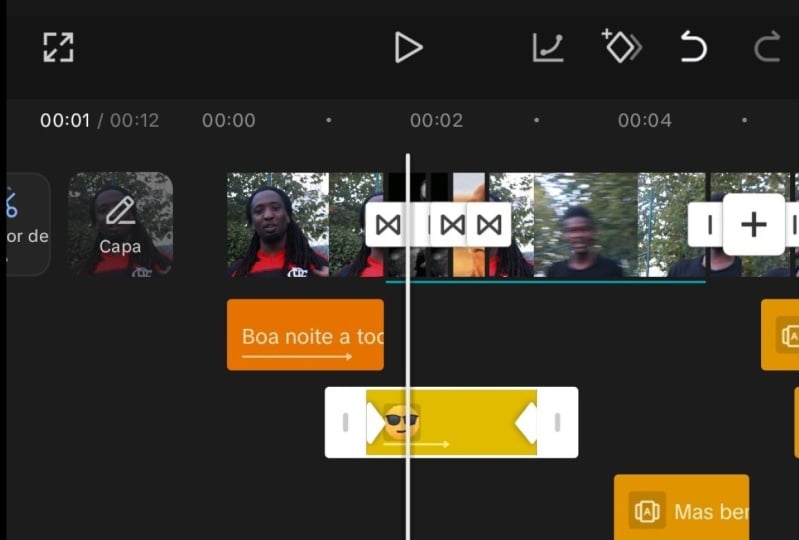
títulos que podrías agregar. Digamos que queríamos agregar en esta prensa para verlo. Entonces necesitas obtener tu contenido. Se puede ver que ahora ha
aparecido arriba de arriba. Podemos cambiar el tamaño de todo usando esos controles en la parte superior Si queremos cambiar el texto, solo
podemos tocarlo dos veces. Nadie lo va a ver. Entonces necesitas obtener tu contenido, y solo podemos escribir
nuestro nuevo texto. Entonces ahora todavía tenemos dice 0.1, pero ahí tenemos a Justin
Brown. Digamos que
queremos editar el 0.1, podemos simplemente tocar dos veces
donde dice 0.1, y podemos cambiar eso también. Ahora, en este caso,
con este título, también está este
pequeño botón de desvincular ahí
arriba en la
vista previa superior también Si presionamos sobre eso,
entonces realmente podemos mover estos diferentes elementos de
texto alrededor. Digamos que queremos
mover este texto aquí Justin Brown hacia la
izquierda. Vamos a recoger eso. Vamos a
moverlo por aquí. Y ahora cuando
jugamos a través de estos, ahora tenemos video primordial, luego Justin Brown
aparece así Y se puede ver que en
realidad los divide en dos capas separadas por
la parte inferior aquí también. Entonces tal vez
ni siquiera queramos el de arriba. Podemos seleccionarlo, pulsar
el botón de borrar, y nos quedamos con
la pieza inferior aquí. Entonces me encanta lo
personalizable que es esto. Entonces, sigamos adelante
y agreguemos una pegatina para
ayudar a nuestro espectador a entender de
lo que estamos hablando, pero también para que el
video sea más atractivo. De nuevo, queremos
bajar aquí al texto y luego vamos
a elegir pegatinas. Ahora, aquí hay de todo
, desde emojis, diferentes tipos de regalos
y animaciones también Y de nuevo, hay una buena
mezcla de gratis y de pago. Así que solo desplazándome
hacia abajo, me gusta una especie de flecha de aquí, la pieza que toca el dedo Estamos hablando de
tocar o hacer clic en una imagen en miniatura, así que
esto puede funcionar bien Entonces, si solo tocamos
eso, seleccionamos en eso, verás que aparece
enseguida en la parte superior. Podemos redimensionarlo. recogerlo, podemos
moverlo por ahí. Hagamos obvio
que estamos hablando tocar una de nuestras imágenes en
miniatura aquí Entonces tal vez algo como esto. Vamos a darle la garrapata
para aplicar eso. Y nuevamente, veremos esto como su propia capa de video
aquí en nuestra línea de tiempo. Aquí podemos ver que esto
sólo juega una vez. Entonces se mueve y luego
toca o hace clic, y
luego eso es todo. Entonces, lo que podríamos hacer
aquí es que
en realidad podríamos acortar este clip. Vamos a agarrar el final
de la misma. Hagámoslo mucho más corto aquí. Así que acabamos de salir con
la pieza de animación, probablemente algo así. Y entonces lo que podemos
hacer es que se repita. Duplicemos esto. Entonces vamos a presionar
ese clip, así que está seleccionado, abajo aquí abajo,
vamos a ir a copiar, y ahora tenemos una
segunda versión del mismo. Así que vamos a pasar esto a través para que cuando uno
de ellos termine, el siguiente juegue también. Podríamos hacer esto algunas veces
si quisiéramos que esto se repita. Entonces tal vez en este
caso, lo haremos una vez más. Presionemos Copiar. Recójalo y muévelo al otro lado. También puedes ver aquí
que estos son apilables. Aquí hay diferentes capas. El estratificar
realmente no importa. No necesitan estar uno
encima del otro aquí, pero para todos los efectos
aquí, pongámoslos todos en una capa
solo para que esté más limpio Entonces ahora si
miramos esto, tenemos ese efecto sucediendo
tres veces.
13. Efectos para dispositivos móviles: aplica transiciones entre clips: Las transiciones de video o los efectos de
transición pueden ser una excelente manera de llevar a tu espectador
de un clip a otro, para hacer la transición de
un clip a otro. Esto es algo que está
integrado en la mayoría de los programas y aplicaciones de
edición de video . Y si bien es muy
fácil aplicar estas cosas, quiero recalcar que las
quieres usar con moderación No quieres ir por la borda
y agregar un montón de transiciones y
cosas porque
puedes hacer que tus videos se
vean muy baratos Si echamos un vistazo a nuestra línea de tiempo de
edición de video aquí ahora y tenemos estos clips principales aquí en nuestra línea de tiempo principal. Esto solo va
a aplicarse al
metraje regular aquí en tu línea de tiempo, puedes ver que tenemos
este pequeño icono blanco entre los dos clips. Todo lo que tenemos que
hacer es presionar sobre eso, y entonces esto nos va
a permitir agregar una transición entre esos dos. Por lo que esto puede suceder
en la unión o la intersección de cualquier
clip principal en su línea de tiempo. Entonces, si nos desplazamos por estos
ahora, se puede ver, de nuevo, que están desglosados
en tendencias, superposición, movimiento, desenfoque, básico. Aquí hay muchas
categorías diferentes en la parte superior. Y luego dentro
de cada categoría, tenemos muchas opciones
diferentes. Algunos de ellos gratis, algunos de ellos solo disponibles
en el plan pro. Pero si queremos previsualizar para
ver cómo se ve esto, solo
tenemos que tocarnos uno, y va a jugar un
pequeño adelanto para nosotros. Así se puede ver que reproduce un
poco de ese solapamiento entre los dos clips con
este efecto ahora aplicado. Tal vez
también veamos algunos de estos pro unos para echarle un vistazo. Desplazamiento hacia atrás a través. Tenemos algunos con
mucho más movimiento. Entonces ojalá, puedas
ver que puedes ir fácilmente borda con estas
cosas y simplemente agregar demasiadas de estas
cosas ahí dentro Pero una vez que
hayas elegido la transición que quieres agregar, también
podemos ajustar aquí el tiempo que
va a reproducirse. Entonces el corto tiempo que podemos tener
esto es
de 0.1 segundos, así que muy, muy
rápido, hasta 1.2 segundos. Así que sólo voy a
jugar así más despacio. Ahora, yo diría, la mayoría de las
veces cuando estoy agregando una transición como
esta a mi proyecto, normalmente
me mantengo
alejado de los que están demasiado animados
o exagerados Y en general, los
que estoy usando solo se encuentran aquí bajo esta categoría de
superposición, y eso es cosas como
tal vez un desvanecido negro. O un desvanecido a negro. O si seguimos viniendo,
tenemos cosas como un destello blanco o incluso
solo una disolución, un fundido cruzado entre
los dos clips. Esos son
los principales que estoy buscando. Y normalmente hago que el tiempo de
transición sea bastante corto. Entonces probablemente alrededor de medio segundo a tal vez poco menos de un segundo, dependiendo del
ritmo del video Entonces, una vez que tienes ese pico, tienes la opción aquí
de aplicar a todos, que es cada corte en tu línea de tiempo para
que eso
se aplique automáticamente para ti o simplemente golpear la garrapata en la esquina
inferior derecha, lo va a aplicar
solo a ese corte. Así que podemos ver ahora
en nuestra línea de tiempo, en realidad
tenemos ese
efecto aquí aplicado. A pesar de que podemos
agregar una transición como que
tenemos aquí entre
estos dos clips, cuando el ángulo de la cámara es el
mismo, el disparo es el mismo. En realidad no es algo
que yo haría. Entonces, si quiero eliminar esto, solo
presionemos en
ese join ahí otra vez. Vamos a cruzar aquí a ninguno arriba de la esquina superior
izquierda, y luego golpear la
garrapata para aplicar eso. Así que ahora hemos eliminado
esa transición. Lo que haría en cambio, si se trata de metraje como este donde es casi
exactamente lo mismo entre cada corte para hacer que las
tomas se vean un poco diferentes y para que sea menos
discorante para tu espectador, simplemente se
limitaría a acercar
una de las tomas, ya sea el antes o el después Alguien va a elegir el
segundo aquí en este caso, y luego voy
a subir
aquí arriba y voy a pellizcar para acercar un poco esto para hacerlo un
poco más grande. Ahora bien, con el fin de
vender realmente este efecto y hacerlo menos discorante
para tus espectadores y hacer que se sienta como
casi como una
toma con zoom o un segundo
ángulo de cámara quiero tratar asegurarse de que la posición de los
ojos es muy
similar o muy cercana a la
coincidencia entre los Entonces veamos cómo se ve
esto ahora. Entonces tenemos nuestro
amplio tiro aquí
llegamos a este punto,
y salta adentro. ¿Bien? Entonces la posición del ojo, está cerca. No es perfecto. Vamos a cruzarlo un
poco más ahora, tal vez
algo como esto. Veamos cómo se
ve esto. Bien, mucho más cerca. Entonces antes, después es
mucho menos discorante, mucho más sutil
para los espectadores que tener algunas de
esas transiciones Así que puedes
pasar por ahora y agregar un montón de estas transiciones
donde las necesites en tus videos o incluso
puedes acercar algunas de tus tomas para
esencialmente hacer lo mismo.
14. Efectos para dispositivos móviles: agrega efectos especiales y animaciones de clips: Ahora, hay algunas
formas diferentes en las que podemos agregar efectos y animaciones
dentro del corte de tapa. Entonces eso es lo que estamos
viendo en este video. Así que asegurándonos de que no tenemos nada
seleccionado en nuestra línea de tiempo. Aquí, queremos bajar
al fondo a los efectos. Y entonces aquí dentro podemos
abrir los efectos de video. Una vez más, tenemos
nuestras categorías en la parte superior para los diferentes tipos de efectos y cosas aquí. Puedes ver que tenemos
categorías para Navidad, para TV, para efectos de falla Y hay una mezcla
de libre y pro. Para previsualizar cómo se ven estos
efectos, solo
queremos
tocarlos y va a reproducir un pequeño
adelanto para nosotros. Entonces tal vez elijamos este
aquí chromo Zoom. Bien, así que una especie de
efecto glitching al principio. A lo mejor vamos a probar este de aquí. Saltar. A lo mejor intentaremos con
este otro distorsionar uno A lo mejor vamos a echar un vistazo a
algunos de los otros. Vamos. Naturaleza. Y echemos un
vistazo a la niebla. Bien, smog. Bien. Incluso lluvia. Quiero decir, eso se ve bastante bien. Bien, entonces digamos
que queríamos agregar este efecto de lluvia
aquí a nuestro video. Ahora que lo hemos seleccionado, en realidad
podemos hacerle
más ajustes. Se puede ver ahora que el icono para ello ha cambiado para ajustar. Así que vamos a presionar en ajustar. Ahora, obviamente, lo que
en realidad llegarías a controlar va a bajar a
cada efecto individual, pero se puede ver que tenemos
algún tipo de atmósfera. Pero tal vez bajemos esto
y veamos qué pasa. Bien, entonces a lo mejor es menos
lluvia que parece. No es la velocidad de la lluvia. Podemos ajustar eso, pero también
tal vez la cantidad de lluvia. Ahora bien, para aplicar esto, solo
queremos darle la garrapata arriba en la esquina superior
derecha ahí, y puedes ver
que este efecto
ahora está en su propia capa de video. Y a medida que jugamos a través de
esta sección aquí, y esa lluvia se está
aplicando a los clips que están
debajo de ella, normalmente, o encima
de, en este caso. Pero los únicos clips que se ven afectados son los que están en pantalla mientras ese
efecto es visible. Para que podamos ajustar el tiempo de eso. Podemos agarrar el final aquí. Podemos alargarlo si
queremos extender
cuánto tiempo está jugando
ese efecto. A lo mejor vamos a alejar el zoom. También podemos elegir ese efecto y moverlo si lo queremos en otro
lugar de nuestra línea de tiempo. Si quisiéramos duplicarlo, podríamos tocarlo,
podríamos presionar copy. Ahora tenemos dos
versiones de la misma. Entonces podríamos tener uno a
lo largo de esa sección. Podríamos mover uno hacia abajo
más tarde en nuestro video también. Me encanta que tengas esta capacidad de agregar efectos
a su propia capa. Esencialmente su propio
pequeño clip aquí. Esto te da
tanto control creativo sobre lo que puedes hacer
con estos clips. Entonces esa es la primera forma en
que puedes agregar efectos o movimiento a tus clips. Voy a seguir adelante
y eliminar estos. Ahora, seleccione en él, presione Eliminar, seleccione en la
siguiente, presione Eliminar. Si volvemos a nuestra línea de tiempo
principal aquí, así que no tenemos clips seleccionados, acerquemos nuestro tiempo. Seleccionemos este clip aquí. Digamos que queremos
agregar un efecto o alguna animación a
este clip específico. Con ese clip seleccionado,
abajo abajo aquí ahora, tenemos la capacidad de
presionar animación. Y aquí dentro,
podemos tener supongo, estas son animaciones más
simplificadas. Estas son más como transiciones, pero estas las podemos aplicar a tres
áreas diferentes del clip. Puedes ver aquí
tenemos una opción para entrar y para combo. Entonces voy a aplicar algún
tipo de animación, cualquiera que sea la animación que escojamos aquí a la primera parte de nuestro video Fuera va a ser
el final del video. Y combo es algo
que puede reproducirse a lo largo de la
parte media del video. Así que un clip en tu
línea de tiempo puede tener un efecto de entrada y salida y un efecto
combinado aplicado. Así que desplazándonos por aquí, podemos empezar a ver los tipos de cosas a las que
podemos acceder Muchos pro
aquí al principio, vamos a cruzar hasta que también consigamos
algunos gratis aquí. Entonces vamos a ir todo
aquí desde un fade in básico, que es el primero que hay. Podemos ajustar la
duración del tiempo. Actualmente hay medio segundo. A lo mejor vamos a hacer
eso un poco más largo. Para que puedas ver cómo funciona eso. A lo mejor vamos a probar
otro aquí. Eso fue muy rápido.
Eso más despacio. Así podemos añadir un poco de movimiento al
inicio de este clip. Veamos qué más
tenemos. Agitar tres. Eso va muy
rápido. Disminuya la velocidad. Ves, ya no me importa. Agrega un
poco más de movimiento, un poco de interés
al clip. A lo mejor intentamos éste. Aquí, balancea abajo,
despacio. Sí, probablemente no tan bueno. A lo mejor vamos a ralentizarlo enseguida. No está mal. Ahí hay
algo de movimiento. Entonces ese es el en animación. Y en realidad se puede
ver esa área azul que se extiende a
través de nuestra línea de tiempo. Así que podríamos acortar de nuevo
eso si necesitábamos, pero no me importa ese largo Ahora, no necesitamos
aplicar los tres efectos. Si solo
lo quisiéramos en animación, podemos darle el tic, y eso ahora se aplica al
inicio de este clip. Y puedes ver
ese movimiento aquí como cortamos de este primer
clip aquí a este, ahí está ese movimiento
que está sucediendo, y entonces el clip se reproduciría como lo haría normalmente después de eso. Pero vamos a seleccionar
este clip aquí. Vamos a la animación. Así que de nuevo,
todos estos son
los en animaciones y hay mucho
aquí para elegir. Pero si venimos
aquí a sacar animaciones, entonces también tenemos
bastantes aquí. Eso no parece estar
cerca de tantos, pero muchas de las cosas de estilo
similar como un deslizamiento hacia arriba, un flip. Y si venimos
aquí a combo, entonces tenemos
estos otros efectos aquí solo para agregar
algo de movimiento a tus tomas que está separado de la animación de
entrada y salida. Entonces tal vez presionemos
este de aquí, Zoom. Entonces agregó ese lento Zoom out, que saca ahí
para ese clip. Y vamos a
ajustar la longitud de la animación aquí
abajo también? Seguro Así que eso no me importa. De hecho, agregó
un alejamiento lento o movimiento a ese clip solo para hacerlo un
poco más atractivo. Así que una vez estamos contentos de haber
dado el tic para aplicar eso, y eso ahora
se aplica a nuestro clip.
15. Efectos para dispositivos móviles: ajustes de velocidad (acelera y desacelera): Es probable que haya momentos estés editando videos en los
que te
gustaría acelerar o
ralentizar tus archivos de video. Eso es lo que te
vamos a mostrar cómo hacer en este video. Así que acabo de agregar este clip extra de
snowboard
aquí al final de nuestro video solo para poder
mostrarte cómo funciona este control de
velocidad Ahora, esto es solo un clip
de material de archivo desde dentro de la aplicación Capcut Así que vamos a jugar a través de
este clip para que veas qué pasa y a qué
velocidad presionamos Reproducir, parece que es velocidad en tiempo
real. Y la persona que pasa por delante de la cámara hace un
par de vueltas. Bien, entonces para poder
ajustar la velocidad para esto, queremos seleccionar el clip, y luego abajo aquí, tenemos un
ajuste de velocidad aquí. Entonces presionamos velocidad. Entonces
tenemos dos opciones. Tenemos ajustes de
velocidad normales, o podemos tener los ajustes de velocidad más
avanzados, que es el ajuste de la curva. Así que voy a presionar en normal, y luego
acabamos de conseguir este control deslizante aquí. Y esto nos permitirá
ajustar nuestra velocidad, desde 0.1 veces velocidad
hasta la velocidad 100 veces. Con velocidad en tiempo real o velocidad
normal siendo
una vez o una X. Así que si queremos
acelerar el clip, queremos aumentarlo
cualquier cosa por encima de uno. Si queremos ralentizarlo,
queremos ir por debajo de uno. Entonces digamos que queremos
acelerar el clip. A lo mejor
lo conseguiremos cinco veces. Arrastraremos esto
hasta cinco veces. Y se puede ver que el ajuste ya
se ha hecho
en nuestra línea de tiempo. El clip ahora es mucho más corto porque va a
reproducirse por menos tiempo. Ahora, en realidad podemos
tocar y deslizar hacia atrás por aquí
para poder jugar esto también. Así que podemos
previsualizarlo para marcar esto antes de
aplicarlo realmente. Así que vamos a golpear Jugar ahora. Bien, mucho más rápido. A lo mejor vamos a ralentizarlo
a dos veces. Hit play. Bien, entiendes la idea. Ahora bien, cuando se trata de
ralentizarlo, aunque, como dije, tienes que ir por debajo de uno, entonces
sí conseguimos algunos
ajustes extra aquí también Así que vamos a
frenar esto hasta donde podamos, 0.1. Ahora bien, normalmente no
llegarías tan lejos a menos que tu metraje ya estuviera
grabado en cámara lenta. Pero vamos a pasar por esto, y veamos cómo es
esto. A lo mejor por aquí donde la
persona pasa por encima de la cámara. Hit play, puedes ver
que está muy zancada. ¿Todo bien? Por lo que
apenas se puede usar. Hay una opción ahora en Cap cut donde dice aquí,
hazlo más suave. Entonces, si presionamos sobre esto,
tenemos dos opciones. Hay un procesamiento más rápido
y mejor calidad. Voy a elegir
aquí proceso más rápido, y ya veremos si
jugamos a través de esto ahora. No debería ser perfecto
porque
realmente no lo ha pasado
y lo ha renderizado todavía, pero debería haber mejorado. Así que vamos a golpear play. Bien, entonces se agrega un
poco en
estos marcos adicionales, así que no es tan
tenso y saltado, es un poco más suave Y ahora si quitamos esto y probamos la otra opción,
mejor calidad, creo que todavía vamos a conseguir una vista previa aquí si le doy a Play, vuelve a estar un poco mejor. Y este es el peor de los casos. Yo recomendaría que no ralentizaran sus clips hasta aquí. Pero ya puedes
ver solo con esta vista previa aquí
sin siquiera hacer ese render completo o procesar ese efecto
lo
mejor que pueda, en realidad
lo ha mejorado bastante. Pero digamos que aceleramos
esto un poco. Entonces no está poniendo
demasiada presión sobre esto. 0.4 velocidad. Aún
en mejor calidad. Veamos cómo
se ve esto ahora. Tanto más suave, y sigue siendo cámara lenta. Vamos a apagar esa opción que
sea más suave. Sí, sigue muy
zancada, sigue muy nerviosa. Así que es increíble que
tengan esa opción de golpe más suave ahí dentro. Entonces, cuando estamos contentos con la velocidad y los
ajustes aquí dentro, queremos darle el
tic para aplicarlo, y eso ahora se ha
aplicado a nuestro clip. Ahora, la otra forma de
hacer esto con controles
más avanzados, vamos a seleccionar en nuestro clip.
Escojamos la velocidad. Pero esta vez,
vamos a ir con curva. Entonces aquí, tenemos
algunos presets que podemos usar para diferentes controles de
velocidad Entonces tenemos cosas como
montaje, héroe, bala. Y se pueden ver esas
gráficas o esas líneas. Eso es una indicación de lo que está haciendo
la velocidad
en esos momentos. Entonces éste necesita,
por ejemplo, saltar. Comenzando a una velocidad más baja, luego
está aumentando hasta un pico, velocidad
realmente rápida, y
luego vuelve a
bajar a su fase de cámara lenta Y si solo presionamos sobre estos, entonces eso va a aplicar. Así que estamos empezando a acelerar
lentamente. Golpea ese pedacito de látigo superior, y luego se está desacelerando. Entonces podemos usar estos
presets que están aquí, podemos editarlos para
personalizarlos más,
o podemos encontrarnos aquí para personalizar y podemos crear algo totalmente personalizado nosotros mismos. Así que presionamos costumbre. Vamos a presionar Editar de nuevo, y
aquí se
nos da esta pequeña gráfica que podemos manipular para acelerar y ralentizar
nuestro clip según sea necesario. Entonces esa línea amarilla donde
está ahora mismo a través del medio, eso es una vez, tan
regular la velocidad de reproducción. Si queremos aumentar algunos de los clips tal vez hacer que se
reproduzca más rápido al inicio, podemos aumentar este
de aquí para el inicio. Y puedes ver a medida
que se reproduce, este pequeño
indicador de línea de tiempo aquí te
está mostrando a qué pieza
del clip estás afectando. Entonces este primer bit aquí es rápido. A lo mejor este siguiente bit aquí, vamos a acelerar también. Y luego por aquí, podríamos frenar esto. Entonces vamos a reducir la velocidad
para esta sección aquí. Entonces, sí, tal vez poco a poco lo
llevemos de nuevo a toda velocidad. Vamos a golpear play en esto y
ver cómo se ve esto. Y nuevamente, tenemos
esa opción abajo aquí para que
sea más suave. Una vez que terminemos, queremos darle la garrapata para volver a aplicar
esa garrapata, y se
ha realizado nuestro ajuste de velocidad. Ahora bien, si quieres invertir un clip o reproducir un clip hacia atrás, eso es en realidad en
un área separada. Entonces aún necesitas tener
el clip seleccionado ahí. Entonces quieres venir a través de
aquí hasta que veas reversa, que está aquí abajo,
presionamos en eso. Entonces va a pasar
y analizar tu clip, revertirlo todo por ti. Y este clip ahora es
ahora lo contrario. Entonces ahora está jugando al revés.
16. Efectos para dispositivos móviles: eliminación de fondo: Di que quieres eliminar el fondo de tu video. No es necesario
usar una pantalla verde
o una pantalla azul en estos días. Capcut tiene un increíble efecto
incorporado, que te ayudará a hacerlo
realmente, muy fácilmente Obviamente, se puede usar una
pantalla verde y una
pantalla azul, también. Te voy a mostrar ambos
métodos en este video. Entonces para empezar,
sólo voy a duplicar nuestro último clip aquí
donde estoy hablando. Entonces voy a seleccionar
el clip que voy a encontrar para copiar. Entonces puedes ver que
tenemos una nueva versión de ese clip aquí en nuestra
línea de tiempo al final. Estos dos últimos clips
son exactamente iguales. Para eliminar el
fondo de él, sólo
tenemos que seleccionarlo. Nos encontramos aquí a
donde dice cortar. Entonces solo elegimos
eliminar fondo. Ha pasado por,
y es
realmente, muy rápidamente
analizó nuestro clip, y se
ha eliminado el fondo. Entonces ya puedes ver que ahora es solo un
fondo negro liso. Y en realidad es transparente, así que podríamos poner lo que
queramos como fondo
detrás de eso. O también significa que
podríamos mover esta capa hacia arriba y ponerla encima de algunas
de nuestras otras imágenes. Entonces voy a
presionar aquí ahora mismo. Sólo voy a seleccionar de nuevo
en el clip, y solo voy
a presionar overlay. Y esto va a hacer la
transición de este clip de nuestra línea de tiempo principal principal
hasta ser un clip de superposición. Entonces, si presionamos sobre esto,
puedes ver que ahora aparece como un clip de
superposición regular. Y si recogemos este
clip y lo colocamos encima de nuestra otra capa de
video ahí, puedes ver que ese
fondo ha sido eliminado. Ahora bien, si miramos
esto, se puede ver que estoy cortado
del fondo, y ahora estoy en la parte superior de la pantalla de la computadora
que estoy mostrando. Entonces con este clip,
sin embargo, si lo
seleccionamos, podemos tocarlo y recogerlo. Podemos reposicionarlo. Podemos escalarlo hacia arriba y
hacia abajo si es necesario. Todo esto súper,
súper rápido y fácil. Y una cosa a tener en cuenta
con la forma en que
acabo de hacer esto entonces
duplicando el clip, en realidad también
duplicamos
el audio Así que quiero asegurarme de
que en este clip inferior, este nuevo, el de superposición, quiero escuchar el volumen, y
solo quiero bajar esto a
cero para que solo estemos
escuchando esta reproducción de audio una vez. Demasiado texto o
demasiado pasando. Tus espectadores van a hacer
clic en otra cosa. Bastante fácil de hacer, ¿verdad?
Ahora, con la misma facilidad, podríamos haber ido e importado
un fondo totalmente nuevo. Entonces solo voy a presionar
el botón más aquí. Vamos a venir a
almacenar videos en la parte superior, así que vamos a acceder a
CapCuts stock footage Library Y aquí voy a buscar antecedentes, a ver qué viene. Bien, este de aquí
se ve bastante bien. Vamos a importar eso. Anuncio de tit. Así que ahora tenemos este clip
de fondo aquí. Entonces podríamos recoger
nuestro clip de superposición y arrastrarlo sobre
la parte superior de este clip. Y se puede ver cómo
se ve aquí con este trasfondo diferente. De nuevo, podríamos
escalarlo un poco más, tal vez moverme a través,
algo así. Muchas opciones diferentes. Ahora voy a seguir adelante
y solo eliminarlos ahora seleccione en ese
clip, presione Eliminar. Borremos bien el
fondo, digamos que tienes
algunas imágenes que se filmaron en una pantalla verde
o azul. ¿Cómo eliminarías entonces
el fondo? Voy a venir aquí
para importar, así que vamos a darle a
ese botón más. De nuevo, vamos a ir a videos de stock, y solo
busquemos pantalla verde, aquí
tenemos algunos ejemplos que podríamos usar, mejor esta persona de
aquí en su teléfono. Vamos a presionar sobre esto. Agreguemos
esto a nuestra línea de tiempo. Entonces, si queremos quitar
el verde de esto, podemos seleccionar en el clip. Podemos venir
aquí para cortar de nuevo. Ahora, solo podrías
usar la herramienta de IA que acabamos de usar, la eliminación de
fondo. O aquí hay una función de tecla
Chroma dedicada, que eliminará un
color específico, el verde, en este caso Entonces podemos presionar aquí la tecla Chroma. Entonces dice, arrastre para
empezar a escoger un color. Entonces queremos este verde aquí. Luego bajamos por
el fondo aquí hasta donde dice intensidad, y aumentamos este deslizador
hasta que el green se haya ido. Así que en algún lugar por aquí hasta que la mayor parte de esa
frontera se haya ido. De igual manera, sí queremos aumentar un
poco
la sombra en la mayoría de los casos, solo para obtener un resultado mejor y más
nítido Probablemente por aquí, vamos a
darle al boleto para aplicar ese fondo ahora se
ha eliminado para ese clip. Así que de nuevo, si queremos entonces poner esto encima de algunas
de nuestras otras imágenes, sí
necesitamos
promocionar este clip o
pasarlo a
un clip superpuesto. Entonces con él seleccionado,
queremos presionar sobre overlay, y luego podemos recogerlo y moverlo a donde nos gustaría. Entonces aquí, en este caso.
17. Efectos para dispositivos móviles: estabiliza metraje: Tienes material de
video portátil o tembloroso que
quieres estabilizar, Capcut tiene un increíble efecto de
estabilización incorporado que
puedes aplicar fácilmente a tus Así que ahora tengo este clip extra
aquí en la línea de tiempo, y si solo toco
esto, verás que no es demasiado estable. Es un poco tembloroso, está un poco nervioso.
Vamos a arreglarlo. Juguémoslo primero. Ahí hay
un poco de sacudida. El panorama general
alrededor o mirando a su alrededor, no
es tan fluido.
No está mal. Definitivamente es un
poco tembloroso ahí, también,
hasta el final Entonces, quiero decir, es utilizable. No es terrible,
pero tampoco es fantástico. Entonces podemos hacer que esto se vea
mucho mejor estabilizándolo. Por lo que queremos presionar sobre
el clip para seleccionarlo. Entonces podemos
encontrarnos a donde
dice estabilizar abajo por
el fondo aquí. Ahora, aquí tenemos este
deslizador de ninguna estabilización, que es la
configuración predeterminada aquí, entonces
tenemos uno aquí
para un recorte mínimo, recomendado y más estable Así que pongámoslo aquí en recomendado. Veamos
cómo se ve eso. La forma en que esto
funciona, es analizar tu tiro y está captando todo
el temblor que hay en él, y luego tiene que acercar
el tiro para que el nuevo disparo estabilizado no esté rebotando
fuera del marco En realidad está
reformulando el plano, acercándolo para que quede
bien y quede
bien Entonces nuestras tres opciones aquí, mínimo recomendado
y más estable, estos son grados realmente
diferentes de cuánto vamos a recortar o acercar
esas tomas también Bien, entonces vamos
a jugar a través de esto ahora. Sí, ya,
ese pequeño jitter al principio
prácticamente se ha ido Incluso el paneo alrededor, simplemente
se ve
mucho más fluido Todavía hay un
poco de movimiento, pero nada como cómo
era. Esa última parte ahí. Había un poco de sacudida ahí
antes, que ya se ha ido. Entonces se ve mucho mejor. Y sólo para
mostrarte, vamos a mover esto aquí a lo más estable. Y se puede ver que se amplió
sólo un poquito más. No es demasiado drástico aquí. Obviamente, si tienes metraje que es muy, muy tembloroso, tal vez quieras acercar
bastante para que
puedas estabilizarlo y hacer un buen trabajo Juguemos a través de esto ahora. Sí, ahora no hay ningún
movimiento en absoluto. Pero es un poco más apretado. Está un poco acercado
. Mucho más suave. Sí, incluso esa sección de
ahí, realmente no hubo ningún
movimiento en absoluto. Entonces, para aplicar esto,
estoy contento con eso. Queremos darle la
garrapata al fondo, y ese clip
ya se ha estabilizado.
18. Móvil - Efectos: cómo agregar música y efectos de sonido: Vamos a echar
un vistazo a agregar música y efectos de sonido
a tus videos. Ahora bien, mientras CAPCA sí incluye música y efectos de sonido y metraje de archivo,
para el caso, biblioteca de cosas que
puedes usar en tus proyectos, quieres ser consciente de
los problemas de derechos de autor que
podrían surgir si estás
publicando videos hechos usando esas cosas fuera de Tik Tok Muchas de las licencias
y todo está bien si estás
publicando en TikTok Fuera de eso es
donde podrías tener problemas de derechos de
autor, reclamos de derechos de
autor. Y en ese punto,
realmente no vale la pena ensuciar ahí es donde
para el metraje de archivo, usamos lugares como
bloques de historias para música de archivo, usamos lista de arte y sonido
epidémico para que
sepamos que la
pieza de licencia está toda cuidada Para los propósitos de
este video, sin embargo, solo
voy a
importar algunas imágenes de la biblioteca de música Cap cut porque no vamos
a estar exportando esto y guardarlo
con esto incluido. Pero también
te mostraré cómo puedes traer tus propios archivos de música o los que obtengas
de otros lugares
como los que te sugerí. Te voy a mostrar cómo puedes
agregarlos y usarlos también. Para agregar música desde el propio Capcut, queremos bajar por el
fondo hasta donde dice audio Y luego aquí dentro,
tenemos sonidos. Aquí es donde si
tocamos esto que
obtenemos acceso a la biblioteca de
música Capcuts Y puedes ver
justo en la parte superior, tenemos las opciones
para escoger sonidos, que es prácticamente todo. Y luego si
seleccionamos comerciales, aquí
es donde solo va a filtrar los sonidos ahí que tienen licencia para uso comercial
en Capcut y en TikTok Nuevamente, no se menciona uso en ningún otro lugar
fuera de eso, pero a partir de aquí,
podemos comenzar a buscar con el
cuadro de búsqueda en la parte superior. También podríamos
deslizarnos y ver qué
sugiere o qué es
tendencia aquí en este momento. Y si nos desplazamos hacia abajo, entonces va a
empezar a recomendarnos algunas pistas individuales para nosotros. Así que al volver aquí,
echemos un vistazo a tal vez esperanzador o
algo edificante Y digamos que
queremos esta primera pista aquí ese sentimiento veraniego. Vamos a darle a
ese pequeño
botón de descarga de ahí a la derecha. Y luego si encontramos que esa es la pista que
vamos a usar, entonces simplemente presionamos
el botón Plus. Eso va a agregarlo luego
a nuestro proyecto de edición, y aparece a lo largo de la parte inferior ahí como su propio clip.
Podemos darle un toque. Podemos ajustar los tiempos de inicio
y fin. Podemos agregar cortes y splits
y todo en él. Podemos editarlo como si fuera
un archivo de video. Ahora,
volvamos por un segundo, y volvamos a
bajar al audio. Entonces agregamos sonidos. Esa era la música. Queremos
agregar efectos de sonido, y luego podemos
venir aquí a efectos y mucho lo mismo. Entonces podemos buscar lo que estamos buscando
en el cuadro de búsqueda. Podemos pasar por
la vista previa de los efectos de sonido, y podemos presionar el botón de
descarga para agregarlos a nuestra línea de tiempo. Sólo voy a darle la
garrapata para volver a salir de aquí. Ahora, también tenemos
la opción aquí de grabar nuestra propia voz en off Entonces, si estás creando un video donde quieres
agregar algo de narración, entonces aquí, también tenemos
Voiceover en la parte inferior Si tienes archivos de música
o efectos de sonido que ya
tienes
guardados en tu dispositivo, entonces quieres
navegar y encontrar la pista que
quieres importar. Estoy en un iPhone, así que
tengo la pista aquí. Sólo quiero darle un toque
para abrirlo. Entonces puedo presionar Compartir, y luego puedo bajar
aquí y presionar Capcut Entonces queremos compartir
esta pista o abrir con en Android,
abrir con Capcut Luego nos avisan
con esta caja. Importar audio a Capcut. Y podemos ver
ahora mismo abajo, tenemos nuestra otra
pista de música agregada aquí también. Entonces así de fácil es agregar pistas de
música desde el propio Capcut, pero también si tienes
otras pistas
de música de otros lugares a las que
quieras agregar Solo voy a seguir
adelante y eliminar nuestro Epidemic Sound
one una vez que todos esos estén adentro y hayas hecho ese pase extra en tu edición
y ajustado y ajustado,
todo, tienes todo de
la manera que quieras, solo entonces es el momento de comenzar a ajustar tus niveles de volumen para obtener todo de la
manera que quieras Ahora, te recomiendo encarecidamente
que cuando estés ajustando tus niveles
de volumen lo estés haciendo con un juego de auriculares puestos
, si
es posible, que estés obteniendo una buena
representación de cómo suena esto para
que estés obteniendo una buena
representación de cómo suena esto en realidad para las personas que escuchan
con auriculares, así
como con sus altavoces de
computadora
o altavoces de TV, también Pero el primer área que
queremos establecer correctamente,
primero, es cualquier pieza hablada, cualquier voz en off, cualquier Como, en este caso, es
un video de mí hablando. Queremos asegurarnos de que ese nivel de
volumen se establezca primero como prioridad porque
esa es la pieza importante. Después de eso, luego
ajustaremos los niveles de volumen de la música y los efectos de sonido
y las cosas a nuestro gusto. De nuevo, quiero que recuerdes que esto es algo creativo. No hay bien o mal. Queremos asegurarnos de que nuestros
sonidos y música no sean demasiado altos para que sean
dominantes
y suenen muy, muy mal También quiero asegurarse de
que no sean demasiado silenciosos y que la gente no necesite
subir sus niveles de volumen. Pero más allá de eso, realmente
es preferencia personal, y realmente
es algo creativo. Entonces, cuando estás ajustando
tus niveles de volumen, ahora que ya
tienes todo adentro, y ahora que
tienes todo colocado donde quieras,
es una buena idea
pasar y solo silenciar tu música y
tus efectos de sonido que solo
vamos a escuchar, en este caso, la pieza hablada podamos obtener eso
marcado primero Y luego haremos la música y los
efectos de sonido después. Entonces solo voy a
seleccionar la pista de música aquí y voy a ir al volumen solo
voy a bajar eso a cero para
que no lo oigamos. De igual manera, también
lo haremos con cualquier otro clip de audio
en nuestra línea de tiempo. Entonces solo voy
a seleccionar nuestro primer clip en nuestra línea de tiempo aquí, y vamos a obtener este conjunto correctamente primero, y luego podemos
aplicar esos ajustes al resto de nuestros clips. Así que voy a
desplazarme por aquí hasta que lleguemos al volumen. Y luego aquí, tenemos nuestros ajustes de
control deslizante de volumen. Si lo movemos hacia la izquierda, eso va a
bajar el volumen. Si lo movemos hacia la derecha,
va a aumentar el volumen. Ahora bien, en general, lo que encuentro con Capcut es que en realidad hace un trabajo bastante bueno ajustando
los niveles de volumen por ti
por sí solo Entonces, a menos que tu clip fuera
demasiado ruidoso o demasiado silencioso, aplicación normalmente hace un trabajo
bastante bueno ajustar eso y llegar a donde debe estar. Nuevamente, para la mayoría de los clips, va a estar
bien donde está. Pero digamos que
necesitábamos hacer un ajuste del nivel de volumen a 95. Cuando seleccionemos eso,
va a previsualizar. Va a empezar a reproducir
tu clip para que puedas escucharlo. Pero justo debajo de ese control deslizante de
volumen hay un pequeño botón aquí dijo Ajuste de
volumen Si entonces queremos aplicar ese nivel de volumen a los clips
restantes en nuestra línea de tiempo, solo
podemos presionar ese botón
y va a ajustar los otros clips para
que coincidan con ese nivel de volumen. Entonces, si estás usando
videoclips grabados en diferentes cámaras o
diferentes micrófonos, esto hace un
trabajo increíble al configurar todos
esos clips al mismo nivel
con esta configuración de esos clips al mismo nivel ajuste de sonoridad Una vez que hayas terminado,
solo quieres
darle la garrapata para aplicarlo. Y ahora todos nuestros
clips primarios se han configurado correctamente. Ahora, un pequeño consejo profesional,
siempre es mejor
ir un poco debajo que un poco más cuando se trata
de niveles de volumen. Entonces, una vez que tenemos
nuestro nivel de volumen ordenado en nuestro metraje principal, entonces podemos ver la
música y los efectos de sonido y también nuestro rollo B y material
superpuesto si algunos de esos clips también tienen sonido
incluido con ellos. Voy a hacer música a
continuación. Voy a seleccionar nuestra pista de música. Voy a venir a
través de aquí a volumen. Entonces hicimos que esto
bajara a cero. Aquí es donde
vamos a traer esto nuevo para llevarlo
a donde queramos. De nuevo, idealmente,
con los auriculares puestos, así que estamos obteniendo una
representación real de esto. Pero lo que normalmente
encontramos es en cualquier lugar alrededor de 30 a 35 es alrededor de
los niveles de volumen. Ese es un buen
punto de partida para ajustar a partir de ahí. Así que sólo voy a
poner esto de aquí en 30. Va a empezar a jugar
podrías tener el mundo. Y por
razones de derechos de autor y esas cosas, no
voy a
seguir jugando eso, pero luego queremos hacer
ajustes a partir de ese punto. Entonces, si eso sonaba como si fuera un
poco ruidoso para
lo que buscas,
entonces podríamos bajarlo poco ruidoso para
lo que buscas, un poco más abajo Entonces tal vez vayamos 25.
Podrías tener el. Cuando estés satisfecho con
eso, quieres
darle la garrapata para aplicarlo, y eso va a aplicarse
a todo ese clip. Ahora, de igual manera, como dije, con tu be roll o
tu metraje de superposición, si volvemos, vamos a
golpear flecha hacia atrás hacia abajo la esquina inferior izquierda.
Vamos a superponer. Vamos a desplazarnos por aquí
hasta que podamos ver nuestros clips. Si presionamos los clips, entonces sí tenemos un
ajuste de volumen para estos dos. Ahora bien, estos clips, si
tenían sonido
incluido con ellos, y creo que algunos de ellos
tenían algo de ruido de fondo. Así que podríamos agarrar esa
diapositiva, llevarla hasta cero, darle la garrapata, y ese clip no tiene ningún sonido asociado si buscas control
más avanzado sobre tus niveles de volumen y
quieres algunas secciones tranquilas, y luego tal vez un
poco en tu pista, quieres un poco más fuerte
y luego volver a bajar otra vez Si quieres hacer
algo así,
ahí es donde puedes
hacerlo con fotogramas clave,
pero lo cubrimos en un video separado y
más avanzado que te muestra cómo funcionan los fotogramas clave Pero lo último que
quiero mencionar aquí en lo que respecta a la música, el sonido y los niveles de volumen
es que en
realidad puedes aplicar algunos filtros y
efectos
diferentes aquí también
si necesitas
intentar mejorar la
calidad de tu sonido. Entonces, volvamos aquí al primer clip
de nuestra línea
de tiempo. Seleccionemos que estas
opciones abajo abajo aquí. Se puede ver que
tenemos una opción
aquí abajo para la reducción de ruido
para reducir el ruido. Entonces, si hubiéramos dicho, un acondicionador de aire encendido o un ventilador o hubo
algo de ruido de fondo, podemos presionar sobre esto, y
luego podemos activarlo. Si nadie hace clic en él,
va a pasar por. Va a procesar nuestro audio, y va a hacer todo lo posible para eliminar algo de ese ruido de
fondo para nosotros. Y en mi experiencia, esto realmente hace
un muy buen trabajo. Así que voy a apagar
eso ahora, pero así de fácil
es agregar música,
agregar efectos de sonido, ajustar todos
tus niveles de volumen para obtener todo de la manera
que te gustaría. Bien, solo quería saltar
aquí muy rápido para decir, si estás encontrando valiosa esta
formación, ¿podrías por favor tomarte un momento para dejarnos una reseña aquí Hace una gran
diferencia ayudar a
las personas a encontrar esto en Skill Share. Entonces, si hasta ahora te gusta esto, realmente te lo agradecería. Además, siéntete libre de compartir cualquiera de tus mejores comida para llevar en el
camino
19. Efectos para dispositivos móviles: arregla colores (corrección de color y filtros): Eche un vistazo a fijar los
colores en sus videos o gradación de color o
corregir el color de sus clips. Ahora bien, hay dos formas principales en las que podemos hacer esto aquí en Cap cut. Te voy a llevar
por ambos métodos. El primer método
es el uso de filtros, por lo que construido en presets El segundo es el uso de ajustes
manuales. Pero es bueno
entender ambos, porque a veces puede tener
sentido usar uno u otro. Otras veces, te
vendría bien una combinación. Así que quiero volver
al primer clip
de nuestra línea de tiempo aquí, nuestro video principal. Queremos asegurarnos de que
eso se vea bien primero, y luego podemos aplicar
estos mismos looks y
efectos y cosas a otros
clips en nuestra línea de tiempo. Entonces con ese clip seleccionado, podemos encontrarnos aquí
y podemos elegir filtros. Entonces supongo que podrías
pensar en filtros
casi como un filtro de Instagram, un look preestablecido o un conjunto
de ajustes que
podrías simplemente tocar y
aplicarlo a tus videos. Entonces, si pasamos por aquí,
puedes ver que
aquí hay mucho para elegir entre todos los estilos
diferentes,
todos los looks diferentes. Y si solo los tocamos, va a aplicar una
vista previa de eso para nosotros. Entonces, obviamente, en este punto,
si estás atravesando y encuentras algo que
te gusta el aspecto, podrías correr con eso
sin más ajustes. Puedes ver que también
tienes un
deslizador de fuerza abajo por la parte inferior aquí. Entonces, si te gusta, pero a lo mejor es demasiado intenso, podrías marcar de nuevo la intensidad o la
fuerza de la misma ahí. Entonces, quiero decir, incluso eso
no se ve tan mal. Así que mira algunos de
estos otros. Uno no se ve bien.
En realidad no es lo mío. Bien, eso no está tan mal. Podría ser un
poco intenso. Podríamos volver a marcarlo un
poco. Eso no está mal. Entonces, si quisiéramos aplicar eso, podríamos simplemente darle la garrapata
abajo en la parte inferior derecha, o si quisiéramos aplicar esto a todos los clips
en nuestra línea de tiempo, si ese era el
aspecto que nos gustó, entonces podríamos presionar Aplicar a
todos abajo por la parte inferior izquierda. Entonces, si volvemos, entonces esta era la zona de filtros
que aprovechamos Para
funciones y controles más avanzados, y realmente si quieres
nivelar el color o hacer ajustes
tú mismo desde cero, ahí es donde en lugar de filtros, quieres abrir
el área de ajuste. Y si echamos un vistazo ahora que
estamos en el área de ajuste, realmente
hay tres
pequeñas pestañas de video aquí. Tenemos filtros, que es de
vuelta donde estábamos filtros. También hay ajuste, y luego el último aquí
es la calidad de video. Así que volviendo al panel de
ajuste aquí, podemos empezar desde
cero desde aquí y simplemente aplicar la configuración que queramos, realizar los
cambios que queramos. O incluso podríamos pasar. Podríamos encontrar el look
que nos gusta mirar. Entonces este de aquí, este filtro, podríamos entonces con
este seleccionado, encontrarnos para ajustarnos y hacerle
más ajustes. Entonces los dos no tienen que
trabajar por separado. Para volver a
los filtros. Voy a darle a la crucita en esto para quitar el filtro para que estemos empezando
de cero aquí. Y vamos a
volver a la pestaña de ajuste aquí y voy a llevarte a través de los ajustes clave aquí y tipo del proceso
que seguirías si quieres hacer ajustes a tus clips y asegurarte de
que sean correctos. Entonces, lo primero
que quieres asegurarte es correcto o mirar de
la manera que
deseas es el
brillo y la exposición general del disparo. Ahora, de nuevo, quiero que
recuerdes que esto es algo creativo. Aquí no hay bien o mal. Esta es una forma de arte. Tienes la oportunidad de elegir lo que
quieres que se vea tu video. Entonces voy a bajar un
poco
el brillo en este. Creo que se ve bastante bien. Y luego a partir de ahí,
voy a
deslizarme hasta que encuentre la temperatura
de aquí. Aquí es donde podemos corregir el balance de blancos si
estuvo mal en nuestra cámara. A veces podrías tener una toma que podría parecer un poco demasiado azul o un poco demasiado amarilla o naranja,
un poco demasiado cálida. Podemos ajustarnos aquí para
compensar eso. Entonces, si deslizo hacia la izquierda, estamos quitando el
amarillo o el naranja, y estamos haciendo que
nuestro tiro sea más fresco. Estamos agregando más azul. Ir por el otro lado,
vamos a tener lo contrario. Estamos agregando más
calidez a nuestra toma. Así que podría tener esto por
aquí. Se ve bastante bien. Y luego voy a
volver hacia el inicio aquí, y luego voy a jugar
con el control deslizante de contraste. Entonces voy a
presionar en contraste. Y ya ves si aumentamos esto, las zonas negras se están
volviendo más oscuras. Estamos agregando más
contraste a nuestra toma. Si vamos por el otro lado, entonces podemos sacar algo de
eso, también. Pero me gusta esto un
poco más contrastante,
tal vez algo así. A partir de ahí, voy
a la saturación. Entonces esta es la cantidad de color o la fuerza de los
colores que están en nuestra toma. Entonces, si amplificamos esto, se
puede ver que realmente
estamos haciendo que
los colores sean intensos Eso probablemente sea demasiado. Pero, de igual manera, si
vamos por el otro lado, podemos sacar
los colores. Entonces, si buscas un video en escala de grises, en blanco y
negro, entonces puedes hacerlo
aquí con saturación. Pero a lo mejor voy a
aumentar
un poco los colores aquí sin
ir demasiado por la borda, tal vez algo como esto Y esos son los
ajustes principales que estoy jugando. Mira, hay muchos
otros aquí, así que realmente puedes marcar las cosas en un
grado mucho mayor si quieres. Pero realmente no hay
necesidad de hacerlo para la mayoría de los videos. Si solo quieres ajustar y
ajustar
y tal vez arreglar algunos problemas
con tu coloración, entonces esas herramientas que te acabo de
mostrar son realmente
todo lo que necesitarás Y luego en este punto aquí, podemos darle el tic
para aplicarlo a solo este disparo o
podemos golpear Aplicado a A, para aplicarlo a todos nuestros tiros. Quieres previsualizar rápidamente
tu antes y después, si solo pulsas y mantienes pantalla en esa área de
reproducción, podemos ver que este
era el original, y luego si levanto el
dedo hacia arriba ahora, es como se ve
con esos ajustes realizados. Sólo voy a
fregar por aquí para encontrar otro clip aquí. Entonces ésta
no está graduada. Aún no he aplicado nuestra configuración
a este clip. Pero hay algo más
que quiero llamar aquí, que sí creo que es
bastante poderoso. Es un efecto que solo está en el plan pro aquí de Capcut Pero puedes ver aquí
tenemos ajuste automático. Normalmente, en las herramientas y aplicaciones de
edición de video, los ajustes automáticos
no son tan buenos. Pero el corte de gorra es
en realidad sorprendentemente bueno. Entonces, si estás en el plan pro o estás buscando actualizar
el ajuste automático aquí. Déjame presionarlo. Veamos qué hace
aquí con esta toma. Quiero decir, hace un trabajo
bastante bueno sin que
necesitemos sumergirnos en
los escenarios y las cosas. Y obviamente, aquí
podemos ajustar esto. Entonces podríamos ajustar las cosas
aún más si necesitábamos, pero estoy bastante impresionado de que el ajuste automático sea
en realidad algo que es bastante útil y bastante
utilizable y bastante bueno en comparación con la mayoría las
otras herramientas y aplicaciones
que existen Ahora voy a darle a Deshacer
para eliminar ese efecto, así que no nos va a pedir paguemos por eso al final de esto. Lo haré es volver a
nuestro clip ajustado aquí, y voy a presionar Aplicar a todos, que todos nuestros clips aquí tengan esos mismos
ajustes aplicados. Voy a golpear la garrapata. Entonces
eso es aplicar filtros o ajustes a
un clip individual. Pero también podemos
agregarlos a nuestra línea de tiempo, así podemos aplicarlos a
múltiples clips también. Entonces volvamos a salir de esto. Así que no tenemos clips
seleccionados aquí en nuestra línea de tiempo, y
luego en la parte inferior, tenemos la
capacidad de presionar los filtros y ajustarlos directamente
desde la línea de tiempo principal. Así que vamos a presionar ajustar. Vamos solo por el bien
de que te muestre esto, voy a agarrar la exposición y voy a
darle la vuelta a la derecha. Normalmente nunca haríamos esto, pero quiero
mostrarles cómo funciona esto. Vamos a darle la garrapata
para aplicar eso. Entonces puedes ver en nuestra línea de tiempo que
tenemos esta capa de ajuste, y que tiene esa exposición, ese
ajuste de brillo aplicado a ella. Entonces, al igual que cualquiera de nuestros otros efectos que estamos aplicando al nivel de la línea de tiempo, solo
se va a aplicar donde
este clip esté resaltado. Entonces puedes ver que ahora que
hemos arrastrado esto, también
se está aplicando
al siguiente clip también Si acortamos esto, entonces ya no
se aplica a ese siguiente clip. Entonces, dependiendo de tu flujo de trabajo, en
algunos casos
te resultará más fácil aplicar cosas a un nivel de clip otras veces
a un nivel de línea de tiempo, donde puedes simplemente
arrastrarlo tal vez a lo toda la línea de tiempo y esos efectos
o esos filtros aplicar esos efectos
o esos filtros a cada
clip debajo de él.
20. Efectos en dispositivos móviles: usa fotogramas clave para un mayor control: Dentro de un carrito de tapa, hay una forma más avanzada controlar y ajustar y manipular cosas
como los efectos, diferentes controles
que tenemos en nuestros clips y cosas como los niveles de
volumen en nuestra música. Podemos controlarlos
a un mayor nivel de detalle usando fotogramas clave Entonces de eso se trata este
video. Te voy a mostrar qué son los
fotogramas clave, cómo funcionan y cómo puedes
encontrarlos para que sepas qué cosas puedes ajustar
y controlar. Con más detalle. Así que ahora estoy de vuelta en nuestro proyecto de
edición. Para este ejemplo, te
voy a mostrar cómo funcionarán los
fotogramas clave usando el ajuste del nivel de
volumen Pero nuevamente, estos
fotogramas clave se van a
comportar exactamente igual
para otras cosas también Entonces voy a seleccionar nuestra
pista de música en la línea de tiempo aquí. Voy a
bajar por el fondo hasta donde dice volumen. Y aquí tenemos nuestro control deslizante de
volumen estándar. Entonces, si movemos esto a la izquierda, va
a bajar el volumen. Si lo movemos hacia la derecha,
va a aumentar el volumen. Pero lo que podemos hacer aquí para más control es que podemos
agregar algunos fotogramas clave en Ahí es donde este pequeño icono
está arriba cerca del botón de reproducción. Ahora,
digamos, por ejemplo, que al inicio de nuestro video, queremos que la música se reproduzca más fuerte y luego va
a llegar a cierto punto Luego va a
bajar lentamente o desvanecerse a
un nivel de volumen más bajo. Entonces vamos a
mantener ese nivel de volumen para la mayor parte de nuestro video, pero luego hacia el
final del video, vamos a empezar a volver a subir
ese nivel de volumen. Eso es algo que
podemos hacer realmente, muy fácilmente con los fotogramas clave. Así que vamos a encontrar el
inicio de nuestro video aquí, y podemos ver el nivel de volumen
actual. Actualmente estamos establecidos en
torno a los 28, 25 a 28. Aumentemos esto. Hagamos esto alrededor de 50 ahora
para el inicio. Así que ahora mismo acabamos de ajustar todo
el clip para que esté
alrededor de 50 niveles de volumen. Entonces digamos que lo
queríamos a nivel de volumen
50
hasta por aquí, y luego queremos que ese
nivel de volumen empiece a bajar. Voy a añadir un
fotograma clave en este punto. Entonces voy a
encontrarme un poco más allá de
donde queremos que el volumen esté
en su punto más bajo. Entonces tal vez
lo hagamos por aquí. Agreguemos otro fotograma clave. Pero en este fotograma clave,
quiero bajar el volumen. Así que
volvamos a llevarlo a tal vez a 25. Entonces dos fotogramas clave, hemos establecido dos niveles de volumen
en este punto Echemos un vistazo a
cómo se ve esto. Entonces, si nos deslizamos hacia
atrás por aquí, podemos ver que nuestro nivel de volumen
aquí está en ese punto más alto. Entonces alrededor de 50, golpeamos este fotograma clave aquí y
podemos ver que las diapositivas
comienzan a moverse Es bajar nuestro volumen
entre esos dos marcadores, entre esos dos fotogramas clave tanto es
así que cuando
golpeemos este siguiente, ahora
se establece el
nivel de volumen en ese punto, y se quedará en ese punto
hasta que agreguemos otro fotograma clave Entonces digamos que queremos por aquí hacia
el final de nuestro video, que el volumen empiece a
volver a subir un poco, tal vez por aquí. Agreguemos un fotograma clave aquí. Así que vamos a mantener
nuestro nivel de volumen en ese punto hasta que
llegue a ese fotograma clave Ahora, digamos que
queremos que aumente su nivel de volumen
hasta por aquí. Agreguemos un nuevo fotograma clave. Aumentemos el volumen
de la misma en este punto. Entonces en este fotograma clave, el nivel de volumen ahora es de 50, y va a quedarse 50
por el resto de nuestro video Podemos ver cómo
se ve eso aquí. Todavía estamos en el volumen más bajo, el 25 y luego va
a aumentar lentamente entre estos dos fotogramas clave
aquí hasta que llegue este punto y luego se va a quedar en el nuevo nivel de volumen Por lo tanto, puede pensar en
un fotograma clave como guardar información
relacionada con un clip y un efecto, y sus propiedades en
ese momento Entonces en este punto en el
tiempo, el nivel de volumen es 50, en este punto en el tiempo, el nivel de volumen es 25, pero transita o se
desvanece entre los dos Entonces vamos a darle
la garrapata para aplicar eso, y eso ya está hecho. Ahora, te voy a dar otro
ejemplo con fotogramas clave. Vamos a encontrarnos con
esta toma de superposición aquí donde estamos escribiendo
algo en la barra de búsqueda de YouTube allí. Y tal vez le agreguemos un zoom
lento a esto. Así que voy a tocar superposición aquí para abrir nuestros efectos de
superposición. Este es nuestro clip aquí al que
queremos agregar este efecto. Y voy a
volver aquí al inicio de este clip, y vamos a
añadir en un fotograma clave Entonces voy a presionar el botón de fotograma clave
en la parte superior ahí, y no voy
a hacer ningún cambio a este clip en ese momento Pero vamos a desplazarnos hacia el final de este clip,
probablemente por aquí. Vamos a agregar en otro fotograma clave. Pero en este fotograma clave, vamos a cambiar
algunas propiedades Vamos a acercarle
un poco,
así que vamos a pellizcar para hacer
zoom en este punto. Y tal vez también ajustemos el clip hacia abajo,
algo así. Y ahora cuando
jugamos a través de esto, podemos ver que se está acercar a lo largo
de ese periodo Así que los fotogramas clave, como dije, forma
súper poderosa de ayudarte
a animar, para ayudarte a obtener controles y
funcionalidades más
avanzados de las cosas a las que tienes
acceso en
21. Móvil: reutilización: reformatea videos para diferentes plataformas: Las razones por las que me
encanta Capcut es lo fácil que hacen que sea cambiar entre
diferentes formatos de video Entonces digamos que
empezaste con un video de
pantalla panorámica de 16 por nueve que estabas haciendo
para publicar en YouTube. Pero entonces querías
reformatearlo o reutilizarlo como TikTok o como carrete de Instagram o tal vez
un Cabcut hace que ese
proceso sea muy fácil. Entonces eso es lo que te voy
a mostrar en este video, cómo puedes cambiar fácilmente
entre los diferentes formatos. Así que tenemos nuestro video de pantalla ancha de 16 por
nueve aquí que hemos estado
editando a lo largo de esta capacitación, y vamos a convertir
esto en un video retrato. Entonces lo primero que
quiero hacer, sin embargo, es hacer una copia de seguridad de esto, así no vamos a anular
y hacer cambios en esto. Entonces vamos a
golpear la X para
volver a nuestra ventana principal
del proyecto aquí. Y luego tenemos nuestro video
aquí, video en miniatura. Quiero darle a los tres
puntitos y quiero elegir duplicar
para
que luego tengamos
una copia de seguridad del mismo. Ahora, nuestro respaldo es ahora
el que está en la parte superior. Cambiemos el nombre de esto
y llamémoslo retrato de video en
miniatura. Vamos Bien. Abramos nuestro nuevo aquí, retrato de video
en miniatura. Así que sin clip seleccionado. Queremos bajar por
el fondo aquí en nuestra barra de menú a
donde dice proporción. Ahora aquí dentro, aquí es donde
podemos cambiar nuestro formato de clip. Para que veas ya tenemos nueve por 16 seleccionados aquí. Si quisiéramos hacer
uno por uno para, digamos,
Instagram, podemos hacer eso
un nueve por 16, así que retrato. Eso también lo tenemos aquí. Hay muchos formatos
diferentes los que puedes elegir aquí. Entonces vamos a ir al
Retrato nueve por 16, y vamos a darle
el tic para aplicarlo. Y ya, si
acabamos de pasar por esto, podemos ver que
todavía tenemos todo nuestro texto, todavía
tenemos rollo B y animaciones y
pegatinas y cosas. Todo sigue ahí, pero ya
nada encaja realmente. Aquí es también donde tenemos algunas opciones creativas
aquí sobre cómo podemos hacer esto aún se vea
bien y siga en forma y aún funcione para
este formato diferente. Ahora, a partir de aquí,
sin embargo, podemos
bajar por el fondo hasta donde dice Canvas y
tal vez podamos agregar un
color de fondo si queremos. Así podemos elegir el color.
Escojamos un color como este. Muy similar al video
primal azul. Así podríamos correr con esto. Vamos a darle la garrapata, para que podamos
ver entonces que ahora tenemos algo de color en el
fondo antes escalar las cosas y
cambiar el tamaño de todo Entonces, si has visto esos videos
antes donde tienen el video y tienen el texto en la pantalla
abajo, entonces definitivamente podrías
crear ese look aquí. También tenemos la posibilidad de
elegir un desenfoque de fondo. Entonces esto usará tu metraje
principal, pero se desdibujará
en diferentes niveles Así que vamos a presionar play en esto para que
puedas ver el mejor video, pero si nadie hace
clic en él, nadie. Bien, esto también fue muy fácil crear
ese look aquí. Pero
obviamente también podemos escalar nuestros clips y reformatear
todo también Entonces, si seleccionamos en nuestro clip, entonces solo podemos pellizcar para Zoom en él y podemos escalarlo. Ahora, es posible que desee seguir
viendo algo del desenfoque detrás. Eso depende totalmente de usted, o podría seguir escalando
esto hasta que se
escalara para encajar
perfectamente en ese tamaño También podemos entonces
movernos hacia la izquierda o hacia la derecha para centrar las cosas de
la manera que queramos. Así que vamos a golpear play en
esto y ver cómo se ve esto. Podrías tener el mejor video del
mundo, pero si nadie hace clic
en Bien, no está mal. Ya puedes ver
lo rápido que
puede ser esto solo para recoger cosas, escalarlas,
cambiar el aspecto, agregar un color de fondo o
un desenfoque si es necesario. Y solo se trata de
pasar y hacer
ajustes a estas cosas para que se vean como
quieres que se vean
en este nuevo formato. Así que vamos a pasar a
este siguiente clip aquí. Aquí es donde tenemos
algo de rollo B en la pantalla. Pero obviamente, también estoy hablando
de fondo ahí. Podríamos optar por mostrar ambos. Entonces podría seleccionar
el clip aquí de mí, moverlo a la parte superior, y tal vez lo
escalemos un poco,
algo así. Y luego, si tocamos
nuestro metraje de superposición, solo ven aquí para superponer. Ahí está nuestro clip de superposición. Podríamos escalar eso hasta abajo
hasta donde lo queramos, tal vez algo
así para que en realidad estemos
viendo ambos en la pantalla. O tal vez solo queramos
hacer lo que habíamos hecho antes y simplemente escalar esto.
Vuela, algo así. Entonces necesitas ayudarte
con esto, debes asegurarte de que
tus imágenes en miniatura están captando la atención de la gente Así que es solo cuestión
de revisar y seleccionar tus clips, escalarlos,
reposicionarlos a donde quieras para que se
vean como tú quieras Ahora bien, si tienes
muchos
clips diferentes aquí en tu línea de tiempo, si estás en la
versión pro de Capcut, hay una nueva función de
reencuadre automático Así que vamos a seleccionar un clip aquí y vamos a
encontrar donde dice, auto reframe para que podamos ver
que es una característica pro aquí Si presionamos sobre esto,
entonces podemos elegir entre nueve por 16. Y vamos a darle la
garrapata para aplicar esto. Luego ha
pasado por este clip, y lo va a mover
alrededor para ajustarlo por nosotros en función de lo que piensa que
está sucediendo en la escena. Para que veas se le agrega
algo de movimiento extra ahí dentro siguiendo el
movimiento de mis manos. Así que es genial que tengan esta característica incorporada
, pero ahora mismo, creo que es casi
igual de rápido tocar rápidamente cada pellizco de
clip para Zoom, colocarlo donde quieras, pasar al siguiente. Volvamos
al inicio aquí. Ahora, otra cosa
que puedes
agregar fácilmente aquí en este punto es agregar subtítulos en
pantalla o tus subtítulos Así que bajemos por la
parte inferior aquí para enviar mensajes de texto, y vamos a elegir los títulos de auto Y esto va a generar
automáticamente aquí para nosotros a partir del video. Entonces va a escuchar
lo que se ha dicho en el video. Lo va a transcribir, escribir todo, y
convertirlos en títulos para nosotros. También podemos elegir
algunas plantillas y cosas aquí también. Sólo voy a dejar
esto como ninguno por ahora así que
conseguimos títulos básicos porque después
puedes agregar tus plantillas
y cosas. Voy a elegir inicio.
Está pasando. Es crear nuestros
títulos para nosotros. Y luego nos da un adelanto aquí donde podemos pasar y podemos hacer ajustes a esto. Podemos corregir cualquier
error tipográfico o cualquier error. Sólo voy a darle a la
tecnología para aplicar esto ahora mismo. Y luego si nos
desplazamos por aquí, podemos ver que ahora
tenemos ese texto en pantalla. Así que en realidad no
los estoy viendo todavía abajo, pero si deslizo hacia arriba en
esta zona inferior, entonces podemos ver que en
realidad tenemos una tarjeta de título aquí para cada uno
de estos títulos. Digamos que
no necesito este primero porque ya tenemos el mejor video del
mundo en pantalla, así que podría presionar
Eliminar en ese. De igual manera, para esta,
probablemente no necesitemos esa, pero tal vez tengamos el texto
comenzando alrededor de este punto. Nadie lo va a ver. Así que vamos a presionar sobre uno de estos, y podemos ver qué nivel
de personalización obtenemos. Podemos ajustar el estilo. Nuevamente, hay algunas plantillas y presets
gratuitos
y de pago y cosas
aquí que podemos usar A lo mejor este de aquí
se ve bastante bien. Vamos a darle a éste.
Bien, no está mal. A lo mejor agregaremos un fondo sobre estos para que podamos
verlos en cualquier pantalla. Vamos a elegir el estilo. Voy a venir a
través de aquí al estilo, y vamos a ir al
fondo por la parte inferior aquí, y vamos a agregar en un fondo. A lo mejor vamos a hacer un azul y a lo mejor vamos a mover
estos hacia arriba sólo un poquito. Ahora, también podemos agregar más
animación a estos, también. Si seguimos cruzando por
aquí, tenemos animación, y tal vez queremos que estas palabras se apaguen o entren
línea por línea. O simplemente se desvanecen, o
simplemente se encienden rápidamente. Entonces puedes ver muchas
opciones diferentes para personalizar esto. Yo sólo voy a quitar la animación ahí, así que
volvemos a cómo fue. Y volviendo al inicio aquí, también
podemos ajustar nuestro texto aquí para que sea grande
y audaz y destaque. Así que escojamos aquí mundos. Podemos golpear Editar. Escalemos
esto hasta un tamaño específico. Bien, entonces tal vez 34, igual manera, con el último, 34, y tal vez sólo vamos a
mover estos un poco hacia arriba, también. A
lo mejor algo así. Entonces, una vez que hayas
terminado de revisar y reformatear
todos tus clips, entonces puedes guardarlo como su propio video nuevo Pero aún sabiendo
que tienes ahí tu original completamente
intacto, también.
22. Móvil - Guardar: exportación de videos: Ya terminaste de editar
tu obra maestra de video como tiempo para exportar o
guardar tu video. Y en Cap cut en
la app móvil, hacen que esto sea
muy, muy sencillo. Quieres hacer una última comprobación
rápida de la cordura de tus ajustes aquí para asegurarte que todo es
como lo deseas Entonces aquí arriba, tenemos diez ADP, queremos
presionar sobre eso Entonces aquí, de nuevo, podemos hacer ajustes a nuestra resolución de
video. Entonces, aunque hemos
estado editando en una línea de tiempo de diez ADP aquí, si necesitábamos exportar una versión de
menor calidad, entonces tal vez una versión 720 P, podríamos hacer ese ajuste Deja eso al 1080. La velocidad de fotogramas,
sugeriría que está dejando esta sola a menos que necesite específicamente
convertir su velocidad
de fotogramas en una diferente. Pero la configuración aquí en la que quizás
quieras hacer ajustes es la tasa de código, llaman, o la tasa de bits, la calidad del video
que estás ahorrando. Entonces, cuanto menor sea la calidad, menor será el tamaño del archivo, mayor será
la calidad, mayor será
el tamaño del archivo. Puedes ver esta
configuración recomendada allí la mayoría de las personas, especialmente para videos basados en la web, posible que encuentres que la configuración
recomendada allí es todo lo que necesitas. Pero si quieres exportar
el video de la más alta calidad, entonces ahí es donde
quieres subir a alto
este de aquí. Pero significará que tienes un archivo más grande que
estás guardando. Personalmente, apago este
último ajuste, Smart HDR. No quiero
convertir mis videos
a un video de alto rango dinámico. Solo un video regular es en lo que la mayoría de la gente debería estar dejando
esto. Pero me encanta. Ellos han incluido este texto abajo del
tamaño estimado inferior del archivo, 95.1 megabytes Si necesitas
obtener un tamaño de archivo más pequeño, no solo
estás adivinando
realmente aquí, bajo recomendado o
alto te está dando un número de estadio de béisbol, lectura de estadio de
béisbol allí Entonces, si pasamos esto de
alto a recomendado, es decir que nuestro tamaño
estimado de archivo es ahora de unos 76 megabytes Así que voy a dejar
esto aquí de nuevo en lo alto, y entonces todo lo
que tenemos que hacer es presionar el botón de compartir arriba en la esquina
superior derecha. Al instante, va a
empezar a guardar
nuestro video para nosotros. Eso fue una locura rápido.
Una vez que eso esté completo, entonces tiene esta
ventana para compartir que aparece. Si quieres compartir directamente
desde aquí a Instagram, WhatsApp, Facebook,
otros lugares, también, podemos hacerlo. Pero ese archivo en realidad
ahora está guardado en nuestro dispositivo. Entonces se guardará en tus fotos lugar de
compartirlas directamente desde
aquí, normalmente solo golpeo Hecho, para que estemos cerrando eso. Luego voy y abro el archivo, que podemos ver en mi galería de
fotos aquí, y podríamos tocarlo
y reproducirlo desde aquí. Y entonces si
todo está bien, entonces podemos
compartirlo a donde
tiene que ir desde este punto. Pero es una buena idea
reproducirlo, para comprobar lo ideal es que lo estés escuchando
con los auriculares puestos, para que estés obteniendo una
buena representación de cómo suena. Si puedes reproducirlo en algunos dispositivos diferentes
antes de publicarlo, también. Y luego cuando todo es
como lo quieres, entonces puedes
compartirlo con el mundo. Bien, solo quiero saltar
aquí muy rápido para decir, si estás encontrando valiosa esta
formación, ¿podrías por favor tomarte un momento para dejarnos una reseña aquí Hace una gran
diferencia ayudar a
las personas a encontrar esto al compartir habilidades. Entonces, si hasta ahora te está gustando esto, veras te lo agradecería. Además, siéntete libre de compartir cualquiera de tus mejores comida para llevar en el
camino
23. Descarga e instala CapCut: Ahora vamos a descargar e instalar CapCut en nuestra computadora Te voy a llevar a
través del proceso primero en Mac y luego en Windows. Pero una vez que está instalado, el proceso de usarlo es
prácticamente exactamente el mismo, ya sea que estés en
Mac o Windows. En Mac, quieres dirigirte
a capcut.com. Va a ser un
botón aquí enseguida que dice descargar Quieres
asegurarte aquí de que
definitivamente estamos descargando
este software en nuestra computadora y no usando la versión basada en web de Capcut, los dos son muy diferentes Vamos a elegir
descargar para Mac. Nos va a preguntar dónde
queremos salvar esto. Sólo voy a guardarlo
bajo descargas. Golpea Guardar. Si entonces seguimos adelante y
abrimos nuestra carpeta de descargas. Baja
aquí abajo a esta barra de menú. Vamos a hacer clic derecho en Descargas y vamos
a elegir descargas abiertas. Podemos ver que tenemos nuestro expediente. Sólo voy a
hacer doble clic sobre él para ejecutar
e instalar eso. Tendremos la aplicación
luego que aparezca así. Podemos hacer doble clic
para ejecutar este archivo. Queremos elegir abrir
y eso va a
seguir adelante e instalarlo
para nosotros en nuestro Mac. Una vez que llegue al 100% aquí, nos va a pedir que
elijamos nuestro idioma, así que vamos a elegir el
inglés, vamos a presionar Guardar. Entonces, en la mayoría de los casos,
en realidad va a abrir la aplicación para
ti una vez que eso esté hecho. Podemos ver que aquí nos
lo abrió. Pero ahora también podemos encontrarlo
aquí abajo bajo nuestras aplicaciones, y luego también tenemos
acceso aquí. Ese es el proceso
para instalar en una Mac sobre en Windows, el proceso es
prácticamente exactamente el mismo. Queremos abrir
nuestro navegador web yendo adelante al
sitio web, capcut.com De nuevo, tendrás un botón
aquí para descargar para Windows. Vamos a presionar
sobre eso. Eso va a iniciar la descarga para nosotros. Podemos ver en la parte superior
aquí. Cuando eso esté hecho, podemos abrirlo. Tendremos que seleccionar sí
para iniciar la Instalación y va a
seguir adelante y descargar
e instalar CapcutF Entonces nos va a preguntar cuál es
nuestro idioma preferido. Voy a seleccionar inglés.
Voy a darle a Guardar. En este caso, va
a ejecutar una comprobación rápida para medir el rendimiento
de tu computadora para ver a qué características y cosas
puedes tener acceso y qué tan
bien va
a funcionar realmente CapCuts en tu sistema Aquí dice, tu computadora
puede ejecutar cap cut sin problemas. Queremos
confirmarlo y luego se abre
automáticamente Capcut para nosotros. Ahora en cualquier momento, si queremos encontrar cap cut para
abrirlo manualmente, solo
podemos presionar Start
y podemos comenzar a escribir Capcut en el cuadro de
búsqueda en la parte superior aquí, y aquí está nuestra
app Cap cut que también podemos lanzar
desde ahí
24. Conoce la interfaz de escritorio de CapCut: Voy a echar un vistazo a la interfaz de corte de
tapa para
ayudarte a navegar y encontrar todo. Ahora bien, mientras
te estoy mostrando esto en una MAC, todo
se presenta exactamente igual en una PC en Windows también. Esto es lo que verás cuando
abras CapCut por primera vez. Si no has iniciado
sesión, tendrás la opción aquí arriba para hacerlo. Ahora, en realidad no necesitas
tener una cuenta Capcut. Puedes crear una cuenta gratuita y eso
te puede ayudar con las copias de seguridad, hacer copias de seguridad de tus
archivos en la Nube y ese tipo de cosas,
pero no es obligatorio. Verás que
actualmente no estoy firmado. Debajo de eso,
tenemos dos botones. Uno es el botón de inicio.
Eso nos va a llevar vuelta a esta pantalla
principal de aquí. El segundo abrirá algunas plantillas y
cosas que podemos usar y personalizar para hacer videos
basados en esas plantillas. Ahora bien, esto realmente no es
algo que tiendo a usar, pero podría ser una forma en la
que puedas replicar algunos de los
videos de estas plantillas, muy rápido para ti mismo Volvamos a
la zona de origen aquí. En la
esquina superior derecha, hay un pequeño botón de configuración aquí donde podemos acceder a muchos de ajustes específicos
de la aplicación. Y nos sumergiremos en
esto en otro video, pero así es como podemos
acceder a él desde aquí. También puedes acceder a
muchas de estas cosas desde
el menú de la aplicación en
la parte superior aquí también. Ahora, un área que Capcut está construyendo activamente y
que está cambiando todo el tiempo es esta área de herramientas
en la parte superior aquí Verás que ahora estamos viendo una opción aquí, guión a video. Esto en la versión móvil, están construyendo
y agregando tantas aplicaciones, y estamos empezando
a ver que esas llegan a
las aplicaciones de escritorio también. Entonces es probable que
cuando hayas abierto la aplicación aquí estés
viendo algunas herramientas y
aplicaciones más aquí, ya que personalmente piensas que es increíble con lo rápido estos chicos están
implementando nuevas funciones, nuevas herramientas o para ayudarnos a
hacer mejores videos más rápido. Ahora mismo, en mi versión
actual, tenemos guión a video, que es una herramienta de IA para
ayudarte a escribir y escribir tus videos. Sigamos adelante y echemos un
vistazo al resto de la interfaz de corte de tapa. Para ello. Vamos a
crear un nuevo proyecto aquí arriba, y esto va a lanzar entonces la interfaz principal de
edición de Capcut Puede ver inmediatamente que
se
divide en estas
áreas separadas y tenemos la capacidad de cambiar
el tamaño de estas
para maximizar mejor su flujo de trabajo, tamaño de
su pantalla para lo que realmente está
haciendo en ese momento Tal vez si estás agregando un
montón de efectos y cosas, es posible que quieras
hacer esta área de efectos más grande para que puedas ver
todas las diferentes opciones. Si está trabajando mucho en el área de la línea de tiempo
abajo aquí, entonces es posible que desee estirar esto
para que sea más grande y
más fácil para usted trabajar en. Ahora, otra cosa que sí
quiero señalar antes de sumergirnos en cada
una de estas áreas un poco más de detalle
es que si estás usando una computadora con
múltiples monitores, entonces realmente puedes habilitar modo de
múltiples monitores con este pequeño botón
arriba de aquí. Si presionamos sobre esto, podemos
elegir el diseño predeterminado, que es una sola pantalla. Eso es lo que estás
viendo aquí ahora mismo. Pero también podemos habilitar
un primer reproductor de medios ajuste
primero
o primer modo de línea de tiempo. Primero es realmente
significar la prioridad. Si vamos a trabajar mucho con nuestra línea
de tiempo,
entonces tal vez habilitemos primero la línea de
tiempo, nuevamente, si estamos usando múltiples
pantallas y en este caso ha movido la línea de tiempo
a nuestra segunda pantalla que
eso se maximice
y nos quedemos aquí en nuestra pantalla principal con todas las opciones y
barras de menú y herramientas y cosas Me encanta que puedas
personalizar esto. Sigue adelante y vuelve
eso aquí al modo de pantalla
única
o al diseño predeterminado. Pero aquí arriba en la esquina
superior izquierda, es donde podemos acceder a
cosas como nuestros medios de comunicación. Todos nuestros activos de video que estamos usando en
nuestro proyecto de edición, podemos importarlos aquí,
podemos administrarlos, verlos todos, acceder a
todos desde aquí. Tenemos acceso a cortes de
tapa, incorporados, música y efectos de sonido aquí,
texto, pegatinas, efectos, transiciones, filtros,
ajustes y plantillas, todas esas cosas a las que podemos acceder
rápidamente desde arriba aquí. El jugador, esta siguiente área aquí,
aquí es donde estaremos
previsualizando y
reproduciendo la obra maestra del video
que estamos creando Este es tu reproductor de video. Este siguiente al otro lado de aquí, actualmente nos está
mostrando detalles relacionados con nuestro proyecto de edición. Nos está mostrando cosas como
dónde se guarda el proyecto, la velocidad de fotogramas,
la relación de aspecto, tenemos algunas configuraciones
y cosas ahí también. Aquí hay un
botón de modificación para
que modifiquemos la configuración de nuestro proyecto. Nuevamente, cubriré esto
en un video dedicado la configuración de su proyecto. Si bien esto está mostrando
detalles en este momento, medida que avanza por el flujo de trabajo de
edición, va a ver diferentes
cosas aparecer aquí. Si tienes seleccionado un archivo de
video específico, entonces también
encontrarás ajustes y detalles alrededor de ese
archivo de video en esta área. Abajo por aquí, esta es la principal herramienta de edición aquí. Esta es tu línea de tiempo
de edición de video. Aquí es donde
en realidad vamos a estar editando, recortando,
agregando efectos, todas esas cosas divertidas, la magia sucede en esta
zona inferior de aquí abajo Hay diferentes
herramientas y cosas a las que también podemos acceder aquí. Podemos acercar y alejar con
esta diapositiva, podemos
cambiar la forma en que nuestros clips y la
línea de tiempo se comportan junto con algunas de las herramientas
y características de aquí. Tenemos la capacidad de
grabar audio, grabar voces en off directamente
en nuestro proyecto,
en nuestra línea de tiempo aquí
con este botón siguiente, y luego en
el lado izquierdo aquí,
aquí es donde podemos acceder a muchas de nuestras
herramientas de edición Entonces, por ejemplo, si golpeamos esta pequeña flecha
desplegable aquí, puedes ver que podemos cambiar
entre una herramienta de selección, el cursor normal del mouse
y una herramienta de división. Tenemos diferentes
formas en las que podemos seleccionar y modificar y editar y
recortar nuestros clips. Esa es esta área
de la interfaz. También tienes tus botones de
deshacer y rehacer aquí también. Luego volviendo a la esquina superior
derecha aquí, tenemos acceso directo para abrir nuestros atajos de teclado. Esta es una forma en la
que podemos
acelerar nuestro flujo de trabajo de edición, lugar de sumergirnos en los
menús y encontrar diferentes botones y hacer
clic en esos botones constantemente, realidad
podemos crear un flujo
de trabajo
más simplificado solo presionar un atajo de
teclado, un botón en el teclado que
va a realizar
una tarea específica. Esto no es algo
que necesites
aprender o dominar de inmediato, pero hay algunos atajos de
teclado
realmente potentes que acelerarán tu flujo de trabajo e incluso puedes personalizarlos a
tu gusto también. Al lado de eso,
tenemos nuestro botón de compartir. Esto nos permitirá subir
y
compartir directamente nuestros archivos
de video en lugares como YouTube, Tik Tok y otros, nuestro botón Exportar aquí nos
permitirá guardar nuestro video y
guardarlo en nuestra computadora. Eso es un recorrido por
la interfaz de Capcut.
25. Configuración importante de CapCut: Te sumerges en Cap
cart, comienzas a editar. Es una muy buena idea
revisar algunos de
los ajustes del carrito de tapa para
asegurarse de que todo esté configurado en su computadora
para obtener el mejor rendimiento, pero también para tranquilidad
con cosas como copias de seguridad
automáticas. Primero quieres sumergirte en
el área de configuración. Y puedes acceder a eso subiendo
por la parte superior aquí para
reducir el límite a la configuración. También hay un
botón aquí a
la derecha que dice ajustes.
Podemos abrirla de esa manera. O si estás en Windows,
hay un botón de menú en el que puedes seleccionar en eso
y luego elegir la configuración. Vamos a
seguir adelante y abrirla ahora y podrás ver que el área de configuración está desglosada en diferentes categorías
o diferentes pestañas. Tenemos proyecto, edición,
rendimiento y lenguaje. Empezaremos primero
con el proyecto uno. Aquí, podemos elegir
dónde van a
guardarse realmente nuestros proyectos
de video en nuestra computadora. Muchos casos, es posible que
encuentres que simplemente dejar esto como predeterminado está bien, pero esto puede ocupar algo de espacio de
almacenamiento con el tiempo. Es posible que deba mover esto a una unidad externa
si se está quedando sin
espacio en el disco duro. De hecho, podemos
especificar la carpeta aquí si presionamos sobre un
pequeño icono de carpeta. Luego podemos revisar y
elegir una carpeta o un área en nuestra computadora donde queremos que se guarden
todos nuestros proyectos. Sólo voy a dejar
eso aquí por defecto. También podemos especificar nuestra carpeta de
descarga de medios también. Catcad tiene un montón de efectos de
medios y cosas ahí dentro que puedes descargar y usar desde tu computadora, pero necesitan
guardarlos en alguna parte. Ahí es donde podemos
precisar esto también. Nuevamente, podemos presionar la carpeta, podemos elegir dónde
queremos guardar los archivos ached, estos archivos
temporales. Por lo general, de nuevo,
solo dejo estos por defecto a menos que realmente
tenga que moverlos. Voy a escuchar
cancelar. Entonces tenemos algunos ajustes aquí
alrededor de nuestros archivos ached. archivos descargados
que están relacionados con un proyecto y necesitan estar ahí cuando estás
trabajando en un proyecto, pero en realidad son
solo archivos temporales que luego se pueden eliminar. Así que en realidad tienes opciones aquí para
eliminar automáticamente y
borrar tus archivos en caché
cada 30 días es el predeterminado Ahora en realidad podemos cambiar
esto si queremos. O podemos otra vez,
dejarla por defecto, que sería mi
sugerencia aquí. No borres los
archivos en caché porque tienes la posibilidad de entrar aquí en
cualquier momento y
borrar esa caché, eliminar esos archivos simplemente
presionando el pequeño ícono de la
papelera aquí De esta manera, tienes el
control y las cosas no se están quitando sin
que lo sepas. Prefiero dejar
estos por defecto aquí y entras y lo
aclaras cuando lo necesites. Creo que es muy
importante que sepas cómo funciona eso donde
se guardan estos archivos y dónde
puedes borrarlos
porque con el tiempo, si no estás borrando esto, en realidad
podría
ocupar una gran parte
del
espacio de tu disco duro en tu computadora Esa es la pestaña del proyecto. Si nos movemos a editar. Aquí es donde
podemos personalizar la interfaz de edición y cómo
ocurre realmente la edición en Capcut Nuevamente, para mucha gente, estas configuraciones específicas
aquí son buenas para
conocer para que
puedas entrar y personalizar las cosas a medida
que avanzas más, pero es probable que quieras dejarlas como
predeterminadas a menos que
necesites cambiarlas específicamente en este momento. Aquí tenemos la capacidad de personalizar
cuántos fotogramas podemos dar un paso adelante
o saltar hacia adelante o retroceder como una cantidad predeterminada de fotogramas si nos
movemos por nuestra línea de tiempo. El valor predeterminado aquí se establece en diez. De igual manera, el valor predeterminado también se establece en
diez para nuestros
ajustes de configuración, pero con esto podemos ser más
granulares. Si quieres que ese
trozo sea más grande, podemos hacerlo
más grande o más pequeño, podemos hacerlo más pequeño aquí De lo que realmente creo que la
gente debería estar al tanto es la duración de esta imagen. Si estás creando videos
que sí tienen un montón de fotos y gráficos
e imágenes ahí,
como tal vez una presentación de diapositivas de imágenes, en como tal vez una presentación de diapositivas de imágenes, realidad
puedes establecer
la duración predeterminada de cuánto tiempo se
va a reproducir esa imagen,
cuánto tiempo va a
estar en la pantalla por adelantado Entonces puedes hacer ese ajuste
aquí en tu configuración, y eso luego se
va a aplicar a cada imagen que traigas. Eso te puede ahorrar una
gran cantidad de tiempo. El valor predeterminado aquí para
eso es de 5 segundos. Pero si quisiéramos
bajar eso a 3 segundos, aquí solo
podemos hacer ese
ajuste. 1 segundo
realmente deberías asegurarte de que es correcto aquí está tu velocidad de fotogramas. Si estás creando videos donde tu cámara está grabando
a 30 fotogramas por segundo, entonces queremos que el valor predeterminado
aquí coincida con eso para el metraje principal o para la mayor parte del metraje,
vamos a estar editando. Queremos que los dos coincidan. De igual manera, si estás
creando videos y tu cámara está grabando
en otra velocidad de fotogramas, 25 fotogramas por segundo o
60 fotogramas por segundo. Queremos precisar que aquí, así de nuevo, que todo coincide. Para obtener videos de la mejor calidad, configuración de
nuestra cámara debe
coincidir con nuestra configuración de edición, necesita coincidir con nuestra
configuración de exportación para que no
perdamos calidad ni cambiemos
cosas en el camino. Si saltamos aquí
al rendimiento, estos son algunos ajustes que
desea asegurarse de que estén habilitados si son compatibles con
su computadora específica. Tener estos ajustes
aquí para usar codificación por
hardware y decodificación de hardware significa que vas a tener el
siguiente nivel de rendimiento usando el hardware de tu computadora
para acelerar las cosas. También vale la pena señalar si
no estás usando una computadora realmente
potente, entonces es una computadora más antigua, entonces es posible que
necesites
apagarlas para un mejor rendimiento. Puedes ver que
tengo mi mouse sobre esta área aquí ahora y dice,
deseleccionarlo o
apagarlo para evitar exportación causados
por controladores incompatibles mejor de los casos, estás dejando esto encendido para
un rendimiento adicional, pero si tienes problemas, especialmente en torno a la
exportación, entonces
quieres desmarcar esto
para solucionar esos problemas Significará que
probablemente también perderás algo de rendimiento
en ese momento. Ahora también podemos
especificar aquí si
vamos a estar usando archivos proxy, versiones de
menor calidad
de nuestro metraje regular para sacar la carga
de nuestro equipo hacer que todo
funcione un poco más rápido. De hecho, podemos especificar dónde se guardan
esos archivos
proxy temporales. Nuevamente, al igual que el almacenamiento en caché, podemos aclarar eso aquí también. Ahora bien, este es otro en el
que para la mayoría de las personas, puedes dejar
esto como predeterminado a
menos que específicamente
quieras usar un flujo de trabajo basado en proxy para
acelerar nuevamente tu rendimiento
en una computadora más antigua. El último aquí es un lenguaje
muy autoexplicativo. Puedes cambiar el
idioma de la interfaz, los menús y todo
si es necesario. Pero también seleccionaste esto
al momento de la instalación, este
ya debería ser correcto. Una vez que hayas terminado de
hacer tus cambios, definitivamente
quieres presionar Guardar para
asegurarte de que todo esté aplicado,
y luego eres bueno para hacerlo.
26. Configuración del proyecto: configura los ajustes del proyecto: Es hora de crear
un nuevo proyecto y de que todo
esté listo para su edición. Ahora bien, si bien he dicho en un video anterior
que no es
necesario crear una
cuenta de cap cut e iniciar sesión, hay algunos
beneficios si lo haces. Hay algunas buenas opciones de respaldo
en la nube. Existe la posibilidad de transferir tus proyectos entre dispositivos. Personalmente creo
que es una buena idea iniciar sesión y
crear una cuenta gratuita. Aunque eso signifique que no
vas a actualizar
a la cuenta paga,
eso no es un problema. Todavía estamos obteniendo acceso
a más funciones y más controles solo por iniciar sesión con una cuenta
gratuita también. Voy a hacer eso primero.
Para venir aquí para iniciar sesión. Entonces tenemos algunas
opciones para iniciar sesión con una cuenta de TikTok si tienes una o hay algunas otras formas en la
pantalla aquí también. Voy a iniciar sesión
con mi cuenta de Google y eso ya está hecho. Podemos ver que estamos
conectados aquí arriba arriba. Entonces seguiremos adelante y
crearemos un nuevo proyecto. Queremos asegurarnos de que
estamos en esta pantalla de inicio aquí y luego vamos
a darle a este gran botón en la parte superior aquí, nuevo proyecto. Pero queremos asegurarnos de
que esté configurado correctamente. Queremos hacer cosas como
darle un nombre y especificar el formato de video así que será bueno ir en cada
paso que demos desde. O sobre el sitio aquí
podemos ver los detalles de nuestro proyecto. Queremos bajar aquí a
modificar para que podamos
hacer cambios a estos. Si aquí tenemos nombre, vamos a darle un nombre a
este proyecto. Vamos a crear un video
alrededor de imágenes en miniatura. Entonces podemos elegir aquí.
¿Queremos conservar nuestros medios, los archivos de video y música y cosas que
vamos a usar ¿Queremos mantenerlos en su lugar original
donde quiera que se guardaran originalmente
en nuestra computadora? ¿O queremos copiar
todos nuestros archivos que estamos usando en
el propio proyecto? Para mí, personalmente, me
gusta dejarlos en su lugar porque probablemente
los tengo archivados en alguna parte, lo cual es un lugar lógico para regrese y los
encuentre más tarde. Voy a mantenerlos
en el lugar original. Luego llegamos a elegir
la relación de aspecto o el tipo de video que
vamos a hacer. En este desplegable de
aquí, pueden ver, ¿ es un video panorámico de 16 por nueve a
regular? ¿Es un nueve por 16 entonces un video retrato es un video uno por uno cuadrado para
algo así como Instagram? Podemos seleccionar todo
esto por adelantado, pero sepa que también puede
regresar y
cambiarlo más tarde Si quieres comenzar con una versión en pantalla ancha
de un video para YouTube y luego quieres reutilizarlo como un video corto
o como un video de TikTok, puedes cambiar esto
más tarde también La otra opción que tienes
aquí es dejar este conjunto como original y eso
va a analizar el primer archivo de video
que importes, y va a ajustar tu configuración en consecuencia
para que coincida con ese video. Entonces, si tu primer video que
importas es un video de pantalla ancha, 16 por nueve, entonces
Capcard va a configurar nuestro proyecto para que
coincida con eso para nosotros. Pero en este caso,
voy a seleccionar 16 por nueve porque eso es
lo que realmente queremos aquí. Entonces podemos especificar
nuestra resolución de video. Nuevamente, la configuración predeterminada aquí adaptada va a
ser tomada o adaptada de nuestro
primer archivo de video que importamos a nuestro proyecto. Entonces en muchos casos,
siempre y cuando ese primer archivo de video que estás importando tu proyecto sea
lo que realmente quieres usar cuando estés
guardando tu video, entonces puedes dejar estos dos
primeros aquí como predeterminados. Pero también podemos seguir adelante y
elegir personalizado aquí y podemos especificar el tamaño del video
que estamos creando. Entonces, ¿son diez ADP? ¿Son cuatro K? Podemos ajustar todo eso aquí. Así que podemos dejar esto
aquí como 1920 por 1080 porque esa es la relación de
aspecto de pantalla ancha para diez ADP A partir de aquí, podemos
hacer cambios en nuestra velocidad de fotogramas si es necesario. Si has pasado por
un video anterior, pasaste por la configuración de la aplicación, entonces esto ya debería
estar configurado para que sea correcto para. Sepa que proyecto
por proyecto, en realidad también
puede
personalizarlos. Nuevamente opciones
de todo, desde 24 fotogramas por segundo, hasta 60
fotogramas por segundo. Idealmente aquí, esto coincide con lo que era tu metraje principal. ¿Qué ajustes
tenía en su cámara, qué velocidad de fotogramas estaba
grabando? Queremos igualar
eso en nuestra edición también para obtener los mejores resultados. Vamos a dejar esto
a 30 fotogramas por segundo. Para la mayoría de los videos, esta configuración de
espacio de color va a ser correcta a menos
que específicamente hayas grabado contenido HDR, contenido alto rango dinámico. Una opción en cámaras más
profesionales e incluso algunos de los
últimos iPhones y cosas, puedes grabar metraje HDR Si has filmado metraje HDR y vas a estar
editando metraje HDR, entonces puedes especificar aquí el tipo de
metraje HDR que tienes. Nuevamente, los archivos
de tu proyecto coinciden con la configuración de tu
cámara. Con todo eso configurado, podemos presionar Guardar y nuestro proyecto luego está listo para que podamos importar material de archivo y comenzar
a editar.
27. Configuración del proyecto: importa activos de video: En tu
edición de video,
querrás importar tus activos de video. Entonces para esto, quieres
asegurarte de que estás por aquí en esta pestaña de medios,
y luego puedes ver, porque no tenemos
medios ya importados, aquí
hay un botón para que
importemos videos,
audios y fotos Así que solo podemos presionar sobre
esto y luego podemos navegar y encontrar nuestros
archivos que queremos agregar. Entonces tengo una carpeta
aquí en mi escritorio, y aquí tengo dos archivos
de video que
ustedes pueden descargar para seguir junto
con este video que
voy a estar haciendo para poder
seleccionarlos. Puedo elegir Importar y esos dos archivos ahora se
agregan a nuestro proyecto. Ahora bien, si solo deshago
esto presionando Deshacer, o si los selecciono
y elijo eliminar, también
tenemos la capacidad de arrastrar y soltar nuestros archivos también. Esto volverá a funcionar
tanto en Mac como en Windows. Quieres abrir
una ventana de buscador o
una ventana de explorador con los clips que
quieres importar, entonces
podemos simplemente
seleccionarlos y arrastrarlos aquí nuestro proyecto y también
podemos importarlos de esa manera. Lo que estamos viendo
aquí ahora mismo son nuestros archivos locales que
hemos importado aquí. Aquí hay un pequeño menú
desplegable, local, eso es
lo que estamos viendo actualmente, cosas que en realidad están
almacenadas en nuestra computadora. Aquí también hay otras categorías
o grupos. Aquí tenemos espacios. Los espacios son donde
estamos iniciados con una cuenta de cap cut pagada o gratuita. De hecho, también podemos tener acceso a nuestros archivos basados en la nube. Si estamos trabajando en un proyecto y lo respaldamos en la Nube, tenemos algunos
activos de video que
queremos usar en muchos proyectos
diferentes. Podemos guardarlos
en nuestro espacio en
la nube Cap cut y también podemos acceder a
esos archivos desde aquí. Siguiente aquí abajo,
biblioteca aquí, hay algunos
activos de video que CapCut te
da acceso para
usar en tus proyectos Si te desplazas hacia abajo aquí ahora, puedes ver los tipos de
cosas que hay aquí, diferentes gráficos, algunos efectos de
pantalla verde y cosas. Si bien es bueno
que incluyan estos aquí para que los uses,
sería muy consciente o muy
cuidadoso al sería muy consciente o muy usarlos
porque te estás abriendo
a algunos posibles problemas de derechos de
autor
si no tienes la licencia correcta en algunas
de las diferentes plataformas podrías estar publicando
esto siempre que sea posible Quiero saber que soy compatible y
que
soy dueño de la
licencia en lugar de confiar en cosas
que podrían haber llegado a través de una
herramienta o aplicación de edición de video. En cuanto a otros
activos de video como este, ahí es donde los bloques de historias
son una gran opción. La matriz de movimiento es
otra buena opción. Video Colmena, colócala. Muchos de esos tendrán
muchos activos de video diferentes que podrás descargar y
usar en tus proyectos, sabiendo que eres dueño la licencia,
vas a ser compatible. Pero el siguiente abajo aquí, activo de
marca donde podemos agregar imágenes y videos que
van a ser utilizados en
múltiples videos. Entonces, si tenemos archivos o medios que usamos en muchos proyectos
diferentes, entonces podemos
guardarlos todos aquí para que podamos acceder
fácilmente a ellos entre
los diferentes proyectos también. Volvamos aquí
arriba a local. tenemos nuestros dos archivos Aquí tenemos nuestros dos archivos que ya hemos
importado. De hecho, también podemos cambiar
la opinión sobre esto. Así que estamos justo en la
vista de cuadrícula aquí en este momento, podríamos cambiar esto a una lista. También puede ajustar la clasificación
aquí también si es necesario. Obviamente, esto se aplica más cuando tienes un montón
de metraje ahí dentro, y también podemos ajustar
el filtrado aquí. Ahora mismo estamos
mostrando todo, pero si solo quisiéramos
mostrar los archivos de video, podríamos seleccionarlo
del menú desplegable aquí también. También tenemos la capacidad de
buscar un archivo específico. Nuevamente, cuando tienes
muchas cosas aquí, va a ser
más fácil
navegar y encontrar cosas
con estas opciones. Voy a cambiar
este de
aquí a Grid view.
Esa es mi preferencia. Estos dos clips que
hemos importado. Ahora también podemos hacer clic en el video aquí en
diferentes áreas para volver a sacar a colación nuestra vista previa de ese punto para que
podamos reproducirlo , podemos fregar,
y averiguar si este es el clip que realmente
queremos usar. Pero para
comenzar a trabajar con estos archivos y comenzar a
construir nuestro video, no solo queremos
que nuestros archivos
se importen a nuestro proyecto, realidad
necesitamos
que se importen nuestra línea de tiempo abajo
aquí e incluso dice aquí, arrastre material aquí
y comience a crear. Vamos a agarrar este primer clip aquí. Hagamos clic y arrastremos esto aquí
abajo a nuestra área de
línea de tiempo. Entonces podremos ver que
tenemos una vista previa de nuestra línea de tiempo aquí arriba. También podemos ver que
con este clip seleccionado, ahora
estamos obteniendo otros controles y cosas que han
aparecido para poder hacer ajustes a ese
clip y podemos agregar tantos de estos clips a
la línea de tiempo como queramos. Digamos que queremos este de
aquí abajo también, reproduciendo después de nuestro clip principal, entonces podemos simplemente arrastrarlo
hacia abajo después. Con estos clips,
podemos recogerlos, podemos moverlos, así
podemos cambiar el orden en ellos. A lo mejor vamos a cambiar eso. También podemos colocarlos uno encima
del otro también. Digamos que esta toma
extra aquí, este clip de desplazamiento
por YouTube, digamos que
queríamos tener esa reproduciendo encima de nuestro metraje
principal aquí Podemos simplemente hacer clic
y arrastrar eso hacia arriba y colocarlo encima de ese clip. Ahora bien, si estábamos reproduciendo
este clip aquí, ahora
vamos a escuchar lo que sucede
debajo de él, pero ahora estamos viendo
este clip por encima. Es casi como estos
pequeños bloques de lego o tetras
que podemos recoger, movernos y manipular para conseguir la apariencia o
crear el video, crear la historia
que buscamos Si sigo adelante y
quito este clip ahora, quiero seleccionarlo en él, puedo presionar Eliminar en el
teclado y ya no está. También hay un pequeño icono de
bote de basura aquí podemos
presionar para eliminarlo. Pero digamos que
en vez de
derribar todo este clip, digamos que solo quería derribar un pequeño trozo del mismo. Solo seleccionemos en este clip. De nuevo, va a empezar
a reproducirse para que podamos pausar eso aquí. Pero lo que tenemos
arriba aquí son estas pequeñas asas que aparecen ambos
lados de este clip. Entonces tenemos la opción derribar todo como
lo hicimos, o en realidad podemos
dibujar o trazar una sección de ese video
usando estos manejadores. Podemos agarrar el del
lado izquierdo aquí y podemos elegir
una nueva hora de inicio. Digamos que queremos
empezar por aquí y también
podemos ajustar la hora de finalización
o recortar el final aquí. Podemos hacer eso aquí arriba,
podemos arrastrar esto hacia atrás, digamos a acerca de aquí
ahora cuando hacemos clic y arrastramos esto a nuestra línea de tiempo o presionamos el botón pequeño
más aquí, va a agregar
esto a nuestro proyecto, pero es solo
esa sección que mapeamos, no todo el clip. Ahora, mi sugerencia
aquí es enfocarme en agregar primero su metraje de
video principal, obtener todo eso en
el área principal de la línea de tiempo. Una vez que hayamos
pasado por el proceso de eliminar todas las malas
tomas, los errores y construir la
historia de la edición,
ahí es cuando queremos
pasar y agregar en tu rollo B, tu superposición y gráficos.
28. Edición: recorta tus videos: Bien, ahora es el momento de que
comencemos a editar, que empecemos a
cortar nuestros videos. El objetivo aquí es pasar, quitar todas las malas tomas, todos los errores, cualquier cosa que no
quieras tener
en el video terminado. Este es el núcleo
de la edición de video. Lo que encontrarás con Capcut y mayoría de las otras
herramientas de edición de video es que
en realidad hay algunas
formas diferentes de hacer las cosas Te voy a llevar a través de
los diferentes métodos que
tienes que reducir o recortar
tus videos para que
entiendas las herramientas a
las que
tienes acceso aquí
porque a veces
va a tener
sentido hacer las cosas de una manera y otras veces
va a ser mucho más rápido hacer las cosas de otra manera. En este punto, tenemos
nuestro video principal aquí en la línea de tiempo. Nuevamente, puedes descargar
estos recursos para seguirlos si lo deseas. Pero puedes ver con
la vista previa que nos dan aquí con nuestro videoclip, puedes ver la pieza de video
en la parte superior y luego
debajo de eso, realidad
tenemos
nuestras formas de onda de audio. Esa pequeña cosa gráfica al
otro lado de abajo aquí, esta es la
representación visual de lo que se ha dicho o el
audio en nuestro video. De hecho, podemos usar esto a nuestro favor si estás
cortando un video como este porque es
fácil ver entonces dónde estoy hablando o dónde
hay contenido. Podemos ver fácilmente las zonas
donde no pasa nada, que las podemos
quitar rápidamente. También quiero llamar
su atención rápidamente sobre algunos
de los ajustes
aquí arriba porque estos también serán críticos para esta
sección. Por defecto, con la mayor parte de la
edición que hago en Capcut, dejo mi configuración
habilitada así Tengo aquí este
primero el imán de pista
que está habilitado. El siguiente aquí, el
ajuste automático también está habilitado, y podemos decir que
están habilitados porque aquí son de color
azul También tengo
habilitada la vinculación. Ahora te explicaremos lo que
hacen estos, pero por ahora mismo, quieres asegurarte de que todos esos estén habilitados
exactamente igual, o podrías empezar a ver cosas que son un
poco diferentes sucediendo en tu línea de tiempo
frente a lo que estoy haciendo aquí. También vale la pena
señalar mientras estamos por aquí que esta barra
deslizante aquí podemos usar para acercar y alejar nuestra línea de tiempo. Y cuanto más nos
acercamos, más detalle, más granulares podremos llegar
a
la hora de
posicionar nuestros cortes, pero también para ver qué pasa con
el audio también Obtenemos mucho más nivel de detalle cuanto más nos acercan Por último, antes de llegar
a estas herramientas de edición, quiero recalcar
aquí que de nuevo, Capcut siempre está evolucionando, más que cualquier otra herramienta
que haya usado antes. Eso
es algo muy bueno. Pero sí significa que
a veces las cosas se mueven de donde
estaban anteriormente. Ahora mismo, la ubicación de algunos de estos botones y
cosas que voy a mostrar aquí es donde se encuentran
actualmente en estos momentos. Pero podrías encontrar
con el tiempo que los
cortadores de tapa mueven estos un poco
alrededor, yo diría que probablemente van
a estar en un área similar. Es muy poco probable
que eliminen características. Sabes que estas
cosas que te estoy mostrando, todavía podrás
encontrar ahí dentro. Pero ya para mí, algunos
de estos íconos y algunas de estas características aquí
han cambiado tan recientemente como en la última semana. La funcionalidad
sigue ahí, pero algunas de estas opciones aquí que voy
a recorrer, estar escondidas aquí bajo esta
pequeña flecha desplegable, mientras que ahora están por aquí, mucho más fáciles de acceder. Lo último a tener en cuenta
es esta línea blanca aquí, esto se conoce como nuestra
barra de reproducción o indicador de reproducción. Si acabamos de presionar play en nuestro
clip ahora Wilds mejor video, pero puedes ver que eso se mueve a medida que
jugamos el video Eso nos muestra en cualquier momento
donde nos encontramos actualmente, lo que estamos previsualizando
de nuestro video O en realidad podemos hacer clic y
arrastrar a través de esta zona de bar aquí para
hojear o fregar nuestras imágenes, saltando a diferentes
áreas más rápido Solo voy a
desplazarme hacia atrás por ahora hasta el inicio de nuestro video. Aquí, vamos a presionar play,
y veamos con qué estamos trabajando para que
podamos empezar a recortarlo. Bien, estamos grabando. Comprobemos el micrófono. Uno, dos, uno, dos, prueba. Vamos a detenerlo ahí ya
estas cosas al principio, probablemente no
vamos a querer usar esto al final
de nuestro proyecto. Podemos empezar a ver que estoy haciendo algunos cheques y cosas aquí. Estoy haciendo algunas comprobaciones más
aquí y parece que el contenido no empieza hasta aquí donde estoy
hablando consistentemente. Esto es de lo que estamos
hablando usando estas formas de onda de audio Podemos o simplemente jugar
a través de esto hasta llegar a ese punto
o podemos acelerar un poco
las cosas
agarrando esta cabeza de reproducción y pongámosla justo antes de
ahí ahora vamos a golpear play Confirmemos que ahí es realmente donde queremos que comience
el video. Puede tener el mejor video del mundo, pero si nadie hace clic en él,
nadie lo va a ver. Eso suena como que ese es
el inicio de nuestro video. Podemos eliminar
todo lo que pase antes de esa pieza
aquí en este video. Hay algunas
formas diferentes de hacer esto. Si hacemos click en nuestro clip aquí, luego por el lado aquí, ahora
tenemos asas, que podemos agarrar
y podemos ajustar nuestra hora de inicio y finalización
de cada uno de estos clips. Con este clip seleccionado,
vamos a encontrarnos al lado
izquierdo del mismo. Verás que nuestro
cursor cambia de una flecha a este
otro icono aquí. Si hacemos clic y arrastramos de
nuevo a la derecha aquí, entonces estamos ajustando donde
queremos que comience este clip. Entonces pongámoslo por
aquí antes de que empiece a hablar. Soltemos el botón del ratón. Ahora hemos recortado
esa sección. Ahora bien, si volvemos y jugamos
el inicio mismo de nuestro video, puedes tener el mejor video del
mundo. Bien, estamos empezando por el inicio del video.
Voy a deshacer eso. Ahora, aquí hay botones
de deshacer o puedes usar Control Z o Comando Z en
el teclado para deshacer eso. Estamos de vuelta con nuestro metraje
original aquí ahora. Digamos que queremos volver a comenzar nuestro
videoclip en este punto. Otra forma en que
podemos hacer esto es mover este cabezal de reproducción o
este indicador de reproducción a donde queremos que comience
nuestro clip. Queremos asegurarnos de que
tenemos nuestro clip seleccionado aquí, así que necesitamos hacer clic
en entonces podemos subir aquí a este
pequeño icono aquí. Este es nuestro botón de clip dividido. Si presiono sobre esto y
puedes ver el atajo de teclado para ello es Comando B o Control
B si estás en Windows. Si presionamos sobre esto, va
a dividir nuestro clip en dos. Puedes ver ahora
tenemos dos clips separados aquí en la línea de tiempo. Sólo podemos seleccionar
ese primer clip. Entonces podemos presionar
Eliminar o retroceder en el teclado o también hay
un ícono de eliminar aquí también Si presionamos uno de esos, nos
va a quitar ese
clip y lo eliminará. Si nos encontramos ahora
y reproducemos nuestro video, puedes tener el mejor video del
mundo, pero si nadie hace clic,
ahora también está comenzando
exactamente desde ese punto. Esa es la segunda
forma en que podemos empezar a recortar nuestras imágenes. Déjame seguir adelante y deshacer
esto una y otra vez, no
tenemos cortes en nuestro clip. De hecho, podemos
acelerar ese corte o rebanado de clips dos. Aquí hay funcionalidad
donde podemos cambiar entre el modo de selección, que es el
modo de flecha en el que estamos ahora
aquí para seleccionar
diferentes clips. Podemos subir aquí y
podemos cambiar a la herramienta split. Esto también se conoce
como la herramienta de cuchilla. Puedes ver el
atajo de teclado aquí porque es B para cambiar entre la cuchilla y
A para la flecha regular. Si hacemos clic en esto y
habilitamos este modo de división, puedes ver cómo ha
cambiado el cursor y todo lo que tenemos que hacer aquí es pasar y cada vez que hacemos
clic ahora en este clip, estamos agregando cortes
a nuestra línea de tiempo. Esta es otra
forma rápida por la que podemos
pasar y agregar cortes
alrededor de nuestra línea de tiempo, alrededor de las áreas que
queremos eliminar. Y luego cuando volvamos a cambiar a la flecha Seleccionar herramienta
pulsando A en el teclado
o seleccionando aquí, entonces
podremos ir a seleccionar los
clips que queramos eliminar. Eliminar, tal
vez este de aquí también, y también somos capaces de
eliminarlos rápidamente. Voy a volver
aquí y deshacer esto otra vez porque todavía hay algunos
métodos más que quiero mostrarles. Vamos a deshacer, deshacer, deshacer, deshacer, deshacer,
deshacer, muchos deshacer. Estamos de vuelta solo nuestro clip
original aquí ahora. Nuevamente, queremos que nuestro videoclip comience alrededor de este punto aquí. Podríamos hacer cualquiera de los métodos que
te acabo de mostrar aquí ya. Podríamos recortar,
podríamos hacer clic y arrastrar. Podríamos usar la herramienta de división o presionar Comando B en el teclado
para agregar un corte y eliminar. O en realidad hay una herramienta
realmente poderosa aquí, que está al lado de dividir que
hace todas esas cosas con
una sola pulsación de botón del mouse o con sola pulsación de atajo de teclado. Las opciones que tenemos aquí son eliminar a la izquierda y eliminar a la derecha. Si estamos viendo
nuestra línea de tiempo aquí, tenemos este marcador de reproducción aquí donde queremos que
comience el clip y queremos eliminar todo a
la izquierda de eso. Al presionar un botón, podemos hacer clic en Eliminar a la izquierda
y va a quitar todo de nuevo
al clip anterior de donde sea que estuviera ese marcador de
reproducción blanco. Ahora, lo genial de
esto es que en realidad también
funciona al
revés. Digamos que aquí tuvimos
un corte en nuestra línea de tiempo. Entonces podemos presionar Comando B o Control B para dividir
nuestro clip en ese punto. Digamos que estamos de
vuelta aquí
recortando esta sección de la misma. Pero nos hemos dado cuenta de
que en realidad no queremos nada
aquí y queremos saltar directamente
del final de este clip aquí al siguiente clip. De nuevo, podríamos agregar una división, podríamos seleccionar el clip,
podríamos eliminarlo, o podemos presionar este otro
botón aquí, eliminar a la derecha, y va a hacer todo eso por nosotros instantáneamente súper rápido. Sin duda, también puedes usar todos
estos en
combinación. Habrá algunas ocasiones en las
que es más fácil hacer clic y arrastrar para
acortar un clip, habrá otras
ocasiones en las que
necesitarás agregar un corte y tal vez recortar a la derecha o eliminar a la derecha o
eliminar a la izquierda La idea aquí es de nuevo, saber
a
qué herramientas tienes acceso para que sepas
entonces cuál es la mejor para que
edites esto rápidamente. Pero quiero
mencionar rápidamente estas otras herramientas arriba aquí para que veas cómo pueden impactar estas herramientas que
acabo de mostrarte. Snapping es el primero
que te voy a mostrar. Ese es el icono
aquí en el medio. Podemos activar o desactivar el
ajuste automático. Por defecto, lo dejo
encendido la mayor parte del tiempo. Pero podemos ver qué pasa con este indicador de reproducción aquí. A medida que la movemos cerca del corte o la unión
entre estos dos, va a encajar en su lugar. Nos acercamos y simplemente
salta a través para nosotros. Eso es lo que es chasquear. Vamos
a mover esta
reproducción de cabeza hacia aquí y vamos a tratar de
recortar un
poco este clip y vamos a moverlo a
través y vamos a chasquear una nab que va a chasquear
a ese punto para Si apagamos el chasquido, así que no está en absoluto ahora
ya que hacemos lo mismo, digamos que estamos recortando para
acercarnos a eso,
no es chasquear No es saltar
por ahí para nosotros. Si necesitas más control
sin que este
salte automáticamente a donde sea
que esté ese cabezal
de reproducción o encaje al siguiente clip, al siguiente corte, entonces puedes
encenderlo o apagarlo ahí Ahora voy a deshacer estos
cambios que hemos hecho y voy a volver a
encender ahora mismo El siguiente que realmente
necesitas
entender es este imán de aquí. Entonces ahora mismo tenemos
el imán habilitado, lo que significa que
automáticamente va a
cerrar brechas en nuestra línea de tiempo para nosotros. Por ejemplo, si agarro este clip aquí y
trato de moverlo
hacia la derecha y solo para tenerlo ahí sentado así que
fue un poco hueco. A lo mejor necesitamos mover
algunos clips hacia abajo, todavía no
estamos
trabajando en ellos del todo. Pero si hago esto con el imán habilitado y
lo dejo ir ahora, va a chuparlo de nuevo
a nuestro clip anterior. Así que no hay manera de que
podamos agregar brechas en nuestra línea de tiempo con
este imán habilitado. Entonces si deshabilitamos eso ahora, entonces apagamos el imán. Ahora bien, si cojo un clip, en realidad
puedo
ponerlo donde quiera. Entonces tenemos algunos clips aquí que tal vez, tal vez no los
necesitemos, pero solo los queremos fuera
del camino por ahora mismo, entonces podemos
recogerlos y podemos
moverlos más atrás
o fuera del camino. Pero este imán también
entra en juego cuando en realidad estamos
editando nuestras imágenes también. Solo vengamos por
aquí y agreguemos una división en nuestra línea de tiempo
en este momento. Podemos cortarlo aquí y
vamos a encontrarnos y agregar
otro corte por aquí. Ya tenemos tres clips aquí. Eliminemos el del medio con el imán no habilitado
para que los imanes no estén encendidos. Voy a presionar eliminar
aquí para eliminar eso. Se puede ver que el imán no
ha aspirado todos los
clips de nuevo juntos No nos ha quitado
las brechas. Definitivamente hay momentos en los
que querrás que el imán encendido y hay momentos en los
que quieres que el imán esté apagado. De igual manera, con chasquido. Lo que probablemente encontrarás es por este recorte
de tus imágenes, normalmente
querrás tenerlas
puestas porque va
a hacer que el proceso más rápido para ti porque
va a cerrar
todas esas brechas Sigue adelante y enciende esto
ahora imán y ya puedes ver, ahora
está chupado todos nuestros clips hacia atrás para que no haya más huecos En este punto,
ahora entiendes las diferentes formas en las que puedes
recortar tu metraje, luego podemos comenzar a editar. Quiero pasar por
ahora queremos cortar
este clip para eliminar
todas las malas tomas, todas las dobles ups,
todos los errores para que nos quedemos
con el contenido core.
29. Escritorio - Edición: agregar videos de B-Roll y superposición: Es hora de que
agreguemos cualquier rol B o superpongamos metraje en
nuestro proyecto de video. En este punto,
ya hemos pasado por. Tenemos nuestro
metraje principal aquí abajo. A esto se le conoce como su papel A. Ahora vamos
a agregar en el rol B, que es el metraje de superposición, las cosas que se sientan
encima de esto. No es que
vayamos a reemplazar nuestros clips aquí en nuestra línea de tiempo, vamos a sobreponer algunos clips encima de él para
que aún podamos
escuchar los clips
debajo y
cambiar fácilmente entre ellos
esencialmente a medida que construimos esto. Lo primero que
quieres hacer aquí es
acercarte a esta área de medios aquí, asegúrate de que esté seleccionada. Quieres seguir adelante
e importar los clips a tu proyecto
que quieras usar. Podemos volver a presionar este botón de
inport aquí, navegar a través de los clips de infórmate. Voy a estar usando el archivo de grabación de
pantalla aquí, que ya he
importado a nuestro proyecto. Ahora bien, hay un
par de
formas diferentes en las que podemos abordar esto. Literalmente podría traer todo
este clip a nuestro proyecto aquí solo
haciendo clic y arrastrando esto hacia abajo. Podemos ver que es mucho más largo que nuestro proyecto y lo puedo
dejar caer aquí arriba. De nuestro video. Está en
su propia capa separada. momento, no ha reemplazado
este metraje debajo de
él, está sentado encima de
él, lo que significa que
ahora esto es rollo B o metraje superpuesto. Incluso si pasamos por esto o
jugamos a través de esto ahora, seguirías escuchando lo que está
sucediendo aquí abajo, pero lo que estamos viendo en pantalla es este otro clip en la parte superior. Este clip de rollo B
que se ha importado, se
trata igual que
cualquier otro clip para que
veas que
aún podemos
recortarlo fácilmente con él seleccionado, podemos agregarle cortes o
divisiones Podemos recoger los trozos
de metraje y podemos
moverlos como si
hubiera metraje regular Tampoco necesitamos importar todo
el video
como tengo aquí. Si selecciono en esto y lo
borro y eliminaré este clip En lugar de simplemente clic y arrastrar todo
este clip hacia abajo, hacer
clic y arrastrar todo
este clip hacia abajo, sí
tenemos la capacidad aquí solo de usar los manejadores aquí a los lados del
clip para dibujar o para seleccionar un área
que sí queremos usar Digamos que solo queríamos una pequeña sección del
clip aquí en el medio, entonces
podemos hacer clic y
arrastrar esa sección hacia abajo y solo vamos
a importar esa pieza. Nuevamente, hay muchas formas
diferentes en las que
esencialmente puedes hacer
lo mismo con la edición de video. Otra forma en la que podemos
trazar una sección aquí. Vamos a estirar
esto de nuevo, está en todo el clip
completo aquí. También podemos jugar a través de
nuestras imágenes aquí. Debido a que esto está
seleccionado, esto ahora está previsualizando este clip
en lugar de nuestra línea de tiempo Podemos alternar entre ella si
hacemos clic hacia abajo en la parte inferior. Ese es ahora nuestro video editado aquí. Volvamos aquí arriba. Seleccionemos nuestro
clip de Broll y podremos jugar o hacer clic aquí para encontrar el área que realmente
queremos Digamos que queríamos que nuestro
clip comenzara por aquí. Detengamos esto
aquí en ese momento. Entonces podríamos
intentar agarrar este asa y arrastrarla hasta
ese punto para que coincida perfectamente o en realidad
podemos presionar I en el teclado y eso
va a marcar un punto para nosotros, donde queremos que comience este
clip. Puedes ver entonces se inicia
automáticamente a reproducir este clip aquí también. Digamos que aquí vamos a saltar un poco hacia adelante. Vamos a alargar un poco más. Juguémoslo desde aquí para averiguar dónde
queremos que se detenga. Digamos que queríamos que se
detuviera por aquí.
Vamos a presionar pausa. Entonces podemos presionar
O en el teclado. Yo para en O para fuera, hemos marcado puntos
de entrada y salida, hemos seleccionado nuestra sección aquí. Luego podemos hacer clic y arrastrar eso hacia abajo a la
línea de tiempo desde allí. Voy a seguir adelante
y eliminar esto aquí. Entonces lo que vamos
a hacer ahora es empezar a traer algunas de
estas metraje de rollo B
para que se
alineara con lo que estamos
hablando en el video. Voy a construir
esto en tiempo real para que puedan ver cómo lo
abordaría. Voy a dejar aquí este
primer clip por ahora. En ese primer clip,
probablemente quiera sacar a colación algunos títulos y cosas para
crear algo de engagement. A lo mejor vamos a querer
algo de rollo B ahí también, pero voy a dejar ese
primer trocito aquí, los primeros 10 segundos
aquí por ahora Vamos a saltar a este segundo clip. Juguemos a través de esto y
escuchemos lo que se ha dicho. Para ayudarte con esto,
debes asegurarte de que tus imágenes en miniatura
capten la atención de las personas, que destaquen en
cualquier plataforma en la que
las estés publicando. Tu miniatura Bien. Entonces necesitamos algunas
imágenes aquí que indiquen que
tal vez haya muchas opciones
en la plataforma. Tenemos que hacer que nuestra imagen
en miniatura destaque. Así que vamos a subir
aquí a este clip y vamos a estirar
nuestra selección aquí. Podríamos simplemente hacer clic para encontrar el área que queremos. Podríamos volver a pulsar play y
reproducir a través de todo el clip. Pero lo que me gusta
hacer con esto para
poder pasarlo más rápido es hacer clic y arrastrar
esto y vamos a
dejarlo un poco
más en nuestro proyecto. Vamos a dejarlo caer aquí abajo. Ahora bien, si cruzamos aquí, entonces si hacemos clic y
arrastramos por la parte superior, se
puede ver que tenemos
mucho más control sobre la previsualización de los clips. No está pasando mucho
al inicio de esto aquí. Ahora estamos desplazando YouTube. Nuevamente, este clip podría caber. Probablemente no queremos
mostrar tanto los cortos aquí. A lo mejor podríamos comenzar
este clip después de haber mostrado los cortos
tal vez por aquí. Empecemos aquí. Vamos a fregar por aquí y
ver qué pasa. En realidad me detengo en ese punto. Probablemente esa no sea una buena pieza para que la usemos.
Queremos algo de movimiento. Empezamos a desplazarnos
nuevamente aquí ahora, tal vez justo antes de que eso suceda, veamos qué pasa aquí Vamos a jugar a través.
Estamos desplazándonos hacia abajo. Estamos viendo todas las opciones de
miniaturas. Creo que vamos a mostrar
algo así. Otra vez, tal vez no el
inicio de la misma porque se desplaza un
poco hacia abajo y se detiene A lo mejor cuando vuelva a empezar. Empecemos aquí antes de
que empiece a desplazarse. Entonces vamos a hacer todo esto. Estamos mostrando muchas imágenes en miniatura
diferentes, tal vez por aquí.
Vamos a cortar eso. Podemos presionar Comando B
o Control B o podemos subir aquí al botón slice
o split aquí. Ahora tenemos este
pequeño trozo de metraje. Vamos a cruzar aquí a
donde queremos poner eso ahora. mejor podríamos
tenerlo para que encaje directamente en ese
clip como es ahora, o si realmente
lo tenemos show justo antes de él, en algunos casos, eso
realmente puede sentirse mejor Puedo fluir mejor para el espectador.
Vamos a probar esto ahora. Esto se trata de prueba y error aquí para
averiguar qué va a encajar mejor para crear una buena experiencia
para tus espectadores. Es tan importante. Para ayudarte con esto,
debes asegurarte de que tus imágenes en miniatura
capten la atención de las personas, que destaquen en
cualquier plataforma en la que las
estés publicando. A lo mejor vamos a arrastrar esto un poco
hacia abajo hacia el final de esto. Entonces, para ayudarte con esto,
debes asegurarte de que tus imágenes en miniatura estén
captando la atención de las personas, que destaquen en
cualquier plataforma en la que
las estés publicando . Bien, así
que eso no está mal. Entonces vamos a hacer un primer
pase para llenar algunos de estos vacíos y hacer que
este video sea más atractivo, y luego podremos hacer otro
pase donde lo estemos refinando. Entonces va a ser un
poco de ida y vuelta, un poco de
ajuste y ajuste ¿Cuál es la siguiente pieza
aquí? La imagen en miniatura también necesita estar relacionada con el contenido
de tu video Entonces, en el mejor de los casos, si alguien ve tu imagen en
miniatura, puede averiguar exactamente de
qué se trata tu video y si es por solo mirar esa
imagen en miniatura Aquí es donde
podrías agregar alguna A grande, todavía
tenemos el resto
aquí que no hemos usado. Así que volvamos a aquí. Vamos a fregar por aquí. A ver si tenemos algo
que realmente va a encajar. Esa cosa
ahí podría funcionar. Vamos a encontrarnos un poco más, ver con qué más
tenemos que trabajar aquí. Supongo que eso es para que
se vean bien pequeños. Hemos hecho que las
imágenes en miniatura sean más pequeñas. Esta sección estática
aquí la podríamos usar para cuando estemos mostrando el texto
o hablando del texto. A lo mejor vamos a tener esta pieza de
búsqueda aquí antes de empezar a
escribir, por aquí. Edición de video, Mac, ejecutamos
la búsqueda que surge. Estamos en los primeros lugares aquí. Nos desplazamos un poco hacia abajo. Vamos a añadir un corte aquí y
vamos a traer de vuelta esta pieza. Vamos a ver cómo va
esto aquí. Destacan en cualquier plataforma en la que los
estés publicando. Tu imagen en miniatura
también necesita estar
relacionada con el contenido de tu video mejor de los casos, si alguien
ve tu imagen en miniatura, puede averiguar exactamente de qué se trata
tu video
y si es por ellos, solo con mirar
esa imagen en miniatura Me gusta el inicio de la misma aquí donde estamos mostrando
estos ejemplos, pero no sé que
necesita comenzar a desplazarse Entonces tal vez lo detengamos justo
antes de que empiece a desplazarse. Entonces
potencialmente podríamos ralentizar este clip para que esté
en pantalla por más tiempo. Tal vez incluso podríamos acercar
las diferentes miniaturas aquí en la pantalla, hacerlas más grandes. Pero no voy a hacer eso
en este primer pase aquí. Solo quiero dejar caer algunos clips , ver dónde están los huecos, averiguar si necesitamos ir y grabar más
metraje B roll o superponer o usar
sitios de material para encontrar otros clips que
van a encajar aquí. Estamos haciendo nuestro primer pase. Bien, solo quería saltar
aquí muy rápido para decir, Si estás encontrando valiosa esta
formación,
¿podrías, por favor, tomarte un momento para dejarnos una reseña aquí? Hace una gran
diferencia ayudar a
las personas a encontrar esto en Skill Share. Entonces, si hasta ahora te está gustando esto, veras te lo agradecería. Además, siéntete libre de compartir cualquiera de tus mejores comida para llevar en el
camino
30. Edición: escala/zoom y rotación de clips: Echa un vistazo a cómo podemos ajustar los clips que están
en la línea de tiempo. Aquí vamos a elegir
uno de nuestros clips. Escojamos nuestro clip de rollo B aquí al principio y
esto podría ser clip. Lo que pasa es del lado
derecho aquí, tenemos un montón de otras
opciones que aparecen. Puedes ver aquí
que estas opciones se desglosan en video, audio, velocidad, animación,
seguimiento y ajuste. Lo que vamos a
ver en este video aquí,
específicamente los que están relacionados con
el escalado, la posición, el
zoom, la rotación, realización de algunos
ajustes básicos a nuestros clips Ahora bien, estas son características
y controles más
avanzados que también están en
esta sección. Estaremos
tapando en videos posteriores. Pero aquí tienes
cosas como máscara
recortada y
realza aquí también Ahora que ya sabes
dónde encontrar entonces vamos a volver aquí a básico lo que vamos a hacer es asegurarnos de que
nuestro cabezal de reproducción, este indicador de reproducción está por encima del clip que
hemos seleccionado. De lo contrario, estamos de vuelta aquí,
estamos haciendo ajustes. En realidad no
vamos a ver un adelanto de lo que es lo que
estamos ajustando. Desea asegurarse de
que el cabezal de reproducción esté en
algún lugar del clip
que haya seleccionado. Digamos que para
este clip de aquí, queremos acercarlo para
hacerlo un poco más grande. Lo
tenemos seleccionado. Podemos venir aquí
a escala y vamos arrastrar esto a través para
aumentarlo tal vez por aquí. Con el escalado, la configuración
predeterminada aquí es hacerlo en proporción. Lo estamos escalando y
todavía va a verse bien, todavía
va a parecer normal. No
lo estamos estirando en este punto, pero puede haber
momentos en los que sí quieras estirar algo. Podemos deseleccionar esta escala
uniforme aquí y luego podemos escalar la altura
y el ancho por separado Voy a deshacer ese último
cambio aquí presionando deshacer y
volvamos a la escala uniforme. En cualquier momento con los
ajustes que hayas hecho, si quieres restablecerlos, puedes simplemente presionar este
pequeño círculo aquí, rehacer y eso rehará o restablecerá cualquiera de los ajustes que
hayas hecho en esa sección Puedes ver aquí
tenemos posición y tamaño. Esa es la zona en la que
hicimos cambios. Si nos desplazamos hacia abajo,
tenemos mezcla, tenemos que estabilizar el desenfoque de
movimiento. Si solo queremos restablecer
la posición y el área de tamaño, podemos presionar este pequeño
botón aquí y todos esos ajustes van
a volver a los valores predeterminados. Pero vamos a escalar esto de nuevo. Tal vez en algún lugar por
aquí. Entonces podemos usar los ajustes X e Y aquí para ajustar la posición X e
Y de esta. Se puede ver mientras
mantenemos esto abajo, lo
estamos moviendo en incrementos
muy pequeños
hacia la derecha De igual manera, si presionamos la flecha hacia abajo o
bajamos este número, vamos a movernos hacia la
izquierda en pequeños incrementos. La Y funciona exactamente igual. Podemos ajustar la posición Y en el eje Y con estos
valores aquí también. Pero lo que también puedes
hacer es hacer clic y arrastrar en esta ventana de vista previa cuando estés en este modo y simplemente
puedes hacer clic y arrastrar para ajustar la posición. A lo mejor
lo posicionaremos para que esté más centrado aquí, tal vez
algo así. Juguemos a través de
esto ahora. Para verlo. Necesitas hacer clic en tu
contenido y ahí es cuando tu
estrategia de miniaturas es tan importante Tal vez incluso hagamos este
un poco más grande
porque de nuevo, vamos a agregar
algo de animación de
click ahí un poco más tarde. Vamos a acercarle un poco más a
este. Es importante tener en
cuenta que estamos haciendo zoom
digital en esto, dependiendo de la configuración de su
proyecto, dependiendo de la alta calidad que realmente
grabó sus clips, tiene el potencial de
perder calidad en este punto si está haciendo
zoom demasiado lejos Pero por ahora, esto
sigue luciendo bien. Acerquemos un
poco más y coloquemos esto por aquí. Vamos a encontrar
este próximo clip aquí. A lo mejor no necesitamos esta sección
estática aquí, esta barra de menú a la izquierda. También podemos acercarnos a
éste. Nuevamente, queremos dar click
sobre él, así que está seleccionado. Queremos asegurarnos de que
nuestro indicador de reproducción aquí, cabeza de
reproducción esté sobre la
parte superior de este clip en alguna parte, y tal vez podamos
acercar esto un poco. Vamos a moverlo a través. Vamos a subir un poco más para que podamos
centrarlo ahí. Tenemos ese chasquido, así que está chasqueando
a un lado ahí Podemos apagarlo
para que podamos obtener ajuste
más granular o
podemos usar estas coordenadas X
e Y. Solo usemos estos para
acercarlo bastante. He centrado esto ahora
y vamos a previsualizar este clip. Llamo la atención de la gente, pero se destacan en
cualquier plataforma en la que los
estés publicando. Juguemos este siguiente clip aquí. La imagen de correo electrónico también necesita estar relacionada con su contenido de video. En el mejor de los casos. A lo mejor lo que podríamos
hacer con este es que podemos acercarnos un poco, así que estamos viendo este
texto o este mecanografiado sucediendo más grande y luego
podemos tener un corte donde
se aleja Vamos a averiguar dónde
queremos tener ese corte. Tal vez por aquí. Dividamos nuestro
clip en este punto. Volvamos a hacer clic en ese primero
y
acerquemos y vamos a bajarlo y cruzarlo un poco. A
lo mejor algo así. Vamos a previsualizar esto ahora. La imagen también necesita estar
relacionada con tu contenido de video. En el mejor de los casos, si alguien
ve tu imagen en miniatura, funcionan exactamente. Eso es bastante bueno. Ahora también
tienes la capacidad aquí para rotar
tu metraje también. Digamos que
queríamos rotar este clip. No es algo que
normalmente haría en este caso. Pero con ese clip
seleccionado, nuevamente, también
tenemos aquí la
opción de rotar. Nuevamente, puedes
hacerlo
manualmente aquí usando las flechas
arriba y abajo. También podrías escribir un
número si quisieras, o tienes este pequeño gráfico
circular aquí. Si hacemos clic y mantenemos con esto, entonces a medida que movemos
el mouse alrededor, yo clip aquí es rotar. Digamos que aquí sí queríamos
incluir algo de rotación. Se puede ver que
en realidad podemos ver el fondo, la capa debajo de esta está
apareciendo en esta área ahora porque ya no se ajusta
al tamaño de nuestro video aquí. Lo que podríamos hacer
para ocultar es que
podríamos acercar esto para
hacerlo más grande o escalarlo. Podríamos agarrar escala aquí. Vamos a acercar esto aquí. Para asegurarnos de que
estamos cubriendo todas las esquinas aquí, así que ahora tenemos este
clip en ángulo, pero no estamos viendo
el videoclip debajo o detrás de él. Ahora para este clip
otra vez, eso era solo propósitos de demostración. Voy a resetear eso aquí, así que vamos a golpear con este clip seleccionado aquí arriba,
posición y tamaño. Reiniciemos eso para volver
al original para deshacer
ese cambio de configuración.
31. Efectos: agrega texto y stickers: Echa un vistazo a agregar texto
y pegatinas a nuestro video. Entonces tenemos un video aquí que hemos estado editando aquí abajo, y quiero agregar algo de texto al comienzo
del mismo para
ayudar a enganchar a nuestros espectadores. Así que vamos a jugar esto otra vez. Podrías tener el mejor video del
mundo, pero si nadie hace clic en él, nadie lo va a ver. Bien, entonces lo que estoy pensando es que
agregamos el mejor video del mundo como tres grandes piezas de texto en negrita para ayudar a captar la atención de
los espectadores al inicio de este video. Quiero subir aquí para enviar mensajes de texto, y hay muchas maneras
diferentes en las que realmente
podemos crear
texto aquí. La forma estándar. La forma predeterminada es con uno de estos cuadros de texto predeterminados aquí. Podemos hacer clic y
arrastrar esto a nuestra línea de tiempo, y podemos ver que
tenemos texto que aparece aquí como si fuera una
pieza de metraje. Con este texto, obviamente, podemos personalizarlo todo. Pero con el pequeño icono
aquí en nuestra línea de tiempo, podemos recoger esto.
Podemos moverlo por ahí. Podríamos agregar cortes en él, podemos hacerlo más largo o más corto,
dependiendo de lo que queramos hacer. se trata de la misma Aquí se trata de la misma manera que
una pieza normal de
video. Pero con una distinción principal es que está clasificado como texto, por lo que en realidad no podemos integrarlo con el resto
de nuestra línea de tiempo aquí Puedes ver
que está en su propia capa
basada en texto y eso solo ayuda a separarlo de tu metraje
habitual. Con nuestro texto básico
predeterminado aquí, si queremos editar el texto, podemos asegurarnos de
que esté seleccionado, podemos subir aquí arriba y podemos escribir otra
cosa. Simplemente elijamos a Justin Brown. Entonces tengo mi nombre aquí. Luego podemos recorrer
todos los diferentes ajustes y cosas aquí como fuente. Podemos cambiar las fuentes. Tenemos todos sus ajustes
regulares aquí para
capitalización de subrayado en negrita Podemos ajustar el color aquí. Si nos desplazamos un poco hacia abajo, también
hay diferentes presets que podemos usar Puedes ver haciendo
clic en estos, está cambiando ese estilo, y aquí hay bastantes opciones
diferentes. Puedes darle a esta flecha hacia abajo para expandirte y ver algo más. Pero esto sigue siendo muy básico en comparación con
donde podemos llevar. Bajando aún más,
tenemos tu posición y tamaño para que podamos
escalar esto hacia arriba. Podemos controlar la posición
aquí usando estos deslizadores o estos valores aquí
para tener mucha
precisión con la forma en que estamos
moviendo las cosas O simplemente podemos hacer clic
por aquí y arrastrar, mover esto a donde lo queramos. Podemos rotar, podemos cambiar el tamaño
y todo desde aquí. Nos desplazamos hacia abajo, tenemos
cosas como el trazo. Si quieres tener
una frontera o no, podemos habilitarlo aquí. También podemos cambiar el color de ese trazo e
incluso el grosor. Sigamos adelante y
apaguemos esta. También tienes ajustes
aquí para agregar un fondo. Si quieres tener un
fondo muy similar a nuestro texto de
video habitual de YouTube que usamos, entonces podríamos
personalizarlo y también hay
ajustes para agregar un resplandor, agregar una sombra y una
curva aquí también. Ese es un título de estilo
predeterminado muy básico que puedes crear
aquí en Corte de cabina. Voy a seleccionar
sobre esto y
voy a presionar Eliminar.
Vamos a quitarlo. Vayamos aquí abajo porque aquí
abajo bajo efectos, hay algunos looks preconstruidos o presets de efectos, realmente, de diferentes tipos de textos
que puedes agregar fácilmente a tu línea de tiempo que
luego puedes personalizar aún más Si te desplazas hacia abajo
aquí, puedes
ver cuántos looks
y estilos diferentes y cosas hay. Nuevamente, estos
ni siquiera son el texto animado. Estos siguen siendo bastante simples. La idea es que puedas
desplazarte por encontrar algo que te guste el aspecto de
tal vez algo como esto, podamos hacer clic y arrastrarlo
hacia abajo a nuestra línea de tiempo, y luego podemos
personalizarlo nuevamente. Todavía tenemos
las mismas habilidades aquí en términos de escalado, posicionamiento, rotación,
todas esas cosas. Ahora, también hay
algunos estilos diferentes de textos que podemos
crear aquí también. Con nuestro texto seleccionado y esto funcionará también para el texto
predeterminado, también podemos
venir aquí a burbujear. Si empezamos a pinchar
a través de algunos de estos, podrás ver los diferentes estilos y cosas que puedes crear. Así que diferentes tipos
de cuadros de texto. Pero también está el texto
más profesional que puedes agregar
aquí también. Voy a seleccionar
sobre esto. Vamos a presionar Eliminar, así que ya no está. Vamos a desplazarnos hacia abajo más, efectos
pasados aquí,
vamos a las plantillas de texto. Entonces ya podemos ver aquí que estos títulos se ven de siguiente nivel. Si solo pasamos el cursor sobre ellos, podemos ver que tienen
alguna animación básica, que esta de aquí sólo
se mueve un poco, apareciendo Muchas opciones diferentes aquí. Si queremos ver cómo se
ve como una vista previa, entonces en realidad podemos
hacer clic en una de ellas. Nadie lo va a ver. Entonces tú y él van a
reproducir una pequeña porción de
tu video para que
puedas ver esa animación o
ese texto reproduciendo
en tu línea de tiempo. Da click en él, nadie lo
va a ver. Tienes que hacerlo, nadie lo va a ver. Tienes que hacerlo,
nadie lo va a ver. De nuevo, si nos desplazamos hacia abajo, verás que aquí hay
muchas opciones. Ahora, hay algunos
filtros por los que puedes
pasar para ayudarte a
acotar esta lista. Verás que a medida que
te desplazas hacia abajo, hay diferentes
categorías que golpeas de vez en cuando como
esta de aquí, vlog De hecho, podemos acceder a
esos más rápido si seleccionamos aquí
en plantilla de texto, tienes acceso directo
a estas categorías aquí como el texto que quiero
usar en este video, solo voy a
volver aquí a Efectos. Busquemos algo
que destaque. Sólo voy a
agarrar este de aquí. Vamos a arrastrar esto a nuestra línea de tiempo y vamos a
personalizar esto para arriba. La primera palabra que
queríamos era mundos. Bueno, depostrophe S. Vamos a
cambiar la fuente aquí. Usemos Oswald, que
es nuestra fuente de video primitiva. Quizá hagamos
esto un poco más grande. Quizá algo
así por ahora. A lo mejor vamos a hacer esto audaz como. Terminamos nuestra primera palabra. Ahora vamos a
seleccionar este clip. Vamos a hacer clic derecho sobre
él y podemos copiarlo. Luego podemos pegarlo para que
podamos hacer clic derecho
y elegir pegar. Ya tenemos una segunda
y vamos a pegarla otra vez. Tenemos tres de
ellos. Tenemos mundos, vamos a pasar esto
un poquito. Personalicemos este
de aquí, mejor, y hagamos doble
clic en este de aquí para editar este, video. Ahora queremos posicionar estos para
que podamos verlos
todos en pantalla a la vez. A lo
mejor vamos a mover
esto hacia abajo del mundo y vamos a ajustar el video. Estoy pinchando y arrastrando. Tenemos que alargar
esto también. Para que podamos verlos a
los tres en pantalla a la vez. Vamos a ajustar este tiempo
ahora, acortar este. Juguemos esto
y tal vez nos
acerquemos un poco primero para
trabajar en este momento. Queremos que aparezcan
como digo las palabras. Tenemos el
mejor video del mundo, pero si no. Entonces es demasiado corto.
Esa es bastante buena. Lo mejor empieza aquí, vamos a
extender esto hacia atrás. El mejor video del mundo. Estoy empezando a guardar video,
¿qué haces al respecto? El mejor video del mundo. Este es un efecto muy sencillo, teniendo estos tres
aparecer en este momento. No hay transiciones, no
hay efectos ni
nada en este momento. Juguemos a esto ahora. Podrías tener el mejor video del
mundo, pero si nadie
hace clic en él, tal vez vamos a hacer que
desaparezcan en este momento. Vamos a acortar estos de nuevo. El mejor video del mundo, pero si nadie hace clic en él, nadie lo va a ver. Creo que lo que agregamos aquí para esta siguiente pieza es una pegatina. Vengamos aquí a calcomanías. Estos son pequeños gráficos
que puedes usar. Piensa en Instagram, Snapchat, pequeños regalos, pequeños gráficos
que puedes agregar. De nuevo, si golpeamos el
pequeño desplegable de aquí, hay muchos diferentes. A lo mejor vamos a ir
Emoji y vamos un pulgar hacia abajo o una cara triste
o algo así. La pieza donde decimos,
nadie la va a ver. ¿Y este de
aquí? Podemos hacer clic y arrastrar esto a nuestra línea de tiempo. Podemos ver ahora que
esto ha creado, nuevamente, su propio estilo de capa. Tenemos nuestras
capas de texto aquí con la T, y ahora tenemos nuestra
capa de pegatinas aquí también. Podríamos mover esto solo para
mantenerlo ordenado para que estemos agrupando o manteniendo todos los diferentes
tipos de pegatinas de metraje, títulos y cosas juntas. Pero en términos de dónde
está realmente, no
hace ninguna diferencia con el video real en sí. Voy a moverlo de
nuevo a la cima. Vamos a averiguar
dónde queremos que
aparezca en cuanto al tiempo.
Juguemos esto. Nadie lo va a ver. Bien, eso no está
tan mal. No lo
quería en seguida, pero ahí hay un
pequeño hueco rápido Ahora cambiemos el tamaño de esto. Con él seleccionado en
esta área de transformación aquí, se
puede ver que tenemos escala. Podemos reducir esto un poco. A lo mejor vamos a cubrirme la cara con eso en este momento, en realidad. Queremos ajustar esta
hora de fin aquí para que no haya repasando nuestro siguiente clip para
que termine aproximadamente al mismo tiempo. Vamos a arrastrar eso hacia atrás
hasta que encaje en su lugar. Juguemos a esto ahora. Pero si nadie hace clic en él, nadie lo va a ver. Necesitas obtener tu contenido,
un poco de diversión, un poco de compromiso. Para esta siguiente pieza aquí
donde dice que necesitas enfocarte en hacer clic en tu imagen en
miniatura Necesitas hacer clic en tu
contenido y ahí es cuando tu
estrategia de miniaturas es tan importante Por aquí, probablemente haya
alguna pegatina que
podríamos usar en lo que respecta a
hacer clic o tocar. Estoy pensando que tal vez íconos. En realidad, probablemente
va a ser énfasis donde vamos a estar apuntando
a algo aquí vamos. Es un toque y
parece un clic o
un clic del mouse algunas
opciones diferentes que tenemos aquí. Creo que me gustan
los de vuelta hacia el inicio aquí, a lo mejor este. Vamos a arrastrar esto aquí abajo de
nuevo a nuestra capa de pegatina. Consigamos el momento correcto,
luego lo cambiaremos de tamaño. Verlo. Necesitas hacer clic en tu
contenido, y ahí es cuando tu
estrategia de miniaturas es así que en realidad solo reproduce esa animación allí una vez y luego simplemente se
queda así Necesitas hacer clic en tu
contenido. Hagámoslo bien, y luego vamos a repetir esa animación. Seleccionemos este clip
aquí, bájalo. Creo que es un poco grande, pero todavía lo queremos bastante grande y
tal vez lo movamos a mover hacia un lado aquí, así que me está dando golpecitos en
la cara. Eso no es tan malo. Entonces después de que esa animación
esté terminada ahí, entonces cortemos este clip. Et lo acortamos de nuevo a ese punto y luego vamos a copiarlo
y pegarlo un par de veces Va a reproducirse a través de
esa animación un poco. Vamos a copiarlo, podemos hacer clic derecho y elegir Copiar. Entonces podemos pegarlo. simplemente hacer clic derecho
y elegir pegar. Podemos encontrarnos hasta el final de ese clip y
podemos pegarlo de nuevo, hacer clic
derecho en pegar, y
continuamos tiempo que queramos que esa animación esté sucediendo. Así que vamos a ver
cómo es esto. Entonces necesitas hacer clic en tu
contenido,
y ahí es cuando tu pulgar Bien, entonces tal vez
hagamos un par más. Verlo. Necesitas hacer clic en
tu contenido, y ahí es cuando tu estrategia de
miniaturas Entonces eso probablemente sea suficiente
de esta toma en pantalla. Se está arrastrando
un poco ahora. Tal vez recortemos este
clip de nuevo para que solo me aparezca en la
pantalla. Juguemos esto. Podrías tener el mejor video del
mundo, pero si nadie hace clic en él,
nadie lo va a ver. Necesitas hacer clic en tu
contenido, y ahí es cuando tu
estrategia de miniaturas es tan importante Voy a pasar por ahora y agregar texto y gráficos
al resto de este video,
pero así de fácil es.
32. Efectos: aplica transiciones entre clips: Mira cómo agregar transiciones
a tus videos. Una transición es
esencialmente un efecto que se asienta entre
dos archivos de video en su línea de tiempo ese
efecto que aplique hará una transición o transición
entre esos dos clips. No sólo hay que
tener un corte duro. En algunos casos, podría tener
sentido ponerse un
poco más elegante y aplicar algunos de estos efectos de transición. Advertencia justa con estos,
esta es una forma de que si exageras esto y
agregas demasiados efectos, demasiadas transiciones,
puedes hacer que tus videos vean muy baratos y
muy poco profesionales Úsalos con moderación,
úsalos si van
a agregar al video, pero definitivamente
no exageres Queremos llegar a
la cima aquí donde dice transiciones, y vamos a darle a esta
pequeña flecha desplegable aquí porque aquí hay
tantas. Una vez más, en realidad los han desglosado en
diferentes categorías para nosotros. Tenemos nuestra
categoría de tendencias aquí. Este obviamente va a cambiar
con el tiempo a medida que cambian
diferentes efectos y
transiciones y las cosas. Pero puedes ver que aquí
también tenemos todas estas otras
categorías , movimiento de superposición, nota publicitaria, básico para previsualizar cómo se ven realmente
estas, solo
colocamos el
cursor del mouse sobre ellas y va a reproducir un poco de animación o una pequeña versión de cómo va a verse
esto. Desplácese hacia abajo, tal vez mire
algunos de estos efectos de luz , desenfoque de
burbujas, tantos
aquí para elegir. Digamos que encontramos
el que queremos usar spin en sentido horario
aquí en este ejemplo,
para agregarlo, solo
necesitamos hacer clic y
arrastrar esto
hacia abajo a nuestra línea de tiempo. Y podemos agregarlo en
el marcador de unión entre dos clips cualesquiera. No podemos agregarlo
al inicio de un clip, no
podemos agregarlo al final. Sólo podemos agregarlo en
el punto de transición. Ahora bien, esto funcionará
para metraje superpuesto. Esto también funcionará para metraje en tu línea de tiempo primaria
, así como en cualquier lugar donde haya
una unión entre dos clips. Sólo voy a sumarlo aquí arriba entre estos dos
clips y voy a dejar ir el botón del ratón y
eso ha aplicado ahí ahora. Ahora bien, si solo jugamos esta
pequeña sección aquí, verás esta transición
en pleno efecto. Esto Si está pasando
demasiado. Juguémoslo otra vez.
Dispositivos móviles. Si está pasando demasiado, entonces agregó ese efecto de giro en este caso, entre esos dos. Ahora, solo para mostrarte cómo
era antes con eso seleccionado aquí presiona
eliminar y solo reproduce dispositivos, si pasa demasiado en tu nada realmente pasó. Solo fue un corte duro
entre los dos clips. Vamos a agregar un efecto
de nuevo aquí porque
quiero mostrarte que
en realidad puedes personalizarlos. Esta vez, he agarrado
otro aquí, lo
vamos a dejar caer de nuevo en el punto de transición o la división entre
esos dos clips, entonces verás en
la parte superior aquí, en
realidad podemos elegir cuánto tiempo esta transición o este efecto realmente
se reproducirá durante
la duración de la misma Si queremos que ese efecto
suceda más lento, podemos aumentar la cantidad
de tiempo que eso va a tener también la capacidad hacer ajustes a esto abajo
aquí también. Puedes ver si ponemos nuestro
cursor del mouse sobre cualquiera de los extremos aquí, entonces podemos arrastrar esto
o acortarlo para acelerarlo
o ralentizarlo también. Con esto ahora establecido en la cantidad
máxima de tiempo, vamos a jugar
esta sección aquí. Todas las pantallas, dispositivos móviles. Si hay demasiadas cosas
en tu miniatura, simplemente rompe un poco tus
tomas Ahora, para la mayoría de los
videos profesionales que he hecho, nunca
hemos
agregado realmente demasiadas de estas transiciones y efectos porque como dije antes, puede hacer
que tus videos se
vean poco profesionales Pero si los estoy agregando, entonces aquí es donde
me voy a apegar a los básicos que están
aquí arriba en realidad bajo superposición. Yo sería o bien
un fundido a negro, un fundido a blanco, como un destello blanco,
un disolver o simplemente un simple fundido cruzado
para mezclar los dos clips. Eso es generalmente
todo lo que usaría. Ahora volvamos por aquí en nuestra línea de tiempo donde
tenemos un corte aquí entre dos de nuestros clips y estos clips de aquí son
prácticamente idénticos, misma cámara, mismo ángulo. Si jugamos esto es tan importante. Entonces para ayudarte verás que solo
fue un corte duro. Entonces no tenemos
transición ahí. Podríamos seguir adelante y
agregar en un efecto aquí, una transición y
arrastrarlo hacia abajo entre nuestros dos clips y reproducir esto.
Entonces, para ayudarte con esto. Pero no importa qué transición en realidad
vamos a elegir aquí, nunca
se ve realmente
tan bien porque estamos haciendo la transición entre dos tiros que son esencialmente los mismos Simplemente cortamos un
poco del audio. Son esencialmente lo mismo. En cambio, lo que haría aquí en lugar de agregar un efecto de
transición es que solo haría
zoom en uno de los clips para que
pareciera que era una toma diferente. Asegurémonos de que nuestro
segundo clip aquí esté seleccionado. Podríamos
escalar esto, tal vez alrededor del 12%. Nuevamente, dependiendo de
cómo hayas filmado esto, ya sea que hayas filmado en cuatro K, 1080, y la calidad
de tu proyecto, es posible que
estés perdiendo un poco de calidad aquí así que no
quieras acercar demasiado, pero generalmente
hasta alrededor del 15% o 115 aquí en esta escala debería estar bien para lo que
estamos hablando. Sin más ajustes, vamos a reproducir
este clip aquí ahora. Importante. Entonces para
ayudarte con esto, puedes ver, ahora se ve
un poco diferente. Se le da un puñetazo en zoom
un poco en ese corte. Pero para poder
vender realmente este efecto, si tienes a una persona en
la toma como nosotros aquí, si eres capaz de
alinear sus ojos, entonces va a ser mucho
menos discorante para el espectador Entonces tal vez vamos a traer este
derribado un poco aquí. Entonces vamos a llegar a
la posición amplia y podemos bajar esto
para bajarlo. También podríamos simplemente hacer clic
y arrastrar hacia abajo también, y volvamos a ver cómo era
la posición de los ojos antes. Bien, entonces no es perfecto, pero es mucho mejor. Entonces, si tuviéramos que tocar
esto ahora, tan importante. Entonces, para ayudarte con
esto, debes
asegurarte de que es una pequeña
transición o efecto tan simple que puedes agregar aquí
que mantendrá a tus espectadores más comprometidos con tus espectadores porque
las cosas están cambiando, pero es sin
exagerar y agregar todas estas
transiciones y efectos elegantes.
33. Efectos: agrega efectos especiales y animaciones de clips: Video,
te voy a mostrar lo fácil que es agregar diferentes efectos y
animaciones a tus videos. Ahora bien, esta es una
de
las grandes ventajas de usar Capcut en que hay tantos efectos diferentes
y cosas incorporadas aquí que puedes
agregar fácilmente a tus videos Ahora aquí en Capcut los efectos y animaciones son en realidad
dos cosas diferentes Te voy a mostrar
primero los efectos, y después
te voy a mostrar animaciones. Hay mucho solapamiento,
pero los dos son diferentes. Para acceder a los efectos,
queremos llegar a la cima aquí, hacer clic en efectos, y como con
cualquier otra cosa en la carta de tapa, aquí
hay muchas
opciones diferentes. Nuevamente, están desglosados en estas diferentes categorías
aquí a la izquierda, comenzando con tendencias. Puedes ver si nos desplazamos hacia
abajo aquí más, también
tenemos cosas como
efectos de falla y
podemos previsualizar cómo se ven
estos con solo poner nuestro cursor sobre ellos. Puedes ver que eso es agregar ese
pequeño efecto de falla ahí o tal vez algo más sutil
aquí con falla de color A lo mejor nos cortaron aquí. Cromática. Luego, cuando encontremos los efectos
que queremos usar, literalmente
podemos simplemente
arrastrarlos y
soltarlos en nuestra línea de tiempo
en uno de nuestros clips. Puede ser uno de nuestros clips
B roll o overlay, o podría ser su metraje
principal aquí también. Voy a dejarlo aquí
solo en el metraje primario para que podamos ver cómo se ve
esto. Podemos ver que ahora
está superpuesta esta área azul aquí
en nuestro clip para nosotros. También tenemos algunos controles la parte superior aquí para marcar esto
más. Pero vamos a golpear play
en esto al inicio para que podamos ver que este
efecto se ha aplicado. Podría tener el mejor video del
mundo, pero si nadie hace clic en él. Se puede ver que ahora
tenemos este efecto de
falla que está sucediendo En cuanto a cuánto control
tendrás sobre el efecto, bajaremos al efecto
individual en sí mismo. Pero puedes ver aquí arriba
podemos ajustar la fuerza, podemos ajustar la velocidad, y también tenemos aberración
cromática lateral aquí también Podemos aumentar esto y puedes ver que solo cambia
el efecto aquí. Quizá incluso aumentemos la velocidad y ahora
vamos a jugar a esto. Podría tener lo mejor del mundo. Cambié totalmente ese efecto. Abajo por la parte inferior aquí,
en la línea de tiempo, también
podemos elegir por cuánto tiempo está realmente
ese efecto
en nuestro clip. El valor predeterminado aquí porque lo
arrastramos a un clip completo es
llenar el clip completo Pero puedes ver si
ponemos nuestro mouse sobre estas pequeñas asas aquí
al borde de ese efecto, también
podemos acortar esa sección. Si sólo queremos que suceda
para la primera pieza pequeña, entonces sólo podemos
acortarla a esa parte Si jugamos esto ahora, podrías tener el mejor video del mundo. Se puede ver
que tenemos ese efecto de falla sucediendo al
inicio del clip. Ahora notas que cuando
hacemos clic fuera del clip ese efecto realmente desaparece
de nuestra línea de tiempo aquí. En realidad no lo
vamos a ver, en realidad ahora está incluido
dentro de ese clip. Si queremos volver a encontrarlo para hacerle ajustes o para
eliminarlo, solo
necesitamos hacer clic en
el propio clip real, y luego por aquí debajo de video, se
puede ver que ahora tenemos una
categoría aquí para efectos, y podemos ver bajo efectos, tenemos un efecto aquí aplicado, que es ese efecto cromático Podemos presionar Editar aquí para hacer cambios a eso y ya
puedes ver en ese punto, podemos verlo aquí abajo
en la línea de tiempo nuevamente. O si vuelvo atrás y selecciono
el clip aquí nuevamente, también
tenemos la posibilidad de
eliminar el clip de aquí también
presionando la pequeña basura. Un clip aquí en
su línea de tiempo
también puede tener múltiples
efectos aplicados a él. Et solo te muestran
cómo se ve eso. Aquí agarraremos un efecto de corte. A lo mejor vamos a elegir uno de
Navidad en este caso, brillo, vamos a arrastrar
eso hacia abajo también Entonces si deseleccionamos el clip, basta con hacer clic
en otra cosa. Volvamos a hacer clic en nuestro clip. Entonces aquí arriba bajo efectos, entonces podemos ver
que ahora tenemos dos efectos a los que se aplican. Adelante y quítate
ambos. Así es como puedes aplicar efectos directamente a un clip
aquí en tu línea de tiempo. Pero también puedes aplicarlos
a la propia línea de tiempo. Esta es una característica realmente
poderosa. Vamos a agarrar este
de aquí nevando. Podríamos simplemente
arrastrarlo a un clip. Pero en cambio, ves si ponemos nuestro cursor aquí
sobre la línea de tiempo, en realidad
podemos hacer
que se inserte como su propio clip en la línea de tiempo. Dejemos esto por
aquí en alguna parte. Puedes ver como
tenemos nuestras propias capas aquí para títulos
y para stickers, en realidad
tenemos nuestras propias capas
para efectos aquí también. Podemos recoger esto,
así que está arriba para que sea más fácil agrupar
estas cosas también. Pero entonces igual que
cualquier otro clip, podemos estirarlo. Podemos hacerlo más largo,
podemos hacerlo más corto. Podríamos dividirlo por
la mitad pulsando el botón split aquí
y tal vez lo ajustemos. Vamos a tener este efecto sucediendo aquí al inicio. Podrías tener el mejor video del
mundo. Tenemos nieve pasando aquí, y luego para esta
siguiente pieza aquí, no
tenemos nieve, pero luego vuelve a subir aquí,
la nieve vuelve a empezar. Están captando la
atención de la gente que destacan. Si tienes un
efecto que quieres
aplicar en todo tu video, así es como lo haces en lugar de agregarlo clip
por clip. Entonces voy a
seguir adelante y
eliminarlos de nuestro proyecto aquí. Solo voy a
seleccionar en el clip, presionar Eliminar en el teclado, seleccionar el
siguiente, presionar eliminar. Entonces eso son los efectos
aquí en Capcut. Pero las animaciones son algo similar pero un
poco diferente. En efecto, podemos
aplicarlo al
propio clip o tratarlo como su propio clip en la línea de tiempo para afectar a
todo lo que hay debajo de eso. Pero una animación solo se puede aplicar a un clip
individual en sí mismo. Así que tomemos uno de nuestros
clips aquí en la línea de tiempo, escojamos este primero aquí. Vamos a mover este indicador de
reproducción, así está en nuestro clip
para que
sepamos que aquí estamos viendo lo
correcto. Entonces esta vez, en lugar de acceder a nuestros efectos y
cosas desde arriba, lo que queremos hacer es
venir
aquí al otro lado y venir a la animación. Nuevamente, estos ajustes y
todo aquí están todos relacionados con el clip que hemos seleccionado
en la línea de tiempo. Vayamos aquí a la
animación de inmediato
puedes ver en la parte superior aquí
tenemos una animación en la
que tenemos animación y tenemos combo Estos funcionan muy de la misma manera que una transición
en tus clips. Una transición en
Capcut era un efecto que solo se podía aplicar
entre dos clips, mientras que una animación aquí se puede aplicar tanto
al inicio de un clip, al final
del clip, dentro o fuera, o al combo,
lo que significa todo
el clip en sí Echemos un vistazo a
algunos de estos ejemplos. Lo tenemos seleccionado
aquí para adentro, solo
pongamos nuestro mouse sobre estos y podremos empezar a
ver cómo se ven. Tenemos un
desvanecido. Tenemos roca, tenemos batido aquí. Columpio. Si quieres aplicar
uno de estos a nuestro video, entonces solo tenemos que seleccionarlo. Escojamos este de aquí,
Zoom uno. Podrías haberlo hecho. De hecho reproduciré
el inicio de nuestro clip ahí con este efecto aplicado.
Escojamos otro. También podrías tener Shape, tal vez balancear a la derecha. Podrías tenerlos.
También se puede ver que esto está sucediendo
bastante rápido. También podríamos ajustar la
duración de eso aquí. El valor predeterminado en este momento
es medio segundo, 0.5. Podemos escribir el tiempo que queremos que esto vaya. Podríamos usar las flechas
arriba y abajo aquí para ajustar eso también, o en realidad podemos agarrar
esta pequeña barra deslizante aquí para extender esto
o para acortarlo Vamos 2.5 segundos
en este caso. Tener el mejor
video del mundo, pero si no. Podemos ver que ese efecto ahora está ocurriendo a lo largo de un periodo de tiempo
más largo. Ahora bien, esto no ha hecho
ningún otro ajuste al resto de nuestro clip. Se puede ver que en realidad
tenemos esta pequeña línea blanca en la parte inferior
aquí ahora que
nos muestra que sí tenemos
alguna animación aplicada a ese
inicio de ese clip. El resto del clip en
este momento está intacto. Se va a reproducir
como lo haría normalmente. Pero digamos que queríamos agregar una animación out al
final de nuestro video aquí. Queremos terminar el
video con alguna animación. Podemos seleccionar el clip
subir aquí y vamos a elegir, y luego tenemos
algunas
animaciones diferentes que podemos agregar aquí. Hay un Zoom out,
puedo acercar. A lo mejor sólo vamos a hacer un fade out. Vamos a presionar en esa. Se puede ver la vista previa ahí,
el final del video, se va a desvanecer a negro. Nuevamente, podríamos ajustar el tiempo en eso si queremos
ir un poco más, hagamos que sea 1
segundo, nada más. Entonces eso puede desvanecerse
a partir de ahí. Ahora cuando estás pasando
y estás jugando con estos y estás recogiendo
los diferentes efectos, si hay algo
que no quieres tener ahí o
quieres apagar esto, solo
necesitas subir
aquí y seleccionar ninguno,
y eso va a quitar
esa animación de ese clip. Eso es agregar una animación de entrada y
salida. ¿Y una animación combo? Escojamos este clip aquí
porque es un clip corto. Pongamos nuestra
cabeza de reproducción aquí sobre ese clip para que en realidad volvamos a
mirar el mismo clip. Entonces vengamos
aquí a combo. Vamos a hacer clic en uno de estos
y ver qué se ve. O incluso algunas
imágenes o gráficos relacionados. Bien. ¿Ves
ese movimiento ahí? Eso no estaba
antes. Vamos a golpear a ninguno, así podemos
previsualizarlo sin nada. Vamos a golpear play en este. O incluso algunas
imágenes o gráficos relacionados. Vamos a probar otro
aquí, tal vez péndulo dos o incluso algunas
imágenes o gráficos relacionados Solo agregas algo de
movimiento ahí para nosotros. Esto es increíble tener
esto incorporado para fotogramas clave esto o
animarlo usted mismo manualmente, normalmente sería mucho trabajo Si nos desplazamos hacia abajo, verá que
tenemos muchas
opciones diferentes aquí, o incluso algunas
imágenes o gráficos relacionados, o incluso algunas
imágenes o gráficos relacionados. O incluso algunas
imágenes o gráficos relacionados. Es solo cuestión
de pasar, encontrar la animación o el movimiento que
te gusta mirar,
entonces de nuevo, puedes
ajustar el
tiempo aquí para que esa
animación suceda. Entonces otra vez, para eliminar
esta animación, solo
quieres asegurarte de que no
tienes ninguna seleccionada. Va a significar que no
hay animación sucediendo en ese momento.
34. Efectos: ajustes de velocidad (acelera y desacelera): Para hacer ajustes de velocidad
a tus videoclips. Quieres acelerarlos,
quieres ralentizarlos. Es muy fácil de
hacer aquí en Cap cat. Voy a seguir adelante
e importar aquí un clip que tendría
más sentido
acelerar o ralentizar porque en un video como el que
venimos editando aquí abajo, normalmente no
es un efecto o algo que normalmente
haría. Vayamos aquí a los medios de comunicación. Bajemos aquí a la biblioteca. Sólo voy a
buscar aquí para esquiar. Nos pueden disparar
con algún movimiento, tal vez algo
como este de aquí. Solo voy a
hacer clic y arrastrar esto hacia abajo a nuestra línea de tiempo aquí, pero
pongámoslo hacia el final. Va a ser
un clip temporal. De nuevo, solo quiero mencionar
que a pesar de que la tarjeta Cap sí te da acceso a algunas imágenes de archivo
como esta, personalmente, no
es algo que
estaría usando o
cómodo usando sin saber que soy dueño de los
acuerdos de derechos de
autor y licencia completos correctos para ese metraje. Donde vamos para el
metraje de archivo es lugares como bloques de
historia, lugares
como Artlist Pero dependiendo de
dónde vayas
a publicar tus videos, este metraje de archivo
podría estar bien. Tenemos un clip
aquí abajo en la línea de tiempo. Vamos a golpear Play para
ver qué pasa. Snowboarder viene más
allá de la cámara aquí, un par de pequeñas vueltas Digamos que queremos
hacer algunos
ajustes de velocidad a este clip. Queremos asegurarnos de que
ese clip esté seleccionado, así que queremos hacer clic en puede
entonces subir aquí a la velocidad. Ahora bien, hay dos maneras de
hacer esto. Hay una manera sencilla, y luego hay una forma
más avanzada. Las formas simples en las que
literalmente podemos simplemente subir aquí, agarrar este deslizador aquí
donde dice tiempos, podemos arrastrarlo hacia la
izquierda para ralentizarlo. Se puede ver que nuestra velocidad en lugar de ser una velocidad de
tiempo o en tiempo real, que en realidad estamos
bajando ese 0.9 0.8. 0.5 es media velocidad. Si solo golpeamos play en esto ahora, ahora va a la mitad de la velocidad, podríamos ir aún más despacio. Ir 0.2. Ahora, dependiendo de
cómo se
filmó este metraje y las
velocidades de fotogramas y cosas, cuanto más lento vayas,
podrías comenzar a traer algún movimiento extraño
o una reproducción nerviosa Pero veamos cómo vamos
aquí con este clip. Se puede ver que
definitivamente lo ha ralentizado y está un poco
nervioso, pero no está tan De igual manera, si
quisiéramos acelerar el clip, podríamos ir por encima de una vez
o por encima de la velocidad en tiempo real, y va a
acelerar eso para nosotros. Vamos tal vez a tres velocidades aquí. Vamos a golpear play. Bastante
sencillo. Otra forma en la que podemos
controlar esto no se basa
en este indicador de tiempos. En realidad se basa en
la duración de los clips. Puedes ver aquí que a
medida que hacemos esto más rápido, el clip en realidad
se acorta aquí en la línea de tiempo o la
duración es menor. También podríamos hacer
ajustes aquí si hay un tiempo establecido que
queremos hacer esto, en realidad
podemos
ajustar eso aquí. Digamos que queríamos que este
clip fuera por 3.5 segundos, va a entonces calcular
esencialmente para nosotros el número porcentual
aquí o la relación. Antes de pasar a la configuración de curva más
avanzada aquí, que le dará mucho más control
granular sobre esto, hay otra configuración aquí
que es relativamente nueva en
Capcut que lo ayudará a Capcut que lo ayudará suavizar las imágenes en cámara lenta Si volvemos a ralentizar nuestro
clip, pasemos a 0.2 Aquí es donde
tuvimos un poco de jitter ahí en el movimiento Esta nueva característica
está abajo de aquí, siega suave y lenta. Si seleccionamos esto, puede ver que está procesando
nuestro metraje aquí ahora, lo que esencialmente está
haciendo es
crear fotogramas adicionales o información
adicional para llenar esos vacíos y hacer que
el movimiento sea fluido. Vamos a golpear jugar en esto ahora. Se puede ver que
ya es mucho más suave. No es perfecto, pero
es mucho más suave. Ahora bien, esto es solo con
la primera configuración aquí, la configuración predeterminada, la fusión de
fotogramas. Pero lo que encontré te dará resultados
mucho mejores si
quieres usar esto es
cambiarlo a flujo óptico. Dice que esto
tendrá un tiempo de procesamiento más largo, pero es de mejor calidad. Se puede ver cambiando a eso, el tiempo de procesamiento
va a ser mucho más largo. Pero solo para poder
mostrarte cómo es esto, apaguemos ese efecto. Voy a recortar nuestro clip aquí para agregar una división
en nuestra línea de tiempo. Y vamos a aplicarlo a
un clip mucho más corto, porque si se trata de un clip más corto, hay menos procesamiento
que tiene que suceder. Vamos a elegir el suave slow mo
aquí para esta pequeña sección, y vamos a elegir
ese flujo óptico. Podemos ver que el procesamiento está sucediendo mucho
más rápido. Eso está hecho. Echemos un vistazo a cómo se ve
eso ahora para jugar. Hasta el movimiento en los
árboles se ve mucho mejor. No tan bueno como haber
grabado esto en cámara lenta, pero eso sí se ve
mucho mejor. Esa es la
forma básica o rápida de ajustar la velocidad. Ahora bien, si nos fijamos en la forma
más profesional, eso es usar el ajuste de
curvas aquí. Solo voy a configurar nuestros clips aquí de nuevo a una velocidad de tiempo, y restablecemos nuestro
clip aquí para que esté vuelta sin
realizar ajustes de velocidad. Volvamos a
subir aquí a la velocidad. Pero esta vez
vamos a coger curva. Entonces aquí, hay algunos
presets que podemos usar o podemos crear nuestra propia
personalización aquí también. Tenemos que mirar aquí las
pequeñas imágenes que nos están mostrando dónde está la
línea en el medio,
esa es la velocidad normal donde
va por encima de la mitad entonces eso la está acelerando donde va por debajo de la media,
eso la está ralentizando Podemos calibrar ya solo
mirando estos presets, qué va a pasar si
aplicamos estos presets Este de aquí, por
ejemplo, el tiempo de héroe. Va a comenzar
a velocidad normal. Se va a acelerar
hasta cierto punto. Luego va a caer
a cámara lenta completa, y luego va a
volver a subir a una velocidad
más rápida de lo normal y
luego retroceder la velocidad. Vamos a hacer clic en esto
y eso lo vamos a aplicar a nuestro clip y
veamos cómo se ve eso. Podemos ver aquí lo que
está pasando con esto también a lo largo de nuestro video.
Juguemos eso otra vez. Es el bit rápido, desacelerando. Este es el punto más lento
y luego acelera hacia atrás. Todos estos pequeños puntos
aquí, estos son ajustables, por lo que podemos hacer ajustes a este preset aquí mismo de aquí. Digamos que en realidad
lo queríamos más rápido al principio. Entonces podemos agarrar este marcador de
inicio aquí. Vamos a arrastrarlo hacia arriba. Vamos a una
velocidad mucho más rápida al inicio y luego se
ralentiza antes de volver a subir. Podemos personalizar
las cosas desde aquí. O para una personalización completa, podemos venir
aquí para personalizar. Ahora voy a ir a
ninguno primero así que
no tenemos ningún
control de velocidad aplicado a esto. Vamos a escoger
personalizado y puedes ver aquí tenemos
un lienzo en blanco. Todo está configurado al
100% o a una velocidad, así que la velocidad normal, y
luego podemos hacer ajustes aquí
arrastrando estos pequeños
marcadores alrededor Ves a medida que haces clic y
arrastras por esta área aquí, podemos
pasar por nuestro clip aquí para obtener más precisión hacia dónde
queremos comenzar esta
aceleración o desaceleración Pero entonces solo es cuestión de ajustar estos puntos aquí, o estos fotogramas clave
aquí para conseguir el aspecto
que buscamos para acelerar
las cosas o ralentizarlas Digamos que queremos
ralentizarlo en este punto. Podemos arrastrar hacia abajo
ambos pequeños marcadores aquí
a donde los queramos. Ahora mismo, lo tenemos
comenzando a toda velocidad, pero está empezando a
disminuir en ese punto, pero luego va
directo hacia atrás también agarra este siguiente de aquí. Vamos a tirar de
éste hacia abajo también. Entonces hagamos un ajuste aquí para que esté jugando a toda velocidad hasta que llegue
a alrededor de este punto. Podemos venir
aquí porque
no hay un marcador para que nos
movamos, podemos darle aquí al pequeño botón
más. Eso va a sumar uno para nosotros. Ahora aceleremos
este de nuevo. Ahora estamos
reproduciendo en tiempo real, toda velocidad hasta este punto, luego se ralentiza. Ahora estamos jugando en cámara lenta para este periodo plano aquí. Y entonces tal vez en
este punto aquí, vamos a querer traerlo de nuevo. Podemos mover este de
aquí también, sigamos adelante y
juguemos esto ahora para que veas
lo que hemos hecho. A toda velocidad hasta aquí,
bajamos un poco la velocidad. Ahora estamos jugando a una
velocidad más lenta para todo esto. Después volvemos a subir a nuestra velocidad máxima para el
resto del clip. Aquí también, si
estás usando cámara lenta, entonces tienes
la opción aquí para habilitar ese modo de
cámara lenta suave también.
35. Efectos: eliminación de fondo: Eso hace que sea muy
fácil ayudarte a eliminar el fondo
de tus videos. Ni siquiera necesitas estar usando una pantalla verde o una pantalla azul, pero te voy a mostrar
cómo lo haces en este video. Digamos que aquí queremos
sacarme del fondo. Podemos bajar aquí,
seleccionar el clip. Entonces podemos venir
aquí a cortar. Entonces tenemos dos opciones aquí. El primero, Chroma key es si estamos usando
una pantalla verde o una pantalla azul o
queremos eliminar un color específico. Te lo
mostraré a continuación. Pero la otra opción aquí,
autocuto es donde estamos usando funcionalidad
Capcuts AI
para Aquí dice una figura humana
de fondo. Et marca esa casilla aquí ahora
para este clip específico. Está pasando,
está procesando
eso para nosotros, y cuando está hecho, se ha eliminado
el fondo, y se ha hecho un trabajo bastante
bueno y muy rápido. Ya se puede ver que aquí no
hay antecedentes. Entonces lo que podemos hacer entonces es que
podríamos agregar en un fondo. Para esto, sólo voy a
venir aquí a los medios de comunicación. Voy a
bajar aquí a la biblioteca. Vamos a usar
algunas imágenes de archivo que Capcut nos da acceso Bajemos aquí
a los fondos. Vamos a desplazarnos hacia abajo y
ver qué tenemos. Aquí hay algunos antecedentes. Agarremos este y arrastremos esto
a nuestra línea de tiempo. Solo usaremos esto como nuestro clip
de fondo por ahora. Ahora como hemos eliminado el fondo de
este clip aquí, así que actualmente es transparente, normalmente lo que
tendríamos que hacer es poner este clip debajo de él para
que estemos viendo a través de este
clip en nuestro fondo. Seleccionemos estos
dos clips aquí. Podemos simplemente dibujar una caja alrededor ellos o podemos seleccionar en uno. Podemos mantener presionados Comando o Control y hacer clic en el
otro, ambos están seleccionados. Vamos a moverlos una capa. Entonces podemos traer nuestros antecedentes
por debajo de él. Entonces podemos estirar
nuestro fondo para que cubra
todo nuestro clip aquí. Entonces lo que podemos
hacer aquí es porque nuestros antecedentes no
encajan del todo aquí, podemos escalar esto o estirarlo para que
nuestro fondo ahora encaje. Hemos usado una imagen fija aquí, pero este mismo proceso
funcionará si tienes un videoclip o un fondo en
movimiento que quieres
poner aquí también. Por lo general, así es como lo
harías, pero hay otra
característica aquí dentro de Capcut
que en realidad
también lo hace un poco más fácil y te ahorra mover
tus capas Ya podemos ver si pasamos
por esto, estamos viendo nuestro rollo B aquí en este punto entonces me estamos
viendo en cámara, pero estoy cortado y tengo este otro fondo detrás de él. Ahora con este clip aquí ahora, podríamos escalar este clip
para hacerme más grande o más pequeño. De nuevo podríamos venir aquí a posicionar y dimensionar o podemos agarrar estas asas para poder
estirar esto hacia arriba, agarrar estas asas para poder
estirar esto hacia arriba,
tal vez moverlo un poco hacia abajo,
tal vez a un lado. Aquí es donde podrías
sacar a colación algún texto o algo así también. Pero puedes ver lo fácil que es el proceso de eliminación de
fondo para esto. Ahora, debido a que hemos
movido nuestro clip aquí fuera la capa de material de archivo principal y hacia
arriba a una nueva capa
encima de eso, hay otra configuración
a la que ahora
tenemos acceso también para ayudar
con este efecto. Entonces, si volvemos a cruzar por aquí, verás que este metraje aquí se está comportando como
esperarías Está encubriendo totalmente lo que
sucede debajo de él. Pero si hacemos click sobre esto y
venimos aquí a video
y nos desplazamos hacia abajo, puedes ver que ahora
tenemos esta opción de capa. Entonces, si cambiamos esto de la
capa dos a la capa uno, entonces puedes ver que
en realidad también nos está permitiendo llevar ese efecto a través de la
parte superior de este clip. Esto es algo
que podría ser útil, no
es tan intuitivo o
sencillo como apilar tus capas como normalmente lo harías o cómo
pensarías que serían. Pero en este caso, es una manera muy
fácil para nosotros de llevar esta foto mía encima de
nuestro metraje de rollo B aquí. También tenerlo con un fondo
separado cuando ese rollo B
no esté también en pantalla. Así de fácil es
eliminar rápidamente el fondo de tus videos
usando las funciones
de CapCut AI sin necesidad de usar una
pantalla verde o una pantalla azul Pero, ¿y si estás usando una pantalla verde o una pantalla azul? Te voy a enseñar
cómo hacer eso ahora. Para pantalla verde,
vamos a necesitar traer un clip que tenga algo verde o azul en él para que
podamos hacer que ese verde
o azul sea transparente. Volvamos aquí arriba a nuestras áreas de medios
bajar a la biblioteca. Nuevamente estamos buscando en
Cap corta metraje de stock. Vamos a elegir la pantalla verde, y aquí hay un montón
de clips que
podemos usar para mostrarte
cómo funciona este efecto. Esencialmente, lo que
estamos haciendo aquí es que vamos a quitar el elemento verde para
que sea transparente. A lo mejor empezaremos primero con
este de aquí. puede ver que es
un archivo de video que está despegando este papel,
rasgando agujero en este papel Vamos a
arrastrar esto a nuestra línea de tiempo aquí en la capa sobre
nuestro metraje principal. Si solo jugamos
esto a través de ahora, va a verse
exactamente igual. No estamos viendo el archivo de
video debajo de él. Seleccionemos este clip. Vamos a subir aquí
para cortar en lugar de usar AutoCut esta vez
vamos a usar Chroma key Luego tenemos que escoger el
color que queremos quitar. Por eso esto
funcionará tanto para el verde
como para azul o realmente para
cualquier otro color. Va a usar este recogedor de color.
Queremos dar click sobre esto. Después queremos seleccionar el
color que queremos eliminar. Vemos que tenemos el
verde aquí ahora seleccionado, entonces solo necesitamos
hacer ajustes a estas dos diapositivas,
fuerza y sombra. A medida que aumentamos esto, se
puede ver que
quita el verde. Queremos aumentar esto hasta
el punto en que se haya ido
el verde. En algún lugar por
aquí, y también podemos aumentar la sombra aquí para obtener un
poco mejor resultado. Pero si hacemos clic
a través de esto ahora en su
lugar tus espectadores van
a hacer clic en otra cosa. Entonces en realidad es
quitar ese verde para nosotros y creó un video
transparente. Te voy a dar un ejemplo más. Desplácese hacia abajo aquí
y encontremos otro clip. A lo mejor este de aquí
con Santa en él. Hagamos clic y arrastremos eso
hacia abajo a nuestra línea de tiempo. Pongámoslo hasta el final. Vamos a deshacernos de este
otro clip de aquí. Pulsaremos Eliminar y
movamos este en
lugar de ese. En este punto, tenemos a
Santa aquí en la pantalla, pero seguimos viendo
todo el verde. Vamos a seguir
el mismo proceso. Vamos a seleccionar ese
clip, sube aquí a cortar. Seleccionemos la tecla Chroma. Usemos nuestro
seleccionador de color para elegir el verde. Vamos a
elegir por aquí. Vamos a aumentar la fuerza hasta que se vaya
el green. Ahora, puedes ver
aquí que todavía tenemos un poco de contorno verde. Realmente quieres
ajustar
ambos deslizadores hasta
que eso se acabe, probablemente por aquí y puedas ver que ahora estamos viendo
a fondo partir de aquí, podemos
volver a básico porque todavía
tenemos este clip seleccionado, y tal vez
podríamos reducir esto. Podríamos recogerlo y
moverlo hacia un lado aquí. Ahora hemos usado ese efecto de pantalla
verde aquí para eliminar el fondo
de este clip también. Bastante simple.
36. Efectos: estabiliza videos inestables: Encuentra cuando estés editando
tus videos que tienes algunas imágenes inestables
que realmente no se ven tan bien que
necesitas estabilizar Entonces la tarjeta Cap tiene una función de
estabilización incorporada función de
estabilización que
realmente funciona muy, muy bien. Tengo este clip
extra al final de nuestra línea de tiempo aquí y solo
voy a
reproducirlo para mostrarte el
batido que hay ahí, y luego te mostraré
cómo sacarlo. Puedes aplicar este
efecto a cualquier toma que sí tenga algún batido en ella. Pero si es algo loco
donde hay tanto movimiento, entonces probablemente no
vas a obtener grandes resultados. Siempre estás mejor
tratando de arreglarlo en el momento de filmar y tratar de filmar entonces
estabilizar metraje. Pero este efecto podría ayudar a guardar algunas imágenes si no
estaba tan mal para comenzar. Echemos un vistazo a esto un poco
de batido ahí al inicio. Simplemente no es un video suave. Es saltar o temblar. Ese es el clip. Todo lo que tenemos que
hacer es seleccionar en el clip. Entonces venimos aquí
a nuestras herramientas de video. Justo en esta pestaña básica. Si nos desplazamos hacia abajo,
entonces aquí tenemos la opción de estabilizarnos. El primer paso es que
tenemos que marcar esta casilla. Va a pasar
y analizar nuestro clip, lo
que hace
realmente, muy rápido, y va a aplicar
su nivel
de ajuste recomendado aquí para
estabilizar este clip. Sigamos adelante y
demos una jugada a esto. Ya, se tomó
esa sacudida
inicial e incluso el movimiento aquí, es mucho más suave.
Es menos discortante. Entonces ya en ese nivel usando su
configuración recomendada aquí, la configuración predeterminada,
en realidad se ha hecho un buen trabajo. Pero si lo necesitabas, si
quisieras llevar las cosas un paso más allá y tal vez
quita algo de batido, pero no todo,
entonces podrías probar aquí más estable
desde el menú desplegable. Pero ya verás lo que
pasa enseguida. Cuando cambiamos entre
lo recomendado, es una toma más amplia y
vamos a la más estable, en
realidad está acercando más tu toma
porque va a usar esa información
extra para ayudar a estabilizarla Significa que
cuanto más proceses esto, más va a acercar
o recortar en tu toma. Pero vamos a seguir adelante y
darle una jugada a esto ahora. Es un tiro mucho más apretado. Probablemente sea un
poco más suave. No estoy seguro de si eso está
llegando para la grabación de pantalla
para ustedes chicos. Es más suave, pero personalmente, pensé que el
ajuste recomendado era mejor. Volvamos aquí
a recomendado y vamos a jugar eso
una vez más para mostrarte. Sí, definitivamente
prefiero este. Entonces solo por contraste, nuevamente, apaguemos esto de
nuevo al original, puedes ver que esto es más amplio nuevamente, este es el metraje original. Tenemos ese temblor
y ese jitter aquí que pasa al inicio Entonces el movimiento general de paneo, realmente no es tan bueno Al seleccionar esta casilla aquí y usar esta función
estabilizada, así es como puedes
estabilizar fácilmente tu metraje.
38. Efectos: usa fotogramas clave para un mayor control: Aquellos de ustedes que realmente
quieren marcar cosas y tener más
control sobre cosas como sus efectos sobre sus transiciones y
sobre sus niveles de volumen, es cuando
pueden usar fotogramas clave
aquí dentro de Capcut
para ayudarlos a hacer
eso aquí dentro de Capcut
para ayudarlos a hacer Te voy a mostrar
cómo funcionan los fotogramas clave. Te voy a estar mostrando
ajustando manualmente los niveles de
volumen a lo largo diferentes secciones
de un clip de audio. Pero los principios detrás keyframing y lo que te
voy a mostrar aquí, puedes aplicar a otras
áreas como tus efectos y
transiciones y otras áreas
también aquí dentro de Cap Ven abajo aquí,
selecciona en nuestro clip musical, y luego arriba por la esquina superior aquí, podemos ver todas las cosas que podemos controlar en relación
a ese clip. Obviamente, eso cambia con
los diferentes clips y tipos
de clips en los que haces clic. Pero volviendo a nuestra música, puedes ver que podemos ajustar nuestros niveles de volumen aquí arriba
en todo el clip. Este ajuste de deslizador,
se aplica a todo el clip aquí abajo. Pero si quisiéramos un
control más granular sobre esto y
queríamos aumentar el
volumen en algunas partes, bajarlo en otras,
eso se vuelve muy
torpe de hacer si
no estamos usando Digamos, por ejemplo, que lo largo de esta sección
del video aquí, queríamos que nuestro nivel de volumen para la música fuera aún
más bajo de lo que era antes. Vamos a mover nuestro cabezal de
reproducción aquí a donde queremos que el volumen empiece
a bajar. Vamos a subir aquí
y vamos a agregar un fotograma clave
en ese momento Un fotograma clave es
esencialmente un marcador guarda los ajustes que
has realizado en ese momento Vamos a presionar
este botón aquí y luego abajo en
nuestra línea de tiempo aquí, puedes ver que tenemos un fotograma clave agregado en ese momento Pero ya verás cómo
funciona esto a medida que avanzamos. Ahora, vamos a encontrar un
poco más aquí en nuestro proyecto y subamos aquí y
agreguemos otro fotograma clave Y aún no se
han hecho otros ajustes. Ahora mismo, si
jugáramos esto,
sería el
nivel de volumen
consistente a sería el
nivel de volumen
consistente lo largo de esa sección. Pero como hemos agregado un
fotograma clave aquí en este punto, ahora
podemos hacer ajustes al volumen en este
caso, en ese momento Si bajo el volumen aquí ahora, se
puede ver lo que
sucede en la línea de tiempo. Nuestro nivel de volumen es
consistente desde el inicio del video hasta que alcanzamos el primer fotograma clave Entonces hemos dicho en
el siguiente fotograma clave, el nivel de volumen debería
estar en este nivel,
y ese nivel de volumen luego
se ha ajustado entre
esos dos fotogramas clave Déjame acercar esto y
hacer que sea un poco más fácil. Nuestro nivel de volumen en este
punto está en -5.3 hasta
que golpeamos ese fotograma clave y luego entre este fotograma clave
y este fotograma clave, el volumen está bajando hasta al punto
que establecemos medida que recorremos esto ahora, puedes ver que está
cayendo hasta
que golpeamos ese fotograma clave donde es
negativo 22.9 en este Si seguimos fregando por
aquí ahora, se queda en eso. Esa es ahora la nueva normalidad en ese momento a partir de ese
fotograma clave en adelante. Ahora, digamos que
queríamos el nivel de volumen en ese punto hasta llegar a por aquí y
luego queremos que
empiece a volver a subir a
donde estaba antes. Seguimos adelante y agregamos un
fotograma clave aquí en este caso, es casi como el punto
final de donde
queremos que el volumen esté
en este nivel inferior Vamos a encontrar un poco más allá y digamos, en este punto, queremos que vuelva a estar donde estaba antes o de vuelta a
un nivel de volumen más alto. Vamos a añadir en otro fotograma clave aquí y vamos a
aumentar el volumen Ahora, podríamos hacerlo de
nuevo con este deslizador. También podríamos
bajar aquí y
podemos ajustarlo desde aquí también. Digamos que queríamos esto
a menos seis en este momento. Entonces se puede ver a partir de este punto que es ahora el
nuevo nivel de volumen. Si tuviéramos que
pasar por esto ahora, el nivel de música sería
más alto en este punto, entonces
bajaría por toda esta sección y luego
volvería a subir hasta que llegue a este
fotograma clave y luego esté en ese nuevo nivel de volumen para
el resto del video Podemos seguir adelante y agregar
tantos fotogramas clave como queramos. Podríamos estar moviendo el volumen hacia
arriba en diferentes secciones, hacia abajo en otras secciones. Ese es el nivel de control
que tendrán los fotogramas clave. Como dije antes, esto
no solo se aplica a la música y a los niveles de volumen. Esto se aplica a la mayoría de los efectos y controles que
tienes aquí en Capcut Por ejemplo, escojamos este título aquí donde
dice relacionado. Si apenas empezamos
a mirar las opciones
aquí arriba tienen el
fotograma clave junto a ellas, estas son cosas que podemos
animar o cambiar con el tiempo Podemos cambiar el
color de nuestro texto. Podemos cambiar el
tamaño y la escala, podemos cambiar la
posición, la rotación. A lo mejor vamos a cambiar
la posición aquí. Volvamos al
inicio de nuestro clip aquí, esta capa de texto, y
movamos nuestro texto aquí. Posición, vamos
a moverlo un poco hacia la izquierda. A lo mejor podrías
empezar por aquí. Ahora, agreguemos un fotograma clave para la posición en ese punto porque eso es lo que
vamos a animar Aquí tenemos un fotograma clave
que es decir, en ese punto, hacer los ajustes para posición exactamente como los
hemos establecido aquí. Ahora vamos a encontrarnos un poco
más tarde en este mismo clip, tal vez hacia el
final de y
hagamos un ajuste y
hagamos otro fotograma clave Ajustemos la
posición de este para que el clip se mueva de un lado
de esa caja al otro. Hemos establecido una posición
para este fotograma clave, hemos establecido una posición
para este fotograma clave Ahora bien, si jugamos
relacionados con tu contenido de video, ahora
tenemos ese
texto animando o haciendo transición entre
esos dos valores, entre esos dos
fotogramas clave que hemos establecido Un ajuste que tiene una
opción de fotograma clave aquí en el lateral, esto es algo
que podemos agregar algún control manual
o ajuste sobre
39. Efectos: arregla los colores (corrección de color y filtros): Viene a corregir el
color, gradación de color o
aplicar diferentes looks a nuestro metraje de video aquí en Capcard como con todo lo demás, hay algunas
formas diferentes de hacerlo Quiero revisar
esas opciones ahora ya sea que esté
buscando una solución simple o si es alguien
que quiere sumergirse en algunas funciones
y controles más avanzados aquí. Queremos seleccionar el primer clip aquí en nuestra línea de tiempo y mover nuestro
cabezal indicador de reproducción aquí a un lugar donde podamos previsualizar
eso y es mucho más fácil aplicar todo al primer clip y luego podemos agregarlo a los
otros clips después de eso. Con ese primer clip seleccionado, hay un par de formas
diferentes en las que
podemos abordar esto. La primera forma es agregando
filtros a tu video. Piensa en estos como filtros de
Instagram o looks
preestablecidos que podemos agregar para cambiar la apariencia
de nuestros videos. Con ese clip
seleccionado, si
subimos aquí arriba a los filtros, entonces puedes ver que
tenemos mucho aquí para elegir con solo hacer
clic en nadie va a verlo. Necesitas obtener
tu contenido,
va a previsualizar tu clip y mostrarte cómo se
ve con este filtro aplicado. Nadie lo va a ver. Necesitas obtener tu
contenido a quien nadie va
a ir a tal vez moveremos la cabeza de reproducción aquí de nuevo
al inicio del clip. Y probemos esto. Podríamos
tener el mejor video del mundo, pero si nadie hace clic,
podrías tener el mejor del mundo. Podrías tener el del mundo,
eso no es muy bueno. Podrías tener el
bien del mundo, eso no está mal. Si miramos esto como esto
es con este efecto aplicado, bastón de
caramelo en este caso, si miramos cómo se
veía antes, este es el metraje original. Apliquemos eso otra vez.
Podría tener el mundo. Ya es una gran diferencia. La idea aquí es que
quieras pasar
y tal vez echa un vistazo a algunos de estos filtros y ver si hay
algo que se ajuste cerca de lo que
es lo que estás buscando. Por supuesto, si
hay algo que te
gusta mirar,
entonces tu gradación de color aquí
es tan simple como golpear el signo más o arrastrarlo
hacia abajo a tu clip, y ese efecto ahora se aplica Con este clip seleccionado aquí, podemos venir aquí al
video y bajo lo básico, ahora
estamos viendo ese filtro
que se ha aplicado. Aquí tenemos bastón de caramelo. Si queremos
retirarlo, podemos presionar el bote de basura ahí y
eso lo va a quitar. Pero también podemos ajustar la
fuerza de este filtro. Si queremos
volver a marcarlo un poco, entonces podemos simplemente hacer clic y arrastrar
y bajar la fuerza
de la intensidad de la misma. Eso para mí en realidad se
ve bastante bien. Queremos
previsualizar rápidamente antes y después, entonces podemos activar o desactivar ese
filtro aquí. Ese es el original y ahí es
donde se aplicó el filtro. Ahora bien, si queremos marcar
esto aún más o
queríamos corregir el grado de color o el
color sin
aplicar un filtro, entonces ahí es donde
queremos saltar a esta área de ajuste aquí. Agama obtuvo un clip seleccionado. Venimos aquí
a los ajustes y aquí
hay un montón de herramientas de
color. Algunas de estas herramientas son
realmente profesionales y cosas que encontrarías en el software de edición de video de
grado profesional. Lo voy a hacer primero es
volver por aquí al video. Aquí voy a eliminar este efecto de bastón de
caramelo. Estamos empezando de cero. Este es nuestro metraje en bruto. Te voy a mostrar las
herramientas a mirar primero para ajustar los colores
y asegurarme que todo es como
quieres que se vea. De nuevo en nuestro primer clip. Llegaremos hasta aquí
a los ajustes, y luego esto se
desglosa en tres áreas, HSL
básica y curvas. HSL y curvas,
no vamos a estar
tapando en este entrenamiento. Esas son herramientas más avanzadas. Pero por supuesto, si eso es
algo que te gusta, entonces siéntete libre de saltar
y tener una jugada. Puedes ver el nivel de
control y ajustes que puedes hacer aquí a un nivel
realmente granular. Sigamos adelante y deshagamos eso. Si volvemos aquí a básico y luego
empezamos a desplazarnos hacia abajo, estos son tus ajustes de gradación de
color primarios que voy a estar viendo. Puedes ver a medida que nos desplazamos hacia
abajo, tienes cosas como tu temperatura de color,
la saturación, así la cantidad de
color en tu toma, brillo, contraste, control de
sombra. Podemos ajustar la
nitidez aquí también. Donde te recomendaría que empieces con esto es, antes que
nada, queremos asegurarnos de
que nuestra exposición esté configurada correctamente para que nuestra toma
sea tan brillante como debe ser. El primer ajuste
que voy a hacer aquí es con este deslizador de
brillo. Yo estaría agarrando este
ajuste y lo
estaría incrementando si necesitara
hacer el tiro más brillante, lo
estaría disminuyendo si
el tiro ya estaba demasiado. Si queremos algunos ajustes más
granulares aquí, entonces solo podemos usar las flechas
arriba y abajo aquí. A lo mejor voy a
bajar esto un poco. Después de tener el
brillo establecido correctamente, quiero asegurarme de
tener el balance de blancos o la temperatura de color establecida de
la manera que me gustaría. Nuevamente, esto es algo creativo. No hay bien o mal. Hacer ajustes
aquí también puede cambiar la vibra o la sensación
de tus videos. La temperatura de color
aquí es la siguiente. Si arrastramos esta diapositiva hacia
la izquierda va a hacer que nuestro tiro sea más fresco
o agregaremos más azul. Si vamos por el otro lado,
va a agregar más amarillo,
naranja, hacer que nuestro
tiro se sienta más cálido. A lo mejor vamos a añadir sólo un
poco más de calidez
aquí en este caso. Ahora bien, si tus tomas se ven un poco verdes o un poco rosadas, tal vez por las
luces que has usado en tu escena o tal vez porque
si la configuración de tu cámara, podemos ajustarla aquí. Se puede ver si queremos
agregar más verde, podemos mover esto a la izquierda. De igual manera, con el rosa, podemos agregarlo
arrastrando hacia la derecha. En muchos casos,
es posible que encuentre que esta configuración está bien
sin ajustarla. Ahora, a partir de ahí, la
configuración que ajuste continuación es el contraste. que veas si
queremos que
nuestro tiro sea más contrastado, así oscurecer las zonas oscuras del plano y
sacar algo más de color, entonces queremos
aumentar el Pero ves que no quieres
ir demasiado por la borda con esto. Se trata de hacer estos
pequeños ajustes aquí, tal vez en algún lugar por aquí. Después de haber hecho el contraste, aquí es donde
miraría la saturación aquí, la cantidad de color
que hay en nuestra toma. Si queremos amplificar
o potenciar los colores, entonces aumentaremos
esto aquí si queremos eliminar algunos colores e
incluso ir en blanco y negro Podríamos ir al otro
extremo aquí también. A lo mejor voy a aumentar
estos un poco, tal vez siete u ocho y esos son los escenarios principales que voy a estar tocando. Obviamente también hay algunos
otros aquí si quieres retocar más
las cosas, pero normalmente, esos
son los críticos. Para una vista previa rápida
antes y después, podemos desactivar este
ajuste aquí. Eso va a dejar de aplicar esos ajustes o
cambios que hemos realizado Eso está actualmente
deshabilitado a esto es como estaba en su forma original, y esto es con los
ajustes que hemos hecho. Ahora, lo que me gusta aquí es que
hay dos botones extra. Uno de ellos aquí se aplica a todos y eso
pasará y aplicará este look o estos cambios
a los otros clips en
nuestra línea de tiempo aquí. Ese es este botón de aquí.
El otro lo agregará a nuestro kit de marca y
esencialmente lo guardará como un preset para usarlo más tarde o para que lo
apliquemos manualmente clip por clip. Si voy aquí, agrego al kit de marca, podemos darle un nombre a esto. Alguien
lo va a llamar ajuste de prueba JB, y puedes ver que lo
va a agregar a nuestro
espacio de corte de gorra Para utilizar esta función,
deberá iniciar
sesión incluso con una cuenta gratuita,
que es lo que tengo aquí. Pero esto guardará
este preset y estos ajustes en tu
cuenta para que los uses más tarde. Voy a elegir. Ahora que ya está guardado en nuestro kit de marca ahora, te
mostraremos cómo
puedes encontrarlos y aplicarlos muy, muy pronto. Pero en general, lo que
haría aquí es simplemente presionar Aplicar a todos para que
estos ajustes se apliquen a los clips restantes aquí en el momento en que
tenga la capacidad de saltar clip
a clip y hacer
más ajustes. Si tienes algo de rollo B
aquí al que quieres hacer un ajuste,
haz clic en ese clip, ven aquí a
los ajustes y también puedes marcar los ajustes para
ese clip específico. Ahora hay otra
manera de aplicar estos ajustes de color
a nuestros proyectos también. Esto es usar capas de ajuste. Si venimos aquí al ajuste
y seleccionamos aquí el ajuste
personalizado y
arrastramos esto a nuestra línea de tiempo, esto aparece exactamente
igual que podríamos para un efecto,
para un título, para esencialmente un
videoclip también y podemos
hacer ajustes en esta área de clip. Pero cualquier ajuste
o cambio que
apliquemos a esta área de ajuste, este clip aquí
realmente se aplicará a cualquiera de los clips que
están debajo de esta. Con esta
capa de ajuste aquí seleccionada, solo para mostrarte cómo
funciona esto, hagámosla azul. Entonces damos click a través de nuestro video, ahora todo bajo esto ahora tiene ese mismo
aspecto aplicado a él. Pero si vamos más allá de eso, entonces volvemos a la normalidad. Este es un clip también que
podríamos copiar y pegar. Podríamos duplicar. Entonces
tal vez vamos a copiar esto. Vamos a hacer clic, vamos a elegir copiar. Bajemos el final de nuestro proyecto aquí y
hagamos clic derecho y elijamos pegar y solo hagamos
que cubra el final de
nuestro proyecto aquí. que esa mirada o estos
efectos se apliquen solo a esta última sección
de eso se trata conocer las herramientas a las que tienes acceso aquí
porque a veces va a tener sentido aplicar las cosas a una base de
clip por clip. Otras veces, podría
ser mucho más rápido para usted agregar estos ajustes a una capa de ajuste
y arrastrarla a lo largo
del clip con el que desea
asociar ese efecto. Ahora bien, en términos de aplicar
esos presets que guardamos esos
kits de marca que guardamos, así es como lo hacemos también. Podemos subir aquí a
los ajustes y luego tenemos presets aquí y
tenemos nuestros presets guardados
en esta área Sigamos adelante y eliminemos estas capas de ajuste que
agregamos en este video. Digamos que este es el ajuste que
queremos aplicar, solo
podemos arrastrarlo hacia abajo. Y ya tiene nuestra
configuración de antes cuando creamos este preset
comprado en este clip.
40. Escritorio - Guardar: Exportar videos: Hemos terminado de
editar nuestro video, es hora de guardarlo. Es una buena idea reproducir primero
tu video y asegurarte de que todo
es como lo quieres. Entonces quieres subir por
la esquina superior derecha aquí a donde dice Exportar. Queremos dar click
sobre eso. Aquí, podemos darle un nombre a nuestro video. Las imágenes en miniatura fue el contenido que tenemos aquí
en este video A lo mejor pondremos V uno. Esta es la versión uno de llegar a elegir donde vamos
a guardar nuestro archivo. En este caso, solo el
escritorio va a estar bien. Entonces a partir de aquí, si
configuráramos nuestro proyecto correctamente, entonces todos estos ajustes
aquí deberían ser buenos para entrar en que no deberíamos necesitar
hacer más
ajustes en ellos. Nuestro proyecto aquí se fijó diez ADP y ese es el archivo
que vamos a salvar. Nuestro metraje era de 30 fotogramas por segundo y eso es lo que
estamos ahorrando aquí también. Pero podemos personalizar
estas cosas aquí si es necesario así que si quisieras
cambiar la resolución, puedes presionar este
menú desplegable y
puedes elegir un tamaño diferente aquí. Para obtener los mejores resultados, lo ideal que
coincida con cualquier metraje
que filmó en su cámara, cualquiera que sea la
configuración de su cámara, debería haber coincidido con
su proyecto de edición, su línea de tiempo de edición, debería coincidir con lo que
va a exportar. Esa es una regla general. Pero obviamente, si
necesitas algo específico, una versión de menor calidad, entonces puedes elegir eso
aquí. Deja esto como diez ADP Sin embargo, la tasa de bits, esta es la calidad del video que
vas a estar guardando. Tenemos opciones
aquí para menor,
recomendada, superior
y personalizada. Ahora bien, por lo general
recomendable o superior es donde te recomendaría
que dejes esto encendido. Pero obviamente, si necesitas
algo que sea un tamaño de archivo específico, y puedes personalizarlo
si golpeamos aquí personalizado, podemos ajustar la calidad aquí. Un número menor es un tamaño de archivo
más pequeño, pero también es un archivo más pequeño. Voy a cambiar
esto de nuevo aquí a alto podemos ver abajo abajo
aquí, nos
está dando un tamaño de
archivo estimado para esto también. Es estimar que nuestro
video aquí va a ser 176 megabytes en esta configuración Si cambiamos
esto a recomendado, puedes ver que se ha
caído un poco. Si lo ponemos a bajar, entonces es mucho menor, pero obviamente es de menor
calidad en ese punto. Pero esto podría ser
útil si estás usando una velocidad de bits personalizada o ajuste de
calidad y
te gustaría estimar qué tan grande es ese archivo,
dejemos esto aquí en mayor. También tenemos la capacidad aquí de
cambiar el códec de video. H264, de nuevo, es el predeterminado. Ahí es donde me imagino que la mayoría gente va a
querer dejar esto. Pero si por
alguna razón, quieres cambiar
a un códec HEVC,
un códec de video
de alta eficiencia, puedes hacerlo aquí, o si quieres exportar aquí con
la mayor calidad posible desde Capcut, entonces ahí es donde probablemente
vas a estar usando
uno de estos
archivos PRs si es compatible con
tu dispositivo o computadora Pero generalmente, con estos, los tamaños de archivo
serán mucho mayores. Para mí, suelo
dejar esto en h264. Dejo el formato en P cuatro. Tu velocidad de fotogramas
ya debería estar establecida, pero obviamente si
necesitamos cambiar eso, también
podemos cambiarla
en este punto. Pero también tenemos
la capacidad aquí no solo exportar el video, si quisiéramos guardar un MP tres también o un archivo de audio, entonces podemos marcar
esta casilla aquí para exportar audio y podemos elegir el tipo de archivo de
audio que queramos. Ahora bien, esto se suma a, esto no está en su lugar todavía
vas a obtener el archivo de video si
tienes este seleccionado. Pero de igual manera, si solo
quieres exportar un archivo de audio, puedes desmarcar video aquí, marcar exportar audio y solo
obtendrías un archivo de audio Caso, solo queremos el video, voy a desmarcar esto También hay una
opción aquí para ejecutar una verificación de derechos de autor
si está utilizando algunas de las imágenes de archivo de Capcuts o música de archivo o
efectos de sonido en su edición, entonces probablemente sea una buena idea ejecutar esta verificación de derechos de autor Pero sí dice aquí, solo
va a marcar posibles problemas si
vas a publicar en Capcut partir de ahí, sin embargo, solo
tenemos que golpear Export abajo y eso
va a exportar aquí. Eso va a guardar
un video. Estuve instantánea. Es súper rápido para
exportar videos. Pero entonces
te avisará, ¿quieres compartir este video
directamente desde Cap card aquí a lugares
como TikTok o a YouTube? Ahora bien, si bien puedes hacer
eso desde la aplicación aquí, lo que
te recomendaría que estés haciendo en cambio es simplemente ir y encontrar ese video que acabas de guardar, reproducirlo, asegurándote de
que es como lo quieres primero antes de
seguir adelante y subirlo
a esas plataformas. Lo que recomendaría en
este lugar es que solo estamos golpeando cancelar
de este último paso de compartir una vez
que hayamos verificado que es como
lo queremos y que estamos contentos solo
quería saltar
aquí muy rápido de decir, si estás encontrando valiosa esta
capacitación, ¿
puedes por favor tomarte un momento para dejarnos una reseña aquí Hace una gran
diferencia ayudar a
las personas a encontrar esto en Skill Share. Entonces, si hasta ahora te está gustando esto, veras te lo agradecería. Además, siéntase libre de compartir cualquiera de sus principales conclusiones en el
camino
41. Reutilización: reformatea videos para diferentes plataformas: Este video, te voy
a mostrar lo fácil que es aquí dentro de Capcut reformatear o reutilizar tu contenido para Tenemos nuestro video 16 por nueve
o en pantalla ancha aquí que hemos
creado para YouTube. Te voy a mostrar
cómo podemos reutilizar este video para algo como
TikTok para carretes de Instagram
o para cortos de YouTube Lo primero que
diría que quieres asegurarte de que tienes es una copia
de seguridad de tu proyecto original aquí para que cualquier
cambio que
hagamos, podríamos volver a
este si es necesario. Vamos a subir a la cima
aquí a donde dice Capcut y queremos
elegir de nuevo a la página principal Entonces queremos volver
a esa pantalla inicial que se abre cuando abres. Lo que queremos hacer es
duplicar ese proyecto para que tengamos una copia de seguridad del mismo.
Este es nuestro proyecto aquí. Voy a darle a los
tres puntitos y voy a
elegir duplicar. Esto es aquí ahora,
podemos ver
que tiene la palabra copia
al final de la misma. Ahora podemos cambiarle el nombre a esto. golpear de nuevo a los tres puntitos. Escojamos renombrar y
llamemos a este retrato. Terminaremos con una versión
panorámica de la misma, que era la original, y crearemos una
versión retrato de esta. Ahora sigamos adelante y
abramos la nueva versión y verifiquemos rápidamente que sí dice el
nombre correcto del proyecto en la parte superior aquí. Pero entonces en términos de
cambiar realmente el formato de esto, queremos bajar
aquí donde dice aquí, para mí, elenco ahora para ti, podría decir original, podría decir 16 por nueve. Podría decir cualquiera de
estos formatos aquí. Pero quieres dar click
aquí en esta área porque aquí es donde
podemos cambiar nuestro formato. Voy a cambiarlo
aquí de personalizado, que era 16 por nueve, y ahora voy a elegir una resolución de retrato
aquí, nueve por 16. Podemos ver que eso ha cambiado nuestro proyecto aquí para nosotros y se escala
automáticamente nuestro metraje aquí para que encaje
dentro de ese marco Esa es la forma más fácil de hacerlo. También puedes venir
aquí a modificar y
puedes cambiar la relación de aspecto
aquí, nuevamente, 169-916 Esencialmente es
exactamente la misma configuración allí. Pero lo que vas a tener
más
control aquí es la resolución, entonces la calidad de eso. El valor por defecto aquí está adaptado y ahí es donde te
recomendaría que lo dejes. Pero si necesitabas marcar la calidad o cambiar a
una resolución específica, entonces ahí es donde
puedes presionar personalizado y puedes escribir la
resolución que necesites. Voy a dejar
esto aquí atrás como adaptado y voy
a cerrar de esto. Una vez hecho eso,
esencialmente lo que vamos a hacer a continuación es pasar por y redimensionar o reencuadrar todo para que quede bien
en este nuevo formato Versión móvil de Capcut, ahora
hay una función de
reencuadre automático, por lo que
ajustaremos esto automáticamente por ti y escalaremos cada clip y haremos que
se vea bien Al momento de filmar
esto, esa característica aún no
está disponible en escritorio, pero
ojalá salga pronto. A partir de aquí, ahora vamos a
repasar y escalar
todo y posicionar nuestros clips para que
quede bien en este nuevo formato. Porque si hacemos click
a través de algunos de ellos aquí, verás que
nuestro formato y todo ahora
no está donde queremos. Voy a seguir adelante
y voy a seleccionar todas nuestras imágenes
primarias aquí, y luego podemos subir aquí a escala y podemos escalar esto. Queremos asegurarnos de que
se ajuste a todo el marco. No queremos ninguna
barra negra en la parte superior o inferior, justo por ahí, y luego podemos ajustar la posición
X e Y aquí si es necesario o podemos hacer clic y
arrastrar para reposicionar los clips Esto ahora se aplica que a todos nuestros clips
aquí que seleccionamos. Pero entonces es una buena idea
revisar cada clip aquí rápidamente y solo ver si
necesitas hacer algún ajuste
menor. Este primer clip de aquí, estoy
un poco desenfocada. Voy a seleccionar en este clip y
solo voy a hacer click y arrastrar un
poquito para que así sea como lo quiero. Echemos un
vistazo al siguiente clip. Éste es en realidad más bajo. A lo mejor nos acercamos
aún más en este caso. Posicionemos esto aquí arriba
y acerquemos más éste para que rompa nuestra toma del clip anterior. Ayudarte con esto si
necesitas hacerlo pasar, haz ajustes a tu metraje
principal aquí. A lo mejor este de aquí también se
moverá un poquito, y este último es bueno. A continuación, vamos a hacer el rollo
B o el metraje de superposición, exactamente lo mismo.
Seleccionemos todo eso. Vamos a mover esta
cabeza de reproducción a donde
podamos verla y vamos
a escalar esto también. Entonces voy a ir a través de una
base de
clip a clip y
mover cosas por ahí. Este de aquí por alguna
razón, es mucho menor. Vamos a recoger esto aquí
y vamos a tocar ese clip. Necesitas hacer clic en tu
contenido, y ahí es cuando tu
estrategia de miniaturas es tan importante Esta de aquí, queremos mostrar
una imagen en miniatura real. Hagamos esto un
poco más grande entonces, tal vez algo así. Echemos un vistazo a
nuestro siguiente clip aquí, está desplazándose hacia abajo,
pero está cortado en la
parte superior. Seleccionemos esto. Hagamos el
ajuste a eso. A lo mejor vamos a mostrar la primera
línea de miniaturas aquí. Estoy captando la atención de la
gente. Estas mismas para la siguiente. Vamos a hacer clic en esto
y vamos a moverlo a lo que queremos
mostrar aquí en pantalla. La imagen también necesita estar
relacionada con tu contenido de video. Mejor este de aquí nos
vamos a mover a través. Una vez que tu rollo B esté hecho,
luego nos moveremos y ajustaremos el texto y las
pegatinas después de eso. Con todo nuestro texto aquí, tal vez queremos hacerlo
todo más grande. Nuevamente, podríamos seleccionar
todo nuestro texto aquí y
escalarlo todo de una sola vez. Algo así
se ve bien para esa. Comprobemos cómo se
ve para la siguiente. Este probablemente sea demasiado grande. Hagamos que la estrategia de miniaturas sea
un poco más pequeña. Echemos un
vistazo al siguiente,
captando la atención de la gente
y quedaremos bien pequeños Seleccionemos
estos tres y vamos a
moverlos un
poco y tal vez
hacerlos un
poco más pequeños también, tal vez
algo como esto. Entonces obviamente, ajustamos
nuestras pegatinas también. Vamos a escalar este. Nadie lo va a ver. Necesitas obtener
tu. Seleccionemos todos estos para
hacerlo todo de una sola vez. Señalemos esta imagen en
miniatura y tal vez hagamos que el dedo
apuntando sea aún más grande Juguemos a esto ahora. hacer clic en tu contenido, y ahí es cuando
tu tan obviamente pasamos y hacemos el
resto de esos ajustes Ahora, si también quieres agregar leyendas
a tus videos, Cap cut lo hace súper fácil porque para este
tipo de contenido, normalmente
tendrías
leyendas o texto en pantalla Vayamos aquí a
enviar un mensaje de texto y luego aquí abajo, tenemos aquí los títulos de auto Vamos a hacer clic en eso.
Vamos a seleccionar nuestro idioma aquí.
Elijamos Crear. Va a pasar por analizar lo que se ha dicho en el video, y va a
crear automáticamente leyendas para nosotros. Si nos desplazamos por esto ahora, puedes ver que tenemos
esos títulos en pantalla Obviamente van a
necesitar algo de personalización aquí para que podamos verlas. A lo mejor necesitan
ser mucho más grandes. Habrá algunas
áreas de nuestro video como esta de aquí
donde no necesitamos tener los títulos
en pantalla porque hemos agregado nuestros propios
títulos en este momento Solo escojamos un área aquí
en el medio donde podamos ver algunos de nuestros títulos y
seleccionemos uno de ellos, y luego podemos
comenzar a
personalizarlo porque cualquiera que sea los cambios que hagamos aquí a uno de
estos títulos o leyendas, va a aplicarse a todos así que hagamos que
la fuente sea más grande, tal vez algo así A lo mejor vamos a ajustar la
posición un poco más alto. Tenemos nuestro color aquí
que podemos ajustar nuestra fuente. Podemos cambiar los estilos
de ellos aquí también. A lo mejor agregaremos en un fondo. Vamos a echar un
vistazo rápido a esto ahora mismo. Ahora tenemos texto que es
fácil de leer en todo
el video y
es posible que necesitemos reposicionar algunas cosas que
van a ser
encubiertas por ese texto Pero la idea aquí
es que tenemos la mayor parte de este texto
aquí luciendo bien. A lo pequeño, definitivamente necesita
estar arriba ahora más alto. Entonces los seleccionaremos
y vamos a
moverlo hacia arriba para que
se muestre en pantalla. Sin que nuestros títulos lo
encubrieran. Al inicio aquí, donde
ya tenemos nuestro propio texto, tal vez seleccionemos
este primero, presionemos delete para
eliminar el primero, potencialmente uno segundo aquí también. Vamos a quitar esa. Nuestro video ahora va
a comenzar así. Tengo el mejor video del mundo, pero si nadie hace clic en él,
nadie lo va a ver. Necesitas hacer clic en tu
contenido. Bien, así que esto se
ve bastante bien. Ahora, también puedes agregar animaciones al
texto aquí también. Vamos a elegir de nuevo,
uno de nuestros títulos aquí. Podemos subir aquí a nuestra
configuración y controles, y aquí, tenemos algunas
plantillas que puedes usar. Vamos a dar click en este de aquí. Ahora verás que
en realidad está resaltando en verde o animando el texto para que
tus espectadores puedan seguir lo que
realmente se dijo en ese momento También hay otros looks y
efectos aquí arriba. Estos son algunos efectos de
burbuja si
realmente venimos aquí
a los propios efectos. Nuevamente, podemos
personalizarlo con un gran nivel de detalle. Para deshacer estos últimos
cambios que hicimos aquí. Si venimos aquí a la animación, entonces así es como
podemos elegir cómo se anima
este texto
en la pantalla. En lugar de simplemente aparecer, podríamos decir que vuele
en pantalla como esta. Quiero hacer
hijos. O deslízate hacia arriba. Quiero hacer
hijos. O pop up. Quiero que los niños se
aseguren de que así fácil es reformatear y
reutilizar
rápidamente tu contenido para diferentes plataformas y
para diferentes
42. Aplicación CapCut: herramientas móviles (¡y cómo utilizar esta sección!): El área que
más he
visto cambió con el tiempo con Capcart es el área de herramientas principales en
la inicio cuando abres la aplicación por
primera vez En la parte superior de esa
pantalla, están implementando
progresivamente nuevas herramientas, nuevas funciones, nueva funcionalidad de
IA para ayudarte a llevar tu
creación de video al siguiente nivel. Y sí, esto es algo
que está cambiando rápido. Entonces, al momento de
filmar este video, esto es a lo
que actualmente tenemos acceso. Y sí, es probable que veas
este cambio con el tiempo. El primero es
guión a video. Lo que significa que podemos
escribir nuestro propio guión aquí o podemos usar
su escritor de IA, como ellos lo llaman para
escribir un guión para nosotros. Ahora, cuando tenemos ahí
un guión, ya sea uno que hemos
escrito o si es uno que la IA ha
generado para nosotros, entonces
podemos usarlo para
ayudarnos a crear nuestro video. Podemos usarlo con
Capcuts incorporado en teleprompter, así que nos va a ayudar a filmar nuestros videos porque
vamos a tener nuestro texto o nuestro guión escrito ahí en
nuestra pantalla o
podemos procesar
ese guión en Cabcut y seguirá adelante y creará un Entonces digamos, por ejemplo, elegimos aquí información tecnológica, y el ejemplo que tengo aquí son las principales razones para usar Capcut Crea un video que
sea alrededor de 1 minuto. Vamos a golpear Generar guión
abajo abajo aquí, va a seguir adelante y
crearnos un guión de video. Aquí vamos. Eso se hace,
realmente, muy rápido. Y hay tres versiones de este guión entre las que
podríamos elegir. Obviamente podemos modificarlo, hacer cambios y cosas también. Vamos a golpear Generar video. Y luego iremos a
elegir Smart Generation, que es donde va a
usar Capcuts Media Library para agregar fotos y videos de stock y cosas en una edición para nosotros O en realidad podemos
pasar y podemos localizar archivos en nuestro dispositivo. Voy a elegir generación
inteligente aquí dice, Esto puede
llevar algún tiempo. En mi experiencia, esto ha sido una locura rápido. Entonces eso está hecho. Solo vamos a presionar Play y
veamos de qué se hace. Bienvenido a nuestra discusión de Cap
Cut. Capcut es una aplicación de edición de video potente y
fácil que te permite crear videos
impresionantes con Ease Hoy, vamos a destacar la cima. Entonces está
escrito el guión. Se ha creado una voz en off
para nosotros a partir de ese guión. Se pone el texto en pantalla. Ha pasado y
encontró algunas fotos de archivo de la biblioteca de Cap Card. Es decir, oye, aquí se ha creado un video
sin rostro para nosotros. Entonces podemos hacerle
cambios básicos aquí en esta pantalla o podemos
subir por la parte superior para editar más, y eso va a transferir
este proyecto aquí a la interfaz principal de Capcut
donde podremos editarlo más Voy a golpear la
cruz en la parte superior izquierda para
volver a salir de esto. Entonces
eso es guión a video. Ese es bonito
ahora también es un editor de fotos incorporado. También hay un generador de
imágenes AI, este texto a imagen aquí. Vamos a darle un toque a éste. Y el ejemplo aquí es un póster de auto rosa al
estilo del minimalismo, vista
lateral del
auto, textura fílmica, película de
bajo contraste estilo INS Y puedes ver las imágenes
aquí que se genera. Tengo otro ejemplo aquí abajo la fotografía macro inferior, foto realista no People. Solo vamos a presionar Generar en esto y ver qué
surge de este prompt. Y obviamente, podemos
escribir nuestro propio prompt aquí para generar imágenes
que estamos buscando. Y esto es lo que ha vuelto, y
lo viste en tiempo real. Como, esto es bastante rápido. Ya está de vuelta fuera de
esto, así que aquí también hay un generador
de imágenes. También hay AutoCut. Así que piensa en esta edición de video
basada en plantillas si pulsamos en AutoCut ahora, nos
va a incitar
a seleccionar algunos clips y cosas
de nuestro dispositivo, y luego los va a editar
automáticamente para nosotros Ahora, personalmente, me mantengo
alejado de estas plantillas y cosas, y el hecho de que estés aquí en esta capacitación significa
que estás en un
nivel más avanzado que la mayoría de las personas que probablemente están
usando estas plantillas. Pero volviendo aquí,
el último aquí soy un gran fan de la aplicación de
cámara aquí, incorporada a Capcut
en muchos casos, te
va a dar más controles,
más funciones y cosas que la
aplicación de cámara incorporada en tu dispositivo Pero también puede
ayudarte a agilizar tu proceso de creación de videos porque tiene cosas como
un teleprompter incorporado Pero también porque es directamente la misma app en la que
vas a estar editando tus
videos también. Así que puedes filmar
y editar
realmente, muy rápido aquí sin necesidad pasar por múltiples aplicaciones. Así que enseguida por la parte inferior, se
puede ver que
tenemos la opción de múltiples clips o Así que una toma sería más como una cámara tradicional donde solo
podemos golpear disco, y va a grabar
todo el tiempo que nos gustaría. Múltiples clips es más
como lo harías en Instagram o en TikTok, donde puedes crear
tus videos en trozos En la parte superior derecha,
sin embargo, aquí es donde
podemos acceder a su Teleprompter Puedes ver que
tenemos el texto aquí en pantalla que podríamos
leer cuando estemos grabando para que podamos
ver cuáles
son nuestras notas para ayudarnos a grabar
nuestros videos más rápido. Podemos recoger esto.
Podemos moverlo por ahí. Podemos ajustar el tamaño de la fuente, todas esas cosas
aquí también. Y obviamente, aquí
también hay acceso
directo a ese generador de scripts de IA. Entonces, si necesitas ayuda para
escribir tu guión, entonces todo esto
aquí se une. Podemos presionar la X para
cerrar de eso porque control de
velocidad hay filtros y miradas y cosas en las que
podemos aplicar aquí, también. Te recomendaría que
los agregues después
en tu edición, pero también tienes
la posibilidad de agregarlos aquí. Y también tenemos cierto
control sobre la calidad aquí. Para que veas que
podemos bajar a 576p. Ahora tenemos 1080 P y
tenemos 720 P aquí también. Entonces sí creo que es
una adición genial, sobre todo si
solo necesitas un par de tomas rápidas de recogida. En realidad estás
editando tus videos, si olvidaste
decir algo o necesitas
tomar algo rápido, entonces tenerlo como una función incorporada
es genial, especialmente con ese
teleprompter incorporado Entonces nuevamente, estas aplicaciones y herramientas y las cosas van a
cambiar constantemente. Y creo que Capcut usa
esto como casi como un campo de pruebas para
nuevas funciones y cosas antes de que las
lleven a la aplicación, al lugar de edición real Entonces creo que es genial
que podamos saltar, podemos probar estas cosas. Y hasta ahora, hay
bastantes cosas que lo han hecho a partir de aquí y ahora son funcionalidades centrales
integradas en el propio CapCud
43. CapCut Cloud: trabaja con equipos y comparte proyectos: Ya sea que esté buscando trabajar
con editores de video remotos, equipos
remotos para ayudarlo a
hacer videos o tal vez esté buscando transferir sus proyectos entre
diferentes dispositivos, aquí es donde el flujo de trabajo
basado en la nube de CapCats realmente puede ayudar Ahora bien, esto es algo
que están
construyendo activamente y todavía es
relativamente nuevo en estos momentos. Pero incluso en su estado actual, funciona muy bien.
Entonces echemos un vistazo. Esto funcionará tanto en
dispositivos móviles como en computadoras de escritorio, y tendrás que
seguir adelante y crear una cuenta de cap cut gratis que tengas acceso
a esta funcionalidad. Para que podamos ver
enseguida que estoy registrado. Si no estás viendo esto, entonces habrá un botón de inicio de sesión aquí
arriba donde podrás seguir adelante
y crear una cuenta gratuita. Pero entonces lo que estamos
viendo aquí ahora
no es solo nuestra área de proyectos, también
estamos viendo
esta área de espacios. El espacio es realmente
donde podemos acceder a este flujo de trabajo basado en la nube,
este almacenamiento en la nube. Así que podemos seguir adelante
y crear uno aquí presionando crear o unir. Para que podamos crear un espacio.
Podemos darle un nombre. Así Temp espacio. En este caso, escojamos Crear
e invitar a los miembros. Luego se nos da un
enlace único aquí que podemos enviar al equipo si queremos vengan y se unan
a este espacio
y puedan acceder a nuestros archivos y presets y todo lo que
ponemos en este espacio Y entonces podemos ver ese
espacio aquí por encima de la izquierda. Esto entonces nos da la posibilidad aquí donde podemos subir medios, así que cualquiera de nuestros archivos
o activos o cualquier cosa que
queramos usar en videos, pero también podemos subir
nuestros proyectos también. Y también tenemos
la capacidad aquí de encendernos automáticamente subir nuestros proyectos
aquí como respaldo incluso. Entonces, incluso si
no estás buscando un flujo de trabajo colaborativo, puedes hacer que tus proyectos vuelvan
automáticamente aquí, lo que significa que también puedes acceder a ellos en diferentes
dispositivos. Para que puedas iniciar y
editar en tu teléfono, terminarlo en tu
escritorio, y viceversa. Ahora, esta cuenta gratuita a la que
tenemos acceso aquí, sí te da 1 gigabyte
de almacenamiento en este momento. Entonces, para aumentar esa
cantidad de almacenamiento, ahí es donde necesitas actualizar o saltar
al plan pro t. Pero aquí
tengo otra carpeta que
ya está instalada y funcionando. Y aquí, he tenido algunos proyectos de prueba
diferentes que he transferido
entre diferentes dispositivos. He transferido
entre Mac y PC. He transferido
entre iPhone y Android y también del
teléfono al escritorio dos. Y rápidamente podemos ver aquí que este proyecto aquí
ya está en esta computadora. Estos otros tres de aquí no están en esta computadora.
Están arriba en la Nube. Están en este espacio aquí, y podemos simplemente presionar el botón de
descarga aquí para los descarguen a la computadora para que
podamos abrirlos, hacer cambios y luego enviar proyectos de regreso a la
Nube cuando hayamos terminado. La otra cosa
que vale la pena destacar, si volvemos a
nuestra área de origen aquí, podemos transferir nuestros proyectos
existentes también a la Nube, a nuestro espacio de colaboración, para backup para transferirlos
a diferentes dispositivos. Todo lo que tenemos que hacer es presionar
los tres puntitos aquí, y elegimos subir, y eso va a
seguir adelante y subir ese proyecto para
nosotros a CapCatsClo Luego en cualquiera de nuestros dispositivos donde estemos conectados
a esta cuenta o estamos en una
cuenta diferente que tiene acceso a un espacio compartido aquí, entonces podemos ver, podemos
ver, podemos descargar, podemos abrir, podemos editar
esos proyectos desde ahí. El último punto que
creo que vale la pena destacar, sobre todo si
vas a tener un
flujo de trabajo colaborativo es que cuando abres un proyecto
desde la Nube, en realidad
es descargar una versión
temporal de eso, o una versión única de
cualquier cambio que hagas, puedes elegir si
quieres empujarlos vuelta a la nube y
sobrescribir el original Podrías hacer retroceder tu
proyecto con tus cambios como un proyecto
separado, para no sobrescribir también
el original Pero no es una verdadera
colaboración en el sentido de múltiples personas que trabajan en mismo proyecto
al mismo tiempo. Es colaborativo en un
sentido que es fácil
transferir estos proyectos
entre diferentes sistemas, pero aún así se
limita a que una persona use un proyecto a la vez.
44. Aplicaciones y escritorio: usa avatares y voces con IA: Buscando agregar voces
en off de IA a tus proyectos o
incluso un avatar de IA,
un personaje de IA para
leer tus guiones, Capcut lo hace tan fácil, eso es lo
que estamos viendo
en Ahora, este proceso funcionará tanto
en el móvil como en el escritorio. Te estoy mostrando en escritorio. Así que
aquí tenemos un nuevo proyecto que ha sido creado. Solo queremos llegar a
la cima aquí para enviar mensajes de texto, y luego vamos
a tomar uno de
estos cuadros de texto predeterminados aquí y simplemente arrastrarlo
hacia abajo a nuestra línea de tiempo. Lo que sea que escribamos en este
cuadro aquí es lo que la IA va a utilizar para generar una voz en
off o un personaje Voy a seguir adelante y
sólo pegar algún texto. Es una pequeña pieza de un guion de video
mucho más largo. Y podemos ver que
con eso aquí, no
necesitamos
preocuparnos por el formateo o cómo se veía este texto. De hecho, podemos ocultar el
texto aquí si queremos. No necesitamos verlo, pero voy a
dejarlo aquí por ahora. Entonces queremos venir
aquí a texto a discurso. Y aquí dentro, hay tantas voces
diferentes
que podemos usar, y cuando hacemos clic en ellas, nos
va a dar un adelanto de esa voz. Cuando estábamos creando por primera vez el acelerador de video
primitivo, Mike e iRifts
suena como la voz de TikTok Sigamos adelante Buen tipo. Cuando estábamos creando por primera vez el acelerador de video
primitivo? Sigamos bajando. A lo mejor elegiríamos macho
confiado. Cuando estábamos creando por primera vez el Acelerador de Video
Primal, Mike y yo reflexionamos sobre los cursos
y programas más valiosos en los que
hemos estado involucrados Suena como un acento
australiano. Macho enérgico. Cuando estábamos creando por primera vez el acelerador de video
primario, Mike y yo reflexionamos sobre los cursos y
programas más valiosos. Femenino enérgico. Cuando estábamos creando por primera vez acelerador de video
primario,
Mike y yo reflexionamos ¿Qué tal narrativa femenina? Cuando estábamos creando por primera vez el acelerador de
Primal Video, Mike y yo reflexionamos sobre los
cursos y programas más valiosos Entonces entiendes la idea. Aquí hay
algunas voces increíbles. Ahora bien, hay algunos que son, supongo, un poco más extravagantes Este de aquí
en realidad se llama peculiar. También hay algunos que
están cantando, también. Entonces tenemos, como, un vocalista infantil. Cuando estábamos fortreting película de
Prime. Bien. Uh, no necesito
decir nada más sobre esa. ¿Se te ocurrió la idea? Ahora,
cuando queramos aplicar esto, volvamos al correo seguro. Entonces solo
queremos presionar este
botón de inicio aquí abajo y eso va a seguir adelante
y eso va a procesar nuestro script aquí, y va a generar eso en un archivo de audio para nosotros. Así que ahora podemos eliminar
esto si necesitábamos ocultarlo porque ya no es necesario. Entonces tenemos aquí este
archivo de audio que
luego podemos editar y agregar metraje extra y rollo B y todo, también. Así que jugaré esto rápido. Primero estábamos creando un acelerador de video
primario. Mike y yo reflexionamos sobre el curso más valioso.
Tan bastante poderoso. Ahora podemos llevar esto
un paso más allá. Esto es generar audio, así que solo la voz. Pero ahora también han
incluido en cap cut AI avatar o
personaje. Entonces, sigamos adelante
y eliminemos esto. Volvamos
aquí arriba a nuestro texto. Seleccionemos en eso. Nuevamente, podemos escribir el
texto que queramos aquí. Pero en lugar de llegar
al texto o al habla, vamos a los personajes de IA. Y luego, si nos
desplazamos por aquí, hay tantos avatares o personajes de
IA diferentes que podemos elegir
aquí para leer nuestro guión y ser el
anfitrión de nuestro video. Voy a elegir un par
de aleatorios aquí. Oye, me alegro de verte. Oye. Me alegro de verte. Incluso con decir, este
personaje de aquí, hay algunos looks o
atuendos o poses diferentes de esta persona. Oye, me alegro de verte. Oye. Me alegro de verte. Así que de esta manera, supongo,
si estás creando múltiples videos con uno
de estos personajes, no todos necesitan
verse exactamente iguales. También tenemos a un
chico más joven aquí arriba, oye, es bueno verte. Haga clic en este. Oye,
me alegro de verte. Bien. Caminando solo. Oye, me alegro de verte. A mí me gusta que las manos y
todo se mueva también. Bien, tal vez
vayamos con este tipo. Sí. Me alegro de verte. Así que una vez que hemos escogido a nuestra
persona aquí, acabamos de golpear a Ad. Eso va a seguir adelante.
Va a generar el discurso en primer lugar
para nosotros en esa voz. Y luego va
a pasar, y está aplicando o animando
ese personaje para nosotros. Entonces podemos ver que ese es
el segundo nivel aquí que está pasando.
Bien, eso está hecho. Voy a seguir adelante y
sólo esconder esta capa superior. Sólo presioné un pequeño
globo ocular aquí para ocultar esa pista así
no estamos viendo el texto Y tenemos aquí nuestro
video, nuestro personaje. Demos esta jugada rápida. Cuando estábamos creando por primera vez el Acelerador de Video
Primal, Mike y yo reflexionamos sobre los
cursos y programas más valiosos Bastante increíble. Bien, ahora, esto es también, este
es un video transparente, así que podemos escalar esto. Podríamos moverlo
si necesitábamos. Incluso podríamos
seguir adelante y agregar en un fondo para esto, también. Entonces podemos agregar esto encima de nuestro video existente o podemos agregar en un
fondo debajo de él. Yo sólo voy a subir aquí
a los medios de comunicación y bajar a la biblioteca. Vamos a tomar un clip de Capcuts Media Library
aquí, desplácese hacia abajo. A lo mejor vamos a buscar una ciudad. Y veamos cómo se
ve este . Bien,
esto podría funcionar. Así que arrastraremos este aquí
abajo a nuestra línea de tiempo. Vamos a arrastrarlo por
debajo de nuestra capa primaria. Y ahora podemos ver que
tenemos a nuestro personaje aquí encima de nuestros antecedentes. Primero estábamos creando un acelerador de video
primal, Mike y yo reflexionamos sobre tal vez el caminar no
funciona para este, así que podríamos regresar
y podríamos generar un personaje sin caminar, pero te das la idea de que ahora
tenemos este personaje
que está presentando nuestro contenido para nosotros
y tenemos mucho control creativo sobre
lo que podemos hacer con esto Podríamos escalarlo
hacia abajo. Podría ser una
versión mucho más pequeña aquí abajo. Hay tanto que
podemos hacer con esto. Ahora bien, esto es algo que está evolucionando rápido y ya ha cambiado tanto en las pocas semanas que
me llevaron a rodar este entrenamiento. Entonces sí, estoy bombeado para
ver a dónde lo llevan.
45. Edición basada en IA: Así que es una nueva
característica genial en Cap cart, que es la edición de texto basada en IA. Así que tenemos un clip en
la línea de tiempo aquí ahora. Y lo que vamos
a hacer es repasar, y vamos
a transcribirlo. Entonces vamos a conseguir que la IA escuche lo que se
dice para escribirlo todo, y luego podremos editar a partir del texto. Ahora bien, esto es algo
que originalmente
lanzaron como gratis, pero ahora se acaba de mover
como una característica profesional, pero voy a
mostrarte cómo funciona. Entonces queremos seleccionar aquí
con nuestro clip seleccionado este pequeño botón aquí,
eliminar palabras de relleno. Obtener esta ventana de aquí pop up. Entonces ya ha
pasado por. Se transcribe, es así de rápido. Y está sugiriendo algunas ediciones
o algunos cortes aquí para nosotros. Entonces puedes ver
estas áreas aquí si solo
estás mirando
la forma de onda de audio. Entonces las veces que estoy hablando, tiene estos espacios vacíos aquí que se
saca que podemos quitar. Entonces podemos ver aquí que hay
una pausa de 2.6 segundos. Aquí hay otra pausa, otra pausa aquí. Y si seleccionamos sobre estos, podemos ver dónde
están en realidad. Por un lado
aquí, también podemos ver todo lo que se
ha dicho. Para que podamos ver al
inicio, dije, Bien, estamos grabando.
Podemos deshacernos de esto. Vamos a marcar esa
casilla aquí para eliminarla. Comprobemos el micrófono,
uno, dos, uno, dos. Vamos a deshacernos de todo esto.
Incluso la prueba uno, también, todo este tipo de
cosas de relleno al principio, solo
podemos seleccionar
esto aquí para eliminar. Obviamente, también podemos editar de
la manera normal. Pero este proceso aquí
puede eliminar las pausas. Cualquier cosa que se haya repetido. Entonces, si estoy cambiando lo que he dicho o estoy haciendo otra
toma u otro intento, va a hacer un buen trabajo
detectando esos aquí. También cualquier palabras de relleno como Um, por lo que puede
detectarlas y eliminarlas también. Entonces, si vienes
aquí a repeticiones, estas son todas las áreas aquí piensa
que yo he repetido, y se puede ver
que ya está sugiriendo que las eliminemos. Ahora, la belleza de esto
es que solo podríamos
usarlo para eliminar las pausas Entonces, si solo quisiéramos
las pausas aquí, así que cualquiera de los espacios muertos aquí, entonces podríamos simplemente seleccionar todos
los y seguir adelante y eliminar, y va a
hacer eso por nosotros Así que no tenemos que usar
todas estas tres cosas. Pero lo que sí creo que
es realmente poderoso es la forma en que
grabo mis videos. Trato de hacer la última toma, la última tentativa cuando estoy diciendo algo la mejor, la
que quiero usar. Por lo que esta repetición detectará
eso en muchos casos y eliminará los primeros
intentos y dejará el último. Y de igual manera, con palabras de relleno, cosas como Um así puedo
quitar las de aquí, también. Entonces es cuestión de
seleccionar aquí lo que te gustaría, presionando eliminar. Y podemos ver que
ha pasado y eliminar todas esas
secciones aquí y cortar nuestro video principal aquí automáticamente para nosotros. Esto puede ahorrarle mucho tiempo. En el móvil, puedes
hacer esto también, solo
quieres
seleccionar tu clip, y luego bajar por la
parte inferior aquí hasta donde
dice edición basada en transcripción Si presionamos sobre eso,
¿va a
pasar y transcribir
nuestro texto para nosotros Y tenemos una
interfaz muy similar una vez hecho eso. Entonces podemos ver aquí
que hubo una pausa de
1.1 segundos
aquí al inicio. Sólo podemos darle un toque.
Podemos presionar Eliminar. Y esa pieza ya ha
sido editada para nosotros. Así que en realidad podemos hacer
más en la aplicación móvil ahora mismo sin
necesidad de la cuenta Pro. Y literalmente solo
pasamos por nuestra transcripción aquí, seleccionamos el texto
que no queremos, que obviamente corresponde a lo que está sucediendo
en el video Pero cuando borramos
el texto aquí, en realidad también está eliminando esa
sección del video. Ahora, si quieres acceder a
la eliminación automática, puedes ver que tenemos aquí
eliminar palabras de relleno Pro. Si presionamos sobre eso, eso
va a pasar. Se va a
analizar nuestro clip a las secciones que
piensa que debemos eliminar, y luego tenemos la opción de
eliminar eso abajo abajo. Si nos retiramos de esto
ahora golpeando esa garrapata, puedes ver que
tenemos un corte en nuestra línea de tiempo aquí donde
eliminamos esa sección.
46. Conclusión: Envolviendo este entrenamiento de corte de
gorra, un par de cosas rápidas. Si encontraras valioso este
entrenamiento, realmente te
agradeceríamos que tomaras los 30 segundos para
dejarnos una revisión rápida. También puede marcar una gran diferencia en ayudar a otros a encontrar
esta capacitación. También puedes compartir cualquiera de tus principales cosas para llevar
y cosas que hayas aprendido para ayudar a otros que también están pasando por
esta capacitación También hay un área,
si lo deseas,
donde puedes compartir cualquier
proyecto que hayas
hecho a donde puedes compartir cualquier
proyecto que hayas partir de la parte posterior de la
capacitación para que otros vean, también, totalmente tu convocatoria. Y si quieres ver
otras clases magistrales y cursos que tenemos
aquí en Skillshare, puedes encontrarlos todos
listados debajo de nuestro perfil Muchas gracias, y nos
vemos en la siguiente.
 Justin Brown, Primal Video