Transcripciones
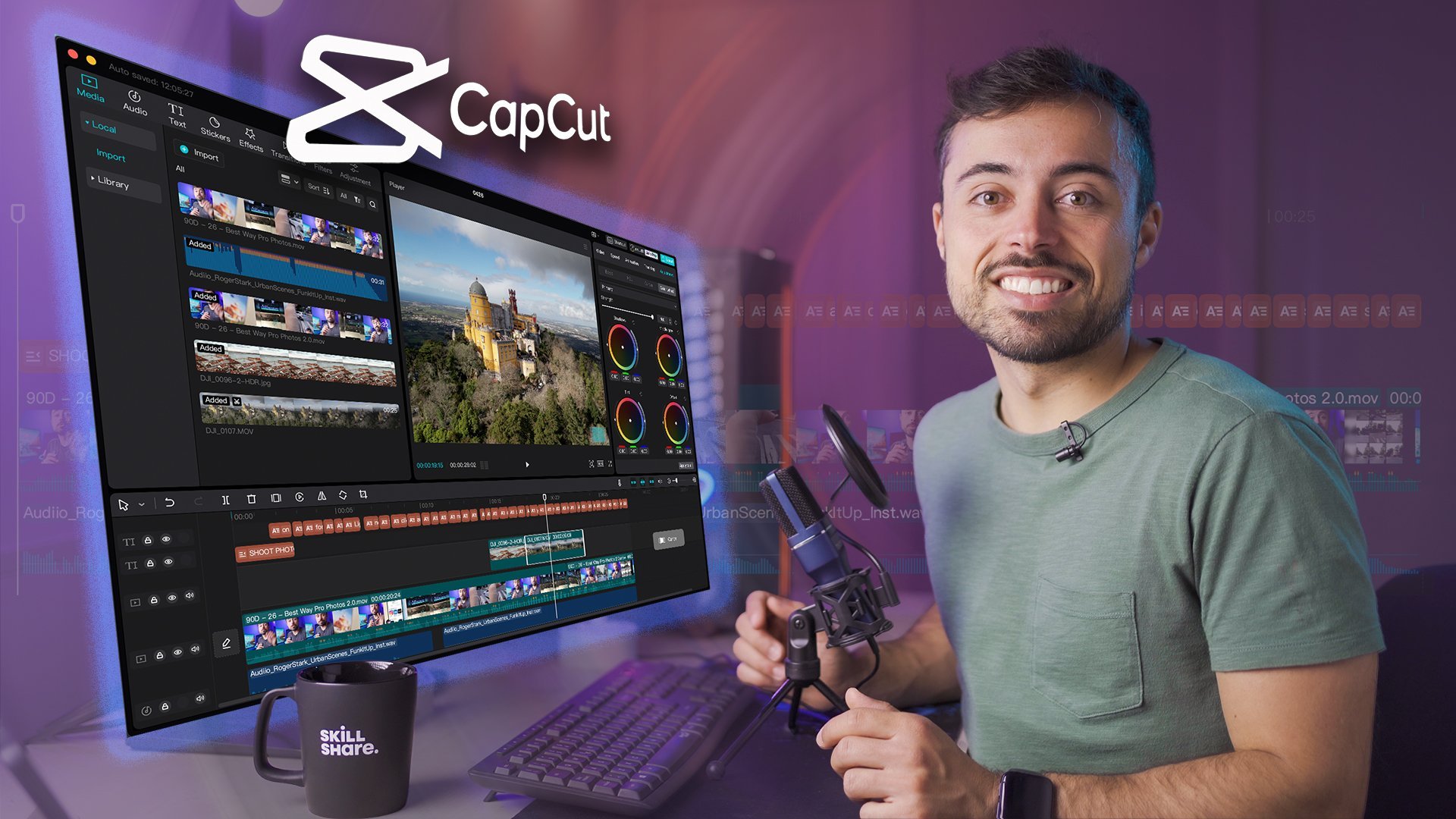
1. introducción del proyecto: Hola soy Leo. Bienvenido a mi curso de edición de
cap cut. Soy
productor LV four cap cut y he
producido muchas plantillas. Más de 50,000 usos, múltiples
plantillas de más de 1 millón de usos ya sea que seas un entusiasta de las
redes sociales o una celebridad en línea
o propietario de un negocio En este curso, te
enseñaré a editar el método de
edición de video caliente de Tiktok, ayudándote a lograr tus
objetivos en las redes sociales Los videos divertidos son muy
populares en Tiktok. edición creativa ayudará a los videos que grabemos
obtengan más distribución. Cap Cut es un potente y
útil software de edición. Aprendamos y hagamos
videos cortos creativos e interesantes juntos. Tengo cursos intermedios, avanzados
y creadores, así
como cursos en
diversas industrias medianas. Mis lecciones públicas gratuitas, te
guiaré
a través de los conceptos básicos como cortar clips, agregar música, agregar texto, agregar transiciones a
múltiples videos y agregar filtros a tus clips. Si ya estás
familiarizado con Cap Cut, entonces entraremos en la clase
intermedia. En el curso intermedio, aprenderemos con el
ritmo de la música para crear un fuerte sentido
de video rítmico, cómo crear transiciones, videos de
velocidad, cap cut, overlays y efectos especiales Una vez que hayas aprendido
eso,
te llevaré a
niveles más avanzados de corte de tapa, como fotograbado clave, enmascaramiento y cómo mezclar y
combinar el corte de tapa Y cómo mezclar y combinar
características de corte de gorra para crear videos
realmente geniales, comencemos con
la magia del corte de gorra.
2. Conceptos básicos de capcut: Hola, bienvenido a Cap Cut. Edición de video corto clase
para principiantes. En esta lección, te guiaremos a través de la
edición básica de Cap Cut. Antes de comenzar a editar, necesitamos configurar nuestro cap Cut. En primer lugar,
abramos Cap Cut. Haga clic en ME. Hay
muchas formas de unirse aquí. Puedes elegir la forma correcta. Te recomiendo que
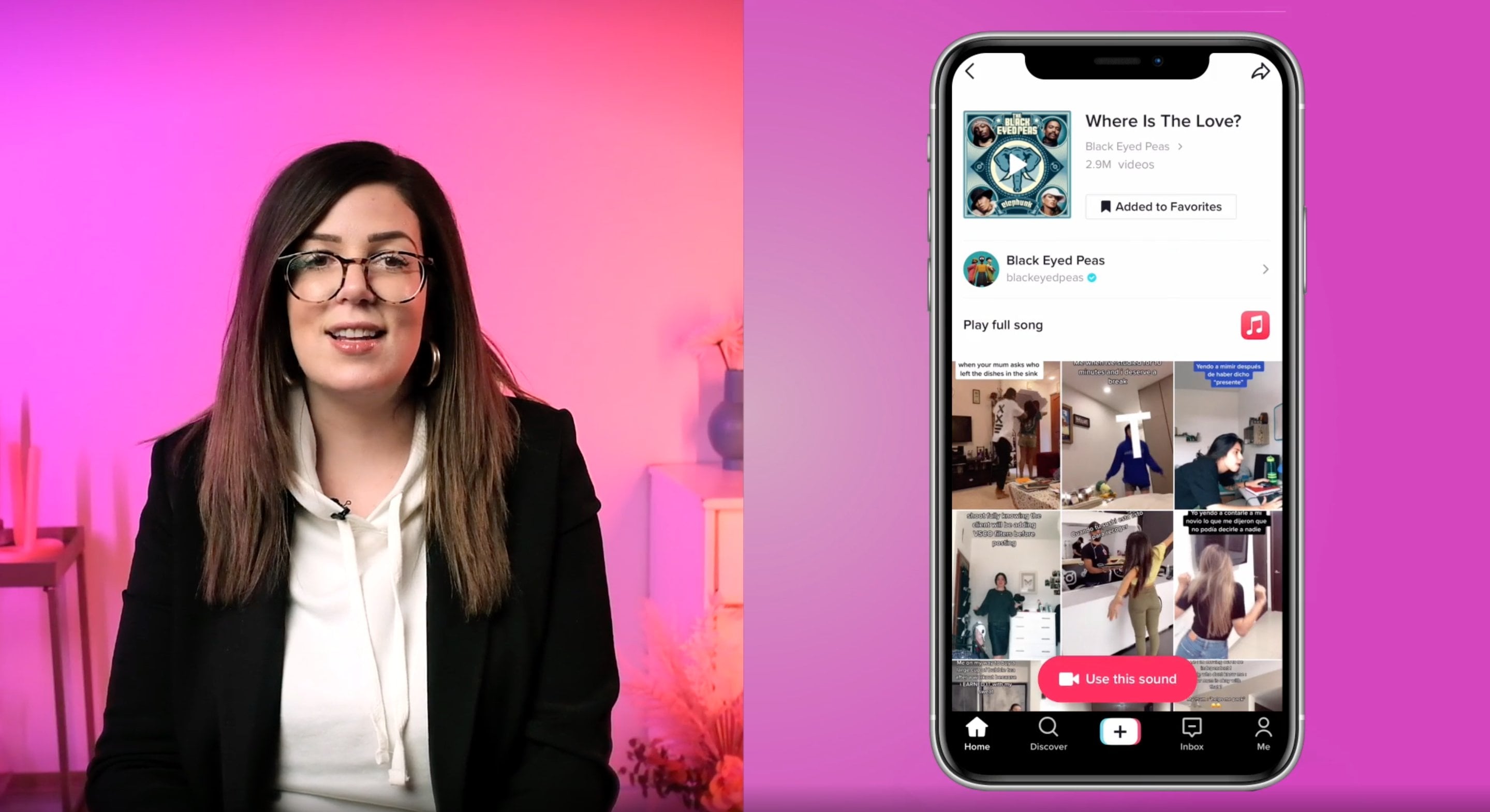
uses Tiktok para unirte, porque Tiktok y Cap Cut pertenecen a los productos de la misma
compañía,
usa la cuenta de Tiktok Podemos usar la música que
recopiles en Tiktok en Cap Cut o sincronizar rápidamente nuestro video
editado con la cuenta de Tiktok Ahora ya terminamos de unirnos. Podemos ver que nuestro avatar y nombre son los mismos que
nuestra cuenta de Tiktok Si no quieres
usarlos, puedes cambiarlos. Puedes cambiar tu avatar, tu biografía, tu nombre. Si tu idioma nativo no
es el inglés, puedes volver
a la página de inicio, hacer clic en el botón Configuración y elegir el idioma. Aquí se proporcionan muchos
idiomas. Puedes elegir el más
adecuado para ti. Un punto muy importante, necesitamos desactivar manualmente
los cortes, agregar el final predeterminado. Hacemos clic en él y lo apagamos. Bien, ya terminamos con la configuración
básica de Cap Cut. Bien, una vez que hayamos configurado Cap Cut, familiaricémonos
con el
panel de características de Cap Cuts y veamos qué Cap
Cut tiene para nosotros. En primer lugar, vemos
muchas pequeñas características en
la parte superior en cortar texto a editor de fotos de
imagen, eliminar fondo, etcétera Entonces, si quieres
investigar un poco, puedes intentar utilizarlos. El botón azul Nuevo Proyecto en la parte inferior es nuestra función más
importante. En el interior proporciona unas herramientas de edición muy
ricas. Nos puede ayudar a editar unas obras
muy divertidas o geniales. A continuación está el explorador que
Capcut nos ha preparado. Aquí están los exploradores más
populares. Si te gustan,
puedes intentar utilizarlos. Hay muchos
exploradores divertidos ahí dentro. Esta es mi verdadera voz. Puede ser como el
popular Jesse. Y también puede cambiar como un embaucador o suena
como mi mejor amigo. Cambia fácilmente tu spog de
personaje usando función de cambio de voz de corte de
gorra. Ven y prueba. La mitad inferior de la
página es nuestro historial de clips. Cada uno de sus mostrados aquí, se
pueden administrar, eliminar o subir a la nube. Así que no los perdemos, pero siempre
podemos usarlos
cuando queramos. La barra de opciones en la
parte inferior de la página se divide en Editar,
plantilla, bandeja de entrada me. En plantilla, podemos encontrar
muchas plantillas de clips divertidas. Si te gusta,
puedes usarlo directamente. Puedes encontrar muy fácilmente tu trabajo favorito rápidamente
etiquetando o buscando si estás editando videos de
negocios También se
proporcionan muchas plantillas de
negocios aquí. Bien, adelante y
úsalo después de conocer las pequeñas funciones de Cap
Cut cuando
abrimos la película, necesitamos editar en cap Cut. Cómo debemos
cortar la parte mala
del video y conservar
solo la parte que queremos, la película que necesitamos
editar en cap Cut. ¿Cómo debemos
cortar la parte mala
del video y conservar
solo la parte que queremos? Nos deslizamos hacia la izquierda y hacia la derecha en
la posición de la línea de tiempo. Arrastre la línea de tiempo a
la posición correcta. Haga clic, haga clic, divida. Cortaremos el video
en esta posición. Da clic en los
videoclips no deseados, haz clic en eliminar, para que
obtengamos la parte que necesitamos. A veces podemos encontrarnos con
una división en el lugar equivocado. No te preocupes, podemos deshacer la división o arrastrar la posición del borde del
video, para que podamos restaurar
parte del video. Déjame decirte un
poco, podemos acercar
la línea de tiempo para que la
división sea más precisa. Antes de aprender
a seleccionar los clips que necesitamos en el video
cuando estamos editando, obras suelen encontrar la necesidad de
agregar mucho
video o imágenes. Tenemos que
aprender a agregar medios y a ajustar
el orden de los medios. El primer método puede
estar en la página de inicio. Haga clic en el clip, seleccione la necesidad de más de
una película o imagen. La segunda forma es hacer clic en el símbolo del medio publicitario
dentro de la página de clips. Para agregar los medios que necesitamos, puedes agregar tantos medios como
quieras cuando quieras. Mira aquí. Cap Cut nos
ha preparado una gran cantidad de clips
multimedia. Puedes seleccionar el medio que necesites y agregarlo a tu película. Aquí tienes una propina. Puedes ajustar la duración del
clip de imagen tanto como quieras. ¿Cómo reordeno los
dos clips de medios? Buena pregunta. Sólo tenemos que sujetar el
clip y deslizarlo. Entonces podemos ajustar el orden
de los medios de comunicación como queramos. Entiende la idea. Después de
agregar el material que necesitamos, a menudo
agregamos texto en
el video para enriquecer nuestro contenido de video y aumentar la diversión y legibilidad
del video Cómo se debe agregar y
configurar el texto después de importar el video que
editamos en la barra de menú a continuación. Haga clic en texto, elija agregar texto, ingrese texto, haga clic en fuente. Puedes elegir tu fuente
favorita. Haga clic en estilo, puede agregar
diferentes estilos a la fuente. Haga clic en estilo, puede agregar
diferentes estilos a la fuente. La animación puede agregar diversión
sobre la animación al texto. También podemos agregar
efecto de borde al texto. El texto también es un medio, por lo que su tiempo se puede ajustar haciendo clic en la pista de texto. Se puede cambiar, copiar, acercar y alejar el texto, así
como modificar la posición
y el ángulo del texto. Los cortes de tapa también proporcionan
más funciones para el texto como la función
de leer texto. Puedes elegir tu favorito así y agregar el
sonido a nuestro video. También hay dos características muy importantes
dentro de los textos. Función, Una característica
que usamos mucho. Cap Cut ha preparado un
montón de divertidas pegatinas. Usando pegatinas, podemos crear muchos videos
interesantes. Por ejemplo, una llama ardiente
en la palma de tu mano. Template cap cut tiene muchos efectos
de texto predefinidos, más eficientes para
ayudarnos a
crear rápidamente el contenido que queremos. Bien, ¿has
aprendido a usar el texto? A menudo nos encontramos con
el cambio entre múltiples medios. Y para que el
video se vea más suave, necesitamos agregar
efectos de transición entre múltiples medios. Echemos un
vistazo al ejemplo. Primero veremos el efecto
sin agregar transición. El cambio de cada video no
es muy antinatural, ni es estéticamente agradable Todo lo que necesitas para agregar un efecto de
transición al video. Haga clic en el símbolo que agrega efecto de
transición a dos videos. Guau, cap Cut nos prepara muchos efectos de transición
según la categoría, podemos encontrar fácilmente
el efecto que queremos. Podemos elegir la animación de transición más
adecuada según el contenido
de los dos videos. Podemos ajustar la longitud de la animación si tenemos
más de un clip, necesitamos agregar transición, podemos hacer clic para Aplicar a todos. Entonces podemos aplicar la
animación de transición a todos los videos. Por supuesto, si queremos elegir diferentes efectos
para cada transición, podemos agregar diferentes
efectos para cada video. Veamos el video con
las transiciones agregadas. ¿Qué opinas? ¿No es más hermoso que
sin transiciones? Esta es la aplicación
de filtrado. ¿Cómo es eso? ¿Lo
aprendiste, Bill? A menudo hay que ver algunos videos del estilo de la pantalla
es muy prominente porque a menudo nos
encontramos con que el disparo de la pantalla es muy
plano, no hay colores brillantes. El siguiente, aprenderemos a usar efectos
especiales y filtros
para retocar nuestro video. En esta lección,
continuaremos usando efectos y filtros para
darle un toque a los videos. Vamos a hacer clic en Cortar. Tiene muchos efectos para
efectos que pueden
hacer nuestros videos. Escojamos el efecto correcto. Nosotros elegiremos el diamante.
Acercar, abrir y cerrar. Se mostrará el
efecto del efecto especial. Haga clic en Ajustar. Podemos hacer ajustes
más detallados
para el efecto. Podemos ajustar la posición
y duración del efecto. Por supuesto, podemos
seguir sumando otros efectos. Encontramos que el primer
medio no es muy brillante. ¿Cómo debemos ajustar el
brillo de la pantalla? Haga clic en el primer medio. Seleccionar filtros. En los filtros, hay muchos
filtros para elegir. Podemos elegir nuestro
favorito y ajustar la intensidad del
efecto del filtro. Haga clic en Agregar solo podemos
ajustar más parámetros. Sabiendo que hemos ajustado
el efecto a nuestro gusto, puedes hacer
ajustes individuales para cada clip multimedia. Bien, agrega efectos y filtros a los videos sin importar qué tipo
de video seguramente necesite. Música, especialmente video corto. Video corto sin
música no se vende. Por lo general, nuestras
ideas de videos cortos se basan más en la música. Si te
interesa el creador de Cap Cut, debes haber encontrado
el problema de que
la música no debería usarse
para el tema de los derechos de autor. Te enseñaré cómo obtener
los derechos de autor correctamente en
el curso Cap Cut Creators. Aquí comenzamos
enseñándote la manera importar música
a nuestras creaciones. Podemos hacer clic en Ad Audio
debajo de la pista de video, o hacer clic en Música en la barra de
menú a continuación Seleccionar audio. Y podemos elegir la música que
queramos según las etiquetas, o podemos buscar
nuestra música favorita. A veces no encontramos la música que queremos.
¿Qué debemos hacer? Podemos elegir extraer la música que queramos
de otros videos. Haga clic en el icono del archivo de importación. Haga clic en Seleccionar
música de película. Selecciona el video que guardamos, para que se extraiga la música. Haga clic en el icono de uso. Mira, hemos importado la
música a nuestro video. Alguna vez nos parece que la duración
de la música es demasiado corta. ¿Qué debemos hacer?
De la primera manera, podemos elegir una música más larga. De la segunda manera, podemos cambiar la duración
de los medios de comunicación. Eres el mejor que haya sido. Bien, terminamos de
editar nuestro video, vamos a nuestra película, ya
terminamos de editar el video. Puedes compartirlo directamente en tus redes sociales. ¿
Aprendiste a hacer eso? Bueno, enhorabuena por
abrir la puerta a la edición de
Cap Cut. En esta lección, hemos aprendido las
técnicas básicas de edición de Cap Cut. Cómo agregar video de corte de video, cómo agregar texto y pegatinas
divertidas. El uso de efectos hará que
nuestro video sea más vivo y vívido. Los filtros harán que
nuestro color de video sea más brillante. Aprende a usar estas funciones, y creo que
estás listo para manejar tus videos en las redes sociales. A menudo podemos ver videos
que nos sorprenden. Por ejemplo, los siguientes casos. ¿Sabes cómo se hicieron? Aprenderemos a hacerlos
en detalle en la clase
intermedia Cap editing y
aprenderemos sobre las funciones
utilizadas en la edición. Después del curso intermedio, podrás crear videos
más interesantes por tu cuenta. Nuestro curso intermedio
fue originalmente 309999, Ahora es solo 23 visto 90 Le invitamos a
suscribirse al curso.
3. Video soul corto - Consejos para procesar música: Hola, bienvenidos al curso de edición Cap
Cut. Al inicio de esta lección, vamos a repasar
algunos ejemplos que
desglosando los casos y aprender
a editarlos
y producirlos. Nuestro primer objetivo es
aprender a trabajar con música Beat videos que comenzaremos por
mirar dos casos después de verlos. ¿Qué opinas de estos dos videos? El primer video es
relativamente sencillo. El segundo video es un
poco más complejo, pero de hecho, su
producción es la misma. El segundo video,
incrementó los efectos. Hará que el
video tenga más impacto. En primer lugar,
analicemos el primer video. De hecho, está en la música
del ritmo del punto
para cambiar la foto. Después a continuación haremos un ejercicio
práctico sobre este caso. Primero vamos a la página de edición. Da click en Música e
importa esta música. Queremos apagar el sonido del video para evitar que
el sonido
del video interfiera con la música. Intenta escucharlo. La siguiente operación
es muy importante. Todos sabemos que la música es
muy importante para el video. Cuando queremos editar nuestro trabajo, lo primero es
tratar con la música. La mayoría de las veces nuestro trabajo está relacionado con el
ritmo de la música. Aquí tenemos que marcar
el ritmo de esta música. Vamos a hacer clic en la
pista de música y encontrar el ritmo aquí. Cut nos ofrece dos formas
de marcar el ritmo. El primero es el marcado manual, donde tenemos que marcar el,
la música por nosotros mismos. El segundo es autogenerado, lo que nos proporciona
dos marcadores que podemos elegir según el
contenido de nuestro video Veamos la
diferencia entre
los dos marcadores
y la generación automática. Veamos la diferencia entre
los dos tipos de marcadores
y autogenerados. Vamos a abrir la generación automática
y esperar un rato. Entonces el sistema nos
proporcionará dos
tipos de marcadores. Ahora estamos eligiendo el marcador dos. Haga clic en el
botón de reproducción y observar este punto del marcador
no es exactamente lo que necesitamos. Autoet, ¿cómo es eso? ¿Crees que es lo que
necesitamos? La respuesta es no. Seleccionemos el marcador uno y veamos si cumple con
nuestros requisitos. extraño que parezca, tampoco coincide
exactamente con nuestros
requisitos ¿Qué debemos hacer
aquí? Necesitamos procesar
manualmente la marca
uno o marcar dos. Encontramos que la primera parte del marcador uno cumple con
nuestros requisitos, pero falta la segunda parte, por lo que necesitamos agregar la última
parte de la marca aquí. Necesitamos escuchar mientras
agregamos nuevos marcadores. Una vez que hayamos terminado de marcar,
volveremos a comprobarlo. Ahora que hemos terminado de
marcar la música, podemos trabajar en nuestro material. Comencemos con
la primera mitad
del clip tomando un
video de nuestro clip. Adelante e intercepta el segundo video,
quitando el exceso ¿Ves el problema? ¿Y si el segundo video es demasiado corto? ¿Cambiamos el video? No, vamos a hacer clic en el segundo
video y elegir Velocidad. Podemos ajustar la velocidad
del video para resolver este problema. Hay formas más interesantes, jugar con la
función de velocidad del video. Aprenderemos más sobre
esta función más adelante. Después de ajustar los dos
primeros videos, continuamos agregando el material
requerido
y ajustando el tiempo. Bien, vamos a comprobar el resultado. Genial, sigamos agregando
la animación adecuada. Sé que es. Yo no, no soy, no lo soy. Yo no lo soy. Yo conocí y agrego efectos especiales. Haz que nuestra imagen luzca más dinámica Petnet Bueno, echemos un
vistazo a todo el video. Se ve muy bien. Bien, ya terminamos de editar este video. ¿Recuerdas este video? Ahora, ¿sabes cómo se editó
este video? Vamos a poner este caso en la sexta lección sobre análisis de
efectos. En la siguiente lección,
aprenderemos a hacer un video
con transiciones.
4. Transición: Hola, bienvenidos al curso de edición Cap
Cut. En la última lección,
aprendimos a hacer un video con ritmos musicales. En esta lección, aprenderemos otro método de edición muy popular e
interesante. Transiciones interesantes,
y lo más importante, la diferencia
entre antes y después Para causar una impresión
duradera, entonces tenemos que elegir la música y el
material más adecuados de acuerdo a
lo que queremos expresar. Veamos un video muy
interesante. Guau, muy genial. Veamos otro video que
es muy popular en Tiktok. Muy gracioso. Ahora vamos
a trabajar en el primer video. Ahora estamos trabajando
en el primer video. Después de importar el video
y extraer la música, necesitamos marcar el
ritmo de la música. Escucha la música y
encuentra el punto de ritmo. Encuentra el punto beat
y agrega beat. Importa el video que preparamos, arrastra la línea de tiempo para encontrar
el mejor punto de transición. Haga clic en Dividir y elimine
las partes no deseadas, Pero encontramos que la
duración del video no
es consistente con
la duración del beat. Arrastre los bordes del video, ajuste la duración
del video para que el final del video se alinee
con el primer punto de tempo A continuación, necesitamos procesar
el segundo video. El efecto que queremos para el
segundo video es tener una parte más rápida del movimiento de
la mano y una parte más lenta de la espalda. Bien, entonces necesitamos
procesar la velocidad del
video como lo necesitamos. Selecciona el segundo video. Haga clic en velocidad, seleccione
curva, haga clic en personalizado. Vaya a la función de edición.
Arrastre la línea de tiempo hasta donde se
levanta la mano y haga clic al ritmo. Aumente la velocidad
de la parte delantera y disminuya la velocidad
de la parte posterior. Ajusta la velocidad del video
y selecciona mejor calidad. Tomará un poco de tiempo para que Cap Cut procese el video. Si no logra
el efecto deseado, puedes continuar procesando
la velocidad del video. Bien, ajusta la duración
del video para alinear todos
los puntos de batido. Ahora procesemos
el tercer video, la misma manera que procesamos
el beat del video. Bueno, vamos a previsualizar el video. ¿Qué opinas? Se
ve bien, ¿verdad? Por último, agreguemos un destello blanco al segundo y tercer video. Les agregaremos
los filtros adecuados. ¿Por qué no? ¿Tú? ¿Por qué no? Bien, echemos un vistazo a nuestro video. Muy chulo. ¿Recuerdas
nuestro segundo video? Entonces, ¿sabes qué hacer con ello? ¿Por qué no intentas editar este video tú mismo Oh, lo soy. Te voy a dejar con
una tarea para analizar, crear el siguiente video. Bien, en esta lección aprendimos a editar
un video de transición. En la siguiente lección,
aprenderemos a hacer un video de
cambio de velocidad.
5. Consejos avanzados de uso para la velocidad de video: Hola, Bienvenido al curso de edición de Cap
cut. En la última lección, aprendimos a hacer un video de transiciones. En esta lección, aprenderemos un tipo de edición de video de velocidad
variable muy genial. Veamos el caso de estudio. En ambos casos, la
función de velocidad en corte es una para que la velocidad del video se
empareja con el ritmo de la música para producir
un efecto impresionante. Al final, hay
dos tipos de velocidad. Y en modo normal, solo
puedes ajustar uniformemente
la velocidad del video, pero en curva, puedes
ajustarlo tanto como quieras. Podemos elegir de acuerdo
a nuestras necesidades reales. Volvamos al corte de gorra y
hagamos este video juntos. Importamos el metraje de video
en audición, la música, Extraerlos. A continuación tenemos que marcar
el ritmo de la música. Puede usar marcado manual
o usar marcado automático. Asegúrese de verificar la precisión
de la marca. Una vez hecho esto,
debes tener cuidado al tratar
con música desconocida Y vuelva a verificar para asegurarse de que las marcas de tempo
sean exactamente correctas. Después de terminar de marcar
el tempo musical, importamos el videoclip. Eliminamos el video no deseado, apagamos el sonido
del video original, clic en Modo Curva, seleccionamos Personalizado e ingresamos a la interfaz de edición. A continuación, necesitamos tener
paciencia para ajustarnos, porque el tiempo que preparamos
el material es muy corto. Reduciremos la
velocidad del video para encontrar la ubicación
del punto de ritmo, reducir la velocidad detrás del punto de
ritmo al mínimo. Después de ajustar la
velocidad del video, debemos elegir mejor calidad. Esto hará que nuestro
video sea suave después de reducir la velocidad de peso para el corte de
tapa para procesar el video. Una vez hecho esto, vamos a
previsualizar el primer video y comprobar si la velocidad se reduce en la pantalla del punto de
ritmo. En la posición
del punto rítmico. Bien, no hay problema. A continuación decimos método para
procesar el video detrás. Al hacer un video de velocidad
variable, no
debemos elegir un clip
demasiado corto. video demasiado corto
hará que nuestra edición sea más engorrosa y más
propensa a errores Bien, procesamos todo el metraje de
video a velocidad, manteniendo el final del audio y el final del
video consistentes. Vamos a previsualizar todo el video. Todavía hay un
pequeño problema con todo
el video porque el
video que usamos es demasiado corto. Claro, no eliges
clips que sean demasiado cortos. Para que podamos hacer que la parte
descendente destaque, necesitamos agregar un filtro
a la parte descendente. Elige una que sea
diferente a la primera mitad. Ajusta la duración y
posición del filtro para que el filtro solo tenga
un efecto sobre el video lento. Comprueba el efecto, ¿de acuerdo? No, entonces solo necesitamos
duplicar el filtro y aplicarlo por separado a la parte posterior del video
ralentizado Presta atención al
anuncio, solo el tiempo y la velocidad baja parte
para mantener lo mismo, échale un vistazo. El efecto es genial. Después de usar el filtro, seguimos agregando efectos al video para que
la imagen sea
más viva y vívida. Puedes experimentar con
diferentes efectos especiales para hacer que la imagen sea
más dinámica. Es importante señalar que
el efecto que estamos
esperando es el que produce el efecto una vez en la ubicación
del punto de tempo. Por lo tanto, debemos tener cuidado al ajustar los parámetros
del efecto y también ajustar el tiempo del
efecto al tiempo que lleva
producir un efecto. Después de elegir el efecto favorito, solo
necesitamos
copiarlo y moverlo a la parte posterior de la sección de video slow
down, manteniéndolo alineado con la duración del video
slow down. Bien, hemos
terminado de ralentizar el video y agregamos filtros y efectos a la parte
ralentizada del Echemos un vistazo a
cómo
se ve el efecto general . Eso es genial. Terminamos con este video de velocidad
variable. Estás aprendiendo, vamos a
compartirlo en nuestras redes sociales. Vaya, el efecto es bueno. En este caso, nos
basamos principalmente en el cambio
de tempo musical, utilizando la función de velocidades para
completar un efecto muy chulo. En el siguiente ejemplo, continuaremos usando la velocidades y
la función de texto, agregaremos más diversión y
diversión a nuestro video Antes de editar el segundo video, vamos a resumir las
funciones de velocidad La velocidad del video se divide en
dos modos, normal y curva. El modo normal es ralentizar todo
el video de manera uniforme. El modo Curve puede acelerar o ralentizar una
sección del video. Es más flexible y
personalizado en modo curva. Cap Cut nos ha preparado
muchos modos preestablecidos. Puedes intentar usarlos todos. Encontrarás muchos
videos calientes en Tiktok que utilizan
estos modos preestablecidos Por supuesto, hay que tener mucho
cuidado a la hora de
ajustarlos manualmente, porque siempre necesitamos que el video y la
música estén unificados. Bueno, echemos un
vistazo al segundo video. Tan genial. ¿Verdad? En este video, la función de fotogramas clave también
se utiliza para dar un efecto de zoom en la
ubicación del punto de tempo. El encuadre clave es una característica muy
importante en edición y el uso de
fotogramas clave es complejo Entonces lo repasaremos en la lección
avanzada de edición de corte de tapa. En este caso, revisaremos
principalmente la
función de velocidades y la usaremos en
conjunto con la combinación de texto. Veremos que en
un segundo video, hemos usado efectos se, transiciones de
filtro y texto. ¿Va a ser
duro? Pensemos en qué consiste. En primer lugar, está cambiando
la velocidad del metraje y haciendo que el
video desplazado coincida con la música. Y luego el resto se
trata de agregar efectos, filtros y texto al
texto en el punto de tempo. ¿Qué tal eso? ¿
Sigues pensando que es difícil seguirme para
editar este video? Es increíble. Date
prisa y compártelo en tus redes sociales y
disfruta de los cumplidos. En esta lección, aprenderemos la función de velocidades
y revisaremos dos estudios de caso para aprender y revisar la función de velocidades
y cómo usarla. Síguenos paso a paso. ¿Lo aprendiste?
Tendrás que practicar cada función una y
otra vez hasta que
seas muy competente
en su uso En la siguiente lección,
aprenderemos otra
función muy importante en el corte de superposición.
6. Características importantes de los videoclips: Hola, bienvenidos al curso Cap
Cut Editing. En la última lección,
aprendimos a usar la velocidad del video
para crear efectos geniales. En esta lección,
vamos a aprender una característica muy importante de la superposición de Cap Cut.
¿Qué es la superposición? Si estás familiarizado
con Photoshop o cualquier otro software de
diseño gráfico, debes saber qué son las capas. La superposición es como capas. En software de diseño gráfico, tratamos la
pantalla del celular como un lienzo. Podemos agregar un material
al lienzo. El efecto del, cuando añadimos más material
al lienzo, luego el efecto del material cuando añadimos más
clips al lienzo, entonces nos mostrará muchos clips. Al mismo tiempo, podemos ajustar la posición
y el tamaño de cada clip. Entonces, ¿cómo se agrega una
superposición a un corte de gorra? Podemos convertir el clip agregado una superposición o agregar un clip de superposición a
la función de superposición. Echemos un vistazo a un ejemplo. Guau, este es un gran
video, ¿no? Sigamos y editemos. Antes de comenzar,
analicemos la estructura
del video. Todas las fotos se muestran en una secuencia de 9 barras
por el ritmo de la música. La segunda mitad es una secuencia
muy sencilla de fotografías que
siguen el ritmo de la Música. Bien, con la lógica
de producción clara, podemos iniciar la producción. En primer lugar, preparamos primero
una imagen de nueve celosías. El uso de nueve cuadros de celosía
es con el
fin de facilitar el
posicionamiento de nuestras fotos A continuación, todavía necesitamos
extraer la música. Primero, haga clic en el botón de clic de anuncio, agregue una foto, haga clic en la foto y convierta la foto
en superposición Ver. La ventana de vista previa ahora muestra el resultado de dos fotos
al mismo tiempo. Ahora necesitamos recortar la
foto y moverla a la posición del primer cuadrado y la cuadrícula de nueve cuadrados. A continuación, agregamos las
ocho fotos restantes de la misma manera. Cuidado de colocar las fotos en orden en la cuadrícula de
nueve cuadrados. Bien, las fotos
están todas procesadas. Ajustemos la duración
de las fotos en la imagen superpuesta
con fondo blanco. Redimensionarlo para cubrir toda
la pantalla y eliminar los nueve
fotogramas de las fotos Tenga en cuenta que la imagen de
fondo blanco debe colocarse
en la pista principal. Bueno, procesemos la música y marquemos el tempo de la música. El ritmo de esta
música es muy obvio. Vamos a marcarlo y
comprobarlo al final. Si es música compleja, tenemos que marcarla cuidadosamente con la música cuidando. El siguiente paso es que solo
necesitamos crear el efecto de mostrar
las fotos en secuencia. Aquí viene la
pregunta. ¿Cómo creamos el efecto de mostrar
las fotos en secuencia? Vigila cuidadosamente mi operación. Paremos aquí un momento
y recordemos los pasos que di. Primero, necesitamos
ajustar la longitud de
la imagen de fondo blanco de la pista principal. En el segundo paso, necesitamos
ajustar los tiempos de
todas las imágenes en
la superposición y
alinearlas con el último punto de tempo
musical En el tercer paso, tomaremos las fotos en orden
de donde empiezan, alinearemos en orden
al punto de ritmo musical. De esta manera obtenemos un video
que muestra las fotos y secuencia y coincide precisamente con
el ritmo de la música. Bien, echemos un
vistazo a los resultados. Vaya, lo hicimos. La última parte del video es muy sencilla. Simplemente agregue material alineado
al ritmo de la música. No voy a demostrar aquí.
¿Puedes hacerlo bien? ¿Qué tal la
función de superposición? ¿Lo aprendiste? Hay mucho más que
superponer y te enseñaremos más al respecto en la clase avanzada de edición de corte de
tapa. En la siguiente lección,
aprenderemos a jugar
con efectos especiales.
7. Usar máscara para controlar la pantalla: Hola, bienvenidos a la lección de Edición de Cap
Cut. En esta lección, aprenderemos otra
característica muy importante de la máscara Cap Cut. Si estás familiarizado con el software de
diseño gráfico como Photoshop, deberías estar muy familiarizado con las máscaras que son como una
máscara frente a una imagen. Y puedes mostrar cierta
parte de la imagen como quieras. Tenemos una
comprensión más intuitiva de la aplicación de máscara
en videos a través de casos. Qué faci. Increíble clip, ¿verdad? Volvamos a Cut. Haga clic en el metraje y la
máscara está en esta posición. El corte de gorra nos ha preparado seis
formas de máscara. Película dividida, tira,
rectángulo, corazón y estrella. El área gris indica el área
de visualización de la pantalla y el área negra indica el
área que no se muestra. El primero se divide
donde una línea recta separa el área que se muestra del
área que no está. Mira esta flecha,
es para emplumar. Tire de él para ajustar la resistencia al
emplumado. Es el
mismo efecto que tira de película fotográfica, rectángulo
circular, estrella de corazón, todos operan igual. Dos dedos pueden
contraer o expandir el área y un dedo
puede mover el área. Hay una
función especial en el rectángulo. Arrastre el icono del ventilador, puede ajustar la
esquina redondeada del rectángulo. Mira esta función, invierta, haga clic en ella y
encontrará dos cambios de área. Bien, ya conocemos
las seis formas de máscara. Entonces volvamos
al primer caso. Piensa en cómo se logra el
efecto de video. Los efectos en el video fueron creados usando
tira de película y superposición. Bien, volvamos
al corte de gorra. Primero importamos el video, extraemos la música y marcamos
el ritmo de la música. Después importamos el primer
video que tenemos preparado. Corta la cantidad correcta de tiempo, ajusta la duración del video
al quinto punto de latido. Eliminar material no deseado. Apaga el video.
Sonido Seleccione el video. Encuentra la máscara en
la barra de menú a continuación. Haga clic en las tiras de película rotan con dos dedos para ajustar
el ángulo de la máscara a 75 y mover la máscara hacia
la izquierda con un dedo. Bien, entonces ahora
tenemos un efecto de máscara. Haga clic en Copiar, Haga clic en Superponer para convertir el video
copiado en la capa de superposición. Y alinear el video anterior. Selecciona el segundo video. Vuelva a hacer clic en la máscara y arrastre la máscara a su lugar
con un dedo. Ajustar el hueco apropiado. A ver eso es lo que hicimos
con la segunda máscara. Entonces haz lo mismo para el
tercer y cuarto fragmentos. Bien, ya terminamos.
A continuación, necesitamos alinear cada imagen con
el ritmo de la música. Y alinear los
marcadores de ritmo en orden. Bueno, compruébalo. Bien, sigamos adelante y animemos
los cuatro segmentos Seleccione el efecto de flash rápido. Mira el efecto, es genial. Ahora pasemos
a la siguiente parte. Copia el clip anterior, haz clic, reemplaza y selecciona
el segundo clip. Mira, este clip ha reemplazado
al metraje original. Reemplazar los tres
fragmentos siguientes por el mismo método. Cabe señalar que los fragmentos de reemplazo deben ser completamente consistentes, lo contrario conducirá a imágenes
inconsistentes. Volvamos a ver el
clip terminado en la facia. Aquí vamos. Sigue repitiendo
los pasos hasta que termines. Bien, ya está todo hecho.
Vamos a comprobarlo de nuevo. Enfrenta, mira el problema. El ritmo y los gráficos están desincronizados
en alguna parte, ¿verdad? Acercamos la línea de tiempo. ¿Encontraste los problemas? Los puntos de ritmo musical
no están alineados al
final del clip, entonces solo necesitamos
reposicionarlos. Una vez que
lo hayas ajustado, vuelve a comprobarlo. Tua, eso es genial Con esto concluye este estudio de caso en
video que
revisa las características
utilizadas en este caso. El primero es el uso de máscaras para ajustar el
rango de visualización de la pantalla y el uso de superposición
y ritmo musical para lograr un efecto de
visualización secuencial. Pasemos
al segundo caso. La dificultad del video es el procesamiento de los
primeros cuatro párrafos, y los últimos cuatro
párrafos son muy simples. Bien, Analicemos las imágenes en los primeros cuatro párrafos. Por separado, comparamos
los cuatro párrafos y la estructura
es la misma, ¿verdad? Tono gris, texto de fondo
y área de visualización en color. Bien, cuando lleguemos a la
composición de la pantalla, volvamos al corte de gorra. Primero importamos el video, extraemos la música y marcamos
el ritmo de la música. Después importamos el metraje de video
preparado y alineamos el final
del video con el
tercer punto de ritmo. Haz una copia del material
y muévalo a la superposición. Mantenlo consistente
con el primer clip. Seleccione el final del video
en superposición, haga clic en Máscara. Seleccione el rectángulo. Mueva el rectángulo
con un dedo y haga clic en el botón del fotograma clave Mueve la línea de tiempo a la posición de
inicio del video. Mueva el rectángulo a
la posición del borde. Y el corte de tapa
abrirá automáticamente el marco de la llave. Una vez hecho eso, lo
copiamos y movemos el video copiado al
fondo y lo alineamos. Haga clic, reemplace y
seleccione la imagen negra. Obtienes un rectángulo negro.
¿Por qué necesitas esto? Sigue vigilando. Seleccione el rectángulo
negro. Haga clic en Máscara. Haga clic, ajuste, ingrese a la
página de edición. Ajusta la pluma. Esto nos da un rectángulo negro
con bordes emplumados. A continuación, cambiaremos el orden de capas
del rectángulo negro. Vaya, eso es increíble. A continuación agregamos un video con texto preparado de antemano
en la superposición. Acerque y corte
al ancho correcto. Cambiar el
orden de capas del texto. También puede cambiar
el modo de fusión de la capa de texto para que
se vea más uniforme. Mira, ya terminamos
de editar la primera parte. A continuación seguimos haciendo
las siguientes partes
de la misma manera. Hagamos un clip rápido. Pequeño, te
quiero. Arriba, arriba, arriba. Puedo recordar de aburrida escucho escucho que el ama
te amo mucho. Te quiero. Recuerdo ser de I I I Bien, agreguemos un
filtro por cada video. Tenga en cuenta que solo podemos agregar filtros al material después de
seleccionar el material. Asegúrese de seleccionar
primero el material y luego
seleccionar el filtro. Permite que el filtro funcione solo
en el material seleccionado. Bueno, agregamos efectos especiales al video para
hacerlo más animado Después se completa la parte posterior
de la producción. El material es importado. La longitud del
material se edita con más ritmo musical y se completa
la transferencia. Compruébalo. Es bastante genial. En esta lección aprendimos
sobre el uso de máscaras. Usaremos
mucho las máscaras en nuestra Re edición, así que por favor practique después de
clase el uso hábil de máscaras. La próxima vez veremos otra característica
común recortada.
8. Fotogramas clave: funcionalidad sin precedentes: Hola, bienvenido a Cap
Cut, Edición Avanzada. En la última lección, aprendimos la importante
función de la máscara cortada. En esta lección, aprenderemos una función muy importante
en videoclips, fotogramas clave Los fotogramas clave se
utilizan a menudo en los videoclips. Aprendimos que un video
en realidad está compuesto por imágenes, así que las imágenes son
lo que llamamos frames. Un fotograma clave es una o más de las imágenes más importantes en una hoja de papel que
conforma un video Es un poco difícil de
entender, ¿verdad? Echemos un vistazo al efecto de los fotogramas clave a través
de la caja Interesante en este caso es el uso frecuente de la pantalla de control de
fotogramas clave. Para lograr tal efecto. Para usar el fotograma clave, necesitamos saber dónde está el
fotograma clave y el botón de fotograma clave aparecerá solo después de seleccionar el
material El fotograma clave
utiliza comúnmente seis métodos. Uno controla el volumen. Importe una pieza de audio, marque el ritmo del
audio en cada punto de marca, escriba fotogramas clave y en
cada intervalo de fotogramas clave, baje el volumen a cero Fue así y
ahora es así. Degradado de color de dos subtítulos. Si el texto en la posición
inicial del texto para golpear
el marco clave, la siguiente posición para cambiar
el texto a otros colores, ver el efecto de tres
texto efecto de escaneo. Importe texto blanco e importe el tipo de superposición de texto
rojo, teniendo cuidado de
asegurarse de que la posición del texto sea el mismo fotograma clave, la posición inicial
del texto rojo Agrega la máscara de espejo de máscara para reducir el tamaño y el
ángulo de la máscara. Arrástrelo al
frente del texto. Deslice la línea de tiempo
y arrastre
la máscara hasta el final del texto en
la posición apropiada. Mira el efecto para
dejar que la máscara se mueva. Importa un fotograma clave de video,
el comienzo del video. Usa la máscara, selecciona
la máscara circular y cambia el tamaño de la máscara en diferentes
puntos de la línea de tiempo. Mira el efecto cinco, controla los
parámetros de ajuste. Importa el video. Golpea tres fotogramas
clave en el video. Amplíe el video en el
centro del fotograma clave y ajuste el brillo del video. Destello en blanco y agrandar aparece
el efecto. Seis simulan el efecto espejo. Agrega dos fotogramas clave en el tipo de video y el método
en el segundo fotograma clave, o reduce el video, aparece
el efecto de simular la lente
agrandada Aquí hemos enumerado seis métodos de uso de
marcos clave de uso
común, los casos pequeños anteriores. También usamos la máscara
cuando usamos el fotograma clave. No te preocupes máscara
aprenderemos en detalle en
la próxima clase. Volvamos al caso
al inicio del video. Primero, todavía necesitamos
extraer la música del video y etiquetar
el ritmo de la música. Después importa el metraje fotográfico
preparado. Ajusta el orden de
las fotos y alinea el tiempo de la primera foto con la posición del ritmo. Cambio. Ajusta la segunda foto para alinear el tiempo
al final de la música. Verifiquemos la precisión. Bien, no hay problema, pero
encontramos que las proporciones no
estaban del todo bien. Entonces recortamos la foto, luego pintamos
por todo el cuadro Ahora comencemos a editar la
primera parte del video. Si recuerdas el caso, hay dos fotos
al mismo tiempo, ¿verdad? ¿Cómo mostrar dos
fotos al mismo tiempo? Utilice funciones de superposición. Copiamos la segunda foto, lo
cambiamos a la superposición y la alineamos con
la primera foto. Mueva las fotos en la
superposición fuera del marco y cerca de la primera foto
sin espacios entre ellas. A continuación, necesitamos crear el
efecto que entra la foto. Este paso se logra mediante el
uso de funciones de marco clave. Hagamos una pausa por un momento para
revisar qué hacen los fotogramas clave. Los fotogramas clave registran cambios en las posiciones
y parámetros
interframe Aquí necesitamos lograr el efecto de arrastrar
la foto hacia adentro Entonces abrimos el marco clave
en la posición de inicio, movemos la foto a
otra posición. Abre de nuevo el marco clave, y esto logrará el efecto de arrastrar la foto hacia adentro En este caso, tenemos dos fotos que necesitan ser trasladadas
al mismo tiempo. En la operación,
debemos asegurarnos de que las dos fotos aún estén
juntas en la posición
del fotograma clave. Bien, una vez que sepamos cómo
funciona, será fácil y
eficiente hacerlo de verdad. Seleccionamos la primera foto en
el en el marcador musical,
abrimos el fotograma clave Vuelva a hacer clic en la segunda
foto para abrir el fotograma clave para
que nos aseguremos que la posición del fotograma clave de las dos fotos sea la misma.
En este punto en el tiempo. Cuando termines, arrastra la
línea de tiempo un poco de movimiento, la posición de la
foto y el corte de tapa abrirán automáticamente
el fotograma clave para nosotros. Damos click en otra
foto en la pista. Nuevamente, mueve la foto y ajusta
las dos fotos por completo. Haz lo mismo con los
siguientes pasos. Aquí. Aquí nosotros . Bien, los fotogramas clave están
hechos. Vamos a ver el video. Eso es genial. Ahora solo
necesitamos agregar algunos efectos especiales
al video para que sea más
vívido y creativo. No hace falta mover
los efectos que uso. Puedes elegir los efectos que te gusten. El corazón. Corazón. El corazón B. A. Muy bien, echemos un vistazo a nuestro trabajo. Eso es genial. Ahora que
hemos terminado con este caso, vamos a repasar lo que hemos
aprendido en esta conferencia donde hemos hablado mucho
sobre el uso de los fotogramas clave. Necesitamos saber qué son los
fotogramas clave y cómo usarlos debido
a la
actualización del corte de tapa Al usar fotogramas clave
para ajustar los parámetros, necesitamos habilitar los fotogramas clave
en la página de parámetros De lo contrario, los parámetros
ajustados se
aplicarán a todo
el segmento. Hemos explicado los métodos
comunes de fotogramas clave a través de
seis casos pequeños Por favor, póngase en contacto con los seis
métodos de uso después clase para saber muy claramente
cómo se aplica el marco clave. En la siguiente lección,
aprenderemos otra
característica muy importante de la máscara de corte de gorra.
9. Efectos: Hola, bienvenidos al curso de edición de cap
cut. En la última lección,
aprendimos sobre la característica muy importante de
cap cut picture in picture. En esta lección,
aprenderemos sobre los efectos. A veces necesitamos agregar efectos
divertidos a nuestra imagen. Ahí es cuando necesitamos
usar efectos. En las lecciones anteriores, hemos utilizado muchos efectos. Entonces, ¿por qué necesitamos
aprender efectos? Buena pregunta. Los
efectos que utilizamos en las lecciones anteriores se
aplicaron a toda la pantalla. Pero cuando abrimos
el panel de efectos, encontrarás que
hay varios otros efectos, efectos
corporales, efectos fotográficos, imágenes de IA. Echemos un
vistazo a algunos ejemplos. Son muy graciosos, ¿verdad? Analicemos el primer video. Se ve muy
complicado, ¿verdad? En realidad, se acaba de hacer usando los efectos
dentro de Cap Cut. Muy sencillo. Sígueme
para hacer este video. Comenzaremos
importando este video, extrayendo la música
del video. A continuación tenemos que marcar
el ritmo de la música. Hagámoslo rápido aquí. Creo que deberías estar
familiarizado con este paso. A continuación, importamos una foto. Ajusta la duración de la foto para que coincida con la
duración de la música, completa los videoclips no deseados. El siguiente paso es agregar
efectos a la foto importada. Hagamos una pausa aquí. Echemos un vistazo más de cerca a los efectos
especiales. Cap Cut tiene cuatro efectos
especiales diferentes para nosotros. Efectos de video, efectos corporales, efectos
fotográficos e imágenes de IA. Empecemos con los efectos de video. Podemos ver que Cap Cut nos ha preparado muchos efectos de
video. Puedes elegir cualquier
efecto especial que te guste de acuerdo a nuestras necesidades y ajustar los parámetros y
duración de los efectos. Hemos usado efectos de video muchas
veces en lecciones anteriores. Creo que ya estás muy familiarizado con ello, efectos corporales. Podemos entender esto como efectos que funcionan en la parte
del cuerpo del clip. El corte de tapa nos ha preparado
muchos efectos y al hacer clic en
las categorías en la parte superior, podemos encontrar fácilmente los
efectos que nos vienen a la mente. Al hacer clic en el icono de efectos, podemos ver el efecto directamente. Haga clic en Ajustar para ingresar a la página de
edición del efecto. Podemos ajustar los parámetros para lograr el efecto que desee. Efectos fotográficos, podemos
entender esto como efectos
especiales que
solo funcionan en fotos. Cap Cut nos ha preparado
muchos efectos. Y en comparación con los
otros dos efectos, los efectos
fotográficos tienen
muchos menos efectos. Pero aún podemos
utilizarlos para hacer videos divertidos. ¿Recuerdas el caso dos? Se hizo con efectos fotográficos. Imágenes de Ai. Si estás
familiarizado con mid journey, deberías estar familiarizado
con esta función. Esta función
no la utilizamos a menudo. Si te interesa,
puedes intentar
escribir las palabras clave para
generar fotos divertidas. Bien, después de
escuchar mi explicación, deberías tener una idea sobre la función de los efectos especiales. Volvamos al caso. Escojamos los efectos corporales
adecuados. Aquí elegimos clonar Jutsu porque este efecto
sólo puede coincidir con el
ritmo de nuestra música Ajustamos los parámetros para que los efectos coincidan con
nuestra música exactamente, luego pasamos
al segundo efecto. El mismo método se
utiliza para el siguiente, donde necesitamos ajustar el tiempo y la posición
de los efectos y
otra vez hasta que nos
hayamos ajustado al
efecto que más queremos. Bueno, hemos agregado todos
los efectos que necesitamos, y hemos ajustado
la duración y posición de los efectos
al efecto desid Echemos un vistazo al efecto. Es genial. Bien, ya terminamos
de editar el primer caso. ¿Obtuviste algo de ello? En este caso, utilizamos muchos efectos
especiales para
enriquecer nuestra imagen. Los efectos especiales se
usarán mucho en nuestra edición. Una pregunta para
ti. Última lección, nos fijamos en superposiciones ¿Cómo agrego diferentes
efectos a cada superposición? Por favor, practique más después la lección para encontrar la
respuesta a esta pregunta. A continuación, pasaremos
al segundo clip que
estamos viendo a la vez. Bien, ahora ¿eso no
hace que este video sea tan fácil? Encuentra el
punto rítmico de la música. Solo necesitamos agregar
efectos fotográficos a dos fotos, y ya terminamos aquí. Rápidamente edité, estoy seguro
que puedes hacerlo rápido. Estas son tan geniales, ¿verdad? De hecho, todos estos videos de aspecto
complicado son en realidad efectos que
Cap Cut nos ha preparado. Siempre y cuando los
apliquemos, vamos a echar un vistazo a cada uno de estos
efectos uno por uno, y ver cómo funcionan nos ha
preparado muchos efectos. Podemos elegir los
efectos adecuados según tu creatividad y terminar
un video muy creativo. Por favor, ve y practica
jugando con estos efectos. Después de clase, creo que puedes hacer un video muy creativo.
10. Recorte - truco de magia: Hola, bienvenido a Cap Cut Editing. En esta lección, aprenderemos otra
característica importante recortada. Si estás familiarizado
con Photoshop, no
eres ajeno a la manipulación
de imágenes. Utilizamos algoritmos de software para separar el tema
que necesitamos del material. Ilustrar la función del
recorte a través de un ejemplo. Veamos este caso. Cállate. Bien, ¿qué opinas? El primer ejemplo
se ve bastante genial y se hace usando la funcionalidad de
recortes. El segundo ejemplo utiliza recortes, función de esteras
de color
para cortar texto Echemos un vistazo a qué
características de recorte Cap Cut tiene
para nosotros. Quitar fondo personalizado
recorte Chromickey. Ir a eliminar Fondo Cap Cut eliminará automáticamente
el fondo por nosotros. Haga clic en Desactivar Cortar para eliminar el Fondo haga clic en
Cortar trazo, puede agregar el trazo
apropiado Personaliza el recorte
con un pincel rápido. Aplicar la parte que
quieres sacar con un solo corte de tapa de dedo
automáticamente aplicará la parte principal para nosotros, pero esta característica requiere una tarifa. Necesitas convertirte en
un miembro de corte de gorra. Haga clic en el pincel. Podemos
dibujar manualmente la pieza requerida. Deslice el tamaño de
la brocha abajo. Se puede ajustar el
tamaño del pincel. Haga clic en Borrar para borrar
el área manchada. Corte el trazo. Agrega
trazo a la estera. Bien, sabemos lo que hace el recorte, así que volvamos
al primer caso Primero, importar el video, extraer la música
del video, y marcar el ritmo
de la música. Después importa la
foto preparada y ajusta la longitud de la foto para alinear
el segundo punto de ritmo. Copia la segunda foto, muévala a la pista de superposición y haz lo mismo para
las fotos posteriores. Alinear con el segundo punto de ritmo
musical, y al final con el
tercer punto de ritmo, seleccione la foto en la superposición, haga clic en Cortar y, a continuación,
seleccione Eliminar fondo. Así que tenemos material de
carácter independiente. Hagamos lo mismo
con la siguiente foto. Hay un problema,
los personajes no
son completamente
de fondo. Ahora necesitamos
separar manualmente el
personaje por completo. Usa una brocha para
aplicar lo que necesitamos. Esto permite que el personaje se destaque del fondo. Bien, con eso fuera del camino, pasemos a
una foto. Cállate. Cállate. Yo, yo, yo Bien, terminamos
con todas las fotos. Añadiremos una animación de entrada a las fotos en la superposición. Y aquí seleccionaremos la
animación que lanzaremos. Bueno, vamos a comprobarlo. No, fue genial. Luego agregamos efectos especiales al video para
hacerlo más dinámico. No, recuerdo haber venido de un barco. A mí me importa. Hola, cállate. Cállate. Cállate. Vamos a repasarlo otra vez. Cállate, eso es genial. Entonces terminamos con el caso. Ahora vamos a revisar este caso. En este caso, utilizamos principalmente Remove Background y recorte
personalizado Y eliminar Fondo nos
ayudará rápidamente a lograr el objetivo utilizando la función de recorte
personalizado Hagamos la estera manualmente. A continuación, presentaremos
a través de un estudio de caso. La tecla croma se utiliza principalmente
como fondo de caracteres
simples y
objetos como color sólido, luz de
fondo, pantalla verde Haga clic para ingresar a la página de configuración de la
clave de croma. Mueve el seleccionador de color para seleccionar el color
que queremos eliminar Podemos lograr el efecto
deseado
ajustando la intensidad
y el ajuste de sombra. Volvamos al caso dos. El video se compone
de tres partes. Deberían ser
así, el mar azul,
el texto, y el mar
bajo la puesta del sol. Estructura de video muy simple, por lo que necesitamos
cortar la capa de texto. Y eso completa
la estructura del video. Volvamos al corte de copa. El primer paso que
tenemos que tratar es el océano azul y
la sección de texto. Importa el video, agrega texto
y selecciona el estilo de texto. Cambia el color
del texto a rojo. ¿Por qué cambiar el color
del texto a rojo? Ya que no hay rojo en
el azul del océano material. Cambia el color del texto a rojo para extraer
mejor el
color del texto y eliminar el color. Ajustar la hora del texto. Marque de nuevo el fotograma clave
al principio del texto. Mueve la línea de tiempo a la mitad. Agrandar el texto Cap Cut marca
automáticamente
los fotogramas clave para nosotros. Vuelve
a mover la línea de tiempo hasta el final del texto. Hacer zoom en el texto hasta que
cubra toda la pantalla. corte de tapa
marca automáticamente los fotogramas clave para que
exportemos este video A continuación, es muy sencillo. Volvemos a importar el video. Haga clic en Superposición. Agrega el video que acabamos de crear
en la pista superpuesta. Ajusta la duración
de los dos videos. Seleccione el video en la
superposición y haga clic en Cortar. Seleccione Chroma. Oye, mueve el seleccionador de
color y selecciona rojo Haga clic en la intensidad para maximizar y haga clic en la sombra para maximizar. Bien, veamos el efecto. Guau, muy agradable. En esta lección, explicamos la función y aplicación del
recorte en detalle. La próxima vez compartiré formas
avanzadas de usar texto.
11. Uso avanzado de texto: Hola, bienvenidos a la clase de edición Cap
Cut. En última clase, aprendemos la función de cut
out en Cap Cut. En la mayoría de los casos usaremos texto, que le dirá a la
audiencia lo que queremos expresar de manera
más intuitiva Tendremos muchas formas
divertidas de demostrarlo. Veamos el
caso un minuto más. Bastante genial, ¿verdad? Este es el efecto de las
letras comunes en Tiktok Antes de comenzar a trabajar
en este ejemplo, veamos algunas otras formas
comunes de escribir el primer texto combinado
con el juego material. Este es un título muy común, es el uso de texto y
colocación de material para producir, importar un video, agregar texto y elegir la
fuente adecuada para el texto Luego agrega la
animación de disolución al problema. Y ajustar el tiempo
de la animación. Luego importamos el
material de humo a la superposición. Ajusta la mezcla
y selecciona el filtro. Bien, hecho V. En este caso,
utilizamos una mezcla de texto y otras funciones
para lograr este efecto. Importa una imagen en blanco, crea un nuevo texto y cambia el color del texto a negro u oscuro. Ajusta la duración y exporta
el video para su uso posterior. Importe el material,
copie el material y mueva el material
a la superposición. Haga clic en el metraje en
Overlay, Seleccione Recortar. Quitar el fondo, así obtenemos un video separado
del personaje caminando. Importar video de texto en superposición. Haga clic en Fusionar y seleccione Diapositiva. Haga clic en Capa y coloque la capa de texto detrás de
la capa recortada. Esto te dará caracteres
al frente y texto en la parte posterior. Abra el fotograma clave al
comienzo del video. Haga clic en máscara, seleccione, divida, Rote la máscara y
mueva la línea de tiempo para que la máscara
siga siempre el movimiento
del personaje. Bien, entonces terminamos
con este efecto, efecto espejo del texto, cómo se hace el efecto espejo
de este texto. De hecho, el
método de producción es muy sencillo. Importa una imagen negra,
ingresa el texto, Ajusta la fuente y el
tamaño del texto para que la longitud del texto permanezca igual que la imagen. Agrega este símbolo al
texto y agrégalo. El propósito de este símbolo es bloquear el uso del texto, porque nuestro texto necesita aparecer
hacia arriba, mantener la longitud del
símbolo igual que el texto. Agregar
animación de entrada y salida Para texto, seleccione ambos, disuelva y cambie la duración de la animación
a 2 segundos. Abra el fotograma clave en la primera posición de animación y la segunda posición de
inicio de animación. Arrastre el texto debajo del símbolo al principio y
al final del texto. Por último, ajusta el color
del símbolo a negro. Entonces tenemos metraje de video de texto que aparece arriba y
desaparece hacia abajo. Exporta el video. Bien,
importa el video del lago. Haz clic en Overlay para importar el video de
texto que acabas de exportar. Haga clic en Fusionar. Seleccione Filtro. Para que podamos quitar el
negro de la posición, el texto para que
quede cerca del lago. Copia el video de texto y
muévalo a la siguiente capa. Selecciona la capa
que acabas de copiar. Haga clic en Editar, seleccione rotar
y rotarlo finalmente, haga clic en espejo y muévelo a la posición debajo
del primer texto. Mira, ahora tenemos un
reflejo del texto. Seleccione de nuevo la capa de
texto copiado. Haga clic en Máscara, seleccione Dividir y gírelo, arrastrando el símbolo de flecha arriba para
aumentar el valor de la pluma Bien, entonces tenemos el
reflejo del texto. Efecto de ahuecamiento de texto. Recuerda los
efectos de texto de la última vez. Creo que debes
haber aprendido arriba. Aprendimos a usar textos.
¿Ves el problema? Todos exportamos el video de
texto después de que se
complete la edición de texto y luego importamos el video de texto como video a nuestro trabajo de edición.
¿Por qué haces esto? Los efectos se pueden aplicar
directamente al texto y corte de
tapa no puede ajustar actualmente
el orden de las capas del texto. La ventaja de exportar texto como un video de texto es
que podemos usar tanto la función de edición del texto como el
efecto sobre el texto. Volvamos al
caso desde el curso. Tomemos este video como ejemplo y lo
desglosemos y analicemos. En primer lugar, la pantalla está compuesta por cuatro
capas, fondo, texto
hueco,
sombra de caracteres y fondo de texto. Solo necesitamos encontrar
el fondo adecuado. Primero tenemos que hacer que la fuente y la animación sean parte
del texto hueco. Como capa de texto hueco, la silueta de la figura se
puede hacer directamente en la capa de superposición. Por último, el texto se
utiliza directamente como capa de texto, que conforma las cuatro
partes de la pantalla. Todo lo que tenemos que hacer
es editar cuatro capas y finalmente
mezclarlas para terminar el video. Aquí vamos a usar la función de trazo del
texto para hacer el texto hueco. Utilice la
función de ajuste de la imagen para lograr el efecto de
la silueta de la figura. Creo que puedes hacerlo. Recuerda enviarme tus resultados
completados. Voy a comentar en
su página de inicio. En nuestra siguiente lección,
aprenderemos a analizar estructura del
video y hacerla través de videos populares de Tiktok
 Leo Gui