Transcripciones
1. Intro: edición de video iMovie: Hola y bienvenidos. Mi nombre es Rob Montgomery
y vengo a ustedes desde estudio a de la
escuela de cine inteligente de Berlín, Alemania. Este es un curso de iMovie
Essentials y está grabado
exclusivamente para los alumnos de
Skillshare, igual que tú. También es nuevo para 2022, lo
que significa que va
a contar con algunas de las nuevas actualizaciones en
iMovie que solo funcionan en algunos de los dispositivos más nuevos
como el iPhone 13 Pro Max y el I pad M1 Pro, Do no se preocupe. No me voy a centrar
tanto en esas nuevas características. Yo sólo voy a incluirlos porque soy película
realmente funciona en todos los iPhone y iPad
desde el principio, iMovie es el editor de
video go-to. Te voy a enseñar
alguna
cinematografía avanzada que hará que esta experiencia sea mucho
más que aprender las herramientas. Vas a aprender las
técnicas de cómo armar tomas tomas amplias
fueron de ciertas maneras, así
como algunos de los pequeños hacks
geniales para usar iMovie que
uso cuando hago películas. Creo que realmente te
va a gustar así de la forma en que también voy
a estar compartiendo todos los archivos del proyecto
contigo con los que voy a estar
demostrando. En realidad en el siguiente
segmento a medida que empecemos, te
voy a guiar para conseguir
esos en tu iPhone y, o iPad para que cuando esté
demostrando algo, puedas hacer exactamente los mismos
pasos en tu dispositivo. Creo que
realmente te va a gustar este curso y espero
verte dentro muy pronto. Muchas gracias.
2. ARCHIVOS de PROYECTOS: edición de video iMovie: Vamos a ponerte en marcha. Yo quiero asegurarme de que
tienes tu iPhone y iPad. Y si tienes un Mac, va a ser quizá
un poco más fácil aquí. El primero que
vas a tener que averiguar es cómo conseguir los archivos del proyecto del curso
de Skillshare
a tu iPhone o iPad. Si miras el curso, podrías ver que los
recursos están por ahí. Tengo un enlace a cada archivo de película
individual, el archivo MOV punto para manos
y acción es el primero
listado y luego
auto EST entra dot MOV. Cada uno de estos son videoclips
cortos que vamos a estar
usando en el proyecto con el
que voy a estar demostrando. Si optas por hacer clic
o tocar eso, deberías poder
descargar ese archivo y meterlo en tu
biblioteca de fotos o app de fotos. Ahí es en última instancia donde
necesitamos conseguir este material. Ahora si te desplazas más abajo, verás que en realidad
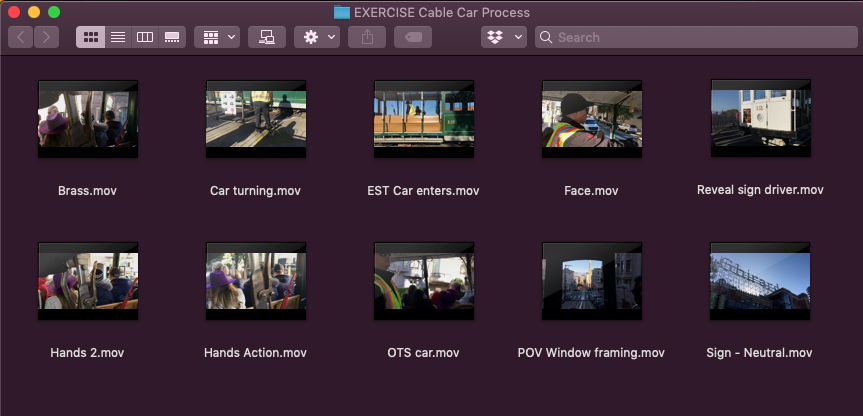
tengo un archivo zip donde he puesto todos esos clips individuales
y hay diez de ellos en un archivo. Y puedes DIY archivar eso con
bastante facilidad y
expandirlo si quieres. Tu tu disco duro. Cuando hagas eso, obtendrás una carpeta que
diga como ejercicios. En esa carpeta, entonces verás todos los archivos individuales. Entonces eso es bastante sencillo. Estos son los archivos,
por lo que necesitamos
conseguir la forma más fácil de hacer eso es simplemente arrastrar y
soltar y hacer un airdrop. Ahora si no
sabes cómo hacer eso, solo
puedes abrir
una ventana separada como lo he hecho aquí en mi Mac. Ve al control AirDrop que está en la
barra lateral de la izquierda. Y entonces solo puedes
decir, quiero dejarle eso a mi iPad. Por aquí en el iPad
, solo vendrá y
empezará a jugar. Por supuesto, podemos evitar
que eso juegue. En cualquier momento que queramos. Si quisieras tomar todos
los archivos a la vez, podemos hacer eso también. Ahora, digamos que lo llevaré a mi iPhone Pro Max o a las tramas de éxito del
iPhone. Como dije, esto funcionará con todos los iPhones y iPads antiguos. Este es AirDrop. Ha existido desde
hace mucho tiempo. Simplemente queremos que los archivos del
proyecto se pongan a tu teléfono. Si ya lo has
hecho, puedes saltarte adelante a la siguiente lección. Yo sólo voy a
mostrar un par de otras maneras cómo podría funcionar eso. Aquí estamos en la cámara
aérea ahora, ver todos esos
vinieron directamente al iPhone. Ahora todos los clips
están aquí mismo. Están en la app de fotos. Se pueden ver de un vistazo. Ahí es donde queremos estar
al final de este segmento. Yo quiero que los lleves ahí. Pero o descomprimiendo
el archivo zip, aire los deja caer. Si por ejemplo,
tomas la carpeta en lugar de los
archivos individuales, ¿qué pasa? Déjame
mostrarte otro camino. Bueno, básicamente
van a entrar a la
app de archivos de tu
dispositivo iOS o tu iPad. Entonces si te llevas
toda la carpeta y ahora así nos llevamos toda la carpeta
y la dejamos caer al iPad. Echemos un vistazo por aquí. Ahora va a decir, Oh, tengo una carpeta de cosas. No necesariamente
sé poner eso en la carpeta de fotos. De hecho, ni siquiera te
dará esa opción. Entonces lo mejor que hay que hacer ahí es solo si quisieras que te
lleves toda la carpeta, solo tienes
que ir a la app de archivos y dirá
¿dónde quieres ponerla? Esta carpeta denominada ejercicio. Simplemente puedes guardarlo
ahí mismo en tu iPad. Eso es lo que voy a hacer. Y ahora tengo
todas las carpetas, todos los clips también, aquí
mismo en mi app de archivos. Y luego desde aquí, claro, puedes moverlos con la herramienta de cizallamiento para
guardar el video. Y eso también entonces simplemente lo
guardará en tu app de fotos. Si necesitas volver a ver
este tutorial para conseguir los archivos de proyectos
en tu iPhone o iPad. Adelante y haz eso. Porque cuando empecemos
el siguiente segmento, voy a estar
llevándote a través de la construcción un proyecto de iMovie usando
esos archivos exactos.
3. ALBUMS: edición de video iMovie: Empecemos
con mirar los clips que tenemos
en nuestro iPhone o iPad. O tal vez eres como yo. A lo mejor dices, Oye, tengo todos mis
clips en mi iPhone, pero en realidad
creo que preferiría usar iMovie en mi iPad porque es
un poco más grande. Ya que voy a estar creando
este curso para ti, quiero que tengas la
mejor experiencia en ver todos los detalles y
todas las herramientas y técnicas. Por lo que también voy a
hacer mi proyecto en ellos, en el iPad y no en el teléfono. Por lo que seleccionaré todos
los videoclips que acabo de
ventilar cayeron sobre mi teléfono. Ahora voy a ir un airdrop
ellos derecho a mi iPad. Y lo que es genial también es como muchas veces en realidad empezaré un proyecto en iMovie en mi teléfono. Digamos que todavía estoy
en el campo haciendo un documental o un
reportaje de periodismo móvil. Entonces quiero
poder lanzar al aire todo
el proyecto donde
puedas hacer
lo mismo con iMovie. Y te lo mostraré
más adelante cuando lleguemos
al final de este curso sobre
compartir y exportar. Por lo que dependiendo de tu
flujo de trabajo y tu estilo, es posible que simplemente prefieras editar
en la red de dispositivos más grande. Y eso es lo
que voy a hacer aquí. Voy a usar justo ahora
la caja con la flecha arriba, lo que me permite AirDrop
derecho al iPad M1 Pro. Ahora los diez clips están siendo
enviados de forma inalámbrica. Y los podemos ver
aquí en las importaciones. Podemos ver los diez clips. Ahora ya terminamos con
el teléfono. ver estos diez clips aquí abajo. Simplemente están ahí, pero
sería mejor trabajar con ellos en iMovie si estuvieran
en su propia carpeta con nombre. Y puedes ver que ese
es un buen hábito al que
meterte siempre que empieces a
hacer algún proyecto de video, puedes encontrar aquí todos tus medios
originales. ¿ Ibas a usar en
iMovie en una ubicación práctica? Ellos les llaman álbumes. Entonces hagámoslo. Voy a ahora
selección múltiple tocando en el Select. Ahora voy a apenas
123455. Ahí está. Asegúrate de que haya
una marca de verificación azul ahí que indique que cada uno de esos clips ha
sido seleccionado. Se seleccionan los diez clips. Ahora uso la caja
con la flecha arriba. Y ya sea puedo añadirlos
a un álbum existente. Todavía no tengo uno, o
puedo crear un nuevo disco. Sí. De la forma en que hacemos eso
es diremos agregar dos álbumes y luego
ir al nuevo álbum. En este lo llamamos una aventura de teleférico. Esto se lleva a cabo
en San Francisco. Los archivos del proyecto que tienes, si aún no
los has echado un ojo son videoclips de un paseo honesto teleférico
en San Francisco que filmé en diciembre. En realidad estaba un
poco más frío y en realidad no es nunca
cálido y San Francisco. Y ahora todos existen aquí en este disco llamado aventura de
teleférico. Eso hace que sea realmente fácil
para nosotros encontrarlos. Digamos que filmamos quizá
más de diez clips de nuestra aventura de teleférico cuando
revisamos nuestra materia prima
y decidimos, vale, qué tomas
van a entrar la película final o deben
considerarse primero. Básicamente quieres
eliminar cualquier tiro malo, todos los temblorosos,
los que tal vez no
funcionan o son repetitivos. Y pones tu primer corte, solo
eres tu mejor
material, tus selectos, ellos los
llaman en el mundo de la película y transmite
en esta carpeta. Entonces es algo así incluso antes de llegar a tu proyecto de iMovie, es buena idea.
Revisa tus tomas. Sí, pone los mejores en
una carpeta con nombre que podemos hacer referencia en el siguiente paso cuando iniciemos nuestro proyecto de
iMovie.
4. EL EL PROYECTO: edición de video iMovie: De acuerdo, así que ahora es realmente el momento de
iniciar el proyecto de la película ocular. Ahora que sabemos que tenemos
nuestros clips que
funcionarán y están todos puestos
en su propio álbum. Adelante y
lanzemos la aplicación de cine. Ya ves, me gusta simplemente enfocarme en tener abierta la app de iMovie. No hay otras apps o
cerrar todas las demás apps. Y me gusta tener
acceso listo a mis fotos poder encontrar medios para
poner en mis proyectos. En este caso, vamos a
tener un proyecto de iMovie. Tocamos el botón Plus
y aquí está la cosa. Tienes opción. ¿ Quieres crear un trailer o quieres
crear una película? Queremos crear una película. Crear un tipo de remolque es como una experiencia de cortador de galletas. Es algo divertido. Podría mostrártelo tal vez como tutorial bonus
a este curso. Pero probablemente es, es, es
su propio curso separado. Porque realmente estás haciendo más tipo de seguir
un guión y escribir un guión gráfico
y tener que disparar tomas que básicamente
caen en plantillas. Si has visto uno, los
has visto todos. Básicamente, la
idea con película es que esto puede ser tuyo
y tuyo solo. Entonces empecemos con la película y vayamos a
crear ese proyecto. Y nos va a
preguntar enseguida, qué medios, qué medios
quieres poner en este proyecto? Ya ves, por eso
te hice organizar todos tus clips en un álbum para que los
encontraras. Básicamente quiero ir
luego navegar a los álbumes. Y queremos encontrar y
desplazarnos hasta llegar al disco que tiene el
nombre que buscamos. El nombre que
buscamos es un teleférico. Ahora si no
lo ves aquí, no te preocupes. Probablemente sólo
va a estar justo aquí
abajo en la parte inferior. Si no lo ves en orden
alfabético, sabemos que esa aventura de tarjeta de
cable, oye, ahí están nuestros diez clips. En este punto. Yo solo quiero que te
lleves los diez clips. Diez clips está bien. Ahí son clips cortos. Entre 515 segundos de duración. Son bastante fáciles de
trabajar con todo normalmente
digo que solo trabajes con unos clips y luego agrega
los que necesites más adelante. Si ya tienes
un storyboard en papel, ya lo sabes en papel y ese siempre es un
buen consejo al que va primero, entonces solo puedes seleccionarlos en ese orden y simplemente construir tu proyecto en iMovie si no lo has
hecho, No te preocupes. Sólo vamos a seleccionar
todos estos clips aquí. Y luego puedo
moverlos, recortarlos, editarlos, modificarlos, y eso es lo que les
voy a mostrar en los siguientes tutoriales. Ahora mismo, sólo
vamos a agarrar los diez de esos clips de los archivos
del proyecto. Y luego toca abajo en
la parte inferior aquí
donde dice Crear película. Una vez que llegues, si
desliza hasta el principio aquí, puedes ver que todos los clips están ahí uno tras otro. Ahora no están en realidad
necesariamente en un orden
que tiene sentido. Y ese es realmente el trabajo en el
que queremos enfocarnos. Si tomas dos dedos y
pellizcas juntos o Zoom, básicamente
puedes
acercar o
alejar tu proyecto de película. Y puedes ver básicamente
un grupo de fotos aquí con las
que luego
estarás trabajando. Y estos son los que llamamos clips. Y así para cada clip, contamos con herramientas que
utilizaremos para modificarlas. Podemos mover un clip a la vez. Podemos trabajar en transiciones
entre los clips. E incluso podemos
reordenar los clips. Y te mostraré
cómo hacer algunas de esas cosas en los
siguientes tutoriales. Una vez que llegues al
punto en el que has creado aquí un proyecto de iMovie. Tienes todos tus clips
en la línea de tiempo a la que has pellizcado para que
puedas ver básicamente
miniaturas de cada una. Entonces quiero que te detengas, luego empieza la siguiente lección.
5. EDITS IN y FUERA: edición de video iMovie: Entremos a nuestro proyecto de
iMovie e e iniciemos nuestro enfoque en los videoclips, cosas que podemos hacer con cada pequeña pieza
de video que se
van a incluir en nuestra película
en nuestra producción final. Entonces me gusta mostrar aquí
la vista de arriba
porque entonces puedo usar lápiz y luego te
puedo mostrar un poco más de detalle exactamente
lo que estamos viendo. Nuevamente, de un vistazo, está a la palabra acercando
lo más posible con dos dedos. En cada uno de estos clips, se
puede ver que se está mostrando la
forma de onda de audio. Si no lo es, puedes entrar
al volante aquí arriba, el engranaje. También puedes ver algunos
de tus ajustes aquí. ¿ Quieres ver la
banda sonora de un tema? ¿ Quieres aplicar un tema? Me gusta mantener las cosas
simples al principio aquí y no tener filtros de
proyecto. Esas son cosas
que definitivamente
quiero incluir justo
al principio. Sin efectos especiales,
sin tema general. Nosotros sólo queremos trabajar
en el material aquí. El material es nuestro Eclipse. Si toco este clip, tengo, te has dado cuenta de lo que pasa es tan pronto
como hice clic en él, llego a mangos amarillos, uno
al principio, uno al final del clip. El clip aparece en
lo que se llama el panel de vista previa, la ventana de
vista previa. Estamos viendo nuestro proyecto de
un vistazo aquí y
luego en detalle. Ahora, cuando
entramos en la vista de clip, tenemos herramientas para recortarla, para ajustar la velocidad. Podemos ajustar el nivel de volumen. Podríamos agregar un título de
superposición a eso, o podríamos hacer
correcciones de color o filtros. En su mayoría filtros. Generalmente evito lo de los últimos
filtros a menos que esté haciendo algo así como un
video musical y quiero divertirme un
poco con este clip otra vez, si entro y ahora realmente
amplío el clip out, puedo ver todos los sonidos ahí. Puedo audicionar el clip. Esta línea blanca aquí está
donde esté esa línea blanca, esa
línea blanca vertical está sobre tu clip. Eso es básicamente un cabezal de juego. Eso es lo que va
a estar apareciendo aquí en el panel de vista previa. Eso tiene sentido. Entonces a medida
que pasas por tu película, lo que sea que esté en la línea blanca que recorte todos los clips. Eso es lo que le va a mostrar a su espectador mientras estamos
trabajando en este clip. Y ya ves si toco
en el fondo, el clip se desselecciona. Toco en el clip,
suben las herramientas, las asas amarillas, estas asas
amarillas,
Hablemos de éstas. Estas son asas de recorte
que pueden recortar el, lo que se llama
el endpoint donde se muestran los primeros segundos de video y me gustó que esté agitando la
mano ahí. Y luego el punto de salida, solo
estoy presionando
y golpeando largo y luego reajustando donde está el
punto de salida para ese clip. Entonces me gustó que haya
levantado la mano y luego mire. Esa suele ser una buena opción
como te diría un editor. Objetos de mirada, secuencias,
entonces tal vez mostrar lo que está viendo para ese clip. Para cada clip, solo quiero
que ajustes el endpoint y el punto de salida solo para encontrar los buenos segundos en
cada uno de estos clips. A medida que empiezas a
armarlas. No te preocupes por
cambiar el pedido todavía. Solo quiero que entres
en cada clip y solo recortes el punto final
y de salida. Pasando a este clip, Sólo
audicionemos
ese clip frotando. Esto es fregar. A ver cómo sólo estoy
arrastrando aquí en negro. Y básicamente estoy fregando esa línea blanca a través del clip para que pueda ver
lo que está pasando
al principio ahí
y al final. Básicamente haz eso para cada clip, establece un punto final
y un punto de salida. Y luego te mostraré
algunas herramientas de edición más, como recortar
y luego reordenar los clips para empezar a construir nuestra frase visual algo
que llamamos una secuencia.
6. SPLIT SPLIT y CORTÓN: iMovie: y editemos un clip y veamos cuáles
son
algunas de las herramientas y cómo podrías usarlas para mejorar tus proyectos de video. Por lo que aquí estamos mirando un clip de nuestra escena del teleférico de San
Francisco. Y esta es por supuesto
la estrella de nuestras películas. Yo estoy fregando para ver el
principio y el final de ese clip. Asegúrate de que tengo el
tiempo que quiero para ello. Si lo toco más, entonces puedo hacer algo de
edición con él. Si lo tocas. Una de las, una de
las cosas que
encuentras de inmediato que quizá
quieras
hacer con él es ver el archivo de
sonido para ello. Y así es lo que hace este
pequeño ícono de aquí. ¿ Es alterna la pista de sonido
asociada que está con ese clip. Si no lo quieres, también
puedes simplemente apagarlo. Y tal vez ya que
solo estamos trabajando en las fotos
aquí mismo en este momento, eso nos centraremos. Si divides el clip
que se hace aquí abajo, eso simplemente hará básicamente, convierte tu clip
de uno en dos. Déjame tocarlo y
mostrarte a lo que me refiero. Ahora en ese punto donde estaba
la línea de tiempo, hay un
corte recto indicado por la barra blanca vertical justo aquí
abajo entre los clips. Eso simplemente básicamente para el espectador no
se ve diferente. Pero si querías que luego
modificara aún más este clip, cámbialo, muévelo. Se puede hacer todo eso. Y básicamente utilizas básicamente
duplicar el clip. Pero está recortado justo
a donde estaba. Entonces eso es algo realmente útil a
veces dividir clips más largos. Porque tal vez usaremos los primeros segundos de
esto y luego usaremos los últimos segundos de esto y en medio también
mostramos algo más. Si quisiéramos, podríamos tener, por ejemplo, a este tipo. Y sólo cambiaré
eso por un clip recto. Hablaré de
transiciones más tarde. Pero sólo Beispiel,
¿por qué
querrías dividir eclipse
así que está entrando. Después muestras algo más
y lo muestras terminando. Por lo que a veces se utiliza
como dispositivo de edición y
dispositivo narrativo para comprimir el tiempo. Si no te gusta
ninguna de esas ediciones, tu botón favorito en
iMovie va a ser
así , el botón de deshacer. Es este bucle con la flecha, que te llevará de vuelta
a nuestro agujero en Split Clip. Es así como solo una pequeña
herramienta, la herramienta dividida, podría usarse como
quieras empezar a organizar tus videos y
la secuencia de tus tomas. Y cuando quieras hacer
cosas como el tiempo de comprimir o el Shoah Shot en el medio
para mantener la energía en marcha. Otras cosas que puedes hacer
con un clip que son útiles en este punto
tal vez estén cambiando el tamaño de
disparo del mismo, recortándolo si quieres. El pequeño ícono aquí arriba
de la lupa, dice pellizco para hacer zoom. Toma dos dedos,
ponlos aquí, pellizca para hacer zoom. Ahora podemos básicamente
volver a enmarcar todo el clip. No cambiará con el tiempo. Simplemente va a cambiar eso,
ese cultivo de tiro para todo
el clip. Entonces de nuevo, podrías combinar esas técnicas
y decir, vale, queremos mostrar la
primera parte en una más amplia que nos dividamos que
mantendrá el encuadre. Y en la segunda mitad. Ahora queremos mostrar
cuando llegue hasta aquí. Y yo solo recortaré el imperio
que cuando llegue hasta
aquí, quiero estar más cerca del número ahí. Entonces tocaré en el clip, tocaré en la
lupa, pellizco para hacer zoom. Y ahora es sólo
de ese clip. Va de aquí a aquí. Ya verás que
básicamente se acerca, pero no
es un zoom. En realidad es solo un corte
recto también. Un nuevo tamaño de tiro. Sólo un poco más apretado,
un poco más cerca. Esa es otra
forma de usar la herramienta split y la herramienta Resize o la herramienta de
recorte ahí para obtener
algo de energía
en algunas de tus tomas. Esa es una opción
para ti también. Voy a entrar en alguna edición más avanzada
aquí en el siguiente segmento. Y en realidad vamos
a empezar a tratar de encontrar el flujo de nuestra, de nuestra escena, de nuestro teleférico. Juega junto con
los archivos del proyecto. No se puede hacer mal. En este curso. Espero que estés disfrutando de lo esencial de
iMovie.
7. TRANSISTIONS: edición de video iMovie: De acuerdo, Ahora vamos más allá de la edición
básica de clips y empecemos a pensar en editar nuestra historia, nuestra historia visual. Para eso, querríamos
considerar definitivamente que cada disparo de esta secuencia
está funcionando mucho como lo hace un sustantivo o
verbo en una oración. En otras palabras, ¿
introduce un personaje, una idea, o hay
alguna acción involucrada? Cuál es la mejor manera o cuál es una buena manera de conectar algunas
de estas tomas juntas para que tenga sentido lógico al
igual que una oración gramaticalmente
correcta. Esto se llama
lenguaje visual y eso es lo que queremos mirar aquí. Y en el camino, o tal vez al principio, lo que me gusta hacer
con iMovie es ¿
ves lo que pasó ahí
desde el teleférico Volteando al punto de
vista de mirar por la ventana del
teleférico mientras se mueve por las calles
de San Francisco. Ahí está pasando esto de
pajarita aquí. Acercaré aquí. Esto se puede
ver en la vista del iPad. Ves esta pajarita. ¿ Qué hace? Es hacer
un fundido cruzado o una disolución. Aquí está la cosa. Esto es como un
pequeño peeve de mascota mío a través de Vader disolver a un cineasta es utilizado por los directores de cine dice para
indicar un paso del tiempo. Es una especie de, se usa
mucho aquí en iMovie. Es la transición por defecto. Es realmente innecesario. Si tienes tomas que
están trabajando juntas como oración visual porque no
necesitamos un paso del tiempo, solo
necesitamos pasar de
una idea a la siguiente. Se conecta, tiene sentido. No necesitas descifrar
ni otras señales aquí. El paso del tiempo es útil si tienes cosas
dispares, que a menudo es mucho de lo que, lo que mucha gente filma, Ten en cuenta eso, esa es
la transición por defecto. No es necesariamente
lo que usan los profesionales. Hacemos algo
llamado cortes rectos. Por suerte, ahí está esa
opción aquí en iMovie, solo tocando
la pajarita, el disolver, el crossfade. Se puede ir a ninguno. Ahora tenemos cortes rectos. El caso es que
tendrás que hacer eso entre cada clip de aquí. Entonces voy a hacer
eso muy rápido. Como puedes ver,
sí tienes otras
opciones como si
quieres tener algunos efectos
especiales. Aparte de disolver
o corte recto, tienes una diapositiva o un WIP o fundido o
algo llamado tema. Mostraré algunos de
esos más adelante. A medida que avanzamos hacia el
final del curso. Son una especie de propósito especial. Y el punto de este
curso no es
profundizar en el cada efecto
especial posible, sino que es para mostrarte cómo editar secuencias visuales
muy fuertes usando iMovie. Entonces vamos a seguir
disciplinados en eso y deshacernos
de algunos de estos, deshacernos de hecho todos
estos se disuelven aquí que el programa puso en la aplicación, si se quiere, poner en
nuestro soy de la vieja escuela. Sigo viniendo de una
época en la que no había ingenieros de
software, sus programadores de
computadoras, ya
sabes, atrás cuando estaba
aprendiendo idiomas de computadora, eso es lo que eso es
lo que recordaste. No eres desarrollador. Eres programador. Y sigue siendo
más o menos nada ha cambiado excepto por
las palabras a su alrededor. Excepto que tenemos estas apps
realmente geniales como iMovie y ahora está
haciendo cortes rectos. Y ahora que me
he deshecho de ese tipo
de pelusa de efecto especial, realmente
podemos empezar a enfocarnos en qué toma deberíamos
abrir nuestra película? ¿ Son ellos preparando, ya
sabes, el tranvía
para la vuelta? ¿ Empezamos por movernos por las calles
de San Francisco? Ahora, tú eres el director, tú eres el editor de video. Todos estamos trabajando en
el mismo material. Será interesante
ver con qué tomas eliges abrir
y cerrar. De estos diez disparos, ¿utilizas los diez tiros? ¿ Usas ocho de ellos? Hacer uso de cinco de ellos. De verdad, todas esas
opciones creativas depende de ti. Te puedo mostrar de verdad rápidamente que lo que he
hecho como un boceto rápido. Y así lo añadiré
aquí, solo una sugerencia, claro que puedes
copiarla en tus iPads. Mira la
orden de disparo que he usado. Y luego hablaremos de eso. Hablaremos un
poco más sobre la mezcla de audio y algunas
de las cosas que puedes hacer ahí en cuanto a o
si querías agregar música o si querías
agregar texto sobre transiciones, Hay mucho puedes hacer
con el proyecto una vez que descubras cuáles son las frases
visuales lógicas para ello. Y eso es realmente en lo que
nos vamos a
centrar en esta siguiente sección. Espero que realmente lo disfruten. Mi nombre es Robert Camry. Esto es i, esencial de cine. Y espero que estés
disfrutando de iMovie.
8. DETACH AUDIO: edición de video iMovie: Vamos a profundizar en esta
edición y veamos y
escuchemos las secuencias de la forma lo
he juntado aquí
en este primer borrador. De nuevo, no tienes que
juntarlo de esta manera. Pero quería
explicarte y
mostrarte algunas de las técnicas
que utilizo para hacer esto. En primer lugar, vamos a volver a verlo una
vez más. ¿Qué opinas? Es bastante corto. Tiene como 27 segundos de duración, pero hay diez tiros en eso. Y lo interesante es que
quizá no has escuchado el sonido ya que se corta juntos. Todo es sonido natural. Eso es sólo un sonido
que viene por encima del micrófono del
smartphone, el iPhone. En este caso,
hay formas en que puedes suavizar
eso y iMovie, y así
definitivamente querríamos
hablar de eso en el futuro. Pero hablemos de lo agresivamente disparado se abrió. Se abre con real en lugar
de mostrar a Jira Delhi o mostrar la lenta llegada
del teleférico. Empieza de cerca
en las manos del operador tocando ese trabajo de respiración
y haciendo clic, sonando, es una apertura realmente fuerte y realmente no sabes
lo que estás viendo al principio, pero definitivamente atrapa
su atención como director. Eso es exactamente lo que quería. Probémoslo una vez más. Ya puedes ver
busco tomas que te lleven de prisa, te
metan en ese teleférico. Estoy tratando de subirte. Intento que te pongas
justo al lado del chofer. Obviamente soy gente en el teleférico está filmando,
ya sea filmando verticalmente. Y realmente no pueden tener este tipo de
experiencias reproducidas porque no
filmó el tipo de tomas que se pueden cortar juntas
en una oración visual. Simplemente disparan lo que
parece desde su punto de vista. Ese fue solo uno de mis tiros. De hecho, estaba mirando en
realidad la vista desde el operador porque
es realmente, eso es una cosa poderosa
que puedo compartir aquí es que es una de las
cosas que quieres
hacer es pensar en los disparos. En lugar de especialistas afecta. Piensa en cómo los disparos
pueden conectarse como palabras en una oración,
sustantivos y verbos. Cómo puedes usar personajes como el operador para enfocar realmente lo que estás filmando. Entonces también enfoca en
lo que estás editando. Tengo sus manos,
tengo su cara,
tengo su punto de vista de lo que ve
yendo por los rieles. También tengo tiros
estableciendo de la ubicación de los
jinetes en el auto. Eso es todo lo que tengo.
El sonido natural. Eso es todo lo que tengo
pasando en esos diez clips. Pero esos diez clips fueron editados de una colección un poco
más grande, tal vez 15 o 20 que filmé. Y ahí es realmente
donde quieres estar cuando te
metes en este programa. Ah, por cierto, cuando estás aquí y estás
reabriendo un proyecto, todo se llama mi película. Bueno ahora podemos darle un
gran nombre de San Francisco, así podemos llamarlo aventura de
teleférico de
San Francisco. Y cuando entremos en Editar, Solo recuerda que el toque del botón
ahí del botón de edición, te
llevaremos de nuevo
al flujo de tu edición. Entonces otra vez, no tienes
película en este punto, no
tienes video. Básicamente, tienes
todos esos diez clips todavía en tu biblioteca de fotos. Y si
los borras y luego
vuelves a
abrir tu iMovie y adivina qué? Van a faltar
medios, no estarán ahí. Por lo que definitivamente quieres
iniciar un proyecto de edición. Definitivamente quieres
recorrer todo el camino y exportarlo como una video pelicula aplanada o
terminada. Entonces en este punto
todavía estamos solo
mirando la edición aquí. Echemos un vistazo a
esos primeros disparos. Se abrió. Como se puede ver, hubo más al inicio
de ese disparo. Yo me enfoqué en esto
ese pico de acción cuando
agarra la mano agarra y luego
hace este ruido. Él me mira, él es
realmente solo está peleando
con esa cosa. Busco la mano
que entra por la izquierda. Y ese va a ser
mi punto final, ¿verdad? Me da ese gran sonido. Ahora si quiero que ese sonido
continúe en el siguiente disparo, eso se llama corte L. Ah, ahora estamos aprendiendo alguna terminología de
edición de video avanzada real. Para hacer eso, necesitaría
desconectar el audio. Y de nuevo, me gusta mostrar el cuadro de audio porque entonces
con la forma de onda ahí, porque entonces eso habilita la herramienta aquí abajo
dice desacoplar audio. Ahora puedo tener ese archivo de audio
y luego solo puedo extender el audio si quería que fuera
más allá o si quería
que estuviera adelante, puedo ajustar la
longitud de ese audio. Digamos que ahora quiero
cambiar mi punto de salida aquí. No quiero
necesariamente ver cómo se cae hacia abajo en
este neutro salsas. Pierdo porque mis cámaras justo al lado esta cosa
pensé que me iba a pegar. Y así creo que esto es
sólo una reacción natural. Todavía quiero que ese
sonido continúe, pero ahí mismo
cuando golpee eso, ahí mismo, tal vez que me gustaría dividir y luego sólo
voy a borrar, ver qué se selecciona
ahí en el amarillo. Si toco, si
vuelvo a mi edición aquí, solo
apago y vuelvo a tocar. Ahora solo puedo borrar eso y tener el audio
corriendo debajo. Voy a tocar el icono
de la
papelera en
la parte inferior derecha. Y eso eliminará la
segunda mitad de ese clip. Pero se ve el audio en la forma de onda azul va
a llevar por debajo. Vamos a audicionar que el rodaje del auto sónicamente continúa y es
de ese primer clip. Y luego en el
segundo clip
verás entrar el rodaje
del auto. Ahora. Idealmente ver, bueno está
bien. Eso funciona para ti. Entonces también puedes hacer lo
mismo con esto. Ahora podemos desprender
el audio de esto. Ahora podemos empezar a básicamente
tipo de fundido cruzado y suavizar esas ediciones de audio a
partir de cada uno de esos clips. Entonces como estoy trabajando, usualmente
voy a hacer la edición de audio como especie
de paso de pulido. Pero en este caso realmente me estoy centrando en ello porque realmente
estoy siendo agresivo con lo llamativo y sonoro captando
la oreja, si se quiere, de este clip. Ahora voy a ir de
su auto entra, hay otro tipo que lo está
viendo mientras gira. Se va a este tocadiscos. Después se toman algo de
tiempo y lo consiguen todo configurado y seguro
y luego lo giran. Entonces estoy usando esto como una forma
de comprimir el tiempo real. Esto podría ser un poco más apretado. Entonces eso significa que me voy
a mover en el punto final. Yo sólo necesito bom, bom, bom. Y ves que se
mueve a un ritmo. Bien. Yo quería
retomar ese ritmo. Ya ves donde empieza a girar, dice Powell y mercado, Ese es el
punto de miel ahí mismo. Se está encendiendo el tocadiscos. Ahora. Todavía está girando. Acabo de mudarme a
una nueva cámara Kate ubicación comenzó un nuevo clip. Puedo igualar la acción. Eso es lo que están haciendo estos
dos tiros. Está coincidiendo con la acción. El accion es el auto que
enciende el teleférico giradiscos. Simplemente haciéndolo con dos tamaños de disparos
diferentes, dos
ubicaciones de tiro diferentes, mismo momento. Disparar, repetir acción te
permite hacerlo como si se trata de una cocción o
hacer café o lo que sea. En este caso, solo estoy
improvisando y
sé lo que necesito en cuanto a conseguir variedad de tiro cuando algo es lento así. Y tuve la oportunidad de filmarlo desde un par
de localizaciones diferentes. Voy a buscar disparos de acción
coincidentes. Siempre funcionan. Y luego también
introduce Ahí está,
está levantando la pierna hacia arriba. Ese es nuestro tipo. Este
tiro hace dos cosas. Coincide con la acción. Prefigura el personaje que se verá
en los próximos disparos, o se hace eco de uno que viste pero no
sabías porque
solo viste su mano. Así es como en tres tiros. Ahora en esta toma, Vamos
también a desconectar el audio. El audio va antes. Eso, crea se ve
como la letra J ahí. Entonces eso es como una J,
eso se llama el Jacob. Y luego cuando el audio
va tras el clip, como aquí en el primer clip con el audio se extiende sobre el cerro. Eso se llama tomacorriente. Y esas son cosas que
probablemente te preguntaste y tal vez ahora puedas observar
conscientemente cuando ves televisión,
noticias o películas. Especialmente documentales. Porque eso sólo
suaviza estos cortes. Es así como estamos consiguiendo
los cortes suaves. No estamos usando un efecto
especial disolver, haciéndolo con el audio. Eso es lo que realmente hace esta secuencia de apertura.
Vamos a audicionarlo aquí. Un poco más especial. De acuerdo, le vendría bien
un poco más de trabajo. A lo mejor podrías incluso copiar
y pegar algunos de estos. Si lo quisieras. Podrías duplicarlos. Entonces si querías que esos
sonidos se repitieran en otro lugar, puedes hacerlo y
puedes ponerlos en tu línea de tiempo de audio.
Otra vez para eliminar. Es el basurero. Entonces tal vez es el
sonido aquí del auto corriendo que te gustaría
escuchar un poco más mientras está girando. Sí. Probemos eso. Eso es un poco mejor
y luego se puede poner un poco más tranquilo ahí. Eso está bien. Si querías
ajustarte como ese clip, él quería que se desvaneciera.
¿ Ves lo que hice ahí? Acabo de
subir al volumen de ese clip, tocó en Fade y luego te
dan pequeños triángulos ahí. Así que ahora puedes
suavizar aún más cada uno de estos
pequeños segmentos de audio que te has separado de tus clips de video y realmente
refinar tu mezcla de audio. Ahora tal vez quieras hacer eso. Yo sólo lo estoy haciendo aquí
al principio para especie de demostrar
más pasos. Pero básicamente en este punto solo
quieres seguir adelante y conseguir las tomas correctas para tu edición y ver cómo
recogí eso. Ahora no necesito ese tiro. Ese es el disparo que tuve de la
segunda mitad del carruaje. que pueda decidir volver a
eliminar eso
tocando el icono de la basura. Y ahora puedo elegir a
dónde quiero ir? ¿ Quiero empezar a la
gente por el paseo? ¿ Verdad? ¿ Me pregunto presentar a
mi personaje? Creo que vuelvo a las manos. Eso es lo que probablemente haga. Haz que nos vayamos en este viaje. Introduce a algunas de las
otras personas ahí. A lo mejor usé el letrero
justo como una forma de localizarlo. Sí. Este es el
teleférico de San Francisco y sí, esta es la línea
que arranca en el muelle de
Fisherman's justo
ahí, la plaza Jira Delhi. Entonces a lo mejor es a lo que voy. Esa es una toma neutral y
esa suele ser una buena opción a la que acudir después de haber establecido
una secuencia como esa, porque entonces eso permite
el paso del tiempo. Porque después del tiro de dolly
gara, podemos ir a cualquier parte de la derecha. De repente podemos estar
fuera a mitad de camino a través San Francisco en esto con
el auto y los escritores. Mucha gente piensa,
bueno, necesito
abrir con ese tiro. Ese debería ser mi primer
disparo, el Garret Ali. No podía pensar en una forma más
aburrida de abrir esta historia, ¿
no crees que después de la
forma en que te la he mostrado? Así que trata de evitar esa
tentación de decir, oh, siempre necesité mostrar como una señal al inicio
de mis videos. Empieza con la acción,
empieza con la emoción, empieza con un
poco de misterio, un poco de intriga, un poco de belleza,
un poco de drama. Esos son mis consejos para ti. Tengo muchas
ganas de ver
cómo llega tu proyecto y termina aquí en el curso de esenciales de la
película ojo.
9. CUTS de AUDIO J y CORTOS L: edición de video iMovie: Entonces en este punto
todavía estamos solo
mirando la edición aquí. Echemos un vistazo a
esos primeros disparos. Se abrió. Como se puede ver, hubo más. El inicio de ese disparo. Yo me enfoqué en esto ese pico de acción
cuando
agarra la mano, agarra y luego
hace este ruido, suertes y está realmente solo luchando
con esa cosa. Busco la mano
que entra por la izquierda. Y ese va a ser
mi punto final, ¿verdad? Entonces me da ese gran sonido. Ahora si quiero que ese sonido
continúe en el siguiente disparo, eso se llama corte L. Ah, ahora estamos, estamos aprendiendo alguna terminología de
edición de video avanzada real. Para hacer eso, necesitaría
desprender el audio. Otra vez. A mí me gusta
mostrar el cuadro de audio porque entonces con
la forma de onda ahí, porque entonces eso habilita la herramienta aquí abajo
dice separar audio. Ahora puedo tener ese archivo de audio
y luego solo puedo extender el audio si quería que fuera
más allá o si quería
que estuviera adelante, puedo ajustar la
longitud de ese audio. Digamos que ahora quiero
cambiar mi punto de salida aquí. Ver no quiero
necesariamente ver cómo se hunde en
este neutro dips. Pierdo porque mis cámaras justo al lado esta cosa
pensé que me iba a pegar. Y así creo que esto es
sólo una reacción natural. Todavía quiero que ese
sonido continúe, pero ahí mismo cuando
golpee eso, ahí mismo, tal vez que me gustaría dividir y luego
sólo voy a borrar, ver qué se selecciona
ahí en el amarillo, Voy a tocar el icono
de la
papelera en
la parte inferior derecha. Y eso eliminará la
segunda mitad de ese clip. Pero se ve el audio en la forma de onda azul va
a llevar por debajo. Vamos a audicionar que el rodaje del auto sónicamente continúa y es
de ese primer clip. Y luego en el
segundo clip
verás entrar el rodaje
del auto. Ahora. Idealmente ver, bueno eso está
bien. Eso funciona para ti. Entonces también puedes hacer lo
mismo con esto. Ahora puedes desprender
el audio de esto. Ahora podemos empezar a básicamente
tipo de fundido cruzado y suavizar esas ediciones de audio a
partir de cada uno de esos clips. Como estoy trabajando, usualmente
voy a hacer la
edición de audio como especie
de paso de pulido. Pero en este caso realmente me estoy centrando en ello porque realmente
estoy siendo agresivo con lo llamativo y sonoro captando
la oreja, si se quiere, de este clip. Ahora, voy a ir de
su auto entra, hay otro tipo que lo
estaba viendo mientras
gira va a
este tocadiscos. Después se toman un
tiempo y lo ponen todo listo y seguro
y luego lo giran. Entonces estoy usando esto como una forma
de comprimir el tiempo real. Esto podría ser un poco más apretado. Entonces eso significa que me voy
a mover en el punto final. Sólo necesito boom, boom, boom. Y ves que se mueve
a un ritmo. Bien. Yo quería retomar ese ritmo. ¿ Ves a dónde empieza a girar? Dice Powell y mercado, Ese es el
punto de miel ahí mismo. Se está encendiendo el tocadiscos. Ahora. Todavía está girando. Acabo de mudarme a
una nueva cámara Kate ubicación comenzó un nuevo clip. Puedo igualar la acción. Eso es lo que están haciendo estos
dos tiros. Está coincidiendo con la acción. El accion es el auto que
enciende el teleférico giratorio. Y solo lo estoy haciendo con
dos tamaños de disparo diferentes, dos
ubicaciones de tiro diferentes, mismo momento. Disparar, repetir acción te
permite hacerlo como si se trata de una cocción o
hacer café o lo que sea. En este caso, solo estoy
improvisando y
sé lo que necesito en cuanto a conseguir variedad de tiro cuando algo es lento así. Y tuve la oportunidad de filmarlo desde un par
de localizaciones diferentes. Voy a buscar disparos de acción
coincidentes. Siempre funcionan. Entonces también introduce
Ahí está,
está levantando la pierna hacia arriba. Ese es nuestro tipo. Este
tiro hace dos cosas. Coincide con la acción. Prefigura el personaje que se verá
en los próximos disparos, o se hace eco de uno que viste pero no
sabías porque
solo viste su mano. Así es como en tres tiros. Ahora en esta toma, Vamos
también a desprender el audio. El audio va antes. Eso, crea se ve
como la letra J ahí. Entonces eso es como una J,
eso se llama el Jacob. Y luego cuando el audio
va tras el clip, como aquí en el primer clip con el audio se extiende sobre ellos. eso se le llama alkyne. Y esas son cosas que probablemente
te preguntaste y tal vez ahora puedas
observar conscientemente cuando ves
televisión, noticias o películas. Especialmente documentales. Porque eso sólo
suaviza estos cortes. Es así como estamos consiguiendo
los cortes suaves. No estamos usando un efecto
especial, disolver, hacerlo
con el audio. Y eso es lo que realmente hace
esta secuencia de apertura. Vamos a audicionarlo aquí,
un poco más especial. Podría utilizar algún trabajo posterior. A lo mejor podrías incluso copiar
y pegar algunos de estos. Si lo quisieras. Podrías duplicarlos. Entonces si querías que esos
sonidos se repitieran en otro lugar, puedes hacerlo y
puedes ponerlos en tu línea de tiempo de audio.
Otra vez para eliminar. Es el basurero. Entonces tal vez es el
sonido aquí del auto corriendo que te gustaría
escuchar solo un poquito más de carteras girando. Sí. Probemos eso. Eso es un poco mejor y
luego se puede poner un poco más tranquilo ahí. Eso está bien. Si querías
ajustarte como ese clip, él quería que se desvaneciera.
¿ Ves lo que hice ahí? Acabo de
subir al volumen de ese clip, tocó en Fade, y luego te
dan pequeños triángulos ahí. Así que ahora puedes
suavizar aún más cada uno de estos
pequeños segmentos de audio que te has separado de tus clips de video y realmente
refinar tu mezcla de audio. Ahora tal vez quieras hacer eso. Yo sólo lo estoy haciendo aquí
al principio para especie de demostrar
más pasos. Pero básicamente en este punto solo
quieres seguir
adelante y conseguir las
tomas correctas para tu edición. Déjame ver cómo cogí eso. Ahora no necesito ese tiro. Ese es el disparo que tuve de la
segunda mitad del carruaje. Puedo decidir volver a
eliminar eso
tocando el icono de la basura. Ahora puedo elegir a
dónde quiero ir? ¿ Quiero empezar a la
gente por el paseo? Me pregunto presentar a mi personaje. Creo que vuelvo a las manos. Eso es lo que probablemente haga. Haz que nos vayamos en este viaje. Introduce a algunas de las
otras personas ahí. A lo mejor usé el letrero
justo como una forma de localizarlo. Sí. Este es el
teleférico de San Francisco y sí, esta es la línea
que inicia hacia abajo en muelle de
Fisherman's justo
ahí en modally square. Entonces a lo mejor es a lo que voy. Ese es un tiro neutro y esa suele ser una buena opción
a la que acudir después de que hayas establecido una secuencia como
esa porque entonces eso permite el paso del tiempo porque después del tiro de muñecas de Garret, podemos ir a cualquier parte de la derecha. De repente podemos
estar a mitad de camino a través San Francisco en esto con
el auto y los escritores. Mucha gente piensa,
bueno, necesito
abrir con ese tiro. Ese debería ser mi primer
disparo, el garish Ali. No podía pensar en una forma más
aburrida de abrir esta historia, ¿
no crees que después de
la forma en que la he mostrado para tratar de evitar esa
tentación de decir, oh, siempre necesité mostrar una señal al principio
de mis videos. Empieza con la acción,
empieza con la emoción, empieza con un
poco de misterio, un poco de intriga, poco de belleza,
un poco de drama. Esos son mis consejos para ti. Tengo muchas
ganas de ver
cómo llega tu proyecto y termina aquí en el curso de esenciales de la
película ojo.
10. Títulos y EFECTOS de edición de video iMovie: Ya es hora de agregar algunos títulos y mirar
algunos efectos especiales. No toda película necesita
títulos y efectos especiales, pero experimentemos con ella
con nuestros proyectos de práctica. ¿ Deberíamos? Volviendo a la edición, ya
hemos completado la sección de audio
decoloración, desvanecimiento transversal. Por lo que podemos girar y desactivar
básicamente la presentación de esas formas de onda para especie de
limpiar nuestra línea de tiempo, si se quiere. De nuevo, eso es con esa herramienta. Y ahora vamos a estar
mirando nuestra película y decir: ¿Tendría sentido poner
algún texto sobre video aquí? Claramente, si has estado aquí, sabes lo que
es esto y
hasta hay una
pista realmente fuerte de lo que es. Esta película trata de cuando lees Powell y comercializa
su Powell y mercado escondite y muelle de
pescadores de playa. Esas son todas claramente marcas de San
Francisco, sí. Y también engranar una fábrica de
chocolate de Delhi. Este es definitivamente un lugar muy
conocido y muy popular. No obstante, si quisiéramos
agregar algún texto, Echemos un vistazo quizá a
la siguiente toma. El siguiente disparo tiene el POV de lo que el conductor ve
conduciendo por la línea. Aquí, lo he dividido ese
clip en dos mitades. Así que acabo de tener era
esa longitud completa ahí y solo uso la herramienta de división como te
mostré antes, y te mostraré por qué. En la primera voy
a querer añadir algunos textos. Entonces voy a seleccionar ese
clip y tocar texto. El text.com abajo en la parte inferior ahora revela una serie de opciones. En primer lugar, el
que está seleccionado no es ninguno. Entonces no hay texto en este momento. Vamos a elegir, puedes audicionar estos
en tu propio tiempo, pero solo elijamos uno
que yo sepa que funciona bastante bien en esta instancia
y ese es el enfoque. Lo que hizo fue agregar una superposición de
texto aquí arriba. No hay problema. Ahí está la superposición de texto. Si toco el
texto, puedo editarlo. ¿ Por qué no sólo
escribimos San Francisco? Está bien, genial. Entonces ahora eso va
a estar en ese clip. Si solo apago o si
presionan el botón de retorno, básicamente tengo mi clip
y muestra ese tipo. Ahora, solo audicionemos eso y veamos qué
va a pasar. Ver que sólo va a
construir en el foco, ¿verdad? Y luego desenfocar hacia fuera. Veamos cuáles son algunas de las
otras opciones. Enfoque. Digamos que nos gustó ese estilo, pero digamos que no nos gusta
dónde es ni qué tan grande es. Entonces subamos a la
lupa y igual que con lo siento. En realidad solo tocamos
el tipo y
podemos pellizcar para hacer zoom. No tenemos que
decir si hicimos la lupa obviamente
va a volver
a enmarcar el
tiro debajo. Pero si solo tocamos el
tipo y pellizcamos para hacer zoom, entonces volverá a enmarcar
la tipografía. Por lo que ahora tenemos edificio de San
Francisco de una manera bonita y poco elegante. Son geniales. Si eso nos gusta, solo podemos
hacer la misma técnica en la segunda cosa y usar una pieza
de información diferente, digamos quizá la hora del día. Entonces otra vez, iré de ninguna. Tengo el clip
seleccionado, agregaré foco. Voy a tocar aquí.
Yo lo editaré. Ahora di, digamos que son las 1130 AM. Por fin consiguió eso
mecanografiado correctamente. Y luego si quiero pellizcar y acercar
eso, puedo hacerlo. Una vez que salgo de la herramienta de edición de
texto. Ahora tengo 1130 AM. Vamos a ver cómo
esos line-up. A medida que froto aquí atrás. El primer tiro, sólo jugarlos. 1130amperios solo un poco
más grandes que el otro. Puedo reducir el tamaño de eso. ¿ Cuáles son algunas de las
otras cosas que puedes hacer con tus superposiciones de texto? Bueno, hay mucho de la potencia ahora está por aquí
en el lado izquierdo. Al igual que obviamente puedes elegir
la tipografía que quieras. Eso se puede cambiar. Debajo de estas
flechas más, hay variación. Entonces si optamos por Avenir, podemos elegir
de todo, desde ultra ligero hasta cursiva
pesada y muchos
sabores en el medio. Es una cara realmente buena si
quieres cambiar los colores, tenías diferentes formas
de seleccionar el color. Solo lo estoy guardando en
los cineastas clásicos, blancos y bajo el punto punto-punto, aquí es donde puedes decidir. ¿ Quieres tener una sombra de
gota en eso? En ocasiones eso es
recomendable conseguir una buena separación a
la imagen de fondo. Realmente depende de lo que hay
en tu imagen de fondo. ¿ Quieres que sea todo
mayúscula, todas capiteles. Por cierto, mayúsculas y un viejo término
tipográfico de impresión. Podría digerir, pero básicamente
hay una mayúscula y minúscula y
todas las piezas metálicas que
eran mayúsculas estaban en mayúsculas de una máquina de tipografías y todas esas letras pequeñas
estaban en minúsculas. Es más correcto.
Llámalo mayúsculas a menos que estés lidiando
con la impresión. De todos modos. Efecto de sonido, podría tener
un efecto de sonido a medida que se construye. Vamos a audicionar eso. Entonces tienes la
opción de si la compilación de texto debe estar presente a todo el clip o simplemente debe correr
a su propia velocidad? Y eso es nuevo en la última
versión, eso es hasta iMovie. Voy a quedármelo. Duración de
clip no completa porque eso siempre
fue una especie
de peeve de mascota mía con las versiones anteriores. Entonces voy a
mantenerlo así. Voy a hacer lo mismo con el otro que
dice San Francisco. Pequeños efectos de sonido. Veamos qué hace eso. Bajo estilo. También podrías convertirlo en
lo que se llama un tercio inferior. Ahora un
gráfico de tercio inferior siempre es algo que está en el tercio
inferior del video. Por lo general, abajo a la izquierda
o abajo a los disturbios, generalmente el nombre de la persona y su trabajo o de dónde son. Es una especie de
identidad o tecnología. Realmente no necesitamos eso aquí. Yo sólo voy a ir
con el default, pero esa es una opción
en el tercio inferior. Vamos a jugar esto. ¿ Qué significa eso? Bueno, lo que eso podría significar es que eso es
algo que viene junto con los
efectos especiales del tema Opciones. Y
te voy a mostrar cómo
funcionan esas cosas también con el tipo, las superposiciones de texto
que podrías encabezar. Entonces esto es bonito y limpio aquí con una tipografía agradable,
limpia. Pero si quisieras que fuera
un poco más estilizado, podríamos entrar en esos
clips y las ediciones de texto. Y en lugar de non o
enfocarme, voy a elegir uno
por aquí a la derecha. Esto dice Tema,
ubicación y ver hasta pops se verían como sellos y letras de lo que dice San
Francisco, como manuscrito. Entonces ahora tiene un poco de animación ahí para 1130. Ahora, ¿de dónde salió ese
gráfico temático? ¿ Y es cambiante? Bueno, sí. Déjame mostrarte dónde. Arriba debajo del icono del engranaje, aquí es donde se pueden
establecer los filtros del proyecto. Por ejemplo, si querías que todo
tu San Francisco pareciera un cómic o un cómic
dibujado en blanco y negro. Se puede hacer este tipo de cosas y
muchos otros filtros extraños. Se puede ver. Eso realmente no
funciona tanto para mí. Entonces voy a volver a ninguno, lo cual es un buen lugar para
estar en filtros en general. Pero bajo Temas aquí, puedes tener opciones para viajar, para neón, neón moderno. Por lo que lo moderno pondrá
sólo un poco de
gris agradable pondría una superposición de tinte. Por lo que un poco le da
un efecto cepillador. Brillante cambiará
ese texto superpuesto, será brillante con un fondo
blanco. Juguetón. Y así sucesivamente los viajes de neón. Ese es el que nos
dio los sellos. Y así sucesivamente. Hay algo que
se parece más a las noticias. Entonces eso es lo que había seleccionado. Había viaje. Entonces puedes decidir
si quieres que todo
tu proyecto de película se
desvanezca de negro o, y, o se desvanezca, se desvanezca a negro.
Se desvanecen a negro. Tengo habilitado en la salida. En el último disparo se
va a desvanecer a negro y también
va a
desvanecerse por el sonido. Ese es un bonito toque si tienes haciendo una pequeña escena de
viñeta como esta. ¿ Y como la velocidad
cambia el tono de un tiro? Generalmente cambiando la velocidad. Yo sí hice eso y te mostraré dónde antes de salir de aquí. Pero básicamente me voy
a quedar con el viaje. Y luego si hago tema
desde banda sonora, temas banda sonora ahora
va a agregar algo de música relacionada con los viajes. Oigamos cómo suena
eso. A ver si hace algo
con los efectos especiales. Estoy bastante seguro con
la forma de onda de audio encendida. También puedo ajustar entonces
el nivel
de volumen de esa música de fondo en relación a mis sonidos
naturales. Entonces vamos a audicionar eso
y a ver qué sale. No tengo ni idea. En realidad
nunca he usado eso. Si tal vez tiene un bicho o algo así, no
estoy realmente preocupado por ello. Sé que si de verdad quiero, sólo
voy a borrar
eso, esa banda sonora del tema. Sé que si de verdad quiero
sumar música ahí abajo,
puedo hacer eso. O podría hacer una voz en off. Si quisiera hacer una voz en off, sólo
usaría el icono del
micrófono aquí. Estaría listo para grabar. Yo tocaría el disco. Dejaría que la apertura
Sur San Francisco, un verdadero regalo. Alemanes caliente
fábrica de chocolate en Francia. Y me acabo de inventar eso. Yo estaba improvisando, riffando de algunas
de las escenas ahí. Obviamente, si
vas a hacer algo de voz en off, Es bueno tener algunas pausas. Movamos
sonidos naturales suben y bajan. Pero empecé a
soplar algunas ideas ahí. Si quisieras
rehacerlo, puedes retomarlo, podrías revisarlo o
simplemente aceptarlo. Ya sabes, ahí está,
Ahí está tu banda sonora. Entonces, oigámoslo. San Francisco, ¿verdad? Entonces si hay otro
sonido ahí dentro, ves que solo tienes
tres pistas de audio, así que ten en cuenta
tu mezcla de sonido. Eso significa que eso es un fracaso. Entonces si vas
a hacer una voz en off, solo
puedes tener dos pistas de otro material ya que
tienes
que tener esa tercera pista
gratis para la voz en off. En cuanto al control de velocidad. Ahora este tiro que
tenía del engranaje una dolly tenía 1 segundo de largo. En mi edición me di cuenta 1 segundo
probablemente debería ser dos. No es gran cosa. Acabo de ir a ese clip y lo
arrastré hasta la mitad de velocidad, duplicando
efectivamente el tiempo que
va a jugar ese clip. Es un tiro bastante neutro. Podría incluso ser solo una imagen, pero es video y
tener el mismo efecto. Es solo que, aquí hay
algo más cerca. Esto es lo que ves
mirando detrás de ti, por cierto, es el Garret Delhi. Entonces ese es un buen uso
del control de velocidad. Si intentas crear un efecto de
cámara lenta, por cierto, utilizando esta herramienta a partir de vídeo normalmente grabado, no funcionará. Si hubieras grabado en el
modo de cámara lenta de tu teléfono. Y luego intenta frenarlo. Funcionará porque hay más fotogramas por segundo y eso es sólo un curso
todo otro, eso es todo un tutorial y en el cine avanzado. Pero eso es generalmente la
gente intenta conseguir cámara lenta aquí con
esta herramienta de video de
manera regular, regular,
y nunca se ve bien. Siempre va a estar entrecortado. Pero en este caso es solo un poco de ahorro para tomar un tiro bonito, bastante estacionario. Apenas duplicó la longitud de la misma. Entonces eso es lo que hicimos ahí. Y eso son títulos y efectos
especiales para el emprendimiento de tarjetas de cable de San
Francisco. Espero que estés
progresando con tu proyecto. Nos estamos acercando realmente
al final aquí.
11. EXPORTar y COMPARTIR: ARCHIVOS de PROYECTO: edición de video iMovie: De acuerdo, Hey, hemos
llegado al final de este curso donde
hemos pasado por una edición usando unos clips de teleférico de San Francisco
que compartí contigo. Te he mostrado cómo he
estado empezando a
editarlo y cuando es hora de exportar, podría ser un poco complicado. Déjame mostrarte algunos de los
pasos ahí cuando estás en iMovie y
tienes tu proyecto, recuerda que no es una película
hasta que la compartas, hasta que la exportas de
nuevo al álbum de fotos. Ahora mismo es solo un
proyecto es solo un conjunto de instrucciones que trata
todos estos clips de video o genera superposiciones de texto. Y todos tienen
que salir como un archivo. Qué, qué interesante
es que estás como, Hey, ¿dónde
voy a hacer eso? ¿ Cómo voy a hacer eso? De acuerdo, sé que desde aquí puedo agregar más
clips a mi película. Pero, ¿cómo saco mi película? Dios mío, ni siquiera lo sé. No está en esta pantalla. Eso es lo que realmente es confuso. Tienes que ir
hecho de manera contraria a intuitiva, no
terminamos. Tenemos que subir a la cima
y dar click Listo aquí arriba. Hasta que se parezca a este emprendimiento de
tarjetas de cable de
San Francisco. Aquí abajo, la caja
con la flecha arriba. Es así como lo exportamos. Apple, no sé por qué lo
golpearon de esta manera. Pero de todos modos, aquí es donde
podemos guardar el video. Y eso es lo que queremos hacer. Tan solo quiero
exportarlo y guardarlo como video. Por supuesto, podrías
enviarlo en un correo electrónico. Podrías
enviarlo a las redes sociales. Pero para nuestros propósitos prácticos, lo mejor que podemos hacer es
simplemente exportar la película. Y eso es lo que está
pasando aquí. Está exportando la
película y la
está poniendo en tu fototeca. Espero que hayas disfrutado de este curso
en la película AI Essentials. Esos son lo esencial. Ah, sí
te prometí otra cosa. Y es que, ¿qué
vas a hacer con algo
del modo cinematográfico que tal vez
hayas filmado con
uno de los iPhones más nuevos. Ya está habilitada la oportunidad de
que las edites en iMovie. lo que estamos
hablando nuestros clips que están habilitados dentro de un modo especial de cámara
llamado modo cinemático. Cuando tú, cuando elijas eso, déjame asegurarme de que
tengo la cámara de arriba encendida. Se llama modo cinemático. Entonces es algo que
elegiste aquí. Y cuando estás filmando una escena, no
tienes que bloquear
necesariamente foco y la exposición
en los rostros de las personas. El AI está haciendo eso. Y luego cuando lo
introduzcas en iMovie, ahora puedes entrar en ese clip y ves que aquí abajo hay algo llamado
cinemático. Está aquí abajo
en el fondo. Aquí hay una nueva herramienta. En modo cinematográfico. Básicamente, puedes
tocar aquí y bloquear donde quieres que
esté el foco en ese momento en el tiempo. Y luego fregar hacia adelante y
decir que quería ahora estar aquí, enfocarse en esto, estos
puntos aquí abajo. Puedes eliminarlos
y empezar de nuevo. Eso es más o menos. Y entonces también se puede
determinar cuánto de la escena está en foco y
fuera de foco en general. En otras palabras, ¿qué
f-stop has hecho? Los clips que se habían filmado con modo
cinematográfico también se pueden editar
más en iMovie. Entonces ese es otro poderoso caso de
uso para iMovie. Eso es un poco
bonus tutorial para ti para i película Essentials. Ha sido un placer
ser tu instructor. Yo soy Rob Montgomery. El colegio de cine inteligente en Berlín. Espero
saber de ustedes pronto.
 Robb Montgomery, Video Journalism Professor