Transcripciones
1. INTRODUCCIÓN: Me alegro de verlos de vuelta, chicos. Una vez más, estoy de vuelta
con un nuevo proyecto de animación CSS
relacionado con clases . Hoy en esta clase,
vamos a cob Cotter 12 proyecto de animación Vamos a
comenzar con el efecto de
carga giratoria usando animación CSS
pura. Entonces vamos a aprender animación de autos de conducción
sencilla. Después de eso,
vamos a crear esta sencilla animación de rotación
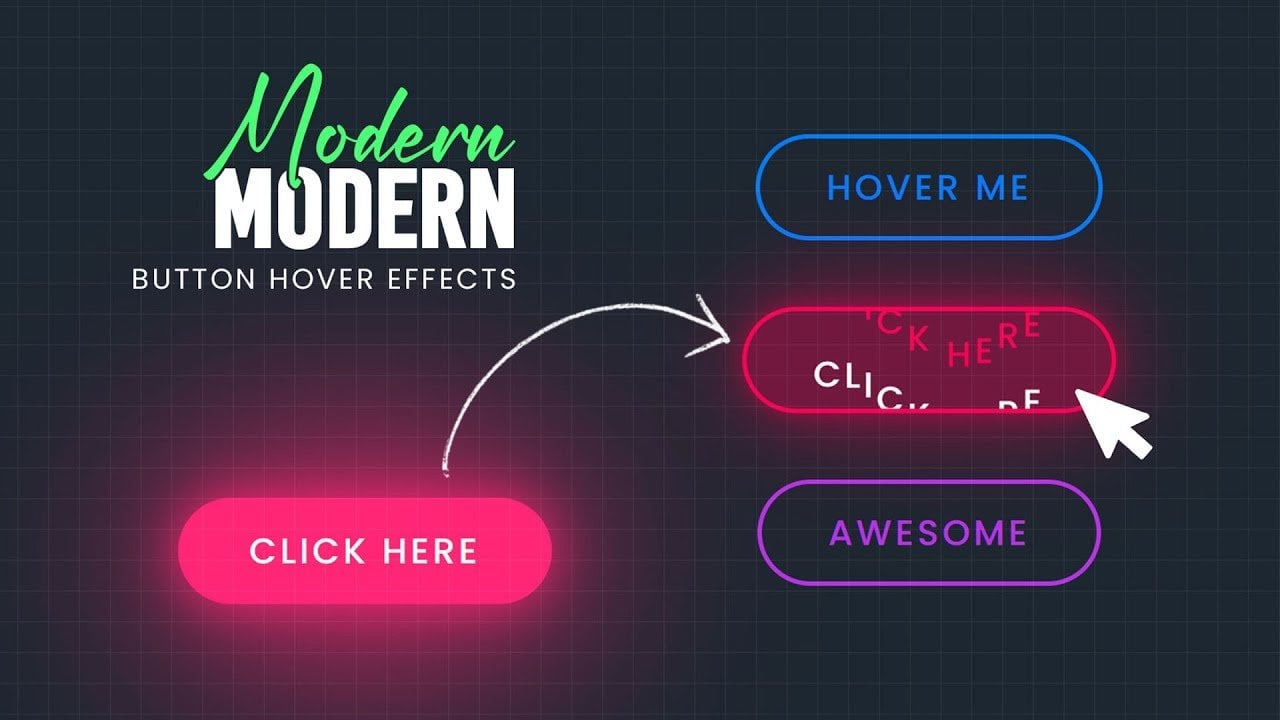
de texto. Entonces vamos a crear esta animación de botón Herm
cuando pase el cursor sobre él, como pueden ver,
agite el Con eso, también, voy a crear otro botón
Hover animation, efecto de iluminación de
texto
usando animación PoCSS, animación rotación de
luna
alrededor de la órbita Entonces vamos a aprender el texto de
animación reflectante
benéfico. Este texto también es benéfico. Si trato de eliminar este texto y puedes poner nuevo texto aquí, como hola mundo. Entonces vamos
a aprender tres D animación de círculo
ondulado,
tres D carga de
animación de rotación, proyecto de animación
Rainy Cloud. Además, voy a cubrir
esta animación de carga de texto. Estos son los proyectos que
voy a cubrir en esta clase. Espero que disfrutes de todos estos proyectos.
Empecemos.
2. Efecto de carga de Rotationg con animación css: Hola a todos. Una vez más, estoy de vuelta con un nuevo proyecto
relacionado con la animación CSS. Hoy en este proyecto,
vamos a construir esta hermosa
animación de carga usando rotar X y rotar el valor Y
en tres entornos D. Veamos cómo podemos
construir esta animación. Como puedes ver, primero, gira la animación a YXS 180 grados, luego va a
rotar la animación XXS e YXS Veamos cómo podemos construir. Como pueden ver lado a lado, abro
mi
editor de código de Visual Studio y mi navegador usando extensión
Live Server
y ya creo un documento TML
llamado IndexoTeTML Con eso, ya creo archivo CSS
estilo y vinculo
el archivo CSS de estilo
con este documento Al principio, dentro de la etiqueta corporal, voy a tomar una etiqueta profunda, carne de res y voy a asignar una clase y nuestro nombre de
clase es Lodi Después saltaré al archivo CSS de
estilo y primero, voy a darle estilo a
la sección del cuerpo. Cuerpo, luego dentro del CalibraSF voy a asignar altura Altura, voy a
asignar 100 viewport para height y luego voy a usar la propiedad, de esta manera flex Este flex, entonces voy a
usar la propiedad llamada
justify content, Justify content center porque quiero colocar el
centro de alineación de esta página. Entonces voy a usar
align align items center. Después de eso, voy a usar fondo, color de
fondo. Quiero usar fondo
gris oscuro. Entonces utilizo este
código de color, tiene pista 222, y voy a
configurar este archivo establecer este archivo, así es
como se veía. Ahora apuntemos al elemento
usando su nombre de clase. Entonces escribe carga de puntos. Cargando dentro de la
Calibra dice, aquí, voy a usar la propiedad,
la propiedad llamada
Wi Wi 100 pixel Entonces voy a
usar la propiedad height, height también 100 pixel
y color de fondo, color fondo, y
voy a usar Daground
color blanco Después de eso, voy a
asignar poco radio fronterizo. Radio de borde, quiero un radio de borde de 12 píxeles
desde cada una de las esquinas. Ahora a s este archivo,
se puede ver el resultado. radio de borde QillPixel proporciona un hermoso y agradable boder redondeado Ahora, trabajemos en el fotograma clave de
animación. Es a la tasa de fotogramas clave. Y nuestro nombre de animación
es, por ejemplo, loading. Después dentro de este fotograma clave, voy a sumar la
primera etapa 0% a 0% posición al 0% de tiempo, dentro de la fría resis Aquí voy a usar
transformar propiedad, transformar y transformar
rotar X cero DG. Entonces ven rotar Y, rotar, Y. También, voy a pasar cero DG. Se va a iniciar
la animación desde su posición original. Entonces voy a saltar a la segunda etapa de animación, así que duplico esta línea
y al 50% del tiempo, quiero rotar
esta animación a Xs es cero grados pero quiero
rotar esta animación, YxS 180 grados 18 DG Al 50% de duración de la
animación, va a rotar este
elemento a YxS 180 grados Entonces en etapa final
al 100% de animación, déjame mostrarte al
100% de duración, quiero rotar este
elemento al XX es de 180 grados. Además, quiero rotar
el mismo elemento en YX es de 180 grados Voy a establecer
este archivo. Entonces voy a llamar a esta
animación en mi selección. Voy a escribir animación. Primero, voy a
proporcionar el
nombre de la animación que se está cargando. Entonces voy a proporcionar
la duración de la animación, que es a segundo a a. a continuación, tenemos que proporcionar la función de sincronización de
animación
que es lineal. Finalmente, necesitamos pasar el recuento de iteraciones de
animación. Quiero ejecutar esta animación
por tiempo infinito. Voy a pasar infinito. Como puedes notar, aquí trabajamos con el valor de rotar x
y rotar el valor Y, esta función de dos y es
trabajo en tres ambientes. Por eso necesitamos usar la
perspectiva al respecto para
entenderlo mejor. Voy a
saltar a la sección del cuerpo y aquí voy
a agregar perspectiva. Perspectiva perspectiva, y voy a decir
prospectiva de 200 píxeles. Ahora después de configurar este archivo
y volver a cargar mi navegador, así es como se ve nuestra
animación Así es como
gira el elemento. Primero, va a rotar el elemento a YXS 180 grados, luego va a
rotar el elemento, XX es 180 grados, también YXS 180 Por eso crea este
hermoso efecto de carga. Espero que ahora
te quede claro cómo podemos construirlo. Gracias por ver este video. Estén atentos para nuestro próximo proyecto.
3. Animación de un coche de conducción: Hola a todos. En esta lección, vamos a crear esta hermosa y agradable animación
infinita. Como pueden ver,
tenemos un auto y una moto en esta cabalgada. La idea detrás en este
ejemplo es muy sencilla. Tenemos una
imagen de fondo que es esta cabalgada tenemos a dos imágenes, una para el auto y
otra para la moto, y las
imágenes del auto y la moto no se mueve. Movemos el fondo
de lado izquierdo a lado
derecho y nos da
este hermoso efecto de conducción. Veamos cómo podemos
construir esta animación. Entonces como pueden ver, finalmente, estoy en mi coordinador de Visual
Studio, y ya creé un
documento TML index dot HTML Con eso, ya creo
este archivo CSS de estilo punto. Y como puedes ver en mi directorio de trabajo
actual, tenemos múltiples imágenes. Tenemos imagen de imagen de
fondo. Esta es nuestra imagen de
fondo principal, y me uno a esta imagen de
fondo varias veces y creo una nueva imagen de
fondo. Y aquí me uno a esta imagen de
fondo múltiples veces y amplío el ancho
de esta imagen. Para que podamos manejar nuestros
vehículos en esa carretera. Vamos a saltar a otra
imagen, que es la imagen del coche. Voy a utilizar
este auto imagen PNG. Además, tengo otro vehículo
que es esta moto. Voy a agregar la imagen de
moto y auto en esta carretera y vamos
a mover solamente la
imagen de fondo. Volvamos al archivo de punto
índice. Al principio, dentro de mi etiqueta corporal, voy a crear una etiqueta profunda, tejer eso, y voy a
asignar un fondo de clase. El interior de esta etiqueta dip, voy a tomar
dos imagen imagen IMG Como fuente, voy
a pasar tarjeta cimag, y además voy a asignar
una clase y a nuestra
clase Nombre es tarjeta Entonces duplico esta línea
y aquí voy a agregar la
imagen de moto, moto. Y es una moto. Entonces voy a configurar este archivo. Después configuré este archivo, si te
muestro mi navegador, y ya abro mi navegador
usando mi servidor en vivo. Entonces, si te muestro mi navegador,
así es como se ve. Ahora, en nuestro elemento de fondo, necesitamos agregar la imagen de
fondo. Volvamos a los
usuarios a tu código, y voy a saltar
al archivo estilo punto CSS, y voy a
comenzar nuestro estilo. Al principio, voy a
seleccionar el cuerpo de la etiqueta corporal. Dentro del Cariss
la primera probidad, voy a usar
Margen, Margen cero El segundo probit,
voy a usar el emparejamiento. Relleno también cero.
Voy a establecer este archivo. Después de eso, voy a
trabajar en el fondo. Voy a trabajar en el elemento
fondo profundo, así que voy a copiar
su nombre de clase, fondo y volver
al archivo CSS styler Voy a seleccionar
este fondo profundo usando su nombre de clase. Entonces voy a
asignar altura, altura, y voy a asignar
100 altura de ventana gráfica Entonces voy a
asignar fondo, fondo, y
voy a usar URL. URL y dentro de ella, me paso la imagen de fondo. ¿Qué imagen de fondo
esta imagen de fondo? Esta larga imagen de fondo. Jamón tipo fondo
tres BG tres a JPG. Entonces necesitamos posicionar
este trasfondo. Posición de fondo, y
quiero posicionarlo desde
abajo, abajo iluminado. Voy a establecer este archivo.
Después de configurar este archivo, vamos a llegar al navegador. Así es como se ven nuestros
antecedentes. Ahora necesitamos colocar
esta moto y el auto en la posición correcta. Para eso, necesitamos
darle estilo al auto. Al principio, voy a darle
estilo al carro carro. Voy a usar su nombre de clase. Después dentro del calibre dice, primero, voy a
definir la posición. Posición, voy
a hacerla absoluta. Entonces voy a
definir desde el final, quiero colocarlo 300 pixel. Desde abajo, quiero
colocarlo 250 pixel. Y también, voy a definir el
ancho de este carro Ancho. Aquí voy a definir el
ancho de esta imagen de auto, y voy a decir 500 píxeles. De la misma manera, voy
a posicionar la moto. Para eso, voy a
usar su nombre de clase. Copio el nombre de la clase y
agrego al archivo CSS de estilo, y voy a seleccionar
la imagen de moto. Entonces dentro de los calibrosSF queremos definir la posición posición, que es la posición absoluta Aquí usamos
posición absoluta porque no
vamos a mover una imagen de auto
y moto. Por eso usamos posición
absoluta y desde la izquierda y desde la izquierda, quiero colocarla 1,100
pixel y desde abajo, quiero colocarla 360 pixel Además, voy a definir
el ancho de esta imagen. Ancho, voy a hacer
que sea de 250 píxeles. Voy a establecer este
archivo. Después de configurar este archivo, si vuelvo a mi navegador, así es como se veía. Creo que necesito ajustar un poco la imagen de
este auto. Volvamos al código
otra vez y desde abajo, voy a hacer que
sea 250, no 150. Voy a establecer este archivo.
Después de configurar este archivo, si vuelvo a mi navegador otra vez, así es como se ve. Ahora, colocamos nuestro auto y la moto en la posición correcta. Ahora tenemos que ejecutar
la animación. Tenemos que correr la
vuelta inferior hacia abajo a la derecha. Quiero decir que necesitamos mover este fondo de la
vuelta inferior a la posición inferior derecha, y nos va a dar este hermoso efecto de animación. Déjame mostrarte cómo.
Entonces como puedes ver, aquí definimos la
posición de fondo, lifting de fondo. En nuestra animación, necesitamos moverla abajo
a la derecha. Definamos un fotograma clave. Así que t en los fotogramas clave rojos
y nuestro nombre de fotograma clave está impulsando la conducción y dentro del Clss voy
a usar Dentro del receso cl, solo
quiero cambiar la posición de
fondo. Posición de fondo, y vamos a comenzar
desde la posición inicial, así que voy a usar el
mismo valor, abajo a la izquierda. Copia este valor y lo
voy a pegar aquí. Y luego duplico esta línea, y quiero moverme hacia arriba, así que voy a usar dos Qard, y esta vez, quiero moverme hacia
arriba a la esquina inferior derecha Abajo a la derecha. Voy
a sub esta pila. Después de establecer este archivo,
necesitamos llamar a esta animación en nuestra selección. En nuestros antecedentes, quiero
ejecutar esta animación. Voy a usar la
animación de la propiedad de animación y nuestro
nombre de animación está impulsando. Entonces necesitamos proporcionar
la duración de la animación que es de diez segundos. Entonces necesitamos proporcionar la dirección de animación,
que es lineal. Y también necesitamos proporcionar
el tiempo de animación. Cuántas veces queremos ejecutar esta animación y quiero ejecutar esta animación
por tiempo infinito, así que voy a usar infinito.
Voy a establecer este archivo. Después de configurar este archivo, si
vuelvo a mi navegador, como pueden ver, se
ejecuta mi animación. Así es como podemos ejecutar
cualquier animación de conducción. Solo necesitamos mover
el fondo, y no necesitamos
mover nuestros objetos como el auto, de
lo contrario la moto. Solo hay que mover el fondo de otro lado
a otro lado. Aquí solo movemos este
fondo de lado izquierdo
a lado derecho y nos
da este hermoso efecto de
conducción. Entonces espero que ahora te
quede claro. Gracias por ver este video. Estén atentos para nuestro próximo proyecto.
4. Animación de rotación de texto: Hola a todos. Una vez más, estoy de vuelta con
otro proyecto CSS. En este proyecto,
vamos a crear esta toma a la animación rotador Como puedes ver, primer tipo, me encanta la transformación CSS, transición y la animación CSS. Ahora veamos cómo podemos cambiar el texto usando la animación
Hl op CSS, no por el JavaScript. Vamos a saltar al editor de código de isults
Studio. Como pueden ver, lado a lado, abro
mi
editor visual de código Studo y mi navegador usando extensión del servidor
Lip
y ya creé un documento TML nombre
índice punto HTML Con eso, creo este
estilo de archivo estilo CSS. Al principio, dentro de la etiqueta body, voy a tomar
H una etiqueta encabezando W y tipo Hebru, me encanta CSS Y luego voy
a tomar una etiqueta, span. Entonces dentro de la etiqueta span, demonios, no voy
a escribir nada. Por ahora, está vacío, pero va a contener animación, transición
y transformación. Pero los vamos a
agregar usando CSS, no por el TML Ahora para configurar este archivo, es como se ve. Y ahora tenemos que
saltar al archivo CSS de puntos de mosaico. Al principio, al principio, voy a darle estilo a la etiqueta corporal. Cuerpo, luego dentro de
las maldiciones, primero, voy a asignar
altura, altura, y voy a establecer altura,
100 altura de ventana gráfica Entonces voy a
asignar de esta manera. Las películas de visualización justifican el centro de
contenido porque quiero alinear este gusto horizontal y verticalmente al centro de esta página Entonces voy a intentar
alinear elementos también al centro. Después de eso, aquí voy a definir color de
fondo, color de fondo, y voy a
configurarlo color gris oscuro, etiqueta 222, esta, y
voy a configurar este archivo. Up configurar este archivo, así
es como se veía. Ahora voy a
cambiar el color del texto. Voy a apuntar a
la etiqueta H one usando su nombre de etiqueta H one y
herund asignar color Y quiero usar
blanco color blanco. Con eso, también, voy
a definir el tamaño de fuente. Tamaño de fuente, y quiero una fuente un poco más grande así que
voy a hacer que sea de 40 píxeles. Creo que 40 pixel es bueno para mi. Sí. Y luego voy a apuntar
a la etiqueta span, y quiero crear un
elemento antes antes de pseudo elemento Entonces escribe, abarcan dos puntos antes. Entonces dijiste los clivss aquí voy a pasar el
contenido que quiero agregar Algunos tipos contienen dos puntos y quiero agregar dentro de
los códigos individuales, y quiero agregar transición, primer lugar, así que
escriba transición. Entonces precip este
archivo, aquí está. Me encanta la transición CSS. A continuación, voy a asignar transformación de
texto, texto,
transformar mayúsculas Además, voy a definir el área de familia de fuentes de la familia de
fuentes. Voy a configurar este archivo
para el color color del texto, voy a usar
este valor hexa, este color azul y
voy a configurar este archivo Ahora quiero cambiar
la palabra transición. Podemos hacerlo usando animación. Voy a crear animación en el keyframe rojo nuestras
animaciones word switch Interruptor de palabra dentro
del carro resis. Ahora, dentro del fotograma clave
al 0% del tiempo de animación, estoy tecleando 0% dentro
del auto resis, me gustaría
cambiar el contenido, pero me gustaría ir con la misma transición de
contenido de valor Yo tipo contenía dos puntos
y soy transición de tipo. Entonces vamos a
hacer en esta línea. Después de eso,
duplico esta línea al 50% del tiempo de animación,
50% de duración, animación
Hemotyp, y
al 100% de duración, voy a cambiar la transformada de hemotipo
contag En lugar de usar animación, voy a
reemplazarla con transform. Voy a establecer este archivo. Después de establecer este archivo, voy a llamar
a esta animación
Word switch, copiar el nombre de la animación. Voy a llamar a esta
animación dentro de esta etiqueta span, span antes pseudo elemento Entonces t animación y
nuestro nombre de animación es Wordswitch y la
duración de la animación es de cinco segundos Además, quiero ejecutar esta
animación por tiempo infinito, así que voy a usar valor
infinito. Voy a establecer este
archivo. Después de establecer este archivo, aquí puedes ver el resultado. En 5 segundos
completa la animación. Primero, propina animación, transición,
luego escribe animación. Me encanta la animación CSS y luego
pasa y luego la
animación tip transform. Si aumento la velocidad, entonces voy a reducir el tiempo, voy a hacer que sea dos
segundos y luego establecer este archivo. Ahora puedes ver que
cambió rápidamente. Transición de transformación de animación. Así es como podemos
crear este efecto. Espero que esté claro para ti. Gracias por ver este video. Estén atentos para nuestro próximo proyecto.
5. Botón animado con animación css: Hola a todos.
En este tutorial, vamos a crear esta
fuga, esta fuga animada. Ahora bien, si le echas un vistazo, tenemos un fondo rojo y
tiene específico ancho y sesgamos
este elemento un poco de ingenio También se mueve de izquierda a
derecha de lado continuamente. Tiempo infinito, va
a ejecutar la animación. Pero siempre que si pongo
el cursor sobre este elemento, déjame mostrarte si
pongo el cursor sobre este elemento, ahora puedes ver que
detiene la animación Además, el botón se llenó
con este fondo rojo. Extiendo el ancho de este elemento sesgado y
cubro todo el botón Esto es lo que vamos
a crear en este proyecto. Espero que disfrutes. Es un proyecto muy sencillo
y fácil. No es muy difícil. Así que vamos a saltar al editor de código de
estudio de usuario. Entonces como pueden ver lado a lado, abro
mi editor de código de Visual
Studio y mi navegador usando la extensión
if server, y ya creo un documento HTML
llamado index dot TML Con eso, creo el archivo
Stylo CSS. Por ahora, es un vacío. Ahora dentro de la etiqueta corporal aquí, voy a tomar
una etiqueta de ancla, A, y aquí, voy
a escribir Hover me Aplícalo para configurar este archivo, aquí puedes ver el
enlace en mi navegador. Pero necesitamos darle estilo a este vínculo. Para eso, tenemos que ir a
saltar a este estilo de archivo CSS punto. Al principio, voy a empezar
a peinar con body tag, algún tipo body. Ahí dentro del Cli vers está la primera propiedad que
voy a usar altura Voy a definir una
altura, y para altura, voy a amarrar
100 VH, poner altura. Entonces voy a definir display y
voy a hacerlo de lino Mostrar escamas y justificar el centro de contenido alinear elemento, alinear elementos también centrados. Cualquiera que sea el elemento que pasemos
dentro de esta etiqueta corporal, va a centrar vertical y horizontalmente
este elemento. Después de eso, también
voy a pasar un color de fondo color de
fondo aquí voy a usar
dray color de fondo Entonces el tipo tiene etiqueta 222, y voy a configurar este archivo. Después de configurar este archivo,
verá el resultado. Como te dije, horizontal
y verticalmente, va a centrar el elemento
de esta página en esta página. A continuación, voy a
estrellar la etiqueta de ancla. Entonces escribe A, luego dentro del clirassF voy
a quitar el subrayado
de este texto,
algún tipo texto, decoración Voy a hacerlo monja.
Voy a configurar este archivo, se
puede ver que quita
el subrayado Después de eso, voy a hacerlo visible algún tiempo, color. Voy a hacerlo
blanco. También, pelo, voy a definir tamaño de fuente, tamaño fuente, y voy
a hacer que sea de 40 píxeles, creo que 40 píxeles es
suficiente para el ejemplo. A continuación, I'm going to define la familia de
fuentes, familia de fuentes. Aquí voy a usar sensorial. Después de eso, voy a
definir frontera, frontera. Quiero tres píxeles, borde
sólido, sólido, y nuestro color de
borde también es blanco. Entonces voy a configurar este archivo. Después de configurar este archivo, así es
como se ve nuestro botón. Después de eso, necesitamos
agregarle un poco de relleno. Así que ese relleno así
de arriba e abajo, voy a pasar 40 píxeles
y de izquierda y derecha, voy a pasar 80 píxeles. Entonces voy a hacer posición. Posición, voy
a hacerla relativa. Después de eso, voy
a definir desbordamiento. Desbordamiento oculto.
Voy a establecer este archivo. Después de configurar este archivo, así
es como se ve nuestro botón. A continuación, voy a crear el elemento interno usando
antes de pseudo clase Aquí, voy a crear
una pseudo clase antes de la etiqueta
ancla A, dos puntos antes Después dentro de los alias,
la primera propiedad, voy a usar el
contenido porque para crear un contenido en blanco para eso Contenido, contenido es
un contenido en blanco. Entonces después de eso, necesitamos
definir la posición de
este contenido en blanco. Entonces desde arriba, desde la posición superior,
voy a hacer que sea cero. Desde el laboratorio también voy
a empezar cama también cero. Después de eso, voy a definir un color de fondo, color de
fondo. Voy a usar someti de
color rojizo HaTaGF cuatro,
cuatro, tres, tres, seis Después de eso,
voy a definir id. width, helm to use
width, 120 pixel. A continuación, voy
a definir altura, altura y dobladillo para usar
altura, 100%, 100%. Después de eso, voy a
definir la posición de posición, y quiero hacerla absoluta. Y voy a poner este archivo. Después de establecer este archivo, así es
como se ve nuestro elemento. Pero el problema son
las letras debajo de ella. Entonces para eso, necesitamos
usar el valor del índice Z. Entonces aquí están el índice T Z, y voy a pasar menos uno. Voy a configurar este archivo
y resolver el problema. Ahora voy a
transformar este elemento. Quiero sesgar este elemento. Para eso, necesitamos
usar transform property,
transform, y voy
a usar skew value, skew Y quiero sesgarlo
hasta -15 grados el EG, y me mo para establecer este archivo Después de establecer este archivo, es como
se verá nuestro elemento. Además, se puede notar que este
elemento no es visible fuera del área fronteriza porque aquí usamos desbordamiento propiedad
oculta. Por eso no podemos ver esta parte de área de
este elemento que. Ahora necesitamos trabajar
en la animación que va a mover este
elemento vuelta al lado derecho. Pero antes de comenzar
la animación, voy a comentar
esta línea desbordamiento oculto y aquí, voy a declarar
la animación usando
el fotograma clave rojo y
nuestro nombre de animación es, se le puede nombrar cualquier cosa, le
voy a nombrar movimiento Entonces dentro de la
Caira dice aquí, voy a usar de palabra clave, a partir de esta es la
posición inicial de esta animación Entonces dentro del
calibre dice, aquí, voy a usar la propiedad
llamada P. De la vuelta, quiero iniciar la animación
a menos 120 píxeles. Lo siento, 120 no 12. Entonces voy a configurar este archivo. Es decir, va a poner este elemento en ese
lugar. Déjame mostrarte. Si cambio el valor, si cambio el valor de la izquierda, si lo hago menos 120 píxeles
y luego configuro este archivo. Como puede ver, movemos este
elemento en esa posición. Ahora, en nuestra animación, vamos a iniciar este
elemento desde esa posición. Por ahora, voy
a hacer que sea cero, cero otra vez porque esta es la posición inicial
de este elemento. Pero en animación,
vamos a iniciar este elemento en esa posición. Y en dos palabra clave dos, nuestro destino final
se deja valor f aquí, voy a pasar al 100%. Voy a establecer este
archivo. Además, ahora, voy a volver a descomentar
esta línea. Voy a volver a configurar
este archivo. Después de eso, voy a llamar a esta animación en
nuestro BFCedeliMate Animación de propina, primero
necesitamos proporcionar el
nombre de la animación que es mover, luego tenemos que proporcionar
la duración de la animación, y voy a usar 1.2 segundo. Y nuestro
derion de animación es lineal, para animación intercon
contar aquí voy a usar valor infinito, Voy a establecer este archivo. Después de establecer este archivo,
como puedes ver, tiempo
infinito por tiempo infinito, movió este elemento
detrás de este fondo. Por tiempo infinito,
va a ejecutar la animación, pero quiero detener
esta animación cuando yo Su mi cursor sobre este botón. Además, quiero extender el
ancho de este elemento sesgado. Para ello, necesitamos
crear un selector de hover
de este elemento antes Aquí, voy a escribir
nCAtag colon hover, y voy a aplicar
el selector Her en antes elemento antes Entonces dentro de la propiedad
CalibrsF, voy a usar wed. Quiero extender el
ancho de este elemento, y quiero hacerlo al 100%. Entonces voy a
quitar el QvLu. Quiero que sea un cuadrado. Voy a escribir transform, y quiero que
sea Qvalu zero DG y además voy a quitar la animación cuando hober
mi cursor sobre este elemento Entonces escribe animación, y aquí
voy a pasar Nn Value. Voy a configurar este
archivo después de configurar este archivo, si hober mi cursor
sobre este botón, como pueden ver, instantáneamente
detendrá esta animación También llena el botón con
esto antes de pseudo elemento. Pero el problema es que
no podemos experimentar la
transición en él. Al instante cubrió todo
el botón. Para eso, aquí necesitamos
usar una propiedad
llamada transición. Transición de todo este elemento, y nuestro
tiempo de transición es de 0.5 segundos. Gana hub segundo, va
a encubrir este elemento.
Déjame mostrarte. Siempre que coloco mi
cor sobre este botón, puedes experimentar
esta animación Puedes experimentar
esta transición. Es así como podemos crear este hermoso efecto de
animación en este botón con la ayuda de fotogramas clave y
antes de pseudo Así que gracias por ver
este horario de video para nuestro próximo proyecto.
6. Efecto de iluminación de texto: Hola a todos. Una vez más, estoy de vuelta con un nuevo proyecto
relacionado con la animación CSS. Y hoy en este proyecto, vamos a crear esta animación de texto de
iluminación, como puedes ver, palabra de animación
Hearty y todos los personajes
se iluminan uno tras otro No parpadea
al mismo tiempo. Uno tras otro,
ilumina a todos los personajes. Entonces veamos cómo podemos crear esta animación sin
usar JavaScript. La mayoría de los casos para crear este tipo de animación,
necesitamos script Java. Pero en este tutorial,
no vamos a usar ningún JavaScript. Vamos a usar
en CSS y HTML. Entonces comencemos el código. Entonces como pueden ver lado a lado, abro
mi editor de
código visor studio y mi navegador usando la extensión Live Server y ya
creé
un documento TML, llamado index dot HTML Con eso, creo archivo
estilo puerta CSS y vinculo este archivo
con este documento. Ahora, al principio dentro
de la etiqueta corporal. Al principio, dentro de la etiqueta corporal, voy a tomar
una lista inferior, UL. Entonces dentro de esta lista nodal, voy a tomar ítem de lista, yo, y voy a tomar ítem de lista
múltiple Aquí voy a
escribir animación, A, A N I A, T, I, voy a duplicar
esta vez múltiple ON, y voy a configurar este archivo. Después de establecer este archivo, vamos a
saltar al estilo o archivo CSS. Ahora voy a empezar con etiqueta
corporal, algún tipo, cuerpo. Después dentro del Curless, primera propiedad,
voy a usar la altura Voy a asignar una
altura a esta página y que es de 100 VH. Después de eso, voy a
asignar display display flex, justificar el contenido,
justificar el centro de contenido. También alinee los elementos al centro y
voy a configurar este archivo. Va a alinear horizontal
y verticalmente este ítem, centro de esta página. Después de eso, aquí voy
a asignar familia de fuentes, familia de
fuentes, y
voy a usar fuente
aérea aérea.
Voy a establecer este archivo. A continuación, voy a agregar
un color de fondo a esta etiqueta corporal algún
tipo, fondo, y aquí voy
a usar el hashtag 222, este color de fondo gris oscuro. Entonces después de eso,
voy a apuntar a la etiqueta UL, UL y lista. Entonces dentro de los carivers aquí, voy a poner margen Margen, cero, Añadiendo
también relleno cero. Entonces voy a usar la propiedad
display. Mostrar escamas y
voy a configurar este archivo. Después de configurar este archivo,
así es como se ve. Ahora todo el elemento de la lista
desaparece uno al lado del otro. Después de eso, voy a
apuntar a todos los elementos de la lista. Aquí estoy tipo, ULI dentro los cariverss la primera propiedad que voy a usar es tile Estilo de lista, voy a hacer que
no sea ninguno porque
quiero quitar los puntos. Después de eso, aquí, voy
a asignar un color, color, y quiero usar
poco color grisáceo, color gris
claro
algún tipo tiene etiqueta, algún tipo tiene etiqueta,
cuatro, 848, 48 Después de eso, voy
a asignar el tamaño del teléfono. Tamaño del teléfono HEMON asignar
tamaño de teléfono ocho píxeles. Pixel. Entonces voy a configurar este
archivo. Después de que configuré este archivo, así es como se ve nuestra
toma. Además, voy
a proporcionar poco más tarde el espaciado entre
estos caracteres. Aquí estoy tecleando más tarde espaciado, 15 pixel, creo que 15 pixel es bueno para ello, y voy
a configurar este archivo. Ahora bien, así es como se ve. Después de eso, necesitamos crear la animación usando fotogramas clave Para eso, aquí, voy a escribir en los fotogramas clave de peso,
agregé fotogramas clave y aquí
voy a nombrar la iluminación de fotogramas clave Iluminando dentro del clss la primera probabilidad al 0%
de duración dentro del menos, voy a usar
propiedad de color, color Voy a cambiar el color. Básicamente, no voy
a cambiar el color, me voy a quedar como está. Yo uso de esta manera. Con eso, voy a usar sombra de
texto, sombra de texto. Por ahora, voy a teclear ninguno. Posteriormente, voy a cambiar
el valor de la sombra del texto. Entonces duplico esta línea. Entonces duplico esta sección, y aquí voy a
pasar por aquí voy a pasar al 90% de duración. Quiero usar el mismo color, pero voy a duplicarlo nuevo ahora al 100% de duración. Voy a poner color.
Voy a cambiar el color. Aquí voy a
usar este color, FS si nueve hacen cero,
este color amarillo. Ahora voy a aplicar un valor de sombra de página
al 100% de duración. Aquí voy a sustituir
nano por este valor. Ya copio este valor, así que lo coloco aquí y
voy a poner este le. Después de eso, voy a llamar a
esta animación de iluminación, copiar los nombres de la animación y voy a llamar
aquí dentro de esta etiqueta LI, voy a llamar a la animación. Animación, primero voy
a proporcionar el
nombre de la animación que es la iluminación. Luego debemos proporcionar
después de proporcionar el nombre de la
animación, necesitamos proporcionar la duración de la
animación
y la duración de la animación
es de 1.4 segundos. Con eso, necesitamos pasar la
función de sincronización de animación que es lineal. Después de eso, necesitamos pasar valor de recuento de iteraciones de
animación, que es infinito
porque quiero
ejecutar esta animación de tiempo
infinito Infinito y voy
a configurar este archivo. Después de configurar este
archivo, se puede ver la animación en nuestro texto. Pero el problema es que
todos los personajes parpadean al mismo tiempo Ahora quiero retraso. Quiero retraso entre
cada personaje. Para ello, necesitamos
seleccionar todos los elementos
uno tras otro. Quiero decir todos
los personajes. Para eso, vamos
a usar enésimo niño. Vamos a utilizar la técnica de
selección anticipada. Hern tipo UL, Ali,
Colón nésimo niño. Es significa usarlo, podemos apuntar a los medios LIE
usando su número de índice. Dentro de las rondas aquí, voy a pasar una. Al principio, quiero seleccionar
el primer personaje. Básicamente, quiero decir que
va a apuntar a A. Ahora uno por uno, todos los personajes para
N para I, para M, para A, T I O N. Aquí, dentro del Kais hay un personaje
objetivo peludo A, y quiero asignarle poco retraso de
animación Retraso de animación. Este
es nuestro primer personaje, así que voy a pasar cero. Entonces duplico esta línea, y esto es enésimo hijo dos aquí voy a asignar retardo de
animación 0.1 segundo Después de eso,
duplico esta sección, luego apunto I caracter
usando su número de índice. Entonces aquí quiero
asignar retraso, 0.2 segundo. Después de eso,
lo duplico de nuevo y esta vez, voy a seleccionar
aquí voy a asignar delay 0.3 segundos. Entonces lo duplico
otra vez, y esta vez, voy a retrasar para
A A, este personaje, A. Aquí, voy a pasar el índice
número cinco y 0.4 segundos. Entonces lo duplico ag
entonces voy a apuntar T usando el índice número
seis, 0.5 segundo. Entonces otra vez,
duplico este número, duplico esta línea y
luego voy a apuntar usando el índice número siete
y el valor de retardo 0.6. Después de eso,
duplico esto de nuevo. Esta vez, voy a
seleccionar el nésimo hijo número ocho y retrasar 0.7
duplicarlo nuevamente, esto es para el
último objetivo de carácter Voy a cambiar
el índice número nueve. Y aquí, voy
a cambiar el valor. Voy a hacer un retraso de
0.8 segundos. Si configuro este archivo, ahora se puede ver ahora después de establecer este archivo, se
puede ver uno tras otro, se hace crecer los caracteres. Es así como podemos lograr
este efecto de iluminación. Espero que ahora
te quede claro cómo podemos lograrlo. Gracias por ver este video. Estén atentos para nuestro próximo proyecto.
7. Editable que refleja texto animado: Me alegro de verles,
chicos malos. Una vez más, estoy de vuelta con un nuevo proyecto
relacionado con la animación CSS. Y hoy en este tutorial, como puedes ver, creamos esta
hermosa animación de texto. Aquí puedes ver cómo
nuestro texto está creciendo, y también puedes ver el
reflejo de este texto. No sólo eso, también nuestro texto es irritable. Déjame mostrarte. Supongamos que si
quieres escribir tu nombre, puedes eliminar el
texto de este lugar y puedes escribir tu nombre. Es una muy buena práctica y
ejemplo de animación CSS. Puedes usar esta animación
en tu sitio web. Puede darle a tu sitio web
un aspecto muy creativo. Sin más arriba, comencemos el proyecto y veamos
cómo podemos crearlo. Como pueden ver, lado a lado, abro
mi codaor de visual
studio y mi navegador usando la extensión if
server, y ya creo
un documento HTML, llamado index dot Con eso, vinculo *** estilo de
archivo punto CSS. Al principio, dentro de la etiqueta body, voy a crear
una etiqueta de encabezado, H dos encabezado dentro de
esta etiqueta por ahora, voy a escribir texto. Si configuro este archivo,
puedes ver el resultado. Texto. Se trata de un contenido estático. No podemos editarlo
desde nuestro navegador, y si quieres que
sea un contenido apto, en ese caso, necesitamos usar un atributo y nuestro
nombre de atributo es content itable. Déjame mostrarte. Aquí
voy a escribir contenido. Editable. Quiero
que sea verdad. Si lo hago cierto y
luego configuro este archivo, ahora podemos editar nuestro contenido desde nuestro navegador.
Déjame mostrarte. Quiero convertir texto a nombre. Se puede ver el resultado. Así que hicimos
con éxito
nuestra parte de mesa. Vamos a saltar a nuestra parte de diseño. Voy a saltar estilo de
archivo CSS o CSS. Al principio, voy a usar Selector
universal, tipo estrella. Dentro del Caliss
quiero establecer margen. Margen, cero. Con eso, también, quiero
establecer padding, padding zero. También quiero usar la propiedad de dimensionamiento
de caja, dimensionamiento de caja, caja de borde de
tamaño de caja. Then I'm going to use la familia de
fuentes de la familia de fuentes. Familia de fuentes, y
voy a usar la fuente Aerial. Aéreo Heldico y sensorial. Si digo este archivo,
se puede ver el resultado. A continuación, quiero darle estilo a
nuestra etiqueta corporal, body. En cambio el Kalis es, quiero comenzar con la
propiedad de visualización, display flex Oye, si no estás familiarizado
con flex y leer, puedes revisar mi curso. Entonces justifica el contenido. Centro. También quiero
alinear este ítem al centro. Quiero usar la
propiedad align item, align item center. Nuestra siguiente propiedad
es la altura mínima. Tenemos que establecer la altura mínima. Altura del hombre. Altura mínima,
quiero usar 100 VH. Con eso, quiero establecer un color de fondo
oscuro. Antecedentes, y
voy a usar RGV amarillo. Para el rojo, voy a usar cinco. Para el verde, voy a usar 30. Y para el azul,
voy a usar 71. Si configuro este archivo, se
puede ver el color. Puedes ver el color de fondo
azulado oscuro, y también hit center
nuestro contenido en medio de esta página porque usamos
flexbox para alinear nuestro Y luego viene la
parte más importante H diseño de etiquetas de dos rubros. H dos está en el CalibrasLa
primera propiedad es posición,
posición relativa, y nuestra
segunda propiedad es tamaño de fuente Tamaño de fuente 6:00 A.M. Si configuro este archivo,
puedes ver el resultado. Con eso, quiero
decir espaciado entre letras. Espaciado entre letras,
espaciado entre letras, 15 píxeles. Nuestra siguiente propiedad es
color significa color de fuente, color, y voy
a usar el valor RgVa Para el rojo, voy a usar cuatro. Para el verde, voy a usar 50. Y para el azul,
voy a usar 124. Si configuro este archivo,
puedes ver el resultado. Este color es bastante idéntico
al color de fondo, y ahora voy a transformar estas tomas en mayúsculas Toma transformar mayúsculas. Si configuro este archivo,
puedes ver el resultado. Entonces voy a poner
mojado mojado cien por ciento. Alinee el texto, centre, y luego venga la parte muy
importante de este video. Ahora necesitamos
reflejar este texto. Quiero crear un reflejo de
espejo. Para eso, necesitamos usar un nuevo cuadro de nombre de propiedad
reflejar. Déjame mostrarte. Oye, como puedes ver,
trabajo con el navegador Chrome. Por eso necesitamos
usar un prefijo. Tablero web ket. Nuestro cuadro de nombre de propiedad refleja. Dash reflejar. Al principio, necesitamos declarar la
dirección de nuestra reflexión, que está por debajo, y luego necesitamos proporcionar la
longitud de esta reflexión, que es de un píxel. Si configuro este archivo,
puedes ver el resultado. Crea un
reflejo perfecto de nuestro texto. Nuestro primer valor es el valor de dirección de
reflexión. Nuestro segundo valor
es el valor opuesto. Y tercero, tenemos que
aportar el valor mag. Y para el valor mag, voy
a usar gradiente lineal. Entonces aquí voy a
escribir gradiente lineal. Dentro del paréntesis o
primer valor es transparente. Nuestro segundo valor es RGVA
dentro del paréntesis, necesitamos proporcionar
el valor argv Pero al principio, voy a
encender la envoltura de agua. Ahora voy a pasar el valor
o el primer valor es valor rojo. Para rojo, voy
a usar 11 para verde, voy a usar 70 para azul, voy a usar 138. Por fin, tenemos que
pasar el valor Alfa. Y como saben, el valor Alpha
se utiliza para la transparencia. Entonces para el valor Alpha, voy a usar 0.267 Si configuro este archivo,
puedes ver el resultado. Entonces voy a usar
punto y coma para terminar esta línea. Nuestra siguiente propiedad
es la altura de línea. Altura de línea. Para la altura de línea, voy a usar 0.70 EM Y a continuación, quiero encender
el contorno de las apuestas. Voy a usar la propiedad de
esquema. Esbozo, ninguno. Si configuro este archivo,
puedes ver el resultado. Después de eliminar el contorno, nuestra reflexión se adjunta
con nuestro contenido. Ahora nuestra reflexión
se ve realista. De ahí viene nuestra
parte final, que es la animación. Entonces, al principio, quiero crear
un fotograma clave a la
velocidad de fotogramas clave Nuestro nombre de animación es animado. Entonces dentro de la resistencia Cali, como ustedes saben, tenemos que decir dos tipos de selectrod de fotogramas clave Puedes usar de o dos palabras clave, lo contrario, puedes
usar el valor porcentual. Para este ejemplo, tenemos que
ir con valor de percentis. No sólo, necesitamos trabajar con valor porcentual
múltiple, y ya preparé el valor porcentual
para este ejemplo. Voy a copiarlo y
quiero pegarlo aquí, pegar. Entonces dentro del caliss
necesitamos usar nuestra propiedad. Al principio, quiero
cambiar el color del texto. Voy a usar el valor del color. Color y voy
a usar valor argv. Y uso el mismo color
que uso en nuestra etiqueta de encabezado. Nuestra próxima propiedad
es tomar sombra. El tipo Sonu toma sombra. Toma sombra, ninguna.
Como pueden ver, aplico esta propiedad, 0% de animación, 18% de
animación, 20% de animación, 50.1% de animación,
60% de animación, 65.1% de animación,
80% de animación,
90.1% de animación, y 92% animación Ahora, llamemos a la animación y tratemos de ver si
funcionó correctamente o no. Así que quiero usar la propiedad de
animación. Animación. Y nuestro nombre de
animación es animado. Y nuestro
tiempo de duración de animación es de 1 segundo. Y nuestra
dirección de animación es lineal. Y para nuestro tiempo de
duración de animación, voy a usar Valor infinito. Infinito. Si guardo este archivo, veamos qué pasó. Como puedes ver, no
pasa nada porque para
crear el efecto creciente, necesitamos jugar con el valor de
te shadow. Entonces para eso, necesitamos usar
algún selector de porcentajes más. Ya copio el selector de
porcentaje, y lo voy a pegar aquí. Entonces dentro del colrass
voy a usar propiedad de color. Color, color blanco, etiqueta
Haz, si es. Y ahora tenemos que jugar
con la propiedad tee shadow. Entonces el tipo toma
sombra. Toma sombra. Al principio, necesitas
pasar el valor XXS, que es cero, luego
debes pasar el Y X vero Voy a usar
cero. Tercero, hay que pasar el valor de
borrosidad. Entonces aquí, voy
a usar diez píxeles. Por fin, necesitas
pasar el color de la sombra. Para el color de sombra,
voy a usar RGV Vo RGB, dentro
del paréntesis, voy a escribir rojo valor seis, valor verde 149 y valor
azul 231 Si configuro este archivo,
puedes ver el resultado. Se puede ver cómo está parpadeando. También se puede ver el reflejo. Y ahora quiero crear
este efecto más atractivo. Voy a duplicar
esta línea, copia. En la siguiente diapositiva, quiero
duplicar esta línea. Y ahora solo quiero aumentar
el valor de desenfoque, 20 píxeles. Si configuro este archivo,
puedes ver el resultado. Ahora puedes ver un borde de
efecto de luz resplandeciente de este texto. Entonces después, quiero
duplicar esta línea, una vez más, quiero
aumentar el valor de desenfoque 40 píxeles Entonces una vez más, quiero
duplicar esta línea, y ahora voy
a usar 80 píxeles. Por fin, voy
a usar 160 píxeles. Si elimino la última coma y configuro este archivo,
puede ver el efecto Como puedes ver, ahora nuestro efecto creciente
se ve más atractivo. No sólo eso, también es benéfico. Supongamos que
quiere escribir su nombre. Voy a quitar
esta, y voy a teclear Smith. Puedes escribir cualquier texto aquí porque usamos contenido
irritable. Como se puede ver,
el contenido es cierto. Espero que ahora te quede claro cómo podemos crear
este efecto creciente. Gracias por ver este video, estad atentos para nuestro próximo proyecto.
8. Efectos de animación cargadores de círculos ondulados en CSS 3D: Hola chicos, me alegro
de verles de vuelta. Una vez más, estoy de vuelta con un nuevo proyecto relacionado con la animación CSS, y hoy vamos a crear este hermoso cargador de círculo ondulado CSS tres
D. Como puedes ver, tenemos
múltiples círculos con diferente tamaño y cómo realiza una hermosa animación
ondulada. Veamos cómo podemos crearlo. Vamos a saltar al editor de código de
estudio. Entonces como pueden ver, lado a lado, abro
mi Visual Studio Creator y mi navegador usando la extensión del servidor
Lip, y ya creo un
documento ETML llamado index dot TML También, vinculo este documento
con el tyler CSS five. Entonces primero, dentro de mi etiqueta corporal, voy a tomar una etiqueta Deep, Dev, y también
voy a establecer una clase a este cargador de clase Deep. Luego dentro de la etiqueta dip, voy a tomar
múltiples span tag span. Básicamente, voy a tomar Spentag
vacío para
crear algunos círculos Para este proyecto, voy
a tomar pipten span tag, así que voy a duplicar
esta línea 14 veces Tenemos
etiqueta de 15 span total para 15 círculos, hicimos con éxito nuestra parte TML Ahora, vamos a saltar al archivo
CSS, estilo punto CSS. Aquí, al principio,
voy a seleccionar Selector
universal,
que es estrella. Después dentro de los calibres, voy a usar propiedad de
margen Margen, cero, entonces voy
a usar la propiedad padding. Relleno cero. Entonces
configuré este archivo. A continuación, voy a
seleccionar la etiqueta corporal. Aquí estoy tipo cuerpo. Después dentro de los alias, al principio, voy a
usar la propiedad display,
display flex, Justify
content, center Nuestra siguiente propiedad es Align item. También es centro. Y entonces voy a decir
altura mínima a nuestra página web. Para eso, voy a usar propiedad de altura
media EN altura. Altura hombre, 100 VH. Quiero seleccionar toda la
página para este proyecto. Por eso uso 100 VH. Nuestra siguiente propiedad es de fondo. Fondo y para fondo, voy a usar RGV valor RGB Para el rojo, voy a escribir 70. Similar para verde,
voy a escribir también abnty. Y por nuestro valor azul, voy a escribir 70. Si configuro este archivo, aquí puedes ver nuestro
color de fondo es gris oscuro, y ahora voy a darle
estilo a la clase Loader. Así que para seleccionar cargador de puntos. Dentro del calirass al principio, voy a usar la propiedad de
posición Posición relativa. Además, voy a
establecer el peso de Haydn a este cargador, con 300 píxeles Altura, 300 píxeles también. Ahora voy a usar la propiedad
más importante, que es transformar
estilo, transformar estilo. En nuestra propiedad de estilo de transformación, voy a utilizar preservar tres d valor porque
quiero darle a nuestro círculo tres D L. Nuestra
siguiente propiedad es transformar. Transformar. Nuestro primer
valor es la perspectiva. Prospectivo 500 píxeles, y nuestro siguiente valor es
rotar x valor, rotar X. Aquí voy a
pasar ángulo de 60 grados. A continuación, voy a estilizar todo el gasto dentro de la clase
oder Entonces aquí quiero
atar cargador de puntos, espacio, voy a
seleccionar todo theta, span Luego dentro de la Cali resis, nuestra primera propiedad es
posición, posición absoluta. Nuestra siguiente propiedad es
display, display block. Y ahora voy a poner
frontera a nuestra etiqueta span. Frontera. Cinco píxeles. Voy a establecer frontera
con cinco píxeles, y quiero borde sólido. Y nuestro color de borde es el blanco. Sm tipo FFF. Si configuro este archivo,
puedes ver el resultado. Aquí puedes ver solo para crear múltiples cajas en
el mismo lugar. Por ahora, no nos queda claro. Entonces nuestra siguiente propiedad es
caja sombra caja sombra. Y voy a
posicionar esta sombra. Cero píxel, cinco
píxeles y cero píxeles. Y también voy a usar un
color para esta sombra de caja. Etiqueta Hass, CCC. Es proporcionar
color gris claro a nuestra sombra. Ahora con ese valor, quiero usar otro
valor, que es el recuadro Además, quiero poner sombra
dentro de parte de estos anillos. Por eso uso valor de inserción. Y luego voy
a copiar el valor, y lo voy a pegar aquí. Voy a establecer este archivo. Nuestra siguiente propiedad es el tamaño
de la caja, el tamaño de la caja. Y aquí voy a
usar valor de obras fronterizas. Y también, voy a usar otra propiedad que
es radio de borde, radio borde, radio de
borde, 50%. Si configuro este archivo,
puedes ver el resultado. Sé que todavía
no está claro para ti, y ahora voy a aumentar
el tamaño del círculo uno por uno. Para eso, necesitamos seleccionar
toda la etiqueta Span una por una. Entonces, seleccionemos toda la etiqueta
gastada una por una. Tipo S punto, cargador
o etiqueta Span, span. Colon, y ahora voy a usar el selector
nésimo hijo, NH child Al principio, voy a seleccionar nuestro primer spentag
voy a escribir uno aquí Entonces dentro del alivss necesitamos posicionar
nuestra primera etiqueta de gasto Al principio, voy a usar la propiedad
top, top zero. Nuestra siguiente propiedad es
labiada, p, también cero. Y luego viene nuestra
otra propiedad, que es fondo,
fondo, también cero. Y nuestra última propiedad de
posicionamiento es correcta, correcta, también cero. Con eso, voy a usar otra propiedad que
es delay de animación. Retraso de animación. Por ahora, voy
a dejarlo en blanco. Te diré más adelante
por qué uso esta propiedad. Si configuro este archivo,
como pueden ver, crea nuestro primer círculo, y este es el
círculo más grande de nuestro grupo. Y para crear nuestro segundo círculo, voy a duplicar toda
esta sección. Al principio, voy a cambiar el selector, enésimo hijo dos Con eso, voy
a cambiar el valor superior, el valor izquierdo, el
valor inferior y el valor derecho. Déjame mostrarte los diez primeros b, diez, posición inferior,
diez, posición correcta, diez. Si configuro este archivo, aquí se
puede ver que aquí no pasa nada
. No creo otro círculo porque no
proporcionamos ninguna unidad. Aquí necesitamos brindar unidad. Quiero proporcionar
pixel hell diez píxeles, diez píxeles y diez píxeles. Si configuro este archivo, ahora
puedes ver el resultado. Hay otro círculo
dentro de este círculo. Entonces uno por uno, voy
a crear este círculo. Entonces voy a
duplicar esta sección, y aquí voy a
seleccionar niño tres. Y además, voy a
aumentar los valores de posición,
20 píxeles, 20 píxeles para la parte inferior
y 20 píxeles para la derecha. Si configuro este archivo,
puedes ver el resultado. Se agrega tercer círculo
en este grupo, y ahora voy a
adelantar rápidamente esta sección para
completar el proceso. Entonces como puedes ver, completamos
el proceso de creación. Si configuro este archivo,
puedes ver el resultado. Puedes ver que todos estos círculos
están perfectamente alineados, y aquí puedes ver, y
aquí puedes ver cada vez que agrego un valor de diez píxeles
a nuestro valor anterior. En nuestro selector 13, utilizamos 120 píxeles de valor máximo. Pero en nuestro siguiente selector, significa en nuestro selector 14, usamos 130 Vale. De esa manera, en nuestro selector 15, agregamos diez píxeles y
pasamos 140 onda. Así que
creamos con éxito nuestro círculo. Ahora necesitamos animarlo. Solo tenemos que jugar con el valor de Zatdex para crear la ola Así que vamos a crear un fotograma clave
para esta animación. Así que volví a la sección superior, y aquí, voy a
crear el fotograma clave En el fotograma clave rojo. Y luego necesitamos escribir el nombre del fotograma clave y nuestro nombre de
fotograma clave es animado Luego dentro de los cálices, necesitamos seleccionar la posición Para seleccionar la posición
de animación, voy a usar el valor
porcentual. Primero, voy a seleccionar
dos posiciones 0% posición y 100% posición. Entonces dentro de la
resis viva en esa posición, quiero transformar
estos círculos. Así que aquí voy a usar un nombre de
propiedad
transform, Transform, y voy a usar Traducir valor Z. Traduce Z. Y quiero traducirlo
-100 pixel en la dirección de Z x. A continuación, voy a seleccionar
50% posición, 50%. Entonces tú en el Cali dice, una vez más, voy a
usar transformar probidad, transformar, Traducir
Z 100 píxeles Y ahora tenemos que llamar a esta
animación en nuestro spentag. Aquí voy a
escribir animación. Nuestro nombre de animación es animado. Y quiero ejecutar esta
animación por 3 segundos. Con eso, también, quiero decir que está en modo de animación fuera. Por fin, voy a pasar valor de conteo de iteraciones de
animación, que es infinito Si configuro este archivo,
como pueden ver, todos estos círculos
se mueven juntos hacia arriba y hacia abajo porque usamos el índice Z en. Aquí se puede ver que mueve todo el círculo juntos
al mismo tiempo. Ahora necesitamos usar la
propiedad delay, delay de animación. Usando esta propiedad,
podemos retrasar nuestra animación, y es muy necesario
crear el círculo ondulado. Entonces aquí, al principio, voy
a usar 1.4 segundos de retraso. Si configuro este archivo,
como pueden ver, hasta 1.4 segundos, inicia la animación para
nuestro primer hijo. De igual manera, para nuestro segundo hijo, voy a pasar 1.3. Segundo. Y para nuestro tercer hijo, voy a pasar 1.2 segundos. Y para nuestro cuarto,
voy a pasar 1.1 segundo. Y para nuestro quinto hijo, voy a pasar 1 segundo. Y para nuestro sexto hijo, voy a pasar 0.9 segundos. Para nuestro hijo siete,
voy a pasar 0.8 segundos. Y para nuestro hijo ocho, voy a pasar 0.7 segundos. Y para nuestro hijo de nueve, voy a pasar 0.6 segundos. Para nuestros diez, voy
a pasar 0.5 segundos. Para nuestro hijo de 11,
voy a pasar 0.4 segundos. Para nuestro hijo 12,
voy a pasar 0.3 segundos. Para nuestro hijo de 13,
voy a pasar 0.2 segundos, y para el selector de lapso 14, voy a pasar 0.1 segundos, y para nuestro
último, voy a pasar retraso de cero segundos. He establecido con éxito la propiedad de retardo de
animación, toda esta etiqueta span. Si configuro este archivo, ahora
puedes ver el resultado. Como puedes ver, ahora es
crear círculos web perfectos. Y ahora se ve
bastante increíble. Se ha creado una muy
hermosa onda de hecho. Espero que ahora te
quede claro cómo podemos crear esta animación de círculo
web. Así que gracias por
ver este video, estén atentos para nuestro próximo proyecto.
9. Botón animado con animación CSS: Hola a todos.
En este tutorial, vamos a crear esta agradable animación de
temblor O
para nuestro botón. Como pueden ver cuando coloco
mi tarjeta sobre este elemento,
sacude el botón Para crear este botón, vamos a
usar animación CSS. Quiero decir animación de
fotogramas clave CSS. Veamos cómo podemos crear
este efecto tembloroso. Vamos a saltar al código del estudio. Entonces como pueden ver lado a lado, abro
mi
editor de código de Visual Studio y mi navegador usando extensión
Live Server
y ya creo un documento STMA
llamado index dot TML Al principio, dentro de mi etiqueta corporal, voy a crear
una etiqueta de anclaje, A, y aquí voy
a escribir Hober me Su yo. Y como pueden ver, ya
vinculo con estilo archivo estilo CSS. Voy a establecer este
archivo. Después de configurar este archivo, hasta configurar este archivo, puedes ver la etiqueta de anclaje en mi navegador. A continuación, voy a
saltar a la página CSS. Aquí al principio, voy a darle
estilo a la sección de cuerpo, cuerpo. Después dentro del cli dice, primero, voy a asignar altura a
nuestra altura corporal Hermon para
usar 100 altura de ventana gráfica Entonces voy a
definir de esta manera, mostrar escamas porque
quiero colocar el botón en
medio de esta página. Por eso uso este hojuelas. Justificar contenido, justificar
contenido centrado. También, un centro de líneas de artículos. Después de establecer este archivo,
como puedes ver, reproduce esta
etiqueta de anclaje particularmente y horizontalmente a
mitad de esta página. A continuación, voy a agregar fondo
gris oscuro a este cuerpo. Aquí estoy tecleando fondo, y voy a decir
fondo tiene etiqueta 222. Va a proporcionar color gris
oscuro. Entonces voy a
apuntar a la etiqueta de ancla. A, y dentro de los versos de
Cali, primero, voy a quitar la decoración de texto ajustado
subrayado Voy a hacer que no sea ninguno. Después de eso, voy
a definir color, colores, y aquí quiero
usar color blanco, Blanco. Como pueden ver,
ya
me sugiere algo de propiedad y valor A continuación, voy a
definir la familia de fuentes. Familia tipográfica, y aquí, voy a usar Sensai Después de eso, voy
a definir el tamaño de fuente. Tamaño de fuente, voy
a usar 40 pixeles. Entonces voy a
definir border, border, y aquí voy a usar
tres pixel solid border. Después de eso, voy
a definir acuarela, blanco, y voy
a configurar este archivo. Entonces voy a definir algunos acolchados
de arriba y abajo. Relleno de arriba y abajo, voy a usar 40 píxeles
e izquierda y derecha, voy a usar 80 píxeles y
voy a configurar este archivo. Establece este archivo, así es
como se ve nuestro botón. A continuación, voy a usar la propiedad de
transición. Transición y aquí quiero ejecutar transición a toda esta propiedad y
voy a establecer el tiempo. El tiempo de transición es de 0.3 segundos. Voy a poner
estos cinco. A continuación, voy a crear un
selector de hover de esta etiqueta de anclaje Aquí voy a atar
ancla A, colon, Hovl. Entonces dentro de la propiedad
CaribaSF voy a usar border La primera propiedad,
voy a usar frontera. Quiero cambiar el borde sólido
de tres píxeles, sólido. Y aquí, voy a definir
color, color diferente. Entonces aquí, voy a
establecer el color A cuatro, cuatro, A cuatro, cuatro, 336,
este código de color. Este tipo de
color naranja color rojo anaranjado. Voy a establecer este
archivo. Después de eso ,
también, quiero cambiar
el color del texto. Alguien usa el
mismo color de texto. Entonces copio el código de color, y voy a
escribir propiedad de color, color voy a pegar este color de texto syn.
Voy a establecer este archivo. Después de establecer este archivo, si yo Hoberm cursor, se puede ver el pecado Así es como cambió
el color del borde,
también el color de la fuente. Ahora vamos a crear el fotograma clave de
animación
para la animación Entonces escribe a la
tasa de fotogramas clave y nuestro nombre de fotogramas clave es temblar porque vamos a agitar este botón
usando esta animación Después dentro de los alias, el primero 33% de duración, quiero quiero rotar todo
este elemento diez grados Quiero escribir
transform property, transform, y voy a
usar rotate value, rotate. Quiero rotar este
elemento diez grados,
diez grados semicon para
terminar esta diapositiva Al 33% de duración, va a rotar
el elemento diez grados. Entonces dubo esta sección
y aquí voy a decir 66%, 66% de duración Quiero rotar este
elemento menos diez grados. Quiero decir
sentido opuesto, lado del labio. Entonces al 100% de duración, quiero rotar este elemento, nuevo del lado
derecho, así que uso positivo diez grados y
voy a configurar este archivo. Ahora, cuando calmo mi
auto en este botón, quiero llamar a esta animación Voy a llamar a esta
animación en Hobart selector. Entonces, para escribir animación y nuestro nombre de
animación es shape. A continuación, voy a decir
la duración de la animación que es de 0.3 segundos. Entonces
la dirección de la animación es lineal. Después de eso, tenemos que
pasar el tiempo de animación. ¿Cuántas veces queremos
ejecutar esta animación? Voy a escribir animación
introducción contar valor uno. Eso es. Ahora bien, si configuro este archivo y pongo
el cursor sobre este botón, puedes ver este hermoso efecto de
animación Esta es una hermosa animación
temblorosa. Cuando pongo el cursor sobre
este botón, como pueden ver, agite el botón
dentro de 0.3 segundos. Al principio, enrutó el
botón en el lado derecho,
luego pudrió el
botón en el lado izquierdo, y luego volvió a encarrilar el
botón del lado derecho Si aumento el tiempo de duración, si lo hago cinco segundos y
luego pongo este archivo y
quienquiera que sean mis tarjetas en él, ahora pueden notar
al principio va a inclinar este botón
en el lado derecho. Entonces después de diez grados, va a girarlo del lado
izquierdo, luego otra vez, va a girarlo lado
derecho y completar la animación
en 5 segundos. Para una mejor experiencia,
voy a utilizar el valor anterior 0.3 segundo. Espero que ahora te quede claro
cómo podemos aplicar el fotograma clave de animación
en nuestros botones Gracias por ver este video, estén
atentos para nuestro próximo proyecto.
10. Efectos de animación de rotación 3D en CSS3: Hola, chicos. Es
bueno verte de vuelta. Una vez más, estoy de vuelta con un nuevo proyecto relacionado con la animación CSS. En este proyecto, vamos a crear animación de rotación de CD. Y aquí se puede ver
la demostración, cómo es rotar
y cómo se desplaba. Entonces, sin perder el tiempo, estudiemos prácticas y veamos cómo podemos crear este
tipo de animación de tres D. Aquí puedes ver lado a lado, abro
mi coordinador de Visual
Studio y mi navegador usando la extensión del servidor
lip, y ya creo un tmlFle
llamado index dot Y también vinculo este archivo
con nuestro archivo, Style dot CSS. Entonces primero, dentro de la etiqueta body, voy a crear un DevTef y además, voy
a establecer una clase Caja de clase. Entonces configuro esta etiqueta dip, voy a crear la etiqueta dip, D, y voy a establecer cualquier
clase entonces para esta etiqueta dip. Entonces dentro de esta etiqueta dip, voy a crear un total de
cuatro span tag, span. Y voy a duplicar
esta etiqueta span tres veces. Ahora estamos plotLF span tag. Si configuro este archivo, no se puede
ver nada en mi navegador. Así que
hicimos con éxito nuestra parte TML. Ahora, saltemos
al archivo CSS styler y
comencemos a diseñar nuestros elementos Primero, voy a
comenzar con la etiqueta corporal. Entonces aquí voy a teclear cuerpo. Entonces dijiste el
CalsSF voy a usar margin property, margin zero Entonces voy a usar la propiedad
padding. Relleno, cero. Nuestra segunda propiedad
es de fondo. Fondo, y voy
a establecer un color de fondo. Para eso, voy
a usar RGV do RGB. Para el rojo, voy a usar 66. También, para el verde,
voy a usar 66, y para nuestro azul,
voy a usar 66. Si configuro este archivo,
como pueden ver, llene nuestra página de color gris
oscuro. Puedes usar cualquier
color como quieras. Y ahora voy a darle
estilo a esta sección de caja. Para eso, voy a seleccionar
punto o el nombre de la clase es caja. Entonces en la
primera propiedad de AlisSso es posición, posición absoluta Nuestra siguiente propiedad es top top. Quiero posicionarlo a
mitad del discurso. Por eso voy
a pasar 50%, 50%. Nuestra siguiente propiedad
es ella, también 50%. Entonces voy a usar
transform property, Transform. Aquí voy a usar
Perspectiva Prospectiva. Perspectiva 1,000 píxeles. Sin perspectiva, nuestro modelo
tridimensional no funciona correctamente. A continuación, voy a decir
Dan con ancho 200 pixel, luego alto, alto, 300 pixel. También necesitamos usar otra propiedad que
se transforma estilo. Transformar estilo, voy a
usar preservar tres D will. Y ahora necesitamos darle
estilo a éste,
este profundo que está
dentro de este padre D. Así que aquí voy
a seleccionar el
espacio de cuadro de puntos D. Luego dentro la primera
propiedad AlivSo está la posición, posición absoluta, y nuestra segunda propiedad
es top top, cero Y también voy
a usar P cero. Entonces voy a decir altura y ancho a este elemento div. Con 100%. También altura, 100%. Ahora, vamos a establecer un
color de fondo y ver cómo se ve. Fondo Voy
a usar color blanco. Si configuro este archivo,
puedes ver el resultado. Aquí puedes ver
que crea una caja, pero no está alineada
en medio de esta página. Ahora necesitamos alinear esta
casilla, a mitad de esta página. Para eso, aquí voy a usar valor calc. Déjame mostrarte. Entonces aquí, voy a
escribir función calc, CALC. Entonces dentro de los versos redondos, necesitamos calcular
la posición, como puedes ver, nuestra
altura es de 300 píxeles. Aquí voy a
menos 150 píxeles. Desde el 50% del
hub de posición de la altura, que es de 150 píxeles. Del mismo modo, voy a usar la función
Cal para
nuestra posición de elevación. CALC está en las
rotondas 50% menos, aquí se puede ver, nuestro
ancho es de 200 píxeles, así que voy a -100 Ahora bien, si configuro este archivo, como pueden ver, ahora nuestro DV está perfectamente
alineado medio de esta página. Luego volvemos a la sección dip, y aquí voy a usar transform style
property, transform, transform style,
transform style, pres up tres D. Y ahora
necesitamos diseñar nuestras etiquetas span, que está dentro de esta etiqueta dip Entonces aquí, voy
a seleccionar cuadro de puntos, espacio, espacio Dave, span. Entonces dentro de la primera propiedad de
AliBasso está la posición, la posición absoluta Y top zero, también cero. Nuestra siguiente propiedad es display, display, y aquí
voy a usar block. Como necesitamos establecer con altura con 100% altura, 100%. Y luego voy a establecer
fondo. Antecedentes. Y para fondo,
voy a usar color degradado
lineal,
lineal radiante. Al principio, necesitamos
pasar el ángulo de gradiente,
y nuestro ángulo de gradiente
es de cero grados. Y aquí voy a
proporcionar a tres colores. Nuestro primer color es el dólar, si uno, si uno, si uno. Empecemos con la envoltura de la sala. Ahora se puede ver con claridad. Entonces nuestro siguiente color
es tiene etiqueta B, B B. Es un color gris claro, y nuestro tercero es también voy a usar
este color otra vez. Copia el color y
pégala aquí. Si configuro este archivo, aquí
puedes ver el color degradado. Comienza con el color gris claro, luego poco
color gris oscuro y una vez más, el color gris
claro. Y entonces voy
a decir radio de borde a este color degradado. Déjame mostrarte.
Radio de borde, 20 píxeles. Si configuro este archivo,
se puede ver el
radio del borde en la esquina. Ahora, eliminemos
el color
de fondo del elemento div padre. Entonces, para comentar esta
línea y establecer una vez más. Ahora puedes ver el resultado. Ahora tenemos que seleccionar todos
los senteg uno por uno. Para eso, voy a seleccionar, voy a escribir punto,
caja, espacio, espacio Bev, span Colon enésimo hijo enésimo hijo uno. Entonces dentro de la ronda versus, voy a usar una
propiedad llamada transform. Transformar. Quiero rotar a nuestro primer hijo
en la dirección de X X. Entonces aquí voy
a escribir rotate in, rotate x, y quiero
rotarlo zero dige Y después voy a seleccionar toda
la sección
y duplicarla. Y ahora voy a
seleccionar a nuestro segundo hijo. Y quiero rotar éste
en dirección xs 45 grados. Entonces voy a
duplicar una vez más. Y ahora voy a
seleccionar tercer hijo. Aquí voy a decir ángulo de
rotación -45 grados. Si configuro este archivo,
puedes ver el resultado. Uno a uno, rotamos
nuestros artículos de repuesto. Entonces voy a
seleccionar toda esta sección y duplicarla una
vez más y esta vez, voy a seleccionar
cuarto hijo. Ahora voy a establecer ángulo de
rotación de 90 grados. Como voy a establecer este archivo. Ahora voy a rotar toda
la sección
en dirección YxS Para eso, después de prospectivo, voy a usar
rotar Y rotar Y. -45 grados Si configuro este archivo,
puedes ver el resultado. Ahora se ve como
un objeto de tres y se puede ver toda la
parte de la etiqueta span. Ahora necesitamos trabajar
con nuestra parte final, que es la parte de animación. Aquí voy a llamar a nuestra
propiedad de animación Animación. O el nombre de la animación es Animate. Y nuestro
tiempo de duración de animación es de cinco segundos. Y nuestra
dirección de animación es lineal. Quiero ejecutar esta animación
por tiempo infinito. Entonces aquí, voy a usar animación iteración
contar infinito Y ahora necesitamos crear el fotograma clave para esta animación Entonces voy a copiar
el nombre de la animación. Por fin, voy a crear
el fotograma clave a la tasa de fotogramas clave,
fotogramas clave y nuestro nombre de
animación Entonces en cambio los calibres aquí voy a usar el
valor porcentual en la posición del 0% Dentro de los alias, voy a usar transform Bbalty Transformar. Primero,
voy a decir prospectiva. Prospectivo 1,000 píxeles.
Después de prospectiva, voy a decir rotar x valor. Girar, x0t. Entonces voy a duplicar esta sección y
en posición al 100%, voy a establecer
rotar 359 grados. Si configuro este archivo,
puedes ver el resultado. Aquí puedes verlo
ya rotar nuestro objeto. Esta rotación de tres D
se ve muy bien. Espero que ahora te quede claro, cómo podemos crear esta animación de rotación de
tres D. Gracias por ver este video. Estén atentos para nuestro próximo proyecto.
11. Nube lluviosa animada, parte 1: Me alegro de verles
chicos. Una vez más, estoy de vuelta con un nuevo proyecto de animación
CSS. Y en este proyecto,
vamos a crear Nube Lluviosa. Es un proyecto de animación
CSS muy avanzado porque vamos
a usar variables. Veamos la demostración,
cómo se ve. Como puedes ver en tu pantalla, gotas de lluvia caen de las nubes y desaparecen en el suelo, y puedes
notar gotas de lluvia al azar Sin perder el tiempo,
veamos cómo podemos
crear este proyecto. Entonces como pueden ver, lado a lado, abro
mi editor de código de Visual
Studio y mi navegador usando la extensión de servidor
en vivo, y ya creo el archivo TML de punto
índice,
y también creo el archivo SASS de punto de
estilo Como puede ver, vinculamos nuestro archivo de estilo con
este documento ETML Y como saben, necesitamos
comenzar con la estructura TML. Al principio, voy a
crear un contenedor, que va a contener
Cloud y Ring. Voy a crear un contenedor de puntos
clase D. Como puedes ver, creamos
una clase llamada container. Entonces dentro de este contenedor Dev
voy a crear Cloud. Aquí voy a crear
otra De Dev Cloud. Voy a establecer este archivo. Ahora voy a
saltar a la sección de estilo, style dot archivo css. Al principio, voy a
seleccionar la página del documento usando deslizamiento universal
así que estoy tipo estrella. Después dentro del Liss, primero, voy a usar
margin property Margen cero. Con eso, también,
voy a usar padding, padding, también cero. Entonces voy a usar la propiedad de
dimensionamiento de cajas, dimensionamiento de cajas, y aquí voy a usar
Bader box V. Por defecto, no
hay margen
tarde en este documento Ahora voy a darle
estilo a nuestra etiqueta corporal. Aquí voy a atar cuerpo. Después dentro de la cali
resis, al principio, voy a usar
esta propiedad de juego, exhibición. Flexión de pantalla. A continuación, voy a usar
Justificar contenido,
Justificar centro de contenido. Además, necesitamos usar
otra propiedad, alinear elementos. Alinear el centro de IMs. Si no estás familiarizado
con flexbox y avaricia, entonces puedes
revisar mi curso. Y entonces voy a decir altura
mínima a esta página. Entonces, para escribir altura media, altura
media, cien H. Nuestra
siguiente propiedad es de fondo. Fondo, y voy
a decir color de fondo. Y aquí, voy a decir
algo de color gris oscuro. Gris oscuro. Quiero un poco de color más oscuro. Selecciono color, éste, y voy a configurar este archivo. Este color es bueno por ejemplo y puedes elegir
tu propio color. Ahora necesitamos darle estilo a
la sección de contenedores. Voy a copiar este nombre de clase de
contenedor aquí voy a
escribir contenedor de punto. Entonces dentro de las cliras nuestra primera propiedad es
posicionar realmente Además, voy a decir
altura a este contenedor, altura algo 400 pixel. Voy a poner
este lado. Ahora necesitamos diseñar la porción de
nube. Entonces para copiar el
nombre de la clase cloud y luego un contenedor, Amsltt Entonces dentro de la resis de Cali, nuestra primera propiedad es
la posición, la posición relativa. También lo voy a decir
dentro de altura a esta nube con 320 píxeles. Y altura, 100 píxeles. Entonces voy a decir color de
fondo, fondo, y voy
a usar fondo blanco. Para eso, voy
a usar hexadecimal, tiene etiqueta si si. Si configuro este archivo,
como pueden ver, crea un rectángulo y necesitamos
darle forma redonda. Por eso voy a usar radio
fronterizo Radio de borde Cuperty
, radio de
borde, 100 píxeles Vamos a poner el archivo y C. También voy a
posicionarlo desde arriba. Aquí voy a
usar propiedad top, top 50 pixel.
Voy a poner éste. Para darle forma de nube, necesitamos usar posius selector. Aquí voy a crear un selector de
posius para la nube,
nube , colon colon antes Entonces dentro de los calivss
voy a crear Blank contienen en blanco básicamente, voy a crear una
copia de esta nube Siguiente propiedad es
posición posición, y esta vez, voy
a usar absoluto Obsolt A continuación, quiero trasladar esta
nueva nube a esta posición. Para eso, necesitamos usar a la
propiedad, top -50 pixel. Entonces voy a poner dentro de la
altura a esta nube. Nosotros 110 pixel. Además, voy a establecer altura, altura, también 110 píxeles. Y luego voy a
establecer el color de fondo. Fondo y para el color de
fondo, voy a establecer también blanco.
Voy a establecer este archivo. Ahora tenemos que
darle forma redonda. Para eso, necesitamos
usar radio fronterizo. Radio fronterizo, 50%. Voy a fijar esta
. Al medio plástico, necesitamos mover este
círculo lateral del labio. Aquí voy a
usar propiedad de ascensor, p p 40 pixel. Si me satisface,
se puede ver el resultado. Ahora aquí necesitamos crear otra forma de círculo para
crear una nube perfecta. Para eso, voy a crear sombra de caja
sólida.
Déjame mostrarte cómo. Aquí voy a usar la propiedad de
sombra de caja, sombra de caja. Al principio, necesitamos
posicionar esta sombra. Desde arriba, voy
a dar 90 píxeles. De derecha, voy
a darle cero. De abajo, también, voy
a dar cero y de izquierda, voy a dar 30 pixel. Por fin, voy a darle color
sólido a esta sombra de caja. Aquí voy a atar, tiene etiqueta, color
blanco, si si si si. Si configuro este archivo,
puedes ver el resultado. Como puedes ver, creamos una forma de nube
perfecta
usando DML y CSS En la siguiente parte de este
proyecto, vamos a crear. Gracias por ver este video, nos vemos en la siguiente parte.
12. Nube lluviosa animada, parte 2: Que pro chicos, esta es la segunda
parte de este proyecto. En la parte anterior, creamos
con éxito la Nube. Pero en esta parte, vamos
a crear las gotas de lluvia. Entonces, sin perder
el tiempo, empecemos. Al principio, voy
a crear una etiqueta profunda, que va a
contener gotas de lluvia Punto profundo RL. Como puedes ver, creamos un
elemento profundo con en clase. Entonces dentro de este elemento profundo, voy a crear múltiples etiquetas
span para nuestras gotas de lluvia Así que aquí, dentro de esta etiqueta profunda, voy a crear la etiqueta span. Entonces voy a usar
atributo de estilo en este estilo de plan. Aquí voy a
usar variables CSS. Sé que suena un
poco avanzado, pero es bastante efectivo
borrar una variable CSS, necesitamos usar papás pecado Déjame mostrarte cómo dash
y nuestro nombre de variable es yo, entonces necesitamos usar dos puntos. Entonces necesitamos usar l
para establecer nuestra variable. Después de dos puntos necesitamos
aportar el valor. Por valor aquí voy a escribir un número aleatorio, algo 11. Total, voy a
usar 20 gotas de lluvia, pero puedes usar tanto
como quieras. Voy a duplicar
esta línea aquí, voy a pasar 12. Entonces otra vez,
voy a duplicar esta línea aquí
voy a pasar diez. Se puede utilizar el número aleatorio,
cualquier número aleatorio. Se trata de un pre. El duplicarlo una vez más aquí
voy a usar 14. Entonces otra vez, voy a usar 18. Primero reenviemos esta
sección para ahorrarle tiempo. Y luego voy a duplicar de nuevo
esta sección de trabajo. Yo creo 20 gotas de lluvia
usando etiqueta span. Si pongo este estilo, como
pueden ver , aquí nada es refugio. Ahora necesitamos darle estilo a las
gotas de lluvia en nuestro archivo SSS. Quiero copiar el nombre de clase
reinado en nuestro archivo de estilo, voy a seleccionar
esta clase, Reg. Luego dentro de los calibrados, nuestra primera propiedad es
la posición, la posición relativa Nuestra segunda propiedad es
display, display flex. Y nuestra tercera
propiedad es el índice Z. Índice Z uno. Ahora necesitamos darle estilo a
las gotas de lluvia. Para eso, nosotros e para seleccionar lluvia
y spantag Para eso equ secta espacio SpantaGrg Entonces inst la primera
propiedad de AlibaSo es la relación de posición. Nuestra siguiente propiedad
es dnwidth height, diez pixel, también width ten pixel Ahora voy a establecer el
color del diagrama a nuestras gotas de lluvia. Aquí voy a usar
propiedad de diagrama, fondo rojo. Fijemos el expediente y
veamos qué pasó. Si configuro este archivo,
como pueden ver, parece una línea de estado, pero estas son todas 20 gotas de lluvia Vamos a tener un poco de
acolchado a nuestra lluvia. Aquí voy a usar la propiedad
padding, padding. Primero, para arriba e abajo, voy a usar cero, y para izquierda y derecha, voy a usar 20 píxeles. Si configuro este archivo,
puedes ver el resultado. Entonces necesitamos como algún
margen entre las gotas de lluvia. Para eso, necesitamos
usar la propiedad de margen. Margen. Para arriba e abajo, voy a usar cero
y de izquierda y derecha, voy a usar dos píxeles. Ahora puedes ver que nuestros dioses de la lluvia
están perfectamente organizados, y ahora necesitamos
mantener a los dioses de la lluvia forma
redonda o que
necesitamos usar la propiedad de
radio fronterizo. Aquí voy a teclear
radio fronterizo. Radio fronterizo, 50%. Vamos a configurar el archivo y
podrás ver el resultado. Ahora se envía para
crear la animación. Voy a usar la propiedad de
animación. Animación. Nuestro
nombre de animación es animado. Y nuestra
duración de animación es de cinco segundos. Además, la dirección es lineal. Por fin, necesitamos proporcionar el conteo de iteraciones de
animación, que es infinito porque quiero seguir
rango de tiempo infinito Ahora, agreguemos el fotograma clave
a esta animación. Voy a escribir en los
fotogramas clave rojos nuestro
nombre de animación es animado Después dentro de los cálices
primero en la posición 0%, voy a usar la propiedad
transform, transform y quiero mover
estos puntos rojos hacia abajo Por eso necesitamos
usar translate Y.
Traducir Y. Quiero comenzar nuestra
animación de punto rojo desde la posición 0%. Por eso paso cero. De igual manera,
voy a duplicar esta línea y en la posición del 70%, quiero moverla
hacia abajo 300 píxeles. Por eso
voy a pasar 300. También en la posición del 100%, quiero usar 300 píxeles. Subvamos el archivo y veamos
si funcionó correctamente o no. Como se puede ver, la
animación se trabaja perfectamente con la propiedad
translate Y, quiero usar la propiedad scale. Escala a 0% de posición, quiero escalarlo una vez. Entonces en la posición del 70%, quiero escalarlo
una vez más, pero en la posición del 100%, quiero escalarlo o.
si configuro este archivo, ahora
puedes ver el resultado. Como puede ver, cuando nuestras gotas de lluvia caen al
suelo, desapareció,
no volvió a la posición
anterior porque usamos
valor de escala cero en la posición del 100% Por eso ha desaparecido cuando se cae al suelo. Ahora necesitamos cambiar la posición de origen de la
transformación. Aquí voy a
usar transformaciones, y voy a usar bottom Val entonces viene la
parte más importante de este proyecto. Aquí se puede ver que
las gotas de lluvia caen juntas, pero no quiero caer
gotas de lluvia así Quiero que las gotas de lluvia
caigan una por una al azar. Y para ello, necesitamos
jugar con la propiedad de
duración de animación. Si cambiamos la duración de la animación, entonces todas las gotas de lluvia
caen una por una aleatoriamente Si recuerdas, como
puedes ver en mi archivo SML, creamos nuestra
etiqueta span con variable y nuestra variable lime es I y
decimos un valor aleatorio
a esta variable, 16, 11, 12, etcétera Voy a usar este
valor aleatorio para crear un anillo real. Volvamos al archivo CSS, y aquí voy a usar la propiedad
animation duration,
Animation duration. Y además, voy
a usar la función Cal, que es una función de CSS, y quiero dividir 15
segundos con o variable I. Aquí voy a escribir
donde entonces dentro las rotondas
nuestro nombre de variable es yo para llamar a nuestra variable, necesitamos usar dash, entonces I. Si configuro este archivo, ahora puedes ver que nuestras gotas de lluvia caen al
azar Se ve muy bonito
y ahora se ve como gotas de lluvia
reales necesitamos
cambiar el color de las gotas de lluvia, y voy a usar el color
blanco para Si configuro este archivo, ahora
puedes ver que funciona perfectamente. Nuestro proyecto está casi terminado, necesitamos crear el terreno
y para crear una
porción de tierra en el lugar de muerte, necesitamos usar la propiedad del
fondo de la frontera. Tenemos que encontrar un
contenedor aquí, voy a teclear border bottom. Voy a usar borde de
dos píxeles. Tambien quiero
color solido para nuestro borde, solido nuestro color de borde
es blanco, si si es. Si configuro este archivo,
puedes ver el resultado. Como necesitamos quitar las
gotas de lluvia del fondo. Aquí voy a escribir
bottom ten pixel. Ya configuré este archivo, ahora
ha funcionado perfectamente. Completamos con éxito
nuestro proyecto de nube y lluvia. Espero que les guste este video. Gracias por ver este video, estén
atentos para nuestro próximo proyecto.
13. Carga de CSS: Me alegro de verles
chicos. Una vez más, estoy de vuelta con un nuevo proyecto de
animación. Y como puedes ver
en esta animación, cómo funciona la animación de carga. Entonces, sin perder el tiempo, veamos cómo podemos crearlo. Entonces aquí se puede
ver lado a lado, abro
mi editor de código de Visual
Studio y mi navegador usando la extensión del servidor
L, y ya creé
un documento HTML llamado index dot HTML. Con eso, también creas
o estilizas tu archivo CSS. Entonces primero, dentro de la etiqueta body, voy a crear la etiqueta H dos. H dos. Y dentro de la etiqueta HT, voy a escribir Blod.
Después punto punto punto punto. Pero en mi etiqueta H dos, voy a usar datos atr Aquí estoy tipo datos, texto de datos. Entonces igual a dentro
del doble curso, voy a pasar el
mismo texto cargando. Copia el texto y pégalo
dentro del doble curso. Si configuro esta página, puedes ver las tomas en mi navegador.
Esta es nuestra parte de estimación. Ahora tenemos que
saltar al archivo CSS. Al principio, voy a
importar un formulario. Déjame disparar. Aquí ves que importo
pop en sporm y el fontui es 700
es una forma negrita, y ahora voy a seleccionar Selector
universal Estrella dentro del caliss o primeras
propiedades margen Margen, cero o segundas propiedades
padding padding tambien cero o tercera
propiedad es box sizing,
box sizing, y aqui
voy a Y luego voy a usar propiedad de familia de
fuentes, familia de fuentes, familia de fuentes, y aquí voy
a usar pop ins. Esta fuente es de la familia
sensorial. Sopkoma voy a
escribir Sanseri. Si configuro este archivo,
puedes ver el resultado. Aquí puedes ver
el resultado de la fuente. Se puede utilizar cualquier tipo de fuente. Depende de usted. Ahora, vamos a
embalar nuestra sección de cuerpo. Yo uso cuerpo. Cuerpo dentro del alias es nuestra
primera propiedad se muestra, y voy a usar lino Quiero colocar este texto en
medio del discurso. Por eso
voy a usar flex. Entonces nuestra siguiente
propiedad es justificar contenido, Justificar centro de contenido. También, voy a
alinear este ítem. Alinear el centro del artículo. Si configuro este archivo,
puedes ver el motivo. Entonces voy a
decir estatura mínima. Aquí voy a
escribir altura mínima, altura mínima, 100 VH. Con eso, también,
quiero decir antecedentes. Para fondo, voy
a usar color RGV, RGB. Además, puedes usar
cualquier color más oscuro, pero aquí voy a
usar algún ancho tres, valor
verde es 40,
y el valor azul es 53. Si configuro este archivo, se
puede ver el. Se puede utilizar cualquier color de
fondo de suciedad. Depende de usted. Después siguiente, voy a darle estilo a
esta H para empatar. Aquí voy a empatar H dos. Después dentro de los hígados, voy a escribir posición Posición relativa. Nuestra siguiente propiedad es el tamaño de
fuente. Tamaño de fuente. 14 VW. Si configuro este archivo,
puedes ver el resultado. Ahora se ve perfecto. Y ahora voy a establecer el color de la fuente. Aquí voy a atar color, y voy a usar
el mismo color RGV Estoy copiando el valor y lo
voy a pegar aquí. Voy a configurar
este archivo, y ahora puedes ver que coincide
con el color de fondo. Por eso no se puede
ver el color. Nuestra siguiente propiedad es taketro. Para eso, de nuevo,
voy a usar el color RGV. Pero esta vez,
voy a cambiar el velo y nuestro es dos, 108 y para azul, voy a usar 146. Si configuro este archivo,
todavía no se puede ver este trazo porque no
decimos trazo. Por eso voy
a pasar 0.3 VW. Si configuro este archivo, ahora
puedes ver el motivo. Además, se puede
aumentar este derrame cerebral. Depende de usted,
y ahora necesitamos
replicar la forma
usando Poseo select Para eso, voy a escribir
H dos colon colon antes. Después dentro de los caliorss o
primeras propiedades contenidas. Y aquí voy a
usar la función de agua. Ahora tenemos que pasar este
atributo, data text. Copio este atributo y aquí, voy a pasar texto de datos. Si nota, puede ver nuestro texto de datos y nuestro
contenido es similar. Por eso va a
crear la misma réplica. Nuestra siguiente propiedad es la posición. Quiero posicionarlo absoluto. Entonces necesitamos usar el
pedal superior cero superior, P también cero. Además, voy a
decir que pesamos por ahora, voy a pasar 30 pixel. Si configuro este archivo, no se
puede ver nada porque no establecemos ningún color y altura
a este elemento. Para eso, voy a
usar propiedad de altura. Altura, 100%. Además, voy a usar el color. Color y aquí, voy
a usar un id hexadecimal, hash tag 01 FE 87. Si configuro este archivo, ahora
puedes ver el resultado. Por ahora, voy
a poner con cero. No va a
impactar en nada. Posteriormente, les voy a mostrar por qué necesitamos usar con propiedad. Antes de hacer algo quiero
este texto en mayúsculas. Aquí voy a usar la propiedad de transformación de
texto, pero antes voy
a usar punto y coma Entonces voy a escribir texto
transformar texto transformar, mayúsculas Y luego también necesitamos
establecer trazo a este clon. Aquí voy a usar
esta propiedad y valor y después del color,
voy a pasarlo. Pero esta vez, voy
a cambiar el velo. Aquí voy a pasar cero VH. Carrera con cero VH. Si configuro este archivo,
puedes ver el resultado. Si puedes notar,
aquí puedes ver no
hay trazo
en este clon. Nuestra siguiente propiedad es
desbordamiento, desbordamiento oculto. Establece este archivo, ahora
podrás ver el resultado. Como puedes ver, nuestro
ancho es cero y desbordamiento es zeran por eso no se
puede ver el texto Pero si aumento
el valor de ancho, déjame mostrarte 40 píxeles y luego establecer este archivo,
puedes ver el resultado. Como se puede ver un lento, se siente el texto
con el color. De igual manera, si
aumento el valor, 90 píxeles y luego configuro este archivo, también se puede ver el resultado. En la animación, necesitamos
jugar con esta propiedad, W. Por ahora, voy a hacer que el W sea cero y luego
establecer este archivo. A continuación, voy a
usar otra propiedad, que es frontera. Frontera, derecha. Borde derecho, y
voy a usar borde
sólido de dos píxeles. Sólido. Y también, voy
a usar un color Decimal HA. 01 FE 87. Si configuro este archivo,
puedes ver el resultado. Si aumento el
ancho esta vez, así que aquí voy a pasar 120 píxeles y el conjunto de este archivo. Como puedes ver, parece que esta línea siente el
color a este texto. De nuevo, voy a pasar cero. Y ahora tenemos que jugar
con la animación. Voy a crear una animación. Animación y nuestro nombre de
animación es Animate. Y quiero ejecutar
esta animación durante 6 segundos y nuestra
dirección de animación es lineal, y quiero ejecutar esta
animación por tiempo infinito. Aquí voy a usar infinito. Ahora necesitamos crear
el marco clave. Aquí el tiempo a la tasa de fotogramas clave. Los fotogramas clave y nuestro nombre de
animación es animado. Como pueden ver, tecleé la ortografía
incorrecta para animar. Por eso voy
a corregirlo. Voy a escribir
el nombre animate. Después dentro del caliss
en posición 0%, nuevo, dentro de la
resistencia Cali voy a establecer con cero Voy a duplicar
esta sección. Ahora, en la posición del 70%, voy a establecer con el 100%. Si configuro este archivo,
puedes ver la animación, cómo ha funcionado, ha
funcionado perfectamente. Si juego con algún valor
porcentual con 0%, voy a pasar el 10%. Además, con el 10%,
voy a pasar el 100%. A 0% posición, 10%
posición y 100% posición, quiero trazo con cero. Pero en 70% posición y 90%
posición de esta animación, quiero la semana al 100%. Si paso este archivo, ahora se ve perfectamente,
como es el trabajo. Esto es exactamente lo que queremos. Así que gracias por
ver este video, estén atentos para nuestro próximo proyecto.
14. Dibujo creativo de la luna: Hola, todos.
Una vez más, estoy de vuelta con emocionante animación CSS
relacionada con proyectos. Hoy vamos
a construir una luna dinámica y visualmente impresionante, efecto de animación
giratoria. Como puedes ver, tenemos la órbita
central de la luna,
y lado a lado, colocamos las letras M y N, la órbita lunar continuamente en un suave movimiento circular y creando un efecto
hipnotizante Y aquí usamos g box para
posicionar los elementos. Aquí, diseñamos creativamente este elemento y
lo colocamos en la posición correcta Y luego simplemente implementamos animación de rotación de
360 grados. Empecemos y veamos
cómo podemos crearlo. Como pueden ver lado a lado, abro
mi
editor de código iso studio y mi navegador usando extensión de servidor
en vivo
y ya creo un documento STML
nombre índice punto HTML Con eso, creo archivo censal
Style y vinculo este archivo
con este documento. Ahora dentro de esta etiqueta
body, al principio, voy a crear
un elemento DV, Dev y voy a nombrarlo. Voy a asignar
un contenedor de clase, contenedor punto
profundo. Es trabajo como envoltorio. Este continuer va a contener todo el elemento requerido
para esta animación vez en cuando, voy a
añadir los elementos que contiene, como texto, luna, etcétera Ahora, vamos a saltar a
este mosaico o archivo CSS. Al principio, voy a usar selector
universal star, y luego dentro de la
rotonda aquí, voy a usar padding
value, padding property,
padding zero, margin, también
zo Con ese tamaño de caja, dimensionamiento caja, como usar
property border box Después de eso, voy
a usar la familia de fuentes. Fuente, familia, y aquí
voy a usar Area font, Area. Entonces voy a seleccionar cuerpo. Voy a darle estilo a la etiqueta del cuerpo, una especie de cuerpo apretado. Entonces dentro del colss
la primera propiedad, voy a usar color de
fondo, color fondo, y quiero usar fondo gris
oscuro, de
lo contrario, fondo azul oscuro Entonces me gustaría
ir con gris oscuro, algún tipo tiene etiqueta, 222. Y quiero satisfacer.
Después de configurar este archivo, es como se ve nuestra
página web. Entonces voy a
usar de esta manera flix. De esta manera, flix, Justificar contenido porque necesitamos mover todos los elementos
al
centro de esta página, algún tipo justificar el
centro de contenido, también alinear elemento, alinear, alinear elementos también centro. Ahora va a centrar horizontal y verticalmente
todos los elementos. Después de eso, voy a
asignar una altura a esta página. Altura aquí, voy a
asignar 100 altura de ventana gráfica, 100 VH voy
a configurar este archivo A continuación, voy a darle estilo
al continente profundo. Para eso, voy a
usar su nombre de clase, copiar el
nombre de la clase y saltar
al archivo CSS tipo dot container dentro del livess la primera propiedad que
voy a usar height Voy a asignar
31 EM de altura. Como voy a asignar
ancho con 31 EM. Eso es. Básicamente,
es un contenedor cuadrado. Con eso, voy
a agregar un borde blanco. Para eso, voy a escribir
border border property, y aquí voy
a usar un pixel solid y nuestro color de borde es hatagFff voy
a sub Después de sub este archivo,
después de establecer este archivo, aquí puede notar
el cuadro cuadrado con un borde sólido de píxel. También, voy a definir la posición y voy
a hacerla absoluta. Con eso, voy
a definir el color, voy a establecer el color de fuente
blanco, totalmente visible. Entonces voy a definir tamaño de fuente también
tamaño de fuente pixel. Creo que 20 píxeles
es genial para cada uno. Voy a sub esta
fi. Ahora el contenedor sirve como marco de estilo. Marco de estilo para nuestra animación. Ahora está listo para sostener el
texto y los elementos orbitales. Ahora, vamos
a saltar al archivo index ot estimate y crear esta estructura dentro
del contenedor. Aquí voy a tomar un total de
dos párrafos tipo P, y voy a asignar una clase, y voy a ponerle un nombre más adelante. Y voy a hacer esta línea. Nuestro primer
párrafo tiene carácter, y nuestro segundo párrafo tiene carácter. Voy a
establecer este archivo. Después de establecer este archivo, se
puede ver el resultado. Se nota que
lo posiciona en la esquina superior izquierda. A continuación, voy
a darle estilo a ambas letras usando sus nombres de clase. Copio su nombre de clase
más tarde y vuelvo al archivo css de
estilo y
voy a seleccionar punto más tarde. Dentro de las calibraciones, primero, voy a definir
tamaño tamaño de fuente, algún tipo de fuente, tamaño
y voy a
hacerlo 3.5 am, 3.5 AM Voy a satisfacer. Después de satisfle
así es como se ve Además, puedes usar una fuente
poco más grande, depende de ti. A continuación, quiero
posicionar las letras. Quiero colocar una letra a la
izquierda y otra a la derecha. Para eso,
vamos a usar flexbox. Aquí voy a usar la
pantalla de propiedades display, y voy a hacerla flex. Después de eso, alinee el elemento para el centro de alineación
vertical. Entonces justificar el contenido,
justificar el contenido. Aquí voy a usar espacio
entre espacio entre. Voy a archivo subifyteri,
así es como se ve. Ahora
colocamos con éxito la letra en el lado derecho e izquierdo. A continuación, necesitamos
crear la órbita. Para eso, tenemos que
ir y saltar al archivo índice y entre
estos dos libro mayor,
voy a tomar una
etiqueta profunda, Dev dot orbit Asigno una
órbita de nombre de clase al Dep Elegant. Y dentro de este elemento de
órbita profunda, voy a tomar una etiqueta P, párrafo y herm pass O, y voy a sub este archivo Ahora se puede notar que la O se coloca entre
las dos letras. Básicamente la órbita de colocada
entre estas dos letras. Ahora vamos a hacer mosaicos este div
orbital y el elemento P, que está dentro del elemento
orbit div. Ahora voy a
saltar a este estilo CSS cinco. Aquí voy a
teclear órbita y dentro del CarbasSF voy
a posicionarlo en posición, y voy a
hacerlo relativo Entonces voy a definir realzar a esta
órbita d elemento Entonces escribe altura. Aquí voy a
asignar altura 18 punto lm cinco N. Y
voy a sub este archivo. Y también, voy a definir
con 18.18 0.7 5:00 A.M. Así que aquí va a crear
una caja cuadrada Y para hacer circular esta caja
cuadrada, voy a usar propiedad de
radio de
borde, radio de borde, y
voy a hacerla 50%. Quiero sub este archivo. Y
para entender el borde, soy bueno en un borde, algún tipo, borde quiero borde sólido,
un píxel, borde sólido,
sólido, el
color del borde es tiene etiqueta si si F. Ahora se puede ver la órbita es la forma de circo
dentro de esta continua profunda. Ahora, vamos a trabajar en la etiqueta P, que está dentro de la órbita, algún tipo, punto, órbita, párrafo
P luego dentro de
la surge, primero, voy a definir posición y quiero hacerla absoluta. Después de eso, top Ami
pastp valor 4.7 M. También tarde nd pase, valor
tardío dos EM Entonces voy a
definir el tamaño de la fuente también, tamaño de la
fuente, y voy
a hacer que sea 3.5 am. Voy a establecer este archivo. Apres este archivo,
aquí es donde colocamos este círculo. Urec este archivo,
aquí es donde colocamos la O más tarde. Básicamente, quiero decir
el mentiroso O ahora posiciona en el círculo orbital y da
el aspecto exacto que queremos Ahora, vamos a crear el movimiento. Para eso, necesitamos
saltar al archivo estal y ahora debajo de la etiqueta P aquí
voy a crear otra etiqueta dip, la luna dardo Me doy cuenta de este
archivo, este elemento sería un círculo más pequeño el
cual representa una luna. También, va a rotar
junto con la órbita. Ahora vamos a darle estilo a
este elemento lunar. Aquí dentro de la lima de estilo, voy a apuntar a wn
moon dentro del Clsus Al principio, voy a
definir altura, altura, voy a ponerle
altura ocho EM. También, voy a decir con EM. Como necesitamos hacer
nuestra luna redonda, así que voy a
usar radio fronterizo, radio
fronterizo, voy
a hacerla 50%, 50%. Con eso, necesitamos proporcionar un color al color de fondo. Quiero ver el color de
fondo, algún color de fondo ajustado, y aquí voy a proporcionar
hastag un cinco, un cinco, un cinco, voy
a sub este archivo, pero quiero posicionar esta luna centro de
esta órbita profunda Para eso, vamos
a utilizar la probidad Flexbox. Dentro de esta órbita,
voy a escribir, mostrar, voy
a hacerla flex, justificar contenido,
centrar, también alinear, alinear elementos centrados, y
voy a sub este archivo. Yo sub este archivo, como pueden ver, paga el elemento luna, centro de esta órbita. Ahora, asignemos una pequeña sombra de
caja a esta luna, pero antes de que la vaya a
posicionar, haría
absoluta aquí voy a usar sombra de caja para
proporcionar un efecto creciente. Algún tipo box shadow
aquí voy a usar un Vd aquí utilizo este valor de sombra de caja para crear este efecto creciente
de esta luna. Y las sombras están
espaciadas por igual. Para el primer valor,
aquí
lo difundimos 0.6 am y para
el segundo valor, su uso 1.2 am y
para el tercer valor, su uso 1.8 am. En cada etapa,
extendemos esta sombra
hasta 0.6 am y creamos
este efecto hola. Por último, tenemos que trabajar
en la animación de spinning. Tenemos que rotar la órbita. Ahora vamos a crear la animación. Aquí voy a
hacer el fotograma clave en los fotogramas clave rojos, y voy a nombrar
el giro de animación. Y dentro de lo
menos al 100% de duración, quiero aplicar
transform property, transform, y aquí
voy a usar rotate value. Rotar, y voy a
pasar rotar DAG de 360 grados. Eso es. Voy a satisfacer. Ahora, tenemos que llamar a esta
animación en nuestra órbita. Ahora, vamos a saltar a la
órbita elemento profundo, y aquí, voy a llamar a la
animación animación y nuestro nombre de animación es spin. Y nuestra
duración de animación es de ocho segundos. La
función de sincronización de animación es lineal. La iteración de animación
cuenta infinita porque quiero ejecutar esta
animación por tiempo infinito, así que paso infinito y
voy a establecer este valor Después de establecer este valor,
como se puede ver, inicia o animación
y gira todo el elemento orbital 360
de dentro de ocho segundos. Ahora, tenemos que ocultar esta caja
cuadrada y la trayectoria orbital. Para eso, solo necesitamos
ocultar el valor del borde. Entonces para escribir, algunos comentan
esta propiedad. Entonces esto es ocultar
la órbita, círculo, y luego voy a ocultar este valor
de agua del contenedor, esta caja cuadrada. Y
voy a poner este archivo. Después de configurar este archivo,
aquí podrás disfrutar este hermoso efecto de
rotación de luna. Entonces espero que ahora te quede claro cómo podemos construir esta
hermosa animación. Entonces gracias por
ver este video Estadio para nuestro próximo proyecto.
 Jayanta Sarkar, Behind the Code: Jayanta Sarkar