Transcripciones
1. INTRODUCCIÓN: Hola a todos y bienvenidos a la actualización de Mastering Eye
Ornament Pro Soy Priscilla, ilustradora, diseñadora de patrones de
superficie
y maestra de Skillshare Ya sea que seas completamente nuevo adorno de
ojos o hayas estado
creando con él por un tiempo, esta clase está diseñada para facilitar la versión más reciente
de Eye Ornament Pro. En este curso,
exploraremos algunas de las mayores actualizaciones de la
versión dos puntos oh, y estas características realmente amplían lo que puedes
crear en el iPad. No puedo esperar para
mostrarte cómo
usarlos creativamente
en tu flujo Si has tomado mi
primera clase de iOrnament Pro aquí en Skillshare, sabrás cómo se
puede usar esta poderosa herramienta de dibujo de
simetría para
crear adornos, mandalas y patrones
repetidos sin fisuras En esa clase, cubrimos herramientas principales y
los
cimientos en detalle, desde grupos de simetría y modos de
dibujo hasta la construcción esos patrones repetidos y la
exportación de diseños terminados. Esta clase está diseñada de manera
un poco diferente. Piense en ello como un curso
complementario de actualización para la última versión. En lugar de volver a
enseñar los conceptos básicos, nos centraremos específicamente
en las novedades para que pueda integrar
rápidamente esas
funciones en su flujo de trabajo. Con una actualización 2.0, notarás de inmediato que la interfaz y los
menús han cambiado. Así que las herramientas se han movido y se han agregado nuevas
características. El diseño general se siente más
limpio y aerodinámico. Así que comenzaremos con una visita guiada
rápida para
ayudarte a navegar con confianza por
la interfaz actualizada Luego nos sumergiremos en
las nuevas herramientas creativas. El menú de la paleta de colores se ha actualizado y ahora se integra
más a la perfección con los pinceles incorporados y las nuevas
herramientas de degradado que le permiten
crear hermosas transiciones de
color que agregan profundidad y
dimensión a sus diseños. También aprenderás a usar el nuevo estuche personalizado organizar tus
pinceles y herramientas favoritas, ayudando a que tu flujo de trabajo se sienta más
rápido e intuitivo. Luego experimentaremos con los cientos de nuevos adhesivos
incorporados, que son perfectos para agregar elementos
decorativos a tus diseños o construir
motivos para repetir patrones. Una de las adiciones más
emocionantes es la capacidad de importar
tus propias imágenes, texturas de aplicaciones como Procreate y
Affinity Designer y transformarlas en obras de arte
simétricas dentro de Eye Ornament Pro, esto abre una gama
completamente nueva de posibilidades creativas Para unir todo, terminaremos la clase
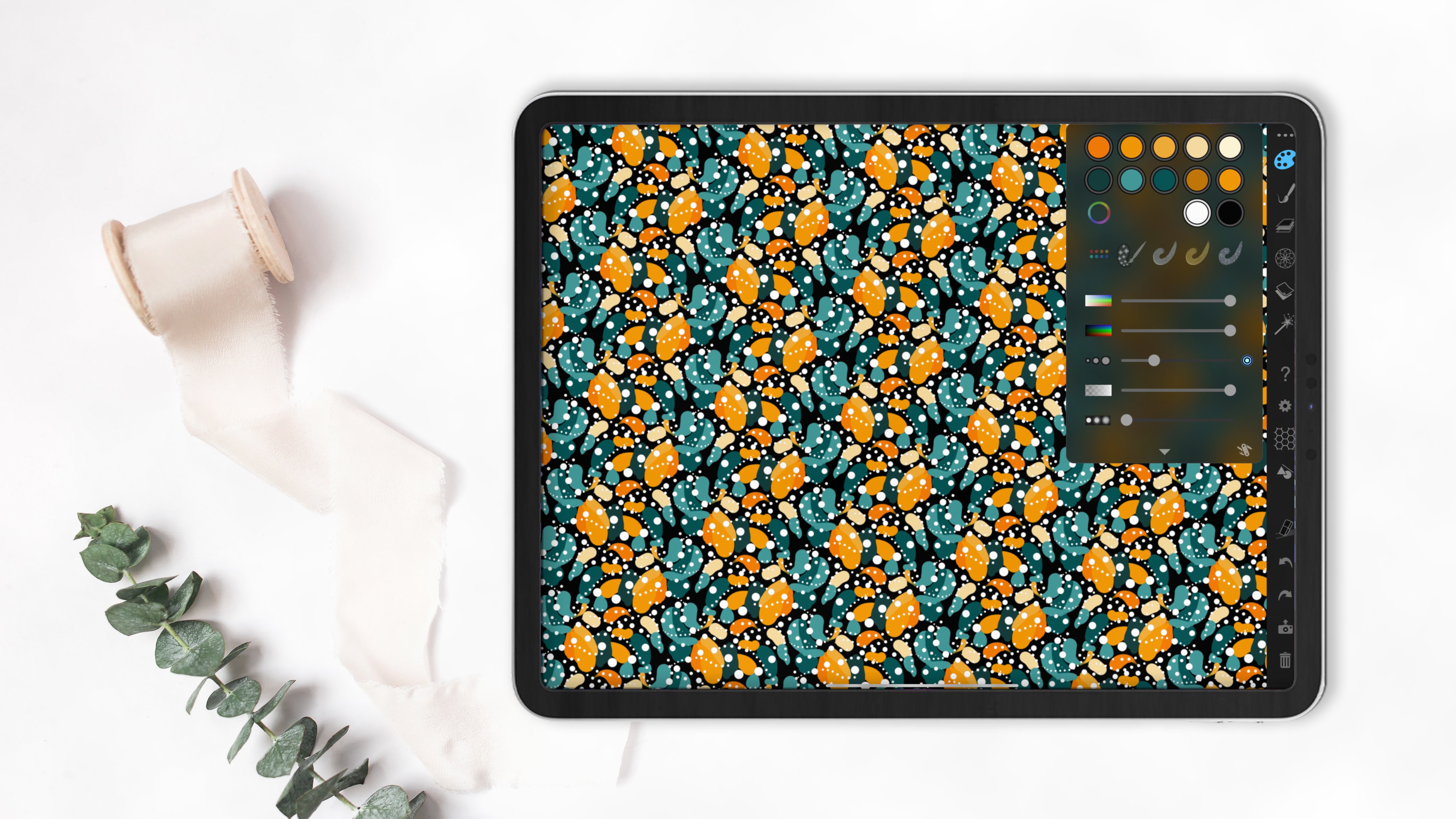
con dos mini proyectos. En el primero, crearás un patrón de repetición usando las herramientas de degradado,
y en el segundo, crearás un patrón usando elementos acuarela
importados proporcionados en los recursos de la clase, junto con las nuevas herramientas y características que hemos explorado
durante la clase. Al final de este curso, te
sentirás seguro navegando por la interfaz actualizada y usando las últimas funciones
para crear adornos
más ricos y dinámicos y patrones de repetición
sin fisuras en tu iPad Así que toma tu Apple Pencil, abre iOrnament Pro y empecemos a crear
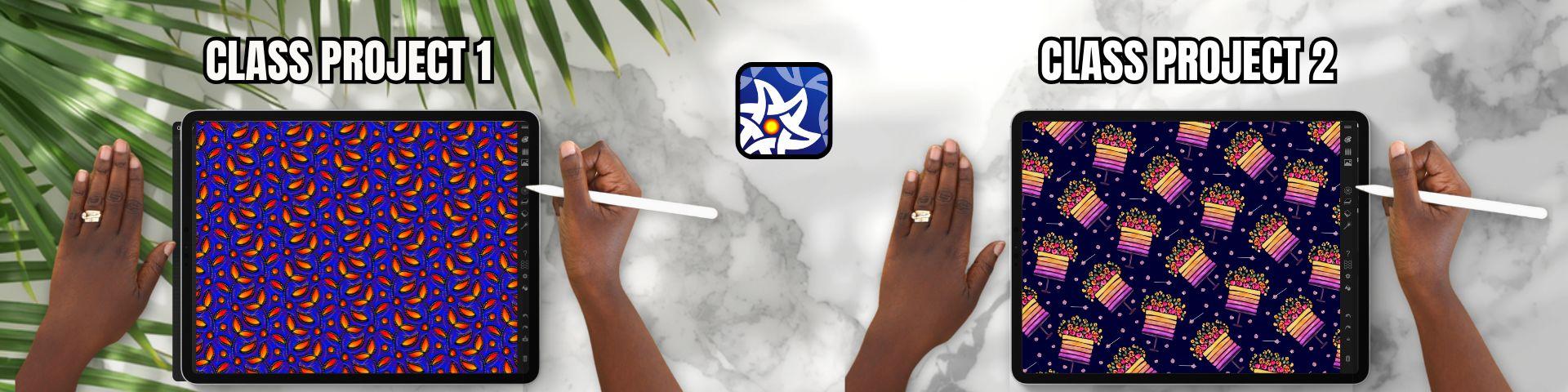
2. Proyecto de clase:: Ahora hablemos de
tu proyecto de clase. Para esta clase,
estarás creando dos
patrones de repetición sin fisuras usando las nuevas herramientas y características
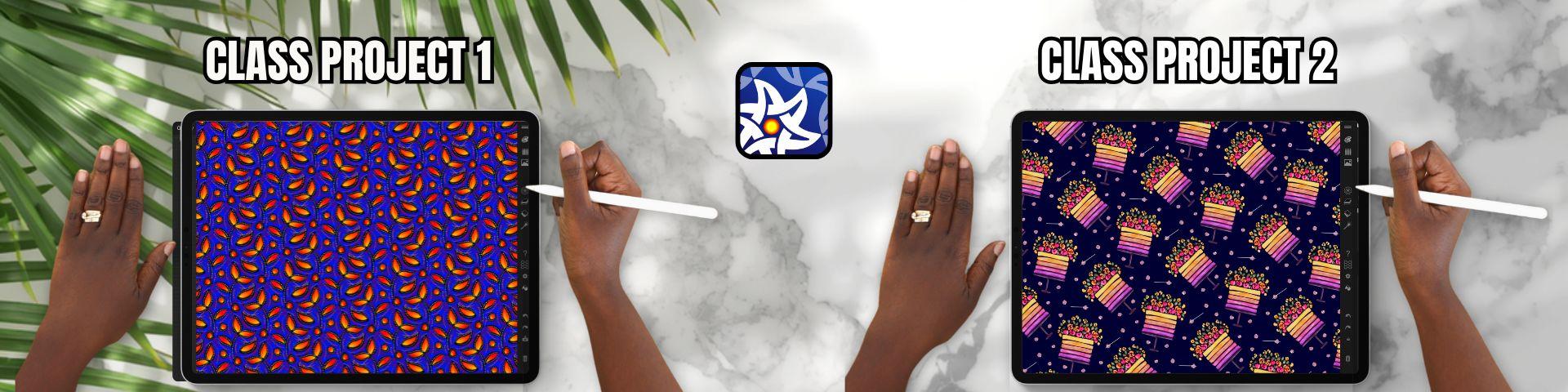
de Eye Ornament Pro. En el primer proyecto,
crearás un patrón de varias capas usando las nuevas
herramientas de degradado para agregar profundidad, variación de
color y
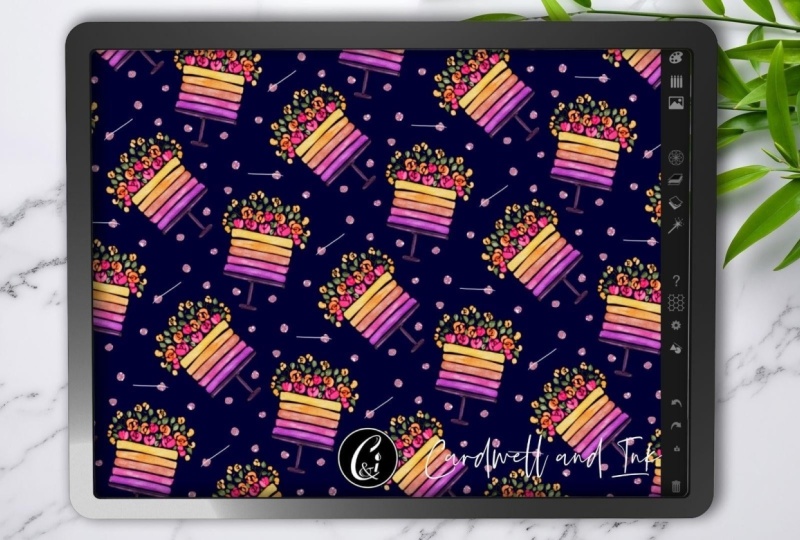
movimiento a tu diseño. En el segundo proyecto, crearás un patrón de
repetición usando
un elemento acuarela importado de Procreate y para que
las cosas sean súper fáciles, ya
he incluido
el PNG de acuarela para ti en los recursos de la
clase para que puedas seguir
y experimentar con importación de obras de arte
directamente a Eye Ornament Pro Cuando estés listo, sube tus patrones terminados
a la galería del proyecto y puedes compartir una captura de pantalla o una imagen exportada de
tu patrón repetido. Y si quieres
ir un poco más allá, crea una maqueta
mostrándola aplicada a tela,
papel tapiz, papelería,
u otro producto Estos proyectos son una excelente manera practicar el nuevo flujo de trabajo y comenzar a crear
patrones más dinámicos en tu iPad. No puedo esperar a ver lo que
creas. Empecemos.
3. Descripción de la nueva interfaz: En esta lección,
vamos a echar un vistazo a la interfaz de la app iOrnament Pro
actualizada Para empezar, si
ya tienes el iOrnament Pro
original, todas las herramientas principales
siguen incluidas. Para actualizar, simplemente dirígete
a la tienda de aplicaciones, paga una pequeña tarifa e
instala la nueva versión. En la página de la App Store, también
encontrarás
algunos videos que demuestran las capacidades
de esta herramienta de diseño, y bien vale la pena verlos
para ver las diferentes formas que podrías incorporar
adornos para los ojos en tu flujo de trabajo de
diseño. Solo quiero mencionar que
todas las herramientas cubiertas en
la clase anterior de ornamento para ojos siguen aquí. Están incrustados dentro de
la nueva interfaz, aunque algunos de ellos tienen ubicaciones
ligeramente ajustadas. menús que
antes eran visibles en la interfaz principal ahora están
anidados dentro de otros menús También hay varias
herramientas nuevas en las que profundizaremos en las próximas lecciones. Por ahora, nos centraremos en
familiarizarnos con los iconos
principales y menús. Entonces, si tienes tu iPad
en orientación horizontal, interfaz se verá similar a lo que ves en pantalla aquí. Entonces comencemos a trabajar
de arriba a abajo, pasando por cada parte
de la interfaz de usuario. Presentaré brevemente
cada menú aquí, y luego
exploraremos las herramientas un poco más de detalle a
lo largo de la clase. En la parte superior,
verás dos líneas que
te permiten ocultar o mostrar toda
la barra de menú. Justo debajo de esto está
el icono de la paleta de colores, que abre el nuevo y
mejorado menú de lápiz y color. Este es uno de los
menús principales que ha cambiado. En la parte superior, verás los
iconos para bolígrafos y pinceles, el ícono para la herramienta de relleno y el ícono para
la herramienta de borrador Cada uno de estos tiene su
propio menú contextual en la parte inferior que se puede
ajustar para cada configuración. También notarás que
hay un nuevo menú de degradado, que se ha agregado a
la paleta de colores y abre un nuevo menú en
el lado izquierdo. Debido a que el icono del pincel se
ha eliminado de
la interfaz principal, el siguiente menú que verás en la interfaz es completamente nuevo. Este es el menú de la caja de lápices, que contiene categorías
de bolígrafos prediseñados, y esto significa que ya
no necesitas ajustar
manualmente la
configuración para crear efectos como oro o destellos como lo hiciste en la versión
anterior de la aplicación También tienes los deslizadores de brillo
y saturación
y los deslizadores de tamaño para
los bolígrafos en este menú medida que avanzamos por
estos dos primeros menús, notarás que una
gran mejora es que tu paleta de colores permanece
anclada en la parte superior, lo que
facilita cambiar
de color mientras trabajas A continuación donde solía estar el
panel de capas, ahora
encontrarás el menú de
pegatina e Imágenes. Este menú también incluye
tu paleta de colores en la parte superior y te permite
trabajar con una gama de pegatinas
prefabricadas, ya sean
florituras geométricas o También le permite ajustar los colores de
las pegatinas y
usar formas prefabricadas Y a la izquierda
arriba de esta sección, también
puedes importar tus propias imágenes para agregarlas
a tus patrones ahora. El siguiente menú de la interfaz
es el menú de simetrías, y aquí puedes
ajustar tus
simetrías de patrones simetrías Este menú también le permite
activar los modos de diseño, lo que le permite superponer diferentes orientaciones de simetrías una
encima de También puedes crear rosetas
locales para mandalas
simétricas dentro En la parte inferior, también
puedes ajustar tus simetrías de color
y mostrar
estas simetrías como parte de la cuadrícula y también mirar
las Entré en todas estas herramientas en
profundidad en mi original ornamento
ocular clase Pro, así que siéntete libre de volver a visitarlo
si quieres una explicación
más profunda,
ya que si quieres una explicación
más profunda, este menú no cambia Debajo de este está el menú de
capas donde puede seleccionar una de las
tres capas de trabajo, y luego también puede ajustar las
propiedades de la capa como color, efectos y diferentes modos de
fusión. Este menú no ha
cambiado significativamente, y también lo cubro mucho detalle
en mi clase anterior. Debajo del
menú de capas se encuentra nuestro fondo, que tiene sus propias opciones
contextuales y se encuentra debajo de las
tres capas de dibujo. Aquí puedes ajustar los colores, texturas o importar imágenes de
fondo para trazar e
incorporarlas a tus patrones. Este menú es
más o menos el mismo. Una pequeña actualización es
que ahora puedes colocar una imagen de fondo
encima de tu obra de arte, también, lo cual es
útil a la hora de trazar. A continuación en la interfaz
está el menú de efectos. Su menú de efectos
le permite crear efectos de oro, plata y brillo, y ajustar el relieve para
los tres bolígrafos D. Este menú también no ha cambiado, y entro en él en mi primer adorno
ocular clase Pro. El signo de interrogación va
a abrir el centro de ayuda. Cuando se activa, abre
un panel instructivo en el lado izquierdo de la pantalla que explica los
menús que estás usando En la parte superior,
encontrarás los contenidos, lo que te da una visión general de los menús por los que
estoy pasando. Entonces tienes los fundamentos
matemáticos
de las simetrías
utilizadas en la app, y para volver a la interfaz, solo
tienes que tocar el icono de Casa Después tienes una
introducción a iOrnament, que te lleva a través
del proceso de incorporación, y puedes cancelar
la incorporación para volver al menú principal Después hay un ícono
que te lleva a la página de Instagram de iOrnament para obtener consejos, trucos
e inspiración Y por último, un enlace de página web con tutoriales básicos para mostrarte cómo
usar la interfaz, que es un recurso realmente
útil. Debajo de eso en nuestra interfaz
está el icono de nido de abeja, que activa las guías de
teselas para que
puedas ver los bordes del mosaico
repetitivo en el que
estás trabajando. A continuación están los escenarios globales. Y aquí puedes activar los números de slider para cualquiera
de los menús de la app. También puedes personalizar las opciones de
doble toque del Apple Pencil. Debajo de eso, puede ajustar
la configuración de datos para un almacenamiento rápido usando
alta resolución para su imagen y colores de
16 bits. Debajo de eso están
los ajustes de la interfaz donde puede ajustar el
tamaño de la interfaz. Y en la parte
inferior, encontrarás una opción para restablecer tus bolígrafos si has modificado alguna configuración predeterminada
en la interfaz. Debajo de esta está la herramienta de forma. Esto solo se activa después haber creado un
trazo en su patrón, y le permite luego ajustar el trazo después
de haberlo creado. Cuando se activa, puede usar los manejadores en pantalla
para transformar los trazos en
diferentes formas, y puede elegir
qué formas está activando mediante el menú
contextual en la parte superior de la pantalla Puedes usar los círculos en la pantalla para ajustar
el posicionamiento. Y una vez que estés contento, tocar la pantalla fuera de esa área se desactiva la
herramienta y se establece tu trazo Debajo de esto en la interfaz están las flechas de deshacer y rehacer, y debajo de eso está
su menú de exportación Aquí puedes guardar y cargar patrones y guardar
el adorno en el que estás trabajando para volver
más tarde o eliminar adornos. La salida en la parte superior derecha te
lleva de vuelta a
la interfaz principal. Debajo de eso, en el menú de exportación, tienes tres D y espirales, y también puedes exportar una
imagen de la pantalla de tu iPad o un mosaico sin costuras para diseño de patrones de
superficie e
imprimir en lados a pedido También puede exportar datos sin procesar. Si has usado efectos glitter, puedes exportar un video
animado o un lapso de tiempo de tu proceso de
diseño. Puede optar por exportar con un fondo transparente y seleccionar diferentes
resoluciones aquí también. La resolución más baja es de
2048 por 2048 píxeles y la alta resolución es de 4,096 por
4,096 Por último, el último icono de
la interfaz es tu bote de basura, lo que borra tu diseño
actual Entonces esa es la visión general de
la interfaz actualizada. Y en la siguiente lección, profundizaremos en el nuevo y mejorado menú de
lápiz y color.
4. Menús de bolígrafo, color y degradado: En esta lección,
vamos a ver los cambios en el nuevo menú de
pluma y color. Antes de comenzar,
solo voy a ir a
la pestaña de configuración, y voy a activar los números del
deslizador en la parte superior. Esto es para que cuando veamos los deslizadores en
cada uno de nuestros menús, se
pueda ver el valor numérico asociado a los cambios Así que vuelve al menú de
lápiz y color, tocar se abrirá el menú
en el lado izquierdo, y ahora podrás ver
los números del deslizador visibles en este menú. Tenga en cuenta que algunos de los controles deslizantes comienzan
automáticamente en 90%, por lo que es posible que desee
aumentar la saturación y el brillo antes de comenzar Esta es la
configuración predeterminada para garantizar que si estás usando un lápiz blanco
sobre un fondo blanco, aún
puedas ver el trazo y no colocar trazos accidentalmente. Solo recuerda
alterarlo si estás experimentando alguna
variación en el color. Ahora, este menú se ha combinado con lo que anteriormente era
el menú de pinceles y el menú de paleta de colores de la iteración anterior
de ornamento ocular Pro Y también se le agrega una
increíble herramienta de degradado. En la parte superior de este menú, puedes ver dónde se encuentran nuestras
paletas de colores, y puedes tocar cualquier color para comenzar a dibujar en
tu lienzo con él Hay flechas en el lado izquierdo y derecho
de las paletas, que le
permiten desplazarse por las paletas prefabricadas en la Otra forma de hacerlo es tocando
el icono de la paleta, lo que le permite
desplazarse por ellos manualmente. También tienes la opción
en la parte inferior para restaurar las paletas originales
que venían con la app si
has realizado cambios A continuación, puede volver
a tocar para cerrar este menú. Los efectos de los
pinceles también
siguen siendo los mismos que en
mi clase anterior, y tocando los
diferentes efectos los
va a activar
y desactivar. Debajo de eso, todavía tenemos nuestros deslizadores de brillo y
nuestros deslizadores de saturación, nuestro Alfa o transparencia, y el deslizador para el
tamaño de tu Debajo de eso están los
ajustes de desenfoque en la parte inferior. Todos estos
ajustes también se pueden
ajustar en función del tiempo, la duración, manualmente con un deslizador
que aparece en el lateral o con la inclinación de tu lápiz Apple y
por último, la presión. Si has ajustado alguno
de estos ajustes, habrá un pequeño círculo en el lado derecho que
aparece para decirte han sido activados en ese control deslizante. Será en azul. Ahora sólo los voy a desactivar. Debajo de esto, tienes los ajustes de tu
pluma que se incluyeron en el
menú de pincel original en ornamento de ojos Pro. Estos permiten
ajustar el trazo y también el espaciado del
trazo usando el deslizador, así
como la fluctuación
del trazo Sólo voy a reiniciarlos. Entonces tienes la opción de trazos
normales, pinceladas, que te dan una gama
de pinceles pictóricos, y la opción de una pluma estilográfica con diferentes efectos de punta asociados Esto también te permite inclinar
el ángulo de la punta a
tu gusto a medida que creas esos diferentes patrones de
trazo Voy a volver a
un solo trazo, y también voy
a borrar el lienzo y hacer un patrón sencillo
para mostrarte el siguiente menú, que es el menú de la película. Ahora bien, esto no ha cambiado realmente, pero se ha vuelto más preciso. Con un tipo de relleno,
si selecciona un color, puede tener
un tipo de relleno de bloque o la segunda opción es
un degradado de estilo Ombre. Por último, tienes un
relleno que tiene negro en el interior y el
color seleccionado en el exterior. A medida que continúas
tocando varias
veces, aumentará las capas de cada tipo de relleno en tu pieza. También hay dinámicas de color
asociadas a esto. Se puede aumentar el
umbral, la fuerza, la dinámica, el
desplazamiento o usar Alpha. Entonces en el lado derecho, ahora
tienes una pestaña
que te da la opción de enmascarar un relleno. Esto quiere decir que, por ejemplo, como actualmente estoy en
la capa media, que se resalta
en el panel de capas, puedo tener una máscara en
la capa intermedia, pero mi objetivo de mi relleno
estará en la capa inferior. Voy a seleccionar
el relleno degradado y elegir un color y luego
tocar mi patrón. Ahora en el
lado derecho de la interfaz, si nos dirigimos a nuestro menú de capas, solo
voy a reducir la visibilidad de la capa
media usando el deslizador para que veas su
efecto en la capa inferior. Esta es una gran adición, pudiendo rellenar muy
fácilmente en diferentes capas. Bien, volvamos a nuestro menú de
pluma y color. Voy a quitar
la configuración de la máscara y volver al tipo de relleno
plano. Esta vez,
vamos a subir
al menú superior y seleccionar
la herramienta borrador Esto funciona
igual que la herramienta de pincel. Para que puedas elegir cualquier configuración de bolígrafo y comenzar a borrar con el bolígrafo. Puedes ajustar las
puntas o ajustar espaciado de
la misma manera que lo harías con
el menú de pincel, excepto que esta vez
estarás borrando Por último, el mayor cambio a este menú es la
introducción de gradientes a I ornamento Pro o
gradientes automáticos, debería Voy a regresar al icono
del pincel y
borrar este patrón. Entonces voy a
seleccionar un color. Ve un ícono de arcoíris que cuando se
presiona abrirá
el menú de degradado. Para empezar,
tienes toda una gama de degradados automáticos
que se
crearán en función del color que selecciones en la paleta de colores En la parte inferior de este menú a
la derecha, tienes una rueda dentada, que te permite ajustar
el degradado por tiempo, longitud, inclinación de tu
lápiz Apple o presión Y sólo voy a apagar eso. A continuación, en esta lista, tienes la opción de
usar un degradado libre. Aquí puedes seleccionar tres colores que quieras en
el degradado usando la rueda de colores o
puedes elegirlos de
una cuadrícula precreada. A continuación, tienes la biblioteca de
gradientes donde puedes almacenar gradientes, junto con la configuración
que vimos antes como último icono Si deseas eliminar
el degradado en tu trazo, solo
necesitas presionar la
X junto al ícono del arco iris, y volverá
a los colores del bloque. Entonces eso es todo para el nuevo y
mejorado menú de lápiz y color. Ahora, para nuestro proyecto de clase mini, me gustaría que te dirijas
al menú de simetrías y
seleccionaras una simetría que te
gustaría usar para tu patrón Después abre el menú de degradado y selecciona un degradado que
te gustaría usar. Y con unos pocos trazos, crea un patrón repetido en
tu lienzo usando esa herramienta. Puedes usar los gradientes preestablecidos o crear tu propio degradado
libre, recordando que
siempre puedes ajustar los ajustes para controlar qué tan largo o corto aparece
ese degradado Una vez que hayas terminado,
dirígete al menú de exportación que se parece a la cámara y exporta una imagen de tu patrón. No el mosaico y guarda la imagen y cárgala para la primera
parte de tu proyecto. No puedo esperar a ver
lo que creas, y únete a mí en la siguiente
lección cuando estés listo, y echaremos un vistazo
al nuevo menú de estuches.
5. Menú de la caja de lápices: En esta lección, vamos a ver el nuevo menú de
estuches. Este es el segundo
menú de la interfaz, y es una nueva edición. Al igual que el menú de lápiz
y color, este menú tiene la
paleta de colores anclada en la parte superior, y esto le permite
seleccionar fácilmente colores para
los bolígrafos prefabricados Puedes acceder a tus paletas
de colores. Aún tienes tus deslizadores
de saturación de brillo, así
como los deslizadores de tamaño, y también puedes
acceder a tus Sin embargo, debajo de esto es
donde realmente cambian las cosas. Ahora tienes una
gran selección de bolígrafos
prefabricados organizados
en diferentes categorías En la versión anterior
de I Animate Pro, había
que
ajustar manualmente los deslizadores en el menú de lápiz y color para
crear esos diferentes efectos Ahora, estos estilos de bolígrafo
ya están creados para ti. También puedes aplicar
degradados a tus trazos
al usar estos bolígrafos, que funcionan en todos
los diferentes
estilos y variaciones Las categorías de bolígrafos incluyen bolígrafos
básicos, bolígrafos dorados, bolígrafos caligrafía, bolígrafos de efectos, aerosoles, diferentes
estilos de lápices. Y luego en la parte inferior, tienes una categoría
llamada en esta imagen. Esta categoría es especialmente
útil porque
te muestra las plumas que se utilizaron
en el patrón actual. Esto significa que si
vuelves a un patrón más tarde después de haberlo
guardado y cargado, puedes ver fácilmente
qué bolígrafos
se usaron para poder realizar
cambios o refinamientos Y creo que esta es una adición
fantástica. Por último, tienes un conjunto personalizado, y aquí puedes crear tus propios ajustes de lápiz
y agregarlos a una colección personalizada que
podrás guardar y reutilizar posteriormente. Tienes opciones para agregar un bolígrafo, agregar bolígrafo desde una imagen, lo que agrega todos los bolígrafos
utilizados en tu imagen actual, o borrar tus bolígrafos personalizados. En la parte inferior,
puedes guardar tus bolígrafos personalizados en múltiples juegos hasta 20, a los
que puedes volver en cualquier momento. Y esta es otra actualización
realmente útil y bien
pensada. Bien, así que haz una jugada, y eso es todo para el menú de la caja de
lápices. Y únete a mí en la siguiente lección
donde echaremos un
vistazo al nuevo menú de pegatina
e Imágenes.
6. Menú de calcomanías e imágenes: En esta lección,
vamos a ver el nuevo menú de pegatina e imágenes. Para empezar,
ya limpié mis degradados y devolví todos
mis colores para bloquear colores Hay un icono de foto
en el lado derecho, que es el icono
para abrir este menú. Notarás que
tu paleta de colores aún
está anclada a la parte superior, lo cual es una adición realmente
útil para estos tres primeros menús También tienes tu saturación, tus deslizadores de brillo aquí En la parte inferior de este menú es donde se pone
realmente interesante. Ahora tenemos la capacidad de
usar pegatinas prefabricadas
o importar imágenes Voy a empezar
con las pegatinas. Por lo que la pestaña de stickers
suele ser la predeterminada y ya
está activada. Entonces sólo voy a
seleccionar un color brillante. Y debajo de esta pestaña, tienes tus categorías. Voy a empezar con pegatinas
geométricas
y seleccionar una forma. Notarás que
una vez seleccionado, aparece inmediatamente en mi pantalla con un
círculo verde a su alrededor que tiene un círculo amarillo unido a él y cuatro círculos
alrededor de tu forma. Puedes ajustar el tamaño de la forma usando uno de
esos cuatro círculos rojos, pero también puedes ajustar el
solapamiento de la forma con cualquier otra pegatina
que ya esté en tu lienzo con
el círculo amarillo. En la parte inferior izquierda, tienes dos opciones
para usar o descartar Si tocas el uso, la forma se colocará
en tu lienzo. Pero solo recuerda que siempre
puedes ajustar las simetrías de tu patrón
incluso después de que se
haya colocado la pegatina Dirígete brevemente al menú de
simetrías, y si apisono una simetría
diferente, verás que el programa ajusta
automáticamente la ubicación de Bien, regresemos. Voy a desplazarme hacia las florituras y seleccionar
una floritura a continuación Voy a tocar para
importarlo en mi pantalla. Y luego
notarás en la parte inferior, hay una opción para variaciones de
pegatinas, y verás diferentes
opciones en las que puedes manipular la forma antes de configurarla
en tu pantalla. Solo tocaré de
nuevo las variaciones de pegatinas para eliminar ese menú. Entonces la otra
opción en la parte inferior es para la orientación
de la pegatina. Y con el florecimiento,
es una forma orgánica, y así puedes ver cómo a
medida que tocas ese ícono, ajusta la orientación Una vez que estés contento,
puedes tocar para usar. A continuación, en tu menú, tienes espirales que se comportan de
manera similar a las florituras Entonces tienes una
gama de tipos de hojas. Después de eso, tienes
un menú de ramo, que ofrece diseños agrupados más
complejos, seguidos de flores, y luego pequeños objetos como mariposas que puedes
incorporar a tu patrón. Por último, después de eso,
tienes elementos diversos. Bien, voy a regresar a
las formas geométricas y
sólo colocaré un círculo. Voy a reducir el tamaño y
colocarlo dentro de mi diseño. Debido a que estoy usando un color de bloque, entonces
puedo ir a
la pestaña de color y ajustar el brillo
o la mezcla de colores. También puedes ajustar el
tono de la forma después de colocarla. Yo
sólo reiniciaré eso. A continuación, voy a ver
los ajustes de forma. En esta sección, puedes colocar la forma en un modo transparente, lo que te permite ver a través de
ella hasta las formas que se encuentran debajo. También puede ajustar
el tamaño del borde y el color del borde e incluso
agregar un sutil efecto de bisel Voy a ir brevemente
al fondo y cambiar
a un fondo blanco para
que veas los bordes de nuestras pegatinas hasta el momento y cómo se ve
ese borde. Bien, así que de vuelta en
el menú de pegatinas, te
mostraré otra característica. Voy a insertar otra forma. Vamos a
elegir un nuevo color. Y luego voy a regresar
a nuestro menú de degradado y
seleccionar un degradado. Y me encanta cómo aplica un degradado prefabricado
a la pegatina, que es una característica realmente
poderosa, que te permite combinar esas formas con efectos de
degradado Ahora bien, el último largometraje es uno
que me parece realmente emocionante. Ahora podemos importar imágenes. Así que voy a
borrar mi pantalla y seleccionar la opción de importación que
abre tu galería de fotos. Ahora puedes importar un
archivo PNG transparente que haya sido creado en otro programa. He incluido una
muestra de
PNG acuarela que he
creado en Procreate Ahora hay una clase
que tengo en Skillshare si quieres saber cómo se ha hecho
eso Pero una vez que la imagen
está en el lienzo, puedes dirigirte a la configuración. Voy a reducir el tamaño del
borde a cero, ajustar la ubicación a
mi gusto y tabúes También notarás
en el
menú de stickers que esta imagen
ahora está guardada
en el pequeño cuadrado del lado derecho, modo que si quieres usar
la misma imagen varias veces, no
necesitas volver atrás y
volver a importarla de tu galería. Se puede ver cómo se
puede incorporar una imagen de
acuarela o cualquier imagen en un patrón sin fisuras
usando la simetría preestablecida, y esto abre muchas posibilidades
creativas. Ahora, esta nueva actualización en
ornamento para ojos también
te permite importar imágenes directamente desde el rollo de
tu cámara a tu adorno para ojos
Canvas, también. Entonces voy a
abrir mi rollo de cámara donde tengo algunas imágenes PNG, digo desde Procreate y
colocar las dos ventanas una al lado de la reduciéndolas usando
el menú en la parte superior izquierda Puedes mantener presionada la
imagen en el rollo de tu cámara, y ésta activará
el removedor de fondo. Y luego arrastra la imagen
hasta Eye Ornament Pro, y la imagen se
importará
inmediatamente al adorno de ojo
en una repetición sin fisuras, y podrás comenzar a ajustar la imagen y
usarla de inmediato. Creo que esto se puede hacer
con imágenes normales
si no se tiene un fondo
transparente ya incorporado como PNG. Simplemente me encantan los
contornos limpios de una imagen PNG. Tu proyecto de segunda clase, me gustaría que
crearas un patrón usando ya sea una pegatina o una imagen importada con un fondo
transparente. Puedes usar el que te proporcioné. Y una vez que hayas terminado, puedes dirigirte al
menú de exportación y exportar tu imagen y subir una imagen de tu patrón a la galería de proyectos de
clase. Al exportar, ten
en cuenta que lo que
ves en la pantalla es
lo que se exportará. También puedes tomar una captura de pantalla y subirla de
esa manera si lo prefieres. No necesita preocuparse por
crear una repetición perfecta, y si está utilizando el PNG
acuarela proporcionado, por favor úselo para aprender
y no para uso comercial. Último consejo si quieres
guardar tu patrón, puedes
dirigirte al menú de
guardar y cargar en las opciones de exportación
y guardar tu adorno, y siempre podrás regresar y abrirlo y
continuar editándolo más tarde. En el menú de exportación, también
tienes la opción de exportar el mosaico sin costuras
si estás creando patrones para plataformas
como Spoonflower, lo que te permite subir ese mosaico directamente para
productos de impresión bajo demanda en repeticiones perfectas Bien, eso es todo por esta lección. Únete a mí en la siguiente lección
para Pensamientos finales.
7. Reflexiones finales: Enhorabuena por
terminar la clase, y muchas gracias por
crear a mi lado. Espero que esta clase te haya ayudado a
sentirte más seguro navegando por la interfaz actualizada de
EnamentP y te haya inspirado a
experimentar con algunas de las nuevas y emocionantes herramientas y
posibilidades creativas de la Exploramos los gradientes, importamos ilustraciones y creamos patrones
repetidos sin fisuras en
capas, y espero que
ya puedas ver cómo estas nuevas texturas pueden expandir tu
proceso creativo en el iPad No olvides subir tu proyecto de clase a
la galería de proyectos. Me encanta ver
las diferentes formas en que los estudiantes interpretan las técnicas
y las hacen suyas. Si disfrutaste de la clase, te
agradecería mucho que dejaras una reseña. Ayuda a apoyar
mis clases aquí en Skillshare y ayuda a otros
estudiantes a descubrirlas también. Si quieres seguir
aprendiendo conmigo, por favor asegúrate de revisar mis otras clases
aquí sobre Procreate, diseño de patrones de
superficie, ilustración
acuarela y arte digital en el iPad Gracias de nuevo por unirte a
mí y a Happy creating.
 CardwellandInk Design, B.Sc, B.A, M.Teach