Transcripciones
1. Promoción del curso: No , sí. Hola, diseñadores. Bienvenidos a la clase magistral
Figma. Tu guía paso a paso para dominar Figma y
nivelar tus habilidades de diseño Cuando empecé a usar
Figma hace muchos años, no
sabía cómo maximizar cada herramienta
que tiene para ofrecer, y a veces me llevaría horas diseñar una página sencilla Después de muchas, muchas horas de ver tutoriales,
asistir a config, experimentar y
refinar mis habilidades, lo
empaqueté todo
en un solo curso con las últimas actualizaciones
y características de Figma. Nima Tahami. Soy tu
instructor para este curso. A lo largo de los últimos
12 años, desarrollé y diseñé docenas de productos
exitosos. En el camino, también
he tenido la suerte de enseñar a más de 15 mil diseñadores, ayudándoles a trabajar de manera más inteligente
en FigMA y no más duro Ahora en este curso,
diseñaremos una aplicación de reserva de viajes de
principio a fin. Aprenderás a diseñar,
crear componentes, aprovechar el diseño automático, incluso dominar variables y funciones de creación de
prototipos para
armar una
aplicación completa y, por cierto, aprovecharemos Figma AI para
ayudarnos a generar primeros borradores,
imágenes, textos, imágenes, textos, haciendo que el diseño sea un
poco más Al final de este curso,
conocerás los
entro/fuera de FGMagting las
habilidades para diseñar más rápido y entregar diseños más confianza a los miembros de
tu equipo, clientes, etc. Este curso es para
diseñadores que buscan crecer, aquellos que se adentran en el diseño de
productos o aquellos que buscan refinar su oficio y diseñar de manera
más rápida e inteligente. Entonces, si esto te suena, entonces salta justo adentro y te
veré en el curso.
2. INTRODUCCIÓN: Hola ahí. Bienvenidos al curso. Hoy has dado un gran paso para llegar
al siguiente nivel en
tu carrera de diseño mejorando tus habilidades en Figma, y no puedo expresar lo emocionado que estoy de tenerte en el curso A lo largo de este curso,
aprenderás las características más nuevas
y más recientes de
FigMA, incluyendo la UI tres, FGM AI y todas las demás herramientas que ya ofrece
como componentes, diseño
automático, variables, prototipado
avanzado, lo que Para aprender esas
herramientas y conceptos, lo
haremos
en la práctica mientras
armamos una aplicación
web y móvil real. Esta aplicación es una
aplicación de reserva de viajes llamada Wander wise. Es un cliente ficticio, pero es súper emocionante
y definitivamente uno que puedes poner en tus carteras
después Pasando por los
pasos de este curso, número uno,
comenzaremos con lo básico. Ahora, les recomiendo
a todos que pasen por esto, incluso si tienes conocimientos de
Figma, solo para repasar
cualquier pequeño detalle que quizás no conozcas
sobre las nuevas características de la interfaz Luego saltaremos a wireframing. Entonces usaremos un iPad, bolígrafo y papel o incluso la propia
Figma para
armar wireframes para las
pantallas de nuestro proyecto Pasando a
configurar un sistema de diseño, cómo usar variables, estilo tanto para el color como para las fuentes, luego
saltaremos a crear
nuestras primeras maquetas en Figma, diseñamos nuestro
flujo de reserva completo de extremo a extremo
desde el registro hasta completar una reserva
en la aplicación de viajes Haremos una versión móvil
y aprenderemos a crear diseños
responsivos antes de
lanzarnos a construir
tu prototipo. Entonces tomaremos nuestro prototipo, lo
haremos más avanzado
con variables, animaciones
inteligentes, etc., que
puedas compartirlo con
tus amigos y compañeros
y mostrarles lo genial
que es una app que hiciste. Nuestra última sección
cubre cómo trabajar manera más inteligente en Figma y colaborar mejor
con los miembros del equipo Dicho esto, comencemos nuestros conceptos básicos de Figma
y vayamos a partir de ahí
3. Before Jumping In: Antes de continuar
con las conferencias, quiero hacer una
pausa realmente rápida aquí solo para mostrarles el breve detrás de escena de cómo se hacen realmente estas conferencias,
se dedica mucho tiempo a planificar
las conferencias y en realidad
filmarlas y editarlas. Construí una herramienta llamada clip en la
que ahora hago toda
mi grabación, incluyendo las conferencias
que estabas a punto de ver. Estoy muy entusiasmado con ello, así que por eso te lo estoy
enseñando. Esencialmente dejo caer el metraje que tengo para las conferencias, y en lugar de
tener que pasar, ya sabes, decenas de horas al lado
del editor editando todo
el curso, ahora
tengo la IA
dentro de esta herramienta, hago la edición para. Si estás
pensando remotamente en hacer algún tutoriales o YouTube
o tipo de contenido del curso, para el caso, o tipo de contenido educativo de cabeza
parlante, esto podría ser muy útil. Entonces ahora mismo lo está
pasando y limpiando todos
los errores que
cometí para que cuando
estés viendo las conferencias, ya sabes,
sea profesional, sea suave, esté limpio, y no estés sentado ahí
perdiendo el tiempo viendo
conferencias que no tienen sentido o simplemente pausas aleatorias a
lo largo del video Así que compruébalo. Aquí hay
un enlace si, de nuevo, te interesa
filmar contenido o simplemente para
hurgar y ver si es algo que puedes usar
para tu propio tipo de uso
diario. Disfruta el
resto del curso.
4. Puesta en marcha: Empecé de
cabeza a figma.com para crear una cuenta si aún
no tienes Continúe e inicie sesión o
si ya ha iniciado sesión, entonces debería ser llevado a su página de inicio que podría
verse algo así. Ahora podrías estar en la carpeta de resentimientos o en
la carpeta de borradores. Eso está totalmente bien. Desde aquí podrás explorar tus archivos. Ahora, una cosa que sí
recomiendo es que si te
gusta usar
aplicaciones de escritorio en tu computadora, puedes seguir adelante y hacer clic en Obtener aplicación de escritorio desde
el menú de aquí arriba. Para lo que resta del curso, voy a estar usando la aplicación de
escritorio de Figma. Es prácticamente idéntico. No hay gran
diferencia entre ellos. Aunque cuando
tienes la aplicación de escritorio, algunas de las opciones son accesibles a través
del menú en la parte superior. Si prefieres
continuar con Desktop, adelante y haz una pausa
aquí, descarga esa aplicación. De lo contrario, no dude en
continuar en el navegador. Comenzando desde arriba,
ves tu perfil donde puedes seguir adelante e
iniciar sesión en varias cuentas. Aquí ves una
campana de notificación que
te muestra todas las actividades que
están sucediendo en tus archivos. Normalmente comenzamos en la
carpeta de borradores cuando estamos
comenzando nuevos proyectos, y puedes crear un nuevo proyecto pulsando Crear nuevo aquí arriba Ahora, si haces clic
en la flecha hacia abajo, puedes crear un
tipo diferente de proyectos. Si estás trabajando en un FIC
Jamboard o una plataforma de diapositivas, también
puedes hacerlo desde aquí Si estás importando
desde un archivo FIC punto que tengas o incluso un boceto, también
puedes importar
haciendo clic aquí. Te pedirá que dejes caer
cualquier archivo de boceto, imágenes, PDF, etc. para
agregarlo a tus borradores Puede organizar sus
archivos de manera diferente
mostrándolos como una
lista o como cuadrículas. Personalmente me gusta un poco mejor la
opción de grilla. Y en el
lado izquierdo aquí puedes ver diferentes equipos de los
que formas parte. Ahora siempre puedes
crear nuevos equipos aquí, pero no es necesario hacerlo voy
a continuar en la escuela Clover
aquí y en mi draft. Puedo crear
un nuevo archivo desde aquí haciendo clic en Plus o nuevamente, desde aquí arriba, puedo
crear un nuevo archivo. Desde aquí, también puedes explorar la comunidad que te
dará acceso a los archivos que comparten otros usuarios
de Figma. Esto incluye
cosas como diapositivas, recursos de
diseño,
complementos, etc., que exploraremos
más a fondo en el curso. Por ahora, voy a seguir adelante
y presionar Crear Nuevo Archivo, Diseñar Archivo, y esto nos
lleva a un nuevo archivo. Y nuevamente, voy
a seguir adelante y continuar en la aplicación de escritorio, abrir ese mismo archivo,
y volvamos a
la siguiente sectura para
conocer los diferentes paneles
5. Diseño de archivos: Estamos en un nuevo expediente. Exploremos a qué
tenemos acceso. Partiendo desde el panel
izquierdo por aquí. primero es lo primero,
si notas que mi Figma está en modo oscuro Esta es mi preferencia por usar Figma usando el modo oscuro, comenzando desde la parte superior izquierda aquí Obtienes acceso al panel izquierdo desde donde puedes seguir adelante y acceder a las opciones del menú FIGMA Puede seguir adelante y acceder a las opciones de
su archivo así
como hacer cosas como
duplicar el archivo, cambiar el nombre de mover o
eliminar Puedes darle a tu archivo
un título como este, y puedes ver dónde vive
tu archivo. Ahora mismo, está en
mi carpeta de borradores. Justo debajo de eso,
verás dos pestañas. Puede cambiar entre
el archivo o la pestaña de activos. Ahora, entraremos en
la pestaña de activos y cómo puedes acceder a
los recursos desde allí. Pero en pocas palabras, obtienes acceso a recursos a los que
tienes acceso. A partir de aquí, puedes
seguir adelante y navegar los componentes del sistema de
diseño
que tengas, así
como otros
que hayas agregado a tus proyectos como los que Figma
ya te da Desde el archivo,
puedes ver las páginas que tienes en tu diseño. Tus diseños pueden tener
tantas páginas
como quieras haciendo clic en este ícono más aquí y agregando nuevas páginas. Ahora debajo de tu panel de capas, medida que comiences a agregar
cosas en el lienzo, aparecerán en
el panel de capas. Sólo como ejemplo, voy a crear un rectángulo golpeando R en mi teclado y
dibujando un rectángulo aquí, como pueden ver,
aparece en mi panel de capas. Ahora bien, si marco ese rectángulo golpeando F y dibujando
tu marco alrededor de él, puedes ver que se coloca una
jerarquía aquí en mi
panel de capas donde tenemos un marco con un
rectángulo dentro de él. Cada vez que vea capas sangradas, significa lado instantáneo de
otra capa como este marco Al seleccionar un marco, siempre
puedes agregar cosas dentro de
él como este texto. Siempre puedes mover
las cosas fuera de los marcos o volver a los marcos en sí. Ahora, estaba usando atajos de
teclado, pero si quieres acceder a todas
las herramientas a las que tienes
acceso en Figma, puedes hacerlo desde
la barra de herramientas de aquí abajo La barra de herramientas te da acceso a múltiples herramientas de movimiento como el MvTOL que está
seleccionado por defecto, donde puedes seguir adelante
y mover las cosas Herramienta de mano si solo
quieres navegar, pero no quieres mover cosas
accidentalmente. Y una herramienta de escala si
quieres escalar objetos, lo cual haremos a
lo largo del curso. Ir a pasar a la herramienta de movimiento. Y desde aquí,
tienes acceso
al marco para crear marcos, que son contenedores
para tus diseños, así
como secciones y diapositivas. Justo al lado, obtienes
múltiples herramientas de forma, desde rectángulos
hasta elipses y Hay una herramienta de lápiz si
quieres crear formas personalizadas, herramienta de
texto para agregar texto
a tus proyectos. Si quieres abrir la pestaña o panel de
comentarios. Puedes hacerlo desde
aquí, y por aquí, obtenemos el panel de acciones, que también puedes
abrir pulsando
Comando K en tu teclado
o Control K en Windows. Ahora, desde aquí, obtienes
acceso a algunas funciones de IA, tus activos nuevamente, y también a
complementos y widgets. Ahora, siempre que estés
trabajando con desarrolladores, probablemente
quieran
usar el Modo Dev, para que puedan hacerlo
alternando al modo Dev aquí Exploraremos DevMDE más adelante. Por ahora, solo estamos
obteniendo una visión general. Ahora, el lado derecho contiene todas las propiedades
de tus objetos. Sea lo que sea que seleccione
en su lienzo, podrá ver las propiedades
en el lado derecho. Y ahora mismo,
no tenemos ningún estilo. De lo contrario, también
aparecerían aquí. A partir de aquí, podemos controlar el
color del lienzo en sí, hacerlo más claro o más oscuro. Y siempre puedo ir
a la
configuración del prototipo también desde aquí. Ahora, una vez que seleccionas
un elemento en tu marco, obtienes acceso a
muchas más opciones aquí, comenzando por la posición. Entonces donde este objeto
vive dentro del marco, también
obtienes acceso
a las opciones de constreñir, opciones de
diseño, así el tamaño
de este elemento, por ejemplo, la apariencia, el relleno,
que es el color, trazo, efectos y herramientas de exportación para exportar este
rectángulo fuera de aquí Ahora bien, si selecciono el texto, obtengo opciones ligeramente diferentes aquí
obtengo opciones ligeramente diferentes, como las opciones de tipografía Ahora exploraremos
todo esto y lo
usaremos mucho a lo
largo de nuestro curso. Así que estad atentos sobre cómo usar todas las opciones a las
que tienes acceso. Ahora con eso,
volvamos en la próxima conferencia para comenzar a
sumergirnos en nuestro proyecto.
6. Comienza nuestro proyecto: Lo básico está
fuera del camino. Ahora ten en cuenta a medida que empecemos a
trabajar en nuestro proyecto, vamos a aprender mucho más sobre todas las herramientas
y plugins y componentes y así sucesivamente y así sucesivamente mientras estamos
haciendo el proyecto. Por eso ahora estamos
saltando directamente a nuestro proyecto para que
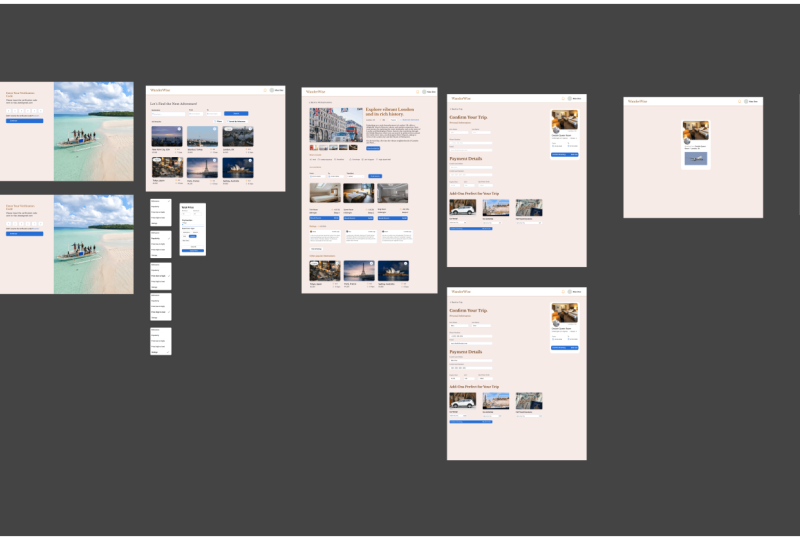
podamos aprender más. Entonces por aquí, tengo un documento de
requisitos de producto abierto, que suele ser
lo que una empresa o un cliente o su gerente de
producto en una empresa en la que está
trabajando compartirían con usted cuando hay un nuevo
proyecto en el que trabajar. Ahora para este caso, tenemos un proyecto
llamado Wander Bye. Wander Boise es una
aplicación web diseñada para permitir a los usuarios descubrir y reservar viajes de destino
alrededor del mundo Con un enfoque en una experiencia de
usuario perfecta y una interfaz intuitiva, Manda Boye ayuda a
los usuarios a encontrar, planificar y reservar las escapadas de sus sueños.
Bastante sencillo. Tenemos una app, una
app de viajes que es una app web. El objetivo de esta
plataforma es permitir a los usuarios explorar destinos
emocionantes, personalizar sus viajes y
administrar sus reservas. Esencialmente, estamos haciendo
una plataforma de viajes de reserva. Ahora, en este documento de
requisitos del producto , normalmente
hay una
visión general, un objetivo y luego hay características principales y páginas que
necesitamos diseñar. Por supuesto, puedes
descargarte esto en los recursos para
recorrerlo con más profundidad. Apenas en un nivel alto,
vamos a necesitar algunas
páginas de autenticación de usuario página de incorporación,
una página de gestión de perfiles, descubrimiento de
destino
que creo es la pantalla principal que
los usuarios
van a estar viendo porque aquí es donde encontrarán viajes para tomar con la opción de
filtrar por precio, ubicación, actividad,
tipo, etcétera También necesitamos la página de detalles de
destino que puedan ver destinos
específicos en
profundidad, gestión de reservas, una página de reservas para
poder seleccionar paquetes, fechas, alojamientos,
etcétera,
muy sencillo, afirmar
y filtrar funcionalidad, pago y
pago, página de
favoritos y lista de deseos, reseñas y calificación,
por supuesto, como parte de la aplicación Entonces tenemos aquí, los
objetivos de diseño es una interfaz de usuario intuitiva, creativa visualmente
atractiva y
fácil de navegar interfaz,
consistencia, mantener la consistencia
en los elementos de diseño, incluyendo colores, fuentes,
iconos, etcétera Por supuesto, asegúrese de
que sea accesible para
todos los usuarios que se adapten a diversas necesidades. Sus usuarios objetivo son viajeros que buscan inspiración
y reservas de viajes, varias edades y que buscan paquetes de viaje
en cajas Por lo que sus usuarios objetivo
son esencialmente
personas que quieren
reservar viajes rápidamente sin tener que hacer
mucha investigación o mucho trabajo separado para reservar partes
separadas del viaje. Quieren una opción en la que
vayan a reservar un viaje sin problemas, y son buenos para ir
sin tener que trabajar
mucho más en la planificación de
su viaje. Ahora, sí dice que es
una aplicación responsive basada en la web, por lo que podemos hacerla para que empecemos primero con la versión de
escritorio, trabajemos en los
diseños de escritorio antes de pasar a luego hacerlo amigable también
en el móvil, e integración con API de
terceros para el pago. Entonces con eso, creo que
tenemos suficiente información para comenzar a poner en marcha nuestro proyecto. Entonces lo primero es lo primero,
vamos a tomar estos requisitos que
tenemos y
convertirlos en wireframes lo largo de este paso, lo que estamos tratando de lograr es hacernos una idea de lo que
queremos incluir en cada página, cómo queremos
definir esos
flujos de usuario a un nivel alto
sin ir demasiado específicos, ya que llegaremos a eso mientras
estamos haciendo las maquetas Pero por ahora, queremos
saltar al wireframing de
inmediato y comenzar
con cada página Voy a simplemente saltar directamente con mi iPad y continuar en mi iPad. Siéntase libre de usar lápiz y papel. Siéntase libre de usar Figma
en sí o Fikjam. Sea cual sea el método que encuentres
mejor a la hora bosquejar ideas rápidamente sin tomar demasiado tiempo.
Ve con esa opción. No dediques demasiado tiempo a
este paso porque no es
el paso en el que vale la pena
pasar demasiado tiempo. Es solo para nosotros obtener
una visión general
de alto nivel de lo que necesitamos
incluir en cada página,
dónde queremos
colocarla, y comenzar a hacer una lluvia de
ideas e idear a quién
quiere que esta aplicación se
vea y se sienta parejo Sin más preámbulos,
saltemos de inmediato.
7. Encuentra inspiración: Ahora, una de las cosas más
importantes a la
hora de comenzar un diseño
es inspirarse. Como diseñadores, no tienes que
reinventar la rueda todo el
tiempo cuando estás diseñando Ofunse es importante
ser creativo, pero una columna vertebral de idear diseños es ver
lo que ya está ahí afuera. Y una de las herramientas más
útiles que he usado para este
propósito es mobile.com Con Mobil,
puedes acceder a la captura de pantalla de
muchas aplicaciones que
probablemente hayas escuchado o usado
antes o que encajen en
lo que estás diseñando Lo bueno aquí es que
puedes filtrar por el dispositivo. Entonces, si solo
buscas diseños IOS, puedes filtrar por eso o si
buscas diseños web, tienen toneladas de categorías para los diferentes tipos
de empresas. Entonces tienes
uno de viaje
y transporte aquí que podamos echar un
vistazo para nuestro proyecto
en este curso. Y puedes ver
que tienen AirBnB, que es bueno para mirar, y podemos dar click para
echarle un vistazo. Y tienen todas
las capturas de pantalla
aquí dispuestas para AirBnB, incluyendo
también los flujos de pago que pueden ser súper
útiles y podemos usar inspiración de
estas páginas que los diseñadores de
AirBB ya
pasaron toneladas de horas diseñando esta página y
tomar inspiración y aplicarla en nuestros propios
wireframes y luego Ahora, aquí estoy usando
la cuenta Pro, lo que me da acceso para buscar y ver todas las
capturas de pantalla fácilmente. Definitivamente
vale la pena una actualización, y te dejaré un enlace
que puedes usar para unirte a Mobin y comenzar a obtener inspiraciones para tus proyectos de
diseño Ahora, de estas
pantallas, voy a guardar algunas de ellas
en mi colección. Así que voy a crear
una nueva colección aquí llamada aplicación Travel, y puedes elegir que
sea privada si no quieres que nadie más se una
y luego presionar Crear. Si estoy buscando,
digamos, pantallas de reserva, puedo hacer clic para ver las pantallas de
reservas desde todas las diferentes aplicaciones,
lo cual es increíble. hay una aplicación de alquiler de autos Aquí hay una aplicación de alquiler de autos que podría ser genial de ver y toneladas de otras aplicaciones con características
y funcionalidades
similares. Si ves una pantalla
que te gusta, incluso
puedes
copiarla directamente en FIGMA. Así que acabo de copiar este flujo. Y aquí mismo en Figma, si ejecutas su plugin, mob in por aquí y
plug ins y widgets golpean Ejecutar Y luego si
golpeas Comando V, realidad
puedes pegar ese flujo directamente en tu proyecto aquí Entonces ahora tengo todo el flujo de reservas de
Expedia que puedo revisar en mi proyecto, e incluso puedo tener
esto como parte de
una página de investigación
en mi archivo Figma. Entonces es súper útil. Te
recomiendo que tomes una pausa, inspires
usando Mobiin y seguiremos
haciendo nuestro
8. Uso de ChatGPT para wireframing: Yo he usado HGPT, tú has usado HGPT probablemente y todos
hemos Es una de las
herramientas de las que podemos dejar
de obtener suficiente y seguro, hay una manera de
que nos pueda ayudar con encuadre
de alambre. Ahora bien, ¿
cómo lo hacemos? Todo lo que tenemos que hacer es definir la app que estamos
diseñando y hacer que HGPT presente ideas sobre lo que debemos incluir en cada página Solo como ejemplo,
digamos que estamos trabajando en una
página de descubrimiento de destino antes de eso, lo que voy a hacer es
seguir adelante y copiar el resumen aquí de
nuestro
documento de requisitos de producto y decir, estamos diseñando una aplicación con la siguiente descripción general
del PRD, darnos ideas sobre
qué incluir en una
página de descubrimiento de destino donde los usuarios una
página de descubrimiento de destino antes de eso,
lo que voy a hacer es
seguir adelante
y copiar el resumen aquí de
nuestro
documento de requisitos de producto y decir,
estamos diseñando una aplicación con
la siguiente descripción general
del PRD,
darnos ideas sobre
qué incluir en
una
página de descubrimiento de destino donde los usuarios
pueden encontrar viajes para reservar
para el wireframe Un simple prompt como este, nos
dará un desglose de
qué incluir en esta página. Entonces ya tenemos
una sección de héroes con destinos de características. Así que básicamente tienen un carrusel
giratorio de
destinos populares de temporada, una barra de búsqueda que
se muestra de manera destacada , muy Botones de llamada a la acción con botones
claros de explorar
destino o descubrir ofertas, opciones de filtro de
búsqueda con todos los detalles de lo que
debemos incluir, incluso hasta
preferencias meteorológicas, tipos de experiencias, duración del
viaje, etc. Tarjeta de destino Carrusel de barra de
cuadrícula, recomendación
personalizada, recomendación
personalizada visualización de mapa
interactivo Entonces esa es
una genial. A lo mejor queremos permitir que los usuarios
también tengan un mapa de cada destino para que puedan hacer clic y ver a dónde los llevaría cada
destino. Sección de inspiración y
experiencia. Opiniones de usuarios e
indicadores testimoniales, reservas y disponibilidad Entonces incluso te da idea cómo crear
escasez con los usuarios, lo cual es una gran táctica de UX Sólo quedan tres manchas. Hemos visto esto en
otras plataformas de aerolíneas
y plataformas de reservas como esa, comparaciones y herramientas de
marcadores Y así esto te da un montón de cosas para incluir
en tu página. Y si esto es demasiado detallado, probablemente
puedas pedirle
que te dé un resumen. Dame un breve formato de
viñeta resumido de las cosas. Para incluir en esta página. Entonces si quieres tener una versión más resumida, ahí vamos. Te da en formato bullet todas las pequeñas
cosas para incluir. Entonces, a medida que estamos
pasando por nuestro wireframe, definitivamente
podemos usar HGBT para ayudarnos a idear qué incluir,
para asegurarnos de que no nos falta
nada de Y si bien esto es genial, podemos llevar este un
paso más allá usando IA de
FicMA para ayudarnos a elaborar los
primeros borradores también Y vamos a hacer eso a
lo largo del curso. Por ahora, saltemos a los wireframes basados en toda la inspiración y los recursos que tenemos hasta ahora, así
como nuestro documento de
requisitos de producto y empecemos desde allí y luego pasemos por todas
las páginas que necesitamos diseñar. Así que te veré a continuación
9. Wireframe de página de registro: Mencionado, estoy haciendo
mi encuadre de alambre en Fig Jam en mi iPad Esto se puede hacer. Si
tienes un iPad. Si no lo haces, puedes
hacer lápiz y papel, puedes hacer solo FIG
Jam en su computadora. Realmente depende de ti, sin embargo
haces el encuadre de alambre. Sólo otra vez, no dediques
mucho tiempo a este paso. Este es un
wireframe de baja fidelidad que estamos
armando solo para saber qué
incluimos en cada página, dónde la reemplazamos, y para anotar todos los pequeños
detalles que tal vez olvidaremos para cuando lleguen
los prototipos o las
maquetas Ahora lo primero es lo primero,
voy a agarrar la herramienta Pluma y con una
regla encendida aquí, voy a dibujar simplemente un
rectángulo para representar mis marcos de alambre, arreglarlo aquí arriba. No tiene que ser perfecto. Como pueden ver, no soy el mejor dibujando estos rectángulos, incluso con una regla
encendida aquí, pero nuevamente, aquí solo estamos
haciendo un borrador bruto Ahora, lo que voy a hacer
es que voy a seguir adelante y usar esta herramienta aquí para seleccionar todo aquí y dar clic en supongo que una copia y una
pasta como esta podrían funcionar. Así que de esta manera tenemos múltiples uno que podemos usar para
diferentes pantallas. La primera pantalla en la que nos
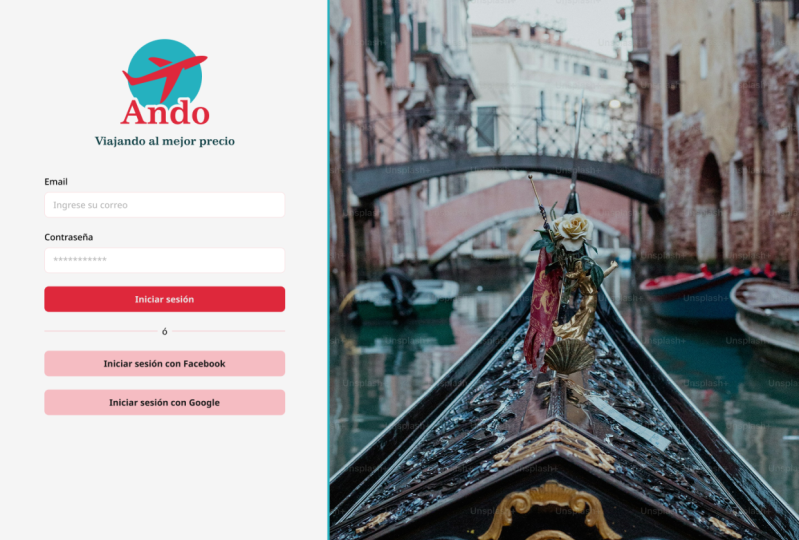
vamos a centrar son nuestras páginas de autenticación. Esta será nuestra inscripción. Pantalla por lo que
aquí es donde los usuarios vendrán
a registrarse en la aplicación. Normalmente en una página como esta, podemos tener
una pequeña imagen en el lateral o simplemente podemos tener una caja con las entradas para sus usuarios el
correo electrónico del usuario, la contraseña. Ahora, es muy importante
mirar el PRD o los documentos de
requisitos
del producto para asegurarse de
incluir todo Entonces, lo que me gustaría hacer antes incluso de empezar a dibujar
algo dentro la ventana es escribir una
especie de forma de viñeta ¿Qué necesito en esta página? Entonces lo primero es lo
primero, necesitamos el correo electrónico. Necesitamos contraseña.
Necesitamos el logo, que por ahora
será el nombre de la empresa Wonder Wise. Entonces estoy leyendo el PRD, específicamente, también
queremos cuentas sociales No especifica cuál, así que esto es algo que
quieres consultar con tu, ya
sabes, uh, PM o tu cliente si realmente estás
trabajando en una aplicación real. Esto es solo una compañía
ficticia, así que vamos a
optar por
firmarla también con Google por ahora, y también hay una opción
para usar el número de teléfono Hagamos el campo número de teléfono dos. Como una forma de iniciar sesión. Y así eso debería cubrir la mayoría
de las cosas que necesitamos aquí. Opcionalmente, podemos volver a
tener una imagen, o simplemente podemos tener
una caja para iniciar sesión. Ahora para esta app, creo que
sería genial tener parte de ella mostrando una imagen de personas viajando o
algo así, y luego la mitad de la pantalla
serían las opciones de inicio de sesión. Entonces tal vez pueda
dividir la página, ya
sabes, dos tercios a un
tercio, algo así. Donde de este lado
de la pantalla, será una imagen. Y entonces del
otro lado estará todo el contenido
que discutimos. Entonces tal vez comenzando
con el logo aquí. A lo mejor nos gustaría una
breve descripción de lo que hace Wander Weiss Si sólo puedo reemplazar esto por Wander Weiss poco
eslogan línea por aquí Entonces queremos el buzón de correo electrónico. Nuevamente, esto no tiene
que ser perfecto siempre puedas leer tu escritura, que para mí, a veces es
difícil contraseña, y luego necesitamos una opción tal vez o iniciar sesión con tu número de teléfono, número teléfono o Google. Sólo voy a poner un poco de G aquí. Ahora, sí quiero mover
estos hacia abajo para incluir un botón aquí y solo
voy a hacer el botón de
aquí para inscribirme. Ahora, en algún lugar también deberíamos
incluir eso si tienes una cuenta, enlace a Login. Entonces, si el usuario ya
tiene una cuenta, debemos vincularnos a una página de inicio de sesión. No voy a
telegrafiar la página de inicio de sesión porque vamos a hacer más
o menos lo mismo Así que solo titularé este
signulash Iniciar sesión así. Pero claro,
seguiremos adelante y haremos los cambios y las maquetas una vez que empecemos a armar
las cosas Um, así que sí, queremos
un enlace para iniciar sesión en caso de que tu usuario ya
tenga una cuenta. Pueden ir a la
pantalla de inicio de sesión en lugar del registro. Y luego una vez que
van al siguiente paso, dependiendo del
paso por el que pasen, digamos que van por
el número de teléfono, luego desde el número de teléfono, también
necesitamos una
verificación o una forma de iniciar sesión usando
el número de teléfono. Y normalmente, este es un código de verificación
que se envía. Entonces probablemente nuestra
segunda pantalla
estará verificando el inicio de sesión, y volveremos
en la próxima conferencia para armar ese diseño también.
10. Wireframe de código de verificación: Todo ahora mismo para nuestro inicio de
sesión de verificación , es bastante simple. Vamos a seguir
un diseño similar. Tendremos la
imagen en un lado, y luego el
código de verificación justo por aquí. Entonces haremos aquí código
de verificación. Entonces necesitas ingresar
algunos dígitos aquí, y luego
lo llamaremos botón Continuar. Es un botón para seguir yendo
al siguiente paso y
luego verificar el inicio de sesión o algo así. Entonces
queremos un campo ahí dentro. Queremos un botón ahí dentro,
y eso es prácticamente todo. A lo mejor también un botón
aquí para reenviar código. Entonces, en algún lugar por
aquí, reenviar código. Si no lo
recibieron la primera vez, pueden volver a recibirla. Así que eso completaría
nuestras páginas de autenticación. Las siguientes páginas
que tenemos después de eso son gestión de perfiles, descubrimiento de
destinos. Voy a ir en orden
del flujo que queramos. Por lo general, queremos que los usuarios
pasen por las páginas de inicio de sesión aquí, y luego queremos que
salten a la página principal de nuestra aplicación. Esta página principal es el descubrimiento de
destinos
porque
aquí es donde los usuarios seguirán adelante
y descubrirán destinos, ingresarán su
destino preferido y aplicarán filtros y así
sucesivamente antes de
reservar realmente un viaje. Entonces entonces vamos a seguir adelante y dibujar otro rectángulo aquí. Y esta será para
R. Página de destino. Así que justo en la
cima, destino. Descubrimiento, lo llamaremos. Nuevamente, como hicimos
en la otra página, anotaremos lo que
necesitamos en esta página. Me referiré al recurso
que pasamos con HatGBT donde
miramos algunas de las
cosas que necesitamos, así
como el PRD que
fue compartido por Entonces veremos tanto esos
como tipo de referencias cruzadas, así
como nuestras propias ideas y nuestra propia inspiración
que encontramos en otros sitios web como
los que compartí anteriormente. Siéntase libre de hacer una pausa aquí. Echa un vistazo a algunos sitios web
similares. Recomiendo incluso ir a expedia booking.com o cualquier
otra plataforma que
utilices para reservar viajes y tal vez ver cuáles
son las cosas que ofrecen en estas
páginas de descubrimiento de destinos que tienen ¿Cómo es su tipo de flujo de
reservas? Este sería un buen momento para hacer ese tipo de offline
por tu cuenta. Y luego continúa dibujando y
agregando elementos de esos sitios web a tu propia aplicación también. Nuevamente, para ser un gran diseñador, no
necesitas reinventar
la rueda todo el tiempo De hecho, es todo
lo contrario. Cuanto más puedas aprovechar y
usar otros diseños que
ya han sido establecidos y
diseñados por otros diseñadores, mejor serás,
más rápido estarás
armando wireframes y simulaciones y prototipos bastante
11. Wireframe de descubrimiento de destinos: Hay dos componentes
en esta página. Ahí está la parte que va a ser el destino
relacionado con cosas específicas. Así que probablemente
tendremos una barra de navegación en la parte superior para
incluir cosas como, ya
sabes, cualquier navegación a
diferentes lugares de la aplicación, así
como volver a la página principal Entonces probablemente tendremos el logo aquí para llevarnos de vuelta
a la página principal, donde quiera que estemos,
y luego un montón de enlaces en el lado derecho
que por ahora, no voy a agregar. Quieres diferentes tarjetas aquí. Entonces definitivamente sabemos que
queremos algunas tarjetas de destino. Probablemente estas tarjetas deberían ser un poco más bajas para
que en la parte superior, tengamos algo de espacio para la entrada. Quieres separar tu
lista de cosas que
necesitas en dos
categorías diferentes. El primero está
en la página misma, el segundo está
en la propia tarjeta. Entonces en la tarjeta que queremos incluir detalles sobre destinos
específicos, queremos hacer dos
listas separadas para cada uno. Entonces, por ahora, hagamos la propia página de
descubrimiento. Queremos una barra de búsqueda aquí
para buscar destinos. Entonces queremos que escriban
cuál es su destino. Ahora bien, como no estamos
reservando vuelos para ellos, no necesariamente necesitamos
saber de dónde vienen. Solo necesitamos conocer
los destinos. Y como parte de esa barra de búsqueda, probablemente
queramos
algunos filtros de fecha. Entonces queremos que los selectores
de fecha les pregunten cuándo
necesitan o cuándo
quieren viajar Ahora, a lo largo de esta página,
también queremos opciones de clasificación. Queremos que se clasifiquen por
popularidad, precio, calificaciones. Y nuevamente, la mayoría de estos
provienen de Chat GPT. También queremos opciones de filtro. Para los filtros, queremos
hacer presupuesto podemos hacer tenemos rango de fechas ya así podemos hacer solo
duración del viaje. Entonces, ¿cuánto tiempo quieres que los
viajes sean tipo experiencia? Nuevamente, siempre podemos
cambiar estos más tarde. Simplemente es bueno tener una idea de con qué queremos empezar
inicialmente al menos también
si preferencia. Esas son algunas buenas opciones
de filtro. Entonces los necesitamos como
parte de la página. Tal vez queramos
incluir una vista de mapa, así que esta es
una buena para pensar. Me inclino más hacia
no poner una vista de mapa aquí solo por el hecho
de que los destinos no
van a ser lugares específicos Serán solo ciudades específicas. Así que probablemente no queremos un
mapa a menos que estén eligiendo, ya
sabes, un lugar para
su alojamiento. Entonces quizás en la página de detalles, podemos incluir un mapa
con diferentes opciones de alojamiento y así sucesivamente. Pero para la página en sí, no
creo que necesitemos un mapa. Pero nuevamente, estas son parte de las características que siempre
podremos agregar más adelante. O si estamos trabajando
con nuestro cliente, definitivamente
podemos platicar
a través de este con ellos. Entonces, en un escenario de la vida real, esto será un
poco diferente. Ahora tal vez también
queremos algún tipo de diferentes categorías de opciones. Entonces tal vez una categoría o podemos
llamarla colecciones temáticas. Y estos podrían ser
grupos de categorías de destinos que puedan ver pinchando ahí y
viendo destinos que,
digamos, son
escapadas románticas o viajes de resort
o diferentes categorías en las que
podemos clasificar los viajes Entonces, en caso de que
quieran ver algo así de lo que es popular bajo
esas categorías, también
pueden hacerlo. Creo que estos son buenos para empezar por lo menos por ahora. Para nuestro descubrimiento de destino. Ahora para la tarjeta en sí, podemos volver en
la siguiente conferencia para armar una
lista de cosas que
queremos antes de armar
el resto de esta página. Esta es probablemente una
de las
páginas más importantes y visitadas de nuestra aplicación, por lo que es bueno tomarnos nuestro
tiempo con ella y no apresurarnos a saltarnos esta planeación
detallada Así que volvamos en la
próxima conferencia para comenzar a planificar nuestras tarjetas de destino.
12. Wireframe de tarjeta de descubrimiento de destino: Tarjetas de destino. ¿Qué queremos en cada tarjeta de destino? Necesitamos el nombre de
la ciudad y el país. Probablemente quiera la calificación. Necesitamos algún tipo de
costo para ese viaje, y probablemente
será algo así como precio por día o por noche a menos que
escriban una fecha específica. En cuyo caso, podemos
mostrarles el total de su viaje. Entonces voy a hacer una barra total. Queremos un botón para que
vean más información o continúen
o reserven ese destino. Por ahora, sólo lo
llamaremos botón. Definitivamente queremos una imagen. Sin embargo, es importante no
abarrotar esta tarjeta. Podríamos tener una
insignia de popularidad si queremos. Entonces, si este destino
es una elección caliente, podemos mostrarlo
con un pequeño icono. Y también, si
quieres agregar esto o marcar este destino, podemos marcarlo como favorito. Para que podamos guardarlo en nuestro perfil o página de marcadores y así sucesivamente. Entonces creo que esas son cosas
buenas para
empezar para incluirlas en
nuestras tarjetas de destino. Ahora, hagamos una estructura alámbrica de
la página misma. Queremos que nuestra barra de búsqueda u opciones de clasificación y opciones de
filtro estén en la
parte superior, en algún lugar por aquí. Así que probablemente
querríamos la barra de búsqueda aquí con un destino. Ahora bien, ¿por qué en la parte superior izquierda? Este suele ser
el primer lugar que un usuario miraría. Así que queremos que se
pongan rápidamente en un destino si ya
saben a dónde van, o simplemente pueden navegar por
lo que hay disponible. También podemos entonces tener nuestros seleccionadores de
fecha por aquí, y podemos tener botones
aquí para filtrar y ordenar Y podemos tener las
tarjetas de destino justo debajo de eso. Ahora, tendremos un montón de filas de estas tarjetas de
destino y probablemente justo debajo en algún lugar solo vamos a seguir adelante y extender un poco esta
página. Justo debajo, es posible que queramos
incluir colecciones temáticas. Podemos simplemente llamarlo
colecciones y tener diferentes
colecciones de destino aquí. Entonces estas podrían ser imágenes
con solo el nombre de una colección. Con la posibilidad de ir y navegar por todos los viajes bajo
esas colecciones. Creo que este es
probablemente un buen comienzo. No te preocupes por la barra
de navegación en la parte superior. Por ahora, volveremos y lo enmarcaremos con
alambre juntos. También podríamos trazar
cómo podría ser esta
tarjeta de destino Quizás podríamos hacer
una imagen aquí del destino con el
nombre de ciudad slash Country Podría hacer la calificación aquí. Quizás un costo. Por ahora, solo estoy
escribiendo mil dólares a la semana, pero de nuevo, en las
maquetas reales, lo arreglaremos Puedes incluir iconos aquí. Este es un ícono de FR, por
si es popular. A lo mejor un botón aquí para bookmarkt luego un botón
aquí para continuar Creo que esto funcionaría por ahora. Siéntete libre de tomarte un momento si necesitas más
inspiración y mira algunas aplicaciones similares que tienen tarjetas y cómo
diseñan sus tarjetas. Esto es algo
que he visto en muchas apps y cómo
presentan las cosas. Entonces por eso los estoy
armando rápidamente, pero puedes tomarte tu tiempo y hacer una pausa aquí para echar un
vistazo a algo de inspiración. Ahora, como un pequeño ejercicio, te
dejaré la página de detalles
de
destino para que la hagas como
tarea por tu cuenta. Y esta página de
detalles de destino es esencialmente una página más detallada con
nuestra información de destino. Entonces toda esta información que
tienes en la tarjeta, además de otras cosas
como reseñas en profundidad y cosas como descripción del
viaje, opciones de reserva. Ahora, voy a estar
armando eso en las maquetas. Yo mismo, pero siéntase
libre de hacer esto como una pequeña tarea para mejorar sus habilidades de
wireframing, luego volveremos
y continuaremos con el siguiente paso en el flujo de reservas,
que es
la gestión de reservas
o la página de reserva, y luego la confirmación de la reserva y Así que volvamos y
armemos esa página.
13. Wireframe de detalles del destino: Bien, entonces para la página de detalles del
destino, dejé esto como una tarea para que lo hicieras si quisieras. He seguido adelante e hice mi
propia página de detalles de destino. De nuevo, el tuyo podría verse
completamente diferente al mío. La parte principal es
asegurarnos de que incluye los
componentes principales que necesitamos. Entonces algunos de los detalles de
la propia tarjeta de destino, así
como cualquier
otra cosa que pueda ser secundaria u otros
detalles importantes que
necesitaremos para conectar también la pantalla eventualmente al flujo de reserva en
la pantalla de reserva. Um, así que para el mío,
en la parte superior, pongo la imagen aquí a
la izquierda con la posibilidad de ver múltiples imágenes. Justo debajo de él, pongo algunas cosas incluidas que
vienen con su destino. Entonces esto podría ser como
una lista de amenidades, y podemos hacerlo
en formato de icono. En la parte superior aquí,
nombre del destino, la ciudad, um, el país, um, las calificaciones, el icono de fuego, y el
botón um, marcador aquí, como se ve en la propia
tarjeta también. Entonces eso detalla ahí con una breve descripción de lo trata
este destino, justo debajo de él, y luego un botón o puede llamar a la acción para seleccionar la habitación porque normalmente esto es lo que las páginas de reserva te
permiten hacer. Una vez que llegue a una página de detalles de
destino o una página de ubicación o una página de hotel, el siguiente paso es
elegir un alojamiento. Ahora, podrían estar
en diferentes lugares o podrían estar
en el mismo lugar. Um, entonces esto podría ser un tipo de habitación o
incluso un tipo de hotel. Por ahora, sólo hay que poner tipo habitación. Entonces justo debajo de él, también es
alojamiento con todos los diferentes
filtros. Entonces, si no seleccionaron
una de la página antes, la página de descubrimiento de destino, si no la pusieron en una fecha y tal, pueden
hacerlo desde aquí. Pueden sumar su número
de viajeros y así sucesivamente. Y luego ver los diferentes
alojamientos para ese viaje. Justo debajo de él, pongo
un poco de calificaciones. Para que puedas ver cuáles son las calificaciones de esta propiedad o en realidad es el destino con la posibilidad de verla
en formato carrusel Entonces justo debajo de él, se ven
algunos destinos similares. Si esto no es tan
agradable para
usted, puede encontrar otras que están disponibles a través de las
tarjetas que están aquí, todas
estas son
tarjetas de destino similares a esta. Por supuesto que puedes incluir
mucho más en esta página, tal vez un mapa hasta cosas como políticas
para el registro de entrada, salida, etc. Hay mucho más
que puede entrar en ello. Por ahora, lo estoy manteniendo simple. Estoy poniendo los
mismos requisitos, creo, para esta página. Seguiremos adelante y pasaremos a nuestra página siguiente
en el wireframe, que es la página de reserva Ahora bien, esta
página de reservas es esencialmente la página de reservas que viene justo después de seleccionar el
alojamiento. Entonces, si selecciono uno de
los alojamientos aquí, esta es la página que se abrirá.
14. Wireframe de pantalla de reserva: He seguido adelante y enumeré los artículos que necesitamos
para nuestra pantalla de reservas. Ahora, lo he hecho
a través de la ayuda de mirar a través de otras plataformas
similares, además de referirme a
Chat GBT en el lateral Y esto es lo que se me ocurrió. Tenemos los detalles del
alojamiento. Así que solo queremos
ver la habitación o el hotel que están reservando
o en el que se van a alojar. Existe la posibilidad de
que se
alojen en varios lugares
si este destino, ya
sabes, este
lugar al que
van a tener múltiples ubicaciones diferentes, ya
sabes,
en los paquetes, así
que podríamos querer incluirlo en el diseño, fechas seleccionadas, el botón B y un botón de libro, algunos complementos. Entonces en el PRD o el documento de
requerimiento del producto, menciona la necesidad de
reservar servicios adicionales
como renta de autos, guías
locales o
actividades y así sucesivamente También he añadido esto aquí. Información de pago y
luego información personal. Así que nombre, correo electrónico, número de teléfono y detalles de
entrada y salida. Ahora en una pantalla como
esta, podría ser agradable incluir algunos de los
detalles del alojamiento en un lado, y luego el resto de
la información o la entrada que el usuario tiene que
poner en otro lado. Y normalmente, me gusta
mantener las cosas consistentes. Por lo que al mantener los detalles para
mostrar en el lado derecho, pueden ver el alojamiento
que están reservando. Y luego del lado
izquierdo, podemos tener todos los campos aquí. Entonces podemos tener así que comenzando por
el lado izquierdo, solo
voy a poner un botón de retroceso
aquí y luego justo debajo de él, solo un título para confirmar la reserva. Entonces probablemente queremos
recopilar nuestra información personal aquí. Puede que no lo llamemos información
personal, pero para aquí, voy a seguir adelante y solo agregarlo aquí con
los diferentes campos, correo electrónico, número de teléfono, nombre, apellido, correo electrónico, teléfono. Eso podría ser parte
de una sección. Entonces la sección justo debajo
que podría ser información de pago. Para esa, probablemente
necesitemos un número de tarjeta de crédito. Así como fecha de caducidad, CVV y probablemente el nombre de la
persona en la tarjeta Entonces solo voy a agregar eso aquí, pero en las maquetas reales, probablemente lo
colocaremos de manera
ligeramente diferente Entonces queremos agregar nuestros complementos, así que los complementos podrían ir por aquí. Y podemos tener
pequeñas tarjetas como esta que representen los diferentes pequeños
complementos que pueden agregar a su viaje con algún título y alguna breve
descripción de lo que eso hace. También podemos incluir
una imagen si quieres aquí, tal vez justo en la parte superior. Y entonces lo que queda aquí. Tenemos nuestros detalles de
alojamiento seleccionados en la fecha, así que esos podrían ir juntos así
como un botón de libro. Así que voy a seguir adelante y hacer esto un poco más corto para
que podamos Ahí vamos. Imagen. El nombre. Y entonces, ¿qué están reservando? Una habitación, por ejemplo, y algunos de los detalles
de la otra página, como las fechas y el
número de personas. Y, por supuesto, es muy importante incluir el precio. No he añadido aquí, pero definitivamente
queremos
mostrar el precio,
el precio total y lo que
el usuario puede esperar pagar Y podemos tener entonces
un botón de libro
aquí abajo para completar la reserva. Entonces tenemos el
botón ahí abajo. Ahora hemos hecho más de las páginas
complejas juntos. Como tarea, dejaré
la pantalla de perfil y pantalla de
marcadores o
la página donde
puedan ver todos los elementos de marcadores Estas dos páginas, te dejaré las tareas para que las hagas. Volveremos en
la próxima conferencia y comenzaremos a crear nuestra guía de estilo para la aplicación y pasar a diseñar
nuestra aplicación juntos.
15. Obtener feedback: Entonces, una de las
cosas más importantes de ser diseñador o simplemente
hacer cualquier cosa en el campo creativo
es realmente recibir comentarios
clave de las
personas que han estado allí, que lo han hecho, que están trabajando en
empresas como Amazon, Shopify y las empresas
más grandes que han pasado por el viaje que
estás atravesando Pero en realidad creé esta
herramienta llamada sitio Loom, que es donde
realmente puedes obtener comentarios directamente de expertos
y también de mí mismo. Si lo dirijas
a stloom.com, puedes buscar
profesionales del diseño que están disponibles para
darte tu opinión Digamos que estoy tratando de
solicitar un trabajo en Square. Puedo pedirle a Elizabeth aquí que
realmente me dé retroalimentación sobre mis diseños que voy
a mostrar en mi cartera, personas que trabajan en Square y directamente puedo
pedir comentarios. Si tengo un proyecto en mente, realidad
puedo pedir comentarios de
Figma sobre mi proyecto o si solo quiero comentarios en
video, puedo pedir comentarios en video Digamos que en realidad quiero
pedirle comentarios de Figma, solo
golpeo solicitar comentarios Entonces lo que haces es que
tomes tu enlace de archivo Figma. Este es mi archivo Figma. Voy a presionar
Compartir, copiar el enlace. Y ve por aquí y
solo pégalo. Puedo preguntarle a Elizabeth sobre qué
quiero comentarios. Por supuesto, el UIUX, tal vez el diseño visual
y tal vez si esto está listo para el traspaso Si hay algo más
también le puedo preguntar específicamente, ¿me
puede dar su opinión sobre si este es un buen proyecto para
exhibir en mi cartera? Y ¿tiene sentido el
flujo de usuarios? Voy a hacer sus preguntas
específicas y luego presionar pagar y enviar solicitud. Entonces, una vez
que hagas eso, la
persona que te está dando retroalimentación
revisará tu archivo, dejará comentarios falsos de Ma donde
si pides un video, te
enviarán un video
o comentarios escritos para te
enviarán un video
o comentarios escritos que
así puedas seguir mejorando tus diseños en lugar de simplemente
confiar en conjeturas Definitivamente échale un vistazo a esto. Si
estás considerando ejecutar tu proyecto por algunas personas
antes de presionar publicar.
16. Elegir un esquema de color: Con nuestros marcos de alambre
fuera del camino, hora de pasar al
siguiente paso de nuestro proyecto, y eso viene con
algunos estilos para el proyecto. Ahora, los estilos son la
base de nuestro proyecto, y los estilos incluyen cosas
como
la combinación de colores, la tipografía que vamos a usar, y en algunos casos, el sistema de diseño
que queremos usar, si quieres usar uno
o crear uno desde cero Entonces, en esta sección
del curso, vamos a seguir adelante
y enfocarnos en establecer básico para
que podamos
saltar a armar
las maquetas, y ya no tendremos que
preocuparnos por los colores y el
tipo cuando lleguemos a
esa parte del proyecto Entonces hay un par
de recursos que
utilizo a la hora de
generar esquemas de color. Antes de saltar a
los otros, quiero mostrarles que CHA JBT también presenta esquemas de color
decentes Si le dices en qué estás trabajando y le pides
algunos colores, sí te vienen
con algunos bonitos tonos que puedes usar
para tus proyectos Y aquí hay algunos otros
recursos que generalmente uso, y te recomiendo que
revises estos. Los enlaces también están en los
recursos para todas estas herramientas por las que
vamos a pasar. Uno son los refrigeradores. Puedes presionar
iniciar el generador aquí y simplemente
saltar directamente a la primera paleta
que te da. El tuyo probablemente será
diferente al mío. Simplemente golpeas la
barra espaciadora de tu teclado y sigue generando
diferentes colores. Ahora si te gusta un color,
digamos , me gusta este azul marino. Puedo darle a Lock on it, y luego seguir golpeando
espacio para que me emparejen con otros colores que sean
similares o complementarios, y puedo seguir bloqueando diferentes colores que
quiero usar para mi proyecto. Entonces, si veo uno bonito, siempre
puedo darle a Lock ahí y luego seguir generando el resto
de mi paleta. Generalmente, no
necesitamos más de tres colores en un proyecto. Uno para cosas como fondos o cajas de alerta y
cosas por el estilo. Otro para
acciones primarias como botones, otro para acciones
secundarias o incluso un color de acento para usar en ciertas partes del proyecto, como el texto o potencialmente algunos fondos aquí
y allá y así sucesivamente. No necesitas
cinco juegos completos de colores. De hecho, eso podría llegar
a ser un poco demasiado. Siéntase libre de experimentar
con esta herramienta. Hay
otro, ai coolors.co. Este es un esquema de
color generado por IA. Te da algunas iniciales que puedes experimentar y ver cómo se vería en una pantalla de tablero
como esta de aquí. O también puedes darle pronta. Puedes intentar
buscar colores específicos. Entonces, si digo algo así como los colores
del atardecer, digamos, y generaré voy a seguir adelante y llegar a algunos colores
que están relacionados con la puesta del sol. Y claro, si no te gustan algunos de los colores
que se te ocurrieron, podrías seguir adelante y
cambiar los de alrededor. No tienes que ir necesariamente con el
esquema de color exacto que te da, o puedes hacer cosas como Ocean, ya que estamos haciendo una app de viajes, o incluso probemos la playa,
mira lo que se te ocurre. Sí, esto es un
poco más agradable. Así que siéntete libre de darle una oportunidad a
este. Ahí está este otro
llamado colores do MSI. Nuevamente, describe el propósito
de tu combinación de colores, viaja con diferentes
tonalidades de playa y agua Sólo se me ocurre
una frase aleatoria aquí para ver
qué nos daría. Sí, sí nos da algunos azules claros y
algunas tonalidades interesantes. Y siempre puedes seguir
adelante y
volver a generarlo si no te
gusta esa. Definitivamente son
algunas tonalidades de azul. Aquí tenemos algunos colores arenosos. Eso es lindo. Por último pero no deja de blank.com también te ayuda a
llegar no solo a
los colores, sino también a las fuentes A lo mejor vamos a darle una oportunidad para las fuentes cuando
se trata de ello. Por ahora, probemos los colores. Escriba un mensaje que
describa su proyecto, destino de
viaje,
aplicación de reservas con destinos soleados. De nuevo, aviso totalmente
aleatorio ahí, pero tenemos algunos colores
interesantes aquí. Incluso se me ocurre una maqueta en la que puedes
ver cómo se
vería o esa
paleta de colores se vería a través de diferentes proyectos.
Esa es una interesante. Y puedes seguir adelante y
cambiar colores específicos. Si no te gusta esta naranja, puedes hacerla más ligera. Y te mostraría
a través de diferentes proyectos, cómo sería. Ahora, personalmente me estoy
inclinando hacia el uso refrigeradores solo porque he
usado más esta plataforma, pero, por
supuesto, siéntete libre de usar uno para idear un
esquema de color propio, o siéntete libre de copiar los colores que
voy a usar Compartiré los códigos hexagonales de la combinación de colores
en la próxima conferencia. Adelante, haz una pausa aquí, elige una combinación de colores de
tu plataforma favorita, y te veré en
la próxima conferencia.
17. Elegir un conjunto de tipos: Así que elegí esta combinación de colores para seguir adelante con mi proyecto. Ahora, por supuesto, el tuyo
podría verse diferente. Así que siéntete libre de seguir
junto con el tuyo. Voy a usar el
azul como naranja primario, secundario aquí y usar este negro para cosas
como fuentes y texto. Y luego este blanco
aquí para cosas como fondos o
fondos de tarjetas, y así sucesivamente. Entonces ahora para las fuentes, ¿dónde vamos
a elegir una tipografía, y cuáles son algunos recursos a los
que tenemos acceso Ahora bien, para esta, de lejos, la más fácil y
confiable, Google Fonts. Google Fonts ahora también está
en Figma, también,
así que
ya no necesitas
descargar ni importar
ninguno de ellos a Sigma, así que eso es genial Así que solo asegúrate si
tienes alguna fuente personalizada, solo reinicia Figma si
no la ves de inmediato. Ahora, siéntase libre de
navegar por las fuentes de Google. Cuando se trata
de tus fuentes, lo que queremos hacer es escoger dos fuentes. Uno para el texto del encabezado. Entonces esto es cosas como títulos, el nombre de la aplicación o cualquier título de encabezado
y cosas por el estilo. Utilizamos una fuente de encabezado. Así que esto podría verse
ligeramente diferente de tu otra fuente, que
es la fuente body. Así que lo ideal sería que quisiéramos
elegir dos fuentes diferentes. Ahora, para una aplicación realmente
simplista, podrías ir totalmente con una, y algunas sí tienen diferentes versiones de la fuente
que puedes usar Entonces podrías usar, por ejemplo, condensado
robótico para
tu rumbo y luego usar roboto mono para tu
cuerpo solo como ejemplo No estoy diciendo necesariamente que
debas hacer eso. Pero hay toneladas de buenas fuentes
que puedes usar aquí. Los otros dos aquí
que te estaba mostrando deblank también te da fuentes con
las que puedes trabajar Entonces si lo abro
y voy a fuentes, ingresa tu prompt,
solo voy a buscar app
Travel aquí,
y ahí vas tú. Obtienes diferentes emparejamientos de fuentes con los
que puedes trabajar. Se puede ver en
diferentes tonalidades. Y si haces clic en Obtener fuente, te llevará directamente
al propio Google Fonts. Y también puedes escribir
algo aquí. Por supuesto,
querrás considerar cómo quieres que se vea tu
marca. Entonces, si estás trabajando
con un cliente, querrás
bajar esta parte antes de llegar
al siguiente paso, probablemente
quieras consultar con ellos sobre las cosas de branding, especialmente si ya
tienen listo material de branding, como fuentes que ya están
disponibles para que las uses. Ahora, aquí, sólo voy a seguir
adelante y elegir dos fuentes, seguir
adelante con esas. Y esas dos fuentes serán Libre Baskerville para
mis fuentes de encabezado Y para las fuentes body, voy a escoger noto
envía aquí mismo Entonces esas van a ser las
dos fuentes que estoy usando. Pero de nuevo, siéntete libre de usar
tu propio par de fuentes. Volveremos en las
futuras conferencias para
agregarlas como
estilos de fuente a nuestra aplicación.
18. Crea estilos de color: Bien, así que he seguido adelante y escogí esto como
mi esquema de color, y espero que también hayas
encerrado tu propia combinación de colores. Si no, siéntete libre de
seguirlo y usar este. Básicamente, usaré el azul como nuestro primario y este naranja
es un color secundario. Este negro como color de texto
primario. La razón por la que
no vamos con un color completamente negro
como cero,
cero, cero en términos del código hexadecimal, queremos algo que sea
sutil y un poco menos oscuro solo porque
es más fácil para los ojos. Y este es un buen
color de fondo que podemos usar. Y por supuesto, podemos
crear múltiples tonos para todos estos colores y usar los tonos que sean apropiados. Ahora, lo que queremos hacer es pasar esto a
nuestro archivo Figma, y antes de hacerlo en figma, vamos a
seguir adelante y crear un nuevo
proyecto y siéntete libre crearlo en tu
carpeta de borradores o en Crear nuevo archivo de diseño. Y este archivo de diseño será nuestro proyecto donde vivirán nuestros
estilos, nuestras maquetas reales
y todo lo demás. Entonces vamos a seguir adelante
y renombrarlo Manderwis. Y para esta primera página, vamos a
cambiarle el nombre de nuestra guía
de estilo, y colocaremos todos nuestros estilos aquí. Ahora, para crear un estilo, todo lo que necesitas hacer es ir a los estilos locales aquí
y agregar un nuevo estilo. Ahora, ahora mismo, estamos
armando el estilo de color, así que
empezaremos con eso. Si haces clic aquí, nosotros nos preguntaremos, ¿qué quieres
nombrar a tu color? En cuyo caso, en realidad
podemos
darle un nombre como primario. Puedes añadir una
descripción si quieres. Entonces, si estás trabajando en
equipo y quieres describir exactamente dónde estás usando este color, esto
podría ser útil. Ahora voy a copiar
el código hexadecimal de aquí. Siéntete libre
de tomar nota de este color si
quieres usar el mismo. Voy a tomar aquí el
código hexadecimal para el azul. Siéntase libre de hacer una pausa aquí para
escribirlo también en su proyecto, cambiar de nuevo por aquí y
pegarlo para las propiedades. Y ahora tenemos el
estilo con este color
como color primario
y un golpe libre crea estilo, el
estilo ha sido creado. Y en cualquier lugar donde
tengamos un objeto, digamos que tenemos este rectángulo y queremos aplicar ese relleno, simplemente
vamos a en lugar
de escoger el color o manualmente cada vez que
meter ese código hexadecimal, todo lo que necesitamos hacer es ir a nuestros estilos y
variables de aplicación y elegir
el estilo primario. Se ha aplicado. Ahora bien, el
beneficio de usar estilos, lugar de no usar
estilos es que cada vez que tengas un cambio
en tu esquema de color, digamos, en lugar de
este color primario, quiero ir con un tono
diferente de azul, entonces también se cambiará donde sea que estés
usando ese color también. Como pueden ver,
ahora mismo, sólo estoy cambiando el estilo de color y no el relleno de este rectángulo
específico. Entonces donde quiera que esté usando ese color, está
cambiando automáticamente. Entonces ese es el beneficio
de usar estilos. Entonces en estos momentos lo que
queremos hacer es crear estilos para
todos los colores, todos estos colores de aquí. Entonces ya tenemos primaria todo lo que necesitarías hacer es repetir ese proceso
para un color secundario, para un color de texto, y para un color de fondo. Ahora, voy a dejar eso como
algo que puedes hacer. Entonces así es como
creas estilos de color. Ahora vamos a hacer
una pausa aquí y
vamos a volver en
la siguiente conferencia donde realmente
usaremos un
plugin para ayudarnos a hacer esto más rápido y también introducir
tonos en nuestros estilos de color.
19. Uso de plugins para crear estilos de color: Entonces en la introducción,
expliqué cómo
podemos agregar plug-ins desde
nuestra acción tap
aquí abajo o al pulsar el comando
K o la tecla Control en Windows y yendo a
nuestra pestaña plug ins. Ahora, lo que queremos hacer es
crear diferentes tonalidades de nuestros colores primarios para que
podamos aplicar diferentes tonalidades. Si quieres un azul más claro,
podemos aplicar uno más ligero. Si quieres un gris más claro, podemos aplicar un gris diferente. Y así de esta manera,
no tienes que repetir este proceso varias veces para crear diferentes estilos
con diferentes tonalidades. Solo podemos usar un plugin
que nos ayude a hacer eso. Ahora para poder
usar ese plug in, solo
voy a seguir
adelante y borrar rectángulo y también borrar el
estilo que creamos aquí, el estilo local para
ese color primario. Ahora este plugin va a
configurar todo para nosotros. Todo lo que tenemos que hacer es
ir a nuestro menú de acciones, ir a plug-ins y widgets y buscar el plugin llamado Fundación y seleccionar este enchufe generador de
color de base. Justo cuando lo abres,
puedes ver que tienes diferentes tonos y
utilizan diferentes sistemas desde órbita hasta el sistema Atlassian hasta el diseño y diseño de
materiales,
que son diferentes formas en las que
puedes llamar a que son diferentes formas en las que los tonos con diferentes
convenciones de nomenclatura y así sucesivamente El que uso a menudo como
material de diseño uno donde tu color 500 es el
principal que seleccionas, y luego crea un montón de tonos más oscuros y un
montón de tonos más claros. Ahora bien, este no es el
color que queremos. Este es el color que he
copiado de mi estilo de color. Entonces este es el azul
que realmente queremos. Podemos llamarlo azul o en realidad
podemos
cambiarlo a primario, y luego podemos
darle a Crear estilos. Ahora, este plugin seguirá
adelante y creará
esos estilos bajo la carpeta foundation aquí o categoría, y bajo primaria. Ahora tenemos todos estos colores. Ahora, ese Hexcoe que
copiamos es cuatro 500 primarios, y viene de este estilo de
color que he creado Así que siéntete libre de tomarte un
segundo aquí, configurar eso. Y lo que también puedes hacer aquí es que en realidad puedes
obtener la paleta, golpeando paleta aquí y conseguir lo mismo pegado
en tu archivo de diseño Esto facilita que
los desarrolladores
vean tu combinación de colores después de que la
hayas reunido, y te recomiendo en
tu guía
de estilo incluir todas tus
paletas que uses Voy a repetir ese
proceso algunas veces más una vez para el
color secundario, este naranja. Ahí vamos. Renombrarlo secundario
y usar diseño de materiales, crear estilos, obtener
la paleta, Uy Voy a pegar en el código y asegurarme de que aquí lo
llamo secundario, luego presiona Crear estilos,
obtener la paleta. Y simplemente está pegada
encima del otro. Queremos seguir adelante y
queremos simplemente Ahora, está pegado encima
del otro, así que voy a
sacarlo del camino aquí Ahí lo tenemos. Ese es
nuestro color secundario. He ingresado el
color negro que tenemos, y podemos nombrar este texto y usarlo para nuestros textiles. Ahora estos son todos iguales. Realmente no los necesitamos. Así que en realidad podemos seguir adelante y simplemente eliminar todo 600-900 Crea estilos, consigue la paleta aquí, saca esto del camino. Eliminemos todo 600-900 porque todos son del
mismo tono, más o Y desde mi texto secundario o
en realidad, 600 a 900, vamos a seleccionar shift y seleccionar todos ellos
y eliminar estos estilos. Eso es todo lo que necesitamos. Para
el color de fondo, voy a simplemente seguir
adelante y copiar el color de concha marina y agregar en un estilo llamado fondo y pegar en ese código hexadecimal aquí Ahora no me
gusta mucho cómo hay esta carpeta o
categoría de fundación .
Realmente no lo necesitamos. Entonces vamos a seleccionar
aquí todos los estilos de texto secundarios
primarios estilos de texto secundarios
primarios y moverlos fuera
de esa carpeta o categoría, y seguiremos adelante
y lo eliminaremos. Y para éste,
voy a seguir adelante y reescribirlo en
mayúscula así Entonces ahora tenemos todos estos estilos que este plugin nos
ha configurado. Tenemos un montón de
diferentes tonos grises para nuestro texto que podemos usar, para nuestro color secundario
y color primario, y un color de fondo
que podemos usar. Para estos, sigamos
adelante y agreguemos una sección. Podemos seccionarlos
juntos y crear una combinación de colores como esta. Entonces está perfectamente organizado. Y así es como
usamos plug ins para
ayudarnos a agregar nuestros estilos
a nuestros proyectos. Ahora estamos listos para usar
colores en nuestro proyecto. Volvamos en
la próxima conferencia para aplicar también nuestros textiles.
20. Agregar estilos de texto: Tener nuestros estilos de color. Ahora
queremos sumar nuestros textiles. He elegido estas
dos fuentes para usar para mi encabezado y luego esta
para mi fuente de cuerpo. Siéntase libre de usar la fuente que le guste de antes. Voy a ir con estos dos. Nuevamente,
siéntete libre de seguirlo, aplicar los mismos colores. Estas son
fuentes de Google que deberían agregarse
automáticamente a tu archivo Figma para que no
necesites descargar ninguna fuente ¿Qué hacemos para
aplicarlos a nuestro proyecto? En primer lugar, voy a
presionar la tecla T en mi teclado, o puedes seleccionar T
desde aquí y escribir un texto y escribir
encabezado por aquí. Voy a aplicar
mis fuentes de encabezado a esto y cambiar
el tamaño de fuente a 16. 16 es una buena fuente base que normalmente
se usa para proyectos
web y móviles. Y entonces lo que hacemos es
que escalemos nuestra fuente arriba o hacia abajo desde 16 puntos. Ese es un buen sistema para usar, y generalmente funciona en la mayoría de los
dispositivos. Ahora, voy a
duplicar este
golpeando el Comando D, así que tenemos un duplicado del mismo. Muévelo por aquí y
cámbielo a cuerpo. Entonces, con solo hacer doble clic
y cambiar el texto. Y todo lo que voy
a hacer es cambiar la familia de fuentes
aquí a Noto Sans, que es lo que estoy
usando para el cuerpo De nuevo, sigue adelante y aplica tu familia de fuentes si
es una diferente. Para mí, voy
a usar estos dos. Ahora para convertirlos en textos, todo lo que tenemos que hacer
es seleccionarlos, ir a la tipografía aquí,
aplicar estilos, y Y seguiremos adelante y crearemos
un estilo a partir de este texto. Y podemos llamarlo, digamos, De nuevo, si quieres,
puedes darle una descripción, no
necesitas aunque
y yo creo estilo. Ahora bien, este texto corporal
se ha convertido en un estilo que podemos desvincular de
aquí si quieres
hacer cambios en él
o desvincular el O si hacemos clic
en cualquier parte de nuestro Lienzo, podemos ver este textil
agregado aquí también. Otra forma de crear un
textil es hacer clic en Plus aquí y luego darle un nombre, elegir las propiedades, así
la familia de fuentes real. De esta manera, tendría que buscar
en Noto Sans. Y digamos, quiero
hacer uno audaz. Entonces voy a elegir negrita
aquí y luego llamarlo body bold y elegir el tamaño de
fuente, que es 16. Y así ahora tengo dos textiles. uno se le llama cuerpo con un sentido de nota de píxeles de 16 puntos,
y luego tenemos uno en negrita. Entonces digamos que quiero cambiar este texto que tengo
aquí por el negrita. Simplemente hacemos clic en nuestro textil
aplicado y lo cambiamos por el atrevido. Ahora en cualquier momento, digamos que queremos hacer cambios
a este audaz, queremos hacerlo aún más audaz De hecho podemos aplicar eso aquí. Y como se puede ver,
se ha ido adelante y aplicado a ahí también.
Entonces ahí lo tenemos. Ahora, así es como se
crean textiles en Figma. Y por supuesto, hay
plugins para ayudarte a configurar un sistema para tu texto
porque ahora mismo, estamos sentados en la
base de nuestro proyecto, y queremos múltiples fuentes que podamos usar en
múltiples lugares. Entonces querrías una fuente más grande, tal vez para los títulos
en tu página, luego queremos una fuente más pequeña o una
fuente de tamaño mediano para, digamos, la descripción,
y luego quieres una fuente de cuerpo más pequeña
para uso genérico. Siempre es bueno
tener una escala de fuente o una escala de tipo aplicada
en tus proyectos, y
volveremos a la siguiente sectura para ver las escalas de tipo y cómo podemos usar el plug in para configurarlo más rápido
21. Usar una escala de tipos: Entonces ahora hemos creado
estos dos textiles. Voy a seguir adelante y mantener presionado Shift y seleccionar ambos
, eliminarlos. Y de esta manera, podemos seguir adelante y configurar uno usando Tipescales Ahora, hay un plugin
para hacer esto fácilmente. Todo lo que necesitas hacer es ir a la pestaña Acciones o
al menú Acciones, buscar Tipescale y me gusta esta con el fondo
amarillo en el logo Entonces voy a seguir adelante
y abrir esa. Y hay diferentes
sistemas que
puedes usar en tu tipografía Ahora bien, si vas a typescale.com, puedes ver esto en acción
para ver cómo se ve eso Incluso puedo cambiarlo a la fuente
noto Sans que estoy usando. Sólo para ver cómo se
vería eso. Entonces esta es mi fuente. El tamaño del
cuerpo es de 16 píxeles, y puedo usar diferentes escalas. Entonces, comenzando con un segundo menor, que es una brecha menor
entre los diferentes tamaños, hay un segundo mayor
con una diferencia mayor. Y a medida que subes al
tercio mayor y al cuarto perfecto, ves una diferencia mayor. Ahora, normalmente vemos que
los proyectos usan el tercio mayor, cuarto
perfecto, o incluso
tal vez el tercio menor. Creo que el tercio mayor es una
buena opción para ir con. Ahora bien, para nuestra fuente body, en realidad no
necesitamos tantas fuentes. Es realmente para el encabezado
que necesitamos diferentes fuentes. O diferentes escalas.
Para el cuerpo uno, en realidad
podríamos ir con un poco más grande y uno
un poco más pequeño. Entonces tal vez tres en total. Ahora para nuestro rumbo, así que ese sería éste de
aquí, rollo ibrevascular Estas son las fuentes
que configuraremos. También se pueden ver
en píxeles. Y siempre podemos redondearlo hacia abajo, así que usa 61 píxeles para H uno, usa 49 píxeles o 48
píxeles para H dos, 39 píxeles para H tres,
y así sucesivamente y así sucesivamente. Así que queremos configurar esto
usando este tipo de enchufe de escala. Figma. Y todo lo que tenemos
que hacer podemos seleccionar ese texto que
tenemos, que en este caso, es este texto de encabezado con la fuente de encabezado
16 píxeles seleccionados, y vamos a ir con el tercio
mayor como opción. Y elige redondear al píxel entero
más cercano, para que no obtengamos ningún
decimales y luego creamos
Tipescale.
Y ahí lo tenemos. El enchufe se
configura automáticamente en nuestro proyecto. Simplemente podemos
seleccionarlos todos, moverlo aquí abajo. Y con todos ellos seleccionados, puedes espaciarlos un
poco más así usando
este divisor morado,
usando este divisor aquí. Y se va a deshacer de esta muy pequeña de aquí.
Realmente no necesitamos eso. Y también, porque estamos
usando un texto de encabezado aquí, probablemente tampoco va a necesitar
el de 13 píxeles. Vamos a usar estos
aquí, empezando por H uno. Entonces vamos a llamar a este
uno H uno o H dos, H tres,
cuatro, cinco, seis, y luego
llamar a este uno R siete, dos. Para hacer eso porque en este momento ese plugin no
crea estilos para nosotros. Entonces lo que tenemos que hacer es
seleccionar la fuente aquí. Y otra vez, ve por aquí plus
y llama a este H siete. Crea estilo y trabaja
hasta llegar hasta H one. Entonces crea otro,
llámalo a los seis años, crea estilo. Para este, vamos a
hacer más H cinco más H cuatro. Así que tómate un segundo para
hacer esto conmigo. Tres más para ir.
Este tiene tres años. Y estos son los nombres para
ello para que cuando los
estamos aplicando, sepamos lo que significan. Dos años, y este
va a ser H uno. Vaya, H uno, ahí vamos. Entonces ahora si haces clic
en nuestro Lienzo, vemos que tenemos todos
estos textiles, también. En realidad no están organizados. También podemos agruparlos. Y así si quieres
hacer eso,
en realidad podemos seleccionar la primera, mantener pulsada Mayús, como la última, clic
derecho y hacer
Añadir nueva carpeta y llamar a ésta o encabezar
fuentes como esta. Entonces ahora están todos bajo
esta carpeta de rubro. Hermoso. Ahora queremos hacer lo mismo con
nuestra fuente body. Vamos a ejecutar la misma escala de tipo de
plugin. Y nuevamente, para esta,
solo queremos
ir una fuente arriba y
una fuente abajo. No queremos ir
demasiados y también redondear
al pixel más cercano y
también hacer Tercera Mayor. Crear escala de tipo. Ahora
tenemos tres diferentes, un poco más grande, uno
un poco más pequeño. Voy a
espaciarlos de nuevo un poquito. Y vamos a
hacer lo mismo. Vamos a seleccionar
el primero, llamar a este nuestro cuerpo
LG para que destaque por grande, crear estilo, este. Vamos a hacer plus, y solo llamaremos a éste nuestro cuerpo, crearemos estilo, y
vamos a hacer aquí plus otra vez y hacer body SM para pequeños. O también puedes llamar a éste textos
de pie de página. Realmente ambos funcionan. Ir
a llamarlo pie de página. Ahora, una cosa que te
recomiendo que hagas es primero
organizarlos pulcramente así y también duplicarlos para
tus fuentes body, y vamos a
separarlos todos aquí. Vamos a
seleccionarlos todos y establecer negrita como peso, y luego también crear
los estilos de perno. Entonces vamos a hacer
plus en este primero, llamarlo cuerpo g
negrita. Crear estilo. Y este
vamos a crear estilo, body dash bull, crear estilo, y este
vamos a hacer footer dash bull, crear estilo. Ahora bien, en realidad no
se ven bien como los
tenemos aquí.
No es realmente útil. Entonces en lugar de este texto
marcador de posición de Quickfox cambia esto a H
uno, cambia esto a H dos Cambios a H tres. Nuevamente,
esto no es sólo para ti. Esto también es para los desarrolladores
que van a
mirar tus sistemas de diseño y aplicar los colores y los estilos para el
texto que tengas. Para que tengas la
convención de nomenclatura aquí correctamente establecida, vamos a hacer
lo mismo, darles a estos los nombres
que tienen, así que éste es el cuerpo LG Éste es solo cuerpo. Este es pie de página. Y aquí lo adivinaste. Vamos a renombrar
esto a body g bold. Este va
a ser body dashbl y este va
a ser footer dashbl Organízalos ordenadamente. También vamos a
colocar estos todos bajo texto
del cuerpo en el panel de
propiedades de la derecha aquí, agregar una nueva carpeta y
llamar a esta carpeta body. Entonces tenemos nuestras fuentes de encabezado. Tenemos nuestras fuentes de cuerpo como textiles establecidas aquí,
listas para ser utilizadas, y organizarlas
todas usando una sección, dibujar una sección alrededor esos textos y
llamarlo nuestros estilos de texto. Simplemente póngalos pulcramente
aquí para referencia. Entonces nuestra guía de estilo está
prácticamente establecida. Estamos listos para
comenzar a configurar nuestro proyecto y aplicar nuestros
colores y tipos según lo necesitemos. Para ello, voy a
configurar una nueva página aquí, llamar a ésta nuestras maquetas, y aquí es donde
haremos nuestras maquetas Así que volvamos a la siguiente etapa para
empezar con eso.
22. Estilos vs. variables: Antes de continuar, quiero tocar
también las variables locales. Ahora, tenemos estilos y también
tenemos variables. En nuestras variables, también
podemos configurar cosas como variables de color
y variables de cadena, que podemos usar para cosas
como familia de fuentes, y así sucesivamente. Ahora, hay dos
beneficios en usar variables sobre estilos para
nuestros colores, al menos. Y esos dos son el número uno, puedes tener un sistema de diseño
que sea más complicado y tener variables
interconectadas entre sí. Entonces, digamos que estás creando un color de superficie para
usar para tus botones. Al crear un
sistema de diseño a su alrededor dentro de su tabla
variable, puede obtener más específico sobre cómo se
pretende usar estos colores. Y como parte de eso,
también puedes tener diferentes modos. Entonces, si quieres un modo oscuro, puedes configurarlo más fácilmente usando variables
en comparación con los estilos. Y el segundo beneficio
es que
en realidad puedes usar lo que
se llama scoping Entonces, si quieres, digamos, crear un color que
solo debe aplicarse a tus bordes. Entonces ese es el trazo alrededor, digamos tus botones,
puedes hacerlo para que
con variables, especifiques dónde se debe
usar
ese color para que no sea muy complicado
a la hora de seleccionar colores. Entonces con esos beneficios, personalmente
recomiendo
configurar colores como variables. Pero en serio, esto depende de
tu preferencia personal, y tal vez estés trabajando
con un equipo que
ya está usando estilos y
son buenos con eso. Entonces siéntete libre de saltarte este paso y continuar con los estilos. Y en caso de que quieras
seguir configurando variables, entonces todo lo que necesitas hacer es para los estilos que
hemos creado, necesitas simplemente buscar los estilos a
las variables, enchufar. Arriba, y seguiremos
adelante y detectaremos todos los estilos que
has creado hasta ahora. Puedes darles
un nombre de colección, para que estén todos juntos
bajo la colección de colores, y luego seguir adelante y convertir
estilos en variables. Entonces ahora si cierro este plugin, puedes ver debajo de las
colecciones aquí, tenemos una colección de colores, y todas esas fuentes con incluso su agrupación ha sido transferida a
la tabla de variables. Ahora, todavía tenemos estilos aquí. Entonces lo que va a pasar
es si nosotros, digamos, creamos un rectángulo, cuando
seleccionamos el color, vemos que tenemos estas variables, y sabrás que es una
variable porque aquí tiene forma cuadrada, y estas con
círculo son en realidad estilos. Ahora, porque
sigo con variables, ya no
necesito estilos, así que voy a seguir adelante y
eliminar todos estos estilos. Y continuar con solo
seleccionar de las variables. Ahora, digamos que para
estos textos aquí, no
vamos a
aplicar los colores del texto a un relleno rectangular. Aquí es donde puedes usar
scoping entrando en tus variables y
bajando a, digamos, las de texto. Sujeta turno y
seleccionándolos todos y haciendo clic en esta opción para definir el alcance
solo para el relleno de textos, no trazo o efectos. Entonces ahora lo que va a pasar
es para nuestro rectángulo, ya no
veremos esa opción de
texto. Pero si creamos un texto, digamos aquí y
elegimos el relleno, veremos estas
opciones de texto, y ahí lo tenemos. Entonces ese es uno de los beneficios de las variables y por qué voy
a seguir usando
variables a lo largo del proyecto. Pero de
nuevo, es realmente para arriba
23. Crea cuadrículas de diseño de marcos: Es hora de comenzar a
armar nuestras maquetas para nuestro diseño, y aquí he
abierto mis wireframes Entonces, si tienes tus
wireframes a mano, solo póngalos frente ti para que
los puedas usar para tus maquetas Voy a comenzar
con la página de registro por aquí y luego trabajar mi camino hacia la derecha para
todas las demás páginas. Y probablemente haya
un par de páginas que voy a dejar como tarea para que hagas en tu propio tiempo. Juntos, vamos a trabajar en las páginas que tenemos aquí. Entonces, comenzando con
la página de registro, luego me dirijo a la página de
maquetas que he creado Si no tienes una
página de maquetas en tu proyecto, puedes crear una nueva
página pulsando
más aquí y agregar una
nueva página y luego cambiarle el nombre a maquetas para que
puedas organizar tus maquetas y guardarlas todas pulcramente Ahora, para iniciar nuestro
proyecto y crear nuestra pantalla de registro,
necesitamos marcos. Los marcos esencialmente nos ayudan a
armar nuestros diseños
para cada pantalla. Por lo general, usamos un
marco para cada pantalla. Ahora puede acceder a
los fotogramas haciendo clic en el marco aquí en la caja de herramientas o
presionando F en su teclado. Y luego en el lado derecho, obtendrás algunas
opciones predeterminadas que suelen mostrar. Tienes algunos tamaños predeterminados de iPhone
Android, algunos tamaños de tableta. Y lo que nos
interesa son los tamaños de escritorio. Y normalmente voy
con el tamaño del escritorio por aquí. Ahí vamos. Al hacer clic en él, he creado un marco con
un tamaño de escritorio. Eso es 14 40 por 1024 píxeles. Ahora, por supuesto, también
puedes dibujar marcos. Entonces, si pulsas F en el teclado, puedes dibujar un marco personalizado para cualquier tamaño que te guste,
y en cualquier punto, si mantienes presionada la tecla Mayús
mientras estás dibujando tu marco
o rectángulos o cualquier otra cosa,
para esa materia, el ancho y la altura
se bloquearán para que sea el
mismo ancho y alto, puedas dibujar un
marco cuadrado si quieres Ese también es un
consejo útil a tener en cuenta. Usando shift one, puedes hacer zoom para que quepa para ver
todo lo que tienes. Así que rápidamente volví a este
marco de escritorio que tengo. Voy a
alejar un poco aquí y voy a hacer doble clic
para cambiarle el nombre a Regístrate. Entonces ahora el nombre de
este marco es registrarse y de esta manera yo y cualquiera que esté mirando este diseño
sabremos que esta es la página de registro. Y si necesitan
encontrarlo,
también lo pueden ver en el panel Capas. Desde donde también se puede
hacer doble clic para cambiar el nombre. Impresionante. ¿Qué
tenemos en esta página? Tenemos dos secciones
en la página. Tenemos una sección de imagen
por aquí a la derecha, y luego a la izquierda,
tenemos un correo electrónico. Tenemos el título de
la compañía junto a algún texto descriptivo de
lo que es Wander Weiss, o por qué deberían crear
una cuenta seguido algunos campos de entrada y
los botones de registro, así
como algunos inicios de sesión sociales O tenemos un
signo y un botón de Google, y luego también un signo y campo de
número de teléfono. Así que comencemos
con este diseño. Lo primero que queremos hacer es dividir nuestra pantalla en esas dos secciones y dividir
claramente esos fotogramas. Lo que podemos hacer es usar lo que
se llama una cuadrícula de diseño. Ahora para configurar una cuadrícula de diseño, todo lo que necesita hacer es hacer clic en su marco y luego ir
aquí a donde dice cuadrícula de diseño en el panel de
propiedades y luego agregar una como esta. Normalmente, se obtiene
una cuadrícula como esta, pero lo que nos
interesa, que es
la que más se usa
es una cuadrícula de columnas. Entonces vamos a cambiar
el tipo a una cuadrícula de columnas. Y luego vamos a hacer clic en
la configuración de la cuadrícula para aplicar algunos ajustes personalizados. Normalmente, en un
proyecto web como este, vemos un conteo de
12 para nuestras columnas. Entonces tenemos 12 columnas
a lo largo de la página. Y esto es más
un dimensionamiento estándar o una cuadrícula estándar de la que están hechos los
sitios web,
que es de 12 columnas. Y verás páginas dividiendo esas 12 columnas para mostrar contenido
diferente
en el lado derecho, en el lado izquierdo,
y en el medio. Ahora para los márgenes son el espaciado desde la izquierda y la derecha, normalmente
me gusta usar un sistema de cuadrícula de
ocho puntos, que es básicamente se
quiere mantener todos los múltiplos
de espaciado del número ocho. Entonces consistente con eso, un margen de 48 píxeles pasa a ser un margen
bastante bueno para usar. Ahora canalón es espaciado
entre cada columna. Y actualmente es a los 20. Pero nuevamente, usando ese sistema de cuadrícula de
ocho puntos, iré con ocho veces
tres o 24. Hermoso. También puedes soltar
la opacidad aquí o incluso cambiar el color
de tu cuadrícula si quieres Voy a hacer el 5% así que es un
poco más ligero. No necesitamos que
sea tan fuerte. Ahora siempre puedes activar y desactivar tu cuadrícula
por aquí para que
puedas desactivarla o
encenderla cuando quieras acceder rápidamente
a ella. Así que hemos configurado nuestro marco. Hemos establecido una
grilla dentro de ella. Volvamos a
la siguiente sectura para comenzar a armar esas
secciones
24. Columnas de la página de registro: Es hora de armar
nuestra página de registro. Así que aquí vamos a
configurar dos fotogramas, uno para la imagen que vamos a tener
en el lado derecho. Entonces vamos a encontrar
una buena imagen para usar, y luego vamos
a tener el lado izquierdo, que tendrá el
contenido por aquí. Así que volviendo
a nuestro proyecto. Voy a darle a F
en el teclado y dibujar un marco así. Y ahora mismo, mientras realmente no se
puede ver porque todavía no
hay relleno. Tengo un marco por aquí,
y lo estoy redimensionando, y vamos a usar
cuatro columnas por aquí. De hecho, creo que cinco obras. Y lo que notarás es que con tu cuadrícula activa, las cosas encajarán en su lugar inmediato cuando estés
cerca de los bordes. Y para la altura, quieres asegurarte de
que sea de altura completa. Y también puedes
verificar eso desde aquí. Se puede ver que es X
cero e Y cero, que es la esquina superior izquierda. Y también es 1024 para las
alturas. Eso es increíble. Entonces ahora vamos a seguir
adelante y golpear F, crear otro frame, y este va a estar
del otro lado de esto. Entonces por aquí
ocupando siete cuadrículas. Y así ahora tenemos dos
marcos que dividen la página. Y lo que vamos a hacer es que vamos a
seguir adelante y por ahora,
alternar para ocultar la cuadrícula
y enfocarnos en nuestro diseño. Ahora que tenemos la división
de a dónde irá la imagen, así
como a dónde irá el contenido de
registro. Para el relleno, voy
a seguir adelante y agregar un relleno aquí para que podamos agregar un color al
fondo de nuestro marco. Y voy a elegir la variable de
fondo
que he creado. Entonces eso se utilizará para
el trasfondo de esto. Página de registro, y luego
queremos comenzar a agregar
algunos elementos aquí. Entonces queremos agregar un texto por aquí usando el Tiki, a la
derecha vagar Y luego de nuestros estilos, vamos a elegir
probemos H dos. Ese es un buen
tamaño de fuente para ir con. H uno podría ser un
poco demasiado grande, así que probablemente sea mejor ir
con H dos para este. Se ve bien. Ahora, no me voy a preocupar
demasiado por la alineación y todo. Ahora mismo, sólo voy a alinear todo a la mitad. Y voy a duplicar
este texto manteniendo alt y arrastrando lejos del texto para que lo duplique
y cree otro Y ésta va a
servir como descripción. Entonces
probablemente vamos a ir con una H six así que probemos body
Large para esta. Y escribamos libro Destinos
increíbles y paquetes todo de una sola vez. Entonces este será el
eslogan que usaremos. Y estoy usando Alt aquí para
cambiar el tamaño de este cuadro de texto
tanto de izquierda como de Y vamos a hacer texto
medio alineado para que
todo lo que hay dentro quede alineado en el medio en términos del texto. Para el VanderbisFont,
voy a probar uno de los
colores secundarios que tenemos aquí Me gusta el poco de uno más oscuro, pero no tan oscuro. Creo que el 800 secundario
se ve muy bien para el logo aquí o el texto. Y, por supuesto, si
tenemos un logo, podemos agregarlo por aquí. Pero para este proyecto, usaremos el texto como el propio logotipo. Y para el texto descriptivo, usaremos el texto 400. Entonces es sutil, gris, no
es del todo oscuro. Es un poco más claro y
más fácil para los ojos, también. Bien, esto se ve bien. Ahora queremos dos entradas
aquí o de hecho tres, una para el número de teléfono dos, y luego dos botones aquí. Un registro, un
registro con Google. Ahora, estos insumos
pasarán a formar parte de un sistema de diseño que
vamos a utilizar a lo largo de
nuestro proyecto. Entonces es importante que diseñemos una entrada agradable que podamos usar en todas partes y no tener que
rehacer una entrada en todas partes, en todas partes donde necesitemos una E idealmente, queremos usar Autoayout para armar
no solo esa entrada, sino también configurar el contenido aquí usando un diseño automático Y vamos a
volver en la próxima conferencia para explorar los beneficios de hacerlo y también
configurar nuestros campos de entrada.
25. Comprobación de contraste de color: Y estás poniendo colores uno
encima del otro. Al igual que tenemos este texto encima de este otro fondo que es
ligeramente de un color diferente. Siempre es bueno
asegurarse de que hacemos una verificación de contraste solo para
asegurarnos de que sea accesible, y estas combinaciones de colores
son realmente buenas para usar, especialmente cuando se
trata de cosas como botones y así sucesivamente, para asegurarse de que la gente realmente
pueda verlos, y sean fácilmente legibles. Y así para hacer eso, Figma tiene esta característica ordenada donde
puedes seguir adelante y
seleccionar cualquier cosa Así que vamos a seleccionar este título sabio
proveedor aquí. Si vas a la sección de llenado. Ahora, ahora mismo,
claro, si lo seleccionas, nos pedirá
que escojamos
entre las bibliotecas. Pero si cambias
a la costumbre, verás este pequeño contraste de color de
cheque, que nos muestra esta línea, y nos permitirá saber cuál es la relación entre nuestro color de primer plano y
nuestro color de fondo, y quieres, por supuesto,
asegurarte de que cumpla con
el estándar de contraste, que en este caso, sí Ahora bien, no tienes que hacer esto, pero si tuvieras que
seleccionar, digamos,
color por aquí, donde no cumple con la verificación de contraste de
color, puedes ver que la relación está mucho más cerca entre sí,
y eso no es bueno. Y verás
aquí este pequeño icono que dice que no se cumplió el
estándar de contraste. Y si sigues adelante
y haces clic en
él, se asegurará de que
tu color llegue
al tono más cercano aquí que
sí cumpla con el estándar, que es aproximadamente alrededor de
tres a uno aquí. Por supuesto,
siempre puedes seguir adelante y ajustar eso dentro de esas áreas. Si quieres un más oscuro o digamos que seleccionas
el color aquí, seguirá adelante y encontrarás la coincidencia más cercana
y lo mismo aquí. Si selecciona blanco, en
realidad seguirá adelante
y encontrará el gris más cercano para que cumpla con la verificación de contraste de
color. Eso siempre es bueno tener en cuenta cuando
vas en tu proyecto y aplicas colores contra
diferentes fondos de color. Ahora solo voy a ordenar
a Z que deshaga todo eso
y vuelva
al color seleccionado y
volvamos y continuemos
en nuestra página de registro.
26. Uso del diseño automático: estado armando diseños generalmente sin diseño automático, entonces espero que esta conferencia realmente te cambie de
opinión y también te
muestre los beneficios
de por qué necesitas usar Autoayout casi en
todas partes en tus Sólo como ejemplo,
digamos que tengo un montón de insumos aquí que queremos
colocar en nuestro diseño. Entonces no estoy creando
los impos ahora mismo. Sólo te estoy mostrando
un ejemplo aquí. Si tengo un montón de
entradas, incluso un botón, vamos y digamos
otra entrada aquí, estas no están organizadas en
ningún formato estructurado. Podrían pasar un par de cosas
donde accidentalmente pueda artículos o
desalinearlos Además, si quiero mover este aquí para digamos a
otro lado, así que quiero moverlo un
poco más aquí abajo, tengo que mover este también. Lo mismo aquí. Si
quiero, por ejemplo, mover este un
poco más alto, tendría que hacer ajustes
por todas partes en mi diseño. Y ahora si esto va demasiado alto, esto se acerca a
estos textos aquí y tengo que moverlos. Y así hay mucho
trabajo manual en ajustar los marcos manualmente
dentro de tus diseños. Ahora, incluso en desarrollo, está más sistematizado
donde las
cosas se colocan dentro de un formato
estructurado Y así es donde ayuda el diseño
automático. Si hago clic en este marco y
presiono Mayús A en mi teclado, convertirá el marco
en un diseño automático. Como puedes ver, todo
acaba de quedar perfectamente organizado. Sí mismo, y no se parece todo a lo
que queríamos, aunque. Entonces voy a darle al
Comando Z para deshacer eso. Te voy a mostrar
otra forma de hacer esto que sea un
poco más inteligente. Y si haces clic derecho en
tu marco y en su lugar vas a más opciones de diseño y
sugieres autolayout, FIGMA seguirá adelante y
realmente mirará dentro de tu marco aquí y notará que tienes un montón de cosas
diferentes que en realidad
pueden necesitar un diseño
automático adicional Entonces ahora FIGmas creó tres diseños
Auto, de hecho, técnicamente cuatro,
considerando que este es el marco principal que también
se convirtió en un marco de diseño
automático Entonces tengo uno aquí
para estos dos botones o entradas o lo que tienes. Y estos también se pusieron en su
lugar en un diseño automático, y todos tienen su espaciado
único entre ellos, que para este es de 21
píxeles o la brecha de hecho. Y este de aquí
tiene una brecha de 124, por lo que todos tienen
diferentes brechas entre sí. Recuerdo que lo que
mencioné hace algunas conferencias es que
normalmente recomiendo usar
el sistema de cuadrícula de ocho puntos incluso para su espaciado
entre elementos. Así que ahora por aquí con
mi diseño automático para el Wander ois y el
subtítulo o descripción, recomendaría
ya sea ir con un espaciado de 16 píxeles entre
estos dos o un píxel de 24 16 se ve bien, así que me lo
voy a quedar a los 16. Ahora para el contenido de aquí, podemos dejarlo a los 60. Realmente no necesito
nada de esto todavía
porque realmente vamos a
crear nuestras propias entradas. Ahora bien, una cosa que notarás
es que con el diseño automático, si eliminas contenido, el marco de diseño automático cambiará de
tamaño según eso, para que puedas ver todas
las propiedades de un diseño automático a
la derecha de aquí, comenzando con el ancho y
alto, las opciones de alineación, que puedas
alinear objetos en tu diseño automático
al centro Ahora, ahora mismo, no
tenemos ni siquiera espaciado. Entonces, la brecha entre todos nuestros elementos dentro de este diseño
automático es de 60 píxeles. Entonces eso significa que si agrego
un elemento aquí, como un rectángulo,
va a tener 60 píxeles de otros elementos.
Eso tiene sentido. Y luego por aquí tenemos nuestros
márgenes entre cada lado, el lado izquierdo, el lado
superior y el inferior. Ahora, esto está encendido en este
momento porque
nos está permitiendo agregar acolchados individuales
entre diferentes lados Realmente no necesitamos
eso en este momento, así que realmente podemos
seguir adelante y agregar un relleno a nuestra derecha e izquierda al mismo tiempo usando
este número de aquí, y usaremos ese
relleno de 48 píxeles del que hablamos. Cuando estábamos
configurando nuestras cuadrículas, y vamos a aplicar la
misma para ello por aquí Pero para nuestro relleno vertical, vamos a hacer un
poco más alto, así que podríamos hacer 86
o podemos hacer 96. Por lo que tienen más espaciado
en la parte superior e inferior. Por lo general, los marcos de autodiseño
tienen tamaños flexibles. Entonces eso significa que si las cosas dentro de un marco de autolayout se encogen, como nos deshacemos de este año de
texto, como puedes ver, el diseño automático se está reduciendo
para que coincida con el Voy a darle al
Comando Z para deshacer eso. Eso es porque actualmente
tenemos a Hug encendido por aquí. Pero si realmente quieres
cambiar a un tamaño fijo, todo lo que tenemos que hacer es realmente cambiar el tamaño de nuestro
marco de autolayout aquí, traerlo todo el camino hacia abajo nuevamente, y ahora tiene un tamaño fijo, que es lo que
queremos Pero ese no siempre es el caso, como aprenderemos cuando
armemos nuestras aportaciones en la próxima conferencia. Entonces ahora tenemos un marco de diseño
automático aquí con 1024 píxeles como la altura y un ancho fijo de
594 está formateado. Es el diseño es vertical, lo que significa que a medida que agrego
elementos dentro de
él, se alineará verticalmente. De lo contrario, si
elijo horizontal, las cosas irán en
diferentes direcciones. Vamos a crear
muchos diseños para que aprendas diferentes
direcciones sobre cómo usarlos. Podemos ver aquí la brecha
entre diferentes objetos, nuestro margen de la horizontal
a la izquierda y derecha, y el margen vertical
o relleno por aquí. Entonces eso es todo. Por ahora,
volvamos en noch sexture para empezar a
armar nuestros insumos
27. Crea campos de entrada: Espero que la
conferencia anterior te haya dado alguna idea de cómo
usar Autolayout Si no, no te preocupes,
vamos a usarlo una tonelada. Así que definitivamente
tendrás la
oportunidad de entenderlo mucho mejor. Entonces ahora queremos poner algunos campos
de entrada aquí, uno para correo electrónico, para contraseña. ¿Cómo lo hacemos?
Bueno, en realidad podemos crear campos usando Autoayout Todo lo que tenemos que hacer es
presionar T en nuestro teclado y hacer clic
aquí en nuestro marco, y por ahora, lo
llamaremos entrada. O mejor aún, lo
llamaremos marcador de posición. Ahora vamos a presionar Mayús A o hacer clic
derecho y agregaremos Autoayout Y ahora tenemos un
diseño automático alrededor de esto
sin relleno a la izquierda o derecha en la horizontal
o vertical. Así que realmente queremos cambiar
eso y tener un relleno en para horizontal
vamos a hacer 16 píxeles. Y para nuestra vertical, probemos ocho píxeles
y veamos si eso es bueno. Ahora, lo que vamos
a hacer es que realmente vamos a mantener Shift, seleccionar este título y
subtítulo aquí también, y presionar Shift nuevamente para
crear otro diseño automático Y así de esta manera,
tenemos este elemento dentro de este de aquí. Entonces ahora lo que podemos hacer
es ir al ancho, y en lugar de tener
este ancho fijo, vamos a elegir
llenar contenedor que esta entrada ocupe toda
la horizontal que está tomando
este
marco de diseño automático padre. Porque de nuevo, aquí queremos
que todo sea consistente. Ahora vamos a agregar un relleno para
que nuestra entrada sea blanca, y vamos a
agregar un radio
de esquina de ocho píxeles a su alrededor. Vamos a mantener el comando para que
podamos seleccionar rápidamente elementos dentro de nuestro marco de
diseño automático como
este texto aquí. Y en vez de cuerpo grande, voy a
cambiarlo a solo cuerpo. Para nuestra entrada, no
necesitamos ese tamaño grande, y también queremos alinear a
la izquierda nuestro texto. Empezando a unirnos.
Por último, voy a hacer texto, tal vez 200 para este color
marcador Y luego una vez que tengamos texto
realmente escrito dentro de él, podemos hacerlo más grande. Bien ahora, es un
poco pequeño para la entrada de texto. Entonces, en lugar de ocho píxeles, así que en lugar de ocho píxeles para la parte inferior y
la izquierda para la parte inferior y superior, voy a probar un
espaciado de 12 píxeles, y creo que eso es más
de un tamaño de entrada típico. Entonces nuestro aporte se está uniendo. Es posible que queramos agregar un
título para que los usuarios sepan exactamente qué
información escribir aquí. Para hacer eso, presiona T nuevamente
y escribe un título como este y mantén presionado shift para
seleccionar estos dos nuevamente, estos dos aquí, golpean Mayús A, y ahora estos dos también están dentro
de un diseño de Ato. No queremos que esta brecha
sea tan grande aquí. Queremos una brecha que sea más pequeña, así que podemos simplemente arrastrar ese espaciado aquí a tal vez ocho píxeles. También puedes ajustar
esa brecha desde aquí. Y luego en lugar de
una alineación central superior, queremos hacer una alineación superior izquierda que dentro de
este marco de diseño, todo esté alineado
a la izquierda de él. Así que ahora tenemos este bonito campo de texto
marcador de posición
o campo de entrada
con un título aquí Parece que le
falta algo, y creo que es un bonito
borde alrededor de la entrada real. Así que continúe y seleccione el diseño automático dentro
de este padre para que solo seleccione
la entrada en sí de
esta manera y luego agregue un trazo
para agregar un borde a su alrededor. Ahora tenemos un
trazo negro a su alrededor. Aquí está un poco demasiado oscuro. Entonces lo que queremos hacer es hacer algo alrededor del color
secundario que tenemos, tal vez un secundario 700
o tal vez incluso más ligero. Creo que esta primaria 200
en realidad se ve un poco mejor. Entonces voy a
ir con eso. Ahora tenemos un insumo
aquí. Esto se ve genial. Ahora, debido
a que vamos a reutilizar esta entrada en múltiples lugares, lo mejor es convertirla
en un componente. Y para ello,
volvamos en la siguiente conferencia.
28. Creación de componentes: última conferencia, armamos esta entrada y usamos el
diseño automático para armarla. Ahora lo que queremos
hacer es
convertir en realidad esta entrada
en un componente, lo que nos permitirá reutilizar ese componente en
múltiples lugares. Y en caso de que necesitemos hacer
cambios a la entrada aquí, porque es un componente, los cambios pueden ocurrir mucho más rápido porque solo necesitas
hacerlos en un solo lugar, y ese es el componente principal y se aplica
a todas las instancias. Esto va a tener más sentido a medida
que empiece a armarlo. Entonces lo que queremos hacer es en realidad vamos
a entrar aquí, seleccionar esta capa que tiene el marco de diseño automático sosteniendo el título y
el cuadro de texto por aquí, y queremos presionar el comando
Alt K en una Mac o Alt Control
K en Windows. Ahora, alternativamente, también
puedes subir aquí y presionar Crear componente
desde este botón de aquí. Y así ahora esto se ha
convertido en un componente. Se puede ver que el color
no es morado para el borde, así
como en el panel de capas, también
es morado aquí, lo
que indica que es un componente. Ahora bien, este símbolo aquí está demostrando que este es en realidad
el componente principal. Y así no
quieres realmente tener tu componente principal
dentro de un marco. Quieres tenerlos
por separado en otro lugar, como en una página separada con
todos los demás sistemas de diseño o simplemente colocados por separado con
todos tus demás componentes. Entonces, por esa razón, voy a arrastrar eso afuera de aquí, fuera del
marco del cartel, colocarlo por aquí. Y de hecho,
incluso podemos cambiarle el nombre haciendo doble clic y
llamándolo input feel. Ahí vamos. Ahora mismo, es difícil
ver el título. Entonces, una cosa que
podríamos hacer es
crear una sección
para nuestros componentes. Así que voy a seguir adelante y crear una
sección aquí para que podamos simplemente colocar nuestros
componentes dentro de una sección con un color de
fondo. Entonces, ¿por qué no cambiar el color de fondo a
blanco o mejor aún
?, incluso puedes elegir el color de
fondo a blanco, y vamos a renombrar
esta sección componentes. Entonces cualquier componente que tengamos, el principal, lo
vamos a poner dentro de esta sección de
componentes. Y ahora tenemos el componente
principal aquí para tener realmente una copia
o como se le llama, una instancia de la misma
dentro de aquí. Simplemente podemos copiarlo
y pegarlo usando Comando C. Haga doble clic aquí, clic en aquí y
péguelo con Comando V. Impresionante. Y como puedes ver,
se ha redimensionado porque en este marco de diseño
automático, este es el tamaño que
tenemos para el contenido Y por defecto, el cuadro de texto está llenando todo el contenedor,
que es lo que queremos. Ahora bien, de hecho, esto
podría ser un poco demasiado amplio en términos
del campo de texto. Así que podemos entrar en nuestro todo el diseño aquí y agregar un poco
más de margen. Quizás en vez de
48, podamos hacer 80, y este es un tamaño mejor para esto en cuanto al espaciado
desde la izquierda y la derecha. Entonces ahora, se puede decir que esta es una instancia y no el
componente principal usando
este símbolo aquí. No es el mismo símbolo que
aquí arriba indicando que se
trata de una instancia. ¿Qué significa eso?
Eso quiere decir que si hago algún
cambio, digamos, al texto aquí y empiezo a
escribir cualquier cosa aquí, mi componente principal se queda intacto, y así es como se ve. No obstante, a partir de mi componente principal, digamos que quiero hacer
un cambio de hueco en lugar de tener un hueco de ocho píxeles entre
el título y la caja, quiero tener un hueco de 20 píxeles. Ese cambio también
se ha
reflejado automáticamente en mi instancia. Voy a hola Comando
Z para deshacer eso. Y una vez más para deshacer
el cambio de texto aquí. Entonces esto significa que en nuestras instancias, podemos hacer
los cambios que queramos, y no se aplicará a nuestro componente principal,
que es lo que queremos. Entonces de esta manera, podemos
hacer doble clic en el título,
cambiarlo a correo electrónico. Podemos hacer doble clic en el
marcador de posición y cambiarlo al correo electrónico at@gmail.com, por ejemplo Y ahora tenemos una
entrada para el correo electrónico, y simplemente podemos
duplicarlo pulsando Comando D y teniendo otra copia y renombrando esta nuestra contraseña Y dentro de aquí,
vamos a poner alguna contraseña de marcador de posición usando Alt y el número ocho en mi teclado para crear alguna contraseña de
marcador Entonces ahí
lo tenemos. Ahora bien, la brecha entre estos dos es un
poco demasiado. Entonces lo que podemos hacer es
seleccionarlos golpear Mayús A, y cambiar la brecha
a tal vez 24 píxeles. Eso es mejor. Así es como creamos componentes
a partir de elementos. futuro, vamos
a estar creando un montón de otros componentes
para otras cosas como botones, algunas tarjetas. Y nuevamente, cualquier elemento que
pensemos que vamos a estar reutilizando mucho a
lo largo de nuestros diseños. Una cosa más que
voy a hacer es que
voy a cambiar este texto
del título por aquí. En lugar de que sea negro, voy a
cambiarlo a nuestro texto 500, que es un poco más ligero. Y otra vez, eso es
mejor para los ojos. Así que volvamos a
la siguiente sectura para
completar la elaboración de
nuestra página de registro
29. Agregar botones: Todo bien. Así que continuando
con nuestra página de registro, tenemos algunos elementos más
para agregar a esta página. Mirando hacia atrás en los wireframes, ya
hemos agregado los
campos aquí, lo cual es genial Entonces ahora necesitamos algunos
botones para registrarte o iniciar sesión con
número de teléfono o cuenta de Google. Entonces necesitamos unos
botones aquí, y también queremos una imagen. Entonces, ¿por qué no empezamos primero con
los componentes del botón, los
creamos,
los agregamos a nuestra página y luego volvemos más tarde
para la parte de la imagen Ahora para los botones, la forma más fácil es crear un botón
usando Autoayout también, y lo haremos fuera
de aquí para que podamos
crear un componente que sea reutilizable a lo largo de nuestro proyecto Con cosas como
botones y entradas, definitivamente
quieres
hacerlos como componentes. Entonces, si necesitas
hacer algún cambio, es rápido y fácil y todo
está en un solo lugar. Entonces ahora para crear el botón, justo afuera de mi lienzo, voy a crear
una capa de texto usando el Tiki en mi teclado y escribir solo un simple texto
marcador como botón funciona así Y para convertir esto en un
autolayout puedo hacer clic
derecho y presionar en o
maquetar o como atajo
Shift A hace Entonces ahí lo tenemos,
tenemos un botón ahora. Ya tiene algún
relleno en los laterales, que podemos ver es de diez
píxeles de arriba y abajo y diez píxeles
de la derecha e izquierda. Así que definitivamente podemos usar esto o podemos
toparlo un poco más. Entonces lo primero es lo primero,
voy a renombrar la capa a botón y
convertirla en un componente usando Altommand K o tecla Alt
Control en Windows De nuevo, también puedes hacerlo
pulsando este pequeño botón de aquí. Ahora, tenemos este componente de
botón aquí, y podemos en un fondo
y un color de texto para ello. Entonces para el fondo,
voy a agregar un relleno, y voy a usar los estilos y variables
aplicados, y vamos a usar nuestro color 500 primario
como color del botón
primario también. Normalmente, quieres usar
tu color primario y
algún color secundario para crear diferentes tipos de botones y
diferentes estilos y looks. Voy a aplicar el
mismo radio de esquina que el campo de entrada
que hemos hecho, ocho píxeles para nuestros
botones también. Así que simplemente haciendo clic en él y pasando por aquí a la apariencia y cambiando el radio de la esquina. O también puedes arrastrarlo a
ocho píxeles así. Eso también funciona. Entonces ahora
tenemos este botón y la belleza de usar el diseño
automático es que si este texto
crece o se encoge, así que digamos que tenemos
un nombre de botón más largo, el fondo o el contenedor también crecerán y
se encogerán Entonces es por eso que
quieres configurar un diseño automático para tus botones. Ahora bien, el espaciado desde
la parte superior e inferior es, yo diría bastante
bonito, aunque podemos subir
un poco hasta 12 pixeles y también lo
mismo para los lados. Creo que podemos
chocar esto hasta 16 o incluso 24 píxeles
quedarían geniales. Ahora esta sección que
tenemos componentes. Voy a arrastrar nuestro
botón aquí también. Entonces ahora tenemos este
hermoso componente de botón. Volveremos para crear más variaciones
diferentes
de la misma más tarde. Pero por ahora, apliquemos
este de aquí copiándolo. Entonces le pegué al Comando C,
entrando en nuestro marco por aquí donde tenemos nuestro correo electrónico y
contraseña y pegándolo pulsando Comando V. Otra vez, en Windows, será Control Ahora para el botón,
quería ocupar todo
el espacio del
contenedor en cuanto al ancho. Entonces hay dos
formas de hacerlo. O bien puedes ir por aquí
donde dice Hug actualmente, y dice el ancho en píxeles. Entonces son 101 píxeles en este
momento, y está en abrazo. Ahora abrazo significa cualquier contenido que haya dentro
del diseño automático, que actualmente es este botón, el autoayout se
redimensionará en función Entonces nuevamente, si el
contenido es más largo, entonces tenemos un texto de botón más largo. El diseño automático cambiará el tamaño. Ahora, otra cosa que puedes hacer es en lugar de tener contenido de
cabaña, puedes hacer llenar contenedor. Entonces en este caso, cuando sí
llenamos contenedor, ocupa todo el ancho del contenedor en
el que se encuentra. Y debido a que
el contenedor
actual en el que está es este de aquí, este marco de autolayout aquí
donde tenemos nuestras entradas, está tomando el
mismo ancho
que esos campos de entrada y
llenando todo A partir de ahora, no importa
cuánto tiempo esté aquí el texto, el ancho siempre va a
llenar completamente el contenedor. Ahora te dije que hay
otra manera de hacerlo. Entonces voy a golpear al
Comando Z para volver. Un atajo para hacer un
contenedor de llenado es mantener presionada la tecla Alt y hacer doble clic en el borde
de su componente aquí. Entonces, si hago doble clic,
hará lo mismo.
Voy a cambiarlo para llenar. Entonces es un pequeño atajo que aprendí no hace mucho tiempo, y en realidad
ha sido súper útil. Entonces ahora queremos
renombrar el botón aquí haciendo doble clic y
cambiándolo para registrarse. Y si miramos hacia atrás aquí, tenemos un botón de registro,
y luego tenemos un divisor. Entonces volveremos por el
divisor en tan solo un segundo. Por ahora, agreguemos
dos botones más. Uno para continuar con número de
teléfono y el
otro para iniciar sesión con Google. Entonces voy a hacer
doble clic, golpear Comando D dos veces para duplicar. Para este,
voy a cambiarlo
para que me apunte con el número de teléfono, y este,
regístrate con Google. Ahora bien, una cosa que está mal con este diseño es que todos
nuestros botones tienen el mismo aspecto. Lo que queremos hacer es crear
diferentes variaciones de botones para que usemos un tipo secundario de
botón en algunos lugares donde una acción se
considera secundaria. Entonces, por ejemplo, el inicio de sesión con número de teléfono
y el registro con Google no son los botones más
utilizados, o incluso si lo son, queremos separarlos de
este botón de registro. Entonces por eso hacemos dos cosas. Una es que queremos
cambiar el color de
estos botones
del azul primario
que estamos usando al secundario o
tal vez a un botón blanco. Y la otra cosa que queremos
hacer es agregar ese divisor. Entonces volvamos en exección
para hacer esas dos cosas.
30. Variantes de botones: Dos cosas que queremos hacer
es cambiar estos botones a un tipo secundario y
también agregar un divisor. Empezaré agregando
primero un divisor, y para ello, también
vamos a
usar Autoayout y
usando líneas y un texto Entonces, para agregar una línea, puedes
presionar L en tu teclado, o si bajas a
tus formas aquí,
tu herramienta de forma,
también puedes hacer clic en Línea desde aquí. Ahora, cuando estás dibujando una línea, si la dibujas en cualquier parte, digamos por aquí,
puedes dibujar una línea
al azar así. Voy a deshacer o
si mantienes turno, puedes dibujar líneas rectas. Y estas líneas rectas
estarán en ángulo de cero grados, a 45 grados, 90 grados,
y se obtiene el punto. Entonces queremos una línea recta. Así que voy a dejar ir por aquí. El ancho realmente no importa, y voy a arrastrar esto a nuestro marco de diseño
automático aquí. Entonces ahora tenemos aquí esta línea
negra. Se puede ver. Es muy claro. Ahora queremos dos de esos para que podamos emparedar un
texto entre ellos. Entonces por eso voy a golpear al
Comando D seleccionándolo. Cuando hay un objeto
dentro de un marco o nuestro marco de diseño o cualquier grupo o contenedor para el caso, para seleccionarlo rápidamente,
puede mantener presionado Comando y
seleccionar directamente ese elemento. De lo contrario, hay que
hacer doble clic en este marco hasta llegar a
él, y ambos métodos funcionan. Pero usar comando y
clic es simplemente más rápido. Entonces ahora voy a golpear al Comando
D para duplicar estos dos. También voy a agregar
un texto para la O, así que voy a presionar
T en mi teclado y escribir O. Increíble. Ahora bien, lo que queremos hacer,
queremos realmente tener todos
estos en la misma línea. Debido a que nuestro diseño automático
en este
momento está configurado en un diseño vertical, todo va en
dirección vertical. Lo que podemos hacer es que podemos crear diseños de
auto uno dentro del
otro como lo tenemos aquí. Tenemos un diseño automático
aquí para el marco padre. Entonces tenemos dos dentro de él, uno por aquí y
uno por aquí. Entonces, de hecho, podemos agregar
otro dentro de éste para sostener nuestras
líneas divisorias y el texto aquí. Y para ello, la forma
más sencilla
puedes hacer doble clic para
seleccionar tu línea. O si no quieres hacer eso, también
puedes seleccionarlo
en tu panel de capas. Mantenga presionada la tecla Mayús, seleccione el Otexto y la línea dos sin
soltar el turno Ahora presiona Mayús A para crear otro
diseño automático dentro de aquí, y podemos ver por
aquí que lo hemos hecho. Ahora en lugar de un diseño
vertical, adivina
que vamos
a hacer layout horizontal. Y esto se ve bien. Hay algunas cosas que
podemos hacer al respecto. Una es que actualmente
va fuera de nuestro diseño automático
padre. Y otra razón
para ello es que los elementos en su interior
tienen un ancho fijo, excepción de esta textura. Entonces nuestras líneas tienen un ancho
fijo de 188. Ahora no quieres cambiar eso
manualmente. Lo que quieres hacer
es cambiarlos para que estén llenando el
contenedor en el que están. Entonces, no importa cuál sea
este contenedor, queremos que esos
llenen por igual el diseño automático dentro. Pero para hacer eso, primero,
debemos seleccionar aquí
el marco de
distribución automática divisoria. En lugar de abrazar,
queremos elegir llenar contenedor. Entonces ahora, como pueden
ver, solo está
llenando el contenedor en el que está,
lo cual es genial. Y ahora lo que queremos hacer
es que vamos a seleccionar la línea y esta línea, y estoy usando comando para seleccionar diferentes elementos en mi panel ris. Y en lugar de un ancho fijo, vamos a
cambiarlo para llenar contenedor. Y ahora tienen iguales anchuras, y están ocupando
tanto espacio como puedan en el contenedor con respecto
al espaciado o al hueco
que tienen aquí Entonces, si quieres
reducir el espaciado, entonces de 24 píxeles, baje a ocho píxeles. Como puedes ver, hay menos espaciado entre el
texto y las líneas, lo cual es un
poco demasiado poco. Entonces creo que 16 pixeles es
una buena brecha entre ellos. Ahora, otra cosa que queremos
hacer es que
realmente queremos hacerlo manera que estén verticalmente
todos en el medio. Entonces las líneas en este momento están en
la parte superior porque por defecto o la alineación en el
marco de diseño automático se alinean arriba a la izquierda. Lo que queremos hacer
es alinear el centro para que todo quede alineado
al centro tanto vertical
como horizontalmente. Ahora, ahora mismo, es
un poco demasiado fuerte. Entonces lo que queremos hacer es cambiar el color negro a otra
cosa. Actualmente, estamos cambiando
el color de todo, así el texto y las líneas porque cuando seleccionamos
el marco de diseño automático, nos está mostrando los colores que
se están usando dentro de él, y podemos
establecer rápidamente el nuevo color para que podamos hacer algo
como secundario 200. Creo que este texto 100 queda
bien para las líneas divisorias. Para el texto en sí, sin embargo, podemos hacerlo
un poco más oscuro, así que tal vez el texto 400 o en realidad un poco
más claro el texto 300 funcione. Bonito. Entonces ahora tenemos
esta línea divisoria. Queremos hacer una
cosa más, y es crear otra variación
de nuestros botones, y podemos hacerlo aquí arriba. Al hacer clic en nuestro componente
para el botón, queremos crear
otra variación, pero sin tener que
crear otro componente. A veces tenemos
componentes que tienen diferentes variaciones siendo
lo principal un color de
fondo ligeramente diferente o cualquier ligera diferencia donde quisiéramos otra
variación del mismo, pero no necesariamente queremos crear otro componente. Entonces es por eso que podemos
seleccionar los componentes, y por aquí,
realmente podemos agregar una propiedad. Ahora hay
diferentes propiedades, y las repasaremos en un poco. Pero por ahora, nos interesa otra variante de este botón. Si golpeas plus en la variante, ahora tenemos esta propiedad aquí. Por defecto, solo
se llama propiedad uno, y el valor es predeterminado. Pero podemos usar eso
para lo que queramos. Entonces en este caso, lo que quiero hacer es
crear una propiedad, establecer esto en nuestro botón principal como un valor de esa propiedad, y luego crear otra con un fondo blanco
y establecer esa como botón secundario o
algo en esa línea. Queremos hacer clic en Plus
en la variante aquí. Entonces ahora tenemos otra
variante de este botón. Y vamos a hacer clic en
el contenedor padre y cambiar esta propiedad
uno haciendo doble clic y cambiándolo a tipo así que solo lo
estamos llamando tipo. Este es nuestro tipo predeterminado, pero queremos cambiar eso
a primario así, por lo que el valor de este es primario. Y a ésta la vamos
a llamar secundaria. Y vamos a
cambiar el relleno. A lo mejor este 50 primario funciona
en lugar de relleno blanco. Y podemos cambiar el color del texto para que podamos hacer doble clic en el texto. Cambia el color del texto
a tal vez texto 500. Entonces ahora si bajamos aquí por estos dos botones, en realidad
podemos hacer clic en ellos. Y ahora en nuestra instancia, obtenemos esta opción llamada type, y podemos elegir primaria
o podemos elegir secundaria. Y pensándolo bien,
creo que tal vez sólo ir con un simple
botón blanco se ve mejor. Tal vez quieras agregarle un
trazo y hacer que el trazo sea primario 100. Vamos a hacer click y
también cambiar este a secundario también. Entonces ahora tenemos estos dos botones aquí y está empezando
a quedar bien. Entonces con eso,
volvamos en la siguiente conferencia para encontrar una imagen para usar
aquí en el lado derecho.
31. Encuentra imágenes para usar: derecha aquí,
nos gustaría poner una imagen que esté relacionada con
vagar Wise y lo que hacen Ahora con Wonder Wise,
reserve destinos
y paquetes increíbles y todo va. Entonces queremos viajar foto, y podemos encontrar
uno en, por supuesto, Google u otros lugares
donde podamos usar la licencia real de la
imagen en el proyecto. O otra opción
es usar plugins. Y uno de los plugins que
me gusta mucho si golpeas
sobre la pestaña plugins
y Widget y buscas Unsplash, obtienes este plug
aquí que
te da acceso a un montón de
fotos que puedes usar Y al hacer clic en
él, se abrirá, y te mostraremos algunas fotos
aleatorias al principio, pero en realidad puedes
seguir adelante y
acotarlo y buscar imágenes
específicas. Y así puedes ir aquí y
buscar, digamos, viajar,
presionar Enter, hacer clic en Buscar, y obtienes todas
estas imágenes geniales. Y realmente puedes
navegar por ellos y ver cuál se ve mejor
para tu proyecto. Y pienso por mí, voy a ir con una de las
fotos aquí. Esto parece un destino bastante
increíble, así que voy a agregar
esta imagen aquí. No tienes que hacer
exactamente eso. Puedes hacer lo
que quieras. Uno simplemente se ve hermoso. Definitivamente quiero
estar ahí ahora mismo. Entonces queremos arrastrar esto por
aquí dentro de un contenedor, pero como pueden ver, esta
imagen en realidad
ni siquiera está dentro de nuestro marco de
registro. Entonces, para arreglarlo, en
nuestro marco de registro, como recuerdas,
creamos este marco dos. Entonces, lo que hay que hacer
es arrastrar esto dentro de ese marco y
asegurarse de que esté siendo arrastrado dentro
del marco dos Así que la forma más sencilla de hacerlo, podemos simplemente arrastrar nuestra imagen
hacia abajo a este fotograma dos. Ahí vamos. Ahora está
dentro de ese marco, y podemos
moverlo como queramos. Entonces tiene la hermosa
cosecha que queremos. Esto se ve increíble. Ya está empezando a verse muy bien. Lo único que
recomiendo agregar es una pequeña línea divisoria entre el contenedor aquí o
el marco y la imagen. Ahora mismo, es como
mezcolarlo un poco, y tal vez podamos mejorarlo
agregando una línea divisoria. Así que hagamos clic en este marco
aquí donde contiene todos los elementos de registro
y hagamos un trazo. Pero ahora te darás cuenta
con un trazo, estás agregando un trazo en el interior y puedes
elegir el grosor del mismo. Eso es genial. Pero una
cosa que notas es que no queremos acariciar todo
el contenedor. Sólo queremos acariciar del
lado derecho. Y así es donde entra en juego este pequeño
Stroke por sitio. Puedes hacer click en él y elegir solo tener un trazo
en el lado derecho. Si quieres uno encendido, digamos, la izquierda y la derecha o algo así, también
puedes hacer una costumbre. Pero solo queremos en el derecho
, así que vamos a dar clic a la derecha. Otro Broder sólo está del
lado derecho. Ocho píxeles es un
poco demasiado. Pienso algo en
la línea de dos a cuatro. Creo que cuatro pixeles es bueno. Y este es un color fuerte, así que vamos a cambiarlo a
algo un poco más acorde con
nuestros colores primarios. Aquí es donde puedes
jugar con tus variables y ver
cuál se ve mejor. Se puede hacer un color secundario
o incluso un color primario. Me gusta mucho este color
secundario que es un poco
más oscuro que el fondo. Creo que se ve bastante bien. Entonces ahora tenemos esta imagen,
tenemos la
página de registro prácticamente terminada
por ahora al menos. Definitivamente hay cosas
que podemos hacer para mejorarlo, pero
las vamos a dejar para futuras conferencias. Vamos a terminarlo
y luego volver y hacer algunos toques de pulido
tal vez más cerca del final. Volvamos a
la siguiente etapa para
continuar con nuestras próximas páginas, que es la página de inicio de sesión
verificadora. Entonces esto es después de que el
usuario haya iniciado sesión, y necesitan revisar
su correo electrónico para agregar un código de verificación
antes de continuar. Volvamos a la siguiente
sectura para hacerlo juntos.
32. Crea imágenes con IA en Figma: Manera de crear una imagen
en el lado de
aquí o de hecho para cualquier cosa
a través de tu proyecto, también
es usando Figma AI Entonces Figma tiene esta
función de imágenes que le
permite generar imágenes usando
su función make image Todo lo que necesitas hacer
es dirigirte
al menú de acciones, y desde aquí, si no haces una imagen, si te desplazas hacia abajo,
deberías verla en las herramientas de edición de imágenes. Al abrirla, puedes escribir un prompt y hacer que
Figma haga una imagen Algo en la línea de
foto de personas que viajan a una hermosa isla tropical de aguas
cristalinas es
algo que me vino a la mente. Y claro, puede
ser más específico y escribir más detalles y darle más información sobre qué tipo de
imagen desea y así sucesivamente. Por ahora, voy a hacer
éste y ver qué hace. Y como puedes ver, Figma AI está trabajando en
generar una imagen, y te dará
algunas opciones que luego
podremos elegir
cuál nos guste Entonces aquí lo daremos
en un minuto. Guau, esta es una imagen hermosa, y obtenemos un par de versiones
diferentes que
podemos usar para nuestro proyecto. Por supuesto, algunos de
estos no son perfectos, y podemos pedirle
que haga cambios. Entonces si estamos como, ¿sabes qué? Queremos
fondo de puesta de sol en su lugar, podemos pedir eso o cambiar el prompt y
regenerar las imágenes aquí Entonces ahora veamos si podemos
conseguir un bonito fondo de puesta en su lugar. Vaya, y
ahí lo tenemos. Hermosa isla tropical, un
par de opciones diferentes. Incluso podemos ir con este
de aquí. Como nuestra imagen. Así que voy a presionar Comando X, haga
doble clic en aquí
o haga clic en nuestro marco, Comando V para pegarlo ahí. Y así de esta manera, porque tengo esta imagen encima de la
otra , si en algún momento, ¿
sabes qué? Estoy como, a lo mejor
no me gusta esta imagen, me gusta volver a la
otra que tenía. Siempre puedo ocultar este usando este icono I aquí y volver
a la misma imagen aquí. Por ahora,
lo dejaré en esta hermosa imagen generada por
IA de Figma. Vayamos en la siguiente etapa para trabajar en nuestra página
de verificación.
33. Página de verificación: La siguiente página de nuestra aplicación,
el inicio de sesión verificante. Ahora bien, si recuerdas,
mientras
armamos el flujo
y los wireframes, esta es la página
donde se
les pedirá a los usuarios que ingresen un
código que se envía a
sus correos electrónicos o a sus números de teléfono en caso de que opten por iniciar
sesión con el número de teléfono, y necesitan ingresar
este código y continuar Así que algunos elementos que he puesto aquí mantendrán la misma imagen
de la página de registro. Tendremos un texto de inicio de sesión verificado seguido de una entrada para que
pongan en su código. Y luego vamos a querer también un botón para reenviar el código por si acaso
no lo recibieron, y luego un botón para continuar una
vez que hayan escrito el código de verificación con
el
fin de verificar su De nuevo, te recomiendo totalmente
que eches un vistazo a algo de inspiración antes de comenzar cualquier página nueva en tus diseños, incluso cuando estés pasando de
wireframing a Siempre es agradable
tener inspiración y también asegurarse de que te pierdas ninguno de los pasos. Por ejemplo, estoy
usando mobile.com, y busco las pantallas de
verificación, y hay toneladas de
diferentes aquí desde PayPal, que es,
nuevamente, usando un
estilo similar a lo que estamos pensando con
diferentes códigos de libro, y me gusta mucho el
hecho de que tienen diferentes campos
para cada número Tal vez tomemos ese
enfoque similar en nuestros diseños, y hay
diferentes que puedes ver con diferentes
tipos de verificación. Entonces, si necesitan
confirmar un correo electrónico, incluso
pueden hacer clic en un
enlace de su correo electrónico. Entonces está ese tipo
de verificación, y luego hay tipos de verificación donde realmente
necesitas
ingresar un código de una sola vez como
aquí o en el caso de PayPal. Entonces con eso, volvamos a
cambiar a FIGMA y vayamos
a nuestro proyecto Y la forma más sencilla que
vamos a hacer esto es duplicando nuestra
pantalla de registro porque ya
configuramos la mayor parte del
trabajo aquí de todos modos, y la mayor parte de este diseño es similar a la pantalla de registro
con algunos cambios como aquí y el contenido de verificación y el contenido que
tenemos en el lado izquierdo Entonces, para duplicar un marco,
simplemente haga clic en él. Puedes mantener presionada la tecla Alt
y arrastrar una copia o presionar Comando D para
duplicar una copia. Voy a seguir adelante y mantener presionada
Alt arrastra una copia aquí, coloca una derecha de la pantalla. Y vamos a cambiarle el nombre. Lo adivinaste página
de verificación. Ahí vamos. Y
lo que vamos a hacer es que vamos a empezar desde arriba y hacer algunos cambios. En primer lugar, ya no queremos
este gran logo aquí. Entonces lo que queremos hacer es quizá cambiar eso hasta un H tres. Y cambiar la copia
aquí para verificar. En realidad, vamos
a cambiarlo para ingresar tu código de verificación. Y me doy cuenta de que esto es
un poco demasiado grande, así que tal vez un H four
haga el trabajo, y vamos a
hacer de izquierda a fila. Entonces es un alineado a la izquierda
del cuadro de texto aquí. Y para este texto aquí,
vamos a
cambiarlo para por favor ingrese el código de verificación
enviado a max.do@gmail.com. Y obviamente, este es
un texto de marcador de posición, y este será el correo electrónico Y solo
lo resalté para que pueda
cambiarlo a negrita. Ahí vamos. Y yo voy a hacer
lo mismo aquí. Vamos a
alinear a la izquierda el texto aquí. Ahora bien, una cosa aquí, no me
gusta el hecho de que nuestro texto aquí esté alineado en
medio del diseño automático. En realidad preferiríamos tener
todo alineado a la izquierda, especialmente ahora que el texto también
está alineado a la izquierda. Entonces todo lo que tenemos que hacer seleccionar
el contenedor padre aquí, y en lugar de alinear la parte superior central, vamos a hacer
alinear arriba a la izquierda, que empujará todo hacia el lado izquierdo y el lado superior
aquí del marco de diseño automático. No necesitamos estos campos ni
los otros botones
ni los divisores, mientras mantengo pulsado Shift, voy a seleccionar lo
que no necesito para poder presionar borrar en mi
teclado y deshacerme de ellos. Ahora voy a
cambiar este campo aquí al código de verificación. Y voy a usar
Alt y ocho en mi teclado para simplemente ingresar
algún texto marcador de posición como este y cambiar el
texto de registro haciendo doble tintineo en
él para continuar así Para los botones de aquí,
mientras estamos en ello, me di cuenta de que a estos les vendría bien un aspecto o peso un poco más atrevidos Entonces voy a cambiarlo a body bold aquí para nuestros botones. Solo piensa que se ve mejor para un botón. Sí,
eso es mucho mejor. Y nuevamente, a medida que
avanzas haciendo cambios en tus diseños, notarás que estos pequeños
detalles te van a aparecer. Como diseñador, no
estamos tratando de
hacer todo bien
desde el principio. Siempre
habrá pequeños detalles que tal vez quieras retocar
a medida que
diseñas y a medida que
descubres cosas como cómo se
debe diseñar tu página y
así sucesivamente y así sucesivamente Ahora bien, si recuerdas, dije, sería bueno que
configuráramos nuestro código de verificación con entradas separadas que
están todas al lado de la otra. El problema es que, si empezamos a hacer eso ahora mismo
con este campo, tenemos el como ejemplo, lo
voy a hacer, y
voy a maquetar auto estos dos. El problema es este
título que tenemos. Realmente no necesitamos un
título para cada uno de ellos. Y aunque podría entrar
y eliminar el
título para éste,
lo que queremos hacer en y eliminar el
título para éste, realidad es
configurar propiedades que estén relacionadas con ese
título para que
podamos encenderlo y apagarlo de
una manera más inteligente o de una manera
más eficiente más bien. Y para ello, vamos
a explorar cómo podemos usar propiedades
booleanas en nuestros
componentes en la próxima conferencia
34. Uso de propiedades de componentes: Inicialmente,
configuramos el campo de entrada aquí como un componente
con un título ahí dentro. Pero y si no queremos un
título en ciertos casos como esta página de
códigos de verificación donde queremos lograr
un aspecto similar que tiene PayPal aquí. Entonces, ¿qué podemos hacer al respecto?
De nuevo, puedes seguir adelante y hacer clic en el título del código de
verificación aquí o en el título de tu entrada cualquier lugar y hacer clic en Eliminar. Esa es una forma de hacerlo, pero no la forma más eficiente u
organizada de hacerlo, especialmente si estás trabajando con otras personas del equipo. Hay una
manera mucho mejor de hacerlo a través del panel de propiedades por aquí en el
lado derecho que tenemos. Entonces en este momento, no
tenemos ninguna propiedad, pero lo que podemos hacer
es ir a nuestros componentes aquí
para nuestro campo de entrada, seleccionar nuestro campo de entrada, y vamos a
agregar una propiedad. Entonces, como puedes ver, estas son las instancias
de aquí del campo de entrada. A nivel de instancia, podemos elegir si
queremos mostrar un título o no
caso por caso. Ahora, por defecto,
mostraremos un título, y luego nos
permitiremos como diseñador alternar el título
si no lo queremos. Hay dos formas de
hacerlo. Puede configurar otra variante de
este campo de entrada. Similar a lo que hemos hecho aquí. Desafío con eso es que si necesitas hacer
cambios en tu entrada, ahora
tendrás que hacerlo a dos variantes diferentes de la misma. Entonces, para un caso en el
que solo quieres simplemente ocultar el título, en realidad no
necesitas otra variante para tu componente. Todo lo que necesitas es una propiedad
nueva y, hecho, una propiedad booleana Entonces, para configurar una propiedad
en su componente, vaya a agregar propiedad
aquí en el panel derecho, presione más y establezca
una propiedad booleana Ahora bien, Booleano es simplemente
un estado de encendido o apagado. Por lo que esta
propiedad booleana nos permitirá alternar propiedad
entre on y off Y ahora mismo el
nombre es simplemente booleano, pero en realidad queremos
darle un nombre significativo Entonces vamos a hacer mostrar el
título del espacio así. Entonces, por defecto,
dejaremos show title como true, y luego golpearemos
Create property. Entonces lo que haremos es
vincular la visibilidad de esta capa a esa propiedad
que acabamos de crear. Ahora, antes que nada, para
alternar la visibilidad, todo lo que necesitas hacer es marcar
este ícono aquí, esconderte. Y si lo revisas, simplemente, ese título desaparecerá, o al menos se ocultará porque todavía está aquí
en el panel Capas, y puedo mostrarlo desde aquí también o
esconderlo desde aquí Lo que queremos hacer
es que queremos adjuntar la visibilidad de esta capa o
este título a esa
propiedad que acabamos de crear. En otras palabras, a nivel
de instancia, si alternamos esa propiedad, entonces este título
debería ser visible, pero si lo desactivamos, este título debería estar oculto. Hay una manera muy
sencilla de hacerlo, adjuntar esas propiedades, y todo lo que necesitas
hacer es ir por aquí justo al lado del icono I. Haga clic para asignar una propiedad para la apariencia de este texto
del título para mostrar el título. Boom. Y ahora nuestra propiedad
del título del espectáculo está aquí. Siempre puedes retirarlo
de aquí o desconectarlo. A ver eso en
acción. a nuestra entrada de
código de verificación aquí, haga
doble clic en él para
seleccionar la instancia. Y ahora vemos esta propiedad del título del
espectáculo. Si lo
apagamos, ahí vamos. Nuestro título ha desaparecido, y por aquí, en lugar de llenar, en realidad
queremos abrazar contenidos. Por defecto, creo que
tenemos contenidos de abrazo. En fin, está aquí,
así que eso es lo que queremos. Entonces ahora tenemos un campo de entrada. Podemos activar o desactivar el
título. Hermoso. Todo bien. Entonces ahora que hemos atado la
visibilidad a este título, en realidad
queremos
simplemente seguir adelante y copiar otra variante aquí. Y deshazte de este de aquí para que ahora lo que
podamos hacer esconda el título, Duplate esto cinco
veces más usando el Comando D. Así que tenemos seis códigos de
verificación O códigos de seis dígitos, presione Mayús A mientras los
seleccionaba todos, y estaba manteniendo presionado
Mayús para
seleccionarlos todos y hacer un diseño horizontal. Ahí vamos. Ahora el
espaciado entre ellos podría ser un poco
menor, tal vez 16 píxeles. Y en lugar de texto marcador de posición, podríamos simplemente ingresar cero, cero, cero, cero, cero Ahora, claro, en este caso, queremos que nuestro texto esté
realmente en el centro, y lo que podamos hacer porque este es el único
caso en el que realmente
queremos aplicar esto,
vamos a seguir adelante y sobrescribir
las propiedades y hacerlo dentro de nuestra Instancia aquí Así que he seleccionado todas
las capas de texto dentro, nada más, no los rectángulos ni cualquier otra cosa,
solo las capas de texto Y yo estaba manteniendo el mando
y turno para hacer eso. Entonces, mientras mantienes el comando, puedes seleccionar rápidamente cualquier cosa dentro de este marco de diseño, y manteniendo presionado Shift,
puedes seleccionar varios de ellos. Entonces, manteniendo presionado Shift, estoy seleccionando todos los títulos para que pueda golpear la línea central, y todos los
códigos de verificación están ahora en el centro. Ahí lo tenemos. Una cosa más que voy a hacer es que
voy a hacer lo mismo, pero ahora voy
a hacer doble clic seleccionar el
AutoAyoutFrame dentro, como el de aquí y mantener presionado Mayús y dar clic en todos ellos porque quiero que
la altura sea un poco más En vez de 12, hagamos 16. Eso es mucho mejor
para este caso. Entonces tenemos esto ahora. Queremos un texto más aquí, no recibimos el código de
verificación, reenviarlo. Y voy a resaltar
esta parte rescindida, negrita usando el Comando B, y hagamos un
500 primario para que se vea
como un color de enlace Increíble. Ahora tenemos
nuestra página de verificación, y se ve muy bien. Continuemos con nuestra página siguiente, que de acuerdo con
los wireframes, sería nuestra página de
Descubrimiento de destino Entonces esta es la carne
del proyecto. Esta es una de nuestras páginas
más interesantes donde vamos a trabajar
con muchos elementos. Por lo que estoy
deseando que llegue este. Y vamos a tomarnos
nuestro tiempo con ello y aprender muchísimo en las próximas conferencias. Entonces, si estás listo,
saltemos a la derecha. Si necesitas un descanso,
tómate tu descanso y te veré en un rato.
35. Comienza con nuestros maquetas de descubrimiento de destinos: A veces en nuestros diseños, estamos trabajando en páginas
más simples como esa página de verificación en la
que trabajamos, y a veces trabajamos en desafíos o páginas de
diseño
complicados y más complejos. En nuestro caso, ahora mismo, nos dirigimos a nuestras maquetas de descubrimiento de
destinos, y me imaginé que siempre es mejor desglosar estas páginas
más grandes en componentes
y partes
más pequeñas en las que
podamos trabajar y luego
unirlas Para que A, nuestros componentes
sean reutilizables. Podemos reutilizar cosas como
este panel de navegación, etcétera, y diferentes páginas Al igual que cómo yo, cuando
pasamos de nuestra página de registro a nuestra página de inicio de sesión de
verificación, fue mucho más fácil
y mucho más rápido. Eso es exactamente lo que estamos
tratando de hacer aquí con nuestra página de
descubrimiento de destinos porque muchos de estos componentes también
se pueden usar en otros lugares. Y algunos de ellos
ya los armamos como este campo de entrada aquí para búsqueda y cualquier
botón que necesitemos. Me imaginé que vamos a
desglosar esta página en múltiples
componentes diferentes con los que comenzaremos. Empecemos desde arriba
y trabajemos nuestro camino hacia abajo, comenzando desde nuestra
barra de navegación en la parte superior aquí. Por lo que esta barra de navegación es como los usuarios podrán navegar
a través de
nuestra aplicación web. Haga clic haciendo clic en el logotipo. Siempre pueden ir
a la página principal, que es esta página aquí, hecho, y luego queremos algunos enlaces en
el lado derecho aquí. Aún no sabemos cuáles
serán esos enlaces, o por ahora, podemos simplemente colocar un
pequeño icono de perfil, similar a lo que
incluso ves aquí en Figma, donde podrás
administrar tu cuenta o ver un menú desplegable de
las diferentes opciones que obtengas, y las clasificaremos exactamente
a medida que avancemos Por ahora, comencemos
con ese NAVR básico, para la web, y luego volveremos, comencemos a armar
algunos de nuestros elementos aquí, como la entrada aquí para la
búsqueda y los campos aquí para los selectores de fecha y un botón para
buscar y así sucesivamente Y entonces realmente nos
centraremos en algunos de
los diseños de tarjetas. Entonces estas son todas tarjetas, y diseñamos estas tarjetas de
destino, hecho, si recuerdas, en nuestro wireframing, así que
usaremos esta estructura metálica para llegar
a una tarjeta de componente real que podamos Y mientras estamos haciendo
eso, diviértase un poco con la generación de contenido de IA también. Y luego
terminaremos agregando algo de colección aquí y el botón de filtrar y ordenar
y así sucesivamente y así sucesivamente. Si eso suena bien,
volvamos a la siguiente sectura para comenzar con
nuestro diseño de barra de navegación
36. Uso de bibliotecas de kits de UI: Quizás te estés
preguntando, ya sabes, estamos reuniendo todos estos componentes y haciéndolos desde cero aquí y creando nuestra propia
biblioteca de componentes, lo cual es genial. Pero otra vez, podrías estar
preguntándote, Oye, Nima, ¿necesitamos diseñar
cada componente desde cero para diseños
que puedan ser tediosos, especialmente si estás
tratando de reunir un diseño muy rápido
y tu empresa ya tiene activos
o tal vez el cliente con el que estás trabajando ya
tiene un Si no, definitivamente hay formas aprovechar lo que FGma
le da acceso, también Hay múltiples recursos
que puedes usar, especialmente con las nuevas actualizaciones de
FicMA, puedes
acceder a algunas bibliotecas que puedes usar para incorporar algunos componentes de diseñadores
anteriores u otros diseños
a tus proyectos Entonces queremos
diseñar este Navbar, pero ¿y si
ya hay otros Navbars por ahí que
simplemente podemos copiar y Ahí es donde entra en juego este
panel de Activos. Así que normalmente estás
en el panel de archivos. Cambie a los activos
uno aquí, como puede ver, donde se
está armando nuestros propios activos locales, donde todos nuestros
componentes están ahí y tal, lo cual es agradable. En realidad vamos a seguir adelante y agregar más bibliotecas aquí. Y aquí, podemos publicar nuestros propios activos que
podemos usar en otros archivos, y lo tocaremos
un poco más tarde. Por ahora, lo que queremos
hacer es cambiar de este archivo actual a kits de interfaz de usuario. Y al hacerlo, encontrarás tres kits de interfaz de usuario que actualmente están disponibles en Figma que simplemente
puedes agregar
a tu proyecto Ahí está el IOS 18
y el iPad OS 18. Entonces, si estás trabajando especialmente
en una aplicación nativa de IOS o iPad, te
recomiendo encarecidamente que agregues esta a tu
archivo porque
no quieres estar rediseñando cada componente
que ya tiene Apple Hay un diseño de material tres, genial para proyectos Android
o simplemente en general, tienen una gran cantidad de componentes que se usa en
muchas aplicaciones. Y el FICMA obtuvo uno llamado
Simple Design System, que podemos agregar a nuestro archivo si quieres
echarle un vistazo Ahora incluso podemos dar click sobre él para ver todo lo que también tiene
este proyecto. Entonces tiene muchas tipografías, variables de
tamaño, variables de color,
algunos estilos aquí, algunos componentes de estilo
acordeón, muchos botones. Tarjetas, formas, muchos íconos que puedes
usar, lo cual es increíble. Tienen entradas, menús. Y si, claro,
tienen un componente de navegación. Ahora, por supuesto, puede
agregar esto a su archivo y tener acceso a todo
esto dentro de su archivo, o en realidad puede arrastrar cualquiera de estos a
su diseño también. Entonces, si ves este de
navegación, puedes arrastrarlo y
utilizarlo aquí como tu navegación
en la parte superior aquí. Entonces sí tienes acceso a estos otros sistemas de diseño que puedes utilizar
en tus proyectos, y puedes echar un
vistazo a cada uno de ellos para ver qué contienen
y qué tienen? O, de nuevo, diseña el
tuyo desde cero, que es lo que estamos haciendo
aquí en este proyecto. Lo estamos haciendo para
que podamos maximizar los aprendizajes de este curso Pero claro, en
un proyecto real, a veces o tal vez
muchas veces, en realidad
podrías
reutilizar componentes que están diseñados
por otros diseñadores o en otros casos,
hacer uno desde cero. Entonces espero que esto te dé una idea de algunos lugares en los que puedes
buscar inspiración. Algunos lugares puedes
aprovechar algunos recursos. Otro gran lugar para buscar estos kits de interfaz de usuario es
dirigirse a la pestaña de la
comunidad aquí. Ahora, si vas a las pestañas de recursos de
diseño, verás los kits de interfaz a los
que puedes acceder directamente. Ya exploramos estos, pero hay toneladas de otros que
son algunos gratuitos, algunos de pago que también puedes usar en tus proyectos
, bien. Entonces te lo dejo a ti para que
explores los kits de UI si quieres. Nuevamente, vamos a
seguir juntando nuestros propios componentes en
el resto del proyecto.
37. Diseñar una barra de navegación: Así que pasar a nuestro Navbar
y diseñarlo juntos. Lo primero es lo primero, sigamos
adelante y dupliquemos este marco para usarlo como
nuestra pantalla de tablero. Vamos a llamarlo nuestra página de Descubrimiento de
destino. Entonces le cambiaremos el nombre a éste,
destino Discovery. Y de nuevo, copia esta yendo a la página de
verificación,
manteniendo presionada la tecla Alt, y arrastrando
una copia por aquí Ahora, no necesitamos nada
de este contenido aquí, así que mantendremos Shift seleccionando
ambos y eliminarlos. Entonces ahora tenemos una pantalla en blanco o un marco en blanco en este caso, y queremos armar una Navbar y luego
arrastrarla como componente Para nuestro Navbar, queremos un
logo en el lado izquierdo aquí. Así que solo podemos usar
el
texto de Vander Weis que hemos estado Y luego en el
lado derecho, solo pondremos un marcador de posición para tal vez
un par de botones, así
como cosas
que probablemente
necesitarán un menú desplegable de perfil, así
como un icono de campana de
navegación Por lo que este
icono de la campana de navegación estará aquí, así
como una pantalla de perfil, así
como el pequeño desplegable
de perfil Eso suele ser lo que
vemos en Navbars. Y nuevamente, aprovechar algunos
recursos o inspiración definitivamente te ayudará a obtener más rápido en armar
estos componentes. Va a comenzar copiando y pegando este logotipo de
Vander Weiss Tengo el comando
para seleccionar a Vanderweis, traerlo aquí, pegarlo Y es un poco demasiado grande. Queremos cambiar a
un tamaño más pequeño. A lo mejor este H four es bueno. Y ahora voy a presionar Mayús A para convertir esto en
un marco de diseño automático. Este marco de diseño automático lo
podemos usar para nuestro Navbar. Pero lo que quiero hacer es
seleccionar el marco aquí para descubrimiento de
destino y cambiar el relleno a nuestro fondo
que ya creamos. Entonces este es el mismo color de
fondo aquí que estamos usando. Y lo que vamos
a hacer es seleccionar este marco este marco de diseño
automático que acabamos de crear, y vamos a seguir adelante y moverlo a la esquina aquí, que normalmente es donde
vemos nuestras barras de navegación. Ahora vamos a seguir adelante
y estirarlo todo el camino para
ocupar todo el ancho. Ahora no queremos que el
contenido esté en el centro. Queremos que el contenido
esté alineado a la izquierda y al centro verticalmente. Verticalmente,
queremos que esté en el centro, y horizontalmente, queremos que
esté alineado a la izquierda. Entonces por eso estamos
eligiendo este de aquí. El espaciado es un
poco demasiado poco. Tal vez cambiando el
espaciado 10-16. Y luego esta, queremos realmente
usar nuestra grilla. Entonces, si recuerdas, configuramos una cuadrícula y podemos
encenderla y apagarla en nuestros marcos. Queremos usar el mismo
margen aquí que configuramos para nuestra cuadrícula que, como pueden ver
aquí es de 48 píxeles. Así que queremos que nuestra barra de navegación también tenga un espaciado de 48
píxeles de izquierda a derecha Entonces tiene esta hermosa
alineación con nuestra cuadrícula de diseño. Vamos a seguir adelante y
esconder la grilla por ahora y pondremos un relleno de
blancos para este Navbar, también. Entonces está empezando a
verse bastante bien. Empezando a sentir que 16 píxeles podrían ser un poco demasiado pequeños. La altura se ve un
poco demasiado comprimida aquí. Entonces podemos hacer 18 o incluso 20. Creo que me gusta cómo se ve
20 aquí. Y ahora queremos algunos
enlaces del lado derecho. Antes de eso, queremos
tener cierta separación entre este Navbar
y la página aquí Entonces, ¿por qué no le ponemos un
trazo a su alrededor como frontera? Y nuevamente, solo
queremos un trazo inferior, así que vamos a elegir
bottom y
cambiarlo a secundario 800
o secundario 700. Se ve bien. Creo que el 800
secundario se ve bien. Ahora, para crear ese
pequeño icono de perfil aquí, podemos configurarlo
dentro de un círculo, que podemos crear pulsando
O en nuestro teclado para dibujar un círculo y mantener presionada la
tecla Mayús y arrastrar una O. Por
supuesto, no está aquí.
Va a estar de este lado. Entonces, debido a que está dentro de nuestro diseño automático y nuestro diseño
automático en este momento, todo está alineado
a la izquierda, dibujé el círculo aquí. Entonces voy a
hacer doble clic para seleccionarlo, y en vez de 65 por 65, hagamos que sea 48 por 48.
Creo que esa es una buena talla. Ahora, no queremos que nuestro
perfil esté aquí. En realidad queremos que nuestro círculo de
fotos de perfil esté
en el lado derecho. Entonces, ¿cómo lo hacemos
en autolayout? Entonces en autolayout, normalmente
tenemos una brecha fija que especificamos
aquí Por supuesto, puedes seguir
adelante y hacer que esta brecha sea lo suficientemente grande hasta que
esto salga del lado derecho, pero definitivamente esto
no es escalable y no es la forma
correcta de hacerlo. Lo que quieres hacer
es pasar de tener un hueco a usar un Gap automático, debemos seguir adelante y espaciar
todo de manera uniforme. Debido a que en este momento solo tenemos estos
dos elementos, todo estará
espaciado de manera uniforme y empujado a los extremos
del diseño de salida. ¿Qué pasa si hay
un tercer elemento? Digamos aquí un texto para mostrar el nombre del usuario, Mac Stowe Esto también se
separa uniformemente, también. Entonces queremos este
nombre, y de hecho, lo
queremos del lado derecho, así que lo estoy seleccionando y
moviendo hacia la derecha. Ojalá lo movamos por aquí, pero no queremos esta brecha
aquí entre estos dos. Queremos que estos dos
tengan un espacio más pequeño y estén cerca el uno del otro, y luego el resto
del diseño automático tenga un espacio más grande o se separe
uniformemente. Entonces en un caso como este, todo lo que necesitas hacer es seleccionar tu texto. Bueno, antes que nada, H four
es un poco demasiado audaz. Para este, solo podemos
ir con un cuerpo grande, audaz. Y cambiemos el
texto a texto 400. Eso se ve bien. Y mantengamos presionado Mayús
mientras tenemos el texto seleccionado para seleccionar también la elipse aquí, y vamos a presionar Mayús A para crear un
diseño automático para ellos también. Ahora bien, estos son un diseño automático con un espaciado automático también. Pero entre estos, no
necesitamos un espaciado automático. Solo necesitamos, digamos, un espaciado de 16 píxeles,
que queda bien. Y en lugar de un ancho
fijo de 638, queremos que abrace
contenidos para que sea empujado hacia
ese lado y solo tenga un ancho de lo que necesita, que es este ancho aquí. 16 píxeles es un poco
demasiado para la brecha. Entonces vamos a hacer ocho pixeles. Y ahora lo que queremos hacer es solo tener un
par de enlaces más aquí. Ahora, sé que dije que aquí
podemos agregar algunos enlaces, pero tal vez podamos
hacerlo más adelante ya que agregamos más páginas o tenemos
otras necesidades para hacerlo. Por ahora, lo
dejaremos así. Una cosa más que
podemos agregar aquí es un icono de campana de notificación. Ahora bien, los plugins y widgets, si buscas fósforo, es una muy buena biblioteca de iconos que puedes
usar para tu proyecto Entonces voy a
ejecutar este de aquí. Y voy a
buscar un icono de notificación, y echarle un vistazo. Tenemos algunos
bonitos que podemos usar. Voy a hacer click. Y una vez que haces clic en él lo deja caer
justo por aquí, así que
simplemente podemos arrastrarlo aquí. Y tenemos el mismo tema. Por supuesto, vamos
a hacer lo mismo. Vamos a seleccionar el marco vectorial de campana de
notificación, seleccionar aquí
también este marco que creamos para nuestro perfil desplegable, pulsamos Mayús A, y
entre estos, vamos a hacer 16 píxeles. Y nuevamente, queremos
hacer contenidos de abrazo. 16 píxeles es un
poco demasiado pequeño. ¿Por qué no probamos 24 o incluso 32? Creo que 32 se ve bien. El icono es un poco pequeño, así que podemos hacer doble clic
y en lugar de 24 por 24, podemos hacerlo quizás más grande. Podemos hacerlo 32 por 32.
Creo que eso es bastante agradable. Y tal vez en vez
del color negro, podemos cambiarlo a 500 primarios. Y en lugar de este color negro, podemos cambiarlo a
tal vez un 800 secundario. Pensándolo bien, creo que
puedo hacerlo un poco más grande, como 40 por 40 y eso se
verá mejor, más Impresionante. Entonces tenemos un icono de
campana de notificación aquí. Tenemos nuestro desplegable de perfil. Ahora mismo, no
tiene una imagen, así que podemos venir en la próxima
salida para armar eso Pero lo primero que quiero
hacer es mover esto fuera de aquí para que podamos crear
realmente un componente, y podemos hacerlo
pulsando Altommand K o Control en Windows y
cambiarle el nombre a nuestra barra de navegación Y, por supuesto,
voy a mover esto
a nuestra sección de componentes aquí para que podamos
organizar ordenadamente todos nuestros
componentes a medida que crecen. Así que sólo voy a ampliar esa sección y mover
esta de aquí. Voy a darle a nuestra sección de
componentes también el color de fondo para que podamos ver mejor nuestros
componentes. Voy a hacer click en
ese componente NavR y ahora soltarlo o
pegarlo aquí Entonces ahora tenemos una
instancia de ello, y vamos a
mover esto a cero,
cero para la X e Y,
así está en la esquina aquí y ocupando todo
el espacio. Luce genial. Volvamos a la L ecture para continuar con las otras partes de nuestra página de descubrimiento de
destinos, que son las entradas aquí,
algunas tarjetas, y así sucesivamente.
38. Genera un primer borrador con IA en Figma: Estamos trabajando en esta página, olvido que es un buen
momento para echar un vistazo a un largometraje de Figma
llamado First Draft Ahora bien, este primer
borrador es en realidad una función de IA que básicamente
te viene
con el primer borrador para tu maqueta para
que puedas usarlo como inspiración para
diseñar tus pantallas Realmente no está destinado a
reemplazar hacer trabajo de maqueta, y realmente la idea principal,
como su nombre indica, es darte una idea de cómo
debería ser esa página y asegurarte de que juntas todas las piezas correctamente Piénsalo como una
inspiración para tus diseños, mezclado con los detalles
de tu proyecto. Para acceder a esa función, puedes ir al
panel de acciones o presionar Comando K, y luego verás esta
primera función de borrador aquí. Entonces ábrelo, y
necesitarás escribir rápido y lo
más detallado posible para que se le
ocurra ese primer borrador. Entonces escribiremos tantos
detalles como podamos, diciendo usando un texto
similar al marcador de posición aquí, haremos una página de
descubrimiento de destino
para una aplicación de viajes que permita a los usuarios reservar paquetes de
vacaciones En un solo lugar. En la pantalla, muestra tarjetas que tienen
diferentes destinos, incluido el nombre de las ciudades, los
precios del paquete. Y solo estoy echando un vistazo a nuestro wireframe para
asegurarme de incluir todo Un botón de reserva. Y una insignia popular. El resto de esta página debe
tener entradas para ubicación, tiempo de viaje en un formato
de desde y hacia. Y vamos a
empezar con sólo decir una aplicación web, página de
descubrimiento de destino. Entonces sabe para qué
estamos diseñando. Ahora, claro,
puedo ponerme un
poco más en profundidad
y más detalle, pero veamos qué
va a llegar a esto. Entonces presionaremos Make it. Está funcionando en la
pantalla. Ahí vamos. Desafortunadamente,
no armó una página de aplicación web para
una pantalla de escritorio, pero vemos la versión móvil y esto es y esto
se ve bastante bien. Aquí tenemos nuestras imágenes, los paquetes, con las opciones de precios, e incluso las fotos
de diferentes ciudades. Entonces este es definitivamente un bonito
diseño con el que podemos ir. Me gusta mucho cómo
incluían algunos íconos. Entonces definitivamente podemos
usar esa idea. Y si quieres, en realidad
puedes simplemente pegar sobre estas entradas en
tu diseño si quieres. Eso definitivamente es
una opción aquí. Así que definitivamente podemos
echarle un vistazo a eso y dejaremos esto aquí
como más inspiración. Ahora, a partir de aquí, también puedes cambiar el estilo. Entonces, si no te gusta el
estilo que se te ocurrió, puedes hacer
diferentes como aquí. Tenemos
uno morado, uno azul. Y como puedes ver, las
fuentes están cambiando, también. Entonces tenemos una fuente sera con esta, lo cual es interesante. Este verde, y luego tenemos un modo oscuro uno, super cool. Y siempre podemos hacer cambios
en cuanto al diseño. Podemos ver el modo oscuro,
por cierto, también. Pero aquí podemos cambiar parte
de la coloración. Entonces, si quieres, digamos, azul para nuestro
botón principal, podemos hacerlo, o incluso para los iconos de aquí abajo y todo el
tema general de la aplicación, o podemos ingresar un código hexadecimal
específico. Por ejemplo, podemos
sacar el código hexadecimal de nuestras variables locales
para primaria 500, que es esta de aquí, e incluso volver aquí,
ir a First Draft. Entonces eso es súper genial.
Así que siéntete libre de usar el Figma AI First Draft para idear las ideas de
lo que quieres incluir No de inmediato. Ya hay algunas
cosas que faltan
de aquí que queremos
incluir una insignia de popularidad, un
marcador, que ya está
ahí, así que eso es lindo. Podemos usar un marcador de
estilo similar. Y queremos calificaciones también, y también para los precios, tal vez inicialmente,
queremos mostrar por semana, y luego solo si el usuario
realmente ingresa fechas, entonces queremos mostrar
el precio exacto para esos tiempos
que ha seleccionado. Entonces así es como podemos usar Fake MI para generar algún
primer borrador para nosotros. Ahora vamos Mike y Ax extra para seguir armando nuestra
página de descubrimiento de destinos por nuestra cuenta.
39. Agregar entradas de búsqueda y tiempo: Para pasar a diseñar el resto de nuestra página de
descubrimiento de destinos. Ya tenemos aquí la
barra de navegación, lo cual es agradable. Ahora queremos
bajar a nuestros insumos, que serán el destino. Entonces aquí es donde también
viajará el usuario. Ahora, en nuestro caso de imagen
generada por IA, tenemos un from, pero en realidad no
necesitamos un de. Solo necesitamos un
destino por
el hecho de que a través de
esta plataforma, no
están reservando vuelos. Solo están reservando
paquetes que básicamente vienen
con alojamiento y cualquier actividad
que hagan allí. Así que no vamos
a necesitar incluir eso. Quiere incluir un
destino, campo de entrada. Y a lo mejor para el
icono, podemos hacer un ícono similar a este de
aquí. Me gusta mucho. Y luego queremos una entrada
para los selectores de fecha, por lo que queremos permitirles seleccionar fechas desde las que
quieren viajar y hasta entonces queremos tener un botón de búsqueda que
básicamente les permita
hacer clic para que puedan buscar
y refinar estos resultados Ahora, por defecto,
estas tarjetas
solo mostrarán destinos generales. Y a medida que buscan un destino específico
y tiempos específicos, la idea es que estos resultados se limiten a lo que sea que esté buscando
el usuario. Esto se ve comúnmente en
muchas plataformas de reservas. Queremos agregar una
entrada que tenemos, para que podamos continuar con nuestros activos, activos locales y arrastrar el campo de
entrada aquí. Vamos a moverlo para que
esté por aquí, 48 píxeles, y estoy sosteniendo el espaciado
altitudeck, y desde arriba, hagamos
también 48 Para nuestro título aquí,
llamémoslo destino. Y en lugar del texto de
marcador de posición, vamos a agregar algo de ciudad
aquí, digamos, Nueva York Punto, punto, punto
así para darles
las pistas de que pueden
agregar ciudades y así sucesivamente. Entonces queremos un ícono aquí como este ícono de ubicación en
el lado izquierdo de él, ahora mismo, no
tenemos eso en nuestra entrada, así que realmente no podemos arrastrar un ícono dentro de esto porque
esta es una instancia. Entonces necesitamos ir
al componente, que siempre puedes hacer,
por cierto, haciendo clic en este botón del componente principal de
GoTo Y ahora que estamos aquí,
queremos agregar un icono
en el lado izquierdo. Pero nuevamente, queremos configurar una propiedad para que
solo cuando decidamos, luego mostraremos el icono. Sigamos adelante y
creamos una propiedad aquí, una propiedad booleana, llamaremos show left
icon así, por defecto, vamos a apagarla
porque generalmente, en nuestros campos, no necesitamos
íconos. Crear propiedad. Vamos a los iconos de Fósforos. Y si no lo tienes
aquí en tus razones, siempre
puedes
buscarlo y plugins y widgets. Y busquemos la ubicación. Este es lindo.
Podemos usar esta. Voy a darle al
Comando X para cortarlo y pegarlo aquí en
lugar de nuestra entrada. Y cambiemos el tamaño
a 20 por 20 en su lugar. Y muévelo hacia el lado izquierdo usando las flechas
de nuestro teclado. Entonces ahora tenemos un bonito icono aquí. Y con el icono, en realidad
podríamos reducir un poco
el espaciado aquí en el lado
izquierdo. Entonces, si vas por aquí,
podemos elegir empalmes individuales para nuestro contenedor de diseño
automático aquí Entonces podemos tener un píxel 16 de la derecha,
pero desde la izquierda, podemos hacer tal vez ocho, así que eso se ve un
poco mejor. Y ahora queremos darle a este
icono un color diferente. Hagamos primaria 500. Y también, vamos a
atar la visibilidad aquí a nuestro icono de la izquierda del espectáculo, propiedad que acabamos de crear. Y claro, se
ocultará porque por defecto, hemos optado por que eso sea falso. Siempre se puede cambiar eso
a partir de aquí, por cierto. Así que ahora vamos a
la que
queríamos estar encendida y
encendemos esta. Hermoso. Entonces ahora tenemos
nuestro insumo de destino. Queremos dos
campos más para nuestras fechas. Ahora lo que pasa es que necesitamos
cambiar el icono para las fechas. Ahora, aquí atrás, voy
a hacer eso una vez más. Creo que el espaciado desde la izquierda es un
poco demasiado poco. A lo mejor 12 píxeles es mejor. Y el espaciado entre
el marcador de posición y este podría ser de ocho píxeles Entonces la brecha, eso es un
poco mejor. Voy a desactivar
la propiedad predeterminada para
mostrar ese icono de la izquierda. Ahora volvamos.
Sí, se ve mejor. Entonces dos campos más
aquí, el de y dos. Usemos Alt, copia
algunos campos aquí. De hecho, voy a
diseñar automáticamente estos dos juntos, para que podamos hacerlo una vez
más fácilmente. Cambiar esto a dos, cambiar esto a de,
de nuestro marcador de posición, podemos elegir una fecha Ahora solo podemos escribir
una fecha aleatoria aquí. Como marcador de posición. No necesitamos que sean tan grandes, así que en realidad podemos
hacerlos tal vez 400 pixeles de ancho, así. Cambiemos esos íconos para que
sea un calendario en lugar de un pin o pin de ubicación. Y para hacer eso,
volvamos en la siguiente
conferencia para que podamos
configurar algunos iconos dinámicos
aquí en caso de
que tengamos una entrada con
múltiples iconos diferentes.
40. Instancias anidadas: Desafíos, queremos
tener un ícono
aquí en esta entrada
que podamos usar, y no queremos que sea
solo ese ícono de ubicación. Queremos múltiples iconos. Lo que podemos hacer aquí
es que realmente podemos crear un componente
para nuestros iconos, así podemos soltar cualquier
icono que estemos usando en
el proyecto en ese
componente en su lugar, y luego podemos crear una
instancia anidada de ese componente Eso podría no tener ningún sentido
en este momento para ti, pero te mostraré en un
segundo cómo funciona eso. primero es lo primero,
voy a arrastrar este icono completamente fuera de aquí y voy a usar el Comando K para convertir esto en un componente. Cambiemos el nombre de este icono
Mapa, pluma así. Y es importante que pongas este guión de iconos para crear
un grupo llamado icon. Y ahora podemos ir por aquí, abrir íconos de fósforo y
buscar un icono de fecha Este se ve bien. Y cambiemos también el tamaño de esto a 20 por 20 Entonces vamos a cambiar a 20 aquí. Entonces es del mismo
tamaño y también hacemos Alt Command K para convertir
esto en un componente, y usar el mismo formato de icono de nomenclatura y
haremos fecha o calendario El nombre del
icono real depende realmente de ti. También le voy a dar
esa primaria 500. Mira, y vamos a mover
estos dentro de nuestros componentes aquí, así que todos
están pulcramente ahí. Y ahora lo que
haremos es copiar aquí
una instancia de este
icono. Muévelo a la izquierda otra vez. Y lo que vamos a hacer es
que vamos a seguir adelante con las propiedades aquí y
agregar un intercambio de instancias. Y nuestro
intercambio de instancias será icono, y elegiremos Map Pin, lo
llamaremos icon. Lo que esto nos permite hacer
es a nivel de instancia, rápidamente
podremos cambiar este icono del
pin del mapa a cualquier otro icono. Y una vez que golpee Crear propiedad, verás cómo
funciona eso en tan solo un segundo. Entonces ahora si hago doble clic en este
de aquí, no pasó nada. Así que ahora aquí,
vamos
a hacer doble clic para seleccionar el icono en sí, y luego vamos a hacer los tres puntos aquí y aplicar la propiedad de
intercambio de instancia, y vamos a utilizar icono. Y entonces ahora lo que va a
pasar es si
vamos a donde estamos usando nuestro campo
aquí, si haces doble clic, en realidad
podemos cambiar ese
icono del mapa uno al calendario uno por éste
, y lo mismo aquí. Así que cada vez que añadimos un icono a esto como un componente
con el icono lo que sea, podemos intercambiar el icono
con ese en su lugar. Impresionante. Entonces ahora
tenemos este campo. Ahora se ve un
poco soso aquí. Creo que podemos usar un bonito
título aquí para esta página. Entonces, ¿por qué no bajamos esto un poco más de texto agregado, y nosotros, encontremos
la próxima aventura Y vamos a hacer esta una edad de
cuatro años. Colócala por aquí. Aquí vamos a tener este
a 48 pixeles. Mueve este hacia arriba hasta que esté a 24 píxeles de este y haz
un diseño automático de ellos también. Este diseño automático debe ser del tamaño de
toda el área de contenido, y luego
cambiaremos el color de esta vamos a hacer secundaria 800. Y cambiemos
el color aquí a un texto 300. Luce mejor. Y agreguemos un
botón de búsqueda aquí. Podemos simplemente copiar un botón
de aquí a aquí. Y queremos que este diseño
automático esté realmente alineado con la parte inferior izquierda así y
este botón para realmente g contenidos para que no
sea tan grande, y solo diremos
búsqueda. Ahí lo tenemos. Ahora, realmente está empezando a
unirse lentamente, y ahora volvamos a
la siguiente sectura para comenzar a armar el diseño nuestras tarjetas de destino reales
41. Diseño de tarjetas de destino: Las partes más grandes de nuestra aplicación o porciones las tarjetas de destino que
vamos a diseñar. Entonces aquí tenemos estas tarjetas de
destino que
inicialmente mostrarán un
conjunto predeterminado de destinos, tal vez por lo que es popular
o podemos decidir eso. Posteriormente, lo que queremos
hacer es diseñar entonces si el usuario busca o
filtra sus opciones, entonces se puede mostrar un conjunto diferente de tarjetas de
destino. Lo que queremos hacer
es idear un diseño para nuestra tarjeta de
destino. Entonces aquí tenemos una bonita imagen en nuestro wireframe que podemos
usar para ese destino Entonces, de manera similar a lo que ha surgido la
IA, podemos tener una imagen
de esa ciudad. Aquí habría un botón para marcar esta
ciudad o destino Y entonces aquí abajo
estaría el nombre de nuestro destino
o nombre de ciudad, seguido del
número de calificaciones. Ahora aquí tenemos
un precio por semana. Aunque esto no tiene
mucho sentido, lo que queremos hacer
es mostrar un precio, así
como quizás agregar aquí las fechas de esta
aventura para este paquete, así podemos demostrar que este viaje es entre esta
fecha y esa fecha, o podemos mostrar el número
total de días que
también pueden ser útiles en lugar de
este precio por semana. Para que podamos mostrar el
precio. Podemos agregar una serie de días que
estarán en este destino, y luego un pequeño icono aquí para mostrar si este destino
es popular o no. Entonces, si tiene este
ícono de fuego, es popular, lo contrario, no lo es,
tal vez podamos mover esto aquí arriba. Entonces veremos a medida que comenzamos a
diseñar cómo se arregla, y luego queremos botón para que realmente dejen que continúen con este destino o para
aprender más sobre él Vamos a diseñar.
Volvamos a nuestros diseños aquí
y por aquí. Así que definitivamente
queremos configurar nuestras tarjetas como un componente porque
vamos a estar usando
muchas de ellas, y solo queremos
hacer el cambio una vez si hay algún
cambio que sea necesario. Entonces comencemos con la imagen, que estará dentro de un marco. Entonces voy a golpear F
en el teclado y dibujar un marco aquí,
pared sosteniendo turno, y tal vez el tamaño
podría ser 180 por 180. Y si no puedes
hacerlo bien, está bien. Simplemente déjalo ir mientras arrastras, y luego solo puedes cambiar el ancho y la
altura aquí a 180 Ahí vamos. Voy
a mover esto aquí solo para alinearlo. Y vamos a agregar un relleno de blanco para el marcador de posición aquí Pensándolo bien, tal vez podamos hacer
que esta imagen sea
un poco más grande, ya sea 200 o 220. Creo que 220 es bonito. Y la mayoría de las imágenes
en realidad podrían no estar al cuadrado. Pueden ser de formato más
rectangular. Así que realmente querríamos
extender esta tarjeta a tal vez 366 por 220. Esta es una buena proporción que la
mayoría de las imágenes pueden formar, que ronda los 4423 De hecho, tal vez
podamos mantener el mando y tomar la altura 240. aquí, solo
eliminaremos esto para que
las proporciones no
se vean restringidas entre sí, para que podamos cambiar
esto fácilmente a 240. Ahí vamos. Entonces primero, dibujemos un
marco para nuestra imagen. ¿Y por qué no usamos nuestra
grilla para ayudarnos con eso? Entonces, encendamos nuestra grilla aquí. Haremos un
par de cosas. En primer lugar, este insumo estaría bien para que coincida
con la grilla, también. Entonces podemos llevarlo
a esto. Por aquí. Y para el espaciamiento en
el medio, hagamos 24. Y para este campo, reorganicemos el tamaño
para que estén
ocupando las cuadrículas aquí,
las columnas Así que coincide con nuestra
cuadrícula de diseño un poco más agradable. Y ahora para nuestras tarjetas de
destino, hagamos una tarjeta de destino. En realidad, este campo es
un poco demasiado largo. Hagámoslo un
poco más corto. Apenas tres columnas es
más que suficiente para escribir en una ciudad y ahora también dibujaremos un marco, y haremos una forma
cuadrada aquí. 318 por 318, pero en realidad
arrastraremos la altura a tal vez
210. Ahí vamos. Añadiremos un relleno blanco, y eso será para nuestras imágenes de tarjetas de
destino. Va a la altura de la rejilla. Ahora para el radio de esquina, pongamos un radio de esquina de 16. Eso es lindo. Y queremos
agregar un texto justo debajo de él y escribir ciudad país. Esto es solo
información de marcador de posición. Vamos a
colocarlo por aquí. Y ahora, no voy a usar
Autoayout porque voy a mostrarte algo genial en caso de que termines no
usando Entonces esto va a ser útil. Entonces, por ahora, lo que voy
a hacer es que voy a crear la tarjeta sin el diseño
automático en su lugar. Entonces colocaremos todo
aquí primero. Entonces tenemos el nombre de la ciudad. Aquí voy a tener
del otro lado, vamos a tener una calificación de 4.7. De hecho queremos que
esto esté aquí. Podemos agregar el icono de estrella
yendo a Iconos de fósforo. Busca estrella, agrega esto. Ahora arreglaremos los colores y la alineación
en tan solo un segundo. Esta estrella no está dentro de
nuestro marco aquí, creo. Queremos seleccionar el marco
y asegurarnos de que esté dentro. Eso es todo y justo debajo de él, queremos tener un precio. Sólo pongamos $1,000 aquí. Y entonces tal vez en realidad
podamos arrastrar una copia de este icono aquí usando Alt y
arrastrar uno por aquí. Y justo al
lado, agrega un texto, y escribamos siete días. Esta es la duración del viaje. ¿Y qué más tenemos?
Tenemos un ícono de popularidad. Entonces en realidad, tal vez
podamos mover esto al sitio para el ícono de
popularidad, tal vez podamos crear
una etiqueta más tarde para ello. Así que lo dejaremos fuera
por sólo un segundo, y el marcador
irá encima de la imagen. Entonces para esa,
vamos a hacer una elipse. Entonces presioné O, y
voy a dibujar un 32 por 32 por aquí, y voy a usar
Alt para asegurarme de que el espaciado sea de diez píxeles
de arriba y derecha. Usa iconos de fósforo
para agregar un marcador. Icono aquí, colóquelo dentro de aquí, que actualmente no está dentro, así que voy a
hacer doble clic para seleccionar este marco, pegarlo y luego usar Shift para hacer esto 16 por 16, solo
centrarlo aquí. Nuevamente, aplicaremos los
colores y todo después. Ahora por ahora, si quieres crear un
diseño automático
a partir de esto, si seleccionas todo este
contenido y presionas Mayús A, tendrás un desastre, y
eso no es lo que queremos. Lo que realmente podemos
hacer es si terminas en una situación como esta en la que no
has usado Autoyout, realidad
puedes hacer clic derecho y hacer más opciones de diseño y
sugerir el diseño automático Y como puede ver,
Figma ha ideado marcos de diseño automático
anidados uno
dentro del otro, y le está mostrando que todos estos son marcos de diseño automático nuevos El único lugar donde
no le fue tan bien fue
este ícono de estrellas de clasificación. Entonces en realidad cambió
las proporciones, pero no queremos
que sea así. Así que haremos doble clic
para asegurarnos de que nuestro ícono de estrella sea
realmente cuadrado. Así que asegúrate de que sea de 20 por 20. De hecho, simplemente lo
desagruparemos de su marco y nos aseguraremos de
que esté alineado a la izquierda y al centro.
Lo mismo para este. Entonces hay algún
trabajo de retoque que debes hacer. Pero básicamente, Figmas siguió adelante
y agregó un arte inteligente Adeod Muy chulo. Para este 4.7, podemos hacer contenidos de Hug.
Lo mismo para esto. Aquí, y este
parece estar bien, así que solo podemos dejar esa. Así que nuestro diseño automático está empezando a verse bien para
nuestra tarjeta de componentes aquí. Realmente no hemos
formateado esto correctamente, así que volvamos a
la siguiente sectura para
comenzar a darle
algunos toques agradables a esto
42. Puliendo la UI de nuestra tarjeta: Voy a hacer algunas cosas para que esta tarjeta se vea bien antes comenzar a
duplicarla realmente y llenar
esta página con ella. Entonces, comenzando desde la parte superior, nuestro botón de marcador
en realidad aquí debería ser un relleno blanco porque, nuevamente, una imagen irá aquí, así que queremos un fondo blanco
para el botón de marcador. Y luego cambiaremos el color aquí para éste
a 500 primarios. Ahora bien, esta elipse aquí,
sé que en este momento se está fundiendo, así que podemos agregar un trazo
que sea solo tal vez primaria 50 o primaria
100. Eso funciona. Aquí abajo para nuestra
ciudad y país, podemos hacer cuerpo grande para crear un poco de
jerarquía visual porque este es probablemente el
detalle más importante junto con el precio. Ahora mismo, el espaciado entre estos dos es un
poco demasiado, por lo que podemos reducirlo
a ocho píxeles. Y el espaciamiento entre
la información y la tarjeta no es
realmente consistente. Entonces hagamos 16 píxeles. Ahora por aquí, tenemos
algunos temas de alineación. Entonces este de aquí, parece que está en la
parte inferior de este marco, mientras que en
realidad debería estar en la parte superior. Entonces solo queremos cambiar esto
para
que esté alineado
a la parte superior en su lugar. El espaciado entre
esto es de seis píxeles. Se puede ir con ocho
para ser consistente. Lo mismo con este de aquí. Solo queremos
asegurarnos de que esto también esté
en el contenido del abrazo. Voy a seleccionar
estas dos piezas de texto y hacer texto 300. Para el icono de estrella,
hagamos un color secundario 500. Ahora el precio podría ser texto 400, este icono de calendario
también podría ser secundario 500. En realidad, no me
gusta el texto aquí, así que tal vez podamos
hacerlo un poco más oscuro, y este podría ser el texto 500. Sera te ves un
poco mejor. De hecho creo que es
mejor si solo
tenemos uno de estos iconos
como color secundario. Aquí es un poco
demasiado naranja. Entonces en realidad, si quieres cambiar
rápidamente el color aquí, solo
podemos hacerlo en Link. Usa el cuentagotas, y luego
si repasas cualquier color, digamos que queremos
este color de texto aquí Al hacer clic, ya
tomamos ese color de ahí. Podría ser un
poco demasiado. ¿Por qué no reducimos el matiz
a algún lugar por aquí? Eso se ve un poco más agradable. Y una bonita sombra podría ser
agradable para esta imagen de aquí. Así que vamos a crear un
efecto de una sombra paralela. Ahora esto es demasiado fuerte. Entonces lo que vamos a hacer
es que vamos a aumentar un
poco
este radio de desenfoque hasta que tal vez sea intentar 20, no
queremos que sea
tan fuerte, así que haremos 8%. Creo que eso es bastante bueno. Y puede ser un
poco más bajo. Así que en realidad podemos
hacer una sombra paralela que son ocho para la Y. Así que esto ya se
ve bastante bien. Todo lo que tenemos que hacer es
rellenar esto con algunos datos de muestra, y será mucho más agradable Ahora para este de
aquí, también queremos un espacio igual que este de aquí. Entonces vamos a hacer ocho
píxeles o un hueco más bien. Pero el problema es
que este marco aquí no tiene la misma
altura que este, está creando algo de falta de brecha
aquí o desalineación aquí Entonces tenemos dos opciones. Una es que
en realidad podemos diseñar
todo de forma automática y hacerlo
horizontalmente en su lugar, o simplemente puede hacer una altura fija de 27
para esto, también. Entonces, si cambias esto a
27, también funciona. Ahí vamos.
Volvamos a la siguiente ecture para reemplazar este texto de muestra
con algún texto real.
43. Uso de IA en Figma para generar datos de muestra: Antes que nada, sigamos
adelante y seleccionemos
esta carta y golpeemos Altman K, conviértela en un componente
y renombrémosla a través nuestro panel Capas aquí
a la tarjeta Destino Y como probablemente lo adivinaste, vamos a moverlo afuera aquí,
moverlo a nuestra sección de
componentes cada vez mayor aquí Y luego copia uno aquí abajo. Voy a hacer diseñar
estos dos juntos, y luego para el
padre de aquí, vamos a hacer un
espaciado de 40 píxeles. Ahí vamos. Por lo que tiene
más espaciado desde la parte superior. Ahora bien, para esta, sigamos adelante y
usemos algunos datos de muestra. Entonces, ¿por qué no abrimos
chapoteo para darnos una imagen de la ciudad Empecemos por Nueva York. Sólo deja caer uno de ellos aquí. Entonces con el marco aquí seleccionado, hice clic en la imagen y la coloqué
directamente en el marco Hermoso. Y luego
haremos la ciudad de Nueva York. USA así. Haremos la calificación por ahora y dejaremos los siete días, y tal vez cambiemos el precio
a algo así como $5,000 Entonces esto se ve
bien. Y ahora, si quieres agregar
otro, FIGMA seguirá
colocándolos aquí abajo, así que ahí es donde necesitamos
otro layout automático anidado Así que al seleccionar estas dos tarjetas de
destino, pulsa Mayús A, y luego en lugar de disposición
horizontal, que podrías hacer,
vamos a hacer rap. Lo que hará el rap es que
en realidad empujará cualquier
tarjeta adicional a la siguiente fila. Ahora, solo para
mostrarte, aquí vamos a hacer llenar contenedor
para el ancho. Ahora bien, si hacemos horizontal, ¿qué pasará si seguimos
duplicando nuestras tarjetas Seguirá yendo de esta manera.
Y eso no es lo que queremos. Queremos que en realidad se
derrame en la siguiente línea o
la siguiente fila en nuestro diseño. Y entonces ahí es donde tenemos esta función de diseño automático de envoltura. Entonces ahora si seguimos duplicando, va a la siguiente fila,
que es lo que queremos Ahora voy a deshacer eso
y sólo tengo dos por ahora. Ahora para este neoyorquino, voy a
cambiarlo a otra ciudad. Hagamos Estambul y
reemplacemos este de aquí, o simplemente vayamos por
otro aquí, este, haremos Item Turkey y cambiaremos el
precio a t's say 3,000. Y en vez de siete días, hagamos cinco días. Y en vez de
4.7, hagamos 4.5. Dejaremos el espaciado como 24 píxeles entre ellos por ahora. Y en realidad podemos usar Figma AI para generar más contenido para nosotros. Queremos generar
un montón más, pero en realidad no
queremos
escribirlos todos nosotros mismos. Podemos simplemente arrastrar este
duplicado con nuevo contenido, y podría estropear el diseño
automático solo un segundo. Y vamos a
arrastrarlo hasta que tengamos algunos. Y como se puede ver, genera un montón de diferentes
ciudades y países, un montón de diferentes precios,
fechas, calificaciones, y
así sucesivamente por sí mismo. Solo quiero seguir adelante y
asegurarme de que esto llene contenedor y se derrama
al siguiente Ahora lo único que no puede
generar en este momento son las imágenes. Entonces todo lo que tenemos que hacer
es encontrar estas ciudades en chapoteo y
reemplazar las imágenes. Podemos hacer Londres.
Haga doble clic en esta imagen ,
seleccione una, Tokio, seleccione
una imagen, seleccione esta. Al ir a París, selecciona uno. Sidney y hasta el último de aquí. Hermoso. Y ahora tenemos algún contenido que
generamos usando Fig MyI en tan solo minutos. Esto es maravilloso. Ahora mirando esto, el espaciado es un poco abrumador, así que tal vez en lugar de 24
píxeles, podamos hacer 32. Impresionante. Esto está empezando
a verse muy bien. Ahora bien, este espaciado vertical también
podría ser un
poco más. Así que vamos a hacer 32 píxeles aquí. Impresionante. Esto está empezando
a verse muy bien. Ahora, tenemos algunas
cosas más que agregar aquí. Todavía no hemos agregado el ícono
popular y
el botón aquí, así que volvamos a
la siguiente sectura para agregar esas dos partes también
44. Proporción de aspecto bloqueada: Entonces un problema que tenemos
ahora mismo con las tarjetas y la
forma en que lo tenemos configurado, ahora mismo, estas tienen
un ancho fijo de 318 píxeles. En este caso. Digamos que por alguna razón, queremos ir con
más de una forma cuadrada y queremos cambiar
estos 250 píxeles. Lo que termina pasando
es que la imagen pierde su relación de aspecto y se ve
un poco diferente. Entonces sólo para demostrarlo,
voy a ir por aquí. Tenemos la misma tarjeta por aquí. Como pueden ver, a medida que cambio el tamaño,
la imagen también se redimensiona la imagen también se redimensiona Y eso normalmente
no es lo que queremos en una maquetación como esta,
en una tarjeta como esta. Y así el FicMA tiene una característica
llamada relación de aspecto bloqueada, que nos permite bloquear la relación de aspecto de esta
energía para que eso no suceda Ahora la forma de hacerlo, simplemente
puede ir a
su tarjeta de componentes, seleccionar el marco que
contiene la imagen y luego elegir este icono de
aquí, bloquear la relación de aspecto. Ahora bien, si volvemos a la
instancia, hacemos lo mismo, ves que la imagen no está
perdiendo su relación de aspecto, por lo que la imagen no está
cambiando como lo era antes. Y así definitivamente lo
recomiendo
especialmente para los componentes
que van a estar redimensionando tu proyecto para bloquear la
relación de aspecto de la imagen, asegurándose de que el
ancho y la altura siempre
permanezcan intactos.
45. Diseño de etiquetas: Estaba viendo esto, me di cuenta de que en realidad
no necesitamos un botón, como lo hicimos originalmente en nuestros wireframes porque las
propias tarjetas pueden actuar como botones Entonces tenemos estas imágenes, y no necesariamente
necesitamos que el usuario tenga un botón aquí, similar a lo que Figma hizo
aquí con su versión Y es por eso que es genial
usar estas funciones de AIA. Lo único de lo que
no soy un gran admirador es el espaciado que aún está aquí. Se ve un
poco demasiado abarrotada. Entonces, ¿por qué no tratamos de darle
a nuestros diseños un poco más de espacio para
respirar y probamos un espaciado de 48 píxeles
entre las tarjetas? Sí, aquí no tenemos
esa cuarta carta, pero creo que es
muy importante nuestros diseños tengan este espacio. Por consistencia,
sería bueno si también
espaciamos nuestras entradas aquí para que coincidan con esto también. Impresionante. También
queremos agregar una etiqueta para mostrar los artículos populares o
los destinos populares. Y podemos hacerlo a través de una
bonita etiqueta aquí con un icono. Entonces abramos íconos de fósforo y busquemos un
ícono de fuego. Haga clic en uno. Este es lindo. Podemos
agregarlo en nuestro marco aquí, y tal vez podamos agregar un
título aquí, popular. Maquetación automática de estos dos juntos. Este todavía
no está aquí dentro, así que queremos
asegurarnos de que esté dentro. Y luego vamos
a autolayo estos dos. El texto es demasiado grande, así que vamos con el tamaño negrita del
pie de página, o en realidad, no
necesitamos que sea negrita, incluso solo un pie de página es bueno. Y para mejorar los visuales, podemos traerlo en el lateral en
el lado superior derecho o en el lado
superior izquierdo aquí Ahora, ya ves que no se
ve tan bien con los colores y
encima de estas imágenes. Entonces sería bueno si este diseño
automático también tuviera un relleno blanco y
vamos a hacer que el radio súper alto para que sea
completamente circular. Un poco de espaciado,
tal vez dos píxeles o cuatro píxeles de los lados
y la parte superior estaría bien. Y en realidad, ese
espaciado es un poco demasiado pequeño, sobre todo
horizontalmente. Entonces tal vez queremos hacer
ocho horizontalmente. Y este icono aquí, vamos a
redimensionarlo a 16 por 16 Cambiemos el icono
a un bonito naranja. Y de hecho, en realidad podemos
hacer un bonito degradado naranja. ¿Por qué no hacemos un gradiente aquí? Y para el primer color,
vamos a hacer un bonito naranja aquí. Y el segundo color aquí, vamos a hacer un bonito tipo de
naranja más oscuro. Esto se ve bien. Ahora aquí abajo, esto se
ve mucho mejor. Y claro, no todos deberían tener el ícono popular. Solo lo necesitamos en s.
Lo primero para el texto aquí, sigamos adelante y
hagamos que sea texto 500 o texto 400
en realidad es mejor. Vamos a crear una propiedad booleana
y llamarla Es popular. Por defecto, lo dejaremos
a false, create property. Y luego
seleccionaremos esta etiqueta aquí y ataremos la visibilidad
a su popular. Ahora vamos a ir aquí y tal vez lo
hagamos por uno de ellos. A lo mejor este londinense
es popular. El de Tokio es popular. Y así ahora es más aleatorio. Esto está empezando a
verse muy bien, y solo tenemos algunos elementos
más para agregar. Nuestra tarjeta está bastante completa para nuestra página de
descubrimiento de destinos. Nos falta un filtro
en el botón de clasificación, y luego las
colecciones por aquí. Te dejaré las colecciones
para que las hagas como ejercicio ahora que ya hemos
hecho el diseño de tu tarjeta. Entonces nuestras colecciones son básicamente sus grupos de
diferentes destinos, por lo que pueden ser cosas
como escapadas románticas o viajes
divertidos o viajes de un mes de duración, cualquier categoría que se
te ocurra Y si necesitas ayuda,
definitivamente aprovecha Chat GPT ahí para obtener ideas
para diferentes colecciones Entonces ese será un ejercicio
para que lo hagas por tu cuenta. Voy a hacer una versión
del mismo en mi propio archivo, y por supuesto,
tendrás el enlace en caso que quieras echar un
vistazo a cómo lo he hecho. Ahora ha vuelto a
la siguiente salida para
trabajar en los botones de filtro
y ordenación
46. Uso de diseños de cuadrícula: Antes de pasar a nuestros
botones de ordenación y filtros, quiero mostrarles
algo recientemente nuevo que Figma anunció en 2025 config, y que son los diseños de cuadrícula Entonces, aunque aquí
estamos usando AP en este
momento para nuestro diseño automático
en esta cuadrícula de resultados, realidad
hay una nueva
opción ahora llamada grid, y actualmente está en Btu, pero es un poco más flexible que el
rap auto layout, que ahora está aquí cuando
seleccionas la horizontal Entonces te voy a mostrar en sólo un
segundo cómo se aplica esto. Ahora mismo, tenemos
este contenedor wrap, y a medida que redimensionamos aquí, los elementos dentro redimensionan Pero si seguimos adelante y en realidad seleccionamos esta nueva opción de cuadrícula, ahora mismo, vemos que tenemos
una cuadrícula de tres por dos, entonces tres columnas por dos filas. Puedes cambiar esto a
tres por tres si quieres, y entonces
así puedes tener más cartas. Desde aquí, se puede cambiar
el margen de izquierda
y derecha para la cuadrícula
desde la parte superior e inferior,
y aquí es donde se
puede elegir el hueco
entre las columnas de la cuadrícula y de manera similar con las filas de
la cuadrícula. Va a dejar eso como
los 48 pixeles para ambos. Y ahora, cuando acerques el zoom, verás que tienes
estas opciones aquí. De hecho, puedes mover tarjetas
a diferentes ubicaciones, por lo que no necesariamente
tienes que seguir la convención de la envoltura Y así de esta manera, si
tienes esta tarjeta por aquí
que he diseñado, si la traigo por
aquí y la pego, automáticamente, toma
el lugar de una grilla, y puedo moverla
para decidir dónde quiero que esté. Ahora bien, si quiero expandir eso, puedo mover esta tarjeta aquí a esta caja y luego
expandirla a través. Y ahora se expande a través dos columnas, como se ve aquí. Y por defecto, mis columnas tienen
todas un ancho automático, lo que significa que llenará o ocupará tanto espacio como pueda. Pero también puedes
hacer uno personalizado. Entonces puedes establecer esto
en 200 píxeles. Y ahora esta columna
solo será de 200 píxeles, pero necesitarás ir individualmente y
asegurarte de que cada carta esté en un contenedor de llenado para
que se aplique correctamente. Pero claro, en
un caso como este, no
nos gustaría eso. Entonces, si regresas aquí
y eliminas este número, automáticamente
volverá a Auto. Y así de esta manera,
podrás jugar con tu diseño y tener
diferentes ubicaciones, y eso te da
más flexibilidad para elegir dónde quieres que estén
tus elementos Así que siéntete libre de usar un experimento con cuadrículas medida que avanzas
en el curso Tendré una copia de mi pantalla de
destino en las maquetas por si quieres
echarle un vistazo más de cerca
47. Botones de clasificación de filtro: Ahora queremos agregar un botón de
filtro y ordenar y luego un
texto adicional para mostrar
cuántos resultados está viendo el
usuario. Entonces vamos a seguir adelante
y agregar un texto aquí entre las entradas
y los resultados, y vamos a escribir
el número de resultados. Solo como ejemplo,
escribamos 42 resultados. Cambia esto a cuerpo y cambia el
color del texto a texto 300. Y ahora en la misma línea, vamos a agregar algunos botones de
filtro y ordenar. Ahora voy a seguir
adelante y arrastrar una copia de este botón aquí abajo y auto layout estos dos usando Shift A, hacer layout horizontal. Ahora bien, este
contenedor padre está un poco apagado. Así que vamos a seguir adelante y en realidad
solo usar este contenido, así que cabe tres tarjetas con
el espaciado que tenemos. Así que de esta manera, lo que
podemos hacer es que en realidad
podemos seguir adelante y usar relleno aquí y usar
un espaciado automático. Y para este botón,
vamos a llenar contenedores. Entonces está ocupando
todo el espacio aquí. Esta búsqueda, queremos
realmente
cambiarlo a tal vez un tipo secundario de botón y cambiarlo para
ordenarlo por relevancia. Por supuesto, pueden
hacer click para cambiarlo. Y haremos otro y haremos un diseño automático
entre estos dos con un espaciado de 16 píxeles
y abrazar contenido. Para el espaciado, vamos a
golpearlo hasta 24, y este serán filtros. Sería bueno tener algunos
íconos junto a estos botones. Entonces vamos a hacer
algo similar con nuestro botón donde
también le agregamos íconos. Pero primero,
vamos a encontrar dos iconos, 14 Ordenar, 14 filtrar
usando iconos de fósforo Buscaremos SRT.
Este es lindo. Nosotros haremos filtro.
Este es lindo. Ambos están aquí,
pulsa Comando K en ambos,
relámbalos filtro de icono Y este va a
ser icono slash Lo siento, este en realidad es filtro, y este
va a ser whoops Esta va a ser espadas. Parece que en realidad
no están dentro de nuestra sección aquí. Queremos
traerlos y realmente hacer 20 píxeles por 20
píxeles para el tamaño, cambiarlo a
500 primario para el color. Y ahora sigamos adelante y
traemos a uno de ellos aquí. Ahora para este,
queremos cambiarlo
a color blanco en su lugar, ya que está en un
botón azul y pegarlo aquí, y para este, vamos
a hacer reset todos los cambios, así que vuelve al
mismo color que aquí. Y vamos a agregar una
propiedad booleana, mostrar el icono de la izquierda, y
convertirlo Ahora, seleccionando a ambos
así, vamos a seguir adelante y atar la visibilidad para
mostrar el icono de la izquierda. Y una cosa más,
en realidad, antes de hacer eso, también
vamos a hacer una nueva propiedad llamada
instance swap, vamos a llamarla icon. Y para la instancia,
vamos a escoger icono y ordenar uno, crear propiedad, y atar estas propiedades
appliance e
intercambiar a icono y atar la
visibilidad al icono de Showleft Así que ahora podemos bajar aquí. Seleccione ambos,
muestre el icono de la izquierda en ellos. Ahora uno de ellos será especie. El otro será filtro. Ahí vamos. Impresionante. Entonces ya
tenemos estos botones. Permiten al usuario
filtrar los resultados. Y en realidad, un cuerpo
grande podría verse un poco mejor
aquí para los resultados, y está empezando a
verse mucho mejor. Vamos a diseñar automáticamente estos dos y en realidad aumentemos un poco más el espaciado entre ellos, tal vez 40 píxeles.
Creo que eso es más agradable. Entonces, ¿qué pasaría si hacen
clic ordenados o filtros Podemos abrir los menús aquí para mostrarles las
diferentes opciones, el hecho de que pueden
ordenar por popularidad, precio o las opciones de filtro, cómo pueden elegir presupuesto, duración, etcétera, así sucesivamente O podemos abrir un contenedor de motor que es una caja de motor en la parte superior. Y porque para nuestro
filtro y tipo, es más básico, creo que un
desplegable va a estar bien Entonces, cuando no volvemos en
la siguiente conferencia para diseñar esos menús desplegable para
ver cómo se
vería si alguien hace clic en estos filtros o los
ordena por botón.
48. Diseño desplegable: Diseña nuestros menús para
algunos lugares, en realidad. Podemos usar este
desplegable no solo para los ordenados por los filtros. Incluso podemos usarlo para el
menú desplegable aquí si hacen clic en su foto de perfil y
hablando de foto de perfil, por lo que diseñaremos un desplegable
genérico que podamos ajustar y hacer cambios o crear múltiples variantes de
para En términos de las opciones aquí, anotamos para que las opciones de
clasificación
sean popularidad por
precio y por calificaciones. Entonces podemos tener esos
como las opciones y
el menú desplegable, y luego tenemos
presupuesto para filtro, duración, tipo de experiencia y clima volver
a nuestros diseños. Lo que queremos hacer es
crear un desplegable y podemos crear uno en el lienzo aquí y luego
empezar a moverlo ahí abajo, solo para ver cómo se
vería. Lo primero que
quiero hacer es presionar T para iniciar un texto y escribir, y haremos el tipo de bif Entonces vamos a hacer relevancia. Y luego presionaré el turno
A para hacer una maquetación. Cambia el relleno a blanco y cambia este
color de texto o texto 500. Ahora, en un diseño automático, siempre
puedes crear un ancho
fijo si quieres. Entonces, lo que eso significa es que en realidad
puedes arrastrar el ancho aquí o el alto
y hacer un ancho especificado. Entonces para algo como
desplegable donde
conocemos un ancho específico que
queremos que sea nuestro desplegable, solo traigo esto aquí
solo para mostrarte en relación. Eso sigue siendo un poco pequeño. Podría ser un poco más grande. O incluso podemos
hacerlo del tamaño de este botón aquí, que es 245. Y entonces lo que queremos
hacer es que queremos aplicar un cuerpo textil aquí. Entonces cuando tienes un ancho fijo
aquí para el diseño automático, si el contenido se
alarga, no cambia el
ancho, como ves. El ancho siempre permanece igual. Pero podrías cambiar el contenido de
tu abrazo para que el
texto llene el contenedor. Y así de esta manera, si
hay algún texto extra, se derramará horizontalmente
hacia afuera así Voy a ir a la siguiente
línea en lugar de salir de la
caja o del contenedor. Más bien. Entonces
pondremos relevancia aquí, y luego queremos una pequeña marca de
verificación para indicar que actualmente la relevancia está
seleccionada para el ordenado por. Voy a abrir íconos de fósforo, agarrar un cheque y aquí y se pega
ahí, hermoso Es un poco demasiado grande. Entonces usaremos una herramienta de escala, que acabo de presionar K
en el teclado. A veces
es mejor usar la herramienta de escala para volver a escalar en caso de que un trazo u otras
cosas puedan ser demasiado delgadas si usas
una herramienta de movimiento simple. Entonces escribamos 16 por 16.
Creo que eso es bastante bueno. Y podemos aplicar incluso
el color 500 primario. Y sólo para demostrar que
éste es el seleccionado, podemos cambiar éste
a body bold, de hecho. Este es ahora el tipo. Podemos aplicar un estilo similar
desde este botón hasta aquí. Y si realmente quieres copiar un estilo de este botón
y pegarlo por aquí, todo lo que necesitas hacer
selecciona tu botón, Alt Command C o Alt
Control C, y por aquí, Alt Control o Alt Command V. Pero lo único que sucederá es que todas las
propiedades se pegarán Así que ahora volvemos
a los contenidos de HC contraposición a una
altura o anchura fija. Así que sólo podemos escribir 245 aquí. Vaya, 45, y eso
se aplica antes. Ahora bien, el relleno aquí o los
márgenes izquierdo y derecho son 24. Creo que podemos bajar eso a 16. Y haremos de estos dos su propio diseño automático usando Shift A. Así que ahora tenemos el diseño automático. Y vamos a golpear al Comando
D para duplicarlo. Pero en lugar de una disposición
horizontal, queremos
una vertical, por lo que tenemos diferentes opciones que
el usuario puede seleccionar. Y obviamente, en realidad
queremos deshacernos
de la marca de verificación O puedes deshacerte de él o simplemente
puedes ocultarlo. Para ocultar, comando
Mayús H o de nuevo, puede hacer clic en el
icono de aquí. Entonces de esta manera, puedes
volver a encenderlo si
quieres mostrar que se selecciona la
relevancia, o se selecciona otra opción, y esta ya
no está en negrita, y cambiaremos esta
a distancia. O en realidad, queremos popularidad. Y luego
vamos a duplicar este diseño automático por precio. Y especificaremos de bajo a alto, y luego duplicaremos ese
uno más y especificaremos de alto a bajo para que el usuario obtenga una opción de
mostrar de mayor a menor o
menor a mayor para el precio, y luego tal vez también por
calificaciones. Entonces esto se ve bien.
Una cosa más que podemos hacer por nuestro menú desplegable de
aquí para que se vea un poco mejor visualmente es que podemos aumentar la brecha
entre las diferentes opciones, lo cual es genial, pero también podemos agregar una
línea divisoria entre ellas. Ahora, ya creamos una línea
divisoria aquí, en realidad. Así que voy a mantener Comando para seleccionarlo y simplemente copiarlo de nuestra página de inicio de sesión
directamente en nuestro menú desplegable. Lo bueno es
que si lo pegas, todo lo que necesitas hacer es cambiar
el ancho para llenar el contenedor, y puedes moverlo hacia arriba y hacia abajo. Y todo lo que necesitas
hacer para
duplicar esto rápidamente entre cada elemento, solo presiona Comando D para
duplicarlo y flecha hacia abajo. D, Comando D, flecha abajo, comando D, flecha abajo. Entonces ahora tenemos esta línea entre diferentes
ítems para crear un mejor tipo visual de
separación entre ellos. Ahora, estoy manteniendo comando y turno para
seleccionarlos todos juntos. Creo que este color es un
poco demasiado fuerte. Entonces quizás podamos
desvincularlo de nuestros textiles y crear una versión
más ligera de eso Creo que esto es lindo.
Alternativamente, también
puedes hacer Primaria 50. Ambas son buenas opciones. Lo dejaré en
primaria 50, en realidad. El caso es que si lo
traes aquí,
va a entrar en el
diseño automático y estropearlo todo. Si quieres ver
cómo se
vería encima del tipo, realidad
solo
puedes hacer dos cosas. O bien puedes
usar shift y flecha derecha o
flecha izquierda aquí para llevarlo al marco manualmente
sin
arrastrarlo accidentamente dentro de un marco de
diseño automático u otra Si está dentro de aquí, cualquier marco de diseño automático, en realidad
puede hacer clic en
este botón que dice Ignorar Autoayout y
este elemento específico en realidad
ignorará el diseño automático Puedes moverlo
donde quieras y no interactuará con
las reglas de diseño automático. Queremos
espaciar esto un poco, y solo estamos mostrando cómo se vería
esto cuando esté abierto. Y si bien es agradable, lo único que
esto podría usar es una separación entre el
fondo y el primer plano Deberíamos mostrar que
este desplegable está abierto o en estado abierto. Entonces lo que podríamos hacer
aquí es que podemos crear una sombra más fuerte
para mostrar eso, así podemos agregar un
efecto por defecto, el efecto es sombra caída,
que es lo que queremos, y queremos aplicar una sombra
que tenga Y ligeramente más alta, así es más verticalmente
hacia abajo como puedes ver aquí, y podemos aumentar
el desenfoque para probar 16 o incluso 24. Prueba 30 aquí. Eso es mejor. Y
por la opacidad, siempre
me gusta
ponerla un poco más baja No queremos que
sea tan visible. Entonces esa es una buena. Se puede ver
claramente que está
separado del fondo. Así que eso es lindo. Está abierto. Y entonces si siguen adelante y click en una opción aquí o en
cualquier otro lugar de la pantalla, este desplegable se cerrará. Entonces, para elementos como este, donde quieres
mostrar a, digamos, un desarrollador que
va a trabajar en esto, lo que me gusta hacer es
realmente colocar este desplegable fuera de mis diseños,
darle un nombre, para que podamos hacer sort dropdown y siempre puedes
usar la función de comentario Entonces, si pulsas C
en tu teclado, puedes dejar comentarios
para otras personas. Puede etiquetar a su
desarrollador y escribir que esta es la opción desplegable
para ordenar. Esa es una manera de
hacerlo. Otra forma es usar DevMo para dejar anotaciones Vamos a tocar eso
en futuras conferencias, así que no voy a
meterme en ello ahora mismo. Entonces con eso, también está la opción de filtro o
el menú desplegable de filtros. Voy a dejar esa como una
tarea para que la hagas. Y nuevamente,
siempre tendrás acceso a mi expediente por si
quieres ver cómo lo he hecho. Y una vez que hayas terminado con eso, volvamos en
la siguiente conferencia para comenzar en nuestra página siguiente, que será la página de
descripción o la página de reserva, como
quieras llamarla. Esta es la página que
en realidad está justo después de esta página. Entonces, una vez que un usuario, digamos, haga clic en Londres Reino Unido, se le llevará a la descripción de este
artículo o nuevamente, el nombre no es
realmente importante. Lo que importa es que
se trata de una pantalla de reservas. Es un lugar donde pueden ver más información
sobre esta página. Esta es la página en la
que también hicimos el wireframe de aquí Tengo un wireframe
aquí donde he resaltado los diferentes
elementos de esta página Así que vamos a echar un vistazo
más de cerca a eso y luego otra vez, estilo similar, comenzar nuestro camino desde arriba, ir a la parte inferior,
y conseguir el diseño.
49. Página de detalles del viaje: En nuestra página de detalles del viaje. Olvidé que así es como lo
llamaré por ahora. Y mi diseño está por aquí.
Voy a deshacerme de este primer borrador generado por IA. Y echemos un vistazo a nuestros wireframes para ver qué
tenemos en este diseño Entonces desde arriba, tenemos una barra de navegación que ya
diseñamos. Queremos tener un botón de retroceso para
que los usuarios puedan volver fácilmente a la página de búsqueda o a la página de descubrimiento de
destino. Queremos el nombre
del destino. Tan similar a lo que
tenemos en la tarjeta, la ciudad y el país, solo
lo
estamos llamando ciudad y país, pero podrían tener nombres
más interesantes. Y tal vez vamos a explorar eso en un poco usando
Figma AI también Pero antes de sumergirnos
profundamente en eso, tenemos nuestra calificación de inicio aquí. Tenemos el
ícono de popularidad o la etiqueta, así
como el marcador
o el botón Guardar. Así que puedes marcar este viaje si quieres verlo más tarde. Algunas imágenes en este sitio, por lo que podemos incluir la
imagen del viaje. Entonces ahora mismo, solo tenemos
una imagen de la ciudad. Pero puedes imaginar en algunas situaciones este viaje de
quien sea que haya sido creado podría tener múltiples
imágenes de tal vez personas divirtiéndose en este
viaje y así sucesivamente y así sucesivamente. Tal vez sean imágenes
generadas por el usuario. Te lo dejaré a ti si
quieres experimentar
con algo fuera de lo que he diseñado
o he bosquejado aquí arriba El objetivo de esto no
es conseguirlo exactamente como lo estoy haciendo, sino también incluir
tu propia creatividad. Así que siéntete libre de tomar esto en cualquier dirección que
creas que es útil. Entonces justo debajo de él, queremos un llamado a la acción
para que ellos seleccionen una habitación. Entonces, el siguiente paso
para que elijan este viaje es
seleccionar una habitación en la que van a estar durmiendo. Y aquí mismo, tenemos algunos iconos de las amenidades que se incluyen en ese destino o en ese nuevamente, paquete de viaje. Entonces, qué está incluido,
y podemos tener estos en formato de icono y tal. Entonces tenemos nuestro alojamiento. Entonces estas son tarjetas para ver los diferentes tipos de habitaciones
y el precio por noche. Con la opción de filtrar o ver las fechas que ya
han aplicado desde esta página. Entonces, si ya
aplicaron algunas fechas de y dos,
podría aparecer aquí. De lo contrario,
podrían ingresarlo, así
como el
número de viajeros, lo que podría afectar el
precio que pagan. Y si entran algunas fechas, te imaginas que
en realidad podemos cambiar este precio por noche al precio total que les costará
este viaje. Entonces esa sería una
interesante de explorar. Justo debajo de ellos hay
opciones para reservar, por lo que incluso podemos colocar
este precio total en la opción de libro aquí. Y luego tenemos algunas calificaciones. Por lo que tenemos diferentes tarjetas de calificación o testimonio o
tarjetas de calificación que podemos diseñar, así
como algunos destinos
similares Entonces esto podría ser similar a las tarjetas de destino
que ya diseñamos. Podrían ser otras opciones que
podrían estar considerando. Esto tiene una buena cantidad de contenido dentro de
esta página de detalles. Me pareció agradable incluir lo que sea que el usuario
necesite en ese momento. Si te pones en
el zapato del usuario y estás pasando por
una página de reservas, cuáles son las cosas que te estás preguntando y
sería bueno incluirlas y asegurarte de
que incluyas aquí. Entonces estos son
los que pensé que tendrían sentido aquí. Y el objetivo es que
una vez que hagan clic en Reservar, vayan a la
página de reservas desde donde puedan rellenar el resto de sus
datos personales, datos pago, así que
agregue una tarjeta para el pago. Podemos tener algunas
opciones adicionales aquí para el viaje, como seguros, cosas diferentes. Tal vez como un
alquiler de autos, etcétera,
etcétera, y luego un
botón para completar la reserva Y al lado tenemos un resumen de lo
que están reservando. Entonces vamos a pasar por esta
página, claro, más adelante. Por ahora, centrémonos en la
página que estamos diseñando. Similar a la página de
descubrimiento de destinos, vamos a desglosar
esto paso a paso. Primero, vamos a centrarnos en esta parte superior o en el tipo de sección
de héroe de esta página de detalles
específica. Entonces vamos a incluir
la información básica, alguna descripción aquí y
un botón para seleccionar habitación, junto con estos iconos
aquí y las imágenes. Entonces comencemos con eso y
todo lo demás por debajo de él. Volveremos a trabajar en ello en las siguientes conferencias. Entonces, si estás listo, entremos
y empecemos a diseñar. Esta es una página emocionante.
50. Diseño de encabezados de viaje: Bien, así que vamos a armar esta parte superior de nuestra página de detalles de
destino Lo primero es lo primero, vamos a duplicar este marco
aquí usando Alt. Podemos dejar aquí el Navbar, pero podemos deshacernos de
este contenido por aquí Sigamos adelante y
comencemos con un texto. Y esto será para nuestro
botón Atrás. Volveremos a escribir. También puedes escribir nuevo a todos los destinos
que realmente depende de ti. Es agradable decirle al usuario a dónde irá
exactamente
si hace clic aquí. Queremos que este esté a
32 píxeles de arriba, creo, y hagamos
48 píxeles de la izquierda. Entonces es agradable e
incluso con nuestra grilla. Yo sí quiero incluir un
pequeño icono o Chevron aquí. Entonces, vamos a aparecer en fósforo
y busquemos Chevron, aquí
hay uno bonito que puedes usar Voy a seleccionar los dos
juntos y presionar Mayús A, pero hacer uno horizontal. Hermoso. Ahora el problema es que, en lugar de ancho fijo, queremos un abrazo contenido. Eso es mucho mejor.
Creo que el espaciado está bien aquí porque el icono en sí
ya tiene algo de relleno, así que realmente no necesitamos
espaciarlos. Pero si usas un ícono que
necesita estar espaciado, siempre
puedes ajustar la brecha
aquí entre tu Chevron Lo haces como cuatro
pixeles aquí, incluso. Y luego queremos seleccionar dejó una línea, pero en el medio. Entonces verticalmente, no está en la parte superior, no está en la parte inferior. Está justo en el medio. Y para el
color de selección, que de nuevo, en un caso como este donde
tenemos tanto un Chevron como un texto, significa que estamos cambiando el
texto o el color de ambos Podemos configurarlo en texto
400 o incluso texto 300. Entonces es un botón sutil
que no necesita ser
muy a la cara u obvio, siempre y cuando
haga el trabajo aquí, lo cual
creo que sí. Ahí está nuestro botón de retroceso. Queremos nombre del
destino, ciudad país, calificación, popularidad y guardar, y también la imagen aquí. Entonces comencemos con
la imagen porque simplemente
podemos copiar
una de estas imágenes. Trabajemos en el de Londres Reino Unido. Entonces estoy haciendo doble clic hasta que tenga este marco
con una imagen en él, golpeando el Comando C
en mi teclado, volviendo aquí, seleccionando nuestro marco y golpeando el
Comando V para pegarlo. Solo asegurándonos de que nuestra
alineación aquí esté en el punto. Ahora una cosa aquí es que
he pegado en el marco, que también tiene esta
etiqueta popular en el icono de marcador, pero no queremos
estos exactamente aquí Voy a golpear al Comando G para crear un grupo para estos dos. Así que agrupar las cosas te
permitirá
moverlas fácilmente y también
sacar esta etiqueta del camino, también. Tendremos estos a un lado, lo que necesitaremos
en solo un segundo. Este se ve bien, excepto que podemos tenerlo
un poco más grande. Aquí es donde nuestra grilla
sería de gran ayuda. Entonces, al etiquetar nuestra cuadrícula, podemos ver exactamente
dónde sería un buen lugar para
expandir nuestra imagen también. Y creo que aquí mismo, hacerse cargo de cuatro columnas es perfecto. En realidad tenemos cinco columnas. Creo que es una buena división
entre cinco columnas y siete para el resto
de la información aquí. Alternativamente podrías
hacer cuatro aquí también, pero creo que las imágenes son importantes y deberían ser lo suficientemente
grandes como para verlas aquí. Para estos pequeños de aquí abajo, podemos por ahora simplemente duplicar este de aquí y
hacer uno más pequeño. Y estoy sosteniendo turno para mantener la restricción a
las proporciones. De lo contrario, tu marco
irá por todo el lugar. Así que asegúrate de mantener el
turno si quieres la misma proporción entre
tu ancho y alto. Y una cosa es que, como
estoy encogiendo esto, ves que el radio del borde o el radio de la esquina no
está cambiando, así que parece un poco extraño
porque es demasiado redondo aquí Así que vamos a ajustar eso
en sólo un segundo. Si habilitamos nuestra
grilla una vez más, creo que aquí se pueden hacer algunos ajustes
para que antes que nada, esto se vea bien
y cada una de estas pequeñas imágenes
podría ser propia cuadrícula. Entonces ahora podemos duplicar
uno, colocarlos aquí. Te voy a autolayou
juntos, y luego duplicarlo un par de
veces más hasta que tengamos cinco aquí Ahora, con un
diseño automático seleccionado, si quieres
hacer cambios
rápidos todos los elementos al mismo tiempo, una vez que tengas
seleccionado el diseño automático, si presionas Enter, seguirás adelante y seleccionarás cada pequeña cosa debajo de
ella o dentro de ella. Por lo que ahora podemos
hacer rápidamente un cambio y hacer esto de ocho píxeles para
el radio de la esquina. Veamos cómo se ve eso. Bien, se ve decente. Por supuesto, necesitamos algunas imágenes
diferentes ahí dentro, y tal vez algún borde a algún trazo sería
bueno tener para ellos. Voy a seleccionar este
, crear un trazo, y usar secundario
200 se ve bien, y voy a aplicar un
trazo para estos también, de secundario 200 Luce bien. Ahora necesitamos agregar
nuestras etiquetas aquí. Entonces comencemos con
las etiquetas por ahora. Nombre del destino. Y haremos una H dos o
tal vez un poco demasiado grande, así que una H tres podría ser buena. Aquí, el secundario 900
como el color de la fuente, habilitando de nuevo
a nuestra cuadrícula para simplemente ver dónde podemos colocar esta. Ahora bien, para el espaciado
aquí entre estos dos, hagamos 40 píxeles o incluso
podemos hacer 48. Entonces tenemos nuestro nombre
de destino. Queremos ciudad y país. Entonces voy a seguir adelante y
simplemente copiar la ciudad y país de aquí y para aquí, no hace falta que hagas
todo dos veces. Nosotros haremos la lectura. De hecho, voy a copiarlo
con el icono aquí dentro. Tenemos la etiqueta de popularidad
aquí y este ícono de marcador. Entonces están todos juntos en
este momento, pero claro, deberíamos autodiseñarlos
juntos para mantenerlos igualados. Este debería ser contenido. Y por alguna razón, esta
está ignorando el autolayout. Así que queremos que todos ellos no
ignoren el diseño automático. Pero claro, el
espaciamiento entre ellos es muy poco. Vamos a cambiar
eso a tal vez 32 píxeles o incluso 48 píxeles. 32 píxeles o incluso 40 píxeles. Espaciarlos a 16
píxeles de aquí. Maquetación automática. Agreguemos
otra capa de texto aquí. Este es un texto descriptivo. Doblaremos esto más tarde. Ahora, si quieres un
cuadro de texto que sea fijo, siempre
puedes cambiar
tu cuadro de texto de un ancho automático a un tamaño fijo. Entonces, si hago esto arreglado, lo que va a pasar es que el texto se
derramará automáticamente en la siguiente línea hasta aquí. Y debido a que tiene
una altura fija, toma auto wrap
desde el ancho aquí. Entonces así es como se
vería, o puedes elegir un ancho
más ancho o mayor. Y luego queremos botón
desde nuestros activos locales, vamos a probarlo botón aquí para así que ahora mismo
dice seleccionar una habitación. Podemos cambiarlo para
ver la disponibilidad en su lugar. Creo que suena mejor. Ahora bien, este no está
incluido en nuestro diseño de salida, así que queremos
incluirlo en este también. Entonces este en realidad
queremos hacer contenidos calientes, así que se encoge y crece
con el contenedor, y queremos este
en lugar de un fijo con a también contenido caliente Entonces en este momento, esta capa de
texto es lo que mantiene el límite
del diseño automático padre. Pero el espaciado entre todo es un
poco demasiado apretado, así que podemos cambiar eso
si lo cambiamos a 40, entonces es demasiado
entre estos,
así que podemos diseñar automáticamente estos
por separado y hacer 24, y el resto se ve bien. Voy a cambiar este a
realmente 16 píxeles para la brecha. Y vamos a fijar
la altura para ésta. Y lo que vamos a hacer es
que lo vamos a traer para
que esté en línea
con esta imagen de aquí. Creo que eso se vería mejor. Y para el texto en sí, vamos a hacer llenar contenedor que se envuelva por aquí. Si el texto es demasiado
largo, no
queremos empujar demasiado todo
hacia abajo. Entonces lo que haremos
es ir a hacer clic en la configuración de tipo aquí
y truncar el texto Entonces, si el texto es demasiado largo, se truncará así Esto se ve mejor. Y si nos lleva demasiado tiempo, siempre
podemos tener
un botón ver más o leer más justo debajo de él. No voy a agregar eso aquí, pero siempre
puedes agregarlo. Impresionante. No tenemos los
artículos o iconos incluidos aquí. Volveremos a
la siguiente sectura para
juntarlos, así
como algunos
contenidos de muestra para nuestra página
51. Uso de herramientas de escritura con IA en Figma: Así que FigMA AI en realidad
nos da muchas herramientas de escritura, y en realidad podemos hacer que el contenido sea mucho
mejor usando solo IA, y ya no necesitas
salir de FigMA. Simplemente puedes hacerlo
justo aquí dentro. Entonces, ¿por qué no echamos
un vistazo a lo que puede hacer por nosotros dirigiéndose
a nuestro menú de acción Y entonces si vas a
iffing y a escribir, ves algunas opciones Puedes pedirle a Figma que
reescriba algo, acorte algo o
traduzca a Ahora, ahora mismo,
quiero realmente reescribir este nombre de
destino para un nombre mejor Entonces, ¿por qué no le pedimos que
se le ocurra un nombre de viaje que sea emocionante y corto para viajar
en digamos Londres Reino Unido Veamos qué se le ocurre. Acabas de darle a Enter, y luego
bien, ese es otro. Y si no te gusta,
puedes pedirle que haga cambios. Puedes pedirlo para que sea
más corto o más casual. Pidamos más casual. Bien, eso es un
poco demasiado largo. Hacer los cambios más cortos. Esto no me gusta del todo.
Quiero ver reescribirlo con una actividad específica que es popular para hacer en Londres y que sea
breve. A ver. Bien, eso es interesante.
Puede hacer uno más corto. Voy a decir que lo hagan
adelante. Y mira lo que hace. Bien, podemos ir con esto. Puedes seguir
pidiéndote que hagas cambios, y puedes, por supuesto, dar un paso y hacer tus propios
cambios también. Creo que este es
agradable y podemos pedirlo y podemos
reescribir el texto de descripción reemplazarlo con una
descripción de cómo un viaje de una semana en Londres Reino Unido podría ser
un viaje de una semana en Londres Reino Unido para un viajero
que busca reservar este viaje Veamos qué se le
ocurre aquí. Impresionante. Creo que esto
es bastante bueno por ahora, mucho mejor que
el texto original. Y en lugar de un tamaño de pie de página, hagamos que sea un tamaño de cuerpo. Y voy a traer la
altura aquí a por aquí. Entonces, en realidad, nuestro botón de ver disponibilidad
coincide con el fondo de esto aquí y voy a sumar
ordenadamente estos dos juntos y estos también juntos Mucho mejor. Volvamos
en la siguiente conferencia para armar los íconos lo que se incluye en
términos de las comodidades, y luego continuemos a
nuestra sección de alojamiento.
52. Lista de características: Entonces, para esta siguiente parte de la página de detalles del
destino, queremos agregar algunos
iconos aquí que muestran las amenidades
que se incluyen como parte del destino o este viaje que
van a realizar. Y solo echando un
vistazo atrás aquí, podemos agregarlo justo
debajo de nuestras imágenes aquí. Por cierto, también he seguido
adelante y agregué algunas imágenes del enchufe en Unsplash Si no lo has hecho por las diferentes imágenes de aquí abajo, también
puedes tomarte un segundo
para hacerlo. Ahora bien, para el título
de esta sección, podemos simplemente llamarlo Qué se
incluye y luego tener algunos íconos y tal vez con algún texto para explicar
qué significan esos. Entonces voy a seguir adelante y
agregar una nueva capa de texto aquí, lo que está incluido. Y para el tipo, quiero
hacer estamos en un seis es lindo. Voy a traer
esto justo por aquí, espaciarlo 48 pixeles
de arriba aquí. Y ahora antes poner esto en un marco de diseño
exterior con el resto
del contenido aquí, voy a primero que nada,
negrita en este de aquí, negrita en este de aquí, así que le pegué al Comando B aquí. Y luego para los iconos, voy a usar los iconos de fósforo
enchufar aquí para arrastrar algunos íconos Entonces algunas cosas sobre las que
podemos escribir es y voy a agregar
solo un montón de íconos. Siéntete libre de
seguirlo si quieres. Voy a agregar icono de natación, y ahora mismo está
pasando en mi marco. lo puedo ver del todo, pero voy a llegar a él
en sólo un segundo. Haremos una toalla aquí. Lo sé. Así que los íconos
justo por aquí. Voy a simplemente
arrastrarlo justo abajo aquí
para que podamos verlo. Vamos a hacer
uno de café para que podamos ver si hay café incluido en
este viaje o máquina de café. mejor vamos a hacer uno
para el desayuno, o en realidad, en realidad no
tenemos uno, así que tal vez tenedor. Bien, este funciona. Si podemos decir que el desayuno
está incluido o no. Haremos una campana. Sólo para mostrar si
hay conciage, tal vez 247 conciage o
algo así Si buscamos ayuda, tenemos
esta aquí así que solo podemos decir que tenemos 247 apoyos o
algo así incluido. A ver. ¿Qué más
podemos poner aquí? Probablemente quiera
mencionar el WiFi. Esa es una importante. Creo que estos son buenos para
empezar por ahora. Entonces para estos iconos, se pega como un SVG,
lo que significa que podemos redimensionarlos y
reformatearlos
fácilmente y no
van a perder su
calidad, así que eso es bueno Simplemente voy a seleccionarlos
todos juntos
así y darle a
Autoaout o Shift A. Es mucho más ordenado. Y
entonces voy a hacer exactamente lo mismo con
este título Qué incluye. Los iconos pueden ser un
poco más grandes. Entonces lo que podemos hacer es que podemos clic en este Autoeuframe
que acabamos de crear, presionar Enter para seleccionar todos los componentes
hijos del mismo Y voy a golpear K para
acceder a nuestra herramienta de habilidad, y tenemos aquí el ancho y alto que podemos
establecer para estos iconos. Entonces voy a probar 32 por 32. Eso es un poco mejor. Pero queremos
asegurarnos de que esto esté en el contenido del abrazo en su lugar. Lo mismo con este. Los iconos están un
poco demasiado oscuros en estos momentos. Voy a golpear a Escape para
salir de esa herramienta de escala. Agrega un poco más de espaciado
aquí, tal vez 16 píxeles. Para esto, lo que está incluido, tal vez podamos hacer un 900 secundario. Para los iconos,
voy a hacer un color
gris personalizado algo en algún lugar por aquí
donde no sea demasiado audaz o demasiado fuerte. A mí me gusta ese de aquí. Creo que
va a estar bien si agregas algunos títulos justo al lado estos íconos para que
sepan lo que significa. Así que voy a escribir uno
y hacer pull y luego hacer tal vez un tamaño de pie de página o
incluso este tamaño de cuerpo funciona. Ahora, voy a
incluirlo en este diseño automático, y luego voy a
maquetar automáticamente estos dos juntos,
acercarlos, tal vez con
ocho píxeles de distancia. Voy a repetir
eso para todos los íconos. Así que siéntete libre de hacer eso, también. Cafetera, desayuno.
Auto disponer estos dos, ocho píxeles, pluma seage Whoops No puedo deletrear. Ahí vamos. Ocho píxeles. 247 de soporte. Ocho pixeles, y después
escribiremos Wi Fi o
haremos alta velocidad. Wi Fi, trae eso aquí. Voy a exponer estos
dos y ocho píxeles. Ahora, es un poco demasiado largo. No quiero
que sea tan largo. Creo que podemos
hacerlo más pequeño y tal vez para alinearnos o alinearlo con
este ancho aquí. Entonces, ¿por qué no seguimos
adelante y realmente dibujamos el ancho aquí y luego hacemos una envoltura ahora para
este niño, haremos una envoltura, y vamos a llenar contenedor. Pero este de aquí, en realidad no
queremos hacer rap. Queremos que este sea vertical. Ahí vamos. Eso es
lo que estamos buscando. Ahora bien, el espaciado entre estos puede ser
un poco menor, tal vez 24 píxeles, 24 píxeles. Eso podría ser
lo suficientemente bueno. Incluso podrías salirte con la suya
haciéndolo 16 píxeles aquí. Ahora para el texto, podemos hacer un color gris ligeramente más oscuro que los iconos.
Déjame por aquí. Ahí vamos. Entonces ahora tenemos
una sección alguna vez incluida. Esta es una forma de presentarlo. También puedes
presentarlo en dos auto layout. Entonces esta es una manera de hacerlo. El otro sería
agregar un diseño automático para cada tres y luego hacer uno
horizontal aquí. Y uno vertical para cada niño uno y
tenerlo así. Esa es otra forma
de hacerlo. De esta manera, si
tienes más iconos, se agregará
en el lado aquí, y solo podemos hacer contenidos
calientes aquí. Esto podría ser un poco más organizado para
presentarlo así. Y aquí podemos agregar
un poco más de espaciado. Entonces creo que esto se ve bien. Podemos regresar a
la siguiente sectura para comenzar a trabajar en nuestra sección de
alojamiento, que es la
parte más emocionante de esta página
53. Campos de alojamiento: La sección es nuestro alojamiento, donde mostraremos
las diferentes habitaciones que el usuario puede reservar. Junto con la imagen,
el tipo de habitación, el precio por noche, y aquí
tomará tres campos. Los campos serán las fechas, así desde y dos, y luego el número
de viajeros. Para que podamos volver aquí. Yo sólo tomaré prestado el
título aquí que
tenemos y usaré ls para duplicarlo. Y otra cosa que voy a hacer es usar un diseño automático
entre estos dos. Ahí vamos. Y
voy a cambiar este a alojamiento,
traerlo aquí. Y en realidad,
voy a cortarlo usando el Comando X y
pegarlo. Ahí vamos. Ahora queremos tener esos
campos para que podamos ir a nuestros activos, activos locales. Y en realidad, podemos arrastrar el campo de entrada que
tenemos aquí. Para el icono,
hagamos el calendario uno ya que es un campo de fecha, y podemos duplicarlo y
voy a mantener presionado Mayús, seleccionar todos estos tres, y
autolayo y hacer horizontal Voy a cambiar
esta a de y solo poner algunas fechas aquí, para cambiar esta, y tal vez podamos hacerlas
un poco más pequeñas aquí. Voy a autolayo estos
dos juntos también, acercarlos, 16 pixeles Y entonces queremos un campo más, y ese es el
número de viajeros. Ahora, en este momento, no
tenemos un campo desplegable,
pero el campo desplegable
se usa normalmente para permitir que los usuarios elijan entre
múltiples opciones Es similar a un campo de entrada, pero tiene una pequeña
flecha en el costado aquí donde los usuarios pueden entender que
se trata de un campo desplegable. De hecho, podríamos usar el mismo campo de entrada que
un campo desplegable, también. No es necesario necesariamente
hacer un componente diferente. Y yo me gusta hacer
eso, solo podemos agregar una nueva propiedad booleana, llamarlo es Entonces, por defecto, lo
convertiremos en falso. Y ahora simplemente necesitamos ir
al ícono de fósforo, buscar Vamos a probar flecha
y ver qué surge. Este es el que estamos
buscando. Ahora, está por aquí. Es una zanahoria. Se
llama el icono de la Zanahoria. Podemos simplemente pegarlo aquí. Y cambiar el color
a tal vez primaria 300. Voy a golpear K
y cambiar el tamaño de esto a tal vez 16 píxeles.
Creo que eso es mejor. Y entonces adivina que vamos a atar la
visibilidad de esto. Por aquí, dos que es desplegable. Entonces ahora si vamos por aquí, en realidad
podemos
crear otro campo, llamarlo viajeros con dos s. y vamos a cambiar
el campo dos es desplegable Y podemos ocultar así el icono de la
izquierda. Y como marcador de posición, solo
pondremos un adulto Ahora mirándolo, la flecha
es un poco no visible. Entonces tal vez podamos volver aquí y usando el panel Capas, solo selecciona ese,
selecciona el vector, y tal vez convertirlo en primario 500. Un poco mejor.
Y voy a darle a K. En realidad lo
volví a poner a 24 píxeles, y en realidad
cambiarlo a 20 píxeles. A ver si eso se ve mejor, seguro que es un poco mejor
. Impresionante. Ahora bien, lo que quiero hacer es que quiero que esta caja de aquí
llene el contenedor, y queremos elegir auto
para el espaciado entre los artículos porque quiero agregar algo de espaciado aquí entre el
alojamiento y estos campos. Entonces dejaremos aquí
estos campos. Y aquí, en lugar
de una alineación superior, podemos hacer una
alineación central o una alineación inferior aquí, lo que creo que se ve
un poco mejor. Entonces aquí mismo, solo
tendremos los tipos de habitación. Para los tipos de habitación, volveremos a
la siguiente sectura para armar un bonito componente de
tarjeta para ello
54. Tarjetas de tipo de habitación: Nuestras tarjetas tipo habitación en realidad no
están tan lejos de nuestras
tarjetas que tenemos aquí. De hecho, podemos reutilizar
algunas partes de ella, y todo lo que necesitamos hacer es
cambiar el nombre aquí al tipo de
habitación y el
precio por noche aquí en lugar del
precio total que tenemos aquí. Entonces tenemos dos opciones. Ahora podemos ir a la instancia
aquí y podemos crear otra variante de esta o realmente podemos crear
un componente diferente. Quiero crear un componente
diferente solo para que sea un poco más fácil en caso de que necesitemos
hacer cambios más tarde. Lo he copiado, y
ahora mismo es una instancia, así que queremos desconectarlo para que
podamos crear un nuevo componente
usando Command Alt K, y vamos a llamar a
esta tarjeta Room Impresionante. Entonces algunas diferencias. Ya no tenemos
favoritos ni marcadoras para este. Solo queremos la
foto de la habitación aquí, y esta va
a decir tipo de habitación. Y este precio va a
ser de 100 pavos por noche, digamos, solo
por una muestra. Y en realidad no
necesitamos estos. Podemos dejar calificación para que
puedas ver las calificaciones por habitación. Pero creo que podemos dejar
esa y simplemente hacer esto. Voy a copiar uno,
pegarlo por aquí, y luego voy
a mantener presionada Mayús, seleccionar estos dos, y
autodiseñarlos junto con 24 píxeles con tal vez 32
píxeles del espaciado. Vamos a duplicar este hacer
otro diseño automático, y este
va a ser un contenedor envoltorio con relleno para
que si tienes varias habitaciones
diferentes, se envuelve a la siguiente línea. Empezando a quedar bien. Ahora bien, no soy un gran admirador de la forma en que
esto realmente se ve aquí, así que tal vez podamos hacer un diseño
vertical aquí. Creo que eso es un poco mejor. Y entonces el espaciado entre
estos puede ser de 16 píxeles. Creo que eso se ve
un poco mejor. Ahora para estos tipos de habitaciones, voy a seleccionar
uno de estos por aquí y usar make image. Una habitación de hotel con una cama. Veamos qué hace.
Bien, estas son bastante bonitas. Te voy a pedir
que hagas cambios y hagas una cama pequeña. Para que podamos tener una
cama más pequeña en esta. Bien, esta es mejor. Hagamos Habitación Twin. Cambia el precio a tal vez
80 dólares la noche para este. Y entonces esta
podría ser Habitación King, en realidad, esta,
hagamos habitación queen, y esta será habitación king. Este lo dejará
a 100 dólares la noche, y este tal vez a 120. Voy a usar la IA para
hacer una imagen para ésta. Habitación de hotel con vamos hacer dos camas queen para
esta. Eso es lindo. Y vamos a hacer éste
y hacer una imagen. Ahora, si no puedes usar las funciones de IA o no
quieres usar funciones de IA, puedes
buscar totalmente estas imágenes en Unsplash o en otro lugar Yo solo lo estoy haciendo para que
podamos aprovechar
esta característica y también tener una bonita imagen aquí. Y haremos
habitación de hotel de lujo con cama torcedura, solo para que tengamos una más
bonita por 120 dólares la noche Se ve un poco diferente. Me gusta que la orientación de la apuesta sea
así. A mí me gusta este. Fresco. Ahora, una cosa que podemos
agregar a estas tarjetas es quizás, antes que nada, cambiemos aquí las
calificaciones para cada una. Y podemos sumar el número
de calificaciones que tiene cada habitación. Entonces este tiene 123, y tal vez este
sea realmente bueno. Entonces son 4.9 y 125 personas se quedaron aquí y lo
calificaron. Ahí vamos. La otra cosa que podemos
agregar a esto es la cantidad de personas que encaja esta habitación. Entonces, si vas a la instancia
local, podemos agregar otro texto aquí
y simplemente agregarlo por aquí. Y escribir duerme uno, digamos, y
queremos hacer contenido. Veamos cómo se ve eso aquí. Bien, eso se ve mucho
mejor. Duerme uno. A lo mejor éste duerme dos, y éste duerme tres
o algo así. Casi se olvida. Para estas tarjetas, en realidad también queremos un botón de
libro. Ahora bien, para estos botones, quiero un nuevo botón diferente al
que hemos diseñado aquí. Porque lo quiero para que quede alineado a la
izquierda, y luego
en el lado derecho, podamos tener algún texto para mostrar el precio total de este alojamiento y
cuánto va a ser. Así que voy a ir a
la instancia de la tarjeta local, y de hecho voy a
hacer un nuevo botón aquí. Ahora, por supuesto, también podemos crear otra variante de nuestros botones otra variante de nuestros botones
. Esa es
otra forma de hacerlo. Entonces, ¿por qué no hacemos eso
simplemente extendiendo esto aquí, arrastrando dos
componentes de botón hacia fuera, y simplemente estirándolos
un poco aquí Y vamos a crear una nueva
propiedad para el botón, y vamos a llamar a
esta variante y llamar la propiedad wide por
defecto, la pondremos en no. Entonces estos serán
nuestros botones anchos, así que los seleccionaremos
y cambiaremos esto a sí, y estos ya son no. Ahora bien, si agregas un texto
aquí, digamos $0. Ahora mismo, todo está
siendo empujado a la mitad del botón, que no
es lo que queremos. Queremos que todo quede
empujado hacia los extremos del botón. Y así tenemos que cambiar la
brecha aquí de diez a auto. Y la brecha en los lados
también es un poco demasiado, así que tal vez podamos hacer 16 pixeles. Hagamos exactamente lo
mismo aquí. De hecho, todo lo que
necesitas hacer aquí, vamos a copiar el texto aquí, cambiarlo cámbialo a texto 500. Ahí vamos. Cambie
el espacio a automático y el espaciado a 60.
Bien, eso se ve bien. Entonces ahora tenemos un botón ancho, pero los tipos están
mal aquí Por lo que queremos
asegurarnos de que el tipo para este también sigue siendo primario, y este también
sigue siendo secundario. Ahí vamos. Entonces ahora tenemos un botón primario
que no es ancho, un botón secundario
que no es ancho, uno primario que es ancho, y
uno secundario que es blanco. Entonces queremos usar uno de los
blancos de nuestra tarjeta aquí. Entonces sigamos adelante y arrastremos
o copiemos este de aquí, el principal de aquí. Voy a simplemente
arrastrar esta
sección de componentes un poco más hacia arriba. Se puede ver el botón. Y entonces voy a sostener
todo su doble clic aquí en el costado o el borde de ese
botón para cambiarlo a llenar. Es lo mismo que ir
aquí y hacer clic en llenar. Eso es sólo un
atajo para hacer eso. Entonces vamos a mostrar el botón aquí, y el texto de
este botón será sala de
libros o tal vez
este libro esta habitación. Y luego el
precio total a la derecha. Digamos que ya tenemos
fechas seleccionadas en lugar de $0, esto podría mostrar el precio total. Entonces, si tienen dos
noches, digamos, serán 160, algo en
esa línea. Y solo vamos a hacer
diferentes precios para estos uno es 200
y este será 240. Entonces ahora tenemos los botones
para que cada habitación se reserve. Alternativamente, puedes cambiar tu tipo de botón a un secundario. Creo que ambos realmente
funcionan bien aquí. Entonces ahí lo tenemos ahora
tenemos un botón para cada habitación se reserve.
Eso se ve bien. Impresionante. Entonces con eso, tenemos lista nuestra
sección de alojamientos, y luego tenemos
dos secciones más, algunos destinos similares,
lo cual es bastante rápido. Entonces tenemos algunas tarjetas de calificaciones que vamos a diseñar
en la próxima conferencia.
55. Tarjetas de calificación: Quedarse sin espacio
aquí verticalmente en nuestra página de
descubrimiento de destinos. Entonces voy a expandirlo
un poco verticalmente. Así que tenemos suficiente espacio para nuestra sección de calificación y nuestra sección de destino
similar. Entonces nuestra
sección de calificación, tenemos en nuestras calificaciones de wireframes aquí, el número total de
ratings y estrellas, y luego tenemos
algunas tarjetas de calificación por las que el usuario puede
desplazarse, y podemos tener un scroll
horizontal aquí o también flechas
para ir a la izquierda y a la derecha Y así para hacer eso,
vamos a volver por aquí, copiar el texto por aquí, usar Alt para duplicarlo. Y
solo voy a traerlo aquí al contenedor padre, pero traerlo aquí abajo
usando la flecha hacia abajo, y parece que
tenía un errata ahí, así que solo lo arreglé Y éste va
a ser ratings. Y queremos tener las estrellas
y el número de ratings. Entonces tal vez solo podamos tomarlo prestado
y traerlo aquí. Y queremos auto
diseñar estos dos juntos. Prueba 16 píxeles. Y porque este es para todo
el destino, tal vez podamos hacerlo un
poco más grande el icono dos, 24 o incluso escribir 24 por 24. Y solo sube un poco el
número. Digamos, 534. Y luego justo abajo, vamos a tener
algunas tarjetas de calificación, y en estas tarjetas de calificación, queremos tener una
foto de la persona, algún texto para mostrar
su reseña y tal vez su nombre
o algo así. Entonces solo diseñaré una
tarjeta aquí, agregue un texto aquí. Esta es mi reseña. Obviamente,
vamos a cambiar esto,
y por ahora, voy a auto maquetar esto pulsando Mayús A. Y simplemente podemos aplicar
un relleno blanco aquí, cambiar el radio de la esquina a 16, y luego también dibujar
un óvalo golpeando O en mi teclado y
dibujar una foto de perfil tal vez 48 pixeles por 48 y solo cortarlo
aquí. Ahí vamos. A lo mejor estos podrían tener
un ancho fijo aquí 440. Ahora, voy a
activar mi cuadrícula de diseño aquí para la página y usarla para llegar a un buen ancho
fijo aquí. Ahí vamos. Entonces podemos tener tres cruces así,
y se verá bien. Aún no hemos terminado,
así que vamos a seguir trabajando sólo en
uno, esconder nuestra grilla aquí. Y queremos hacer una línea a la izquierda y a lo mejor a 16 pixeles
de la parte superior inferior. Entonces esta será la
revisión del usuario, y luego justo debajo de eso, golpearemos el Comando D
para hacer otro texto. A para diseñar estas
dos capas de texto y simplemente hacer justo
debajo de la otra. A lo mejor con ocho píxeles
y este será el nombre del usuario,
digamos, María. Pero para este,
hagamos un tamaño de pie de página. Y podemos agregar un buen
trazo aquí también, yendo con primaria 100. Y por supuesto,
podemos convertir esto en un componente, golpear lommand K, y simplemente volver a titularla tarjeta de calificación, y llevémoslo a nuestra biblioteca de componentes
aquí o sección Copia uno de esos,
pégalos aquí, agruparlos o maquetarlos de forma
automática. Y creo que para el espaciado, podemos cambiar el hueco
aquí a 32 adentro, duplicar estos, auto colocar
las tres tarjetas y hacer un contenedor de
envolver y llenar. Y cambiemos el
espaciado entre ellos a 24 píxeles. Eso se ve bien. Voy a simplemente seleccionar
Esta es mi opinión y usar nuestra herramienta de escritura de IA
para decir escribir una reseña de para los usuarios que hicieron un viaje a Londres
y la disfrutaron. Et a ver lo que
surge. Bien, ahí vamos. Ahora tenemos un problema aquí
con el texto donde se está derramando al exterior
del contenedor Es que vayamos por aquí
a ver qué está pasando. Entonces esta caja de aquí
está abrazando el contenido, pero el contenido puede llegar a ser
infinitamente largo y seguirá
abrazándolo en la Entonces, en lugar de hacer eso, lo queremos es el contenedor de llenado, que
queremos es el contenedor de llenado,
y podemos hacerlo cambiando
esto para llenar contenedor. Entonces, pase lo que pase, pero el texto aquí
todavía está configurado para abrazar el contenido. Entonces queremos que también el texto
se llene contenedor. Por lo que ahora el texto tendrá un ancho fijo del ancho del
contenedor, por lo que continuará
derramándose al siguiente Y porque es un componente, lo
arreglamos en un solo lugar. No necesitamos arreglarlo aquí. Ya está arreglado de todos modos. Y otra cosa es,
queremos que la foto de perfil esté quizá en la parte superior y tal vez el nombre del
usuario podría estar ahí también. Creo que eso tendría más
sentido. Entonces, ¿por qué no
cambiamos estos dos y luego usamos una
alineación superior izquierda como esta Simplemente voy a
cambiar esto a eso. A ver si eso se ve
quizá un poco mejor. Pero lo que voy a hacer
es que voy a sacar este texto de
aquí y voy a colocarlo auto con imagen aquí para que podamos alinearlo al
centro. Y luego para todo el
contenedor, vamos a hacer esto. Ahí vamos. Eso
se ve mucho mejor. De esta manera, incluso podemos agregar
un texto en el otro lado. Haciendo el diseño automático con estos dos y haciendo horizontal y llenando el contenedor y
cambiando el hueco a auto. Y haz la línea central
y cambia esto a un texto para la marca de tiempo, así podría ser hace cuatro semanas Entonces incluso podemos tener una
marca de tiempo y podemos dejar caer el relleno para
éste a un texto 300 y este podría ser un texto 500 y igual que este
de aquí, texto Mucho mejor. Ahora
podemos acortarlos un poquito dos aquí para que todos
tengan la misma altura Ahí vamos. Eso está
empezando a quedar bien. Podemos simplemente cambiar
el nombre aquí Max, Adam, y luego simplemente darles
algunas fotos usando un plugin que me
gusta mucho llamado Avatar. Y puedes elegir cualquiera de ellos. Hay muchos. Nosotros solo
elegiremos este de aquí. Perfil de usuario Avatar. Uy. Puedes usar a cualquiera que hagamos este generador
de Avatar aquí. Simplemente puedes presionar Colocar
Foto continuamente, y allí colocará la foto de una
persona al azar. Es bueno para. Ahora bien, algunos de
estos vienen con un límite. Entonces acabo de llegar al
límite en esa. Siéntase libre de cambiar entre diferentes plugins para ver
cuál funciona mejor. Ahí vamos. Esto se ve
mucho mejor ya. Y pensándolo bien, no
creo que sea
una gran idea hacer un pergamino horizontal aquí porque eso no es
realmente típico. Entonces lo que podemos hacer es hacer dos
cosas para mejorar esto aquí. En primer lugar, para
estos dos, hagamos un layout horizontal como este. Y entonces, ¿por qué no agregamos un botón
secundario aquí? Presiona un botón aquí. ¡Vaya! Nosotros lo queremos meter. Ahí vamos justo aquí, y entonces tal vez debería
ponerlos y hacer menos espaciado aquí y cambiarlo a secundario porque
no es un botón importante, realmente, es un
botón secundario y luego mostrar ver todas las calificaciones o
algo así. El usuario puede hacer clic en ver
todas las calificaciones e ir a otra página para leer
todas las demás calificaciones. Entonces eso es todo para
las tarjetas de calificaciones. Volvamos en la
siguiente conferencia para
armar la última
parte de esta página,
la página de destino similar.
56. Página de detalles del destino final: La última sección de nuestra
página de detalles de
destino es una sección de
destino similar. Así que vamos a duplicar este texto una vez más en el contenedor
padre aquí. Destinos similares. También puedes
llamarlo otros
destinos populares que también funcionan. No hace falta
necesariamente
nombrarlo de la misma manera que yo lo estoy nombrando. Y luego simplemente,
tomemos aquí algunas de estas tarjetas. A lo mejor estos tres de aquí, usa el Comando C y luego
pegarlos aquí. Ahora, ahora mismo, están dispuestos verticalmente porque están
en este contenedor padre. Así que queremos hacer un diseño automático entre ellos usando
Mayús A y luego hacer el
diseño horizontal. Ahí vamos. Entonces estos son algunos otros destinos
populares, pero por el espaciamiento
entre ellos, también se
quiere hacer 32. Eso se ve muy bien. Y creo que esta página está
prácticamente terminada. Vamos a hacer una revisión de
arriba a abajo y solo
asegurémonos de que todo se vea bien y no haya nada que
queramos cambiar. Ahora,
aquí hay algunas cosas que voy a hacer como formas de pulir esta página. El primero aquí
es, creo que
aquí podemos negarle el título. Se ve mejor. Para este botón de
aquí, se ve raro sin ningún texto similar
a este popular. Entonces, ¿por qué no agregamos un
texto para éste aquí? Haremos guardar o marcar como favorito. Destino y
obviamente no tan grande. Vamos a hacer trabajo de pie de página corporal o
incluso corporal. Y sólo vamos a cortar
eso y traerlo aquí. Y yo pongo estos dos
y tal vez ocho pixeles es un buen espaciamiento entre ellos. Y podemos mover
este destino, solo marcar destino. Cambia esto a tal vez un 900
primario o un 800 primario. Bien, eso se ve un
poco mejor, así que queda más claro de qué se trata. Y el espaciado
entre todo y aquí es generalmente un
poco demasiado, tal vez 32 píxeles
harían un buen trabajo. Entonces esto se ve bien.
Disponibilidad. Los llevaremos directamente aquí. , aquí hay un poco
vacío Sin embargo, aquí hay un poco
vacío y puedes
hacer dos opciones. Una es que puedes simplemente cambiar esto en la disposición de lo que hemos hecho aquí para que sea horizontal. Entonces eso realmente
funciona igual de bien. Entonces tal vez voy a hacer eso en su lugar, así que no hay una brecha
incómoda aquí. El alojamiento se ve bien. Tenemos nuestro de dos viajeros, así que eligen esos
lo único que nos puede faltar es solo un botón para
que refresquen los resultados. Si cambian estos, ahora mismo, no
hay forma de
refrescar los resultados. Entonces queremos hacer eso,
traer aquí la alineación. Entonces está en la parte inferior,
y luego sí encuentra habitaciones. Ahí vamos. Es un
poco mejor. Eso se ve bien,
las calificaciones se ven bien. Las calificaciones por cualquier razón, este texto es un
poco demasiado grande, así que vamos a
hacer cuerpo en su lugar. Creo que el cuerpo grande es simplemente
demasiado. Eso se ve mejor. Y con eso, en realidad podemos mejorar el espaciado
en lugar de 16 píxeles. Vamos a hacer 24 píxeles
de arriba y de abajo. Bien, en realidad, eso se ve bien, y otros destinos populares
se ven muy bien. La única otra cosa que
podría hacer es simplemente aumentar el espaciado entre todo
en lugar de 48 píxeles. A lo mejor podamos hacer
algo como el 64. Y creo que hay más
respiro entre todo y todo se ve mucho más pulido de esta manera. Fresco. Voy a hacer que esta página sea un poco más pequeña. Ahí está nuestra página
Descubrimiento de destino, o en realidad, esto debería
llamarse Destination Detail. Ahí vamos. Esa es
nuestra página de detalles. Volvamos a la extura para trabajar en nuestra página de reservas Entonces esa es la página que
seguirá cuando realmente hagan
clic en Reservar esta habitación. Va a esta página
donde ingresarán sus datos y
confirmarán su reserva.
57. Pantalla de reserva: hora de trabajar en nuestra pantalla de
reservas aquí, y esta página es bastante
sencilla. Entonces básicamente el usuario hace clic en el libro en una de estas habitaciones. Va a la página de
confirmación de reserva donde seguirán adelante
y completarán alguna información, que generalmente ves
en una plataforma de reservas, como su
nombre, apellido. Y tal vez gran parte de
esta información incluso
se pueda rellenar previamente si
ya están iniciados y ya agregaron
su formulario de información antes Pero como no tenemos esas páginas para recopilar
esa información, asumiremos que el usuario
tiene que rellenarlas de todos modos,
en caso de que quiera usar
un correo electrónico o número de
teléfono diferente y tal para su información personal
para esta reserva Y luego tenemos
algunos datos de pago y campos aquí para agregar. Así que gran parte de ella se basa en el campo. Y luego queremos
agregar algunas tarjetas aquí para algunos complementos,
y estos podrían ser, cosas como agregar un
alquiler de autos a tu viaje o agregar seguros o agregar
cosas diferentes, etcétera, etcétera Y luego un botón para
completar la reserva. Y en el lado derecho
del panel aquí, queremos una tarjeta para mostrar la imagen de la habitación
que están reservando, tal vez junto con la ciudad o el viaje o
algo así. Entonces tal vez el nombre del viaje, junto con la habitación
que están reservando. Están reservando una habitación
con las fechas aquí, y el número de personas que se hospedan,
luego el precio total. Ahora bien, este podría ser un buen lugar para poner también nuestro botón de reserva. Así que no
necesariamente tiene que
ir hasta el fondo aquí,
y en realidad podríamos
tener ambos lugares tenerlo, y tal vez podamos arreglar esto. Así que cuando realmente estamos
construyendo el prototipo, podemos arreglar este
elemento en la pantalla. Bien, así que vamos a
ir por aquí. Queremos comenzar de arriba a abajo. Empecemos por agregar nuestro botón de retroceso NavBR
y título aquí Entonces, para facilitar las cosas, voy a duplicar la
página de detalles del destino usando el Comando D. Solo muévase un
poco por aquí y renombrar nuestra pantalla
a página de reservas. Y voy a deshacerme
del contenido completamente por ahora. Y en lugar de volver
a todos los destinos, podemos hacer back to trip. Y justo debajo de él, podemos tener un texto similar aquí. Voy a usar
Alt para arrastrar esto aquí o más bien una
copia de él aquí. Asegúrate de que el
espacio sea el
mismo que todo lo demás
y cambia esto para confirmar tu reserva o tu viaje y solo
asegúrate de que todo esté
espaciado en consecuencia. Ahí vamos. Mueve esto
aquí a 24 pixeles de esto. Y luego justo abajo,
queremos tener algunos campos y también queremos un título
aquí para esa sección. Entonces para el título, estoy pensando que
podemos usar antes que nada,
vamos a bollar en este de aquí, y luego podemos usar
una fuente más pequeña aquí, tal vez los cuatro años, los cinco años. Creo que los cinco años son
buenos y cambiaremos esto a datos personales. Como ahora, podemos simplemente
dejarlo como audaz aquí. Y luego estos, quiero autolayout usando Mayús A con 48 pixeles
con Y luego de nuestros activos, vamos a arrastrar algunos aportes aquí. Vamos a moverlo
ahí abajo. Y estos quiero auto layout junto
con tal vez 24 pixeles. Para este campo,
realmente no necesitamos un icono. Sólo vamos a
escribir nombre, solo un nombre de ejemplo aquí, y luego vamos
a hacer apellido. Comúnmente estos campos
suelen estar uno
al lado del otro, por lo que incluso podemos hacer un diseño automático que es un diseño horizontal aquí, tal vez con un espaciado
de 16 píxeles. Se ve bien. Cambiemos este a
contenido caliente para el ancho. Esto se ve bien, y
necesitamos un campo de correo electrónico y número de
teléfono. Estos, queremos
ponerlo aquí en el marco padre. Cambia este por número de
teléfono más uno, uno, dos, tres, uno, dos, tres, cuatro, o uno, dos,
tres, cuatro, así. Sólo un texto de muestra.
Y entonces podemos tener dirección de
correo electrónico o simplemente correos electrónicos bien en Domain,
algo así. Quizás podamos incluso tener a estos dos uno
al lado del otro, también. Eso es bueno. Entonces
queremos alguna información de pago. Entonces para esa, así que voy a duplicar
esta sección y cambiarla a detalles de pago,
algo así. Cambia este por número de tarjeta de
crédito, suponiendo que aquí solo tenemos tarjeta de
crédito como opción, y luego vamos
a hacer tarjeta de crédito, y necesitamos la fecha de caducidad. Entonces no hagamos esto como fecha
de caducidad, escriban algo como esto. Podemos hacer este
contenido de uno t o tal vez un
poco más grande, ir 20 píxeles, duplicarlo y
colocarlo automáticamente justo al lado. Y éste será CVV, que es un código que está en
la parte posterior o algo así Y creo que normalmente
también tenemos un nombre en la tarjeta. Entonces a lo mejor queremos
hacer tarjeta de crédito. Mayores a para el número, solo
podemos poner algún
número aquí así. Desea que el
texto de su marcador de posición se vea similar a lo que deberían ingresar para que tengan alguna idea de qué esperar Y a veces
ves código postal o código postal
dependiendo de dónde estés, así que podemos hacer cremalleras Código Postal y simplemente dejarlo aquí también. Eso podría ser necesario
para algunas tarjetas de crédito, y simplemente las ampliaremos, pero no se están
expandiendo, así que queremos seleccionarlas
y llenar contenedor. Entonces tenemos información de pago. Y luego para estos, creo que estos son demasiado
grandes por alguna razón. Probablemente una persona no
tiene un nombre tan largo,
así que solo podemos hacerlo
un poco más pequeño, como 480 en total y también hacer que estos 480 llenen
contenedor para estos. Y voy a hacer
exactamente lo mismo por estos. Lo mismo aquí. Y
solo estoy usando un Alt y doble clic para hacer esos
todos llenar contenedor. Entonces una buena parte de esta
página ya está lista para funcionar, volvamos a
trabajar en nuestros complementos y luego trabajaremos en
la tarjeta lateral por aquí.
58. Diseño de tarjetas complementarias: Para esta siguiente sección,
tenemos una sección add on con algunas tarjetas de cosas que la gente
puede agregar a su viaje. Entonces voy a copiar un título
aquí para ello y llamarlo add on perfecto para tu
viaje, algo así. Y luego veamos si
podemos reutilizar alguna de las
tarjetas que tenemos. La tarjeta de colección es realmente similar a lo que queremos agregar. Pero de nuevo, no es
exactamente lo que queremos. Entonces tal vez podamos hacer otra
carta específica para agregar ons, pero usar un diseño similar
a la tarjeta de colecciones. Voy a
duplicar eso usando Alt, desconectaré el instante, y luego crearé un nuevo componente
usando Comando Alt K y renombrarle este para agregar en la tarjeta Entonces este va a ser
el nombre del add on. Ya tenemos una
foto. Eso es genial. Queremos un botón para
agregar este add on, así que tal vez copiemos
este botón aquí. Esto se suma a tu viaje, y luego tal vez el
precio del artículo. Entonces lo dejaremos $0 por ahora. Creo que esto es bueno. Vamos a traerlo aquí. Entonces ahora, lo único es realmente no
me gusta cómo este
botón es demasiado primario aquí. No queremos que esto
sea una acción primaria ni provoque la confusión de
qué botones presionar, así que solo estoy cambiando
eso a secundario aquí. Entonces tendremos tres de ellos. Sitio por sitio. Y estos, no
queremos que estos
sean así de grandes, así que solo haremos
estos anchos fijos. Estas tarjetas son un
poco demasiado grandes. Entonces, ¿por qué
en realidad no hacemos esta imagen un poco más pequeña? Llevando turno y juntos, y tal vez haciendo la imagen como 270 o algo así. Y luego para el add on name, solo
vamos a hacer un cuerpo ambos, hacer abrazar contenidos aquí. Y lo mismo aquí. Nosotros
solo haremos contenidos de abrazo. No queremos que sea demasiado
prominente o demasiado grande aquí. Y luego reemplacemos
estos con complementos reales. Simplemente escribiremos el
alquiler de autos y para este, escribiremos actividades divertidas. Y siéntete libre de escribir
lo que quieras. Seguro completo o
haremos un seguro de viaje. Y luego para las imágenes, voy a usar realmente voy a usar Unsplash
y no IA para esta Y vamos a hacer el alquiler de autos. No sé qué va a surgir. A ver. Bien, solo usaremos
algunos solo
usaremos uno de estos. Claro, vamos con
éste. Actividades divertidas. hagámoslo. ¿Qué es una
actividad divertida que haces en Londres? El ojo londinense, no estoy seguro. Nunca lo he estado, así que
vamos a seguir adelante e insertar el ojo londinense aquí
a partir de una de estas fotos. Y entonces, en realidad,
esa se ve un
poco deprimente.
Nosotros haremos esta. Y luego seguros, tal vez solo escribamos seguros, a
ver qué surge. Yo sólo voy a elegir
una bonita imagen aquí. No tienes que usar
necesariamente éste. Es sólo una bonita
que encontré por ahora. Entonces tenemos estos complementos
ahora que se ve bien. Puedes agregarlos a
tu viaje. Muy chulo. Y luego con
esa fuera del camino, podemos volver en
la siguiente conferencia para
poner esta tarjeta a un lado aquí. Antes de eso, pondré aquí una reserva completa
real. Simplemente agrégalo botón
aquí y hazlo Max 480 y solo
confirme la reserva, y este será el tost total del viaje o
algo así Sólo hay que poner un número aleatorio
aquí, 2240 así. Sería bueno si también tenemos la moneda en caso que estés pagando en una moneda
diferente. Entonces ahora queremos esa
tarjeta en el costado. Volvamos a la siguiente
sección y hagamos eso juntos.
59. Página de confirmación: Pero no menos importante en esta página, queremos tener una
pequeña tarjeta de información en el lateral que muestre
tal vez la habitación, tal vez la ciudad en la que
estás reservando, todos los pequeños detalles
que te gustaría saber antes de confirmar tu reserva. Cuando estás en cualquier
otra página como Airbnb o Expedia o donde sea
que reserves tus viajes, tienes algo similar donde ves toda la información antes presionar ese botón Ok porque estás haciendo
una compra grande, quieres asegurarte de que el usuario esa tranquilidad de
que
ha seleccionado
las fechas correctas y ha seleccionado el número
de viajeros que es correcto, y el precio es visible
y no oculto y así sucesivamente. Por lo que esto es realmente importante construir una gran experiencia de
usuario. Así que solo voy a construir esta tarjeta de
arriba a abajo. Queremos usar una tarjeta que
solo sea realmente visible,
así que en realidad no necesito necesariamente
convertirla en un componente. De hecho, solo voy a pedir prestada una de estas tal vez la tarjeta de la habitación
y simplemente me voy a quitar de eso, pero despegar la instancia y hacer una completamente de aquí. A veces quieres uno de descuento. No necesariamente
necesitas hacer un componente, como en este caso. Entonces ese es el caso aquí, solo
nos aseguraremos de que
sea el mismo espaciado desde el lado. Entonces aquí, digamos que el usuario
ha elegido la habitación queen. Entonces estoy usando el comando Alt C para copiar las propiedades de
ese rectángulo aquí, que es ahora mismo esta imagen. Y luego voy
a sostener este usando Comando para
seleccionarlo y luego hacer Comando Alt V. Y eso
solo pega las propiedades, que en este caso, es
solo la imagen aquí. Entonces rápidamente tenemos
esa imagen por allá. Y entonces lo que
estaría bien sería una foto también de la ciudad
que están reservando. Entonces tal vez también podamos
tomar prestada esta foto aquí. Estoy usando también el Comando de Salida C. Voy a usar el Comando C
para copiar ese fotograma aquí. Pero lo que estoy pensando
es un lindo, genial, como, círculo o algo
así encima de eso para simplemente demostrar que
están reservando en Londres o
algo así. Entonces lo que quiero hacer
es para este marco, quiero poner el primero de todo, hacerlo mucho más pequeño
y también que sea
un rectángulo o lo siento, cuadrado. Eso tal vez hagamos 64 por 64. Puedes usar comando
y las flechas para también cambiar el tamaño de tus cosas solo
por un píxel a la vez Para que puedas hacer
tallas exactas como esta. Y entonces tal vez
podamos hacer que
circule completamente con solo establecer el radio de esquina
aquí a muy alto. Y para este trazo, queremos ponerlo en el
exterior en su lugar y tal vez
hacerlo de tres píxeles y
un poco más oscuro, algo así como secundario
800 o algo así. Y ahora quiero colocar
esto encima de esta imagen, pero no quiero que sea
parte del diseño automático. Solo quiero que este círculo tenga un lugar específico aquí sin
seguir este diseño automático. Hay dos formas en las que puedo hacer eso. Puedo agrupar estos
dos juntos para que pueda sostener estos dos y
solo la selección de grupos
o incluso la selección de fotogramas. Y dentro de este marco,
porque no es un diseño automático, puedo colocarlo como quiera. Otra forma, que también puedes
hacer totalmente sin
tener que hacer eso, es que puedes elegir esta para ignorar el diseño automático. Así que podemos ignorar el diseño automático aquí y luego colocar esto aquí. Pero lo único que sucederá es
que,
como puedes ver, es como puedes ver, tengas que cambiar el
tamaño o reencuadrar algunas cosas para que el espaciado funcione o
incluso cambiar el espaciado aquí y Entonces voy a ir con el primer método solo para hacer
las cosas un poco más fáciles. Alguien para enmarcar estas
selecciones juntas o incluso agruparlas
realmente hasta ti. Lugares aquí, tal vez
hacerlo un poco más grande. Seguro, 78 por 78 se ve bien. Entonces hay una foto del viaje aquí o la ciudad
en la
que están Reservando y luego
escribamos un título que incluya
la ciudad de aquí. Entonces me voy a
pedir prestada esa ciudad, algo así.
A lo mejor mover esto hacia abajo. Vaya, baje un
poco esto, tenga la ciudad aquí. Yo también voy a cortar eso, traer esto a este marco aquí. Sólo voy a usar
el turno en las flechas aquí para mover esto alrededor. Mueve esto a la sentada
un poco aquí. Bien, este es un diseño
interesante. A lo mejor mover esto un poco a lado aquí y lo
mismo aquí. Entonces tenemos la ciudad.
A lo mejor la ciudad se ve mejor de este
lado, en realidad. Y voy a hacer un texto
más claro, como el texto 300. Tenemos el tipo de habitación, así que
vamos a escribir habitación King. O no es una habitación king. Es una habitación doble queen. Escribe duerme $200 la noche, y luego haremos como veces cinco noches o
algo así. Y entonces realmente no
necesitamos las calificaciones aquí porque
ya deberían saberlo de antes. ¿Qué más tenemos que
pueda ser útil? ¿Las fechas? Sí, para las fechas, podemos simplemente tomar prestado el texto dentro de estos
campos y el icono Y aquí, usa un diseño automático que sea horizontal y
abrace contenidos para ambos. Este de aquí, el texto
es un poco demasiado largo. Entonces hagamos contenidos HG. Hacer otro texto.
Haga el diseño automático y haga horizontal y
tal vez solo auto aquí y llene el contenedor. Entonces tienen un
espaciado como este, y luego nosotros de duplicar esto y hacer exactamente lo
mismo horizontal, llenar contenedor, auto, y
luego escribimos este como dos. Este debería ser contenido. Y el espaciado entre estos dos es un poco demasiado, así que solo los
coloco automáticamente y tal vez lo
hago ocho píxeles. Ahora quiero que estos dos
realmente estén por aquí. Entonces lo que puedo hacer es hacer que el ancho sea
igual que el ancho aquí, que es 122, y entonces de esa manera, lograré el mismo resultado. Ahí vamos. Y esto duerme dos es un
poco aleatorio aquí, así que simplemente
lo pondremos aquí abajo y lo
haremos ya está en contenidos calientes. Simplemente podemos eliminar
este
marco de diseño automático simplemente haciéndolo en grupo. Así que conseguimos una habitación deluxe queen $100 la noche por cinco noches, duerme dos desde esta
fecha hasta esta fecha. Y el espaciado entre estos son un
poco demasiado, así que hagamos ocho píxeles. Y vamos a hacer llenar contenedor
para ambos, y en realidad lo mismo
aquí, llenar contenedor. Eso también funciona. Bien. Y entonces estos textos son demasiado oscuros porque se supone
que son solo marcadores de posición, así que haremos texto 500 Esto de y dos en realidad
no necesita ser así de oscuro, así que hagamos un mensaje de texto 300. Y en realidad vamos a darle a todo
este asunto un relleno de
blanco con cierto espaciado, tal vez 16 píxeles de todos los lados. Y luego haremos
radio de esquina aquí. Quizá 30. Vamos a probar 32 looks Esto
podría ser demasiado, así que tal vez 24. Esto se ve bien. Y ahora solo me estoy asegurando de
que esté bien alineado. Entonces obtenemos esta
tarjeta personalizada que se ve bien. Creo que tiene prácticamente
todo este precio total. Podemos simplemente tenerlo
en este botón de aquí. Tomemos prestado este
botón de aquí para que podamos
colocarlo dentro de aquí Lo que queremos hacer
contenedor lleno y eliminar esto. Y el botón está un
poco demasiado cerca de
todo lo demás. Entonces, ¿por qué no
golpeamos a Enter? Así que seleccionamos todo dentro este diseño automático y mantenemos tecla Mayús para anular la selección del botón de ellos, y
luego hacemos Mayús A. Así que hay un diseño para
todo el contenido allí Así que de esta manera,
podemos agregar un poco más espaciado entre el botón
y el resto del contenido. Creo que aquí lo tenemos todo. Eso está empezando a
quedar muy bien. Y realmente le da al usuario una buena idea de lo que está
pasando aquí. Una cosa más que te recomiendo
que hagas es simplemente poner los duerme a tal vez en la
misma línea que estos $100 la noche. Así que vamos a hacer abrazar contenidos
ahí y simplemente pegar esto y hacer un diseño horizontal. Y entonces tal vez al
inicio de este texto, haremos un Alt ocho. Entonces crea como un círculo y agrega algo de espaciado como
este, así como este. No necesitamos ese
espaciado extra, ya es suficiente. Y obviamente, el precio aquí no tiene sentido
porque, como, 100 dólares la noche por cinco noches
deberían ser como 500 USD. Así que vamos a actualizar eso, así
que también tiene sentido en los diseños. Entonces esto es como, 500 USD. Esto también es 500 USD. Ahora, si tienes otras
tarifas de servicio y cosas así, siempre
puedes
enumerarlo a continuación. Así que siempre podemos desglosar el precio aquí y mostrar, como, este es el precio de esto, y luego hay una tarifa de servicio, y luego hay un
impuesto y todo eso,
y luego se trata
de esa cantidad. Pero para este proyecto, simplemente lo
mantendremos simple
y solo lo mantendremos así. Este botón de aquí con este radio de esquina
se ve un poco apagado. Así que podemos redondear totalmente este botón un poco
más o incluso simplemente ir con, como, un
botón completamente redondeado para este. Y acabo de hacer un cambio personalizado a esa. Eso se puede hacer. No lo va a aplicar
a ningún otro botón. Esto es solo para este botón
específico. Entonces esto se ve bien ahora.
Ahora, ya hemos hecho esta página. Terminamos con la
página de reservas. Esto se ve increíble. La única otra cosa es,
digamos que el usuario sí
confirma la reserva. Normalmente, quieres
mostrar algún tipo de página de confirmación después esto o como una confirmación
del viaje que se está confirmando. Entonces voy a dejar eso como un proyecto para que lo hagas por tu cuenta, como una especie de tarea para practicar. Así que siéntete libre de tomarte un tiempo para hacer eso. Yo también lo haré. Y luego obviamente, al final
del curso, tendrás acceso
al enlace para
MfLE para que siempre puedas comparar y contrastar
e ir desde ahí Entonces con eso prácticamente
cierra todas las páginas que estamos haciendo juntos
aquí para nuestro proyecto. Aquí tenemos un
flujo de usuarios completo desde registrarte, verificar tu registro,
navegar por destinos, elegir un destino y ver todos los
pequeños detalles y algunas habitaciones debajo de las
para poder reservar, algunas tarjetas de calificación, etc. Y luego también tenemos
una página de confirmación para confirmar ese viaje. Y obviamente,
hay mucho más
en una aplicación como esta
que puedes agregar y diseñar,
como el desplegable de perfiles, así sucesivamente, y exploraremos algunas de ellas juntas a medida que
pasaremos por la creación de prototipos Pero el siguiente paso para nosotros es ver cómo podemos
convertir este diseño en una versión amigable para dispositivos móviles también que puedas usar
en un dispositivo móvil. Y para ello,
aprenderemos a usar cosas como puntos de interrupción para tener un diseño
diferente para móviles, pero también usaremos los mismos
diseños que hemos hecho hasta ahora y solo
modificarlo para un diseño móvil Así que volvamos a la siguiente sección del curso para
hablar de convertir nuestros
diseños en móviles.
60. Diseño responsivo con variables: Ya terminamos con nuestras páginas web aquí y queremos
convertirlas en móviles. Hay múltiples
formas de hacerlo. Por supuesto, podemos
ir individualmente por cada página y luego
echar un vistazo a qué contenido tenemos e intentar formatearlo de una manera que sea
amigable en el móvil. Entonces, por ejemplo, para la pantalla, golpearíamos F en nuestro teclado e iniciaríamos un marco de teléfono aquí, digamos, el iPhone 16, y realmente puedes hacer cualquier
tamaño aquí para el tamaño del teléfono. Y entonces tendrías que
copiar cada elemento dentro de tu marco y luego uno
por uno, reorganizarlos. Entonces esa es una forma de hacerlo,
y también lo exploraremos. Pero quiero comenzar con
cómo realmente puedes usar variables para que sea más fácil
hacer un diseño responsivo. Entonces, incluso con variables, hay algunos elementos
que necesitarías cambiar
a móvil. Entonces tenemos a este Navbar
en la parte superior aquí, y muy probablemente en el móvil, esto se verá un
poco diferente A lo mejor en lugar de este usuario, ya
sabes, el nombre completo aquí, solo
tendríamos el icono
del usuario o la
foto de perfil del usuario, y luego
seguido de este icono de campana. Por lo que podría verse
un poco diferente. Por lo que tendremos que llegar a diferentes componentes basados en el móvil o web
en esta conferencia, voy a mostrarte cómo
puedes usar variables y modos
variables para crear
diferentes tamaños para tus páginas. Entonces aquí mismo, tenemos un
ancho de página aquí para el proyecto web. Aquí son 14 40 pixeles para mí. Podría ser ligeramente
diferente para ti si
empezaste en otro tamaño de cuadro, pero es aproximadamente
alrededor de ese tamaño. Y luego tenemos uno móvil. Entonces si le pego a F en mi
teclado y digamos que hago iPhone 16 Pmax, aquí tenemos este tamaño de móvil
que en su lugar es de 440 píxeles Y claro, hay diferentes tamaños de píxel que puedes configurar, pero voy a ir
con estos dos por ahora. Voy a ir con 144440
para el tamaño del móvil. Entonces, si abres el panel de
variables aquí, en realidad
podemos crear
una nueva colección. Así que vamos a crear una
nueva colección o incluso esta colección que tengo no
se está utilizando en este momento, así que solo puedo renombrarla
y llamarla dispositivos. ¡Vaya! Si tienes un
error tipográfico ahí como yo, puedes simplemente hacer renombrar, arreglarlo, y luego vamos a crear
una variable con número como valor o como tipo, y vamos a
cambiarlo al tamaño del dispositivo, y aquí vamos
a tener una versión web que es de 14 40 píxeles, y luego voy a
crear otra Y vamos a llamar a
esto nuestro margen de página, o incluso puedes
llamarlo margen. Y este será el
espaciamiento en los lados. Entonces ahora mismo
lo tengo en 48 pixeles, realidad, así que voy
a tener eso a los 48. Y entonces ahora mismo, si ves por aquí, tenemos un número para el ancho aquí
que ya es un número establecido. Pero si realmente
aplicas una variable aquí, entonces si aplicas la
variable para el tamaño del dispositivo, ahora está vinculada a esa
variable tamaño de dispositivo, y siempre puedo
cambiarla desde aquí. Y luego por aquí
para nuestro contenido, queremos seguir adelante y asegurarnos de que todo esté
en un diseño automático. Así que voy a agrupar estos
dos juntos en un marco de diseño automático y
también estos dos juntos. Así que voy a
maquetar automáticamente estos dos juntos, y luego también este de aquí. Entonces tenemos un área de
contenido aquí, y luego en vez de tener los márgenes en cero aquí o el relleno
en cero horizontalmente, voy a aplicar
el margen de página. Y así ahora tenemos un acolchado
adicional aquí. Pero por eso, en realidad
podemos seguir adelante y ampliar esto para hacerse cargo de todo
el contenido. Entonces podemos hacer esto o
simplemente establecer el ancho a también una variable pri
y hacer el tamaño del dispositivo. Entonces ahora, esas están
atadas a variables. Pero ya ves, realmente no
pasa nada si minimizo esto y realmente no
tenemos ningún propósito para establecer
esas variables en este momento. Pero si sigues adelante y
configuras un modo diferente haciendo clic en nuevo modo variable y luego llamando a
este móvil, realmente
podemos cambiar
los números aquí. Entonces para móviles,
vamos a tener un tamaño de dispositivo 440
y el margen de página, vamos a
establecerlo en 24 en su lugar. Entonces ahora, si haces clic aquí, y luego bajo apariencia, si haces clic en el botón solit, aplicas modo variable,
podemos cambiar el dispositivo Entonces, si hacemos móvil, ahora el dispositivo se
configuró en móvil. Esta área de aquí se
fijó en el tamaño del móvil 440,
el relleno cambió. Pero claro,
todavía tenemos un problema donde las cosas no se
arreglaron como
queríamos o esperábamos que lo hiciera. Idealmente, lo
que queremos es que
las cosas se espacien adecuadamente. La SEC no es perfecta. Algunas de las cosas no encajan, y necesitamos hacer algunos
cambios para que funcionen. Entonces como ejemplo, aquí tenemos los
complementos para tu viaje, y en vez de tener
un ancho que sea fijo, ahora mismo, es contenido caliente. Entonces lo que queremos hacer,
queremos envolver ese y establecer un ancho máximo. Entonces, pase lo que pase,
el ancho máximo será el ancho del tamaño del dispositivo, que aquí es 440. Y de hecho, en lugar de 440, puedes configurar otra
variable aquí para
llamarla tamaño de contenido y ya
eliminar esos márgenes. Y así ese será
el tamaño del contenido para estas cajas aquí. Entonces volvamos a
la siguiente sectura para armar eso para esta página
61. Propiedad de anchura máxima: Configura las variables y
aplicamos el modo para que podamos cambiar
el
tamaño de nuestro dispositivo a web y móvil. Y algunas de estas cosas
ya se ven mejor. Pero lo que tenemos que hacer es
configurar un ancho máximo para nuestra área de contenido para
que no consigamos que el
contenido se derrame afuera Y así echemos
un vistazo a lo que está sucediendo
ahora mismo con nuestra página. Si volvemos a la web
ahora mismo tenemos un diseño automático aquí que no
importa el tamaño que sea, el contenido interior realmente
no cambia ni se adapta, y
eso no es lo que queremos. Entonces, en cambio, si lo
configuras en un wrap, cuando el contenido
se está encogiendo, al
menos esto de aquí
va por aquí en lugar
de quedarse a la derecha, así que en el móvil,
podemos presentarlo Ahora bien, tal vez no
quieras hacerlo de esa manera. Es posible que desee mostrar esto además de
confirmar su viaje. Y claro, si en cambio
quieres mostrar esto en la parte superior, lo cual no tiene tanto sentido, pero puedes
hacerlo yendo aquí y teniendo el primero encima. Entonces ahora eso soluciona ese problema. Nuestros campos aquí son un problema porque están
arreglados en este momento a 480. Así que voy a diseñar
estos dos juntos, y luego vamos
a establecer un ancho máximo. Pero antes de hacer eso,
vamos a establecer una nueva propiedad aquí
para nuestras variables, y esta va a
ser un número también, y vamos a
llamar a este contenido. Ancho, que en la web, va a ser 14
40 -48 veces dos Entonces esa es la máxima
área de contenido que podemos tener. Por lo que serán 13 44. Y en el móvil,
va a ser 392. Y así lo vamos a tener para
que esto de aquí, tenga un ancho máximo. Y vamos a
aplicar una variable al ancho máximo
del ancho del contenido. Entonces ahora mismo, lo que está
pasando es que por defecto, está en 480 píxeles, pero el ancho máximo
que esto tendrá está en el caso web 13 44. Pero si cambiamos esto a móvil, ves, ahora solo son 392. Pero el único otro problema es que dentro de estos diseños de auto, también
tenemos que hacerlo para que el contenido interior tenga
el ancho correcto establecido. Así que entremos y
veamos qué está pasando. Este también está establecido en 480, pero ahora queremos
llenar contenedor para este y
también para este porque ahora el marco de diseño
automático padre está manejando los anchos aquí Entonces ahora veamos
qué pasará si lo cambiamos a móvil. Bien, algunos de los campos
se ven mucho mejor. Y este de aquí, porque
hay dos juntos, queremos hacer llenar contenedor
y luego entrar y aplicar un
contenedor de
llenado a ambos para que se vea
así en el móvil. Entonces ahora si encendemos la
web, así es como se ve. Entonces ahora si configuramos esto a móvil, los campos se ven bien. Si lo configuramos en web, también
se ve bien. Excepto que tenemos un
pequeño problema, y ese es el hecho de que cuando
cambiamos entre los dos, el campo aquí, el
ancho que ya
tenemos se cambia
a móvil. Normalmente, lo que queremos hacer es duplicar esta página y luego
tener una versión móvil de la misma. Así que simplemente cambiaremos
este a móvil. Y muy rápido,
tenemos una versión móvil y solo podemos ampliar esto. Ahí vamos. Y solo tiene
algunos otros temas aquí. Entonces esto de aquí
también debería tener un ancho
de mezcla de aplicar ancho de contenido variable. Y luego aquí para este botón, debería estar en contenedor de llenado. Y este de aquí también
debería tener un ancho máximo de lo adivinaste
contenido y ancho Y así esto está empezando
a quedar muy bien. Y como puedes ver,
pudimos
cambiar entre móvil
y web muy
rápidamente y así es
como puedes usar variables para tener
un diseño responsive a lo largo de tu proyecto. Te lo dejo como
ejercicio para elegir si
quieres seguir usando variables para tus diseños
móviles responsivos. Y en la siguiente sectura
haremos otra manera juntos de cómo
hacerlo manualmente, que funciona también
sin usar variables, que es algo que
hago a menudo también. Pero antes de hacer
eso, necesitamos arreglar esta barra de navegación en la parte superior para que
tengamos una versión móvil. Entonces volvamos a la
siguiente sectura para aprender
a crear una variante
para diferentes dispositivos
62. Variantes de componentes para dispositivos: A menudo desea
crear componentes que
pueda usar tanto en la
web como en A veces necesitas cambiar tus componentes para que haya uno para móvil y
otro para web. Entonces, por ejemplo, el snap
board aquí debería tener una versión móvil
y una versión web. Eso es un poco diferente. Entonces vamos a ir
al componente aquí donde lo
tenemos en esta
sección aquí y vamos a crear
otra variante para ello que va a ser
específica para el móvil. Y vamos a llamar a
este dispositivo variante, y solo voy a expandirme que tengamos espacio
a la derecha aquí, agregue otra variante, y vamos a
llamar a este móvil. ¡Vaya! Ahí vamos. Y vamos a establecer el ancho para aplicar el tamaño variable del dispositivo. Y vamos a
establecer el ancho 440, que es el tamaño del móvil y simplemente traerlo a un
lado por aquí. Y obviamente, esto
no se ve muy bien. Entonces vayamos a seleccionar
el logo y cambiemos ese para
que sea tal vez un
seis para móvil. Y luego el relleno horizontal, vamos a hacer margen de página, y luego vamos a
aplicar el modo variable de móvil para que este siempre esté
siguiendo el móvil. Y de hecho, puedes hacer lo
mismo con tu ancho. Simplemente puedes aplicar el tamaño
variable del dispositivo, y debido a que configuramos
el modo a móvil, siempre
seguirá al móvil. Y de esta manera, si alguna vez hacemos un cambio en el tamaño de nuestro móvil, así que aquí
de repente decidimos nuestro móvil debería ser 500, todo se
aplica automáticamente. Entonces ese es el beneficio
de usarlo de esa manera. O digamos que quieres cambiar el margen en el móvil
a 16 píxeles, estos cambios ocurren
automáticamente. Entonces en el móvil,
no queremos el nombre. Solo queremos eliminar el nombre, y tal vez el espaciado
entre estos dos podría ser de 24 píxeles. Este podría ser un
poco más grande, tal vez solo a los cinco años. Eso se ve bien. Entonces
esta se llama web. Este no tiene nombre. Simplemente se llama default, así que
queremos cambiarlo a web. Voy a cambiar el tamaño de esto aquí. Y entonces lo que queremos
hacer es querer ir también
a variables y
crear un nombre de dispositivo aquí. Así que vamos a hacer una
variable de cadena llamada device, o puedes hacer el nombre del dispositivo. Esta va a ser web, deletreada exactamente de la
misma manera ahí, y esta
va a ser móvil Deletreada exactamente de la
misma manera que aquí. De esta manera, puedes decirle a tu
página qué componentes usar. Entonces, si vas por aquí,
podemos ir a la que
tenemos en el móvil, y luego en lugar de cambiar esto manualmente
a móvil cada vez, realmente
podemos aplicar la
variable llamada device name. Entonces, ¿qué está pasando
aquí? Como pueden ver, si cambio esto a web, entonces
tengo un pequeño bicho aquí, y solo quiero asegurarme de
que si te pasa, ya
sabes exactamente
lo que está pasando. Si alguna vez tienes un problema
como este donde uno de tus componentes está atascado
en cierto modo, es probable que hayas
aplicado una apariencia aquí a ese
componente específico o modo variable, pero no
lo hayas eliminado, porque ahora mismo, si estamos cambiando
el modo variable para toda la página,
todo debería cambiar. Algo no está cambiando, entonces eso significa que
estás aplicando un modo variable a un componente
específico. Entonces no quieres hacer eso. Desea eliminar esto para
que esto herede
automáticamente
cualquier modo que esto herede
automáticamente de apariencia o
cualquier modo variable que
tenga en todo el
marco o página aquí Entonces ahora si cambiamos
esto a móvil, está usando esa
barra de navegación desde el móvil. Si lo hacemos a la web, es usando la barra de navegación desde la web. Entonces así es como podemos pasar
una variable a una variante y usar diferentes variantes para crear diferentes
componentes para usar allí. Así que puedes imaginar que
esto podría ser útil
y útil cuando estás
trabajando en diferentes marcas, si quieres que tu app
funcione en varias marcas, puedes cambiar el nombre
de la empresa muy rápido o diferentes propiedades. Entonces
ahí tienes mucha flexibilidad, lo cual es bueno. Ahora, mientras seguimos
hablando de variables y utilizándolas para nuestro diseño
responsive, una cosa más que
podríamos cambiar aquí son los tamaños de fuente en el móvil. Al igual que como lo hicimos para el
nombre de la compañía aquí, algunos de los tamaños de fuente en el móvil son un
poco demasiado grandes. Para la mayor parte de la página, funciona y se ve bien, pero específicamente,
este pequeño encabezado que tenemos aquí es
demasiado grande en el móvil. En la web, se ve bien. Así que volvamos a
la extura para hacer una mini lección variable sobre fuentes
63. Variables de fuente: En el móvil, queremos usar
diferentes tamaños de fuente. Y de hecho, hay forma de
más propiedades que puedes aplicar a tus fuentes
usando variables. Así que vamos a explorar rápidamente esos. Entonces tenemos nuestros
estilos locales aquí para nuestro diferente
texto de encabezado y texto corporal. Y dentro de cada una, si vas y editas las propiedades, claro, podemos
cambiar la familia de fuentes. Podemos cambiar el peso
y el tamaño de fuente, pero también podemos aplicarles
variables. Así podemos escribir esto
como una variable y aplicarlo aquí haciendo
clic en Aplicar variable. Así que de nuevo, puedes
cambiar rápidamente tu, digamos, familia de
fuentes para
todo tu proyecto en lugar de tener que pasar por todas estas y
cambiarlas ahí. La otra cosa que
puedes hacer es que puedes establecer tu tamaño de fuente usando
una variable aquí abajo. Y también puedes hacer eso
por tu peso de fuente. Ahora el que me interesa para nuestro caso específico
es el tamaño del móvil. Lo queremos
para que para esta concreta que tengamos,
digamos, la edad de tres años, tengamos una talla para web que es de 39 píxeles, y entonces tal vez queramos
establecer una más pequeña cuando la edad de tres años se
esté utilizando en un móvil. ¿Cómo lo hacemos? Si
volvemos a nuestras variables, podemos crear una nueva colección, y a esta la voy
a llamar fuentes. Vamos a crear una
variable, ponerla en número. Y escribiremos H tres tamaño. Tendremos un modo como web
y el otro como móvil. Lo único que olvidé
mencionar es que los modos
solo se pueden usar si tienes
un Pcount con Figma. Entonces, si no lo haces,
sigue con solo aplicar un
modo para tu web. Y si estás considerando, claro, actualizar, te lo
recomiendo para que
puedas aplicar diferentes modos. Entonces aquí para nuestra web, vamos a aplicar el mismo tamaño de
39 píxeles, y luego tal vez en el móvil,
podemos hacer 30 pixeles. Intentaremos eso y
veremos si es demasiado grande. Entonces ahora si vamos a nuestro H tres, en lugar de tener un tamaño
fijo de 39 píxeles, bajemos aquí y apliquemos
una variable H tres tamaño. Ahora, debido a que configuramos esto como parte de una colección de
variables diferente, no
es parte de los dispositivos. Tendremos que configurar nuestra página aquí donde
necesitaremos cambiar o aplicar nuestro modo variable para que las fuentes también
usen el tamaño del móvil. Si no quieres lidiar
con ese inconveniente, puedes subir aquí
y pasar por debajo de
tus dispositivos y también configurar
tus tamaños de fuente debajo de aquí
como una colección diferente Entonces solo voy a hacer esto como ejemplo.
No tienes que hacerlo. Puedo crear un número aquí, digamos, para mi H dos talla, y luego otro para
mi H talla única. ¡Vaya! Y entonces sólo puedo
agruparlos juntos. Y llamar a este grupo tamaños de fuente. Todavía está bajo la colección de
dispositivos, por lo que no necesitaría aplicar el modo variable
para las fuentes también. Pero actualmente, la
forma en que lo tengo configurado es que está en una colección
diferente. Por lo que también voy a necesitar aplicar el modo variable
para fuentes de móvil. Y, boom, nuestro texto aquí ahora
está aplicando el tamaño H tres para móviles,
lo cual es increíble. Creo que hasta podemos chocar
esto hasta 32 pixeles. Vamos a probar eso. Y
eso se ve bien. Así es como podemos
usar variables para alterar nuestras fuentes y los tamaños dependiendo de la
pantalla en la que estés. Así que aprendimos
a usar variables hasta el momento en la creación de un diseño
responsive. Volvamos a la ex sectre para probar de otra manera
usando restricciones
64. Uso de restricciones: Cómo usar variables para crear
diferentes tamaños de dispositivo, cambiar
rápidamente nuestra página web
a una página móvil, y así sucesivamente. Y creo que ahora
es un buen momento para aprender a crear también un diseño
responsive
usando restricciones. Por lo que las restricciones en Figma se pueden encontrar en el lado derecho
del panel por aquí A veces puede que
no sea visible, por lo que es posible que deba hacer clic en este pequeño botón
que dice restricciones, y verá las
restricciones aplicadas a sus elementos en el marco. Lo que las restricciones
hacen es permitir que los elementos
dentro de su marco reaccionen y respondan
al tamaño del marco o al contenido o al marco
padre en su lugar. Como ejemplo,
ahora mismo, por defecto, cada elemento de tu
diseño va a tener una restricción superior e izquierda. Lo que esto significa es que
si expandes tu marco, si cambias el
tamaño, por defecto, todo intentará mantener la
izquierda y la parte superior constreñida, lo que siempre se adjunta a la izquierda y a la parte superior
de tu proyecto. Va a duplicar esta página de
descubrimiento de destino solo para crear una versión móvil
usando solo restricciones. Entonces ahora para la barra NAV
aquí arriba, si mantengo el turno, también
estableceré una restricción horizontal izquierda y
derecha. Entonces ahora está constreñido
a la derecha también. Lo que va a pasar es
que si ampliamos nuestro marco, la Navbar ahora
lo está expandiendo con el tamaño del marco, y si lo reduzco, también se hará más pequeño Ahora, por supuesto, todavía tenemos ese problema donde ciertos
componentes se verán mal, por lo que técnicamente todavía
necesitaremos cambiar esto a una versión de dispositivo móvil. Eso sigue siendo necesario.
Ahora, por supuesto, ahora mismo, la forma en que esto se configura usando la versión móvil
es que está configurado en un ancho fijo. Pero si solo
eliminamos temporalmente este ancho fijo, en realidad
podemos cambiar el tamaño de este a cualquier ancho que
queramos para nuestro dispositivo Entonces ahora porque está ocupando toda
la página aquí,
seguirá haciendo lo mismo. Aún se encogerá y se expandirá. En respectivo a su contenedor
padre, que está redimensionando, también. Ahora para éste,
podemos hacer exactamente
lo mismo por el contenido. Si me sumerjo aquí mismo, el tamaño aquí podría
funcionar para un tamaño de tableta. Y entonces lo que podemos hacer
es también aplicar una restricción
superior izquierda y derecha. Pero antes de hacer eso,
voy a
mostrarte rápidamente de qué se tratan las otras
limitaciones. Entonces podemos tener una restricción
correcta. Entonces ahora lo que va a pasar es
que si una página se expande aquí, este contenido siempre se
quedará a la derecha. Si hago centro, entonces como lo adivinaste, el contenido se
quedará en el centro, lo que podría funcionar
también, por cierto Y esto se usa
con más frecuencia en web. También puedes usar la habilidad. Y cuando lo pones a habilidad, si expandes tu página, lo que sucederá es
que este contenido también se
extenderá horizontalmente para que coincida dependiendo de cuánto lo
estés escalando. Es un poco diferente
porque como puedes ver, el espaciado entre la izquierda
y la derecha son diferentes. Entonces se está encogiendo y expandiendo. No es lo mismo
que colocarlo a izquierda y derecha. Y la mayoría de las veces, no queremos usar escala. En una página como esta, la izquierda y la
derecha tienen más sentido. Y ahora mismo las cosas se estropearon un
poco, de hecho, voy a ir al
Comando Z todo el camino regreso hasta que tengamos este y luego
cambiarlo a izquierda y derecha Entonces ahora, esta es una
mejor solución donde las cosas se expanden aquí, y luego también se
encogen para que coincidan con diferentes tamaños como
una pantalla móvil. Esto no es perfecto, y
necesitarás seguir trabajando con tu diseño automático para
arreglar esto para dispositivos móviles. Así que puedes hacer un montón
de cosas para arreglar esto. Entonces para este elemento de
aquí, por ejemplo, necesites envolverlo
también para
que si la página se está reduciendo, y para este marco, queremos
establecer contenedor de campo Entonces ahora, si la
página se está reduciendo, los campos también se están moviendo a
nuevas líneas. Lo mismo aquí. Para este, queremos hacer una envoltura y ya está
en contenedor de llenado, así que esto debería
funcionar. Ahí vas. Así que muy rápido, tenemos una página que podría
funcionar en el móvil. No es un mal comienzo. De hecho, eso fue
bastante rápido de configurar, pero es posible que aún quieras un diseño diferente en tu
móvil para que no esté ocupando tanto
espacio en la parte superior con todos los campos y la
forma en que todo está configurado. Entonces, idealmente, todavía quieres
hacer algunas
personalizaciones a esto Pero usando restricciones,
cambiamos rápidamente el tamaño del contenido
aquí para que
dependa del tamaño de la página o del tamaño del marco. Ahora, aún no hemos tocado las restricciones
verticales, pero si jugamos con las restricciones
verticales, también
tienes opciones similares donde las cosas
se pueden constreñir a
la parte inferior a la parte superior e
inferior, al centro y a la escala. Si haces bottom, entonces si la
parte inferior de la página se expande, el contenido se moverá aquí para mantener el
mismo espacio entre, ya
sabes, donde termina esto
aquí y la parte inferior, que es 684 pixeles aquí. Por lo que intentará
mantener ese 684 píxeles. Nuevamente, por defecto,
está ajustado a la cima. Así que mantendrá cualquier espaciado que tenga desde la
parte superior de este marco, que es 136, que es
lo que tenemos por defecto. Y claro, tenemos las
otras opciones como centro. Entonces, si la página se expande, intentará mantenerla centrada de acuerdo a
donde estaba antes. Y también tienes la misma opción de
báscula. Entonces así es como
usas las restricciones. Aunque cuando comienzas a usar ancho
máximo y todo el
layout y variables, hace que
sea menos
necesario usar restricciones. Entonces no es algo que
probablemente uses a diario, pero sí tienes esa opción. Muy rápido, si
también quieres cambiarlos
rápidamente, pero usa las imágenes aquí, siempre
puedes configurar
esto al principio desde aquí Puedes poner esto al
fondo desde aquí. O si mantienes turno, puedes configurarlo tanto en la parte superior como en la inferior. Y de manera similar, si
mantienes turno, puedes simplemente
apagar uno u otro. Se puede fijar al centro desde aquí. Y recuerde, está controlando las
restricciones horizontales desde aquí, y luego estas
líneas verticales son para que usted controle sus
restricciones verticales. Pero por defecto, queremos
poner éste a arriba y éste a izquierda y derecha para que
podamos rápidamente, si cambiamos esto a 440, podemos
configurar rápidamente un diseño móvil. Sí, ahora tenemos una página móvil, es posible que quieras
hacer cambios aquí y los elementos en su interior no
están tan espaciados. Y entonces tal vez quieras establecer los campos como ancho completo aquí. Y tal vez estos
podrían ser auto layout. Y luego a partir de aquí, podemos
establecer éste en 16 píxeles también. Y quiero traer el
relleno para que sean 24 pixeles de los lados y
24 pixeles de la parte superior. Y luego simplemente se
expandió así que también está encendido. Puede que tengas que hacer
algunos ajustes aquí y allá para
mejorar esto en el móvil, pero debería ser
relativamente simple Entonces, con algunos cambios simples, puede tener un diseño móvil para su página de
descubrimiento de destino.
65. Organizar nuestro archivo: Me tomé un tiempo para completar
mis versiones móviles. Si no lo has hecho, tómate tu tiempo para hacer eso para las otras páginas
que no has hecho. Y ahora en esta conferencia, quiero organizarlo todo rápidamente y solo asegurarme de que el
proyecto se vea pulido. Lo único que
me llamó la atención cuando lo estaba
pasando es que para nuestro registro con número de
teléfono e
inscríbase con Google, para nuestro registro con Google,
podemos hacer que se vea un
poco mejor solo tener ahí el icono
o el icono de Google. Así que ahora mismo tenemos este icono de show
left que podemos usar. Y luego para nuestro ícono,
solo tenemos los
íconos limitados que configuramos. Obviamente podemos volver aquí y cambiar o agregar otro icono. Si solo abres tu navegador
y buscas un SVG. Entonces veamos si
puedo solo estoy abriendo íconos de
Foster para ver a lo
mejor ya tienen un logo de Google aquí. Y lo hacen. Puedes usar este
aquí que tienen o simplemente buscar el logotipo de
Google, SVG, en tu navegador, y luego verás uno que
se vea así y solo
agregarlo aquí en tu proyecto. Puede que no se hayan agregado, así que sólo vamos
a traerlo aquí. Sólo voy a pegarlo, y esto es demasiado grande. Lo queremos hacer, veamos qué tan grandes
son estos, 20 por 20. Así que queremos simplemente
presionar K en nuestro teclado para escalar rápidamente
esto a 20 por 20. Y entonces
solo voy a traerlo aquí arriba y también convertirlo en un
componente y
llamarlo íconos Google Logo para que podamos rápidamente
en nuestro botón de aquí abajo, cambiar esto al logotipo de Google. Eso se ve mucho mejor y muy parecido a lo que
tenemos en otras apps. Ahora fírmalo con el número de teléfono. Simplemente podemos hacerlo para
que el usuario llene su número de teléfono y
luego diga, continúe. Ahora mismo, se ve un
poco raro como si
le faltara el campo del número de
teléfono. Entonces, ¿por qué en realidad no
copiamos un campo aquí y lo pegamos aquí
y luego llamamos a éste? Número de teléfono, y solo pondremos un número de teléfono de muestra
más uno, dos ,
uno, dos, uno, dos,
tres, uno, dos, tres, cuatro, guión aquí. Y luego solo vamos a diseñar estos dos y
acercarlos un poco más, tal vez con ocho píxeles de distancia. Entonces parece que
están emparentados. Eso se ve un poco mejor. Y siempre podemos registrarnos primero con la opción de
Google y luego tener la opción de
número de teléfono. Entonces eso es un poco de
mejora ahí. Esta página se ve bien. Esta página también se ve
bien. Tenemos los bajantes aquí, y luego mi móvil se ve
un poco disperso. Lo que podemos hacer es
como seccionar los diseños móviles y luego
el diseño web por separado, solo para
organizar rápidamente el archivo. Así que sólo podemos ir aquí
y hacer una sección. Voy a
dibujar una sección alrededor las pantallas de
mi móvil y llamar a
esto la sección móvil. Y luego voy a presionar
Enter para seleccionar todos los marcos dentro y simplemente
organizarlos por este pequeño icono. Y luego, cuando
organices todos tus fotogramas, puedes
acercarlos rápidamente, tal vez con 100 píxeles,
espaciando entre ellos. Y luego si haces doble clic en los bordes
de tu sección, redimensionará de manera automática para que
coincida con el contenido que hay dentro Entonces ahora tenemos todas las páginas
móviles ahí, y podemos hacer exactamente lo
mismo sección fuera de las páginas web aquí. No tienes que hacer esto,
pero me imagino que es más agradable. Y luego solo tienes una versión
web del mismo, y luego pulsa Enter para seleccionar todos los marcos y simplemente
organizarlos aquí. El filtro y todo se estropeó un poco ahí arriba, pero lo arreglaremos
y solo haremos la línea superior Y traeremos este
filtro desplegable en este otro justo
aquí abajo donde debería estar. Y voy a mantener
los dos espacios fuera este un poco
más. Ahí vamos. Esas son nuestras pantallas móviles, y luego tenemos nuestros componentes, que ya es una sección también. Entonces se ve bien. Tenemos una
sección de componentes, tenemos una sección web y móvil. Ahora, ahora mismo, tenemos aquí
estas maquetas. Siempre puedes crear
nuevas páginas y mover tu web o móvil
a esas páginas. Me gustaría tener para una app sencilla como esta,
todo en una sola página. Bien, así que esto se ve
muy ordenado y organizado, y ahora es el momento de volver y de hecho
convertir esto en un prototipo. Y así hagámoslo juntos
en la siguiente sección.
66. Prueba nuestra aplicación con DesignPro: Organizamos nuestro archivo, y está
empezando a verse genial. Ahora, para llevar nuestros diseños
al siguiente nivel, hay algunas cosas que podemos hacer para verificar y
asegurarnos de que nuestros diseños sean
accesibles y amigables y
que no haya problemas de interfaz de que los usuarios experimenten cuando pasen por el
uso de nuestra aplicación. Un enchufe que
encontré es súper útil ayudándonos con
esto se llama Design Pro. Si buscas en Plug ins
y Widget para Design Pro, encontrarás este plugin de revisor de
diseño de IA y podrás abrirlo. Este complemento nos ayuda a mejorar
la copia en nuestra página, verificar la accesibilidad
y auditar nuestra interfaz de usuario. Tómate un segundo aquí para firmarlo por una cuenta. Nosotros también lo
vamos a hacer. Una vez que
hayas iniciado sesión, verás la página
que has seleccionado. Entonces, si lo cambio
a otra página, veo la página que estoy
viendo ahora mismo, y puedo elegir hacer
una reseña en esa página. Página que me interesa
ahora mismo es nuestra página principal, que es la página de
descubrimiento de destinos, porque esta es probablemente una
de las páginas más visitadas. Pero claro, puedes
ejecutar este plugin en cualquier página y preferentemente en todas las páginas a lo largo de
tus diseños. Desde aquí, puedo
elegir una revisión, diseñar pro Mejorar nuestra copia,
auditar la IA, así que captura cualquier problema de interfaz de usuario y ayudarnos a
seguir las mejores prácticas. Asegúrese de que nuestro diseño cumpla con las pautas de
accesibilidad, lo cual puede ser muy importante
en el diseño para asegurarse de que sus diseños sean accesibles
y que funcionen con todos. Y para las páginas de destino y los lugares donde
tienes llamada a la acción, pueden ayudarte
con la conversión y aumentar tu conversión
en esos sitios web. Siempre puedes obtener una opinión
experta uno a uno si quieres una
opinión más profesional sobre esto. adelante y
ejecutemos la interfaz de usuario de auditoría aquí para ver qué tipo de
problemas de interfaz de usuario podría tener esta página. Entonces vamos a golpear Vamos a repasar. Va a tardar un segundo buscar el diseño,
pasarlo por él y hacer que su IA revise
todo en este diseño Bien, así que ahora la interfaz de usuario de
auditoría está lista para funcionar. Podemos echar un vistazo a lo que fueron
los comentarios aquí. Entonces primero, te dará algunas cosas positivas
que encontró en nuestro diseño. Solo se usaron dos fuentes, excelentes maridajes de fuentes.
Esto es increíble. Y todas estas son
cosas geniales como diseñador para ver. Y luego justo abajo, verás todo lo que necesites arreglar. Entonces aquí mismo,
podemos hacer clic en Inspeccionar para ir exactamente de donde viene este
tip. Y es mencionar
que el logo aquí y la sección de perfil de usuario deben estar en la misma línea de base
vertical. Por lo que coincide con el logo. Como aquí hay un poco de
diferencia, este es de 48 píxeles, mientras que la fuente
aquí es de 38 píxeles. Entonces visualmente, no está del todo en la
misma línea que ves en el centro. Esta es una gran solución.
De hecho, podemos ir directamente a
nuestra Navbar y hacer este cambio para que este texto tenga 48 píxeles y
esté en el centro a la mitad Y así ahora si volvemos, aunque
no sea muy obvio, pero estos son cambios sutiles que son importantes
en tus diseños. Sí, esto fue útil
y solo deshazlo. Entonces sabemos que terminamos con ello. Después ve a la siguiente. Digo que el
color naranja aquí podría ser el mismo que este de aquí
en cuanto a la marca. Entonces eso es secundario 800. Así que simplemente podemos ir a nuestra tarjeta por aquí y
aplicar la secundaria 800. De hecho, quiero hacer eso
por el otro también. Así que no volver aquí,
definitivamente se ve más alineado ahora. Voy a desestimar esto Y entonces hay un montón más de lo
que nos dio aquí, y podemos
repasar cada uno en profundidad e incluso darte la fuente
de donde viene. Te recomiendo que revises esas fuentes para entender
realmente, especialmente como diseñador
que recién está comenzando, ¿en qué se basa realmente esta
retroalimentación? Creo que en general, hemos
hecho un buen trabajo armando este diseño porque
tenemos muchos aspectos positivos Probemos nuestra página de
detalles de destino y elegimos una auditoría de accesibilidad y ejecutemos eso y veamos qué tipo de
resultados obtendremos aquí. Y en tan solo unos segundos,
la retroalimentación está lista. Entonces nos está dando
una calificación basada en el color del texto y
este fondo. Nos da algunas sugerencias sobre cómo podemos
arreglarlo aquí también, y podemos
aplicarlos directamente aquí. Entonces este es un plug in súper
útil, y te animo a que lo
uses en tus proyectos.
67. Exportar nuestros diseños: Entonces, antes de saltar y
trabajar en nuestros prototipos, quiero
mostrarte rápidamente cómo
puedes exportar tus
diseños fuera de FigMA. Digamos que tienes un
amigo o un colega o
compañero de trabajo pidiendo algunas
versiones PNG de tus diseños. Obviamente, puedes compartir
el archivo Figma con ellos, y lo cubriremos
en la sección futura Pero si quieres
exportar rápidamente tus diseños de
aquí a tu escritorio o
donde sea, puedes seleccionar marcos, y aquí abajo, puedes ver una sección de exportación y puedes hacer clic en Configuración de exportación, y por defecto, es una X, que es el tamaño original. Pero claro, puedes
cambiarlo a dos x si
quieres una imagen de mayor resolución o
mayor resolución, y luego puedes elegir
el tipo si quieres JPEG,
PNG, SVG o PDF. Y luego simplemente presiona Exportar y te preguntará dónde
quieres exportarlo, y luego obtendrás un PNG. Y luego te preguntará
dónde quieres tu PNG, y luego elegirás, consigue este bonito PNG aquí que
podrás compartir con otras personas. Fresco. Ahora, digamos que
quieres exportar aquí toda
la sección para simplemente mostrar en qué has
estado trabajando. De hecho, puedes exportar toda
esta sección web y puedes previsualizar cómo sería
eso. En realidad
exportaría todo junto como una sola imagen. Entonces porque es gigantesco, solo
te
estoy mostrando un adelanto de ello. Así es como se
vería. Pero lo más probable es
que quieras exportar marcos
individuales dentro y
todos los elementos y esas cosas. Si tienes una sección
así, simplemente puedes presionar Enter para seleccionar
todos los fotogramas dentro y luego exportar
varias cosas a la vez. Para que puedas exportar siete capas. Y Figma seguirá
adelante y
exportará individualmente todos sus
fotogramas como imagen Y esto puede ser útil para que
los desarrolladores entren aquí y digamos que quieren
usar el mismo ícono de estrella aquí, solo
pueden entrar y seleccionar
este vector y exportar
esto como un SVG, que les permitirá usarlo en su proyecto de manera muy fácil. Entonces así es como lo exportamos. También quiero mostrarte
si quieres exhibir tu proyecto en tu portafolio
o hacer que se vea bien, cómo podemos utilizar algunos de
los archivos de la comunidad para poner nuestro proyecto en una
computadora real y hacer que se vea genial.
68. Diseños listos para portafolios: Entonces esto es lindo.
Podemos exportar estos como marcos
individuales,
lo que se ve genial. Pero estoy seguro de que
quieres poner estos diseños en tu bonito portafolio, y quieres
que se vea genial. Y entonces aquí es donde podemos
usar algo de magia y figma, así
como los archivos de la comunidad Entonces, si te diriges a los archivos de tu
comunidad y
buscas y si solo vas a la página de inicio aquí de los archivos de
la comunidad, puedes buscar,
digamos, laptop, mockup o
algo por el estilo, o si quieres la versión
móvil, puedes buscar
una maqueta móvil Y se pueden ver
múltiples como este aparecer. Así que siéntete libre
de elegir el que quieras. Y hay muchos gratuitos,
y puedes ver cuáles y puedes ver cuáles coinciden con la vibra de
tu cartera. Sólo por un ejemplo, voy a elegir uno de
ellos solo para exhibir esto, voy a elegir uno
de los gratuitos de aquí. Ábrela me pareció esta bonita
que voy a usar, solo para mostrarte cómo funciona esto. Harás clic en Abrir
para abrir Infigma, y luego te pedirá que
pegues tu diseño Así que en realidad puedes
ir a esta página que tienen en esta específica
y leer cómo funciona. Y usa un plugin
llamado Mockups Plugin. Entonces ahora, podría ser diferente del
archivo que encontraste, pero este es el
que encontré, y voy a copiar mi
página de descubrimiento de destino y traerla aquí y solo
leer la información. Pero rápidamente
te mostraré cómo funciona. Entonces vayamos a esta
escena. En esto donde dice marcador de posición, vamos a pegar nuestro diseño en Y obviamente, así
es como aparecen, así que solo puedes
hacerle cambios si no se ve bien. Entonces, desde el principio, este color
rojo es realmente molesto. Así que voy a
cambiar esto y voy a traer
esto un poco aquí. El resto se
ve bien por ahora. Y entonces lo que
quieres hacer es abrir tus plug ins. Quieres
buscar esta maqueta plug in y abrirla. Y lo que hace este plugin de
maqueta, te
permite poner tu
frame dentro de una maqueta Y actualmente se
paga plug in, por lo que puedes optar
por usarlo gratis
registrándote para una prueba gratuita. Así que siéntete libre de hacer eso. Estoy seguro de que hay versiones
gratuitas de la misma, pero si estás listo para
armar tu portafolio, definitivamente vale la pena
registrarte para la prueba gratuita. Entonces ahora quieres
buscar este
complemento Mk up en tu pestaña de complementos, y luego una vez que lo abras, posible que
veas una página
que te pida que te vayas a Pro, pero no necesitas
simplemente hacer clic en Distorsionar Eso es lo que quieres. Entonces quieres seleccionar la
capa que
quieres pegar en
la otra capa. Así que justo por aquí, dice, selecciona forma de vector. Entonces primero, te pide
seleccionar la capa en la
que quieres
pegar tu marco, y es esta de
aquí, la pantalla, y la capa que
queremos pegar es un marcador Y luego quieres
hacer aplicar, y boom, toma tu diseño de ahí, lo
distorsiona de una manera
donde es agradable en la computadora portátil, y se ve genial Y puedes simplemente exportar esto
a cualquier lugar que quieras. Así es como haces formatos geniales y
presentables de tus diseños para compartir con otras personas o tu
portafolio, y así sucesivamente Y ahora creo que
estamos listos para
volver y convertir esto en un prototipo en vivo
que podamos probar en nuestra web y dispositivos móviles.
69. Definir un flujo de usuarios: Es hora de
divertirse con la elaboración de prototipos realistas Entonces, en las próximas conferencias, vamos a descubrir
cómo podemos usar la herramienta de creación de prototipos
para presentar realmente nuestra aplicación a usuarios potenciales u otras partes interesadas y
miembros del equipo en nuestro equipo, inversores, etc. Antes de comenzar
con un prototipo, queremos definir nuestro flujo de usuarios. Y,
por supuesto, puedes hacer esto ya sea simplemente usando
lápiz y papel o simplemente definiendo y escribiendo
exactamente a dónde
quieres que vayan los usuarios en la aplicación. Entonces típicamente en un prototipo, comenzamos con una
página inicial donde elegimos la página inicial donde comienza
el flujo de usuario, y podemos tener
diferentes flujos de usuario. Podemos tener un
flujo de usuario para un
usuario que haya iniciado sesión que comience en la página Descubrimiento de
destino. Podemos tener un flujo de usuarios para un usuario que aún no se ha registrado, y así los iniciaremos en la página de registro, que es
lo que vamos a hacer. Vamos a
armar un prototipo que inicie al usuario en
la página de registro. Entonces vamos a seguir adelante
y duplicar la pantalla, hacerla para que podamos realmente
parecer que estamos rellenando la información,
digamos el correo electrónico y la
contraseña, y luego a partir de ahí, el usuario se registra y va
a la página de verificación, que de nuevo duplican esta página, parece que tenemos algún código de
verificación escrito, continuar y luego llegar a nuestra página de descubrimiento de
destino Ahora, desde nuestra página de
descubrimiento de destinos, tenemos la opción de llevar
al usuario a esta página de Londres Reino Unido que ya
hemos diseñado. Y también nos
sumergiremos un poco en cómo podemos
usar realmente variables en
nuestro prototipado Entonces no importa en qué
opción haga clic el usuario, al
menos para los cuatro
primeros aquí, porque el
plan de Infigma'sPaid actualmente solo
puede tener cuatro modos, y vamos a usar los Entonces lo haremos para que en la misma página o en
realidad dupliquemos esta página. Y en esa página, sin tener que hacer cada ciudad
diferente, haremos para
que las variables realmente
puedan hacer el trabajo por nosotros. Solo para explorar eso si quieres
tener esa opción, ¿cómo lo harías para
configurarlo en tu prototipo? Y luego seguiremos adelante y
en realidad reservaremos la habitación. Entonces, una vez que el usuario va
a la página donde puede ver la página de
detalles de destino, puede navegar. Y luego a partir de aquí,
seguirán adelante y reservarán una habitación desde donde irán a la página de
confirmación de la reserva. Y luego aquí, volveremos a tener otra copia
de esta página con la información rellenada
y luego confirmaremos la reserva. Ahora, hay una página
que viene después de esto, que es para confirmar o para
ver confirmado tu viaje. Y para esa página, nos divertiremos un
poco con animaciones y veremos cómo
podemos realmente animar una bonita
tarjeta de reserva confirmada con un poco de confeti en el fondo usando animaciones
y regalos en prototipo Entonces ese es el flujo de usuarios con el que
vamos a ir. Se puede hacer exactamente lo
mismo para el móvil. Voy a dejar eso como un
ejercicio para que lo hagas. Es exactamente el mismo proceso
que vamos a seguir. Y antes de hacer eso, lo vamos a hacer es volver a la siguiente sectura y
descubrir cómo podemos usar Figma AI para
hacer prototipos para
70. Crea prototipos con IA: IA IgMA en realidad también puede
ayudarnos a armar
prototipos, y pasará por
tus marcos e intentará dar sentido a
cómo hacer conexiones
entre ellos,
y de a
cómo hacer conexiones
entre ellos, ninguna manera es perfecto todavía ni
nada parecido a él, pero sí ayuda para proyectos
más simples Entonces, si tienes un proyecto más
complicado, que ni siquiera funcione, pero siempre puedes darle una oportunidad, y luego si no funciona, siempre
puedes revertirlo o
arreglar las conexiones también Entonces para acceder a él, todo lo
que necesitas hacer es ir a tu panel de acción por aquí
o a la pestaña de acción aquí abajo, y luego ves
este prototipo de make. Y si haces clic en él, te
pedirá que selecciones
algunos marcos de nivel superior. Por lo que queremos seleccionar algunos de los marcos manteniendo pulsada
la tecla Shift. Así que vamos a elegir
todos nuestros fotogramas por aquí, y luego podremos presionar Command
Enter o simplemente hacer prototipo. Tomará un
segundo, y
comenzará a fiar todas
las conexiones aquí Y como pueden ver, ha
hecho un trabajo bastante bueno. Ya ha creado muchas de las conexiones entre
diferentes páginas. Por lo que sabe que si
haces clic en Regístrate, irá a esta página
para la verificación. Lo mismo que registrarse
con el número de teléfono. Y luego desde aquí, haz clic en Continuar, debería ir
a Destination Discovery, y luego haciendo clic en estas dos
tarjetas específicamente te
llevaremos aquí a la página de detalles del
destino. Y vemos incluso para el Bbton, en
realidad sabe cómo enviar vuelta
al usuario o
cuál es el botón B. Y si haces clic en alguno
de los botones aquí, ahora esto nos lleva a
la página de reservas, aunque eso no es correcto. Lo que queremos hacer es si hacen
clic en Ver disponibilidad, no
queremos que eso
lleve aquí al usuario. Queremos que el usuario en realidad solo se
desplacen hacia abajo a esta, sección de
alojamiento o
probablemente en el prototipo, no
queremos
que pase nada ahí Tampoco queremos encontrar habitaciones
para llevarlas allí. Eso es solo para
ayudarles a encontrar habitaciones aquí. Así que simplemente haciendo clic en uno de estos debería
llevarlos a esta página. Vemos que tenemos nuestro botón de
retroceso aquí. Y así podemos realmente
previsualizar esto incluso ejecutándolo y viendo
cómo se ve eso. Entonces si solo hago clic en Registrarse, voy a verificación, continúo. Puedo elegir este
de aquí, va aquí. Impresionante. Pero nuevamente, tenemos estas conexiones
que están equivocadas, así que no queremos
que esas vayan ahí. Queremos que la sala de
libros nos lleve allí. Y mientras estás en
modo de vista previa, en segundo plano, mi fotograma está cambiando solo para mostrarme exactamente en
qué fotograma estoy. Y también puedo probar los
botones de retroceso, y funciona. No hay animación
ni nada por el estilo,
así que es como
un prototipo básico que armó,
pero sí funciona. Y a partir de aquí,
no sabe a dónde ir porque no hay
otra página después de esto. Aquí, en realidad puedes
mantener estas conexiones, o puedes hacer clic en las individuales y eliminar esas conexiones
simplemente haciendo clic en menos aquí. Entonces, si no quieres estos
y estos están equivocados, podemos
cambiarlos o simplemente
quitarlos aquí y
luego decir quedárnoslo. Y si lo mantienes, entonces
todas estas conexiones que realizó
FIM AI se mantendrán y podrás utilizarlas
para tus prototipos Ahora, obviamente,
no voy a hacer eso porque vamos a pasar por cómo
conectar manualmente esos
marcos también. Pero ten en cuenta
que puedes usar la IA FGM para armar tus conexiones
entre las diferentes páginas, bastante rápido y con bastante facilidad Pero claro, estamos
aquí para aprender todo sobre cómo hacerlo
nosotros mismos, también. Y por eso
vamos a volver en la próxima conferencia para empezar a
duplicar algunos de los marcos y construir juntos un
bonito prototipo
71. Páginas con estado relleno: Entonces, para estas páginas, al igual que
nuestra verificación de registro, queremos duplicarlas
y mostrar un estado lleno. Y esto siempre es
una buena práctica solo para mostrar cómo sería
el prototipo una vez que el usuario
realmente llena su información, y
se ve más real. Entonces voy a seguir adelante y duplicar algunos de los fotogramas aquí que tienen textos en ellos, y solo uso ahí
y arrastre la copia. Y solo puedes darle a tu
marco un nombre diferente como tal vez un guión lleno
o algo así, solo para diferenciar
entre los dos. Y por aquí para nuestras entradas, me acabo de dar cuenta de que solo
tenemos un tipo de marcador No tenemos un tipo donde el texto esté realmente rellenado. Entonces queremos arreglar eso al
tener otra variante de la misma que nos permita
tener el texto sea
el estado relleno. Entonces hagámoslo rápidamente.
Así que solo voy a expandir este marco de componentes
manteniendo el comando ahí, trae esto un
poco, nuestro campo de entrada. Y solo crea otra
variante abajo. Y vamos a
llamar a esta propiedad. Vamos a hacer click en
éste aquí. Sólo muévalo un
poco hacia abajo. Está demasiado cerca de ahí. Y vamos a llamar a
esta propiedad uno, llenar y luego
podemos tener esta a falsa y esta a verdad. Y la única diferencia
es para este texto aquí, queremos hacer texto 500. Entonces parece
que es un texto relleno. Y entonces
simplemente podemos bajar aquí. Escribamos un correo electrónico de muestra como max.do@gmail.com o
algo así, y luego puedes hacer clic en el
campo y hacer estado lleno. Y lo mismo con la
contraseña, cámbiala a llenada. Entonces parece que
ingresamos alguna información. Y luego para crear una
conexión entre estos dos, simplemente
puedes hacer doble clic. Hacer prototipo para que cuando un usuario haga clic en cualquiera
de estos campos, vaya a esta página y parezca que
rellenaron la información. Y puedes hacerlo
ya sea simplemente arrastrando conexiones entre
cada
uno individual o puedes mantener presionada la tecla Mayús, para que puedas seleccionar ambas. Entonces, si el usuario
hace clic en cualquiera o, puedes dibujar una conexión
usando este pequeño círculo. Entonces, si ves subir el
círculo, así es como puedes
agregar conexiones. Y entonces solo quieres
arrastrarlo a este marco aquí. Entonces básicamente, por defecto, el disparador está al hacer clic. Así que cada vez que el usuario haga
clic en estos campos, ya sea o navegará
a la página del campo de registro. Y cambiar manualmente
esas acciones, también. Puedes cambiarlo a algunas opciones diferentes
que tenemos, que exploraremos,
y luego puedes establecer la página de
destino también. Pero como arrastramos la conexión manualmente
a esta página y dibujamos esos fideos ahí para que
sean llamados a la pantalla, ya no
tenemos que
hacer eso. Y la animación es instantánea, pero tienes algunas opciones
diferentes. Para este tipo de página,
puedes hacer disolver o simplemente
instantáneamente ambos trabajos. Para algo como esto, normalmente
lo
dejaré en Instant. Básicamente ahora, si solo
ejecutas el prototipo desde la página de registro o
la vista previa del mismo, haciendo clic en cualquier página, podemos elegir dónde comienza
nuestro prototipo. Entonces estoy haciendo clic en
el marco de registro, y luego si pulsas
este botón de reproducción aquí, lo presentará, o puedes previsualizarlo también, que acabamos de hacer en
la conferencia anterior, pero presentarlo se abre
en una nueva pestaña como esta. Y ahí lo tenemos. Y ahora
si hago clic en estos campos, parece que
los archivamos en. Increíble. Y ahora porque
duplicamos esta página, cualquier conexión que ya tuviera
la página, como el
botón de registro seguirá funcionando y nos llevará
a la página siguiente, que, por supuesto, esas
conexiones son
del prototipo make que
tuvimos en la última conferencia. Entonces seguiremos adelante y
solo dejaremos esos ahí, tal vez deshacernos de este de aquí, y podrás deshacerte
de las conexiones solo hacer clic en ellas y
luego hacer clic en Eliminar. Entonces dejaremos todo lo que
ya se le ocurrió por ahora, y luego seguiremos
adelante y exploraremos eso juntos sobre
cómo hacerlo usted mismo. Por ahora, si quieres,
puedes duplicar tu página de verificación, puedes duplicar
tu página de reserva, y tengo un estado lleno, que es lo que haré también. Entonces, a medida que avanzas por
el prototipo, parece que también estamos llenando
información. Así que tómate un segundo para hacerlo, y luego en la próxima conferencia, vendremos y continuaremos con el
resto de nuestras conexiones.
72. Disolver animaciones: Entonces aquí, ahora queremos crear la conexión entre los botones y la página
de verificación. Entonces, si aún no lo has
hecho, asegúrate de crear una
conexión entre el
botón de registro y dibujar una conexión
a la página de verificación. Lo cual ya tengo aquí, y va a estar al
click Navega a página de
verificación y
hazlo instantáneamente sin
una animación. Y luego de aquí,
también tengo otra página. Entonces, al hacer clic
en cualquier lugar de este campo aquí o cualquiera de estos campos
en todo el marco, realidad
podemos
dibujar una conexión con este estado de campo. Entonces parece que rellenaron
el código de verificación, y luego haciendo clic en Continuar, los
llevaremos a esta página. Ahora en tu prototipo, también
puedes eliminar las conexiones de
este botón Continuar, por lo que tienen que hacer clic en estos campos para primero
llenarlos y luego continuar. Pero eso realmente depende de
ti. Puedes hacer eso totalmente o puedes saltarte eso. Una cosa buena de las interacciones
es que si quieres hacer cambios
rápidamente en cualquier interacción que vaya a la misma página, en realidad
puedes hacer clic en
este botón aquí, que seleccionará cualquier interacción
coincidente, que en este momento
son estos dos botones. Entonces, de repente,
digamos, para esta conexión, quiero realmente
hacer una disolución, solo para ver cómo se ve. Eso lo puedo hacer desde aquí, y la animación ahora se disolverá. Entonces parece que esta
página se desvanece en esta página, lo cual es agradable Y puedes elegir
diferentes curvas de animación, así puedes elegir facilidad de entrada, y puedes previsualizarla aquí para ver cómo se ve eso o facilitar la salida, entrar y salir fácilmente. Ahora, es un poco difícil ver
cómo se ve eso,
así que voy a aumentar la
duración solo para mostrarte. Entonces ves que todos ellos tienen una curva de
animación
ligeramente diferente. Y siempre puedes
hacer uno personalizado si quieres ser más detallado con él sobre cómo aparece. También tienen algunos presets como este, que en
su mayoría son buenos para, como, mover en animaciones, y
los exploraremos en un segundo Pero antes de eso, solo
seleccionemos una opción simple de facilidad de salida
y 300 milisegundos, que es el tiempo que
tardará en ejecutarse la animación Sólo para previsualizar
eso, voy a cambiar a mis maquetas Entonces ahora si hago clic en esto
y luego si continúas, hay un bonito poco fade, que es
diferente a, por ejemplo, ir de esta
página a esta página. Bien, asegúrate de
tener esa conexión para
tu botón Continuar para ir también
a nuestra página
Descubrimiento de destinos Y en esta página, en realidad
podemos hacer algunas cosas diferentes. Podemos elegir ya
sea en nuestro prototipo, queremos mostrar al usuario poniendo un destino o desde y hacia, o simplemente podemos hacer que haga
clic en Londres Reino Unido. Y luego a partir de aquí, podemos escoger algunas fechas para las que el usuario
va a reservar el viaje. Así que vamos a duplicar esta pantalla en tan solo un segundo cuando
lleguemos a esa conexión. Entonces parece que el
usuario escogió algunas fechas, y luego a partir de ahí,
veremos la actualización del precio. Y luego una vez que se actualice, podemos enviarlos a una página de
reservas que tenga sentido, que coincida con estas cinco noches, duerma dos, y así sucesivamente. Pero antes de hacer eso,
volvamos a nuestra página de
descubrimiento de destinos. Aquí también tenemos unos
filtros y ordenados por botón que
realmente queremos dar vida
en nuestro prototipo, que ya tenemos
los marcos para ello, si no tienes los marcos, tómate un segundo, diseña esos. Quieres que sean marcos
individuales y no solo grupos. Y ahora mismo tengo marco de diseño
automático para ambos,
lo cual también está bien. Puede tener un
diseño automático o un marco real. Volvamos a
la siguiente sectura para explorar cómo
configurarlos como superposiciones Así que no tenemos que
diseñar realmente otra pantalla que muestre esos filtros que se están
agregando al marco.
73. Conexiones de superposición: Conferencia, vamos
a aprender una nueva conexión que realmente
podemos hacer, y se llama una conexión
superpuesta. Una conexión de superposición
esencialmente te permite abrir otro marco dentro de tu marco en el que ya
estás. Entonces, en el modo prototipo, puedes abrir cosas como menús desplegable, modelos y esos tipos de marcos dentro de
tu fotograma actual. Y así esto lo hace más fácil que no tengas que duplicar marcos y tener uno que tenga
el modelo abierto o cerrado, y es realmente sencillo
crear esta conexión. Digamos, queremos hacerlo para
el botón de filtro aquí. Simplemente hacemos clic hasta que
tengamos el botón del filtro. Entonces, cuando el usuario hace
clic en el botón del filtro, queremos arrastrar una conexión a nuestro menú desplegable de filtros
aquí y soltarlo Y entonces nuestro disparador
estará al hacer clic. Entonces, cuando el usuario hace clic en él, y hay un montón de disparadores
diferentes a los que
puedes cambiar esto, pero no lo necesitaremos por ahora. Los queremos para que cuando
hagan clic en el filtro. Ahora queremos la acción
en lugar de Navegar a, que es lo que hemos
estado haciendo hasta ahora, que lleva al usuario de
una página a otra. Queremos realmente cambiar
esto y seleccionar open overlay. Y lo que hará la superposición
abierta es abrir este marco
encima de ese. Entonces ves que el overlay es actualmente el filtro desplegable,
que es lo que seleccionamos La posición está por
defecto centrada, lo
que significa que
estará en el centro de la página, que no
es lo que queremos. Y tenemos un montón de opciones
diferentes aquí, así que arriba a la izquierda, arriba
central, etcétera, o podemos elegir manualmente dónde el cuadro desplegable filtrado en nuestro marco abrirá
el cuadro desplegable filtrado en nuestro marco original Si haces clic en eso, entonces
verás aquí dónde se abrirá
el Overlay, y de hecho podrás
moverlo. Así puedes moverlo justo
debajo del botón de tu filtro con tal vez un poco de relleno
entre ellos diez píxeles. Y ahora se abrirá exactamente aquí encima de todo lo demás. Ahora, tenemos algunas opciones
diferentes. Podemos optar por
agregar un fondo. Y si eliges un fondo, entonces en el prototipo, todo lo demás ese
no es este filtro. Entonces todo lo demás aquí
tenemos un fondo, que es 25% transparente, que es 25% pacto con un relleno negro, pero no
queremos eso. Nosotros solo lo queremos para que no
haya antecedentes. Y luego podemos elegir
si el usuario hace clic en cualquier otro lugar fuera
del marco de ese filtro, cerrará la superposición. Y sí, queremos eso
porque eso tiene sentido, y la mayoría de las aplicaciones tienen
una interacción similar. Y luego podemos
elegir cómo se abre. Para que podamos tener una disolución. Podemos tener una mudanza. Y
si eliges una mudanza, entonces el filtro vendrá
de diferentes lados. Así podemos hacer que el marco del
filtro
salga de la parte inferior de la pantalla o de la
derecha de la pantalla. No es muy
común ver eso, y solo lo exploraremos en un segundo para ver cómo será
eso. Entonces, por ahora, lo
mantendré como mudanza, pero verán que ese no es realmente el tipo de
movimiento predeterminado para este caso. Mudarse es genial para cosas como alertas o cajas modales y así sucesivamente. Y luego voy a seguir adelante y sólo mostrar
cómo es esto. Entonces si vuelves, ahora, si haces clic en estos
filtros, se abrirá. De hecho, se moverá
de arriba a abajo, o de abajo hacia arriba. Y si ves cómo se
ve, desaparecerá. Pero nuevamente, esta no es
una interacción común o no una
animación común que verás. Se puede hacer instantáneo
o simplemente disolverse. Simplemente lo haremos instantáneo para
ver cómo se ve eso, y se ve mucho más natural. Ahora mismo, dentro del filtro, realmente no
puedes
interactuar con nada, ni
siquiera con los filtros aplicados
ni borrar todos los botones, pero podrías cambiarlo totalmente para
que puedas tenerlo. Entonces, si haces clic en
cierta duración del viaje de Tip o tal vez algo aquí,
las cosas cambiarán. Entonces no lo vamos a
complicar demasiado porque
para, ya sabes
, desplázate así, realmente
no quieres que
sea tan complicado
en el prototipo. Pero vamos a hacer una cosa. Lo haremos para que si
hacen clic en los filtros aplicados, también
cerremos la superposición. Entonces ahora si haces clic en esto,
el botón para aplicar filtros, si intentas arrastrar una conexión, verás que tienes dos tipos de conexión
diferentes que aparecen aquí y
rápidamente podemos elegir cualquiera de ellos. Podemos elegir B aquí, que es bueno para las conexiones de
navegación o podemos elegir
superposición cerrada, que es lo que queremos. Entonces ahora lo que dijimos es
que cuando hacen clic en Filtros aplicados,
cierran esta superposición. Si elimino este, también puedo crearlo simplemente yendo por
el lado derecho por aquí y haciendo plus on click action y cambiarlo
para cerrar overlay. Ahí vas. Entonces ahora si
hago clic en nAppliedFlters, también
cerrará la superposición, y si hago clic en cualquier lugar afuera, también
cerrará La brecha es un
poco demasiado aquí. Entonces, si quieres
hacer esos cambios rápidamente, simplemente haz clic en la interacción
que ya creaste, y luego solo puedes
moverla un poco hacia arriba, y
también puedes usar
tus teclas de flecha para mover las cosas
ligeramente hacia abajo o hacia arriba. Y creo que este espaciamiento tiene más
sentido aquí. Por lo que también puedes hacerlo para que las superposiciones también se intercambien Entonces solo para mostrarte,
para el tipo uno, voy a crear otro sosteniendo a Alton duplicándolo Y entonces voy
a tener este negrita, así que es uno seleccionado, y luego voy a tener
la marca de verificación aquí
también y luego
quitarlo de aquí. Y para éste,
voy a desatarlo. Entonces parece que tenemos
la popularidad elegida ahora. Entonces en nuestro prototipo, queremos crear una interacción a esta página y hacer clic
en lugar de Navegar dos, vamos a intercambiar superposición. Entonces la superposición va
a ser intercambiada con esta de aquí en su lugar,
y será instantánea Así que ahora vamos a crear otra conexión de
superposición
entre los ordenados por, que por defecto se
establece en relevancia, arrastremos a esto aquí, y luego haremos
onClick en lugar de Navigate dos, open overlay Y en lugar de centrarlo de nuevo, queremos
elegir manualmente dónde se muestra. Así que solo escribe debajo el
ordenarlo por con dos píxeles abajo, lo
dejaremos encendido instantáneo, y luego haremos cerrar
al hacer clic afuera. Y ahora veamos cómo se verá
eso. Ellos darán click en él.
Voy a abrir por relevancia. Y luego, si hago clic
por popularidad, en
realidad cambiará la
superposición a popularidad. Pero realmente
ya no puedo
volver a la relevancia a menos que
vayamos aquí y también creamos una conexión
entre estos dos y digamos swap overlay nuevamente. Entonces, cuando haga clic en Relevancia, cambiará la superposición a la
relevancia, luego a la popularidad. Verás, en realidad puedes elegir qué clasificación
muestra aquí. Y ahora estás pensando,
Bien, esto es genial, pero este texto aquí donde dice ordenado por relevancia, no
está cambiando. Entonces, ¿podemos realmente
hacerlo para que Figma entienda cuando hacemos interacciones como esa y cambiamos la clasificación
a popularidad ¿Podemos mostrar popularidad aquí? Porque eso sería
genial. Entonces ahí es donde entran las variables cuando estamos trabajando con
nuestro prototipo. Entonces, ¿por qué no
volvemos a la siguiente conferencia para aprender a usar variables y establecer variables que
podamos hacer que nuestro
prototipo sea aún más dinámico
74. Variables en prototipos: Conferencia, vamos
a crear una variable que representará el texto
dentro de este botón aquí, que sea relevancia al principio. Y luego si hacen
clic en este menú
desplegable y
lo cambian a, digamos, popularidad, queremos que el texto o la variable
cambien a popularidad. Entonces para hacer eso, vamos a
crear una nueva variable aquí. Entonces vamos a
entrar en nuestro modo de diseño, haga clic en variables locales. Y si no ves variables
locales, asegúrate de que no
tienes nada seleccionado. Simplemente haga clic en cualquier lugar
afuera hasta que vea la configuración general de la página
y luego abra las variables, y vamos a crear una nueva colección que
solo llamaré a esta general. Entonces para algo como
esto, podemos simplemente mantener estas variables bajo
una colección general. Realmente no importa
cómo lo llames. Vamos a crear una variable
y usar la cadena uno. Y para este, no
necesitas modos diferentes. Así que incluso en la
versión gratuita de Figma, puedes configurar esto
también en tu prototipo Vamos a llamar a
esto una especie por. Puedes nombrarlo como
quieras. Y por el valor, queremos cambiarlo
a relevancia, que es el original
ordenar por ambientación. Ahora bien, los únicos retos aquí porque solo tenemos un
texto en nuestros botones, no
podemos hacer que parte de un
texto esté atado a una variable. Ahora aquí, idealmente
lo queremos para que el ordenado por sea un texto separado
de la relevancia. Entonces necesitamos que esta relevancia
sea su propia línea de texto y no junto
con la ordenada por. Entonces solo para mostrarte
cómo funciona esto, voy a hacer algo
que generalmente no recomiendo hacer
en tu proyecto, pero solo para este caso, voy a seguir adelante
y dar click derecho y desacoplar la instancia
de este botón Entonces ahora este botón ya no
está siguiendo la instancia del botón. Se puede ver que
ahora tiene un borde azul a diferencia de
este botón de filtros. Y aquí en el panel Capas, es solo
AutolayouFrame ahora
sin conexión con el
componente buttons que Entonces, si haces algún cambio
en el componente de botón, no
se reflejará en este botón, pero eso también nos permite ajustar este botón a nuestro gusto Para un caso como este, lo que
quiero hacer es que voy a cortar el texto de
ahí por relevancia, y lo voy a duplicar
pulsando el Comando D. Ahora bien, el espaciado para estos dos
es un poco demasiado, así que voy a mantener Turno A mientras tengo
ambos seleccionados. Y en vez de diez píxeles, tal vez podamos simplemente hacer cuatro
píxeles entre ellos. Y para el segundo texto, ahora lo que quiero hacer
es aplicar
una variable a este texto para que
este texto tome el valor de texto o cadena de la tabla de
variables que tenemos. Y puedes hacerlo yendo por
aquí para aplicar variable junto al texto y
luego seleccionar ordenar por. Y ahora mismo, por alguna razón, mentalidades cadena
variable o valor, y eso es porque cuando escribí relevancia aquí, no se salvó Pero solo para
mostrarte cómo funciona esto, si lo reemplazas relevancia y
pulsas Enter, ahí vamos. Ahora ha cambiado a relevancia. Entonces ahora tenemos este texto
atado a esa variable, que sea lo que sea que lo cambiemos, cambiará aquí
automáticamente. Ahora lo que queremos
hacer es que cuando el usuario haga clic en popularidad, también
queremos establecer la
variable sort a popularidad. Y luego aquí, viceversa, queremos establecer el sort
by variable a relevancia. Entonces probemos eso. Vamos a
hacer clic en popularidad. Y vemos que ya tenemos
una interacción que al hacer clic intercambia la superposición con este
desplegable que tiene la
popularidad seleccionada, pero también puedes tener una
interacción extra si haces clic aquí y en una nueva acción. Entonces sobre esta interacción
en este on click, podemos tenerla, así
también hacemos otras cosas. Entonces en este caso,
lo que queremos hacer, queremos también establecer una variable. Y en nuestra variable set, queremos elegir ese texto por el
que acabamos de crear ordenar, y queremos
cambiarlo a popularidad, que es solo una variable de cadena. Así que vamos a
hacer clic en String literal y tener este cambio
a popularidad. Entonces ahora la acción es que
estableceremos la variable ordenar por popularidad cuando hagan clic en popularidad, y
podemos ver esto aquí. Y podemos agregar más interacción. Entonces al hacer clic suceden más cosas. No necesitamos hacer
nada desde aquí. Eso es todo lo que tenemos que hacer. Y luego vamos a
hacer exactamente lo mismo, pero cuando hagan clic
en Relevancia. Entonces vamos a hacer clic en
la interacción aquí, elegir más aquí,
establecer la variable, ir a buscar la variable ordenar por, o puedes
buscarla rápidamente, ordenar por y presionar Enter, y luego escribir relevante. Entonces dale a Enter, y eso es todo. Entonces ahora vamos a previsualizar esto. Si vamos aquí a nuestras maquetas, podemos hacer clic en ordenarlo por, cambiarlo a popularidad Entonces ha cambiado aquí
ahora a popularidad. Puedes hacer clic afuera,
navegar a otra página, volver, y aún así está
ordenado por popularidad. Entonces podemos ir por aquí y
luego cambiarlo a relevancia. Sin embargo, una cuestión es que cuando cerramos esto
y lo volvemos a abrir, automáticamente
estamos
abriendo el
que tiene relevancia seleccionada. Entonces no es tan dinámico
como queremos que sea así que hay una manera de
hacer que esto funcione si realmente conviertes tu tipo
desplegable en un componente. Entonces
lo explicaré rápidamente en la próxima conferencia.
75. Variables en componentes: Entregamos un pequeño problema
con nuestro prototipo donde
abrimos el ordenado por
elegir popularidad, y luego lo cerramos,
dice popularidad aquí, pero lo abrimos de nuevo,
y está en relevancia. Entonces, ¿por qué sucede esto?
Eso es porque en este momento, estamos abriendo la superposición
con relevancia seleccionada. Entonces, ¿cómo hacemos esta dinámica para que incluso esta parte funcione? Bueno, podemos usar
componentes para eso. Entonces para hacer eso, lo que voy a hacer es convertir
este desplegable en un componente usando Old Command K, y
ahora es un componente. Vamos a
deshacernos del popularidad
seleccionada por ahora, y luego vamos a
crear diferentes variantes de la misma con todos los diferentes
elementos seleccionados. Volvamos
al modo de diseño. Variante de propiedad, y la
llamaremos seleccionada. Ahora bien, esta parte es
realmente importante. Quieres deletrear exactamente
como escribes la variable. Entonces en nuestra variable,
también tenemos relevancia, igual que como se
escribe aquí con R. La ortografía es
realmente importante Ahora vamos a
agregar otra variante. Vamos a arrastrar esto aquí abajo. Y ahora vamos
a llamar a éste. Lo adivinaste popularidad. De nuevo, solo tómate tu tiempo, asegúrate de que tu
ortografía sea correcta. Este, vamos
a seleccionar popularidad y traer la marca de verificación sobre y desenboldar esta Vamos a hacer otra. Este va a ser el
precio bajo demasiado alto. Y voy a copiar
literalmente el texto de aquí y
configurarlo como seleccionado. Vamos a negarla, trae aquí
la marca de verificación,
borra esta Y vamos a hacer
dos más, uno, dos. Este con precio de alto
a bajo como negrita, calificaciones, y voy a
desvalidar en este,
sin negrita este, corta la
marca de verificación, tráelo Corta la marca de verificación,
tráelo aquí. Entonces ahora tenemos una variante
por cada una seleccionada. Solo tenemos que cambiar
el nombre de los demás, así que asegúrate de renombrar
este de alto a bajo. Presiona Enter y esta como calificaciones exactamente
como se escribe aquí Presiona Enter, y
ahí lo tenemos. Ahora, nuestra conexión se
pierde porque no se puede crear una conexión superpuesta
directamente a los componentes. Necesitas una instancia de ello. Entonces copiaremos una instancia aquí
para nuestro tipo por desplegable. Y lo que quieres hacer
ahora es crear una conexión con
éste en su lugar. Pero antes de hacer eso,
dentro de sus componentes, en realidad también
puede crear
conectividad. Los prototipos también se pueden configurar
dentro de sus componentes. Entonces por ejemplo, aquí, tenemos popularidad haciendo
clic en popularidad, vemos que hemos establecido variables
ordenar por popularidad, pero también queremos cambiar también, y queremos
seleccionar popularidad. Y lo que esto hará es que
cambiará entre variantes. Entonces le estamos pidiendo a Figma que también cambie la
superposición a popularidad Y ahora vamos
a tener
que hacer eso para todos los diferentes. Entonces voy a dejar eso como una
tarea para que la hagas. Y por ahora, solo voy a hacer la
popularidad y relevancia. Entonces ahora vamos a hacer
esto por relevancia, y también vamos a establecer variable Ordenar por a relevancia. Y aquí para éste, así que ahora tenemos la
popularidad funcionando, y tenemos la
relevancia trabajando. Entonces ahora lo que queremos hacer es cuando el usuario haga clic en Ordenado por, queremos abrir
la superposición aquí. Así que para el ordenado
por ahora en click, queremos tenerlo
abierto esta superposición, que es la instancia de
ese componente desplegable. Queremos que sea manual y luego elija justo debajo de él, y dejaremos
todo lo demás como está. Ahora bien, si solo
cierras el prototipo, vuelve a
abrir esta página para que
podamos restablecerlo todo. Porque cada vez que
ejecutas tu prototipo, estás reiniciando tus variables Ahora podemos establecer popularidad. Ha cambiado, pero
todavía tenemos el problema. Como pueden ver, si
cambio esto a popularidad
, cambiará a popularidad. Se queda como popularidad, y luego si
lo cambio a relevancia, se cambia a relevancia,
y se mantiene en relevancia. Y puedes hacer eso
por tus otros también. ¿Y adivina qué? Si lo cambias a popularidad, que no es la predeterminada, ve aquí, vuelve. Sigue en popularidad. Veamos qué pasa
aquí detrás de escena. Lo que está pasando es que
estás abriendo esta instancia, y Figma recuerda la última vez que se cerró el componente Así que recuerda que la última vez
que abriste este componente, estabas en popularidad. Por eso se abre con
esa variante seleccionada. Ahora bien, si vas al modo
prototipo, si vas a la interacción, aquí está esta
gestión estatal. De hecho, puede restablecer el estado del
componente. Así que cada vez que haces clic
para abrir esa superposición, se restablece
el estado del componente. Entonces, si haces eso, ahora, si lo abres,
vuelve a ser relevante. Entonces, técnicamente, esto de aquí no
está realmente ligado
a las variables, pero podemos hacer
otra cosa para
hacerlo realmente mucho más inteligente y atarlo a las variables yendo al
modo de diseño y eligiendo
cuál se selecciona aquí. Elige una específica o podemos aplicar la variable con ordenar por. Y así ahora cualquiera que sea la
variable que hayamos seleccionado, ésta cambiará en base a eso. Entonces solo para mostrarte
muy rápido aquí, si cambio el valor
de esto a popularidad, de
repente aquí
tenemos popularidad seleccionada. Si selecciono precio, de bajo a alto, con la misma ortografía exacta, se seleccionará
este. Entonces, por defecto, es relevancia. Ahora bien, si tienes un error tipográfico ahí o escribes
algo aleatorio, por defecto, solo
seleccionará el primero ahí, pero queremos
dejarlo a relevancia, pero aún así quieres
asegurarte de que no estás restableciendo el estado
porque pase lo que pase, eso siempre volverá
a restablecerse al primero Entonces ahora este desplegable es completamente inteligente y
está ligado a nuestras variables
76. Interacción con el cursor: Lejos en nuestro prototipo, hemos estado usando la interacción on click para que el
disparador esté siempre al hacer clic, lo que significa que el usuario hace clic un botón o hace clic en una determinada
cosa y algo sucede. Hay otros desencadenantes
que realmente podemos usar. Una de ellas que quiero
configurar ahora mismo contigo es la interacción
hover Entonces, mientras estás flotando sobre un botón, normalmente
en un sitio web, obtienes algunos comentarios para que puedas ver que estás
flotando sobre Incluso cuando estoy figma aquí, pasando el cursor sobre una determinada pestaña, se
puede ver que la pestaña está
resaltada en diferente color Así podrás ver
que estás flotando sobre él y estás a punto de hacer
clic y está en un botón Así que puedes hacer
lo mismo por tu botón aquí. Lo que quiero hacer es que quiero
ir al panel de diseño, configurar una nueva variante y
llamar a esta propiedad Hover Por defecto, lo voy
a establecer en false. Y luego voy a seguir adelante y arrastrar esto un poco
para que tengamos espacio. Vamos a duplicar todos los diferentes botones que tenemos, así que creamos una
interacción hover para todos ellos. Y vamos a cambiar
hover aquí a true. Entonces ahora tenemos una nueva
propiedad hover con false y true. Estos
van a ser falsos, así que no están siendo flotados, y estos
van a ser florecidos Y normalmente, lo que
queremos hacer es establecer un color que sea ligeramente
diferente, más oscuro o más claro. Entonces para este,
vamos a hacer uno un
poco más oscuro, tal vez primaria 800 o en realidad, eso es un poco demasiado
oscuro, tal vez primaria 600. Y luego para nuestros botones
blancos aquí, queremos hacer tal vez
un color gris. Entonces solo un poco más oscuro. Y para el trazo también, queremos hacer un trazo gris, así que solo voy a cambiar
el trazo para que sea más gris. Y así esas serán
las interacciones hover. Y ahora solo tenemos que crear la interacción yendo
al panel prototipo y creando conexión entre este
botón a este de aquí. Cambia a Hover y queremos elegir una animación agradable de
disolver Y en lugar de enclck,
queremos hacer flotando la pared. Mientras el usuario está
pasando el cursor sobre el botón, cambiará a este de aquí, y cuando ya no esté
flotando, volverá automáticamente a este de Pensándolo bien, esto podría ser una diferencia un poco demasiado ligera
, así que solo voy a
hacer que sea quizás primaria 700. Ahí vamos. Y ahora vamos a
hacer exactamente lo mismo, pero entre los
diferentes botones. Y Figma recordará los últimos ajustes que
configuraste en tu interacción Entonces, con la excepción de cambiar este
a ballena flotando, lo
mismo entre estos,
mientras se cierne, y por último, estos mientras se cierne. Y ahora en todo el proyecto, nuestros botones tienen interacción
hover, y se aplica en todas partes
para todos los botones Ahora bien, si recuerdas
esta de aquí, despegamos la instancia
para ésta Entonces por eso no tienes
una interacción para esa. Pero si vas a cualquier parte tu proyecto donde estés
usando tus botones, ahora hay una interacción
Hubbard Es hora de
completar lentamente nuestras conexiones. Así que hemos estado
trabajando un poco en la página Establecer
Descubrimiento de Destino, y luego en nuestra página de Detalles del
destino, volvamos en
la siguiente etapa para
comenzar a crear más
interacciones en nuestra página de detalles de destino y completar lentamente
nuestro prototipo.
77. Desplázate a Interacción: Página de detalles del destino, ya tenemos una conexión creada para los destinos
B a A. Si no tienes uno
creado por FIC MI, siempre
puedes agregar
una nueva interacción, y al hacer clic tu W para
elegir Acción Atrás. Lo que
hace Action Back es que enviará al usuario en el prototipo regreso exactamente a donde sea
que venga. Entonces, si vinieron de
esta página y dan click a y en la página de detalles de
destino, volverá a esta página, vino de otra página
en el prototipo, volverá exactamente a esa página. Entonces ya tenemos eso creado. Para este botón aquí,
ver disponibilidad, queremos
hacerlo realmente para que al hacer
clic se desplace
al usuario hacia abajo a la sección de alojamiento
porque ahí es donde el usuario realmente toma la acción final de elegir
tu habitación y luego reservar Así podemos crear una
interacción aquí. Vamos a elegir al hacer clic
en Desplazar dos, y esta secciones
ya creadas. Podemos cambiar el desplazamiento
aquí en el pergamino, que echaremos un
vistazo en tan solo un segundo, y luego podemos elegir si
es instantáneo o animado. Creo que la animación se ve mejor. Entonces ahora aquí, si hago clic en
Ver disponibilidad, desplaza al usuario al
alojamiento, lo que se ve genial Ahora, en la parte superior
aquí, nos vendría bien un poco más de espaciado
así que aquí es como verano. Y para ello,
podemos usar este offset. Si establecemos un desplazamiento negativo, el usuario se desplazará
ligeramente hacia arriba. Entonces ahora si volvemos a hacer eso, tenemos el ligero relleno de 20
píxeles aquí arriba, que ahora es mucho más agradable Así es como puedes crear
scroll dos interacciones.
78. Crear variables de productos: Quería que creáramos
diferentes productos usando modos para que nuestra página de
detalles de destino fuera dinámica. Pero me imaginé que una mejor
podría ser crear una
pantalla de reserva dinámica o una
página de reserva que cambiará
en función de la
habitación real que seleccionaste. Y para ello, usaremos dos propiedades para
nuestras variables. Tendremos uno para
la habitación seleccionada. Entonces escribiremos qué habitación hemos seleccionado o
qué tipo de habitación, más bien, y luego
tendremos una propiedad
por el precio total. Y aquí mismo,
podrías notar que
ya pre llené parte
de esta información, así que cambié estos campos
a filled equals true. Y luego escribí algunas fechas de
muestra aquí, así que coincide con la siguiente pantalla donde tenemos tiempos cinco
noches y duerme dos, y todo ese tipo de es
coincidente entre los dos. Así que siéntete libre de tomarte
un segundo para hacerlo. Y luego
vamos a hacerlo para
que cuando hagan clic en Book Room, dependiendo de la que hayan hecho clic,
cuando vayan a esta página,
el precio aquí sea dinámico, dinámico, por lo que cambiará
en función de qué habitación seleccione y luego cambie
eso a partir de Entonces ahora mismo queremos configurar dos variables diferentes bajo
nuestra colección general, pero no importa
dónde las almacene. Vamos a hacer
una variable de cadena llamada Room seleccionada. Y así esta cambiará a qué habitación has seleccionado. Y por defecto, simplemente lo
dejaremos en habitación doble. Entonces esta es la predeterminada. Y entonces queremos
tener otra variable,
una variable de número esta vez
en realidad llamada precio total. Y por defecto, lo
configuraremos 80 veces 5400. Entonces ese es el precio total por 80 dólares la noche por cinco noches Y entonces ahora en esta página, tenemos aquí esta tarjeta de reserva, que no es un componente, pero queremos
hacer de esto un componente
golpeando el comando Alt K.
Voy a traer
eso fuera de aquí. Así que he arrastrado el componente
principal fuera de ahí y lo reemplacé con una instancia de la tarjeta de la habitación Y luego vamos
a crear una variante para las diferentes habitaciones. Entonces agregaremos una variante con propiedad llamada habitación
seleccionada, y tendremos dos
diferentes o tres diferentes. Y
los llamaremos en consecuencia. Entonces tendremos una habitación doble. M entonces tenemos una habitación queen, luego tendremos una habitación king. Y luego estas dos imágenes, voy a sostener
Comando Alt C y seleccionar esta imagen usando comando y luego Comando Alt V para
pegar eso ahí dentro. Lo mismo aquí. Y ahora solo necesitamos cambiar el
precio de cada habitación 80,
101 20, así que esta
debería ser de 80 dólares la noche Este debe ser
100, que es, y este debe ser 120. Entonces ahora tenemos
una diferente para cada habitación, y queremos
cambiarla a habitación twin, que es exactamente
lo que tenemos aquí. Queremos cambiar
la propiedad por ésta a habitación queen. Y luego esta a habitación
King. Ahí vamos. Ahora podemos elegir qué habitación se selecciona de
aquí y vamos a aplicar
realmente la variable que si esta
variable cambia, así que digamos que
cambia a habitación queen, esto de aquí también cambia. Pero voy a simplemente comandar
Z para volver a Habitación Doble. Lo único que
tenemos que hacer es cambiar esto a la variable de
precio total que creamos, y para esa,
lo haremos en la siguiente conferencia.
79. Precio total dinámico: Queremos que este
precio total esté ligado a esa variable local que
acabamos de crear el precio total. Estamos usando ese botón aquí. Pero en realidad queremos separar la instancia para que podamos crear un
botón personalizado para nosotros mismos Entonces voy a ordenar
a D que duplique este texto. Sólo tiene el
signo del dólar ahí, y luego voy a
comandar D una vez más, y esta vez, voy a
tener justo el USD ahí. Y de éste, voy
a quitar el signo del dólar, quitar el USD y el espacio. Entonces tenemos estas
tres capas de texto individuales, y vamos a golpear Mayús A. Ahora el espaciado entre este
500 y USD podría ser más. Entonces voy a colocar automáticamente
el signo de dólar y el número, presionar Shift Enter para seleccionar
el padre y cambiar este a tal vez
cuatro píxeles. Ahí vamos. Ahora bien, este número 500, sigamos adelante y
cambiemos el texto para
que aplique la variable
del precio total. Y luego voy a copiar
este botón y borrar el antiguo que
tenemos. Ahí vamos. Entonces ahora ese botón de
reserva confirmada es realmente dinámico y cambia en función este precio total variable. Pero lo que tenemos que hacer es que
necesitamos hacer dos cosas. Uno por aquí, actualicemos
estos a los precios reales. Entonces 80 por cinco es 400, 100 por cinco, 500, 120 por cinco es 600. Entonces estos realmente tienen sentido. Y luego cuando el usuario
haga clic en cada botón, vamos a actualizar
esa variable de precio total y elegir la habitación seleccionada. Entonces vamos a
ir al prototipo. Vamos a cambiar
esto. Entonces, haga clic en Navegar a la
página de Reservas. Eso es bueno. Pero
también vamos a agregar la variable set, y vamos a
establecer dos variables. Uno de ellos va
a ser el precio total. Establezca esto en 400. Si ya no se establece
en 400, establecer variable, habitación
seleccionada vamos
a escribir habitación doble, y luego vamos a
crear la misma interacción aquí al click y luego vamos a establecer
esas dos variables, habitación
seleccionada a habitación Queen y también establecer
variable, total 500. Por último, para la habitación king, vamos a crear
esa conexión. Establecer variable,
habitación seleccionada a habitación King. Establecer precio total a
600, ahí lo tenemos. Y entonces ahora esto debería
cambiar en
función de qué habitación hemos
seleccionado automáticamente, y los precios también
deberían cambiar. Y eso lo podemos ver en acción. Si volvemos aquí, haga clic en
Reproducir aquí o presente. Esta de aquí,
tenemos la habitación doble, 400 USD, esta de aquí. Hay un problema
que encontramos donde la habitación en realidad no
estaba cambiando, y eso es por
el hecho de que cuando
agregamos estos cambios variables, ya
habíamos navegado
a la página de reserva Así que en realidad no estábamos haciendo nada cambiando
la habitación seleccionada. Entonces FIGMA completa
las interacciones en este orden de arriba a abajo Por lo que necesitamos llevar
el Navigate dos
hasta el
fondo y solo hacerlo
una vez que termine de cambiar habitación
seleccionada y
precio total a los valores adecuados. Lo mismo para este botón de aquí. Queremos ir aquí, cambiar la navegación para que esté todo
el camino en la parte inferior, y para este de aquí, cambiar la navegación a todo
el camino hasta el fondo. Entonces ahora si
volvemos, la habitación twin, tenemos aquí la
habitación twin, 400 USD. Para la habitación queen,
tenemos aquí la habitación queen, 500 USD, desde la habitación king, tenemos la habitación King
aquí y 600 USD. Y lo hemos hecho
todo sin tener que
crear múltiples pantallas de reserva. Es solo el que cambia dinámicamente en función de
cuál haces clic. Y ahora tenemos un
precio total que también es dinámico. Incluso podemos seguir adelante y
copiar este botón para que este botón también
coincida con el otro. Y si quieres
para este de aquí, solo
podemos cambiar el relleno para que sea el mismo que
los demás. Entonces ahora, cuando vamos a cualquier habitación, ambos botones están
mostrando el mismo precio. Entonces esto es genial.
Y algo que estaría realmente genial
está en esta página, ¿y si también podemos
agregar los complementos al viaje y ver el precio total reflejado con esos
complementos agregados Volvamos a la siguiente
conferencia para hacerlo juntos.
80. Lógica condicional y operaciones: Ahora estos complementos,
perfectos para tu viaje, no
tienen ningún
precio sobre ellos, así que solo vamos a agregarles
algunos precios aleatorios. Entonces para este alquiler de autos uno, haremos 300, y luego
para las actividades divertidas, haremos 150, y luego seguro de
viaje completo, tal vez 100. Ahí vas. Yo solo voy a copiar esta
sección aquí abajo
también y simplemente reemplazar esta otra sección que tengo
con los precios añadidos en. Éste es para el estado lleno. Entonces ahora lo que queremos
hacer es que cuando hagan clic en Agregar a
tu viaje aquí, queremos
hacerlo para que también agregue este precio aquí
al viaje. También queremos poner
ahí
una lógica condicional para que no
suceda varias veces. Simplemente sucede una vez, y una vez que se agrega, no
queremos que el usuario lo agregue varias veces y solo
una vez, y eso es todo. Ahora, otra cosa adicional
que te dejaré hacer como tarea después de
esto es que una vez que el usuario haga clic en
agregar a tu viaje, puedes crear otra
variante aquí donde este a tu viaje se
elimine de tu viaje si
ya lo han agregado. Y entonces puedes hacer exactamente
la misma lógica
que nosotros vamos a hacer, pero al revés, por lo que
elimina esa cantidad
del precio total. Así que en nuestra variable set, también
podemos establecer lógica. Entonces voy a hacer
doble clic para hacer clic en este botón de viaje ADT, y luego debajo de los prototipos, voy a agregar en interacción de
clic Y para la acción,
vamos a establecer la variable, y vamos a
encontrar el precio total. Y vamos a volver a
encontrar el precio total. Entonces ahora mismo estamos fijando el precio
total, así que a sí mismo. Y luego tenemos algunas operaciones aquí para que podamos hacer una adición. Más 300, y voy
a escribir 300 aquí. Entonces esto dirá, sea cual sea el precio total de esta página, sumarle 300. Y debido a que este número y este número está
ligado a esa variable, automáticamente
cambiarán a nuestro precio total. Si volvemos aquí, ahora hago clic, tenemos un total de 500 USD. Si hago clic en su viaje, esto se convirtió en 800 USC
en ambos lugares Pero como pueden ver, puedo seguir haciendo eso y el precio
sigue subiendo y subiendo, pero no debería ser así. Sólo debería suceder una vez. Y así para hacer eso,
voy a cerrar esto para restablecer
mis variables. Y lo que vamos a hacer
es que vamos a repasar aquí lo que se llama
como condicional. Ahora bien, esta lógica condicional nos
permitirá escribir declaraciones if, que son simplemente formas de decir, si cierta cosa es verdad, solo ejecutarla, entonces de
lo contrario, hacer otra cosa. Y así esos tendrán
sentido en tan sólo un segundo. Ahora tenemos este condicional
escrito aquí, y nuestro precio total establecido
está fuera de él. Entonces lo que queremos hacer
es querer escribir para que la condición sea si. Pero ahora mismo, realmente
no tenemos
nada que vincular con el hecho de que
el usuario ya ha agregado alquiler de
autos a su viaje o no. Entonces para hacer eso, lo que queremos
hacer es que queremos configurar tres nuevas variables bajo
nuestras variables locales. Ventana aquí, vamos
a tener que sean booleanos, para que puedan ser verdaderos o falsos Y por defecto, los
vamos a dejar falsos. El otro va a
ser actividades divertidas, agregó. Solo llamaré seguro de viaje agregado y lo dejaré en falso. Y ahora
lo quiero para que cuando el usuario haga clic
en este anuncio a su viaje, la
variable apropiada se convierta en true. Y entonces si ya es cierto, no
deja que el usuario agregue otros 300 dólares al viaje
porque ya lo agregaron. Entonces entonces podemos ir a este botón aquí otra vez, ir a prototipo, y luego hacerlo para que
si voy a escribir la condición, alquiler de autos agregó. Entonces estamos viendo ese
acoso que acabamos crear para el alquiler de autos
sumado es igual a verdadero así que si el
alquiler de autos agregado es verdadero, que por defecto es falso, entonces por debajo acción, simplemente no
vamos a hacer nada. Sólo vamos a dejarlo
en blanco para que no pase nada. Pero en otro caso, entonces en otras palabras,
si es falso, vamos a arrastrar este precio
total establecido al precio total más 300 que acabamos de crear
a la declaración s. Entonces, lo que esto significa es que si el alquiler de autos agregado es cierto, no
hagas nada
porque ya está agregado, pero si no es cierto, entonces no tienen
un alquiler de autos agregado, entonces en ese caso, adelante
y agrégalo al precio. Más cosa por aquí
es que necesitamos cambiar realmente esta variable agregada de
alquiler de autos. Ahora mismo, no lo estamos
poniendo en verdad. Pero por aquí,
cuando estamos fijando el precio total en el precio
total más 300, también
deberíamos agregar
otra variable establecida, y esta
va a estar configurando el alquiler de autos agregado a true. Entonces vamos a
establecer el precio total, y luego vamos a decir que el alquiler de
autos agregado ahora es cierto. Ahora si ejecutamos esto una vez más desde la página de detalles de destino. Para que podamos seleccionar la habitación,
digamos, habitación queen. Tenemos nuestra
habitación queen, 500 USD en total. Vamos a agregar un
alquiler de autos, y eso es todo. Si clip pinchando,
ves que no pasa nada. No vamos a sumar
más a este precio. Ya se agregó.
Ahí vas. Y ahora, así que voy a dejar eso como tarea
si quieres crear otra variante de
esta para que eliminen de tu viaje para que
puedas cambiar entre
esas dos variantes. Y en ese caso, si terminas
haciendo eso, puedes hacer es que por aquí, cuando tengas tu
alquiler de auto agregado es igual a true, ya que tu botón va a decir
ahora quitado de tu viaje, en realidad
puedes seguir adelante y hacer la
operación exactamente opuesta aquí. Vas a
hacer precio total a precio total -300 y luego establecer alquiler de autos
agregado de nuevo a caídas Para que puedas seguir cambiando
entre menos y más. Entonces voy a dejar eso
como una tarea
si eliges hacerlo, pero no
necesitas hacerlo. Y, por supuesto, puedes
aplicar exactamente lo mismo a los otros dos botones. Y voy a dejar eso también para
ti si quieres hacer eso. Lo haré en mi proyecto,
y luego si quieres, siempre
puedes encontrar el enlace a mi proyecto para revisar
cómo lo he hecho. Así que ahora tenemos una página de reservas realmente
totalmente dinámica. Se ve genial. Vamos a volver en
la próxima conferencia para diseñar una página de reservas confirmada
con algunas animaciones geniales. Entonces hagámoslo juntos
en la próxima conferencia.
81. Elementos fijos: Falla. Todo en nuestro
prototipo es desplazable, que significa que todo se
desplaza como lo hace el usuario Pero hay ciertos
elementos que
queremos fijar en la pantalla. Por ejemplo, esta barra de
navegación aquí, y también cuando vas
a esta sección aquí, queremos que esta cosa
se fije
al lado no donde se desplaza
el usuario Hazlo, es muy sencillo. Todo lo que necesitas hacer es seleccionar los elementos en tu prototipo
que quieras arreglar. Y de hecho, ahora mismo, si solo
tengo un Navbar seleccionado, puedo hacer este cambio
a solo una Navbar, pero Figma lo hizo muy fácil usar las capas
selectas Así que selecciona todas las
capas coincidentes en esta sección, que son todas estas barras de navegación
en las otras páginas también. Así podemos aplicar
esto a todas las páginas, dirigirnos al
panel prototipo y cambiar de posición. En lugar del
desplazamiento predeterminado con padre, cámbielo a fijo. Entonces ahora lo que va a pasar es sin importar dónde se desplace
el usuario, este top Navbar siempre
los seguirá también y
se mantendrá en su lugar Y queremos hacer
exactamente lo mismo con esta tarjeta también. Entonces podemos cambiar este
a fig por
el hecho de que es parte
de este contenedor padre. Entonces todo lo que tendremos que hacer es cortar eso de ahí y
pegarlo en todo el marco. Y así de esta manera, podemos
colocarlo manualmente donde queramos. Para que podamos elegir donde lo
queramos, como, aquí mismo. 48 pixeles de la derecha, y luego ahora
podemos elegir fijo. Así que siempre está arreglado.
Y podría verse mejor si es un poco
más alto. Ahí vamos. Eso se ve mucho mejor. Entonces no importa a dónde vaya el usuario, esta parte siempre está replantando, para que puedan confirmar la
reserva desde cualquier lugar Entonces así es como puedes arreglar
tus elementos en prototipo. Ahora, estamos en la parte divertida donde vamos a
volver y aprender cómo podemos aplicar
realmente el botón de reserva
confirmada y luego mostrar una
pequeña animación agradable.
82. Animación inteligente: Tenemos tres tipos diferentes de
animaciones que hemos visto. Hay un instante que hemos estado usando, exploramos Disolver. Se nos ha explorado
cómo usar move in. Ahora, está este
otro llamado Smart Animate, y lo que hace
es bastante asombroso Mira dos fotogramas e intenta hacer una animación
automáticamente entre ellos, y por eso se
llama Smart Animate Y para darte
un ejemplo de ello, lo que vamos a hacer
es diseñar una página de confirmación
que muestre que el viaje está siendo reservado, y luego finalmente un estado que demuestre que el viaje
está realmente reservado. Entonces para hacer eso, primero
voy a ampliar un poco esta sección
. Y luego voy a duplicar
esta página llena de reserva. Entonces ahora he
duplicado esta página, y lo que vamos a hacer es vamos a hacer para que este lado de la pantalla se aleje
o se vaya, y el otro lado
se mueva hacia el centro. Entonces vamos a hacer diseño y luego cambiar la
apariencia a 0%. Y lo mismo para la
vuelta al viaje porque
no necesitamos ese 0%. Y luego queremos mover esto a la mitad de la pantalla. Y luego vamos a
ir a esta página llena, y desde el botón de
reserva confirmada, nos ocuparemos de la
otra más tarde. Vamos a hacer
una animación inteligente, y vamos a probar el suave y
800 milisegundos Entonces es un poco lento.
En realidad, incluso 1 segundo, que es de mil milisegundos Voy a hacer clic en
esta versión llena, reproducirla, bajar aquí, presionar Confirmar reserva,
y ahí tienes. La otra parte se desvaneció y
esta se trasladó al centro. Y todo eso sucedió
por Smart animate,
dándose cuenta de lo que es diferente
entre estos dos fotogramas y uniéndolos
usando animación inteligente Ahora, todo lo que tenemos que hacer es
cambiar la tarjeta por aquí, para que muestre los
diferentes contenidos, como la habitación
que en realidad se está reservando ahora mismo. Y luego una vez que esté reservado, tal vez después del
retraso de dos segundos o algo así, podemos navegar a otra página que realmente muestra
que están siendo confirmados. Entonces esta
voy a nombrarla. Carga de página de reserva. Entonces se está cargando, y luego volveremos
al siguiente pecture para diseñar una tarjeta que muestre
el viaje que se está reservando. Por lo que podemos usar eso
como estado de carga antes de finalmente mostrar
un estado confirmado. Y solo por mantenerlo limpio, voy a mover esto de nuevo
aquí como una página separada.
83. Estado de carga: Tenemos esta página de carga, pero nuestra tarjeta en el interior no
coincide con el estado de carga. Entonces, ¿por qué no vamos a nuestra tarjeta
o a nuestra tarjeta de habitación y hacemos tres variantes diferentes para cada una que muestre
la habitación reservada? Y entonces podremos tener otro para cuando finalmente esté reservado. Entonces necesitaremos seis más. Pero antes de eso,
comencemos con la versión de carga. Entonces, ¿por qué no creamos una nueva propiedad de variante, la
llamamos status, y dejaremos el
valor predeterminado a default, y luego
duplicaremos estos, y llamaremos al status de estos
para que se carguen Entonces los tres están puestos a cargar. Y luego en la carga, queremos demostrar que estamos
reservando esta habitación. Entonces tal vez solo reescribiremos
este texto para reservar tu habitación doble y simplemente cambiemos este texto
a tal vez texto 200 Dejaremos las fechas, y
luego
ya no necesitaremos un botón porque la acción ya
se está llevando
a cabo, pero será bueno tener algún tipo de animación
como cargar aquí. Así que en realidad podemos usar una herramienta genial llamada
Lodi files para hacer eso Entonces, si vas a archivos Lodi, solo
puedes buscar archivos Lodi, y está bajo
plugins y widget Estos archivos Lodi van a aparecer, y es posible que necesites iniciar
sesión para usar esto, pero nos da un
montón de animaciones que podemos usar en nuestro espacio Si vas a Discover,
podemos buscar carga, y podemos ver múltiples tipos
diferentes animaciones
de carga. Si quieres
uno específico, tal vez uno sencillo, eso sería genial de mostrar, un avión o algo así. Y hay toneladas de
gratuitas que puedes usar, y también hay muchas
premium. Siéntase libre de navegar y ver
exactamente cuál le gusta. Este es genial. Solo usaré esta animación simple
e la insertaré como un Jif Y solo el tamaño mediano está bien. Entonces se está insertando,
y está justo aquí. Pero esto es un
poco demasiado grande, así que voy a hacerlo
más pequeño y luego colocarlo dentro de
este diseño automático, pero ahora es un
poco demasiado grande, así que hazlo un poco más pequeño. Y entonces no necesitamos
las fechas en realidad porque lo mostraremos cuando ocurra la confirmación real. Y luego aquí escribiremos
reservando tu Habitación Doble en Londres K. Y para la N, vamos a cambiar
eso para que también envíe un mensaje de texto 200. Y no necesitamos este Londres Reino Unido ya que ya
lo tenemos aquí abajo ahora. Y este texto puede estar centrado, y también podemos hacer alineación
central superior para que este
plano llegue en el medio. Para estos dos,
pongámoslo a un lado. Para que podamos duplicar esta para las otras habitaciones. Ahí vamos. Sólo voy a tomar prestada
la imagen y
pegarla y también cambiar
el título por aquí, habitación
queen, habitación king, y así sucesivamente, y deshacerme de estas dos y cambiar el estado
de estas a carga, esta a habitación queen Y esta a habitación King. Y todo lo que tenemos que hacer ahora
es ir a éste aquí en la carga y cambiar
nuestro estado a cargando. Entonces ahora veamos
qué va a pasar. Regresa, pulsa Confirmar
reserva y boom. Tenemos nuestra
animación de carga se ve genial. Y luego después de tal vez 5
segundos o algo así, podemos tener esta tarjeta cambiada
a una versión confirmada. Entonces hagámoslo juntos
en la próxima conferencia.
84. Terminar nuestro prototipo: Por último, queremos
cerrar el bucle haciendo que esta página cambie
a un estado confirmado, y luego veremos que
el viaje está terminado, y eso marcará el
final de nuestro prototipo. Así que vamos a expandir
esto un poco más y luego duplicar esta página para que podamos cambiar esta página de trabajo 12 terminada. Y entonces todo lo que queremos que suceda es que queremos después de
cierto periodo de tiempo, para que esta página
navegue automáticamente a esta página. Y en Figma, podemos hacer eso
creando interacción desde el propio marco.
A este marco. Y en lugar de onclick, vamos a
elegir después del retraso Lo que después de Delay nos permite
hacer es esperar un
periodo de tiempo sirio. En lugar de que el usuario realmente
interactúe con él, solo
estamos
esperando que pase algún tiempo antes
de que la carga
cambie para confirmar. Y podemos hacer 3 segundos
por 3,000 milisegundos, navegar a esta página, y también podemos mantener
el smart animate, así que el smart animate
cambia entre Alternativamente, lo que podrías hacer es en lugar de tener
una página diferente, también
puedes tenerla
en tus componentes,
así que créala para que
después de cierto tiempo, este componente cambie
con otro. Entonces ambos son métodos correctos.
No hay bien o mal. Usted puede hacer cualquiera de las dos.
Ahora, quiero que sea para que el estado confirmado
sea similar a éste, pero solo demuestra que
ya reservaste el viaje. Así que he duplicado
ese de aquí, y en vez de confirmar, vamos a simplemente
quitar el botón. Ya no necesitamos un
botón aquí. Y luego vamos a
agregar otra capa de texto aquí
arriba y escribir
reserva confirmada y tal vez
cambiar este texto a la edad de seis años. Voy a usar
la secundaria 800. Ahí lo tenemos. En lugar
de esto veces cinco noches, solo
podemos escribir
el cargo total. Entonces vamos a
duplicar ese texto, deshacernos de esto aquí, solo
mantén el signo del dólar. Deshazte del signo de dólar aquí, y luego vamos
a cambiar este texto para aplicar precio total variable. Y vamos a diseñar automáticamente estos dos sin
espacio entre ellos. Alternativamente, también
puedes entrar aquí y escribir
algo como pagado. Entonces dice $400 pagados
y luego cambiar el espaciado aquí a cuatro.
Entonces se ve mejor. Otra alternativa
en cambio se cobra en el punto tres, uno, dos, cuatro. Digamos, esa es la
tarjeta para el usuario. Y en realidad no necesitamos los
duermes también. En cambio, podemos simplemente
escribir Habitación doble para dos o para dos adultos. Con lo cargado en esto de
este estado a este estado. Ahora vamos a cambiar
este estado para completar. Y todo lo que vamos
a hacer es duplicarlo dos veces más para
las otras habitaciones. Aplica la
imagen correcta entre ellas, y después escribe ésta
como habitación queen, habitación king. Y por último, solo asegúrate de
que esta también sea habitación queen. Y es el nombre de la variante y la
habitación King en el nombre de la variante. Aquí abajo, todo lo que estamos cambiando es el estado
para completarlo. Y luego vamos a
agregarlo botón aquí abajo, ir a nuestros activos, botón
e insertarlo aquí. Y queremos que en realidad
solo esté en el marco. Así que vamos a
pegarlo en el marco, así que no
depende del diseño automático. Y lo traeré
aquí abajo en algún lugar
cercano a la tarjeta, justo en medio
de la página y luego iré a mi tablero o
algo así. Solo asegúrate de que esté centrado, y luego agrega una interacción. Entonces este nos lleva de regreso a la página de Descubrimiento de destino donde podemos
descubrir más viajes. Ahora déjame explicarte una
vez más lo que está pasando. Después de 3 segundos, vamos a pasar
automáticamente de esta
página a esta de aquí, y todo lo que está cambiando es que esta tarjeta se está completando, y luego hay un botón
aquí que nos lleva de vuelta a la página de
descubrimiento de destino. Entonces si vemos eso una vez
más en acción con auto layout y realmente agradable,
veamos cómo se ve. Confirma reserva,
viene por aquí, pasan
3 segundos, y boom, reserva, confirma
habitación doble para dos adultos. 500 cobran en esta tarjeta, de esta fecha a este estado. Y puedes ver que este precio está realmente actualizado
en base a lo que teníamos antes. Ir a mi tablero.
Hermoso. Ejecutemos este prototipo desde
arriba en el Lex
85. Probando nuestro prototipo web: Construimos juntos un
prototipo increíble, y creo que ahora es el momento de
revisarlo una
vez más y ver cómo podemos mejorarlo y
asegurarnos de que todo esté bien. Lo primero es,
queremos crear flujos, así que automáticamente saltamos entre diferentes flujos usando
el panel prototipo. Si hace clic en cualquier pantalla
mientras está en modo prototipo, puede agregar un nuevo punto de inicio de
flujo. Agreguemos uno para
nuestra página de registro y llamemos a este flujo de registro. Un nuevo usuario
pasará por este flujo, y luego una página de
descubrimiento de destino, por lo que llamaremos a un nuevo flujo y
llamaremos a este que inició sesión. Flujo de usuarios. Entonces ahora, si en algún momento, ejecutamos el prototipo,
podemos ir entre esos
diferentes flujos. Ahora bien, estos flujos se crearon
algo así como por accidente. Entonces, si ya tienes
flujos creados accidentalmente, puedes simplemente hacer clic en
ellos y eliminarlos. Así que ahora puedes cambiar
entre un flujo de registro, ir directamente a esa página o ir directamente a un usuario conectado. Por defecto, cuando
estás en el
panel prototipo y haces clic en el Canvas, puedes elegir el dispositivo en el que
ejecutas tu prototipo. Entonces puedes hacer algo así
como un error de MacBook, y seguirá adelante y presentará tu proyecto como
aparecería en un error de MacBook. Ahora, claro, no se
ve tan bien porque
no lo diseñamos específicamente
para un error de MacBook. Lo diseñamos para esta pantalla, que es de 14 40 de ancho. Entonces, si seleccionas alguna pantalla
que no le quede del todo, puede
que no se vea increíble. Y en general, solo ejecuto el
prototipo en un tamaño personalizado, y este tamaño personalizado puede ser exactamente en lo que ya
tienes configurado tu marco. Entonces en mi caso, son
14 40 por 1080. Y como puedes ver, es agradable, está arreglado entre todas las páginas, no importa cuál sea el tamaño de
página entre tus diferentes marcos,
se ve bien. Así que vamos a ejecutar el prototipo, y se puede restablecer un prototipo. Entonces, si, digamos, comienzas con un flujo de registro y
accidentalmente terminas en alguna parte, siempre
puedes presionar R
para restablecer tu flujo y volver a la primera
pantalla de tu flujo. Entonces ahora estoy de vuelta en
la pantalla de registro. Ejecutemos el prototipo
una vez desde aquí. Soy un nuevo usuario. Acabo de entrar. Quiero poner mi correo electrónico
y contraseña
para inscribirme en Wanderis hit Regístrate aquí, y necesito ingresar mi código de verificación que me
acaban de enviar a mi correo electrónico Hermoso. Entraré en eso, presionaré Continuar, y
estoy en la aplicación. Increíble. Nav lejos, en realidad
teníamos la foto de una
persona real aquí. Entonces, ¿no ejecutamos
el enchufe
Avatares una vez y solo
conseguimos un usuario aquí Hermoso. No estoy seguro si eso es Max o Tom
Cruise, pero funciona. Vamos a pegar eso. Y así ahora estamos encerrados
en Max Stove. Tenemos una linda foto aquí arriba. Podemos bajar aquí.
Podemos abrir la pestaña Filtros. Muy cool. Aplicar filtro. Podemos ordenar por y cambiar eso a popularidad o
volver a relevancia. Y podemos ir a seleccionar Londres Reino Unido para
leer más sobre este viaje. Se ve increíble. Vamos a
ver la disponibilidad, obtener salto aquí abajo. Lee las reseñas. Increíble. Hay otros destinos
que puedo consultar. Y digamos que en realidad quiero
reservar un lindo canguro
para mí Estas fechas no se ven bien,
entonces, ¿por qué no arreglamos eso
rápidamente Queremos asegurarnos de que
dice las mismas fechas en
la otra página, que
era 060-12-0605 Ahora, tenemos que repetir
eso para aquí también, y allá y aquí. Entonces, ¿adivina qué? De hecho,
puedes ir a Diseño y hacer clic en varianza de edición
múltiple, y se detecta el
texto en múltiples lugares, y podemos hacer un cambio
realmente rápido en todos ellos. Ahí vamos. Ahora vuelve a nuestro prototipo.
Se ve mucho mejor. Otra cosa que estaría
bien, aunque no es necesario, es simplemente hacer coincidir el
número de personas que esta habitación duerme con esta página. Así que asegúrate de que duerma uno, dos y tres respectivamente. Entonces este debería
ser duerme uno. Este debería ser duerme. Ahora, todavía estamos en
la herramienta de edición múltiple, así que salgamos de ahí. Así que solo editamos uno por uno. Este duerme dos,
y éste duerme tres. Entonces eso coincide ahora. Siempre puedo regresar y seleccionar otra habitación
como una habitación queen, digamos, se cambia el precio. Puedo seguir adelante y
llenar mis datos. Si quiero agregar algún alquiler
de autos a mi viaje. Bonito. Lo he agregado y
algunas actividades divertidas, y el precio refleja eso. Y ahora puedo presionar
Confirmar reserva. Desafortunadamente, este
botón aún no funciona, así que nos falta
esa conexión. Seleccionemos estos botones aquí manteniendo pulsada la tecla shift para que
podamos seleccionarlos todos, ir al prototipo y arrastrar una
conexión desde uno de ellos, lo que arrastra la conexión
de todos ellos
ahora a nuestra página de reservas cargando Se ve bien. Así que ahora podemos hacer clic en Confirmar reserva
desde cualquier lugar. Hagámoslo desde aquí. Y aquí
nos falta algo. Así que volvamos. Entonces ahora
tenemos la conexión aquí. En lugar de disolver, queremos
hacer smart animate y hacer
suave y 1,000 milisegundos,
que es 1 Así que ya estamos de vuelta aquí
. ¿Sabes qué? Tal vez no necesitemos
las actividades divertidas, así que eliminaremos eso, presionaremos
Confirmar reserva desde aquí, y boom, está cargando
tu habitación Queen en Londres, Reino Unido y reserva confirmada. Habitación Queen para dos
adultos, $800 chars. Hermoso.
Volvamos a mi tablero. Entonces ese es nuestro prototipo
en la web como ejercicio, siéntete libre de hacer el para móvil usando las conexiones
similares que hemos construido en la web. Y en la próxima
conferencia,
volveremos para aprender cómo podemos probar
realmente sus
prototipos móviles en sus propios teléfonos
86. Uso de la aplicación Figma en el móvil: Entonces, para
mostrarte cómo puedes ejecutar tu diseño Figma en tu móvil para ver cómo ven
tus diseños o cómo se ve
tu prototipo, sigue
adelante y descarga
la app Figma desde tu Google Play Store
o Apple App Ahora bien, si aún no has
iniciado sesión, sigue
adelante e inicia sesión
exactamente en la misma cuenta que estás usando en Figma, y puedes ver tus
proyectos aquí mismo Puedo ver mi proyecto de Vanderweis. Yo lo puedo abrir y navegar por él, y tú vas a las diferentes
páginas, las maquetas aquí Ahora bien, lo bueno es que si
vas a esta
función de espejo aquí abajo, puedes hacer clic en Comenzar
reflejo y mostrarte exactamente la página que
estás viendo
en tu app en tu computadora, y puedo cambiar rápidamente la que quiero
ver e ir a las diferentes y
ver qué cambios quiero
hacer en el móvil o cómo funciona
esto en el móvil Por supuesto, esto aún
no es un prototipo. Entonces, cuando
conviertes esto en un prototipo, puedes ver cómo vería
tu app
en una pantalla móvil. En cualquier punto,
puedes sostener dos dedos y luego seguir adelante
y salir de ese modo. Y con eso, eso
envuelve nuestra sección de prototipos. Volvamos a
la siguiente sección para aprender a trabajar juntos en Figma y si usas consejos y trucos
completos
87. Colaborar en Figma: De los beneficios y parte más
divertida de trabajar en figma es colaborar
con otros en FigMA medida que tu equipo crece y
tienes más diseñadores con los que
estás trabajando, las personas pueden unirse y
hacer ediciones mientras haces tus propias ediciones
o pueden dejar comentarios,
comentarios y puedes trabajar
juntos muy fácilmente Para colaborar con
otros en figma, todo lo que necesitas hacer es compartir
el proyecto con ellos. Al hacer clic en Compartir, puedes elegir a quién invites
a tu proyecto. Puedes escribir su
correo electrónico aquí e invitarlos
a tu proyecto, o puedes copiar el
enlace y compartirlo con cualquier persona en un chat o
donde sea que te comuniques. Ahora, por defecto,
podrías tener este que tiene acceso, no a nadie. Así que asegúrate de hacer clic en
él y cambiarlo a cualquiera. Por defecto, a veces se
establece en solo personas invitadas. Y así, de esta manera, el
público puede acceder a él, y solo las personas que invites con sus correos electrónicos
podrán acceder a él. Ahora, tenerlo en cualquiera, puedes elegir lo que
cualquiera puede hacer. Entonces, por defecto, está configurado para ver. Y normalmente, eso es lo que
quieres mantenerlo a
menos que quieras que la gente del
público edite su archivo. Entonces, si estás colaborando
públicamente con el mundo, claro, puedes seguir adelante
y cambiarle esto. Pero en general, está a la vista. Y luego,
para mayor seguridad, siempre
puedes proporcionar una
contraseña para que las personas pongan cuando intentan acceder
a tu archivo. Bajo la configuración avanzada, también
puede elegir
si los espectadores pueden copiar, compartir y exportar este archivo, o es solo para su visualización y sin exportar y
sin duplicar y compartir También hay fácil acceso para copiar
rápidamente el enlace
para el prototipo. Entonces, si quieres compartir rápidamente
un enlace para el prototipo, si quieres copiar un
enlace al modo Dev. Entonces, si estás compartiendo esto
con tus desarrolladores, este sería bueno
para compartirlo con ellos. Y por supuesto, si estás
construyendo un archivo comunitario, siempre
puedes compartir tu archivo
con la comunidad también. Y de esta manera, puedes agregar
personas a tu proyecto. Cualquiera que haya sido
agregado a tu proyecto, puedes verlo desde aquí. Entonces este es otro
usuario que tengo, y puedo elegir si
esta persona puede ver, puede editar o convertirse en el
propietario del archivo, o simplemente puedo eliminarlos
del archivo por completo. Así es como puedes gestionar
quién está viendo tus proyectos. Ahora mismo, estoy en
otra cuenta de usuario, y puedo ver que cuando
otro usuario está en mi archivo, puedo ver exactamente lo
que está mirando, dónde
está el cursor del mouse, lo cual es genial. Siempre puedo hacer click
aquí para seguirlos y ver exactamente qué
están haciendo y qué
están mirando? Entonces ahora mismo, no estoy
controlando la pantalla. Este otro usuario es
quien está echando un vistazo a
las diferentes páginas. Si alguien está presentando
o si estás presentando, esta sería una buena opción
para compartir con la gente. Entonces siempre puedes hacer clic en Detener cuando hayas terminado de seguirlos. Ahora el otro usuario puede
pasar por tus diseños,
dejar comentarios. Y una vez que dejan un comentario, puedes ver su
comentario desde aquí. Por defecto, este azul significa
que el comentario es rojo. Entonces, si haces clic en él,
se volverá gris así. Pero siempre puedes
cambiarlo de nuevo a Marks red si quieres
volver a él más tarde. Por supuesto, puedes
reaccionar, pulgares arriba y escribir un texto de vuelta. E incluso puedes compartir imágenes o mencionar a personas y animogis Y así es como puedes
colaborar y
obtener fácilmente comentarios de los miembros de
tu equipo. Una vez que resuelva este problema, simplemente
puedo resolver el
comentario, y se va, aunque siempre puedo volver
a acceder a él bajo el panel de comentarios
yendo a mostrar aquí
comentarios resueltos, y luego puedo volver a ocultarlo. Este panel de comentarios mostrará todos los comentarios que quedan en el proyecto porque ahora mismo
he resuelto ese comentario. No se muestra, pero si el otro usuario o incluso
yo, digamos, quiero hacer algunas notas
sobre hacer esto más grande, así puedes dejar
notas para ti así alrededor del archivo. Y a medida que empieces a
agregar comentarios, los verás amontonados
aquí y podrás
resolverlos rápidamente desde aquí o
puedes eliminarlos también. Otra característica genial
que en realidad puedes alternar el chat de voz aquí en figma. Una vez que hagas clic en él, se abrirá un
pequeño pop up, y en realidad podrás
chatear con otros en figma. Ahora, volvamos a la siguiente conferencia
para aprender un
poco más sobre
bibliotecas y equipos.
88. Bibliotecas de equipo: Hasta ahora, hemos estado
juntando componentes
aquí mismo en nuestra sección de
componentes, y solo ha estado
en este archivo local. Realmente no lo hemos publicado
ni editado en ningún lado. Pero a medida que comenzamos a
trabajar en un componente y a través de múltiples
proyectos y archivos diferentes, Figma le permite
publicarlos fácilmente y usarlos en múltiples archivos y solo
realizar cambios en un solo lugar Entonces, en lugar de tener
diferentes proyectos con múltiples archivos diferentes, teniendo todos los componentes diferentes que son los mismos componentes, solo
puedes
tenerlos en un solo lugar. Y normalmente, esto sería en un proyecto separado o archivo de signo
separado, y luego puedes ir
aquí a tu biblioteca, y puedes ver que tienes dentro de este archivo biblioteca
Wanderwis, y en realidad puedes seguir
adelante y publicarlo, para que puedas usarlo
en diferentes archivos Te pedirá que muevas esto a un proyecto si
actualmente está en tu borrador. Ahora, cuando estés listo
para publicar tu biblioteca, te mostrará todas las
diferentes cosas
que va a agregar
a esta biblioteca, así tienes todas las variables. Así que incluso las variables se agregan cuando vemos
todos los colores, las variables del dispositivo
se compartirán entre
diferentes archivos. Todos los estilos que agregamos
para nuestras diferentes fuentes, todos los componentes de aquí, incluso
puedes agregar una
descripción de lo que cambió. Y luego una vez que
golpees Publicar, tardará un segundo. Y como puedes ver,
comienza a cargarse, y lleva algún tiempo hasta que esta biblioteca se publique por completo. Y ahora por aquí en un archivo
completamente nuevo, puedo navegar por bibliotecas de equipo y hecho navegar por las bibliotecas
que he publicado, y puedo usarlas en este archivo, o si ya estoy usando
otra biblioteca diferente, puedo intercambiar las bibliotecas aquí. Si agrego esto a este
archivo, ahora se agrega, puedo ir y usar los
mismos componentes en este archivo completamente nuevo no tiene nada
que ver
con Vanderweis Ahora bien, si escribo un texto aquí, en realidad
puedo seguir
adelante y elegir las mismas fuentes que traje
de mi biblioteca. Así que todos estos
vienen de mi biblioteca con exactamente la misma fuente, y luego puedo verlos, pero ya no se pueden ver bajo estilos
locales o
variables locales. Porque ahora han
publicado en esa biblioteca. Ahora, no necesitas
hacer esto en tu proyecto. Sólo voy a
mostrarte lo que
pasaría si haces
un cambio rápido. Digamos que de repente
tenemos otro ícono de Google, y lo llamamos algo así como Google Logo dos o
algo así. Entonces ahora tenemos un nuevo
componente en nuestra biblioteca o si tenemos un nuevo botón o un nuevo campo de entrada y así sucesivamente. Entonces, en los activos
bajo la biblioteca, hay un cambio que
aún necesita ser publicado, y este cambio es exactamente ese
logotipo de Google que cambiamos. Para que puedas seguir adelante y después
publicarlo, y puedes ver,
Bien, este es el componente que se
agregó, el nuevo logo de Google. Puedes escribir una descripción
de por qué ocurrió ese cambio. Puedes publicarlo. Y
aquí en tu otro archivo, ya
tienes ese logotipo de
Google dos. Puedes usarlo en tu proyecto. Ahora bien, si ya estaba usando un botón y algo
le pasó al botón, en realidad
puedes
verlo debajo de las actualizaciones. Te diré que
este botón ha cambiado, y este
es un diseño nuevo. Así es como puedes
usar bibliotecas para administrar los mismos componentes en múltiples
proyectos diferentes con tu equipo.
89. Modo de desarrollo: ¿Qué es este modo Dev de aquí? ¿Cómo lo usamos y
qué hace? Como atajo, puedes presionar
Mayús D para alternar el modo de desarrollo, y esto actualmente está
disponible bajo un plan pago. DevMDE esencialmente
le permite dar a un desarrollador acceso a su archivo de una manera más amigable
para desarrolladores Entonces el panel de propiedades
cambia por completo para que sea más amable con alguien que podría estar convirtiendo este
diseño en código. Como desarrollador, puedo cambiar mis unidades para usar píxeles o RAM. Puedo cambiar mi idioma. Entonces si ya estoy usando
otro idioma, puedo seguir adelante y elegir
esos de aquí. Y hay un montón de
complementos que puedes
habilitar para mostrarte incluso
diferentes tipos de códigos. Entonces, si estás trabajando con react, podemos ver el código
react en lugar de CSS. Y así ahora como desarrollador, puedo seleccionar cualquier cosa aquí, digamos, esta tarjeta de habitación, y me muestra toda
la información específica que me importa el acolchado,
el peso, los radios de esquina Me sale el código directamente
aquí como JSX. Puedo ver los textiles, todos los colores utilizados, y con el código hexadecimal
fácilmente disponible. Así que no tengo que hacer ninguna
conjetura o hacer clic en cada elemento individual
solo para averiguar cómo diseñarlo o cómo
codificar el front-end para Ahora bien, si se han
hecho cambios a lo largo de algún tiempo, puedo comparar los cambios por aquí para ver cómo
ha cambiado esta página con el tiempo. ¿Cuáles son algunas de las nuevas
cosas que sucedieron? Puedo ver el último
cambio que hicimos es que solía estar el botón de
registro con Google, y luego lo movimos, le
agregamos un logo, y luego también le agregamos este marco con un
número de teléfono como este. Entonces, como desarrollador, es
muy fácil entrar y ver qué ha cambiado
en tu archivo FigMA. Y así de esta manera,
podrás compartir con tus desarrolladores cómo
usar esta función para entender
rápidamente
qué ha cambiado desde la última vez
que estuvieron aquí. Siempre pueden acceder a
los activos aquí, por lo que rápidamente pueden
echar un vistazo a los activos como
este botón de aquí, y siempre puedes abrirlo
en playground para ver cómo las diferentes variantes y propiedades
cambiarán el botón. ¿Cómo se ve el
hover? ¿ Qué aspecto tiene
este icono izquierdo? ¿Y si no es ancho
y tiene un icono? Puedes obtener todas las
propiedades fácilmente desde allí. Incluso puedes cambiar el
ícono aquí, y todo esto, como dice, siéntete libre de
experimentar porque ninguno de
estos cambios se está haciendo. Todo lo que está pasando es que
solo estoy jugando con el botón para ver cuáles son las diferentes
variaciones de botones. Puedo hacer
lo mismo con cualquier otro componente que tenga propiedades. Ahora, cuando estás en
modo Dev como diseñador, puedes agregar algunas
anotaciones para que los desarrolladores sepan exactamente
lo que estás pensando Se pueden marcar ciertas cosas. Digamos que quiero
enfatizar que el espaciado entre estos debe
ser exactamente de 32 píxeles. Puedo dibujar por aquí y
arrastrar y mostrar exactamente cómo se ven el margen y el relleno entre diferentes elementos. Puedo agregar anotaciones. Y las anotaciones son útiles. Puedo dejarlos en
un elemento específico, así puedo dejarlos
como ejemplo. Puedo agregarlo aquí y decir, Este es el tiempo total
de su viaje, no el número de noches. Y agrega esa etiqueta
aquí o anotación. Y esa anotación
sólo es visible en modo def. Entonces, si cierro el Modo Dev, verás que desaparecerá, pero este pequeño círculo
aquí me está mostrando aquí
hay anotaciones en modo muerte, que también puedes ver con
solo hacer doble clic en él Ahora, como desarrollador, también
puedo agregar algunos recursos. Entonces, si estoy usando Jira
u otra plataforma, puedo pegar el Link y
tener acceso a esos fácilmente Puedo usar muchos
plugins que ahora están
disponibles para ayudarme a convertir
este diseño en código, incluyendo FigMA a código, y funcionan bastante
bien en algún nivel Ahora bien, muchos de estos
funcionan bastante bien, pero te lo dejo para que experimentes si
eres desarrollador. Recuerda, puedes compartir el acceso al modo Dev haciendo
clic en compartir aquí, y mientras estés
en tu modo Dev, compartirá un enlace
solo al modo Dev. Y otro
consejo útil, en general, si estás compartiendo
tu archivo Figma
seleccionando un marco específico
y luego haciendo clic en Compartir, estás permitiendo que esa
persona que abre el enlace venga
específicamente a este marco Entonces, cuando aterricen en tu archivo, estarán exactamente
en este marco. Y esto aplica tanto en
modo Dev como en modo diseño. Lo mismo se aplica a
los prototipos, por cierto. Si estás en modo prototipo, quieres compartir este
prototipo con el desarrollador, pero como usuario de inicio de sesión, simplemente ve al flujo
que quieras y luego comparte prototipo, copia enlace. Y ahora la persona que abra este prototipo irá directamente a exactamente ese
punto de partida o ese flujo. Ahora, por supuesto, siempre pueden cambiar diferentes flujos aquí, pero ese es el
flujo inicial que verán.
90. Variaciones de anotación: Mucho después de filmar
el último video de DevMo, Figma anunció una
nueva función que te
permite hacer aún
más con anotaciones a la hora de dejar
anotaciones a lo largo de tu
proyecto para tus desarrolladores Entonces ahora, verás
en tu barra de herramientas, tienes esta pequeña flecha
aquí y puedes ampliar
la herramienta Commons y en realidad
puedes cambiarla entre
anotaciones y medición Medición, por supuesto, eso lo hemos usado en la última conferencia. Pero si queremos hacer anotaciones,
podemos hacer clic en esto
o como atajo Shift T, y podemos dejar anotaciones rápidamente a lo largo de nuestro diseño Entonces, si quieres dejar
una anotación sobre esto, etiqueta
popular, digamos, podemos dejar una aquí, y la nueva actualización aquí es que incluso
puedes establecer una
categoría para esto Entonces podemos decir contenido o si esto está
relacionado con el desarrollo o la interacción, la
accesibilidad, etc. Y para este, solo haremos una etiqueta de desarrollo y
diremos que la etiqueta debería
mostrarse para viajes que son
populares solo entre los usuarios. Por lo tanto, puede
agregar anotaciones fácilmente incluso mientras estábamos en modo de diseño sin cambiar
al modo dev Por supuesto, siempre puedes
presionar Escape y volver
al modo de comentario usando C y dejar comentarios a lo largo de
tu proyecto también.
91. Historial de versiones: Así que hemos visto cómo
bajo el modo Dev, puedes comparar los cambios entre tus
versiones anteriores del archivo. Pero, ¿y como diseñador? ¿Hay alguna manera de
volver rápidamente a una versión en la
que ya estaba Digamos, hice algunos
cambios. No me gustan. El equipo lo odia. volver
a la versión
anterior. Todo lo que necesitas es Historial de versiones, que se puede acceder desde
tu nombre de archivo aquí con esta pequeña flecha y va
a mostrar Historial de versiones. historial de versiones te muestra todos
los cambios que has realizado a lo largo del tiempo. Y como pueden ver, hay
seis versiones de guardado automático, y puedo seguir adelante y hacer clic para ver en esa fecha específica
cómo se ve mi archivo. Entonces, si hago clic,
digamos, el 16 de noviembre, de pronto veré que mi archivo se ve completamente diferente. Y así puedo envejecer aún más y ver todos los cambios que he
hecho en mi archivo a lo largo del tiempo. Entonces si quiero
volver a esa época, siempre
puedo hacerlo haciendo clic en esto y diciendo
restaurar esta versión O si encontraste una
versión específica que quieras nombrar, puedes seguir adelante y
darle un nombre específico para que recuerdes
esta versión exacta. Entonces voy a ir por aquí. Veo componentes que
se han publicado aquí, y esta es la versión actual, y simplemente puedo cerrarla cuando termine de
mirar el historial de versiones.
92. Cambia el nombre de capas con IA: Un par de herramientas de IA más que no
hemos usado realmente
en este proyecto. Ya hemos usado
mucho, pero
definitivamente podemos ver cuatro más
que son bastante útiles. El primero es
nombrar nuestras capas. Ahora, a lo largo de este proyecto, realmente no
hemos estado
nombrando nuestras capas Todo es solo marco 31, marco 44, marco 40,
ya tienes la idea. Nada está realmente organizado. Si alguien está
mirando estos nombres de capas, puede
que no tenga
idea de lo que está pasando. Entonces Figma en realidad tiene una función de IA que
nos permite renombrar capas Todo lo que tenemos que hacer
es hacer Comando K o abrir el panel de acción y
golpear renombrar capas. Tomará un segundo,
pero como puedes ver, para lo que sea que hayas seleccionado, Figma seguirá adelante
y les dará nombre Puede que no sea
perfecto, nombró esta cuadrícula aquí cuadrícula de resultados, pero tal vez quieras llamar a
esa cuadrícula de destino o algo por el estilo. Pero nuevamente, esta es una mejora
mucho mejor que la que teníamos antes. Contamos con un contenedor de colecciones, título de
colecciones, cuadrícula de cobranzas. Entonces la convención de nomenclatura
que usa es bastante agradable. Sigue adelante y
pruébalo en diferentes marcos, o si quieres cambiar el nombre de las capas para todos tus fotogramas, pídele que selecciones algunas capas, y en realidad puedes seleccionar varios
fotogramas diferentes si lo deseas, o simplemente presiona Enter mientras
tienes una sección seleccionada, y notarás
que son demasiadas capas,
por lo que es posible que tengas
que tomarla algunas páginas a la vez. Así que pruébalo. Es
una manera bastante agradable organizar tu archivo más.
93. Elimina fondos con IA: Sucede bastante a menudo donde
arrastras una imagen a FIGMA. Encontré este
icono de escudo que puedo usar para el seguro de viaje por
aquí o algo así, y quiero quitar
el fondo. Ahora, puedes hacer
esto en Photoshop si lo tienes y otras herramientas. Pero si no
lo tienes, Figma hace que sea más
fácil ahora que nunca
eliminar realmente el fondo Y todo lo que necesitas hacer usa una herramienta de IA llamada
Remove Background. Si no lo encuentras, solo búscalo
en la búsqueda aquí. Le pegas, y seguirá
adelante y analizará la imagen y quitará el
fondo. Tan simple como eso.
94. Traducir nuestra aplicación con IA: Imagina que hicimos este
weiss Vander para nuestro cliente. Lo lanzaron al mercado.
Lo está haciendo muy bien, y de hecho, tuvieron una
gran audiencia en Francia. ¿Cómo traducimos esta página o todo el
proyecto al francés? Figma AI lo hace súper simple. Todo lo que necesitas hacer, simplemente
puedes copiar una página. Digamos esta página de detalles de
destino para tener una versión francesa de la misma. Y todo lo que necesitas hacer
es ejecutar la opción traducir a aquí y elegir el idioma,
y hay un montón. Va a
buscar francés. Y como puedes ver de arriba a abajo, seguirá adelante y escribirá toda
la página en francés, incluyendo los
botones, las etiquetas, las fechas, incluso las reseñas. Y ahí lo tenemos.
Así es como puedes traducir usando IA a otro idioma
y tener tu app lista para múltiples mercados.
95. Atajos de teclado: Llegó hasta aquí, antes
que nada, enhorras. En segundo lugar, es posible que
hayas notado cuánto uso atajos de teclado
desde el diseño automático, Shift A hasta el modo de
desarrollador de apertura, Shift D. Mucho
del comando Alt C, Comando Alt B para copiar
rápidamente estilos de pegar,
y así sucesivamente y así sucesivamente. Hay un montón y no
puedes memorizarlos tanto
como quieras yo solo los practico
y me acostumbro a ellos. Figmas lo hizo
más fácil al mostrarte tus atajos de teclado
aquí abajo donde dice
ayuda y recursos Y tienes esta opción de atajos de
teclado aquí. Se puede abrir. Y te mostrará todos los diferentes atajos
que tienes. Puedes mostrar y ocultar
la interfaz de usuario así, y te muestra la vida a
medida que las usas. Puedes ir y navegar por
diferentes herramientas. Y para cualquier cosa que haya usado, lo mostrará en azul, así que estas son las que he
usado, pero no he usado, por
ejemplo, la herramienta Pluma, así que me está diciendo que si
usas una herramienta pluma, se volverá azul,
lo que significa que has desbloqueado
o la has usado. Entonces lo gamifica para que puedas aprender un nuevo atajo viendo cuáles aún no
has probado, para que puedas probar esos
96. Conclusión: Felicidades por completar
este curso. Hemos recorrido un largo camino y no mucha gente
llega hasta aquí. Así que enhorabuena por
armar este proyecto, aprendiendo todas las herramientas
que el FICMA tiene para ofrecer Y, por supuesto, el
aprendizaje no se detiene aquí. Para convertirte en un gran
diseñador de productos, necesitas práctica. Necesitas seguir
trabajando en más proyectos, agregarlos a tus portafolios, que
puedas
destacar y aterrizar el cliente de tus sueños
o el trabajo de tus sueños Entonces con eso, les
agradezco nuevamente por unirse a este curso y ser parte
de este viaje con nosotros. Si tiene alguna pregunta, no
dude en
comunicarse y por favor deje una reseña si este curso le
ha sido útil. La mejor de las suertes y
feliz diseño.
 Nima Tahami, Entrepreneur & Product Designer