Transcripciones
1. INTRODUCCIÓN: Hola a todos. Soy Karen, y estoy súper emocionada de darte la
bienvenida a este curso, Luxe context usando CoVui
donde nos sumergimos en el mundo de la edición de imágenes
y generación de imágenes, y este software es totalmente
gratuito dentro de tu computadora En este curso, te
mostraré cómo
convertir el baile de graduación simple en imágenes
impresionantes, editar imágenes con precisión y desbloquear un
nivel completamente nuevo de libertad creativa O con herramientas que sean
accesibles para todos. Entonces lo que vamos
a aprender juntos, vamos a aprender a instalar comp ui desde cero, vamos a
aprender a generar tu primera imagen usando prompt en
copuiImage edición hecha realmente
fácil usando Si quieres cambiar
el cabello, puedes hacerlo. Si quieres cambiar
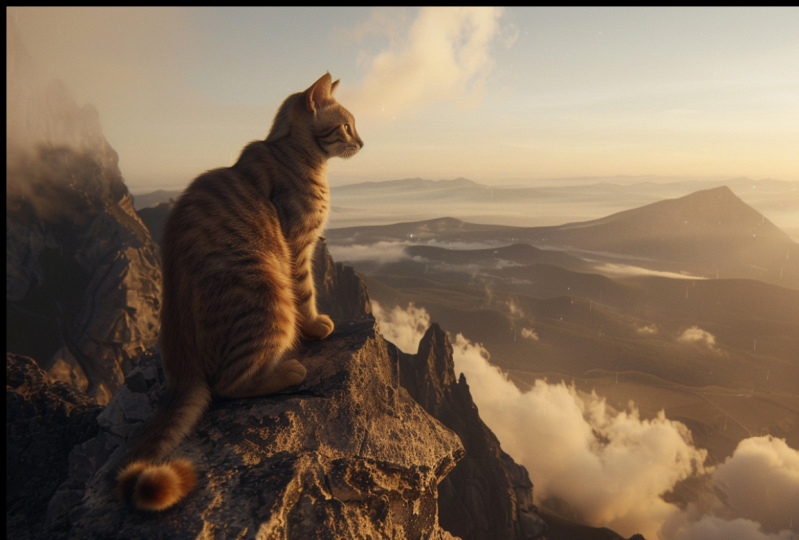
el color, puedes hacerlo. Si quieres agregar alas
al gato, puedes hacerlo. Si quieres agregar un dragón
en tu patio trasero, puedes hacerlo. Si quieres editar o
manipular tus propias imágenes, puedes hacer todas las
funciones avanzadas con sencillos pasos. Incluso puedes hacer
branding a productos, agregar productos o eliminar productos o agregar logo a un
personaje de IA, puedes hacerlo. La marca de productos
es realmente fácil. Por qué el contexto de flujo y la interfaz de usuario CF, porque son potentes ,
flexibles y lo mejor de
todo, son libres. Para quién es este curso? Este
curso es para freelancers, artistas
digitales, y obviamente, si no tienes ningún
conocimiento sobre la generación de IA, puedes tomar este curso, y cualquiera que quiera amar
experimentar con nueva
tecnología creativa. ¿Qué necesitas? Necesitas una computadora,
ocho GB de RAM o 16 GB de RAM y ocho GB
o 16 GB de tarjeta gráfica. Si tienes estos requisitos cumplidos, puedes unirte. No puedo esperar a ver
lo que creas. Empecemos así
en la primera conferencia.
2. Instalar ComfyUI para Windows de la manera correcta: Va a instalar Kofi UI con una manera de prensa porque podría
haber algún
cambio en el paso Entonces por esa razón,
estamos
estancando o borrando todos los archivos de
Kofi UI y reinstalando todo desde cero
para que no te confundas porque a medida que cambia
la tecnología, también
tenemos que actualizarnos Entonces primero,
entendamos cómo
instalar Cf UI de
una manera perfecta. Entonces primero, tenemos que preparar
algún archivo para instalar eso. Porque tenemos que ir a. Entonces aquí están los dos enlaces. Entonces primero, tenemos que
instalar Git. Si no has instalado
la versión de Git, tienes que instalarla,
descárgala para Windows. Tienes que
instalarlo. Tienes que descargar la versión de Git aquí. Entonces hay que instalar la versión
Git 64. Te proporcionaré este enlace en los recursos para que
puedas encontrarlo fácilmente. Simplemente haga clic en esto. Después de eso, hay
que instalar esto. Simplemente haga doble clic en
él, instálelo. Entonces tienes que ir a
tu página de CompuI Github que es compuilAS desktop. Por lo que Compi ha
lanzado su cliente, para que ya no tengas que instalar
este entorno. Entonces tienes que bajar
Windows NVDA NNS y SIS o si tienes macOS,
puedes descargar este Tienes que hacer clic
en el botón Descargar. Una vez que hagas clic en
Descargar, la descarga comenzará
automáticamente. Esperemos algún tiempo.
Se trata de 108 archivos MBO. Espera a 3241 facon. Y ahora da clic en Instalar. Vamos a abrirlo.
Vamos a abrir CompuI Entonces aquí está nuestro compui. Ya tenemos
instalado este kit, y ahora vamos
a instalar CompuI Entonces hagamos doble clic en él. Así que ahora Comp UI Window es pop
up y es muy colorida. Empecemos.
Ahora tenemos que seleccionar NVDA porque estoy usando tarjeta gráfica
NVDA, luego estoy usando el dispositivo NVDA Cuda Y si estás usando CPU
y si no tienes NVDA, tienes que seleccionar el modo CPU Vamos a instalarlo a continuación
en el menú de la aplicación C. Vamos a instalarlo en otro lugar. Vamos a instalarlo en Nueva carpeta, es
decir nueva interfaz de usuario Comp. Instalémoslo aquí, seleccionemos la carpeta e
instálela ahí. Aplicación itinerante aplicación
programa de datos UI fuente de electrones. Entonces aquí está la ubicación del sistema, Cf UI va a usar. Va a conducir C, presionar siguiente, migrar de la
instalación existente. Si tiene
instalación existente, podemos copiar su archivo existente. Entonces, no copiemos
ninguno de los archivos. Vamos a mantenerlo a continuación porque ya
hemos
eliminado los archivos, actualicemos automáticamente.
Utiliza matriz. Sí, necesitamos ver qué
usa la configuración de espejo matricial. Sí, Python instala el espejo. Así que hagámoslo instalado, y tomará tanto tiempo y tu conexión
a Internet. Se va a instalar
muchos archivos más grandes para ti, así que llevará algún tiempo. También tienes Python
versión 3.10 o la última. Simplemente tienes que ir a Python Descargar y
descargar Python. Este enlace lo proporcionaré
en el recurso Sext, así que no te preocupes por
eso. Instalar.
3. Actualiza la versión portátil de ComfyUI para Windows: Entonces,
repasemos rápidamente cómo actualizar la interfaz de usuario de
Comp si estás usando versión portátil de
Windows,
no la de texto. Entonces, el primer paso es abrir tu carpeta Comp UI y
buscar el directorio
ctable de Cofire Windows Dentro de eso, encuentra y
abre la carpeta Actualizar. Ahora, verás a
tres murciélagos espías. Actualizar la interfaz de usuario de Comp, actualización, cofiUI y dependencia de Python Actualiza el establo de Cofi. Para actualizar Cofire a
la última versión, basta con ejecutar estos 351 tras uno Haga doble clic en cada archivo, espere a que lo termine y luego pase al
siguiente. Eso es. Este proceso
asegurará que Cf UI y su dependencia estén
todos actualizados. Súper fácil y rápido. Ahora, reinicia tu CUI nuevamente. Eso es todo. Nos vemos en la próxima conferencia.
Gracias por ver.
4. Después de la instalación, genera tu primera imagen: Entonces, una vez que
se complete su instalación, aparecerá
otra ventana, es
decir, comenzar
con una plantilla. Todos estos son ejemplos
que puedes usar como seleccionado, Haz un flujo, Dave
caracol, en impresión,
can dep redux modelo, imagen, red de control,
upscaling, composición de área de video, tres, audio Empecemos desde la generación
básica de imágenes. Empecemos desde la generación de
imágenes hasta carga de la gráfica que fluye
los nodos no se encuentran. Automáticamente muestro
toda la información
frente a ti y aquí está el punto de control que
quieren que descarguemos Descarguemos esto,
espera un tiempo. Una vez que lo instalas, simplemente tienes que
cortarlo. Eso es extraño. Ahora vamos a ejecutar un prompt. Esta es la primera vez
que
lo vamos a ejecutar en nuestro software. Vamos a hacer clic aquí está la imagen. Guau, hemos
creado maravillosamente nuestra imagen. Esta es la primera vez que
creamos nuestra imagen. Ahora pasemos a nuestro
flujo de trabajo e interfaz sobre cómo
podemos usar esta interfaz y comenzar a crear nuestro
flujo de trabajo por nuestra cuenta. Aprenderás mucho de esto. Gracias por ver. Nos
vemos en la próxima conferencia.
5. Actualizar comfyUI dentro del software: Cómo puedes actualizar Cf UI. Nuevamente, hay
otra actualización de CFI, cómo se puede hacer eso Aquí está la ventana
que aparecerá una vez que lances tu CFUI. Puedes instalar ahora
y reiniciar CUI, o puedes ir al administrador, una vez que hagas clic en Administrador, actualiza todos los nodos personalizados.
Eso es todo lo que tienes que hacer. Vamos a instalarlo. Una vez que haga clic en la instalación, tardará algún
tiempo en instalar o se haya completado una tarea de inicio. Tienes que hacer clic en Reiniciar. Una vez que haga clic en Reiniciar, CI se
reiniciará automáticamente. Si no, tienes que hacer clic
en CUI, hacer doble clic en él. Ahora tu CUI ha sido actualizado, espera algún tiempo, y se
cargará automáticamente Vamos a darle clic, instalar
ahora y reiniciar Comp UI. Me está pidiendo que relanzarlo. ComFuI tiene una actualización y sí, su icono también se cambia Esperemos a CompuI y
se está instalando solo. Puede llevar algún tiempo. Tu
comfui ha sido actualizado
6. Introducción al contexto de desarrollo de Flux1: Comencemos con lo que se trata la mesa de contacto flux one. Este es un potente modelo de edición de imágenes de
código abierto de Black Forest Lab. Puede entender tanto el texto como
las imágenes al mismo tiempo, lo que significa que puedes
darle instrucciones en inglés
sencillo y editará
inteligentemente tu Es genial para mantener el carácter
y el objeto consistentemente, incluso si haces
muchos cambios. Si quieres editar una
imagen varias veces, cosas como la cara, la pausa y el diseño se mantienen estables. Es realmente genial. Ahora es fácil de usar. Por lo que actualmente hay tres versiones
principales Pro Max Dave. Pro es para uso comercial, Max es versión experimental. Dave es de código abierto, perfecto para investigación
y gente como nosotros, cómo descargar y modelos
requeridos. Esta es la información
que han compartido, cómo descargar y
dónde descargar. Entonces tenemos que descargar modelo de
difusión, modelo VAE, codificador de
texto, y estas son las carpetas que tenemos que
descargar en cada uno de los Pis Cada Pis tenemos que descargar
en cada carpeta en consecuencia.
7. Cómo trabajar por indicaciones en Flux Kontext: Ahora hablemos de cómo dar instrucción o baile de graduación a
flux one contact tap. Sobre la modificación básica, si hay algún cambio fácil, cambia el color a
eso. Eso es todo. Mantén a la esposa,
cambia el día manteniendo el mismo
estilo de la pintura, y si quieres
transferir el estilo, nombra ese estilo, transfiéralo
al estilo dash art. Eso es todo. Sea específico, conservante, conserve
las características paso a paso Hay algo que
yo llamo regla de oro. Cuantos más detalles des, mejor será
la magia. Contexto Dave ama
sus detalles. Descarga tus archivos, ponlos en el lugar correcto y sé
creativo con tu baile de graduación. Experimenta, diviértete
y deja correr tu imagen. No te preocupes, esto
es solo un overe. En la próxima conferencia, compartiré el flujo de trabajo
contigo para que
solo puedas arrastrar y soltar
y usarlos directamente en el CFUI y comenzar a crear
imágenes de inmediato. Todos los enlaces de descarga y
toda la ubicación del archivo, te
estaré compartiendo en
archivo doc. No te preocupes por.
8. Descarga los archivos en el modelo de carpeta correcto y los archivos VAE: Tienes que copiar toda esta
carpeta en el fui en tu usuario CUI y flujo de trabajo
predeterminado Simplemente tienes que
copiar y pegar todas las carpetas que
hayas recibido en archivo Zip. Entonces hay que
extraerlos aquí. Después de eso, simplemente tienes que ir
a tu flujo de trabajo y hacer clic en esta
carpeta, flujos de trabajo. Eso es todo. Y después de eso, hay
que reprimirlo. Una vez que
lo reformules, todas las carpetas con el flujo de trabajo
aparecerán aquí, cuántos flujos de trabajo tienen Entonces primero, vamos a explorar la
generación de imágenes usando contexto. ¿Cómo podemos hacer eso?
Vamos a instalarlo. Simplemente, tienes que arrastrarlo
o simplemente tienes que hacer clic en él. Una vez que haga clic en él,
una vez que haga clic en
él, le pedirá que cargue
todos estos nodos faltantes. Puedes instalar,
instalar nodos faltantes, aplicar cambios, colocar reinicio, o puedes hacerlo
haciendo open manager, te mostrará todos
los nodos faltantes. este momento, ya tenemos instalados los nodos
faltantes para que
no tengas que volver a instalarlo y simplemente tienes que
reiniciarlo. Muy bien, equipo,
así es como puedes configurar
todo
para los contactos de flujo. Súper simple y libre de estrés. Ahora, después de instalar
el sistema de nodos, necesitará algunos archivos clave para que
comience ese modelo de
difusión, archivo
VA y otros archivos de modelo
importantes. ¿De dónde
los sacas? Opción uno, consulta el PDF en la
sección de descargas de tu curso. Tiene todos los enlaces que necesitas. Opción dos. Cuando abras
el flujo de trabajo y CompuI, busca la sección de nodos Aquí están los
enlaces directos en los que puede hacer clic para descargar
instantáneamente
cada archivo requerido. Pon los archivos en las carpetas adecuadas. Después de descargar, asegúrese colocar cada archivo en
una carpeta específica. Dentro de su directiva COFUI. Una vez que lo descargues,
tienes que ir a tu CUI, en los modelos, aquí hay un
modelo de difusión de modelo, y tienes que descargarlo
aquí en el modelo de difusión Tienes que hacer clic en
él e instalarlo. Es alrededor de 12 GBofle. Tenemos que esperarlo, y para la versión más pequeña, puedes usar esta
o esta variante. Es dependiendo de la VM
que tengas porque es para los 12 GBO vim y estos son para los ocho
y seis GBO Después de eso, tienes
que descargar T five VL. Eso es T pipe VL
XSL encoder, Q GGUF. Tienes que descargar este
clip Encoder desde aquí. Una vez que hagas clic en él, la descarga comenzará automáticamente
y tendrás que mover este archivo
a la carpeta específica
que es modelos y clip. Una vez que vas a CUI,
como hicimos antes, una vez que vas a CPI en
tu carpeta core de Copy, tienes que ir a modelos y
buscar buscar clips, aquí clips, pincharlo y
tienes que instalarlo Eso está aquí. Para la versión
más pequeña, hay
que instalar
esta variante. Es para ocho GB de marco o seis GB de MM o
cuatro GB de marco. Es dependiendo de la VM
porque es para los 12 GB, al
menos para los 12 GB de VRM Para el cargador VA E, tenemos que instalarlo
en la carpeta VAE Te recomiendo que lo vuelvas a
descargar porque todos estos son archivo
actualizado de acuerdo
a la IU del CFI, para que puedas instalarlo
en el modelo y VAE Vamos a averiguarlo en
los modelos y VAE, aquí está la carpeta y hay
que instalarla Ya lo he descargado. Se trata de alrededor de tres archivos MBO. Después de eso, modelo a escala de carga. Hay que instalarlo en el modelo Comfy es modelo de lujo
a escala Tienes que descargar este archivo. Es archivo Ambio 63 y hay que
instalarlo en el modelo exclusivo Acerca de la instalación de nodos, ya lo
hemos hecho desde
gestor de nodos personalizados o nodos faltantes nodos personalizados. Hay que
buscar nodo personalizado. Si hay alguno,
puedes instalarlo. Entonces son nodo personalizado
que tenemos que instalarlo. Esperemos a nuestro archivo principal
que tenemos que descargarlo. Después de eso, ejecutaremos CPUI
y si enfrentamos algún problema, trabajaremos Si alguna vez no está seguro, solo refiérase al
PDF en
la sección de descargas, tiene captura de pantalla e instrucciones
paso a paso O si estás trabajando
dentro de CompuI, esos prácticos enlaces en
las notas del flujo te
llevarán directamente
a las descargas Eso es. Descargue, organice y estará listo para comenzar
a crear cinta de contacto de
flujo. Nos
vemos en la próxima conferencia. Gracias por
9. Cómo instalar los nodos faltantes: Así que hemos instalado
UI EZ us y RG tres. Como puedes ver,
desde el gestor, puedes ir a instalar nodo personalizado
faltante
o puedes buscar nodos
personalizados como CoFuI y buscar Z.
ya lo tengo instalado, como puedes ver, lean, tienes que
comprobarlo e instalarlo Después de eso,
hay que buscar otro nodo que sea
RG tres C PUI Como puedes ver, tiene un 2012 estrellas o reseñas y
puedes instalarlo desde aquí.
10. Uso del modelo Kontext. Generar la primera imagen: Ya lo hemos instalado. Después de eso, ahora este es nuestro primer
día de contactos más exclusivo He agregado el upscaler aquí. No tienes que
preocuparte por eso, puedes ignorarlo y si
quieres mejorarlo,
puedes ampliar aún más las
imágenes O puedes hacer eso.
Tienes que simplemente mantener tu semilla igual que todos, no
tienes que aleatomizar
esta o incrementarla Estamos trabajando con la misma
semilla. Se puede cambiar. Depende de ti, solo haz clic
y cambia el número. Eso es todo lo
que tienes que cambiar y tu imagen también será cambiada. Ahora mismo, cambiemos
la semilla a 5050. Esta es la semilla que estoy
usando en este momento y vamos ejecutar prompt primero y te
explicaré el flujo de trabajo
cómo está funcionando en este momento. Vamos a correr y
esperar algún tiempo. Entonces esta es la pronta y aventura como
Astronautipping Dog, y este es El resultado es realmente
bueno, como puedes ver, cómo funciona este flujo de trabajo, primero, es cargar el modelo de
difusión. Como sabemos el modelo de difusión es nuestro
contexto de cinta de flujo esta vez, no
es flujo, no flujo SNL
y cualquier otro punto de control No existe un modelo de difusión. En este momento estamos usando contactos
Dave, FP ocho. Ahora, para el codificador de doble clip, esto es
lo mismo que para el flujo que hemos
usado antes y ahora, no tiene ningún
prompt negativo, como pueden ver, no tiene ningún prompt negativo y
tiene el prom positivo, esto es para el prompt
negativo, han usado otra
condición que es cero out. Este es el que es nuevo. Ellos han compartido en
este flujo de trabajo del equipo de Blackab y después de eso
tenemos una guía de flujo Antes hemos usado guía de
flujo de 3.5, pero ahora mismo está
trabajando en 2.5 y se
recomienda usar la
guía de 2.5 para contextos. Para el muestreador K, este es el cerebro el que lo
codifican todo y el paso que estamos usando para el contexto es de aproximadamente 20 para el 20, el resultado que obtenemos para el
contexto de flujo es realmente bueno Te recomiendo usar
un paso 20 en VM usado, básicamente
se usa para
VRAM para borrar la
memoria que hemos
usado antes para que
nuestro flujo de trabajo funcione a antes para que la
perfección y a la perfección Se puede activar o desactivar
el exclusivo, sí o no. Una vez que hagas clic en él, automáticamente
generará el mismo resultado
en otra ejecución, simplemente
puedes
habilitarlo y se ejecutará
automáticamente y ampliará tu imagen por cuatro X. Como puedes ver, el modelo de
carga exclusivo que hemos usado es de cuatro X, lo que será exclusivo por cuatro X. Hemos usado 1024, lo que se multiplicará Entonces el resultado que obtenemos es de
unos 4,000 píxeles de imagen, lo cual es una calidad muy alta. este momento está a
d calidad de imagen, que es cuadrado uno, como
se puede ver, 102, cuatro, 1024. Deshabilitémoslo ahora mismo y
saltemos a nuestro siguiente flujo de trabajo, que es la generación de imágenes
usando Context GG. vamos a usar el mismo baile de graduación Aquí vamos a usar el mismo baile de graduación como lo hemos usado aquí. Vamos a saltar a esto
11. Instalación de nodos perdidos en GGUF Kontext: Ahí, bienvenidos de nuevo
a este curso. Ahora mismo,
copiemos este prompt y hagamos clic y abramos este Wblow. este momento,
no nos falta carga, pero tenemos Cargador de Unidades,
GGF, y Cargador de Doble Clip Gf Estos son los archivos que faltan.
Tenemos que instalarlo. Cómo podemos
instalarlo, como puedes ver, flujo contacta a Dave en GGuf Tenemos que descargar
este archivo desde aquí. Una vez que hagas clic en él, se
descargará automáticamente y el archivo es de aproximadamente 12.8 GB Después de eso, hay que
instalar el codificador TX GGUF. Eso es T cinco VF quight. Puedes usar un verson más pequeño
si tienes una VM más baja. este momento tengo 16 GB de Vim, así que estoy usando nuestro qu ocho Hagamos clic en él y empecemos a
descargarlo de nuevo. Entonces tenemos un 12 GB de GGUF y codificador es de unos
cinco GB de Tenemos un codificador de cinco
GB y el contexto es de 12 GB. Después de la descarga, vamos a saltar al futuro y después de
haber descargado esto, hay que ejecutarlo porque
falta nodo tipo nodo. Aquí tenemos algún error. Busquemos el cargador de unidades
GGF y el nodo faltante. Tenemos algún nodo faltante aquí. Vamos a editar reprimir la definición de
nodo. Hagámoslo y
volvamos a ejecutarlo. Bien, el tema
aún no está resuelto. Vamos a la unidad Loda GGF, cargador de
doble clip Tienes que encontrar instalar nodos personalizados
faltantes. Sí. Tenemos dos nodos personalizados
que no están instalados aquí. Tenemos que
instalarlo uno por uno. Último select instalar
este también. Instálelo. Ahora, reinicia de nuevo.
12. Comprender el flujo de trabajo del contexto de cada nodo: Vamos a
entender nuestro flujo de trabajo. Eso es
cinta de concurso de flujo más upscaler. En este flujo de trabajo, en CFUI, recorreremos cada
nodo que veas en la pantalla, cómo cada pieza encaja en el rompecabezas mágico de la generación de imágenes de
IA Al final, no solo entenderás lo que hace
cada nodo, sino que también
tendrás la confianza para experimentar y crear
tu propio flujo de trabajo. Va a una conferencia muy
importante. Lo descompongo en
un paso muy sencillo para que puedas entenderlo fácilmente. En primer lugar, se puede ver el modelo de difusión de
carga. Desde el lado izquierdo en la
parte superior izquierda y lateral, se
puede ver el modelo de
difusión de carga. Lo que hace en un lenguaje
sencillo, imagina esto como elegir
un cerebro para tu AirTist Lo que hace, este nodo
carga el modelo principal. Ese es
el contexto de Flux One Dave en este escenario, o puedes usar flux uno
Dave o flux uno SNL Si hay algún punto de control,
puedes usar eso. En el futuro, si hay un modelo de
difusión creado por laboratorios
negros, también
puedes usar eso. Generará tus
imágenes. Por qué importa. El modelo es como el estilo y el conjunto de habilidades para
tu pintor de IA. Elija sabiamente para
diferentes resultados de artista. Aquí hay una pequeña propina. Aquí puedes intercambiar modelos para obtener diferentes vibraciones desde la foto
realista hasta la caricaturista, dependiendo del modelo
que estés usando Ahora vamos a ir a otra parte
que es cargador de doble clip. Piensa en esto como darle a tu
IA dos juegos de gafas. Para entender mejor
por tus palabras. El prompt que añadimos en prompter o en el codificador de clips, entenderá ese inglés Eso es todo o cualquier idioma
si puede entender. Lo que hace, cargar dos
clips modelo que es clip uno Sapner y FSCLF Como puedes ver en tu pantalla, modelo de
clip ayuda a la IA a
entender tus indicaciones de texto, por qué estamos usando
dos codificadores de clips A veces, usar
más de un clip ayuda a el ojo capture más molestias
o estilo de su mensaje Uno es entender el inglés que el prompt tiene
específico en él, o si hay algún estilo, el otro trabajará en él. Eso es lo que va a hacer. Analogía lúdica. Me gusta tener tanto un poeta una interpretación científica, su instrucción para la IA. Ahora, entendamos el codificador de texto
clip, donde agregamos prompt
o le damos prompt a AI. Básicamente convierte
tu mensaje escrito en un lenguaje que la IA pueda ver, sentir
y entender. En 010101. Ahora pasemos a otra parte que es la
guía de flujo. Lo que hace. En primer lugar, este es
tu tener personal de IA. Mantenlo encaminado
con tu vison. Orienta el proceso de
generación de imágenes usando un prompt y un modelo clip. El valor de guía controla qué tan fuerte la IA
se adhiere a una manivela para obtener más resultados posteriores o simplemente hacia abajo para una mayor libertad
creativa. Eso es todo. Hay
un hecho al respecto. Demasiada orientación puede
hacer que la IA sea terca, a veces un poco de libertad
conduce a un feliz accidente Lo que sí significa,
es solo
decirnos que si
aumentas la orientación, la IA se apegará a nuestro prompt y te dará un resultado que
quizás nunca pienses. Además, si le das un punto
suelto que es 2.5 a 3.5, la guía de flujo es perfecta para la
generación de imágenes para que la IA pueda
pensar por sí sola y
darle el resultado deseado. Entonces ahora pasemos a otra parte que está
condicionando cero out. Un resultado un
botón de reinicio para la creatividad. Lo que hace, borra o restablece cualquier condición sobrante
para la ejecución anterior, asegura que tu próxima generación
comience con borrón y cuenta nueva Después de eso, aquí viene load VA, el traductor de IA para
convertir los sueños en píxeles. Aquí es donde sucede la magia. Lo que hace, carga el codificador
variacional, es
decir VAE en definitiva, lo que ayuda a decodificar la imagen interna de
IA en algo que realmente se puede
ver modelo usado aa Este es un modelo que
hemos usado, VAE seguro. Si quieres Suba cambia el
aspecto de tu imagen final, para que puedas experimentar
para encontrar tu favorita Eso es codificador VA, lo puedes encontrar en Civert AI
en cualquier otra plataforma, puedes encontrarlo y
usarlo para que nos
puedas dar prueba especial
a tu imagen final Después de eso, ampity como
T tres imagen latente. Lo que hace sentando el
escenario para tu obra maestra. En un lenguaje sencillo,
como puedes ver, si usamos tant tenet pixel, le da a la etapa amputada o espacio
amp para nuestro codificador para
que nuestra imagen llegue en misma resolución exacta o
píxeles como los que hemos dado Si no, siempre te
dará en tamaño cuadrado. Prepara un lienzo
en blanco en el lenguaje interno de la IA, es
decir que llamamos Ispace latente Ancho y altura,
se puede definir como propio. Si quieres usarlo en real, puedes crear un formato real
o en la resolución real. Puedes hacerlo usando imagen
latente. Tamaño de lote, cuántas
imágenes desea
generar a la vez.
Esto es lo que hace. Ahora, vamos a K sampler, el director de
tu orquesta de IA Lo que hace controla el proceso real de
generación de imágenes. Cuantos pasos aleatoriedad semilla, y qué
método de muestreo utilizar Entendamos el
muestreador de casos porque es una parte importante que
tenemos que entender Imagina que vas de viaje por carretera en un auto, una hermosa imagen generada por IA. Keampler es como el
conductor del auto que controla cómo
ocurre el viaje de principio a fin La semilla es igual que las coordenadas
GPS. Al igual que ingresar
un pin de ubicación en tu GPS o mapa de Google, la misma semilla siempre te
llevará a la misma imagen. Cambiando la semilla,
terminarás en un
destino diferente. Eso es imagen. Después de eso, es pasos número de
giros en la carretera. Así que los pasos son como el número
de vueltas en la carretera. Más paso son viaje más suave y
más detallado, menos es paso, un viaje más rápido, pero tal vez la imagen
es menos detallada. Simplemente tienes que entender
una vez que aumentas el paso, tu máquina tiene más tiempo
para crear esta imagen, menos pasos, menos detalles. Hablemos de CFG, guía libre de
clasificador. Esto es lo que tenemos que decirle a la IA cuán estrictamente
hay que seguir el mapa. Bajo CFG, conduces libremente
tomando caminos laterales, lo que quieras, resultados
creativos Alto CFG, se adhiere exactamente a la ruta GPS que es
rápida para la precisión Básicamente ayuda a equilibrar
la creatividad versus el control. Ahora muestreador, eso es dular. Este es el estilo de conducción. Diferentes muestreadores son como
diferentes estilos de conducción. Algunos son rápidos y
agresivos como Euler. Entonces son lentos pero escénicos. Como DPM plus plus. que entender
y experimentar con diferentes muestreadores celulares
o diferentes y todos los demás están equilibrados Hay que
experimentar con ellos. Cada uno da una
sensación diferente a la imagen final. Diseñe, retoque, cuánto limpia el sello de viento.
Denoise lo que hace. La IA comienza con una imagen borrosa
ruidosa como mirar a través de
un escudo de viento sucio Una vez que limpies el siald de viento, más limpia es la imagen baja denoise es igual por lo que baja denoise, Alto denoise, limpias
los vientos en modo, te
quedas más cerca de la
pronta y menos caos Una vez que aumentes la denoise, obtendrás una imagen aleatoria La IA cambiará muchas cosas en tu imagen
y le dará un aspecto creativo. Una vez que aumentes la denoise, se apegará
al prompt y no cambiará
las cosas mayores en la imagen En resumen, K sampler
es tu conductor de habilidades navegando
cuidadosamente por el
auto de IA con herramientas como Step, CFG y sampler para
asegurarte de que quieres
llegar a la
imagen exacta que estás Aquí viene la decodificación VAE que traen sus presas de IA
al mundo real Decodifica la imagen interna AI en el formato visible
como JPEC Aquí es donde la magia
se vuelve visible o el aviso que
has dado es visible. Limpie el VRM usado, ordene
después del desorden creativo. Hace cosa simple que
borra tu memoria de video, esa es tu tarjeta gráfica, borro la RAM en ella, que se usa durante el proceso, y manteniendo tu computadora
funcionando sin problemas. Evita la desaceleración de los choques, especialmente en sesiones
creativas largas Guardar imagen original. Esta es la galería
para tu obra maestra. Aquí es donde
guardará su imagen y la ubicación que le haya dado a la
computadora o su máquina, se guardará automáticamente
en la carpeta de salida comp. Eso es lo que hace. Sencillo.
Después de eso, habilite upscaler Básicamente es mejorar tu
imagen en un lenguaje sencillo, aumentar la resolución
de tu imagen, aumentar la suavidad
de tu imagen En el upscaler, una vez
que vas al upscaler, hace
el mismo trabajo que el flujo de trabajo principal que te
he explicado Simplemente use el modelo de
difusión de escalador y el codificador de doble clip
en el muestreador Eso es todo y el
proceso es el mismo. Una vez que cambie o
experimente con otro valor, su imagen de lujo también se verá afectada
en consecuencia Eso es lo que hay que
entender y lleva algún tiempo aumentar
el tamaño de la imagen. Un protip. Recuerda siempre
el número de la semilla, una vez que olvides el valor
de semilla nunca obtendrás el
mismo resultado para escalarlo, tienes que fijar el número semilla para
que en la siguiente ejecución, la IA genere
la
misma imagen y la porque una vez que
aleatorizas el número semilla, la IA nunca superará
la misma imagen una vez
que ejecutes el Se va a generar una imagen nuevo y de lujo esa nueva
imagen, no la anterior Eso es todo para esta conferencia. Espero que entiendas el
flujo de trabajo en un lenguaje sencillo, y si te gusta este curso, por favor comparte tu opinión. Gracias por ver, ver
en la próxima conferencia.
13. Cómo mejorar cualquier imagen y entender la generación de GGUF: Al instalarlo, puedes encontrar que ahora no muestra
ningún tipo de error rojo. Vamos a ejecutarlo Aventura
Helgo Asnaut. Ejecutemos este prompt, como hemos usado antes. Es el mismo prompt
que hemos usado antes. Esperemos algún tiempo. Para la semilla, ya hemos
usado 050. Se puede cambiar a cualquier
número. Depende de ti. Aquí está nuestro resultado,
como pueden ver, se ve bonito y
realmente perfecto. Está muy limpio, me encanta. Los resultados son realmente buenos. Y si quieres mejorarlo, simplemente
puedes habilitarlo de alto nivel
y simplemente tener que ejecutarlo Eso es todo lo que
tienes que hacer, y
tardará algún tiempo en ser exclusivo Como ejecutarlo. Eso es
todo lo que tienes que hacer. Tomará algún tiempo para mejorarlo y si
te encanta el resultado, puedes seguir adelante y si no
te gusta el resultado, puedes intentarlo de nuevo con
un valor diferente Si quieres un
tipo diferente de resultado, simplemente
tienes que
cambiar la semilla aquí. Eso es todo. Puedes
mejorar tu imagen Además, puedes generar imágenes
ilimitadas
usando Context, Cf UI, aumentar el tamaño de la misma y te
prefiero si tienes una VM inferior o una tarjeta gráfica inferior o menor GB de tarjeta gráfica, puedes preferir
versión inferior de GGU En este momento solo lo estoy
cancelando. Se ha interrumpido la ejecución y tardará algún
tiempo en cortarla. Ahora, pasemos a
otra que es edición de
imágenes y ahora mismo vamos a
combinar dos imágenes
14. Comprender cómo combinar dos imágenes y qué no hacer: Algunas personas, podría tomar un tiempo
diferente según
el GGUFVersion F que haya usado y sobre la
versión principal del contexto Para mí, la versión GGF
hace mucho tiempo, cerca de diez a 15 minutos para generar imagen.
Vamos a echarle un vistazo. Como puedes ver, tardaron unos cinco 9 segundos en
generar esta imagen. Entonces para esta versión de imagen, tardó aproximadamente otro 1 minuto solo generar las imágenes. Para mí, las GGUF no
funcionan tanto bien,
pero creo que tengo que usar una versión de VRAM inferior que
sea q seis o Puedes descargarla desde aquí. Sólo tienes que dar click a variante
pequeña y te
redirigirá a GGUF o Gap versen
de Tienes que
descargarla desde aquí, puedes aplicar cualquier cosa. Pero de acuerdo a los
nodos en la tarjeta modelo, se
puede ver que al menos
q cinco y la versión más grande es mejor en dar
los resultados en la generación de imágenes. Es dependiendo de la
variante que tengas. En esto debes
tener un cuatro GB de rem todo menor,
depende de ti. Puedes echarle un vistazo. Y dependiendo y pruébalo. Cuál
te está dando un mejor resultado o tardando menos cantidad de
tiempo, es bueno para ti. Simplemente hay que probarlo
o experimentarlo porque no
he experimentado tanto en
este flujo de trabajo Me encanta el resultado de ocho. Está bien para mí. Pasemos a otra parte de la generación de
imágenes. Vayamos al flujo de trabajo
y a la biblioteca e iremos a la edición de
imágenes y pasemos a la
combinación de dos imágenes. Estoy usando esta imagen que he generado antes y
ahora mismo estoy usando esta imagen. Entonces veamos cómo va a funcionar. Después de cargar la primera
imagen y la segunda imagen, mantengamos el prompt
de la manera deseada. Es decir, ahora mismo, coloco el texto, un aviso que se puede ver, colocar al hombre y los tenedores
juntos en una escena, borrar siendo
rasgos faciales exactos, colores de
ojos y expresión
facial. El hombre
sostiene suavemente los tenedores en su brazo como un padre
sosteniendo a su bebé. El estilo de escena como fotografía
elegante
capturada con una cámara DSLR profesional Luz matutina suave con cidos
naturales Ejecuta este aviso. Estas son dos imágenes que se están
cosiendo ahora el amplificador de caja se está cargando y espera
algún tiempo, en realidad
te divertirá cada vez que
ejecutes este prompt Ahora nuestro CD 30 pi,
esperemos algún tiempo. Como puedes ver,
esta es la fusión, y este es el resultado. Creo que mi prompt no es
tan bueno por el prompt, me doy los resultados así, no hay problema, pero al menos te
he dado el ejemplo. Cómo podemos cambiar o
manipular nuestras imágenes. Este soy yo. Por favor,
no te moleste mi atuendo. Por favor, cuídese de mi atuendo
aquí, y me encanta. Los resultados son divertidos. Te lo dije, cada vez
que ejecutas el aviso en
él, simplemente te divierte cada vez ¿Cuánto tiempo
tardará en crear para mí? Tardó alrededor de 187 0 segundos. Me tomó alrededor de 31 punto 1 minuto generar
esta imagen. ¿Por qué? Por el tamaño de la imagen que he
usado y después de
eso, simplemente computa
todas las imágenes aquí. Dependiendo del tamaño, te
llevará algún tiempo, pero los resultados no lo son.
15. Comprender la indicación: Combinar 2 imágenes: Entonces en este momento estamos
tratando de combinar dos imágenes usando CFUI con el
uso del nodo context Te guiaré a través de lo que
nos equivocamos con nuestra configuración de Isa, te
mostraré el resultado
y luego modificaremos el baile de graduación para ver si podemos
obtener un mejor resultado Vamos a saltar. Todo bien. Así que aquí está nuestro flujo de trabajo CUI. Tenemos dos
imágenes cargadas, una de un astronauta
en el campo de la flor y otra imagen en la
que queríamos mezclarnos Para la nota de contexto,
utilizo este baile de graduación. Fox está caminando con
el astronauta, manteniendo el modelo relámpago
y coloreado sin cambios Suena bastante simple. La idea era que el zorro apareciera en
la escena con el astronauta, pero mantener el
rayo y el color originales Ahora veamos el resultado. Como puedes ver, la
salida es básicamente solo una imagen original de astronauta Sin perspicacia de zorro, así
que lo que nos salió mal. Esto es lo que pasa
con nuestro baile de graduación. El baile de graduación prueba el
modelo para agregar un zorro, pero no lo suficientemente específico sobre dónde o cómo debería aparecer la
niebla. El modelo podría simplemente ignorar el nuevo elemento
si no está claro. Contexto no limitativo. El contexto es genial
para condicionar, pero puede tener dificultades
cuando se quiere fusionar dos
temas muy diferentes a menos que el prompt sea súper claro.
Acondicionamiento de imagen. Si no das
suficiente orientación visual o usas una, el modelo tiende a pegarse de cerca a la imagen original e
ignorar los cambios de suble prompt Por eso no
obtenemos el resultado deseado. El zorro no era Eddy porque el baile de graduación no
obligó a la modelo a mezclar las dos imágenes o hacer espacio para el nuevo tema y mantener el relámpago
y color del modelo sin cambios. Ahora arreglemos el prompt. Lo que hacemos ahora,
cambiemos el baile de graduación para
hacerlo más directo. En lugar de simplemente decir que Fox está
caminando con el astronauta, ahora volvamos a ejecutar el
flujo de trabajo con nuestro nuevo prompt y veamos si finalmente
conseguimos ese zorro, caminando con el astronauta Quédate por el
resultado en el siguiente video.
16. Comprender el concepto de tamaño del contexto: Creo que si has notado
que la dimensión de esta imagen es diferente y
esta imagen es diferente. Pero aún así, es encontrar la
manera de ajustar tanto las imágenes y
darle un resultado perfecto. ¿Cómo es posible?
Es por este nodo, contexto de
flujo, la imagen es escala. Entendamos este nodo. Permítanme compartir lo que hace
en el nuevo flujo de trabajo. Como puedes ver, haz doble clic
y agrega un nodo de carga de imagen. Después de eso, agregue contexto de imagen, como puede ver, cargue. Flujo, contexto, imagen es escala. D haga clic en flujo, contexto, imagen es escala, y después de eso, agregue una imagen de vista previa. La palabra click
Preview image, turn. Ahora, una vez que ejecutas el flujo de trabajo, ya puedes ver cómo
ajusta el tamaño. Básicamente, lo que hace,
si eliges una imagen que tenga un tamaño de 1024 y
ejecutas el prompt, el tamaño que obtendrás es 1024. Pero lo que pasó cuando
eliges diferente imagen, automáticamente cambiará el tamaño a su tamaño óptimo. Eso funcionará con contexto.
Eso es todo lo que hace. En un lenguaje sencillo,
cambia el tamaño según la necesidad de nuestro
flujo de trabajo y
lo cambia a 1024 a 1024 o
dependiendo del espacio latente que hayamos creado de
diferente altura y ancho y
nos dé un resultado deseado
17. La indicación perfecta para combinar 2 imágenes: Hay que entender
el prompt. Al igual que el baile de graduación
que hemos usado antes, no
hay un
significado exacto del baile de graduación. Ahora mismo, hay un
significado de la pronta. Tenemos que entender el
baile de graduación y crearlo así. Este es el uno, estos
son los dos y colocan tanto a Astronauta como a Fox en una escena donde
caminan juntos Guau. Increíble. Los resultados
son alucinantes. A mí me encanta esto. Ahora bien, si quieres
escalarlo, puedes hacerlo Simplemente tienes que habilitarlo y ejecutar el prompt. Eso es
todo lo que tienes que hacer. Combinar las dos
imágenes se ha hecho. Por favor, experimenta con él y
comparte el resultado contigo. Gracias por ver,
S en la próxima conferencia. Te recomiendo que guardes el
flujo de trabajo antes de cerrarlo. Una vez que lo cierras,
un flujo de trabajo predeterminado se cargará de nuevo y después de eso, vayamos a algo increíble. Eso es la edición de imágenes.
18. Generar imágenes en cualquier dimensión: Entonces ahora vamos a entender
este flujo de trabajo. Cómo funciona este flujo de trabajo. En esta imagen, como puedes ver, tiene un tamaño fijo personalizado que la imagen de contacto de flujo es escala dará la salida y de acuerdo
a la salida, generará la imagen. Pero ahora mismo cuando tu calificación de
imagen nodo personalizado, cuando usas este flujo de trabajo, tiene unos nodos personalizados. Esa es una imagen latente amputada. Este es el espacio extra
latente que
hemos generado aquí que
irá a la imagen latente. Pero antes de eso,
el codificador VAE o la imagen latente se conectaba
a esta imagen latente este momento hemos
cambiado el ancho y la altura de la imagen y puedes agregarla de
acuerdo a ella. Cómo podemos hacer eso, usemos otra imagen y cambiemos
la dimensión de la misma. Todas estas imágenes que he generado aquí son
de Adobe Firefly Acabo de tomar las referencias
de la mosca de los Cinco. No tengo que usar mi cerebro, cuántos tipos de
imágenes puedo generar. Tomo la referencia de
la luciérnaga. Puedes hacerlo. Puedes usar Pinter luciérnaga,
cualquier cosa que tengas, puedes usar o puedes usar Chat JPT perplejidad.
Es depender de ti. Para las ideas, utilizo
Firefly en estas conferencias. Ahora mismo, arrastremos esta
imagen aquí y cambiemos el ancho y la altura
a 1080, 1080. 10 801-080-1080 80. Esta es la imagen y
esta es la pvment después de la imagen y la imagen latina, obtendremos el resultado de
acuerdo a nuestra imagen cuadrada Ahora mismo, agreguemos dragón muy enojado. Agrega dragón a la escena, muy enojado con
fuego en la Boca. Vamos a ejecutarlo y
esperar el resultado. La imagen no es tan mala, pero creo que la imagen es
muy mala, para ser honesto. Un dragón rojo a la escena
muy enojado en la boca volando sobre el cielo escena
realista. Vamos a ejecutarlo. He cambiado un poco
el prompt. Veamos qué tipo de resultados obtenemos porque
esto es realmente malo. Entonces este es el resultado
que obtenemos ahora mismo y es mejor que antes
porque ahora está volando hacia el cielo. Pero sí, no me gusta tanto.
19. Añade objetos a la escena: Entonces ahora vamos a entender
este flujo de trabajo. Cómo funciona este flujo de trabajo. En esta imagen, como puedes ver, tiene un tamaño fijo personalizado que la imagen de contacto de flujo es escala dará la salida y de acuerdo
a la salida, generará la imagen. Pero ahora mismo cuando tu calificación de
imagen nodo personalizado, cuando usas este flujo de trabajo, tiene unos nodos personalizados. Esa es una imagen latente amputada. Este es el espacio extra
latente que
hemos generado aquí que
irá a la imagen latente. Pero antes de eso,
el codificador VAE o la imagen latente se conectaba
a esta imagen latente este momento hemos
cambiado el ancho y la altura de la imagen y puedes agregarla de
acuerdo a ella. Cómo podemos hacer eso, usemos otra imagen y cambiemos
la dimensión de la misma. Todas estas imágenes que he generado aquí son
de Adobe Firefly Acabo de tomar las referencias
de la mosca de los Cinco. No tengo que usar mi cerebro, cuántos tipos de
imágenes puedo generar. Tomo la referencia de
la luciérnaga. Puedes hacerlo. Puedes usar Pinter luciérnaga,
cualquier cosa que tengas, puedes usar o puedes usar Chat JPT perplejidad.
Es depender de ti. Para las ideas, utilizo
Firefly en estas conferencias. Ahora mismo, arrastremos esta
imagen aquí y cambiemos el ancho y la altura
a 1080, 1080. 10 801-080-1080 80. Esta es la imagen y
esta es la pvment después de la imagen y la imagen latina, obtendremos el resultado de
acuerdo a nuestra imagen cuadrada Ahora mismo, agreguemos dragón muy enojado. Agrega dragón a la escena, muy enojado con
fuego en la Boca. Vamos a ejecutarlo y
esperar el resultado. La imagen no es tan mala, pero creo que la imagen es
muy mala, para ser honesto. Un dragón rojo a la escena
muy enojado en la boca volando sobre el cielo escena
realista. Vamos a ejecutarlo. He cambiado un poco
el prompt. Veamos qué tipo de resultados obtenemos porque
esto es realmente malo. Entonces este es el resultado
que obtenemos ahora mismo y es mejor que antes
porque ahora está volando hacia el cielo. Pero sí, no me gusta tanto.
20. Cambia un elemento a la vez: Esta es la imagen, y este es el resultado. Resultados, estoy confundido.
¿Qué opinas? ¿Los resultados son buenos? Creo que
los resultados son fabulosos. La forma de ajustar la nube, es realmente increíble y simplemente
sacarlo boceto de ella. Guau. Es increíble. Hay una cosa más que
quiero discutir contigo es que tenemos que
entender el baile de graduación. Hay que arrastrar esta
imagen y cambiar los labios. Si quieres cambiar la nariz, tienes que cambiar la nariz en el tercer paso si quieres
cambiar el pez, color, tienes que cambiar el
color del pez en el cuarto paso. Primera carrera, hay que
cambiar los ojos, segunda carrera, hay
que cambiar los labios, tercera carrera, hay que
cambiar la nariz, cuarta carrera, hay
que cambiar el
color de los peces porque calificar imagen en este
contexto es paso a paso. Es por eso que no
puedes simplemente inundar los cambios en este prompt
y una vez que
lo hagas, no lo entenderá o
confundirá la máquina y te dará un resultado totalmente
diferente que realmente no lo quieres Por lo que te recomiendo
que califiques la imagen un paso a la vez o
un cambio a la vez. Gracias por ver. Nos
vemos en la próxima conferencia.
21. Agregar un panda en la escena: Otro baile de graduación que
he intentado agregar, agregar panda en la escena
llamada hablando con mapache Mantenga el estilo de color sin cambios. Y esta es la imagen
que he usado, y esta es la imagen
que se genera. Pero me gusta la imagen, pero no es panda. Cambiemos algo,
hablando con mapache. Cambiemos el prompt. Hablar con Panda blanco y negro o Racon en la escena, platicar con Panda Blanco
y Negro Volvamos a ejecutarlo y
esperar algún tiempo. Hay otro prompt y esta es la imagen
que hemos utilizado, y este es el resultado
que hemos conseguido. Nos cola diferente, pero
creo que podría
haber algunos tenemos que ajustar un prompt de
acuerdo a nuestra necesidad y como hemos
compartido el enlace aquí, puede hacer referencia a este enlace para saber cómo solicitar contextos de flujo. Es importante que
hagas hit y trial con esto y la experiencia que obtengas
y ajustando el prompt, obtendrás el mejor
resultado después de agregar muchos
22. Convertir la imagen en arte de líneas: Esta es la imagen
que voy a usar aquí. Vamos a arrastrarlo aquí. Primero entendamos
el aviso,
transformemos esta imagen en una linda página para colorear
en blanco y negro, estilo vectorial
limpio, mantén todos los
elementos exactamente iguales,
incluida la expresión de fuerza del gato, la mochila y la escala. Mintain la montaña resplandeciente estrellas
colgantes, nubes. No se trata de
estrellas colgantes, estrellas, nubes y la naturaleza circundante en la misma posición
y proporción. Elimine completamente todos los
sombreados y degradados, use solo dos anchos de línea, lo largo de la imagen, el contorno
ligeramente más grueso para el contorno principal y una línea consistente más delgada
para todos los Los resultados finales
deben ser limpios, simples y listos para cloring Ahora aprendamos el prompt
y esperemos el resultado.
23. Cambia en cualquier imagen: Usa esta imagen. E hizo esta imagen a un tamaño personalizado y cambió el color de los labios a morado. Mantener la escena sin cambios. Mantenga la escena
sin cambios y mantenga pose sin cambios. Ahora ejecútalo. Ahora estamos generando
otra imagen que tomamos de
la luciérnaga de Adobe Tomé la referencia
del Adobe Firefly y ahora cambiando el color de esta
imagen y la hago sonreír Veamos cómo se verá. Puedes ver que los resultados
están bastante bien aquí. Es cambiar el
color de los labios a púrpura y con Imile y
cambiar la sonrisa Este es el resultado
que obtuvimos aquí y los resultados están bastante bien. Como puedes ver, le
hemos pedido que cambie el color de los labios a púrpura
con Imile de la mujer, mantenga la escena sin cambios y
mantenga la pose sin cambios Todo es igual, solo se cambia
el color de los labios y la pose del labio
que es sonrisa. Me encanta el resultado, la
forma en que ajusta la imagen. Y una cosa más que podemos hacer. Vamos a revisar otra imagen y tratemos de
cambiarla más.
24. Cambio en la imagen de los ojos del sujeto: Entonces ahora mismo estoy usando esta imagen que he
descargado de Adobe Firefly Lo he generado en Adobe
Fivefly a partir de la referencia. Entonces abramos los ojos cambiemos sin cambios y mantengamos por lo mismo y con una sonrisa, mujer guarda, abre los
ojos de la mujer. Ahora vamos a ejecutarlo y
esperar el resultado. Este es el resultado que
obtenemos. Es hermoso. Me encantó y es
realmente hermoso. La forma de abrir los ojos
es sí, simplemente increíble. A mí me encanta. Ahora me encanta aún más
el contexto. Profundizaremos en el contexto, el contexto afluencia y transformaremos aún más
nuestras imágenes Nos vemos en la próxima conferencia.
Gracias por ver.
25. Convertir arte lineal en composición: Cambios en el color lineal. Como ya hemos
comentado sobre la transformación de la
imagen al arte lineal, transformemos esta
imagen de la que hemos generado el arte
lineal en una imagen coloreada. Este prompt que
vamos a agregar aquí. Transformar este arte lineal de la. Como puedes ver, este es el
baile de graduación que hemos generado aquí y vamos a leerlo, transformar este
arte lineal del gato en una imagen final de
pintura digital. Estilo de arte conceptual ambientado en
un paisaje de fantasía lujuria, mantiene el diseño en texto, forma, misma proporción
y detalles, pero renderízalo a todo color
con textura detallada. Suave color de tela que rodea al gato con montañas resplandecientes,
nubes, niebla suave y relámpagos
mágicos Agregue los rayos de luz ambiental que se filtran través de la nube
y diminutas
partículas brillantes en el aire para
una atmósfera encantadora El estilo general
debe ser rico, colorido y pictórico como un juego de fantasía o un libro de cuentos
ilustrado Ejecutemos este prompt
y esperemos el resultado. Este es el lineal que
hemos usado y me encantó. Aplaudir. A mí me encantó. A mí me encantó tanto que. Es realmente increíble.
A mí me encanta. A mí me encanta. A mí me encantó. La forma
en que ajusta la imagen. Comparemos la imagen original que ya hemos utilizado. Esta es la imagen. Se
ve muy bien. En realidad no puedo decir una palabra
al respecto. Es fabuloso. Después de generación, se ve
tan bonito y elegante. Todo es igual. Como
puedes ver, todo es igual. Según cada actu,
es realmente increíble. Es la
parte importante que se tiene que
cambiar la semilla para incrementarla
o decrementarla o aleatorizarla De lo contrario, todos los
resultados que
generará serán
los mismos porque el valor semilla será el mismo. Te recomiendo que lo cambies para
aleatorizarlo o incrementar
dependiendo de Yo solo uso el
incremento para que
pueda seguir el número semilla
según la imagen quiero chicos porque ustedes realmente todas mis conferencias y
ustedes realmente aman mi curso. Realmente aprecio
que entiendas el arduo trabajo que puse en este curso para
crear este curso, aprender estas cosas nuevas
y compartir contigo. A mí me encanta que tú amas.
Gracias por ver. Te solicito que por favor compartas una reseña de cinco estrellas
con esto y también compartas proyectos en la galería e inicies la discusión sobre el curso.
Gracias por ver.
26. Cambiar a otro estilo de imágenes: Intentemos cambiar
esta imagen que he usado o solo dragon drop
aquí a un estilo de arte Gibby Puedes usar cualquier
tipo de estilo aquí. Simplemente tienes que
ponerle ese estilo y automáticamente
cambiará la imagen por ti. Estoy usando Gibb art. Vamos a utilizar el arte de la acuarela. Intentaremos
crear arte anime y diferentes tipos de S que
usaremos en esta imagen. Veamos qué tipo de salida obtendremos de
acuerdo a nuestra necesidad. Estoy usando Adobe Firefly. Para nuestras referencias, solo trato inspirar desde Adobe
Firefly y solo generar imagen para ti e
intentaremos editar o volver a
editar esa imagen o tratar regenerar esas imágenes en
nuestro contexto de flujo, ingreso Puedes usarlo para inspirarte. Como soy especialista creativo, tengo una suscripción
de Adobe Firefly, que viene con
la suscripción
de Premiere Pro suscripción de
Adobe Estoy usando Premiere Pro
después del efecto Photoshop. Con esto, obtenemos alrededor de
1,000 artes al mes. Por lo que a continuación obtendrá
automáticamente 2000. Siempre uso para
nuestra inspiración. La forma en que cambia
la imagen es buena. En realidad bueno. Los estilos
son realmente increíbles. La composición es realmente buena. La forma en que está compartiendo los detalles en
estilo anime es realmente buena. Para que puedas transformar tus
imágenes y realmente es
mucho más fácil transformar
tus imágenes en cualquier cosa. De hecho, es fácil
transformar tus imágenes. Transformémoslo en
agua, color, estilo. Puedes pedirle a Chat GPT que te dé el estilo y el prompt de transformación, generará muchos
prompts para Puedes experimentar con tus imágenes con las imágenes del cliente
con lo que
quieras, simplemente experimentarlo. Acerca de la generación, tardó alrededor de 1.5 minutos en
generar imágenes, aproximadamente una, cero, 4
segundos, como puedes ver. Esta es la imagen
que he
intentado crear, como pueden ver. Los resultados son
bastante buenos, ¿verdad?
27. Copiar el estilo de una imagen: Cambiemos la composición de nuestra imagen para iluminar la imagen Pero sí, la forma en que cambia
el detalle y mantiene la composición y
los detalles son los mismos que esperábamos. Me encantan los resultados,
sin duda al respecto. Ahora pasa a otro flujo de trabajo
que sea referencias de estilo. Aquí están nuestras referencias de estilo. momento estoy usando este
estilo e intento regenerar esta imagen usando nuestra imagen de referencia de
estilo CompuI Ahora mismo, puedes usar cualquier
tipo de tamaño aquí también. Estos dos son los mismos archivos, así que no tienes que
preocuparte por el archivo aquí. Como puedes ver, aquí tiene el mismo
generador de imágenes latentes Estoy usando justo aquí y puedes experimentar con el tamaño
también, no te preocupes por ello. Usando este estilo artístico, crea una nueva imagen de, uh, hombre. Bebé, intentemos
generarlo y ejecutarlo y
ver qué va a hacer. Como puedes ver,
esta es la imagen, y esta es la imagen
que generó. Parecía un bebé. Sí, parecía un bebé, pero sí, no
tiene gradiente. Es solo llevar la imagen a mitad rosa y mitad blanca con el degradado de esta cosa. Intentemos con otro y veamos qué obtendremos de acuerdo
a nuestra aparente imagen. Ahora usemos esta imagen e
intentemos ejecutar este prompt usando esta imagen y usemos
este estilo artístico, creamos una nueva imagen de
una chica guerrera con. Ahora mismo, tiene conejito aquí. Cambiemos también el estilo del arco. Aquí Fox. Vamos a ejecutarlo,
esperar algún tiempo. Ahora mismo, el
estilo artístico es bueno. En realidad se ha generado
la imagen que he compartido como referencia, pero no quiero
este tipo de aquí. Usando este estilo artístico, crea una nueva imagen de zorro. Vamos a probar este. Creé una postura de ello con un guerrero. Cambiémoslo a una nueva
imagen de zorro guerrero, no a ese tipo de
imagen que queríamos. He cambiado el baile de graduación
a usar este estilo artístico, crear una nueva imagen
de un zorro guerrero. Vamos a probar la forma en que ajustó la salida del guerrero es bastante
impresionante y bastante precisa. Como puedes ver, en la
soldadura como puedes ver, hay una espiga y
aquí hay una espiga, como puedes ver, sí,
esta es diferente. Esto es extra y esto
es moderno que tenemos y en la frente de la dama, según la
frente de la dama, tiene un adorno. Ahora, sobre el zorro,
se ve borroso. Pero una vez que lo
habilites y ejecutes el prompt y lo
ejecutes, automáticamente
cambiará el tamaño de tu imagen
y después de exclusivo, el resultado será bastante bueno Después de este nodo, después de este
flujo de trabajo, puede cambiarlo. Puede utilizar este flujo de trabajo de
acuerdo a su deseado.
28. Añadir un logotipo a la tela modelo generada por IA: Entonces esta es la imagen
que vamos a utilizar en nuestro flujo de trabajo
ahora mismo. Vamos a arrastrarlo aquí. Lo estoy usando en una fotografía de
producto, y he cambiado
el prompt aquí. Este es el prompt
que he usado. Como puedes ver, puedes
leerlo y esperar el resultado. Y en algún momento
obtendremos el resultado. Volvamos a saltar al futuro. Este es el resultado
que obtenemos hasta aquí. Se ve realmente idéntico. No hay ningún cambio en ella, pero la
queremos en el
lado izquierdo del pecho. Avancemos más y
cambiemos esto más. Usa este logo para crear una sesión
de fotos de producto de una camisa profesar vistiendo la camisa es negra
y tiene el logo en ella Tiene el logo en la
talla izquierda en el lado izquierdo. De tamaño del logotipo es pequeño. Ahora vamos a ejecutarlo y
esperar algún tiempo. Los lectores son realmente
buenos. No hay duda al respecto. Ahora nuestra
fotografía de producto lo ha hecho, cómo se verá el logotipo. ¿Te imaginas el poder
de este contexto com UI? Es así como podemos usarlo
en nuestra fotografía de productos. Estos son algunos ejemplos
que puedes
comprobarlo y
experimentarlo de acuerdo a ti. Simplemente tienes que decirle a
la máquina que
quieres usar esta cosa y la
forma en que quieres usarla, simplemente
tienes que
explicarla. Eso es todo. Como pueden ver, se ve bien, pero creo que debería
ser de menor tamaño. Creo que todavía tengo que
explicarlo más a fondo. Al igual que cuanto en talla lo
quiero en la playera. ¿Podemos cambiarlo aún más, crear una sesión de fotos de producto de un militar
con traje robótico? Sesión de fotos profesional,
y vamos a ejecutarla. Creo que no sé
qué vamos a conseguir, pero espero que consigamos
algo increíble. El atuendo es bonito. Es algo de tipo militar, pero no es un estilo robótico, pero sí, los resultados están bastante
bien. No hay duda al respecto. Esta es la clavija que
hemos usado y este es
el resultado que hemos conseguido y este es el
logo que hemos creado, no te preocupes por eso Pasemos a otro flujo de trabajo. Gracias por ver.
Nos vemos otra vez.
29. Cambiar el fondo del producto: Por lo que esta vez estamos
usando un producto y lo colocamos en diferentes ambientes.
Cómo podemos hacer eso. Esta vez le he pedido Chat GPT que cree una
versión más larga de M prompt A ver, Alexa
Silver Wistwatch, no
es plateado, es negro W w con un estallido metaltp. No es metaltap WTP y la esfera Misticblack
se exhibe Estilo de configuración como un anuncio
elegante, el reloj es un trozo de piedra pizarra
natural cuidadosamente sobre una alfombra, parcialmente rodeado de
agua cristalina que refleja el
subal del reloj y agrega profundidad Una sola
flor de orquídea blanca yace a su lado. Sus suaves pétalos se superponen suavemente la esfera del reloj introduciendo refinada
elegancia tropical en el backlog, vegetación
suave y
exótica como el frente de palma En texturas y riqueza
sin y bla, bla, bla y perfume premium hagamos este baile de graduación
y esperemos algún tiempo
y saltemos Esta es la
imagen de vista previa que está usando. momento vamos
a utilizar esta imagen, que va a correr y obtendremos los resultados de
acuerdo a nuestra imagen, y esto es producto y vamos a utilizar una fotografía de
producto. Charlo DPT y con
la ayuda de hat DPT, he creado una versión
más larga de
mi baile de graduación que
me ayudará a explicarlo O elegante lujo negro con
un estuche delgado con acabado met, minimistios código que puedes
leerlo, es un bloque Puedes leerlo
y según él, simplemente
ejecuto el prompt
y espero algún tiempo. ¿Puedes adivinar cuál
será el resultado? Whoaaa. Este es el resultado
que nos dieron aplaudiendo por ello. Amamaz increíble fotografía de
producto disparar que hemos
hecho sin nada ¿Ves el cambio? Hay un cambio de lo
dorado de plata a dorado. Creo que podría haber
un cambio en el metal. Acabado met, oro rosa,
marcas, vitrina puerta fuul Creo que podría haber
algún cambio en este baile de graduación, por
eso es oro, pero los resultados son increíbles. La forma en que se comparten los
detalles es realmente buena. Una cosa más, en realidad
es generar la imagen. Sé que no es 100% perfecto
según la secuela. Pero sí, debo apreciar
debo apreciar el trabajo que ha realizado a esta sesión fotográfica
del producto Se trata de 90% con
la precisión de 90%. Es realmente increíble.
30. Cambiar el color del cabello: Entonces ahora mismo he
subido esta imagen. Esta es la imagen
que vamos a usar y cambiar el
color de nuestra imagen. Entonces capoum será naturalmente
rojo rico color auditivo. Por lo que debe ser de un color rojo, rico y la piel parece ser una mirada realista visible tanto cinematográfica profundidad de
cara todo a través del pelo y ejecutarlo El rostro es el mismo, pero la mano y la
posición son diferentes, el color del cabello es correcto.
Todo es igual. No utilicemos este tipo de e intentemos mantener
todo igual, pero la mano que tenemos
ahora mismo es diferente. Es totalmente diferente
para nuestra imagen. Intentemos cambiar el color del cabello cambiándolo todo. Cambiar el pelo de la mujer a Posición
Z, pausa, sin cambios. Ce el pelo de la mujer
a la posición correcta a t Mantener la pausa sin cambios. Expresión facial. Sin cambios. Vamos a
ejecutarlo. Sólo Guau. El peso cambia, el
color es realmente asombroso. Todo es igual,
nada se cambia, y una simple línea de fromt lo
ha cambiado todo Me encantan los resultados. No
hay duda al respecto.
31. Cambiar el texto de la imagen: Ahora hablemos de cambiar
el texto de nuestra imagen. Ahora mismo estoy usando esta
imagen y cambiemos texto de
la tienda al instructor
actual. Ejecutemos este aviso, cambiemos el texto, y
espero que este trabajo. Ahora mismo, creo que
no es tan bueno cambiar el texto según nuestro instructor actual
que lo he puesto, intentemos redimensionar el texto estoy usando menos
carácter en este momento He usado solo corriente. Creo que está funcionando muy bien con menos cantidad de carácter. Una vez que aumentas el número de caracteres en tu
imagen o en el texto, podría descomponerlo, pero a lo sumo, creo que a mi
nombre, está funcionando bien.
32. Cambiar el estilo de cabello de una imagen: Entonces ahora estoy usando esta imagen. Y usando este
flujo de trabajo de peinado y un simple baile de graduación, una mujer con elegante corte de
pelo contundente por encima y bancos rectos mientras mantiene su expresión de
rasgos faciales iluminando el tono general sin cambios Vamos a ganárnoslo, y creo
que nos volverá a divertir. Como hemos hablado,
este es el resultado. Todo está bien, pero
sí, hay algún cambio. Como puedes ver, el tamaño
de la cara es poco más largo y aquí
es de forma redonda. Podría haber algún
cambio en la imagen, pero en general, el trabajo se
ha hecho bastante.
33. Eliminar el objeto de la imagen: Entonces, para eliminar un objeto, vayamos a nuestro número ocho
de carpeta y eliminemos elementos. Usaremos dos tipos
de artículo para eliminar. pediremos contexto para eliminar
directamente el
artículo dirigiéndolo a explicar el artículo de
acuerdo con nuestro objeto. Vamos a probar este primero. En, arrastremos esta imagen
aquí y en esta imagen, quitemos los
curs verdes a la mujer de pelo
morado manteniendo
la misma pose y escala, el
mismo rayo y
todo igual Nosotros lo hemos explicado que
tenemos collar verde en esta imagen y una dama con un pelo morado,
queremos quitarlo. Hagamos este baile de graduación y esperemos algún tiempo.
Esta es la imagen. Aquí está nuestro resultado,
como puede ver, está perfectamente bien sin
ningún cambio en él, y se
ha quitado el collar. Es como magia. Solo le preguntas a tu IA o machine learning
que quieres esto, escribes ese baile de graduación,
entiendo tus palabras y boom, es darte el resultado.
Es bastante increíble.
34. Eliminar objetos de la imagen usando Inpaint: Ahora usemos en la impresión
para eliminar el mismo artículo. Arrastremos esta imagen aquí. Y para quitar en pintura, simplemente hay
que obtener el nodo in print aquí
del gerente. Si tienes esto en
pintura falta, o podemos decir si aparece
en color rosa brillante, simplemente
tienes que ir a tu manager e instalar
la nota que falta. Instalar nodos personalizados, nodos
faltantes. Simplemente tienes que dar
click aquí y si
hay algún nodo que
falte en el flujo de trabajo, aparecerá aquí y
tienes que instalarlo. Eso es todo lo que tienes
para no hacer nada más. Y después de eso, tienes
que reiniciar tu CFUI. Eso es todo lo que tienes
que hacer. Ahora vamos a ir más allá con la escotadura
y quitando usando en la impresión Primero, tenemos que
cargar la imagen, como puedes ver aquí,
cargar imagen, hacer clic derecho en abrir en máscara. Ahora abramos en el
área Mk para inpnt y guardemos. Ahora haga clic derecho en abrir en máscara. Como puede ver, aquí está
el editor de máscaras abiertas. Tienes que enmascararlo. Se puede seleccionar el grosor
del brus. Depende de ti. Ahora,
no tiene que ser perfecto. Sólo hay que enmascararlo. Eso es todo. Ahora, Ahorre. Una vez que la guardes, la masa
aparecerá aquí y
tendrás que volver a ejecutar el prompt. Al agregar el prompt, quítale el collar verde
a la mujer pelo
blanco morado
manteniendo la misma escala de pose, misma iluminación, y
todo igual. Este es el mismo prompt
que hemos usado antes y ahora ejecutarlo. Espera algún tiempo. Este
es el resultado que obtuvimos. Ahora vamos a comparar
todas las imágenes aquí. Como pueden ver,
nada ha cambiado. El resultado con el
Imprint también es fabuloso. Por qué estamos usando
input por cierto, si queremos poder
explicar el objeto o
el contexto o los contextos no entendemos realmente
lo que estamos tratando de decir. Podemos usar Pie de imprenta
y pedir directamente a
los contactos que eliminen esta área
específica o este es un objeto específico o podemos pedirle que reemplace el
objeto por otra cosa. Depende de nosotros y
depende de la situación. Eso es todo para esta conferencia en la siguiente conferencia.
Gracias por ver.
35. Añade objeto a la imagen: Entonces ahora vamos a
agregar una tiara plateada a la cabeza de la mujer ya que esta es
la imagen que tenemos carga y tenemos seguir el mismo paso
como hemos usado antes Ir a abrir en el Editor de máscaras, seleccione esta área
usando el pincel. Guárdalo correr. Espera algún tiempo, y vamos a conseguir la tiara Este es el resultado
que queríamos y ha dado a la perfección. Ahora, como puedes ver, podemos usar el poder de en la
impresión y cambiar el objeto, agregar a objeto,
eliminar el objeto, cualquier cosa que
queramos, podemos hacer eso. Vamos a avanzar más en nuestra
categoría, esa es Laura. Esta es la conferencia final y usar a Laura es
realmente divertido Una vez que cargues este flujo de trabajo, puedes ver Power La loader. Podemos agregar más La aquí. Depende de nosotros. En este momento, vamos a utilizar Contactos
Viga de vidrio La Sapna Esta es la loa que
vamos a usar y esta es una
loa que tenemos que descargar primero de AI,
CivTai de código abierto
generativa AI, y buscar y buscar
contexto Hay muchos como
van a subir
frente a ti
dependen de la a que lo queremos. Creo que la categoría se
está ampliando aquí, cualquiera puede usar hay más
categorías están agregando en la categoría a para contexto antes de que no sean
mucho disponibles aquí. Vamos a utilizar
uno específico que sea prisma de vidrio un que sea prisma,
buscar vidrio. Prisma Aquí está la
cinta de contexto a que vamos a usar. Vamos a darle click, descarga esta
Laura en la Descarga de La. Primero, hay que firmarlo aquí. Después de crear el ID, simplemente
tienes que
buscar vidrio, prisma, darle clic,
descargar esta Laura. En la interfaz de usuario comp,
hay que descargar en la sección modelo
buscar carpeta Laura, y guardarla aquí. Podría llevar algún
tiempo
dependiendo de la velocidad de Internet que tengas.
36. Usa lora para el contexto de flujo: Entonces después de descargar la La, simplemente
tienes que hacerlo
puedes ocultar esto e ir al flujo de trabajo ir a editar,
reprimir definición de nodo Eso es todo lo que tienes que hacer.
Una vez que se actualice la solicitud, la
actualizará en algún tiempo, hay que
esperar algún
segundo, actualizarla, solicitarla. Ahora nuestra
definición de nodo está actualizada. Puedes consultar por Laura aquí. Aquí hay un vaso en Laura, simplemente
tienes que darle click
y ya está seleccionado. Al usar el prompt, haz de este objeto, un pin de cristal
con reflejo y fondo. Este es el objeto. Vamos a ejecutarlo. Esperemos algún tiempo. Esta es la imagen. Guau.
Guau, guau. Es increíble. Esta es exactamente la misma
pantalla que puedes ver aquí y esto es en una reflexión aferrada
con un fondo Con esto, concluyamos
nuestro curso aquí. Estoy muy agradecida de
que te hayas unido a este curso y a
este viaje creativo, y espero que hayas aprendido algo
increíble, no algo Espero que hayas aprendido
mucho de este curso. Recuerda tu imaginación,
fusiona todo lo que construyes. Sigue superando los límites,
experimenta audazmente y nunca dudes en remezclar
lo que has aprendido Un mundo de arte es tuyo para dar
forma, abrazar sorpresas, permanecer curioso y vamos
a cambiar el contexto y componer tu próximo lienzo para
ideas grandes y pequeñas, deseándote
inspiración y diversión sin fin. Nos vemos en mi próximo curso. Gracias por ver y no olvides revisar este curso. Realmente me da
motivación una vez que revises esta clase y no
olvides
seguirme. Gracias por
37. Mismos personajes todo el tiempo: Hablemos de consistencia de
arco. Dave se pone en contacto con la consistencia de los
personajes. Como ya te has
dado cuenta de que tenemos una consistencia arrector en
la carpeta del séptimo número, ha incluido un Wblow con la consistencia del
carácter del nombre En este golpe de trabajo,
tengo imagen de Loda. Esta es la imagen que
he generado dentro del flujo, y esta es una mujer de pelo
morado que lleva un elegante vestido de moda
negro fluido y llamativo collar
embroide verde Ella se pone de pie con confianza con
una mano en los labios, sonriendo y posando consistencia, el fondo es artísticamente borroso con luz solar flexible, proyectando
sombras delicadas, fotografía de moda
profesional sistema editorial de gama alta Una vez que ejecutes este prompt, veamos qué
vamos a obtener de acuerdo a nuestro así que esto es lo que obtenemos. Comparemos ambas
imágenes como puedes ver, esta es la imagen,
esta es la imagen, y esta es la imagen. Como puedes ver, se ve con
la consistencia del personaje, sí, el look es el mismo, el peinado es el mismo, un poco diferente
como puedes ver. No creo que sean
un poco diferentes. Acabo de poner la cabeza
exactamente como la queremos. Con la estructura de la forma del
cuerpo, sí, según una estructura de forma de cuerpo, es bueno el
collar que hemos pedido con un color verde,
sí, está funcionando ahora
intentemos quitarle este collar, pero intentaremos mantener
la consistencia
igual que nuestro arrector porque no
queremos que se cambien las
características, probemos el prompt
según eso
38. Detalles del proyecto: Muy bien, has acertado a la
última conferencia de este curso. Así que saltemos a nuestro proyecto. Quiero que generes imagen
usando contexto de flujo y fui. Quiero que crees
un gato sentado en el alféizar de
una ventana o un paisaje de
montaña, así que escribe tu prompt en Cf
UI y presiona el botón Ejecutar. Después de eso, quiero
que manipules esa imagen usando contexto de flujo. Puedes cambiar el color del o puedes cambiar el
gato en un lindo león. O depende de ti. Es tu imaginación, lo que quieras
crear, puedes hacerlo. Entonces, una vez que estés satisfecho
con tu generación, guárdala en tu computadora
y dirígete a Project Gallery en Skillshare
y comparte tu imagen Eso es todo por este curso, has hecho un trabajo increíble, y estoy muy agradecida de
que te guste este curso Espero que hayas
aprendido algo nuevo en la generación
y edición de imágenes de IA. Si disfrutas de este curso, no
olvides
seguirme en Skillshare para que nunca
te pierdas una nueva
clase o una nueva actualización, por favor comparte tu
proyecto en la galería Me encanta ver tu proyecto
y dar una opinión al respecto. También tu trabajo puede inspirar a
otros en la comunidad. Gracias por
acompañarme. Nos vemos próxima vez.
Gracias por ver.
 Karan Rathore, Creative Technologist: Video Editing, AI, and 3D