Transcripciones
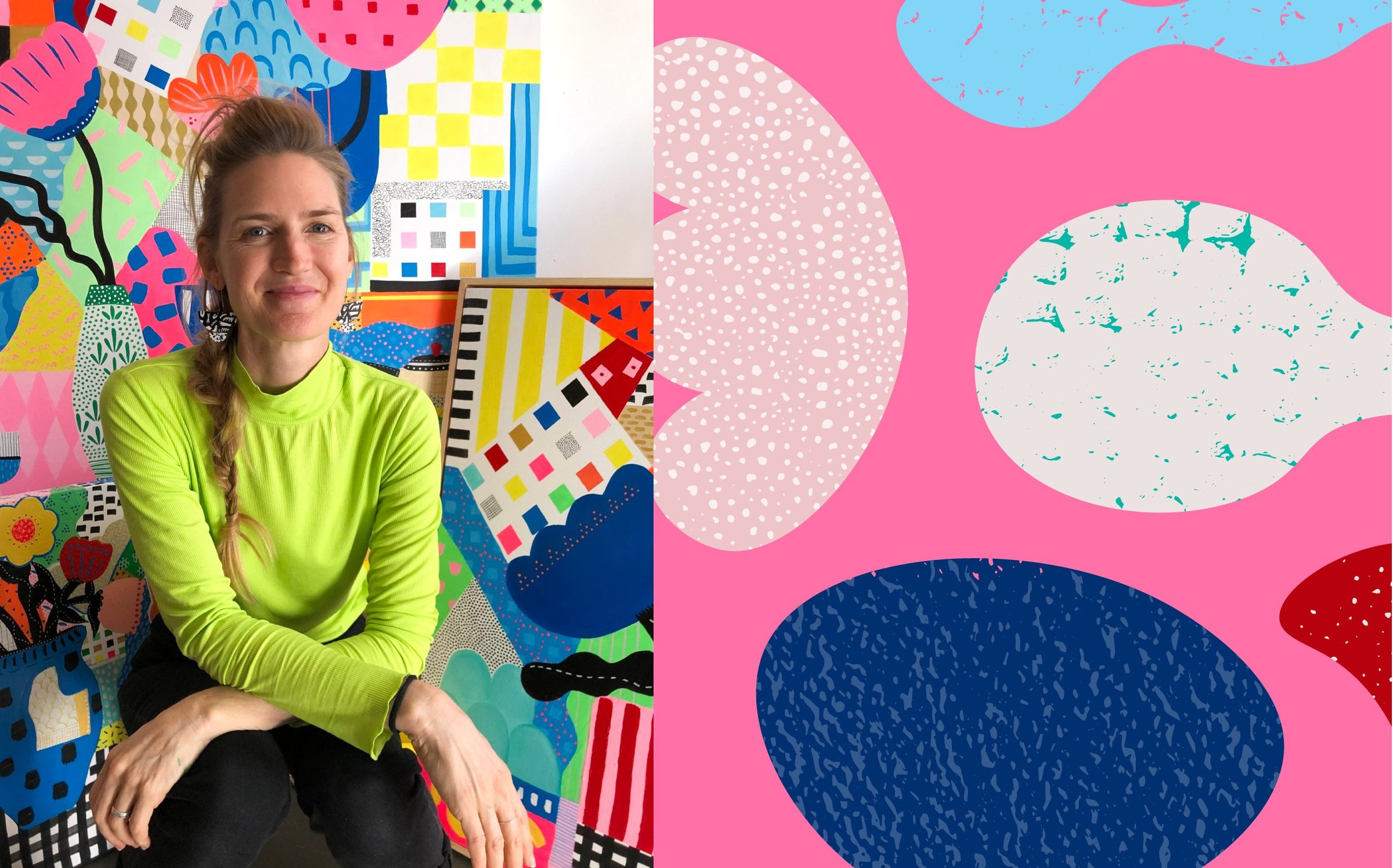
1. Introducción a patrones audaces: Hola, mi nombre es Christina Forest, y soy una artista y diseñadora de patrones de
superficie de Brisbane Australia. Me encanta crear obras de arte y patrones atrevidos y
hermosos. Y hoy,
te voy a mostrar cómo crear un patrón divertido,
funky, abstracto
en Adobe Illustrator Me encanta
hacer patrones. Es una de esas cosas que
una vez que empiezas,
simplemente no puedes parar. Hay algo muy
satisfactorio en ver un diseño unirse
y repetirse sin problemas. Es lúdico, creativo, y sé que te
va a encantar.
2. Proyecto de clase: El proyecto de la clase
será crear formas dibujadas a
mano
con papel y bolígrafo. Luego lo llevaremos
a Adobe Illustrator y crearemos nuestra repetición perfecta. Una vez que hayamos hecho eso, te
mostraré cómo crear una paleta de colores personalizada con
colores que se peguen a ti, y luego
usarás esos colores para volver a colorear tu obra Me encantaría ver
tu proyecto de clase al final. Por favor, comparta.
3. Lección 1: dibujar formas a mano: Para empezar, sólo
vamos a hacer unos simples
dibujos sobre papel. Acabo de conseguir un papel de imprenta
estándar aquí y un bolígrafo de pintura
acrílica negra. También podrías usar un bolígrafo
sharpie o delineador fino o incluso pintura negra también
está bien Solo necesitamos algunas formas realmente
simples para esto, no te
dejes llevar por hacerlo complicado, y solo quieres
asegurarte de que
cada forma que hagas
sea una forma cerrada, así que no estás dejando un hueco, por
ejemplo, si yo
tuviera que hacer un círculo, solo asegúrate de
que estás cerrando tus formas correctamente para
que no haya huecos, y yo solo voy
a hacer un triángulo. Así que siéntete libre de
jugar con diferentes formas. Quizás quieras hacer
algunas que no sean formas, sino solo líneas
también. Entonces garabatos. Así que me siento libre de simplemente
divertirme con esto, tal vez
puedas
llenar algunos trozos de papel y simplemente llegar algunas pequeñas formas lindas que vas a
usar para tu patrón. Así que estoy bastante contento con eso. Ahora voy a mostrarte cómo digitalizar eso
en la siguiente lección
4. Lección 2: digitaliza tus dibujos: Necesitamos tomar una foto para
llevar estas formas a Adobe Illustrator. También puedes escanearlos, pero a menudo
solo voy a tomar una foto porque el contraste entre el negro y el blanco
es realmente fuerte, y una foto
será más o menos tan
buena como un escáner de todos modos,
y mucho más rápida. Solo sigamos adelante ahora
y tomemos esta foto. Simplemente toma tu teléfono
y alinéalo para que el teléfono
no esté en ángulo. Es bonito y plano
y con vista a la imagen. Y ahí estamos. Entonces una vez que tengo esa foto, luego entro en ella
y solo la edito, la
presiono hacia abajo y luego entro en
estos ajustes aquí. Voy a ir a la exposición, y voy a
subir
la exposición para que tenga un contraste
muy bueno. Y luego también voy a ir a contrastar y sacar
eso justo también. Así que ahora puedes ver todas las
formas con mucha claridad. También solo voy a
recortar ese poco de línea donde está el papel. Realmente no
importa, pero
solo lo voy a hacer para deshacerme de él
para que no tenga que
deshacerme de él más tarde. Y hecho. Entonces el siguiente paso es llevar eso
a Illustrator, así que te mostraré cómo hacerlo
a continuación.
5. Lección 3: vectoriza tus formas: Bien, he
abierto mi Illustrator, y ahora voy
a traer la foto en la que tomamos de
nuestras formas antes. Entonces voy a ir
a Archivo y Abrir, y debería estar
en mis descargas. Ahí está. Abierto. Bien,
entonces ahí están nuestras formas, y por el momento, están
en un formato pixelado Entonces, si acerco el zoom a la derecha, se ve que se ponen
muy borrosas alrededor de los bordes, y están formados
por pequeñas cajitas, así que eso se llama píxeles Entonces queremos crear una versión
vectorizada de esto, y para ello, necesitamos
trazarlo por imagen Entonces vamos a
subir a ventana y bajar a Image Trace, y esto
trae aquí esta caja. Entonces vas a
elegir entre los presets. Vas a elegir logo en
blanco y negro y presionar Bien. Entonces vamos a bajar
al cuadro de color Ignorar aquí, y queremos que ignore
todo el blanco. Y así se puede ver
este pequeño rectángulo aquí está lleno de blanco. Entonces es preguntar
qué color
queremos ignorar y ese es el
color que queremos ignorar. Hemos pulsado Ignorar color. Y solo también voy a cambiar un poco los caminos
para ser un poco más suave. Puedes decidir cómo
quieres que se vean tus formas. Quizás quieras que el tuyo
sea un poco diferente al mío, y
eso está totalmente bien. Justo lo que sea que te
guste mirar,
ten un poco de juego
con estos deslizadores de aquí Y luego cuando estés listo, vamos a subir para expandirnos. Y ahora tenemos estas mismas formas, pero
están vectorizadas Entonces, si acercamos el zoom, puedes ver que ya no estamos obteniendo
esa pixelación. Bien, vamos a ir a la barra de herramientas aquí y
vamos a elegir la herramienta de flecha
negra. También puedes presionar V en tu
teclado para obtener un atajo. Y ahora vamos
a mover estos, y se puede ver que en
el momento en que todos se están moviendo juntos porque
están en un grupo. Entonces tenemos que desagruparlos. Para desagruparlos, subimos
a objetar y desagruparlos. Entonces ahora están desagrupados, para que podamos alejarnos cada uno
por separado el uno del otro Entonces este pequeño grupo de guiones aquí quiero mantener en un grupo Entonces voy a subir
a objetar y agrupar. También podría presionar
Comando G en mi teclado, y eso también los agruparía. Entonces ahora siguen
agrupados, y todo lo demás está separado. El siguiente paso es rellenar
estas formas con algo de color.
6. Lección 4: editar tus formas: Por el momento, no
importa qué colores elijas. Simplemente puedes elegir cualquier
color porque al final, vamos a pasar y
realmente colorear nuestro diseño. Voy a ir por esta forma
de flor aquí primero. Yo solo acercaré el zoom para
que lo veas mejor. Ahora voy a presionar
Mayús M en mi teclado. Y se puede ver
que eso es creado esa zona punteada aquí. Entonces lo que voy a hacer
es que voy a arrastrar desde el área negra y el
exterior al área blanca, y va a llenar ese
espacio de color. Así. Entonces ahora este es de un color. No me encanta este fastidio,
así que voy a
presionarte en mi teclado, y ese es el
atajo para que sea Y sólo voy a
arrastrarlo y suavizarlo un poco. Si no es suficiente suavizar, alejar el zoom, es un suavizado
más drástico si alejas el zoom que
si acercas Y voy a suavizar eso
un poco ahí, también. Ahora voy a presionar
V de nuevo para volver a la herramienta de flecha negra y click en el blanco
para que eso suceda. Hagamos este círculo a continuación. Vamos a seleccionarlo
con una herramienta de flecha negra y presionar Mayús M y arrastrar hacia adentro. Y puedes seguir haciendo eso
con todas estas formas ahora. Solo asegúrate de que cuando termines crear tu forma
vuelvas a la herramienta flecha negra presionando V en tu teclado. Bien, esas formas se
ven bastante lindas ahora. Así que vamos a mantenerlo en blanco y
negro por ahora. Y lo que vamos a
hacer es arrastrarlos por encima de todos ellos y presionar Comando C o Control C. Y luego
vamos a subir a archivar nuevos. Y vamos a
crear un nuevo archivo. Voy a hacer un
archivo que sea de 8 "por 8 “, y voy a hacer color CMYK. Y efectos ráster altos a
300 PPI y presione Crear. Entonces ahora tengo aquí esta mesa de trabajo
en blanco, cual estaremos usando
para hacer nuestro patrón Voy a deshacerme
de la caja de rastreo de imagen y algunas cosas aquí. Ahora voy a
presionar Comando V o Control V para pegar esas
formas en este archivo. Ahí están.
Son bastante grandes. Así que voy a mantener presionada
la tecla Mayús mientras arrastre la esquina para hacer mis formas mucho más pequeñas porque quiero que funcionen con esta pequeña caja que he creado. Si no tienes esta
flecha en la esquina que utilizo para cambiar el tamaño aquí, solo tienes que subir a ver y
asegúrate tener seleccionado mostrar cuadro delimitador Tengo
aquí ocultar el cuadro delimitador porque ya tengo mi cuadro
delimitador seleccionado Entonces ahora si presiono fuerte, se
puede ver que ya no
tengo eso. Así que ver mostrar cuadro delimitador. Así que tenemos nuestras formas listas, y el siguiente paso es
colocarlas como un patrón.
7. Lección 5 Haz un patrón: Entonces esta plaza de aquí, llamamos mesa de trabajo,
y vamos
a usar eso para
trazar nuestro patrón Así que voy a
empezar por elegir una de estas formas que he creado
y moverla a una esquina. Y voy a
empezar a arreglar estas formas alrededor del
tablero en este lado. Entonces, cuando estamos haciendo
un botón de repetición, necesitamos asegurarnos de que
todo en este lado esté perfectamente
colocado en
este lado del tablero exactamente
en la misma posición
para que podamos crear una repetición que sea perfecta
sin ningún problema. Entonces estas cuatro formas en las que
acabo de aparecer, me voy a mover a través de 8 "porque ese es el
tamaño de nuestra tabla Para hacer eso, voy a
presionar Mayús Comando M, o puedes subir a objeto, transformar, mover, y se
abre esta caja de movimiento. Ahora, necesitamos
moverlo 8 "horizontalmente. Y 0 "verticalmente porque
no queremos que las formas
se muevan hacia abajo en absoluto. Queremos que se queden
en línea recta yendo exactamente 8 "a la derecha. Y vamos a presionar Copiar. A continuación, vamos a hacer lo
mismo con
estas dos flores de arriba. Vamos a presionar
Mayús Comando M, o vamos a subir
al objeto transformar mover. Entonces esta vez, los vamos a
mover 0 "horizontalmente y 8" verticalmente porque
vamos a bajar esta vez. Entonces ahora esa flor está en
cada esquina de la caja perfectamente colocada para que se repita cuando hagamos nuestro mosaico de patrón
repetitivo. Ahora que ya lo hemos hecho,
voy a empezar a crear algunos spots más para que vayan
estas formas. No tienes que
usar todo lo que has hecho.
Solo puedes jugar. Podrías decidir que quieres
hacer algunos más grandes. Simplemente use ese
turno, mantenga presionada la
tecla Mayús y arrastre hacia fuera
el cuadro delimitador Y luego puedes
girarlos presionando R y simplemente
arrastrándolo a la manera en
que te gustaría que se sentaran Hay mucho ensayo
y error con esto. Solo quieres jugar. Es posible que quieras cambiar
las cosas un poco, pero este es un buen
primer paso es solo
comenzar a mover las cosas
y ver dónde estás,
asegurándote de que el espaciado sea agradable. No hay demasiado
espacio en blanco y ese tipo de cosas. Empezando a llenarse un
poco ahora. Voy a mover este
triángulo hacia abajo para que se repita en esta sección
inferior aquí. De nuevo, Shift Command M o Shift Control M en
una PC u objeto, transforma el movimiento,
cero horizontalmente y 8" verticalmente y copia. Y ahí está. Entonces ahora
puedo ver que esto está un poco cerca de ese triángulo,
así que voy a moverlo hacia arriba. Entonces, cuando estás haciendo
tus patrones, solo
quieres asegurarte de que el espacio esté funcionando muy bien con los motivos
para que
no haya demasiado fondo
en una zona. No estoy seguro de que vaya
a usar ese garabato. Podría ver cómo se ve esto antes de hacer otra cosa. A continuación voy a pasar a la herramienta rectángulo o
presionar en tu teclado y tocar en la pantalla blanca y abrir una caja
que dice rectángulo. Entonces ahora voy a hacer un rectángulo
o cuadrado exactamente del mismo
tamaño en este caso, que va a ser de 8 "
por 8" y presionar Bien. Ahora es negro,
así que por el momento, no
podremos ver
nada si movemos eso encima de lo que no podemos ver. Entonces cambiemos
el color de eso. Simplemente elige cualquier color como. Por el momento, está
frente a la forma, así que tenemos que ponerla
detrás de las formas. Entonces para hacer eso, sube a
objetar, arreglar, centrar. Ahora vamos a mover eso hacia
arriba cerca de la mesa de trabajo. Ahora puedes ver que no está del todo alineando con el ardboard Queremos que esté
alineado a la perfección. Entonces, si no tienes abierta
la barra de herramientas align, sube a la ventana y alinea y solo selecciona
eso para que la tengas abierta. Y ahora vamos a simplemente presionar una línea
a izquierda y luego alinearnos
verticalmente en la parte superior. Ahora está perfectamente
alineado con el arriba o una vez que lo tienes
alineado perfectamente, luego haz clic en el color de
fondo y presiona Control o Comando
C y luego Comando B. Ahora tienes dos rectángulos
azules, uno encima del otro, que puedes ver
yendo a capas,
que yo había abierto, que yo había abierto, y acabo de cerrar Whoops Capas. Y si hago clic en
esta pequeña flecha aquí, puedes ver si vamos ahí todas mis formas negras y
luego en la parte inferior, puedes ver que
tenemos un rectángulo azul seguido de otro rectángulo
azul. Por el momento, esta
cajita azul indica que ese es el que tenemos seleccionado
actualmente. Entonces eso es perfecto porque queremos cambiar el
color de esa. Si no tienes
ese seleccionado, es posible que tengas
este seleccionado. Asegúrate de haber seleccionado
el de abajo. Ese es el que
queremos cambiar. Así que sube al color aquí
arriba que
has elegido y simplemente no
selecciona ningún color. Entonces no queremos relleno
ni trazo en esta caja. Ahora vamos a arrastrar justo
sobre la parte superior de nuestro diseño, y vamos a arrastrar eso
a este panel de
vigilantes aquí Y ahora hemos hecho nuestro
primer patrón repetitivo, lo cual es muy emocionante. Entonces vamos a volver
a la herramienta Flecha Negra. Y simplemente haz clic en el fondo para que ya no tengamos este
seleccionado. Ahora, presiona tu
teclado o sube a la herramienta rectángulo aquí y simplemente arrastra un rectángulo
tan grande como quieras. Y ahora voy a llenar ese rectángulo con el
patrón que acabo de hacer. Y se puede ver el resultado de
lo que acabamos de hacer ahí. Ya es bastante lindo. Hay algunas cosas que
cambiaría. Entonces el diseño, solo puedo ver algunas áreas donde hay
un poco demasiado sí. Por ejemplo, en esta zona de aquí, siento
que tal vez necesito subir un poco este
garabato, y hagamos
eso para empezar, y luego veremos qué
más tenemos que hacer Sólo voy a
arrastrarlo otra vez,
arrastrarlo a este panel de
vigilantes y ver cómo se ve eso.
Se ve mejor. Ahora bien, este lugar de aquí me está
asomando la cabeza, así que solo voy a tal vez
rotaré esta flor, lo que significa que voy a
tener que cambiar todas estas flores, pero está bien Voy a borrar
estas flores aquí. Y sólo voy a rotar esta flor presionando
R en mi teclado. Creo que quiero que quede boca abajo. Y ahora lo voy a
mover un poco hacia arriba. Ahora te voy a
mostrar cómo volver a poner estas flores
en esta posición porque te enseñé cómo
llevarla de arriba a abajo para llevarla a la cima, te
voy a mostrar cómo hacerlo
a continuación. Entonces vamos a ir al
objeto, transformar movimiento, y vamos a ir a cero horizontalmente porque no
queremos que vaya de lado, solo
queremos
ir verticalmente hacia arriba Para ir verticalmente hacia arriba,
necesitamos ir negativo 8”, y eso lo llevará verticalmente hasta la esquina superior
y presione Copiar. Ahora tenemos eso en dos esquinas, y si selecciono ambas
tocando shift en mi teclado y presionado mientras
selecciono la otra flor, y luego presiono object
transform, muévete de nuevo, y vamos a
ir negativo ocho, horizontal y cero
verticalmente y copiar. Y ahora vuelve a estar en las
cuatro esquinas. Vamos a ver cómo se ve eso. Voy a arrastrarlo todo y ver si eso
ha mejorado o no. Mm tiene, pero no me gusta
como hay esta brecha aquí
ahora y la flor está ahí. Así que sólo voy a
jugar un poco más, y luego una vez que esté contento con
ello, volveré contigo. Así que terminé de arreglar
esos motivos, y el siguiente paso es crear poco de color audaz aquí para obtener un
patrón realmente divertido que suceda.
8. Lección 6: colorear tu patrón: Quiero crear un patrón más
multicolor, así que voy a cambiar muchos de estos negros a
diferentes colores. No te preocupes por qué color estás eligiendo en este momento, pero solo asegúrate de
elegir todos los que están en el borde para que
todos tengan el mismo color. De lo contrario, tendrás un problema. Si no haces eso, voy a mostrar lo que va a pasar. Por el momento tengo
estos dos rosados, y estos dos son negros. Entonces si arrastro eso aquí, verás que
van a ser los dos colores. Así que tenemos que asegurarnos de
que todos ellos estén seleccionados y cambien
al mismo color. Solo usa tu color
genérico de muestra en el
panel Muestras en este momento, y no te preocupes
demasiado por los colores
que estás usando porque los
cambiaremos después. Aquí no necesitamos estas
dos formas, así que sólo voy a deshacerme de esas. Y esa de ahí. Ya no los necesitamos. Bien, así que ahora tenemos un patrón de aspecto multicolor No son los colores más grandes, sino que es solo para que empecemos. Simplemente arrastraremos eso
al panel de relojes, también. Para que puedas ver cómo se ve. Entonces ya se ve
un poco más divertido, pero queremos elegir
colores que nos encanten. Así que comencemos a
hacer una paleta de colores.
9. Lección 7: paleta de colores DIY: A continuación, te voy a
mostrar cómo
crear tu propia paleta de colores
personalizada. Entonces, si solo vas
a Pinterest y buscas algo colorido, realmente, no quieres
robar colores de las obras de arte. Pero si puedes encontrar, como, por
ejemplo, esta
casa uno aquí, solo
voy a
tomar una captura de pantalla
en una Mac que sea
Shift Command tres, y voy a usar eso como
una de mis inspiraciones de color. Esta habitación es muy bonita. Me gustan los colores de
las alfombras y el cielo. Shift Comando tres. Y yo sólo voy a recortar
eso, también. También puedes
salir a tu jardín y buscar
inspiración ahí fuera. Me encanta esta foto de aquí, así que voy a hacer una captura de pantalla de esa. Y sólo voy
a recortarlo, así que esto no es tan grande. Tómate tu tiempo y trata encontrar colores que
realmente te gusten. Me gusta el aspecto de
esta casa de aquí. Ese es un bonito color. Solo estamos recibiendo un poco de tabla de
estado de ánimo juntos. Entonces encontré algunas
fotos lindas en Pinterest, y solo voy
a agregarlas todas a la misma página
copiando y pegando. Sólo tienen algunos
colores que me gustan mucho. Entonces otra forma de hacerlo
es salir e
inspirarse en lugares del mundo natural. A lo mejor quieres ir a tomar
algunas fotos del jardín. Esta es solo una manera
rápida y fácil trabajar en una paleta de colores. Así que solo voy a
pegar esas imágenes en este lugar donde tenemos nuestras las acabo copiar y
presionar Comando V para pegarlas o puedes ir a
editar y pegar aquí. Entonces ahora solo vamos a crear nuestras propias paletas de
colores únicas Así que presiona tu herramienta y arrastra hacia afuera, presiona Shift para obtener
una bonita caja cuadrada. Y ahora voy a simplemente
con mi herramienta de flecha negra, seleccionar esa casilla y arrástrela hacia abajo presionando la tecla de
opción o la tecla antigua. Y ahora, si solo presionas
Control o Comando D, puedes seguir adelante
y luego opción, arrastrarlo hacia afuera, y ahí
tenemos algunas cajas. Bien, vamos a
sentir estas cajas arriba con color que vemos en estas
imágenes que nos gustan. Así que presiona V y selecciona
tu primera casilla. Entonces presiona I, y
tenemos el idrappertol, y se puede ver eso por encima de la
izquierda aquí también Sólo voy a empezar a agarrar colores de estas imágenes Ahora voy a
seleccionar el siguiente, presionando V para obtener
la flecha negra, luego presionar I y seleccionar
bonito azul para el cielo aquí. Presiona V, luego presiona I V, luego I V. yo solo estoy eligiendo
colores que me gusten el aspecto de los que creo que
podrían funcionar bien juntos. Es bueno tener
una combinación de colores
oscuros y claros para que
puedas tener un buen contraste
en tus imágenes. Siento que es una selección
bastante agradable. Podría hacer un
cuadrado más porque
quiero un poco de rojo. A partir de ahí, puedes ajustar un poco
estos colores dando click sobre ellos
y pasando a este cuadrado de la izquierda
y haciendo doble clic. Trae aquí esta caja. Creo que quiero que sea
más de un color blanco. Y creo que quiero que esta pantalla
sea un poco más vibrante. Así que ahora voy a seleccionar todos esos cuadrados
que acabo de hacer, y voy a presionar esta
nueva carpeta SquatchGroup Simplemente lo llamaremos
audaz y presionaremos bien. Y ahora se puede ver que aquí
tengo todos estos colores. Para que podamos deshacernos de estos ahora y podemos deshacernos de estos. Y ahora podemos
volver a echar un
vistazo a nuestro patrón y vamos a colorearlo.
10. Lección 8: herramienta Recolorear ilustración: Por lo que queremos hacer un patrón hermoso,
brillante y audaz. Entonces para hacer eso,
vamos a usar este grupo de colores
que hemos creado. Ahora, selecciona tu patrón, y luego vamos a subir a
la herramienta de recolor de ilustraciones Y puedes ver,
estos son todos
los colores que se encuentran
actualmente en el diseño. También tenemos negro, y se puede ver que
ahí no hay flecha, así que tenemos que subir aquí
y marcar ambas. Y ahora el negro también es editable. Y ahora puedes hacer clic en la paleta de colores que
hiciste antes, y puedes comenzar a
tamizar a través de estas Eso me gusta mucho, así que
voy a presionar Bien. Entonces puedes ver que eso se agrega esa forma de color a
mi panel de muestra Voy a volver a
la herramienta de arte de recolor y voy a comprobar de nuevo el patrón en
negrita, y voy a seguir tamizando para encontrar
otros que me Me gusta el fondo más claro. Siento que este
color es demasiado claro. Entonces voy a cambiarlo a un color diferente
tal vez un naranja. Y creo que quiero que esto
sea más amarillo.
11. Lección 9 Edición más profunda: Así que puedes divertirte mucho con la herramienta de ilustraciones en color posterior. Simplemente puedes jugar con él y decidir qué colores
te gustan realmente. Tal vez quieras bajarlo para que haya menos colores. Si ese es el caso, por ejemplo, voy a
bajar el mío a cinco colores, y solo necesitas hacer clic también en el cuadro de Tintados de escala o
bien vas a empezar a perder algunos de tus
motivos y presionar aplicar a todos y solo tener ambos seleccionados
y luego presionar o. ahora deberías poder
ver todos tus Así que a veces me gusta bastante una paleta
de colores más limitada. Incluso quiero
bajarlo a cuatro. Vamos a intentarlo de nuevo. Estoy bastante
contenta con esa. Yo sólo quiero hacer
algunos cambios extra, y voy a
mostrarte cómo hacer eso. Así que voy a arrastrar esa muestra aquí ahora para poder entrar y simplemente
cambiar algunos de estos colores
un poco más porque en cambiar algunos de estos colores
un poco más porque realidad realmente quiero ver
algo de rojo junto a ese rosa Entonces necesito desagrupar esto
porque por el momento, está todo
agrupado de nuevo cuando lo arrastre fuera del panel de
muestras Entonces para desagruparlo
sube a objetar, desagruparlo, y ahora puedo
moverlos por ahí si quisiera No quiero
moverlos. Solo quiero seleccionarlos y
cambiar los colores. Sólo voy a ver cómo
se ve para añadir un poco de mi propio toque a
estos colores también. Vamos a intentarlo de nuevo. Sí, no me encanta el rojo
ahora que lo estoy viendo. Entonces realmente, es solo jugar con las cosas, y tú decides a medida que avanzas
cómo quieres que se vea. Esto puede llevar mucho tiempo, pero solo disfruta de este proceso de solo jugar con colores
porque es muy divertido. Piensa en qué
colores te hablan, cuáles te encanta ver de
verdad. Cuales te hacen sentir muy bien porque ese es un
buen lugar para comenzar.
12. Lección 10 Más perfeccionamiento de color: También puede usar la herramienta de
recolor de ilustraciones de
una manera diferente
donde realmente cambie entre los colores
que ha seleccionado Se puede ver que puede empezar
a verse un poco bloqueada. ¿Ves como los rosados
se ven un poco obvios? Entonces siento que quiero hacer
este rosa o en realidad,
no, este rosa, solo para hacer que el rosa tenga
un poco más de movimiento. Sí, entonces ese es ese de ahí. Entonces lo que voy a
hacer es arrastrar este rosa a esa caja para hacer
un poco más rosa. Y entonces en realidad voy a
hacer más verde también, para que el movimiento
entre los dos colores sea un poco más relajado
y no tan rígido. Voy a hacer el garabato verde
oscuro en un color azul también para que ahí esté un poco más
azul pasando Siento que ese es un patrón
bastante lindo por ahora, así que
voy a presionar Bien. También es muy divertido jugar
con la obra de recolor , y no puedo esperar a
ver qué has hecho
13. Lección 11 Guarda tus archivos para imprimir: Entonces, una vez que haya
creado su patrón, posible que desee
imprimirlo en alguna ropa impresa a
pedido o
tela o botellas de agua. He creado algunas
versiones más de este patrón aquí. Entonces les voy a mostrar cómo entonces
conseguiría este
archivo listo para imprimir. Así que voy a borrar
esto, y he decidido que tal vez me gustaría
imprimir este aquí. Entonces para hacer eso,
voy a llevar esto
a esa mesa de trabajo
que había montado, y voy a alinearla para
que básicamente
esté en línea
con la mesa Para imprimir bajo demanda, siempre te
recomiendo que
arrastres el color base. Entonces para mí, este es
el color azul oscuro. Voy a
arrastrarlo para que sea mucho más grande para que se derrama sobre los bordes de
la mesa de A veces puedes terminar con líneas
blancas si
no haces eso. Así que siempre, siempre lo hago. El siguiente paso es solo salvar esto. Y hay algunas
formas en las que puedes guardarlo. Puedes subir a File Export As, y quieres
exportarlo como JPEG o PNG, dependiendo de con quién
estés imprimiendo. Mesas de trabajo de uso de prensa. momento sólo tengo una mesa de trabajo
ahí, así que va a usar solo esa
mesa de trabajo y luego exportar Y por lo general la impresión bajo demanda
será RGB y Press O. Ahora que eso se ha exportado, entonces
puedes ir a tu lugar
favorito de impresión bajo demanda, y puedes imprimirlo en tela o papel tapiz
o botellas de agua, ropa,
prácticamente cualquier cosa que
14. Chat final: Muchas gracias
por tomar mi clase. Espero que hayas aprendido algo nuevo y que lo hayas disfrutado. No olvides compartir
tu proyecto de clase. Realmente me encantaría verlo. Y si tienes un momento
para dejarme una reseña, eso sería realmente increíble.
 Kristina Forrest, Colorful art & surface pattern design