Transcripciones
1. Introducción: Hola, me llamo Major
League Mr. Hill, y soy un diseñador
gráfico autodidacta que se especializa en diseño
web y branding y embudos de ventas de
marketing. Dirijo mi estudio creativo tiempo completo para mi laptop
mientras trabajo con clientes de
ensueño y
el bienestar
de la salud de la industria de Negocios y
Emprendimiento. En esta clase, estaré cubriendo
todo lo que necesites
saber sobre diseñar
tu propia guía de marca. Esto es aplicable
si estás diseñando tu propia marca personal como freelancer o emprendedor, o si estás trabajando
con clientes, también
obtendrás un look entre bastidores de mi
todo el
proceso de diseño de guía de marca en Adobe InDesign, utilicé este proceso para todos
mis clientes de branding
porque quiero que obtengas el
proceso exacto paso a paso hacia abajo para que finalmente
puedas crear tu propia guía de
marca con confianza. Estoy tan emocionado de empezar.
2. Descripción del proyecto de clase: Para tu proyecto de clase, tienes dos opciones. La primera opción es
diseñar una guía de marca para tu propia marca personal o un negocio que
quieras crear. Esta es la opción que
estaré impartiendo en esta clase. La segunda opción es
diseñar una guía de marca para una marca existente que
has creado en el pasado. Esto puede ser en activos
de marca de un cliente pasado
en cliente existente, o incluso un
activo de marca que has creado en una clase de participación de
habilidades diferente, o para un proyecto escolar. Personalmente estaré usando Adobe
InDesign para diseñar mi guía de marca, pero siéntete libre de usar cualquier software de diseño
gráfico de tu elección una
vez que completes todas
las lecciones de esta
clase y finalmente, tener una base sólida de todo
el proceso de
diseño gráfico para crear una guía de marca. Voy a repasar el proyecto de clase un poco más
en profundidad mientras también
te doy ejemplos de algunas de las opciones que puedes
hacer para tu proyecto de clase. Estoy tan emocionado de que te
sumerjas en el contenido
y empiece.
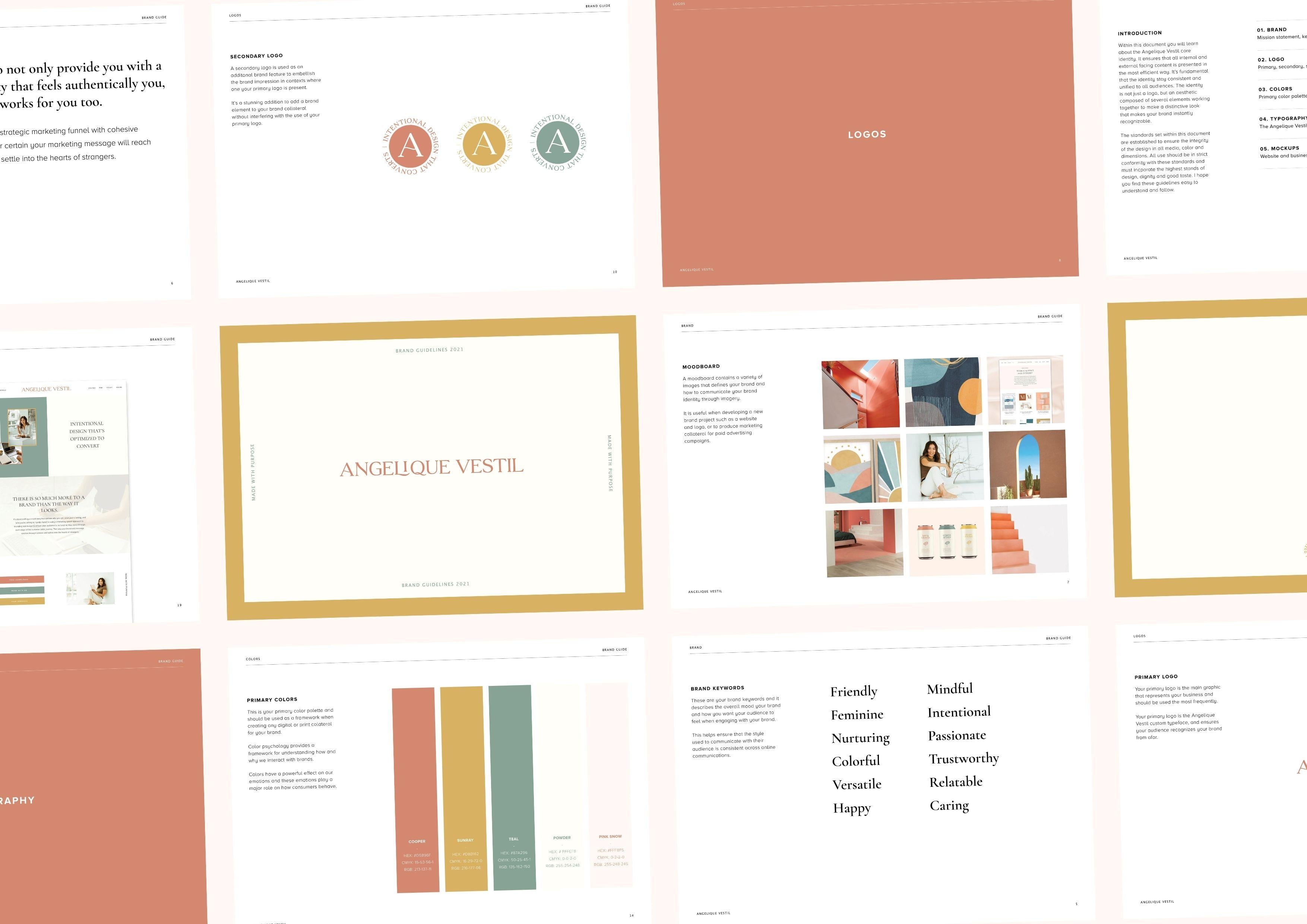
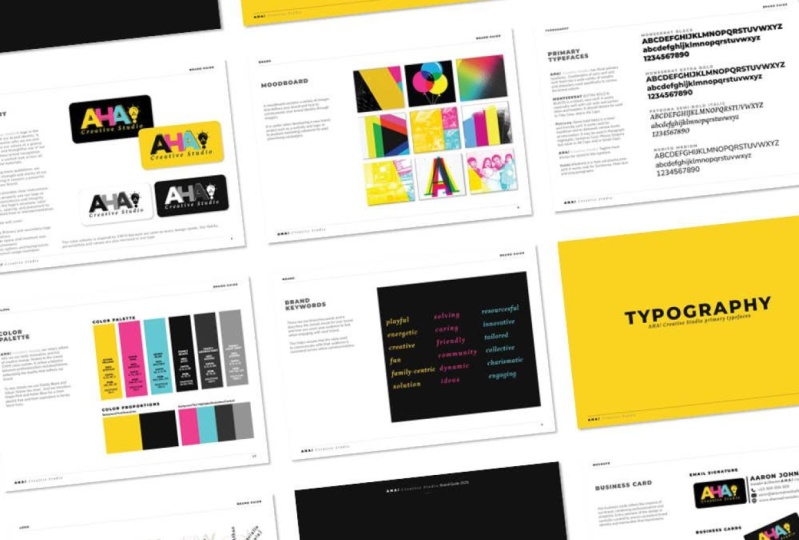
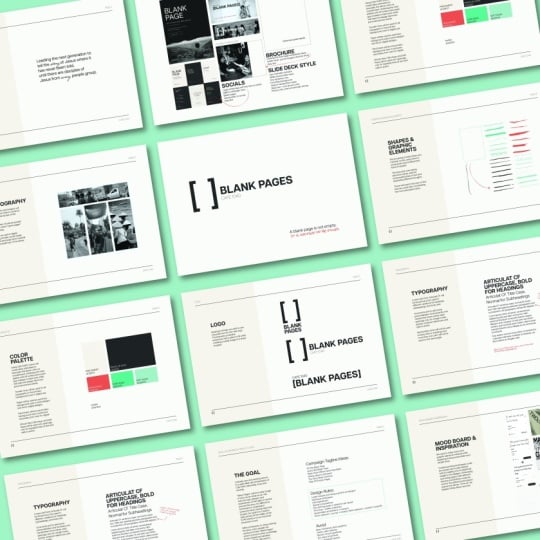
3. Qué hay en una guía de marca: Entonces, ¿qué es una guía de marca? Se cuenta con una serie de elementos
diferentes para incluir en una guía de marca. Y puede ir desde ser extremadamente profundo y b más 100 páginas de largo para
negocios y organizaciones más grandes. O puede ser claro, conciso al grano y tener menos de 10 páginas de largo
para negocios más pequeños, o tal vez negocios que apenas
están empezando, lo que optas por incluir en tu guía de marca esencialmente
depende de dos cosas. El precio o los clientes pagan y donde están
y negocios, negocios
más grandes suelen
tener algún tipo de representación
fundacional
de su marca. Por lo que si estás diseñando
una guía de marca para una organización más grande, querrás agregar cosas
a una guía de marca que ayude a elevar su negocio
existente. Es probable que tengan
un presupuesto más grande para gastar en cosas como
publicidad y marketing. Por lo que dentro de esta guía de marca
para negocios más grandes, es posible que desee
incluir cosas
como dirección de arte creativo, insight para sus puntos de contacto
publicitarios como hojas de fotografía o embalaje de productos en una guía de marca diseñada
para empresas más pequeñas, start-ups o tal vez dueños de
negocios que solo
están tratando de sacar
los pies del suelo. Se quiere vender
el cuadro grande. Quieres ayudar a los propietarios de
pequeñas empresas ver el potencial
de crecimiento de su negocio y conseguir que realmente se emocionen
por la característica. Por ejemplo, si estás diseñando una marca y logotipo
para un profesor de yoga, dentro de tu guía de marca, puedes presentar ejemplos maquetas de su logotipo en cosas como colchonetas de
yoga o athleisure o
incluso un letrero de estudio de yoga. Esto también te da
la oportunidad revender en otros
servicios de diseño mostrando tus clientes que hay
más a un logotipo colocando una marca en productos o incluso
un maqueta de frente de tienda. Si apenas estás
empezando en la industria, no
hay ningún daño para
crear guías de
marca en profundidad incluso para clientes de boletos
más bajos. Siempre es buena práctica. También te ayuda a agilizar
tu proceso de diseño y te permite construir
relación con tus clientes. Y también te da una
idea de cuánto tiempo te
lleva diseñar y cuánto debes realmente cobrar
por tus servicios de diseño en el futuro si quieres
aumentar tus precios en general, una guía de marca debe
venir al final de un proyecto de diseño como
entrega final a su cliente, debe servir
como una visión general de todo
el proyecto e incluir todas las cosas
que se le dieron a usted en el resumen del cliente. Esta es, de lejos, una de mis partes favoritas del proceso como diseñador porque es donde se pueden ver todos los elementos de
la marca y cómo se unen
en una sola guía de marca. También podrás dar a tus clientes el conjunto de herramientas
que necesitan para usar
realmente su marca en todos los puntos de
contacto del consumidor para que tengan éxito año tras año
durante muchos años por venir. Ahora hay una serie de elementos de marca que se pueden
encontrar dentro de una guía de marca. Sólo voy a estar nombrando a unos cuantos. Esto sería, supongo que lo que
consideraría la base
de una guía de marca. Pero cuanto más elaborada sea
la marca, más profunda será su guía de
marca. Entonces esto no lo es todo. Es un punto de partida. Entonces para empezar, lo primero
es la declaración de misión y visión. Y la declaración de misión se define como una declaración que comunica cómo una organización o negocio
atiende a sus clientes. También es una gran base
para ayudar a los empleados mantenerse enfocados en el
objetivo general del negocio. Por lo que quieres poder
comunicar las declaraciones de
misión y visión de la marca. Dónde están ahora, cuál es su misión actual, y cuál
es su visión para el mundo en el futuro y por qué
quieren hacer un impacto, por qué su negocio
existe esencialmente, tú quieres
asegurarte de incluir que al principio
de la guía de marca que
puedas empezar a
calentar a tu público en, Wow, esta es una idea realmente buena y esta misión
es tan importante. Entonces aquí hay algunos ejemplos
de Nike y lululemon, pero una declaración de misión y
visión es definitivamente uno de los
bits esenciales en una guía de marca. El siguiente bit es unas
palabras clave de gol de marca, tono de voz. Ahora aquí hay algunas de
las palabras clave de objetivo de marca y ejemplos de tono de
voz de mis
propios clientes personales. Por lo que realmente puede ir desde
lo que estás buscando. Pero esencialmente lo
que quieres hacer es describir el
estado de ánimo general de la marca y el objetivo general de
la marca para que tu cliente sepa cómo
quieren que se sienta su público. Esencialmente, lo
principal aquí es la conexión que su cliente
quiere tener con su público. Entonces, cuanto más en profundidad
expliques eso, más valioso
es para tu cliente. Lo siguiente es un
moodboard en inspiración, que esencialmente
es solo un collage y contiene una variedad
de imágenes que te
ayuda a definir la
marca que has creado a tu cliente. También pueden trabajar como guía en el desarrollo de proyectos de una marca
como un sitio web o logotipo, y también pueden ser
la base de sesiones
fotográficas
necesarias cuando tu marca necesita crear garantía de imagen para campañas
publicitarias
y campañas de marketing. Esta es una muy buena idea, sobre todo si
estás trabajando con negocios
más grandes para
ayudarlos a visualizar el estado de ánimo de marca
que quieres capturar. Y esto no está solo en el logo o simplemente
en el diseño web, sino que puede ser utilizado en imágenes y sesiones de fotos
y videografía. Esto esencialmente
sienta las bases del estado de ánimo que has
creado como diseñador, pero también ayuda a explicarlo
al cliente y a tu cliente cuentan con socios comerciales
y miembros del equipo. El siguiente bit son todas las variaciones
del logotipo. Ahora aquí te presentamos una serie de diferentes
variaciones de logotipos desde sellos primarios, secundarios,
firmas, tipografías, todo lo que le digas. Se quiere explicar
cada variación del logotipo si se tiene
más de uno y explicar su caso de uso cuando es un logotipo primario de Estados Unidos versus
cuándo es un uso de firma. Ya sabes, quieres
explicar cada logotipo, por qué lo has creado, por qué es personal de la marca, así
como dónde realmente lo
pueden usar, tal vez las marcas de firma
y estos estándares son solo se utiliza para agregar algo de
estilo a páginas simples, pero el
logotipo principal, por ejemplo, se usa en todo y es los principales elementos de marca
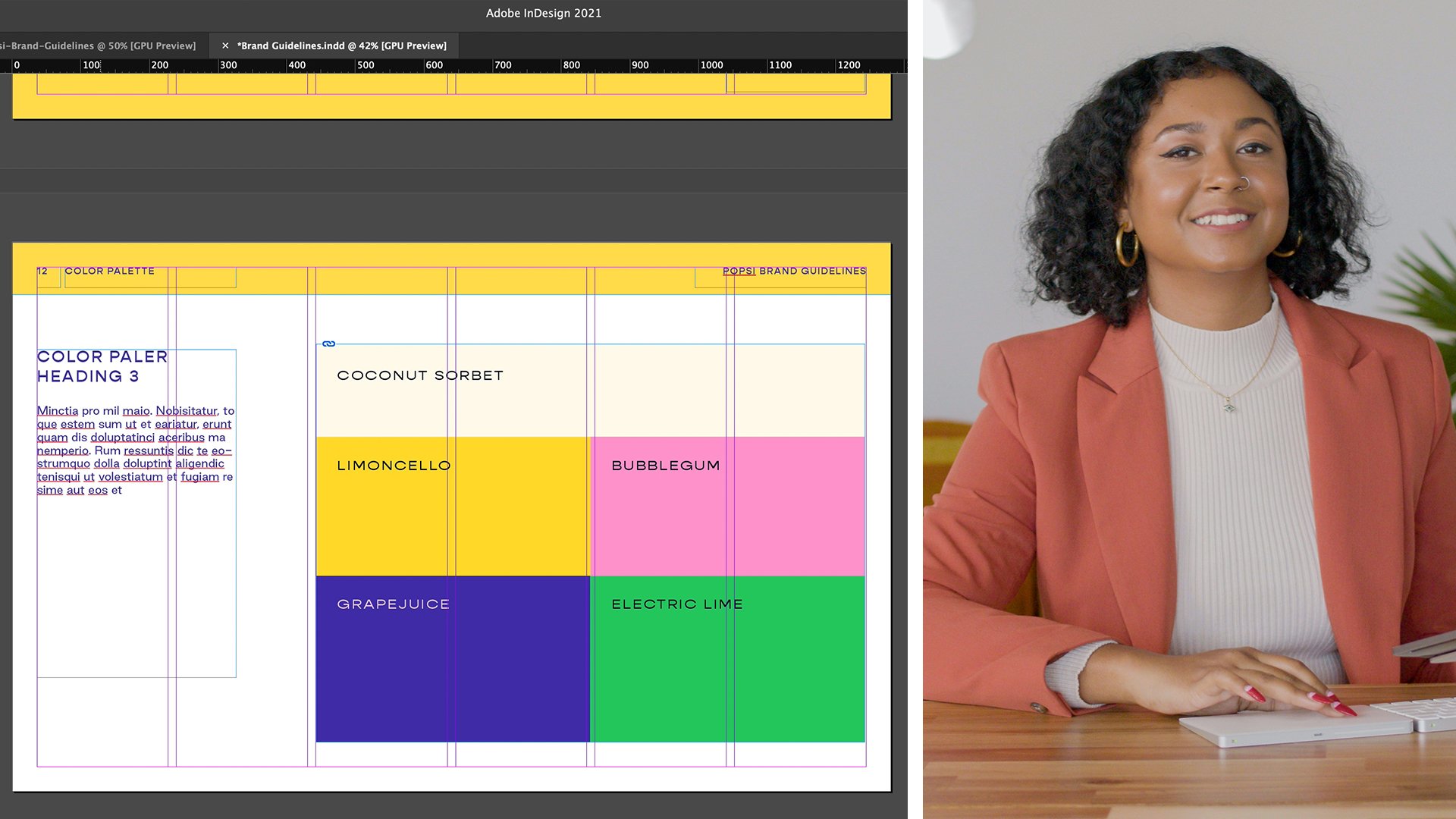
que la gente reconoce. El siguiente es pellets de color. Y quieres
darle a tus clientes el marco para que realmente
usen su paleta de colores. Y de la forma más eficiente querrás
asegurarte de tener códigos
Haxe CMYK y RGB. Y luego también quieres
proporcionarles de cuándo usar
una paleta de colores primaria y cómo usar
sus
paletas de colores primarios manera consistente en todo nuestro sitio web. el lado izquierdo, el cliente
con el que trabajaba tenía una paleta de
colores tanto primaria como secundaria. Por lo que explicar la
diferencia entre las paletas de
colores
primarias
y
secundarias y cuándo usar una paleta de colores , ya
sabes, todo juega
un papel en una marca. Por lo que quieres explicar eso. Por lo que retrata que estos
son los colores y así es como se usan
juntos dentro de la marca. El siguiente es la topografía. Como sabes, si
eres diseñador, tipografía tiene una
gran influencia en identidad de
una marca porque
es una forma de arte en sí misma, y viene con características
predefinidas y estados de ánimo y sentimientos. Y quieres explicar
por qué has elegido esta tipografía para
esta marca en particular. Se quiere uno, explicar las fuentes y
cuándo usarlas. Si se trata de un subencabezado o párrafo o firma
o lo que sea, quiere explicar
cuál
es el tipo y qué
estilo de párrafo ve cuatro. Pero luego en el
lado izquierdo también se puede ver cómo los diferentes tipos se usan
en realidad juntos. Entonces eso es realmente
útil también. Lo siguiente son
las formas y patrones de marca. Por lo que en el lado izquierdo, las formas fueron el
foco principal de esta marca. Era muy pesado
de forma desde las imágenes hasta los logotipos, hasta todo en el
sitio web estaba muy motivado. Por lo que queríamos
enfatizar el uso de formas y cómo
jugaba esencialmente en la marca. En el lado derecho, los patrones de
marca también son algo por
lo que una marca puede ser
realmente conocida. Así que digamos para marcas más grandes
como Louis Vuitton, ese estampado marrón LV es algo por lo que
realmente son conocidos. Por lo que también quieres
explicar patrones de marca. Si la marca
para la que estás trabajando tiene un patrón de marca, entonces asegúrate de
explicarlo y su caso de uso y por qué se debe usar
y cuándo se debe usar. Imágenes, animaciones
e ilustraciones. Nuevamente, esto ayuda a tus clientes visualizar para el uso de imágenes, animaciones e
ilustraciones a través su sitio web y
por qué elegiste estos. Nuevamente, toda la guía de marca es esencialmente para ayudar a vender
la historia detrás de la marca. Entonces, cuanto más expliques tu
razonamiento detrás de elegir ilustraciones
particulares o
buscar imágenes en particular, mejor te conviertes en contar la historia y vender la
historia de toda la marca. Y ese es tu trabajo
como diseñador es ayudar
a dar
vida a una marca a través de las imágenes, a través de impuestos, a través del diseño, a través de la creatividad,
y vender esa historia. Entonces eso es esencialmente lo entra en una
guía de marca e imágenes. Las animaciones e ilustraciones también
juegan un papel en ella. Y es realmente importante
estar cubierto en una guía de marca. Y una de las últimas cosas
que voy a estar cubriendo son maquetas de
marca, señalización
y empaques. Ahora del lado derecho, los maquetas son
de Creative Market, por lo que no son míos. En el lado izquierdo se encuentra un sitio web maqueta de
una marca que creamos, pero se quiere vender
el panorama grande. Entonces digamos por ejemplo, solo
estás vendiendo un logotipo o una identidad de marca y aún no necesariamente tienen productos, pero más tarde por el camino, tal vez 23 años en el camino, eso es a donde quieren ir. Se quiere ayudarlos a visualizar su futuro
como negocio también, más se puede utilizar
la identidad de marca y
el logotipo en escaparates, en empaques de productos,
en tarjetas de visita, en sitios web, más se
entusiasman tus clientes con la marca, porque no es solo
este símbolo arbitrario que has hecho. Está bien pensado. Aporta valor a la dirección que
quieren ir como negocio. Y TI también les crea mucho
significado también. Eso es esencialmente algunos de los elementos que
entran en una guía de marca. También hay una serie de cosas
diferentes que
puedes agregar. Puedes, ya sabes, agregar IU si estás haciendo una guía de
marca para una aplicación, o puedes expandirte incluso
compartiendo la historia de los fundadores. Una guía de marca no son restricciones
por ninguna
cosa específica, pero lo más importante es tener una base estructural con la que
empezar y luego
expandirse a medida que avanzas. Básicamente, todas
las cosas que
cubrí en esta lección son más o menos lo que cubro
en la mayoría de mis guías de marca, y es la base
estructural de todo lo que creo. Entonces espero que eso ayude y los
veré en la siguiente lección.
4. Las características que hacen que una guía de marca se conviven en Captivating: Entonces ahora que hemos cubierto
las principales características que en realidad
entran en una guía de marca. Ahora quiero
hablar de cómo
diseñar realmente una guía de marca que
en realidad sea cautivadora. El más grande a la hora de crear una guía de marca es el
hecho de que se quiera vender la historia de la marca no
sólo al dueño del negocio, sino a su equipo, a sus socios comerciales,
a sus stakeholders, a los inversionistas, y
a su público, quien les vaya a
estar comprando. Quieres asegurarte de que
esta guía de marca
hable con los valores centrales del cliente y todo lo que
representan. Y así es esencialmente
como se hace una guía de marca cautivando no sólo es
vendiendo la historia de la marca, sino también asegurándose que haya una base
estructural para todo el diseño
del chico de la marca que hace que el contenido en
él sea fácilmente digerible. Entonces, para empezar, siempre
pienso que algún tipo de sistema de índice o método de presentación es realmente importante
en las guías de marca. En el
lado izquierdo, se puede ver en la parte superior por encima de la línea, hay un índice numérico, y esto se encuentra en cada una de las páginas de
esta guía de marca. Para que cuando clientes o socios de
negocios o inversionistas estén volteando a través de
la guía de primavera, sepan exactamente qué sección
de la guía de marca hay en Básicamente es
como una tabla de contenidos para esta guía de marca. También ayuda a tu mente saber dónde estás
en el documento y también te ayuda a categorizar dónde te encuentras
en el documento. En el
lado derecho, se ve que las cuatro esquinas tienen su propio elemento único que es consistente a lo largo de todo
el documento. Por lo que en la
esquina superior izquierda se ve tablero de humor. Pero luego mientras
paseas por las páginas también, tú entonces podremos ver que no es sólo
alguien tablero, también
hay logotipos, También hay topografía. Entonces es ese tipo de método de archivo o
método de tabla de contenidos que ayuda a las personas a
leer el documento, pero también toma nota de dónde
se encuentran en el documento. En realidad, lo siguiente es explicar el diseño del logotipo y el simbolismo. Entonces si realmente has hecho el diseño del logotipo que explicar cómo llegaste a ser
marca final en el logo final, entonces esos son realmente útiles. En el
lado derecho, también verás zonas de
exclusión que pueden ser útiles para marcas particulares. No necesariamente necesario
para todas las marcas, pero puede ser útil para algunos, digamos, por ejemplo, en
realidad no estás haciendo el diseño del logotipo, pero tal vez elegiste el simbolismo. También querrás
explicar por qué elegiste iconos o símbolos
particulares, o ilustraciones o gráficos, y por qué los obtienes. ¿ Qué
aportan realmente a la marca? ¿ Por qué elegiste estos
para amplificar la marca? Por lo que explicar el proceso por el que
pasaste al
crear realmente el diseño y crear la
marca final, con todo, ayuda a vender esa
historia de marca porque agrega un toque único a
no solo imágenes, pero agrega una historia detrás de
la imagen, el icono, el logotipo, los símbolos y lo que sea que estés
tratando de explicar. Entonces, cuanto más expliques
el proceso detrás crear una marca o crear
algún tipo de diseño de símbolos, entonces más valioso
será también para tus clientes. El siguiente paso son
explicaciones descriptivas sobre
cómo usar realmente
cada elemento de marca y cómo funcionan juntos. Entonces por el lado izquierdo, esta es una maqueta que
creé y explica exactamente para qué se
usa una tarjeta de visita cuando es aplicable. En el lado derecho está la
marca de las momias génicas y puñaladas. Y básicamente explica cómo se
trata de un
elemento de apoyo que ayuda a identificar la marca a
la vez sin atraer el logotipo primario. Por lo que asegurarte de
proporcionar algún tipo de explicación sobre cómo
usar cada elemento de marca, dónde usarlo
y cuándo usarlo también agrega valor a
tus clientes porque no solo
están
tratando de filmar en la oscuridad con esta marca
que les has dado. En realidad tienen
el conjunto de herramientas y las direcciones que les
proporcionaste. Estas explicaciones descriptivas lo largo de la guía de marca. Y lo último que quería
cubrir es la consistencia. Consistencia, consistencia. Esto es tan crítico, sobre todo cuando se
trata de guías de marca, porque ese es el
propósito principal de una marca, ¿verdad? Es para asegurarse de que su RAM se vea consistente en todos los puntos de
contacto del consumidor. Por lo que es fundamental
asegurarse de que tu guía de
marca también sea consistente y en la marca
para que tus clientes, cuando
los reciban, sean como, oh Dios mío, esta es mi marca. Esto es lo que hemos creado. Esto es en lo que le hemos
trabajado duro. Por lo que mantener
la consistencia a lo largo todo el documento es crítico. Como puede ver, las portadas de
las páginas de contenido principales tienen
todas la misma tabla de
contenidos subsección de cabecera. Y entonces todos los
textos están alineados en el mismo lugar, en el mismo área, en el mismo formato a través de
cada página para crear esa consistencia única a lo largo todo
el documento
sobre éste también, todo el texto
está alineado ¿verdad? Y luego tienes
las cuatro esquinas siendo el marco de
toda la guía de marca, ya sea en la portada
o en la página de contenido. Para que de nuevo, ayuda a crear estructura a
todo el documento. Y éste, aunque
hay colores por todas partes, todavía
hay
consistencia porque esta marca era muy colorida, muy juguetona, muy divertida. Queríamos asegurarnos de que las páginas de contenido real fueran todas diferentes colores de marca y las portadas en realidad
tuvieran la forma
y las imágenes únicas también. Por lo que en realidad es opuesto aquí. Hicimos las páginas de contenido principales todas diferentes colores secundarios
y las portadas principales, como saben, el color primario
limpio, si eso tiene sentido. Pero de nuevo, es
consistente en todo el textil es
consistente, el formato, el contorno, todo
es de marca y
tiene sentido para esta marca. Esto no necesariamente tendría
sentido para una marca que iba
por una vibra mínima, ya
sabes, pero es divertido. Sigue siendo consistente
y tiene ese fundamento
estructural de que el impuesto se alinee en el mismo spot y luego tener las mismas formas traídas a lo largo de todo el
documento también. Por lo que esas son algunas de las cosas más
importantes cuando se
trata de la
base estructural de una guía de marca. Y de nuevo, lo
más grande aquí es tener algún tipo de
fundación y
poder usarla de
manera consistente a lo largo todo
el documento
para que cuando alguien realmente lo reciba y
cuando leer a través de ella, todo tiene sentido para ellos. No están tratando de
buscar información en algún lugar la página porque está en un lugar
diferente en cada página. En realidad saben exactamente a
dónde ir su IZ para leer la explicación y para
ver realmente los elementos de la marca en la USU. Entonces esperemos que ese tipo
de explique cómo hacer una guía de marca cautivando base
estructural y consistencia lo sea todo. Y no puedo bajar
eso lo suficiente, pero lo es todo, sobre todo cuando se trata de
diseñar una guía de marca, porque se quiere
dar a sus clientes el conjunto de
herramientas que necesitan para en realidad usan su marca
y triunfan en todos los puntos de contacto
del
consumidor con los elementos de marca que les
estás dando. Entonces espero que eso
ayude y los
veré en la siguiente lección.
5. Dónde encontrar inspiración del diseño: Entonces primero quiero cubrir mis lugares favoritos para
encontrar inspiración para mis pautas de marca
y el contorno y la estructura fundacional
de mis guías de marca. Ahora, obviamente en
este punto
ya has creado las marcas. No deberías tener alguna clase de idea de lo
que estás buscando. Entonces para mí,
sólo voy a buscar arriba tal vez chico de la marca femenina, porque la marca para la que estoy diseñando esta
guía de marca es femenina. Para que puedas echar un vistazo
aquí y empezar a ver diferentes estructuras
de contenido que te gusten. Entonces solo voy a seguir
adelante y empezar abrir cosas en nuevas pestañas solo para poder realmente conseguir
una visual de lo que me gusta, lo que no me gusta, y tal vez
conseguir algunas ideas de cosas que tal vez quiera agregar como
características en mi guía de marca. Entonces básicamente esta es
la fase de ideación para
ayudar a crear una estrategia de lo que quieres hacer
con tu guía de marca. Por lo que este es un estilo de
pautas de marca. Ahora hay una variedad de
diferentes guías de marca Él puede hacer y el diseño
depende más o menos de ti. Entonces usa esto como inspiración y úsalo para alimentar tu creatividad. Cuando estás empezando por primera vez, es bueno replicar otras guías de
marca por
ahí solo para que puedas entender el fundamento
estructural
de lo que hace a una marca lineamientos Bueno y paralelo
y sin fisuras y estructural. Pero obviamente cuando
estás trabajando con clientes, no
debes copiar el trabajo de
otras personas. Pero cuando estás empezando, es bueno tratar de recrear. Las cosas ya
están ahí afuera, solo podrías conseguir práctica. Aquí hay otro estilo realmente
aseado de una guía de marca. Esto es más femenino. A mí me gusta el minimalismo de la
misma y las líneas también. Y aquí hay otro estilo guía de
marca. A mí me gusta la oscuridad y el mal humor. A mí me gusta cómo
están todas estas del lado izquierdo. Entonces, independientemente,
tienes el título de la página, un subconjunto, un subencabezado, y un punto de descripción principal. Me encanta cómo todo
está encajado en cuadrados. Es muy sutil,
pero se puede ver que aquí también hay una
cuadrícula, porque incluso este texto
coincide con este texto aquí, que coincide también con este
texto aquí. Por lo que hay rejillas que se
están siguiendo, que me encantan. Así que adelante y empieza a encontrar
contenido que te guste. Entonces amo a Behance. También me encanta mucho el regate. Si no estás familiarizado
con el regate, es otro
lugar realmente genial para encontrar diseño. Para que puedas seguir adelante y tal vez
buscar guía de marca mínima. Y luego a partir de ahí
podrás volver a
abrir el trabajo de otras personas
para obtener inspiración. Entonces voy a seguir adelante
y abrirlo en nuevas pestañas. Y empezarás a ver
que hay muchos diseñadores
realmente talentosos por ahí que crean guías de marca realmente
únicas. En esta clase, estaré cubriendo
principalmente cómo diseñar una guía de
marca mínima solo para asegurarme de que tengas
la base estructural para realzar tus
guías de marca en el futuro. Pero también es realmente divertido mirar el trabajo de otras
personas también. Me encantan todos los colores
aquí, pero como puedes ver, todavía
hay consistencia con este borde exterior y
la sección de encabezado. Y entonces también me encanta esto. Me encantan los colores en el uso de color envolver todo
el asunto. Um, es muy consistente. Me encanta la facilidad de caja de
todas las formas y esas cosas. Y entonces éste así
como realmente único porque
es más redondeado, que me imagino que se
utiliza en toda la marca y
así como en la app, porque se trata de un diseño de guía de
marca app. Por lo que de nuevo, asegúrate de que estás haciendo tu investigación
y busca diseñadores de guías de marca que
admires y tomes pedacitos y piezas de su trabajo
e implementarlo en tu guía de marca a medida
que pasamos por esta clase. Y sobre todo si
estás empezando, es realmente bueno
simplemente recrear marcas
existentes que ya
te gustan. Pero de nuevo, no tomes eso como tu crédito y tu propio trabajo. Son sólo dos. Por lo que ya sabes,
todo el proceso de configurar una
guía de marca y así, pinterest también es una plataforma realmente
genial también. Puedes buscar guía de marca,
inspiración o lo que sea. Puedes usar diferentes
palabras clave que sean similares a lo que quieres
en tu guía de marca. Y luego puedes volver a seleccionar y elegir
qué cosas te gustan, qué cosas no te gustan. Aquí tienes una guía de estilo de marca con Spotify y aquí te presentamos diferentes características
que incluyen. Zonas de exclusión, por ejemplo. Para que puedas seguir adelante y elegir cosas que te gusten,
cosas que no te gustan. Aquí hay otra también, con esta línea fluida, que es realmente única también, más en el mundo de las aplicaciones. Pero de nuevo, haz tu investigación, toma nota de lo que te gusta
y lo que no te gusta, y ese es el mejor
lugar para empezar.
6. Páginas principales y estilos de párrafo: Una guía de marca es algo
que viene después de ya
hayas hecho el trabajo de
diseño para la marca. Por lo que querrás
tener al menos logotipos, colores y fuentes, elegidos. Otras cosas como maquetas,
tarjetas de visita, moodboards, lo que sea se pueden agregar a tu
guía de marca a medida que vayas, que te mostraré cuando realmente empiece a crear
la guía de marca. Pero al menos querrás
asegurarte de que tendrías colores, elegidos,
logotipos, o si solo quieres
seguir adelante, entonces siéntete libre de
hacer eso como un pozo, esto esencialmente
ayuda a agilizar el todo el proceso para que
puedas crear una guía de marca. De manera eficiente y efectiva posible. Pero a medida que obtienes más experiencia, crear una
guía de marca se convertirá en un proceso más rápido y rápido. Por lo que esto básicamente te hace
más fácil, sobre todo si apenas estás
empezando que puedes tomar cosas de este documento
y pasártelo a ti, el documento de guía de marca. Por lo que todo el material de mi marca
está en Illustrator, pero me gusta diseñar mis guías de
marca en InDesign. Entonces solo voy a
seguir adelante y abrir InDesign. Ahora que InDesign está abierto, querrás hacer clic en Crear nuevo, y voy a imprimir, haga clic en ver todos los presets
y luego haga clic en a4. A4 es uno de los tipos de impresión más
populares. Entonces solo me gusta usar
este Presets y
luego puedes cambiar el nombre a lo que quieras
que sea tan fácilmente, la guía de marca de acero. Y luego mantengo las unidades de
gama alta de ancho igual. Normalmente cambio la orientación
al paisaje porque me gusta cuánto espacio
vista del paisaje me da flotando. Puedes optar por hacer
vertical o paisajista. Ya he hecho ambas cosas, pero
prefiero hacer paisaje. Después querrás
desmarcar Páginas enfrentadas. Hacer frente a las páginas solo es útil
si estás diseñando un libro. Atrás tipo de se abre en
el medio porque esto
suele ser solo un PDF o algo que los clientes
quieren imprimir, entonces solo quieres
hacerlo para que
no sea consecutivo. Y luego puedes seguir adelante
y bajar a los márgenes. Típicamente guardo las cosas como están, puedes sentirte libre de
cambiar los márgenes. También podrías cambiar
esto más adelante. Y luego a partir de ahí vamos
adelante y hacemos clic en Crear. Entonces ahora que tenemos abierto el documento de
InDesign, lo primero que
querrás empezar a hacer es crear unas páginas maestras. Por lo que las páginas maestras
se pueden encontrar si haces clic en Páginas por aquí
y luego haces clic en A-Master. Entonces esto esencialmente
es un maestro de temas, supongo que una plantilla de todo
tu documento. Por lo que esto ayuda a mantener
la consistencia y cohesión en
toda la guía de marca. Además, esto permite realizar
cambios a nivel de masa. Entonces si te aseguras de configurar tu documento de
la manera correcta, entonces puedes hacer cambios
masivos. Puedes cambiar fuentes, puedes cambiar colores, puedes cambiar
prácticamente cualquier cosa si tienes un maestro para ello. Por lo que es útil, sobre todo lo que es tu guía de
marca se pone
muy, muy, muy, muy grande. Y quieres hacer cambios un documento de 100 páginas y luego asegurarte de que estás usando páginas
maestras es
tan, tan importante. Entonces voy a empezar por
crear mi primer maestro, que personalmente
voy a usar como mi diseño de página de contenido principal. Entonces si hago doble clic en A-Master, eso significa que
se debe elegir y hacer clic en. Y lo primero que
voy a empezar por hacer es crear las
guías y rejillas que esencialmente
servirán a los gobernantes de todo
el diseño solo para
facilitarnos las cosas, voy a ampliar este
a poco para que podamos especie de ver la vista
completa aquí. Y lo voy a
dejar un
poco más pequeño para que pueda dar
click a Illustrator. Y necesito poner tu ir
aquí arriba a maquetar y dar
clic en Crear guías. A partir de aquí,
podrás jugar con cuántas filas y
cuántas columnas tienes. Voy a dar click al 68 y
ver cómo luce eso. Y luego veamos
en realidad bastante así. Rtd Tal vez subiré
hasta ocho aquí. Sí, en realidad bastante. ¿ Qué tal seis? No, portones mejor. Y nos llevamos así voy a hacer 88. Ahora esto no tiene
que ser un número par. Es decir, puedes elegir las guías
que te gusten. Normalmente me gusta
hacerlos números parejos. Entonces a veces
tendrás seis filas y columnas o viceversa. Y luego tipo de
jugar con esto. Esto siempre puede
cambiarlo más adelante, pero es bueno
ver algo que te guste y empezar a imaginar los diseños que puedes tener rejillas de batidor. Por lo que siempre me aseguro de que las
guías se ajusten a los márgenes. De lo contrario, si llegas a la página, entonces son las dimensiones de
toda la página en contraposición
al margen. Típicamente me gusta hacer márgenes. Voy a seguir adelante
y hacer clic, Ok, y ahora si haces clic en W en Mac, entonces
puedes encender
y apagar las guías. Entonces a medida que estás diseñando, puedes usar un
diseño de guía y luego tipo de ver el diseño que estás haciendo sin las guías ahí, lo cual es súper, súper útil. Por lo que w te permite
cambiar tu vista. Entonces lo primero es lo primero,
voy a seguir adelante y crear el sub
encabezado de la página. Entonces voy a seguir adelante y hacer
clic en W y asegurarme de que mis guías estén de vuelta y
simplemente trazar una línea al otro lado de aquí. Ahora si hago clic en Shift, se asegurará de que
la línea sea recta, lo cual es súper útil. Por lo que sólo dibujaré una línea
hasta ese punto y
luego aumentaré el color. El trazo 21, que luego
crea una línea para nosotros, pero está un poco demasiado
enfermo de mi gusto. Entonces te voy a cambiar
esto. Estarías señalando. Entonces esto es solo una
línea, dormiré, pero entonces puedes empezar
a elegir lo que realmente quieres tratar con
el diseño de tu página. Por lo que a veces me gusta salir de mis márgenes para
jugar con las cosas. Vamos a ver aquí. Sí, Así que en realidad me gusta bastante eso ahí. Voy a añadir
un bloque de texto ahora y luego secarlo por aquí. Y entonces empezaré a escribir
lo que es este documento. Por lo que voy a dar clic en Eliminar rama
vestibular y luego la haré
más pequeña para que pueda verla. Y quieres que los
subencabezados de ve sean realmente sutiles
porque no
quieres distraer
a tu lector del contenido principal
que va a ir aquí. Por lo que Jacque era chico de la marca de acero. Y cuando aumente
el espaciado a tal vez un 100, tal vez 200. Y en realidad creo que voy a mover
esto hacia el lado derecho porque había visto allí su
preferido. En realidad no me
gustan las fuentes Cera, así que voy a seguir adelante
y cambiar la fuente. Mira divertido, ¿me gusta aquí? Y voy a aumentar o
disminuir un poco el espaciado. Entonces me gusta eso ahí. Y entonces voy a
copiar que podría w, para poder ver de
nuevo a mis guías y no alinear. Y se puede ver que
las rejillas verdes un poco apretando en su lugar, ponen eso directamente a través de
él en su paralelo. Y entonces por ahora, sólo
voy a escribir
esto como título de página. Debido a que esta es una página maestra, en realidad
podrás
sacar contenido específico de aquí y cambiarlo
individualmente en una página. Esto normalmente
te permite
mantener la consistencia
en todo tu documento para que,
sabes que un título de página está exactamente en el mismo lugar cada vez que pasas por cada página. Entonces por ahora solo voy a
conseguir el título de la página ahí. Y luego voy
a copiar esto otra vez. Lleva esto hasta el fondo. Y entonces borraré eso. Y haga clic con el botón derecho y haga clic en
insertar carácter especial, vaya a marcadores y luego
haga clic en crujir números de página. Entonces eso cambiará en
base a qué página
eres ya que estamos en un maestro
de justicia a por ahora, pero eso está totalmente bien. Alberca. Entonces eso se ve bien hasta ahora. En realidad creo que porque esto es una especie de,
hay tres esquinas. En realidad quiero
mover el nombre de la marca, que está por aquí, y mover esto
hacia abajo. Entonces voy a
volver a encender guías solo un poquito para que pueda ver y luego
teclear el nombre de la marca. Perdón, accidentalmente
escribí en minúsculas. Entonces lo que puedo hacer es en
realidad hacer clic en él y luego ir abajo aquí y
hacer clic en todo botón mayúsculas. Y entonces
cambiará automáticamente es todo gorras. Entonces eso hace que el diseño sea
un poco más cuadrado, lo cual realmente me estoy
empezando a gustar. Y entonces lo que quiero
hacer es entonces crea el contenido
que entraría. Entonces algo que
típicamente me gusta hacer con mis guías de marca y sobre todo con
en páginas de contenido. Me gustaría agregar una y
una descripción de para usar
una cosa en particular. Por lo que voy a volver a hacer clic en W, dibujar un cuadro de texto aquí. Y quiero en el
centro de la página. Y luego haré clic con el botón derecho y luego rellenaré con texto de marca de
posición. Entonces quiero
empezar realmente a hacer que parezca un párrafo real sólo para
poder conseguir una verdadera visual. Entonces, vamos a ver. Simplemente voy a agregar en algún espaciado en el medio para que
pueda empezar a ver cómo podrían
verse los textos si lo
agregara más adelante. Entonces eso está ahí. Y obviamente esto es
sólo una fuente que yo aleatoriamente es la fuente de inicio. Entonces voy a usar realmente la misma fuente que
usé para el subencabezado, pero que sea un poco más grande. Entonces voy a elegir de nuevo
el asiento en Grand. Y luego miro, ella es regular, en realidad
no lo hizo centro. Por lo que en realidad resulta que esta es una fuente realmente gruesa a
pesar de que es ligera. Entonces voy a cambiar esto
por completo y traté de
elegir una fuente que tipo de
coincidencia con la marca. Y seguir adelante y teclear
en Proxima Nova, porque sé
que eso es solo una fuente
muy limpia, sencilla. En realidad voy a aumentar un
poco
el espaciado solo para agregar algo de espacio allí y luego también aumentar este
espaciado de letras también. Entonces voy a cambiar hasta 50 para ver cómo se ve. Al menos 30 K que está
empezando a parecer cohesivo. Y otra sección aquí arriba, borre todo esto y
luego haga clic en título de página. Voy a hacer eso audaz
y tal vez subyacente, aumentar el espaciado de la
misma y ahora están empezando a ver algo de consistencia
por aquí. Yo sólo voy a seguir adelante y alinear esto hasta la grilla. En. Esto puede cambiar a medida que avanzamos. Sirve como plantilla externa, y luego
podrás tirar de esto en dos
contenidos diferentes en tu página. Por lo que ahora que tenemos la
mayoría del contenido que
queremos en nuestra página de
contenido primario completada. Queremos asegurarnos de guardar cada tipo de textos como
estilo de párrafo para que luego
podamos jalarlos a través páginas y también hacer
cambios a escala. Por lo que querrás
asegurarte de que los textos que son iguales se definen como estilo de
un párrafo para que puedas mantenerlo consistente
en toda la página. Entonces para empezar, voy a seguir
adelante y hacer clic en este texto de guía de marca aquí arriba. Y luego voy a
mantener presionado Shift y luego hacer clic en este número de página
Marcador de posición aquí. Como puedes ver, es
como ellos los dos. Lo que entonces querrás
hacer es ir aquí al estilo de
los textos y
asegurarte de hacer clic en este botón más, que te permite crear
un nuevo estilo de párrafo. Así que adelante y haga clic en eso, y luego se le
ocurrirá esta cosa, estilo de
párrafo a
resaltado en azul. Podrías seguir adelante y
ponerle el nombre que quieras. Pero quieres asegurarte de que la organización
tenga sentido en tu mente. Entonces voy a
seguir adelante y hacer clic en esto como sub-encabezado alineado, ¿verdad? Esto tiene que ser
diferente a los subencabezados de
esta parte porque estos
están alineados a la izquierda. Por lo que sí marca la diferencia. Ahora que eso guardó, simplemente
seguirás adelante, haz clic en Entrar y luego
debería guardar automáticamente. Y entonces querrás seguir adelante y hacer lo mismo con estos títulos de página
aquí también. Seo haz clic en el botón más, haz clic en Crear nuevo,
y luego nombra. Subencabezados alineados a la izquierda. Como se puede ver,
entonces se puede elegir entre estos. Si hicieras clic en la línea
del subencabezado a la derecha, verás que
cambiará automáticamente desde alinear a la
izquierda, alinear a la derecha. Entonces
asegúrate de que quieres hacer
click alineado a la izquierda a un lado. Y como se puede ver, se
puede ver que este texto
aquí abajo es en realidad minúscula. Por lo que quiero asegurarme de que mis subencabezados sean
siempre mayúsculas, sin importar si accidentalmente
escribí en minúsculas. Entonces lo que quiero hacer es volver a hacer
clic en eso y volver a hacer clic en la parte superior y luego
asegurarme de hacer clic en todas las mayúsculas. Y entonces lo que
quieres hacer es después hacer clic en este botón para redefinir el estilo para que se lleve a
través de todo el asunto. Y sólo para asegurarme de que
voy a seguir adelante y hacer lo mismo
con estos del lado derecho. Asegúrate de que esté en todas las gorras, y luego redefine
el estilo también. Entonces ahora tenemos ambos de nuestro
sub-encabezado está definido, y ahora vamos a querer definir
nuestro título de página, estilo de página. Tan poco de un trabalenguas. Entonces irás por aquí, haz lo mismo. Y luego hace clic en
Nuevo estilo de párrafo y haga clic en título de página. Y de nuevo, lo que
querrás hacer, querrás asegurarte de que
todo sea igual. Entonces porque me gusta
esto en todas las gorras, quiero asegurarme de que
haga clic en todas las gorras también para que cuando
hagas cambios a la venta, todo sea
igual y
no haya inconsistencias en todo
el documento completo. Así que haz clic en todas las mayúsculas y luego tendrás que redefinir
ese estilo de nuevo. Y en realidad parece que nombre
del impuesto no se guardó
en realidad. Por lo que solo tendrás que ir aquí, hacer clic en el lápiz, y luego
puedes nombrarlo como título de página. Y adelante y haga clic. De acuerdo, entonces ahora eso se guarda como nuestro título de página
como puedes ver. Y luego querrás
hacer lo mismo con los textos corporales también. Así que sigue adelante y
haz clic en Crear Nuevo, y puedes
nombrarlo estilo
de párrafo o textos corporales o
lo que quieras. Entonces lo voy a nombrar sólo contenido
principal, estilo de párrafo. De nuevo, solo quieres
que esto tenga sentido en tu mente. Por lo que puedes nombrar a
estos como
quieras siempre y cuando tenga
sentido para ti. Por lo que ahora que hemos
terminado de diseñar la página principal de contenido, entonces
podemos pasar a
diseñar la portada principal. Entonces solo voy a
seguir adelante y hacer clic en A-Master, botón derecho y luego haga clic en
duplicar maestro spread a.Así que como pueden ver,
crea ahora un patrón de vigas y es exactamente lo mismo
que la página que acabamos de hacer. Pero en cambio lo que queremos
hacer ahora es diferenciar esto porque voy a usar esto como mi portada principal. Pero aún quiero mantener las mismas consistencias a través los documentos con cambios
menores. Entonces esto los subencabezados en esta línea y esta cuadrícula
que he creado se
llevarán a través de
todo el documento para especie de asegurarse de que todo se mantenga y tenga el mismo
cimentación estructural. Esa es una de las cosas
más importantes a la hora de diseñar, es tener unos cimientos
estructurales fuertes. Si hago clic en w,
todo es igual. Entonces en cambio lo que voy a
hacer porque no lo necesito, este texto de cuerpo, solo
voy a seguir
adelante y dar clic en Eliminar. Y lo que luego quiero
hacer es realmente crear un rectángulo
porque quiero
agregar algo de color a mi documento. Entonces seguiré adelante y le
añadiré ese rectángulo. Adelante y haga clic en Propiedades. Y me acabo de dar cuenta de que aún no he agregado en mi marca colores. Entonces ahora es un buen
momento para hacer eso. Entonces voy a
seguir adelante e ir a mis activos de plan e ilustrador. Y ya tengo mi carcasa de
paleta de colores aquí. Entonces solo voy a seguir
adelante y hacer clic en él. Haga clic en copiar. Y luego volveré a
mi archivo Adobe InDesign, haga clic en pegar, y solo daré clic en w para poder ver todo
el asunto. Volveré a la
herramienta de selección y la
encogeré aquí para que
sea mucho más pequeña. Lo que tendrás que
hacer entonces es rotarlo. Si haces clic en shift at, entonces gira en ángulos perfectos de
45 o 90 grados. Entonces eso es súper útil. Y sólo voy a añadir eso aquí. Entonces ahora que tenemos la
paleta de colores copiada aquí, todo lo que tendrás que hacer es ir a este pequeño botón y hacer
clic en este botón de carpeta. Puede entonces nombrar al
grupo de colores, lo que sea que queramos. Entonces tal vez Angelie, AB
Fran, colores de marca. Y click, Ok, entonces ahora que ves que esos
están enchufados, ahora
tenemos eso en
una carpeta que es realmente útil para que podamos agregar colores
fácilmente a medida que vamos. Entonces voy a
seguir adelante y resaltar ese rectángulo que
hice antes. Y lo que voy a querer hacer es
llenarlo con algo de color. Entonces te voy a
hacer tal vez color coral, tal vez amarillo, azul,
cosas como el coral. Y así ahora obviamente
todos los textos que estaba en esto está
detrás de las formas. Entonces lo que querrás hacer es
hacer clic en Comando y el
corchete izquierdo, lo que trae las cosas lo malo. Alternativamente, lo
que también puedes hacer es clic en Organizar y
hacer clic en Enviar al fondo. Y ahora como pueden ver, tenemos impuesto negro sobre
este color coral, que no tiene sentido. Entonces voy a
cambiar texto a blanco. Y usaré el
color de la marca que está aquí también. Ahora, como puedes ver, este es un nuevo estilo de sub encabezado, aunque es
igual que en negro, ya que es por eso que se considera
un nuevo estilo de párrafo. Por lo que querrás redefinir esto como textil propio también. Así que haz clic en Nuevo
estilo de párrafo y puedes hacer clic en sub-encabezado alineado a la derecha blancos. Y luego puedes
simplemente hacer clic en esto y luego redefinir el estilo con solo hacer clic en eso
y luego hacer clic en éste. Y como puedes ver, automáticamente cambia
a blanco también. Y tú quieres hacer
lo mismo aquí. Simplemente cambiarás el
color de la fuente a este color blanco. Y de nuevo, querrás
redefinir esto como un nuevo
estilo de párrafo y clínicas sub cabecera, líneas dejadas en blanco. Y luego tendrás que hacer clic en este
subencabezado de esquina inferior también. Y luego solo sigue adelante
y haz clic en el estilo. Y como puedes ver, hace que sea súper fácil hacer
cambios a escala. También sigue adelante y
cambia el trazo de esta línea a ese color
blanco también. Y entonces cambiaré este
texto a blanco también. Y entonces lo que voy
a seguir adelante y hacer es trasladar esto al centro. Ahora bien, si esto estas rejillas no están apareciendo en tu
documento, eso está totalmente bien. Puedes subir aquí a View Grids and Guides y
puedes asegurarte de que las guías inteligentes, snap to guías y rejillas
estén aquí si necesitas snus
más precisos
cuando estás moviendo algo y no quieres
algo chasqueando para guiar, siempre se
puede desmarcar esto. Estos son los atajos aquí
también si los necesitas. Alternativamente, otra cosa
realmente buena para ayudar a desinfectar tu impuesto u
objetos o lo
que sea que estés creando
es desplazándote hacia abajo y yendo a alinearte. Y querrás hacer
clic en esta flecha hacia abajo y asegurarte de que las cosas estén
alineadas con la página. Y luego
solo puedes hacer clic en alinear centros
horizontales,
alinear centros verticales. Y entonces obviamente
esto está alineado a la izquierda, así que solo tendrás que hacer clic en Alinear
Centro también aquí. Y debido a que esta
es una portada, sí
quiero hacer que
este impuesto sea mucho más grande. Entonces solo voy a
seguir adelante y hacer doble clic en él y aumentar el tamaño del texto. A lo mejor a los 20. Y luego solo para que tengas espacio en caso de que tengamos títulos de página
más largos después. Simplemente seguiré adelante y ampliaré
eso, volverlo a centralizarlo. Y luego pienso
como todo eso. Entonces lo que entonces
necesito hacer también es un definido esto como
su propio estilo también. Así que ten nuevo
estilo de párrafo y luego haz clic en portada, título de página. Entonces ahora que hemos definido todos tus párrafos los estilos han diseñado tus páginas maestras. Quiero mostrarte lo poderoso que es
tener páginas maestras. Entonces digamos que quiero meter una página maestra en
el documento primario. Todo lo que tendrás que
hacer es arrastrar y soltar. Por lo que en este momento, la página 1 automáticamente tiene aplicado un
maestro. Pero di que quiero
anularlo con el maestro B. Entonces voy a seguir adelante
y mover eso aquí. Y entonces podemos empezar a hacer el esquema de su documento con
solo arrastrar y soltar estas páginas
maestras para que puedas empezar a ver cómo
puede ser la guía de marca. Entonces, ya sabes, si
te puedes imaginar, puedes tener tu trabajo una
portada de logotipos tenía su logo primario, secundario, está metido SRA. A lo mejor hablar de tipografía
o tus fuentes de encabezado, fuente de
párrafo, y ves la consistencia a lo largo de todo
el asunto. Ahora, unos pocos dicen por ejemplo, quieres entonces llevar
esto a la primera página. Todo lo que necesitas hacer es hacer clic en Comando Shift
y luego hacer clic y luego automáticamente te
permite realizar ediciones a la página principal original sin afectar a
la página maestra. Y di que quieres
escribir algo aquí. Ama el amor a la ley, y di tal vez tú
decides que
en realidad no te gusta este párrafo en. Después puedes seguir adelante y
hacer clic en propiedades aquí. Adelante y haz cambios. A lo mejor lo quieres audaz quizá, o lo quieres más grande. A continuación, puede hacer clic en estilo
redefinido. Y como puedes ver aquí arriba, automáticamente
realiza algunos cambios
hasta el estilo de párrafo
del contenido principal en
todas las demás páginas, pesar de que es Página maestra. Entonces como puedes ver, puede
ser súper
útil, sobre todo, digamos al final de
todos los proyectos de diseño, quieres cambiar tus fuentes. No quieres hacerlo página por
página y
asegurarte de que tengas estos
estilos de párrafo definidos desde el principio es super,
super, super importante. Así que voy a seguir adelante y hacer clic en Comando Z para deshacer todo eso. Solo quería mostrarte
rápidamente el poder de las páginas maestras
y asegurarme de que, ya
sabes, tienes
tus estilos de párrafo define al principio
y por qué es tan crítico.
7. Proceso de diseño de forma de marca: Ahora si haces clic en alguna de
las cosas de la página principal, no
puedes
moverla porque es parte de la página maestra. Pero lo que en realidad puedes
hacer es traer las cosas desde
la página principal hasta la página principal hasta la página de contenido específica
y luego personalizarla. Si haces clic en Comando Shift en Mac y luego
haces clic en el título, comenzarás a ver que
realmente puedes llevar este título a la página actual y luego realmente
hacer cambios en el título, que es súper útil, pero también asegúrate de tener
consistencia en toda la página. Lo mismo aquí en este momento, no
puedo hacer clic en él ni seleccionarlo. Pero si hago clic en
Comando y Mayús, entonces puedo
cambiar esto también y asegurarme de que
diga logotipos también. Bueno. Entonces a medida que
empecemos a pasar, empezarás a poder
sumar las cosas a medida que avanzamos. Pero por ahora,
sólo voy a empezar a crear el contorno
de la página. Entonces lo siguiente que probablemente
serían colores. Sólo voy a agregar todas
las portadas ahora para que
pueda seguir
creando este esquema, colores y luego tipografía. Entonces logotipos, color,
tipografía, maquetas. Y en realidad voy a llevar esta página al
frente y citarla ahí
arriba y en realidad
hacer que éste diga marca. Entonces esto es básicamente todo lo que tiene que
ver con misión de marca, visión, lo que
quieras agregar. Por lo que ahora tengo mis
portadas agregadas. Tengo logotipos de marca, colores, tipografía,
y maquetas. Eso es una especie del esbozo
de mi documento per se. Y entonces ahora en
realidad llego a agregar en el contenido y como en realidad
quiero que se vea eso. Por lo que voy a empezar
en la sección de marca. Entonces otra vez, un
tipo similar de cosas. Solo tienes que arrastrar y
soltar cosas de
las páginas maestras
y luego añadirlas a este esquema que poco a
poco estás empezando a crear. Entonces lo primero es lo primero, en realidad
voy a
hacer declaración de misión. Y en realidad ahora
que lo miro, no
creo que me guste
esto subraya, así que solo voy
a hacer clic en Comando Z para deshacerlo para que
no pueda
volver a seleccionarlo y luego volver a la maestro para que pueda
hacer el cambio a escala. Entonces voy a deshacer
lo subyacente, ver cómo se ve eso. Sube esto una muesca
para que podamos
ver como se ve psique, un
poquito más. Creo que la altura de la línea
es un poco demasiado. Está bien. Entonces ahora que hice ese
cambio en la página maestra, voy a volver
a Pages y luego
volver a la sección tras marca. Eso se ve un poco mejor. Por lo que voy a hacer clic en
Cambio de comando para llevar eso a la página actual y luego
escribir declaraciones de misión. Y entonces típicamente
aquí me gusta agregar en una breve descripción de lo que
esto significa para los clientes, pero para hacer las cosas más fáciles, me gusta hacer todo a granel. Entonces primero, quiero crear el esquema de
todo el documento sin agregar realmente contenido ni personalizar contenido. Porque de nuevo,
quiero que esto se haga de la
manera más eficiente posible. Quiero agregar palabras clave de marca. Y también quiero gran gol. Puede que incluso quiera
agregar tablero también. Y de nuevo, lo que estamos haciendo ahora es crear el esbozo
de los documentos. Y ahora tenemos la declaración de
misión, las palabras clave de la
marca, el
objetivo de la marca, y después cumplir junta. Y entonces sólo voy a mantener
eso en eso por ahora. Si alguna vez agrego cosas
más tarde de lo que puedo, de nuevo, solo
me estoy centrando en el
contorno y ahora así para logotipos, quiero tener logo primario. Logotipo secundario. Agrega en otra página abajo ese sello
de marca. Otra página. Guárdalo. Déjame ver qué otros activos
tengo en cuanto a logotipos. Entonces esos son estafa estándar de
Sukarno, ¿verdad? Eso es bueno por ahora, dependiendo de los logotipos que utilicen creados y de la marca
que hayas creado, todo el contenido
que añadas en tu guía de marca puede cambiar. Yo estoy haciendo esto en
base a mi marca personal. Por lo que quiero asegurarme de que estoy incluyendo todo lo que tiene
sentido para mi marca. Si estás trabajando
con, ya sabes, una empresa corporativa,
podrían tener necesidades
diferentes a las de
una marca personal. Por lo que quieres
asegurarte de que estás agregando cosas solo si son relevantes para la marca para la que estás creando esta guía de marca.
Entonces eso tiene sentido. Entonces entrando en colores, sólo
voy a, esto
cambia dos colores primarios. También podrías agregar en una paleta de colores
secundaria si tienes una, ya que no lo
tengo, solo voy a eliminar
ese spread e ir a tipografía y escribir párrafos
de fuente de encabezado. Entonces eso son colores, tipografía. Y luego tenemos maquetas. Entonces aquí querrás
burlarte de cualquier cosa que sea relevante. De nuevo, si solo estás
haciendo identidad de marca, este es un lugar realmente bueno. En realidad subvende otros servicios que
podrías ofrecer como diseñador. Alguien viene a ti
solo por un diseño de logotipo. Entonces puedes mock-up
tal vez un sitio web o embalaje de
producto o
un escaparate de etiquetas, lo que sea, bolsas de compras
etiquetadas. Querías marcar las cosas
para que posiblemente pudieras subvender otras avenidas de lo que un cliente podría
querer de ti. Entonces esta la voy a
agregar en un sitio web y luego agregar otra página que
diga tarjeta de visita. Y te mostraremos cómo
conseguir que se hagan todos estos. Entonces ahora que tenemos el diseño de la página a
medida que pasamos por esto, comenzarás a ver declaración de misión de
marca, palabras clave de
marca,
pan, meta, estado de ánimo, tablero, logotipos,
logotipo primario, logotipo secundario. Marcas maldita, favicon,
colores, colores primarios, tipografía, cabecera,
párrafo, maquetas, sitio web, y tarjeta de visita. Puedes seguir
agregando cosas a medida que vas, o tendes a simplemente mantener
las cosas como está aquí mismo. Por lo que volviendo a la cima, voy a empezar primero con
la sección más fácil, sólo que ya tengo
todos los logotipos terminados, voy a seguir adelante y empezar a sumar en el contenido de esta página principal en la página garantía
de
mi marca y
moviéndola a esta sección aquí, hay un PNG de la misma. Y arrastraré y soltaré
eso en los documentos. Y luego
lo haré un poco
más pequeño haciendo clic en
Comando Shift para que se encoja
todo para escalar. Está bien, genial. Entonces ahora eso está en la página. Yo una vez un lugar este
en algún lugar que tiene
sentido para que este logo sea. Entonces lo que realmente
voy a hacer es que quiero
centralizar esto en la
otra mitad de la página. En realidad voy
a dibujar una plaza. Yo quiero que sea una
plaza perfecta también sólo para mantener
esa cohesión a través de alinear la plaza, límites exteriores comunitarios. Y ahora sólo
verás esta plaza desde la sección de la guía
porque
no hay relleno ni color
por si resaltó,
es decir, puede entonces poder verla. Por lo que quiero centrar este logo en
medio de esta plaza. Entonces lo que querrás hacer es resaltar ambos de los dichos. Haga clic en Alinear a la selección. Y luego puedes centralizar esto con los
botones centrales por aquí. Enfriar, Entonces eso es eso. Y luego, y luego sólo copiar estos sólo para que
podamos mantener eso. Mira, si haces clic en
Comando Shift Opción B, realidad pegará
eso en el mismo lugar exacto a
diferencia de si solo
hace clic en Comando E, lo pegará
donde quiera. Por lo que me gusta hacer clic en Comando
Shift Option en Mac para
asegurarme de que copia y pega en el mismo
lugar exacto. Y luego lo mismo. Voy a agregar archivo PNG de logotipo
secundario a esa plaza. Y luego a partir de ahí, puedes ajustar esto
a las rejillas por eso, o puedes hacer clic en
Ajustar, ajustar marco proporcionalmente y debería centralizarlo por ti. Entonces lo mismo, voy a hacer clic en Comando
Shift para hacerlo más pequeño. Y en realidad quiero estar agregando dos de estos en
el mismo lugar exacto. Entonces ya que tengo múltiples colores
diferentes en mi marca, esto tal vez útil. Entonces voy a arrastrar
y soltar este azul. Y en realidad ahora que estoy aquí, en realidad quizá quiera
agregar una tercera. Voy a volver a hacer clic de
Comando Shift. Y luego duplicar esto otra vez. Muévelo para que
esté en los otros. Entonces vuelve a mi Finder. Y arrastraré y soltaré el amarillo por
aquí también. Enfriar. Por lo que obviamente esos no
están en línea. Entonces lo que haré entonces
es resaltarlos todos. Vuelve a aquí y asegúrate de
hacer clic en Alinear a Selección. Por lo que quiero alinear centros
verticales para que eso los haga a todos en línea. Y entonces también
quiero distribuir los objetos
de manera uniforme en todo
este espacio. Por lo que bajo distribuir objetos, puedes hacer clic en esto y luego
centraliza automáticamente esto. Entonces reservo grupo esto haciendo
clic en grupo de comandos, haga clic en W para resaltar
esto con la plaza. Y luego centralizar eso de
nuevo dentro de la plaza. Enfriar. Entonces eso son algunos ejemplos de logotipo
secundario. Y cuanto más
puedas mostrar un poco la marca a lo largo
de
la guía de marca, mejor es y
más útil también es. Por lo que ese es el
logo primario y el logotipo secundario. Y luego quiero agregar
en el sello de marca y noticias el sello de marca
sobre de mis archivos. Pegue eso aquí,
haga clic en Comando Shift y contraiga hasta un tamaño que Y luego otra vez,
volviendo aquí arriba, quiero resaltar
este cuadrado invisible. Vuelve aquí abajo, haz clic en Comando Shift Option B, y luego lo pegará en el mismo lugar exacto
y luego lo mismo, alinear las cosas al centro. Ahora, hay algunas
maneras diferentes en las que puedes alinear las cosas. Y típicamente me gusta alinear mis logotipos más específicamente
al centro de la página. No obstante, también puedes alinearlo justo al
lado izquierdo, si quieres. Yo personalmente prefiero
centralizar mis logos sólo porque hay tanto espacio
vacío que quiero
llenar con él ahora el contenido. lo que típicamente me gusta
centralizar mi logo, pero entonces si es pesado de texto, lo
alinearé
a la cuadrícula un poco más como vas
a empezar a ver más adelante. Entonces ese es el sello de la marca. Y luego ir
al favicon es obviamente es justo lo
que va en tu página web. Y entonces seguiré adelante
e iré a sección también. Y esto es en el favicon. Y tomaremos esta misma
plaza desde arriba. Comando Shift Opción B, un poco más pequeña, y luego
centralizar esto también. Enfriar. Por lo que ahora tengo mis logotipos
introducidos en la guía de marca. Y ahora podemos pasar
a los colores. Por lo que es mi documento inicial, como pueden ver, ya
tengo mis colores aquí. Entonces en realidad
voy a copiar y pegar directamente desde aquí. O lo que puedo hacer en realidad está basado en lo que quiero que se vean
mis cuadrículas. Entonces voy a dibujar una plaza. Y lo haré tal vez todo
el camino hasta el fondo. Y voy a empezar
a poner colores basados en el documento
que tengo. Por lo que son 400, copiar y pegar y
copiarlos y gansos juntos. Y me
aseguraré de que estén alineados verticalmente y luego también
distribuiré uniformemente. Y luego como los he
seleccionado a todos, entonces
puedo moverlos
en base a lo que creo que tiene más sentido. Por lo que en realidad me
gusta bastante dentro de
los límites de las rejillas. Entonces voy a
seguir adelante y personalizar ajustar cada una de estas casillas
para que coincida con la cuadrícula. Para entonces se puede
ver el contorno de cada cosa realmente aparecer
en el diseño general. Ahora boca de fantasía. Se puede empezar a ver los colores. Por lo que ahora lo voy a llenar con otros colores
en el documento. Entonces esos son los colores primarios. Pasando al siguiente
apartado, tipografía. Voy a saltarme la
tipografía por ahora. Ahora entrando en las maquetas. En primer lugar, voy
a diseñar una plaza aquí que sólo puedo
pasar por el diseño del sitio web directamente de mis archivos
a este documento. Arrastre y suelte esta captura de pantalla de mi maqueta de sitio web
en el archivo. Y verás que en realidad se pobla en esa plaza. Y lo que puedes hacer es luego hacer
clic en Ajustar y luego ajustar el
marco proporcionalmente y
debería ajustarse automáticamente por ti. Entonces voy a
bajar esto un poco para que podamos ver el sitio web real
que está personalizado. Entonces lo que quiero hacer ahora
es en realidad una línea esta arriba Con la parte superior. En realidad no me gusta
esta línea negra de aquí, así que lo voy a
recortar del camino. Esto de nuevo a la
cima de esta plaza. Arrastra esto hacia abajo porque me gustó el aspecto de la misma colgando
sobre el borde. En realidad, desde su camino, realmente no va a
encogerlo un poco. Por lo que puedo ver un poco
más del diseño de la página web. Acude a esa sección ahí. Bastante línea en la parte inferior. Eso es lo que parece. Creo que voy a
añadir un trazo externo para que las cosas se vean un poco aquí. Y puedes hacerlo
más pequeño, puntiagudo. Enfriar. A mí me gusta el aspecto de eso. Quería agregar una
sombra de gota para que
realmente pueda ver cómo se
ve un poco más. Hacer que el
disparo de opacidad 20 por ciento se parezca a la vista previa, por lo que esa distancia está un poco fuera. Un poco cool. Entonces voy a dar click Ok y
ver cómo se ve eso. Y sí me gusta esa
sombra de gota en realidad mucho. Y entonces lo que realmente
voy a hacer es volver aquí a la sección de logotipos y resaltar esa plaza
que estaba asegurándome de que
todo estuviera en el centro. Y haz lo mismo aquí. Comando Shift V, y
luego quiero alinearme, asegurarme de que esté alineado a selección y
centralizar los dos. El punto fresco está empezando a
lucir realmente, realmente bonito. Y yo estoy, estoy muy contenta con
cómo se empieza a ver. Y luego lo mismo
voy a copiar a este hombre desplazado hacia abajo a
la sección de tarjetas de visita, luego volver a mi
carpeta y
asegurarme de que pueda agregar en mi
maqueta de tarjeta de visita aquí también, es decir ir aquí a
mi maqueta de tarjeta de visita, arrástrela y soltarla
en la selección. Y ahí está. Ahora,
voy a deshacer la SRO menos cuadrada
hasta esta sección aquí. Y dicho similar,
sólo lo voy a centralizar desde aquí. Gírala simplemente. Creo que ella quiere hacer este
partido esta plaza porque
en realidad me gustan las cosas
sangrando de la página. Y luego si hago clic, haga
clic derecho y luego ajuste marco proporcionalmente, debería ajustarse
en función de lo que seleccionó. Por lo que podría o
mantenerlo así o puedo
hacer que se expanda más allá de la grilla. Lo cual a veces es divertido, no necesariamente necesario,
pero a veces es divertido. Por lo que voy a traer esta selección de guía de
marca aquí
al frente así como
este número de página haciendo clic en Comando
Shift y luego haga clic. Y entonces en realidad voy
a ampliar los límites de este poco más hasta el borde de la página sólo para ver
cómo sería si esto realmente sí
golpea un poco la página. Por lo que seguiré adelante y hacer clic en Ajustar marco
proporcionalmente otra vez. Amplen este poquito para que podamos
ver el diseño un poco más, en realidad bastante como
el aspecto de eso. Entonces en realidad voy a traer esto de vuelta para que estos
vengan al frente. Y entonces también voy
a llevar un
poco esta línea
al frente para que pueda ajustar esto y hacer que se vea un poco más como
si tuviera sentido. Se va a arrastrar esto. Entonces realmente me encantó
eso y cómo eso se ve genial. Por lo que ahora tengo la mayor parte de mis contenidos e imágenes en
realidad en la guía de marca. Entonces ahora que la mayoría de
las imágenes es n, en realidad
voy
a desplazarme de nuevo a las secciones que tienen texto. Entonces ahora solo voy a recoger w para poder ver de nuevo mis
rejillas e ir a la herramienta de cuadro de texto y arrastrar
y soltar algo aquí. Entonces querrás
escribir algo que tenga sentido para ser un encabezado. Entonces si vas por aquí, empezarás a ver unas
maquetas de textos que he escrito ahí tanto más a una marca y
la forma en que se ve. Entonces solo voy a
escribir eso por ahora. Y entonces realmente voy a
querer seguir adelante y elegir una fuente que
quiero terminar por más Int y luego
aumentar el tamaño del texto. O puedes escribir algo como
esto es un ejemplo de cómo debería ser
tu texto de encabezado. Y luego querrás
asegurarte de que estos estén todos escritos
aquí y donde lo necesites. Por lo que solo voy a
seguir adelante y hacer clic en entrar y clic en HRM cantidad de cuidado de la orden. Reduzca un poco el tamaño
aquí. Y en realidad podemos
cambiar esto para que sea similar pero diferente. Y en realidad creo que
debería ir a la cima. Y voy a copiar y pegar esta misma cosa y bajar
a la sección de párrafo, comando Shift Option paste. Y entonces en realidad haré lo mismo para
el texto corporal. Entonces mi texto corporal es
en realidad Proxima Nova. Y luego quiero disminuir
el tamaño para que sea un poco más preciso a cómo podría verse la
tipografía de párrafos . Copiar y pegar. Podría
incluso eliminar esto y agregar texto de relleno para que
sea un poco más creíble. Entonces de nuevo,
quieres cambiar esto a font crux en Mendoza. Regular. En realidad va a
sumar un poco de espaciado aquí. Enfriar. Ahora si hago clic w, Esto en
realidad no está en línea, así que voy a
mover eso suena. Asegúrate de que esté en
línea con la cuadrícula. Lo mismo con este. Muévelo hacia abajo para que
esté en línea con la rejilla. Eso se ve bien ahora. Enfriar. Ahora tenemos nuestra
fuente de párrafo y nuestra fuente de encabezado. Y en realidad voy
a copiar esto otra vez y llevarlo
hasta la declaración de misión. Alinee esto. Entonces ya he escrito mi
declaración de misión, pero de nuevo, se
supone que
esta guía de marca le dará a sus
clientes ese conjunto de herramientas que necesitan para tener éxito y asegurarse de que
sepan cuál es su misión. Y es que sus objetivos de marca son, es todo juega un papel
en poder usar su marca de la manera
más efectiva posible durante muchos años venideros. Entonces ya he
escrito todo esto, así que voy a seguir adelante
e ir a mi sitio web y
copiar y pegar cosas de
mi declaración de misión, palabras clave de
marca,
objetivo de marca en este documento y ahora rápido adelantarlo para que no tengas que
seguirlo ya que estoy escribiendo, puedes ver como se ve
ese proceso. Hola. Hola. De acuerdo, entonces ahora he terminado
mi declaración de misión, mis palabras clave de marca,
y mi objetivo de marca. Esto está bastante copiado
y pegado directamente desde mi sitio web ya que
ya he creado mi sitio web. Y entonces en realidad voy
a querer entrar en mi pizarra de humor. Entonces lo que voy a querer hacer
primero es realmente crear el diseño para lo que quiero que se vea
mi tabla de humor. Entonces voy a
seguir adelante y hacer clic en Shift. Yo quiero hacer cuadrados perfectos. Entonces voy a seguir adelante y hacer clic en Shift para hacer ese cuadrado
perfecto. Y luego alinear esto. Ahora quiero mover esto realmente sobre todo el
camino hacia el lado derecho. En realidad, no, voy a
mantenerlo a la izquierda. Copiar y pegar, mueva
un poco hacia abajo para escuchar. Spot va a ser el
esbozo de mi pizarra de humor. Supongo que en realidad voy
a tratar hacerlo un poco más horizontal, así que lo he hecho. Entonces también quiero
distribuirlos horizontalmente de la misma manera. Entonces voy a seguir
adelante a hacer eso. Ya he creado un tablero de
humor para mi marca, pero querré seguir adelante e
ir a mi tablero de Pinterest
que he creado hace un tiempo antes de incluso hacer mi logo y sacar
ideas de ahí. Entonces si sí entrego mi
marca y el futuro, básicamente mi equipo o socios o clientes o quien
esté trabajando con mi marca. Época dada momento conoce el estado de ánimo que quiero
crear a la hora de crear cualquier otro colateral de marca o cualquier cosa útil para la marca. Entonces voy a seguir adelante e ir a Pinterest así como
ir a mi Instagram. Y entonces básicamente
lo que haré es guardar fotos directamente de mis
Instagrams, mi Pinterest, y añadirlas a mi
tablero de humor para que en el futuro, gente pueda fácilmente tener una idea de lo que realmente quiero
mi sitio web para lucir. Entonces voy a ir a Pinterest, ir a mi tablero principal de
Pinterest, guardado pick Angelica marca de acero
en mi marca definitivamente está inspirada en
temas de playa coral, colores neutros. Y en general, esa es
una especie de la vibra
que voy a buscar cada vez que
creo algo. Entonces voy a seguir adelante y
hacer clic derecho en esta imagen. Por ahora. Yo sólo voy
a ahorrar en mi escritorio. Ahora tengo una pizarra de humor. Por lo que ahora tengo una declaración de
misión, palabras clave de marca, objetivo de marca, tablero de
humor, Logos, sello de marca primaria,
secundaria. Ver la estafa, colores,
tipografía, y maquetas. Entonces lo siguiente ahora que tenemos
todo el contenido agregado en, entonces
querrás agregar
en breves descripciones de lo que es cada cosa y cómo los usarán
tus clientes. Para que puedas investigar por qué una declaración de misión sería
beneficiosa para tu cliente. Pero como
lo he hecho durante tanto tiempo, sólo
voy a seguir adelante y escribir mis propias interrupciones. Ahora que, ya
sabes, no tienes que verme tipo 2. Está bien, genial. Ahora que los hemos terminado todos
en cada una de las páginas, ahora finalmente
haremos los retoques finales. Por lo que de nuevo, tengo una
sección de título de página del maestro. Y lo que quiero
hacer en realidad es poner este impuesto a la
página en la que estamos. Entonces entonces puedo cambiar y
decir en qué sección estamos. Entonces voy a copiar
esto y decir marca, marca. Y entonces éste dice logotipos. Entonces voy a seguir adelante y
hacer lo mismo aquí. Logos. Genial. Por lo que ahora hemos agregado eso. Lo que necesitaré hacer a continuación
se agrega en realidad los códigos hex y todos los detalles para
todos estos colores. Entonces voy a seguir adelante
y hacer eso ahora. Vamos a seguir adelante y centralizarlo. Entonces lo que voy a hacer esto aquí, los blancos se copiarán, pegarán. Y entonces lo que
haré para que las cosas sean más fáciles es entrar en Illustrator y abrir la
propiedad de color real para que pueda seguir
fácilmente junto con qué
color estoy haciendo en realidad. De lo contrario, hay que
abrir de cerca. Todo lo que haremos ahora es realmente asegurarnos de que todo sea mayúsculas. CMYK es 1553, 56 Uno. Y por nombrar mis colores, me gusta ir a
enfriadores, dot-com. Y entonces en
realidad podrías poner el código hexadecimal directamente ahí. Y luego se le ocurre
nombres creativos. A veces son realmente buenas, a veces
realmente no me gustan y me inventan mi
propio nombre de color. Eso suena bien.
Ahora, tal vez haga Cooper. De hecho seguiré adelante
y cambiaré esto a
audaz para que tenga un
poco de diferenciación. Y entonces
pasará lo mismo aquí. Voy a seguir adelante y
abrir Illustrator, abrir este color amarillo
y pegar el código hexadecimal. Ahora sigue haciendo eso con cada una de las secciones que
necesito para esta sección de color
primario. Hola. Está bien, genial. Por lo que ahora tenemos el acabado de muestra de
color. Y luego por último pero no menos importante, querremos agregar una tabla de contenidos y luego una
portada y una página de cierre. Entonces lo que voy a hacer ahora es agregar una página de tabla de contenidos
antes de la primera página. Y entonces en realidad voy a agregar una página en blanco para que pueda personalizar crear esta portada en
base a lo que esencialmente
quiero que se vea. Entonces lo que en realidad voy a hacer es hacer una caja exterior que
sea de este color amarillo. Y hacer una caja interior que sea solo papel blanco o incluso
el color blanquecino. Hermosa. Voy a seguir
adelante y agregar mi logotipo principal para seguir adelante y tomar eso de una de las páginas de inicio
de sesión,
copiarlo, y luego hacer clic en Pegar. Adelante y centrar
esto a la página. Lo que luego quiero hacer
es agregar algunas características que me permitan describir lo que va a
estar dentro de este documento. Entonces solo voy a seguir adelante y tomar uno de los subencabezados, hacerlo posiblemente azul, y decir pautas de marca. Entonces en realidad voy a hacer esto un poco más grande ya que
esta es la portada. Y traerlo desde ahí. Para condimentar un poco las cosas, realidad
voy a
agregar en eslogan primario. Y en realidad voy a centrar página emparejada
verticalmente. Lo mismo del otro lado. No lo sé. Encontrándolos con el letrero y luego alineados al
centro de la página. Pero a ver cómo se ve eso. En realidad creo que esto es
un poco demasiado largo el texto, así que lo voy a cambiar
un poco para
hacerlo un poco más pequeño para que se
vea un poco más uniforme. Y voy a
cambiar esto también. Por lo que también me gusta el
aspecto de eso. Tu portada puede ser
esencialmente cualquier cosa. A mí me gusta que se vea diferente a mis
otras portadas. Sólo para hacer las cosas un
poco diferentes. Y en realidad
voy a duplicar este spread y usarlo
como página de cierre también. Entonces eliminaré todo
esto en realidad, lugar, seguiré adelante y agarraré el sello
primario y tomaré esto, lo
traeré aquí abajo, lo
pegaré y lo
pondré aquí mismo. En el centro.
Tenemos un poco más pequeños. Centralizarlo. Perfecto. Esa es entonces la página de cierre. Y luego por último pero no menos importante, tenemos la tabla de contenidos. Entonces voy a seguir adelante y
nombrar esta tabla de contenidos. Y luego querrás describir lo que se puede encontrar en
cada una de las páginas. Entonces para mantener las cosas uniformes, me gusta mantenerlo dice mismo diseño pero
cambiarlo solo un poquito. Por lo que su tabla de
contenidos debe servir de introducción a todo
el documento. Entonces en esta descripción, querrás
explicar realmente para qué
se utiliza esta guía de marca y cómo tu cliente realmente
puede
usar esto en su ventaja. Entonces solo voy a
escribir un fragmento corto en lo que alguien puede encontrar en guía de marca y por qué se enamora de la
persona que lo está leyendo es la introducción. Y lo que haremos ahora es realmente hacer la
tabla de contenidos. Oye, ahora lo tienes. Esa es toda mi guía de marca y todo mi método de
guía de marca. Voy a compartir toda esta guía de
marca con ustedes chicos en la sección de proyectos de clase
para que puedan echar un vistazo. Pero esencialmente ese es mi proceso completo para
crear una guía de marca. A mí me gusta agilizar los procesos, así que me gusta hacer
las cosas de una a la vez. Primero empiezo
con el esquema,
entro en agregar creatividades, luego agregando en cualquier
texto cosas específicas, luego entrando en
las descripciones, luego formateándolo
la portada, tabla de contenidos
y página de cierre. Y eso es justo sobre eso.
8. Editas finales y exhibiciones de tu trabajo: Ahora que hemos terminado el
diseño de nuestra guía de marca, querrás pasar por
el documento una última vez para realizar cualquier cambio final. Por lo que esto se refiere a revisar todos los
textos que has escrito, además de asegurarte
de que todas tus calificaciones estén en su lugar. Y si ves algo ahora que has
tenido algún tiempo
lejos de la guía de marca si quieres hacer algún cambio de diseño. Entonces a medida que paso, ahora
estoy mirando
esto y estoy pensando este texto es demasiado grande, así que solo voy
a seguir adelante y ir a Propiedades y
hacerlo un poco más pequeño porque
creo que es demasiado grande, sobre todo para un
documento como este. A ver. Creo que 13 está bien. Pero creo que los textos son demasiado
altos, así que sólo voy
a seguir adelante y cambiar eso tal vez a 20. Voy a seguir adelante en realidad y
copiar esto y luego ponerlo en un nuevo cuadro de texto para que pueda
ajustarlo un poco mejor. Está bien, genial. Entonces eso me gusta más. Eso se ve mucho más en línea. Y luego voy
a seguir bajando. Yo le voy a hacer
lo mismo a éste. Entonces solo voy a seguir adelante
y copiar esto aquí arriba. Y luego haga clic en Opción de comando Z. Agarra el texto de la parte posterior. Pega eso ahí. Entonces seguiré desplazándome, a ver si hay algún otro cambio final
que quiera hacer. Entonces esto es realmente intenso. No me gusta la vibra de gorras viejas. Entonces solo voy a
subir aquí y agarrar uno de los encabezados solo
para hacer las cosas más uniformes, sobre todo cuando estás
diseñando las cosas muy rápidamente, puede ser fácil
saltarse algunas cosas. Pero una vez que empieces a
hacerlo con más frecuencia, empezarás a meterte en un ritmo de diseños
que te gustan. Y también tendrás
ojo para cosas como esta. Entonces voy a seguir adelante
y pegar esto aquí. Y también quiero
asegurarme de que este texto sea lo
mismo aquí. Entonces solo voy a seguir adelante y otra vez tirar de los textos desde atrás y luego
pegarlos aquí. Entonces esto también son bolsas plateadas. Entonces solo voy a
seguir adelante, hacer esto más pequeño, voy a volver aquí arriba y definir esto como un estilo de
párrafo. Por lo que definiré esto como estilo de
párrafo para el contenido. Muy bien, Vamos a seguir
adelante y volver a bajar y cambiar
este estilo de párrafo. Ese mismo texto. Eso se ve bien. Y luego, sí,
Ahí lo tienes. Entonces ahora que he hecho algún cambio final de diseño
a mis documentos, entonces subiré a exportarlo. Por lo que todo lo que necesitas hacer
es hacer clic en Exportar archivo. Y ya estoy en la Angelie con carpeta de Dropbox de acero
que ya he creado. lo que típicamente me gusta crear una carpeta nueva y luego
tal vez nombre en guía de marca. Y entonces tienes algunas opciones
diferentes aquí. Por lo que típicamente me gusta
exportar uno como PDF. Entonces exportaré uno
como PDF, guarde eso. Y entonces
prácticamente puedes dejar todos estos como es si sí tienes hipervínculos. A veces a la gente le gusta incluir un hipervínculo a tal vez un formulario de
contacto o un correo electrónico, asegúrese de comprobar esto. Pero debido a que esta guía de marca específicamente no
tiene ningún hipervínculo, entonces no cumplimos con eso. Por lo que me aseguraré de
exportar esto como PDF. Realmente no necesitas
cambiar nada más. Entonces exportar. Y verás esta
barra azul cargando aquí. Entonces una vez que eso esté terminado, entonces eso significa que la guía
es exportarla adecuadamente. Y entonces lo que también me gusta
hacer es X4 como jpegs, eso es asegurarse de que tenga imágenes individuales
reales de
todos los diferentes archivos. Entonces solo voy a seguir adelante
y hacer clic en JPEG, haga clic en Guardar. Y quiero todas las páginas. Y entonces otra vez, lo
exportaré. Impresionante. Ahora que eso está terminado, seguiré adelante e
iré a mi Finder. Ahora dentro de mi carpeta de
guía de marca, tengo el PDF, que luego puedes ver aquí. Y podemos ir por cada una de las páginas solo para
asegurarnos de que todo se vea bien antes de que realmente
le enviemos esto a un cliente, así que todo se ve bien
y estoy contento con eso. Normalmente solo sumo el PDF y luego
solo envías un email y básicamente introducido
con la guía de marca es o incluso puedes saltar en
una llamada con sus clientes. Y luego también me gusta
exportar el JPEG. Por lo que se trata de imágenes individuales de cada página de la guía de marca. Y la razón por la que me gusta. Exportar jpegs de una
guía de marca es diseñar algún tipo de imagen o maqueta de toda mi
guía de marca colectivamente. Entonces lo que me gusta hacer
con estas imágenes es realmente entonces crear un archivo que esté listo para exportar y subir a
cosas como Behance, dribbble o Instagram
o incluso Pinterest. Entonces
como te he enseñado a diseñar un InDesign, te
mostraré cómo crear un resumen de guía de marca
en InDesign también. Entonces solo voy a
seguir adelante y hacer clic en Crear nuevo. Y puedes seguir adelante y
hacer clic en Crear nuevo documento. Y en realidad
elegiré píxeles, y luego elegiré 1080. 1080, voy a nombrar a esta
marca probada visión general. Adelante y haz clic en Crear. Ahora puedes seguir adelante y
crear esto en Canvas, Illustrator, Photoshop, con
lo que te sientas
cómodo. Pero porque ya te he
mostrado cómo
diseñar una
guía de marca en InDesign. Simplemente te voy a
mostrar cómo diseñar algo
así en InDesign también. Entonces lo que puedes hacer
es ir adelante y arrastrar y soltar algunos de tus
jpegs en este archivo. Y solo tendrás que hacer clic en Comando Shift y
ajustarlo a la cuadrícula. Entonces, entonces lo que típicamente me
gusta hacer es mandar pasta y luego repetir estas gordas. Podemos empezar a ver
esto cobra vida. Entonces me gusta
alinearlo también, cuadrado
real, y luego
duplicaré esto también. Y luego alinearlo. Entonces ahora tenemos todas
las plazas ahí dentro. Y entonces lo que luego harás
es poder hacer click
en una de las imágenes y luego en realidad poder arrastrar y soltar diferentes JPEGS de tu archivo solo para mostrar lo que tu
guía de marca en realidad se ve así. Por lo que sólo voy a seguir adelante y arrastrar y soltar eso
en el medio. Y siempre es bueno
mostrar todas las
diferentes páginas en tu guía de marca
para tipo de mostrar tu trabajo de diversas maneras
diferentes. Por lo que cuantas más páginas tengas, obviamente mejor se verá
esto. Pero si tienes una guía de
marca más pequeña, no te preocupes. Puedes elegir hacer esto tal vez nueve imágenes
o incluso seis imágenes, y luego escalarlo desde ahí. Entonces, no tengas miedo jugar con lo
que estás trabajando. Aquí hay un montón de tablas de
humor. Pon algunos logotipos ahí, tal vez algunas fotos de portada también. Porque hay
un montón de cubiertas. Pon eso ahí. Entonces en realidad voy a
cambiar y poner esta pizarra de humor ahí y luego tal vez poner algo o limpio
en el medio. Esto. Entonces me gusta la mirada de eso. Y entonces siempre puedes cambiar el color
del fondo similar a cómo hiciste el documento de guía de
marca. Y luego puedes ir
a esta sección aquí. Y entonces ahora lo que quiero hacer es entonces quizás añadir una sombra. Por lo que voy a ir a efectos
y hacer clic en Sombra de sombra, y querrás
hacer clic en Vista previa. Y entonces puedes entonces
cambiar la opacidad a tal vez 20% y luego también tal vez disminuir el tamaño a algo más pequeño,
tal vez un píxel. Y luego Offset. Voy a cambiar estos a
tres para que sea un
poco más sutil. Entonces me gusta el aspecto de eso. Déjame ver cómo
se ve eso ahora. Y ahora. Entonces puedo cambiar
el diseño de la misma. Si yo, oops, si quiero mover
las cosas alrededor y centro, lo
puedo hacer. Puedo agrupar todos estos
juntos para que sea fácil y luego
centrarlo dentro de la página. Haga clic derecho en
alinear al centro de página. Centro. Alternativamente, incluso
podrías rotarlo para obtener más de ese look artístico, tal vez expandirlo para que
haya cosas saliendo de la cuadrícula. Y básicamente ahí lo tienes, entonces solo necesitas
volver
a Exportar y luego exportar
esto como JPEG. Haga clic en Guardar exportación. Entonces una vez que esté
listo y una vez que lo
hayas exportado con éxito, puedes usar esto para
subir a B mano
lucha Instagram, e incluso subirlo a esta sección de proyecto de clase después de que termines
tu proyecto de clase, solo
quería
mostrarte cómo puedes mostrar tu guía de marca
después de
completarla sin solo
exportar el PDF. Pero esencialmente, una vez
que vayas a tu Finder, entonces
podrás ver aquí para
ver la descripción general de la guía de marca. Y entonces esto estará listo para subir o poner
donde tú elijas. Entonces así es esencialmente como lo exporta y cómo
puede mostrar su guía de marca
y su trabajo a clientes
potenciales o
agregar a su cartera. Y creo que siempre es
bueno tener algún tipo de visual y visión general de todos los elementos de diseño ya que se
unen en un solo lugar. Entonces espero que eso ayude y los veré
en el próximo video.
9. Tu turno: Ahora es el momento de tomar todo lo que has aprendido en esta clase y finalmente incorporarlo a creación de tu propia guía de marca. Para tus proyectos de clase, puedes elegir una
de dos opciones. La primera opción es
crear tu propia guía de marca, para tu propia marca personal o para negocios que
aspiras crear. Quizás puedas elegir
crear una guía de marca para tu propio estudio de diseño de boutique de ropa
vintage
o incluso una acogedora cafetería. La segunda opción es
diseñar una guía de marca con activos de marca existentes que has creado en el pasado. Esencialmente se puede
sacar el colateral
de la marca de clientes existentes
o clientes pasados. O incluso puedes sacar de una
clase diferente de Skillshare o de un proyecto escolar. Una vez finalizados, los shorts suben sus diseños finales de guía de
marca. Es la
sección de proyecto de clase de esta clase. Entonces junto con
tu archivo subido, asegúrate de contestar las
siguientes preguntas. número uno es
asegurarte de proporcionar una introducción y una visión general
del diseño de la guía de marca
que has creado. El secundario es más por diversión, y quiero que expliques
la parte que más
disfrutaste de crear
tu propia guía de marca. Constantemente estoy revisando los proyectos de los
estudiantes y realmente me encantó
dar retroalimentación. Así que asegúrate de subir tus diseños
finales para que yo los vea. No puedo esperar a ver todos tus proyectos y ver qué
diseños se te ocurre.
10. Gracias: Gracias por tomar esta
clase y espero que aprendas mucho sobre todo el proceso de diseño
guiado por marca. Si te gusta tomar esta clase, me encantaría que pudiera
dejar una reseña ya que
realmente me encantó escuchar
comentarios de mis alumnos, si te gustaría estar al día con todas las clases futuras que
publiqué en relación al diseño
de una marca o marketing. Asegúrate de darme un seguimiento pulsando el botón Seguir. Me encanta compartir mi trabajo y
detrás de bambalinas mirar de mi vida como emprendedor
en Instagram, YouTube, y Pinterest para asegurarme de
darme un seguimiento fuera de Skillshare en una de estas plataformas en
por lo general para el acero. Nuevamente, muchas gracias por
estar aquí y no puedo esperar a ver todos los
diseños que creas.
 Angelique Vestil, Web Design, Branding & Marketing Expert