Transcripciones
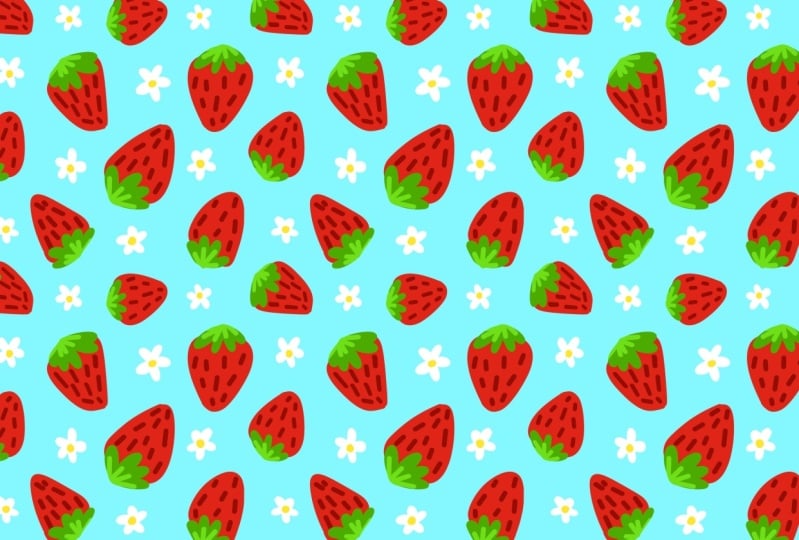
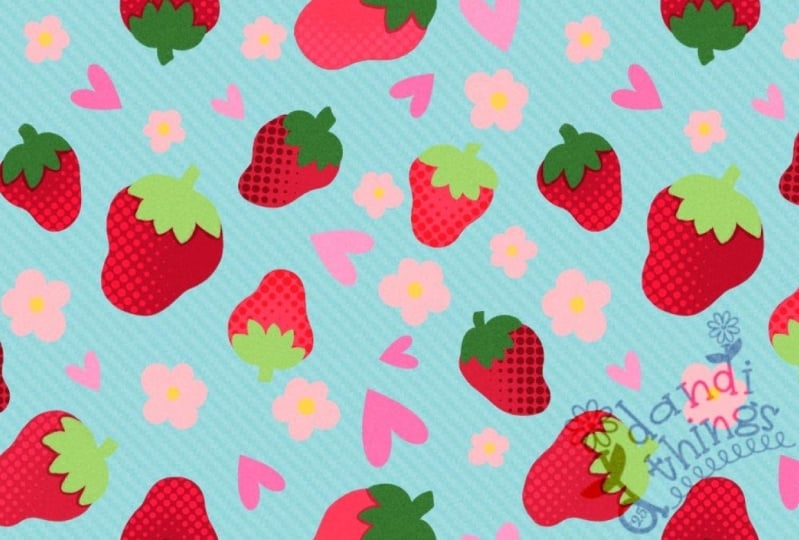
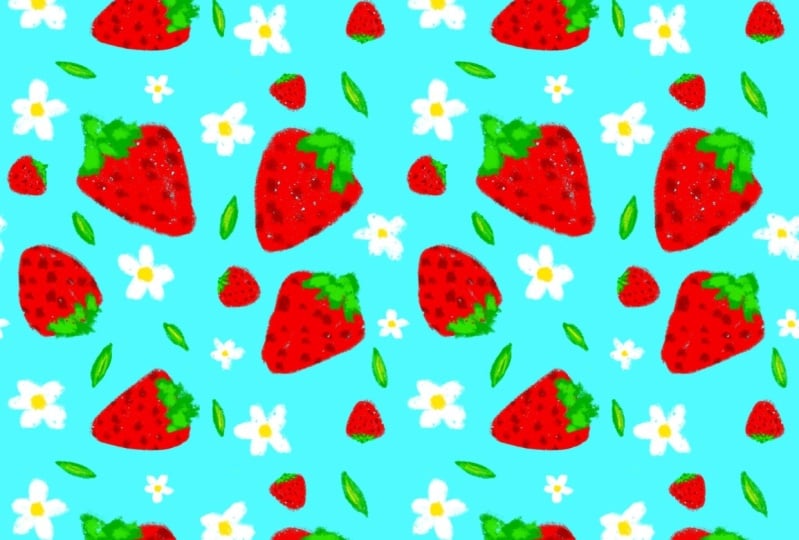
1. Introduccion: Celebremos la primavera con este divertido y afrutado tutorial de diseño de
patrones, donde crearemos
un lindo patrón de fresa y margarita en Procreate Hola, soy Julie de
Julliard y Designs. Durante más de una década, he estado creando diseños
para productos como telas, decoración del
hogar y papelería. Y desde que conseguí un iPad, realmente
me ha gustado crear patrones sin fisuras en Procreate Este es un proyecto
creativo rápido y fácil para usuarios
intermedios de
Procreate que puedes crear en
menos de 15 minutos En esta clase,
repasaremos cómo dibujar los motivos de fresa y
margarita y luego atarlos en un patrón
sin fisuras usando las
herramientas de chasquido y magnetismo en También estoy incluyendo una paleta de colores
gratuita para que la descargues
y uses en esta clase. Así que prepara tus iPads y comencemos.
Nos vemos en la clase.
2. Crear el patrón de fresa: Entonces saltando
directamente a esta clase, vamos a
comenzar abriendo la aplicación Procreate y luego
golpeando el signo más y creando un nuevo lienzo que
es de 3.500 por 3.500 píxeles Y luego presione Crear. Ahora vamos a
agarrar nuestro lápiz Apple y seleccionar nuestra paleta de colores, que he proporcionado en la
sección de proyectos y recursos debajo de la clase. Así que asegúrate de seguir
adelante y descargar eso. Y voy a empezar por usar este color rojo brillante y luego
seleccionar un pincel para usar. Y ahora esto depende
totalmente de ti. Yo solo voy a usar
un pincel monoline básico y luego solo aumentar un poco
el tamaño Entonces ahora solo voy a seguir
adelante y empezar a dibujar algunas formas que se ven
vagamente como fresas Y luego rellenándolos
arrastrando el color desde
la parte superior derecha y
soltándolo dentro de esta forma Y voy a hacer unas
cuatro o cinco de estas formas. Y luego voy
a seguir adelante y agregar una nueva capa y seleccionar mi color verde oscuro
y luego comenzar a agregar algunas tapas frondosas
a mis formas de fresa Así que solo
le estoy dando
una sensación orgánica y haciendo esto para mis cinco formas de
fresa. Y ahora volviendo a las capas, voy a seleccionar
la capa de fresa y activar el bloqueo Alpha. Y luego estoy seleccionando mi color rojo más oscuro aquí y solo haciendo mi pincel
un poco más pequeño. Y entonces sólo voy a dibujar algunos guiones pequeños en
esas formas de barry, y estas van a
representar las semillas Así que sólo voy a seguir adelante y hacer esto con todos ellos. Y voy a volver
a las capas y seleccionar esa capa de vegetación y otra vez, activar el bloqueo Alpha Y luego con mi color
verde más claro seleccionado, voy a empezar a agregar
algunas hojas más claras
encima de las oscuras para agregar
algo de profundidad. Entonces, una vez que haya hecho eso
por todos estos, voy a seguir adelante y
agrupar estas dos capas juntas deslizando hacia la derecha sobre ellas y luego
seleccionando grupo Y ahora con el grupo seleccionado, estoy tocando mi herramienta de
selección, y con ella en mano libre, solo
estoy seleccionando esa fresa y
moviéndola un poco, girándola, y luego usando la selección de forma libre para simplemente cambiar un poco la
forma. Y ahora voy a
hacer lo mismo con esta fresa y
simplemente tratar de
colocarlas de manera uniforme y
editarlas para que se vean más naturales. Entonces una vez que haya terminado con eso, voy a agregar una
nueva capa arriba. Y primero, en realidad,
voy a dar click en el fondo y seleccionar
este color azul claro solo para que podamos ver nuestras
formas un poco más bonitas. Y luego haz clic en Listo. Y luego vuelve a nuestras paletas de colores y
selecciona este color blanco Y ahora vamos a
usar el mismo pincel, o puedes usar un
pincel diferente si lo deseas. Y luego en nuestra nueva capa, voy a empezar a dibujar
algunas pequeñas flores de margarita. Así que solo forma súper simple, rellenarlo para que sea blanco, y solo voy a
dibujar algunos de estos. Y ahora vamos a agregar
otra capa encima de eso. Y usando este color amarillo
más oscuro, voy a hacer algunos
puntitos amarillos en medio de cada flor. Así que ahora vamos a
volver a las capas y arrastrar la capa de flores hacia abajo en el mismo grupo que todas
las demás capas. Y luego voy a deslizar
a la izquierda en el grupo y duplicar a todo
el grupo. Y luego vamos
a guardar una copia de nuestra ilustración original y luego tocaremos el grupo que duplicamos
y seleccionamos aplanar Entonces ahora tenemos todos
nuestros motivos en una sola capa. Entonces ahora voy
a tomar mi pincel y usando el mismo color amarillo, también asegúrate de desactivar el bloqueo
Alpha en esta capa. Ahora voy a rellenar las
cuatro esquinas de esta capa, así como
así, y no tiene
que
ser perfecta porque
vamos a estar borrando esto Y luego de vuelta a
nuestro panel de capas, vamos a deslizar hacia la izquierda y luego duplicar esta capa una vez. Y luego usando la herramienta de
selección, asegúrate de que esté en uniforme. Y luego encienda
el chasquido y magnetismo y nuestros otros ajustes
hasta el Max Ahora sólo vamos
a arrastrar nuestro bolígrafo hacia la izquierda hasta que
encaje a la mitad Así como así. Y asegúrate de
ver las líneas naranjas, asegúrate de que no sean azules. A veces en realidad
ayuda apagar todas las otras
capas si no puedes conseguir que se encaje correctamente. Y esta parte es muy importante. De lo contrario, podrías
obtener una línea blanca en tu patrón, y no
queremos eso. Así que asegúrate de que estás
recibiendo las líneas naranjas. Y ahora vamos
a hacer lo mismo con
la otra capa, pero
arrástrala hacia la derecha. Entonces apagando la otra capa, voy a seguir adelante y
arrastrarla a la derecha hasta que encaje y veamos esas líneas
naranjas así como así Entonces ahora podemos
encender la otra capa y pellizcarlas juntas
para que las tengamos todas en una capa y luego entrar y borrar esas formas de triángulo
amarillo. Entonces ahora vamos
a seguir adelante y rellenar esta sección media. Así que en realidad solo voy
a usar la herramienta de selección y seleccionar una de estas
fresas que ya he dibujado, luego deslizar hacia abajo
con tres dedos y seleccionar copiar y luego deslizar hacia abajo con tres dedos
nuevamente y seleccionar pegar. Entonces ahora tengo una copia
de mi fresa, y puedo apagar el
chasquido y luego darle la vuelta a esto y simplemente girarla
y jugar un poco
con ella para
que se vea más única Y una vez que esté contento con eso, solo
voy a
mover las cosas un poco para que
se vea más equilibrado. Y ahora voy a seleccionar una de estas flores y otra vez, deslizar hacia abajo con tres
dedos y seleccionar copiar
y deslizar hacia abajo otra vez
con tres dedos y seleccionar pegar para
duplicar la harina. Y entonces vamos a
moverlo a este espacio vacío aquí. Y otra vez, voy a
editarlo un poco, como hice con la fresa, voltearla girando, escalando,
todo ese tipo de cosas. Y luego voy a volver al panel
de capas y estoy pellizcando todas las
capas juntas Y ahora sólo voy
a hacer ese mismo proceso una vez más con
esta otra harina. Entonces ahora vamos a pellizcar todas las capas juntas de nuevo, y luego vamos a deslizar hacia izquierda y duplicar la capa, luego apagar esa primera
capa y guardarla como copia. Y ahora voy a volver a usar
la herramienta de pincel,
para volver a agregar esas cuatro esquinas
de nuevo con el amarillo. Así que marcando esas esquinas y ten cuidado de no tocar
tus motivos en absoluto. Y ahora podemos volver
a las capas y duplicar esta capa y luego
apagar nuestra primera capa. Y vamos a volver a
encender el chasquido. Y luego igual
que hicimos antes, pero esta vez vamos a arrastrar la capa hacia abajo hasta que veamos
esas líneas naranjas y
luego hagamos lo mismo
con la otra capa,
pero arrastraremos esas líneas naranjas y luego hagamos lo mismo
con la otra capa, hacia arriba en lugar de hacia abajo. Y finalmente, pellizcando
esas capas juntas y borrando las marcas amarillas Entonces ahora vamos a
rellenar esta área vacía manera similar a como lo
hacíamos antes copiando nuestros motivos existentes
y editándolos y simplemente moviendo las cosas
hasta que se vean equilibradas. Así que voy a empezar
por moverme un poco alrededor de
mis motivos existentes y volver a apagar el
chasquido Y entonces básicamente voy
a hacer lo
mismo otra vez
de hacer frente y pegar esta fresa y
unas flores para llenar el espacio vacío y simplemente equilibrar
todo muy bien Y pellizcando todo
sobre una sola capa. Y ahora se puede
ver que todavía tenemos un poco de
espacio vacío a los lados aquí. Y ahora, como
tenemos nuestros motivos cubriendo las cuatro esquinas, podemos seguir adelante y
duplicar esta capa, apagar la capa inferior, encendiendo nuestro chasquido
y magnetismo Podemos simplemente
arrastrarlo hacia la derecha. Y arrastra la otra
capa hacia la izquierda. Y una última vez,
pellizcarlas juntas, y luego podremos llenar este espacio
vacío en el medio. Así que de nuevo, voy a copiar y pegar mi motivo de fresa y
moverlo al centro aquí, apagando el chasquido y luego transformándolo
para que quepa bien en este espacio
vacío Y luego simplemente cambiar
algunos de estos otros elementos hasta que
se vea muy bien equilibrado. Entonces ahora básicamente tenemos nuestro mosaico de
patrón repetido terminado, y el paso final
va a ser
probarlo y asegurarnos de que todo
esté alineando correctamente. Y así para hacer eso, voy a volver a
salir a mi galería y luego dar clic en seleccionar
seleccionar nuestro patrón, y luego presionar Duplicar. Y luego haga clic en la
X para salir. Y ahora vamos a
entrar en nuestro archivo duplicado, y solo vamos a
hacer que todo sea una capa. Y ahora sólo voy
a mantener pulsado con un dedo para seleccionar
el color de fondo. Y luego estoy agregando una nueva
capa y arrastrándola por debajo, luego llenarla con ese color azul y luego
fusionando ambas capas juntas Y ahora voy a duplicar
esta capa tres veces, así que tenemos un total
de cuatro copias. Y luego con nuestra
herramienta de selección y el chasquido y magnetismo encendido y
uniforme seleccionado, también, voy a arrastrar
hacia abajo desde la esquina esta vez y romperlo para que quede en una cuarta parte
del lienzo Entonces otra vez, asegúrate de
ver esas líneas naranjas, no las azules y haz
lo mismo con las cuatro capas. Así que ahora puedes acercar el zoom y simplemente comprobar que tu patrón se
ha mosaico correctamente, y no aparecen huecos ni líneas
blancas. Y esto se ve bastante bien. Entonces, si tienes alguna línea
blanca mostrando, es posible que tengas que volver atrás y simplemente hacer algunos de estos
pasos otra vez. Así que por favor asegúrate de
subir el patrón que has creado hoy a la
sección de proyectos de esta clase. Y si tienes alguna duda, puedes hacerlas en la sección de
discusión a continuación, y con mucho gusto te ayudaré. También asegúrate de
seguirme aquí en Skillshare para que no
te pierdas mi próxima clase, y te veremos ahí. Salud.
 Julie Erin Designs, Artist and Entrepreneur