Transcripciones
1. Introduccion: ¿Alguna vez has querido crear patrones hermosos y
sin fisuras y procrear
rápida y sin esfuerzo? Hola, soy Julie, una artista y diseñadora de
patrones de superficie de Vancouver, Canadá. Durante casi una década, he estado creando y vendiendo diseños de patrones
sin fisuras a través sitios web
impresos bajo demanda
como Spoonflower, Zazzle Ahora, en poco menos de 10 minutos, te
voy a llevar paso a
paso a través del proceso de
creación del impresionante
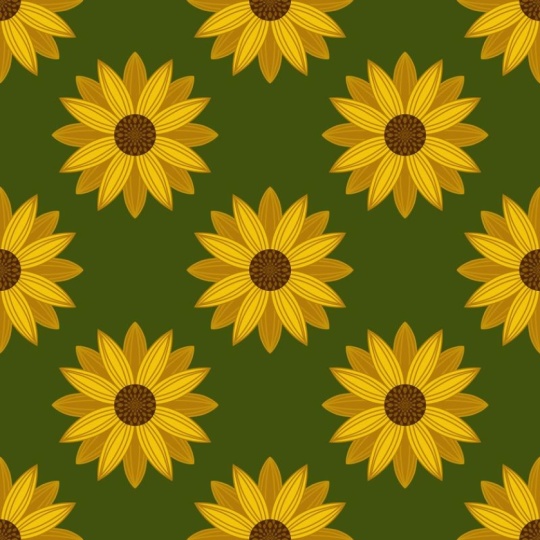
patrón de girasol en Procreate Este patrón es perfecto
para sitios de impresión bajo demanda, diseño de
telas y más. Al final de esta clase, tendrás un hermoso diseño de patrones
sin fisuras listo para usar y las habilidades
para crear muchos más. Entonces espero que me
acompañes hoy en esta
clase rápida y divertida donde te
mostraré cómo puedes crear diseños de patrones
sin fisuras en Procreate Así que comencemos.
2. Creación del patrón de girasol: Voy a empezar
abriendo nuestra aplicación Procreate, y voy a
crear un nuevo Canvas,
y voy a hacer el Canvassize 3,500 por 3,500 píxeles, y voy a
crear un nuevo Canvas,
y voy a
hacer el Canvassize
3,500 por 3,500 píxeles,
y luego presionar Crear. Así que tenemos un bonito
lienzo cuadrado para empezar. Y ahora vamos a
seleccionar nuestro primer color. Así que voy a dirigirme a
la sección de paleta de colores, y vamos a seleccionar
este color marrón oscuro de la paleta Girasol, que proporcioné en la sección de
recursos a continuación. Así que asegúrate de descargar esa paleta de colores e
instalarla antes de comenzar. Ahora usando un pincel monoline, voy a dibujar un círculo
y luego sostener mi pluma hacia abajo, tocando con un dedo para
crear una forma de círculo perfecta y rellenarlo arrastrando el color desde la
esquina hacia el Y ahora voy a encender el chasquido y los magnéticos con la herramienta de movimiento y simplemente chasquear el círculo justo en el
centro del lienzo Asegúrate de ver
las líneas naranjas, que indicarán que está justo en el medio
del lienzo. A continuación, voy a
subir al menú Acciones, y voy a activar la guía de dibujo editar
guía de dibujo, y luego seleccionar las opciones de
simetría. Y voy a elegir
la opción de radio. También voy a activar la
opción de simetría rotacional y luego se Done. Y ahora voy a volver a mi paleta de colores Sunflower, y estoy seleccionando un
poco de un color marrón más claro. Y luego voy a volver a mi menú de capas y
agregar una nueva capa. Y luego voy a dar
click en esa capa y activar la Opción de Asistencia de
Dibujo. Ahora estoy seleccionando el pincel para bolígrafo de
estudio. Puedes continuar con
el pincel de línea modelo o cualquier otro pincel con el que
quieras trabajar. Y sólo voy a hacer un
zoom en ese círculo para
poder empezar a agregar un poco de
detalle a nuestro círculo marrón, que va a ser el
centro de nuestro girasol. Así que a partir de la mitad, solo
voy a
trabajar mi salida y agregar este tipo
de formas de lágrima, y puedes ver cómo se
repite todo el camino alrededor. Y así sólo voy
a seguir adelante y
rellenar este círculo con estas semillas. Entonces, a continuación, voy a
crear una nueva capa y arrastrarla hacia abajo debajo de
esa primera capa, luego seleccionar la capa
y activar el dibujo de un quiste. Y a continuación voy a seleccionar un color amarillo brillante de
nuestra paleta de colores girasol. Entonces ahora voy a dibujar
la primera capa de pétalos para nuestro girasol, y luego voy a arrastrar el color sobre para rellenarlos. A continuación, voy a seleccionar un color amarillo
ligeramente más oscuro. Y luego entrando en
la paleta de capas, voy a seleccionar
esa capa y activar la configuración de bloqueo Alfa. Y ahora solo voy a
agregar un poco de detalle
a estos pétalos por
tipo de delineado con el amarillo más oscuro y
agregando algunas líneas que van verticalmente hacia arriba desde la parte inferior
hasta la parte superior del pétalo Voy a volver
a mis capas y agregar una nueva capa
y arrastrar la capa debajo de todas
nuestras otras capas y convertir la ayuda de dibujo
en esta capa también. Y luego con el mismo
color que acabamos de usar, voy a crear
otra capa de pétalos debajo de la primera. Y ahora solo estoy
apagando mis otras capas y asegurándome de que los
pétalos estén conectando en el medio ahí para que
podamos fácilmente simplemente arrastrarlo y rellenarlo porque si no
están conectados, solo va a rellenar
toda tu paleta con
el color amarillo. Y luego seguir adelante y seleccionar la capa y
activar el bloqueo alfa. Y luego voy a seleccionar
un color ligeramente más oscuro de nuestra paleta de colores y agregar la misma decoración
a estos pétalos. Entonces ahora tenemos la base
para nuestro motivo de girasol. Y el siguiente paso
va a ser
convertir esto en un patrón
sin fisuras. Entonces primero, sólo voy a
cambiar el color de fondo. Entonces voy a seleccionar uno de estos colores verdes más oscuros de nuestra paleta de
colores girasol. Y ahora voy a volver
a las capas y
seleccionar las tres capas
deslizando hacia derecha y luego
agrupándolas. Y luego voy a deslizar
y duplicar esa capa, y luego aplanar
las tres capas para que estén todas juntas
en una sola capa Y luego voy a
duplicar esa capa. Entonces, usando mi pincel de línea
modelo y cualquiera de los colores
de la paleta de colores, esto en realidad no importa porque lo vamos
a quitar. Entonces primero, tenemos que apagar el bloqueo Alfa en esta capa. Entonces voy a deseleccionar
el candado Alpha. Y a continuación, también voy a apagar el asistente de
dibujo también. Y ahora voy a marcar
las cuatro esquinas. Entonces asegurándose de que los píxeles
estén justo en la esquina, llenando toda la esquina. Entonces cada una de las cuatro esquinas
que estoy marcando, y nuevamente, esto se va a eliminar, así que no te preocupes por
hacerlo perfecto ni nada. Yendo a entrar en
nuestra paleta de capas y duplicar esta
capa tres veces. Entonces tenemos cuatro copias de esta capa con
las esquinas marcadas. Ahora subiendo a nuestra
herramienta de movimiento o la herramienta de flecha. Voy a asegurarme de que el chasquido y
los magnéticos estén encendidos, y luego voy a arrastrar la primera capa
hacia arriba a la esquina Asegurándose de que esas líneas
anaranjadas estén mostrando, asegúrese de que no sean azules para que esté
atando correctamente. Puedes apagar algunas
de las otras capas y simplemente jugar hasta que eso encaje exactamente
en el medio ahí Y entonces
los puedes pellizcar todos juntos. Y con la goma de borrar, sólo
voy a borrar esa marca de esquina amarilla que ahora está en
medio del Lienzo Y ahora que
todo eso se ha borrado, puedo volver a darle la vuelta a mi girasol
original Y esta es la base de
nuestro patrón sin fisuras. Entonces desde aquí podemos volver
al menú de acciones y desactivar nuestra
guía de dibujo porque ya
no necesitamos esa
guía de dibujo. Entonces ahora voy a
entrar en mis capas y simplemente agrupar esas dos capas
juntas y luego duplicarlas y
aplanarlas como hicimos con la otra solo para que podamos conservar nuestro dibujo original Voy a seguir adelante y duplicar esto tres veces más. Entonces tenemos otros
cuatro de esta capa. Ahora voy a arrastrar
esta capa hacia abajo desde la esquina hasta que encaje
en el medio aquí Así que arrastrándolo hacia abajo hasta que veamos de nuevo esas líneas
anaranjadas. Y esto es básicamente
solo para probar que nuestro diseño de patrones sin fisuras
está funcionando correctamente. Y apenas apagando
esa capa final. Y ahora podemos ver que nuestro
patrón tiene azulejos correctamente. Y yo solo voy a acercar y verificar dos veces que
no haya píxeles extraviados o líneas
que no se hayan alineado del todo Y si los hay, entonces es
posible que deba retroceder unos pasos y simplemente rehacer el proceso de ajuste
original Este se ve bastante bien. Estoy bastante contento con esto, así que está prácticamente
listo para exportar. Así que vamos a regresar y
exportar nuestro azulejo original. Así que apagando todas
estas capas adicionales. Sólo voy a volver a
nuestro patrón original
que creamos. Y este es el patrón
que vamos a exportar. Entonces para exportar esto,
voy a
volver al menú de acciones, al icono
de llave inglesa, y
luego seleccionaré Compartir. Y después voy
a seleccionar JPEG. Y luego voy
a guardar dos archivos, y luego en mi iPad. Y entonces sólo voy a
titular este patrón de Girasol. Así que una vez que se haya exportado, puedes seguir adelante y subir
esto a diferentes sitios web de impresión bajo demanda si
quieres vender esto en productos. Entonces en mi próxima
clase, en realidad
voy a mostrarte
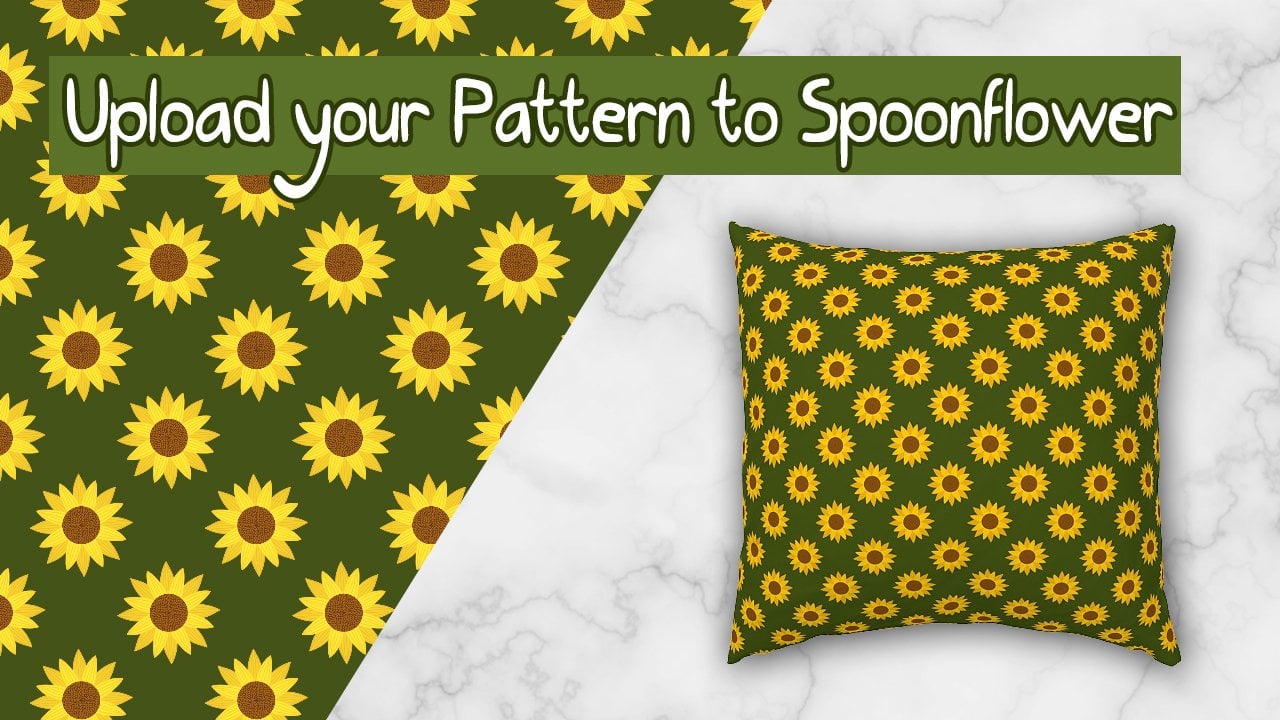
cómo puedes subir este patrón exacto que
creamos hoy a Spoonflower, es un sitio web de impresión
bajo demanda,
que se especializa en telas y decoración del hogar y Así que es realmente genial para los diseñadores de patrones
sin fisuras hacer
ingresos pasivos vendiendo su w. Así que asegúrate de que me
estás siguiendo aquí en Skillshare porque
voy a publicar esta clase pronto Además no olvides compartir el patrón que
creaste hoy en la sección de proyectos de clase
para que yo pueda verlo y todos los demás puedan
verlo y disfrutarlo. Y te veremos
en mi próxima clase. Muchas gracias por
ver Cheers.
 Julie Erin Designs, Artist and Entrepreneur