Transcripciones
1. Introducción: ¿Alguna vez te has sentido abrumado al crear el menú de tu
restaurante Y no sabías por dónde
empezar y qué buscar. Solo mirando estas páginas
en blanco y pensando en cómo crear
el menú perfecto, que sea atractivo
para tus clientes. Bueno,
ya no necesitas buscar más porque te voy a
mostrar cómo crear un menú fácil
y atractivo
o tu restaurante o bar. Te voy a mostrar cómo
crear este menú sencillo y tranquilo. Y de principio a fin. Y también, y también estas
otras variaciones de menú. Así que quédate conmigo hasta el final y descubrirás una manera fácil
y rápida de hacerlo
2. 1 lección: Hola y bienvenidos a
nuestra primera clase de la firma y menú fácil. Entonces, si eres nuevo en Canva, es bastante fácil de buscar Solo tienes que ir a canva.com y crear tu cuenta y
compartir muchas funciones, incluso si eres tu propio usuario gratuito como cuenta gratuita y
todas las demás funciones, se desbloquea cuando
estás en Roma Entonces ya que estamos aquí, tengo toda la información que se debe
proporcionar en el menú. Entonces básicamente, el comprador necesita menú ese menú de bebidas y todas
estas bebidas ahí dentro. Y el ella está aportando
la información de que es Flower Show y
se supone que el color es amarillo, ese blanco y naranja. También proporcionando sitio
donde puedo obtener algunas ideas más sobre
estos estilos de diseño. Por lo que este lado debería estar
emparejando con el menú de bebidas. Como no se proporcionó
el tamaño del menú, simplemente
lo
crearé como el documento. Y en el peor de los casos,
puedes editar más adelante. Y quién no. Pero esta característica
solo está disponible con Canva pro si no tienes una
especie de problema Entonces este es el tamaño. Puedes seleccionar cualquier otro tamaño o insertar el tuyo propio
y redimensionarlo, o copiar el mismo, que solo diga
al existente o copiar y conservar el
archivo que es Y otro ejemplar será con los diferentes
tamaños que vaya. Pero hay una propina que puedes hacer de otra manera y
no necesitas una especie de amplia. Entonces, si tienes
tu propia creación, tu menú,
solo puedes abrir un nuevo archivo. Y cuando bajes
y del lado derecho, encontrarás tus diseños. Y básicamente, al
presionar sobre el diseño, el diseño determinado no
importa de qué tamaño tuviera. Aparecerá en
tu nuevo diseño de talla y solo necesitas arreglarlo. Entonces este no es el peor de los casos si
no tienes candelabros Pero vamos a hacer como siempre. Entonces como siempre, como dije, vamos a insertar toda la información que
debería estar en el menú. Así que cuando se copia, siempre
estoy pidiendo para proporcionar archivo
ajustable será
más rápido para crearlo. Entonces esto es
simplemente copiarlo y pegarlo y todas nuestras bebidas por aquí. Y debería estar emparejando con nuestro sitio. E incluso, creo
que estaría bien. Entonces, ¿qué podemos hacer
con ésta, verdad? Entonces esta es esta si
podemos tratar de sobrellevar. Así podemos tirar en
agradable y comprador. Y quieres insertar
texto mucho más rápido, solo tienes que escribir la letra en tu teclado y los libros de texto
aparecerán de inmediato. Entonces aquí tenemos
jalando su imperio y este menú. Tenemos una palabra, menú de bebidas Eso se ve así. Podemos ir a algunos errores. Cambia un poco las fuentes. Pero con la fuente. Así que normalmente
los mantengo hasta el final para ver qué fuente coincide con esto con el
diseño y el color en sí. En este caso, necesito verificar cuáles
son los que coinciden mejor
con la página misma. Como no se proporcionó
ninguna otra pauta, pautas de
marca que debemos
seguir para que podamos
igualar esa parte. Esta es nuestra pequeña plantilla. Puedes empezar a
buscar algo cayendo. Eso estaría coincidiendo con
nuestros elementos. Ya buscando
aquí polinesio, así que no tienes idea de
cómo se ve Es para cenas lavando
algo más oscuro. Unos. Los colores tropicales por supuesto, no diseñaron hojas de palma, flores, y así sucesivamente, así sucesivamente. Entonces, de acuerdo con
nuestro archivo proporcionado, debe ser negro, blanco, y debe ser sitio. Me imaginé algo
con una puesta de sol, amarillenta y todos
estos elementos, todos los elementos
que están emparejando, pero debería ser un. entonces tal vez podamos usar el
mismo fondo oscuro, que había leído
elementos y amarillo Así que letras de color amarillo. Para inspirarme, lo
que estoy haciendo normalmente antes de comenzar a nombrar mi
archivo como siempre Entonces serán ceros, encuéntralo. Entonces voy a pasar a
las plantillas y a
buscar, por ejemplo,
para obtener algunas ideas,
algún menú oscuro. Entonces ya aquí,
no estoy copiando seguro. Aburrido de copiar. Entonces estoy agregando una página más. Aquí. Tienes algunas ideas
que se parecen, por ejemplo,
agreguemos esta. Entonces. Soy como menú. Por ejemplo. Puedes encontrar estas,
todas estas opciones. Entonces qué otra vez, este diseño, me gusta en realidad, este, Buen trabajo, pero es
morado más o modelo. Para que podamos ir con éste. Y las hojas de palma. Y estos blancos son de fondo
blanco. Voy a ir aquí y después esta partitura la
ajustaría a ese color de nuevo. Y éste, podemos tenerlo. Podemos simplemente copiar y
pegar, luego voltearlo. Y vamos a tener
otro aquí abajo. Ahora nuestras letras a las cosas
visibles alrededor y hacen de color blanco. Entonces esto es básicamente solo un poco más grande para el otoño. Así que pensemos en el vino. Entonces como hice
éste un poco más ancho, entonces podemos simplemente copiarlo, pegarlo vertical. Y ellos pueden. Después de vuelta. Aquí hay nuevos artículos. Y esta parte,
iría por un color oscuro, fondo de
color, elementos
porque más ideas. Tropical. Y aquí tienes todas las opciones. O de manera nacional o fácil es elegir entre ella
son todas las opciones. Si miramos esto, se
puede ver que las nubes entonces sólo hacen algo
dentro de esta cosa. Tenemos nuestro
fondo de hojas de palma y mi pecho. Va de un
lado a otro. Este mismo color
se vería mucho mejor. El minimalista necesitamos un poco más y un
poco demasiado brillante para sentarnos Tráelo entre este lado. Y no estoy segura. No soy Becario así de pequeño, lo mejor éste sólo se ve también. Eso depende de ni show view. Uno se ve bien. Incluso esta izquierda, podemos reemplazar en
el color blanco. Y entonces ya ves
cómo se vería. Puede hacerlo un poco transparente. Pero luego ponemos
estos, se ven bien. Vamos a revisar algunas sedes más. Y una cosa más que
ayudaría a
igualarlo podría incluir en ella sería un logotipo que debe proporcionar. Llegar a uno de acuerdo a. Según ese logo, podemos diseñar menú y ajustarnos a este es logo. Este logo. Yo lo dejaría. No necesitamos este
vínculo más fácil porque entonces podemos ir con él. Es sólo donde está el menú
******, éste. La esquina aquí. Ahora solo entra en el
medio y ya veremos, Pasemos a la siguiente clase
donde
te mostraré más elementos que
estaré usando un poco de menú Tanta pérdida de tiempo. Yo sólo los recogeré. Te segunda página y te
muestro lo que encontré
y nos vamos a equivocar
3. 2 lección: Entonces aquí está escrito antes y aquí hay algunos elementos
que lo he encontrado. Y lo que vamos a hacer, éste pienso un
poco más de lo que
vamos a acuñar sobre los elementos y escuchar eso es
opcional, líneas y formas. Entonces lo presionas todo. Puedes encontrar todas estas
formas y puedo
usarlas como fondo o letras. Entonces éste es al grupo de
vocoder que necesitamos. Hagámoslo en negro. Entonces. Podemos arrastrarlo a cualquier
tamaño que cries. Entonces este, solo lo
enviamos de vuelta Totalmente. Entonces nuestro mundo piensa
que ahora no es visible, se
volvería visible.
Hazlo blanco. Entonces todos ellos son
anchos, éste. Y se puede ver que todos ellos son solo arrastrarlo en
pedacitos para hacer uso. Solo apto. Entonces ahora tenemos que hacer solo jugar
un poco con los mazos. Por ejemplo, serpiente
principal, ítem, nombre, negrita, y aparece en algo. Entonces lo que estoy buscando, estoy buscando algo que exhibas animado, así que se ve bastante bien. Y el
otro es un poco diferente. Esto parece demasiado grande para encontrar nuevos. Por lo que este será
diezmado importante. Humano, así de agradable, también. Infantil, no doble grueso. Éste. Agradable, pero
a la vez. Y veamos cómo se ve en los elementos
del menú y no puedes
encajarlos todos juntos. Vamos a revisar o algo así. Este tranquilo. Me gusta, está coincidiendo con una ola. Entonces ahora lo que
vamos a hacer antes, que ya se ha terminado, estos nombres de nombres de trato, lo
hacemos caer en mayúsculas Y están todos en un solo texto. A fin de ajustar Y en un cuadro de texto, esta regla, si es en
algún lugar del menú
continente y tanques. Lo haremos. Pinzones. Sin embargo, estos no
podemos usar aquí. Entonces lo que vamos a
simplemente reducir un poco de tamaño entre y
mantenerlo todo igual. Veamos aquí. Guárdala aquí. Y dentro de cada mente. Cuando trabajas
por separado con cada enlace, entonces será más fácil
rastrearlos a todos juntos. Pero como ya
pegué así, tomaría demasiado tiempo Sólo otra vez, colóquelos
en cuadros de texto separados. Entonces aquí estamos completos con mayúsculas para cada nombre Y eso es una cosa
que no puedes hacer. Diferente. En la misma línea. Si está en los mismos libros de texto, no se
puede ajustar
todo a la vez En realidad puedes tener
mayúsculas y minúsculas. Entonces deberías necesitar, en este caso ir a cuadros de texto
separados. Y éste es un
poco de dolor de cabeza. Si bien lo combinan
con estos artículos ahora se ven como más oscuros. Hazlo un poco más pequeño. Deja la llamada y
usa los mismos artículos. Los mismos elementos. Y mientras usas
los mismos elementos, puedes jugar con ellos. Desplazando dos tamaños diferentes. Distintos
nervios craneales. Éste. Ahora lo que estoy haciendo, solo
estoy
buscando un fondo diferente. Diferentes fuentes para la descripción del
cóctel en sí porque
parece ser bueno. El lugar en sí parece
un poco pesado. Será más visible
en el fondo. Entonces estos,
solo quería que fuera
simple y fácil de leer
al mismo tiempo. simple y fácil leer
al mismo tiempo. No apretar. Algo así. Decidir. Este se ve bastante bien. ¿Lo hacen con todos los seres queridos que un carril
negativo y lo cambian Uno o dos pedacitos pequeños. 15, 14. Vamos ya. Eximir a todos los demás 11 por uno. Vamos. Luce mucho mejor. Bien, entonces voy a
seguir con esto y te veo
en la siguiente clase.
4. 3 lecciones: Entonces él manda
lección previa lo que hice, me quité todas las hojas verdes alrededor porque no
coincidían. Porque ahí fue
solicitado específicamente a los tuyos. Incluso no pudo, no mencionó
verde sino para usar rojo, amarillo, blanco, y
negro, y algo de naranja. A pesar de que esta flor no
es coincidente, que ya que está más limpia
y es de noche, vamos a mantenerla así. No es mucho, es mi sucursal. Entonces cuando HE imperio logo, pongo algunos elementos
y Medicare. Y ellos piensan que habías
mencionado bastante bien. Aquí tenemos más elementos
disparados. Ese es singleton. Inserte en algún lugar de aquí. Parece que ahora parece playa en llamas. Que es un poco
demasiado. Estoy pensando. Uno que parece que
se culpe a ti mismo o usa esta licencia. Me gustaría traerlo, tal vez reducirlo o cosas que necesitamos para traerlo. Y ahí está la grasa. Elementos de fuego se ve bien. Lo que podemos hacer un ancho, también puede reducir y gastar un
poco para que
no sea tan visible. Mantenlo simple. Mantenlo similar. Escena rosada, amarilla y recámara Muy miserable. Más y se utilizó. Pero realmente
pueden , quieren cubrir
nuestros elementos del menú. Este para que coincida con el tamaño. Todas estas cosas. Sí. Por favor. Uno. Así que me tomó un poco
más de lo que se supone. Y por lo general cambiando de opinión. Entonces aquí está nuestro menú. Siempre verifique las
posiciones adecuadas si está en el centro. Todos los artículos que
insertaste , no coincidentes. Entonces este es nuestro menú final. ¿Y qué? Siempre estoy brindando menú
adicional. Soy diseño adicional que es diferente
de uno existente. Y puede elegir. Su gerente también puso en
él que estaba aquí. Así que en la siguiente lección, vamos a estar haciendo
será simplemente mostrar cómo
ajustar el menú existente ligeramente en el pecho y sentirse menos de 1 min con
algunas opciones diferentes. Y cómo hacer que
funcione mucho más rápido y
más eficiente. De esta manera. Entonces, hagamos clic en el menú. Podemos tener, lo
tendremos por aquí. Uno más que ya
no estamos tocando. Y otro que tienes algunos artículos
que se han utilizado. Entonces otra que
vamos a estar ajustando en nuestra próxima misión a todas nuestras
otras lecciones. Nos vemos ahí
5. 4 lección: Entonces tenemos dos mismas páginas
del mismo diseño. Y supongamos que
el comprador o gerente, por ejemplo, no
proporcionaron la
información adecuada lo que quieren en un diseño, colores. O simplemente dijeron que quieren
algo negro y rojo, pero no demasiado oscuro. Entonces este menú, por ejemplo, come o para estar tranquilo. Entonces simplemente lo que vamos a hacer. Y deberíamos mantener esos incendios donde simplemente los
sentaría de fondo e iría a las fotos y algo,
digamos tropical. Tropical y dejarte ver
todos estos ejemplos hasta el momento. Peor. Lo que podemos hacer. Por ejemplo, estos productos, se ve bastante bien. Se puede cambiar el fondo. Esto, no para que oscurezca demasiado. Dale brillo de débito a la recámara. Y en lugar de ajustar el brillo y el
contraste o desde aquí, simplemente
puedes ir filtros y
encontrarás algunas otras opciones. Por ejemplo, aquí, tienes algunas
opciones y pueden ser azulados, verdosos y otros colores Supongamos que no
necesitamos un color rojo. Entonces estamos cambiando
ese color claro. Para mover estos también. No habrá logo. Y el mismo
color de edad que tenemos, podemos darle un poco
más de brillo. También. Entonces esto estas letras, nuestra fuente, sólo vamos a lucir más geniales que nuestros antecedentes. Estamos cambiando al color blanco. Entonces aquí se ve un menú
mucho más ligero. Y siempre consulta con la posición. Para que puedas ver
menú mucho más ligero y también ajustar la época y hacer que
coincidan con los demás. También. Esto puede ser un poco
más transparente. Aquí tenemos otro menú
tropical. Ahora bien, el ancho de fester, y eso es sólo
para duplicar página, que es mover nuestro fondo Y suelo tropical. Es época navideña para que
puedas ver la Navidad. Entonces desde nuestro menú, para hacerlo aún más rápido, nuestro menú, es espectáculo
y horizontal Y solo tienes que ir arriba de
aquí y buscar vertical. Y los filtros de luz. Imagen. Dije estos antecedentes. Tenemos terreno
tranquilo, bonito. Sólo para darle un poco de nicho, puedes agregar algunas de tus hojas de palma. Copiar y pegar. El cambio de canción ya no vuelve a
coincidir, así que solo podemos ajustarnos
a la carga local. Será más amapola. Entonces estos saltos que
tenemos una hoja, podemos decorar toda nuestra carta Se ve con sólo cambiarlo. Ligeramente diferente y
jugando con Qishan de playa. Y vas a tener 11 menú y
buen fondo. Entonces copiamos este y volveremos y nos
pondremos en nuestras fotos. Podemos buscar
algo diferente. Otra vez. Es mejor ir. Y tropical. Este se ve bien. Antecedentes. Y ya ves que puedes
quedarte con una parte de nuestros
antecedentes así E incluso sin cambiarlo, todas estas hojas, aún
podemos mantener banda IT. El impreso. Así cambiando solo el fondo, puedes tener recintos totalmente
diferentes y simplemente ajustando pocos elementos desde la oscuridad,
totalmente diferentes. Un verano. Estas señales, y es bastante fácil
y vamos a ver. Éste. Bastante rápido. De cocos. Ya que
ya están las hojas. Se ve gracioso
tenerlo demasiado. Entonces así sería como hacer un menú
bastante fácil y rápido. Se ve muy lindo. Y tú correctamente como
ves un poco demasiado colorido. Así que solo puedes
aumentar el tamaño aquí. Y me pregunto. Mantuvo un menú de modo. El P1 para que sea más agradable, día. Bergen ejemplo elegante, usas hojas, luego más hojas. Sólo sus colores. Y se convirtió en el emparejamiento. Tu diseño se ve similar. Para que puedas hacer que
cree algunos pequeños. Estos antecedentes,
creo que
lo cambiaría por uno limpio, diferente. Este se ve mucho mejor y lo hace más oscuro. De nuevo, nuestras hojas de cadena
judía desde el núcleo aviso de
arrendamiento de ellos alrededor. Y solo jugando con esto. Al colocar los elementos del síntoma
uno encima del otro, crearás la sensación. Más teoría 3D
colgando en el aire. Por lo que se verá más
profesional que el menú 11 Más. Entonces así es como de fácil. La mejor manera con el tipo
de ley puedes crear menú y ajustarlo a diferentes
colores solo en tus minutos.
6. Consejo #1: eliminación de fondo de video: En estas siguientes lecciones, te
voy a mostrar
las últimas actualizaciones y consejos y trucos que cumplirán con tu
diseño mucho más fácil. Entonces el primero
que te lo estoy mostrando medida
que mueves el fondo del video. Entonces básicamente está
funcionando igual que a medida que quitan el fondo de la
foto. Entonces qué podemos hacer, solo necesitamos subir tu video o lo puedes encontrar desde aquí. Apenas de los videos. Y selecciona cualquier tipo de video. No debería ser
mayor a 1 min. Y sólo tienes que ir a la cima. Editar video. Y encontrarás esta
opción removedor de fondo. Entonces lo presionó y a veces está
funcionando bastante rápido. Lleva un poco de tiempo. Y no se puede
lidiar con el fondo
eliminado. Y solo necesitas
enviar los videos. El fondo es blanco y no hay
otros elementos al
frente para que funcione mejor. Por ejemplo, es
muy agradable cuando estás creando tu curso o haciendo algunos trabajos diferentes. Entonces ahora se puede ver eso,
eso es tal vez este
trasfondo por aquí también como el video en movimiento. Y se puede jugar
con el fondo. Al igual que diferentes fotos, incluso
diferentes fondos. Tranquilo, agradable, hasta la colocación, algunos elementos que se mueven como éste. Y solo necesitas saber eso
ya que es ese el escenario, sea así de perfecto. Pero sigue funcionando
bastante bien con la suma, la suma, videos de
mejor calidad
y con las habitaciones que no son tan desordenadas Entonces nosotros, sólo para mostrarte, selecciono mi viejo video. Acabo de seleccionar
uno de mis videos. Y esto es solo un ejemplo
con looks como. Y como puedes ver, puedes quitar el fondo. Otros elementos y algunos otros fondos
y otros elementos móviles, moviéndose alrededor y se van con él. Y luego solo para
volver a verificar el video antiguo, la esquina y mirar solo para
comprobar cómo se ve Y se puede ver ese fondo quitado bastante bien y todos los
demás elementos se mueven. Estos. Se puede
hacer también movible. Y para crear básicamente un cofre de video
totalmente nuevo con
tu cara o cualquier video. Entonces saltemos a otras actualizaciones.
7. Consejo #2: actualizaciones en pdf: Entonces otra actualización emocionante
que un poco hizo actualizaciones en PDF. Y básicamente antes
tenían también la misma opción, pero ahora la hacían
más precisa. Entonces lo que debes hacer, solo
tienes que ir a la página
principal y en el lado derecho aquí
puedes ver la Nube y
presionas el Cloud upload. Y puede seleccionar
cierto archivo PDF. Por ejemplo. Éste. Y se generará
como un nuevo archivo. ¿Alguien ha diseñado por aquí? Lleva un poco de tiempo hasta que se esté
subiendo en la lectura. Por lo que lleva un poco
de tiempo hasta que la magia de Canva. Entonces aquí tenemos nuestro PDF. Al pulsar sobre el archivo. Todo esto para texto e imágenes. Seremos generados en la
forma en que será movible. Entonces básicamente, todavía no todos funcionan
correctamente, pero puedes ver que
puedes ajustar elementos principales, fondos, y otros elementos que está en tu
diseñador, solo el texto. Nuevamente y hazlo
a tu manera. Solían tener antes versión
beta de archivos PDF. Ficheros, a veces no eran
tan precisos, y éste se ve
mucho, mucho mejor. Mejoraron mucho con ello. Entonces aquí puedes, puedes hacer, puedes
mover cada elemento, como dije, la palabra, la, cambiar la fuente. Y otra vez, voy a guardar o aquí, lo
podemos descargar
como PNG, como PDF, nuevamente, como video,
cualquiera, cualquiera que prefieras. E incluso los elementos que
se generan al subir un PDF siempre pueden desperdiciar dando opción de cambiar la opción de
cambiar los colores
de cada elemento Pero con este PDF,
ahora, fácil peasy, cambia el color de los elementos
que están en tu PDF Y una cosa más, y que no fue proporcionada
sino por gamma antes. A partir de un cierto diseño, simplemente
puedes
ir a la grilla. Seleccione por ejemplo, este
diseño de otro archivo. Solo estoy seleccionado bajo cierto
diseño que prefieras, copiado y simplemente
pegarlo en otro en
tu diseño PDF. Simplemente presionando, copiar y pegar. Esto mejoró bastante. Y me hace un poco de vida y video porque soy
mucho, mucho más fácil. Así que saltemos ahora para escuchar
8. Consejo: creador de sitios web #3: Así que las otras nuevas características
que voy a discutir, este sitio Canvas, y
puedes crear tu propio sitio web. Simplemente te
pierdes ante Canadá. Y con el lanzamiento oficial tipo
de
episodios de la piscina, los episodios cuentan. Ahora podemos convertir nuestros documentos
PDF y
nuestras presentaciones en sitios web receptivos
simples. Y la capacidad de respuesta,
parece que es, parece que la teoría
se ha mejorado recientemente Y ahora estamos obteniendo previsualizaciones de
dispositivos. Por lo que anteriormente no teníamos
opciones con nuestros propios dominios. Pero ahora, como puedes ver aquí, cuando presionas,
publicas un sitio web, puedes encontrar que puedes perseguir dominio de Fourier, publicar para convertir dominio
comprado nuevo dominio, o usar tu dominio existente Eso es poner un ejemplo. Así. Puedes
publicar tu sitio. Aunque los sitios web simples de
Canva, no
pueden representar bien
tu marca en línea, pero creo que está actualizada El tablero de Destic de una ayuda
de aplicaciones simples. Y el más grande. Y el mejor punto
es que no
necesitas ninguna habilidad de codificación. Esto y puedes previsualizar
aquí tu diseño, cómo se verá en el teléfono, cómo
se presentará en la cama. Uno. Aquí puedes ajustar las
páginas a medida que acabas de agregar. Además, hay muchas plantillas
y ahí es cuando puedes usar y personalizar de acuerdo
a tus colores deseados. Diseños. Simplemente haz que
funcione lo mejor para ti. Y por supuesto, ningún
sitio web te daría una buena visión general de
tus visitantes si no te
proporcionara un análisis. Entonces converso se
encargó de eso también. Así que estamos obteniendo acceso
a información del sitio web, que puede ayudarlo a
rastrear las vistas, los clics y los compromisos en su nueva
9. Consejo #4: texto a característica de imagen: También las nuevas características
que recientemente implementaron Se pega a la imagen
y texto a imagen. Y no es texto-a-voz
ni ninguna combinación más simple. Ya conocemos y usamos antes. Pero con este nuevo futuro, con el editor de Canva, puedes generar nuevas ideas
solo desde tu cabeza, simplemente a partir de tus descripciones Entonces solo necesitas ir por
el lado izquierdo y encontrar EPS. Por aquí. Puedes encontrar la opción texto a
imagen y pulsar aquí. Y por ejemplo, solo escribe
cualquier cosa que te puedas imaginar. Digamos rosa roja en Gedeón Y por aquí, abajo, puedes elegir tu estilo. Entonces puede ser mucha foto
o un dibujo o Pintura 3D, patrón o arte conceptual. Entonces probemos concepto. Y veamos qué
va a generar para nosotros. Y lleva un poco de tiempo. Porque básicamente se trata de IA generando a partir de
información diferente de Internet. Pero tienen lo que
pueden encontrar y combinar diferentes imágenes en una sola. Se ve bastante bien. Como se puede ver. Puede comenzar de nuevo. Aún tienes tu
selección y más ejemplo. Hagámoslo mejor. Y para volver a generar imagen. Y realmente ayuda
con todos tus diseños. En pocos segundos. Suena bastante genial. Esta semana necesitamos sonido. Genial. Si puedes tenerlo así, puedes jugar con
los diferentes. Vamos a probar este para ver
lo que van a proporcionar. Entonces como esta característica es
es completamente nueva y aún así, todavía muy en
un poco la etapa. Pero al igual que el PDF, sí
espero
que vaya a
mejorar mucho donde el
tiempo y lo mejore. Básicamente, estas imágenes
serán totalmente únicas. Y puedes crear con tus
redacciones
imágenes totalmente únicas que pueden superar la necesidad de una
imagen de stock en el futuro Y además, también es una excelente manera de comenzar
tu propia imaginación y ayudarte a crear nuevas
ideas para tus propios diseños. Y tengo mucha curiosidad de dónde traerá
Canva
esto en el futuro. Ahora hagamos
algo nuevo. Otra vez. Yo, por ejemplo, te están
dando inspiración. Entonces también así no
entré a comprar a través de una ciudad
con profundidad de campo. Por lo tanto, más larga es
la descripción, mejor se puede. Pueden crear cierta imagen. Veamos qué va a
generar con el andar en bicicleta Louis city
haría la profundidad de campo. puede ver que es tranquilo, agradable. Uno encuentra a alguien. Esta imagen es
porque aquí se genera por la IA y no la toma ninguno, ningún creador. Intentemos con el Panda y foto cómo se verá. Porque solo tengo curiosidad por ver. Como se puede ver, se
ve realmente pensar. E incluso conseguir estas ideas. Panda diferente, panda. Incluso con estas palabras. Al describir aquí parte de la mágica
ciudad forestal en el futuro. Genera una foto. Escuelas de identificación. Además de alguna manera, hay muchas características nuevas con las que estamos trabajando, la inteligencia
artificial. Pueden generar
cuadros simples similares a estos, pero muchos de ellos no tan claros. Como característica. Se ve muy buena
calidad e increíble. Sabes que no es
no le pertenece a nadie. Úsalo como tu propio
diseño. Esto es increíble. Característica. La calidad es
bastante increíble. Me encanta ver a dónde
podemos ir con esto. Bien, así que vayamos con más actualizaciones a
nuestras próximas lecciones.
10. Consejo #5: crea rápido: Entonces una gran característica más
que implementé recientemente, es Quick Create. Entonces, si estás en
múltiples plataformas, notarás que su tarjeta para crear tableros el uno para el otro. Y nuevamente, cada uno de ellos, hay
que ajustarlo. Tamaño. ¿Mismo por qué? Porque cada elemento que debe colocarse
en el lugar adecuado. Y estoy seguro que puedes
diseñar también cada uno,
diseñar uno por uno, y luego
usar el botón de redimensionar, pero es solo para Además, la desventaja es que
tienes que hacer mucho cada vez y ajustar tu
diseño en consecuencia Entonces se verá así. La letra del símbolo se ve
y se verá bien. Y tus elementos
se colocarán también en los lugares adecuados. Entonces si estás creando posts
que tengas para Instagram, para antes del Pinterest
para Twitter y Facebook. Al mismo tiempo. Pasaremos mucho
tiempo por cada una de ellas. Entonces, ¿qué podemos
implementar recientemente? Un poco lo oculto y el momento? Solo hay que ir a la página principal. Ya verás donde estoy ahora. Después ve a las redes sociales. Cuando presionas redes sociales. Para aquí, puedes ver la opción de colección Quick
Create. Así que solo lo presionas y se abrirá la
ventana donde podrás seleccionar para qué
redes sociales estarás
creando diseños. Entonces digamos Instagram, los
básicos, Facebook,
LinkedIn y Twitter. Y sólo una opción. Entonces continuemos. Simplemente coloque su texto. Algo. Textos adicionales. Corrige los errores porque siempre los
estoy cometiendo. Veamos, imagen, logo. Nos meteremos en un
poco de ayuda. Te dará la
opción de elegir
entre tus últimas subidas. Y lo que has
creado recientemente. Simplemente elige cualquier agua y
la mujer solo te mostrará. Entonces puedes elegir
las plantillas. La desventaja de esto
es que estás proporcionando plantillas que
ya están ahí y no puedes
personalizarlas mucho Entonces con el tiempo, espero que esto ponga todo,
porque todavía lo es. Y ya ves, puedes ver
aún más ciertos elementos. Puedes subir las fotos. Es
ajustar automáticamente las fuentes para usar diferentes
pellets de imagen, diferentes colores. Después presiona el acabado,
encontrando la carpeta correcta. Mientras se piensa. Y escucha tus los básicos. Y luego uno por uno. Puedes digerirlos
a tu manera. Hace que sea mucho más rápido y no es necesario ir
a ajustarlo manualmente. Y luego encima de cada uno
puedes crear más fácil peasy
11. Consejo #6: dibuja con Canva: Entonces el otro truco que hoy
voy a compartir contigo, es permitir dibujar
libremente en Canvas. Entonces, por ejemplo, sólo una nueva página. Al tener nueva página, entonces
necesitas ir por aquí. La esquina selecciona la opción Más. Opción. Puedes
seleccionar desde abajo. Después para marcador,
rotulador resplandeciente. Y puedes ajustar el tamaño y transparencia y el color
de lo que estás dibujando. Entonces, por ejemplo,
seleccionemos la transparencia rosada
y vayamos con la pluma resplandeciente Se puede dibujar de verdad. Solo necesitas presionar Hecho. Y tienes tu archivo
transparente que
puedes usar en tus diseños en
cualquier lugar, ¿te gusta? Entonces después de que puedas
editar tu imagen, los diferentes ajustes y
las sombras aumentan más resplandecientes y solo juega con ella Y como es una característica más nueva, todavía no está disponible
en la aplicación del teléfono. Sólo cuando estás usando
en la computadora.
12. Consejo #7: características de nuevas formas: Entonces el siguiente paso que te
voy a mostrar, se trata de las esquinas redondeadas. Eliminemos esta muestra. Y se llama dos elementos. Seleccione Forma. Y es totalmente nueva
característica de Carnarvon. Hola, creé hace poco. Entonces solo necesitas ir al borde
superior y seleccionar
coordenada, redondeo Cuando mueves esto a la derecha, aún
puedes conseguir que tus
coronarias van fundadoras y puedes ver la
diferencia como se ve También puedes
esperar cualquier otra forma. Esta estrella, algo así. Estamos de vuelta otra vez aquí. Un redondeo de esquinas puede
ver cómo está cambiando. Todas las esquinas afiladas. Cambiando a los más redondos. Se puede jugar así. Al mismo tiempo, puedes cambiar tu
forma por aquí. Por ejemplo, si
tienes ya dando forma tu portero, solo tienes que levantarlo. Las formas de aquí
cambiarán de inmediato en tu, en tu seleccionado. Estás trabajando con
las esquinas redondeadas. La otra característica que podemos cambiar que puede llevarla también
puede cambiar fronteras. Entonces, por ejemplo,
elegirás la frontera de los pensamientos. Se puede elegir el borde. Color. Cambia a blanco. Se puede ver mejor. Y se puede ver que este
borde es de puntos. Y con el peso Border, puedes hacerlo más grande. Más completamente de
entrar en el diseño o pequeño y tranquilo, divertido de jugar con él. Y una característica más. Galois estableció recientemente, que colocas dos
veces en las formas Se puede agregar. El texto dentro de tu forma no
estaba disponible antes. Entonces ahora tienes algo nuevo. Y solo juega con tu texto. Tú prefieres. Cambiar
el tamaño de la fuente. Todo como
ponerles todos los textos
13. Consejo #8: estilo de copia y pasta: Entonces la otra característica
que te voy a mostrar ,
copiar y pegar estilos. Entonces, por ejemplo,
tienes este diseño. Y luego presionas
Seleccionar el diseño. En la pestaña de la barra de herramientas, hay un poco de estilo de rodillo. Presionas pegar estilo y
seleccionas dónde pegarlo. Y se
aplicará el mismo estilo a esa opción. O si tienes una foto, incluso
los textos pueden hacer esto. Así que solo tienes que seleccionar la foto, luego copiar el estilo y seleccionar
dónde colocarla aquí. Y ese filtro que se
aplica a esta agua, aparecerá aquí
en esta foto también. Incluso puedes
hacerlo con lo mismo. E incluso puedes usar el
atajo para hacer lo mismo. Entonces Netskope vuelve de
aplicar esta hoja de estilo, la foto, Es totalmente
como era antes Entonces solo tenemos que
presionar sobre este diseño. En esta foto. Luego seleccione un. lo siento mucho, necesitamos
seleccionar la foto. Después tirar C y seguir otro diseño que queremos
colocarlo y tirar. Y se aplicará en el mismo estilo que
usar el rodillo
14. Consejo #9: líneas de conexión: Entonces otro truco genial
que quiero
mostrarles también recientemente fue
mayor que Canadá. Entonces es conectar líneas, conectar dos formas
a fotografías o cualquier tipo de elementos. Entonces solo presiona en tu teclado, aparecerá
L y línea. Tendrás tu línea. Entonces, cuando seleccionas la esquina de la línea y la mueves
más cerca de la forma, ves estos puntos
que están apareciendo. Entonces significa que
puedes conectarte a esos ciertos medicamentos
que desde otra línea. Puedes hacer lo mismo y conectar
los puntos a otro objeto. Y cuando los muevas, la línea se irá
moviendo juntos. Rahm Emanuel, donde
arrastras tu objeto. Lo mismo se puede hacer
con las fotografías. Compra, llave L
y mindful aparecen. Cuando te mueves a la línea. Están
apareciendo los mismos puntos. Otra vez. Se puede conectar con una
fotografía y con otra. También lo mismo cuando
te estás moviendo, Se está moviendo para llegar ahí. Y arrastrando. Se
aplica la misma característica o elementos. Entonces los gráficos, por ejemplo, vamos a elegir algo del mismo estilo. Tienes dos elementos. Suprimir éste. Entonces probabilidad
aquí para que la veas. Nuevamente, seleccionamos nuestro seno L y
aparecerá la característica de línea. Y cuando arrastras la
línea más cerca, Él es puntos. Un poco raro. Se puede
conectar el mismo con uno. Cuando te conectas, tu
solo muévelo. También es cómodo para ti. Yo solo lo hice. Y si quieres tener
más características, por ejemplo, puedes elegir elementos. Puede a cierta área. Es muy cómodo dibujar gráfico
Smith, explicación, trabajo otra vez más L. Y
puedes arrastrar y conectar
con tus diseños. Ahora aparecerá tu línea. Sólo tienes que conectar los puntos. Todo lo que
se están moviendo juntos. Puedes ajustar tu línea. Dos estilos diferentes
podemos ajustar y hacer que sea redondeado en puntos. Línea con diferentes colores. Por supuesto, es
bastante cómodo. Vayamos a las clases
15. Consejo #10: crea tablas: Entonces, la otra característica que también se creó
recientemente se fue mientras estoy hablando de eliminar las tablas E de
esta y
todos las estaban dibujando. Saben que fue
tan incómodo. Colocar todos los plazos
para crear la mesa. Para hacerlo. Sólo tienes que ir, ir a la búsqueda. Al presionar buscar, aparecen
todas estas características. Y aquí está, cuentan con tablas para presionar
sobre las mesas y todo tipo de mesas al
final por aquí para suprimirla. Simplemente arrastrando desde la esquina, se
puede ver que se mueve de
acuerdo, sólo una ventana Totalmente todo aplicable más. Y puedes exprimir como quieras. Si vas por aquí. Para seleccionar extraño haga clic derecho. Se pueden ver todas estas características, mi tamaño columna para
conectar más fila, columna Brian tenía una fila después. Puedes agregar todo lo que
quieras y agregar a la fila antes. Por lo que se agregará encima en
la parte superior donde lo selecciones. Entonces puedes agregar
la columna antes. Se puede ver que
aumentando para la línea. Entonces es menos, ya está
aquí. El plus aquí. Agregarás uno más de ese
lado o de este lado. Y estos puntos también
puedes seleccionar dónde colocar. Entonces puedes fusionar las
celdas también en una línea. Y regresa y
selecciona estos dos. Y fusionar celdas
porque es bastante buena característica. Y esto te hace la vida mucho
más fácil de lo que era antes. Las líneas de eNBs para las que
puedes arrastrarlo. Entonces aquí tienes
diferentes opciones para. Aquí puedes seleccionar
el cambio de color. Entonces por aquí puedes
seleccionar los bordes. Por ejemplo,
déjalo sin esquinas. Por aquí se pueden hacer espaciamientos, dividiendo la celda,
espaciando pequeños, pequeños, y así sucesivamente Entonces te hace
la vida mucho más fácil. Celdas incomparables. Y otra vez, ya hemos visto
Volver a esto. Se pueden cambiar los
colores de cada ventana. A medida que te preparas uno por uno. Aplicar diferentes efectos. Incluso escribe dentro de cada
maestro increíble. Me encanta tanto
16. Consejo #11: trucos de ajuste de fotos: Entonces el último paso que
voy a compartir, o incluso pocos de ellos, en realidad, está relacionado
con las fotos. Entonces Conoco tiene muchas características
nuevas que
relacionadas con la edición de fotos Y si estás trabajando tu muestra de producto
en las miniaturas para algunos ajustes fotográficos básicos que necesitas en tu diseño Se, se volvió bastante grande. Uno que te puedo mostrar. Disculpe, para ir en
imagen, esa imagen. Y los ajustes que
tienes por aquí. Ya está pasando. Si no hubieras estado trabajando con Canadá, estuvo aquí mucho tiempo. Solo para ti que no lo sabes, puedes ajustar los
colores desde aquí. Y cuando estás
abriendo una nueva imagen, eso son ajustes bastante básicos y dos filtros por aquí. Pero si necesitas una
selección más amplia de ajustes, puedes pasar a ajustar
y ya está aquí. Se puede seleccionar el tinte de
la saturación del portal Soy. Básicamente crea
tu propio filtro. Entonces lo siguiente que
quería mostrarte, se llama
afrontarlo, solo tiene que
ir al dorso de editar Mitch Page o
simplemente estar aquí Y
lo encontrarás para
usarlo y se
aplicará automáticamente a tu cuarto mandato. Entonces la otra cosa
que puedes hacer,
también, ¿qué hay de
nuevo con el carnaval? Se trata de efectos de pintura.
Ya está aquí. Así podrás seleccionar cualquier tipo de efecto de
pintura
diferente y aplicar a tu portal que se
vea como una pintura. Entonces así es como se ve. Apenas subieron ejemplos. Puedes presionarlo y luego ajustar la sensibilidad entre
la foto y el filtro. Y solo puedes jugar
con los diferentes. Para que puedas probar cualquier otro. Simplemente podemos cancelar esto. Y nuevamente, puedes encontrar
cuál prefieres más. Como por ejemplo, éste. De nuevo, puedes ir aquí y
desmarcarlo luego intensidad. Y para que tus
fotos sean más lúdicas. Este medio para cancelar. Ahora, la otra opción que
quería mostrarte, si estás trabajando con
miniaturas y diseños similares, puedes ir en removedor de
fondo Lleva un poco de tiempo. Entonces tienes tu foto
sin el fondo. Y como mencioné antes, con algunos elementos, podemos levantarlo o
restaurarlo algunas zonas determinadas. Con esto se ve genial,
bien, lo voy a aplicar. Y a continuación lo que puedas hacer, grupo puede aplicar sombras
para hacerlo más dramático. Este puede aplicar
para cualquier elemento. También. Entonces como las sombras
suelen ser negras, pueden ir hasta aquí y
ajustar los colores. Y podrás
ver las sombras. Se puede jugar con las compensaciones. Aquí puedes elegir de qué lado
debe ir la sombra en este caso. Bueno, podemos ir atrás de la pierna. Y nuevamente, hay
muchas opciones diferentes. Lo mejor que prefiero. Normalmente estoy usando para mis propias miniaturas es
la opción global Lo que te permite hacer un contorno
realmente muy agradable alrededor de tu foto y
hacerla más dramática. Entonces como
veis hay un resplandor blanco y el momento elegirá
algunos colores diferentes, así que luzca más juguetón. Y puedes digerir estos colores acuerdo a tus
diseños, claro. Entonces tenemos un resplandor. Y para crear un esquema. Soy basura vieja aumentando
el mismo tamaño. Luego la reducción de la transparencia
y la reducción de la sangre. Y aquí tienes tu bosquejo. Esto, no está tan claro. Te vas totalmente, totalmente atrás con transparencia. No va a ser visible en absoluto. Entonces lo mejor es para ti
vivir la cuadrícula de transparencia. Si vas con el borrón, vas a seguir
pensando, dale. Obtendrás una
línea muy clara alrededor de tu diseño. Por lo que obtendrá una línea muy clara. Y se puede ver este bosquejo. Luce genial en tus miniaturas. Y puedes aplicarlo
para cualquier otro elemento. También
17. Conclusión y gracias: Así que muchas gracias
por sumarse a mi curso, y espero que lo hayan disfrutado. Y tienes alguna información
útil. Y no te olvides de hacerlo. Hola Yo y te vas a
llamar la atención cuando
suba nuevos cursos. Y voy a hablar más sobre estas creaciones en
miniaturas, también sobre cada una de
estas creaciones de diseño Y te voy a mostrar cómo
crearlos desde cero. Cualquiera de estos. También, algo, esto también te estará mostrando en mis lecciones cómo crear diseños de Menú
atractivos para tu
negocio o tus clientes. Y usando solo el
único tipo de pelota. Te estaré mostrando cómo
crear desincentivar el libro de
la marca Cómo crear diferentes
fuentes en Frank, como estas que ves
aquí para dejar por una vez. Y cómo organizarlos, cómo encontrarlos y usarlos en
sus páginas de negocios
como imprimir bajo demanda cuando sus camisetas,
y así sucesivamente, así sucesivamente. Además, incluiré las
clases en mi cuenta donde
podrás crear invitaciones de boda, invitaciones de
cumpleaños, y tu tipo de invitaciones como estas que ya
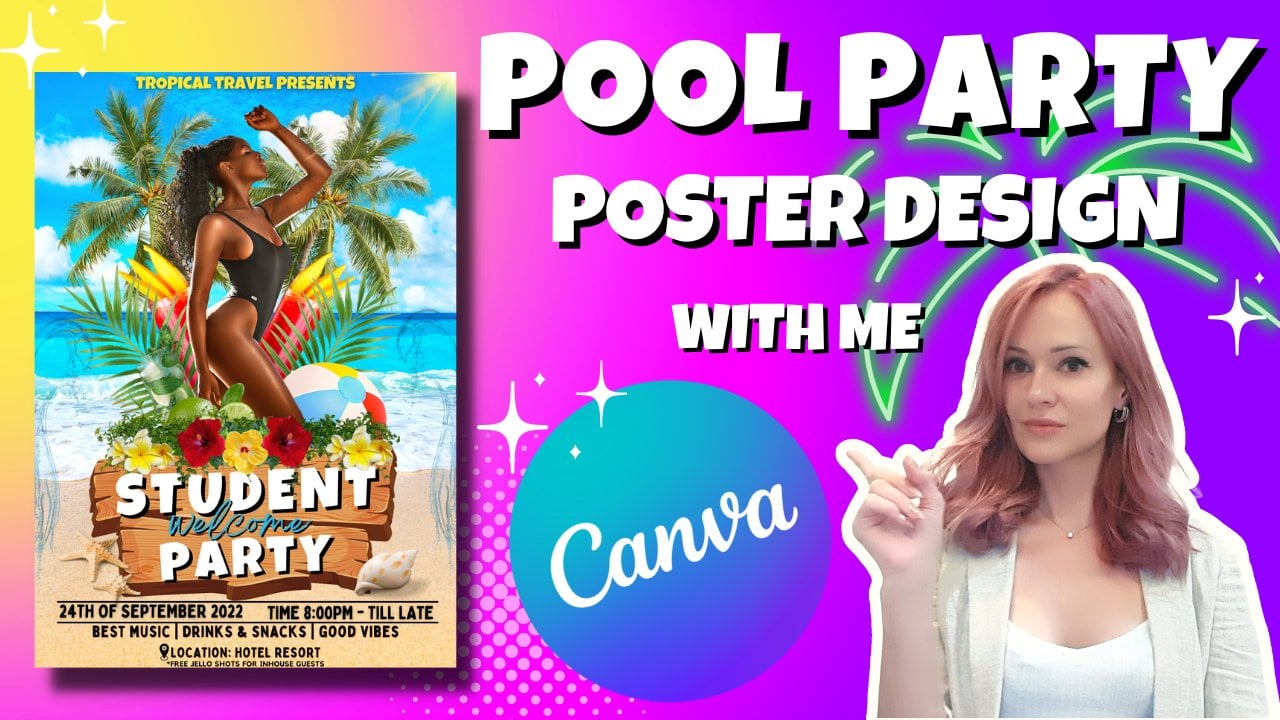
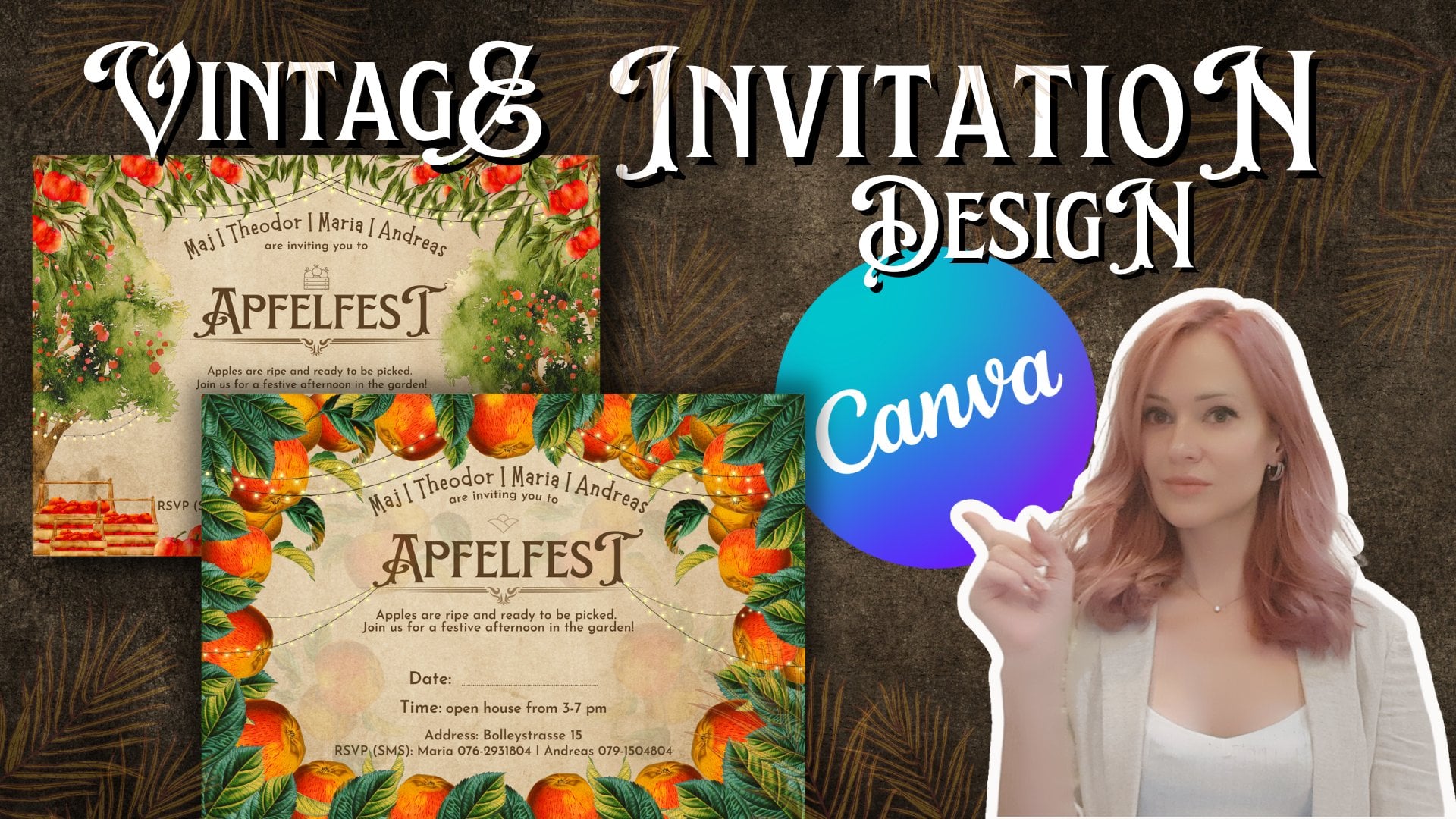
vemos aquí. Eso guiará tu curso desde el principio hasta el final. Cómo crear un determinado diseño. Y si tienes alguna
duda o deseo, diseños que te
gustaría conocer, que te gustaría aprender. Solo avísame en
los comentarios a continuación. Y estaré encantado de
crearlos para ti. Gracias, y espero
verte en los próximos cursos.
 Diemante, Hospitality Expert, Digital Designer