Transcripciones
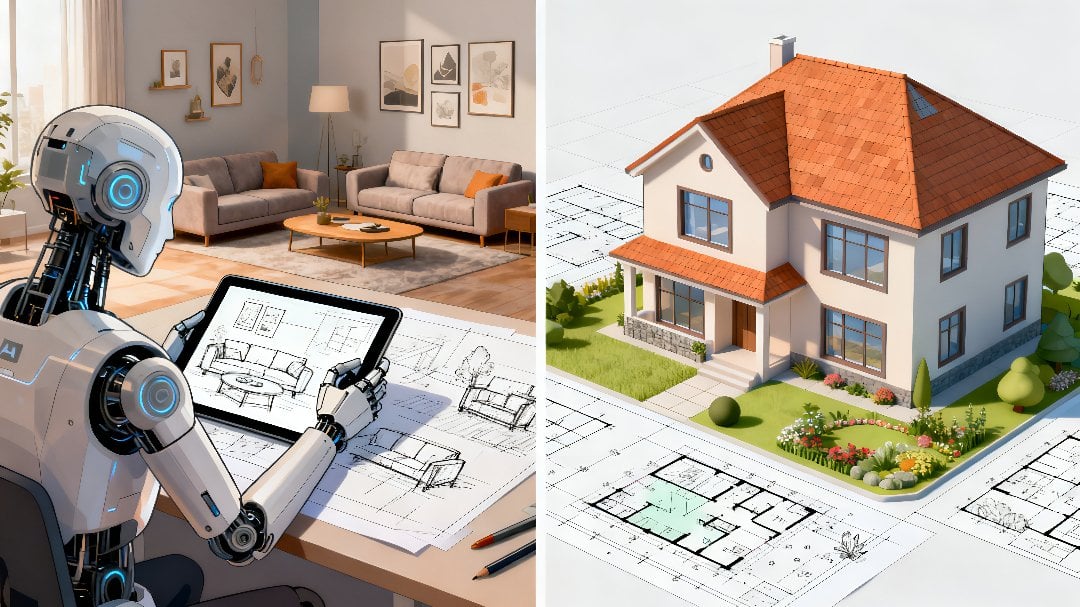
1. INTRODUCCIÓN: Hola chicos, ¿te
interesa diseñar edificios, interiores y muebles usando
SketSu Si la respuesta es sí, entonces este curso
podría ser para ustedes En este curso,
vamos a tener diez proyectos. En el primer proyecto,
vamos a diseñar una
casa de un piso. Mira esto. En el segundo
proyecto, vamos
a diseñar edificios de oficinas. Mira esto. En
el tercer proyecto, vamos a
diseñar una parada de autobús. En el cuarto proyecto,
vamos a diseñar una recámara moderada y
minimalista. En el quinto proyecto,
vamos a diseñar una litera con
capacidad para tres personas. En el sexto proyecto,
vamos a diseñar un interior de cocina. Mira esto. En el
séptimo proyecto, vamos a
diseñar una oficina en casa. En el octavo proyecto,
vamos a diseñar un baño. Vamos a tener
un inodoro, un lavabo, una bañera, y también una
pequeña piscina. A continuación, también vamos a
diseñar una silla y un sofá. En el último proyecto,
vamos
a diseñar una mesa de comedor. Mira esto. Entonces después de eso, también
vamos a generar diseño de
interiores
utilizando Copernik AI El proceso es muy sencillo. Solo necesitas escribir el
baile de graduación y hacer clic en Generar, y en menos de un minuto, IA
te va a generar una realidad virtual. Mira esto. Esto es diseño de
interiores para un café
2. Herramientas y recursos: Hola, chicos. Bienvenidos de
nuevo al curso. En este video, vamos
a conocer más sobre todas las herramientas que vamos
a utilizar en este curso. Bien, comencemos
con el primero, SketsU. Demos click en este
enlace y
serás redirigido a este sitio web SketsU es uno de los programas más populares
para arquitectura, diseño de
interiores e ingeniería de
construcción Hay muchas cosas que
puedes hacer con SketsU. Por ejemplo, puedes
hacer Tree Dmdeling. Puedes visualizar tu diseño, mirar esto, y
aún muchos más. Vamos a hacer clic en Industrias
y Vamos a gustar la arquitectura. Vamos a desplazarnos un poco hacia abajo. Se puede crear un
documento de Construcciones. Mira esto. Se pueden usar modelos de tratados de
preconstrucción, así que no es necesario
diseñar desde cero, chicos. Hay un
almacén de tratados donde puedes encontrar y descargar modelos
prefabricados. Puedes usarlo y
personalizarlo como quieras. Hay muchas extensiones de
terceros. Puede plegar geometría
con un solo clic. Puede crear renderizado
fotorrealista. También puede generar estimaciones de
costos
exportando informes directamente desde sus dibujos de
arquitectura de tratados. Esta característica va
a ser muy útil, sobre todo si se quiere estimar el costo
del proyecto. Si quieres usar SketsU,
tienes dos opciones. La primera opción es
descargar el software localmente. Hay dos versiones,
Make OS y Windows. Asegúrate de descargar cualquier versión que se alinee
con tu sistema operativo Por ejemplo, en mi caso,
estoy usando MacBook. Entonces, obviamente, voy a
descargar la versión Make OS. Y la segunda opción
es SketsUF web. No hace falta que
descargues nada. Vas a diseñar el modelo
TD en tu navegador. Y no se preocupen
chicos, SketsOP es de uso completamente gratuito Hagamos clic en los precios, y vamos a desplazarnos un
poco hacia abajo ya que ustedes pueden ver que SketsUp
ofrece un plan gratuito Obviamente, existen
algunas limitaciones cuando se trata del plan gratuito. Por ejemplo, solo puedes exportar tu diseño a estos
tres tipos de archivos, SKP, PNG y STL Bien, ahora
volvamos a la diapositiva, y pasemos
a la segunda herramienta. Polígonto. Vamos a
hacer clic en este enlace, y serás
redirigido a esta página Polygon es una plataforma donde
puedes encontrar y descargar modelos
prefabricados de tres D. Y puedes reutilizar el modelo. Puedes personalizarlo como
quieras. Se puede cambiar el color.
Se puede cambiar la textura. Se puede modificar la forma. Pueden hacer lo
que quieran, chicos. Y a veces no
quieres empezar de cero. Quieres ahorrar tiempo, ¿verdad? Entonces, encontrar modelos D de
árbol pre hechos a partir del
polígono es una gran idea Hay muchas cosas que
puedes encontrar en el polígono. Se puede encontrar textura, por
ejemplo, una textura de ladrillo. Mira esto o una textura
concreta. Mira esto. Muy genial, ¿verdad? Puedes encontrar una variedad
de tres modelos D. Por ejemplo, tres modelos D para comedor. Mira esto. Tenemos tazón,
modelos de taza, vaso para beber, platos de
comedor, y todavía
muchos más o decoraciones. Mira esto. O Cocina. Mira esto. Hay
muchas opciones, ¿verdad? Hay muchos tres modelos gratuitos que puedes descargar.
Mira esto. Y en este curso,
vamos a utilizar SketsUp, por lo que tendremos que descargar
la extensión de SketsU Así que vamos a hacer clic en esto
y simplemente haga clic en esto. Y no se preocupen, chicos. Polygon
es de uso completamente gratuito Vamos a hacer clic en los precios, ya que ustedes pueden ver polígono
ofrece una planta gratis Esto está en mi moneda local. Bien, ahora, volvamos
a la diapositiva y
pasemos a la tercera
herramienta, Objeto BIM Demos click en este
enlace y
serás redirigido a este sitio web Bueno, el objeto BIM es muy
similar al polígono. Puedes encontrar muchos modelos TRed prefabricados de alta
calidad. Hay muchas categorías. Vamos a hacer clic en esto. Por ejemplo,
construcciones, puertas, electricidad, electrónica, ingeniería e
infraestructura. ¿Qué más? Telas, pisos,
muebles, cocina, paisajismo, iluminación, plomería
médica, sanitarios, y aún muchos más Cuando estés
buscando el modelo TD, puedes filtrar por el software, por
ejemplo, en este caso,
vamos a usar SketsU Entonces vamos a hacer clic en esto.
Y hagamos clic en Buscar. También puedes escribir
la palabra clave. Por lo que todos estos modelos Tree D
son modelos adecuados
para chicos de SketSu Y no te preocupes. El
objeto BIM es completamente gratuito Solo necesitas registrarte. Bien, ahora,
volvamos a la diapositiva, y pasemos
a la herramienta cuatro. Simlab. Vamos a hacer
clic en este enlace, y será
redirigido a esta página Vamos a utilizar
Simlab para ver los diseños de Tre en
el entorno de
realidad virtual Vamos a hacer clic en los productos, y
vamos a gustar Simlab compositor. Serás redirigido
a esta página y para integrar el modelo tres D al entorno de realidad virtual, solo
necesitas descargar
el modelo de SketsUp y subirlo a Simlab y se va a
quedar así Muy genial, ¿verdad? Entonces el
proceso es muy sencillo. Y no te preocupes, Simlab es de uso
completamente gratuito. Vamos a hacer clic en los precios
ya que ustedes pueden ver Simlab ofrece una planta gratis Mira esto. Bien,
creo que ya está. Eso es todo lo que
necesitas saber. Los
veré chicos en el siguiente video. Adiós.
3. Dibujar formas básicas en SketchUp: Chicos santos. Bienvenidos de
nuevo al curso. En este video,
vamos a aprender a dibujar formas
básicas en SketsU
y no solo eso, también
vamos a
establecer medidas exactas para asegurarnos de que la forma sea
simétrica y proporcional Bien, ahora, comencemos. En primer lugar, haz clic en Empezar a modelar y serás
redirigido a esta página Podría tardar unos segundos en
cargarse, así que solo esperen chicos. Ojalá, no
tarde demasiado. Y vamos a hacer clic en empezar a modelar. Empecemos, chicos. En primer lugar, voy a
quitar este presente. Así que vamos a hacer clic en la
herramienta Borrador y vamos a eliminarla. Asegúrate de prestar
mucha atención a este video porque es muy importante que
entiendas los conceptos básicos. Bien, en primer lugar, vamos
a trazar una línea recta. Vamos a hacer clic en el icono del lápiz, y vamos a dibujar una
línea recta. Es muy fácil. Mira esto. Y voy a trazar otra línea
recta. Aquí vamos. Muy fácil, ¿verdad? A continuación, vamos
a dibujar un rectángulo. Vamos a hacer clic en el icono del
rectángulo aquí mismo, y vamos a dibujar el rectángulo. Voy a ponerlo aquí mismo. Bien, entonces aquí está el rectángulo. Si quieres establecer la
medida exacta para este rectángulo, todo lo que necesitas
hacer es escribir el número. Por ejemplo, quiero que la
dimensión sea 50. Entonces solo escribe 50 chicos, y vamos a darle a Enter.
Bien, aquí vamos. Bien, a continuación,
vamos a dibujar un círculo. Vamos a hacer clic en el icono del círculo. Si no puede
encontrar este icono de círculo, simplemente haga clic en este y
simplemente haga clic en círculo. Y voy a dibujar
el círculo aquí mismo. Si desea establecer el
radio para el círculo, simplemente escriba el número. Por ejemplo, 25, y
vamos a darle a Enter. Bien, ahora el círculo
se está haciendo más pequeño. A continuación, vamos
a dibujar un polígono. Vamos a hacer clic en esto
y vamos a seleccionar polígono voy a dibujar
el polígono Y si quieres establecer la medida
exacta
para este polígono, solo tienes que escribir cualquier
número que quieras, por
ejemplo, 35, y
vamos a presionar Enter Ahora el polígono se está
haciendo más pequeño. A continuación, vamos a cambiar
el color de la forma. Por ejemplo, voy a cambiar el color del
rectángulo a azul. Seleccionemos el
rectángulo y hagamos clic en Matriales y
voy a seleccionar azul, y hagamos clic
en el rectángulo Ahora el color es azul oscuro. A continuación, vamos a cambiar
el color del círculo. Seleccionemos el círculo y
hagamos clic en Materiales y voy a cambiar
el color a marrón. Vamos a hacer clic en el círculo. Ahora el color es marrón. Y por último, vamos a cambiar el color del polígono Seleccionemos el polígono
Asegúrate de deseleccionar el círculo porque si
todavía estás seleccionando el círculo,
entonces el color también
se aplicará al No queremos que eso suceda. Vamos a hacer clic en matriales
y voy a cambiar el color a negro Vamos a hacer clic en esto y vamos a
hacer clic en el polígono. Ahora el color es negro. Bien, chicos, hemos
cambiado con éxito el color de las formas. Creo que ya está. Eso es
todo lo que necesitas saber. Los veré chicos en
el siguiente video. Adiós.
4. Creación de objetos 3D en SketchUp: Hola, chicos. Bienvenidos de
nuevo al curso. En este video,
vamos a aprender a crear modelos básicos de tres
D en SketsU Bueno, en realidad, es muy fácil. Te voy a enseñar
paso a paso. Bien, en primer lugar, vamos
a crear un cubo o una viga. Entonces comencemos
con un rectángulo. Así que vamos a seleccionar la herramienta
rectángulo. Y vamos a crear un
rectángulo aquí mismo. Bien, a continuación, vamos a usar herramientas de
tirar y empujar.
Entonces vamos a hacer clic en esto. Y vamos a sacar esto. Bien, ahora tenemos una viga. Mira esto. Se puede tirar de
él. También puedes empujar. Bien, a continuación, vamos
a crear un cilindro. En realidad, el proceso
es chicos muy similares. Vamos a
empezar con un círculo. Hagamos clic en esto y
hagamos clic en Círculo. Voy a dibujar un
círculo aquí mismo. No demasiado pequeño, pero
tampoco demasiado grande. Y usemos la herramienta de
tirar y empujar. Así que vamos a hacer clic en esto, y
vamos a jalarlo hacia arriba. Bien, ahora tenemos un
cilindro, muy genial, ¿verdad? A continuación, vamos
a crear Señores. Bien, comencemos
con un pequeño rectángulo. Así que vamos a crear un pequeño
rectángulo aquí mismo, y vamos a utilizar la herramienta de
empujar y tirar. Así que vamos a hacer clic en esto y vamos a
tirar de esto un poco hacia arriba. Y vamos a crear
otro rectángulo. Asegúrate de que tenga el mismo tamaño. Y vamos a utilizar de nuevo la herramienta
push and pull. Y vamos a
sacar esto un poco. Y hagamos lo
mismo una y otra vez, chicos. Vamos a crear otro rectángulo. Asegúrate de que el tamaño sea el mismo. Y vamos a utilizar de nuevo la herramienta
push and pull. Así que vamos a sacar esto. Bien, vamos
a crear dos más. Repetimos el
proceso dos veces más. Así que vamos a crear
otro rectángulo. Asegúrate de que el tamaño sea el mismo, y vamos a usar
las herramientas de empujar y tirar. Y vamos a
sacar esto un poco. Y hagámoslo una vez más. Vamos a crear otro rectángulo. Y vamos a usar
las herramientas de empujar y tirar, y vamos a tirar de esto un poco hacia
arriba. Bien, ahora tenemos cinco
escaleras. Muy chulo. Si quieres
descargar este diseño, simplemente haz clic en este y solo Exportar, y hay muchos formatos de archivo como el
formato de archivo que quieras Y también puedes descargar
este diseño como imagen. Voy a seleccionar PNG. Y hagamos clic en Exportar como PNG. Tomará unos segundos, tal vez cinco o 10 segundos. Bien, hemos
descargado con éxito esta imagen. Bien, chicos, creo que ya está. Eso es todo lo que
necesitas saber. Los veré chicos en el siguiente video. Adiós.
5. Mover, rotar, escalar, agrupar y componentes: Hola, chicos. Bienvenidos de
nuevo al curso. En este video, vamos a aprender las herramientas básicas como mover, rotar, escalar grupo
y componentes. Es muy esencial
que entiendas estas herramientas básicas y
también sepas cuándo utilizarlas. Bien, ahora, comencemos. Voy a sacar a esta persona. Así que vamos a hacer clic en la
herramienta de goma de borrar y vamos a eliminarlo. Bien, a continuación, vamos
a crear tres objetos. En primer lugar, voy
a crear un cubo. Empecemos con un cuadrado y vamos a utilizar herramientas de
empujar y tirar, y vamos a tirar de esto hacia arriba. Bien, ahora tenemos
un cubo. Muy chulo. A continuación, vamos a
crear un prisma triangular. Primero vamos a crear
un triángulo, y vamos a usar la herramienta de
empujar y tirar. Bien, dibujemos un triángulo. Bien, aquí está el
triángulo y vamos
a usar la herramienta push pull. Vamos a levantarlo. Bien, ahora
tenemos un prisma triangular. Vamos a crear otro objeto
probado. Vamos a crear
un cilindro pequeño y va a
parecer una pipa. Vamos a empezar
con un círculo muy pequeño. Vamos a hacer clic en círculo. Bien, ahora vamos a usar la herramienta
push pull. Pero antes de eso, asegúrate de que ya
seleccionaste el círculo. Y vamos a sacar esto. Bien, ahora tenemos un pi pequeño. Hablemos de la primera herramienta. El nombre de la herramienta es mover. Mira este ícono. Puede utilizar herramienta
Mover para reposicionar
objetos o geometría Por ejemplo, si quieres mover un cubo del
lado izquierdo al lado derecho, puedes usar esta herramienta. Bien, déjame
mostrarte cómo hacerlo. En primer lugar,
asegúrate de seleccionar el objeto. En este caso.
Vamos a seleccionar el cubo. Y hagamos clic en la herramienta Mover. Y puedes mover el
cubo hacia la izquierda. Se puede mover hacia
la derecha. moverlo al fondo. Se puede mover a
la parte superior. hacer lo que quieran, chicos. Es muy fácil, ¿verdad? Bien, ahora
hablemos de la segunda herramienta. Rotar. Esto es
rotar icono, chicos. Puede utilizar la herramienta Girar para girar objetos
alrededor de un punto de pivote. Por ejemplo, puede rotar un ventilador de techo 90 grados para alinearlo con
la distribución de la habitación. Bien, ahora déjame
mostrarte cómo usarlo. En primer lugar, deberá seleccionar el objeto que
desea rotar. En este ejemplo, vamos
a rotar este prisma triangular. Vamos a gustar estos objetos. A continuación, voy a dar click
en el icono Rotar, así que vamos a hacer clic en este Bien, ahora somos capaces de rotar
el prisma triangular. Mira esto. Muy genial, ¿verdad? Bien, la voy a volver a poner
en sus posiciones originales. Y ahora
hablemos de la escama de tortuga. Este es el icono chicos. Puede usar la escala para cambiar el tamaño de los objetos proporcionalmente
o hacerlo proporcionalmente Por ejemplo, puede escalar
el tamaño de esta tubería para que pueda acomodar un
volumen mayor. Bien, hagámoslo. En primer lugar, deberá
seleccionar la tubería y hagamos clic en Escala. Bien, puedo hacerlo más grande. Puedo hacerlo más pequeño.
Mira esto. Y el tamaño es
proporcional, chicos. Bien, voy a hacer más grande. Aquí vamos. Bien, ahora
hablemos de la cuarta herramienta. El nombre de la herramienta es group. Puede usar group para combinar varios elementos en
una sola unidad editable Por ejemplo,
desea agrupar estos tres
objetos juntos. Entonces, cuando muevas el objeto, éste moverá todos estos tres. No es necesario
moverlo uno por uno. Bien, ahora déjame
mostrarte cómo hacerlo. Lo primero que hay
que hacer es
seleccionar todos estos tres objetos. A continuación, vamos a dar
click sobre este icono, y vamos a escribir en grupo. Y vamos a dar
click en Hacer Grupo. Pero antes de eso, solo asegúrate haber seleccionado
todos estos tres objetos. Bien, vamos a hacer clic en esto. Como ustedes pueden ver, hemos agrupado
con éxito
estos tres objetos. Entonces, si quiero
mover estos objetos, no
necesito
hacerlo uno por uno. Solo necesito hacer clic en Mover, y si lo muevo hacia la
izquierda o hacia la derecha, seguirán
todos estos tres
objetos. Bien, ahora
hablemos del último. Componente. Puede
utilizar el componente para crear elementos
editables reutilizables Por ejemplo,
puede crear una ventana como componente y
colocarla en todas las habitaciones. Cuando actualices una,
todas las ventanas idénticas se
actualizarán automáticamente. Por lo que va a hacer
tu trabajo más fácil porque solo
necesitas actualizar una vez
y los demás te seguirán. Bien, déjame
mostrarte un ejemplo. Digamos que vamos
a crear dos círculos. Este es el primer círculo, y
este es el segundo círculo. Voy a hacer
la talla igual. Bueno, en realidad, esto
es un poco más pequeño en comparación con el primer
círculo, pero eso está bien. Vamos a bloquear
estos dos círculos, y vamos a hacer clic en
el icono de búsqueda y vamos a escribir el componente. Y hagamos clic en Hacer componente. Y necesitarás
nombrar tu componente. En este caso, le voy
a nombrar componente uno, y hagamos clic en Crear. Bien, ahora tenemos
dos componentes. Entonces, si actualizas
uno de los círculos, el otro te seguirá. Bien, chicos, creo que ya está. Eso es todo lo que
necesitas saber. Los veré chicos en el siguiente video. Adiós.
6. Importación de modelos 3D prediseñados desde el Almacén 3D de SketchUp: Hola, chicos. Bienvenidos de
nuevo al curso. En este video, vamos a aprender
a importar modelos Tre
prefabricados del almacén de
SketsUTD A veces no quieres
empezar de cero, ¿verdad? Si ya tienes
un modelo prefabricado, va a hacer tu
trabajo más fácil y también más rápido Bien, ahora vamos a dar clic
Tres D Almacén. Y va a
abrir esta página. Y solo necesitas
escribir la palabra clave. Por ejemplo, en este caso, estoy buscando una apuesta. Entonces, tecleemos la apuesta y hagamos clic en
el botón de búsqueda. Bien, ahora va a
mostrar el resultado de la búsqueda. Y vamos a
desplazarnos hacia abajo como ustedes pueden ver, hay muchas opciones. Mira esto. Bien,
voy a seleccionar esta. Antes de descargar este modelo, voy a dar click en C Materiales. Bien, ahora va a exhibir los materiales
en este modelo. Tenemos Hoja, pieza Lily. Bien, solo haz clic en Descargar. Vamos a dar click dando click aquí, acepto los términos anteriores. Y hagamos clic en Importar. Bien, ahora está
descargando el modelo. Tomará unos segundos, tal vez diez o 15 segundos, dependiendo del
tamaño del archivo. En este caso, es de 21 MB, por lo que no es tan grande. Bien, aquí está la apuesta. Muy chulo. Ahora tenemos una apuesta. Y vamos a
rotar esta cama. Bien, muy genial. Voy a ponerlo aquí mismo. Entonces tenemos a esta persona de
pie junto a la cama. Bien, ahora vamos a
importar otro modelo tres D. Así que vamos a hacer clic en el almacén
Tree D, y vamos a buscar otros tres objetos D prefabricados En este caso, voy a
buscar e importar una mesa. Así que vamos a escribir en Tabla, y vamos a hacer clic en
el botón de búsqueda. Como ustedes pueden ver, tenemos muchos mesa aquí. Mira esto. Contamos con mesa de comedor.
Tenemos una mesa muy sencilla. Mira esto. Bien,
voy a elegir esta. Así que hagamos clic en Descargar. Bien, ahora está
descargando el modelo. Sólo tardó unos segundos, tal vez solo 3 segundos. Bien, aquí vamos.
Aquí está la mesa. Voy a poner la mesa
muy cerca de la cama. Y parece que el
tamaño de la mesa es demasiado grande. Entonces lo que voy a hacer a continuación
es escalar esta tabla. Entonces voy a seleccionar la tabla D, y voy a hacer clic en escala, y voy a hacer el
tamaño un poco más pequeño. Bien, aquí vamos. Bien, chicos, creo que ya está. Eso es todo lo que
necesitas saber. Los veré chicos en el siguiente video. Adiós.
7. Diseño de una casa de una historia con SketchUp: Hola, chicos. Bienvenidos de
nuevo al curso. En este video, vamos
a iniciar el primer proyecto. Vamos a crear una casa simple de un piso con
ventanas y una puerta principal. El diseño va
a ser muy sencillo. No soy arquitecto, así que el diseño no va a ser muy estético ni lujoso. Lo siento mucho, chicos. Espero que entiendas. Bien, ahora, comencemos. En primer lugar, vamos
a eliminar este presente. Vamos a hacer clic en el
icono del borrador. Y vamos a quitarle. A continuación, vamos a crear un rectángulo grande.
Bien, aquí vamos. Y vamos a crear una viga. Hagamos clic en Push Pul también, y vamos a tirar de esto hacia arriba. Vamos a crear otro
rectángulo en el frente. Bien, aquí vamos. Y vamos a crear otra viga. Entonces, hagamos clic en Push Pul también. Voy a hacer esto un
poco más corto en
comparación con el primero. Ahora vamos a crear
el techo para esta casa. Así que vamos a desechar el lápiz. Voy a borrar esto. Bien, aquí vamos. A continuación, vamos a crear
una puerta de entrada. Va a ser
muy sencillo, chicos, pincha en el rectángulo y vamos a crear la
puerta principal aquí mismo. Usemos la herramienta Push Pull. Se va a quedar así. Esta es la puerta principal. Ahora vamos a crear la ventana. La forma de la
ventana es círculo, así que voy a seleccionar círculo, pero si quieres usar rectángulo,
depende totalmente de ti. Puedes usar cualquier
forma que quieras. Aquí está la ventana, y voy a crear
la segunda aquí. Asegúrate de que el tamaño sea el mismo. Y usemos posponer dos. Bien, a continuación, vamos
a crear otra ventana. La forma de la
ventana es rectangular. Entonces vamos a hacer clic en esto y voy a poner la
ventana aquí mismo. Y usemos la herramienta post pull. Bien, aquí está la ventana. A continuación, vamos a
crear un garaje para autos. Así que vamos a crear otro
rectángulo aquí mismo. Vamos a usar post portal, y vamos a publicar esto. Bien, aquí está el garaje del auto. Bien, tenemos tres ventanas. Tenemos una puerta principal
y tenemos cochera para autos. A continuación, vamos a cambiar
el color de la casa. Así que vamos a seleccionar el techo, y voy a cambiar
el color a marrón. Vamos a hacer clic en materiales, y
voy a seleccionar marrón. Bien, ahora el color del techo es marrón, como
ustedes pueden ver aquí. A continuación, también vamos a
cambiar el color de la pared. Sigue siendo blanco. Vamos a cambiar el color
a gris claro. Así que asegúrate de seleccionar ambos lados y hagamos clic en gris, y vamos a aplicar el color. Bien, ahora hemos cambiado
con éxito el color de blanco a gris. Y por último, vamos
a agrupar estos objetos. Así que asegúrate de seleccionar todos los objetos Y vamos a
hacer clic en el icono de búsqueda, y vamos a escribir Grupo. Y hagamos clic en Hacer grupo. Bien, hemos agrupado con éxito
todos estos objetos. Bien, chicos, creo que ya está. Eso es todo lo que
necesitas saber. Los veré chicos en el siguiente video. Adiós.
8. Diseño de edificios de oficinas con SketchUp: Hola chicos. Bienvenidos de
nuevo al curso. En este video, vamos
a iniciar el segundo proyecto. Vamos a diseñar
edificio de oficinas usando SketsU. Bien, ahora, comencemos. En primer lugar, voy a
quitar este presente. Y vamos a crear un rectángulo. Y vamos a tirar de posto, y vamos a tirar de esto hacia arriba. Bien, ahora vamos a agregar
ventanas a este edificio. Vamos a rectángulo. Voy a crear
múltiples ventanas, quizá cuatro o cinco. Quiero asegurarme de que el
tamaño es exactamente el mismo. Voy a copiar y
pegar este rectángulo. Vamos a
hacerlo varias veces. Como ustedes pueden ver,
he agregado cinco Windows, uno, dos, tres, cuatro y cinco. Todo lo que necesitas hacer es
seleccionar la primera ventana y
copiarla y pegarla cuatro veces. Si estás usando Windows, solo presiona Control C, Control F. Si
estás usando Macbook, solo presiona Comentario C
y Comando f. bien, ahora vamos a modificar un poco
la forma. Así que vamos a seleccionar la primera ventana y vamos a
utilizar la herramienta Push Pull. Vamos a hacer clic en esto y
vamos a empujar esto hacia adentro. Y vamos a hacer lo
mismo por otras ventanas. Vamos a hacer lo
mismo para las terceras ventanas. Vamos a hacer lo
mismo para las cuartas ventanas. Bien, a continuación, vamos a crear una puerta principal aquí mismo. Así que vamos a crear un
pequeño rectángulo. Lo voy a poner
aquí mismo y vamos a usar Pospto Asegúrate de
seleccionar este rectángulo,
no el otro rectángulo no el otro Y vamos a empujar esto hacia adentro. Bien, ahora tenemos
la puerta de entrada, y vamos a crear otra forma. Voy a seleccionar círculo. Bueno, en realidad, voy
a crear un medio círculo, no un círculo completo, chicos. Y vamos a gustar el círculo, y usemos herramientas push pull, y vamos a tirar de esto hacia arriba. Bien, entonces esto es un helipuerto, así que un helicóptero puede
aterrizar aquí, chicos Eso es genial, ¿verdad? Bueno, vamos a hacer
esto un poco más corto. Y vamos a crear otra puerta. Vamos a crear un pequeño
rectángulo aquí mismo. Y vamos a seleccionar ese rectángulo, y vamos a empujar esto
un poco hacia adentro. Bien, entonces esa es la puerta. A continuación, vamos a agregar otro componente
a este edificio. Así que vamos a dibujar un
rectángulo más pequeño aquí mismo. Y vamos a como este rectángulo, no selecciones todo el
rectángulo, ¿verdad? Al igual que este rectángulo, y vamos a usar para hacer esto un
poco más alto, ¿verdad? Entonces parece una torre. Bien, tal vez no tan alto. Bien, a continuación,
vamos a crear otro edificio
al lado de este edificio, y vamos a
crear un puente conecte el primer edificio
con el segundo edificio. Bien, para el segundo edificio, vamos a construir un edificio
muy sencillo. Dibujemos un rectángulo. Seleccionemos ese rectángulo, y usemos también push pull. Bien, entonces aquí está el
segundo edificio. Bien, voy a
alejarme un poco porque el tamaño de estos
edificios es enorme, así puedes obtener una
mejor visión general. Bien, este es el
segundo edificio. Aquí vamos a crear
una ventana gigante, y vamos a
agregar color diferente. Entonces hagamos clic en Materiales, y voy a seleccionar azul. Bien, ahora vamos a
construir un puente que conecte este edificio con
el segundo edificio. Así que vamos a crear un
pequeño rectángulo. Y vamos a seleccionar ese rectángulo. Y vamos a
usar la herramienta push pull. Bien, entonces ahora tenemos
un puente que conecta el primer edificio con
el segundo edificio. Por cierto, también necesitamos
agregar puerta de entrada para
el primer edificio. Así que dibujemos un pequeño
rectángulo aquí mismo. Y vamos a gustar ese rectángulo, y vamos a
usar la herramienta Post Bo. Bien, aquí vamos.
Tenemos la puerta de entrada. Bien, chicos, hemos
calderado con éxito dos edificios de oficinas. Si quieren agregar color, no dude en hacerlo, chicos. Creo que ya está. Eso es
todo lo que necesitas saber. Los veré chicos en
el siguiente video. Adiós.
9. Diseño de una parada de autobús con SketchUp: Hola, chicos. Bienvenidos de
nuevo al curso. En este video, vamos
a diseñar una parada de autobús. Vamos a tener
varias sillas que los pasajeros puedan
esperar y sentarse ahí, y también vamos
a tener una lata de confianza. Bien, ahora, comencemos. Dibujemos un rectángulo,
un rectángulo grande. Seleccionemos este rectángulo, y vamos a
usar la herramienta Puss Ball, y vamos a tirar de esto un poco hacia
arriba Dibujemos otro rectángulo. Y vamos a gustar este rectángulo, y vamos a
utilizar Puss Pot, y vamos a
empujar esto hacia adentro Bien, aquí vamos. A continuación, vamos
a crear una silla para que los pasajeros puedan sentarse ahí
mientras esperan el autobús. Vamos a crear otro rectángulo. Y vamos a gustar este rectángulo, chicos, y
usemos la herramienta Puss Pul Y dibujemos
otro rectángulo. Sólo una pequeña, chicos. Vamos como este rectángulo. Y vamos a usar PushBlltol nuevo y vamos a
sacar esto un poco más arriba Ahora es una silla en pleno
funcionamiento, por lo que puedes sentarte ahí y relajarte
mientras esperas el autobús. A continuación, vamos
a añadir un truss cant y lo vamos a poner justo aquí al
lado de la silla Dibujemos otro rectángulo, sólo uno pequeño, chicos. Y vamos a gustar este rectángulo, y vamos a usar PospleTol y vamos a crear un círculo Sólo un pequeño círculo. Y vamos a gustar este círculo, y vamos a usar Post Potal y vamos
a empujar esto hacia adentro Bien, así que ahora podrás
tirar tu basura aquí. A continuación, vamos a
crear una ventana aquí mismo. Así que vamos como un rectángulo. Y vamos a como este rectángulo, y vamos a
empujar esto hacia adentro. Entonces, si quieres comprar el boleto para el autobús, puedes esperar aquí, y alguien dentro de esta caja te
ayudará a hacer
las transacciones, bien, y conseguir el
boleto para el autobús. A continuación, vamos a
crear otro rectángulo, un rectángulo grande, chicos. Aquí es donde debe parar el
autobús. Y vamos a crear una barda. Dibujemos un rectángulo más pequeño. Y vamos a seleccionar este rectángulo, y vamos a usar put, y vamos a jalar
esto un poco hacia arriba. Bien, entonces el autobús
parará justo aquí. Bien, chicos, creo que ya está. Eso es todo lo que
necesitas saber. Los veré chicos en el siguiente video. Adiós.
10. Diseño del interior de dormitorios con SketchUp: Hola chicos. Bienvenidos de
nuevo al curso. En este video, vamos
a iniciar el tercer proyecto. Vamos a diseñar una recámara
minimals usando SketsU. Dentro de la recámara,
vamos a tener una cama, una silla pequeña, una mesita, un armario, y también un sofá. Bien, ahora comencemos. En primer lugar, vamos a
definir el área para la cama. Entonces tomemos tu lápiz y
dibujemos una línea recta. Bien, entonces aquí está el
área para la cama. Y vamos a seleccionar el rectángulo y vamos
a crear la cama. Asegúrate de que el tamaño no sea demasiado
grande pero tampoco demasiado pequeño. Bien, ahora vamos a
usar la herramienta push pull. Así que vamos
a sacar esto un poco. Bien, entonces aquí está la cama, chicos. A continuación, vamos a agregar
dos almohadas a esta cama. Seleccionemos rectángulo. Y dibujemos dos
rectángulos aquí mismo. Y vamos a
usar post portal. Vamos a hacer lo
mismo para el segundo arado. Bien, a continuación, vamos a
hacer que esta cama sea más bonita. Así que vamos a como rectángulo, y vamos a crear
otro rectángulo aquí mismo. Y usemos la herramienta Pos Poll. Bien, aquí vamos. A continuación, voy a añadir aquí
mismo una mesa muy pequeña. Así podrás poner tu teléfono o laptop
cerca de tu cama. Bien, vamos a
empezar con un círculo. Entonces vamos a dar un círculo. Voy a ponerlo aquí mismo. Y usemos la
herramienta push pull. Vamos a hacer clic en esto. Y vamos a sacar esto
un poco. Bien. Aquí está la mesita. A continuación, voy a agregar un sofá. Voy a colocar
el sofá justo aquí frente a la cama. Así que una vez que te despiertes,
podrás sentarte en el sofá y disfrutar una taza de té o tal vez una
taza de café, ¿verdad? Bien, ahora hagamos clic en
esto y usemos la herramienta
push pull y vamos a
tirar de esto un poco. Bien, tenemos un pequeño
sofá frente a la cama. Bueno, en realidad voy a hacer esta cama más bonita, así que voy a hacer esto
un poco más alto. Así que vamos a seleccionar push pull dos, y vamos a tirar de
esto un poco hacia arriba. Bien, entonces ahora es un
poco más alto, como ustedes pueden ver aquí mismo. Bien, a continuación, vamos
a crear un armario. Para que puedas guardar tu
ropa ahí, ¿verdad? Así que vamos a seleccionar rectángulo. Y usemos push pull dos. Y vamos a
sacar esto un poco. Y volvamos a, como,
rectángulo. Y voy a dibujar un rectángulo
grande aquí mismo. Y ahora vamos a
seleccionar este rectángulo y vamos a usar puss pull dos y vamos a empujar esto hacia adentro Bien, entonces parece un clóset, cierto, o un armario. Para que puedas quedarte
con tu ropa aquí. A continuación, vamos a
crear una mesita. Entonces vamos a empezar de nuevo
con un rectángulo. Y usemos la herramienta push pull. Dibujemos otro
rectángulo aquí mismo. Vamos a gustar este rectángulo
y vamos a usar la herramienta
pus poll y
vamos a hacer exactamente lo mismo como
lo que le hicimos a este armario. Vamos a empujar hacia adentro. Bien, a continuación, vamos
a agregar un ítem más. Vamos a agregar una
silla para esta mesa. Entonces, si quieres
usar esta mesa, si quieres estudiar
en esta mesa, puedes sentarte en la silla. Bien, seleccionemos un círculo. Y dibujemos un círculo, chicos. Sólo un círculo pequeño, ¿verdad? Bueno, en realidad, esto es demasiado grande, así que voy a hacerlo
un poco más pequeño. Entonces usemos la herramienta de escala, y vamos a
hacerla más pequeña. Usemos la publicación dos y
vamos a sacar esto. Aquí está la silla. Voy a hacer que la forma sea más única. Vamos a agregar un rectángulo
aquí mismo. Vamos a como ese rectángulo y vamos a usar la herramienta pus. La silla va
a quedar así. Bien, ahora vamos a acercar esta silla a la mesa. Entonces usemos la herramienta Mover. Bien, la voy a poner
cerca de la mesa. Bien, chicos, aquí está el
diseño para el dormitorio. Un
dormitorio muy minimalista, chicos. Tenemos un armario. Tenemos una
mesita, una silla pequeña, un sofá, una cama, y también una
mesita cerca de la cama. Bien, creo que ya está.
Eso es todo lo que necesitas saber. Los veré chicos en
el siguiente video. Adiós.
11. Cómo diseñar una litera con SketchUp: Hola, chicos. Bienvenidos de
nuevo al curso. En este video,
vamos a diseñar una litera con
capacidad para tres personas. Así que tres personas pueden
dormir en esta litera, y vamos a crear una escalera para que la gente pueda subir. Y la escalera va
a ser multifuncional, así que también puedes guardar tus
cosas en las escaleras Bien, comencemos. Vamos a crear un rectángulo, un rectángulo grande aquí mismo, vamos a como el rectángulo, y vamos a usar
PostPLLTol vamos a tirar Bien, ahora tenemos una viga, ¿verdad? Y volvamos a ser como un
rectángulo. Bien, siguiente, dibujemos
un rectángulo aquí mismo. A continuación, necesitarás copiar
y pegar esto dos
veces más y ponerlo en el medio y también ponerlo en la parte superior. Como ustedes pueden ver,
ya he agregado dos rectángulos
más Entonces, en total, tenemos
tres rectángulos, uno, dos y tres Bien, a continuación, vamos a usar PusbleTool para
empujar esto hacia adentro Entonces vamos como el
primer rectángulo, y vamos a empujar esto hacia adentro, y vamos a hacer lo mismo para
el segundo rectángulo. Empujemos esto hacia adentro. Y también vamos a hacer lo mismo para
el tercer rectángulo. Entonces usemos PostBletol
para empujar esto hacia adentro. Y también vamos a
quitar la parte superior aquí vamos. Vamos como navaja y
vamos a quitar a los chicos de arriba. Bien, entonces va
a quedar así. Se trata de una litera con
capacidad para tres personas. Entonces la primera persona se
desliza en la parte superior. La segunda persona resbala
en el medio y la tercera persona
resbala en el fondo ¿Bien? A continuación, vamos a agregar escaleras aquí mismo para que la primera persona pueda
subir con seguridad. Vamos como un rectángulo, y vamos a
crear varias escaleras. Estoy tratando de hacer que
el tamaño sea igual, chicos, solo para ser consistentes. Vamos como el primer
rectángulo y vamos a usar la herramienta posible
para empujar esto hacia adentro, y vamos a hacer lo mismo para
el segundo rectángulo. Vamos a
hacer lo mismo para el tercer rectángulo, empujarlo hacia adentro, y hagamos lo mismo
para el cuarto rectángulo. Empujemos esto hacia adentro. Y finalmente, vamos a hacer lo mismo para
el quinto rectángulo. Empujemos esto hacia adentro. Y si notas la escalera en realidad
es multifuncional. Entonces puedes usar esto como una escalera. Se puede subir. También puedes guardar
tus cosas aquí. Quizá puedas quedarte con tu lápiz, tu libro o cualquier
otra cosa, ¿verdad? Entonces es multifuncional, chicos. Bien, entonces aquí está el diseño de
litera. Bueno, espero que
les guste. Esto en realidad está lejos de ser perfecto, y no soy un diseñador
profesional, para ser honesto contigo. Bien, chicos, creo que
ya está . Eso es todo lo que necesitas saber. Los veré chicos en
el siguiente video. Adiós.
12. Diseño del interior de una cocina con SketchUp: Hola, chicos. Bienvenido de
nuevo a decors. En este video,
vamos a diseñar una cocina moderna usando SketsU En la cocina,
vamos a tener un fregadero, un lugar para estufa, un refrigerador, y
también un microondas. Bien, comencemos. Vamos a crear un rectángulo. Y vamos a seleccionar ese rectángulo. Y usemos la herramienta Puss pull, y vamos a tirar de esto
un poco A continuación, vamos
a crear un fregadero. Así que vamos a un rectángulo, y vamos a dibujar un pequeño
rectángulo aquí mismo. Y vamos a seleccionar ese
pequeño rectángulo, y vamos a usar la herramienta de empujar y tirar. Y vamos a empujar esto hacia adentro. Bien, así que aquí está el fregadero. Vamos a hacer que el
fregadero sea más realista. Así que vamos a crear otro
rectángulo aquí mismo. Y vamos, como, rectángulo
pequeño. Y usemos post bootal y vamos a sacar
esto un poco Bien, así que aquí está el fregadero, chicos. A continuación, vamos a crear
un lugar para la estufa. Así que vamos a crear
otro rectángulo. Voy a ponerlo aquí mismo. Y vamos a seleccionar ese rectángulo. Y usemos post potol y vamos a empujar
esto un poco hacia abajo Bien, va a
quedar así, chicos. Para que puedas colocar tu
estufa aquí mismo. A continuación, vamos a
añadir una tabla de cortar. Así que vamos a crear un
círculo aquí mismo. Bueno, en realidad, esto es demasiado grande, así que voy a hacer esto
un poco más pequeño. Y vamos a gustar este círculo. Y usemos la herramienta Pop. Y voy a sacar
esto un poco. Entonces esto es como una tabla de cortar. Puedes preparar tu
comida aquí mismo. Bien, siguiente. Vamos a
agregar un refrigerador. Así que vamos a crear otro
rectángulo justo aquí al lado de la cocina. Seleccionemos este rectángulo
y hagamos pop dos. Ahora tenemos un refrigerador. Muy chulo. Este refrigerador
tendrá dos secciones. La primera sección es el congelador donde guardas tu
helado o tu carne, y la segunda sección es la nevera normal
donde puedes guardar tus frutas o verduras
ahí o tus restos Vamos a crear un rectángulo. Este es el congelador y el segundo es
el frigorífico normal. Vamos como el primer rectángulo. Y vamos a empujar esto un poco
hacia adentro. Así que se ve un
poco diferente en comparación con la nevera normal. Bien, ahora vamos a hacer esta cocina más bonita. Entonces agreguemos otro rectángulo. Y agreguemos otro
rectángulo en la parte superior. Sólo un pequeño rectángulo, chicos. Y usemos push pull también. Bien, entonces va a quedar
así. Muy genial, ¿verdad? En realidad, hay una
cosa más que vamos a hacer. Vamos a añadir un microondas. Entonces, si quieres golpear tu comida, puedes hacerlo también
en esta cocina. Así que vamos a rectángulo. Y vamos a crear un
rectángulo aquí mismo, chicos. Entonces vamos a asumir que
este es el microondas. Y vamos a gustar este rectángulo, y usemos Postbt y
empujemos esto hacia adentro Bien, entonces aquí está el microondas, chicos. Bien, creo que ya está. Eso es todo lo que
necesitas saber. Los veré chicos en el siguiente video. Adiós.
13. Diseño de oficina en casa con SketchUp: Hola, chicos. Bienvenidos de
nuevo al curso. En este video, vamos a diseñar una oficina en casa
o una sala de estudio. Vamos a tener
una silla pequeña, un escritorio, un armario, y también una pequeña ventana Bien, comencemos. Vamos a crear un rectángulo. Y vamos a seleccionar ese rectángulo, y vamos a usar la herramienta
Puss Pull y vamos a tirar de esto un poco Y dibujemos un
rectángulo aquí mismo. Vamos como este rectángulo, y vamos a
empujar esto hacia adentro. A continuación, vamos
a crear una silla. Entonces vamos a dar un círculo. Asegúrate de que el tamaño no
sea demasiado pequeño, pero tampoco demasiado grande. Y vamos a gustar el círculo, y vamos a usar pus pot. Bien, entonces aquí está
la silla, chicos. A continuación, vamos a crear una alacena al lado de esta mesa Así que vamos como un rectángulo y dibujemos un rectángulo al
lado de la prueba. Seleccionemos este rectángulo, y vamos a usar PopolTol y
vamos a hacer que esta alacena se vea más como Entonces echemos dos rectángulos, uno a la izquierda y
otro a la derecha Y dibujemos otro
rectángulo en la parte inferior. Bien, vamos como el
primer rectángulo. Y usemos la herramienta push pull, y vamos a
empujar esto hacia adentro. Y vamos a hacer lo mismo para
el segundo rectángulo. Empujemos esto hacia adentro. Y también vamos
a hacer lo mismo para el tercer rectángulo,
el de abajo. Usemos la herramienta Post boo
y empujemos esto hacia adentro. Bien, entonces esto es
como un armario. Puedes quedarte con tus cosas aquí. Quizá puedan quedarse con su libro
o cualquier otra cosa, chicos. A continuación, vamos a agregar pared
adicional y
también un televisor o un monitor. Bien, vamos a crear
otro rectángulo. Voy a ponerlo aquí mismo. Agreguemos otro muro y agreguemos un muro más. Y vamos a
agregar una pequeña ventana, y la forma
va a ser un círculo. Así que vamos como un círculo. Bien, ahora, agreguemos una pequeña ventana en la pared para que
veas quién viene. Vamos como este círculo, y vamos
a usar PosPoolTol y vamos a empujar esto hacia adentro Bien, entonces aquí está
la ventana, chicos. A continuación, voy a añadir, como, un sofá pequeño. Así que vamos, como rectángulo. Voy a poner el
sofá aquí mismo. Va a ser un sofá
pequeño, chicos, y usemos PosTol y vamos a sacar esto un poco Bien, entonces aquí está el sofá. En realidad, hay una
cosa más que tenemos que hacer. Necesitamos agregar un televisor o
un monitor a la pared. Así que vamos como un rectángulo, y vamos a crear
un rectángulo grande. Y pongámoslo aquí mismo. Y vamos a gustar este rectángulo, y vamos a usar
Posplltol y
vamos a empujar esto un
poco Entonces va a
parecer más realista. Bien, entonces aquí está
la televisión. Muy cool. Bien, creo que eso es todo, chicos. Eso es todo lo que
necesitas saber. Los veré chicos en el siguiente video. Chico.
14. Diseño del interior de baños con SketchUp: Hola, chicos. Bienvenido de
nuevo a la decoración. En este video,
vamos a diseñar un moderno
interior de baño usando SketsU Bien, comencemos. En primer lugar, vamos
a crear un aseo. Vamos a crear un círculo. Asegúrate de que el tamaño no sea demasiado
grande pero tampoco demasiado pequeño. Seleccionemos este círculo
y vamos a utilizar PosTol y
vamos a
jalar esto un poco A continuación, vamos a crear
un agujero en el medio. Vamos a crear otro círculo. Asegúrate de que el tamaño sea más pequeño. Pero no así de pequeño.
Déjame intentarlo de nuevo, chicos. Seleccionemos el círculo, y vamos a usar
Puss Pul para Y vamos a
empujar esto hacia adentro. Bien, aquí está el baño, chicos. Bien, vamos a hacer
la forma más realista. Así que vamos como un rectángulo, y vamos a crear
un rectángulo aquí mismo. Y vamos así. Y vamos a usar tipos de herramientas
push pull. Y vamos a
sacar esto un poco. Bien, ahora la forma es
más realista, chicos. A continuación, vamos a crear
un lugar para que lo lleves. Así que vamos como un rectángulo. Y usemos Post Buto. Bien, vamos a
llevarte dentro de esta caja. Vamos a crear otro rectángulo. Y vamos
a usar Post Boto, y vamos a
empujar esto hacia adentro Bien, para que puedan llevar su
dentro de esta caja, chicos. A continuación, vamos
a crear una beta. Entonces, seleccionemos un círculo. Y es muy importante
que te asegures de que
el tamaño sea proporcional
a esta caja, por lo que se ve realista. Bien, aquí vamos. Y vamos a gustar este círculo, y usemos Pus Bolt, y vamos a sacar
esto un poco. Bien, aquí vamos. A continuación, vamos a
crear otro círculo. Vamos a
crear un agujero, chicos. Y asegúrate de que el
tamaño sea más pequeño. Y vamos a crear el agujero.
Vamos como el círculo. Y empujemos esto hacia adentro. Bien, aquí están los chicos de la battub. Bueno, en realidad,
voy a empujar esto un poco más lejos. Bien, aquí vamos. Bien,
ahora tenemos un aseo, tenemos una bañera, y también tenemos una caja donde
puedes enviar tu mensaje de texto, ¿verdad? Ahora vamos a
crear el fregadero. Para que te laves las manos y también puedas
cepillarte los dientes, y también vamos a
agregar espejo a ese fregadero. Bien, vamos a crear un
rectángulo junto a la battub. Vamos a gustar este rectángulo, y vamos a
usar la herramienta Post Pul, y vamos a sacar
esto un poco A continuación, vamos
a crear la inc. Así que vamos a crear un
círculo aquí mismo. Y vamos a mover
el círculo usando la herramienta mover. Vamos a
ponerlo aquí mismo, chicos. A continuación, vamos
a crear un agujero. Entonces usemos la herramienta post pull
y empujemos esto hacia adentro. Bien, ahora tenemos un fregadero, y agreguemos el espejo. Así que vamos como un rectángulo. Bien, vamos a agregar el
rectángulo aquí mismo. Asegúrate de que el tamaño no sea demasiado
grande pero tampoco demasiado pequeño. A continuación, vamos a
crear el espejo. Entonces vamos a lanzar
otro rectángulo. Y vamos a seleccionar este rectángulo, y vamos a
usar la herramienta Puss Ball Vamos a sacar esto
un poco, ¿verdad? Entonces parece un
espejo. Bien, muy genial. Ahora tenemos una caja de ducha, un inodoro, una bañera, un lavabo, y también un espejo. Bien, a continuación, vamos a
hacer dos cosas más, chicos. Vamos a agregar la pared, y también vamos a crear una pequeña piscina para que también
puedas nadar allí. Bien, muy genial,
¿verdad? Agarremos tu lápiz y vamos a
crear la pared. Dibujemos una línea recta Bien, ahora tenemos un muro, y
vamos a seleccionar un rectángulo. Y vamos a crear
el piso, chicos. Y dibujemos
otro rectángulo. Un rectángulo más pequeño, chicos. Entonces esta va a ser
la pequeña piscina. Y vamos a gustar el
segundo rectángulo, y vamos a
usar el pool de Pos también, y vamos a empujar
esto un poco hacia abajo. Bien, ahora tienes una
piscina. Muy genial, ¿verdad? Bien, creo que ya está.
Eso es todo lo que necesitas saber. Los veré chicos en
el siguiente video. Chico,
15. Diseño de silla y sofá con SketchUp: Hola, chicos. Bienvenidos de
nuevo al curso. En este video, vamos a diseñar un mueble usando SketsU Específicamente, vamos a diseñar una silla y también un sofá. Bien, ahora
comencemos con la silla. En primer lugar, vamos
a crear un rectángulo. Y usemos la herramienta Post Bull, y vamos a sacar
esto un poco. Y dibujemos otro
rectángulo aquí mismo. Asegúrate de que sea un rectángulo
pequeño. Y vamos a pospll dos, y vamos a sacar esto hacia arriba Un poquito. Y dibujemos
otro rectángulo, chicos. Bien, ahora vamos a seleccionar este rectángulo y
vamos a usar herramienta
Posible y vamos
a empujar esto hacia adentro, ¿de acuerdo? Bien, ahora tenemos una silla. Pueden sentarse en esta silla, chicos. A continuación, vamos a diseñar el segundo mueble,
que es un sofá. Bien, necesitamos
tener más espacio para el sofá porque vamos
a crear un sofá grande chicos. Empecemos
con un rectángulo. Y vamos a gustar este rectángulo, y vamos a sacar
esto un poco, chicos. Y dibujemos otro
rectángulo aquí mismo. Y vamos a como el
segundo rectángulo, y vamos a usar la herramienta
push pull de nuevo y
vamos a tirar de esto hacia arriba. Bien, ahora se
parece más a un sofá, ¿verdad? Y cuando te
relajas en el sofá, tal vez
quieras
descansar el brazo, ¿verdad? Entonces vamos a crear un lugar donde
puedas descansar tu brazo. Vamos como un rectángulo. Bien, aquí vamos. Y
vamos a hacer lo mismo por el brazo izquierdo. Esto es para el brazo derecho. Esto es para el brazo izquierdo, ¿verdad? Así que volvamos a hacer un rectángulo, y vamos a hacer
exactamente lo mismo, chicos. Bien, aquí vamos. Y usemos la herramienta push pull, y vamos a tirar de
esto un poco. Y vamos a hacer lo
mismo para el segundo. Vamos a usar la olla Pus y vamos a jalar
esto un poco hacia arriba, asegurarnos de que la
altura sea la misma. Bien, muy genial. Y a continuación, vamos a hacer que este sofá sea más bonito
y además más funcional. A veces estás muy cansado y
quieres dormir, ¿verdad? Pero no quieres
ir a tu habitación. Solo quieres
dormir en el sofá. Entonces vamos a
modificar un
poco el sofá para que pueda
acomodar esa necesidad. Así que vamos a dibujar otro rectángulo. Aquí vamos. Y vamos a
como este rectángulo. Y vamos a utilizar de nuevo la herramienta
PoS Ball. Bien, ahora puedes dormir en
el sofá. Mira esto. Puedes tirar de esto y puedes dormir aquí, ¿
verdad? Muy chulo. Sofá muy genial, chicos. Bien, creo que ya está. Eso es todo lo que
necesitas saber. Los
veré chicos en el siguiente video. Adiós.
16. Diseñar una mesa de comedor con SketchUp: Hola, chicos. Bienvenidos de
nuevo al curso. En este video, vamos
a diseñar otro mueble. Específicamente, vamos
a diseñar una mesa de comedor. Bien, ahora, comencemos. Vamos a crear un rectángulo. Asegúrate de que el tamaño no sea demasiado
grande pero tampoco demasiado pequeño. Y usemos la herramienta push pull, y vamos a tirar de
esto un poco. Y dibujemos
otro rectángulo. Seleccionemos este rectángulo, y vamos a
empujar esto hacia adentro. A continuación, vamos
a crear la silla. Vamos a crear un círculo. Pueden usar cualquier forma
que quieran, chicos. Depende totalmente de
ti, pero en este caso, voy a usar un círculo. Usemos la herramienta Puss Ball, y vamos a
sacarla un poco Y vamos a crear
otro rectángulo. Sólo un rectángulo pequeño, chicos, y vamos a mover el
rectángulo al cilindro. Y usemos la herramienta Polilla y la vamos a
poner aquí mismo. Y usemos de nuevo la herramienta Pus
Ball. Bien, ahora tenemos una silla. Para que puedan sentarse en
esta silla mientras almuerzan o
cenan chicos. Bueno, si quieres hacer
esto un poco más alto, puedes
volver a usar la herramienta pus boll y solo ajustar
el tamaño, ¿verdad Bien, ahora que terminamos
con esta tabla, vamos a
crear otra tabla. Bueno, necesitamos
tener más espacio. Bien, vamos a crear un
rectángulo aquí mismo. Asegúrate de que el tamaño no
sea demasiado pequeño, pero tampoco demasiado grande. Y usemos la
herramienta Post Ball. Bien, aquí vamos. Y vamos a crear
otro rectángulo. Y tomemos tu lápiz. Bien, esta es la
segunda mesa, chicos. Ahora agreguemos otra silla. Vamos a crear un
rectángulo aquí, chicos. Y vamos a
utilizar la herramienta Pus Bull. Así que vamos
a sacar esto un poco. Y vamos a crear otro
rectángulo aquí mismo. Sólo un pequeño rectángulo, chicos. Y vamos a seleccionar este rectángulo, y vamos a usar Pus BT y jalar esto un poco hacia arriba. Bien, ahora tenemos una silla
para que puedas sentarte aquí mientras disfrutas de tu comida. A continuación, vamos a crear
un rectángulo aquí mismo. Y vamos a
seleccionar este rectángulo, y vamos a usar la herramienta de
sondeo Plus para empujar esto hacia adentro. Bien, para que puedas quedarte
con tus cosas aquí. Puedes quedarte con tu esponja, tu cuchillo, tu tenedor, o tal vez cualquier otra salsa,
como salsa de soja, salsa de tomate, salsa chile, o lo que sea. Pueden ponerlos aquí, chicos. Bien, muy genial. Creo que ya está. Eso es
todo lo que necesitas saber. Los veré chicos en
el siguiente video. Adiós.
17. Diseño de garaje de automóvil con SketchUp: Holly chicos, bienvenidos de
nuevo al curso. En este video, vamos
a decidir un garaje para autos. Bien, comencemos. En primer lugar, vamos
a crear un rectángulo. Y vamos
a usar Puss Pot. Y vamos a jalarlo hacia arriba. A continuación, vamos a
crear otro rectángulo. Y usemos Puss PT, y vamos a empujar esto
hacia adentro para que el auto
pueda entrar Bien, aquí vamos. A continuación, vamos a crear una barda adicional
para la cochera. Vamos a crear otro rectángulo. Y vamos a usar nuevo la herramienta
push pull y
vamos a tirar de esto hacia arriba. Bien, aquí vamos. Como ustedes pueden ver,
tenemos fans en el lado izquierdo. Ahora vamos a
crear otra barda, y la vamos a
poner del lado derecho. Bien, déjame ajustar
las posiciones. Y vamos a crear la barda. Bien, aquí vamos. Y vamos a
utilizar de nuevo PosPotol. Y vamos a sacar esto. Bien, aquí vamos. A continuación, vamos a agregar techo
adicional. Entonces, cuando está lluvioso o nevado, no
te estás mojando Así que vamos a crear un rectángulo. Y vamos a hacer clic en
ese rectángulo. Y vamos a usar
la herramienta poste poste. Bien, aquí está el
techo. Bien, muy genial. Bien, entonces tu cochera
se ve así. Muy genial, ¿verdad? Bien,
chicos, creo que ya está. Eso es todo lo que
necesitas saber. Los veré chicos en el siguiente video. Adiós.
18. Diseño de armario moderno con SketchUp: Hola, chicos. Bienvenidos de
nuevo al curso. En este video, vamos
a diseñar una alacena moderna. Bien, comencemos. En primer lugar, vamos
a crear un rectángulo. Y vamos a crear
otro rectángulo. Bien, ahora tenemos dos rectángulos y vamos a
usar dos posibles, y vamos a tirar esto hacia arriba, y vamos a hacer lo mismo
al
segundo rectángulo Entonces, hagamos clic en esto y
usemos dos posibles, y vamos a sacar esto. Bien, ahora tenemos dos haces. A continuación, vamos a crear otro rectángulo aquí mismo. Y vamos a usar la herramienta push
B para empujar esto hacia adentro. Y vamos a empujar esto hacia adentro. A continuación, vamos a crear otro
rectángulo aquí mismo. Y vamos a
hacer lo mismo. Vamos a usar la
herramienta Pus bull y empujar esto hacia adentro. Bien, aquí vamos. Y
déjame ajustar las posiciones. A continuación, vamos a crear un círculo muy pequeño Y vamos a usar
Push Pull para otra vez. Así que vamos a hacer clic en esto, y
vamos a tirar de esto. Para que puedan colgar sus
ropas aquí, chicos. Puedes poner tu percha aquí. Sé que esto es demasiado grande. A lo mejor puedas hacerlo más pequeño, así se verá más realista. A continuación, vamos a
agregar múltiples cajones. Vamos a crear múltiples rectángulos. Voy a copiar y
pegar esto varias veces para asegurarme de que el tamaño
sea exactamente el mismo. Como ustedes pueden ver, ahora tenemos seis rectángulos y su
tamaño es exactamente el mismo Vamos a hacer clic en uno de
estos rectángulos y vamos a usar la
herramienta PSP para empujar esto hacia adentro Y vamos a
hacerle lo mismo al segundo rectángulo. Vamos a hacer clic en esto
y vamos a usar la herramienta PSP y
vamos a empujar esto hacia adentro. Y vamos a hacer clic en
el tercer rectángulo, y vamos a usar Pus Bt, y vamos a
empujar esto hacia afuera. Entonces esto es como un cajón
donde puedes sacar esto. Y vamos a hacer lo mismo al
cuarto rectángulo. Entonces vamos a usar
Pus Boto y vamos a sacar esto hacia afuera Bien, aquí vamos. A continuación, vamos a dar click
en la parte superior de la viga, y vamos a presionar eliminar. Entonces se ve así. Parece un cajón más
realista, ¿verdad? A continuación, vamos a dar click
en el quinto rectángulo, y vamos a empujar esto hacia adentro
usando la herramienta Post Ball. Entonces vamos a hacer esto igual como el primer y
el segundo rectángulo. Y vamos a hacer lo mismo
al sexto rectángulo. Vamos a usar Pus Boto, y vamos a
empujar esto hacia adentro A continuación, vamos
a crear una silla. Así que vamos a hacer clic en círculo y vamos a crear una
silla pequeña aquí mismo. Y vamos a hacer clic en esto y
vamos a usar Pus Boto, y vamos a sacar esto hacia arriba. A continuación, vamos a crear una puerta corredera para
esta alacena, y en realidad es muy fácil Solo necesitas crear un
pequeño rectángulo aquí mismo. Y vamos a dar click en
este rectángulo, y vamos a
usar Pos Ball two, para que puedas tirar
esto a la izquierda. Bien, se ve genial, ¿verdad? Bien, creo que ya está.
Eso es todo lo que necesitas saber. Los veré chicos en
el siguiente video. Adiós.
19. Cómo mostrar el diseño 3D en realidad virtual: Hola, chicos. Bienvenidos de
nuevo al curso. En este video,
vamos a ver nuestro diseño de SketU en entorno de
realidad virtual Bien, ahora, comencemos. En primer lugar, basta con
abrir el archivo y
necesitarás descargar el
archivo en formato SKP Entonces, hagamos clic en Descargar
y seleccionemos SKP. Bien, hemos
descargado con éxito el archivo SKP. Volvamos a Google Chrome. Tienes dos opciones.
Puedes usar Simlab También puedes usar ShapSpark. Si quieres usar
Simlab
necesitarás descargar Simlab Pero si quieres ver
tu diseño en navegador, puedes usar ShipSprk No necesitas
descargar nada, no
necesitas
instalar nada. Hagamos clic en Iniciar sesión Int. Y voy a iniciar sesión
usando mi cuenta de Gmail. Si no has
creado tu cuenta, asegúrate de crear
tu cuenta primero. Como ustedes pueden ver, he iniciado sesión
con éxito en Int, y aquí está mi panel de control. Bien, déjame
mostrarte un ejemplo. Vamos a hacer clic para Se
tardará unos segundos en cargarse, tal vez cinco o 10 segundos. Así que solo la forma en que va. Ojalá no
tarde demasiado. Entonces la realidad virtual
va a verse
así . Esto no es mente. Este es solo un
ejemplo proporcionado por Shep Spark. Muy genial, ¿verdad? Bien, ahora vamos
a ver o diseñar en el entorno de
realidad virtual Sheppark En realidad, el proceso es
muy sencillo. Solo necesitas subir
el diseño del Árbol D. Debe asegurarse de que
el formato de archivo sea FBX,
GLTF, DOE u OBJ Pero si recuerdas, cuando
descargamos el
diseño T D de SketUp, el formato de archivo era SKP Entonces necesitamos convertir SKP a OBJ primero antes de subir
el diseño a Bien, hagámoslo.
Vamos a utilizar este sitio web llamado Image two SDL Y debes asegurarte
de seleccionar SKP y también OBJ. Bien, hagámoslo. Hagamos clic en Subir archivo SKP. Y vamos a subir
este edificio de oficinas punto SKP. Hagamos clic en Abrir y hagamos
clic en Convertir a OBG. Bien, tardará
unos segundos, tal vez diez o 15 segundos. Bien, aquí vamos. Entonces aquí está el modelo tres D,
el edificio de oficinas. Y vamos a descargarla.
Vamos a hacer clic en Descargar. Bien, hemos
descargado con éxito el archivo OBJ. Hagamos doble clic
en el archivo Zip. Está dentro de esta carpeta. Volvamos a
Google Chrome y vamos a Chip Sport y hagamos clic en Importar tu SNT
hagamos clic en Examinar archivo Abramos esta carpeta
y asegurémonos de
seleccionar el archivo OBJ
y hagamos clic en Abrir A continuación, necesitarás
nombrar la escena. Voy a
llamarlo edificio de oficinas. Puedes nombrarlo
cuando quieras. Depende totalmente de ti. Para la escala de entrada, voy a seleccionar un metter
y para el eje de entrada arriba, voy a seleccionar Y.
Y hagamos clic en Importar Bien, ahora está
subiendo el archivo. Bueno, el proceso
no tardó demasiado. Solo tardó 5 minutos para que Cp
Spark cargara el modelo TD. Vamos a hacer clic en POCOS Vamos a
hacer clic en el icono del Árbol D. Tardará unos
segundos en cargarse. Aquí vamos. Aquí está
el diseño de SketsU. No se ve tan
bien porque
tenemos un color agregado
al diseño. Entonces esta es la puerta de entrada. Esto es como las ventanas. Se puede girar alrededor. Bien, a continuación, vamos
a hacer otra cosa. Vamos a diseñar el interior de una
cafetería
usando Copernik AI, y el proceso va
a ser muy sencillo No vamos a
diseñar manualmente. Vamos a escribir
un baile de texto simple, y esta herramienta de IA va a generar el
diseño automáticamente. Entonces primero, solo tienes que ir a este
sitio web, copernik.com. Y a continuación,
necesitarás escribir un baile de graduación, asegúrate de que tu baile sea
claro y específico. Bien, escribamos
el baile de graduación, chicos. Diseño de interiores para cafetería. Pero con diseño
moderno y estético. Bien, ese es mi baile de graduación,
un baile muy sencillo, y hagamos clic en enero. Bien, tardará
aproximadamente un minuto. Solo esperen, chicos, y estoy
muy emocionada de ver el diseño. Bueno, no tardó
mucho, chicos. Sólo tardó 30 segundos o
incluso menos de 30 segundos. Bien, aquí está el diseño. Tenemos mesas, sillas, una pequeña cocina, y también
una puerta. Mira esto. Diseño muy cool. Si quieres descargar este
diseño, simplemente haz clic en Descargar. Bien, creo que ya está.
Eso es todo lo que necesitas saber. Los veré en la próxima
 Chris Raharja, Data Scientist & AI Enthusiasts