Transcripciones
1. Introducción: ¿Alguna vez has querido
diseñar tu propia C, agregando un
toque especial que refleje tu estilo único o
alguna vez has querido hacer un regalo
especial personalizado para tus seres queridos
con tu diseño? Hola, soy Eva, y
estoy encantada de ser tu instructora para
esta emocionante clase En esta clase, te voy a
mostrar cómo esbozo y
dibujo mi diseño en procrear
apps desde cero Comenzaremos con un
boceto y luego te
mostraré cómo
delinear y colorear el diseño de la rueda con el pincel
adecuado y cómo exportar
un archivo al espacio de diseño de cricket o a cualquier otro software de
máquina de corte. Compartiré con ustedes
todas las herramientas y materiales necesarios para
realizar este proyecto, como el vinilo que uso, el Cricket Met, la herramienta, y también la máquina de corte. Por fin, te mostraré cómo transferir el diseño
de vinilo
a tu C.
Comenzaremos por quitar
el exceso de vinilo, y con cinta de transferencia, transferiremos el
diseño a la K. Únete a mí en esta clase y desbloquea tu creatividad a medida que aprendes
a diseñar tu propia marca. Con procrear y
grillo y rodar ahora. Y empecemos a crear.
2. Lección 2 : En esta lección, voy a
compartir con ustedes todas las herramientas y materiales que
van a necesitar para hacer este diseño C. Necesitará una máquina de corte. Estoy usando Cricket Maker Three, pero este proyecto
también es adecuado para otros modelos como Cricket
Joy y Cricket Explorer. Para el tapete, estoy usando herramienta rascadora para
tapetes Standard Creek
precortada
y una herramienta de deshierbe para
quitar el vinilo de acceso Estos son los materiales que
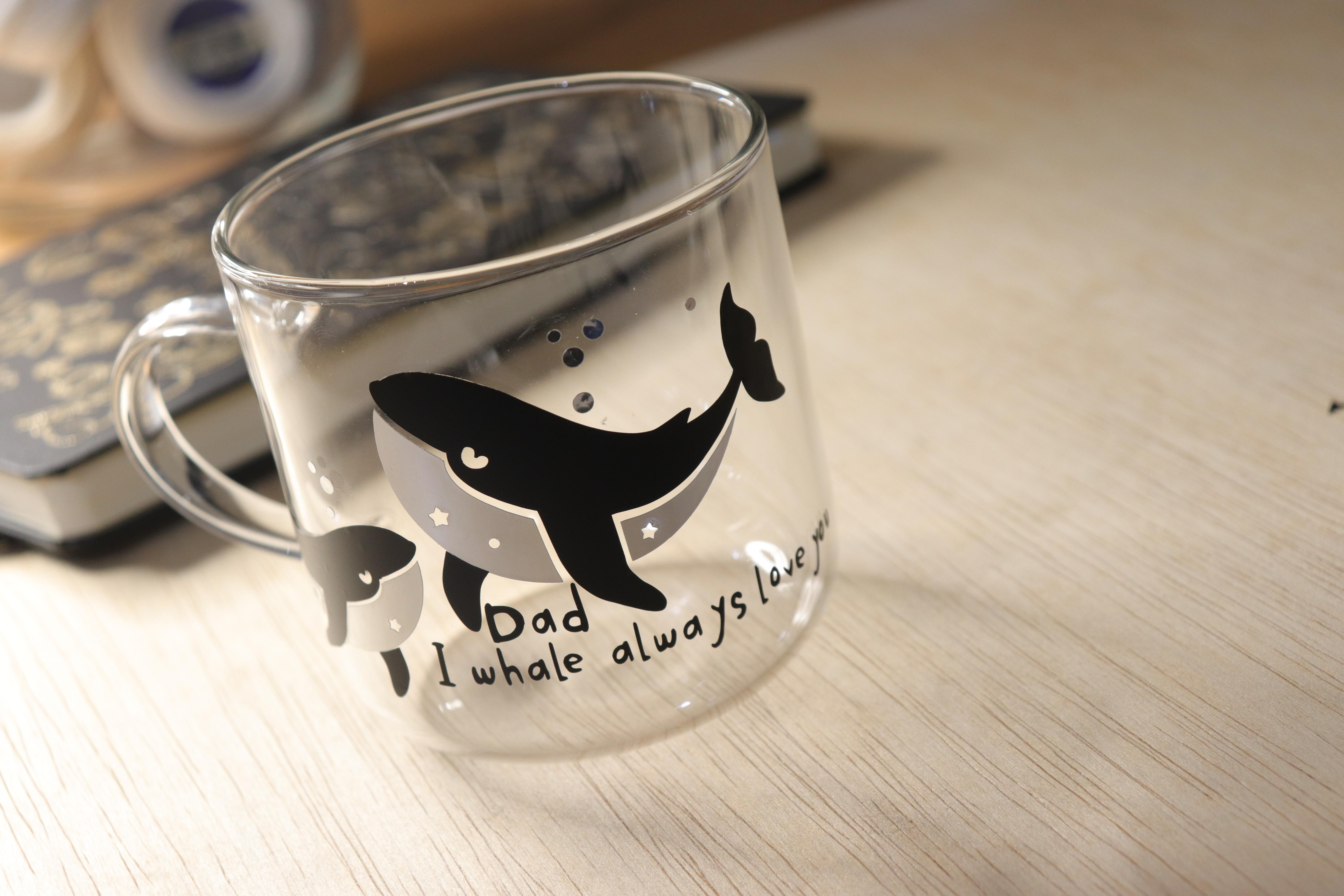
utilizo para cortar mi diseño. Utilizo vinilo permanente negro para la parte superior del cuerpo de la
rueda así como el texto. Esta es una lámina adhesiva plateada para la
parte inferior del cuerpo de la rueda, cinta de transferencia para transferir su diseño de vinilo
a la superficie Mac. Si quieres ser
más creativo, puedes agregar mensaje
en tu marca. Para ese mensaje de pegatina, estoy usando este vinilo de pizarra puede escribir en él con
marcador de tiza y limpiarlo con toalla
de papel para la marca. Puedes usar cualquiera. Estoy
usando este vidrio transparente. Dibujo mi diseño en ipad
Air con lápiz Apple, y dibujo en aplicaciones procrear Eso es todo por las
herramientas y las matriales. En la siguiente lección, voy
a compartir con ustedes cómo
bosquejar y dibujar la
rueda en aplicaciones de procrear
3. Lección 3: En este tutorial, te mostraré cómo comenzar
con procrear, incluyendo herramientas y
técnicas básicas para bosquejar tu rueda,
abrir, procrear y
crear nuevos lienzos Voy a elegir
un cuatro para la talla. Para hacer el boceto
rudo, suelo usar cepillo de secado. Puede ajustar el tamaño del
pincel y opacidad para un mayor control También puedes controlar
el flujo de tu cepillo. Para ello, puedes
ir al panel de pincel y hacer clic en el pincel que
estás usando actualmente. Toque la estabilización y
ajuste el controlador. Normalmente empiezo
con la parte superior del cuerpo y esta es la aleta dorsal. Y luego dibuja la cola
al final del cuerpo. Las colas de Will pueden variar en forma. Siéntase libre de experimentar con esto al crear
un boceto aproximado. Concéntrese en conseguir las
proporciones y el equilibrio correctos, en lugar de preocuparse por
crear líneas suaves. Haga los ajustes necesarios para asegurarse de que todo
se vea bien. Una vez que estés satisfecho
con el diseño básico, puedes pasar
a la página siguiente. Vamos a
refinar el boceto, crear líneas suaves y agregar más detalles para
esta capa de boceto. Voy a bajar
la opacidad y voy a crear una nueva
capa para el contorno Todavía estoy usando el mismo
cepillo, que está seco. En este tiempo voy
a llevar la opacidad hasta al 100% voy
a esbozar mi boceto Cambiemos el nombre de la segunda
capa como boceto. Utilizo dos materiales diferentes
para mi diseño de Llantas. Yo uso el vinilo negro y el
otro es lámina adhesiva. Voy a crear nueva capa. Esto es por el diseño de vinilo
negro, que es la parte superior
del cuerpo de las ruedas. Voy a elegir un pincel que esté diseñado para líneas suaves. En el ajuste del pincel,
voy a deslizar el controlador de estabilización al 70% para crear trazos
más suaves. Baja la opacidad
de la capa de boceto y luego dibuja líneas limpias y
suaves sobre la capa de vinilo
negro que acabas de crear Solo para confirmar contigo de nuevo, el diseño en esta capa de
vinilo negro es solo para la parte del cuerpo de las ballenas que se
cortará en vinilo negro Solo asegúrate de que las formas de tu ballena sean suaves y limpias. Luego con la herramienta borrador, puedes crear el ojo Ahora vamos a dibujar
la parte inferior del cuerpo de las ruedas las cuales serán cortadas
en lámina adhesiva plateada. Vamos a crear
una nueva capa para eso y voy a
llamarlo vinilo plateado. Comparte la forma de tu
rueda es limpia y lisa porque la forma
determinará la línea de corte. Y quiero crear un hueco
entre el vinilo plateado
y el vinilo negro. Entonces voy a borrar
la parte media. Eso es todo, nuestro
dibujo está terminado. A continuación, voy a
dejar caer esto al aire a mi computadora. Primero voy a importar
la capa de vinilo plateado, quitar el color de fondo y ocultar el diseño de vinilo negro. Vaya al panel superior, haga clic en este icono, y vamos a exportar
el archivo S PNG. A continuación, voy a exportar
el diseño de vinilo negro, así que voy a ocultar
la capa de vinilo plateado. En la siguiente lección, voy a compartir con ustedes cómo
configurar el archivo para cortar
en el espacio de diseño de cricket.
4. Lección 4: En esta lección,
voy a compartir con ustedes cómo
configurar el archivo en Cricket Design Space para
cortar el espacio abierto de
diseño de cricket. Y da clic en Nuevo Proyecto. Sube el archivo que
acabas de soltar de tu ipad. Estos son los dos archivos que
acabo de soltar de mi ipad. Y voy a
subirlo uno por uno para el tipo de imagen simplemente
complejo y presiono continuar, presionar Aplicar y continuar. No vamos a utilizar la función print the cut image
para este proyecto. Sólo voy a elegir
Cortar imagen y presionar Subir. Y puedes ver que este
es el archivo subido. Vamos a subir el otro archivo, que es la parte
inferior del cuerpo de pozos. Seleccione Complejo para
el tipo de imagen. Golpea continuar, presionar
Aplicar y continuar. A continuación, seleccione Cortar imagen. Muy bien, estos son los dos
archivos que acabamos de subir. Voy a seleccionar ambos
archivos y agregarlos a Canvas. Cambiemos el color de
la parte inferior del cuerpo a gris. Voy a ajustar la talla. A continuación, voy a compartir
con ustedes cómo hacer las estrellas recortadas en la parte
inferior del cuerpo de la rueda. Vaya al panel izquierdo y
haga clic en el icono del barco. Selecciona el barco estrella
y ajusta el tamaño, Asegúrate de que el tamaño no
sea demasiado pequeño. Mi pauta es que el ancho al
menos debería ser de
dos milímetros Ahora vamos a resaltar la capa de estrella y también las
partes inferiores del cuerpo de la rueda. Vaya al panel inferior y seleccione Combinar y
seleccione Substract Ahora, como puedes ver, la forma de
estrella se ha convertido en un patrón recortado en
el cuerpo de las ballenas.
Hagamos otra. Esta vez voy a hacer un círculo recortado en
el cuerpo de las ballenas Después de eso, tienes que
seleccionar ambas capas juntas. Las partes inferiores del cuerpo de la capa de ballena y
también la capa circular. Vaya al panel inferior, haga clic en Combinar y haga
clic en Sustract Voy a añadir otro recorte, Estrellas en la parte de atrás aquí Después de eso, selecciona
ambas capas juntas, la capa de estrellas y también la
parte inferior del cuerpo de la rueda. Vaya al panel inferior, haga clic en Combinar y haga
clic en Sustract A continuación tienes que medir
el tamaño de tu taza. El mío es de 12 por cinco M. Voy a crear
una caja como pauta. Ve al panel superior
y desbloquea esto. Necesitas cambiar el ancho y la altura
según
el tamaño de tu marca. Después de eso, vaya al
panel de operación y elija Guía. Voy a duplicar
esta capa de rueda. Para ello, vaya al
panel superior y haga clic en este icono. Esta va a ser
la rueda de papá. Voy a voltear la imagen, y después voy
a ajustar el tamaño. Voy a añadir
algunas burbujas de aire. Haga clic en los iconos de Forma
y seleccione Círculo. Simplemente copia y pega el
círculo y ajusta el tamaño. Seleccione las
capas de círculo todas juntas. Ir al panel inferior. Haga clic en Combinar y elija Soldadura. Ahora, como puede ver, las cuatro capas de círculo
individuales se fusionan en una sola capa. Ahora voy a duplicar
esa capa para la rueda muerta. Ajusta tu diseño y asegúrate de que
todo esté dentro
de la guía cuadrada. A continuación, voy a compartir con
ustedes cómo agregar el texto. Vaya al panel izquierdo y
haga clic en el icono de texto. Mira el
panel superior y encuentra la fuente. Para cambiar el tipo de fuente, haga clic en la flecha desplegable. Estamos prácticamente
hechos con el diseño. Puedes agregar otros
elementos si quieres. Ahora lo que voy a hacer
es ajustar el tamaño,
arreglar el archivo, asegurarme de que
todo esté dentro de la plaza. Una vez que hayas terminado con eso,
vamos a categorizar la capa en función
del material utilizado La capa de texto, la parte superior
del cuerpo de la rueda. Vaya al panel inferior
y haga clic en Adjuntar. Todas las capas seleccionadas
serán cortadas en vinil negro. Voy a ocultar esa capa para que veas el resto
de los elementos. Estos elementos se
cortarán sobre lámina adhesiva. Seleccione todas las capas juntas excepto la guía cuadrada
y únelas juntas. Una vez que hayas terminado con eso,
vamos a cortar este archivo. Ve al panel superior
y haz clic en Hacer cambiar el tamaño marial para ambos tapetes
a 30.5 por 30.5 centímetros Entonces después de ese golpe continuar. Ahora tienes que poner
la pieza Marial. Vamos a cortar la parte inferior
del cuerpo de la rueda. Voy a usar lámina
adhesiva plateada para eso y establecer por defecto
para la presión. A continuación, cortar la segunda lima, que es la
parte superior del cuerpo de la rueda y vamos a cortar el diseño
en el permanente negro al. Establezca la presión predeterminada y prepare el
material en su tapete una vez que haya terminado con un corte. En la siguiente lección voy
a compartir contigo cómo con el diseño y cómo
transferirlo a tu Marc.
5. Lección 5: En esta lección,
voy a compartir con ustedes cómo con el
exceso final y cómo transferir su diseño a la marca una vez que haya
terminado con un corte. A continuación vamos a
eliminar el exceso final. Se puede utilizar el deshierbe dos
para quitar la parte pequeña. Una vez que elimines todo
el exceso final, vamos a transferir el
diseño con cinta de transferencia. Corta la cinta de transferencia un poco
más grande que tu diseño. Voy a empezar
con la rueda. Será más fácil para mí
transferir parte por parte. Puedes usar el
raspador para eliminar la burbuja de aire y para
asegurarte de que los diseños de vinilo peguen correctamente sobre
la cinta de transferencia y retire lentamente
el respaldo de vinilo. Voy a colocarlo encima de la
parte inferior del cuerpo de la rueda. Use el raspador para
asegurarse de que
ambos diseños se adhieran correctamente a la cinta de transferencia y retire lentamente
el respaldo de vinilo. Antes de transferir su diseño, asegúrese de que la marca
que está utilizando esté limpia. Coloca la cinta de transferencia con tu diseño en la
superficie de tu marca. Use la herramienta raspadora para quitar la burbuja y
pele lentamente la cinta de transferencia. Haz lo mismo con el texto. Cortar y desyerbar el
texto puede ser bastante complicado. Siempre corté más de un archivo si acaso si me equivoco. Todavía tengo texto de repuesto para usar. Y eso es todo. Así es como
se ve el producto terminado. En el siguiente. Voy a compartir
con ustedes cómo agregar este mensaje de pegatina
usando vinilos de pizarra
6. Lección 6: En esta lección, voy a
compartir con ustedes cómo agregar este mensaje de pegatina que se puede borrar usando vinilos de pizarra Volver al espacio Cricket Design. Si vas al panel izquierdo
y haces clic en el icono de formas, hay varias formas
que puedes usar. Voy a elegir esta
para mi mensaje. Voy a ajustar la
talla para que se ajuste a mi muk. Simplemente puedes ocultar el
resto de la imagen. Después ve al
panel superior y presiona Hacer. En la siguiente página,
voy a cambiar el tamaño del material
a 30.5 por 30.5 M. Vamos a establecer el material
base a pizarra,
vinil, establecer default
para la presión,
y ya estamos listos para preparar Coloca el material encima
de la esterilla de crip estándar. Use el raspador para
asegurarse de que el material se adhiera
correctamente a la colchoneta. Puedes usar marcador de tiza
para escribir el mensaje. Eso es, así es como se ve el producto
final. Muchas gracias por ver. Espero que disfrutes de este
tutorial sobre cómo diseñar una marca personalizada desde cero usando tu máquina
de corte. Me divertí mucho
creando este proyecto y no puedo esperar a ver
qué vas a hacer en casa. Por favor, comparta
conmigo su creación en la galería del proyecto
para que otros estudiantes puedan compartir comentarios y
podamos inspirarnos unos a otros.
 Hanacrochetdesign Eva Widjaja, hanacrochetdesign