Diseñar correos electrónicos en Canva: una guía de inicio rápido | Ronny Hermosa | Skillshare

Velocidad de reproducción


1.0x


  • 0.5x
  • 0.75x
  • 1x (Normal)
  • 1.25x
  • 1.5x
  • 1.75x
  • 2x

Diseñar correos electrónicos en Canva: una guía de inicio rápido

teacher avatar Ronny Hermosa, Your Go-To Canva Guru

Ve esta clase y miles más

Obtenga acceso ilimitado a todas las clases
Clases enseñadas por líderes de la industria y profesionales activos
Los temas incluyen ilustración, diseño, fotografía y más

Ve esta clase y miles más

Obtenga acceso ilimitado a todas las clases
Clases enseñadas por líderes de la industria y profesionales activos
Los temas incluyen ilustración, diseño, fotografía y más

Lecciones en esta clase

    • 1.

      Introducción

      0:18

    • 2.

      Cómo empezar un nuevo proyecto de correo electrónico

      1:09

    • 3.

      Personaliza tu correo electrónico

      6:43

    • 4.

      Envía correo electrónico de prueba

      2:23

    • 5.

      Descarga código html

      0:56

    • 6.

      Reflexiones finales

      0:17

  • --
  • Nivel principiante
  • Nivel intermedio
  • Nivel avanzado
  • Todos los niveles

Generado por la comunidad

El nivel se determina según la opinión de la mayoría de los estudiantes que han dejado reseñas en esta clase. La recomendación del profesor o de la profesora se muestra hasta que se recopilen al menos 5 reseñas de estudiantes.

67

Estudiantes

6

Proyectos

Acerca de esta clase

Esta es una clase muy corta de diseño. Estamos experimentando con formatos más cortos para un aprendizaje más rápido, así que si quieres recoger una habilidad útil de Canva sin comprometerte con un curso largo, estás en el lugar correcto.

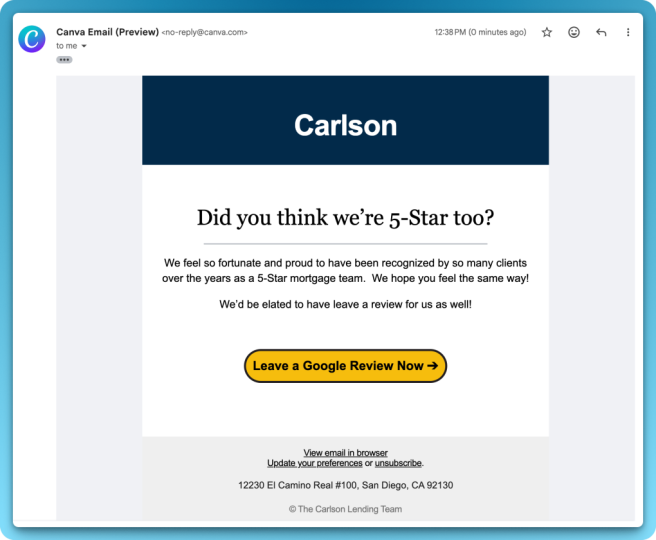
En esta clase, te voy a mostrar cómo diseñar correos electrónicos hermosos y cliqueables en Canva, probarlos antes de enviarlos y descargarlos como HTML para que puedas usarlos con tu plataforma de correo electrónico.

Si el diseño del correo electrónico te ha parecido un poco torpe, intimidante o simplemente molesto, esta clase te ayudará a superarlo. Canva ahora te ofrece una forma mucho más sencilla de crear correos electrónicos que se vean bien, se sientan bien con la marca, y funcionan tanto en equipos de escritorio como en móviles.

Mantendremos las cosas simples y prácticas. Aprenderás a empezar con una plantilla, personalizar tu composición, intercambiar imágenes, trabajar con botones, agregar elementos animados, previsualizar tu correo electrónico, enviarte una versión de prueba y exportar el paquete HTML final.

Esta clase es ideal para propietarios de pequeñas empresas, creadores de contenido, profesionales de marketing, freelancers y usuarios de Canva que quieran una forma rápida y accesible de crear correos electrónicos con un mejor aspecto. No necesitas ninguna habilidad de programación ni necesitas ser diseñador para seguir la clase.

En esta clase, aprenderás a:

  • iniciar un nuevo diseño de correo electrónico en Canva

  • elige y personaliza una plantilla de correo electrónico

  • editar banners, texto, colores y estilos de botones

  • reemplaza las imágenes con fotos de Canva o tus propias cargas.

  • Añade elementos animados para hacer que tu correo electrónico sea más dinámico

  • Usa Magic Write para mejorar o reescribir textos de correos electrónicos

  • Organizar contenido con saltos de página

  • Vista previa de tu diseño en escritorio y móvil

  • envíate un correo electrónico de prueba para ti mismo

  • descarga tu correo electrónico como HTML e imágenes

Al final de esta clase, tendrás un diseño de correo electrónico de Canva terminado y comprenderás mucho mejor cómo funciona esta nueva función, para que puedas comenzar a crear correos electrónicos que se sientan más pulidos, más de marca y mucho menos estresante de crear.

Conoce a tu profesor(a)

Teacher Profile Image

Ronny Hermosa

Your Go-To Canva Guru

Top Teacher
Level: Beginner

Valoración de la clase

¿Se cumplieron las expectativas?
    ¡Superadas!
  • 0%
  • 0%
  • Un poco
  • 0%
  • No realmente
  • 0%

¿Por qué unirse a Skillshare?

Mira las galardonadas Skillshare Originals

Cada clase tiene lecciones cortas y proyectos prácticos

Tu membresía apoya a los profesores de Skillshare

Aprende desde cualquier lugar

Ve clases sobre la marcha con la aplicación de Skillshare. Progresa en línea o descarga las clases para verlas en el avión, el metro o donde sea que aprendas mejor.

Transcripciones

1. Introducción: Si alguna vez has luchado para que tus diseños de correo electrónico se vean bien, Canva acaba de hacer desaparecer ese problema La función de correos electrónicos le permite crear hermosos diseños clicables que puede enviar a través de cualquier plataforma Y si, incluso puedes probarlos y descargarlos como HTML. Echemos un vistazo. 2. Cómo empezar un nuevo proyecto de correo electrónico: Desde la página de inicio, verás este nuevo icono que dice correo electrónico. Si haces clic aquí, crearás un nuevo diseño que te llevará a un nuevo documento de Canva Desde aquí, puedes empezar a diseñar un nuevo correo electrónico desde cero, o puedes navegar por la biblioteca de plantillas desde aquí. Lo que sugeriría es hacer lo siguiente. Déjame cerrar esto. Desde la página de inicio, en lugar de crear un nuevo documento, en su lugar iría a las plantillas y luego desde aquí, iría al correo electrónico. Así que ya ves que tenemos esta nueva sección de plantillas Explorar, y tenemos diferentes categorías. Así que solo voy a hacer clic aquí, y luego podré navegar a través de todas las plantillas de correo electrónico disponibles aquí. Lo que me gusta de hacerlo de esta manera es que puedo tener una visión general de todos los diseños desde aquí y luego simplemente seleccionar el que yo aquí tienes una mezcla de plantillas premium y gratuitas también. Para este ejemplo, voy a ir por una plantilla gratis. Así que déjame ir por esta. Estoy dando click en la miniatura y luego personalizo esta plantilla, que va a crear un nuevo diseño de Canva 3. Personaliza tu correo electrónico: Ahora así es como se ve esta plantilla, y como todos ustedes saben, pueden personalizar todo en este diseño. Entonces déjame mostrarte lo que puedes hacer aquí. Encima del diseño, tenemos esta sección que acabamos de enviar un texto. Entonces digamos que quiero hablar nuestra futura membresía, ejecutar el colab Ahora bien, el banner que tenemos aquí, no puedes editarlo directamente desde esta sección del diseño, desde esta sección del editor, pero tendrás que hacer doble clic. Verás que hay un pequeño mensaje en la parte superior que dice doble clic para editar. Así que bastante simple simplemente haga doble clic y esto abrirá otro Ahora tenemos este editor, digamos, este editor dentro del editor desde el que realmente se puede editar el banner. Entonces W Connect Trip, me gustan mucho estas palabras clave, pero creo que voy a cambiar la fuente. Déjame ver y tal vez cambiar el tamaño de los cuadros de texto. Voy a cambiar el color de estos cuadros de texto y también el color de las formas Veamos si esta combinación funciona. Sí, se ve bien. Y ahora simplemente voy a guardar esta edición. Y ahora que estoy de vuelta aquí a este diseño de correo electrónico, también voy a cambiar el color del título aquí y voy a verificar dos veces si hay más estilos de botones que pueda usar. Me gusta mucho este porque tiene un estilo minimal, pero también me gustaría mostrarte cómo encontrar y usar diferentes botones. Entonces vas a ir a elementos, y luego desde aquí, verás la sección llamada botones. También tienes encabezados si no te gusta el que tienes aquí. Puedes encontrar otro encabezado desde aquí e insertarlo en tu diseño de correo electrónico. Déjame regresar. Estoy contento con lo que tengo. Sólo quiero ver los diferentes botones que tenemos aquí. Creo que éste podría ser el mismo que ya tenemos aquí. Sí. Y luego tienes algunos otros botones con bordes, gradientes, y así sucesivamente Entonces probemos uno con un gradiente. ¿Por qué no? Déjame borrar este de aquí y editemos este botón. Puedes cambiar el color desde aquí, así que déjame probarlo. Voy a dejar este botón como está, es un gradiente sencillo, muy sutil. Y ahora, si quiero cambiar el color de la fuente, simplemente voy a seleccionar el botón y cambiarlo desde esta barra de herramientas. Voy a usar el mismo morado que usé en el título. Una vez que hayas terminado con tus ediciones, vas a hacer clic en Listo y tu botón estará listo Ahora, déjame cambiar la fuente en este botón porque puedo ver que seguimos usando ARL Entonces déjame venir aquí y cambiarlo por Montserrat. Creo que estoy contento con esta opción, y también voy a ajustar el espaciado entre letras. Ahora bien, ¿qué más podemos personalizar en este correo electrónico? Puedes cambiar las imágenes, puedes agregar elementos animados. Entonces déjame mostrarte cómo hacer eso. Entonces tenemos estas dos imágenes aquí y digamos que quieres reemplazarlas. Puedes usar las imágenes en la biblioteca de elementos, así que aquí, buscar fotos, buscar cualquier cosa relacionada con tu negocio. Entonces voy a buscar coworking y ver qué encontramos aquí y allá Esto se ve genial. Entonces voy a simplemente arrastrar y soltar las imágenes para cambiarlas en este correo electrónico. Si quieres usar tus propias imágenes, vas a ir a subir Fs y luego buscar tus archivos en tu computadora. Ahora déjame mostrarte cómo buscar e insertar elementos animados en tu correo electrónico. Ir a elementos. Desde aquí, busque gráficos, y luego haga clic en CO y luego podrá buscar cualquier cosa que necesite. En mi caso, me gustaría usar una bombilla. A ver si encontramos algo así. Perfecto. Voy a filtrar los resultados de búsqueda por animación. Puedes ver aquí la opción, y voy a seleccionar Animate. Creo que voy a usar este de aquí mismo. Voy a arrastrarlo a mi diseño, y verás aparecer una línea morada. Esto te indicará la colocación del elemento. Entonces quiero tenerlo encima, y luego voy a reducir su tamaño. Puedo ver que no puedo hacerlo lo suficientemente pequeño, así que voy a probar algo diferente, y este es un consejo que te va a ayudar también. Voy a posicionar este elemento aquí a la izquierda ver. Y ahora que tengo este elemento aquí, se puede ver que una vez que empiezo arrastrar esta alineación hacia la izquierda, el elemento se vuelve más pequeño Y creo que esto ya se ve bien. Entonces voy a arrastrar este elemento encima. Y este titulo aquí, voy a alinearlo de nuevo al centro Ahora, algo más que me pareció interesante este elemento es que puedo personalizar sus colores. Entonces voy a hacer eso. Usa mis colores de marca. Ahora, déjame mostrarte un consejo extra que podría ayudarte a diseñar y escribir tus correos electrónicos. En este caso, tenemos este forro bastante simple aquí, encuentra comunidad en nuestro espacio de coworking Pero digamos que quieres darle un estilo de escritura diferente. Vas a seleccionar el texto que deseas ajustar y luego hacer clic en el ícono de Escritura Mágica. Se dispensa aquí mismo, y luego voy a hacer que esta línea sea más divertida. Entonces voy a dar click aquí. Canva me está dando una opción diferente Entonces, en lugar de encontrar comunidad en nuestro espacio de coworking, hemos descubierto a tu tribu en nuestro zumbido Si estás satisfecho con lo que tienes, haz clic en Reemplazar. Perfecto. Voy a ajustar un poco más este correo aquí mismo, así que voy a eliminar elementos y secciones que creo que no necesito. Ahora, tal vez hayas visto que aquí hay un salto de página. De hecho puedes agregar tus propios saltos de página si quieres, y creo que esta es una buena manera de entregar diferentes piezas de contenido en una así que digamos que aquí estamos hablando cómo acceder al Randi Collab, y tenemos otra sección en la que estamos hablando de nuestro viaje a Londres Voy a separar estas dos secciones aquí haciendo clic en este ícono más y luego seleccionando Big brick. Ahora tenemos esta sección separada de esta de aquí. He ajustado un par de cosas aquí en este diseño de correo electrónico, y creo que estoy listo para probar este correo electrónico. 4. Envía correo electrónico de prueba: Para ello, vas a hacer clic en este botón en la parte superior de la pantalla, enviar correo electrónico de prueba. Desde aquí, puedes previsualizar tus correos electrónicos. Vas a hacer clic en este pequeño botón, y luego desde aquí, tendrás una vista previa de escritorio y una vista previa móvil. Así se ve bien desde un escritorio. Y luego desde un dispositivo móvil, creo que todo se ve bien también. Entonces voy a cambiar la línea de asunto este correo electrónico de prueba. Esta no va a ser la línea de asunto final, sino que es solo para que reconozcas este correo electrónico de prueba. Voy a llamarlo correo electrónico de prueba. Y luego este correo electrónico se enviará a la dirección de correo electrónico asociada a su cuenta de Canva Este no podrás cambiar, así que está ahí por defecto. Verás a dónde se va a enviar este correo electrónico de prueba, y luego simplemente haz clic en Enviar correo electrónico de prueba, el botón que ves en la parte inferior de la pantalla. Esto va a tomar un par de minutos. Así que asegúrate de que esta barra esté completa y luego ve a tu bandeja de entrada. Puede tomar de un par de segundos a un par de minutos dependiendo de la duración de su correo electrónico. Este en realidad estaba listo en un par de segundos. Ya tengo mi correo electrónico enviado. Por lo que puedes ver aquí, prueba enviada terminada. Entonces voy a ir a mi bandeja de entrada. Y aquí tenemos el correo electrónico. Se envía desde Canva. Tenemos la línea de asunto. Dice vista previa, y luego la línea de asunto lo proporciona, y luego puede ver la descripción del correo electrónico aquí. Entonces veamos cómo se ve el correo electrónico. Voy a abrirlo. Y como pueden ver, aquí tenemos el elemento animado . Se está moviendo. Tenemos todos los colores de marca aquí luciendo bien, el banner, los botones, déjame ver si están funcionando. Entonces estoy dando click aquí. abrir nuestro sitio web, tan perfecto. ¿Qué más tenemos aquí? Las imágenes. Este botón debería llevarnos a nuestra cuenta de Instagram. También está funcionando. Perfecto. Y la firma del correo electrónico. Déjame mostrarte cómo se ve el correo electrónico desde un dispositivo móvil. Tenemos exactamente el mismo correo electrónico enviado desde Canva. Este es el correo electrónico de prueba de vista previa. Déjame ver cómo se ve desde aquí. También tenemos el elemento animado y el contenido se ve perfecto también desde el móvil. Una vez que hayas probado tu correo electrónico y todo se vea bien, estarás listo para doload tu código HTML 5. Descarga código html: Para ello, haz clic en Compartir en la parte superior de la pantalla, descarga, y luego desde aquí, por defecto, tendrás el tipo de archivo HTML e imágenes. Si no ve este tipo de archivo, asegúrese de seleccionarlo. Y por último, haz clic en Descargar. Mi código HTML e imágenes están listas, y tendrás un archivo ZIP como este. Ahora, no voy a entrar en detalles sobre cómo importar este código HTML a importar este código HTML su plataforma de correo electrónico porque todos podrían estar usando una plataforma de correo electrónico diferente. Y por cierto, tengo mucha curiosidad por saber qué plataforma de correo electrónico usas, ¿ y te gusta? Entonces te sugiero que vayas y busques en línea algo como cómo importar correo electrónico HTML o plantilla de correo electrónico HTML dos, y luego agregarás el nombre de tu plataforma. Y luego a partir de aquí, verás tantos recursos diferentes que te guiarán sobre cómo hacerlo. 6. Reflexiones finales: He estado pensando en comenzar nuestra propia lista de correo electrónico. Entonces esta nueva característica me está haciendo sentir más cómodo para finalmente comenzar este nuevo proyecto. ¿Y usted? ¿Ya tienes tu propia lista de correo electrónico? Ya estás enviando correos electrónicos o estás a punto de comenzar como nosotros.