Transcripciones
1. Introducción: Uno de los
aspectos encantadores de comprar una pequeña empresa es
el proceso de desempaquetado. A diferencia de las grandes empresas que
envían desde almacenes masivos, las
pequeñas empresas tienden
a empaquetar o esto a
mano y a menudo incluyen toques
personalizados. Estos pequeños extras pueden poner una sonrisa en la cara de un cliente y también
pueden incentivarlo a
seguir apoyando a las
pequeñas empresas. Uno de los complementos comunes que las
pequeñas empresas
incluirán nuestras tarjetas de agradecimiento, más frecuentemente
diseñadas como postales. Son rentables,
fáciles de ordenar a granel y prácticamente no agregan peso ni volumen al pedido
que envía. En este curso, vamos
a estar caminando por los pasos de elaborar estrategias y diseñar una tarjeta de agradecimiento para tu negocio esté
diseñando en Canva, que es una herramienta de diseño gratuita y
accesible que la mayoría de los dueños de pequeñas empresas ya
están familiarizados. Pero no te preocupes si no
estás ya que lo
vamos a pasar paso a
paso juntos. Mi nombre es Rebecca y seré tu instructora
para este curso. Yo mismo soy
dueño de una pequeña empresa, y he diseñado docenas
de este tipo de tarjetas tanto
para mis propios negocios
como para otros. Te ayudaré a diseñar
la postal perfecta en poco tiempo. Entonces, si eso te suena bien, entonces entremos juntos
al curso.
2. Planifica tu postal: Antes de comenzar con
el trabajo de diseño, primero
veamos
algunos ejemplos de postales de agradecimiento
y lo que implica hacer un buen 11 de las cosas que creo que
frustran a muchos pequeños dueños de negocios
es la idea de que sus
insertos de empaque van directamente a la basura o al reciclaje. Ojalá, cuando empecemos a
diseñar estas postales, tenemos que pensar en formas de
incentivar a la gente a querer
quedarse con la tarjeta después de que
descarten el resto
del empaque. Esto significa que es
más probable que recuerden tu negocio
en el futuro. Las dos formas en las que
recomiendo hacer esto son, número uno, incluir una oferta como un código de cupón en un
lado de la postal. Entonces quieren aferrarse a ello. Y número dos, hacen que
la parte trasera de la tarjeta sea visualmente atractiva que quieran conservarla, tal vez ponerla en un
tablón de anuncios o incluso enmarcarla. Vamos a estar diseñando una postal a
dos caras
en este curso. Y sí recomiendo que un
lado sea más decorativo. Echemos un vistazo a
un par de
tarjetas de ejemplo que he diseñado
para ver esto en acción. Aquí verás dos
ejemplos tanto del anverso del reverso de postales
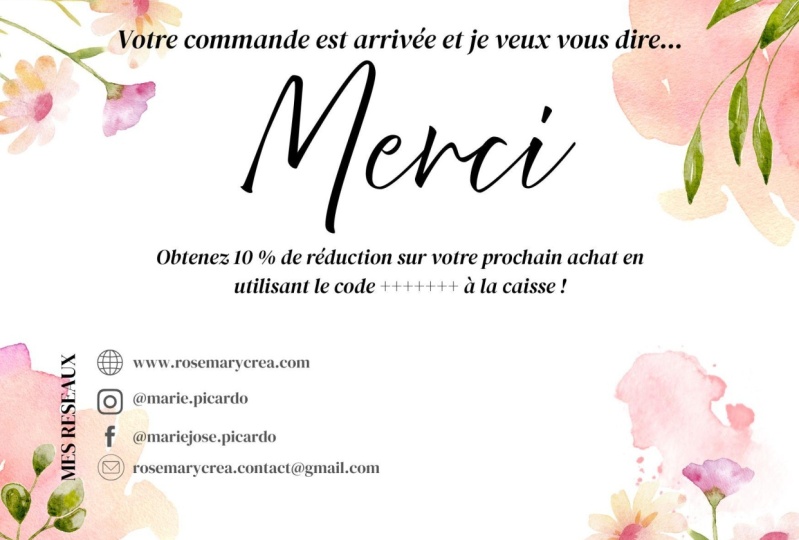
para pequeñas empresas. Los lados frontales están en la parte superior y ambos incluyen alguna información
estándar. Primero, tenemos un
mensaje estándar agradeciendo al cliente. Este texto es bastante flexible y el tono del mensaje
debe adaptarse a tu marca. A continuación, tenemos un código de descuento. No hay una cantidad específica
que tengas que establecer. He visto que las tiendas hacen
desde 2% hasta 40% de descuento. Tampoco tienes que incluir un código de cupón si eso no tiene sentido
para tu negocio. Solo recuerda que es
una de las razones por las que
vale la pena hacer una postal
en primer lugar. Y si no tienes
ni una pequeña oferta, entonces piensa bien
si realmente necesitas el gasto de una postal
en tu pedido. Tercero, tenemos información de redes sociales
y sitios web. Idealmente, deberías
tener un mango en todas estas plataformas. Y puedes
escribirlo aquí junto con los íconos para los sitios de
redes sociales que uses. Es importante
incluir tu sitio web para que tu
cliente sepa exactamente a
dónde ir a comprar
contigo nuevamente y posiblemente usar el código
que acabas de darle. cuanto a los respaldos de
estas postales en particular,
ambas tienen estilos de diseño
realmente, muy simples con el mismo patrón
desde el frente de la postal que el fondo, y luego algunos espacio para el logotipo
de la marca en el centro. Ahora bien, este tipo de diseño es perfectamente adecuado
y funciona si tienes prisa
o no tienes mucha inspiración
para tu postal. Pero veamos un par de alternativas que
quizás quieras probar. Estas postales siguen
los mismos principios
para los diseños frontales, pero los respaldos son un
poco diferentes. Aquí tenemos dos imágenes que siguieron el
estilo de diseño del frente, pero tiene espacio para una pequeña cita o un dicho motivacional. Idealmente, esto es algo
que se relaciona con tu marca, la industria o la estética. Es más probable que este tipo de imágenes
se guarden y se fijen en un
tablón de anuncios, por ejemplo. Ahora bien, este siguiente ejemplo es un poco diferente
aquí porque he usado piezas de clip art para crear una escena
relacionada con el negocio, que para este ejemplo
es una empresa de velas. Este es solo un ejemplo simple, pero esencialmente puedes crear
una pequeña obra de arte que alguien le gustaría conservar
porque se adapta
a su decoración
o a su estilo. Recuerda que si alguien está
comprando en tu negocio, entonces claramente resuenan con tu marca e imágenes. Al asegurar que tu tarjeta de
agradecimiento esté en la marca, podrás seguir
apelando a los gustos
de la mayoría de los compradores. Ahora con estos ejemplos en mente, entremos en la
siguiente lección y
empecemos a diseñar una
postal juntos.
3. Cómo dimensionar y configuración: Antes de elegir el tamaño de postal que
vas a crear, debes averiguar
dónde vas a tener tus postales impresas para encontrarle las especificaciones necesitarás con esa compañía. Una opción popular para imprimir
postales es vista print. Aquí es donde me han impreso
mis propias postales, así que la estaré usando
como ejemplo. Pero no estoy
afiliado a ellos. Y sí creo que
su calidad está a la par con muchas otras
impresoras por ahí. Ofrecen muchos tamaños de postales
diferentes, pero los más populares
para nuestros propósitos son cuatro por seis pulgadas
o postales de cinco por siete pulgadas. Estas van a ser de
las mismas dimensiones justo cuando se imprime un poco
más grande que las demás. Entonces iremos con
cinco por siete pulgadas como nuestra medida
para este proyecto. Ahora saltemos a
Canva y creemos el documento que he ingresado
a mi cuenta de Canva aquí. Ahora ten en cuenta todo lo que
vamos a hacer lo
puedes hacer totalmente con una cuenta Canva
gratuita. Tengo una cuenta Pro. Así que algunas de las características podrían
destacarse como disponibles, pero nada de lo que vamos a
hacer requiere una cuenta Pro. Para empezar. Sólo vamos a hacer clic
en Crear un diseño arriba en la esquina superior e
ir a Tamaño Personalizado. Va a cambiar esto a pulgadas. Y vamos a hacer una
postal que mide siete pulgadas de ancho y
cinco pulgadas de alto. Voy a hacer clic en
Crear nuevo diseño. Y aquí tenemos abierto el espacio de diseño
Canva. Ahora hay algunas
cosas que siempre me gusta
recordar hacer antes
de empezar. Y primero es
nombrar nuestro documento. Así que sólo voy a nombrar
esta postal de la pequeña empresa. Entonces porque estamos creando
un documento a dos caras, solo
voy a agregar
una página ahora mismo, así que tenemos ambas páginas disponibles. Va a ir justo aquí
y agregar un título de página. Entonces llamaremos a este
frente de postal, llamaremos al otro
atrás de la postal. Y de esa manera
solo sabemos cuál es cuál cuando lo exportamos, porque así es como se llamará
el archivo, Robert, cada página del
archivo será considerada. Ahora que tenemos nuestro documento
listo para comenzar a diseñar, entremos en la
siguiente lección y empecemos a trabajar en el frente
de esta postal.
4. Diseña el lado delantero: Empecé a diseñar
una postal aquí, tenemos que decidir qué tipo de negocio vamos
a utilizar como ejemplo. Entonces voy a llegar a
un negocio de floristería falsa
que venda flores. Y sólo voy a
llamarlo florista de lujo. Ahora probablemente
ya tengas una idea de cuál es la
estética de tu negocio, qué tipo de gráficos usas para tus redes sociales
o tu marca. Tal vez tu logo. Entonces
es posible que tengas estilos, colores, y tal vez incluso imágenes que quieras usar
ya para esto. Pero es importante
reducir eso, especialmente si
vas a estar usando activos de la biblioteca Canvas, que es gratuita y
puedes hacerlo totalmente. Para mi caso, voy a escoger anestesia que sea femenina, ligera y halagadora, claro. Primero pongamos algo de texto en esta página y luego lo
decoraremos. Lo primero que quiero
hacer es poner las palabras, gracias justo en la parte superior. Para ello, sólo
voy a dar click en T
en mi teclado para
abrir un cuadro de texto. Creo que este texto
Gracias es una buena oportunidad
para usar una fuente de visualización. Entonces algo muy decorativo. Entonces solo voy
a resaltarlo e ir a las opciones de texto aquí. Porque la vibra a la
que voy es femenina. Voy a escribir guión
y buscar fuente de script, pero es posible que quieras
hacer algo lúdico. Encuentro que el término funky
en
realidad da como resultado algunas fuentes geniales en Canva. Voy a desplazarme hacia abajo
por aquí y buscar una fuente de script que me guste. Y me gusta
éste en particular. Voy a hacerlo bastante
más grande porque
va a ser lo más destacado
de esta pequeña postal. Y voy a arrastrar y poner esto en el centro de la
página cerca de la parte superior. A continuación, voy a añadir que otros textos que van
un poco con esto, sólo extendiendo el mensaje de
agradecimiento. Entonces voy a golpear T otra vez. Y esta vez
voy a buscar una fuente que
complemente a esta. Encontrar maridajes de fuentes
es una forma de arte, así que tienes que
jugar un poco con ella, pero me parece que una fuente más elegante
se ve bien con una fuente serif. Yo sólo voy a escribir a Sarah. Aquí. Vemos todas estas opciones de fuentes
Sarah. Y este de aquí,
se ve bastante bien en contraste con
este guión elegante. Así que lo haré un
poco más grande. Y solo escribiendo un
poco de texto de cortesía. Simplemente arrastraré esto y lo
colocaré justo
debajo de ese texto. Entonces este es un buen comienzo. Tenemos la parte de agradecimiento
de la tarjeta de agradecimiento abajo. Ahora quiero agregar la oferta. Voy a poner una oferta de cupón de
15% de descuento. Entonces solo voy a dar
click sobre este texto y duplicarlo usando este
botón de aquí mismo. Por lo que sigue siendo el mismo formato. Selecciónalo todo. Y voy a escribir la oferta
de código de cupón. Ahí tenemos nuestra oferta. Ahora un par de pequeñas
notas sobre esto. En primer lugar,
querrás asegurarte de que realmente activas este código antes de comenzar a imprimirlos y enviarlos por correo. Creo que es fácil de olvidar. Me gusta usar un código
igual que gracias, 15 o algún tipo de palabra. Y luego el número que
es el porcentaje de descuento, solo
encuentro que es fácil recordar y fácil para
los clientes escribir. Y es una pequeña nota. Pero cuando por primera vez quise
escribir esto, quería terminar la
oración aquí justo después del código y poner ahí el signo de
exclamación. Pero si haces eso
y pones puntuación, muchos clientes podrían
confundirlo como parte del código y poner
el signo de
exclamación en la caja de pago, lo que resultaría
en que el código no que se encuentran no
son aplicables. Entonces solo para evitar confusiones, trate de no terminar la oración
en el código de cupón. Ahora lo siguiente que quiero
agregar es un poco de redes sociales
e información de contacto, y creo que lo
colocaré aquí abajo. Voy a volver a copiar
el texto. Y la alinearé ahí y haré un poco
más pequeña esta vez. Solo pon etiquetas en la aplicación social, florista de
lujo, asumiendo
que ese era mi mango. Y nuevamente,
asegúrate de no agregar puntuación al final. La gente comete error que
como parte de tu mango, pesar de que en la mayoría de las plataformas
puedes agregar puntuación. Sólo voy a añadir que
en Londres arriba este tipo de caja que aparece alrededor de
la página es el margen. Es un margen de impresión sugerido. Ahora para las postales, la imagen suele
ir hasta el borde, pero generalmente no
quiero poner ningún texto fuera de ese margen
para que no se corte. Con el fin de que la gente sepa en
qué
plataformas de redes sociales estás. Vamos a querer agregar
algunos iconos aquí para que
puedan saber exactamente qué
plataformas definieron usted quiere. Así que simplemente saltaremos a la pestaña
Elementos aquí en Canva. Sólo voy a
escribir en Instagram. Y prácticamente tienen mayoría de los
íconos de las redes sociales ya aquí. Entonces me gusta ir con este tipo de cuadrados
redondeados o
los iconos perfectamente circulares para este, porque vamos
por ese look femenino. Yo escogeré los circulares. Sólo voy a
arrastrar esto hacia abajo, hacerlo bastante pequeño. Voy a alinear justo
debajo del texto. Puedes ver aquí las recomendaciones mágicas
han sugerido un par de otros íconos que hice como
me gustaría el de
Facebook también. Lo alinearé, lo
encogeré hacia abajo. Y ahí vamos. Puedes agregar tantos como quieras. Solo asegúrate de que realmente
estás en la plataforma
si estás enlazando. Siguiente. También quiero agregar nuestro sitio web, así que voy a duplicar esto, arrastrarlo justo debajo, y escribir en nuestro sitio web falso. Ahí vamos. Si tu negocio tiene
presencia local y quieres incluir una dirección
o un número de teléfono, puedes hacerlo aquí también. Voy a añadir un número de teléfono en. Si tuvieras una ubicación
física completa, posible que quieras
colocarla en este lado, una línea al otro
lado de la página. Pero para la mayoría de las empresas
que realizan envíos en línea,
en su mayoría solo
han tenido presencia en línea. Esto se ve bastante bien
hasta ahora , no muy decorativo, pero hay una cosa
que quiero mostrarles antes pasar a decorar
en esta postal. Puede que te resulte útil agregar un código QR a tus postales que las personas puedan escanear con la cámara de
su teléfono para
llevarlas instantáneamente a un sitio web. Ahora, Canva te permite
hacerlo muy fácilmente, lo cual es una gran característica y
es parte del plan gratuito. No necesitas ser
programador para usarlo. Así que solo vamos a ir
a la barra lateral de la izquierda, desplazarnos hasta la parte inferior
y hacer clic en Más. Y el código QR está justo aquí. Entonces, si hago clic en él, solo
tienes que ingresar en la
URL a la que quieres que
vaya y la generará
e insertará como imagen. Entonces algunas sugerencias en cuanto a
lo que podrías hacer aquí. Este podría ser solo tu
sitio web para tu tienda. Supongo que también podrías
vincular una cuenta de redes sociales si quisieras enviar gente a tu Instagram, por ejemplo. También podrías simplemente poner
en el enlace del código de cupón. Si estás usando Shopify
u otra plataforma, normalmente obtendrás una URL
que
te permite vincular a las personas directamente a tu tienda con
el código de cupón activado. De esa manera no tienen que
olvidarse de ello. podrías pegar eso
ahí dentro. Sólo voy a poner en
Google solo para que esto sea fácil. También te permitirá personalizar este código QR para que puedas
cambiar el color del mismo. Creo que porque voy a
ir por un cinco femenino, sería lindo si hice este rosa. Ahí vamos. Ahora voy a generar el código y está ahí mismo
en nuestro documento. Sólo voy a arrastrarlo hacia abajo
hasta la esquina inferior opuesta la información social
y ponerla ahí. También podrías agregar
algún texto a su alrededor, herbicida que diga a qué va
este código QR. Pero la mayoría de la gente
probablemente va a asumir que va a tu sitio web. Entonces ahora tenemos este diseño de página. Hagámoslo un
poco decorativo. Voy a volver a subir a
la pestaña Elementos. Y esta vez
voy a teclear acuarela porque creo que eso sería un buen tipo de estética para esta
marca y hacerlas. Si estás usando
la cuenta gratuita, querrás entrar en
los filtros aquí en el lateral, desplazarte hacia abajo hasta
la parte inferior y hacer clic en Gratis. Esto
filtrará cualquier cosa que
sea un activo premium que te deshaga si no te
diste cuenta y vas a exportar y te
pide que pagues. Entonces, lo que voy a hacer para decorar esto no va a
buscar un fondo y algunos elementos prediseñadas que pueda agregar
en las esquinas. Realmente me gustó esta imagen
multicolor de aquí. Voy a arrastrarlo y soltarlo en el reverso de nuestra postal. Y es un poco
audaz, así que solo voy a darle click y luego subir a la transparencia aquí mismo y bajar eso a cerca del 50%. De esa manera es mucho más sutil. Y para decorar más esta
postal, aquí
veo estas florecitas, así que voy a probar
esto en las esquinas. Creo que eso
quedaría muy bien. Y yo sólo voy a posicionar
y enviarlo a la parte de atrás. Entonces va detrás
del código QR que lo
duplicaré y usaré la herramienta Rotar aquí
mismo para
girarlo 180 grados así que
esté al revés. Y luego lo pondré en la esquina
opuesta también. Nuevamente, enviándolo a la
parte de atrás detrás del texto. Entonces esta no es realmente una maqueta
básica de una postal que puedas hacer. Y claro que lo puedes
retocar desde aquí. A veces
la gente prefiere hacer primero los elementos decorativos y después el texto. Simplemente depende de
tu proceso de diseño. No hay una manera correcta o
incorrecta de hacerlo. Por ejemplo, puedo dar
click sobre estos iconos y convertirlos en ese color
rosa que usamos. En realidad, voy a
sacar el rosa aquí del gráfico de flores. Voy a hacer el
icono de Facebook, del mismo color. En este punto, siéntete libre de simplemente jugar con
diferentes características que Canva tiene para ofrecer solo
para ver cómo se ve. Por ejemplo, podríamos
intentar hacer vivido aquí. No tanto o convertir este neón. Si esto fuera sobre un fondo
oscuro, creo que el neón
se vería muy bien. Pero podemos dejarlo
claro por ahora. Y creo que el rosa, se
ve mejor que el negro. Esos son los
elementos básicos de lo que debería estar en el frente de tu postal. Obviamente, tienes mucha libertad
creativa para
elegir las fuentes, las imágenes, la orientación y cualquier otra cosa que
quieras poner en tu tarjeta. Quieres que sea
representativo de tu marca, y nadie lo sabe
mejor que tú. Ahora, en la siguiente lección, pasaremos a
decorar el dorso de esta postal para
complementar el frente.
5. Diseña el lado posterior: Ahora que tenemos nuestro diseño frontal
de nuestra postal, comencemos a abordar la parte posterior. Como mencioné
antes, el reverso de la postal es una gran
oportunidad para crear un visual que tus clientes
querrán conservar algo que tal vez
quieran mirar, recibir. Tienes muchas opciones. Por supuesto, puedes
poner tu logo aquí. Siempre puedes poner tu logo en la parte frontal de la
postal también. Pero creo que esta es una
buena oportunidad para agregar algo un poco diferente
además de solo tu logo, aunque es posible que quieras
incluirlo en una esquina, más pequeña además de
alguna obra de arte o imagen. Si has tenido alguna foto de producto realmente
genial o fotos puesta en escena de una sesión que hiciste para tu negocio. Quizás quieras poner eso
aquí que podría ser realmente interesante y
obviamente en la marca, una alternativa que está disponible
para cualquiera es
navegar por la biblioteca de stock de Canvas y ver qué puedes
crear a través de eso. Podría ser algo tan sencillo como un fondo decorativo con un solo gráfico
en el medio que pertenecía a tu producto. Hay muchos muy
lindos incluso aquí. Este de aquí
me llama la atención si estuvieras haciendo
algo estacional. Pero pienso por consistencia, voy a comenzar con
los mismos antecedentes que tengo en el frente. Entonces solo voy
a hacer click sobre él, comando C en mi
teclado para copiarlo, y luego Comando V para pegarlo. Esto solo agregará
un poco de consistencia a la
parte delantera y trasera. Entonces parece que fue
diseñado intencionalmente. Ahora encontremos algo para
ponernos aquí para que se vea bonita. Dado que voy con
este tema de acuarela, solo
voy a ir a
la barra de búsqueda y solo agregar flores al texto. Todavía tengo el filtro aquí solo
por las opciones gratuitas. ¿ Se desplaza por aquí? Hay un montón de imágenes muy
bonitas que podría usar. También puedes acostarlo a solo gráficos que parecían obtener algunas fotografías
con eso también. Una opción simple sería simplemente hacer clic en algo como esto que ya se llena
con una buena matriz. Los colores de este no se ajustan
realmente a lo
que voy por ello. Tenemos más de un color rosa
y morado y azul. Reduzco un poco las
opciones con solo agregar la
palabra rosa aquí. Y encontré este pequeño ramo, que está bastante cerca de
la vibra del otro lado. No son una pareja perfecta, pero esto es sólo un ejemplo. Así que no voy a
trabajar demasiado por ello. Quería conseguir estos greens
un poco más de un azul. Puedes entrar en Editar
imagen y escoger ajustar. Aquí hay muchos deslizadores con los
que puedes trabajar para hacer una imagen un
poco más como lo
que estás buscando. Voy a tirar el calor hacia abajo
para que sea más fresco tonificado. Y goo es cambiar el tinte. Aunque me parece que ese
tinte es un poco arriesgado porque a veces
es un poco demasiado intenso. A pesar de que esto está más
en la paleta de colores, me parece que se ve un
poco lavado, así que lo dejaré como estaba. Entonces esta es una idea que podrías hacer
algo así. Y esta postal
por sí misma podría ser algo que quieras
guardar en un tablón de anuncios. A veces la gente los guarda
para cosas como pizarras de
visión o
álbumes de recortes también. Entonces cualquier excusa para realmente hacer que
alguien quiera salvarlo. Otra cosa interesante
que podrías buscar en la biblioteca Canva es la topografía, porque
trae muchos textos. Y vamos a ir a los gráficos aquí. Verás que hay muchas
citas y estilizarás las cosas. Así que solo podrías agregar, Sé tú mismo aquí. Incluso sobre la imagen. Lo haremos negro
solo para que destaque. Y puede hacer que esa sea
un poco más opaca o transparente. Entonces no es un concepto perfecto, pero te das la idea de
lo que voy a buscar aquí. Incluso puedes quitar eso y
simplemente seguir con una gran cotización. Algunos de estos también son más
decorativos, y es posible que encuentres que
se ajusta a tu vibra. Por supuesto, recuerda
que también puedes darle la vuelta a esto y hacer de ésta una postal
vertical. El hecho de que la parte posterior
sea una orientación no significa que el frente
tenga que ser de la misma manera. Si lo estuviera haciendo así, probablemente movería este hacia arriba y luego agregaría
mi logo aquí mismo. Solo agreguemos un pequeño círculo. Y lo volveré blanco solo como marcador de posición para un logotipo. Pero si te puedes imaginar, eso también es una buena mirada
hacia atrás, una
opción completamente diferente sería agregar una foto en su lugar. Entonces comencemos una nueva página aquí para que pueda mostrarles el ejemplo. Solo voy a agregar una de estas cosas de
topografía en agregar. Entonces vayamos a las fotos. Quieres tener
cuidado, estás usando fotos de
stock porque no
quieres usar una imagen que muestre
un producto que no es tuyo, no porque
no esté bien usarlo. Las fotos en estas
bibliotecas son seguras usar con fines comerciales. Pero porque no
quieres engañar a tus clientes para que piensen, Oye, ese jarrón en esa foto se ve genial, eso me gustaría. Así que apunta a algo un
poco más genérico. Busca la palabra margaritas aquí hay algunas
opciones geniales y volveré a hacerlo, simplemente
haré clic en esto
solo en Gratis. Puede hacer clic y arrastrar para
que llene el fondo. Este tipo de postal se parece un poco más a una postal tradicional. Me parece que tiene esa vibra
de la vieja escuela. Si usas una fotografía y tal vez alguna escritura a mano
como esta por encima, nuevo, podrías poner tu logo en
cualquier parte de aquí
para complementarlo. Otra cosa buena que
buscar es la pierna plana. Y te dará generalmente algunos objetos sobre una
superficie plana con algún espacio en blanco, lo cual es un buen
lugar para poner texto, logo, tipografía, gráfico,
cualquier cosa por el estilo. De nuevo, solo asegúrate de que no
haya objetos en la foto que puedan
ser tergiversados. Es algo que vendes. Esta imagen aquí podría
ser linda porque de nuevo, mi tema es florista
y obviamente no se corresponde con
la postal que diseñamos, pero esto es solo más
inspiración para ti. Y puedes ajustar esto
para ir allí o agregar un tipo diferente
de gráfico en o tu logo o decir lo que
quieras. Ahora que tenemos nuestro diseño
trasero y frontal, saltemos a la última
lección para hablar sobre exportar esto y
terminar tu proyecto.
6. Exportación y acabado: Finalmente hemos llegado a la
última lección del curso, y deberías
tener tu postal diseñada y lista para usar. Solo quedan un par de
pequeños escalones para terminar. Tenemos las dos páginas aquí
diseñadas en un solo documento, y queremos
descargarlas para
sacarlas de Canva para que las puedas subir a cualquier sitio web o empresa con la que estés imprimiendo. Ahora, sea cual sea el sitio que sea, podrían decirte qué
tipo de archivo quieren. Pero normalmente va a ser un PNG porque es un gráfico de
alta calidad. Y exportar fuera de Canadá.
 Rebecca Wilson, Artist