Transcripciones
1. INTRODUCCIÓN: Si buscas
organizarte un
poco más
en tu computadora
y además mejorar tus habilidades de diseño de
Canva, este es un gran curso para ti Juntos,
vamos a estar creando un fondo de pantalla personalizado para tu computadora de escritorio o
tu portátil, si lo prefieres. Nos estaremos enfocando en crear un fondo de pantalla que sea funcional, por lo que cuenta con diferentes
secciones donde
puedes arrastrar y soltar tus íconos, lo cual personalmente me
parece muy útil para organizar todo mi negocio
emprendedor. Mi nombre es Rebecca.
Soy artista, diseñadora gráfica,
escritora, y también maestra aquí. Y voy a estar
guiándote a través esta clase bastante simple y
directa, pero es muy divertido
crear este tipo de proyectos. Hago uno nuevo cada mes para mi fondo de pantalla en mi computadora. Me gusta
mezclarlo un poco. Todo lo que vas a
necesitar para hacer esto es una cuenta Canva gratuita y aparentemente algún tipo de computadora para estar poniendo Pero esto también es
algo que podrías diseñar como
producto digital si quieres. Esto es algo
que podrías vender. Entonces, sin más preámbulos, si quieres unirte
a mí, entonces entremos juntos a la
primera lección.
2. Configuración y ejemplos: Bien. Lo primero
que vamos a hacer para empezar es abrir Canva Yo sólo tengo una
cuenta de Canva aquí. Ahora, sí tengo una cuenta pro, pero no necesitas una
para hacer este proyecto. Puedes usar una
cuenta gratuita. Eso está bien. Vamos a
entrar en el diseño creativo, y para obtener el tamaño en
el fondo del escritorio, solo
voy a escribir
escritorio al diseño creativo, y saca el fondo de
escritorio. El tamaño que hace
es de 1920 por 1080 píxeles. Si tenías una computadora de
forma inusual, por ejemplo, como un monitor
muy largo y ancho, solo
quieres
buscar cuál es el tamaño de esa pantalla y hacer un
lienzo que sea de ese tamaño. Ten nuestro escritorio en blanco
aquí listo para diseñar, pero antes de que hagamos eso, solo
voy a meterme en otro archivo y mostrarte
algunos que ya hice. Estos son un par de fondos de
escritorio diferentes que
he usado en los
últimos meses. Entonces solo quiero
mostrarte algunos ejemplos y vamos a construir a partir
de estas ideas. En el momento en que hice esto,
estaba usando tres monitores, así que necesitaba tres fondos,
y para el primero, elegí poner un
calendario aquí con solo algunos gráficos que
coincidan con el tema del color. Estos son de la Biblioteca
Canva Elements, y no construí este
calendario desde cero. De hecho usé una plantilla en
la biblioteca de diseño de Canadá, así
que te mostraré cómo hacerlo y agregué un encabezado. En la siguiente página, esta era
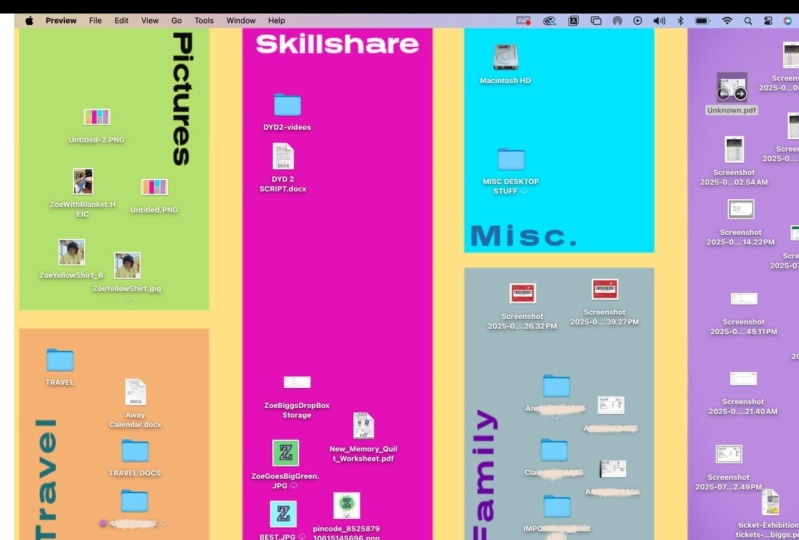
una especie de pantalla principal, y este es nuestro
concepto principal para este proyecto, que es crear
diferentes cajas para tu escritorio principal
donde puedes soltar tus archivos para organizarlos. Puedes nombrarlos como
quieras y adaptarlo a cualquier tipo de cosas que hagas
para tu computadora, ya sea trabajo o diversión. Y luego agregué en algunos
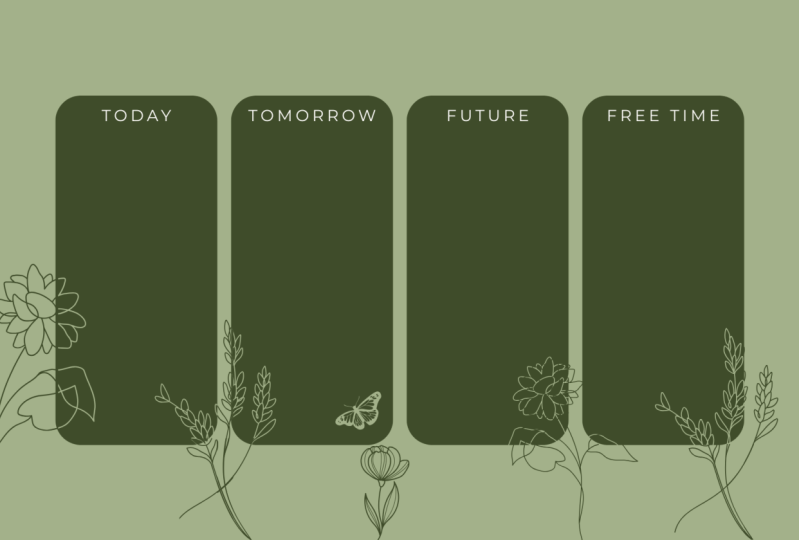
gráficos que coincidían. Para mi tercer monitor, solo puse esta pequeña cita solo
para traer las vibraciones, supongo, e hice
todas estas flores lo largo de la parte inferior
para mantenerlas. Una variación de esto
una vez que bajé a usar solo dos monitores
nuevamente por un tiempo. Así que solo reinterpreté
el mismo diseño con algunos
colores diferentes, diferentes fuentes Y luego en lugar de tener
una página de calendario porque estaba descubriendo que no recordaba
cambiarla todos los meses, solo
hice esta cita básica con un gráfico que
coincidía con la otra página. Eso es lo que tengo pasando
en mi escritorio ahora mismo. Entonces primero, nos
vamos a centrar en hacer algo un
poco como esto. Es un diseño bastante simple, así que saltemos a nuestro espacio en blanco.
3. Difusión del escritorio principal: Mi preferencia por diseñar
estos fondos es
tener un fondo coloreado y luego hacer que las
cajas sean blancas. Pero claro, haz lo que
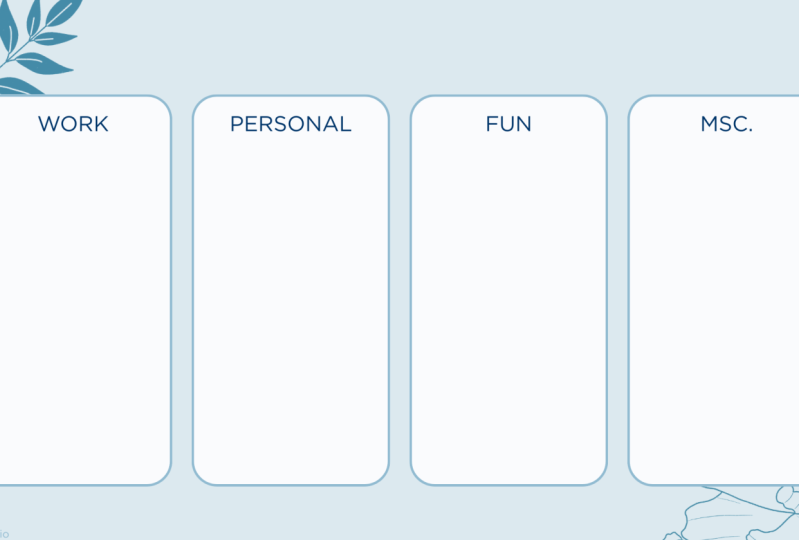
coincida con tu estética. Entonces primero, voy a
elegir un color de fondo. Voy a ir con este
suave tipo de color Big tan. Y a continuación, voy
a agregar algunas cajas. Como atajo, solo estoy tocando R en el teclado para rectángulo, y aparece una caja. Entonces puedes cambiar
el color de relleno. Voy a estar haciéndola
blanca. Voy a poner cuatro de estos aquí como mis
cajitas para organizar. Y creo que voy a agregar
un borde a esta cajita. Entonces iremos al estilo de borde, y voy a
hacer que el borde pese dos solo porque no lo
quiero demasiado grueso. Lo dejaré como una línea sólida. Al hacer clic en este círculo aquí se cambiará el color del borde. Voy a hacer clic en el
mismo color que el fondo, pero luego volveré a darle clic para editar ese color y simplemente
hacerlo un poco más oscuro. Entonces así es como se ve nuestra caja
. También voy a dar la vuelta a las esquinas solo porque me parece lindo. Entonces ahora tenemos esta caja redondeada. Voy a
hacerlo un poco largo, y voy a poner cuatro de
ellos en la página. Vamos a duplicar. Los seleccionaré a
todos y solo lo centraré. Entonces ahí están mis cuatro cajas
organizativas. Puedes hacer
tantos como quieras, hacerlos de diferentes formas,
hacerlos de diferentes tamaños. Sería divertido hacer círculos
o tal vez otras formas, pero solo ten en
cuenta que tus íconos generalmente son cuadrados ish, por lo que la forma rectangular
es quizás lo más ideal. Pero no dejes que las cosas ideales
comprometan tu creatividad. A continuación, agregaremos algo de
texto para etiquetar estas cajas. Nuevamente, solo una preferencia por
tener etiquetas. Voy a tocar T para
texto en el teclado. Voy a cambiar este color de fuente a ese bronceado que
hicimos, el color del borde. Y simplemente deslízala hasta la parte superior. Por suerte, las
líneas de la cuadrícula harán que sea muy fácil
ajustarla a la mitad de la caja, y luego podremos elegir una fuente
que se adapte a tu estilo. A mí me gusta esta Biblioteca Baskerville. Es una especie de buena fuente Sara. Siempre soy parcial, así que
voy a ir con eso. Y luego
cambiaremos esto para que funcione. Siempre me gusta pasar algún
tiempo jugando con las diferentes características para que
la fuente se vea interesante. Entonces en este caso,
haré mayúsculas y luego jugaré con el espaciado, y haremos espaciado entre letras, los sacaré un poco, lo
haremos un poco más grande Ahí vamos. Entonces ahora estos
serán donde vayan mis archivos de trabajo. Voy a duplicar esto. Después duplicarlo un
par de veces más, y simplemente
cambiaremos estas etiquetas. Me parece que estas son etiquetas útiles, así que mis archivos de trabajo van aquí, los
personales aquí. Cualquier cosa que solo
haga referencia a lo largo del tiempo y que no quiera
esconderme en alguna parte puede ir aquí, y luego cualquier cosa
que necesite
organizarse cae en
la papelera de dos tipos. Una vez que se hacen estos conceptos básicos, me gusta entrar en la
biblioteca de elementos y simplemente echar un vistazo alrededor para ver el tipo de
gráficos que podría querer usar. En este caso, tuve la idea de un diseño
de libélula, así que solo busco libélula Cualquier cosa con una corona
es solo para Pcount, así que solo tenlo en cuenta
si tienes una gratis Pero veo esta libélula aquí que ya es
del color correcto Pero me gustan estos
dibujos line art porque puedes personalizar el color de
ellos si así lo eliges. Entonces voy a
girarlo y meterlo abajo en la
esquina como acento, y creo que quiero una
flor arriba en esta esquina. Elegí este diseño de iris, y solo lo voy a
poner detrás de las cajas solo para que se vea un poco
más intencional. Entonces esto es muy sencillo, pero
creo que es muy bonito. Prefiero más de un escritorio
minimalista, pero de nuevo, haz
que sea cual sea tu estilo.
4. Diseños para monitores adicionales: Tener monitores adicionales y vas a querer fondo
extra, así que esto es un par
de ideas de lo que me gusta poner en
mis monitores extra. Voy a añadir otra
página a este diseño. Mantiene el mismo color de
fondo, que prefiero por consistencia, pero es posible que desee
hacer un degradado de diferentes colores.
Eso también podría ser lindo. Si quieres agregar un calendario, uno de mis ejemplos, entonces
no tienes que construirlo
desde cero, por suerte A mí me gusta simplemente entrar en una plantilla y pedir prestada
una de ahí Así que solo escribo aquí. Calendario, tal vez también el
año que estás buscando. Puedes encontrar una plantilla que ya
tenga la grilla en ella. Este de aquí es como
un diseño de papel pintado con todos los meses en él, que no es lo que quiero,
pero solo voy a agregarlo al diseño y robarme
el mes que sí quiero. Voy a agregar
otra página porque esa se comió nuestra en blanco. Voy a arreglar el color de fondo. Entonces vamos a agarrar un mes. Digamos que
vamos a usar June. Lo arrastraré hacia abajo
a la nueva página. Ahora bien, la fuente aquí
es muy ligera, así que no quiero
perder la noción de ella. Voy a cambiar
el color de fuente
a ese mismo color bronceado que
usamos en otra parte. Ahora solo podemos eliminar
esta página de plantilla. Lo haré un poco más grande
y lo pondré en el centro. Ahora, si bien está todo seleccionado, también
puedes entrar
y cambiar la fuente, lo que haré de nuevo
a Lebery Baskerville, que ya usé A veces cuando
cambias la fuente, el espaciado sí
cambia un poco. Entonces en este caso,
solo voy a ir a seleccionar estos y solo hacer que todos los
Daisuke sean un poco más pequeños Y ahí ahora
todos se alinearon mejor. Pero también puedes ajustarte
para que todo esté en su lugar si así lo
eliges. Ahí vamos. Entonces ahora tenemos a junio
sin demasiado esfuerzo. Y de nuevo, puedo agarrar algunos elementos de
la biblioteca o copiar estos para hacer que el
tema sea un tipo de acarreo. Vuelva a poner la mosca del dragón. haremos pequeños, los rotaremos y
los pondremos por aquí. Entonces ese es un ejemplo
de otra página. La otra opción que se me
ocurrió fue hacer una cotización. Entonces agregaremos
uno en blanco, agregaremos un cuadro de texto. La cotización que usé
fue consumir menos, crear más, lo que personalmente es un buen lema para
mi negocio de arte Nuevamente, simplemente cambiaremos el estilo para que
coincida con todo lo demás. Y lo pondré en el centro de la página y agregaré algunos elementos
decorativos. Me voy a quedar
con las flores del iris. Entonces éste, en particular, se ve que tiene
un fondo blanco. Para cambiar
eso, acabo de entrar y puedes editar ambos colores,
el negro y el blanco. Sólo voy a cambiar eso
al color de fondo, así que
parece que es transparente, aunque
técnicamente no lo es. Simplemente cambiando estos para
que sean ese mismo color de acento. Y luego la forma en
que me gusta me gusta
ponerlos aquí abajo para que parezcan como
que están mirando hacia arriba. Creo que ese es un diseño lindo.
Y puedes replicarlos a lo largo de la página o
ponerlos en el medio A lo mejor sube un
poco la cotización si haces eso. Y creo que eso es
muy bonito. Y si quisieras agregar estos también
a la página original, solo
voy a
mostrarte cómo los metí en la caja. Entonces estoy
pegando eso ahí Tenía este diseño en el original un tipo
de pequeño así. Y en este caso, solo
usé la herramienta de recorte
aquí mismo y la alineé con la parte inferior de la caja
y golpeé listo.
Ahí vamos. Y podemos acercar el zoom. Eso
un poco más perfecto. Entonces así es como
los hice asomarse de la caja si tú también quieres
hacer esa técnica Así que aquí hay tres fondos de pantalla
diferentes que podrías usar
en tu computadora. Creo que se ven muy bonitas, y en cierto modo solo se adaptan a la vibra de mi oficina en este momento. Para poder
instalarlos en tu computadora, solo
quieres
descargarlos como PNG. Y luego
dependiendo de si tienes un mac o un Windows u otro
tipo de computadora, hay diferentes
instrucciones sobre cómo instalar un fondo de pantalla. Pero normalmente,
haciendo clic derecho en el escritorio, vamos a abrir una caja que dice cambiar fondo de pantalla y
ahí es donde puedes subirlo. Entonces voy a instalar
este como nuestro ejemplo, y luego te voy
a mostrar en la siguiente lección cómo hacer iconos personalizados
para que tus pequeños artículos en
tu escritorio también coincidan con
este lindo diseño.
5. Iconos personalizados e instalación: Esta lección, solo te
voy a mostrar rápidamente cómo hacer iconos de escritorio personalizados que luego puedes aplicar a tus archivos en tu escritorio ya
que coincidan con tu fondo. He creado aquí un Canva Canva Canvas muy
pequeño. Esto es de 100 píxeles por 100
píxeles, un cuadrado muy pequeño. Puedes hacer tu icono
básicamente cualquier cosa. Creo que es típico
hacer una carpeta, así que puedes buscar en
la biblioteca
de elementos esa carpeta de archivos. Entonces echa un vistazo
a una forma gratuita o profesional que te
atraiga. Yo sólo voy a ir con esta forma foldery
muy básica. Y me gusta hacerlo aproximadamente del tamaño del cuadrado
y ponerlo en el centro. A continuación, cambio mi color a algo que vaya a coincidir con
nuestro diseño que hicimos, así que solo voy a ir a elegir
un color que fuera similar a ese. Entonces, este
es un ejemplo. Otra es que puedes hacer
cualquier tipo de forma que quieras. Entonces tal vez quieras
hacer una forma de flor. Incluso lo he hecho como un contorno de
colibrí, cualquier tipo de forma
que puedas rellenar Entonces podríamos hacer esta flor como un icono en lugar de carpeta de archivos. Nuevamente, solo hazlo del tamaño
del cuadrado y llénalo
con tu color deseado. Cuando termines, solo tienes que descargarlos a tu computadora. Este es todo mi escritorio aquí. Se puede ver con todos mis archivos,
así que aquí están todos mis secretos. Primero voy a
cambiar el fondo a nuestro nuevo que diseñamos,
así que estoy haciendo clic derecho. Nuevamente, estoy en una computadora Mac, por lo que puede ser diferente
en un Windows para cambiar el fondo de pantalla, haga clic aquí. Abrió esta ventana. Voy a ir a agregar Foto,
elegir, y luego solo voy
a mi carpeta Descargas. Aquí están nuestros tres fondos de pantalla. Voy a elegir el principal,
y ahora está configurado. Todo lo que tengo que hacer aquí es
arrastrar y soltar mis archivos, ponerlos en el lugar correcto. Aquí hay muchos archivos
desordenados para mí, y eso está bien. Así es como vivo mi vida. Sólo diremos que
esos van ahí. Estos son solo algunos widgets
que saqué porque, nuevo, estoy en un Max,
puedes moverlos por ahí. Y eventualmente, me gustaría
organizar todos esos para cambiar los
íconos de tus artículos. Ves aquí tengo
un lío de
ellos, no coinciden, pero
es muy sencillo. Voy a
hacer click derecho sobre esta carpeta aquí y voy a Obtener Información. Se levanta esta cajita de aquí que solo te muestra
información sobre ese archivo. Ahora, aquí está la ventana con mis pequeños iconos de
escritorio descargados. Todo lo que haces, muy sencillo, arrastras y
lo pones aquí mismo en esa esquina superior y hace
que ese sea el ícono de tu diseño. Ahora, me estoy dando cuenta
como hice esto, me olvidé de hacer transparente el
fondo. Y eso no importa
particularmente cuando estás haciendo
cajas blancas como yo, pero solo para que sepas si querías ponerlas
en otro lugar, hay una cajita
blanca alrededor de ellas. La función en Canva para hacer que los elementos tengan
fondos transparentes es una característica profesional, pero hay otros sitios web que puede hacer
herramientas de eliminación de fondo
o eliminación de fondo de imagen en línea que
puede usar en su lugar Entonces eso es todo para nuestra pequeña
clase en esta lección. Espero que hayas disfrutado
esto como proyecto de clase, te imaginas, me encantaría
ver los fondos de pantalla
que diseñas. Así que no dude en subir su diseño al
proyecto de clase para que podamos echarle un vistazo. Si tienes alguna duda
sobre esta clase, por favor ponlas en la discusión
y ahí podremos platicar. Y si tienes tiempo, realmente te agradecería que revisaras mi clase y
me hicieras saber lo que pensabas. Me ayuda a hacer mejores clases y ayuda a otros alumnos a
encontrar cursos que les gusten. Eso es todo por ahora. Muchas gracias por
tomar esta clase, y te veré más tarde. Adiós.
 Rebecca Wilson, Artist