Transcripciones
1. Introducción: Los cuadernos y planificadores digitales son excelentes para
organizarse y son cosas muy populares para las aplicaciones como buenas notas
y notabilidad Una de las características divertidas que pueden tener
estos cuadernos es
que son interactivos. Entonces hay una
sección de pestañas
al costado o en algún
otro lugar que puedas tocar, y eso te llevará a través del cuaderno a
diferentes secciones, algo así como lo
harías con un
cuaderno físico durante mucho tiempo. Estos productos, estos cuadernos
digitales han sido un reto para diseñar, y has adquirido
múltiples piezas de software
para crearlas. Pero por suerte, Canva tiene algunas características nuevas que nos
permiten construir estos portátiles digitales vinculados completamente dentro de la aplicación
Canva En esta clase,
vamos a crear un cuaderno digital vinculado que
incluya secciones de planificador,
algunas secciones de libros de trabajo
, así como las típicas páginas con líneas en blanco Usando lo que aprenderás
en estas lecciones, puedes crear tus propios cuadernos
y
planificadores
digitales únicos e interesantes que
puedes usar tú mismo o
incluso venderlos en una
plataforma como Etsy e interesantes que
puedes usar tú mismo o incluso venderlos en una
plataforma como Etsy En cuanto a los materiales
para esta clase, todo lo que vas a necesitar
es una cuenta Canva gratuita También es posible que desee tener un
ipad con las buenas notas o aplicación
similar para que realmente
pueda probar su cuaderno
y probarlo usted mismo. Este es un
pequeño proyecto muy divertido que puede parecer un poco
complicado al principio, pero es un montón de pequeñas tareas
repetitivas realmente Una vez que
lo entiendas, te prometo que va a ser bastante
sencillo. Mi nombre es Rebecca. Seré tu instructor
para esta clase. Soy artista y
diseñadora gráfica, y doy muchas clases
sobre cómo usar Canva Me encanta ayudar a mis alumnos a
hacer proyectos realmente geniales. Entonces, si eso te suena bien, entonces entremos juntos a la
primera lección.
2. Crea la cubierta de tu cuaderno: Vamos a sumergirnos directamente en este proyecto
trabajando en Canva Y tengo Canva abierta aquí. Estoy, ingresado a mi cuenta. Tengo una cuenta Pro, pero ninguna de las características Pro son necesarias para
hacer este proyecto, así que no sientas
que tienes que tener una. Lo único que te consigue la
cuenta Pro son algunas opciones de exportación adicionales que no necesitamos
para este proyecto. Pero también acceso a la biblioteca Canva
Graphic Asset. Entonces, si quisieras
agregar gráficos extra o algo que fuera
de la biblioteca pro, podrías hacer eso. Pero más allá de eso, no hay necesidad tener una cuenta pro
para este proyecto. Voy a empezar por
crear un nuevo diseño, y lo vamos a crear en las medidas específicas
que se
ajusten a una pantalla de ipad, o que sea ideal para
un bloc de notas digital Entonces voy a subir a crear un diseño y luego
bajar a tamaño personalizado. Y voy a
hacer esto en pixeles, sólo para ser muy
precisos, la cantidad que queremos
en realidad está justo aquí. Así que sólo voy a
escribir eso otra vez. Pero es de 15, 36 píxeles de ancho por 1960 píxeles de alto, la altura. Esto va a crear
un bloc de notas vertical, como una hoja de papel. Si querías hacer un bloc de notas
horizontal, solo invierta esos números. Vamos a estar
diseñando algo que sea vertical porque
creo que esa es probablemente
la
forma más común de estar usando el ipad. Pero te voy a mostrar un
ejemplo al final de la clase de algunos
horizontales que podrías crear. Y claro, puedes
elegir lo que quieras. Entonces, cuando haga clic en
Crear nuevo diseño. Y esto
abrirá nuestro bloc para que empecemos a diseñar En el espacio en blanco
que tenemos justo aquí básicamente va a ser el fondo de nuestro bloc de notas, así que siempre puedes cambiar
esto a un color si quieres Va a ser muy
mínimamente visible alrededor de las esquinas
y detrás de las pestañas. A algunas personas les gusta
que parezca un escritorio. Podrías usar como una encimera de
grano de madera o mármol, pero solo voy a dejarla blanca por simplicidad. Pero por todos los medios, puedes elegir algo diferente si quieres. Lo primero que
vamos a hacer es crear nuestra página de título o la
portada superior de nuestro cuaderno. En las lecciones posteriores,
haremos la pestaña lateral y el tipo de
páginas de encabezado intermedias. Sólo vamos a empezar
con el primero. Por ahora, lo que
básicamente voy a crear es una
sencilla portada para notebook. Y voy a dejar algo de espacio un lado para nuestras pestañas. Entonces lo que voy a hacer es
tocar R en el teclado para rectángulo y me da esta forma de
rectángulo color melocotón. Voy a cambiar el color al color que quiera que sea la cubierta de nuestro
cuaderno. Creo que me gusta este verde lima, pero voy a hacerlo
tal vez un poco más oscuro. Claro. Esto se ve bien. Ahora mismo, esto es lo que
tenemos, sólo un simple rectángulo. Lo primero que
voy a hacer es que voy a dar la vuelta a las esquinas. Esto es solo una
preferencia de estilo que me gusta, y creo que muchos
cuadernos simplemente se ven un poco más bonitos
con esquinas redondeadas Voy a entrar en el estilo de
borde
aquí mismo y simplemente deslizar este deslizador de redondeo de
esquinas Y va a,
como puedes ver, hacer que las esquinas sean realmente
redondas en el rectángulo. Yo sólo voy a
hacerlo como a las 30. Creo que eso es
sólo una buena proporción. Ahora vamos a
arrastrar esto hasta la esquina superior y hacerlo
del tamaño del cuaderno. Ese va a ser el tamaño
completo de la portada. Y voy a
dejar un hueco así de grande, un poco más grande en el
lateral para las pestañas. Ahora, también podrías
dejar algo de espacio por aquí si quieres que más del
fondo sea visible. Pero voy a hacer que sea el tamaño
completo como pueden ver. Si me acerco,
solo hay un poco de
esa esquina blanca visible ahí y en el fondo de donde
van a estar las pestañas. Ahora como esta es nuestra portada, realmente
puedes
decorarla como quieras. También ten en cuenta que una vez que lo
estés usando en la app, puedes agregar stickers adicionales o texto que puedas escribir a mano en ella A veces lo que me
gusta hacer es hacer solo una etiqueta tipo placa de identificación Voy a agregar
otro rectángulo
tocando R. Voy a
hacer este blanco. Voy a redondear las
esquinas a 30 también, sólo por uniformidad.
Ahí vamos. Ahora voy a arrastrar esto para que sea una etiqueta en un
cuaderno. Gracias. Probablemente pueda ver a qué
me voy por aquí. Voy a agregar algo de texto a continuación, solo tocar el
teclado para un cuadro de texto Sólo voy a
escribir cuaderno. Porque solo estoy haciendo
algo sencillo. Voy a ponerlo en mayúsculas y espaciar un poco las letras. Esta es la
pestaña de espaciado, justo aquí arriba. Sólo voy a arrastrar el
espaciado tal vez unos 300 más o menos. Lo vamos a
poner aquí mismo. Como pueden ver, cuando estoy
moviendo las cosas, esa línea rosa aparece para mostrarme dónde está la mitad
de la gráfica. Si voy aquí mismo y
va a una línea sólida, esa es la mitad de todo
el diseño, que no es lo que estoy diseñando. Estoy diseñando a la mitad
del cuadrado verde que está buscando esa línea de trazos
que está apareciendo ahora mismo. Voy a cambiar
la fuente de esto. Esta es totalmente tu visión
creativa. Puedes cambiarlo a
lo que quieras. Sólo estoy haciendo una versión
muy sencilla. Estoy usando League Spartan. Simplemente me gusta que sea
una fuente muy audaz. Ten en cuenta cuando
estés usando fuentes, ambas
son fuentes gratuitas y pro. Si tienen una pequeña
corona, es una fuente pro. Voy a hacer esto
un poco más grande, creo que voy a
hacer que sea del
mismo color que el fondo lindo. Ahora sólo voy
a agregar un par de líneas debajo de él para escribir en. Y entonces eso va
a ser para mi portada. Voy a tocar L en
el teclado para línea, entrar en estilo de línea y voy a hacer que sea tamaño, peso de
línea dos. Y lo traeré aquí arriba. Voy a decidir dónde quiero que quede esto en
línea recta. Yo sólo voy a sostener shift en el teclado mientras
muevo este nodo, y eso lo mantendrá paralelo. Seguro que ahí lo agregaremos. Voy a cambiar
eso también a verde, y
lo duplicaré quizá dos veces. Tenemos tres líneas en total. Voy a mantener turno otra vez. Haga clic en los tres.
Secarlos un poco. Ahí vas. Ojalá no
fui demasiado rápido en eso. Este es un diseño realmente simple. No tienes que hacer
nada complicado, pero básicamente son
dos rectángulos, tres líneas, y un
poco de texto De nuevo, siéntete libre de ser tan
creativo como quieras
con tu portada. Esta portada es relevante, no porque la vayas a
estar viendo todo el tiempo cuando estés usando el
diario o el cuaderno, sino porque va
a ser la miniatura cuaderno en
la app de
buenas notas, estoy asumiendo que estás
usando buenas notas ya es más popular y
eso es lo que yo uso Pero hay otras aplicaciones que
puedes usar estas también. Eso es justo a lo
que estoy haciendo referencia. Esta portada de cuaderno va a ser, de
nuevo,
tu miniatura Cuando estés viendo todos tus diferentes
cuadernos en tu app, tómate un tiempo con esto,
diviértete con él, hazlo lindo. Y luego en la siguiente lección, agregaremos páginas de
título adicionales para secciones posteriores.
3. Creación de encabezados de sección: El siguiente paso que vamos
a hacer es crear páginas de
título para todas las diferentes secciones
dentro de nuestro cuaderno. Voy a empezar
duplicando esta página que acabamos de crear Antes de continuar, voy
a empezar por nombrarlos. El primero va
a ser portada. El segundo va
a ser cuaderno uno. Voy a crear
varias secciones diferentes en este
proyecto de demostración que estamos haciendo. Voy a crear tres secciones de cuaderno
diferentes, así que esas son solo
páginas normales para escribir. Voy a crear
12 pestañas mensuales. Voy a crear una pestaña de planificación de un
año y luego también un
rastreador de lectura para que
podamos experimentar con
algunos tipos diferentes de páginas que podamos diseñar. Eso significa que
vamos a necesitar un total de 17 páginas de título para
pasar al siguiente paso. Vamos a trabajar fuera
de esto como nuestra base, pero voy a empezar a cambiar los colores para diferenciar
las diferentes secciones. Voy a hacer
tres cuadernos, sólo voy a duplicar estos. Cambiar el nombre de las páginas es muy importante
porque te va a
ayudar a mantenerte claro a medida que
agregues las pestañas más adelante Tengo el cuaderno dos
y el cuaderno tres. Voy a empezar cambiando un poco
el color. Voy a hacer cada uno un poco más ligero que el anterior. Al hacer eso, da
clic en Cuaderno uno, Clic en el Color,
vamos a ir a Agregar
un nuevo color aquí. Esto nos va a mostrar el ingrediente donde vamos a deslizar esto un poco más ligero,
no tiene por qué ser mucho. Yendo a ir al
siguiente, que
sea ese color que
acabamos de crear. Y luego haz que ese sea
un poco más ligero. Y repítelo con
el tercero, color
más claro, y
hazlo aún más claro Ahora tenemos cuatro páginas en total. Si quieres ver todas las páginas de
tu cuaderno a la vez, haz clic en la vista de cuadrícula en
la esquina inferior derecha, y podemos ver todas
nuestras páginas de cuaderno aquí. Quiero que estos sean un
poco diferentes a
la página de título. Sólo voy a ir a
averiguar cómo hacer eso. Por mi bien,
creo que sólo voy a borrar el texto y añadir
una línea extra en. Ahí vamos. Sólo
voy a seleccionar, voy a hacer esta
caja un poco más pequeña. Selecciona todas estas líneas, asegúrate de que estén
centradas en esa caja. Voy a seleccionar todos estos cuatro y también esta caja blanca. Ponlo en grupo.
Y voy a copiarlo con el comando
C en mi teclado. Entonces iré el uno al otro. Yo sólo voy a borrar
estas casillas con estas líneas. Sólo pega comando
V. Ahí vamos. Ese nuevo estilo está ahí. Lo mismo aquí,
comando V. Ahora
tenemos la portada
del cuaderno y tres portadas que son
un poco diferentes, solo para decir que
hay una sección diferente. Ahora necesitamos crear
124 pestañas mensuales. Voy a duplicar
este último con el comando D. Vamos
a entrar en él y
llamarlo enero. Ahora como estas páginas mensuales van a ser una sección
diferente, voy a
hacerlas de un
color diferente en lugar de verde. Creo que voy
a ir por una amarilla. Quiero algo que combine
con el color verde, tal vez que ahí sea un
poco más ligero. Ahora, las páginas de mi libreta
van a ser verdes. Esto va a ser amarillo.
Puedes hacer lo que quieras. Puedes hacerlas todas del
mismo color si quieres. Creo que solo ayudará
con la claridad visual para esta clase si las diferentes secciones
son de diferentes colores. Ahora voy a hacer una tarjeta de
título diferente para los meses. Voy a hacer click
en esto y desagruparme y voy a
quitar las líneas Voy a hacer
esto un poco más pequeño. Y todo lo que voy a
hacer es básicamente poner el nombre del
mes en el frente. Voy a ir a pedir prestado
el cuadro de texto de la página superior porque me gustó
el estilo copiado eso Baje a esta página
y péguela. Y ahí vamos. Así que voy a
hacerlo un poco más grande y voy a hacer que
sea el mismo amarillo, y voy a escribir
enero, tan fácil como eso. Sólo voy a duplicar
esta página y hacer una por cada mes
del año. Bien. Ahora, como pueden ver,
tengo 12 de estas páginas, 1 por cada mes, junto con nuestros tres blocs de notas
y nuestra página de título. Dije que iba a
agregar otras dos secciones, Una es una pestaña de planeación anual
y luego un rastreador de lectura. Y probablemente
voy a hacer esos verdes otra vez también solo para ordenar libro terminar la
elección de color para esta serie. Entonces voy a
entrar en esa última página. Voy a duplicarlo otra vez. Este va a ser
nuestro planificador anual. Voy a cambiar el
color a tal vez este verde. Voy a cambiar el texto
para que sea del mismo color. Diré Planificador anual duplicaré esto
y pondré rastreador de lectura. Hagamos de este el verde
más ligero. Un poco difícil de ver. No es tan malo cuando no hay texto. Como puedes usar un color
claro como ese cuando no hay
texto en la página, pero cuando hay texto es
un poco más difícil de ver. Bien, así que probablemente sean suficientes páginas de título
para nuestro proyecto. Tenemos 18 en total. Así que de nuevo, portada
al principio. Tres pestañas de cuaderno,
tenemos 12 meses cada una etiquetada por el planificador
anual mensual y rastreador de
lectura. Entonces eso es todo por hacer
nuestras páginas de encabezado similares. En la siguiente lección
agregaremos pestañas para
poder
navegar por estas secciones.
4. Creación de pestañas vinculadas: Ya estamos listos para agregar
pestañas a nuestros cuadernos. Ahora que tenemos todas
las portadas diseñadas, vayamos a la página de
título para hacerlas, y luego simplemente las copiaremos y pegaremos en cada página
posterior. La razón por la que primero hacemos
las páginas de título es porque esas son las páginas a las
que estamos enlazando rápidamente. Necesitamos crearlos
antes de poder agregar las pestañas. Espero que eso tenga sentido.
Es bastante sencillo. Vamos a agregar
nuestras pestañas aquí y vamos a estar usando la misma forma que tenemos todo
este tiempo, que es un cuadrado
con esquinas redondeadas. Voy a volver a tocar R en
mi teclado. Para otro rectángulo,
voy a redondear las esquinas, como lo hice antes a cerca de 30. Vamos a estar haciendo
estos un poco más cortos porque básicamente
van a ir justo aquí arriba. Vamos a estar
haciéndolos del mismo color y empujándolos
detrás del gráfico. Creo que para el Bloc de Notas uno lo
pondremos ahí. Estos no tienen por qué
ser tan largos. Así es como se ve la pestaña. Y luego si voy a
posicionar aquí mismo en el teclado o en el menú de herramientas, y para retroceder
lo pone ahí atrás. Si hago esta pestaña
del mismo color, esa es la portada,
Verás que
parece una pestaña adecuada. Se puede poner en la parte superior ahí. Ahora parece una lengüeta de encuadernación, o un divisor de encuadernación, como lo encontrarías en
una tienda de papelería. Normalmente en estos productos, en realidad no creamos una
pestaña para la portada. Es algo
a
lo que puedes deslizar cuando estás
revisando tu archivo. Entonces esta primera pestaña
en realidad va a enlazar a este cuaderno,
una página de título. Así que en realidad
queremos que sea este segundo color verde el que usamos. Así que sólo voy
a cambiar el color al segundo verde. Creo que ese es el indicado. Si alguna vez lo mezclas y no
recuerdas qué
color estás usando, haz clic en el que quieras. Se puede ir a añadir nuevo color. Y luego solo copia
este código aquí mismo, Comando C en el teclado. Entonces puedes
volver a este,
asegúrate de que es ese comando de
color correcto V para pegarlo. Fue correcto, pero
solo para que sepas, en caso de que tengas
colores muy similares entre sí así
y te confundas, esa es una buena manera de
hacerlo. Esa es la primera pestaña. Sólo voy a agregar
uno justo debajo de él. Tengo estas
herramientas de bloqueo automático con las que viene Canva, eso es muy útil para
asegurarnos de que todo esté ajustado y también vamos a
tener una debajo de ella Estos son los de
los tres cuadernos al frente del libro. Ponlos todos en la parte de atrás y solo cambia el
color para que coincida con cada uno. Ahí vamos. Hay
tres pestañas las vamos a vincular después de que las estemos
diseñando primero. A continuación queremos agregar
12 pestañas diferentes para cada mes del año. Voy a crear pestañas más pequeñas porque tenemos que
encajarlas todas. Voy a dejar un pequeño hueco aquí solo para indicar que
es una sección diferente y
hacerlas un poco más cortas. Y solo voy a jugar con
esto para asegurarme que pueda caber todas las 12 pulg, pero voy a cambiar el amarillo. Ahí vamos. Tenemos
la pestaña más pequeña. Sólo vamos a tratar de
acurrucarnos juntos. 12 de estos. Bien, creo que eso es
1212, 3467, 8910, 1112. Bien, perfecto. Entonces ese es el 12. Ahora, solo para asegurarte de que todos
estén espaciados de manera uniforme, esto es solo
un pequeño atajo en caso de que quieras agregar espacios entre ellos,
lo cual puedes hacer totalmente. Yo sólo voy a
seleccionarlos a todos y tú vas a ir
a la posición. Y puedes usar estas herramientas de
espacio de manera uniforme aquí si uso ordenado
o verticalmente, solo
se va
a asegurar que
la brecha entre cada una sea la brecha entre cada una sea aunque quisiera que fueran un poco como un poco de
espacio entre cada una, podría arrastrar la
de abajo hacia abajo. Si hago el orden, se
ordenará entre la
parte superior e inferior. Cuando los seleccione
así, ordene. Ahora todos tienen
una brecha
muy pequeña entre ellos.
Esa es otra opción. Si quieres espaciar
las cosas de manera diferente, porque estos son
todos del mismo color, creo que dejaré
esos pequeños huecos extra. Voy a seleccionarlos a
todos y empujarlos a la parte posterior del diseño para que
estén detrás de la portada. Entonces vamos
a agregar dos más en la parte de atrás para las otras secciones. Y yo sólo voy a
copiar estas dos pestañas aquí, pegarlas y arrastrarlas hacia abajo hasta el fondo
del cuaderno. Ahora la brecha aquí y la
brecha aquí son diferentes. Así que sólo voy a reposicionar las pestañas amarillas en el medio Perfecto. Creo que es
necesario invertir los colores de estos. Sólo voy a
mirar la grilla. Sí, la más oscura es la última. Sólo voy a cambiar
los colores. Ahí vamos. En este punto, puedes
comenzar a vincular tus pestañas a las diferentes
secciones del proyecto, pero también es posible
que quieras etiquetarlas. Esto es totalmente opcional. Es solo una elección de estilo. Por ejemplo, para
cada uno de los meses, voy a poner la primera
letra del mes sólo para
poder identificar rápidamente
cuál es cada uno. Voy a duplicar
este cuadro de texto. Voy a
cambiarlo a un color blanco. Yo sólo voy a hacer J para enero y ponerla justo
en el centro de esta pestaña. Ahora como están viendo, estoy luchando aquí con
eso bloqueo automático en las cosas. Siempre puedes ponerlo ahí y luego usar las teclas de flecha de tu teclado así. Mover cuidadosamente la
letra para
asegurarse de que es el centro depende de la letra
del alfabeto, algunas de ellas y la fuente que
estés usando eso variará. Voy a duplicar eso. Enero queremos para
febrero. Duplicarlo. Esos guías están
apareciendo para ayudarme a asegurarme de que las
cartas estén
alineadas entre sí para marzo, y solo voy a
rellenar el resto muy rápido Bien. Ahí tenemos enero, febrero, marzo, abril, mayo, junio, julio, agosto, septiembre, octubre, noviembre, diciembre. Acabo de leerlas
por mi propio bien, asegurarme de no
mezclarlas . Se puede dejar así. También puedes, no
voy a incluir esto, pero digamos que quiero poner
cuaderno y hacerlo realmente pequeño y luego
rotar 90 grados. Podrías poner texto ahí, en realidad, eso es demasiado pequeño, pero no voy
a agregarlos ahí. Pero ya ves a lo que me refiero. agregar etiquetas a estas
si así lo deseas. De hecho, este último
va a ser uno de libro, así que voy a agarrar un
pequeño icono, creo. Hagamos un libro en la Biblioteca de Elementos de Canva
yendo a gráficos Como puedes ver,
algunas de ellas tienen la pequeña pro crown si
quieres filtrarlas. Si estás en una
cuenta gratuita, solo tienes que ir a los filtros aquí
y dar clic en gratis. Por lo que sólo se ve
gratis. Cierra eso, y ahora todo
aquí es de uso gratuito. Vamos a probar este pequeño icono de libro muy
simple va a hacerlo realmente pequeño, encajarlo en esta pestaña, y voy a hacer que sea blanco para que coincida con todo lo demás ahí. Un pequeño gráfico de imágenes para
mostrarnos para qué sirve esa pestaña. Como dije, podrías
nombrarlos por año, por cuaderno 123.
Podrías etiquetarlos. Simplemente etiquétalos como 123.
Eso podría ser interesante. Pero de todos modos, esta es
nuestra pestaña básica establecida. Ahora los vamos a vincular. La forma en que hacemos
esto es muy sencilla, y este es el paso que en otro software o anteriormente consumía mucho tiempo
y frustrante Porque si moviste
alguna de tus páginas, estropearía tus enlaces en, can vat, eso no sucede. Si voy a vincular
esto a esta página, podría mover esta
página a cualquier parte del cuaderno y todavía
va a enlazar a esa página. Eso es un hablar como alguien que diseñó
estos usando la vieja manera. Esta es una buena característica.
Vamos a crear algunos enlaces. Nuevamente, solo estamos creando esto la primera vez
y luego lo
vamos a pegar en
todas las posteriores. Primera pestaña,
vamos a subir a los tres puntos para
más e ir a Enlace. También puede utilizar el comando
K como acceso directo. Va a ofrecer un par de documentos
recientes de Canva
que has hecho Puedes ignorarlos porque
queremos páginas en este documento. Es por ello que hemos etiquetado
todo con mucha precisión. La primera ficha verde
va al cuaderno uno, luego lo habíamos hecho, y eso es todo. Segundo, vamos a
vincular cuaderno dos. Hecho, es así de fácil. Cuaderno tres. Cuando te
pongas abajo a estos, solo ten en cuenta si estás dando click en la carta o en el recuadro. Voy por la caja, por el enlace otra vez, vamos a ir a enero. Entonces avanzaré rápido a través de esto para que no
tengas que verme hacer esto cada vez. Pero eso es todo lo que estamos haciendo
para crear los enlaces aquí. Bien, he terminado de
vincular todas estas pestañas como ves
si hago clic en ellas. Este va
al planificador anual, este va el
rastreador de lectura, etcétera Sólo voy a crear
un grupo con todos estos en él solo para que no
se deslicen por ahí. Cuando se agrupa, a veces sí tira las cosas
al frente. Voy a tomar eso
en la parte de atrás otra vez. Entonces vamos a copiar
a este grupo. Simplemente copia el comando C y vamos a desplazarnos hacia
abajo hasta la siguiente página, comando V para pegarlo. Envíalo a la parte de atrás. Página siguiente, pegar. Envíalo a la parte de atrás. Verás que los colores de las pestañas se alinean aquí. Ese es claramente el número dos. Número uno, pegar en la parte de atrás, etcétera, y luego nos
metemos en los meses Todas las pestañas del mes
son del mismo color, razón por la
cual están etiquetadas. De manera útil, si
querías hacer cada mes un color diferente o
un degradado diferente, puedes hacerlo completamente Agregaría mayor
contraste para las pestañas. Personalmente no lo hago, pero
eso es solo una elección de estilo. Bien, ahora todas nuestras páginas,
haremos la vista de cuadrícula. Y puedes ver que cada sección de
cuaderno se parece a las demás. Así es como básicamente
haces las pestañas de enlace. Lo bueno como dije
de Canadá es que ahora puedo agregar páginas en el medio y no
va a estropear
ninguno de ese enlace. Eso es realmente clave porque
si estuvieras haciendo esto, creo que hay como
un método Powerpoint para crear estos cuadernos. Cuando lo intenté, creo que
los eslabones se cortaron por ahí. No estoy seguro de si todavía
sucede, pero esto es fácil
y se ve genial. Entonces, en la siguiente lección, vamos a comenzar a agregar páginas
individuales
a cada sección. Entonces los revisaremos uno por
uno y solo
te daremos algunas ideas, nos
enseñaremos algunos métodos de diseño, y podrás comenzar a crear el
contenido para tu cuaderno. Una última nota antes de
cerrar esta lección. Si quieres probar
estas pestañas para asegurarte de que todo está funcionando
bien, puedes exportarlo. No tienes que ponerlo
en buenas notas de inmediato. Por lo menos
aquí en mi computadora, solo
puedo abrirlo como
PDF y dar clic en las pestañas. Así que vamos a hacer
eso muy rápido. Sólo voy a ir
a Compartir descargar. Y lo vamos a descargar
como estándar PDF. No lo aplane, sólo
vamos a conseguir todas las páginas y descargarlas Bien, aquí está. Se puede ver la mayor parte en
la ventana aquí. Esto es solo en el
previsualizador en mi computadora. Y como podemos tocar estas
pestañas, comprueba que todas abran la sección correcta y el planificador anual y el rastreador de lectura. Como ves, es ciclado a través todos esos diferentes
como los hemos aprovechado Sí, las pestañas de enlace
funcionan bien, pero así es como puedes
verificar en caso de que te estés preguntando, asegurándote de que las cosas
funcionen bien. A la siguiente lección.
5. Diseño de 4 páginas de cuaderno: Lo siguiente que
vamos a abordar es crear las secciones
para las páginas del cuaderno. Vamos a estar diseñando cuatro páginas diferentes que son dos variaciones de dos tipos. Y vamos a hacer los
mismos para cada cuaderno. Cuando estás creando
un producto como este, solo
tienes que poner cada
diseño una vez porque cuando
estás en la app Good Notes u otra
app similar, lugar de tener que agregar, por
ejemplo, 30 páginas de cuaderno. En esta etapa, puedes simplemente duplicar páginas una vez que
estés en esa aplicación. Por lo tanto tus usuarios, o
puedes entrar y crear
tantos múltiplos como quieras. vamos a crear en el cuaderno uno,
y luego solo
los vamos a duplicar y cambiar
los colores de
los fondos para que se adapten a Notebook 2.3 Vamos a empezar ahí. Voy a empezar
duplicando el cuaderno uno. Vamos a dejar
las pestañas como están. No necesitan
cambiar las pestañas, solo tiene que ir a las
páginas de título de cada sección. Vamos a renombrar
esto como líneas estrechas uno. Esta va a ser
una página de líneas estrechas, y esto es para cuaderno uno. Así está funcionando mi
convención de etiquetado. Para crear esta
página, voy a eliminar esta cajita y
todas sus cosas. Vamos a crear un lienzo
blanco para trabajar. Este va a ser el color de
fondo de nuestra página. Hazlo del color que más
te guste. Podrías tener una página verde claro para que
coincida con el fondo. Puedes tener
páginas negras si quieres trabajar en algo
más oscuro. Totalmente depende de ti. Pero solo voy
a crear el tamaño así que hay un
poco de borde. Y sólo voy a mover esto, se bloquea en el centro. Estos son nuestros antecedentes en los
que estamos trabajando. Sólo para
evitar que todo se mueva, voy a bloquear
estas dos capas. vamos a seleccionar y
luego hacer clic en este
pequeño candado aquí mismo. Eso solo significa que no
voy a poder
moverlos cuando estemos
diseñando encima de ellos. Es sólo un poco más fácil. Quiero que esta sea una página de
líneas estrechas que solo va a ser como papel rayado y
va a ser estrecha. Y voy a hacer
una segunda con espaciado más amplio. Después vamos a empezar solo L en el
teclado para una línea. Creo que va a empezar
tal vez ahí arriba. Me gusta dar un
poco de espacio de cabecera va a mantener presionado el turno
y tirar esto. Creo que
probablemente sea lo suficientemente amplio. Otra vez, estoy buscando esa línea
punteada en el medio. Como nuestra guía central,
cambiaré el peso
de la línea de este a uno. Me gustan las líneas muy delgadas,
estrechas. Esa es sólo mi preferencia. Pero por todos los medios, haz
el color que quieras. Si vas a hacer negro, puedes hacer una línea negra.
Eso está totalmente bien. Si te puedes ir algo
en la familia gris, yo iría por este gris medio aquí porque no es tan
ligero como para que sea difícil de ver. Es fácil ignorarlo cuando
estás trabajando en ello. También podrías hacer un green
para que coincida con el fondo, pero yo sólo voy a ir con
gris. Tengo una línea. Voy a agregar duplicado y buscar el espaciado que quiero. A lo mejor así. Ojalá, si solo hacemos clic en
Duplicar un montón de
veces, automáticamente los espaciará de la misma manera que
digo ojalá. Porque si haces click fuera
y luego vuelves a hacer clic en
él, no va a
recordar ese espaciado. Si haces eso, es
posible que solo tengas que
alinearlo manualmente
en otro momento. Voy a agregar estos hasta
el final de la página. Ahí vamos. Ahora voy
a seleccionar todas esas líneas. A veces se pueden
barajar
y puedes encontrarlos como
inclinados hacia abajo Si tienes algún
problema con él, solo tienes que ir a la posición y puedes usar estas características de espaciado y
ordenar. Estos no aparecen porque están perfectamente
alineados en este momento, pero podrías usar
horizontal
los barajaría para que todos se alineen o en
vertical, o en orden. Esas son las herramientas que
puedes usar para ayudarte aquí. Nuestras líneas se alinean,
voy a agruparlas. Puede agregar otras
características a esta página. Podrías agregar una fecha aquí. Podría decir como la
palabra fecha con dos puntos. Entonces podrías usarlo más
como una entrada de diario, poner una imagen en el fondo. Lo que quiero decir con eso es, digamos
con solo usar estos libros, puedes ponerlo aquí abajo y luego cambiar
la transparencia. Entonces es como una página
ilustrada interesante para trabajar. Eso también es divertido si se trataba un libro
temático o un cuaderno temático, solo
vamos a
eliminar eso y
dejarlos realmente simples por ahora. Pero incluso dentro de una página de
plan como esta, puedes tener algo de creatividad.
Eso son líneas estrechas. A continuación vamos a
duplicar esta página. Vamos a crear líneas. Sólo voy a
cambiar el nombre de la misma. Líneas anchas una para
crear líneas anchas. En realidad es fácil.
Así que sólo vamos a dar click en este grupo, y solo voy a eliminar
un par de estas líneas. A lo mejor 34, digamos cinco. Ahora todavía tengo todo
esto seleccionado. Podemos ir a la posición. Hay que
desagruparlos
para poder utilizar las herramientas de alineación Aquí, sólo vamos a
volver a la vertical y las
ha reorganizado
en un espaciado diferente Puedes decidir qué es lo suficientemente
amplio para ti. Creo que eso se ve bien. Voy a dejar eso como nuestra página
de líneas anchas. A continuación, quiero hacer cuadrículas, así que voy a duplicar esto Voy a borrar
todas estas líneas. Sólo vamos a empezar de nuevo. Entonces vamos a
hacer una pequeña cuadrícula de puntos. Para crear una cuadrícula de puntos, vamos a terminar
usando un elemento para eso. Sólo estoy buscando la cuadrícula de puntos. Aquí hay muchas cosas en
movimiento. No uses ningún gráfico en movimiento, pero sí tenemos esta opción aquí
mismo ahora podemos cambiar el tamaño esto así para hacer la cuadrícula de
puntos más grande o más pequeña Sólo vamos a
duplicar y llenar esta página con este gráfico
en particular. Podemos cambiar el color y voy a usar la misma rejilla de luz
que hemos estado usando. Pero siéntete libre de ir aún
más ligero porque los puntos pueden, a
veces quieres
que estén bastante al fondo. Nosotros solo iremos con
este encendedor. Voy a
reducir esto, duplicarlo. Entonces solo
intenta visualmente alinearte para que la cuadrícula se vea
perfecta En el medio, voy a usar las
teclas de flecha de mi teclado solo para empujarla un
poquito ahí. Creo que eso se ve
bastante sin fisuras. Voy a seleccionar
estos dos juntos, asegurarme de que encajen en
la página, duplicar. Esto es solo un poco
de trabajo de duplicación quisquilloso. ¿Todo bien? Voy a
seleccionarlos todos manteniendo pulsada la tecla Mayús en mi
teclado y haciendo clic en, Hazlos un poco
más pequeños para que encajen. Hay un poco
de espacio a un lado. Entonces voy a agregar
otra fila y recortarlas. Ver que se
bloquea automáticamente en el tamaño para el que hice
el espaciado. Creo que en realidad solo necesito
esa fila al final. Sólo voy a recortar cada uno de estos haciendo clic
en ese diseño. Haga clic en Recortar. Tira de eso. Ahí vamos. Ahora
es sólo una línea. Eso lo haré por todos ellos. Ahora solo quiero seleccionar todas
esas cajas de cuadrícula y solo poder
reposicionarlas un poco para
asegurarme de que se vean
centradas en la página Solo usando mis llaves otra vez, ahí eso me parece
bastante centrado. Puedes seguir haciendo esto y hacer una rejilla de muelle mucho más pequeña. ¿Qué pequeño es relativo? Supongo que
también vamos a hacer uno más grande. Esa es esta página. Duplicar cuadrícula pequeña y
grande de doc. Voy a borrar
esos pequeños. Estos dos de abajo. Selecciono estas casillas, solo
voy a
posicionar eso un poco. Haz que llegue
hasta el fondo. Y entonces necesito recortar
estos cuatro aquí mismo. Bien, ahora que estos
están todos recortados de nuevo, solo
voy a asegurarme que estén perfectamente
centrados en esa caja blanca, usando mis teclas de flecha para simplemente
maniobrarlas un poco Ahí vamos. Y ahí
tenemos una gran cuadrícula doc. Ahora tenemos cuatro páginas para
usar dentro de nuestros cuadernos. voy a seleccionar a
todos aquí, solo manteniendo pulsado turno otra vez,
he seleccionado los cuatro. Haz el Comando D para duplicar
y se copian esos cuatro. Voy a arrastrarlos
después del cuaderno dos, página de
título, y hacer lo
mismo, duplicarlos, y ponerlos
después del cuaderno tres. Ahora tenemos estos tres conjuntos. Voy a simplemente cambiar
los nombres de esos dos para que sepa de qué
cuaderno son todos. Ahora el único paso que
voy a
hacer para que estos sean más cohesivos
es que voy a entrar en cada una de estas páginas de
notas y cambiar el color del cuadro de fondo para coincida con la sección de pestañas en la
que están Vamos a
entrar en la sección dos, que es este color aquí mismo. Voy a seleccionar ese cuadro de
fondo, que está bloqueado, así que ya tendremos
que desbloquearlo. Sólo vamos a elegir
ese color un poco más claro. Eso lo haré por estas
cuatro páginas. Ahí vamos. Y ahora
estamos en el cuaderno tres. Vamos a hacer lo
mismo,
desbloquear, cambiar el
color al más ligero Ahí vamos. Así es como
hacer las sencillas páginas del cuaderno. Si estabas haciendo
un cuaderno eso era solo esta no
la parte del plan er, entonces eso
es básicamente todo para ti. Como dije, cuando estás
usando el cuaderno, simplemente
duplicas cada una de
estas páginas dentro de la app. Y entonces no es
necesario agregar 30
de cada diseño para que
cada sección esté llena. Por supuesto, no tienes que incluirlos
a todos. Todos ustedes pueden simplemente hacer
las líneas estrechas si simplemente les gusta esa página. Bien, en la siguiente sección, vamos a crear algún
contenido para nuestros meses. Pasaremos a eso a continuación.
6. Diseño de páginas de calendario: Ahora que hemos
creado algún contenido para llenar nuestros cuadernos, estamos pasando a
nuestros planificadores mensuales Y voy a
empezar diseñando una página que haga un resumen del mes, básicamente como una página de calendario Vamos a
empezar con enero, y luego sólo vamos a duplicarlo para
cada uno de los meses, cambiar el nombre del mes en él, y luego vamos a ir,
voy a ir a enero aquí, y voy a
duplicar esta página. Vamos a llamar a
este calendario de enero. Así es como voy a nombrar a todos
estos diseños particulares. Voy a hacer lo mismo que hicimos en el último diseño, que fue hacer de esta caja el
tamaño de la página debajo de ella. Y luego solo
asegúrate de que esté centrado. Entonces aquí es donde
vamos a estar trabajando. Voy a seleccionar
estos dos y los
voy a bloquear para que no
se deslicen por ahí. Ahora bien, en cuanto a
cómo diseñas esta página,
realmente depende de ti. Pero
básicamente vamos a hacer un montón de cajas,
como un calendario. voy a dejar en blanco
porque no quiero que esto
sea específico para
un año en particular. Quiero que solo se pueda
usar en cualquier momento. Para que puedas rellenar los números de qué día de
la semana es cuál. Siempre pondremos a
enero justo en la parte superior. Puedes estilizar esto como
quieras, pero vamos a construir una caja Ahora, no
encontré ninguna caja de cuadrícula en la biblioteca de Canva que se adapte a lo que
estoy buscando Entonces voy a construir uno, pero a lo mejor puedas
encontrar uno que te guste. Sólo voy a
construirlo desde cero. Entonces vamos a escribir
R en el teclado para rectángulo y vamos
a seleccionar ningún color de relleno. Si vamos a la sección de color
aquí, hay un no color. Voy a hacer click en
eso. Vamos a ir al estilo de
borde y
vamos a hacer una línea sólida. Voy a elegir el
peso de borde uno solo porque me gusta el aspecto realmente
delgado y elegante. Pero puedes hacer
lo que quieras y elegir el color del borde. Voy a escoger tal vez un gris
medio solo para diseñar en. Es un poco difícil de ver para este producto, yo lo
haría así. Voy a hacerlo
más oscuro y grueso
para que para esta lección la
veas más claramente. Pero normalmente haría mis cajas un poco más estrechas Entonces solo haremos el
peso fronterizo cuatro y ahí está un poco más claro
visualmente para ustedes chicos. Empezaremos por crear esta caja exterior
para nuestro calendario. Voy a usar
toda la página. También podrías usarlo a mitad de camino y agregar como una sección de notas, lo que quieras
por cómo quieres que vea
tu página de calendario. Demostrar eso centrado. Vamos a empezar a
agregar algunas líneas solo usando la herramienta de línea. Ahora la primera que quiero es una línea flaca aquí que va
a dividir por encabezamientos
por días de la semana Yo sólo
lo voy a poner aquí y estas líneas se romperán para conectar a la caja. Entonces eso es un poco útil. Si va a mantener presionado el
turno, agarra ese nodo, arrástrelo justo al
otro lado. Aquí vamos. Si acercas,
puedes verificar que
esas líneas se estén tocando. Tengo que cambiar el color de eso a este gris. Ahí vamos. Tenemos esta sección de encabezado. Ahora solo necesitamos agregar
algunas líneas para las semanas. Por lo general, la mayoría de
los meses tienen alrededor de cinco semanas. Ocasionalmente, se obtiene
un año donde hay un seis semanas donde el primero es
un domingo o algo así y
el último es un lunes. No lo sé, A veces
se obtiene un seis semanas, pero cinco es generalmente
lo que diseño. Si quieres que esto sea
particular a un año específico, eres muy bienvenido a hacerlo. Voy a agarrar esta línea y necesito agregar cuatro de ellos porque voy a hacer
cinco semanas, 2341234 Tenemos ahora tenemos que tratar espaciarlos de manera uniforme
lo mejor que puedas, pero voy a usar
la herramienta de ordenar. Voy a hacer un
poco de un pequeño hack aquí solo por conseguir
estas cajas parejos. Voy a agregar uno
extra y lo
voy a poner justo en
la línea en la parte inferior. Realmente no se puede ver
, pero está ahí. Voy a seleccionar,
tengo ese seleccionado. Voy a seleccionar esta. Esta, esta en la parte inferior de nuestra
pequeña guía ahí. Ir a posición e
ir a ordenar. Y ahora tenemos estas cajas espaciadas
uniformemente. Puedes eliminar esa
última si quieres, pero no es realmente
visible. Entonces está bien. Básicamente hacemos
lo mismo, pero queremos siete cajas, necesitamos seis líneas. El otro sentido
duplicaré y giraré 90 grados. Yo sólo
lo voy a poner al turno superior, librar el nodo al duplicado
inferior, 123-412-3456 Necesitamos otro
entonces como lo hice antes, voy a poner el
extra en este extremo,
uno extra en el otro extremo, solo para que tenga una guía para cuando los estemos Seleccioné todas estas líneas, pero también seleccionó la
caja exterior solo sosteniendo un eje. Voy a dar click
en la línea superior y deseleccionó la casilla Ahora podemos ver que tenemos morado, morado en los lados, pero no la parte superior e inferior. Ahora si vamos a
horizontalmente, ahí vamos. Debería espaciarlo de manera uniforme. Y ahora tenemos una grilla de mes. No es demasiado difícil,
solo se necesita un poco de delicadeza para que esas
líneas estén en el lugar correcto Voy a acercar, sólo
voy a escribir los días de
la semana aquí arriba. Voy a usar la misma fuente, voy a usar ese cuadro de texto. Pero voy a cambiar el espaciado solo porque no
tenemos tanto espaciado en estos
que vamos a hacer para el lunes. Sólo recuerda que en realidad me
gusta poner el domingo primero. Depende de en qué parte
del mundo te encuentres. Algunos lugares que ponen el lunes
es el primer día de la semana. Me gusta que el domingo sea el primero. Bien, ahí tenemos todos
los días de la
semana. Ahí vamos. Y como
dije, probablemente
haría toda esta cuadrícula como
un color diferente, pero solo la dejaré como
está por el bien del tutorial. También podrías agregar una
cajita en la esquina de cada una si
quisieras tener como un espacio para escribir el número, pero solo lo dejo claro. Vamos a ir a la vista de
cuadrícula y sólo
vamos a duplicar esto y poner uno entre cada uno
de estos meses. Ahí vamos. Ahora me voy a quedar en la vista de
cuadrícula solo para cambiar el nombre de cada uno de estos solo para asegurarme de que me estoy
quedando encaminado. Entonces entraré en cada archivo, cambiaré el encabezado,
y ya está. Bien. Ahora todos son nombres, solo tenemos que entrar en cada uno. Si olvidas en qué
mes estás, solo
dice
ahí mismo como puedes ver, como mencioné
al principio
del video, esto no es tan difícil. Es solo un poco tedioso, pero sí se junta como una vez que
descubres cómo
funciona realmente y no te
importan un poco las tareas
repetitivas, no
está mal También es mucho más fácil que el método antiguo donde tenías que hacer cada
página individualmente. Haz las pestañas de cada
página individualmente. Vaya, eso
ya se dijo julio. Todo bien. Ahí. Ahora
miramos nuestro panorama general, y cada mes tiene un
calendario que lo acompaña. Ahora vamos a agregar también en una página de planificador de día que
irá en cada sección. Y va a ser solo una sola plantilla Podemos poner en cada una y puedes duplicar cada vez que
necesites un nuevo planificador de día. Vamos a crear eso
en la siguiente lección.
7. Diseñar un planificador diario: En esta lección, vamos
a crear un planificador de día que puede ir en la
sección de cada mes de nuestro planificador. Tanto como nuestro último, sólo
vamos a
comenzar con enero, y luego lo vamos
a duplicar y poner en cada uno de los meses. Vamos a entrar en
la página del calendario de enero como nuestro punto de partida. Y voy a duplicar esto, y solo voy a
cambiar su nombre a Daily Planner. No estoy especificando el mes
porque voy a estar simplemente haciendo uno por defecto
que pueda funcionar en cualquier momento. Y voy a
empezar por simplemente
deshacerme de básicamente todo lo que hasta ahora hemos puesto en
esta página. Danos un poco de lienzo
en blanco ahora. Los planificadores diurnos son
realmente flexibles. Puedes diseñar estos 1
millón de formas diferentes. Puedes poner en todo tipo
de diferentes secciones que atiendan a tu tipo de horario
único, lo que haces durante el día, lo que haces por el trabajo, lo que sea. Entonces no hay una manera
correcta de hacer esto. Voy a crear una muy
especie de directo,
simple, pero por supuesto,
lluvia de ideas Investigue un poco sobre
otros tipos de planificadores, vaya a pentrast para
inspirarse si necesita más ideas sobre cómo configurar una página de
lista interesante para hacer o como una página de
Daily Así que sólo voy a empezar
con algún texto en la parte superior. Me gusta el estilo de fuente con el que
hemos estado yendo, así que sólo voy
a seguir con esto, voy a
llamarlo plan de hoy. Voy a dividir esta
página en tres secciones. Básicamente, voy
a hacer dos columnas en la parte superior y una grande
en la parte inferior para notas. Empecemos con un rectángulo. Vamos a hacer
R para rectángulo. Lo mismo que hemos
hecho antes, sin color. Vamos a aumentar
el peso fronterizo. Voy a
hacerlo hasta cuatro, solo por el bien del
tutorial para que lo veas. Y voy a hacer de eso un
gris más claro para estas plantillas, no
tienes que
redondear las esquinas. Creo que los voy a dejar afilados solo
porque es contenido interno, no la forma del cuaderno, pero puedes
redondearlos si quieres. Sólo voy a
ponerla ahí abajo. Básicamente me hago una
caja que voy a llenar con líneas como
nuestra sección de notas. Como de costumbre, volveremos a
agregar una línea. Voy a cambiar el color. Voy a poner esto
en el peso de la línea dos, manteniendo presionado el turno
para mover los nodos a lo largo del centro trans que. Entonces solo agregaremos un
par de líneas aquí, genial. Y en la parte superior, sólo
voy a añadir algo de texto. Diremos nodos, lo
haremos más pequeño y solo lo pondremos en la
parte superior de esa sección. Lindo. Bien, ahora tenemos el top. Creo que voy a
hacer como una lista por hacer y luego tal vez algunas secciones P de
planeación estructurada. Primero voy a simplemente copiar este rectángulo para que no tengamos que estar rehaciéndolo cada vez Ponlo arriba, esto
va a chasquear a, ese es el
punto medio en esta plantilla Voy a moverlo
un poquito, solo para que haya un hueco en el medio entre las
dos columnas que creo. Esto será para Hacer Lista,
agregaremos ese texto en la parte superior. To Do List, voy
a simplemente duplicar la línea y la usaremos como nuestro punto base
manteniendo presionado el turno. Aquí vamos. Añadiré algunas pequeñas casillas al comienzo
de estas también. En un momento, mucho
de esto es solo hacer líneas. Bien, ahí vamos. Ahora voy a agregar como un pequeño círculo
al principio, así
como una marca de verificación, lo cual es muy
satisfactorio de llenar. Podrías hacer un cuadrado o círculo, pero yo haré un círculo
para ser diferente. Ver en el teclado, mismos procesos con
el rectángulo, sin relleno de peso de borde. Voy a hacer dos sólo para que
coincida con las líneas aquí, gris. Y luego voy
a mantener presionado el turno y hacerlo voy a hacer zoom en la línea que hacia arriba. Así que sólo voy
a tratar de ponerlo a medio camino entre
las dos líneas todo el camino hacia abajo. Sólo voy a mover
todo esto arriba o abajo un poco más bien para
darnos un poco más de espacio. Entonces voy a cerrar esta caja, para que no la mueva accidentalmente. Selecciona todo eso, y
solo arrástralo un poco hacia abajo. Bien, perfecto. Ahora
desbloquearé esta caja, duplicaré y la
traeré justo por aquí. Ahora bien, esta brecha aquí y esta
brecha son de diferentes tamaños. Siempre puedes ajustar un poco
estas cajas. No tienen que
ser simétricas, o puedes jugar con los
márgenes como quieras. Creo que voy a
hacer dos cajas aquí. Nuevamente, realmente
depende de lo que quieras para poder planificar
y gestionar para tu día. Porque para mí
va a ser como citas y planificación de comidas. Un plan de comidas es otra gran plantilla de página
completa que podrías hacer. Hagamos citas
aquí mismo. Entonces haremos un plan de comidas. Para un plan de comidas,
haremos tres líneas, desayuno, almuerzo y cena. Pero podrías agregar como, líneas
extra para refrigerios. Voy a simplemente robar
algunas líneas de
aquí manteniendo presionado turno, copiar,
pegar, y me voy a dar
más espacio con estas líneas. Vamos a reorganizarlos ahí. Sólo voy a
añadir algunas letras para indicar qué
parte es para cuál. Hagamos el desayuno
ahí mismo. Voy a hacer L para el
almuerzo, D para la cena. Bien. Por lo que hay un planificador diario muy
básico. Como dije, puedes agregarle
lo que necesites. Si quieres hacer como
un horario horario, podrías hacerlo. Simplemente quieres tal vez
hacer que estas líneas se conecten
al borde de la caja y luego poner los tiempos para las diferentes
secciones del día. También puedes hacer cosas
como escribir un diario de gratitud. Puedes agregar una sección para afirmaciones o cualquier tipo
de rastreador de salud mental Puedes hacer rastreadores de hábitos. De nuevo, como que solo usaría como
una casilla
de verificación o una
casilla de verificación como esta Tal vez como cambiar esta
palabra para que me guste beber agua y luego agregar un montón de estas cajitas por aquí. Pero esto es lo que personalmente
usaría en términos de
configurar un planificador de día. Ahora, queremos que cada uno de
nuestros meses tenga eso. No es muy complicado
porque sólo
vamos a estar poniéndola
igual en todas partes. Se llama Daily Planner. Entonces vamos a duplicar eso, agregarlo después del calendario
de febrero. Haga lo mismo después
del calendario de marzo, y así sucesivamente y así sucesivamente
hasta que cada mes tenga uno. Eso va a ser
prácticamente todo lo que estamos haciendo para el calendario, las secciones mensuales. Puedes agregar otras
cosas si quieres. Puedes hacer el establecimiento de metas mensuales, puedes hacer diferentes rastreadores Como dije, un rastreador de hábitos para cada mes sería
una idea interesante. Podrías hacer rastreadores de fitness o cualquier cosa que si
estás tratando lograr algún objetivo en particular, puedas configurarlo ahí O podrías crear una
sección separada como en lugar
del rastreador de lectura para
lo que sea que estés haciendo. Bien, entonces ahora estamos
en 54 páginas en total. Cada uno de nuestros calendarios tiene un pliego mensual y
luego un planificador diario. También podrías hacer
como un semanario, mucha variedad aquí. Pero ojalá esas dos páginas que diseñamos juntos te
den las herramientas de diseño que puedes aplicar a cualquier otra
página que quieras crear. Para resumir,
tenemos nuestra página de título. Tenemos una libreta, dos libretas, tres libretas. Tenemos todos los 12 meses, y cada uno tiene dos páginas. A continuación tenemos nuestro planificador anual, donde voy a diseñar
un par de plantillas solo una especie de una sola vez y otra vez, solo te daré algo de inspiración diseñándolas juntas. Entonces hagámoslo a continuación.
8. Diseño de páginas de planificador anual: Ahora hemos creado un montón de plantillas diferentes
geniales
para páginas hasta el momento. Y vamos a pasar ahora
a la sección de planificador anual. El planificador anual es un espacio que no necesariamente
tienes que incluir. Esto es más como lo que
preferiría incluir en un planificador integral
como estamos diseñando. Pero este sería un
espacio donde puedes establecer metas
anuales, organizar, cualquier planeación de
proyectos a mayor escala que más allá de Monthly, te
voy a mostrar solo
haremos un
par de diseños de
página diferentes y luego
puedo tirar un par de ideas que también
podrías incluir. Vamos a
empezar, y esta es la pestaña justo
aquí abajo en la parte inferior. Voy a empezar por solo
duplicar esto y
vamos a hacer que el
fondo blanco funcione. Voy a borrar eso por ahora. Sólo vamos a hacer
ese gran rectángulo derecho para empezar, ¿de acuerdo? Y los voy a
encerrar como siempre. Muchas ideas de cosas que
podrías poner en un planificador anual para mí. Planeo mi negocio
alrededor de los trimestres. Voy a hacer como un plan de
cuatro cuartos de metas para cada cuarto de página. Sólo voy a agarrar
el cuadro de texto otra vez. Metas trimestrales. Voy a reducir
el espaciado sobre eso. Ponlo en la parte superior. Todo bien. Ahora
sólo voy a crear cuatro rectángulos de igual tamaño Etiquétalos de uno a cuatro, y esa será
una especie de esta página. Bien, así que ese es
el tamaño del rectángulo que voy a hacer, haremos cuatro de ellos, tal vez un poco más arriba. ¿Bien? Y luego solo dejaré estos y me aseguraré de
que estén centrados. Voy a agregar un
pequeño cuadro de texto, solo
dice C1c1 A lo mejor voy a agregarlo
a cada esquina. Creo que eso sería lindo. Y voy a reducir
un poco el tamaño del texto, ser unos 35. Bien. Entonces ahora tenemos
como una página de metas trimestrales. Bastante fácil. Otra página podría
ser como este año. Quiero y luego
solo podemos agregar un montón de
líneas con casillas de verificación. Podríamos agregar las líneas
o simplemente podría ir y copiarlas de una de las
páginas que ya hicimos. Estoy todo sobre el diseño
expedito, usemos las líneas anchas Sólo vamos a copiar
este grupo y volveremos a
nuestra otra página. Cuantas más páginas
tengas, más lento va va consigue, desafortunadamente. Pero eso está bien.
Podemos ser pacientes. Ahí vamos.
Hay algunas líneas. Sólo vamos a
eliminar ese top. Entonces podemos entrar y simplemente agregar algunas casillas de verificación
a cada una de estas Voy a copiar la casilla de verificación,
estas de aquí. Voy a simplemente mantener presionado el
turno y seleccionarlos a todos. No van a ser el espaciado
perfecto, pero está bien.
Ya lo resolveremos. A lo mejor voy a borrar
esa línea superior otra vez. Creo que eso
tal vez, ahí vamos. Yo podría hacer eso. Bien, ahí hemos
arreglado un poco Entonces esa es nuestra
página de grandes metas para este año. Entonces solo algunas otras ideas para cosas que podrías
crear para esta sección. Sólo
lo voy a dejar en estas dos páginas, pero puedes crear toneladas más dependiendo de qué es exactamente
lo que estés planeando. Se podría agregar en la sección para información de
contacto o para horarios de citas
médicas o cualquier tipo de mantenimiento de registros. personal, me gusta
llevar nota cada vez que acudo a una cita con el
médico, relleno un formulario en mi
diario que es como lo que
hice en la cita
con los consejos recibí. Dar seguimiento, etcétera Cualquier tipo de registro personal
podría ser útil aquí. Puedes hacer el mantenimiento de tarjetas, realizar un seguimiento de
como el seguro de hogar o las suscripciones que
estás pagando. Puedes agregar cosas financieras en. A lo mejor no es tanto en
la sección de planificador anual, sino una especie de general, no
sé cómo lo
llamarías, como una
sección de administración de tu diario. Puedes tener esta sección más orientada a
recursos si quisieras hacer pivotar
tu planificador anual De
esa manera, es como gestión general
más grande en lugar planificación mensual. Y también puedes agregar
más como salud mental,
cosas como chequeos de bienestar, ansiedad, rastreadores de estado de ánimo, cualquier tipo de seguimiento
que quieras hacer Si necesitas más
inspiración para esto, me parece que si
entras en Pin Trust y buscas ideas de revistas o
tipos de revistas, hay muchas de
estas publicaciones que son solo listas de tipos de cosas que
podrías poner en una revista. Creo que están dirigidos
principalmente a como la comunidad bullet journaling, pero es muy útil como inspiración
para cuando estás diseñando productos
digitales como este Entonces la última sección que voy a
diseñar va a ser
para nuestro rastreador de lectura, solo para mostrarte con qué
podrías hacer como un esquema más basado en pasatiempos. Pero esa será nuestra última sección principal de
diseño antes de ver algunos otros
ejemplos de revistas y también hablar de subirla,
exportarla, etcétera,
9. Diseño de páginas de reseñas de libros: En esta lección,
vamos a diseñar dos páginas diferentes para
ir en un rastreador de lectura, parte porque este es
un tipo de cosas populares para agregar a un
cuaderno digital como este. Pero también solo como ejemplo de una sección basada en pasatiempos, nuestro rastreador de lectura
es nuestra última pestaña con un pequeño icono de libro ahí. Vamos a empezar simplemente
duplicando la página y luego creando el blanco en blanco del
que solemos trabajar. Voy a crear
dos
páginas diferentes para el rastreador de lectura. El primero va a ser más un lugar donde puedes
enumerar títulos de libros y luego
marcar si los has leído. La segunda página va a ser sobre la revisión de libros específicos. Construiremos ese primero. Voy a agarrar ese cuadro de
texto, libros para leer. A lo mejor voy a hacer eso un
poco menos
espaciado . Lo pondremos en la parte superior. Ahora bien, esto va
a parecerse un
poco a la página de establecimiento de metas. En realidad voy a
tomar ese formato. Lo que realmente quiero
tener aquí es una marca de verificación, un lugar para poner el
título, y luego quiero una sección separada
de fecha terminada. Como si terminaras de
leer el libro, voy a agregar algunos
encabezamientos diminutos Digamos que el título del libro. Y voy a hacer zoom para que podamos ver lo que
estamos haciendo aquí. Pongamos eso aquí está, entonces pondremos fecha
terminada por aquí. Con el fin de dividir estas líneas. Como si pudieras pasar
y acortar esta, agregar una nueva línea o lo que sea, puedes hacerlo completamente O simplemente podrías poner
una caja blanca encima, que es lo que voy a hacer. Así que solo vamos
a agregar, en realidad podríamos hacer una línea
muy gruesa, así que voy a hacer L. Voy a rotar
eso 90 grados. Pega esa línea. Sí,
creo que ahí mismo. Aguanta, desplaza para mover
el nodo hacia abajo. Entonces vamos a
aumentar
significativamente el peso de la línea a lo que
quieras que sea esa brecha. Hagamos 40 entonces. Vamos a hacer que ese peso
de línea sea fácil como eso. Ahora cuando acercamos el zoom, se
puede ver que hay
una ruptura en cada uno de esos. Podemos ajustar esto para
asegurarnos de que esté centrado sobre esa pequeña sección.
Sí, ahí vamos. Se ve bien. Hay
una lista de libros para leer. La otra página que
quería crear va a ser más una sección
de revisión. Duplicaremos este
título, esta reseña de libro. Pero voy a hacer que
el texto sea más pequeño solo para que no sea tan dominante Aquí vamos. En cuanto
a una maquetación para esto, estoy pensando en un rectángulo
donde se pueda pegar la portada del libro como
un gráfico del mismo, un lugar para la
información básica al respecto. Y luego podemos hacer un
cuadro de texto para espacio de revisión. También podrías, creo que vamos a
hacer como un ranking de estrellas, para que puedan colorear en
el número de estrellas. Podrías hacer una lista de pros
y contras. Podrías hacer una cita favorita, podrías hacer un montón de cosas. Pero voy a
mantenerlo en el
lado más sencillo para mi preferencia, voy a agregar en el
rectángulo para comenzar. El mismo método que solemos hacer. Voy a hacer línea de
peso dos para este. Empezaremos por aquí, Eso tiene forma de portada de libro.
Creo que vamos a ir con eso. Voy a agregar
un par de líneas por aquí con
indicaciones para el texto, y sólo voy a
alinearlas. Ahí vamos. Voy a hacer zoom en
esta sección y solo poner algunas pequeñas indicaciones aquí Duplicemos eso.
Voy a hacer como dos líneas, creo que eso es lindo. Título del libro, fecha de lanzamiento. Ahí vamos. Hay
alguna información básica que pueden
rellenar sobre el libro. Alejemos un
poco y luego voy a
hacer estrellas por la parte inferior. Busquemos un gráfico estelar. Quiero algo
que sea así, Perfecto. Es de color blanco. Hagámoslo en realidad el
verde del fondo. Creo que eso es lindo. Haremos 12345. Voy a poner eso justo en
el centro de la parte inferior porque creo que eso es lindo
ahí abajo. Además, lo hace rápido. Si estás
hojeando tus reseñas, puedes averiguar cuáles son
los rankings de cinco estrellas Voy a agregar una
pequeña línea justo encima eso solo para decoración. Entonces vamos a agregar
otra casilla aquí abajo que es solo líneas
para la revisión. Me doy cuenta como dibujé eso, que todas estas secciones
no están realmente en el centro. Vamos a mover eso de
nuevo. Ahí vamos. Y luego solo voy a escribir reseña y luego dar mucho
espacio para escribir realmente. Bien, eso me parece una gran página de reseñas de
libros. Como dije, si estás haciendo una reseña o una
sección de libros específicamente, puedes agregar todo
tipo de cosas como
un rastreador de hábitos de lectura o como un registro diario donde escribes lo que lees y
cuánto de él. Pero también puedes hacer todo tipo
de otras aficiones aquí. Esto podría ser común
o como la planificación de comidas, ejercicio o las pistas de entrenamiento. Puedes hacer una sección de gratitud
o mindfulness. Puedes hacer una sección
sobre tareas y recados y cosas que
necesitas hacer un seguimiento Podrías agregar páginas de cuaderno de bocetos
si quieres tener como una sección de arte o
una sección de garabatos El cielo es realmente el límite. Puedes crear cualquier cosa que te guste para tu planificador aquí. Ahora que hemos
terminado esta sección, podemos simplemente mirar nuestra visión general y este es
básicamente el producto terminado. En la última lección,
voy a poner esto en buenas notas y simplemente
mostrarlo interactuando con él. Pero estas son todas nuestras páginas. Entonces tenemos un total de 58. Y nuevamente, cuando lo estés usando, puedes duplicar
cualquiera de las páginas tantas veces como quieras. La siguiente lección, solo
voy a mostrarte algunas
variaciones que
podrías hacer para un bloc de notas de
orientación horizontal, que también es
una especie de premisa popular Entonces veremos eso, pero
luego en nuestra lección final, haremos la
exportación y echaremos
un vistazo a esto en nuestro ipad.
10. Indicadores para cuadernos verticales: En esta lección, solo
vamos a ver muy brevemente cómo
se podría configurar
un bloc de notas horizontal No voy a
guiarte a través todo
el tutorial porque mucho de él es básicamente
justo lo que cubrimos. Pero solo voy a
mostrarte esta configuración y la premisa general
de cómo puedes diseñar el bloc de notas horizontal Estoy en Canva, y aquí sólo
vamos a revertir
estos números 1960 de ancho y 15, 36 de alto. Esta es la misma proporción en la que
estábamos trabajando antes. Es totalmente posible. Y eres bienvenido
a seguir adelante y simplemente crear uno en el mismo
método del que hablamos. Pero solo pon tus pestañas
a lo largo de la parte superior o a lo largo la parte inferior en lugar de a lo largo del costado. Eso está
completamente bien. Otra opción que
veo más a menudo en este diseño es
presentarlo casi como un libro abierto con dos
páginas y luego como anillas
falsas o
encuadernación en el medio. Vamos a intentar y simplemente burlarnos algo así
arriba Y luego otra vez, puedes aplicar los enlaces y todas las premisas de páginas de diseño que hicimos en las
otras lecciones A esto, voy a poner espacio
para pestañas en ambos lados. Ahora esto también es
algo que podrías hacer en una orientación vertical, es tener pestañas a lo largo de la
parte superior y a lo largo del costado. No hay que
limitarse solo a un lado. Si necesitas más espacio, quieres crear un cuaderno realmente grande. Por todos los medios, usa también
la parte superior. A menudo lo que vas a ver es como una intersección de
dos intersecciones Entonces voy a agregar algunos rectángulos
adicionales. Bien. Entonces ahora es como si tuviéramos dos páginas y a veces incluso
ponen como
encuadernación en el medio. Cuando estos están
diseñados, digo ellos, solo
me refiero a personas que diseñaron
este tipo de plantillas. No tengo a nadie
específico en mente, pero entré en gráficos y
busqué anillas para encuadernación. Yo solo voy a ir a ver todo debajo de los gráficos y hay muchos que son
solo para premium aquí. Me pregunto si hay
alguno gratuito. Bien, entonces tenemos una,
tenemos dos opciones, así que hay como esta barra de
oro que parece una. Y luego también está
esto que es mucho más,
bueno, es más como uno de un
solo lado en realidad. Esto probablemente podría funcionar,
creo que dos en lugar de uno. Entonces tira de éste
para que parezca que lo está pasando por ahí. Bien. Eso se ve bastante decente. ¿Se lo puede decir? Esta no es la forma en que los
diseñé normalmente. Así es como los he
visto populares. A mí me gusta un diseño vertical
personalmente, pero esto es divertido. Esto es básicamente
un pliego de dos páginas. Puedes poner lo que
quieras en ellos. En cuanto a pestaña, podemos
agregar algunas pestañas aquí, puedes elegir
poner, puedes tratar esta caja naranja como como
la encuadernación exterior. Así lo puedes meter
aquí abajo y luego ir hacia atrás así. Y solo tiene un montón de
pestañas en esta orientación. Pongamos esos en
la parte de atrás así. Y entonces eso daría click a través de tus diferentes temas. Y podrías hacer más
a lo largo de este lado, podrías volver a ponerlos más atrás, Pero realmente depende de ti. Pero esta es la premisa básica
de cómo diseñaría una horizontal que te
dé como dos
páginas en las que puedes trabajar. Eso es bueno si tienes letra
muy pequeña y quieres acercar
mucho cuando escribes Y quieres poner más
cosas en una difusión visual. Si eres más ilustrador,
como si tienes habilidades de ilustración o como un ipad con procrear, incluso
podría verte haciendo como en lugar de usar
este rectángulo, podrías ilustrar
como dentro de
una textura de diario como
con costuras y tal vez como una
textura de cuero falso o algo así si
quieres hacerlo más
como falso libro real Además, si tienes
un conteo profesional de Canva, obviamente
hay un montón de opciones de encuadernación para
esa bobina media, pero esa es bastante linda.
Creo que se ve bien. Esto es solo una breve
descripción general de cómo
configurar este tipo de notebook
solo como una opción. Pero básicamente todas las páginas que
hemos diseñado hoy en día
podrías simplemente plunk en este formato
si lo prefieres
11. Exportación y uso en Goodnotes: Entonces ahora que
todos estamos diseñando, vamos a poner
esto en buenas notas en mi ipad y solo darte una pequeña prueba para
mostrarte cómo funciona. Entonces tengo todas mis páginas aquí. Vamos a ir a Compartir en la esquina superior derecha.
Ir a descargar. Y sólo vamos a
descargar esto como PDF. El estándar pdf es genial
porque va a ser un producto
digital. No aplane ni
incluyas ninguna nota, algo así como
mencioné antes cuando hicimos una demo y luego
solo presionamos descargar También puedes ir a Canvas en la app de tu ipad y
descargarla directamente allí. Puede hacer clic en
Apertura, Buenas Notas. Una vez que lo descargues ahí,
o si lo haces de esta manera, mételo en tu Google
Drive y lo que sea, para obtenerlo de tu
computadora a tu ipad. Entonces solo voy a
abrir mi ipad y mostrarte. Y solo jugaremos con
él y luego terminaremos. Bien. Tengo buenas
notas abiertas en mi ipad, y pido disculpas por
la intensa iluminación. Aquí es hora dorada. Es un poco encantador en persona. Nuestro cuaderno está justo aquí. Ya lo importé,
y lo hice con solo
hacer clic en New Then. Y acabo de encontrar el archivo
en mi ipad muy fácil. Cuando lo abrimos, puedes ver que estamos en
nuestra página de título aquí. Ahora estoy usando Good Note six, que es la versión más reciente. Yo en realidad, estoy
haciendo un juicio de ello porque llevo cinco años usando
buenas notas. Tenía miedo de
conseguir el nuevo,
pero me pareció bastante resbaladiza pero me pareció bastante resbaladiza Esa no es una opinión particular
en cuanto a una revisión. Eso es lo que estoy usando en la
actualidad es buena nota seis. Cuando usas buenas notas, si no
estás familiarizado con él, tienes este modo
donde puedes
desplazarte sobre él o puedes
tocar este botón aquí. Y entra en modos de escritura
similares. Entonces puedo escribir hola ahí en nuestra portada para poder desplazarme
por estas pestañas. Al igual que las pestañas no funcionarán cuando
estés usando este modo de lápiz, pero podemos apagarlo y luego podemos sorber
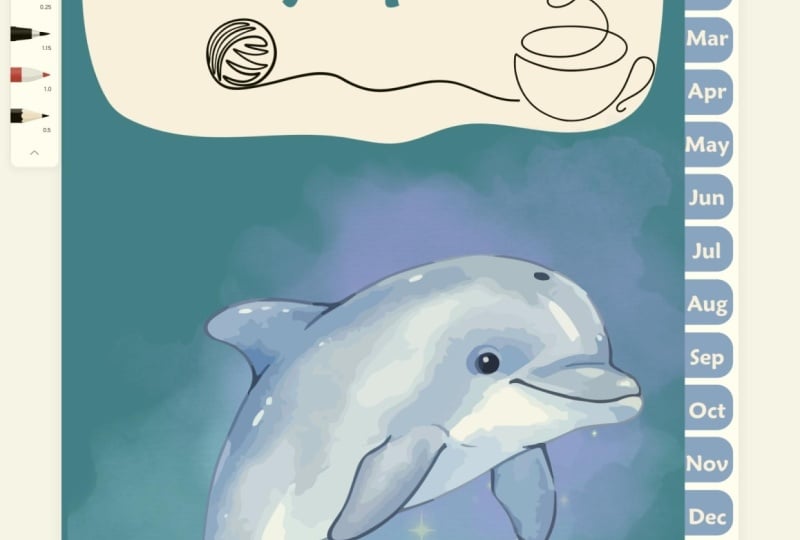
el libro. Vamos a ir a la sección uno aquí. Ese es nuestro primer cuaderno. Segundo cuaderno, tercer cuaderno. Si vas por encima, verás
que aquí está la página de la línea. Líneas anchas,
puntos pequeños, puntos grandes. Entonces podemos entrar en
nuestras secciones de calendario, que tienen enero, aquí está nuestro calendario. Aquí está el plan de
hoy. Podemos ir a nuestro planificador
anual y aquí están nuestros objetivos trimestrales
y esto aquí quiero así como nuestros libros de seguimiento de lectura
para leer una reseña de libros. Si estuviera usando esto
estaría como, vamos a entrar en modo pluma título. Estoy muy desordenado escribiendo
con el lápiz. Entonces podríamos hacer una marca de
verificación a casa, Don. Es divertido usarlo como ejemplo si quieres
crear más páginas. Digamos que he llenado esto y quiero hacer otra. Es muy sencillo porque
todo lo que haces es tocar la nueva página ahí mismo
y la plantilla actual. Ahí tienes, otra
página exactamente igual. Puedes ir a la vista de cuadrícula de aquí para ver todas tus páginas. Pero puedes ver aquí que son los libros originales para leer página y ahí está el nuevo que
hizo que todo lo golpeara. Y claro que no
fastidia la navegación. Todavía podemos navegar con
normalidad. Sí, eso es. Así es como
lo usas en buenas notas. Como puedes ver, el tamaño que
creamos llenó bastante bien la
forma. Si tienes un ipad de
diferente tamaño, es posible que quieras crear un tamaño de
cuaderno
ligeramente diferente. Pero descubrí que este tamaño
funciona de manera bastante universal. Creo que es bastante genial y me encanta hacer estos y
usarlos. Espero que tú también. Espero que este curso te haya inspirado y te haya
dado una idea de todos los diferentes tipos
de productos que
puedes hacer usando este
tipo de método. Puedes hacer cualquier cosa, desde
planificadores hasta revistas, hasta cuadernos de trabajo, Muchas cosas
interactivas que la gente realmente disfrutaría Y como dije,
puedes venderlas en Ets y probablemente también en otros
mercados digitales Definitivamente hay un
mercado para ello ahí fuera. No es algo que
haya vendido personalmente, pero sí parece que es valioso cuando investigué un
poco al respecto. Entonces, si te interesa eso, tengo muchas otras clases
sobre
cómo dirigir una tienda de productos digitales en Etsy, así que quizás quieras verlo en complemento con el conjunto de habilidades para averiguar si estás
buscando hacer esto como
un albergue lateral o algo
así en esa línea Ahora, me encantaría ver tu
trabajo como un proyecto de clase, así que no lo va a hacer
súper complicado. Me encantaría que simplemente
siguieras algunos de los pasos
que hicimos hoy, ya sea exactamente como yo lo hice
o bien hagas tu propia variación. Y luego toma una captura
de pantalla de las páginas de Canva en la vista de cuadrícula solo para que podamos ver una visión general de cómo se ve tu
diario Esa captura de pantalla
sería genial
si pudieras subir
eso a la clase. Y me encantaría
echarle un vistazo y sólo ver lo
que se te ocurrió. Es muy inspirador y también una buena manera si estabas
buscando más ideas, mira lo que han
hecho tus
compañeros de clase y mira si hay
algo ahí dentro
que te inspire Si es un poco desalentador, honestamente solo haz la versión de página
forrada Haz un par de pestañas,
diferentes secciones de páginas de líneas y
estarás genial. Esa es una gran primera oportunidad para probar y una primera
libreta digital para hacer. Si tienes alguna duda sobre algo que
cubrimos en esta clase, haré todo lo
posible para responderlas. Por favor déjalos
en la discusión y charlaremos ahí abajo. Si tienes algún comentario para mi, si te ha gustado esta
clase y quieres dejar una reseña, eso
significaría mucho. Las críticas son muy importantes
para mí como profesor en línea. Hacen una gran diferencia
en ayudar a los estudiantes a decidir si
toman mis clases o no. Por lo que sus comentarios serán
muy apreciados. Leo cada
uno de ellos y si te gusta aprender conmigo o simplemente
pasar el rato y platicar, tengo muchas otras clases
sobre emprendimiento, productos
digitales, diseño
gráfico, diseño de
libros, etcétera Y también tengo un canal de
Youtube donde publico sobre
mi negocio de arte. Es un poco más emprendedor, pero también como logs
y tutoriales de arte. Entonces, cualquiera de eso te suena
interesante. Voy a poner enlaces aquí en
la pantalla conmigo. Pero sí, puedes
echarles un vistazo. Espero que hayas aprendido
algo nuevo hoy. Espero que esto te haya resultado útil y crees algo
realmente genial. Estaba muy emocionada cuando me di cuenta de que podía empezar a
hacer estos cuadernos en Canva en lugar de tener que usar una combinación de otro
software para que esto suceda Así que espero que también te haya parecido emocionante. Buena suerte con tus proyectos
creativos y te veré más tarde. Adiós.
 Rebecca Wilson, Artist