Transcripciones
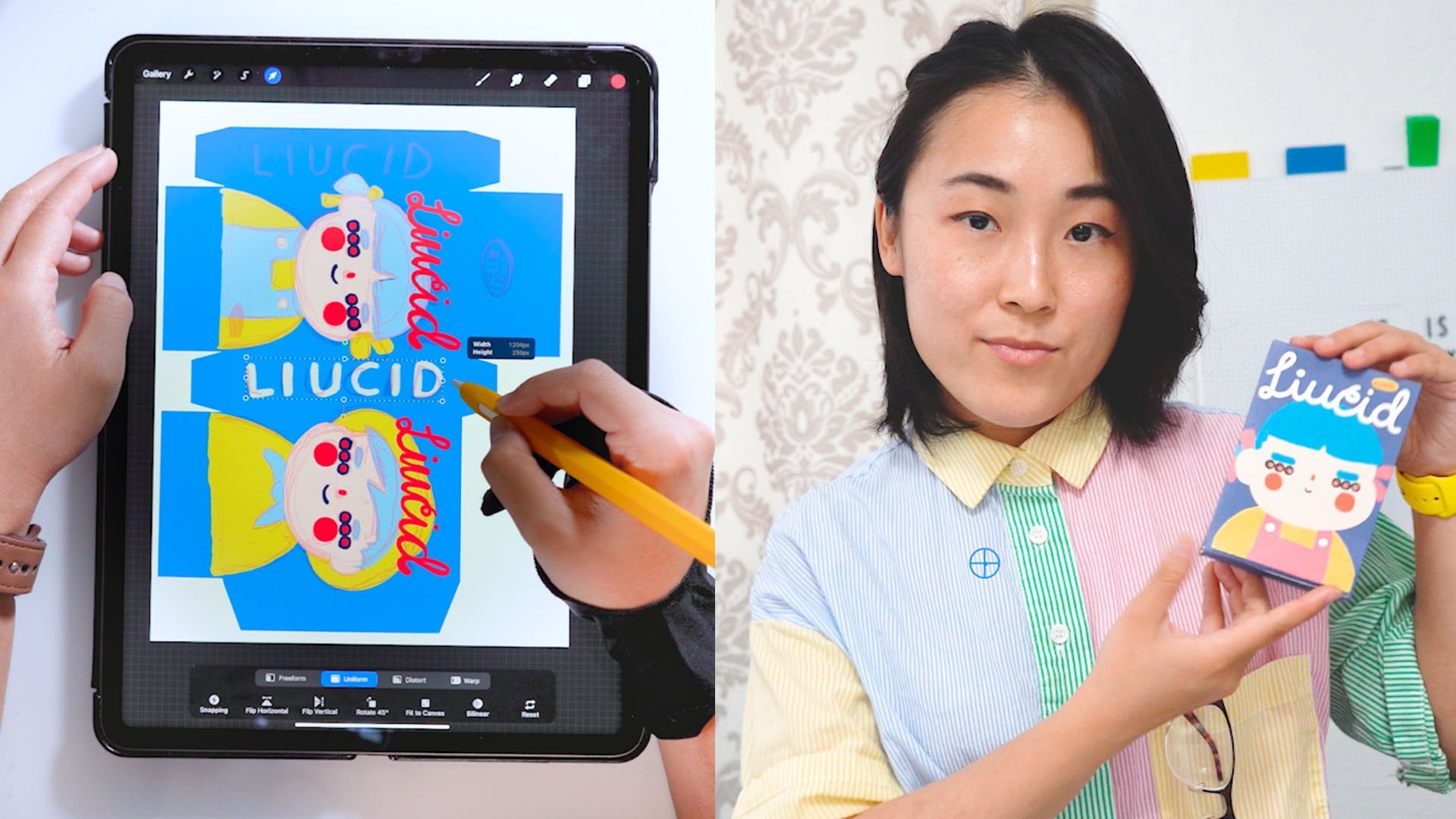
1. Introducción a la clase: Oye, soy Annie o Lucid, y el significado detrás de
lúcido es de dos pliegues Entonces uno es la claridad
a través de las conexiones, y el segundo es seguir brillando. Tu chispa chispas a otros. Y esta es la declaración de misión
que tengo en mi mente. Y en este curso, brillemos aprendiendo
a dibujar algunos animales acuáticos. Entonces, si eres principiante o buscas
comenzar de inmediato, este es el
curso perfecto para ti y un recordatorio de que puedes hacer una pausa
y rebobinar en cualquier momento, convirtiéndola en la clase perfecta
para ir a tu propio ritmo
2. Conceptos básicos de Procreate: Bien, así que hagamos una
introducción rápida para procrear
y, por supuesto,
aprenderemos más a medida que avanzamos Pero por ahora, vamos a
cubrir lo básico. Entonces, para comenzar, aprendamos
realmente a abrir y cuál será el tamaño de nuestro lienzo de
dibujo Procreate Entonces para hacer eso, primero
entraremos en
el signo más. Y con eso abierto, siguiente, vayamos a
nuestro tamaño cuadrado. Con nuestro tamaño cuadrado seleccionado, aparecerá automáticamente, y este es el tamaño que
usaremos para nuestros dibujos. Viste que podía
moverlo pellizcando y acerco, pellizco, alejar, e incluso puedo girarlo Así que eso es bastante ordenado. Entonces con eso abierto, esta es en realidad nuestra interfaz
diestra. Entonces, si eres zurdo, esta no es en realidad la
interfaz que deseas. En cambio, si eres zurdo,
sigamos adelante y hagamos clic en la
herramienta de llave inglesa. Y vamos a hacer clic en
nuestras preferencias. Y vamos a hacer clic en la interfaz de la mano
derecha. Entonces ahora esta es la interfaz para
zurdos, y lo
que ha cambiado es que esta barra de aquí, bueno, esta barra solía estar justo aquí del lado
izquierdo, pero si eres zurdo, esta barra estará en
tu lado derecho. Así que sigamos adelante
y
comencemos a explorar esta interfaz
recortando todos los controles Pero primero, voy a seguir
adelante y voy a volver a cambiar porque
soy diestro. Lo primero que podemos hacer es seguir adelante y
seleccionar nuestro color. Entonces con esto abierto, esta
es nuestra paleta de colores, y lo que
podemos hacer es
movernos el medio y podemos movernos por fuera también. Entonces, si lo empujas hacia arriba, este es en realidad el color que saldrá de tu
pincel aquí mismo. Para que puedas ver el cambio de color medida que movemos nuestro pincel alrededor. Entonces digamos que
quiero tal vez un color amarillo,
y eso está justo aquí. Y probemos el color
que sale de nuestro pincel. Entonces, si hacemos clic en nuestro pincel, realidad
podemos seleccionar una tonelada de diferentes
tipos de pinceles. Entonces a lo mejor quiero usar
bosquejar seis B lápiz, y puedo seguir adelante y
sólo entrar en mi lienzo Y este color de aquí mismo es el mismo color que
este de aquí mismo. Así que eso se ve muy bien. Y a continuación, sigamos adelante y
exploremos lo que hacen estos bares. Entonces, si empujas este hacia abajo, este es el tamaño del pincel. Entonces si lo tengo bajo, me sale cepillo delgado si lo
empujo alto, se puede
ver la diferencia. Empuje hacia abajo, pequeño, empújelo hacia arriba, tamaño de cepillo grande. Presta atención a la barra de
este lado cuando estoy dibujando, ya
sabes lo grandes que son mis
pinceles y en la parte inferior, esta es la opacidad, lo que solo significa lo
transparente que es Por ejemplo, si estás al 100%, eso significa que no es
muy claro en absoluto. Pero si lo derribas, entonces se vuelve más ligero
y más ver a través. Esto solo significa ¿qué tan oscuro
es y qué tan ligero es? Si estás chocando muy alto la
opacidad, eso significa que es más oscura
y menos clara. Si lo chocas hacia abajo, eso significa que es más ver
a través y más ligero. Entonces, ¿qué es este botón central aquí? ¿Qué es este cuadrado? Entonces aquí mismo, si haces
clic en él y lo
mantienes, en realidad obtienes esta
rueda que aparece. Entonces, lo que eso significa es que esta es en realidad una herramienta de
caída de color. Entonces digamos que quiero
un color blanco, así que quiero este color de lienzo
blanco. Simplemente puedo dejarlo ir
y puedes ver que mi color ha cambiado
al mismo color que este. Entonces ahora estoy en mi pincel, y si coloreo algo
en es ese color blanco. Si quiero que sea amarillo, puedo seguir adelante y hacer clic y mantener presionado y puedo obtener
ese color amarillo. Si lo dejo ir, es ese color amarillo y puedes
ver el color ahí mismo. Entonces digamos que no quiero esto. Puedo deshacer eso rápidamente haciendo
clic en esto pero aquí mismo. Entonces deshacer. Pero digamos que cambié de opinión y lo
quiero de nuevo. Puedo rehacer, así que deshacer y rehacer. Y otro truco, también, para un atajo si
quiero deshacer algo, dos dedos y tocar una vez. Entonces, en realidad hay
otra manera de deshacer, que es el borrador Y el borrador está
justo por aquí. Entonces, si hago clic en él, esta es mi borrador Pero si vuelvo a hacer clic en él, puedo seleccionar una
variedad de borrador Así puedo seguir adelante y desplazarme, y puedo seguir adelante y elegir la goma de borrar
que quiera Y solo voy a elegir
una goma de borrar al azar, pero ya puedes ver, ahora
solo estoy borrando todo A continuación, sigamos adelante y
volvamos a nuestro pincel, y dibujemos algo. Entonces digamos que tengo un círculo, y si lo sostengo, obtengo
una bonita forma lisa. Y para un círculo, si quieres que este sea un círculo perfecto, puedes seguir adelante y usar tu otro dedo y simplemente
hacer clic en él y mantener presionado, y obtienes un círculo perfecto. Si dejas ir, este es
tu círculo perfecto. Y a continuación, lo que puedes hacer para rellenar esto
realmente rápido es que puedes seguir adelante y hacer clic en tu color y
arrastrarlo y soltarlo. Y boom, acabas de
rellenar tu color muy rápido. Y claro, lo siguiente que podemos hacer es jugar con capas. Entonces estas son nuestras capas. Y lo que eso hace
es que te
brinda opciones para poner las cosas
encima de otras cosas. Entonces, por ejemplo, la capa uno, este círculo está sobre eso, y también puedes hacer clic
en esta marca de verificación, lo que solo significa que es
invisible y luego visible Y el resaltado azul significa que esta es la
capa en la que estás. Entonces si quiero una nueva capa, ahora tengo la capa dos y capa dos está
encima de la capa uno. Entonces lo que sea que dibuje, así que voy a cambiar
este color a negro. Pero digamos que solo
quiero una cara maloliente. Entonces si vuelvo a mis capas, puedes ver que la capa
dos está encima de una, y si la sostengo y la pongo
debajo de la capa uno, puedes ver que la capa dos
está ahora debajo de la capa uno. Y si hago clic en la capa uno, la capa dos sigue
ahí, pero simplemente está oculta debajo de la capa uno. Entonces, si quieres que se muestre
algo, solo lo pones encima, y
así es como podemos
jugar con nuestras capas. Bien, entonces esos son
los conocimientos básicos que conlleva el
uso de Procreate Entonces, sigamos adelante y
aprendamos a salvar esto. Para que podamos entrar en
nuestra herramienta de llave inglesa, y con nuestra herramienta de llave, podemos hacer clic en Compartir. A continuación, sigamos adelante
y hagamos clic en JPEG. Así que ahora estamos guardando nuestro archivo, y podemos guardar la imagen nuestro iPad o cualquier
dispositivo de dibujo que estemos usando. Y ahora que dice que
se ha guardado con éxito, eso significa que estará
en tu rollo de fotos. Y con todo eso, creo que es momento de comenzar
con nuestras lecciones de dibujo.
3. Paleta de colores: Una nota rápida con respecto a
la paleta de colores. Así que cada dibujo viene
con una paleta de colores. Y para poder acceder a eso, tienes que descargarlo y luego abrirlo en
tu dispositivo de dibujo, y debería abrirlo
automáticamente y guardarlo en
nuestra paleta de colores. Entonces, si vas a
tu paleta de colores, debería estar debajo de
la sección de paleta, y si te desplazas hacia arriba, puedes configurarla como
tu paleta predeterminada. Entonces, si la configuras como
tu paleta predeterminada y vuelves a tu disco, deberías ver que la
paleta se ha subido a tu paleta principal.
Entonces ahí tienes.
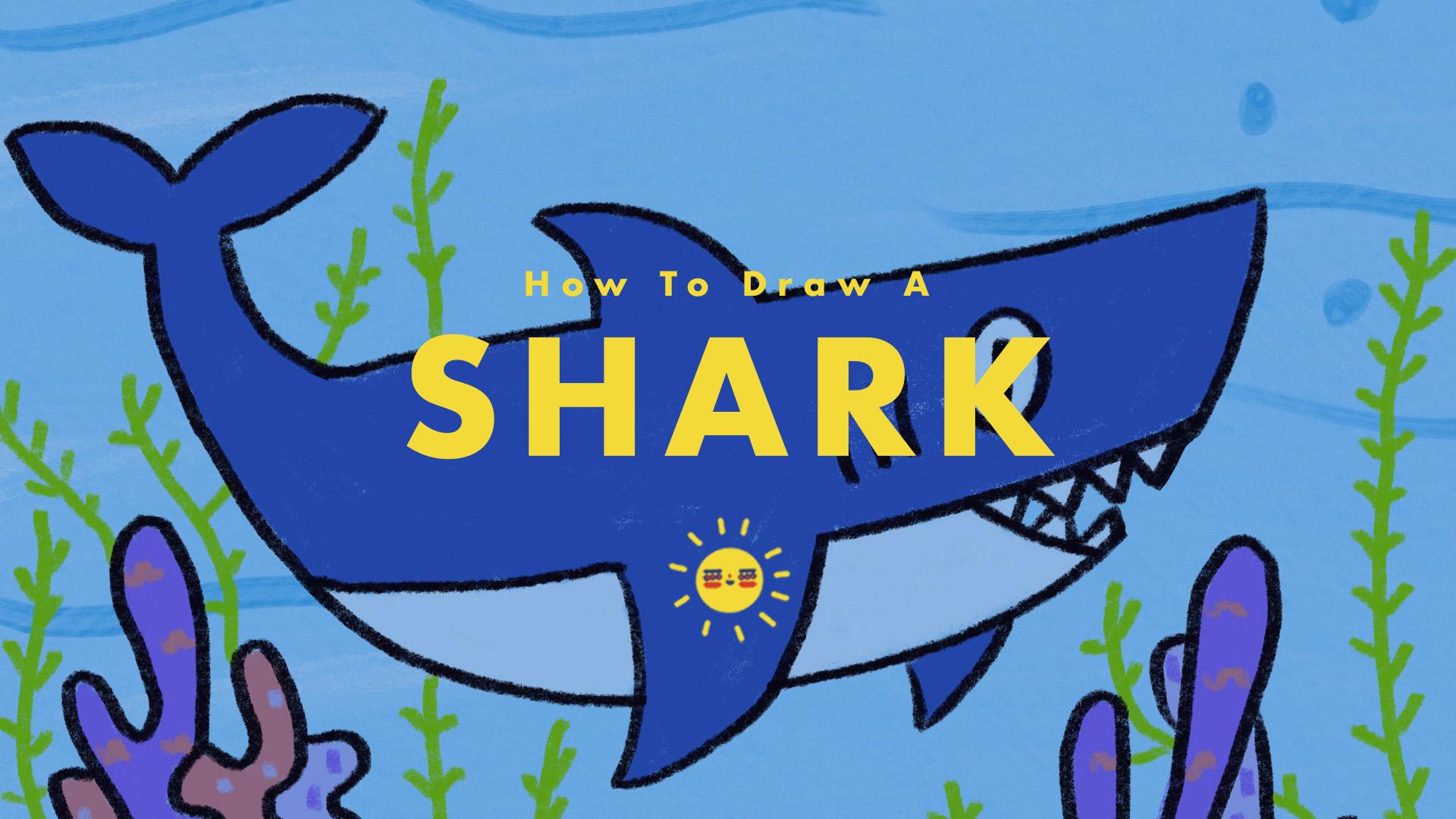
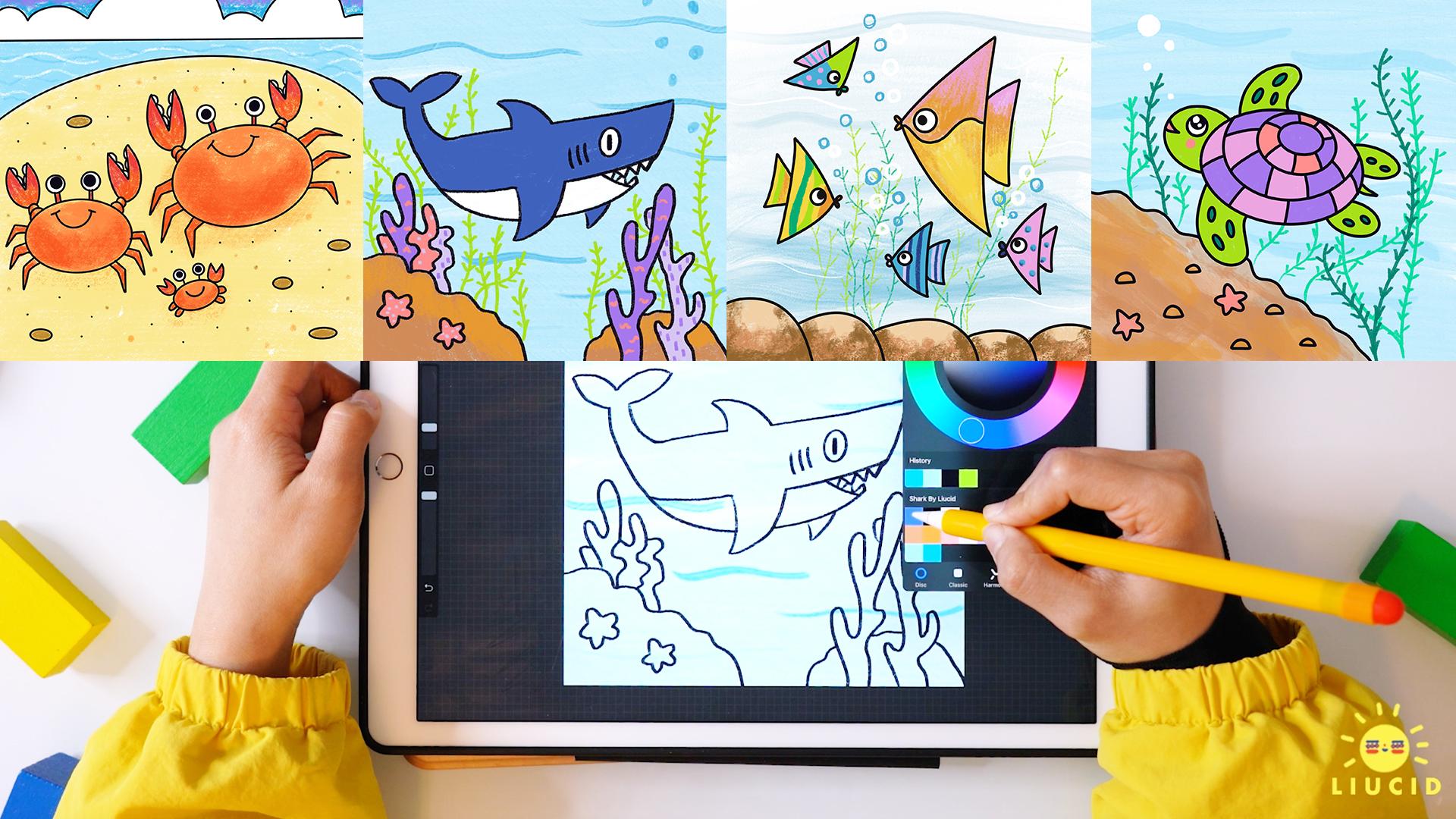
4. Dibujar un tiburón: Vamos a estar dibujando un
tiburón, y para hacerlo, entremos en nuestra paleta de colores, y asegurémonos de que
nuestro negro esté seleccionado. A partir de ahí,
entremos en nuestro pincel, y usemos nuestro lápiz de
dibujo seis B. Entonces con los seleccionados, comencemos dibujando el cuerpo de
un tiburón. Similar a hacer eso.
Empecemos con medio círculo. Ahora, hagamos
este medio círculo realmente grande y muy largo. Entonces hagamos medio círculo. Y luego una vez que
llegues al final, puedes repasar un poco. Entonces así es como
debería verse. Con eso, puedes
tener la cola. Así que piénsalo como una hoja. Entonces tienes uno, luego
tienes otro. Con eso,
asegurémonos de que se conecte. Así que vamos a conectar
eso justo por aquí. A continuación, lo que haremos es, sigamos adelante y
agreguemos esas aletas. Entonces las aletas son una especie
de triángulo excepto vamos a curvarlo
un poco y curvarlo. Así que parece un
triángulo, pero en realidad no lo es. Y luego con esto,
sigamos adelante y vamos a dibujar en una aleta. Entonces esta es una aleta grande, y entonces podemos tener una
aleta más pequeña justo al lado. Entonces también algo así como triángulos. Y a partir de ahí, sigamos
adelante y comencemos a conectarnos. Entonces conectaremos
esto a esta línea. Entonces esta línea todo
el camino hasta aquí. A continuación, podemos tener nuestros
ojos y para nuestros ojos, puedes tener
ojos de círculo o puedes tener ovalados sí. Voy a dibujar un óvalo. Y si lo sostienes,
obtienes esa bonita forma ovalada. Con eso, dibujemos en una línea, y esa línea es la pupila Ese es el globo ocular del tiburón. A partir de ahí,
dibujemos algunas agallas. Tenemos uno, dos,
tres, y esas son
las agallas del tiburón A continuación, tenemos que asegurarnos de que nuestro tiburón pueda hablar y pueda comer. Vamos, por supuesto, a hacer una boca. Para dibujar la
boca, solo conectemos. Y dibujemos
esos dientes afilados. Vamos a tener triángulo,
triángulo, triángulo. Y aquí mismo, vamos a
tener algunos triángulos aquí. Ahora, con eso, tenemos a
nuestro tiburón de aspecto bonito. Pero entremos en nuestra goma de borrar. Y hagamos doble clic en eso, asegúrate de que nuestro borrador esté
en caligrafía Y podemos ajustar el tamaño de la misma justo en el lado
izquierdo. Y puedes, por supuesto, empezar a borrar las cosas
que no necesitas Como, aquí mismo, no
necesitamos esta línea extra. Entonces sigamos adelante
y solo borremos eso. Y la otra línea que
no necesitamos es en realidad aquí arriba. Entonces, sigamos adelante y
borremos esta línea también. A continuación, eliminemos esta
línea y solo la borremos. Y estamos
limpiando un poco la línea. Y claro,
aquí mismo para la boca, eliminemos esa línea extra. Así que podríamos entrar
y limpiarlo un poco más. Y a partir de ahí,
tenemos a nuestro tiburón. Así que nuestro tiburón se ve
bastante bien ahora mismo, y volvamos a movernos
a nuestro cepillo. Con nuestro pincel, hagamos algunos paisajes para que
el tiburón esté adentro. Para que podamos tener algunas rocas. Así que solo puedes hacer estos movimientos esponjosos
para esta roca llena de baches Y también podemos
tener en algunos corales. Entonces solo puedes hacer un garabato
y otro garabato. Y en realidad podemos
hacer un par de corales aquí solo para
llenar algo de ese espacio Así que sólo voy a
entrar y hacer ese coral, y podría parecer tan lleno de
baches como te gustaría Y, claro, hagamos
una roca detrás del coral. Entonces ahí lo tienes. Y agreguemos un poco
de coral del otro lado también. Entonces esto podría ser, ya sabes, un grupo de coral, para que puedas tenerlo todo
agrupado Y claro, tenemos
algo de espacio aquí mismo. Y lo que quiero hacer
con este espacio es, sigamos adelante y
agreguemos algunas estrellas de mar Entonces tenemos una estrella de mar. Agreguemos en otro amigo
estrella de mar, y tenemos a nuestro otro amigo
estrella de mar
5. Colorear un tiburón: Ahí vamos. Y con eso, en realidad empecemos a colorear. Así que volvamos a
nuestro panel Capas. Y vamos a hacer clic en Plus. Y hagamos clic en la capa dos, mantengamos esa y arrástrala
debajo de la capa uno. Así que déjalo ir. Y ahora la capa dos está
debajo de la capa uno. Entonces con la capa dos
seleccionada en azul, vamos a seleccionar un
color y lo que podemos hacer es, empecemos por
colorear el agua. Entonces para hacer eso, hagamos clic en el agua, el azul. Y en realidad vamos
a entrar en nuestro cepillo. Y en lugar de usar
el lápiz seis B, vamos a entrar en
nuestro pincel de pintura, y vamos a seleccionar acuarela. Así que con la acuarela
seleccionada y nuestro pincel, podemos seguir adelante y
empezar a colorear. Y esto es un poco pequeño, así que voy a subir el tamaño de
mi pincel y
simplemente cubrirlo todo. Así que adelante y solo cubre todo
tu dibujo con
este bonito color azul. Entonces con eso, lo
siguiente que haremos es
entrar en una paleta de colores, y pasemos al siguiente
tono de ese azul. Haga clic en eso y
hagamos que nuestro tamaño de pincel sea más pequeño. Entonces estoy en el 5%, y solo puedes dibujar
algo de esa ola. Y está bien si te metes en tu tiburón y está bien
si te metes en tu coral. Vas a hacer
ese movimiento de onda, ¿verdad? Entonces tenemos algunas de las olas. Y si quieres,
incluso puedes agregar en algunos círculos, y los círculos podrían mostrar que algunas burbujas que
están alrededor del tiburón. Para que podamos tener algunas
burbujas si queremos. Y lo siguiente que
podemos hacer es, sigamos adelante, haga clic en el panel Capa, y agreguemos un plus. Entonces tenemos una nueva capa, y con esta nueva capa, empecemos a colorear
en nuestro tiburón. Y así entramos en
una paleta de colores, y hagamos clic en
este azul en la parte superior. Y
volvamos, por supuesto, con nuestro pincel. Y en realidad,
volvamos a cambiar a nuestro boceto, y seleccionemos
ese lápiz seis B. Entonces con nuestro lápiz seis B, sigamos adelante y
vamos a colorear en nuestro tiburón. Así que asegúrate de que estás coloreando dentro de la
línea negra que dibujaste. Y este proceso puede ser
un poco más lento. Y eso está bien porque lo convierte en un momento realmente
relajante. Así que solo
lo estamos coloreando todo para asegurarnos, a lo mejor de nuestras
habilidades, de que se mantenga dentro de la línea negra. Pero claro, si obtienes tu color fuera
de esa línea negra, siempre
puedes usar la
herramienta de borrador para limpiarlo un poco Así que sólo vamos
a tapar todo esto y está bien si
me lo meto en los ojos, porque vamos a usar el blanco para tapar los ojos en un poco. Entonces es correcto que me lo
metí en los ojos. Así que solo cúbrelo. Y a continuación, vamos a
tapar también la aletita. Asegúrate de que no lo olvidemos. Y luego
volvamos a cambiar a un color blanco. Entonces con nuestro color blanco,
vamos a tapar el globo ocular. Entonces eso es esto de aquí. Y luego vamos, por supuesto, el
color en los dientes. Y podemos hacer lo
mismo con el cuerpo. Así que vamos a usar el
blanco para el cuerpo. Tan solo
encubrir eso. Cúbrelo. Y así es como empieza a verse nuestro tiburón
. Está empezando a
verse bastante bien. Y entraremos en nuestras
capas, agregaremos una nueva capa. Y ahora vamos a
cambiar nuestro color a este marrón oscuro y
sólo vamos a tapar la roca. Entonces otra vez, está bien si lo
metes en el coral. Solo asegúrate de
tapar esa roca. Entonces estamos tapando
algunas de las rocas. Y vamos a hacer lo
mismo del otro lado. De nuevo, definitivamente puedes colorear tu
estrella de mar. Eso está bien. Así que lo vamos a
tapar. Cúbrelo todo. Y lo siguiente que
haremos con ese taparlo,
sigamos adelante y entremos en
nuestra paleta de colores y
usemos ese marrón naranja. Y lo que haremos es usar ese marrón naranja en la parte superior de
la roca Entonces no lo estamos cubriendo
todo con este color. En cambio, solo
lo estamos usando un poco para la parte superior. Entonces es simplemente muy sutil, pero definitivamente puedes
ver, ya sabes, los diferentes colores que
usamos para la roca. Y solo lo convierte
en un lindo detalle. Es un pequeño toque agradable. Entonces puedes ver las dos variaciones de
color que están sucediendo, y podemos seguir adelante y
entrar en nuestra capa, agregar
una nueva capa. Y sigamos adelante y coloreemos
en nuestras estrellas de mar y coral. Entonces vamos a hacer estrellas de mar primero
con este bonito pequeño rosa. Y sólo vamos a
tapar todo eso. Y eso se ve muy
bien. Entonces haremos lo mismo por
la otra estrella de mar Y en realidad podemos
usar el mismo rosa, y vamos a usarlo para
uno de los corales. Entonces podemos hacer eso
por este coral, y podemos hacerlo
aquí también, porque esos corales conectaban. Y luego, claro,
cambiemos nuestro color
al rosa claro, y empecemos a
colorear en nuestro coral. Así que asegúrate de que
todo esté coloreado. Y ese es el
púrpura claro que está pasando. Y podemos tener algo de eso
del otro lado también. Y lo realmente genial, también, es que en realidad podemos
poner, ya sabes, un poco de esos
puntos en las estrellas de mar Y vamos a encendernos a un tono más oscuro
de ese púrpura. Voy a hacer
lo mismo que hice por las estrellas de mar, excepto
que esta vez, son líneas más largas Entonces, en lugar de un punto, en realidad
es un patrón de línea. Y voy a usar
ese morado oscuro, y solo lo voy a usar para algunos de los corales que me hincho. Entonces el tono más oscuro que he
usado aquí para este coral, y haré lo mismo y lo
usaré del otro lado. Así que solo colorea eso todo arriba. De nuevo, intenta colorear
dentro de la línea negra, a lo mejor que puedas. Todo bien. Y ahí vamos. Así que eso se ve muy bien. También podemos volver atrás
y usar ese rosa. Y, ya sabes, podemos dibujar algunos patrones para el coral. Podemos hacer leve línea ondulada. Y luego para este, usemos ese
morado claro ahí mismo. Y ahí lo tenemos. Tenemos algo de ese
coral pasando. Y también entremos
y agreguemos una nueva capa, y agreguemos algunas
algas con nuestro verde Entonces con nuestro verde, podemos simplemente seguir adelante y
agregarlo podría ser muy largo, y podemos just.it o
podemos agregar, ya sabes, una V, o puedes entrar
y simplemente punto punto,
punto, y hacer esa línea, ¿verdad Y claro, lo
genial de estas algas es que
podrían estar conectadas Podrían simplemente abarcar. Entonces podemos agregar
tantas algas marinas que nos gustaría, y podría tener, ya sabes, muchas maneras diferentes en las
que pueden verse Entonces así es como
está tratando de verse mi alga marina. Se pueden agregar algunas tarifas. Y luego voy a tener
algunos por aquí. Bueno así que solo trata de
encubrir algo de este espacio. Y solo hace que se
vea muy bien porque hay muchas cosas
sucediendo en esta foto, y son muchos detalles
para mirar también. Eso siempre lo hace
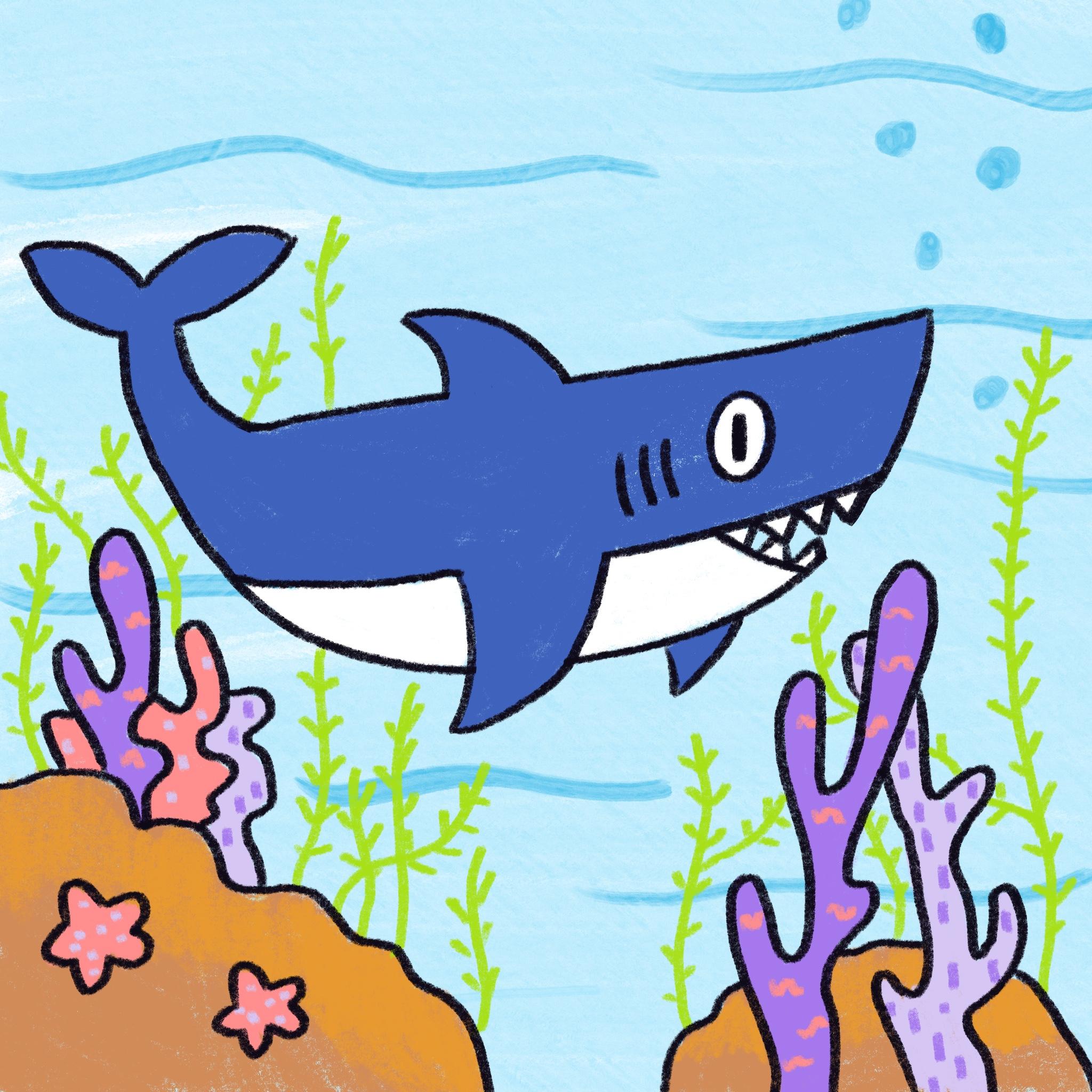
muy interesante. Tiene algunas algas marinas. Y con eso, hemos completado
un dibujo de un tiburón, y dibujamos un bonito paisaje para que nuestro tiburón
viviera también.
 Annie Liu, Digital Designer