Transcripciones
1. Introducción: Hola, mi nombre es ARN
y en este curso, te
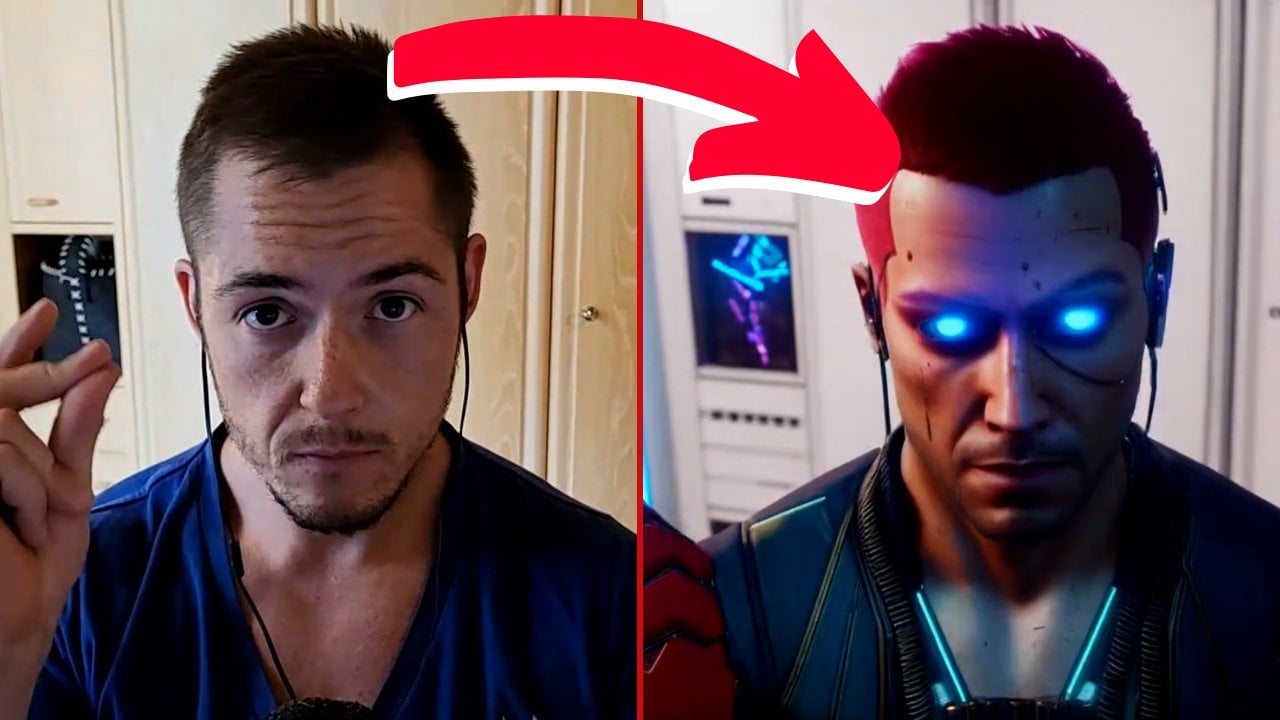
voy a enseñar a hacer estos videos geniales en
el foro de difusión. Entonces, ¿no
aprenderás a volverte viral en TikTok e Instagram Aunque solo
quieres convertirte en un experto en difusión
estable y mostrar a
tus amigos videos de código, entonces este curso es
el adecuado para ti. En este curso,
aprenderemos sobre difusión
estable y cómo utilizar el foro para hacer videos que puedan hacerse virales en redes sociales. Cubriremos todos los aspectos
importantes
de los parámetros,
incluido el acceso a la
cámara, las rotaciones de la cámara, la
demanda, la
ingeniería rápida correcta para una
difusión estable y mucho, mucho más Aprenderás a
estructurar adecuadamente las entradas para obtener los videos perfectos para entender todo el potencial
de difusión estable, también aprendimos los
conocimientos técnicos necesarios. Entenderás cómo funciona
un modelo de difusión, qué roles juegan los marcos
y las semillas, qué son los fotogramas clave durante los
generadores, qué son,
coherencias, y mucho,
mucho más
instrucciones paso a paso, podrás aplicar ese conocimiento
aprendido a la
perfección Tanto si eres un principiante
como un productor de videos sin experiencia Este curso te dará
las herramientas necesarias para hacer buenas animaciones para los
efectos deseados en redes sociales. Si estás listo para volverte viral
o simplemente quieres aprender, entonces nos vemos en la clase. No hay piedad otra vez, esto solo hambriento o sediento Parsons en diferentes versiones cada uno hace una pregunta
empeora Practicaremos cartón y
verás los diferentes Berman
2. Qué es la difusión estable: ¿Qué es la difusión estable? La primera pregunta
que surge es a lo
mejor qué van a
difusión es estable. La difusión es simplemente un
modelo de difusión que es de código abierto. Pero, ¿qué significa? El código abierto significa simplemente que
todos tienen acceso a él. Todos pueden ver el código y todos pueden
construir sobre el código. El foro es una extensión que alguien ha hecho sobre la difusión
estable. Y el
modelo de difusión es
simplemente algo que
hace que tus fotos, le diste un prompt. Prompt es simplemente que la UPF, el modelo de difusión y el modelo de difusión
te den imágenes Y tenemos que ir a algunos de
estos antecedentes porque será importante
más adelante en el curso. Aquí detrás de mí hay un
pequeño post de Wikipedia. Y dice algunas cosas básicas
sobre la difusión estable. Para nosotros, sólo es importante que la difusión estable
sea modelo de difusión. Lo puedes encontrar en GitHub, está escrito en Python y el resto lo
aprenderás en este curso. Por lo que la difusión estable
es modelo de difusión, igual que el
viaje de la carne y Dolly. Pero la gran diferencia es que la difusión estable
es de código abierto Todo el mundo tiene
acceso al código. Todo el mundo puede construir
sobre una difusión estable. Y la difusión estable
no se ejecuta en una Nube. Necesitas tu propia GPU para
usar la difusión estable, o puedes pedir prestada alguna GPU
de Google o de la pasarela Veremos todas estas cosas
en detalle en este curso porque creo que es inteligente
trabajar con Google Colab Si no quieres
trabajar con Google Colab, necesitas mucha GPU en tu computadora, pero es
posible Entonces, ¿qué tomas
de este video? A partir de este video tomarás
esa difusión estable, harás fotos con texto, fuera de nuestra marca. Y eso es todo.
3. La tecnología detrás de la difusión estable: el modelo de difusión: Como ustedes saben, la difusión estable
es modelo de difusión. ¿Quién hubiera pensado eso? ¿Cómo funciona un
modelo de difusión? Es realmente sencillo si lo
hacemos sencillo. Así que solo echa un
vistazo a esta foto. Aquí se ve un gato y
aquí está el ruido. Y piénsalo de esta manera. Le das al
modelo de difusión muchas fotos, posiblemente todas las imágenes que
puedas encontrar en internet. Darás el
modelo de difusión, gatos, perros, y todo lo que
conozcas y lo describirás. En ejemplo de esta imagen, diremos tal vez un
gato gris con nariz rosada. Y describe
todo lo que ve en el fondo
donde está el foco. A lo mejor también algunos
detalles de la cámara con qué cámara has
filmado esto y así sucesivamente. Y en esta imagen, agregaremos un
poco de ruido, igual que aquí, pero
siempre con el mismo texto. Y continúes con eso hasta que solo
te quede ruido. En este proceso, la máquina
aprenderá cómo un gato, veremos cómo este texto se
sumará a algo así. Y después de eso, si le das a la máquina sólo en
el ruido ese texto, la máquina sabe
lo que significa este texto. Este texto significa que
verás un gato. Y si haces esto el tiempo
suficiente y con la frecuencia suficiente, la máquina básicamente
comprenderá cómo se ven las cosas, qué texto conducirá
a qué imágenes, qué aviso conducen
a qué imágenes. Y eso es importante
porque necesitamos
describir en el Bronx
exactamente lo que queremos ver Decimos en el prompt,
solo nuestro gato, vamos a conseguir un gato al azar porque la máquina no sabe
qué Kat queremos ver. Tenemos que ser específicos. Queremos tener un gato gris
que se sienta en la playa. Por ejemplo, el sol sale, el océano es azul. Y podemos agregar algo de magia rápida ocho k de alto detalle y así sucesivamente. Veremos las
indicaciones más adelante. Pero apenas un momento de vuelta
al modelo de difusión. Yo lo describo así. Solo piénsalo de esta manera. Mirarás y este tipo, y verás algunas nubes. A lo mejor tu novia
está justo detrás de ti. Y Jesús, ¿puedes ver
la manzana en las nubes? Y no ves una manzana. Pero luego señala
las nubes y dice:
Solo míralo. Parece que ¿Puedo jalar? Y entonces empiezas a darte cuenta, verás en ese
baile en este tipo, obviamente no hay manzana, pero tu novia te
dio el aviso. Ahora estás listo
para ver una manzana. Tu cerebro sabe cómo se ven los de
Apple, y tu cerebro ahora ve a
la manzana en el cielo, aunque no haya manzana ahí. Y así es exactamente como funciona un modelo de
difusión. Simplemente se descompuso en términos
simples, simples. Pero eso es suficiente para nosotros.
4. Por qué necesitamos Diffuison estable: ¿Por qué necesitamos una difusión estable? Ya te dije que su
estilo come carne viaje. Y también está Leonardo ai. Y se pueden hacer muy, muy buenas imágenes en
estos modelos de difusión. Leonardo ai es un modelo de
difusión que se ejecuta en difusión estable. Entonces hay un ejemplo que
lo necesitas para ejecutar otras cosas en él. Y el foro es una cosa
que corre sobre difusión estable. Y con diferente habitación
haces estos videos geniales. Entonces, si solo quieres
hacer fotos normales, lo más probable es que uses mi
journey dolly o Leonardo Leonardo AI también funciona difusión
inestable
y es muy, muy fácil de usar. Haremos un breve vistazo a Leonardo también en este curso. Pero lo más probable es que usaremos Leonardo cofre
para robar algunas indicaciones. También podemos robar pronta. Podemos usar prompts, podemos ajustar prompts, y los usaremos en el
foro para hacer Usaremos estos prompts, en su mayoría de Leonardo y lexica Si solo quieres hacer
fotos usadas callejón, conocer, viaje o Leonardo. Pero necesitamos una difusión estable
en el fondo. difusión estable es la columna vertebral de muchas características interesantes. Leonardo corre sobre él, el foro corre sobre él, y hay toneladas de otras cosas que corren
en difusión estable. Incluso puedes usar
otros modelos y tus propios modelos para mejorar
la calidad de tus fotos. Veremos todo eso en
detalle más adelante en el curso. Entonces, básicamente, necesitamos una difusión estable para
ejecutar las cosas sobre ella. Y el foro es
una cosa que corre sobre difusión estable y los
devoró es increíble
5. ¿Qué son los modelos, Leonardo AI como ejemplo: En el último video, escuchaste esa difusión
inestable. Se pueden ejecutar modelos. Pero, ¿cuáles son los modelos para eso? Vamos en Leonardo y
vamos a echar un breve vistazo. Estoy aquí en Leonardo y estoy
en los modelos afinados. Pero, ¿qué significa? Significa simplemente que la difusión
estable se entrena en imágenes específicas. Por lo que la difusión estable,
en este caso, la versión 1.5 de difusión
estable, se entrenó sobre un conjunto de
datos específico de imágenes para hacer imágenes que
se vean algo así. Entonces, si tienes
algo en mente que se parezca a
las fotos de esto, debes usar un modelo que esté específicamente
entrenado para ello. También puedes ver que hay
una resolución de entrenamiento. Por lo que este modelo está específicamente entrenado para hacer
imágenes que se vean
así en nuestra resolución
de 640 veces 832 píxeles Y puedes seguir y seguir y
mirar diferentes modelos. El modelo de difusión de Leonato, por ejemplo, es drenado, difusión
estable 2.1 Está hecho para resoluciones
de 1,024 por 1024 píxeles, y es conocido por su increíble
afeitado y contraste de corbata Haces fotos
que se ven así. Si tienes algo en mente
que parezca pixel art, deberías usar un modelo
que se vea como pixel art. Si quieres hacer mal Lexus, tal vez sea la mejor
idea llevar modelos que estén específicamente
entrenados para el mal Lexus. Creo que entiendes la idea. Si tienes algo
específico en mente, puedes tomar un
modelo específico para eso. Todo este estilo de baile, este demonios, y así sucesivamente, que verás
trending en TikTok Sería tal vez
inteligente usar un modelo que esté específicamente
entrenado para hacer este no-muertos personas
y el leonardo también
tienes otra característica
genial, genial También puedes hacer
tus propios modelos. Por ejemplo, aquí
he hecho dos modelos. Un modelo que he entrenado específicamente para hacer flores
coloridas, y he entrenado a
otro modelo para hacer primeros planos de insectos Y creo que en el futuro, también
puedes vincular tus propios modelos a habitación
por defecto, creo. Y espero que Leonardo
AI le dé su API. Y luego puedes vincular
tus propios modelos, tus propios modelos de terreno a D40 Eso va a ser un cambio de juego
Si incluso pudieras entrenar la
cara de
tu novia en una modelo y luego vincularla al
foro y hacer videos Esta persona específica. Entonces, si tienes un modelo que está
entrenado en fases específicas, obtendrás una salida consistente que será importante más adelante, echaremos un vistazo a
cómo podemos usar los modelos, y también buscaremos
dónde encontraremos modelos. Necesitamos encontrar
modelos que podamos descargar y subir
en Google Drive. Después de la subida, podemos usar
los modelos en habitación por defecto. La mayoría de ellos todos estos son
gratis en Hugging Face, y eso es lo que
no aprenderemos en este curso Posteriormente, descargaremos modelos, los
subiremos en Google y los
usaremos
en el salón de baile
6. Qué es la semilla, Midjourney como ejemplo: ¿Cuál es el asiento
y por qué lo necesitamos? La semilla es simplemente algo así
como este ruido de arranque. Esa primera señal de que estás
en el modelo de difusión recibe. Si le das al
modelo de difusión como asiento específico, simplemente
puedes
trabajar de manera más precisa. Puedes modificar los prompts
y con la misma semilla, siempre
obtendrás resultados
similares Basta con echar un vistazo a MIT
journey y Leonardo primero. Esta de aquí es
una bonita foto. Podemos ver que las indicaciones aquí, esas indicaciones negativas
que también
serán importantes después Y eso de aquí mismo,
ese es el asiento. Si nosotros, por ejemplo, copiamos el asiento y usamos el exec, mismos prompts, obtendremos exactamente
la misma imagen Pero si usamos la misma semilla y simplemente modificamos un poco la
marca, obtendremos resultados un
poco diferentes Pero gracias al
mismo ruido de arranque, gracias a este asiento, obtendremos imágenes realmente
precisas. La imagen se verá
igual que la otra o
similar a la otra. Ellos pueden mirar a Alemania y
yo te voy a mostrar algo. Este perro son estas dos
fotos de aquí mismo. La imagen de la derecha es
simplemente una imagen que he hecho y la imagen de la izquierda es básicamente la misma
imagen con el mismo asiento, pero cambié las indicaciones Entonces puedes ver que obtienes fotos bonitas,
bastante similares, pero son un poco diferentes porque
usamos la misma semilla, el mismo ruido de inicio. Podemos ajustar pequeñas,
pequeñas cosas. Esta imagen realmente similar a la otra foto
por el mismo asiento. Pero pueden
mirar esta imagen. Esta foto de aquí, básicamente es exactamente
la
misma imagen
que la anterior
que te mostré. Porque utilizo la misma
semilla y el mismo prompt. De manera que ese mismo asiento y
el mismo aviso te
darán exactamente
la misma imagen. Y eso es importante. Si nos usamos comer
tal vez una fecha fija, podemos trabajar realmente,
realmente precisamente. Podemos ajustar solo pequeñas cosas. La misma semilla con el mismo prompt te dará
básicamente la misma imagen. Queremos tener resultados realmente,
realmente consistentes. Tenemos que trabajar así. Y si queremos cambiar las
pequeñas cosas de pecho en las indicaciones, también
obtendremos cosas realmente
consistentes Si trabajamos con una fecha fija, si usamos semillas aleatorias,
las salidas son más aleatorias. Eso está bien. Eso está
totalmente bien. Y lo hago a menudo. Pero si quieres
afinar las cosas, arreglarlo, tener
sentido, o al menos
deberías conocer el recibo Posteriormente, aprenderemos más. Pero ahora tienes un buen entendimiento
básico. ¿Qué hace el esto y qué
hace y por qué lo necesitamos?
7. ¿Qué son los Marcos: Lo que nuestros marcos, para algunos, tal vez
sea de sentido común, pero necesito asegurarme de que todos
estamos en la misma página. Frame es simplemente una
imagen específica de un video. Si haces clic en pausar mi video y verás simplemente esa
pequeña foto mía. Ese es un fotograma de mi video. Verás algo
en una cámara de video como 30 FPS o 60 FPS. Simplemente significa que la cámara hace 30 o 60
imágenes por minuto. Y todas estas fotos
conforman un video. Sólo piensa en
las primeras caricaturas. ¿Qué hacía la gente? Usan algo como esto. Dibujan algunas líneas en las
páginas y lo hicieron. Todas estas fotos hicieron
un video y cada página aquí está un
ejemplo de fotograma justo detrás de mí. Tomemos esta foto. He hecho esta
foto en mi viaje, pero puedes imaginar
que este gran cheque en la vida real estaría en movimiento. Entonces, si tienes un video de esto, todos estos trabajadores trabajarían y no solo quedarían aquí muy perezosos. Pero si tienes justicia
que la imagen, es un fotograma, más
fotogramas conformaron un video. 12 FBS son 12 fotogramas por
segundo compuestos en un video. Así que solo sentido común que
nuestros marcos y los necesitamos
8. Ingeniería rápida en Diffuison estable: Ingeniería rápida
en difusión estable. Como sabes que
Brown es solo un texto que das difusión estable
para hacer tu foto. Y ya te dije que es importante a qué texto le
das difusión estable. Hagamos un
ejemplo rápido aquí en Leonardo, ahora mismo, trabajamos en la versión de
difusión estable 1.5. Aquí podemos elegir nuestros modelos. Tomamos difusión estable
1.5 para este ejemplo. Ahora aquí puedes
escribir tu prompt. Hagamos un
pequeño y feo aviso. Eso no es perfecto. El prompt es mujer
y presiona Generar. Ahora tienes una
foto de una mujer, pero la imagen no es óptima. Debido a que el prompt no
es óptimo, hay
que ser específico. Necesitas describir exactamente
lo que quieres ver. Ahora te muestro un buen prompt. Estoy pensando que
esto funcionaría. Una mujer hermosa,
obra maestra, realista. 29 años,
rostro hermoso, cabello oscuro, vistiendo unas
camisas blancas ajustadas, iluminación de estudio, luz
cinematográfica, resolución de
ocho K. ¿A quién? Manos humanas. Elegante, dinámico, muy detallado, y así sucesivamente. Solo sé específico, GIF, Exactamente, Qué
quieres ver. Vamos a crear este. Ahora tenemos una imagen
que es más específica, pero tal vez veas que la
imagen no es perfecta, el cabello no es perfecto, los ojos no son perfectos
mucho que los de Nike, tal vez un poco largos. Entonces agregamos un prompt negativo. El prompt negativo
es lo que
no quieres ver
en la imagen. Y en este ejemplo, no
queremos ver
de cerca ojos borrosos para enfrentar a este plástico deformado, borroso pero anatómico mal ojos, ojos cruzados y así sucesivamente Apenas dio ejemplos. ¿Qué es lo que no quieres ver? Cosas como plástico,
feo, borroso, dos fases, dos manos, feo, cojeas,
texto, y así sucesivamente Eso son todas las cosas que funcionan es bueno porque los modelos de difusión, por lo general no
hacen tus textos. Entonces en el prompt negativo, das las cosas que
no quieres ver en el foro. No es tan importante usar indicaciones
negativas porque
los videos son rápidos Entonces no ves exactamente
lo que está pasando. Pero es importante
que sepas, es posible usar indicaciones
negativas Y si quieres hacer fotos
normales, por ejemplo, en difusión estable, necesitas
tomar indicaciones negativas Hagamos esta imagen y
verás cuánto mejor generará
la calidad
con el prompt negativo. Y ahora ves que tenemos
una verdadera obra maestra. Así que las indicaciones negativas funcionan muy, muy bien en una difusión estable primera foto es una mujer, y debo admitir que la mujer es más
bonita de lo que
hubiera pensado normalmente, si tomas un prompt
que solo diga, Mujer, no obtienes
muy buenos resultados Después de eso, vamos a prompt. Pero lo último que se
perdió en este prompt, mientras que el prompt negativo y yo obtuve prompt con un
buen prompt negativo, se obtienen muy,
muy buenos resultados. Solo mira esto. Ahora tenemos una imagen
que se ve muy, muy agradable debido a
la difusión estable derivada pronta y el prompt negativo
correcto. Entonces, en definitiva, solo describe
exactamente lo que quieres ver. Usar composiciones. Utilice las resoluciones. Tal vez usar cámaras, usar
ángulos, usar composiciones. Describe exactamente
lo que quieres ver. Y en el prompt negativo, describe lo que
no quieres ver. Cosas como feas
borrosas, dos sombreros,
dos caras, deformadas,
feas cojeas y así sucesivamente Ésas son las cosas clásicas. También cuello largo, cuerpo largo, solo escribe lo que
no quieres ver Entonces básicamente, van a estable difusión mientras la mujer z y lo que no quieres ver. Esto lo necesitaremos
más adelante en la lección. Pero debo admitir que las indicaciones
negativas no
son tan
importantes en el foro, pero hay que conocerlas y podemos copiar muchas indicaciones Y en el siguiente video, te
mostraré
donde puedes obtener algo de inspiración para
tu propia incitación.
9. Encontrar inspiración en Lexica y Leonaro AI: Obtener inspiración y
tal vez también algunas indicaciones. En esta conferencia, te
mostraré dónde puedes
inspirarte para tus propios prompts o donde puedes copiarlos. Deberías ir a vitrinas. Uno de los escaparates es Leonardo, y este escaparate me gustó mucho,
realmente. Puedes tomar simplemente
fotos que te gusten, tal vez algo así. Y verás ese prompt
y el prompt negativo, estas cosas puedes copiar. Otro escaparate es la lexica y
el desgarro es básicamente lo mismo Y puedes buscar
mientras no vas a ver. A lo mejor quieres
ver si, demonio, solo búsquela y busca
la foto que te guste. Haga clic en él y
presione Copiar símbolo. Si quieres copiarlos. También puedes tomar
me gusta aquí mismo. Y después de eso,
puedes ir a tus gustos. Y verás alguna foto
que ya te gusta. Y simplemente puedes copiar el
bronce de estas imágenes. A lo mejor te gusta este
veneno y puedes simplemente copiar el prompt
si es adecuado para ti Lo mismo en Leonardo. Lo mismo en leonardo, simplemente
puedes buscar
algo, tal vez un zombie, y obtendrás mezclas, presionarlas y copiar las indicaciones si vas a
pensar que son agradables Y ahora quiero
mostrarles solo un rápido,
rápido lo que la z
presiona así sobre esta imagen. Ya lo hemos visto, pero quiero volver a mostrarlo
porque eso es importante. Se puede escuchar re-mezclar exactamente esta imagen
pulsando sobre este botón Ahora generamos esto. Como ves, tenemos
dos fotos que son bastante similares a esta. Pero, ¿cuál es la diferencia? Las imágenes son similares
pero no son las mismas. Pero, ¿y si simplemente
copiamos también el asiento? Simplemente copia el asiento. Dejará que el bronce y
todo lo demás sea igual. Ahora usamos una fecha fija. Activamos este comer, reservamos el asiento aquí mismo y presionamos generar nuevamente. Ahora verás que la imagen
es aún más similar. Esta foto de aquí mismo, se
puede decir que es más o menos la misma imagen o
se queda aquí mismo. Entonces la semilla es realmente
poderosa en mi mente, se pueden
ver los colores y
todo lo que coinciden, ya sea a esta imagen
que a la anterior. Ahora ya sabes de dónde
puedes inspirarte. Usa Leonardo, usa lexica, ambas indicaciones, indicaciones
negativas Puedes usar ambos. Y también viste
el asiento en acción
10. Únete a la comunidad de discord de Deforum: Únete a la comunidad deformada
en esta tarjeta si quieres, estar
siempre al día, Por supuesto, también
puedes unirte a la
comunidad y
verás de inmediato lo que está
pasando en el foro. Simplemente presione esto aquí mismo. Después de eso, tendrás esta habitación por defecto
en tu discordia. Y claro, aquí está
todo lo que necesitas saber. Hacen anuncios. A veces si hay
cosas geniales que están pasando, Tienen todos los
enlaces oficiales aquí mismo para ti. Cuentan con una guía de usuario rápida. Tienen algunos tutoriales, y simplemente puedes
chatear con otros usuarios. Mi mente, realmente vale la pena
unirse a esa comunidad
en este carrito. Por supuesto, siempre estarás al
día en este curso, pero una comunidad siempre es agradable.
11. Instalación local de difusión estable con Python: Cómo se puede obtener el foro
o y difusión estable. Un método es
instalarlo localmente, pero ese no es el método
que más me gustó. Pero si tienes una
tarjeta gráfica
realmente, muy fuerte con 16 GPU o más, puedes hacerlo. En mi mente, tal vez sea
mejor si tienes un poco, un poquito experimentando biotina Solo voy a una visión general simple y
rápida, rápida de cómo hacerlo. Pero debo admitir que eso
no es lo que hago. Después de eso,
te muestro dos videos, cómo puedes usar el salón de baile
sin mucha GPU Y en mi mente, es
la mejor manera. Entonces necesitas
descargar para Windows. Necesitas una cuenta
en Hugging Face, y necesitarás descargar
ese 11 automático 11. Necesitas que Biden
esté instalado en tu computadora Y necesitas la cuenta
Hugging Face y la fase de ataque Es necesario descargar los modelos de difusión
estable. puedes comenzar con el himno modelo Sin embargo, puedes comenzar con el himno modelo
1.5 todo el punto Y después de eso, también puedes incluir otros centros comerciales si quieres. Entonces, si tienes una tarjeta gráfica
realmente, muy fuerte y tal vez alguna experiencia
en betún, puedes descargar todo esto y granito localmente
en tu computadora Los siguientes dos videos son para ti. Si eres igual que yo y
eres un poco perezoso, no quieres instalar todas las cosas y
ejecutar todas en la Nube. También tengo que decir si
instalas esto localmente, toda tu GPU se acostumbrará
a renderizar tus videos. Entonces, tan pronto como
comiences a renderizar, lo más probable es que no hagas mucho con tu computadora,
esperes su renderizado. Las siguientes soluciones están en mi
mente que mejores soluciones. Y con las próximas diluciones
trabajaremos en este curso.
12. Runfidduison: una solución en nube que funciona: La segunda opción que puedes
considerar es la fusión aleatoria. La fusión aleatoria te toma prestadas las GPU y puedes usarlas
para renderizar los videos Todos ellos tienen instalados. Y simplemente puedes hacer clic y
ejecutarlo o simplemente puedes ir a la app dot run
diffusion.com y simplemente secarla Tienen diferentes
GPU para ti. Tienen HE acatar rampas, tienen 16, y tienen 24 Usa la suscripción
que sea perfecta para ti. Te piden prestadas ahí GPU por $0.50 la hora hasta dos
dólares y $0.50 Y es correcto. Tienes que pagar eso por hora, y no importa
si renderizas o no. Entonces, si trabajas en difusión
estable, tendrás que pagar al
menos $0.50 por hora Eso puede sumar, eso puede ser caro, pero todo se instala
también automáticamente 11, 11. Por lo que también se puede trabajar
en habitación por defecto. Simplemente puedes pedir prestada su GPU. Todo está instalado,
todo está listo, pero hay que
pagar $0.50 la hora Y en el siguiente video, te
mostraré Google Colab En mi mente, esa es
la mejor experiencia. Puedes obtener las GPU
de Google Colab. Son muy, muy baratos. Puedes conectarte y
desconectarte muy rápido. Entonces, cuando tratamos de incitar
y tomar nuestras decisiones, cómo hacemos el video, simplemente
podemos
desconectarnos, conectamos para renderizar, y es realmente, muy barato. En mi mente, Google
Colab es el camino a seguir y eso lo vamos a
aprender en este curso Pero si quieres
probar alrededor de la difusión, siéntete libre de probarla
13. Notebook Colab y Google Drive: Los Cuadernos Google Colab, en mi mente, ese es
el camino a seguir Google Colab es realmente agradable para habitación predeterminada y
todo lo que necesitas es esta copia y un poco de espacio en tu Google
Drive para las modelos,
creo que todo el mundo tiene
una cuenta de Google Así que simplemente copia este cuaderno en tu Google Drive y haz
todo lo que sea necesario. Debo admitir que es posible que necesites
hacer una suscripción. La suscripción cuesta $10 al mes. Puedes probarlo si te gusta, ve si realmente
lo odias y no quieres
trabajar con el foro,
solo cancela. Y si tienes algo de suerte, puedes probarlo gratis. Depende un poco de cuántas GPU Google Colab
tenga gratis en este momento. Esta de aquí
es la interfaz, si quieres llamarla interfaz. Pero vamos a echar un
vistazo de cerca a todo lo que sea necesario para tomar las
decisiones correctas para el foro. Aunque sea un poco
abrumador en este momento, entenderás muy, muy rápido cómo funciona
todo esto. Si te preguntas por qué
mi página es negra, simplemente
van a dos herramientas, ajustes, y hacer que el
tema sea adaptativo, si sostienes Windows, es oscuro o tomar
aquí el modo oscuro. Yo tengo, toda mi
ventana es un modo oscuro, así que eso me funciona bien. Ahora mismo Trabajamos en los foros, difusión
estable versión 0.7, vez en cuando, surgen
nuevas versiones. Pero es simple. Sólo tienes que copiar y nueva página del cuaderno de Google Colab y
tendrás la versión más reciente Lo siguiente que
tienes que hacer es simplemente copiar esto
en tu disco. Y no te preocupes que estas
palabras estén en alemán. Soy de etileno hablo alemán, pero en tu caso, en standoff en Google Drive, copiarlo y simplemente
habrá la palabra copy en Así que presiona para copiar en Drive. Si vas a tu Google Drive, lo más probable es que ahora tengas este pedido, Cuadernos Colab Si haces tu
doble clic sobre él,
lo más probable es que también tengas solo una copia de esta
cosa justo aquí. Y puedes hacer copias de esta copia solo para asegurarte de que casi siempre
tenemos
un cuaderno nuevo aquí en la configuración predeterminada. Si haces doble
clic en uno de estos, simplemente
aterrizarás en tu copia. Se puede cambiar el nombre de la copia. Y voy a hacer eso
ahora mismo y hacer este ejemplo. Y simplemente podemos
guardar esto como ejemplo. Después de eso, debe hacer
clic en Ejecutar y Ejecutar todo. Ahora todo se va
a instalar. Entonces los modelos se descargarán automáticamente en
tu Google Drive. Y después de eso, todo
está listo para salir. Necesitas pasar por este
proceso solo una vez. Necesitas descargar todos los modelos. Todo necesita ser instalado y todo
tiene que estar en su lugar. Después de unos minutos, necesitas dar permiso
a tu Google Drive. Solo toma tu cuenta de Google. Dio permiso. Todo este portátil
está diseñado de esa manera que todo
se ejecutará automáticamente. Entonces primero esta celda,
luego esta celda, y cada celda después de eso,
vamos a correr automáticamente. Y creo que eso tal vez
te lleve unos cinco o 10 min hasta que se termine
cada celda. Si bajamos un poco, aquí están, por ejemplo, las celdas prompt que son
los prompts que
posteriormente regalarás al foro
para hacer tus animaciones Y ahora mismo hemos optado por
el modo animación, ninguno. Esa es la configuración predeterminada. Y si
no tomamos ninguno, este aviso, por lo que vendieron sus indicaciones
normales se reunirán alrededor y
estas dos imágenes se crearán automáticamente
tan pronto como este cuaderno
haya hecho lo suyo También ves ese
prompt de animación aquí mismo. Y con los prompts de animación, haremos nuestros videos Y para las animaciones tenemos que
elegir otra cosa. Si no tomamos ninguna,
obtendremos fotos. Si tomamos a la
entrada de video 3D o esto aquí mismo, obtendremos otras salidas. Los prompts de animación
y los videos son para otros electrones Si te desplazas hacia abajo aquí
mismo, ahora obtendremos nuestras primeras fotos porque no
hemos elegido ninguna. Obtendremos aquí dos imágenes de las indicaciones que están en
la configuración predeterminada Y lo verás ahí mismo. Estas son nuestras
dos primeras fotos. Porque no elegimos ninguno. Obtenemos estas dos fotos. Entonces un hermoso lago y
el retrato de la mujer. Todo está listo,
todo está listo para funcionar. Estas dos imágenes ahora
estarán en tu Google Drive. Si vas a tu unidad, habrá una carpeta AI. Si haces doble clic sobre él, tendrás aquí
muy probablemente esa carpeta de difusión
estable. Si haces clic en
él, tendrás esta carpeta y
habrá una carpeta estable pulgar. En la carpeta, fondo estable, tendrás tus
fotos aquí mismo. Y ahora mismo hay
muchas otras fotos que ya hice
con difusión estable. Pero en tu caso, si
es tu primera vez, solo
tendrás estas dos fotos que
creamos ahora mismo. Todo es que
todo está listo para salir. Y en el siguiente video, vamos a echar un
vistazo a los precios. Si quieres hacer más
animaciones y animaciones de culpa, más probable es que tengas
que hacer una pequeña suscripción
14. Los precios en Google Colab: Echemos un
vistazo rápido a los precios. Si eres un nuevo cuaderno de
Google Colab, verás que te
dieron una tarjeta de video Entonces el Tesla T4 es ahora mismo
la tarjeta de video que obtuvimos. Y si tienes suerte, obtienes esto gratis. Pero si no tienes suerte o hay mucha
gente que también quiere tener buena tarjeta de video necesitas
hacer como suscripción. Simplemente presionarás
sobre esto aquí mismo. En este momento se puede
ver que me
quedan 60 h y voy a pagar 2 h desnudo. Nuestro básicamente solo presiona
sobre esto aquí mismo, y verás lo siguiente. Puedes hacer como suscripción
a Google Colab Pro, y costará, en tu caso, muy
probablemente $10 al mes También puedes comprar el cuerpo
Colab ProPlus. En mi mente, realmente
no necesitas esto. Ellos colapsan cero te da 100 h. y en 100 h
puedes hacer muchas cosas. Tienes 100 h para
renderizar tus videos. Y con esta tarjeta gráfica, pagaremos 2 h/h. así que tenemos 50 h para
renderizar nuestros videos Y eso es realmente mucho. 50 h. puedes renderizar muchos videos y
siempre puedes desconectarte. Si no quieres renderizar. Si intentas avisar y
harás tus ajustes, puedes desconectarte y
no te costará tu dinero. No te cueste unas
hermosas unidades europeas. Tan pronto como estés conectado, pagarás 2 h hora y puedes presionar simplemente
sobre esto aquí mismo. Si quieres desconectarte, haz clic simplemente en el contenedor de basura aquí
mismo y cancela Y ahora mismo
no pagamos nada. Nos quedan nuestras 60 h
y no pagaremos nada. Podemos hacer nuestros
ajustes aquí mismo, y simplemente podemos conectarnos
tan pronto como ahora
creemos algo. Entonces podríamos mundo
$10 al mes son precio
inaceptable porque
obtienes tus GPU, tu computadora no va a funcionar caliente Puedes hacer otras cosas
con tu computadora y 50 h de pura renderización
israelí mucho. Es mucho más barato que
la difusión de carrera. Es mucho más barato
que otras soluciones
15. Configuración de ruta para los modelos y la salida: La mejor configuración. En este video, vamos a echar un breve vistazo dónde
están tus modelos y dónde se guardarán tus fotos y tus animaciones
. Configuración de ruta. Para mí, solo hay
tres cosas importantes, la ruta del modelo y
la ruta de salida. Y se puede ver que la
ruta modelo va así. Content drive My Drive, los modelos de
ai y los
objetivos de la ruta de salida , el contenido
impulsan mi unidad a una familia estable. Si vas a tu llegar y simplemente ver todas las
cosas aquí mismo. Así que impulsa mi unidad. Ahora entramos en IA, manejamos My Drive AI. Ahora difusión estable o modelos, estas carpetas las he
creado por mi cuenta, lo
haremos más adelante. Lo más probable es que tengas estos dos modelos de
carpetas aquí mismo, ahí están los de tu madre, lo
más probable es que tengas
solo un modelo aquí mismo. Y bajo difusión estable, esto aquí mismo, diversión estable, ahí están tus salidas. Así que realmente, muy simple. Los modelos están justo aquí y
las salidas están ahí. También tenemos la configuración del modelo y podemos tomar nuestros
propios modelos aquí mismo. Aprenderemos a subir nuestros propios modelos y
a utilizarlos posteriormente. Modelo checkpoint, necesitarás un modelo que
tengas en tu manejo Para nosotros, lo más
probable es esto aquí mismo, y en la configuración predeterminada, será correcto esto
más adelante tal vez
elegiremos un modelo personalizado para
hacer algunas fotos más. En mi mente, Eso
es todo con los modelos. Nosotros sostenemos esto justo aquí. De verdad, muy simple
16. Cómo funciona Deforum: ¿Qué es la difusión del foro? Con el foro,
simplemente creas marcos. Ya sabes lo que son los marcos. Podemos crear marcos. Podemos crear 50 marcos, marcos 100s o 1000s Hacemos todos los marcos que
queramos ver y podemos ajustar, alguna vez reencuadrar como queremos ver Podemos incluir semillas
y otras cosas. Y también podemos
incluir acceso a cámara, rotaciones y todo lo que se
te ocurra Pero lo único
es que necesitamos
ajustar todas estas cosas consecuencia a lo que
queremos ver. Tenemos que ser específicos. En las siguientes conferencias, veremos de cerca
cómo funciona eso. Entonces el foro es básicamente
solo difusión estable. Así modelo de difusión que crea imágenes o fotogramas de un video. Tan pronto como tengamos todos nuestros
fotogramas que queremos tener, podemos mezclarlos en un video y podemos usar
imágenes de nuestro celular, por ejemplo,
para comenzar
con nuestro primer fotograma. Después de eso, podemos
transformar esta imagen en todo lo que queramos ver
con este modelo de difusión. Entonces, para resumir esto, la difusión volumétrica es
una extensión que corre sobre difusión estable y
puede crear formas para ti Puedes hacer estos marcos
como quieras verlos. Puedes ingresar tus propios videos. Puedes ingresar un marco o una foto tuya
para empezar, y puedes deformar tus
marcos, tus fotos Y todo el mundo trabaja así en
el foro. Das los parámetros
que crees que son correctos. Haga clic en Render. Ya ves si es genial. Si la salida es buena, ¿bien? Si la salida no es buena, retoques un
poco los parámetros y tu render otra vez, así es como trabajas
en el salón de baile Y en las próximas conferencias, vamos a echar un
vistazo más de cerca a todo. Empecemos con un breve
resumen en el siguiente video.
17. Descripción general y guía rápida: Que el foro
guía rápida y visión general. En esta conferencia, te
daré una visión rápida y
rápida de que tienes
algo en mente. Porque después de esa conferencia
veremos todo a detalle. Esta guía rápida me ha resultado
muy, muy útil. Y en cuanto
termines con este curso, podrás hacer
animaciones así como esta con rotaciones
en 3D y así sucesivamente Pero primero tenemos que echar
un vistazo a lo básico. Puedes hacer tus animaciones
hasta el final en 3D. Y es importante entender
que si no tomas ninguna, también
puedes hacer
solo las fotos. Pero ahora miramos los ajustes 2D y 3D donde tienes las cosas del lado de la
emoción en 2D. Lo primero, es el
Zoom que aquí mismo es asumir de 0.99 y se acerca. Y lo mismo,
supongamos de 1.01. Está en su lugar, se acerca, como se ve en esta animación Ese ángulo 2D
gira tu cámara. 2d translation x moverá tu cámara hacia la
izquierda o hacia la derecha. Valores positivos, lo
llevaremos a la derecha y los valores negativos lo
traerán a la izquierda. Esa traducción y, moveremos tu cámara hacia arriba y hacia abajo
de la misma manera. Positivo, tráelo arriba y los valores
negativos bajan
la cámara. Si te gusta. Con este valor, también puedes
hacer zoom en esquinas específicas. Pero eso es algo que
normalmente no uso tanto. Además de eso, también
tienes la vuelta a la perspectiva y
eso se ve así. Ahora llegamos a la configuración de movimiento
3D. traducción x es básicamente lo mismo que
en hasta los extremos. Siempre traducción,
y, traducción, es
decir en 3D, lo mismo que el zoom en las bacterias trabajan
con valores más altos. Ahí, rotación libre, gira
la cámara hacia arriba o hacia abajo. Rotación 3d y a la
derecha o a la izquierda. Y la rotación 3D, rotar la cámara valores
positivos en el las agujas del reloj,
valores negativos en sentido antihorario Esa fue una descripción general rápida de twitch
twitch. Y tendría sentido
abrir esta guía rápida en una ventana y usarla tan pronto como empieces a escribir
tus propios comandos. Porque puede ser un
poco complicado si
empiezas con esto. Así que solo abre esta guía
rápida y déjala en un rincón
donde puedas verla. Y ahora nos sumergimos en más detalle
18. Los conceptos básicos de las animaciones: ángulo y zoom como ejemplo: Animaciones y set
cosas en el foro. En este video,
obtendrás lo básico, esas cosas aquí mismo. Todos lo hemos hecho. Ahora con las cosas tristes. Funciona así. Animaciones. Ya sabes, sin ninguno
hacemos nuestras fotos y las entradas 2D, 3D o video
son cuatro videos. Por ahora trabajamos con 2D para
hacerlo un poco más fácil. Lo siguiente son
los marcos máximos. ¿Cuántos fotogramas
quieres para tu animación? Digamos que ahora mismo queremos tener 200 fotogramas para nuestra
animación. Replicar frontera,
simplemente podemos dejar a este editores. Lo primero aquí mismo en nuestros parámetros de emoción
es el ángulo. Y ya sabes, de
la guía rápida, el angular gira
tu animación. Lo primero
aquí mismo, ese es el marco. Entonces empezamos en el fotograma cero. Y lo que hay en el
corchete es el valor. Entonces no rotamos en absoluto. Si ponemos uno aquí mismo, giramos todo el video. Entonces a partir del fotograma cero
en el valor de uno. Y podemos animar esto. Si hacemos una coma, podemos hacer algo así Por ejemplo, a partir del
marco 52 puntos, queremos ver una rotación
que va en sentido antihorario, por lo que un menos de dos Y podemos animar esto
más lejos del fotograma 100, queremos tener una rotación
que vuelva a estar en sentido horario, pero, pero esta vez libre, esa es una rotación rápida Desde el marco 150. Queremos tener, nuevo algunas cosas que pienso, ya
sabes, qué se obtiene
del fotograma cero al 50, tenemos una rotación que va en
sentido horario hasta el fotograma 50. En el marco 50, comenzamos a girar en
sentido antihorario a una velocidad más rápida En el marco 100, comenzamos a girar nuevo en el sentido de
las agujas del reloj y
giramos muy rápido. Y DataFrame 150 después de 150, estamos estáticos con Eso funciona en todo esto. Puedes animar cada
fotograma, por ejemplo ahí. Entonces empezamos aquí en el
fotograma cero otra vez, hemos asumido que se acerca, como sabes por la
guía rápida, hacemos coma Y digamos desde frame 50 ohm, queremos haber asumido que
no hace absolutamente nada. Entonces esto de aquí es estático. Desde el marco 100. Queremos haber asumido
que hace otra cosa. Por ejemplo, digamos que queremos acercar pero realmente lento. Y no olvides
poner tu comercio. Y en el fotograma 150, lo
hacemos, digamos negativo 0.99 Y así es como animamos
esta cosa aquí mismo. Hicimos el ángulo primero
rotación en sentido horario, luego en sentido antihorario, en sentido
horario, pero más rápido Después de eso, los últimos 50
frames y DataFrame 200
porque construimos estáticas de nivel
200 . El Zoom. Primero tenemos un bastante rápido
a mi DataFrame, 50, 50-100. Estamos estáticos. 100 a 150. Tenemos un Zoom otra vez, pero un poco más lento. Y 150 a 200
tenemos un x2 negativo. Eso es lo básico. Puedes animar
cada fotograma de esta cosa en cada parámetro
que estaba en ángulo y Zoom Y en las próximas conferencias vamos a echar un
vistazo a todo. Y lo básico siempre
permanece igual. Se trabaja con marcos, dos puntos, y luego en
el corchete está el valor. ¿Qué tan grande es el valor? Debes saber de
la guía rápida
19. Movimiento Kamera en 2D y 3D: Traducción, x traducción y
traducción c. Y por supuesto, sus rotaciones Estas cosas realmente
necesitan traducción. Entonces, ya lo sabes también
de la guía rápida, el eje x es simple ¿Qué hace el eje x? El eje x mueve
simplemente la cámara. Mueve la cámara hacia
la derecha o hacia la izquierda. Los valores positivos moverán
la cámara hacia la derecha. Los negativos moverán
la cámara hacia la izquierda. Y podemos trabajar aquí
con valores de ocho
negativos a ocho
positivos. En mi mente, eso es
más que suficiente. Y lo mismo es
para el eje y. El eje y mueve la cámara hacia arriba si usa valores positivos Lo mismo aquí donde se puede subir hasta ocho y los valores negativos moverán la cámara hacia abajo. Te recomiendo
jugar con valores que son dos o tres para empezar. Puedes subir hasta entonces, pero en mi mente, 10,000
traen los mejores resultados. Entonces básicamente x2,
esto, y, pierde eso. Y ya viste sus rotaciones y la
rotación hacer lo más divertido Encuentro que la mejor manera de
explicarlo es esto. Entonces lo primero es tomar la mano derecha e intentar hacer algo como
esto en la foto. Translation x girará
tu cámara así. Traducción y así. Y el conjunto de traducción rotará
tu cámara a través de esto. Espero que todo esto tenga sentido. Y creo que las fotos
lo hacen mejor picar. Entonces ahora te mezclaré de nuevo las imágenes de la guía
rápida en mi mente, si ves algo
que siempre es lo mejor, solo mira las imágenes,
cómo rotan, y entenderás cómo funcionarán los ajustes de la cámara. Valores positivos nuevamente
versus valores negativos. Puedes usar ambos. Y recuerda que son libres
la rotación ¿verdad? Ahora. Nosotros no los usamos. Trabajamos con 2D, pero posteriormente los
usaremos que son
básicamente las rotaciones
y los movimientos de la cámara Y no seas tímido. Si haces algo
mal, no hay problema. Harás algunos
ajustes y eso, y tal vez sea incluso mejor la manera en que no lo
querías primero. Entonces creo que ahora tienes una comprensión básica
de la traducción x, traducción y anti-libre las
rotaciones y como sabes,
traducción, ese es el Zoom Pero en 3D, bajo rotaciones, se trabaja con valores más pequeños Los valores en el paréntesis no
deben ser superiores a tres. Lo veremos más adelante. Entonces la traducción x, la traducción y, trabajamos con valores un
poco más altos. Eso, ese es el zoom y
las rotaciones simplemente giran. Creo que ahora tienes un entendimiento básico a qué acceden
estas cámaras. Pero aquí hay una fórmula
en el paréntesis. Y ante esta fórmula, veremos el siguiente video.
20. ¿Qué significa la fórmula en el brackat: Fórmula en el soporte, ¿qué hace? También puedes usar fórmulas
para animar a tus amigos. No tienes que teclear
cada fotograma tú mismo. También puedes usar
fórmulas e incluso
puedes usar generadores de
cadena KEY. Y también en los generadores, vamos a echar un vistazo más de cerca. Pero primero, ¿cuál es esta fórmula? Esta fórmula simplemente anima el movimiento de
tu cámara. Pero, ¿cómo lo animará exactamente
esta fórmula? Podemos preguntar al chat GPD, ¿qué hará esta fórmula en nuestro eje x
? Simplemente hará olas. Entonces amplifica una onda
con el valor de diez. Entonces en este caso, la ola alcanzará
un máximo de más diez y ese mínimo
de menos diez. Y ya sabes, eso es
lo que hacemos en el foro. Pero cómo podemos
hacerlo aún más simple, podemos entrar en Google y
simplemente copiar nuestra fórmula. Y ahora lo ves. Nos movemos en el
eje x constantemente, de menos diez a más diez, menos diez a más diez
menos diez más diez Entonces en el eje x, simplemente
vamos en
oleadas todo el tiempo Y con tales fórmulas, se
puede hacer un
poco de segmento de tiempo. Y puedes poner
todo lo que quieras, la nariz que puedes hacer
a través de los casinos por ejemplo. También puedes hacer este
Tanga y si quieres, y puedes
animarlo También se puede decir tal vez casinos
y luego dimes, diez minutos, algo otras veces
esto aquí mismo, pero esta vez, vea ya sabe, se
puede jugar con estos
brackets como quiera Puedes ponerlo en Google y
mirar cómo se comporta la cámara, pero no tienes que hacer esto Normalmente no uso tanto. Pero si quieres, puedes usar fórmulas para hacer animaciones
más rápidas. Si quieres tener un movimiento de cámara
específico, tal vez una ola que
vaya hasta el final. Puedes probar esto. Y por supuesto
también se pueden ajustar los valores. Entonces en vez de gratis, tal vez haz aquí un
ocho y
verás que la cámara se comportará
completamente diferente. Eso derivado aquí,
vamos a dar una animación
realmente, realmente genial
en mi mente, simplemente
puedes jugar con
estas fórmulas como quieras. Y si encuentras algo genial, solo cópialo y pegarlo aquí
mismo en tu corchete. E incluso puedes hacer coma y animar desde el frame 100
completamente diferente Digamos primero que
no vas a tener esta animación. Y desde el fotograma 100, quieres tener la
animación genial que hicimos
aquí mismo con el
movimiento de la cámara que se comporta un poco tonto Eso es. Entonces primero, tenemos el movimiento de la
cámara desde el fotograma cero hasta el 100 en ondas normales. Más tarde, tenemos
algunos
movimientos de cámara muy
divertidos y divertidos, o
simplemente puedes eliminar todos
estos y reservar cero. Si pones cero, estaremos estáticos. Pero asegúrate de poner
esto también entre paréntesis. Por supuesto, después de nuestro marco, necesitamos poner esta
fórmula en un paréntesis. Y esto de aquí mismo, no
necesitamos ese
espacio y eso es todo. Entonces creo que ahora
se puede entender cómo funcionan
estas traducciones
y rotaciones Puedes poner todo en
cada movimiento de cámara. Se pueden animar los
marcos a mano,
mediante generadores de cadenas KEY
o mediante fórmulas Y para los generadores de cadenas clave
que para lecciones posteriores. Y siempre puedes poner
cero si quieres ser estático o una simple
letra en el corchete. Por ejemplo, en la traducción, por qué queremos pasar a
velocidad de tres positivos. Y eso es todo.
21. Calendario de ruido y calendario de resistencia: Ruido y fuerza, esas son dos cosas que
no voy a explicar tu próxima. Ahora puedes ver su perspectiva y
la perspectiva voltea. Los has visto
en la guía rápida. Yo personalmente no los uso, pero esto de aquí mismo,
esto es importante. Tampoco los uso tanto
porque normalmente
funciona solo en 2D. Pero el ruido casual es realmente importante y
también lo es la fuerza. ¿Cuál es el ruido? Como saben, la difusión estable
es modelo de difusión. Crea las cosas
a partir del ruido. Y si tomas mucho ruido, puede hacer
que las sillas
grandes sean más rápidas. Si quieres hacer una animación donde este Zoom sea realmente rápido, tendría sentido darle un
poco más de ruido
a la
difusión estable . La difusión estable
crea tus marcos, son tus fotos
fuera del ruido. Y si el Zoom es demasiado rápido, difusión
estable no se mantiene al día con la generación de cosas nuevas. Si lo haces un
poco más ruidoso, difusión
estable te
resultará más fácil mantenerse al día, creando cosas nuevas Así que son muy rápidos también. Te vendría bien un ruido más alto. Y lo siguiente
es la fuerza. ¿Cuál es la fuerza? ¿Aquí? Tienes una fuerza de 0.65. Y recuerda,
también puedes animar todo esto. Entonces digamos que quieres tener
el ruido del frame 100. Quieres tenerlo
un poco más alto. Entonces 0.04 del frame 100, puedes animar todos estos
tal como hemos visto Y lo mismo es
con esta fuerza o esta fuerza
dice lo siguiente. Se crea un fotograma y el siguiente fotograma
será del 65 por ciento, similar al fotograma anterior. Si pones aquí
0.80, por ejemplo, el foramen será 80 por ciento similar
al cuadro anterior Si tomas 0.12, será 12 por ciento similar
al cuadro anterior Para que puedas jugar un poco con estos
valores. Si lo tomas demasiado alto. Si lo tomas uno, entonces el video no se animará porque todos los fotogramas
se verán similares Si tomas 0.9, por ejemplo, tendrás unas salidas bonitas,
bastante consistentes. Y 65 es la configuración
predeterminada que funciona muy bien
para la mayoría de los casos. Pero vamos a hacer un
ejemplo rápido aquí con el ruido. Tomemos nuestro Zoom. Primero, hemos asumido
que un poco más rápido. Y luego después del frame 50, pronto
tenemos una muy lenta
o casi estática. Entonces tendría sentido
aumentar un poquito el ruido. Primero. Y luego después del frame 50, podríamos usar el ruido
estándar de 0.02. Y la fuerza que me
funciona bien. 0.65 funciona para todos los
marcos en nuestro caso. Así que solo recuerda, si
tu currículum es rápido, dale un poco más de ruido. No tienes que hacer eso, pero puedes intentarlo. Y la fuerza, puedes aumentarla o
disminuirla tal como quieras, solo recuerda ese primer fotograma y el segundo fotograma y así sucesivamente. Se verán similares
al marco anterior. Se verán, en este ejemplo, 65 por ciento similares
al fotograma anterior. Se puede jugar con eso. Recomiendo 0.4 a 0.8 porque los valores más altos
y los valores más bajos saltan, a veces resultados más
feas, pero recomiendo
jugar con esto Y también existe una relación entre el
ruido y la fuerza. Si usa valores de
fuerza más altos, puede usar menos ruido. Pueden mirar este ejemplo. Hay muchas
matemáticas detrás de esto. Ingresar sugerencias básicas son que si aumentas
la fuerza a 0.9, puedes o debes
usar tu propio ruido. Si bajas a 0.7 de fuerza, puedes usar un ruido de 0.02
y la fuerza de 0.5, podrías usar un
ruido de 0.04 que son estimaciones aproximadas que son puntos de
partida y
necesitas jugar con ellos. Y tenemos el
ruido adecuado para nuestra fuerza. En este ejemplo, tenemos una
fuerza de 0.65 y nuestro ruido
es 0.0, 3.0, 0.02 Y eso es justo
entre estos dos
22. La coherencia y la cadencia hacen los videos más suaves: Quizás te preguntes
qué sigue, y te diré
que la coherencia es lo siguiente. Estas cosas de aquí mismo. Me gusta dejar esto como
es porque en mi mente, estos cambian poco
a tus salidas. También puedes usar una máscara
y el anti desenfoque. Y personalmente
tampoco uso tanto. Pero lo siguiente
aquí que es importante en mi mente
es la coherencia. Puedes usar la
coherencia de color y simplemente
puedes probar lo que es
mejor en tu estilo. He encontrado que el HSV es en la
mayoría de los casos relativamente bueno. Pero también se puede trabajar con
laboratorio u otros. Estas diferencias
son solo menores. Hacen un
poquito de otros colores. Y esta cosa de
aquí mismo, eso es importante, cadencia de
difusión, uso
aquí casi todas las veces Uno, si usas uno, que si tu modelo difundirá
o generará cada fotograma, si usas dos, solo
generará
cada segundo fotograma, y combinará fotograma A
entre los dos Y si te tomas
ocho, claro, eso llevará
mucho tiempo de render. Y combinará ocho fotogramas entre los dos fotogramas
que se difundirán Sólo trata de jugar
un poco con esto. Si tomas números más altos, deberías conseguir que nos
mudemos para video. Pero en mi mente, lo mejor es trabajar
con uno o dos, pero confía, simplemente pruébalo y
mira qué sacas de él. Yo, personalmente, uso uno
en esta guía aquí mismo. Describen así la
decoherencia. Entonces, por supuesto, puedes
jugar con todo este LAB HSV y así sucesivamente Y el ejemplo de la
cadencia cinco es éste. Un foramen se
difundirá y habrá mezclado o dibujado
para marcos no desactivados entre deuda
. Entonces la salida total es de cinco. Si tomas ocho, la salida total es ocho y solo un
fotograma se difundirá. Simplemente trata de jugar
un poco con esto. Yo personalmente, solo uso uno. Normalmente
23. ACTUALIZACIÓN: la versión 0.7.1 ya está aquí.: El espacio de IA se mueve muy rápido, y por esa razón,
también soy rápido con mis actualizaciones. Aquí en el foro de difusión, hubo una pequeña actualización Ahora estamos en la versión 0.7 0.1 La comunidad dijo que el cuadro de aviso era un
poco demasiado complicado, y por esa razón, el
cuadro de aviso ahora es un poco más sencillo. Solo echemos un vistazo. Todas las demás cosas
aquí son exactamente las mismas. Pero el cuadro de aviso
obtuvo una pequeña actualización. Si nos desplazamos hacia abajo,
puede ver ahora mismo que solo
hay indicaciones negativas rápidas Y las
indicaciones negativas funcionarán. Como siempre, ya no necesitas indicaciones de
animación. Puedes escribir tus
simples indicaciones aquí mismo, incluso si quieres
hacer fotos o videos que
no hagan diferencia También puedes incluir tus indicaciones
normales aquí mismo. Puedes incluir el hashtag
para excluir algo. Todo lo demás permanece igual. Entonces solo para tomar
en cuenta eso y los prompts negativos funcionan
sin prompts de animación
o Todo depende de lo
que uses aquí mismo. Si tomas non,
haces fotos y tus videos haces en
2d3d o entrada de video Si te desplazas un poco hacia abajo, aquí estaba la configuración del parche y sobre configuración del
parche
también había configuraciones de aviso. También se han ido
los ajustes de prompt para que sea más fácil. Tampoco es necesario
realizar ajustes de aviso. Todo se vuelve más fácil,
todo es más. Ahora mismo, simplemente pruébalo.
24. Las células que incitan y las indicaciones negativas: Lo siguiente que quiero
mostrarles es la celda de incitación. Y en la celda de indicaciones, ingresarás tus prompts Si te desplazas un poco hacia abajo, llegarás a la celda
indicadora Y aquí están tus indicaciones
normales. Aquí puedes simplemente escribir todas las indicaciones de lo
que quieras hacer una foto Cada vez que hagas uno nuevo, simplemente
puedes poner esto
aquí y crear tu prompt. Por ejemplo, un perro o
lo que quieras ver. Y ahora haremos fotos
gratis de
estos tres prompts. Pero solo si tomamos
esto aquí mismo, tenemos que elegir ninguno. Si quieres
activar este bronce, si quieres activar
uno de estos prompt, simplemente pon esto justo
aquí frente a él. Y cuando estén de acuerdo, serán totalmente ignorados Pero aquí quiero mostrarles
que la animación incita. Ese prompt de animación se
activará si eliges
algo como entrada 2D, 3D o video. Si eliges algo
del otro, estas indicaciones se activarán Cómo funciona esto. Ahora, desde el fotograma cero hasta el 20, verás nuestra
hermosa
tendencia al alza en la estación de arte. Del marco 20 al 30, verás el plátano, y del marco para el 240, verás tu coco. Y desde el 40 hasta
el último fotograma, verás esta
cosa aquí mismo. Lo mismo aquí mismo. Si quieres
activar uno de estos, solo pon esto antes del prompt y se pondrá verde y
quedará totalmente ignorado. Entonces en este ejemplo, tenemos nuestro plátano
hasta el frame 41, último pequeño ejemplo de que Apple será una manzana hasta el frame 20. Y a partir del marco 20 en la manzana
se deformará en un plátano, y eso sucederá
en unos pocos fotogramas Tu fuerza ahí arriba
determinará qué tan rápido
se transformará la manzana en un plátano. Marco 20 en este ejemplo
sería 65 por ciento una manzana. Pero el marco después de
eso, será simplemente un plátano. Entonces creo que entiendes la idea
del fotograma cero al 20. Tienes una manzana. A partir del 20, has escuchado
que tienes el plátano. Plátano, plátano tiene que transformarse. Y eso se basa en la fuerza
que les diste a todos. 65 por ciento del primer
cuadro será una manzana, pero el marco después de
eso
tendrás casi sólo ese plátano. Si aumentas la fuerza, irá más despacio. Si lo disminuye, será más rápido. Y puedes cambiar y
seguir con lo que te gusta. También puedes hacer el plátano, por ejemplo, 200 cuadros de
largo o cuánto tiempo quieras. Y puedes por supuesto, hacer solo u1 y decir, digamos desde el cuadro 60, quieres ver un gato Puedes hacer lo que
quieras con estas indicaciones. Y como saben, en difusión
estable, también
podemos trabajar con prompts
negativos Y los
prompts negativos funcionan así. Digamos que tienes el gato. Vamos a agregar un poco. Magia rápida ocho K,
alta calidad, color vibrante. Y después de eso, lo
haces así. Menos, menos cuello. Esas son ahora nuestras indicaciones
negativas. Y solo vas a escribir las cosas que
no quieres ver. Feo, borroso,
cojeas extra, deformado. Responde uno aquí o
simplemente puedes poner lo que
no quieres ver. Y por supuesto, puedes simplemente copiar las
indicaciones de Leonardo Esto de aquí mismo es
solo un ejemplo. Sólo tienes que ir en Leonardo, copiar el prompt positivo, escribir en menos, menos cuello, y luego copiado y prompt
negativo. Y tendrás
muy buenas indicaciones para difusión
estable.
Un morfema También puedes incluir las indicaciones
negativas así. Simplemente puedes tipo de ingreso. Dash, prompt negativo
es igual a corchete, haz uno nuevo, y simplemente escribe algo
como esto. Feo. También estos los puedes poner
donde quieras. También puedes decir de
fotograma a fotograma 20, no
quieres ver borroso Puedes hacer lo que quieras también con estas indicaciones negativas Pero debo admitir que casi siempre uso estos prompts negativos
porque con esto, a veces
tengo algunos problemas, así que los borro ahora mismo Que mientras que la celda de incitación, si eliges ninguna, obtendrás tus fotos Si eliges 3D
o algo más, obtendrás tu prompt de
animación. Puedes escribir en cada cuadro, ¿
qué quieres ver? Y puedes incluir indicaciones
negativas. Simplemente pon menos, menos cuello y escribe
tu prompt negativo. Esa es la solución más rápida. Y si no quieres
ver algo, reservaste un hashtag delante
de él y ya no está
25. Configuración de carga e imagen y la resolución: Configuración de carga e imagen
en estas dos cosas, veremos en este video. Debajo de la caja marrón, están las cosas del lado de la carga. Estas primeras cosas aquí mismo, por lo general solo
las dejo como están, pero esto va a ser importante. Ajustes de imagen. ¿Qué significa esto? Ancho y alto. Es simplemente la resolución. Entonces obtenemos esa imagen, 512 por 512 píxeles. Por qué tenemos aquí $500 por 512, porque nuestro modelo fue
capacitado en esta resolución. Entonces, en teoría, obtenemos
la mejor salida si usamos nuestra resolución de
cinco doceavos por cinco doceavos. Pero lo más probable es que
la mayoría de ustedes hagan imágenes o animaciones
para Instagram. Para Instagram, tenemos que
tomar otras resoluciones. No hay manera de sortearlo. Para TikTok instantáneo,
hay otras resoluciones. Cinco séptimos es 61,000.24 obras óptimas Entonces, si quieres hacer
cosas para tu teléfono, debes usar la resolución de deudas. Y también voy
a enlazar a un PDF donde se puede controlar qué resolución
para lo que debe tomar. Pero para nuestro ejemplo, ahora mismo, queremos que simplemente
ruede con 512 por 512. Porque para nosotros, no
hace diferencia. Para mí en este momento, sólo
es práctico tomar resoluciones
más bajas porque el tiempo de
renderizado será más rápido. Y esto de aquí, la salida
Bit Depth. Puedes dejar eso en ocho o puedes aumentarlo y 32. Pero, ¿qué significa esto? Me refería con el ejemplo. También puedes hacer doble clic sobre esto aquí mismo y
verás el código. Y si eres codificador o
puedes hacer muchas
cosas aquí mismo Yo personalmente, no soy un codificador, así que vuelvo a hacer doble clic
y se va. Pero si eres un codificador, estoy seguro que puedes hacer
muchas cosas aquí. Pero volvamos a la salida de profundidad de
bits. Si aumentas eso, simplemente
obtienes más colores, obtienes colores más profundos, obtendrás más colores. Serás más preciso
con tus salidas, pero el tiempo de renderizado subirá. Y creo que puedes o
deberías empezar con ocho, salvo algún tiempo de renderizado. Y creo que las resoluciones lo suficientemente
buenas con ocho. Entonces en términos simples, lo que aprendimos en este video, salida de profundidad de
bits, lo
dejamos a las ocho. Si quieres aumentarlo, serás más preciso
y obtendrás más colores. Y la configuración de la imagen, debe tomar la configuración de imagen
correcta. Para mí, 512 por 512 funciona maravilla porque va más rápido
para renderizar en este curso. Pero para ti, tal vez 576 por
1024 con trabajo muy bueno. Si quieres hacer cosas
para TikTok puedes parar
26. Configuración de muestreo, la semilla y los pasos: Ese sitio de muestra cosas. Y ahora llegamos al asiento. Puedes ver que está justo aquí
debajo de los ajustes de muestra. Ahí está el asiento. Ahora mismo tenemos un
asiento de menos uno. ¿Qué significa este menos uno? Significa que cada
foto se pondrá en tu asiento
al azar y no
podrás rastrearla. Por lo que cada asiento será
completamente aleatorio. El primer sembrado Cook será cinco, el siguiente asiento Cook será 53 mil o 2 mil millones porque la semilla
es realmente, muy grande Hay muchas semillas
diferentes por ahí. Si quieres ser más específico, debes poner aquí nuestro asiento. Lo que usas es
completamente irrelevante. Podría ser uno, podría ser diez. Podría ser, por ejemplo, 888. Simplemente es importante
que puedas rastrear tu asiento porque eventualmente lo
necesitarás. Debajo del asiento
tienes el muestreador. Hay diferentes modelos. Algunos de ellos son un poco más rápidos, algunos de ellos son un poco más lentos. Me gusta que
los ajustes predeterminados sean los primeros aquí mismo. Pero por ahora solo trabajamos
con la configuración predeterminada. El siguiente paso
aquí mismo son los pasos. Pero, ¿qué significa este número? Significa que la IA, esa difusión estable se extenderá 50 veces sobre tu imagen. Por lo que controla 50 veces. Si tu foto es correcta o no. Aquí puedes usar números más altos
o menores, pero algo 40-70
funciona bastante bien Y debo admitir que uso mayormente los
ajustes predeterminados porque los ajustes predeterminados funcionan
muy, muy bien. Después de eso,
tendrás la báscula. Y al igual que en leonardo, puedes usar una escala mayor
o menor. Si usa una escala más alta, difusión
estable se inclinará
más intensamente en sus indicaciones. Algo 5-15 es normal. Normalmente también utilizo aquí
la configuración por defecto. Pero en algunas animaciones, la
escala de diez tiene sentido. Si quieres tener indicaciones realmente
específicas como Kayla, repentino es quizás un poco demasiado bajo. Yo personalmente, trabajo
7-10 la mayor parte del tiempo. Y claro, volvamos a los
pasos solo por un momento. Si aumentas los pasos a 70, por ejemplo, tu tiempo de
renderizado subirá. Lo más probable es que la seguridad
sea suficiente en la mayoría de los casos. Y estas cosas aquí mismo, hasta que la configuración pronta
solo las deje como están. La configuración predeterminada funcionó
bien en la mayoría, la mayoría de los casos. Entonces los dejaremos. Tenemos que seguir
con nuestro curso. En la próxima conferencia, veremos los ajustes de
prompt. Entonces en esta conferencia, echamos un vistazo a este asiento. Usa un número aleatorio, pero deberías usar un número. No uses menos uno porque nuestra semilla aleatoria
no es una escala óptima, vas a siete para comenzar y
usar 50 pasos para comenzar. Esa configuración predeterminada
está bien aquí
27. Ajustes por lotes y peso rápido: Cosas rápidas y junto a la cama. Y sé que hay
mucho de qué hablar, pero así es como
es en el salón de baile Entonces ahora mismo estamos en
la configuración de prompt. Podrías usar cosas de
peso rápido, y eso es una cosa que te
mostraré ahora mismo. Puedes usar algo así como dos puntos y dos o
tres o algo así, y obtendrás más fuerza
en esa palabra específica. Por ejemplo, una
hermosa manzana verde. Y si pones dos
puntos y dos, el verde tendrá el
doble de importancia que la manzana. Y si pones tres, será tres veces más
importante que la manzana. Pero debo admitir que lo más
probable es que no use eso en absoluto. Pero puedes, si
quieres usarlo, si haces un prompt y
pensarás que un área específica de prompt muerto debería ser
más descuidada o más fuerte, o simplemente puedes poner dos
puntos y R2 o R3 detrás de él. Y aquí mismo en
esa configuración de prompt, puedes activarla. Así que déjalo como está. Normalizado. Espera pronto, solo
déjalo y Locke esperó. Entonces las indicaciones, no las
uso en absoluto. Ahora, hasta las cosas del conjunto de
lotes, este número de aquí es simplemente cuántas
variaciones obtienes. Creemos que
sí soy dueño ahora mismo, las cosas del lado del lote. Ahí es donde tus fotos se guardarán más adelante en tu unidad. Así que vamos a hacer un
ejemplo para esto y simplemente llamarlo banana
file format name. Yo uso mayormente el asiento. Si tomas muy,
muy largo prompt aquí mismo, tu nombre va a ser
una locura. Comportamiento. El ajuste por defecto es o bien, lo que significa cualquiera en
este momento tenemos un conjunto de 888. Nuestro primer fotograma
se renderizará en 888. Si toma su segundo fotograma, se
renderizará en
el asiento de 889. Después de eso, el tercer asiento, 890, 891, 892, y así sucesivamente Con el ITRC, obtienes unas
salidas realmente bastante consistentes porque
ven que alterna
solo una a la vez Si usas eso lo
arreglaste exactamente. Tienes la fecha fija que tienes en cada cuadro, el asiento 888. Y eso hace que tu salida sea aún más estable, más similar. Si tomas un asiento aleatorio, exactamente, se aplicará una
semilla aleatoria. Si quieres hacer
algo que sea realmente divertido o realmente no
necesitas ningún look específico. También puedes usar random. Después de eso tienes cuero
y eso simplemente va, pienso dos pasos arriba y luego uno abajo y dos arriba
y abajo y así sucesivamente. Y una alternativa que algo intermedio de cuero
y aleatorio, creo, pero debo admitir que
uso la mayor parte del tiempo iter y fijo que son los
asientos que utilizo normalmente No sé por qué
incluso tenemos una piel. No lo sé, hombre. Entonces para este ejemplo usamos
cualquiera de los asientos, cualquiera de los dos números. También puede aumentar
el número de artículo. Entonces en nuestro ejemplo, el número de ítem es uno. Eso significa que cada fotograma
aumenta el pi semilla uno. Y no queremos hacer sécula. Y ahora mismo eso es todo
para la configuración rápida. Sólo recuerda cómo
se comportará tu asiento y dónde estamos. Se guardarán las imágenes
28. Los últimos ajustes son para la representación: En este video, veremos los últimos ajustes y en la próxima conferencia
iremos a renderizar nuestro primer video. Así que ahora al lado izquierdo, las cosas en los ajustes de TI, lo que nuestra configuración de imagen. Si quieres hacerte una foto, para iniciar tu animación, al igual que en TikTok, necesitaremos usarlas, pero luego llegamos a esto Por ahora, lo dejaremos en paz. Debajo de la configuración de inicio
ahí, También está el archivo de máscara Y si quieres enmascarar una cosa
específica de un video, también
puedes hacerlo. Pero en este momento
no usamos ninguna máscara ni
ninguna exposición innata de fraguado En contraste, solo usé la configuración predeterminada aquí
mismo porque
he encontrado que
hay poca ninguna diferencia si
hacemos aquí algo. Y lo mismo con los ajustes
condicionales de coincidencia. Dejamos todo esto en
la configuración predeterminada. Y tengo que decir todo lo demás, simplemente lo dejamos en
la configuración predeterminada. Si nos desplazamos hacia abajo, tenemos aquí nuestras dos imágenes,
nuestras imágenes de salida, nuestro video aparecerá aquí, pero solo si desconectamos esto aquí mismo es mantener el
video para corrió todo. Si hacemos clic en él, nos saltaremos el video. Si deshacemos clic en esto, haremos nuestro video Pero también puedes ejecutar
todas las demás cosas. Deja esto como está, y haz el video después. Y si trabajas con Blender, por ejemplo, o After Effects, también
puedes usar
todos tus marcos y simplemente ponerlos en
Blender o After Effects. La mayor parte del tiempo,
lo hago en Blender. Pero para este curso, vamos a dar este
paso aquí mismo. Entonces desmarcamos esta casilla y T o puedes hacer tus
fotogramas por segundo Entonces, si quieres tener el video con otros dos
fotogramas por segundo, solo déjalo en la configuración
predeterminada. 24 fotogramas por segundo también son algo que vemos a menudo
y también puedes usar 30 s. solo usa un número aleatorio normal. Si tienes una cámara, también
puedes usar
los mismos fotogramas por segundo para hacer tus videos si quieres
mezclarlos juntos. Y aquí
sólo te quedan los caminos. Así que donde quiera que se guarden tus
cosas, nuestro video se guardará
bajo Dr. MyDrive, un ventilador de difusión de mesa ICE
y estable Y lo mismo para
nuestro video más adelante. Lo último
aquí son los marcos máximos. ¿Cuántos fotogramas como máximo
quieres renderizar tu video? Tenemos aquí a través de la escritura a mano,
la configuración por defecto, y creo que nuestra animación también
tiene no-moderna
a través Entonces sí, eso funciona. Si pones aquí 250 y
haces 250 fotogramas, también
necesitarás aumentar
tu video aquí mismo, o no se
renderizarán los últimos 50 fotogramas. Puedes aumentar esto
cuanto quieras. Eso fue lo que son
los últimos ajustes. En la próxima conferencia, renderizaremos nuestro primer video y veremos si tenemos suerte, si podemos usar los créditos
gratuitos de Google Colab o si
tenemos que
suscribirme, ya tengo una suscripción, pero puedes probarla gratis Te deseo la mejor suerte.
29. Render tu primer video: Es tiempo de renderizado. Pero primero, echemos un
vistazo breve, salvaje con él. Esto de aquí mismo. Si trabajas normalmente en difusión
estable, todo está listo y hecho. Pero tenemos que tocar todas
las celdas después de eso porque en el curso somos un
poco lentos con nuestros ajustes. Esa animación llevamos
al máximo fotogramas, tenemos un 200,
el ángulo, el zoom a la
traslación x. Lo
hicimos todos juntos, así giramos en sentido horario
y antihorario, en sentido horario luego
estático respuesta uno Lo siguiente es el prompt. Las indicaciones van hasta el marco AT. Y tenemos primero nuestro
plátano de manzana que nuestro cocoanut. Pero no voy a aumentar un poco el número de
fotograma aquí. Entonces tal vez llevemos estos
230 aquí mismo al 60, estos por decir 100.150 Queremos tener nuestra
resolución de gato, 512 por 512. Y todas las demás cosas están bien. Y desconecté
esto aquí mismo, así que desmarqué esa casilla y
hacemos un video con
12 fotogramas del mismo Y necesitamos
todo en los 300 cuadros. Y eso es todo. Haces clic y ejecutas y ejecutas todo. Porque lo más probable es que también seas un poco
lento en tu primera vez. Entonces necesitamos ejecutar todas nuestras
celdas, también estas celdas, si haces tus animaciones
normales, también
puedes ejecutar solo las
animaciones que las indicaciones. Y por último, la
configuración de carga y luego ya está
listo para comenzar. Si haces clic en Ejecutar todo, puedes ver aquí mismo, si tienes suerte o no, ya
tengo el
Colab Pro para mí No hay problema. Ahora estoy conectado y ahora pago quién horas por hora
de tiempo de renderizado. Si tienes suerte,
puedes hacerlo gratis. Y si no tienes suerte, tienes que hacer tu
suscripción ahora mismo. Entonces ahora sólo tenemos que esperar. Tenemos que dar permiso a nuestro Google Drive tan pronto
como todo esto esté hecho. Y luego obtenemos nuestra animación. Tan pronto como esto aparece, acaba de dar permiso normal. Toma tu
cuenta de Google y acepta. Y ahora nuestro primer
frame empieza a renderizar. Y debo decir que esto
lleva un poco de tiempo. Estamos ahora mismo
de cuatro de 200. Y verás también
el Zoom en acción. Nos acercamos ahora mismo
y el Zoom in, mi mente es tal vez un
poco fuerte, pero eso está totalmente bien. Ese video es sólo, por ejemplo, y te veré en cuanto se renderizen
los 200 fotogramas. Llévate conmigo o menos, mira nuestros parámetros de movimiento. Entonces el ángulo giramos sentido horario y antihorario
un poco más rápido, luego nuevamente en el sentido de las agujas del reloj
e incluso más rápido Y los últimos fotogramas son estáticos. El Zoom primero, es rápido, luego es así de grueso. Entonces tenemos un Zoom lento
y Zoom irá hacia atrás. Y la traducción x hará cosas
muy, muy divertidas. Vamos a ver cómo se verán todos estos
en un video que tiene 200 fotogramas de largo y que se
realizará en 12
fotogramas por segundo. Y ahí lo tenemos. Ahora, vamos a ver lo que hacemos. Primero, debemos hacer zoom
y comportarnos en ondas. Y entonces debería ser bastante
feo relativamente pronto. Tan pronto como obtengamos
nuestros otros ajustes. Sí, así como así. El movimiento de la cámara X no
es realmente agradable. Pero mira a los gatos. Los gatos son relativamente buenos. Si acabamos de borrar el
movimiento de la cámara del eje x, tendremos un video
bastante bonito Yo creo. Empezamos con una manzana go to banana, coco estándar. Entonces empezamos a temblar de verdad. Y las últimas cosas
son nuestros gatos. Los gatos tienen
colores vibrantes y todo lo que se agrega es solo esta
configuración de cámara en el eje x Realmente no son óptimos. Son demasiado fuertes. Y por supuesto también puedes guardar tu imagen recién presionada
por un punto aquí mismo, y guardarla en tu computadora y se
descargará automáticamente. Pero no tienes que
hacer eso porque eso también está en tu impulso. Simplemente entra en tu Google Drive, ya
conoces ese camino. Entonces IA, difusión estable,
esto aquí mismo. Y hemos hecho la carpeta
banana para nuestras salidas. Entonces en la carpeta banana, están todos nuestros 200 marcos. Y si quieres eso, mezclarlos juntos
o digamos en After Effects o en licuadora, puedes hacerlo totalmente. Y si bajas
al último fotograma, entonces ese es nuestro último fotograma. También tendrás este documento de texto y
tu video aquí mismo. Entonces ya tienes tu video y todos tus fotogramas
en google Drive. Y al presionar sobre
los tres puntos, también
puedes descargarlo
directamente en tu computadora. Y por supuesto también puedes
descargar estos frames o TI, o cada vez que quieras hacer eso. Y en el siguiente video, te
mostraré un
truco genial que puedes hacer con estos frames
en tu Google Drive. Y eso es solo el comienzo. Podemos hacer lo que queramos. Podemos animar esto como
queramos. Podemos comenzar con
nuestros propios grandes tours, podemos comenzar con
nuestros propios videos. Podemos hacer lo que
se nos ocurra. La única limitación es
tu propia imaginación. Puedes hacer agregar muy
cosa en esta herramienta. Y en las próximas conferencias, iremos más allá y
haremos animaciones
con nuestras fotos, con nuestros videos, tomaremos
la entrada de video y así sucesivamente. Después del curso, lo
sabrás todo. Así que nos vemos en los próximos videos.
30. Dejar que las personas envejezcan y la animación del currículum: A lo mejor viste algunos
videos de cómo una persona
envejece en el video de
difusión del foro. En esta conferencia, vamos a echar un vistazo a cómo
podríamos hacer eso, porque eso es
muy, muy fácil. Empezamos con lo básico. Entonces lo primero que queremos hacer es Chose a la,
en este ejemplo, quiero hacer esta animación 100 frames porque aquí
soy honesto, quiero ahorrar algo de tiempo. No necesitamos El
enojado ni ninguna rotación. Entonces ponemos cero aquí. No queremos tener ningún Zoom. Queremos tener una imagen
estática. Así que también eliminamos
todo este libro, no Zoom aquí mismo. Y la cámara se comporta
momento de todos, acceso también debe ser cero Entonces simplemente borramos todo
esto y ambos lo son, así que aquí están la
traducción rápida cero y por supuesto, también en 0.3, las cosas no importan en este momento porque acostumbramos al video, la fuerza. Podemos
aumentarlo un poco. Vamos a rodar
con 75 aquí mismo. Coherencia de color. Juguemos con HSV
para este ejemplo. No necesitamos ninguna entrada de video. Su animación de currículum,
eso es una cosa que quiero
mostrarles justo después de esto. Las indicaciones, claro
que necesitamos cambiarlas. Entonces empezamos en el fotograma cero. Digamos que con
una mujer guapa, 20 años,
tendencia de alta resolución en la estación de arte Podemos eliminar eso
para este ejemplo, reservamos un pequeño prompt
negativo. Entonces la mente está menos cuello,
fea, borrosa, cojea. Vamos a hacer de esto un primer plano. Entonces empezamos en el fotograma cero. Ropa preciosa. Mujer alfa, 20 años, alta resolución enter
negative prompt es fea, borrosa y cojea extra Digamos extra. Simplemente podemos copiar
este prompt y ambos datos aquí mismo en cada celda
prompt que queramos. Vamos a hacer esto hasta aquí. Es una mujer
debe tener 30 años, aquí
mismo, 40 años aquí. Y digamos que
deberían tener 50 años aquí mismo. No vamos a cambiar
también los marcos. Entonces 24 días, 44, esto, 64, esto. Y vamos a hacer también D
aquí mismo y hacer una mujer
también de 60 años. Y puedes jugar con eso
como quieras que maten. También ser un
poco mayor o
digamos algo como esto. Se puede jugar con estas cosas. Los ajustes de carga están bien. Ven que no
importa en este ejemplo, escala, Todo está bien. Tal vez nos inclinamos un poco más en nuestras indicaciones y hay
uno que nombre de lote Digamos solo mujer, comportamiento
seguro. Puedes usar esa semilla
fija para esto, pero yo ruedo con cualquiera porque la gente cambia
si envejece. Entonces, o bien funciona bien. En este caso, no
utilizamos ninguna configuración de imagen. Lo último es
la entrada de video. Por lo que hacemos solo 100 fotogramas de video para agregar fotogramas por segundo. Funcionó bien para mí. Y desmarcamos esta casilla. Entonces ese video
realmente lo he creado inmediato y simplemente ejecutamos, bien ahora mismo, o
si tienes todo instalado y tu
unidad está conectada, simplemente
puedes ejecutar cofre
esta caja aquí mismo,
animaciones, después de eso, prompts y después de eso
los lóbulos y cosas Pero en mi caso, necesito ejecutar todo esto
aquí mismo está nuestra animación. Entonces nuestra una mujer
comienza a los 20 años y
envejeció hasta los 70 años. Y no tenemos los resultados más
bonitos. Creo que aquí en
el término medio hay resolución no
es la mejor. Eso puede ser por
este asiento o también puede ser por
las indicaciones. Hay dos soluciones que
puedes tomar ahora mismo. A lo mejor. Creo que esto es por la
fuerza de aquí mismo. Entonces, si quieres hacer
aquí mejores salidas, puedes o bien disminuir
la fuerza de la misma. Entonces nuestra fuerza con ceros 75 y tal vez difusión estable se inclina demasiado pesada
en esta fuerza Por lo que hace resultados un poco feos. Entonces podemos simplemente disminuir
el debate de fuerza. Digamos solo 0.65, 40.60. Eso está totalmente bien
para esto de aquí. Y también puedes
hacer lo siguiente. Tomemos nuestro ejemplo, pero supongamos que
realmente nos gustan nuestros primeros fotogramas. Y supongamos que nuestros últimos fotogramas hicieron algo especialista, algo que no nos gusta. Vamos a hacer lo de nuestra
familia ahora mismo. Digamos que no queremos
tener a una mujer en los últimos fotogramas, pero debería ser un hombre. En la edad de 55 años. La mujer decidió que
quiere ser un hombre ahora mismo, son hermosos de cerca de un hombre, 70 años de edad, alta resolución también
incluí esta
toma con nuestro canon. Entonces ahora también hemos
incluido la cámara, el resto de los
fotogramas,
supongamos, solo supongamos que realmente nos
gustaron y cómo podemos hacer si queremos hacer solo los
últimos ocho nuevos diferentes. Eso es realmente sencillo. Entramos en nuestro Google Drive,
IA, difusión estable. Entramos en nuestro ejemplo de mujer. Y ahora necesitamos encontrar el
marco que no nos guste. Entonces en nuestro ejemplo, podemos iniciar ese
frame 78 o 79, o incluso AT si queremos, supongamos que queremos
comenzar en el frame 79. Lo que podamos hacer posiblemente sólo
para comenzar con este marco, basta con hacer clic en él. Copia esto hasta el subrayado aquí antes que las otras cosas, simplemente
copiamos esto Volvemos a Colab y
usamos esto aquí mismo. Reanudar animación. Primero, marcamos esta casilla y colocamos nuestro marco aquí mismo. Y ahora simplemente
hacemos lo siguiente. Disminuyo la fuerza de la misma, y utilicé este currículum. Así que juega en la configuración,
reproduciendo las indicaciones. Así que recordaremos
hasta el fotograma 78, asumimos que teníamos una buena salida. Juega en las indicaciones. Y ahora juega las cosas del lado de la
carga. Y reiniciaremos
nuestra trayectoria de animación desde el foramen 78
o desde el fotograma 79 Si crees que tu
salida es buena y DataFrame AT solo Pero creo que nuestro resultado no
es el mejor. Así que desmarco esta casilla y yo, y quiero ejecutar todas las indicaciones
porque nuestra animación no
es perfecta Ahora obtenemos nuestra salida final. Creo que es un poco
mejor en estos momentos. Los marcos son más
claros. Yo creo. Lo último es la demanda. Se puede ver si tomamos una cámara
como hicimos con nuestro hombre, la salida se pone aún mejor. Nuestras indicaciones en este momento son
realmente simples o no son buenas, pero el cofre rápido con
ellas puede obtener más detalles Verás ese primer prompt, no
son óptimos, no
son perfectos. Pero solo con el agregado de la, de la cámara, podríamos
hacer mejores salidas. E incluso podemos
convertir a esta mujer en un hombre con un simple aviso. Y recuerda, si te
gusta tu primer fotograma, solo usa tu
animación de currículum y comenzarás tu animación a partir de
este fotograma específico que construías aquí si
marcas esta casilla. Y también deberíamos
escribir mejores indicaciones. Eso es sólo por el ejemplo, podemos simplemente copiar prompts
de Leonardo o de lexica Y estoy seguro que podemos obtener
mejores resultados que esto. Pero para este ejemplo, creo que es perfecto. Verás lo que pasa si
comienzas con indicaciones no tan buenas Y el último prompt es un poco mejor por la cámara, verás el patrón
israelí de salida si usamos una cámara, por ejemplo. Y eso fue todo. Puedes hacer que las personas sean mayores con algunas indicaciones
y algunos retoques No te gusta tu
anti o salida. Simplemente ejecute todos, solo
retoque algunos ejemplos. Sólo tienes que ajustar un poco de parámetros. Así es como
trabajas en el foro. Si no te gusta un número
específico de frame, Digamos que te gusta
todo hasta el frame 50. Encuentra el marco 50. Copie el número publicado
bajo la animación de currículum, marque la casilla y vuelva a ejecutarlo. Y comenzarás
desde el marco 50, 60, o el marco específico
que tiras rasgado. En los próximos videos, vamos a llegar más lejos y
utilizamos nuestras propias imágenes, nuestros propios videos para iniciar nuestras
animaciones. Así que estad atentos.
31. Tu experiencia de aprendizaje: Tu experiencia de aprendizaje. Te recomiendo que aprendas en el foro y para aprender
tienes que usarlo. Entonces deberías hacer tu
propia animación ahora mismo. Intenta escribir
¿qué quieres ver? Se puede hacer una imagen estática. Así que pon cero en cada movimiento
de la cámara. Describe tus indicaciones recién
reservadas en lo que quieras
ver y juega con el
asiento y la fuerza Juguen ustedes mismos y solo
háganme saber lo que tienen. Seguro que tienes algo genial.
32. Imagen interior: comienza con tu propia foto como fotograma clave: Comienza tus animaciones
con tus propios tours grandes. Ya te dije
que eso es posible. Puedes iniciar tus
animaciones con tus propios videos y con
tus propios big charts. Y en esta conferencia vamos a
echar un vistazo a cómo puedes iniciar tu animación
con una imagen de vista. Primero, por supuesto,
necesitas una foto tuya. Así que solo tomemos una captura de pantalla. Creo que he encontrado
uno realmente natural. Entonces, lo siguiente es que necesitas
subir esto a tu Google Drive. Simplemente entra en tu Drive en IA y crea una nueva
carpeta aquí mismo. Así que vamos a hacer esta carpeta
Screenshot. Por ejemplo. En esta carpeta de captura de pantalla, necesitas subir
tus fotos. Y en nuestro caso,
es esta imagen. Tan pronto como se suba la
imagen, necesario volver
a Google Colab Ahora, animamos esta cosa. Entonces lo que no vamos a hacer
herramientas de IA aquí al video, quiero hacerlo, digamos 120 fotogramas. Lo haremos. Ahora no queremos
tener ningún ángulo, así que no queremos tener
nuestra rotación para éste. De hecho quiero tener
un poco de zoom. Digamos que empezamos
con Zoom que entra. Pero luego después del frame, digamos después del frame 60, queremos tener un
poco de zoom negativo. Entonces ese es el derecho esto, no
queremos
tener ningún movimiento en la cámara de acceso libre. Estas cosas no son
importantes en estos momentos. Esa fuerza, ruedo con 0.65. No necesitamos ninguna
de las otras cosas, pero ahora mismo necesitamos
hacer nuestras indicaciones. Entonces comenzamos en el fotograma cero con qué
prompt queremos comenzar. Utilizamos algún marco de lexica. En primer lugar, no voy a
ser un hombre con barba porque mi barba no es
bonita y no es tan grande. Así que copia el mensaje de vuelta aquí mismo. En el fotograma cero, quiero
convertir la misma placa en
un hombre que hemos aparecido. Después de eso. Quiero
transformarme en, digamos, en un zombi con
esto de aquí mismo, no
voy a ser zombi
con algunas flores. Así que copia prompt, y
pongámoslo aquí mismo. Y lo último que quiero
ser es esto de aquí mismo, así que no voy a
morir completamente y ser como Collette Los otros prompts,
los activamos con nuestro hashtag, y ahora tenemos que
elegir nuestros marcos Entonces en el fotograma cero, empiezo con esta interpretación de un hombre que está
totalmente bien para Tenemos un zoom hasta el
fotograma 60, creo. Y después de eso empezamos a
alejar hasta el fotograma 55. Yo quiero ser el zombie
y los metales Collette, no
voy a estar tras frame AT en cuanto
empecemos realmente a alejarnos, quiero
transformar en esta escala eso y creo que
eso es todo aquí mismo Las cosas del lado de la carga, necesitamos tomar una resolución
que funcione con mi foto. Tengo la foto
en 16 a nueve, Así que necesitamos tomar una resolución
que funcione con eso. Si tuviste problemas
con la resolución, solo echa un vistazo aquí mismo Y creo que esto de
aquí me funciona bien. Entonces 854 veces 480. Así que no renderizamos todo el día. Entonces esto de aquí mismo
es de 16 a nueve. Eso está bien. Esa C no importa. Dejaremos este asiento. Escalones 50. ¿Kayla quiere volver a ponerlo en la
configuración predeterminada de siete Esto de aquí está todo bien. El nombre del lote medicamentos para mí que queremos tener son ya sea
asiento y esto de aquí mismo, esto ahora está embarcado en él Tenemos que marcar esta casilla marcada entrar
fuerza aquí mismo. Esto te dice lo que hace
el primer fotograma. El primer fotograma de nuestra nueva
animación en este caso, replicaría sólo el diez
por ciento de mi foto Pero quiero aumentar
eso al 90 por ciento. Que regalan transiciones más suaves. Entonces mi foto es por supuesto
que el primer fotograma, y después de eso, lo
aumentamos hasta 0.9. De manera que ese primer
fotograma inicial de nuestra animación es 90 por ciento similar a la imagen que
obtenemos. Difusión estable. Esta imagen, eso
también es importante. Tenemos que conectar
nuestra imagen a esto. Entonces damos el camino, lo que tenemos que hacer es simplemente dar clic aquí
en esta carpeta. Necesitamos conectar nuestra unidad. Entonces presionamos esto aquí mismo. Después de eso,
aparecerá esta celda y tendrás que hacer clic en reproducir en la que
dio permiso. Ahora vas a derivar apareció B
están aquí y si no lo hace, solo presiona Refresh aquí mismo. Entonces ahora tenemos que dar el camino. Entonces Dr. My Drive AI captura de pantalla
y esa es nuestra imagen. Así que presiona sobre él Copiar ruta. Y queremos tomar
este camino y atornillados aquí
mismo como nuestra imagen innata. Y eso es básicamente lo que se vendió. Ese primer fotograma
se replicará en 0.9 de la fuerza
de mi cuadro Y después de eso, esta fuerza
aquí mismo será utilizada. Entonces este 0.65 que ya
pusimos, nuestras marcas están bien y
todo lo demás funciona bien Entonces ahora es el momento de jugar. Así que juega las cosas tristes, jugó un prompt, jugó
una configuración de carga, y ahora lo tienes. Es, tu carpeta de salida no está conectada porque en el curso lleva siempre un
poco de tiempo. Tenemos que correr todo de nuevo. Así que simplemente corre y ejecuta todo. Necesitas conectar
todo si estás trabajando normalmente y no haces tu
curso ¿cómo haces eso? Ya estás conectado. Ahora que justo
aquí está nuestro video. Y vamos a jugar. Verás me transforme relativamente rápido en el hombre con barba. Entonces llego al demonio
y a la sartén. Y también el zoom se comporta
exactamente como debería. Pero si no estás contento
con tus salidas, claro que puedes afinarlo. Si empiezas con una imagen init, tal vez quieras tener una imagen que sea más
similar a esa Ahora lo que tienes que
hacer es lo siguiente. Simplemente aumente su
uso en él a uno. Eso significa que la difusión estable
replicará tu
imagen uno a uno Entonces tu foto
será el marco inicial. Después de eso,
también podríamos optar ajustar un
poco las indicaciones o algo Creo que no voy a rotar un
poco en el último fotograma. Entonces animo esto desde frame AT tan pronto
como consigamos este kel que ahora comenzaremos a
rotar un poco, marco 82 puntos Y la rotación
no debería ser tan rápida o la
rotación de una
es suficiente para mí. Zoom, quiero que
sea un poco más fuerte y en ambas direcciones
un poco más fuerte. Así es como trabajas con eso. Así que ahora tenemos 120 fotogramas, un poco de
rotación desde frame AT, empezamos a acercar
un poco más rápido y alejar
también es un poco más rápido. Quiero aumentar la fuerza, también solo un
poquito, tal vez al 75%. Creo que los prompts, funcionan culpables en nuestro ejemplo Entonces, lo que hacemos ahora es
reproducir la animación, reproducir las indicaciones y reproducir las cosas del lado de
la carga porque
la resolución estaba bien Todo funcionó
relativamente bien. Y ahora puedes ver que la
transformación comienza de nuevo, y te veo en
cuanto termine esto. Por lo que ahora hacemos un video
de este video posterior. Y creo que ahora nos sale algo llamado el primer
fotograma es exactamente yo. Así que la oportunidad de difusión estable
para replicar a mí. Y la animación
va así. El Zoom es un poco más rápido. Empezamos a rotar y además el Zoom hacia atrás es
un poco más rápido. Creo que la animación no está mal, y empieza con
nuestro propio cuadro. Comienza con nuestra propia cara. Nos transformamos primero en
un hombre con barba, luego en an-an
eso con flores Y por último en una escala que así es como
trabajas con el salón de baile Haces que algo vaya a renderizar. Si es genial, Perfecto. Si no es genial, ve a ajustar tus parámetros
y renderizar de nuevo. Así es como trabajas aquí. Si no te gustan
los últimos fotogramas, ve a buscar el rango
que no te gusta, ponlo en la animación de currículum e
inicia la
animación a
partir de estos fotogramas. Y este es el truco. Solo tienes que probarlo. Y en el siguiente video, veremos cómo podemos
comenzar con nuestros propios videos. Entonces solo los videos que viste en
tendencia en TikTok
pueden entonces rellenar. Entonces nos vemos en la siguiente.
33. Comienza con tus propios videos como fotogramas clave inicial: Empecemos a animar
nuestros propios videos. Y hay varias
maneras de cómo se puede hacer eso, pero los primeros pasos
son siempre los mismos. Necesitas un video
para él o ella misma. Entonces comencemos con algo
como esto. Ahora mismo. Estoy en atajo y simplemente corrompo el video
igual que lo necesito. Entonces ya tenemos
este video para empezar. Mi video es relativamente corto, pero eso está totalmente bien. Y ya verás, solo estoy
agarrando la cámara. Y eso de aquí mismo, ese es nuestro último cuadro. Necesitamos ese último fotograma. Si trabajas con
atajo o da Vinci, simplemente exporta tu
último fotograma si trabajas su cuenta porque puedes hacer
todo esto
totalmente en tu teléfono. Solo toma una captura
de pantalla de este último fotograma. Ya lo hice y esa es mi captura de pantalla del último fotograma. Esta captura de pantalla tenemos que
subir a nuestro Google Drive. Así que vamos a entrar en
IA y compramos nuestra captura de pantalla en
la carpeta Captura de pantalla. Lo siguiente que tenemos que hacer es, por
supuesto, ir a Google Colab Y los pasos en este
momento son casi los mismos que hicimos con
nuestro video más antiguo. Pero nuestro fotograma clave en estos momentos es el último fotograma de nuestro video. Ahora vamos a animar esta cosa. También. Esta vez trabajamos en cuadros
2D max, ángulo de 120 ROK Quiero rotar, pero quiero rotar
más rápido en esta. El Zoom primero dos principales
y luego alejar. Creo que eso funciona
muy bien para nosotros. Estas cosas de aquí mismo funcionan
todo lo grandioso de mi mente, fuerza 65 ahora a las indicaciones. Siempre quise
ser un dios griego. Entonces ese es nuestro primer aviso. Así que copia el aviso. Volvemos. Lo primero que quiero
ser es el dios griego. Copia. Después de eso, me he vuelto a
encontrar como zombie. Y lo último es un
cuerpo completo de retratos al azar. Y creo que
los marcos funcionan bien, pero solo quiero
retocar estas cosas Entonces desde el marco 60, no
voy a ser esta cosa
horrible. Y el veneno. Entonces 0-50, soy un dios griego. 50-90, soy zombi. Y 90-120, soy veneno. Las otras cosas
están desactivadas. La resolución funciona
bien con esto. Todas las demás cosas también
funcionan bien porque ya
tenemos seguros
esa última vez. Entonces ahora solo necesitamos dar
el camino de nuestra imagen innata. Y ese es
básicamente el mismo proceso. Así que utilícelo en él, claro. Entonces presione esta orden. Vuelva a montar su unidad. Si aún no está
montado, conduzca. Mi derivar IA
por supuesto, capturas de pantalla. Esta captura de pantalla de aquí es la captura de pantalla que necesitamos. Entonces Copiar ruta atornillada debajo
del conjunto de init cosas. Y estamos listos para irnos. Así que corre toda nuestra ronda, solo las celdas que necesites. Pero en mi ejemplo, necesito correr todo de nuevo porque no
soy tan rápido aquí mismo. Ahora veamos qué tenemos. Y también es necesario que vuelva a comprobarlo bien
y lo esté utilizando. La fuerza
ahora mismo está en uno y replica casi
exactamente mi foto Pero también puedes usar 0.60,
0.70, 0.8, o en la mayoría de los casos Eso es lo que te
recomendaría
usar si quieres
animar tu propio video Pero uno funciona, también
bueno para mí ahora mismo, vamos a ver lo que obtenemos. Deberíamos primero el
dominio luego comenzar a rotar después de eso, Alejar. Sí,
después de eso somos el dios griego, el zombi. Y por último, estamos abandonados. Creo que el video es realmente, realmente genial en este momento. Necesito descargar
esto a mi computadora o por supuesto también
puedes
usarlo desde tu disco. Ahora tomamos nuestro video y lo
convertimos en atajo. Tenemos que juntar las
dos cosas. Bien, y ahora cometí un error
realmente estúpido. Simplemente localízalo. Tomé la foto equivocada
para iniciar la animación. Tomé la
captura de pantalla equivocada para nuestra carpeta, pero tenemos que cambiar esto. Lo voy a cambiar ahora mismo. Lo único que cambié
es esa fuerza
aquí mismo y la fuerza
baja. La fuerza. Quiero aumentarlo
un poco porque
creo que es mejor y
la fuerza sobre EU en ella, también
disminuyo a 0.9. El 90% de mi primer fotograma
conseguirá replicar eso. Y simplemente uso
ahora otra imagen. Y espero que esta vez
sea la correcta. Bonito. Ese es el nuevo video. Así que en realidad empezamos ahora
con 0.9 de la fuerza. Yo me transforme en el
dios griego que ese zombi. Y por último, el veneno
empezamos a rotar, está bien. Así que descárgalo y
en atajo. Ya le agregué un
poquito de música. Te lo dejaré, te lo
mostraré más tarde. Como ves ahora el video es realmente bueno,
creo, o es mejor. Vamos a ver cómo funciona la
traducción. Ahora que son mis últimos fotogramas. Tan perfecto, creo
que eso es perfecto. Esa traducción
es realmente fluida. Y me transforme en el dios
griego realmente sin problemas. Creo que eso funciona bien para nosotros. Una última vez quiero verlo. Después de eso, simplemente lo
exporto con la música y se puede
escuchar todo. Y como sabes, puedes retocar todo lo que quieras si no
te gusta, solo retocarlo y no
seas tan idiota como Usa la captura de pantalla correcta
para iniciar tu animación. Y ese es el video que
obtuvimos con la música
34. Entrada de vídeo: muestra las solicitudes sobre los videos: Video Input en el foro. Puedes poner tu video en el
foro y superponer las indicaciones. Y eso es muy, muy fácil. Sólo echa un vistazo conmigo. Lo primero que
necesitamos es un video. Si tienes un video tuyo,
encuentra, si no
tienes un video tuyo, también
podemos ir a backslash.com, busca un video que ahora
superpondremos Puedes descargar tus
videos aquí de forma gratuita. Creo que encontré un buen video. Quiero rodar con este
video para esta animación. Entonces hay dos personas
que están bailando y
creo que necesitan un muy
buen prompt sobre ello. Ya lo descargué. Necesitas subirlo
a tu Google Drive. Recomiendo hacer una carpeta en la carpeta AI que estas
llamadas entradas de video. En las entradas de video está
el video que subí. Yo lo llamo
Entrada de video habitación por defecto. Por lo que esta vez no
cometemos ningún error. Entramos en Google Colab y
ahora necesitamos animar esto, pero es muy, muy simple Todo lo que tenemos que hacer para establecer las animaciones de
2D a entrada de video. Si eliges Entrada de video aquí, eso decía cosas,
todo no importa. Para que podamos dejar nuestros
marcos máximos tal como están. Y también los parámetros de la emoción
quedarán totalmente ignorados. Todo lo que tenemos que hacer es
dar el camino. Así que tenemos que tomar
nuestra entrada de video y ruta de video dotado,
y eso es fácil Simplemente hacemos clic en la barra lateral. Como siempre, necesitamos
montar nuestro Google en
cuanto esté tu drive, que necesitas encontrar el camino. Y como siempre, Dr. My Drive AI, en este
caso entradas de video, Video Input, la ruta de copia del
foro. Y tenemos que poner
nuestro camino justo aquí debajo de este marco de extracto. Si pones aquí uno, cada foramen
obtendrá dirección x Y en cada fotograma
tendremos ese aviso sobre él. Si escribes también,
cada segundo fotograma, llegaremos a extraerlo, luego lo reemplazaremos
con un prompt. Y también puedes tomar gratis. Puedes llevarte lo que quieras. Para este ejemplo,
vamos con uno. Quiero tener cada
uno de los fotogramas de esto. Pero si quieres
ahorrar algo de tiempo de renderizado, solo pon dos aquí mismo. Todas las demás cosas que puedes dejar en la configuración predeterminada. Lo importante son los marcos. Quiero que esto conecte
todos estos marcos. Así que construimos nuestro hashtag
consigue siempre y no vamos a correr con el mismo prompt
para cada fotograma. Y creo que este cyber punk de lexical debería funcionar bien Entonces, ¿qué Cyberpunk no
vamos a tomar? Solo tomemos este
de aquí mismo. Creo que eso es relativamente bueno. Entonces tenemos un gran prompt
y un prompt negativo. Entonces copia prompt, póngalo
aquí mismo, menos, menos cuello. Y también tomamos el prompt
negativo. Y como ves, ese es un aviso muy, muy grande, pero
eso está totalmente bien. Hay varios
espacio suficiente para este aviso. La configuración de la imagen es de 16 a nueve. Y creo que nuestros pixeles
aquí funcionan bien. Y no estoy del todo seguro, pero puede ser que esto grande vamos a
dejarnos totalmente ignorados porque nuestra entrada de video
ya tiene la resolución Ese asiento, podemos usar
este asiento aquí mismo. El c no importa
tanto en ese ejemplo, una escala de siete
funciona bien para mí. Y el comportamiento de engaño
quiero tomar ya sea porque un poco de diversidad
está bien para este video El nombre del lote,
no voy a tener esto aquí mismo. Baile cyber punk. Pero los ajustes de inicio, ahora
son importantes Eso es bebido es la parte más
importante de esta cosa. Si tomas uno aquí mismo, obtendremos exactamente nuestro video. Por lo tanto, la difusión estable
no ejecutará ningún mensaje. Si pones 0.9, 90%
del video original
será original y sólo diez por ciento
esperará en las indicaciones. Creo que las cosas entre 0.4
y 0.8 funcionan muy bien. Y queremos nuestro rol con 0.8 para este ejemplo solo
para mirar lo que obtenemos. Y queremos bajar aquí porque esto de aquí también
es importante. Quiero tener los mismos fotogramas
que mi video animación tiene. Su video tiene 25
fotogramas por segundo. Simplemente puedes mirar esto desde
el principio las cosas y
creo que estamos listos para irnos. Entonces ahora es el momento de renderizar todo y nos veremos en
cuanto este se renderice. Este de aquí mismo es nuestro video
que está en Google Drive creo que la fuerza
es un poco demasiado baja y el bronce, el bronce no son perfectos. Hicimos el prompt
de una barrera 4k, y eso se ve un
poco tonto en mi mente. Pero se entiende la idea. Creo que quiero volver a
ejecutar esto. Solo echemos un vistazo
al video original, por ejemplo. El video original es este. Y verás las indicaciones. Se ponen educados, pero nosotros no hacemos un gran trabajo Necesitamos, necesitamos
otras indicaciones y un poco más de peso De hecho escribí este aviso
yo mismo son hermosos, altamente detallados cyber punk Y tan hermosa, colorida obra maestra, imagen
galardonada, colores
vibrantes,
nubes en el suelo, el cyber punk
parado sobre las nubes. Y creo que ese prompt
correrá mejor. Lo espero al menos porque
hay que probar esto entrar fuerza, quiero aumentarlo
un poco en sus ajustes. Necesitamos disminuir en realidad esta fuerza para obtener
más de la pronta. Entonces 0.7 o 0.65 incluso. Corremos con 0.7 y vemos lo que conseguimos para este ejemplo. Solo para ahorrar algo de tiempo de renderizado, quiero no solo renderizar
cada segundo fotograma. Y veamos qué
tenemos con esta. También puedes leerlo aquí mismo. Así que exporta uno cada dos. Exportamos todos los demás marcos. Y eso debería ser más rápido. Ahora ese es nuestro siguiente video. Y debo decir, esto
me gusta más. Como pueden ver, solo
está en mi mente un
poco mejor pero tampoco óptimo. Y tengo que decir, quiero correr esto una y otra vez con otras indicaciones
y con un asiento fijo Así que nos vemos tan pronto como
todo se renderice. Y ahí lo tenemos. Ahí van a viejos
zombis de caminar esa tienda de base de datos para
mí en este ejemplo. Al igual que un set, necesitas jugar
con tus ajustes. Necesitas jugar
con la fuerza. Necesitas jugar
con un conjunto diferente. Necesitas jugar con cosas
diferentes. Pero creo que el video en
estos momentos hace un trabajo relativamente bueno. Y quiero salvar esto. Entonces simplemente di si
en tu computadora y solo echemos un
vistazo al video original. Y verás que la
diferencia es
realmente, muy grande ahora mismo. Entonces ese es el video original de
baile. Creo que el video es bueno, y ese es nuestro video. Los datos de Bronce, trabajo
relativamente bueno. Y se puede ver que todos los bailarines y las poses son
relativamente iguales. Hemos encontrado, hemos
encontrado la fuerza adecuada. Y cada cosa por esto. Vamos a ver lo que hicimos. Por supuesto que tomé
otro problema. Se trata de zombis muertos vivientes. También aumenté
la escala a ocho. Tomé un asiento fijo. La fuerza,
Veremos tu 0.78. Y eso es básicamente todo. E hicimos un video con 25 fotogramas y yo rayos X
que cada fotograma, no cada segundo fotograma. Entonces creo que la mejor
salida que obtuvimos en estos momentos. Y claro que
todavía puedes retocar estos. Todavía puedes hacer
esto como quieras. Pruebe diferentes indicaciones,
pruebe diferentes configuraciones y simplemente experimente con él. Realmente se puede hacer mucho
con este enlace embarcarse, por ejemplo, hizo todo el video musical
con esta técnica. Animaron todo
su video musical
con difusión estable
35. El video en 3D de abetos: Quiero ser el más grande. Todos en el
paciente, miro a mi alrededor, siento que todo el mundo es el
falso es alguien adivina todos los días y espero que algún día
explote en un sótano. Lo mismo en la parte superior es tan grande y no creo que
me parezca increíble. Camino para mi día cuando una obra de teatro y
vendía nuestras almas eran mil. Nuestra primera animación 3D. Y para eso,
lo primero que necesitamos es por supuesto, nuestro video y nuestro
fotograma clave para empezar. Y quiero hacer un ****
elegante con mi sudadera con capucha. Así que solo un momento. Entonces creo que tengo algo aquí. Tomo el último fotograma clave y
hago una captura de pantalla de esto. Ya lo subí en Google. Volvemos a nuestro ejemplo. Y ahora vamos a animar con los tres
años el justo aquí. Hacemos esta
animación 350 forams, el ángulo y el zoom No necesitamos esto
porque trabajamos en 3D. Tenemos traducción,
traducción, x traducción, eso para
el Zoom y la traducción, Realmente por qué mi objetivo es básicamente hacer zoom al
objeto y moverme hacia la derecha. Pero siempre quiero
ver mi objeto. Entonces cuando estamos aquí, también
giramos un poco hacia atrás y también hacemos zoom
un poco hacia atrás. Espero que esto funcione. De veras creo que funciona. Aquí puedes ver cómo se comporta el exceso de
cámara. Así que
ahí está el eje x, ese es el zoom y los teóricos de
esa manera de rotación 3D Y en lecciones posteriores te
mostraré exactamente cómo puedes escribir esto y cómo
puedes escribir esto realmente, realmente rápido y fácil. Pero ahora mismo, no
te preocupes por esto. Si quieres, puedes copiar esto. También puedo vincularlo. Cuáles son los siguientes pasos
para hacer ese color, creo que HSV funciona bien aquí Creo que el ruido está
bien si solo lo dejamos en 0.02 por cada fotograma, su fuerza,
quiero tal vez, sí, quiero rodar
con esta fuerza y
las teorías del restaurante de la multa. Las siguientes cosas son las marcas. Y ahora veamos cómo
encontramos nuestro prompt. De hecho encontré algunas indicaciones y algunas indicaciones que escribí yo mismo Entonces desde el marco cero, quiero ser un esqueleto de
metal negro rapeando Creo que eso es lindo porque
tengo mi sudadera con capucha después de eso, ese foramen 100, no voy a transformarme en los
goles. Prueba eso. Y creo que eso también está bien porque primero
tenemos los envoltorios,
Catlin, y después de
eso los Eso es básicamente
casi lo mismo, solo con algo de fuego en él. Y tenía ese aviso
aquí mismo en mi cuenta de medios tonos. En frame free handwrite, queremos transformarnos en un
zombi de muertos vivientes. Ese aviso que
ya teníamos en juego. Simplemente me gusta el prompt y quiero ver
como llegamos a esto. Si transformamos después de los
goles intentamos en un zombi, no
sé cómo nos comportamos, pero ya veremos. Y en realidad también agregué
algunos fotogramas después del frame 350. No voy a ser zombie y
acabo de poner este
TIGR marrón de lexica Toda nuestra animación
tiene ahora 400 fotogramas largo porque aumento esto justo aquí
solo un poco a 400. Así que tenemos los últimos 50
fotogramas como otro zombi, solo
quiero transformarme de nuevo. Lo siguiente que
hice fue el asiento. Nosotros solo usamos este asiento. Las cosas del lado de la imagen son 16 a nueve tomas con un número de píxel normal
aleatorio, no demasiado grande para que
no renderizemos todo el día. Ahí está la col rizada, la
aumenté a ocho. El nombre del lote es
cyber punk dance. Simplemente usamos la
misma carpeta
porque no hace diferencia
que el comportamiento Z, solo lo escribo
con un asiento fijo, pero eso no da los
resultados que me gustaron. Así que tomé ITER porque a veces si
tomas un asiento fijo, difusión
estable puede
llevar a pesado en las indicaciones y las salidas
donde simplemente estamos feos Debo admitirlo. Yo uso están en ella imagen. Entonces marqué esta
casilla, la fuerza, aumenté a 0.9, y simplemente puse el camino
a mi drive aquí mismo. Y como veis, tomé el fotograma clave correcto porque lo
nombré quiénes eran los fotogramas clave Entonces no hay problemas ahí mismo. No usamos mascarilla en absoluto
y todo lo demás está listo. Entonces ahora vamos a renderizar y cuanto todo
esté renderizado, te
volveré a ver. Ahora tenemos casi
todos nuestros marcos. Entonces ahora estamos en
frame para 893 o 400, pero la animación se detuvo Entonces tenemos que ir a Google
y encontrar nuestros marcos. Ambas cubiertas aquí,
hasta el currículum. Y volvimos a hacer esa jugada. Después de eso, creé el video Así que desmarca esta casilla. Tomé 30 fotogramas por
segundo porque nuestro video tiene muchos fotogramas y no
quiero tener un video
que sea demasiado largo. Entramos en nuestra carpeta y
aquí están todos nuestros marcos. Y también lo último aquí
mismo es el video. Descargué el video, y echemos un
vistazo. ¿Qué hacemos? Entonces el primer fotograma soy yo, claro, y es el
90 por ciento yo. Pero ya verás voy a cambiar relativamente rápido en
la sartén y ds. Y creo que esa
rotación también lo hace. Así. Él es chuleta. Nos metemos en los goles para cualquiera en
el zombi ahora mismo, sí. Bonito. Rotamos. Creo que el video
es relativamente bueno. Entonces tomamos este
video y tenemos que ponerlo en atajo
a nuestro otro video. Ahora quiero ver cómo es
la transición. Bonito. Creo que es muy bueno. Entonces verás que me vuelvo enseguida en estos
envoltorios, Y creo que hicimos un trabajo muy, realmente genial en la
transformación de los primeros fotogramas. Todos ellos son relativamente
Gotye piensan. Así que vamos a reproducir todo
el video. Creo que hacemos un muy
buen trabajo en este. Entonces, sí, todo lo que tenemos que hacer es tal vez poner un poco
de música sobre esto. Y creo que estamos listos para irnos. Nuestra animación es
muy, muy buena. Creo que tal vez podríamos
cambiar un poco las indicaciones. A lo mejor los goles intentan que desde el principio
sea la mejor opción, o tal vez los zombis de nodo en absoluto. Pero creo que hicimos un trabajo
relativamente bueno con esto. Y has visto lo
fácil que puedes crear estos videos y puedes crear todo lo
que puedas imaginar. No hay limitaciones. Así que solo sé creativo. Juega con el prompt, juega con los ajustes, juega con cosas diferentes. A lo mejor ponle un poco de música debajo y ya
está listo para comenzar. Si comienzas tus
propias animaciones, haz tal vez algo
donde tengas un movimiento y fuera del
movimiento comenzó la aleatorización Puedes hacer esto o
puedes aplaudir o algo así, y tomas tu fotograma clave
específico y luego lo transformas O simplemente como lo hice
con mi sudadera con capucha. Y entonces empiezas a
transformarte en todo
lo que quieras. Y realmente
no hay limitaciones. Y durante los próximos videos, aprenderás cómo
puedes animar este movimiento de cámara más fácilmente Podemos usar fotograma clave,
generar el resto. Podemos usar jet GPT. Simplemente podemos usar diferentes herramientas y hacer
nuestro propio flujo de trabajo a partir de ellas. Así que mantente atento e intenta
animar tus propios videos geniales. Quiero ser el más grande. Todo el mundo en el
paciente, miro a
mi alrededor, siento que todo el mundo
es el falso es
que hago todos los días y
espero que algún día
explote en un sótano declaración en la parte superior es tan grande y
voy a sombra que
creo que es increíble manera para mi día juego y vendí
nuestras almas fueron 1,006
36. ChatGPT como asistente personal: En este video, te
mostraré cómo uso GPT como asistente personal
para hacer mis animaciones Lo primero es lo primero,
necesitamos cebar iglesia EBT. Entonces le dije que eres
un profesional cuando se trata modelos de difusión, acceso
a
cámara, ángulos, y rotaciones en 2D y 3D me ayudaron a hacer videos
increíblemente buenos en el
modelo de difusión de sala predeterminado que crea fotogramas
individuales que se
pueden convertir en un video Te publicaré alguna
información aquí. Lo lees todo y respondes. Bien. Sólo primera información. Simplemente publiqué la
primera información de una de nuestras Guías Rápidas. Y se lo dije, pero
espera, tengo más. Siguiente información. He publicado todas las cosas del
set de animación de una
de las guías rápidas. Más información. Animaciones 3d como cosas, nuevo, de una de
las guías rápidas. Y luego le di un ejemplo a Jack
GPT. Entonces este es un ejemplo
de ajustes que me gustan. Y publiqué simplemente las
rotaciones 3D y lo que hicieron. Yo pregunté, dirías, me
puedes ayudar a
escribir animaciones en 3D con el foro
como en este ejemplo. Y comprobar GPT básicamente
dijo, Absolutamente, y cuanta más información
le demos a GBT que mejor obtendrá Para que puedas seguir y
entrenar a Chet UP te, más adelante en este chat. O simplemente puedes
preguntar lo siguiente. Tengo como se ve en
mente, todo en 3D, objeto se sienta en esa silla
justo en frente de la cámara. La cámara se acerca
y luego gira hacia la derecha dondequiera que aparezca
otro objeto Y hablador sea Degas, se siente prácticamente
lo
siguiente Sabe que es acercar es el conjunto de traducción en 3D Entonces hace un muy buen trabajo. Y la rotación derecha
es sufragar el eje anti básicamente solo
dame todas las cosas que realmente
lo necesito Entonces simplemente podemos poner esto en difusión
estable y
creo que eso debería funcionar. O sé que eso funciona porque
escucho muchas animaciones de
esta manera con Jesse Beatty Y tú también puedes hacer eso. Simplemente le dio al chat D la información
correcta y él
le brindará las respuestas correctas. Es decir, cómo
trabajas con jet GPT. Debes ser específico. Debes darle a chat UP te
la información correcta. Después de eso, simplemente
necesitas decirle a chat GPT, ¿qué quieres ver Otro ejemplo, vamos a
hacerlo un poco más complicado. Por ejemplo, la siguiente
escena, de 400 fotogramas de largo, me
dio solo el
objeto de archivo de máscara frente a la cámara. La cámara se acerca lentamente, va hacia la derecha, pero gira de una manera que el objeto aún está por ver
frente a la cámara Después del fotograma 200, la cámara gira hacia
la izquierda ahí el zoom es más rápido y nuestros otros objetos es ver hasta los últimos fotogramas. Y ahí lo tenemos y tenemos hasta nuestra rápida
explicación de lo que hacemos. Entonces por supuesto,
necesitamos seleccionar 3D, nuestros marcos a 400 ángulos y
hacer zoom con no lo necesita. Después de esa traducción directa x, creo que tenemos que ajustar esto Entonces las traducciones que
es el Zoom por supuesto, luego la rotación para EY
-15 y después de eso más 15, eso podría ser un poco alto, podemos o deberíamos disminuir
eso tal vez a diez. Pero podríamos simplemente copiar y pegar estas cosas en el foro. Y vamos a ver lo que obtenemos. Y si no estás contento, recuerda, solo
ajusta tus salidas Puede ser realmente así de fácil. Y ahora también le dije a
check GPT
que puede o debe
rotar desde el marco 220 20 también hicieron un gran trabajo
en su rotación que. Así que probemos esta cosa. Lo llamé todo a mi cuaderno de
Google Colab. Ahora es el momento para nosotros. Tenemos todas las
traducciones, todo un conjunto. Necesitamos 300
marcos máximos y
no vamos a construir simplemente la
fuerza, la fuerza thes. Bien, de esta manera, creo que incluso podemos
aumentarlo un poquito. Tenemos que usar
las indicaciones adecuadas, por supuesto. Y como dije en
el último video, quiero comenzar con un
escritor fantasma aquí mismo Y en realidad quiero
ser el jinete fantasma. Y luego los últimos
fotogramas hasta que realmente
empezamos a cambiar
los ángulos de cámara y empezamos a acercar. Y eso es básicamente frame 200. Así que los últimos 200 fotogramas, queríamos ser
otra cosa o algo más aparecerá
en nuestras animaciones. Veremos lo que obtenemos. Creo que
debería aparecer este zombi macho bebiendo nuestro café. Así que básicamente simplemente
copiamos esto justo aquí. Y cambiamos el número
de fotograma a 200. Los otros enmarcan este
peso activo con nuestro hashtag. Como siempre, tenemos que hacer
la resolución correcta. Y creo que quiero
aumentar la altura sólo cinco píxeles porque
a veces
no es perfecto con,
con nuestro formato. A lo mejor funciona,
a lo mejor no. Veremos que esta
escala está bien, Todo aquí está bien. Nuestro nombre de lote. Eso es todo Bien. En mi mente, veo que funciona. También. Necesitamos usar un neonato, la fuerza de 0.9 Tenemos que dar el camino, nuevo conducir mis capturas de pantalla de
IA derivadas. Yo uso el quien el
marco clave porque creo que con el quien El no era
tan malo es la idea. Lo construimos aquí mismo y
todo lo demás está bien. Entonces tenemos que ejecutar
esta cosa y
veremos si funciona o no. Y obtuve algunos resultados. No estaba del todo esa ficha. Yo lo modifiqué.
Hablé con jet GPD, y después de un tiempo conseguí esto y creo que ese
resultado es bastante bueno Sólo echa un vistazo conmigo. Entonces empezamos solo para que ahí se
seque y nos acercamos un poco. Giramos, debatimos
con nuestras cámaras. Y ahora viene la rotación y la transformación
de los prompts. Y creo que en
general, no está mal. De nuevo, una última vez. Y nuevamente, tenemos que
ajustar las cosas, tenemos que probar cosas
que necesitamos renderizar,
renderizar de nuevo, correr de
nuevo, hablar con GPT Así es como trabajamos aquí. Como pueden ver, acabo de
hablar un poco con JEPD, así que los objetos que llevan
fueron relativamente rápidos No estaba contento, obtuve
nuevas salidas y así sucesivamente. Solo necesitas platicar
con Jesse Beatty, una combinación de
prueba y error, PT
incompletos y generadores de
fotogramas clave, que hablaremos más adelante, son Tienes que probar, necesitas explorar, necesitas renderizar y necesitas modificar Así es como trabajamos
aquí en el salón de baile. Usa GPT, usa también tal vez
la guía rápida toma la guía rápida si no
estás seguro de cómo giras o cómo se comporta una cámara, solo mira rápidamente la guía rápida y la
sabrás Después de eso, puedes decirle a
chat GPT qué estaba mal, qué puede mejorar, qué puedes mejorar Y tal vez más tarde cómo se puede ajustar esto con generadores de
marco clave Y vas a hacer videos
muy, muy buenos. Estoy seguro de eso. Simplemente explore usted mismo
37. Usa otros y modelos específicos: Ya te dije al
inicio del curso que puedes usar tus propios
modelos en difusión estable. Pero cómo se puede hacer eso en el salón de baile, en
realidad es sencillo El primer paso que
debes hacer es encontrar los modelos específicos. Y lo veo todo el tiempo. Vapor como baile y esas cosas. A ellos les gustan los demonios. A ellos les gustaron estas cosas
para las animaciones. Entonces necesitamos encontrar
un modelo de mazmorra. modelo de adopción que veo relativamente a menudo es
este aquí mismo. Es de cv.com. Simplemente presiona
este botón aquí y descárgalo
a tu computadora. Y verás que el archivo
es relativamente grande. Pero si lo
descargaste, necesitas subirlo
a tu Google Drive. Y lo mismo
en la Cara de Abrazar. Puedes encontrar muchos
modelos diferentes en Hugging Face. Ese es un modelo que
veo que la mayoría de la gente usa para imágenes que
hacen buenas salidas, para rostros, por ejemplo, hacen caras relativamente
realistas. Con este modelo de
difusión analógica, solo
necesitas dar click sobre este enlace y
comenzará a descargarse. Tan pronto como descargues que todos los modelos que te gusten, necesitas entrar en
tu Google Drive. Necesitas entrar en
la carpeta AI. Entras en ellos
toda esta carpeta. Aquí, simplemente
necesitarás poner tu modelo. Ahora mismo, tengo
tres modelos aquí. Así que simplemente sube los modelos que te gusta usar para
tus animaciones. Y no hace ninguna diferencia
qué montañas subes. Puedes usar cualquier
modelo aquí mismo. Y luego solo vuelves
a tu Google Colab. Y respaldando a Google Colab, necesitarás ir
a múltiples configuraciones Modelo de punto de control. Tienes que elegir personalizado. Así que simplemente haz clic en Personalizado
y luego todo lo que tienes que hacer está en la ruta del checkpoint cast
them Necesitas darle el
camino a tu modelo. Y como siempre, Dr. Mydrive, en este caso aparecerán modelos y los modelos
que no llevarás Simplemente presione nuevamente sobre ellos todo el camino de copia y ese
camino aquí mismo en él. Y está todo listo y hecho. Si tienes un modelo
que haga a los guerreros, por ejemplo, muy buenos, deberías usarlos
todos para guerreros. Si quieres crear algunos guerreros y
puedes seguir con esto, cómo te gusta. Y en estos modelos
también puedes encontrar algunos prompts. A veces. Por ejemplo, si
entramos en este modelo tangente, puedes dar click sobre él. Y en el modelo
encontrarás mucho ejemplo. Y este ejemplo es
este justo aquí, y ese es el
prompt aquí mismo. Y el prompt negativo, puedes simplemente copiar esta cosa en
tu Google Colab y eso es básicamente todo Y si quieres, también puedes
copiar el asiento si quieres tener esto exacto
y estás listo para ir, simplemente encuentra las
marcas que te gusten. Y puedes copiarlos
en tu Drive. Y puedes hacer exactamente las cosas que
puedes ver aquí en estos modelos. Y así es como puedes usar modelos
personalizados dentro
de Google Colab Es muy fácil. Simplemente encuéntralos todos los demás
que pensarás que hacen los mejores resultados
para tus necesidades específicas. Entonces necesitas descargarlos,
subirlo a tu Google Drive, usar modelo personalizado y luego dar el camino a tu
modelo y ya estás listo. Y si tienes pestillo, el tipo que los ha
creado todos, también
vamos a algunas
indicaciones geniales para ti Así que solo pruébalo.
38. Generador de cadenas llaves para un flujo de trabajo más rápido con deforum: El sitio web justo detrás de mí, eso es un generador de cadenas de claves. Y con los generadores de cadenas
KEY, puedes, por supuesto,
crear cadenas clave. Pero cómo exactamente eso funciona, lo sabrás
después de ese video. Lo primero es lo primero,
necesitas ir a este sitio web. Y aquí puedes animar todo lo que
puedas imaginar Tendrás que escribir
qué fotogramas clave queremos ver ¿cuánto tiempo debe estar ahí tu
animación? La animación, por ejemplo,
comienza en el fotograma cero aquí mismo, y va y DataFrame 100,
puedes aumentar puedes Cuanto te gusta
tal vez hasta frame 1,000. Y aquí puedes ver lo siguiente. Empezamos en menos uno
y terminamos en más dos. Se puede ver esto aquí mismo. Esto es más dos y
esto es menos uno. Y ahora puedes establecer los
valores que necesites. Ya sabes, si estás
trabajando en la traducción x, traducción y, y también el conjunto de
traducción para
el Zoom en 3D. Se puede trabajar con valores que van de menos diez a más diez. Entonces, si quieres crear
animaciones para este acceso gratuito, tendría
sentido tomar
valores de menos
diez a más diez
y simplemente le dio a su generador de
fotogramas clave estos
valores aquí mismo. Supongamos que quieres crear una animación de 150 fotogramas de largo. Y ahora puedes simplemente hacer la animación
como te guste. Solo piensa lo que es x. ¿Quieres rotar o qué
acceso quieres animar? Empecemos con la traducción x. traducción x hace esto. Entonces, lo que quieres
ver desde el fotograma cero y el fotograma 150 en el eje x Supongamos que quieres empezar, por
supuesto, en cero. Así que simplemente haz clic en niños 1€. Y luego queremos, por ejemplo,
hacer la animación hasta
más dos y medio Pero debería retroceder, y debería retroceder
aún más de lo que empezó. Entonces va a menos uno. Se hace clic en menos uno. Y ahora tienes justo aquí esa cadena
KEY para todas
estas animaciones. Y puedes volverte loco con esto. Si haces clic, por ejemplo,
editar punto de control, puedes tirar de esto y
puedes animarlo, como te guste Por ejemplo, nos gusta
esta cosa de aquí mismo, y ese es ahora nuestro eje x Y por supuesto no puedes simplemente copiar esta cadena si
presionas copiar cadena. Y ahora lo ponemos en nuestro eje x y se liberan
del fotograma cero empezamos, deberíamos empezar quizá también
la animación a cero. Pero después de eso, se puede
ver cómo se comporta la cosa. Se comporta exactamente
como le dijimos. Soda, eje x, corto primero, mover a la derecha. Y se mueve hacia la derecha
de una manera muy divertida. Después de eso, se mueve hacia la izquierda y va aún
más lejos hacia la izquierda. Entonces hemos empezado. Y esto se puede hacer
con cada eje. Solo hagamos un ejemplo. El eje y, me gusta
mantenerlos quietos. No quiero ver
nada en el eje y, pero quiero tener traducciones que quiero
tener su Zoom Y también puedes por supuesto, hacer que el Zoom tal vez así. Quieres empezar a hacer
zoom a las 04:00 A.M. 50. El marco debe ir
de 50 a 150. Y ya sabes esa traducción
que por lo que su Zoom, también
puedes ir con valores
de menos diez a más diez. Entonces dejamos exactamente lo
mismo aquí mismo. Entonces ahora vamos a animar el Zoom. El Zoom comienza en el fotograma 50, y simplemente queremos acercar tal vez el
valor más alto, 2.2, 0.8. Por ejemplo, empezamos en el fotograma cero y el Zoom debería
comportarse así. Queremos tener un Zoom muy,
muy divertido. Incluso puedes ver esos
marcos aquí mismo. Entonces este de aquí mismo es el marco 50. Y en el frame 100, por ejemplo, queremos
tener un Zoom muy divertido. Entonces acercamos n. Bueno entonces hacemos
un zoom fuera rápido. Entonces nos acercamos estáticamente
hasta que estemos un poco más altos. Así que ahora solo copia la cadena y queremos
publicarla debajo del Zoom. Elimine completamente el Zoom y copie el Zoom aquí mismo. Y recuerda que deberíamos
empezar a lo mejor un cero aquí. Y las primeras formas que
queremos tener también estáticas. También animamos los
primeros fotogramas aquí mismo. Entonces empezamos con el zoom, que tal vez completamente
estático, y eso es todo. Ahora pasemos a las siguientes cosas. Tenemos traducción
x, traducción y. queremos tener esa traducción
que tenemos como Zoom, y comienza en el frame 50. Ahora tenemos las rotaciones. Y en sus rotaciones
trabajamos con valores menores. Entonces tendría
sentido cambiar esto. Quiero animar
todo el eje, así que 0-150. Y los valores son como
hacerlos desde menos libres hasta más libres porque eso o los valores máximos con ahora
trabajaremos. Y ahora hay que pensar un poco. ¿Qué quieres ver? Tendrás tu objeto. Y lo primero es nuestro eje x que hacen
algo así Y a partir del fotograma 50, empezamos a acercarnos. Y zoom se comporta también
un poco gracioso. Entonces tendría
sentido animar el resto del acceso con
cosas que se quieran ver Recuerda, si no estás seguro
de las rotaciones, solo echa un
vistazo rápido a la guía rápida Eso para rotación 3D, x mueve o gira esa
cámara alrededor del eje x La rotación y la gira
alrededor del eje y. Y claro, están libres la rotación sobre la que
Rhodes la cámara. No voy a hacer
algo así. Tal vez podamos comenzar en el frame
50 con nuestra rotación 3D x, para que podamos estar
haciendo lo siguiente. Estamos estáticos. Acercamos el zoom y en
cuanto empezamos a hacer zoom, vamos un poco hacia arriba. Empezamos, claro
que es el euro. Vamos tal vez hasta el frame 60
o algo así. Nos vamos estáticos o casi estáticos, tal vez incluso un poco abajo. Pero después de los 60, quiero girar
la cámara hacia arriba. Debería girar hacia arriba, tal vez un valor de 1.6. Creo que queremos rotar hacia
arriba relativamente rápido. Y también quiero
animar esto solo un poco. Quiero tener
algo gracioso aquí mismo. Debería comportarse así. Así que copia cadena y acaba reservarla en nuestra
rotación para e,
la x. Lo siguiente que
queremos ver es cómo queremos comportarnos en su
rotación liberar el camino. Recuerda que la rotación 3D
y gira así, y creo que deberíamos
rotar también un
poco en esa dirección
en nuestro ejemplo. Y debemos tomar esto también. Tal vez incluso podríamos
tomar esta misma configuración aquí mismo y también
ponerlos bajo nuestra traducción. ¿Por qué? Quería ver cómo nos comportamos si simplemente ponemos
esto también aquí mismo. Entonces, en teoría, deberíamos
hacer algo así. Nuestro objeto es que entonces seamos estáticos primero y vayamos solo un
poquito con el eje. Y en cuanto hacemos zoom, vamos hacia arriba y hacia la derecha. La rotación irradia eso. Entonces básicamente también
su rotación en 3D, queremos ese cofre. Guárdate con eso. Ahora al
siguiente lado las cosas. Entonces el cuadro máximo a 150 porque nuestra animación
es de 150 fotogramas de largo, tres el ángulo y Zoom, sin valores, todo está bien. La rotación 3D, claro que
necesitamos eliminar esta cosa. No necesitamos
volteretas de perspectiva
elegantes porque
eso también es para 2D No queremos tener esa
fuerza y el ruido está bien. Creo que tal vez disminuimos un poco
la fuerza, pero el ruido está bien. La coherencia con el laboratorio también está bien. No necesitamos ninguna entrada de video. Tampoco quiero que empecemos
con nuestra foto mía. Escribe este ejemplo básico. No sólo vamos a hacer cosas
normales, nuestras indicaciones. Entonces queremos comenzar el
curso en el fotograma cero. Comenzamos con nuestro
hermoso burro colorido, obra maestra de colores
vibrantes que
tendencia en la estación de arte Y debería transformarse en una película de
terror extremadamente inquietante fotografía de zombies muertos vivientes. Entonces otra vez, solo quiero
jugar con zombis. Y por qué elegí frame 70. Elegí amigos 70 porque en el frame 50 empezamos a acercarnos. Y desde el marco 60 en adelante, giramos con nuestra cámara. A lo mejor este inquietante zombis pueda aparecer detrás del burro, o solo tenemos que ver
cómo se comporta este cálido Los ajustes de imagen están
completamente bien. La semilla no hace ninguna diferencia. Escala y escalones se encuentra el
muestreador Euler también está bien. No vamos a llamar a este burro. El asiento es cualquiera de los dos. Eso está bien para mí. No usamos nuestro nombre en él. Y creo que todo
lo demás está bien. Así que ahora simplemente ve a renderizar. Entonces hago clic en
Ejecutar, ejecutar todo y te veo en
cuanto se renderice todo esto. Ahora mismo estoy en Blender y
vamos a ver qué tenemos. Entonces, mientras nuestro burro
primero es casi estático, comenzamos a movernos hacia la derecha El Zoom entra. Y la otra
Estrella de Bronce empiezan a cambiar. Y giramos hacia la derecha
y hacia arriba en el movimiento 3D. Así que igual que le dijimos, pero no estoy muy
contento con las salidas. Tenemos que rotar tal vez
un poco más lento. Tenemos que activarnos tal vez. Observe que Zoom está bien. A lo mejor que te maten. Comienza con el movimiento
del eje x un
poco antes pero más lento Y necesitamos simplemente afinar esta actuación de
afinar. Si quieres,
afinar actúa como si quieres afinar todo lo que
quieras afinar. Voy a omitir que pensamos en este video porque
eso depende de ti ahora mismo. Ya sabes cómo
crear todo, cómo usar generadores de
cadena KEY. Y si obtienes una salida, simplemente
necesitas retocarla. Ajusta hasta que
tengas algo genial
39. El generador de cadena de fotogramas clave de audio sincroniza música y animación: Audio, dos fotogramas clave, generador de
cadenas. Esta cosa me voló la cabeza mientras la
exploraba la primera vez. Existe la posibilidad de
utilizar una música específica o una banda sonora específica
y extraer los fotogramas clave de
partes específicas de esta música. Por ejemplo, solo tienes que
descargar la música, que por supuesto,
necesitarás tener su
permiso para usar. Necesitas usar música
sin derechos de autor, tal vez del audio de YouTube Tomemos por ejemplo. Puedes descargarla y
puedes subirla en una puerta
donde extraes una parte
específica de esa canción. Por ejemplo,
ya descargué la canción y
puedes ir a Lao Ai. Ai es mi herramienta favorita para
extraer estas cosas. Y funciona muy fácil, pero tienes que hacer tu suscripción si
quieres hacer más aquí, existe la posibilidad de
probar esta cosa. Y creo que puedes
probarlo por unos 10 min. Y después de 10 min, necesitas hacer
tu suscripción. Si no quieres hacer
ninguna suscripción en absoluto, puedes usar el teléfono Nick mente, y en el teléfono Nick mente. Básicamente es lo mismo. Simplemente subes tu música y luego puedes extraer
lo que quieres ahora aquí, solo
hagamos un
ejemplo aquí en Lalla AI Pero funciona en todas las
herramientas casi igual. También puedes ejecutar
cosas locales en tu computadora. Lo primero
que debes hacer es, por
supuesto, subir tu canción. Así que simplemente presionamos
seleccionar nuevo archivo. Podemos arrastrar y soltar
nuestro archivo aquí mismo. Tan pronto como esto se
carga que inicia, entonces necesitas seleccionar
lo que quieres extraer. Y en la mayoría de los casos
que los rones funcionan mejor. Entonces vamos a extraer las rampas para este ejemplo específico y haremos que no se
refiera a segundos. Entonces eso no es demasiado grande. Tan pronto como todo esté hecho, necesitamos ir a nuestro audio para crear formas
durante el generador Y aquí, claro, necesitamos subir nuestro archivo. Podemos arrastrar y
soltar nuestros archivos de solo los tambores aquí mismo
en él. Y ya lo verás. Tenemos 34 s de nuestra canción, y tenemos aquí nuestros fotogramas clave Todos los fotogramas clave están aquí listados. Lo primero
que hay que verificar son los fotogramas por segundo. Necesitas saber cuántos
marcos quieres crear. Por ejemplo, si tomas 24
fotogramas por segundo aquí mismo, obtendrás una animación
que tiene 800 fotogramas. Si tomas 12
fotogramas por segundo, la
animación es, por supuesto, más corta. Son sólo 408 frames porque la banda sonora es de 34 s. Y
si tu tiempo es 34 por 12, obtienes los 408 frames. Si lo cronometras por 20 para ti, claro que tienes
muchos más marcos. Lo siguiente aquí mismo,
esa es la función. Trabajamos nuestro ejemplo
con el zoom y la configuración predeterminada funciona
perfectamente bien para el Zoom. Pero, ¿qué significa esta fórmula? Vamos a hacer un ejemplo rápido. Entonces tenemos uno más x
a la potencia de cuatro. ¿Qué significa esto? Por ejemplo, si entramos al foro y tomemos
el Zoom por ejemplo, el Zoom es un
multiplicador. Por supuesto. Esto de aquí mismo
sería una estática. Se acerca, Zoom en absoluto. Y puedes multiplicarlo por este valor y
acercarás lentamente si
trabajas en otras cosas como tal vez el eje y o el eje x Pero a mí me gusta más hacer zoom. Es necesario cambiar esto. Se podría cambiar esto a
solo x a la potencia de cuatro, porque x es siempre esa rampa
y a la potencia de cuatro. Pero debido a que Zoom
es nuestro multiplicador, necesitamos trabajar con este más x a
la potencia de cuatro. Entonces simplemente multiplicamos esto, y cada vez que llegue esa RAM, obtendremos un zoom. Se puede ver aquí mismo. Por ejemplo, en el marco 403, no
tenemos ninguna zona 404. El no tenemos ningún Zoom, pero en 405, tenemos nuestro Zoom. Y eso será exactamente
cuando el tambor golpee. Y si trabajamos con
nuestro Zoom, claro, también
puedes cambiar esta
x a la potencia de dos. Y tal vez pienses
que x a la potencia de dos hace
ajustes más pequeños en el zoológico, pero eso no es correcto en esta
fórmula, más pequeño es más grande. Y traté de
explicarte por qué. En nuestro ejemplo, x es
menor que uno. Y si multiplicas x con algo y x es
menor que uno, un valor mayor para multiplicar
significa un número menor. Vamos a hacer un ejemplo rápido. Entonces ese justo aquí
está nuestro ejemplo. Si el dram no
lo hace, decía todo tenemos cero Si el tambor golpea muy
fuerte, tenemos 0.3. Si el tambor golpea
solo un poquito, tenemos 0.1 y nuestra
fórmula irá así. Uno más 0.3 a la potencia
de cuatro equivale a 1.081. Y si tomas
esa misma fórmula, pero con un menor multiplicar, o obtenemos lo siguiente Uno más 0.3 a la potencia
de dos equivale a 1.09. Entonces como puedes ver, el valor del Zoom es mayor. Si el multiplicar
hay esta cosa
aquí mismo es menor Entonces solo necesitas recordar, si tomas la potencia de dos, tu salida será
más fuerte que a la potencia de cuatro. Porque trabajamos con valores
que son menores a uno. Esa fue básicamente
la explicación. Supongamos que queremos
tener un golpe fuerte. Entonces trabajamos con
al poder de dos. Y debido a que trabajamos en el Zoom, podemos dejar al resto los
mismos cofres celulares terminaron. Y se puede ver
también aquí mismo. Por ejemplo, en el marco 405, tenemos nuestro Zoom de 1.15 Si lo llevamos a
la potencia de cuatro, nuestro marco 405 es 1.02 Entonces un valor menor. Si llevamos e al poder de
la libertad, por
supuesto, se
pondrá justo en el medio. Y creo que quiero trabajar con el poder de la libertad en
este ejemplo básico, porque creo que eso es
lo que más sentido tiene para mí. Y ahora estamos listos. Hemos subido nuestro, así que elegimos una velocidad de fotogramas
de 12 fotogramas por segundo. Elegimos esta fórmula
porque trabajamos en el Zoom. El Zoom es un multiplicador y lo llevamos a
la potencia de cuatro. Tenemos nuestros 408 marcos y simplemente
presionamos Copy String. Ahora entramos en nuestra collab. Lo reservamos
aquí mismo en el Zoom, y puedes ver que
básicamente estamos listos para comenzar. No voy a trabajar con nuestra animación
2D aquí mismo. Así que simplemente elegimos 2D. Tomamos nuestras monturas, nuestras monturas max son 408
marcos, como sabes. La réplica fronteriza
funciona bien para mí. El ángulo ponemos ese cero, y por supuesto ponemos también las otras traducciones en
cero porque no quiero tener ningún movimiento en absoluto para la traducción
x, traducción y Hagamos algo
finalmente llegó aquí. Queremos rotar
a todo el video, pero el Zoom golpea sólo
cuando también las axilas Las otras x serán ignoradas porque usamos animación 2D. El ruido y la fuerza
tienen razón con esto. Lo siguiente que
necesitamos son las indicaciones. Y simplemente quiero eliminar este aviso o esta
equidad ponderada. Y quiero tener
el mismo prompt para cada fotograma
de nuestra animación. Acaba de hacer rampa debería
animar esta cosa. Nuestro prompt es una seguridad épica en tierra de
batalla, básicamente en un estilo cyber punk. Y claro, acabo de
copiar esto de lexica. Nuestros ajustes de imagen
están bien porque en el curso creo que esta
resolución funciona bien. La escala está bien, los
pasos están bien. Nosotros no tratamos es
por supuesto una imagen, así que no necesitamos esto. Lo siguiente que es importante para mí es esto de aquí, los fotogramas por segundo
para nuestro video, tenemos que elegir
la misma tasa para fotogramas que teníamos en
nuestro generador de fotogramas clave Si tomas aquí 12, también
necesitas hacer la
animación con 12 fotogramas, o no funciona en absoluto. Si solo tomas un
fotograma más aquí mismo, toda
la animación no
funciona, funcionará, pero no es exactamente al
mismo tiempo que golpea la rampa. Entonces ahora lo único que tenemos que
hacer es renderizar todos
los fotogramas máximos a 500 aquí mismo funcionan bien para mí porque los otros fotogramas
no se animan eso Así que corre, corre todo y ya
estamos listos para irnos. Entonces todo funcionó
bien y solo
descargué el archivo y lo
subí en atajo. Tomé también el archivo de audio. Y vamos a ver lo que obtenemos. Quiero tocar
toda la canción ahora mismo. Y somos muy amables. Nuestros tambores y nuestra
animación son perfectos. Funciona muy, muy bien. Y también será relativamente
sencillo de crear. Acabamos de tomar nuestro archivo de audio, aceleramos sus tambores, luego tuvimos que subirlo a nuestro generador de cadenas de fotogramas clave Tenemos que elegir los perámetros
correctos, así sucesivamente, el zoom, es un multiplicador
y necesitamos llevar uno más x a la
potencia de 23 o cuatro Depende un poco de lo fuerte
que quieras tener tu currículum. Necesitas tomar un número
menor si
quieres tener un
valor más alto en el zoom, necesitamos tomar la velocidad de fotogramas correcta y
luego estamos listos para comenzar. Simplemente descargue su
animación cargada en un editor de video y simplemente sincronícela con
su archivo de audio Y se puede ver
también aquí mismo. El archivo de audio tiene exactamente la
misma longitud que nuestra animación. Así que funcionó muy,
muy bien. No hace falta retocar esta
cosa porque estoy feliz. Seguro que también puedes hacer muy buenas animaciones que estén sincronizadas con
tus archivos de audio. Así que buena suerte con eso.
40. Projekt completo: Hemos visto muchas cosas
diferentes y
vamos a usar estas cosas. Solo usemos este conocimiento
para crear un proyecto completo. Tengo algo en mente y ya
empecé algo. Sólo echa un vistazo conmigo. Yo me siento aquí en mi cocina y solo trato de tomarme
tu café y no, Normalmente, no uso gafas. Eso es sólo para el video. Casi no veo
nada con estas gafas. Me pongo los vasos, me bebo su café. Veo algo en sus papeles, y sí escribo estos
días aquí mismo. Ese es nuestro último cuadro. Quiero comenzar nuestra
animación desde este foramen. A lo mejor podría incluir
algo aquí mismo. Algo como la IA va
a apoderarse de su
calidez o algo así. Y en cuanto lo
veo, escupo mi café Y a partir de aquí, queremos que hagamos arte mi animación. Entonces tomamos una captura
de pantalla de esta foto y la cargaremos
en Google en nuestra vida, ya
sabes cómo hacerlo. Vamos en Google Colab y queremos hacer
nuestra animación Nuestra animación debe ser en 3D. Y creo que las formas adecuadas
o algo así como 300. Creo que eso es más que
suficiente para nuestro video así. Y tal vez incluso
pueda llevarme este video para la intro o promo
para este curso Veremos cómo va esto. Lo siguiente que queremos
animar es todo este ángulo. Por supuesto, yo nos sacó el Euro porque no queremos
rotar en absoluto. El zoom, no
necesitamos el Zoom. Ya sabes si
queremos hacer zoom en 3D, necesitamos animar
ese conjunto de traducción En el primer eje que quiero animar está la traducción x. Y ahora tenemos que pensar
lo que queremos ver Ya sabes, empezamos con
nuestro marco clave así. Y tenemos que empezar a
animar nuestros prompts. Creo que quiero
meterme en un zombi como siempre. Y tal vez después de eso
modifiquemos cómo operón. Entonces tenemos que echar un vistazo a
lo que queremos ver. Entonces lo primero
es, por supuesto, nuestro acceso, cómo
deben comportarse. Y creo que quiero
animar mi eje así. Aquí mismo está nuestro objeto. Y quiero iniciar el Zoom en traducción, x
y traducción. Por qué no hace nada más que
empezamos a acercar y luego las rotaciones 3D giran
hacia arriba y hacia la derecha Creo que deberíamos cambiar las indicaciones cuanto empecemos
a rotar hacia arriba. Creo que eso debería
verse relativamente bien. Y quiero tomar generadores de cadenas
KEY para
hacer mis animaciones más rápidas. Y solo por el bien
de este tutorial, también
animaré el eje X, pero creo que eso no sería
necesario en nuestro ejemplo Pero solo hagámoslo. Siempre podemos retocar
si no nos gusta. Entonces lo primero que queremos
animar es el eje x. Necesito mis tres
cientos de fotogramas desde menos diez hasta más diez. Y vamos por el eje x. Creo que deberían ser
relativamente parejos hasta que el frame 150 al 150 inicie nuestra magia. Y el eje x debería
ir a la derecha, tal vez sólo un poquito Entonces algo así. Y creo que eso está bien. Simplemente copia la cadena. Y ponemos esto en nuestra traslación
del eje x. Por qué no necesito eso para nada. Y desgarro quiero empezar
exactamente en cero. Esa traducción que,
eso es algo que necesitamos. Lo siguiente que quiero
animar es el Zoom. Creo que quiero
tener un Zoom que empiece muy despacio
y aumente un poco. Entonces empezamos en el fotograma cero. Vamos, creo que DataFrame 150. Después del fotograma 150, quiero
aumentar drásticamente el zoom, tal vez 23 Y debería suceder
en DataFrames 160. Y después de eso, el Zoom
debería ser poco a poco mucho, mucho más lento hasta el
final de nuestra animación. Entonces ese justo aquí está nuestro Zoom. Así que copia la cadena y
bajo conjunto de traducción. Lo siguiente son
las rotaciones 3D. Quiero girar a la
derecha en el marco 150. Entonces volvemos aquí mismo. Esta vez necesitamos valores más bajos. Entonces menos gratis hasta más gratis. Porque ya sabes, este eje
se comporta mucho, mucho más. Yo también quiero tener, por
supuesto, los 300 cuadros. Empezamos en cero y
deberíamos ir tal vez hasta el marco 150 con cero
rotación aquí mismo. Pero después de eso, empezamos
a ir hacia arriba y tal vez hasta un valor de 1.55 tinta Eso es justo. O simplemente juguemos con uno de
aquí mismo. Copiar cadena. Y en nuestro eje x, lo
mismo que quiero
hacer con nuestro eje y Y ahora lo único que
necesitamos es nuestra rotación. Y creo que quiero
tener una rotación o incluso
podemos dejar este trato y
tal vez volver a ejecutarlo si ustedes, si pensamos que necesitamos una
rotación después, lo siguiente que tenemos que
tomar es ese ruido Creo que podemos comenzar
con un ruido de 0.2. Pero en el fotograma 150, ocurre
algo de magia. Entonces queremos aumentar esto
después del frame 150 un poco, tal vez a 0.0 por
sus fortalezas. Creo que esa fuerza
es la correcta para nosotros. Podríamos trabajar con la edad
como v En este ejemplo, creo que eso hace a veces
las mejores salidas. No necesitamos entrada de video y todo. El resto de esto está bien. Y ahora vamos a las indicaciones. En lo que queremos transformar. Encontré un prompt sobre Leonardo y quiero
transformarme en esto. Espero que funcione. Así que solo copie el aviso. Volvemos a llamar a la app. Lo ponemos
aquí mismo en el fotograma cero. También tenemos un prompt negativo, por lo que menos menos cuello. Necesitamos copiar nuestro aviso negativo y lo
construimos aquí mismo. Entonces ese es nuestro prompt
positivo y
queremos cambiar prompt tan pronto
como rotemos. Recuerda que empezamos a girar hacia arriba y a la
derecha en el marco 150. Y también el Zoom empieza
a ser más rápido. Así que quiero cambiar las indicaciones
pueden estar en el fotograma 160 o 170. Entonces eso puede ser
cosas nuevas al año
tan pronto como alejemos nuestros marcos. Entonces quiero activar
este prompt aquí mismo, tal vez desde el frame 100
y digamos 165. Para empezar, tenemos que
retocar si no es bueno. Y lo que queremos ver
aquí mismo en el fondo de nosotros, en el fondo, algo así
como heme debería aparecer Así que copia el aviso. Entonces en el frame 165, queremos que pegar es escribir. Y en mi primer aviso
quiero agregar aquí mismo, chica de
la cuchilla en ese arco de beber nuestro café porque lo
escupo mi café Y básicamente eso es todo. Señala que las cosas están bien. Nuestra resolución funciona bien. El asiento en realidad no importa, pero tenemos un asiento. Euler, 50 pasos, necesitamos inclinarnos un poco más pesados en nuestro
prompt. A lo mejor ocho. Brown dijo que las cosas están bien. No vamos a nombrar esto. Espiendo mi café. Usa el CT son ya sea asiento
creo que también funciona bien. Necesitamos usar un init. Entonces activamos la
fuerza innata es 0.9. Eso está bien. Y ahora necesitamos
conectar nuestro Google Drive y dar el camino a nuestra imagen. Eso lo hacemos como siempre. Damos click aquí mismo, conectamos nuestro Google Play. Esta celda dio permiso. Si no aparece, necesitamos refrescarnos. Vamos a derivar mi IA derivada. Ahora necesitamos tomar la
captura de pantalla correcta, iniciar fotograma clave. Así taza Copiar ruta. Tenemos que reservar el
baño aquí mismo. Y podemos continuar ¿Qué sigue? No usamos ninguna máscara. No usamos estas cosas en absoluto. Pero quiero tener
24 fotogramas porque mi cámara o social dos
con 24 o 25 fotogramas. Y creo que estamos listos para irnos. Los marcos máximos
aquí abajo son a 500. Creo que todo lo demás
está relativamente bien. Sí, las indicaciones
cambian aquí mismo. Y lo único
que tenemos que
hacer ahora mismo es ir a renderizar. Así que simplemente ejecuta todas o simplemente ejecuta aquí las animaciones después de eso, ejecutó las indicaciones, y ahora ejecuta las cosas del lado de carga
y estamos listos para ir Y te veo en cuanto
todo esté renderizado. Y aquí tenemos nuestro video. Solo echemos un
vistazo a transform. La transformación
es buena y suave. Empezamos a Zoom. Creo que deberíamos rotar
ahora mismo a la derecha. También este aviso de aquí mismo, son muy agradables. Creo que ahora cambiamos las indicaciones
y giramos hacia la derecha. Sí, las indicaciones de cambio
a la derecha. Creo que ahora más ruido
debería empezar a patear. Sí, más ruido para que podamos
crear estas cosas más rápido. Y creo que toda la animación
es una relativamente buena. Y claro que
podemos y probablemente deberíamos retocar eso si queremos A lo mejor su cámara o
rotaciones son un poco demasiado duras al final y un poco
demasiado lentas al principio Y podríamos simplemente
retocar eso si queremos. Pero creo que no
quiero retocar esto. Creo que eso es relativamente bueno, así que lo descargué. Lo subimos en nuestro atajo. Traté de ponerlo
aquí mismo en mi video. Y creo que esa transformación también
debería ser
relativamente suave. Solo echemos un vistazo. Ahora me divido el café y
ahora debo transformarme. Y verás que la
transformación es muy, muy suave. Y entonces estoy relativamente
rápido, esta señora. Sí, creo que el video
es culpa relativa. Echemos un
vistazo a todo el video. Primero con mis estúpidas gafas
y no puedo ver nada. Pero eso está bien. Empiezo a dividirme y
ahora me transforme. Las damas son ilegales. El Zoom también está bien, no
es demasiado rápido. Creo que eso es relativamente
culpa también la rotación. Creo que eso me gustó. Tal vez sea un poco demasiado
rápido al final. Pero simplemente quiero
dejar esto como está. Siempre podemos
retocarlo si queremos. Pero quiero dejarlo como está. Creo que eso es
muy, muy agradable. Y se puede ver gracias
al aumento de ruido
al final, podemos crear las cosas más rápido. Así que la difusión estable se mantiene al día
con la creación de nuestras nuevas cosas. También podemos hacer esto más largo u otro o
animarlo aún más Podemos retocar y hacer
lo que queramos con esto. Ahora llegamos a un
proyecto completo y creo, ya
sabes lo que tienes que
hacer ahora, Exactamente. Comienza tus propios proyectos. Y es un relativamente sencillo, solo haz un video. Y no
importa lo que hagamos. Comienza con la animación, algo así como un acantilado o
algo así. Y luego inicia tu animación. Toma tu último fotograma clave, cárgalo en tu Google Regala el camino y usa
el tweak innato,
las indicaciones, modifica el acceso a
la cámara, usa generadores de fotogramas clave y
puedes y vas puedes y vas Hicimos exactamente lo que
queremos hacer. Nuestro objeto estaba justo
frente a nosotros. Hicimos zoom. Después de eso, giramos hacia arriba
y hacia la esquina derecha. Y el zoom fue más rápido
y giramos aún más rápido. Hicimos exactamente lo que
queremos hacer. Y gracias a este curso, también
puedes hacer exactamente
lo que quieras hacer. Si queremos modificar esto, tal vez podríamos disminuir un poco
la velocidad
de los últimos fotogramas También podríamos cambiar las indicaciones son un
poquito más tarde, y las salidas son
realmente increíbles Pero creo que también esta
salida es relativamente buena. Probablemente deberíamos superponer un poco
de música sobre esto. Estamos listos para irnos. Así que vamos a crear
tu propia animación.
41. Qué muestra crear y dónde puedes inspirarte: Te puedes preguntar, ¿deberías crear
con la difusión del foro? Y realmente no lo
sé porque
puedes crear todo
con el foro. Se pueden crear a la
animación, animaciones 3D. Puedes superponer tus
indicaciones sobre tus videos,
sobre tus propios videos, videos Overstock
sobre todo Dan, puedes hacer
tus propias animaciones. Puedes comenzar con un video
tuyo con un video de un animal, con una foto de un animal. Y también puedes animar
esto en el 3D, cada cosa, cómo
quieres verla Así que simplemente ve y
explora el foro. Y si realmente no
sabes qué debes hacer, ve a TikTok e Instagram Solo encuentra alguna información. Ve a TikTok y mira
videos así como así. Ese es quizás el video más
popular en TikTok y el video que
realmente, realmente se volvió viral Estoy seguro de que encontrarás muchas
cosas que puedes explorar. También podrías ir a Instagram, tal vez a su sitio
de difusión estable. También tienen algunos videos geniales. Como puedes ver aquí. Ellos han animado un genial
gratis el video aquí mismo. Y también han
hecho algo, creo con oval cojo
prompt justo en este video Y puedes hacer cada
cosa que quieras ver. Solo tienes que ir a las redes sociales
y explorar un poco y tal vez tratar de
reconstruirlo, mejorarlo. Dale tu propio estilo, dale otras indicaciones. Trate de animar las
rotaciones de la cámara el coeficiente intelectual infantil. Entonces en TikTok, estoy seguro que
necesitarás mucho tiempo si quieres recrear algo
que ves en Instagram Si quieres recrear
tal vez un video como este, estoy seguro que
necesitaremos mucho tiempo porque hay muchos
detalles en este video Y si tal vez vas
a su página de perfil, verás que
las rotaciones
de cámara de sus nuevos o videos,
o tal vez la mayoría de las veces esta
misma porque rara vez, rara vez,
rara vez el tiempo es caro animar tu
cámara así Pero gracias a este curso, sabrás lo genial que
puedes hacer esto mucho más rápido. Puedes usar chat GPT, puedes usar generadores de
flujo clave, pero debes probarlo. Necesitas explorarlo. Tendrás que retocarlo. En cuanto tengas algo
que realmente te guste, podrás usarlo para
más animaciones. Simplemente copie su cuaderno Colab y hágalo una
y otra vez. También puedes crear todo
tu video musical, extraer tal vez los carneros
o algo más, y crear tu propio video musical Puedes hacer esto
cuanto tiempo quieras. Incluso puedes hacer horas y
horas de estas animaciones. Así que ve a explorarte
42. Experiencia de aprendizaje en 3D: Si lo hiciste hasta
aquí, enhorabuena. Ahora tengo una
experiencia de aprendizaje para ti. Y creo que la experiencia de
aprendizaje, riqueza, les importa un
poco hacer. Creo que deberías
crear tu propio video. Haz un video de ti mismo. Haz algo como
tomar nuestro café. Y luego comenzar con una animación
o algo así. Y empieza tu propia animación. Deberías hacer esa
animación en 3D. Y debes rotar las cámaras
como quieras que roten, debes usar generadores de
flujo de fotogramas clave para que el proceso sea más suave Y si quieres, incluso
deberías usar
tus propios modelos. Solo piensa en lo
que quieres crear. ¿Quieres crear rendimientos
fotorrealistas y
más suaves en nuestro modelo de difusión de
troncos ¿Quieres hacer lo inmenso? También podrías tomar nuestro modelo de demanda o
puedes buscar tu
propio modelo tú mismo, cargar todo en Google. Así que el último fotograma clave de
tu video y todos ellos dieron el camino correcto y empezaron a animarse en cuanto
todo esté animado Tócala hasta que te guste de
verdad, de verdad. Usa GPT si crees que no
puedes hacerlo solo. Pero creo que con los generadores de cadenas
clave, eres
realmente, muy bueno para ir. Después de eso. Carga todo en tu editor favorito y con
un poco de música Y ahora deberías
publicarlo en Instagram,
en TikTok, en Twitter, o tal vez en cortos de YouTube Simplemente elige lo que te
gusta y recuerda, toma la resolución correcta
para tu plataforma, Instagram y TikTok,
no usas del 16 al nueve, pero si quieres
hacer un video de YouTube, debes usar del 16 al nueve Así que solo recuerda usar las dimensiones de imagen
correctas. En cuanto todo esté hecho, ya que todo esté publicado, me
golpeó con un mensaje. También me puedes mandar la cosa. Solo avísame
si puedes crear cosas
geniales y estoy seguro de
que puedes crearlas. Así que diviértete explorando el foro. Y si necesitas ayuda, estoy aquí para ti.
43. Kaiber es una alternativa única y fácil: Quizás te preguntes si
existen alternativas para
deformar la difusión Y sí, hay alternativas. Y algunos de ellos son
ejecutables, bueno. Otros de ellos son, en mi mente, simplemente demasiado caros y las
salidas no son tan buenas Una alternativa que es muy, muy fácil de usar. Y no es tan caro Khyber. Si vas a El Cairo
o puedes ir a la galería y ver lo que
otras personas hicieron con Khyber Pero quiero mostrarte
lo que hice con Khyber. Entonces vamos a mis videos. Simplemente he creado dos videos porque debo
admitirlo que fue gratis. No quiero pagar
por esto porque el control no es esa culpa. La interfaz es muy, muy fácil de usar. Simplemente subes una
foto tuya y puedes escribir este prompt y puedes escribir
¿qué quieres ver? Entonces cámara, por ejemplo, acercar. Y también puedes incluir
una rotación si quieres, y verás la salida. Entonces la salida es
relativamente buena, pero no tienes
mucho control, y solo puedes hacer esto en 2D. Entonces, en mi mente, realmente no
vale la pena en este momento. Pero la otra característica
es relativamente buena. También puedes superponer tus
imágenes con indicaciones. Como pueden ver aquí mismo, simplemente
subí un video
mío donde estoy. Pero básicamente solo se
humilla en mi habitación. Y ya verás lo que hice lo
hice con prompt superpuesto. Un hombre bailando al
estilo de la ilustración, muy detallado, sencillo,
suave, y así sucesivamente. Y fue muy, muy fácil y es intuitivo. Simplemente puedes subirlo. Los prompts son
recién creados por ellos mismos porque solo hay que escribir dos o tres palabras El resto es la
magia rápida de Khyber. Y obtienes tu
video al final. Y también puedes
animar videos enteros. Creo que Lincoln Park hizo su video musical
completamente con Khyber Entonces en Khyber o puedes trabajar, puede
ser un poco caro si
necesitas hacer mucho de ello, pero no tienes
el mejor control A mi mente, deberías trabajar
con el divorcio él difusión. Y también hay difusión de envoltura. Rep, la difusión es
otro cuaderno de Colab. Y en mi experiencia, difusión
rápida
hace buenas salidas, pero solo puede en general un
prompts sobre tus videos, pero puedes usar red de
control y esas cosas. Así que la difusión de rep es
relativamente agradable. Pero quiero
sumergirme en ello porque no
soy un experto en difusión
roja, rep, difusión es más fácil de
usar que el foro, pero creo que también
tienes más control en el foro y puedes hacer cosas más
geniales con el foro. No hay otra cosa que puedas hacer
tan buenas creaciones en 3D. Después de eso,
también hay una última aplicación, y el último paso que quiero
mostrarte en el siguiente video.
44. Loopsie y disco o difusión envolvente: Loop CAI, es una
alternativa, funciona, pero no funciona esa cabra, casi no
tienes
control sobre ella Pero puedes
usarlo en tu teléfono. Y es fácil si quieres crear algunas
animaciones con loops, solo lo prueban. Inicia sesión,
paga los dólares al mes y no tienes control
sobre tus salidas. Yo no
te recomendaría usar loops, pero solo quiero decir que loops también hay
una alternativa. Entonces para mí, en realidad no es
una buena alternativa, pero puedes usarla si quieres. Pero esto de aquí mismo, esto podría funcionar la difusión. Entonces esa rápida difusión que ya te dije
en el último video. Hemos envuelto la difusión. Puedes superponer tus
indicaciones sobre tus videos. Y eso funciona también
en Google Colab. Pero debo admitir que no soy
experto en rápida difusión. Si no vas a impulsar
una difusión rápida, quizás
podrías usar este
protocolo gratuito que también funciona, pero la mejor y más nueva versión tienes
que pagarle a
Alex sobre patriarcado La mayoría de las cosas
son relativamente las mismas que en la sala DevOe de
difusión estable Pero no todo es igual. Pero creo que si lo intentas un
poco, también
puedes crear tus primeras animaciones
aquí con difusión de rap. Y tal como dije, puedes superponer tus indicaciones sobre tus videos con
una rápida difusión Y puedes hacerlo
realmente, muy bien con realmente
mucho control. Pero mi forma preferida es la difusión del
boro por sus rotaciones 3D y
las animaciones que
inician y van a ninguna parte Entonces creo que el foro
es el camino a seguir
45. Difusión estable [Wrapfusion] en Google Colab: Fusión Be estable. Esa también es una herramienta genial que te
mostraré cómo
usar en este curso, paso uno, claro, ya lo
sabes, necesitas un archivo. Básicamente hacemos las
mismas cosas tan pronto
como llega el marco
donde queremos transformarnos. Corté el video
y luego extraigo la parte donde quiero
que me transforme después. Por supuesto, voy un paso atrás, porque necesitamos eso después. Ahora tengo el archivo. Lo puse simplemente en una carpeta porque
necesitamos ese archivo más tarde. El siguiente paso es que
tenemos que ir a Patrim. Trabajamos en un cuaderno Cop, pero el cuaderno Cop
solo tendremos acceso si nos suscribimos
a alguien en Patrin Siempre da las versiones New
West y
da consejos y así sucesivamente si
tienes algún problema. También hay un
servidor de discordia para mí. Creo que esto es muy agradable. Aquí estoy en Patrim. El nombre del sujeto es X L
E L A o muy probablemente XS. Si lo lees por detrás, está realmente activo. Da algunas actualizaciones
cada pocos días. Y ahora mismo estamos en la versión 0.20 Eso es sólo una vista previa Tenemos que ser un miembro del poder. Si queremos tener esto, no
soy un miembro power, solo
me gasto ese $1 Pero
podemos tener fusión B estable, la versión 19.8
Necesitas descargar tu
versión que más te guste A veces las versiones más recientes
no funcionan tan bien. Una versión que siempre me
gustó usar fue la versión 0.16 También puedes simplemente
presionar sobre este archivo Si presionamos sobre este archivo, lo
puedes descargar
en tu computadora. El siguiente paso es dar clic
en el cuaderno Cop. Te vincularé todo. Este de aquí mismo es
un cuaderno normal. Necesitas ir a subidas y
necesitas encontrar tu archivo. Ahora mismo uso la versión 0.16 porque esto funciona siempre
muy, muy agradable Subimos aquí nuestra versión
y luego estamos listos para ir. Ahora bien, este cuaderno de policía
tal vez se vea un poco abrumador porque
es realmente, muy grande. Hay código incluido y así sucesivamente. Pero esto es realmente fácil de usar. No tenemos que hacer mucho. Primer paso, me gusta
ir al tiempo de ejecución. Tenemos
que asegurarnos de que usamos GPU, y me gusta usar un tiempo de ejecución de cambio de
GPU más fuerte. La versión 100 U funciona bien. También la 100 U funciona
bien. Esto funciona para mí. Si usas cuatro U, esto tardará para siempre. Después nos desplazamos hacia abajo para configurarlo. Tenemos que presionar play
en la primera celda. Por supuesto, tenemos que
dar permiso porque esto va a tener
acceso a nuestro Google Drive. Entonces damos permiso
aquí mismo. Entonces tenemos que
desplazarnos un poco hacia abajo. Tenemos que ir a ajustes básicos. ¿Cuál es el nombre del lote? Simplemente llamamos a esta prueba. Pero las hemos hecho
porque creo que
ya tengo una prueba entonces. ¿Cuál es la anchura y la altura? Simplemente la resolución. Mi video está en 16 a nueve. Esta resolución me
funciona bien. Ahora tenemos que ir a Configuración de entrada de
video, y por supuesto, tenemos que
dar nuestro camino. Damos click aquí como siempre. Entonces podemos subir
nuestro video aquí mismo, o incluso podemos
subirlo en nuestro drive. Pero esto de aquí me
funciona bien porque solo quiero
hacer este video. No quiero tener
esto en mi camino. Entonces esto está totalmente bien para mí si se
borra después. En cuanto se sube esto, lo
llamé wrap me, presionamos los tres puntos, presionamos copy path. Eliminamos este camino aquí mismo y ponemos nuestro camino
aquí en este campo. Este campo es el siguiente campo
importante, extraer marco. Si ponemos uno aquí mismo, cada fotograma será reelaborado Cada fotograma será extraído y reelaborado con nuestras
indicaciones después. Si pones dos aquí mismo, video se renderizará en la
mitad del tiempo, pero quiero tener cada
fotograma renderizado en este video. Entonces nos desplazamos hacia abajo si
quieres, puedes almacenar cada frame
en tu Google Drive, pero no tienes que hacer eso. Pero me gustaría hacer
esto si queremos
trabajar en Blenda
después, por ejemplo, después de eso puedes
desplazarte hacia abajo aún más hasta llegar a este código aquí También es muy fácil. Todo lo que tienes
que hacer es en lugar de CPU, usamos CPU en este campo. Aquí hay modelos de ruta de modelo y red de
control. Estos son simplemente
los modelos por defecto que tenemos aquí mismo. Quiero hacer lo
corto y fácil. Entonces usamos los modelos predeterminados, pero también puedes ir a CVTI.com si necesitas
tener un aspecto específico Puedes descargar modelos
gratis aquí mismo en CVI. Subirlos a
tu Google Drive, y luego podrás dar la ruta al modelo
que subiste. Pero como dije, quiero hacer lo
corto y fácil. Usamos los modelos por defecto,
eso es básicamente todo. Si te desplazas
un poco hacia abajo hasta no
GUY, viene aquí mismo. También puede eliminar el prompt
y usar diferentes prompts. Pero ahora mismo, quiero
usar el prompt predeterminado, porque podemos cambiar
el prompt después. Todo lo que tenemos que hacer
ahora mismo es simplemente correr y correr. Todo ahora el Cuaderno Colab
hará sus cosas, pero esto lleva un poco de tiempo Si te desplazas hacia arriba, verás que cada celda se
activará automáticamente. El cuaderno co lap
hace simplemente cosas. Instala diferentes cosas
, descarga cosas.
Esto lleva un tiempo. Esto tardó unos 5 minutos. Si nos desplazamos hacia abajo, puedes ver que el programa está
haciendo sus cosas aquí mismo. Por lo que extrajo algunos marcos. Entonces en algún momento, verás una vista previa
debajo de la celda. Hacer la carrera. Esta es la celda que es casi la última celda
en este cuaderno Cop. Si te gusta esta
salida, perfecto. Si no te gusta esta salida, puedes presionar Detener aquí mismo. Y luego puedes desplazarte hacia arriba hasta que veas aquí,
el cuadro de indicaciones Hasta que puedas poner lo que
quieras en la caja de indicaciones. Simplemente incluye las cosas que desea
ver en este prompt. Y en el prompt negativo, quieres incluir lo
que no quieres ver. Texto, desnudo, logotipo desnudo, recortado a las cabezas y así sucesivamente Esto funciona todo muy bien. Creo que esta mirada cyberbunk, me gusta mucho esto Quiero transformarme
en un cyberpunk así, lo único que quiero
cambiar es que no
quiero ser mujer, quiero ser hombre Recuerda,
siempre puedes copiar prompt. Puede pedirle a Chachi BD
indicaciones de difusión
estables y así sucesivamente Ahora con pulsar play de nuevo. Aquí abajo tenemos
otro prompt. Ahora lo único
que tenemos que
hacer es volver a jugar aquí mismo. Y entonces deberíamos
transformarnos en un hombre cyberpunk, en cambio una
mujer cyberpunk y perfecta Ahora esto funciona muy,
muy bien para mí. Como puedes ver, ahora nos convertimos
en el hombre cyberpunk. También se puede ver que esto
lleva mucho tiempo. Creo que esto tardará quizá hasta una hora porque
esto no es exacto. A veces
realmente puedes esperar mucho. Estos son ahora mismo, 142
cuadros, solo por experiencia. A veces
necesitas esperar una hora, necesitas tomar un café. Puedes ver aquí mismo todas las imágenes que se
guardarán en mi unidad, unidad contenido, imágenes estables de
B Fusion hacia fuera. Entro en mi disco, ahora entro en imágenes AI stable B Fusion
fuera del orden de prueba. Aquí puedes ver que vienen
los marcos. Ahora tenemos ahora nuestro
tercer frame o forward frame. Y los marcos se
recogerán en esta carpeta. Pero también podemos hacer
un video en
cuanto se
haga todo esto. Te veo. Tan pronto como se renderice el
video, solo haz un café. Ahora lo tenemos. Esto es
ahora mismo, el último fotograma. Ahora queremos crear nuestro
video a partir de nuestros marcos. Todos los marcos ahora
también están recopilados en
nuestro Google Drive. También podemos usar los marcos y ponerlos en
licuadora, por ejemplo. Pero me gusta la manera
fácil que quiero
crear el video dentro de
este cuaderno Colab Eso es muy fácil. Todo lo que necesitas poner aquí son los marcos correctos por segundo. Recuerda, si tienes
un video con audio, es importante que utilices los mismos fotogramas por segundo
en este video ahora mismo. Porque si usas un número mayor
o menor de fotogramas, el audio no
se sincronizará. Mi video tiene 25 fotogramas, y por esa razón, necesitamos poner 25
también aquí mismo. Entonces básicamente estamos
listos para renderizar. Hacemos clic en Crear video
aquí mismo, y luego nos vamos. Pero ya te mostré
cómo puedes hacer eso. Simplemente presione Reproducir y
obtendrá su video. En este video, lo
mostraré en Blender. Tenemos que entrar en nuestro drive, entramos en nuestra carpeta
donde están todos los marcos. Quiero eliminar
el primer fotograma, y luego descargo
todos estos marcos. Se trata de 141 marcos. Si nos desplazamos hacia abajo, ya los
descargué y los guardé en una carpeta. Recuerda, no
tienes que hacer eso, pero solo quiero
mostrar esto en licuadora
porque creo que a lo mejor es
valioso para algunas personas. Entonces entramos en blender, tenemos que
asegurarnos de que vamos
al secuenciador de video y
todo debería quedar así Entonces apuntamos a una resolución
que sea perfecta para nosotros, 1,900.25080 La velocidad de fotogramas, la
configuré en 25 fotogramas, tal como te dije, y la
salida debería ser un video. Ahora, presiona Agregar, y buscamos nuestros marcos. Presionamos
imagen o secuencia de imágenes. Tenemos que encontrarlos. Entonces estas son nuestras imágenes. Y si presionamos A, todos ellos quedan seleccionados. Simplemente presione A en su teclado y luego presione Agregar tira de imagen. Ahora básicamente están todos
agregados a tu licuadora. Entonces tenemos
que asegurarnos de que los guardamos de la manera apropiada para que puedas
dejarlos en esta carpeta. O puedes crear
una nueva carpeta
aquí mismo o buscar una
carpeta en tu escritorio. Sólo haz lo que te gusta, a lo mejor nosotros lo hacemos en
Paps, acéptalo. Entonces necesitamos ajustar
nuestros marcos. Justo aquí. Los marcos empiezan, uno está bien, pero el final está en 141. Lo último que queremos hacer es en la esquina izquierda presionar, renderizar y renderizar animación aquí también se puede
ver el proceso. Si quieres, te veré en
cuanto se renderice esto. Esto normalmente es
relativamente rápido. Ahora está renderizado,
todo entrará automáticamente en la carpeta en la que establecemos los envoltorios de carpetas. Solo recuerda, también puedes hacer esto directamente en
el Cuaderno Covid. Sólo tienes que pulsar play. Pero creo que para algunas personas tal vez sea
genial también a ninguna licuadora. Lo siguiente es realmente fácil, volvemos al atajo. Incluimos nuestro video aquí mismo, y luego simplemente
lo lanzamos en nuestra línea de tiempo, directamente sobre nuestro video. Y básicamente está hecho. Ya pueden ver, en
cuanto aplaudo aquí mismo, el siguiente fotograma entra,
y me meteré en estas cosas animadas
geniales Echemos un vistazo
menos a esto. Creo que esto es muy bueno. Perfecto. Ahora queremos
exportar esto, y básicamente está hecho. En este video, echamos un
vistazo a Stable B Fusion. Es un Cuaderno Colab. Detrás del Colab Notebook
funciona Difusión estable, es relativamente fácil de usar Solo usa un videoclip donde
quieras sobreponer tus indicaciones. Tan pronto como hayas
encontrado tu videoclip, necesitas entrar en
el cuaderno de Colab, pero solo obtienes acceso si lo
descargas de X en Patri Tan pronto como se abra el
portátil, simplemente conéctelo, presione
algunos botones de reproducción. Si realmente te gusta usar
diferentes modelos de CBTI, entonces simplemente presionas Ejecutar Todos por supuesto dan
los caminos y así sucesivamente. Justo como te dije, esto va a necesitar un poco de tiempo. A lo mejor necesitas algo así como una hora más o menos
para renderizar esto. Después de renderizarlo,
puedes hacer un video de él directamente en
el Cuaderno Cole. Pero en este video,
quería
mostrarte que también es
posible en blender, puedes descargar todos tus fotogramas y puedes convertir tus
fotogramas en un video. También en licuadora, luego
simplemente lo tiramos a atajo. Y básicamente está hecho, así que relativamente fácil, pero
hay que hacer unos pasos. Tienes que ir a Patrian. Es un poco de trabajo, pero gracias a este
tutorial, es fácil. Recuerda, tan pronto como
empiece a renderizar
tu primer fotograma, siempre
puedes publicar esto
y ajustar tus indicaciones. Puedes poner cualquier cosa que
te guste en este prompt. También puedes transformarte,
por ejemplo, en una tortuga o lo
que quieras. Sólo pruébalo.
46. Qué es lo siguiente: crea y comparte tus animaciones: ¿Cuál es el siguiente? Qué debes hacer con la
información de este curso. Te lo diré,
deberías explorar el foro. Y después de explorarlo, deberías crear
tus animaciones. Después de crear
tus animaciones, deberías compartirlas en TikTok, en Instagram, o
incluso puedes crear tu propio canal de
YouTube Este video es tener el
potencial de obtener clics, para obtener me gusta, y tienen el potencial de generar
seguidores para ti. Así que haz videos y
simplemente publícalos. Si tienes seguidores, puedes hacer muchas cosas. Puedes venderles cosas. Puedes mostrarles cosas. Y es simplemente genial
tener muchos seguidores. Haz tu propio AIRE. Comienza con la difusión del volumen y compártelo en
Instagram y TikTok Y estoy seguro que te divertirás
muchísimo haciéndolo.
47. Gracias: Lo último que
quiero decirles
aquí mismo en este curso
es, gracias. Gracias que has puesto el tiempo en
ver este curso. Tu tiempo es valioso. Por lo que agradezco su tiempo. Y si hay alguna duda
en cualquier momento del curso, no
dude en preguntar. Contesto súper rápido. Contesto cada vez en
cuanto puedo. Una última cosa, si se quiere, me
puede dar una escritura súper
buena. De veras se lo agradecería. Y lo último que quiero
decir es ir a explorarte. Creo que la IA es el
futuro y estás a
la vanguardia del futuro porque viste este curso. Buena suerte. Espero verte
en la siguiente.
 Arnold Oberleiter