Transcripciones
1. 00 Cómo de de los grados de color y crear los LUT en Premiere Pro CC Pro C Pro la Pro : bienvenido a este curso y tuvo que colorear material de grado y crear video personalizado. Let's my Name Will y he sido director de fotografía profesional desde hace más de 10 años y creador de contenidos desde hace más de 15 años. Dirijo una empresa rusa de video establecida con sede en Toronto y un negocio en línea donde nos capacitamos. Más de 150 mil personas en una amplia gama de cursos en este curso comenzarán primero
hablando de qué es la corrección del color. Te daré un ejemplo de eso, y luego pasaremos al color real. Grady. A partir de ahí repasaremos algunas técnicas diferentes para que empieces con los fundamentos de la gradación del color. También te presento a los alcances de color dentro de Premiere Pro. Ahora he incluido varios clips que puedes descargar en este curso, así que asegúrate de hacerlo si quieres seguir a lo largo como yo grado de color y crear la garganta
Lux personalizada . Este mini curso cubrirá algunos ejemplos diferentes de gradación de color, utilizando los clips que he incluido en el curso. Entonces, a partir de ahí, te
mostraré cómo crear el video personalizado Vamos desde cero usando los ajustes que hicimos
antes en el curso a partir de los ajustes de gradación de color. Son súper fáciles de crear. Y para el final, por supuesto, sabremos cómo trabajar con qué archivos lo tienen un metraje de calificador de color y hacer que tus metrajes estén mucho mejor. Usando estas técnicas y flujos de trabajo, como puedes ver en el color de la pantalla, calificar tu metraje hace una gran diferencia. Y la mayoría, si no todos, de los largometrajes de Hollywood tienen sus imágenes. Color graduado. Muy bien, así que dentro de este mini curso, los de los clips con los que estarán trabajando sobre cómo crear lutz de video personalizado y color calificar tus metrajes. Gracias por revisar este curso, y espero verte ahí dentro.
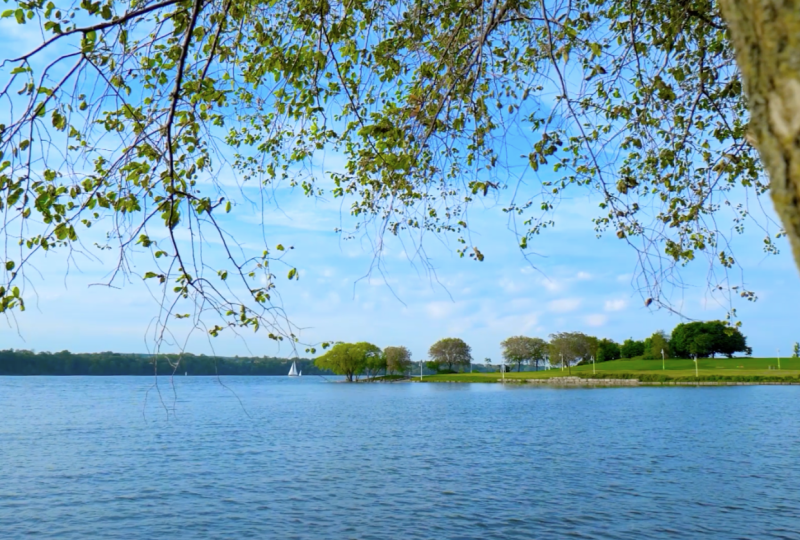
2. 01 Qué es corrección de colores: Muy bien, bienvenidos a este mini curso, y gracias por inscribirse. Ahora he incluido varios clips en este curso, así que adelante y descarga esos y puedes seguir conmigo como yo grado de color y crear el lutz. Estos airean los cinco clips que se incluyen con el curso. No han sido corregidos de color ni rallados. Simplemente están directamente de la cámara, así que tenemos que atardecer clips. Tenemos un clip diurno con algo de agua y nubes al fondo. Después tenemos un clip de dron, cual fue disparado en un perfil plano de troncos. Y seguro que tuviste un trabajo con ese tipo de clip en este curso. Y luego tenemos otro clip que fue disparado con temperatura de color equivocada. Primero empecemos con hablar de qué es la corrección de color tan color. Corregir es esencialmente sólo corregir el metraje. Entonces si miramos el clip aquí eso se llama clip cinco temperatura equivocada. Ya veremos que este metraje se ve muy azul, y eso se debe a que se rodó con la temperatura de color equivocada en la cámara. Por lo que está ayudando al Premiere Pro. He creado 10 80 p línea de tiempo y tengo una carpeta de metraje así que vamos a arrastrar todo nuestro metraje y vamos al último clip aquí. Acercaremos un poco. Entonces este es el clip que dice Clip cinco temperatura equivocada. Entonces como puedes ver, la nieve se ve muy azul. No parece que debiera. Debería ser perfectamente blanco ahora. Hubiera sido mejor fotografiar esto en cámara correctamente usando un balance de color de luz diurna, sin embargo, todavía
podemos usar la corrección de color para que este clip se vea mejor de lo que es. Por lo que dentro telar color ITRI debajo de la pestaña básica, y si no tienes esa abierta, está debajo de la ventana Color Louis Tree. Hay un área bajo balance de blancos llamada Selector de balance de blancos, selector de
WB, y cuenta con una herramienta cuentagotas, por lo que podemos o bien ajustar la temperatura para llevar más naranja al clip, lo que hará que la nieve se vea más blanco. O podemos deshacer eso y seleccionar la herramienta cuentagotas balance de blancos y seleccionar la nieve azul. Si crees que es un poco demasiado fuerte, puedes traerlo de vuelta hasta que estés feliz. Pero esencialmente, eso es lo que la corrección de color es tu metraje corrector para que parezca que debería. Más allá de eso, puedes ajustar algunos tonos de piel que los hacen lucir un poco mejor también. Por lo que la piel de Ali aquí parece un poco roja. Entonces si bajamos a las curvas y luego bajo las curvas de saturación de matiz en el gráfico de
saturación de versículo Hugh , aislaremos el Canal Rojo. Entonces hagamos un punto aquí mismo y haremos un punto aquí. Entonces todo lo que haya se seleccionará entonces, ya sea de este lado o de este lado, que es esencialmente el medio de donde está el rojo porque estamos tratando de aislar y
deshacernos del rojo en su cara dará clic por ahí y arrastrado hacia abajo. Ahora todavía hay un poco de rojo que podríamos quitar, así que es hacer otro punto y al cuadrado. Entonces hagamos esto un poco más grande, y vamos a darle un ciclo de esto y ya verás lo que le está haciendo a su piel. Por lo que eso hizo que el metraje se viera un poco más natural. O al menos no se ve tan fría. Ahora la nieve se ve bonita y blanca, y sobre todo el metraje parece que debería. Entonces eso es lo que es la corrección del color, y en la siguiente lección se hablará de la clasificación del color
3. 02 Qué es la gradación de colores: Bienvenido de nuevo en esta lección, vamos a hablar de qué es la calificación de color. Por lo que la calificación de color es cuando le das a tu metraje un estilo o un look similar
a agregar un filtro a tu metraje o foto en Instagram, y puedes obtener algunos resultados dramáticos cinematográficos realmente increíbles por la calificación de color en este ejemplo. Aquí tenemos clip uno, y tengo uno de mis vamos a aplicar. Y como puedes ver, es muy contraste. E. Hay muchos rojos brillantes y naranjas y amarillos, y el cielo parece que está ardiendo. Esto crea una sensación realmente dramática al metraje y hace una gran diferencia en comparación con el original. Entonces cuando un segundo apagaré el efecto y verás lo aburrido que se ve el original en comparación. Entonces vamos por aquí, y voy a golpear los efectos y mirar esto mientras hago clic en él. Entonces, como pueden ver, este metraje se ve realmente aburrido en comparación. No hay rojos brillantes ni naranjas, los amarillos bastante débiles. Ahí hay algún detalle, así que realmente no sucede ninguna silueta. No es muy contraste E y encenderlo. Simplemente aparece en la pantalla. Realmente se ve muy vibrante, y este clip podría ser empujado un poco demasiado lejos. Podría ser un poco demasiado contraste y saturado para la mayoría de la gente está gustando, por lo que siempre podemos retroceder un poco eso. Pero el punto es que, a través de la nivelación de color, podrías hacer que tu metraje se vea realmente, realmente genial. Realmente dramático, realmente cinematográfico.
4. Grading de colores Parte 1: todo bien. Entonces ahora que entiendes la diferencia entre la corrección del color y la clasificación del color, sigamos adelante y empecemos a gradar el color algunos de estos clips para que no tengamos que preocuparnos este clip eliminará ese. Y en el primer clip, eliminaré el color. Vamos para que vuelva a la normalidad. Entonces si estás siguiendo, ahora
deberías tener cuatro clips en pantalla. Por lo que es resaltar el primer clip, y vamos a entrar en color luminario hasta en básico y empezaremos a recorrer los ajustes con el
fin de colorear metraje de calificador. Efectivamente, quieres pensar en el estilo de tu metraje, cómo se ve y tal vez qué La historia que se está contando a través de tu metraje es en este caso, tenemos callejón en primer plano, sosteniendo arriba una cámara, filmando algo ella ya está bastante contraste e y en el fondo hay una hermosa puesta de sol pasando, así que vamos a ver esto. Se tiene un ligero movimiento de cámara, se filma en cámara lenta, así que vamos a pasar por todos los ajustes e intentaré que sea similar al plomo que había aplicado en mi ejemplo. Entonces con el color lewinter abierto bajo la pestaña de corrección básica, empecemos a jugar con algunos de estos ajustes, por lo que con la temperatura ajustará eso para que sea un poco más naranja que sacará algo del cielo. Entonces dejaremos la carpa tal como está y también dejaremos la exposición tal como está, porque si la subimos, perderemos detalle en el cielo. Y si lo bajamos, entonces el clip estará bajo expuesto. Por lo que a continuación tenemos contraste con el contraste. Nuestro objetivo es hacer una silueta aquí, por lo que se agarró el contraste y se lo puso alrededor del 70%. A continuación, tenemos destacados. Para mantenerlo con buen aspecto bajará los aspectos más destacados a unos 40 o así. Entonces con las sombras otra vez, porque estamos tratando de hacer una silueta aquí, bajaremos las sombras con los blancos la bajarán un poco. Eso es similar a los reflejos, luego con el ajuste negro. Si lo bajamos, verás que todo el detalle aquí empezará a ser perfectamente negro, y eso es lo que vamos a buscar. Entonces es más bajo eso, y ahí vamos. Por lo que tenemos una silueta perfecta en este momento para que la saturación la bache hasta pero 1 10 o así . Después iremos a la pestaña creativa. Haga clic en Ajustes por Vibrancia pondrá eso a alrededor de 10 o así saturación a pero 1 10 también. Esto ya se ve bastante bien, pero queremos conseguir más de un tono rojizo. Eso es lo que voy a por aquí. Entonces vamos a entrar en las curvas. Bajo el matiz, las curvas de
saturación entrarán en la enorme sobresaturación, similar a lo que hicimos con la corrección de color para corregir callejones cara al inicio
del curso, trataremos de aislar las naranjas y los rojos y amarillos en el cielo para levantarlos. Entonces es hacer un punto ahí. Haremos un punto ahí ahora, en lugar de bajar como hicimos con los aliados. Cara esta vez subirá porque estamos trabajando con este tipo, y si hacemos ciclo de este efecto, se
puede ver qué está haciendo eso. Entonces, debajo del verso de matiz, solo
le daremos click en el medio y lo subiremos un poco y se puede ver lo que
está haciendo esto . Está bien, así que eso se ve muy, muy bien Ahora. Ahora bien, este clip se empuja bastante lejos, pero si quisieras ADM o saturación. Se puede hacer eso bajo el gráfico telar sobre saturación, por lo que es clic y arrastre, y se puede ver lo que hace eso. Entonces voy a deshacer eso, porque eso está un poco demasiado lejos para nosotros. Y al ir a través y ajustar todos los ajustes que tiene sentido para ese cierto clip , puedes obtener unos resultados realmente grandes. Entonces otro que me gusta es el verso de matiz Louima. Si hacemos clic y bajamos, verás que lo hará realmente rojo, por lo que podría ser un efecto genial que vas tras. Entonces volvamos a los controles de efecto. Echa un vistazo ahora que tus ojos están ajustados a esto, qué oscuro es el primer plano y qué rojo y naranja y brillante, muy saturado es el fondo. Por lo que ahora apagaremos el grado de color y verás cuánto se ve este clip ahora del original. Por lo que apenas unos minutos, trabajando dentro de color limitador, ajustando algunos ajustes debajo de la pestaña básica, la pestaña creativa y debajo de las curvas saturación de tonalidad, puedes hacer algunos cambios realmente drásticos en tu metraje a través de la clasificación de color Ahora podríamos llevar esto un paso más allá en curvas RGB Este es un gráfico realmente popular que a menudo
está usando la gradación de color ahora porque de nuevo, esto ya se empuja bastante lejos. Probablemente no haré nada con esto, pero te dan una idea de lo que hace. Se puede trabajar con el RGB, el rojo, verde, azul todo en una gráfica. O bien puedes aislar solo a los Rojos si querías solo los verdes o solo el blues. Entonces esta es una gráfica
realmente, realmente poderosa también.
5. Grading de colores Parte 2: Ahora te voy a mostrar otra forma de que podamos colorear muy bien nuestro metraje. En este momento tenemos el color genial que se hace justo en el clip real dentro de Color Luminaria . Pero si queremos, podemos hacer esto de otra manera que se aplique a muchos clips todos a la vez. Subiremos a la ventana del proyecto y pinchemos para que se resalte. Después ve a archivar nueva capa de ajuste que la arrastrará hacia abajo a nuestra composición. Lo haremos del mismo tamaño es nuestro metraje, y luego haremos click en el clip que tiene color luminario. Entonces lo apagaremos para que aún lo tengamos. Pero simplemente no está activo. Entonces en la capa de ajuste hará clic derecho e ir a pegar. Entonces visualmente, esto es exactamente lo mismo que ponerte el clip en Lee. Se está haciendo en la capa de ajuste, y como está en la capa de ajuste, podemos hacer que esto sea un largo lo que queramos al extenderse sobre tantos clips sea que queramos. Y como puedes ver para el segundo clip, tiene la misma gradación de color
que el 1er 1 Así que si apagamos esto, esa es una forma bastante cool, muy efectiva de colorear grandes clips haciéndolo en una capa de ajuste, y haciéndolo de esta manera te permite hacer clic en el clip y realizar más ajustes dentro color
luminoso separado de tu grado de color real, que está en tu capa de ajuste. Más allá de eso, lo que realmente es genial de usar una capa de ajuste es porque es independiente del metraje que podrías ir a controles de efectos, y luego puedes trabajar con la capacidad de hacerlo tan fuerte como te gustaría. Incluso puedes cambiar los modos de fusión para que afecte a tu metraje de manera diferente y otra vez porque está abarcando todos los clips de la capa de ajuste que le sucede a todos los metrajes. Ahora vamos al tercer clip aquí, y se puede ver que este grado de color no hace realmente un gran trabajo. Las nubes simplemente no se ven bien. Hay algunas cosas raras que suceden en las partes inferiores de las nubes, y parece que los árboles están muy afilados y están como cortados del fondo, por lo que esto no se ve muy bien. Entonces con este escenario, debido a que este clip es muy diferente a este clip, cortaríamos la capa de ajuste para que lo grande solo suceda en estos dos clips, y luego podríamos hacer una calidad de color separada para los siguientes clips. Entonces con la capa de ajuste seleccionada, eso está por encima de este clip. Tres arriba en efecto, controles con Lumet Tree Color. Vamos a reiniciarlo, y luego podemos entrar en el panel de color limitador y empezar a colorear rejilla Este clip. Este clip se ve bastante bien, como está justo en la cámara, pero creo que podríamos hacer que se vea aún un poco mejor ajustando parte de la saturación , el blues y los tonos generales de esto. Entonces sigamos adelante y empecemos a calificar de color este clip. Vamos a asegurarnos de que nuestra capa de ajuste seleccionada por encima de ese clip vamos a ir a la temperatura. Lo haremos un poco más azul. Podemos ajustar un poco la exposición, hacer un poco más de contraste, e bajar los reflejos, subir las sombras y ver qué hacen los blancos. Entonces creo que bombear un poco a los blancos se ve bien. Entonces con los negros, se
puede ver que sólo realmente efectos aquí mismo. Entonces creo que sólo dejaremos que uno a cero con la saturación va a chocar eso a alrededor de
15 o así. Pasaremos a la pestaña creativa con Vibrance otra vez bombearemos eso a unos 10 y saturación de nuevo a alrededor de 10 ahora dentro de la pestaña de corrección básica. Podríamos simplemente bombear la saturación aquí en lugar de hacerlo en la parte superior creativa también. Pero prefiero hacerlo de esta manera. A continuación entraremos en curvas, y antes de empezar a ajustar nada en las gráficas aquí dentro de las curvas de matiz, saturación, vamos a echar un vistazo y analizar el metraje para ver con qué estamos trabajando. Por lo que el aire blues empezando a salir sería bueno bombear esos un poco, y estamos empezando a conseguir una especie de feo tono amarillo en el árbol. Entonces me gustaría reducir los amarillos y subir un poco el blues. Y debido a que aquí hay un poco de
verde, verde por aquí y un poco de verde en las hojas, tal vez vamos a bombear un poco el verde también. Bajo el enorme gráfico de sobresaturación, hagamos algunos puntos que aíslen esos colores de los que acabamos de hablar. El amarillo será más o menos su a su Los verdes serán de aquí para aquí, y el blues será de ahí para allá. Entonces ahora vamos a trabajar con los amarillos para que dentro de la sección amarilla vaya al centro. Y conforme vamos arrastrando hacia abajo, quieres mirar dónde está esa parte amarilla en tu pantalla y empezaremos a ajustar su sabor hasta que lo lleguemos a donde queremos. Entonces es click en el medio y arrastrado hacia abajo. Y como puedes ver eso ya está hecho. Un trabajo realmente genial simplemente va a ciclo en, por lo que eso se ve mucho más natural ahora. A continuación irá a los greens, así que iremos entre nuestros puntos de selección verdes y moveremos nuestro Greenpoint sobre solo un poco que estamos trabajando con todo el verde y luego lo sacaremos. Entonces es aislar eso. Echemos un vistazo a los greens y se han vuelto un poco más ricos y después con el blues. Porque la mayoría de este clip es azul. Esto hará la mayor diferencia. Y al hacer eso, como puedes ver, eso marcó una gran diferencia en el metraje. El blues air popping. Ahora hay mucho azul en el cielo. Mucho azul en el agua y para subir. Esto es realmente vibrante, y parece que es un día realmente bonito, hermoso. Ciclemos ese efecto encendido y apagado y luego continuemos bajo el telar sobre la saturación . Como se mencionó antes, aquí es donde podemos agregar algo más de saturación al metraje. Ahora ya está bastante saturado, así que probablemente ya no queremos ir. Pero solo para mostrarte, haremos doble clic para restablecerlo. Entonces no es estar activo. Podemos hacer que se vea en blanco y negro o en contra de más saturación, así que típicamente no me meto con esta. Y como mencioné antes bajo las curvas RGB, si quisieras, digamos tirar hacia atrás el azul o empujar hacia arriba el azul. Podrías hacer eso aquí. O podrías hacer algunos puntos y simplemente hacer lo más destacado del blues. O a partir de ahí podrías empujar hacia arriba los verdes o los rojos. Además de eso, puedes hacer todos los colores RGB a la vez para que puedas hacer que el metraje poco más contraste. E. Esto se conoce como curva S porque es tipo de no y s. entonces cerremos la pestaña de curvas y abrimos ruedas de color y match. Esto es similar al antiguo corrector de color de tres vías de efecto que solía estar en Premiere Pro , pero desde entonces han reemplazado por color luminario. Por lo que aquí es donde se puede trabajar con los colores en las sombras, los tonos medios y en los reflejos de forma independiente. Y esto típicamente es realmente bueno para controlar los tonos de piel porque se mueve muy lentamente y puedes aislar colores muy específicos justo dentro de los tonos medios, así que solo haré doble clic en eso porque no voy a cambiar ninguna configuración aquí.
6. 05 Corrección de colores secundario: siguiente tenemos la h s L secundaria. Esta es la corrección secundaria de color. Y ahora, si bien esto podría ser corrección del color o gradación del color, depende tipo de lo que estés trabajando para hacer esto correctamente sin estropear ninguna de tus otras configuraciones de gradación que hicimos anteriormente. Se quiere hacer esto en un efecto secundario de color luminario. Entonces lo que normalmente hago es seleccionar el color limitador una vez que he hecho el grado y luego lo
copio y luego pegué a continuación. Entonces reinicio el de abajo. Y cómo Premiere Pro Works actualmente es el telar de fondo. efecto de color ITRI es el que se mostrará en el panel de color luminario. Por lo que aunque seleccionaras la de arriba aquí, solo
estarías trabajando en la de abajo. Por lo tanto, ten eso en cuenta. Entonces como esto está en la parte inferior, ese es el que vamos a estar trabajando, y lo hemos restablecido. Entonces ahora vamos a ir al telar itri color al hs l secundario. Y entonces la idea para la corrección secundaria de color es aislando ciertas partes del clip y excluyendo otras partes del clip para que las partes que hemos seleccionado podamos entonces corregir el
color, ahí el nombre corrección secundaria de color porque sucede después de tu corrección de color. Entonces cómo funciona es que tienes todas estas configuraciones aquí arriba que se pueden ajustar para aislar en selectivas ciertas partes del metraje para empezar. Siempre se recomienda utilizar la herramienta cuentagotas y seleccionar la parte del clip que
desea aislar. Entonces, para nosotros, por ejemplo, sólo
seleccionaremos el verde aquí. Lo que hizo fue seleccionar las áreas verdes para todos los tonos verdes y color que estaba en esa zona que seleccionamos luego debajo de todo esto, tenemos color gris. Si encendemos
eso, te dará una representación visual de lo que hemos seleccionado. Por lo que el gris aquí está excluido de la selección, las partes, todos los puntos y todo. Eso es lo que sólo se cambiará. Entonces como puedes ver, hay algo de verde en las hojas y ahí abajo había un verde. Entonces lo que queremos hacer es tratar de aislar esto tanto como podamos, que solo estemos seleccionando las manchas verdes,
así que solo vamos a estos ajustes, por lo que ajustaremos estos ajustes al gusto hasta que estemos contentos con nuestra selección. Y luego, bajo refinar ajustará el desenfoque que ayuda a mezclar la corrección de color secundaria en. Entonces vamos de seleccionar color gris y en la parte inferior aquí bajo corrección. Aquí es donde realizaremos los cambios a las partes específicas que destacamos. Entonces, por ejemplo, digamos que queríamos hacer que esto pareciera más a que fuera la caída para que podamos empujarla más hacia el naranja. Y hacer esto no afecta a ninguno de los otros colores, por lo que es una manera realmente genial de aislar ciertas partes de su clip y ajustar ciertos tonos. Y luego tienes un montón de otros ajustes aquí abajo también, y estos aires similares a la pestaña básica. Así que ten en cuenta, esto se hizo en un segundo efecto de color luminario, y el de abajo representará tu corrección de color secundaria. Entonces una cosa que quiero señalar es que ya hemos hecho la corrección secundaria de color en la capa de
ajuste. Normalmente, querrías hacer la corrección de color secundaria en tu clip real porque es muy improbable que los ajustes que elijas dentro de la secundaria H S L aquí sean los mismos en múltiples clips, así que solo mantén que en mente. Siempre es mejor hacer la corrección secundaria de color en el clip real y luego en la capa de
ajuste. Ahí es donde puedes hacer tu gradación de color. Entonces en la capa de ajuste, eliminemos nuestra corrección secundaria de color. Después pasaremos al siguiente clip.
7. Pena de colores Parte 3: Bienvenidos de nuevo a esta siguiente lección en esta. Vamos a estar trabajando con metraje que se rodó muy plano en formato de registro. Y si no sabes qué log footages aire si no has trabajado con él antes. Básicamente, metraje de
registro permite obtener un poco de rango dinámico extra manteniendo más del alto detalle en el detalle de la sombra. Y también porque estamos disparando tan plano te permite calificar de color de manera mucho más efectiva . La mayoría de las cámaras en estos días adjuntan un perfil de imagen al metraje al filmar, y eso se hornea en el metraje y no se puede quitar después de que se filme. Cada fabricante de cámaras tendrá sus propios perfiles de imagen, que son esencialmente presets que puedes seleccionar al filmar, y la mayoría de ellos solo tienen uno normal llamado Standard. Y esa es la más común. Además de eso, tienes, como CTV y Cindy de, por ejemplo, en cámaras de gama alta, tienes la opción de disparar en registro, que esencialmente no es perfil de imagen. Entonces así fue como se rodó este metraje. Esto fue rodado con el DJ I maverick to pro drone, y permite filmar en lo que se llama d log el D significa D. J I, que es el fabricante de drones. Canon tendrá si log Sony tendrá s log y así sucesivamente. Entonces cuando se trata de metraje de registro, se pueden hacer dos cosas. Simplemente puedes ir a limitar tu color, por ejemplo, y pasar por todos los ajustes y grado de color como hicimos con los otros clips. O más profesionalmente, puedes usar lo que se llama lut correctivo y típicamente que es proporcionado por el fabricante. Y al aplicar un correctivo, deja que lo lleve de vuelta a la normalidad. No obstante, no
se horneará en el metraje, por lo que tendrás mucho más apalancamiento en cuanto a lo lejos que puedes empujar el metraje cuando tu clasificación de
color. Entonces si voy a mi ficha básica, tenemos un área aquí para entrada. Lut y yo tenemos una esperanza en salvada aquí. Pero si ves Número siete es el d g i. D. Log M para naufragar 709 esto es corrección oficial de DJs. Deja que eso lo traerá de su perfil plano, que es registro D para naufragar siete o nueve, lo
que significa que será traído de vuelta y corregido a la normalidad. Entonces seleccionaré eso. Y entonces ahora que tenemos la corrección dejada aplicada, podemos empezar a pasar por los ajustes como lo hacíamos antes para los otros clips y color gradar este metraje. Creo que el color y la carpa se ve bien en esto. Entonces para la exposición, creo que esto se ve bien. En todo caso, hace un poco demasiado calor. Por lo que bajo los aspectos más destacados bajará eso por debajo. Los blancos bajarán eso un poco. Subiremos las sombras y lo haremos un poco más de contraste. E. Bajo saturación lo bombeará a alrededor de 108 Entonces iremos a la pestaña creativa reventará la vibración y la saturación de nuevo. Después iremos a las curvas. Entraremos a los greens y podemos ver si pudimos hacer los greens un poco más bonitos. Y veo un poco de rojos en el verde, así que los traeremos un poco de vuelta. Muy bien ahora, moviéndose a las curvas de saturación de tonalidad, la saturación de los colores se ve bastante bien, así que nos iremos. Es decir que podemos ajustar el matiz, ejemplo, seleccionando las áreas verdes podríamos hacer que se vea como ya hablábamos antes, más como si fuera caída. Pero por ahora, lo
dejaremos así,
Vale, Vale, y entonces esta es una forma en que puedes trabajar con el metraje siempre que tengas nubes y una especie de cielo brillante para traer de vuelta parte de la información y hacer que se vea un poco mejor que como lo tenemos ahora mismo. Aislemos sólo las zonas azules y luego ajustemos esto hacia abajo. Voy a exagerar bastante y verás que no se ve muy bien. Entonces sólo queremos hacer esto un poco. Y luego en esta etapa, si quisiéramos sumar sólo un poco de azul, vamos a Básico bajo los reflejos primaverales que todo el camino hacia abajo. Hay mucha más información en los momentos más destacados entonces y luego con la temperatura lo
hará un poco más azul, así que eso realmente ayudó con esto. Pero agregamos mucho azul a los greens, así que sólo volveremos al verso al Hugh. Hugh. Seleccionaremos los greens y cambiaremos al color que queramos, y luego bombearemos la saturación de los greens. Está bien, así que eso se ve bastante bien. Y para mostrarte la diferencia de lo que hemos hecho sin la corrección, vamos a alcance a ninguno. Así es como se ve esto, así que aún es posible colorear Genial tu pie. ¿ Simplemente tuviste que empujarlo mucho más para llegar a donde quieres estar? En la mayoría de los escenarios, esa no es realmente la mejor idea ni el mejor enfoque. Cuando estás impulsando cosas tan altas, puede introducir ruido no deseado en tus imágenes, y eso es algo que quieres tratar de evitar.
8. 07 con los gradados de colores: en esta lección, te
daré una introducción a los alcances de gradación de color. No voy a ir en profundidad en absoluto, ya que este es más un curso de principiante. Pero quería introducirlas porque a medida que te metes mejor sonriendo de color, pueden llegar a ser muy útiles. Por lo que dentro de Premiere Pro, subamos a la ventana y activaremos los alcances de árbol límite que revelarán esta
ventana del panel . Por lo que otro tenemos el telar ITRI scopes ventana del panel abierta. Aquí ves cuatro gráficas y dependiendo de cuántas de estas hayas seleccionado, puedes Seymour o menos. Entonces tengo cuatro abiertos ahora mismo, que es el alcance vectorial mientras s en la UV de los EAU. Además de eso, tenemos el desfile y el camino por ahora, Como estamos moviendo el metraje, verás que las cosas en estas gráficas están cambiando. Y eso se debe a que los colores en nuestro metraje a medida que se mueve están cambiando todos. Por lo que normalmente no trabajo con el HLS, así que apagaremos eso. Normalmente solo trabajo con el alcance vectorial, el camino forma y el desfile. Entonces la primera gráfica que tenemos es el alcance vectorial, y alrededor de él notarás que hay diferentes colores y que esta mancha blanca aquí es más hacia los greens y está un poco dentro de los amarillos y azules, y en realidad no está en todo en los rojos o, ya
sabes, color
magenta. Entonces sin siquiera mirar el metraje, este alcance vectorial nos da una gran idea de con qué estamos trabajando en cuanto al color. Por lo que hay mucho verde, un poco de tonos amarillos que se mezclan con el verde y lo mismo con el blues. Por lo que esto podría ser útil si estás trabajando con tonos de piel. Porque como estás cambiando las cosas, por ejemplo, si hacemos esto todo el camino a la naranja, lo puedes ver ahora. Esto se ha desplazado todo el camino más cerca del rojo, pero es casi todo el camino hacia el naranja, y como puedes ver, nuestro metraje es muy, muy naranja hacia abajo. Y luego si lo hicimos todo el camino hasta el azul y llevamos la carpa hasta el verde , se
puede ver que el metraje es casi totalmente verde. Incluso el azul tiene mucho derrame verde en él. Ahora no tenemos nada en las zonas anaranjadas amarillas y nada en las zonas azules. Bueno, es enteramente verde, así que éste es útil. Si estás trabajando con tonos de piel, por ejemplo, sabemos que los tonos de piel siempre van a estar bloqueando el verde. Por eso usan pantallas verdes, y van a estar cayendo más hacia los amarillos y los rojos moviéndose a la siguiente gráfica. Tenemos la forma de onda ahora. Si hacemos lo correcto, haga clic en él y vaya al tipo de formulario camino. Podemos ver que hay RGB, Louima y algunas otras opciones, por lo que las más comunes son RGB y Louima. Esto representa la luminancia de tus canales rojo, verde y azul dentro de tu metraje. Si lo cambiamos a Louima, entonces esto representa el brillo o la luminosidad de sus metrajes. Viniendo de 0 a 100. Se puede obtener metraje que esté por encima y por debajo, pero típicamente se quiere quedar dentro de 100 0 ya que eso se conoce como estándares de emisión. Y si tienes contenido que va a hacer que se transmita, realmente
quieres poner atención a todos estos niveles luminosos. De lo contrario se podría rechazar, y entonces tenemos el tercer graf que uso, que es el desfile, y esto es muy similar a lo que vemos bajo el gráfico de forma de forma RGB solamente. En lugar de tener el RGB visualizado por completo, lo
tienen en canales separados a lo largo de la gráfica. Entonces tenemos el rojo, el verde y el azul porque cada color está aislado. Este gráfico de desfile hace que sea muy fácil emparejar clips. Entonces, por ejemplo, vamos a duplicar este clip, y lo hice solo manteniendo la opción y luego haciendo clic y arrastrando. Entonces, en este clip, haremos que la temperatura sea mucho más naranja a 43. Entonces otro el mismo clip. Sólo un clip es más azul, y un clip es más naranja. Entonces si comparamos estos dos clips, verás que el verde azul en rojo se alinean bastante uno al lado del otro. El azul en la parte inferior, sin embargo, es realmente bajo, así que si vamos a este clip, verás que cuanto más verde más alto el rojo es bastante bajo en el azul aparece es realmente alto . Entonces para que coincida con esos clips, lo
podemos hacer usando esta gráfica muy útil. Y nuestro objetivo es hacer que la gráfica de este clip se parezca más a este clip. Por lo que los azules son altos y el rojo es bajo. Entonces si vamos aquí y movemos la naranja, ya verás qué pasa en la gráfica. Por lo que usar estas tres gráficas te permiten marcar y tonificar la piel. Mucho mejor te permite ver tus niveles luminosos para asegurarte de que estás dentro de los
estándares de emisión y para hacer coincidir los clips. Ahora bien, esta es sólo una forma muy básica de hacer esto. Hay muchos otros ejemplos en los que estas gráficas pueden ser útiles, pero eso debería darte una ventaja, así que está cerrado eso.
9. 08 Crear LUT: De acuerdo, entonces ahora que entendemos cómo colorear imágenes correctas, imágenes grado de
color, metraje de registro de grado de color y trabajar con los alcances ITRI de Loom, ahora
es el momento de exportar tus grados de color como Lutz con el fin de guardarlos para ser utilizados presets en el futuro. Está bien, es muy sencillo. Vayamos a nuestro primer clip otra vez. Entonces en nuestra capa de ajuste que tiene el color luminario con todos nuestros ajustes, entramos en color luminario y aquí arriba donde están las tres líneas Hacemos click izquierdo y
verás que hay opciones para la exportación. Un look de punto en un cubo de punto de exportación. Ciertos programas sólo aceptarán ciertos formatos, por
lo que para nosotros, sólo
nos quedaremos con el cubo de puntos. Entonces vamos a dar click en Exportar punto Cubo que abrirá esta ventana aquí. Y aquí es donde podemos nombrar a nuestro Lut. Por lo que recomendaría encarecidamente venir con nombres descriptivos para cada let porque podría ponerse muy confuso ya que estás creando mucho lutz para recordar cuál es cuál. Entonces para esta una dramática silueta opuesta o contraste e lut, Así que llamamos a este testamento para identificar que es mío y luego lo nombraremos. Contraste Sunset uno bien golpeó seguro y es un simple es que acabas de crear tu primera luz. Entonces vayamos al siguiente. Aquí y otra vez, tenemos nuestro límite. Se encendió tu color y hemos seleccionado la capa correcta. Vamos a Cubo de Exportación de Color Luminario, y éste es un día brillante. Entonces nombrará a este un día brillante cielo azul y la razón por la que necesito cielos azules porque nos
chocamos con el pozo azul pegó guardar. Entonces continuaremos aquí. Entonces esta es la que corregimos del metraje de registro. Entonces bajo Lumet, Tree entrará en Export Cube y solo haremos lo mismo y llamaremos a este bosque
verde de troncos y guardaremos eso y eliminaremos ese porque no lo necesitamos. Por lo que ahora hemos creado con éxito tres lutz, y con el fin de usarlos, eliminemos este clip. Hacer otros duplicados que sea exactamente lo mismo, y en este clip entrará en vigor. Controles lo harán. Haremos clic en ellos un color de árbol y luego lo quitaremos y luego dentro de límites color de árbol. Iremos a la pestaña creativa debajo de la palabra dice, Look irá a navegar y navegaremos para usar re exportado nuestro lutz y haremos click en el que es para este tipo de metraje. Este es nuestro metraje de registro que tiene mucho verde en su que elegirá bosque verde de troncos bien golpeado abierto. Y entonces, así como eso, es exactamente lo mismo que son sólo otros clips. Este no tiene ninguna configuración en él porque todo está horneado en un Lut preestablecido. Entonces seamos realmente geniales en ese sentido. Ahí son tan rápidos, presets que puedes cargar en tus metrajes y puedes acumularlos. Con el tiempo, puedes comprarlos a otras personas, y son simplemente realmente valiosos dedo del pie tienen. Y una vez que entiendas el flujo de trabajo allí realmente beneficioso para tu edición. Una vez más, bajo la pestaña creativa, tienes intensidad. Entonces si querías reducir la intensidad puedes o empujarla más allá. Tienes esa opción, y una cosa más. En lugar de tener que ir a navegar y navegar a la carpeta cada vez que quieras elegir tu lutz en su lugar, puedes hacer que aparezcan aquí, así que, con
el fin de hacer eso. Cierremos, Premier. Vamos a seleccionar los tres menos de lo que creamos y con razón vamos a copiar y vamos a navegar a nuestra carpeta Premiere Pro en la Mac. Estará dentro. Las aplicaciones entrarán en la carpeta llamada Lumet Tree y luego Lutz y luego dentro Creative. Y lo que haremos es dar click derecho y pegarlos aquí, tú para continuar, y luego los tenemos en esa carpeta. Ahora, segundo a eso, si usas codificador de medios para exportar o después de efectos, vas a querer poner estos en esas carpetas también. Entonces volvamos atrás. Entrar en efectos posteriores. Archivos de apoyo telan ITRI. Vamos a ser creativos y luego los seguirás allá, y también los pegarás en el codificador de medios. Una vez que estén ahí, puedes volver a abrir una premier, y luego una vez que empiece de nuevo de aquí en adelante, tendrás esos tres. Vamos aquí mismo fácilmente seleccionable Ahora si quieres los que están en la parte superior, así que no tengo que desplazarme todo el camino hacia abajo solo en un número al principio, y eso los hará por defecto para aparecer en la parte superior. Entonces es un pequeño consejo práctico Vale, así que esto nos lleva al final de nuestro curso sobre la creación de video personalizado. Vamos dentro de Premiere pro y cómo calificar el color tus metrajes. Según se mencionó. La gradación de color es una forma de hacer que tus imágenes se vean un poco más estilizadas, más dramáticas, más cinematográficas y es una gran manera de realzar tus metrajes. De acuerdo, entonces espero que hayan disfrutado de este curso. Si quieres aprender más por mí, dirijo un canal de YouTube llamado Ali y Will y lanzamos un montón de tutoriales en video sobre cinematografía y edición de video de los que podrías aprender así que ve hacia YouTube, Ali y lo harás si eres interesado en eso. Y gracias de nuevo por rodar, nos vemos la próxima vez.
 Will Bartlett, Video Creator & Entrepreneur