Transcripciones
1. ¡Hola!: Hola, quiero darles la bienvenida a este curso de
administración de cortafuegos fortigate. En primer lugar. Quiero agradecerle por invertir su
dinero e invertir, su tiempo en mi curso. Eso significa que vas en
serio con tu carrera. Por lo que
te garantizo que aprenderás algo
de este curso. Cada sesión de este
curso es un laboratorio que maneja una de las
configuraciones de administración habituales que tú, como administrador, te
enfrentarás al trabajar con
fortigate firewall. Eso significa que es
un curso práctico. Más que teórico. Por lo que quiero que completes
cada laboratorio y pongas tus manos en la
configuración tan pronto
como puedas para una mayor
comprensión. Porque una de las mejores
formas de aprender es haciendo. Para el laboratorio, usaremos
GNS3 para crear nuestro laboratorio. Y te mostraré
cómo sentarlo y usarlo. Y para el contenido del curso, veremos todos los
cambios que usted como administrador
necesita para tratar. Por ejemplo,
veremos configuración básica del fortigate desde la
instalación hasta el acceso. a ella a través de la
interfaz de administración o a través del puerto de la consola. Después veremos la
configuración de la interfaz incluyendo, vlan y agregación de enlaces e
interfaz redundante y más. En putrefacción, veremos enrutamiento
estático y dinámico y por supuesto, políticas de
firewall. Por lo que podemos permitir o
negar cierto tráfico. Y también podemos aplicar en las políticas de firewall,
alguna restricción. Al igual que podemos bloquear una aplicación o podemos
bloquear ciertos sitios web. En la autenticación,
veremos cómo crear usuarios
locales e integración LDAP para usar algunos usuarios remotos. Y para VPN veremos IPSec
y ssl, y más. Por lo que sin perder tu tiempo, te
dejaré iniciar tu viaje con cortafuegos fortigate. Por favor. Si
tienes alguna pregunta, no dudes en
preguntarme y buena suerte.
2. GNS3 LAB PARTE -1: Hola, En este video
veremos cómo configurar nuestro Arrhenius realmente
encanta usar 40 portón. Entonces primero, necesitamos
instalar algunos programas. Y uno de esos programas
son VMware Workstation. Y por supuesto GNS3
todo en un solo programa. Y máquina VM GNS3. Y algunas imágenes como
imagen de 40 portón y algunas otras imágenes. Pero no te preocupes,
conseguí tu buck y
puse todo eso en una carpeta. A continuación, voy a compartir con ustedes, y lo encontrarán en los
recursos de este video. Ya he descargado
el archivo aquí ¿verdad? Empezaré instalando estación de trabajo
VMware. Seguiremos al mago. Por lo que una vez concluida la
instalación, tendremos que activarla. Pongo la licencia aquí en este archivo y la
encontraremos en la carpeta. Lo copiaríamos y pegaríamos
Enter, luego terminarlo. Siguiente escena que tenemos
que hacer es importar el archivo a GNS3
a máquina VMware. Perfecto. Ahora nuestra
VM GNS3 está totalmente importada. O en un programa
seguirá nuevamente al asistente. Siguiente, Siguiente, Siguiente. Y Finalizar.
3. GNS3 LAB PARTE-2: Después de instalar
todos los programas, ahora tendremos que
hacer algunas sesiones a GNS3 VM con un
programa GNS3 o en uno. Entonces lo primero que
tenemos que hacer es
abrir GNS3 todo en un solo programa. Por lo que después de que
se inicie el programa, tenemos que ir a Editar
Preferencias. Gns3, VM. Desmarque esta casilla
aquí, luego aplique. Entonces como vemos, GNS3 VM se inicia
automáticamente. Y aquí te quiero
dar un consejo. Y cuando quieras empezar a
trabajar en gene es 3, por favor no inicies la máquina VM
GNS3 antes del almuerzo en el programa. El ensuciado el programa
comenzó automáticamente. Entonces, por favor, no
empieces ceremonialmente. Y si se inicia, por favor asegúrate de apagarlo. Entonces el
gen del programa de almuerzo es a través de naranja uno o es un todo o es
cuando se conecta contigo. Está bien. Esta es mi
advertencia para ustedes. ¿De acuerdo? Ahora, después de pensar GNS3
VM con el programa, veremos aquí en lugar de un resumen que GNS3
VM está en verde. Después de eso, necesitamos importar
nuestro aparato 40 gets. Para ello vamos a ir al appliance de importación de
archivos. Y el editor está 40 portón abierto. Siguiente, siguiente, siguiente. Y aquí en 40 portón 6.4.5, seleccionamos este archivo
aquí y lo hacemos en puerto. Ahora ya extrajo
este archivo aquí. Tendrás que
extraerlo primero. Aquí está selecciona 40
aceites y luego abre. Está bien, perfecto. Ahora está listo para instalarse. Tenemos que
seleccionarlo y hacer a continuación. Sí. Siguiente, siguiente, siguiente. Siguiente. Lo siguiente que necesitamos
agregar es un navegador web. Y ve a Importar electrodoméstico. ¿ De acuerdo? El navegador web aquí es término
web o que está en el
archivo comparto el video. Abierta. Siguiente, siguiente, siguiente, terminar. Ok. Ahora veremos cómo
agregar un switch Cisco. Necesitaríamos Cisco switch a hacer y practicar en villas. De acuerdo, Iremos a curarme VM, nuevas y la mezcla, mezcla. Joel elegido ejecutar esta VM
QME en GNS3 VM. A continuación, dale un nombre. Dale al menos 500
megabytes de RAM. Siguiente. Siguiente, nueva imagen, blobs. Y esta es la
imagen de un interruptor. Abierta. Después termina. De acuerdo, lo siguiente
que hay que añadir es un rotor. El rotor, vas a la
genómica iOS rotor. Nuevo. De nuevo, asegúrese de ejecutar
este rotor en GNS3, el n Siguiente navegar. Y esta es la imagen del altar arriba y sí, Next, Next. Siguiente. Aquí podemos agregar un'd, algunos otros, otros
puertos si queremos. Añadiría otro puerto aquí. Siguiente. Terminar.
4. Configuración inicial de fortigate: Hola. En este video veremos la configuración
inicial de 40 portón. Entonces lo primero que hay que hacer es abrir programa
Genesis 3 y
crear un nuevo proyecto. Denle 40 portón. Está bien. Entonces necesitamos arrastrar
y soltar 40 electrodoméstico portón. Nos vamos a ir aquí. Aquí está lo arrastrará y lo soltará. Está bien. Para iniciarlo y necesitamos hacer
clic derecho en él y presionar inicio en la configuración de
inicio inalámbrico en una, necesitamos darte
alguna información. Y una de esta
información es por defecto en las
plantaciones de fábrica de 40 portón es un que viene con un
puerto uno ya configurado para acceder por lo que
desde la interfaz gráfica. Por lo que para acceder a nuestra puerta 40
y necesitamos conectar nuestra, nuestra laptop o nuestra PC de
administración o máquina al puerto 1 y asegurarnos de que nuestra tarjeta de
red esté en la ACP. Porque 40 portón nos
dará una dirección IP. Y la dirección IP o
40 puerta está en el puerto uno, es 1921681, 99. Esta es la IP de gestión con la que nuestros anticipan Gaige Cum,
ya configurada. Y para iniciar sesión, viene
con el nombre de usuario admin. Sin contraseña. Tenemos que crear la
contraseña nosotros mismos. Pero en laboratorio necesitamos saber
para configurar todo
eso por, por nosotros mismos. Esto no está preconfigurado
en el dispositivo 40 para CD8. Eso es lo que necesitamos para
configurarnos. Por lo que para conectarnos a él, haremos doble clic en él. Todavía está empezando. Está bien, Perfecto. Entonces como dije, el nombre de usuario es admin y no
hay contraseña. Por lo que solo presionaré Enter. Y aquí una pidiéndote
crear una nueva contraseña. Por lo que crearé una nueva contraseña y la grabarán de
nuevo. Y eso es todo. Somos nuestro login
en nuestra VM de 40 portones. Yo lo nombraré si gt. Entonces vamos a ver cómo vamos a
tratar con Viet CLI. Entonces lo primero que
primero es común hoy en día es config system global. Siéntate, Hosni. Si GET, entonces y, y entonces tendremos que configurar
la dirección IP. Entonces para hacer eso, haremos unas interfaces de sistema de
configuración. Y si sí muestro aquí, aquí nos hemos traído todos los
puertos para que tengamos en 40 portón y configuración
de los puertos. Y como vemos
aquí, y puerto uno, no
hay dirección IP
preconfigurada, así que está configurada, it. Haremos idiota puerto 1. Vamos por defecto en el ACP, lo que lo pondremos
en modo estático, modo
sit, densidad estática, IP. El mascarilla es de 24. Ahora este comando aquí, siéntese o de acceso bajo. Es un permiso para habilitar los servicios que
queremos en esta interfaz. Por ejemplo, rosa. Yo quiero habilitar el rosa, quiero acceder a ella
vía ACP y V es h. Y hay
otra mercancía. Entonces este comando aquí nos
permite elegir qué rol queremos usar interfaz y tú
querías línea V, ok. Y también podemos darle un nombre. Tenemos que hacer. Siéntate
en EU un extremo. Y eso es todo. Eso es
todo lo que necesitamos para acceder a nuestra fuerza se obtiene de la anterior, la interfaz
gráfica. Por lo que volveremos a nuestro proyecto y
arrastraremos y soltaremos un navegador. El navegador, Eso es todo
lo que ya empezamos. Se trata de WebGL, que
es el navegador web. Y lo arrastramos y lo soltamos. Tenemos que esperar
a que lo haga, para estar encendido. Empezó ahora. Ahora necesitamos
darle una IP estática. Haremos clic derecho
en él y lo haremos. Es config y
descomentar esas líneas. Le das una dirección IP. Y cutaway será nuestra dirección IP de
40 portones. Entonces guarde. Entonces
lo vincularemos al puerto uno. Este es el puerto cuando lo arreglamos, la dirección IP, la dirección IP aquí. A continuación, haga clic derecho en
él y comience OK. Para acceder a ella, haremos
doble clic en él. Ahora teclearemos la
dirección IP de nuestra puerta 40 en un 1921681, 99. Perfecto. Esta es la página de inicio de sesión. Aquí pondremos nuestro nombre de usuario, y aquí pondremos la contraseña que
creamos previamente. Perfecto. Estamos ahora. Comienza. Aquí elegí
integral. Está bien elegir la diferencia óptima
o integral entre óptimo y
lo integral es como el conjunto aquí ya que
óptimo es un conjunto de paneles predeterminados
populares
y monitor 40 Viewer. Por lo que 40 vistas monitores. Por lo que nuestros widgets que monitoreamos, nuestro foro de 40 portones en
integral mostrará como widgets modelo entonces lo
óptimo, Por eso lo elegí. Entonces. Está bien. No vuelvas a mostrar. Aquí nos muestra un video de
introducción con esta versión aquí. Está bien. Este es nuestro tablero de instrumentos. Y esos son los widgets de los
que hablé antes. En modo integral,
vemos muchos widgets,
como vemos aquí. Pero un modo opcional, vemos sólo tres
o cuatro widgets. Entonces este es nuestro panel de control. Si vamos a Configuración del sistema, Este es el nombre de host que
ya configuramos antes. Y para ver la
configuración de la interfaz, iremos a interfaces
de red. Aquí en la primera parte, seleccionamos y para editar. Y esta es la configuración
que hicimos en CLI. Esto es sí, este es el papel. Esta es la dirección IP, y esos son los
servicios que establecemos. Y presionamos AKI. Entonces eso es todo para
la configuración inicial.
5. Menú Fortiview: Uno de los más significativos que usted como
administrador de redes o ingeniero de redes
debe conocer es 40. Por lo que 40 view amino nos
permiten tener una mejor visibilidad en nuestra red y sobre lo sucedido
en nuestro firewall de 40 portones. Entonces si queremos
revisar para revisión, tenemos que ir al dashboard. Y aquí en dashboard
tendremos 40 pestañas de vista. Se puede ver que
tenemos unas fuentes de 45 años. Contamos con 40 destinos de visor, somos 40 obligaciones de vista y pestañas
más útiles. Aquí está. También podemos consultar desde
aquí monitor IPSec. Podemos revisar los buscadores de
los túneles IPSec y
también los túneles VPN SSL. Podemos ver qué usuarios están
conectados a nuestra puerta 40, incluso enseñaron un IPSec
o portal cautivo. También podemos ver las búsquedas de nuestro 40 cliente y
punto y más cosas. Por lo que 4000 es
algo importante saber de ti. Deberás revisarlo
de vez en cuando. Y puedes comprobarlo
también cuando hayas terminado ahora configuración y solo
quieres sentarte, por ejemplo, si creas un portal
cautivo y te autenticas con nuestro usuario, puedes revisar
unas estatuas del usuario desde el monitor de usuario del firewall. Y también puedes revisar desde los
láseres de monitor ICP puedes, si tienes un servidor cp de gas, puedes consultar aquí los láseres. También se puede comprobar la tabla, la tabla de enrutamiento desde el aire. Esta es la tabla de enrutamiento. Incluso puedes comprobar la tabla de
ruteo desde aire y más cosas como
una política de 40 espectadores. De qué 40 espectadores policitemia
es que te muestra qué políticas se utilizan en tiempo real o en
la última hora. Puedes cambiar este
nuestro aire para ahora elegir solo
ver en tiempo real. O puedes cambiarlo
a una hora para ver qué políticas son tuyas
la hora NOR o 24 horas. Esas son las opciones
que estás aquí. Si quieres agregar
alguna otra pestaña este menú aquí en la vista 40
y puedes desplazarte hacia abajo. Después de expandir el panel,
puede desplazarse hacia abajo. Entonces debes presionar aquí
el signo más. Y el área encontrará todos los widgets que
puedes superar tu vista 40 en la red o usuario final
y autenticando. Y en el Wi-Fi, por ejemplo, es, déjame ver. Vamos a ser la aplicación 40 view
Cloud porque porque
no la tenemos aquí, voy a agregar a la auditoria Unidad 2, pero presiona el aire signo más. Puedes darle un
nombre diferente si quieres. Puedes cambiar el
periodo de tiempo de cinco minutos a una hora o 24
horas como quieras. Y hay que
presionar hacia fuera monitor. Cuando agregaste,
volverás a tu amino de 40 vista y
encontrarás a esos editores de área. Está bien, perfecto. Después de que
estés que puedes ir aquí a este tres puntos aquí. Y hasta puedes cambiar aquí. Cambia el nombre.
Te dice que puedes cambiar el nombre, o puedes auditar la
alegría o caer en él. Se puede borrar
de la medial. Una última cosa que quiero
contarte sobre 40 view es cuando tu primera configuración de
tu portón 40 para todos aquí
te preguntará si quieres
configurar tu dashboard. Y en el tablero
aquí te dará tus opciones en panel
de configuración. Aquí te dará la opción óptima
y
la opción integral en la opción óptima aquí
te dará apenas un poco de vista 40. Solo somos que me mostró, muéstrale qué por defecto. Si quieres ver
algún otro widget, tendrás que ir por
ti mismo y añadirlo. Si muestras el menú
integral, tendrás un
minuss así. Tendrás todos estos 40
de tus menús así. Y tendrás sólo un poquito de menús
que no se muestran aquí. Normalmente que esos minerales
no se usen mucho aquí te
da solo el minuss
que necesitarás, como monitor IPSec
y este es L, este menú se usan mucho. Y el monitor andrógeno del RCP, te
da sólo el menú que necesitarás usar mucho. Entonces eso es todo para 40 Ver
menú. Gracias por ver.
6. Menú de visibilidad: Uno de los 10 que
necesitamos conocer acerca nuestra interfaz gráfica
de nuestra 40 portón, ¿feria? O es que no todos los futuros son visibles en nuestra interfaz
gráfica. Por lo que hay algunos
futuros que son Hayden en nuestra interfaz
gráfica. Y sólo podemos
configurarlos desde CDI bajo esos futuros es,
por ejemplo, proxy explícito y
Firewall de aplicaciones web y más. Entonces, para
permitir que esos futuros se muestren en nuestra interfaz
gráfica, necesitamos ir temporada Joe. Y aquí necesitamos encontrar
futuro vis-a-vis t. Y aquí están los futuros que no
están habilitados en nuestra interfaz física,
como un IPV6, así en mi filtro, como el proxy explícito, y como el firewall de
aplicaciones web, o aquellos aire futuro
que no están habilitados, podemos configurarlos y verlos en nuestra interfaz
gráfica. Por ejemplo, si vamos a
Exit proxy y lo ampliamos, haga clic en el signo más aquí. Podemos ver aquí como más
descripción de lo que es explícito un proxy y
cómo configurarlo. Y estamos a donde tenemos que
ir para configurarlo. Por ejemplo, si habilitamos aire proxy
explícito
y presionamos Aplicar. De acuerdo, no para configurarlo, tenemos que ir así. Díganos, integramos
su red. Entonces si vamos a un
neutral o cuidado, veremos que aquí
hay un menú. Nombramos proxy explícito. Si lo presionamos,
encontraremos ahí cómo
habilitar proxy explícito. Y luego podemos configurar proxy
explícito desde aquí. Si no habilitamos
este aire futuro. Si no lo habilitamos, no
podemos ver
proxy explícito en esto bajo el menú de red donde solo
podemos
configurarlo a partir de la venta. Vi dónde está. Se utiliza para Jordania, visibilidad
futura. Podemos encontrar en él o futuros
impares que
podemos configurar una hora
40 puerta cortafuegos. Podemos habilitar cualquier
futuro que queramos
configurar desde la interfaz
gráfica y la prensa Aplicar. Y podemos, si no
sabemos dónde está el futuro,
necesitamos, como dije, expandirnos haciendo clic en
el aire de signo más. Y podemos encontrar una
manera en la que
podamos modificarlo así. Tenga en cuenta que un futuro de aceite de
motor están disponibles en todas las
40 puertas, uh, modelos. Hay algunos modelos que
no soportan algunos futuros. Entonces si crees que
tu modelo apoya nuestro futuro y no lo puedes encontrar en la interfaz
gráfica. Puedes ir fácilmente
a tu sistema, visibilidad
futura y
buscarlo y habilitarlo. A continuación, pulsa Aplicar. Y eso es todo.
7. Usuarios de administración: Hola, En este video
veremos cómo
crear usuarios medios descargados con eje de pliegue. Entonces conectemos a nuestra puerta
40 para obtener una recompensa. Voy a iniciar sesión en él. Ahora para crear un usuario administrador, tenemos que acudir a los administradores
del sistema. En el administrador es necesitamos crear nuevo administrador. Aquí necesitamos
poner nuestro nombre de usuario. Y elegiré,
por ejemplo, gerente. Aquí, necesito
escribir su contraseña. ¿ De acuerdo? Aquí en el perfil de
administrador, elegiré super admin. ¿ De acuerdo? Entonces lo haré, está bien. Ahora creo un nuevo
usuario administrador caería acceso. Intentemos conectarnos con él. En nombre de usuario pondría
manager y
pondrían su contraseña e inicio de sesión. Perfecto. Entonces ya estoy. Uno de los 10 que
quiero ver también que
hacemos son los perfiles automatizados. Por lo que tenemos por defecto
a admin perfiles, tenemos cena Otomana y
sí tenemos prof. ¿Udemy? Entonces en software, Udemy
y como dice su nombre, es el administrador con acceso completo. Si sí lo vimos, veremos que
tiene permiso, lee y escribe en todo
el control de acceso. Por otro lado, el prof
otomano es un perfil personalizado. Entonces podemos, por ejemplo, si queremos usar una herramienta, solo tener acceso de lectura a tela de
seguridad menial, y también tener acceso de lectura
a solo necesitas que trabajes. Siempre lo hago. Está bien.
Y ahí creamos un nuevo usuario admin
y lo nombraremos, solo tienes que crear una contraseña para ello. Necesito elegir el perfil de
administrador. Yo elegiría al prof
Udemy y perfil. Está bien. Y voy a tratar de iniciar sesión con él y se va
a buscar a mi manager, USA. Y voy a teclear aquí, sólo prueba. ¿ De acuerdo? Está bien. Estoy conectado con el usuario justo aquí. Si vamos a, por ejemplo, red y ellos
irán a hasta caras. Si selecciono, por ejemplo, retratar o lo que tú
Javier es sólo vista. No tengo permiso de editor
para editar esta interfaz aquí. Sólo lo puedo ver. Al igual que no puedo modificar el nudging. Sólo se puede ver. Ahora, vamos a ver cómo crear usuarios
otomanos a partir de CLI. Estábamos arriba y consolas. Primero necesito iniciar sesión con
el usuario super admin. Voy a cerrar sesión desde el usuario, solo inicia sesión con el usuario. Otomana. El ADN abrirá la consola. Y común para ejecutarse en CLI es el sistema de
configuración son el medio. Segundo estaño que hacer es editar. Y aquí necesitamos
escribir nuestro nombre de usuario. Por ejemplo,
elegiré el nombre de usuario. Entonces tenemos que hacer set, Vidar, arraigar y sentarnos. Ok. Perfil de contador
elegirá super admin. Y estableceré una contraseña
para mi nombre de usuario. Y un hará a una configuración confirmada.
Y eso es todo. Ahora intentemos iniciar sesión nuestra puerta 40 para nuestro
mundo, hacemos nombre de usuario, usuario logout de mi otomano. Y lo harán usuario. Y van a escribir
su contraseña. Perfecto. Ya estoy dentro
. Y eso es todo. Estamos creados nuestro nombre de usuario a partir de la interfaz gráfica y
desde la interfaz CLI. Por lo que esto es ultra crear usuarios
automatizados. Gracias por ver.
8. Acceso: Como administrador, una de
sus responsabilidades es asegurar el acceso a
su portón 40, ¿justo? O y una de las cosas que
podemos hacer para asegurar
nuestro acceso de 40 portones es configurar una contraseña fuerte y restringir el acceso
a todos los ostinatos posteriores. Eso es lo que vamos a
ver en este video. Por lo que primero, entraré a
mi portón 40 para obtener una recompensa. ¿ De acuerdo? Para cambiar
nuestra contraseña de administrador y crear una contraseña segura, necesitamos pasar el cursor en la academia aquí en la esquina
derecha y hacer clic en ella. Entonces tenemos que seleccionar
Cambiar contraseña. Y aquí necesitamos
escribir nuestra contraseña. Entonces necesitamos crear
una contraseña segura. combinará una contraseña fuerte oferta mayúscula y los
caracteres y números. Por lo que creará
una contraseña segura. Perfecto. Me
pateas y necesitan
volver a iniciar sesión con el nuevo buzzword. Por lo que usaríamos mi contraseña nueva
o segura. ¿ De acuerdo? Lo siguiente que vamos a hacer es restringir el acceso a sólo pérdidas atrocistas. Para ello, tenemos que
ir a un sistema. Administradores. Aquí en nuestro usuario admin. Lo harás. Podemos cambiar nuestra
contraseña también desde aquí. Podemos ver este cambio de
contraseña ahí. Y es un mismo
menú. Aquí está. Ahora para restringir el acceso
a solo host de confianza es necesario habilitar el parámetro de
disco aquí. ¿ Y necesitamos escribir
nuestra dirección IP de host? Entonces, por ejemplo, escribiré
mi dirección IP de host actual. Entonces por qué teclear este
IPR solo una máquina con IP o puede acceder e iniciar sesión a mi 40
gate para tu mundo, joe administrarlo y
para configurarlo. Y uno de los otros cambios
que podemos hacer para buscar asegurar el acceso a nuestra puerta
40 y fuerza cruda, nuestra política de seguridad es
crear nuestra política de contraseñas. Por lo que mi administrador solo puede
crear contraseña segura. Para ello, un irá
a Configuración del sistema. Trataré de encontrar su política de
contraseñas donde esté. En la política de contraseñas. Me preguntó si esta
política quería aplicar
a sólo admin o dos usos
IPSec o para abortar. Por ahora
elegiré sólo otomano. Aquí me pidió la longitud
mínima de nuestra contraseña. Por defecto, son ocho. Y aquí en el carácter
y requisito, encontraré cuántas letras
mayúsculas quería estar en mi contraseña. Por ejemplo, pongamos
herramienta para minúsculas. Yo quiero 64 números. Se quiere también por carácter
especial como arte y cualquier
otro personaje especial, lo haré, quiero sólo uno. Y aquí también puedo habilitar la caducidad de
contraseña. Por lo que nuestra Udemy puede cambiar
la contraseña después, por ejemplo, de 30 días. Y van a aplicar. anclar es el mínimo
agrupado de la contraseña. Pondré 11 y se
aplicarían. Y eso es todo.
9. Recuperación de contraseñas: Hola. En este video
veremos cómo obtener nuestra contraseña de
administrador de firewall de 40 días. Por lo que podemos perder nuestra contraseña
admin firewall de alguna manera. Y necesitamos recuperar carta para acceder
a nuestra portón 40. Entonces lo primero para cubrir
nuestra contraseña de administrador, necesitamos tener
acceso físico a nuestra puerta 40, y necesitamos hacerlo a
través del puerto de consola. El segundo 10 que vamos a necesitar es el número de serie
del firewall de 40 portones. Entonces en este caso aquí, olvidé mi contraseña de administrador y los actos y ya no pueden
acceder por lo que ya. Es que no puedo acceder por lo que
Así que para acceder tan húmeda. Como dije, necesitamos
tener acceso físico al mismo y necesitamos tener el número de
serie para 40 portón. Encontrarás el
número de serie en la parte posterior de un firewall o 40 portones
o un bote de remos, tu cortafuegos calibre 40 lo harás. Y estás conectado a ella a través puertos de
consola donde
encontrarás el número de serie aquí. Entonces déjame hacer un círculo. Como dije, olvidé
la contraseña de administrador. Entonces lo que hay que hacer
ahora es a un robot may 40 puerta cortafuegos. Sutural votó. Voy a hacer clic derecho en él
y se recargarán. Y física 40 portón. Tendrá que desconectar el cable de
alimentación y volver a enchufarlo. ¿ De acuerdo? reporta nuestro firewall. Ahora en el nombre de usuario, necesitamos escribir contenedor principal. De acuerdo, en la contraseña necesitamos
copiar y número de serie. ¿ De acuerdo? Y antes
del número de serie, necesitamos escribir B, C,
P, V, y número de serie. Entonces déjame copiarlo. Está bien. Está volviendo
a nuestro cortafuegos de 40 portones. Y pasémoslo. Perfecto. Ahora necesitamos hacer config. Desde sin admin, luego Editar Admin y establece contraseña y escribe
tu nueva contraseña. De acuerdo, Entonces, y Ahora salgamos. Y tratemos de iniciar sesión a nuestra puerta 40 de despedida
con la nueva contraseña. Entonces pasas palabra. Perfecto. Ahora estamos acceso a nuestra puerta 40 con
la nueva contraseña. Entonces así es como volver a visitar tu contraseña de
administrador de firewall de 40 portones. Gracias por ver.
10. Backup Backup y restauración de configuración: Hola, En este video veremos cómo hacer copias de seguridad de nuestro firewall de
40 portones. Por lo que como administrador de red, debes hacer copias de seguridad de tu
firewall constantemente. En caso de una
configuración perdida. Si quieres volver a
una configuración anterior, necesitarás tener versiones de
copias de seguridad,
varias versiones de copias
de seguridad para
volver a ti entonces
si las necesitas. Entonces veamos cómo hacer
copias de seguridad de nuestro firewall. Formar una CLI on desde la interfaz
gráfica. Tengo aquí, una fuerza,
un gran cortafuegos, y tienen aquí y
tampoco me sale de dispositivos de aquí. Esto tampoco es que obtengo
otra salida aquí. Por lo que accederé a mi portón 40. Este es el eje de la Parte 3. Por lo que mi portón 40,
necesito configurar la interfaz para que podamos acceder a mi despedida desde el
navegador web a través de su dirección IP. Por lo que irá a convencer a
las mismas interfaces y hará editar la tercera parte. Lo pondré en el modo RCP. ¿ De acuerdo? El ADN habilitará
HTTP es h y rosa. Por lo que no puedo acceder a ella. Y eso es todo. Ahora para llegar a la dirección IP que nos da
la ACP, tenemos que hacer meter
sistema en sus rostros. Física. Entonces esto se retrata y esta es la IP
que nos da SCIPy. Por lo que lo copiaré y
tendrán acceso. Por lo que perfecto. Y entramos en mi 401 k. Ok. Ahora para caminar por mi despedida de
40 portón, necesito sobre mi
icono de Admin aquí en la parte superior derecha. Necesitas ir a
una configuración, y aquí encontraré una copia de seguridad. Ahora en la maqueta,
tengo dos opciones. Tengo copia de seguridad a un PC
local y disco USB. No, un disco USB. Si está enchufado a
tu firewall físico, puedes hacer una copia de seguridad en él. Pero en mi caso aquí, realmente sólo una copia de seguridad a mi PC local. Y tenemos otra opción aquí, que es sobre la corrupción. No podemos corromper nuestra
configuración disparada a través de contraseña. Lo veremos más tarde. Lo haremos ahora, solo
una copia de seguridad normal. Y realmente lo hizo.
Está bien. Está bien. Perfecto. Es acceso a nuestra copia de seguridad. Entrevista abierta, y oferta de lanzamiento. Perfecto. Esta es
nuestra configuración la cual está en texto plano. Esta es nuestra configuración. Podemos ver configuración extraña. Ahora veamos cómo se ve si encriptamos por un rompecabezas art. Y es No corrupción. Sigue siendo una contraseña. Está bien. Está bien. No, no podemos no podemos
leer el contenido de la mosca
porque está incorrupta. Para restaurar nuestra configuración, necesitamos volver a
nuestra configuración de administración. Restaurar. Y ¿
tenemos que elegir todos volar aquí y necesitamos subirlo. Aquí está. Ahora si lo hiciste, está bien, nuestra configuración
será restaurada. Entonces sabemos ahora cómo hacerlo
desde la interfaz gráfica. Es Cl2, el ancho
de la CLI. Ahora para poder hacer
cual desde CLI, necesitamos descargar el programa, que es a FTPD. Este programa aquí. Tenemos que
descargarlo e instalarlo. Y ya lo tienes en la diapositiva. Segundo cosa que tenemos que
hacer es elegir nuestro rostro sin compartir. En mi caso, es esta interfaz
aquí con esta capa IP. Esto es, esto es IP punteado LCP. Danos esto, este es el
rango, esto es subred. Lo es. Es por eso que aquí
muestra este rostro. Y tenemos que hacer unas túnica. Y elegirán
esa carpeta donde
quiero que empiece mi copia de seguridad. Por lo que iría a la copia de seguridad del Documento
40 calibre. Ahora, accederé a mi portón 40. Y van a ejecutar este
comandante ejecutar backup, config, y van a elegir
donde quiero ponerlo. Ya que estoy almacenando vía TFTP, que debería ver FTP, daré un nombre de archivo, 40 portón. Yo lo puedo nombrar. Versión uno. DNA dará la dirección IP
de mi servidor TFTP. De acuerdo, así que vamos a verlo, bien. Si sí mostramos directorio, lo
encontrarás Aquí está. Si vas al
archivo, aquí está. Este es nuestro respaldo.
Si lo abrimos. Esto es todo.
11. Actualización: Usted como administrador,
una de sus tareas es comprobar
diariamente la actualización del firmware e implementado en. Entonces antes de hacer una actualización de
firmware, lo que necesitamos ver
es que realmente
no hay de estos firmware
para comprobar las correcciones que viene con este firmware
en las nuevas características que esta nueva versión del
firmware ven con. Por lo que en nuestro caso aquí, tenemos la versión de firmware 6.4.5 y haremos una
actualización a la versión 6.4.7. Entonces veamos cómo hacerlo. Por lo que antes de hacer la actualización del
firmware, necesitamos tener una
licencia de un firmware. Entonces si tenemos licencia, sólo
necesitamos ir al sistema. Entonces firmware. Están en el firmware, en la pestaña 40 guard
firmware aquí, vamos a encontrar debajo de
él el firmware que podemos actualizar a butter. No tenemos licencia. Por eso no se nos
ve ningún aire de firmware. Pero si tienes licencia y estás conectado a 40 guardia, verías el firmware
más grande. Y también puedes elegir entre firmware
antiguo disponible para
degradar tu
versión si lo deseas. Pero en nuestro caso, acabaremos de descargar
firmware
del sitio web de soporte de Fortinet. Entonces lo subiremos manualmente. Entonces para hacer eso, necesitamos
ir a Support dot 148.com. Y si no
tienes cuenta, primero
debes registrarte. Tengo una cuenta, así que solo
voy a iniciar sesión. Perfecto. Ya estoy logueada. Ahora después de que hayas iniciado sesión, necesitas acudir a soporte. Y aquí en soporte, si tienes un electrodoméstico real, necesitas acudir a la descarga del
firmware. Pero en nuestro caso aquí, tenemos una máquina virtual. Por lo que necesitamos ir a las imágenes de VM. ¿ De acuerdo? Aquí en el producto, necesitamos asegurarnos de
que sea 40 portón. Y aquí en la plataforma, necesitamos elegir k sobre m
porque tenemos una puerta KVM 40. Y están en las versiones. Y vamos a elegir
la versión 6.4.7. ¿ De acuerdo? Y aquí necesito ir
y elegir esta versión aquí. Habrá, digamos, actualización de versión
anterior de 40 portón
para partos aquí lo es. Si tenemos un nuevo despliegue, podemos elegir este
un firmware aquí. Pero
lo estamos viendo procrear de una versión a otra. Es por eso que necesitas
elegir esta versión aquí. Ya he descargado. Para que no
lo sepas. Ahora, volveré a
mi premio de feria 40 portones. Y están en
firmware del sistema, subir firmware. Haré navegar y subir mi firmware que
he descargado. Aquí es el decir aquí que una parte de actualización válida
no puede determinarse forma uno, lo
subirás firmware en seguro de que estás
actualizando 20, 40 OS versión 0.4.7
de para iOS. admite la versión 6.4.5. De lo contrario, puede
resultar en pérdida de configuración porque hay una gran diferencia de un futuro y configuración
entre el firmware. De esa manera los padres
como esta advertencia aquí, porque algunas versiones tienen un nuevo futuro que
no hay en las otras versiones datos. ¿ Por qué dice eso? Bueno, podemos hacer una pérdida nuestra configuración. En nuestro caso, estamos bien
para ir porque no
hay una gran diferencia
entre las dos versiones. Por lo que voy a hacer una
configuración de copia de seguridad y actualización. Y respaldamos mi configuración. Está bien. Ya se sube la imagen. Aquí un barco bien, se reporta ahora
y él está arriba ahora. Por lo que ingresaré mis
credenciales ahora para iniciar sesión. Perfecto. Y si vemos aquí, nuestra versión de firmware es 6.4.7. Por lo que estamos actualizando nuestra puerta 40 para nuestro
mundo con éxito. Entonces así es como actualizar su versión de firmware de
40 portones. Gracias por ver.
12. Object Direcciones: Hola. En este video,
hablaremos de otra es caminar en guerra justa calibre
40. Por lo que para configurar otros, reservar en cortafuegos 40 portones, necesitamos ir a
política y objetos. Y aquí en otros casos, vamos a ir a crear nuevos. Entonces aquí tenemos dirección y
tenemos otros crecidos. Entonces otro es grupo, es un grupo de
múltiples direcciones. Veamos primero cómo
consultar datos y dirección. De acuerdo, aquí en otros, iremos a teclear, y aquí encontraremos los
tipos que podemos configurar. Entonces tenemos, por ejemplo, subred y tenemos rango IP, y tenemos FQDN. Y ¿tenemos la gráfica yo-yo
y tenemos dinámica, y tenemos el Vice, que es una direcciones MAC. Podemos crear un objeto
para una direcciones MAC. Entonces, por ejemplo, quiero
crear una dirección para subred. Por lo que yo diría subred conferencia. Y esta dirección
pertenecerá a la subred DMZ. Entonces aquí necesito
poner mi subred DMZ. Mi dirección de DMC es 172
punto 16 punto un punto 0, y la máscara es 24. Entonces en la interfaz una necesidad de
elegir mi DMZ y fase de respuesta, que es esta
interfaz aeropuerto uno. Aquí está. Y estas son mis otras instalaciones. Perfecto. Ahora lo haré, vale. Y perfecto. Mi otro es
objeto se crea ahora. Por lo que podemos usar el otro es
objetos en una política de firewall. Entonces veamos cómo hacerlo. Y vamos a ir aquí
a la política de firewall. Ya tengo una póliza
del Equipo Zed hacia mi uno hasta fase
para dar acceso a mis DMs, es servidor para
acceder a Internet. Por lo que elegiré la
póliza y la editaré. Y aquí en fuente, no
podemos sólo que haya
seleccionado las direcciones. Entonces en lugar de seleccionar todo, necesitamos ser más
específicos y seleccionar solo subred que queríamos ir
a Internet. Por lo que en este caso, elegiré
mis organizaciones benéficas de subred DMZ. ¿ De acuerdo? Y lo van a hacer bien, Perfecto. Ahora en lugar de crear objetos o permitir que todas
las subredes irán a Internet. Podemos ser más específicos y podemos permitir
sólo un rango IP, o incluso podemos permitir una
sola dirección IP. Entonces veamos cómo hacerlo, es volver a direcciones. Y van a ir a crear nuevo, y van a hacer una dirección. Y un va a hacer la gama MZ. Y aquí en tipo
elegiré rango IP. Y por ejemplo, quiero
permitir sólo esta naranja aquí, sólo una cadena de puntos
a 172 punto 16, punto uno, punto dos. Y aquí elegiré
médiums evento tu rostro. Por lo que sólo las máquinas con esas IPs aquí dentro de
este rango aquí, del 10 al 20 pueden
acceder a Internet. Si lo elegí en mi póliza. Si vuelvo a mi póliza y un elegí el rango medio
en lugar de la DMZ. Si un, si un elegir que sólo esas direcciones IP aquí pueden acceder a internet.
Está bien, perfecto. Ahora veamos cómo
elegir sólo una IP. Por ejemplo, digamos si tengo en mi decano
tenía un servidor web? Aquí lo nombraré. Servidor web. Está bien. Si tenemos un
servidor web y ahí, si quiero sólo el
servidor web para acceder a Internet, necesito poner su IP, por ejemplo, uno to10. Y aquí en la máscara, necesito poner
herramienta sucia. Eso es importante. El mezquita en fin
ser turgid Joe. Y aquí en la interfaz
necesito elegir el MZ y van a hacer bien. Perfecto. Aquí está. Esto es IP. Entonces si hice el 24, Veamos qué pasa. Si vuelvo atrás y cambio eso a 24. Se ve lo que ha pasado. Aquí está. Seleccionará subred, que lo hará en su, nuestra dirección IP y la reemplazará
por el, con la subred. Entonces no quiero eso. Quería elegir mi IP. Entonces volveré a poner 20 y
haré iglesia Utah como máscara
y le van a ir bien. Perfecto. Ahora también podemos en el bloque de políticas o permitir depende de la ubicación
geográfica. Entonces si sí creé nuevo y lo
harán otros. Y por lo tanto ejemplo
fui, quiero crear
otro objeto, objeto. Por ejemplo, británico, ¿de acuerdo?
Y están en subred. A elegirá geográfico y
estás en país región. Voy a tratar de encontrar la
gama del reino. Entonces voy a hacer uni. Aquí está, Reino Unido. Es perfecto. Y lo harán, Vale, no
elegiré la interfaz.
Se encendieron en absoluto. Nuestra cualquiera, y si quiero, puedo elegir un color. Por ejemplo, es elegir
el color, el color rojo. ¿ De acuerdo? Y lo puedes hacer bien. Perfecto. Entonces así es como
crear otro objeto. Gracias por ver.
13. DHCP Server: Hola. En este video, veremos cómo configurar y
configurar el servidor API o nuestra puerta
40 para una recompensa. Te mostraré una
celda justa para hacerlo a través de la CLI. Entonces lo haremos desde
la interfaz gráfica. Entonces, ingresemos a nuestra puerta 40. ¿ De acuerdo? Lo primero que hay que hacer es este
sistema de configuración de comandos, el servidor ACP. Entonces lo hizo y le daremos una
identificación y le daremos una. Entonces siéntate en ella mezquita. Está bien. Entonces siéntate en tu cara. Esta es la interfaz que
servirá como la ACP al cliente. Escogeré puerto 1. Le daremos una pasarela. El gateway es la IP de
nuestra puerta 40, por supuesto. Ahora voy a desactivar el VCA, mi nicho, y lo
ponemos en, deshabilitar. ¿ De acuerdo? Ahora configuraremos
nuestro rango, config rango IP. Lo haremos se sienta IP. Queríamos empezar
de 10 a 15. Y también podemos darle un DNS. Entonces siéntate servidor DNS. Y eso es todo,
este comando aquí. Y cuando lo grabamos y presionamos Enter y la
configuración es auto guárdelo. Entonces cuando tú, cuando
estás trabajando en venta I, y quieres guardar tu configuración cuando
estás en el modo config, solo
necesitas
ingresar un comando y presionar Enter y tu
configuración será guardado. ¿ De acuerdo? Ahora sólo vamos a
nuestra configuración y ya veremos, voy a cerrar eso. Detendré mi máquina. Se irá a editar. Se lo devolvería a la ACP. Descomentaré esas dos líneas aquí al final y
pondrían a salvo. Haga clic derecho sobre él y
comience a hacer doble clic sobre él. Está bien. Abramos la terminal. Si config, y lo es, esto es IP, es iniciar sesión a
nuestro calibre 40. Para ver eso. Si vas al panel, lo
diré CP monitor. Aquí veremos que
nuestra puerta 40 da en nuestro navegador web. Aquí está. Otra cosa que podemos hacer
desde este widget aquí es hacer clic derecho en él y
crear una reserva DHCP. Por lo que los cuatro juntos siempre
estamos dando la misma dirección
a esta máquina. Puedo nombrarlo administrador web. Cualquiera que sea el nombre
que quiera hacer y presionar. Está bien, Perfecto. Ahora veamos qué está pasando en la interfaz gráfica. Nos sentamos, ya lo vimos antes. Cómo crear chismosa a partir de CLA. Pero veamos cómo se ve. En la interfaz gráfica, iremos a la red
y a tus rostros. Este es el puerto en el que
habilitamos a la ACP. Hagamos Editar. Nos desplazamos hacia abajo. Y ahí está. Esta
semana sí platicamos con cuando creamos
el servidor ACP. Por lo que comprobamos
aquí este ícono, lo comprobamos. Este es el rango.
Esta es mezquita neta. Ahí en 340 Gateway
vemos lo mismo que puntos IP de
interfaz significan
aquí elegimos este IPR. Serviría a
esta API, Gateway. Y Dennis, a quien eliges un DNS especificado
al DNS de Google. Y eso es todo. Esta es la
configuración de la ACP.
14. FORtigate de acceso a Internet: Hola, En este video
veremos cómo
configurar política para
acceder a Internet. Entonces lo primero que tenemos
que hacer es ir a los dispositivos y
buscar nichos de Cloud. arrastraremos
y lo soltaremos aquí. Aquí tenemos que elegir GNS3, VM. A continuación, pulse OK. Cerramos esto. Le llamaré Internet. Haga clic derecho en él, configure, marque esta casilla aquí, e intente encontrar aquí esta
interfaz. Y prensa, Añadir. Y asegúrate de que las incautaciones
aparezcan aquí en esta lista. Aquí está nuestra interfaz
aquí. Entonces, está bien. Ahora lo que vamos a hacer es
vincular nuestra puerta 40 con Internet. Entonces muestra esta interfaz aquí. Está bien, perfecto. Preferiría
mostrar las interfaces. Entonces interfaz que cara y
el rojo es el puerto 3. Y vamos a ir a
navigator o al
navegador web login a mi portón 40. Ahora lo primero que hay
que hacer para dar
acceso a internet a 40 portón
hasta los usuarios del almuerzo, necesitamos ir a
Internet e ir a cara
anterior dice y
el puerto configurar. El puerto que está
enfrentarlo a Antoinette. Esta parte aquí. Puedes elegir
el puerto que quieras. Yo he optado por pour tres, pero ustedes son libres de
elegir el puerto que sea. Por lo que muestra,
retrata, lo hará. Aquí en el rol, le daré un rol en la dirección IP. Se lo daré 192168120 a 240. El mascara es de 24. Entonces le doy esta IP aquí porque la IP de
esta interfaz aquí, es 192168120 a uno. Esta es la IP de este, de este aire de interfaz. Por eso he elegido este DPI. ¿ De acuerdo? Y lo haremos bien. De acuerdo, entonces la IP está configurada. Yo elegiré, lo haré sólo a la cantidad VT entre
nuestra puerta 40 y nuestra pasarela. El gateway, me refiero a
esta interfaz aquí, esta es nuestra puerta de entrada a internet. Entonces voy aquí, esto es una constante. Y comentan que voy a ejecutar. Aquí está ejecutar ser. Y ponen IP
de la interfaz. Y estamos volteando cara
de bailarina. Entonces recuerda este comando, es un comando útil, ejecuta siendo permitirnos probar conectividad
a otros dispositivos. Entonces como dije, lo
primero que tenemos que hacer
es configurar el que en tu cara y
darle, correcto, IP correcta. Segunda cosa que tenemos que hacer es configurar un enfoque de
lodos. Iremos a un corroído lodo. Creará nuevo de donde
conseguiremos esta sesión. Le daremos un por defecto. Es un predeterminado,
colores babosos, escapada, otros, le
daremos la
dirección IP de nuestra pasarela, que es 0.1. Y en tu cara es qué? Puerto 3. Esta es
nuestra única interfaz. Está bien. Ahora veamos si nuestra puerta
40 puede acceder a internet. Es sudo execute pink, 8.8.8. Perfecto. O 40 portones pueden
acceder a Internet ahora. Pero veamos si nuestra
máquina puede acceder a Internet y abrir una terminal. Y verían si
puedo hacer ping a Internet. Y el rosa no es alcanzable. No podemos, no podemos
acceder a Internet. Por lo que hago la prueba
de este usuario, y este usuario está
detrás de un firewall. Entonces lo que tenemos que
hacer es crear una política que permita al
usuario acceder a Internet. Para ello,
vamos a ir a la política. Yo los objetos, la
política de firewall, crear nuevos. Nosotros le renombramos internet. En la interfaz entrante, vamos a elegir nuestra interfaz
LAN. Esta es la interfaz
que enfrenta nuestro cliente. En fase relativa álgebra, vamos a elegir nuestra interfaz
retratadora, que es nuestra única y
fase en fuente. Escogeremos todos por
ahora. En el destino. Es todo porque
estamos entrando a Internet, lo
dejaríamos
todo en servicios. También está todo aquí. No se inhibe.
Lo dejaremos. Desplazémonos hacia abajo. Escogeremos todas las sesiones en registro o menor
tráfico para anotar todo el tráfico. Y está bien, hagámoslo otra vez. Ahora podemos acceder a
la anterior ella. Por lo que después de crear la política, ahora
podemos acceder a internet. Es solo del
navegante. Perfecto.
15. Alertas de correo electrónico: Uno de los mejores futuros
que podemos tener en nuestro calibre 40 para tu pared
está en mi anterior cadena. Por lo que como administración de redes, necesitas saber sobre alertas por
correo electrónico y
él tiene beneficios. Por lo que uno de los beneficios de las alertas por
correo electrónico es notificarnos, nunca
somos puente de red suceda o una torreta o
nuestro antivirus detectado o cualquier cambio de sistema o configuración en
nuestra 40 puerta para una varilla. Entonces ahora ya sabes cómo en
Parsons es correo electrónico otros 10. Ahora veamos
cómo configurarlo. En el video de hoy,
configuraré alertas de correo electrónico
cuando nosotros el gy. Entonces, sigue conmigo. Nosotros, tenemos que ir a
Configuración del sistema, desplázate hacia abajo. Y aquí en el servicio MI, necesitamos usar configuraciones personalizadas. En servidor SMTP. Necesitamos usar un servidor de Gmail, que es smtp dot gmail.com. Importante, necesitamos especificar
el puerto que es 5, 8, 7. Y en la autenticación, necesitamos
ingresar en nuestro nombre de usuario, el, el correo electrónico que queremos
enviar de los demás. Escribiré par o los
ejecutaré mientras un gen
aleatorio podría emitir. Por lo que voy a escribir, por
ejemplo, 40 héroe gmail.com. Esto es sólo un ejemplo. Es necesario que ingreses
tu corrige él. Oí que tienes razón. Gmi en MIT aquí. En la contraseña, ingresará
una contraseña. Está bien, perfecto. En el modo de seguridad,
asegúrese de seleccionar Iniciar JLS. Es una herramienta importante. Seleccionar Iniciar TLS. En la respuesta predeterminada al área, necesitamos especificar
la imagen predeterminada que desea
enviar otra herramienta. O puedes decir correo electrónico
repetido aquí, esta imagen, puedes repetirlo o puedes usar un correo electrónico
diferente. Por lo que solo repararé mi
amida y se aplicarán. Perfecto. Ahora configuramos
el servidor de imágenes. Lo siguiente que tenemos que
hacer es configurar las alertas. Tal configurar las alertas. Tenemos que ir a la automatización de
telas de seguridad. Tenemos que crear nuevos. Y lo nombraremos en mi alerta. Aquí en el gatillo. Escogeré para
alegre registro de eventos. Y en el evento tengo aquí tanto evento
como vemos ahí. Hay muchos eventos
como nuestro failover 66 nosotros. Y una gran cantidad de eventos
que elegiré,
por ejemplo, me impares
y el inicio de sesión falló. Por lo que podemos saber nunca
anatomía y Troy a o iniciar sesión en nuestra puerta 40
y archivada en la subasta. Escogeré correo electrónico. Perfecto. Y aquí en la imagen, necesito elegir a nuestro destinatario. Por lo que voy a tratar de par. Otro. Por ejemplo, como
dije, 4000 en gmail.com. En el inicio de sesión de sujeto, puedo crear un asunto de mi
email login try. Error, intento de inicio de sesión. Está bien. Y van a teclear, de acuerdo. Y eso es todo. Por lo que siempre que un usuario ingrese
Java 40 puertas y falló y se enviará
una alerta por correo electrónico a esta misma idea a
esta capa MAC. Entonces veamos cómo hacer
eso desde la interfaz CLI. Y abrirá
una interfaz CLI. Entonces para hacer eso, necesitamos ir al sistema de
configuración en mi servidor. ¿ De acuerdo? Si lo hicimos aquí show
encontraremos nuestra configuración. Esta es la respuesta MI, este es nuestro servidor, este es el puerto. Y aquí podemos encontrar seguridad, que es inicio thetas. Perfecto. Ahora veamos cómo configurar las alertas con los eventos. Entonces lo que tienes que hacer es
config alertar mis sentadas. Perfecto. Tendré que hacer set nombre de usuario. Y aquí voy a poner el
correo electrónico que enviamos alertas, que es de 40 aquí en gmail.com. Y aquí me
centraré, le diré al destinatario, que es mi herramienta. Y pueden elegir, por ejemplo, uno de 40 años. Por ejemplo, en un GMI diferente. O puedes escribir el mismo
GMI, no hay problema. ¿ De acuerdo? Y por ejemplo, voy a elegir como
un evento a
elegirá admin logs de inicio de sesión. Por lo que todos los cierres de sesión de
mi cuenta
de administrador desde login y logout
o fail op amps, o a intentos exitosos
o cualquier registro de inicio de sesión, me recibirán en la
analogía alcalde de ellos. Entonces realmente sí habilité luego terminar. Y eso es todo. Ahora ya sabes sentarte. En mi anterior Tin. Espero que lo estés usando en tu portón 40 para nuestro premio.
Gracias por ver.
16. Control de tráfico con Políticas: Hola, En este video
hablaremos de políticas. Por lo que las políticas aunque nosotros para permitir o negar el tráfico
en nuestra red. Entonces permítanme explicarles la topología que vamos a
trabajar en ella en este video. Entonces si vas a GNS3, encontrarás que tengo
aquí mi premio de 40 pasarela. Y tienen aquí una zona DMZ
y oyen una lente puesta. Está bien. Y ahí mi nombre es Ed zona está aislada de
mi lente ¿por qué? Porque por defecto
en el firewall de 40
portones, existe una
política predeterminada que niega el tráfico desde cualquier interfaz
a cualquier otra interfaz. Por eso. Entonces por ejemplo, en mi topología aquí
tengo aquí un servidor web. Y si quiero que mi usuario de línea aquí acceda a
este aire del servidor web, necesito crear una
política para eso. Entonces veamos cómo hacerlo y volveremos a mi mundo de feria de
40 portones. Entonces iré a la política y a los objetos y ellos
irán a la política de firewall. Y sí van a crear nuevos. Y antes de eso, déjame, déjame intentar acceder a mi aire de mi servidor
web desde mi línea. En primer lugar, veamos cuál es
la IP de mi servidor web. De acuerdo, esta es la IP
de mi servidor web. Aquí dice, está bien, ahora
estoy en línea blanca. Y como dije,
es un servidor web. Debe acceder por
lo que desde la web. Está bien. Déjame ver la IP de mi cliente. Aquí está. Este es el rango LAN. ¿ De acuerdo? Por lo que al parecer no puedo
acceder a mi servidor web, que se encuentra en la zona. Está bien. Volvamos al
firewall y a la política discreta. De acuerdo, lo nombramos LAN 2, DMZ web. ¿ De acuerdo? Y están en la fase
no comunicativa. Tendrá que elegir
mi fase de línea y barbilla. Y el álgebra se interconectará. Escogeré mi DMZ GFS. Y aquí en fuente, elegiré todo. O puedo elegir el
objeto de línea si creé. Aquí en el destino
, elegirá mi servidor web. Aquí está, esta es IP de
mi servidor web que he creado. El otro es objeto para mi servidor
web, dirección IP. Aquí está. Por lo que necesito ser más específico
y no permitir que mi tierra acceda
a toda mi
DMZ o a los recursos. Por eso he creado
este objeto aquí, vale, necesito seleccionarlo. Y están en servicios
y necesita también ser más específicos y
elegirán solo HTTP, y elegirán rosa. Aunque si quiero
conectividad probada, ¿de acuerdo? No hay necesidad de no. Puedo desactivarlo. No hay necesidad de no. Está bien. Y puedo habilitar log
y van a hacer bien. Perfecto. Esperemos a que se cree la
política. Ocupado para aquí
está, está creado ahora. Intentemos volver a acceder a ella. Y perfecto, podemos acceder
ahora a nuestro servidor web. Entretenido fácil.
Tratemos de hacer ping para ver si el rosa también funciona. ¿ De acuerdo? Está bien. Y ser también trabajo. Perfecto. Entonces eso fue un ejemplo para la
creación de una política. Vemos antes cómo dar un cable calibre 40 o acceso a
internet. Por lo que ya sabes una hora para crear nuestra política
hacia Internet. Y ahora
sabrás crear una política entre
tus interfaces. Entonces si quieres
permitir una interfaz,
por ejemplo, aquí dentro,
la cara anterior, un portal para comunicarse con el puerto de interfaz uno
con una IP específica, que es IP de nuestro servidor web. tu manera ahora sabe cómo hacerlo. Entonces eso es todo para la política.
Gracias por ver.
17. Forjado de tráfico: Cuando queremos controlar
nuestros usos de ancho de banda, o queremos dibujar una
cantidad de puerta de servicios. En adjudicación de feria de 40
portones, tenemos modelado de tráfico. Por lo que en el modelado del tráfico, podemos controlar nuestros
usos de ancho de banda por usuario o por IP. Con eso me refiero a que cada
IP o cada usuario puede usar. Por ejemplo, si tenemos una cara anterior con
un enlace de 20 megabyte, podemos especificar para esta IP o ese usuario que tenemos
en nuestra red a la tuya, solo dos omega blancos de
este enlace de 20 megabyte. Entonces esto es
modelar el tráfico o podemos, podemos especificar eso, ese usuario, si
quieres acceder, por ejemplo, a Microsoft Teams. Si deseas usar
Microsoft Teams, puedes usar solo 10 megabyte
de nuestro enlace de 20 megabyte. Entonces veamos cómo
configurar el modelado del tráfico. Para ver cómo podemos hacer que Sartre configuró
el modelado del tráfico, necesitamos ir a la política sobre el objeto y sus objetos de sonido
empleados. Tenemos que ir al shaper de tráfico. Y querido en el
shaper de tráfico cuando
especificamos cómo megabytes
o cómo un gigabyte. Por lo que queremos utilizar a
nuestros usuarios para usar. Por lo que haremos un Crear Nuevo. Y aquí n-type,
veríamos que tenemos dos tipos. Hemos compartido y
tenemos pares IP Shaper. Tan compartido significa que el
valor que ponemos aquí, este volumen de aire, sea
compartido a nuestros usuarios. Por ejemplo, si
tenemos un enlace con los cuatro megabit y ¿
tenemos dos usuarios en nuestra red? A esos dos usuarios no se les utilizó
el peso de la fórmula de pared. Un usuario, viudas videos
j pesos Omega, y otro usuario con
nosotros a un megabyte. Por lo que es compartido, será compartir en esos,
esos dos usuarios. Entonces un opuestos
, tiene sentido. Entonces aquí vamos
a tener esa unidad. Se trata de un kilobytes y
megabytes y gigabytes. Por ejemplo, vamos a establecer
un megabytes, megabytes. Y para el ancho de banda máximo, Vamos a configurarlo en 20 megabyte. Perfecto. Y aquí está el,
la garantía, el ancho de banda,
es el ancho de banda que queremos para cada usuario. Entonces quiero que cada usuario
use un megabyte, ¿de acuerdo? Entonces lo haré bien. Entonces si, si, uh, si
tengo que usar esto, haré esta
configuración aquí. Tendrás, configurarás
esos volúmenes aquí dependientes de los usuarios que
tengas en tu red. Por ejemplo, si
tienes cuatro usuarios y
quieres darle a cada
usuario un mega peso, necesitas poner aquí cuatro. Y el área cuando el
PO2 un megabyte. De acuerdo, entonces lo haré bien. Necesitas darle un nombre. Por ejemplo, voy a
poner aquí para en el ok. Y entonces lo siguiente
que tengo que hacer es la política. Por lo que voy a ir a la política
de modelado de tráfico y
van a crear nuevas. Aquí. Puedo darle un
nombre, por ejemplo, compartido para mí consiguió peso. ¿ De acuerdo? Y están en fuente. Necesito elegir mi línea. Esta es mi línea aquí, esta es mi alteridad en el destino. Y hay que elegir todo. Y aquí en servicios, elegirás impar. Y aquí en la
forma álgebra de interfaz, elegiré mi
línea hasta la fase, que es el puerto cuatro. ¿ De acuerdo? Y aquí
tenemos un Shaper compartido. Por lo que necesito marcar
esta casilla aquí. Y lo elegirá
de tus editores y se
acoplarán.
Y eso es todo. Ahora si tengo en mi
red para usuarios, cada usuario usará un por usuario, me refiero a IP, IP, o cada usuario puede usar un megabyte para desde
esta fórmula aquí mismo. De acuerdo, Ahora veamos
la otra cinta, que es una IP pura. Aquí está. Esta es tu IP, nombre, it Peer. Ip lo dará aquí
para hacer nuestro blanco. Aquí, elegiré megabyte y están en el ancho de banda
máximo. Escogeremos herramienta. Yo lo haré. Está bien. Entonces necesito ir a la política y la o cualquier PARA
crear nueva política. Lo llamarás Peer IP. Aquí en fuente. En el año 2, elige mi tierra y su entidad situación
en la que muestra todos. En cambio esto es un rituales todo
en álgebra cuando interfaz, elegiré mi interfaz de línea, que es puerto cuatro. Y aquí necesito
elegir tu shaper IP. Y este es mi puro shaper IP. Y una voluntad el AKI, ¿perfecto? Ahora veamos, siéntate. Permítanme primero eliminar
la
primera política de forma porque no
quieren probar la IP compartida. Sólo necesito probar
sus tarifas IP pares. Se irá a mi topología.
Esta es mi topología. Coloco mi portón de 40, y este es mi navegador
que solo voy a partir de ella, la cámara que
acabo de configurar aquí, veremos si
es un aire de usuario puede usar solo dos omega
peso de mi enlace. Y esto es aire,
mi internet, ¿de acuerdo? Voy a ir a mi navegador y
voy a ir a prueba de velocidad. ¿ De acuerdo? Entonces un irá y
lanzará la prueba. Está bien. Esperemos a que se estabilice. De acuerdo, como dijimos, son
casi dos megabytes. No son más de
dos megabytes. Por lo que nuestro usuario no puede usar más de dos
megabytes y nuestra red. Y eso, está bien,
eso es lo que queremos. ¿ De acuerdo? Por lo que nuestra
política de conformación está funcionando. Perfecto. Ahora lo que quiero ver que hagamos, es un fin de semana para sólo
aplicar política así. También podemos especificar
el destino. Yo soy, es mi política. Por ejemplo, quiero
escuchar cualquier destino. Déjame ver si quiero ir
a NTP o quiero ir
a DNS o quiero usar,
por ejemplo, alguno de los servicios de
internet aquí. Y puedo especificar, por ejemplo, Amazon FTP o Amazon DNS. Si quieres usar el DNS de Amazon. Y puedes especificar destinos
traduce aquí
para usar solo 20 megabytes. O por ejemplo, si quiero acceder
a aplicaciones. Aquí en la aplicación,
por ejemplo, como dije, Microsoft, que significa comparte Microsoft. Microsoft, bien, Por ejemplo,
Microsoft, microsoft. Haré zoom si quiero acceder. Por lo que Microsoft US o aplicación, puedo usar sólo 20 megabytes
y todo el resto del tráfico. Puedes usar todo mi ancho de banda
si tengo una longitud de, por ejemplo, como dije, 20 megabytes y especifico en forma o
cabello a omega blanco, esta forma rara
20 megabyte y H muestra aquí en aplicación
en Microsoft Azure. Si quiero acceder
a Microsoft Azure, solo
usará 20 megabytes. Y si quiero acceder
a cualquier otra obligación o a cualquier otro
sitio web, las utilizo. Puede que quiera mi ancho de banda mundial, que es un 20-megabyte. ¿ De acuerdo? Puedo usar solo omega white cuando quiero usar
a esta aplicación aquí. ¿ De acuerdo? Como dijimos, tenemos
toda la aplicación que tenemos en nuestra
red o aplicación, incluyendo LDP, Dr, toda
la lata que tenemos. Por ejemplo, si tenemos cada yo, ver si tengo aquí
zona. Aquí está. Entonces por ejemplo, en
XOM queremos, queremos hacer se llaman enzima. Tenemos que especificar una forma
o más de dos megabytes, por
supuesto, porque necesitamos
tener una calidad y nuestro frío. Entonces tenemos que elegir un, vamos al shaper de IP pares y necesitamos
aumentar el islámico. Me retiraré a
por lo menos 10 megabytes. ¿ De acuerdo? Entonces esto es una conformación de tráfico.
Gracias por ver.
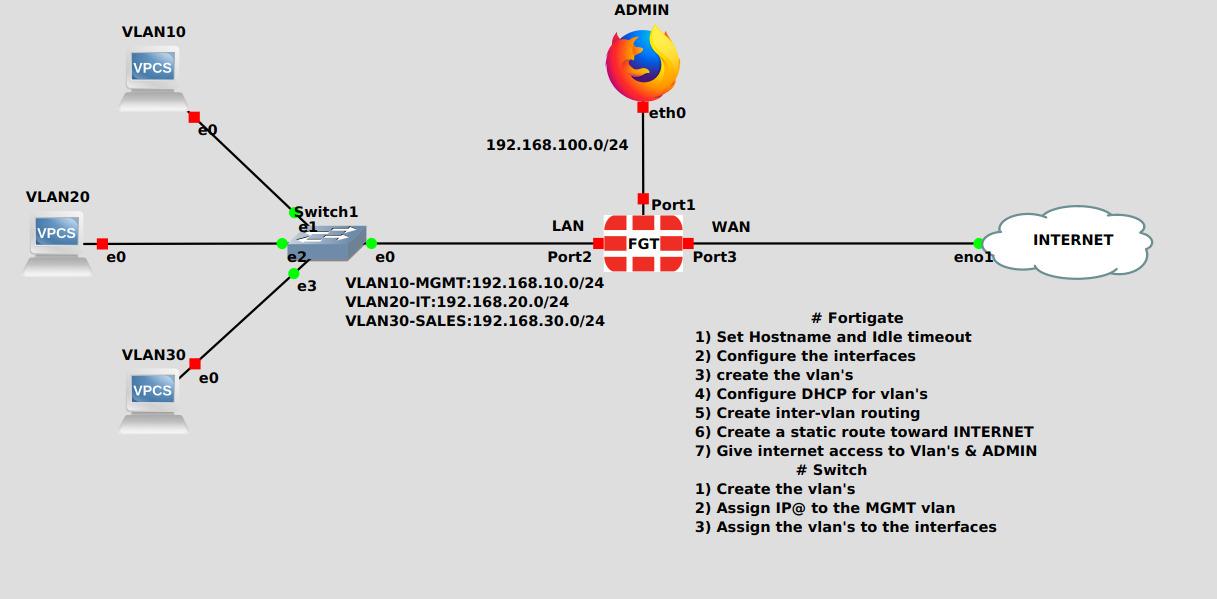
18. Configuración de Vlans parte-1: Hola. En este video veremos configuración
de valencia. Por lo que en este escenario, veremos cómo
crear villanos en Cisco switch y
vincularlos con una puerta de 40. Entonces lo que vamos a hacer hoy
es crear tres virulencia, VLAN 10, VLAN 20, VLAN Turquía en switch. Y pondremos aquí esta
interfaz en modo eje. Por lo que esta 40 puerta aquí
estará en villano 10 con este Udemy
y navegador aquí, aunque en villano
lata y dedos de los pies villano aquí son 20 y 30. Y vamos a hacer antisoviético
en la rutina a cambio. Y veremos si los villanos se comunicarán
entre ellos y si 40 portón verá y se
comunicará con otras neuronas. Entonces empecemos. Empezaré por crear
villanos en el interruptor. Por lo que iré al interruptor. Alguna vez creo primero virulento. Segundo llenado. Perfecto. Ahora el siguiente sip es asignar direcciones IP, interfaces villanos
almacenados. Por lo que podemos hacer hasta la rutina. Empezaré con me siento en estaño. Ahora llénate para llenar. Comprobemos nuestra configuración. Mostrar interfaz IP. Breve. Perfecto. Nuestras direcciones IP están perfectamente asignadas al
relleno en caras sans-serif. Necesito, solo necesito traer
la interfaz de cara arriba de la cadena
de voluntarios. ¿ De acuerdo? Ahora el siguiente paso se asigna en las interfaces a un villanos. Por lo que asignaré interfaz
giga 000 y hasta Fase 0, 0, 1 a VLAN 10, 10, perfecto. Y hasta Fase 0 a 2, villano perfecto, y 3 a
villano EL perfecto. Ahora arrancaré
esas máquinas aquí. Asignaré una
dirección IP a esta máquina. Y esta máquina de aquí, le
daré a 10 y 20 pies de distancia está la
dirección IP del switch. Porque cambiar, a quién
vamos a hacer la rutina
emprendedora. Por lo que tendremos que darle
una dirección IP del switch. Esta es la IP. Es Do show Ip. Perfecto. Esto es IP. Mostrar IP e IP. Entonces lo último que
tenemos que hacer es dar, configurar el
enrutamiento IP y el switch. Por lo que necesitamos lanzar este enrutamiento IP
comandante. Perfecto. Ahora estamos hechos con switch y con
la configuración del PC. Necesitamos ahora
configurar 40 portón. Por lo que configuraré para ticket desde
cero. De nuevo, sí lo hacemos. Para que puedas acostumbrarte los comandos
Jiu CLI porque
son como las aminas son muy importantes y necesitamos saber entonces trabajamos desde la interfaz
gráfica. Pero en la solución de problemas, la CLI
será perfecta para la solución de problemas.
Entonces empecemos. El usuario está automatizado. No hay contraseña,
así que solo presionaré Enter y
crearé una nueva contraseña. Perfecto. Ahora
le daré un nombre de host, sistema de
configuración, global. Siéntate, nombre de host. Perfecto. Ahora voy a ir a la configuración
de la interfaz. Entonces iremos al sistema de configuración. Y TFA's, yo editaría para uno pour one es el poro aquí, este punto aquí, que
está directamente conectado a esta interfaz del conmutador
en villano, Jen. Perfecto. Lo daré en mi p en
el rango de villano 10. Por lo que cambiaré el modo
del pH ácido o estático. Para que le pueda dar un lodo. Ip sit IP 190 a 168, 10. Y una máscara es 24. Siéntate. Siéntate, Sí, 11. Y siéntate a lo largo del eje de CTP, rosa. Y esto es ceniza. Y eso es todo. Y a partir de aquí,
voy a iniciar mi admin. Ya le doy una IP estática. Esta es la dirección IP. Y la puerta de entrada por supuesto, es la salida a bolsa del switch. Porque como dije antes, ¿
cambiar quién va a hacer
la rutina antediluviana? Por lo que necesito darle una dirección IP del
switch para que podamos comunicarnos con otra virulencia
que no sea la otra. De acuerdo, Así que ahora
intentaré hacer ping a mi admin desde
una de estas piezas aquí. Y vamos a ir al PC1 y
ellos tratarán de hacer ping. Perfecto. Puedo hacer ping
con éxito. Entonces el rosa es lo que
perfectamente entre villas. Por lo que ahora voy a tratar de hacer
ping 40 cortafuegos de puerta. Entonces vamos a hacer ping a la dirección
IP ofrecida 40 firewall de puerta siendo un 192, 168, 10 uno. No, no podemos estar
en el bien. Pero, ¿por qué? Entonces les daré algo de
tiempo para pensarlo. Te volveré a mostrar la
topología. Esto es una disculpa. Tengo un interruptor aquí, tengo 40 portón aquí. Y asignan VLAN 10 a esta interfaz aquí
y esta interfaz aquí. Y asignan VLAN
20 introducen interfaz y encajan en ella en
esta interfaz. Y configuré el
enrutamiento IP en este switch. Y trato de hacer ping a los villanos. Y no pueden ser un
rosa y rosa entre los villanos es
autobús con éxito. Pero no puedo rosa 40 portón. Entonces te daré algo de tiempo
para pensarlo un poco, y te daré
el más corto. Entonces por favor pausa un
poco el video para pensarlo. Para tratar de encontrar la Y
podemos a pagar 40 portón. Entonces sigue
conmigo a la solución de semillas. Entonces ahora les diré por qué
ese 40 portón cuenta ser y las justas esas piezas aquí cuentan 40 obtienen y 40 contraen dolor de
cáncer en cualquiera de ellas. Escúchalo. Se puede recoger sólo el viento hacia arriba
porque son villanos locos. Pero se puede hacer ping a un pueblo cuando ventaja y su
forma de onda 40 puerta. Y vamos a ir a la puerta 40. Intentaré hacer ping a
mi navegador admin porque son villanos locos. Por lo que podemos pin se pone perfectamente. Pero si le miento a rosa, este procedimiento, este procedimiento, no puedo hacer ping. O incluso esto es IP. Puede girar bien.
También. Puedo girarlo. Entonces la solución es que necesitamos
darle una ruta estática. Entonces para conocer a
esos villanos de aquí, necesitamos darle un recluta de
lodos con la puerta de enlace es la
dirección IP del villano estaño. Entonces podemos saber que
esos villanos de aquí. Por lo que sigue conmigo. Está bien. Necesito ir a la
red, a la red, estodiga corroe, crear nuevo. Entonces estamos,
lo daré en el destino, le
daré una
dirección IP de los villanos. El primer villano es 20. El pasarela. El gateway es la dirección IP In switch. Y la interfaz se compra uno. Y lo clonaré. Y cambiará el
destino a 13. Y está bien. Entonces ahora le doy un lodo,
recolor, un villano. Ahora voy a tratar de rosa villa
georgiana. Y aquí está. Yo puedo ping conseguir con éxito. Vamos a deslizar VLAN 20. Aquí está. Ahora intentémoslo desde
el otro lado, siendo pasado con éxito. Y de la otra PC. Puedo hacer
ping con éxito. También.
19. Configuración de Vlans parte-2: Hola, En este video
veremos cómo
configurar VLAN y firewall de
40 portones. Por lo que ya he creado esos tres villanos aquí
en este interruptor de aquí. Ahora, necesitamos configurar
y crear si
aterrizas en la puerta 40 y te comunicas con switch. Por lo que les mostraré primero cómo
crear villanos vía
la CLI y la puerta 40. Después los crearemos
a través de la interfaz física. Por lo que necesitamos hacer config
silicium y TFA's. Lo haré en el aire. Necesito dar la cara
anterior y el nombre. Entonces ya que soy, queremos crear una VLAN 10, le
voy a dar un
nombre villano 10. Lo siguiente que hay que hacer es sentarse, vigilia, raíz, luego establecer tipo. Ya que estoy creando una villa y
necesito darle el tipo velar. Entonces siéntate fuerte y luego
siéntate llena nuestro DNI, el DNI de la Villa. Por supuesto. Entonces el inserto. Aquí en sentarse en superficie, necesitamos sentar la interfaz donde pertenece
este villano. Entonces ya que estamos conectando directamente al switch a
través de esta interfaz aquí, que es el puerto 1. Tenemos que sentarnos exportar uno. Entonces haré la primera parte. Y le dará una dirección
IP. Máscara es 24. Y habilitaremos el ping HTTP. Y esto es h. Y lo
harán, y eso es todo. Ahora estamos creando nuestro primer villano en
puerta 40 por su cuenta vía CLI. Entonces veamos si podemos acceder a ella desde la capa del navegador web. Entonces primero,
lo siguiente que tenemos que hacer es poner esta interfaz
aquí en modo pista. Por lo que para hacerlo, necesitamos
acceder al conmutador habilitado. El nombre de la interfaz es este
es el nombre de la interfaz. Por lo que para ponerlo en modo de pista, tenemos que hacer es
conmutar el tronco del puerto, oxidación aquí, luego
conmutar el modo de puerto troncal. Y eso es todo. Nuestra interfaz
ahora es nuestro tronco de modo. Y por supuesto establecí una IP
estática HO el navegador, esto es IP lógica. Y nuestro sorteo es un 10 0.1, que es nuestra IP de 40 portones. Entonces intentemos acceder a
nuestra puerta 40 aquí desde nuestro navegador web
vía VLAN 10. Entonces haga doble clic en el navegador. Pongamos IP de nuestro portón 40. Esta es IP de nuestra puerta 40. Perfecto. No puedo acceder, así que, Vamos a iniciar sesión. Ahora para comprobar nuestra configuración, necesitamos ir a la
red. Y ella se enfrenta. Y necesitamos ampliar el puerto 1. Entonces ve a este ícono
aquí, haz clic en él. Y aquí podemos encontrar vid sobre
estaño pertenece al puerto uno. Aquí pertenece a un puerto 1. Si lo hiciéramos. Y si lo hacemos. Esto es todo. Esto es lo que configuramos previamente a través de la CLI. Entonces ahora veamos cómo
crear villanos, la interfaz gráfica,
Create New y gt phase. Dale un nombre. En nuestro caso, VLAN 20, n-type,
necesitamos elegir VLAN ID. Tenemos que darle la
etiqueta del Veyron, que es VLAN 20. Y para darle una dirección IP, necesitamos elegir
los puertos donde pertenece
el villano,
que es el puerto 1. Ahora vamos a crear
al último villano. Y le daremos un nombre. Elegimos la interfaz ID por
supuesto es 13 dirección IP. Y decía
idea fenil no verificada. De acuerdo, llena nuestro DNI. Y bien, si
ampliamos el puerto 21 ahora, encontraremos que nuestros villanos
están creando con éxito. Entonces así es como creamos
si no estás en la puerta 40.
20. Enrutado de InterVLAN: Hola. En este video veremos cómo
hacer la rutina de antivenom en portón 40. Por lo que en el video anterior, creamos y recreamos
a los villanos en la puerta 40. Y nos conectamos con éxito
para en el navegador web. En villano 10 a 40 portón. Somos raros y estamos creados, estamos conectados a 40
portón vía el villano 10. Y ahora veremos
cómo hacer rutina en nuestro portón 40 aquí para permitir la comunicación entre
esos valencia aquí. Entonces veamos cómo hacerlo. Así lo haré,
te mostraré ahora me dijo hacia hacer
origen emprendedor en la puerta 40. Entonces el primer método es
mediante la creación de una política. Entonces para hacer eso, necesito ir
a System, visibilidad futura. Necesito habilitar un año futuro. Este es el, este es el
futuro que inicial para habilitar múltiples políticas de interfaz y lo
habilitará y sí
se aplicarán. Entonces necesitas ir a una política sobre la política de
firewall de objetos. SE HARÁ crear nuevo. Y le daremos
un nombre, que es anterior villano login y 40 portón en el
comunista tu cara. Escogeré la respuesta
trivial. Y álgebra cuando interfaz, necesito elegir también
las triviales. Y fuente. Escogeré el y destino
elegiré el. En lugar de esto es
si elegimos por, no necesitamos el
no en esta política, así que lo desactivaré. Puedo registrar todo el tráfico
si quiero el Inaki. Y esta es nuestra política. Entonces, sólo para sentarnos y
nos vamos aquí. Y van a dar este BC aquí. A diferencia de los otros en llenan el 20. Y le daremos una dirección IP. Dot gen. Llevarte a un será
nuestro 40 get por supuesto, la dirección IP de nuestra puerta 40. ¿ De acuerdo? Ahora otro PC. Perfecto. Este regalo aquí es la IP de la
villa en puerta 40. Es gallina a si
vamos a ir a interfaces de red. Ampliaríamos puerto
uno. Y ahí está. Este es el campo en tus
genitales es el gemelo villano. Y este es el software villano
10 en PC1. Intentaré hacer ping a mi dirección IP de
40 portones. De acuerdo, perfecto, puedo hacer ping
en el video en diez. Entonces déjame intentar hacer ping a la dirección
IP del villano a10. No puedo pin get. ¿Por qué?
Porque no lo
habilitaron pueblo ganar o intervalo en 13 y
el servicio rosa. Entonces si voy al pueblo
Winnie y a editar, y si reviso aquí en
acceso administrativo, y lo hacen, vale. Ahora puedo rosar. Perfecto. Ahora intentemos
rosar desde este PC aquí. De este año específico, 2010 a este año específico para ver si el
origen emprendedor está funcionando a la perfección. Este motor de búsqueda específico. Perfecto, puedo hacer ping. Probemos con el otro lado. Yo también puedo hacer ping. Este DPI es la IP de
este pissy. Esto es todo. Por lo que ahora te mostraré
el segundo método. En primer lugar,
eliminaré esta política. Y sólo estaban otra vez para mostrarles que el
rosa no pasará, entonces voy a hacer segundo método
y sólo nos sentaremos también. Por lo que eliminaré esta política. Volvería atrás y
volverán a intentar ping . Y no pueden rosar. Está bien. Segundo método es, es que necesitamos ir a una
red y ella se enfrenta, necesitamos crear nueva zona. Y le daremos un nombre, que es zona de villanos. Aquí en miembros de la interfaz. Yo diría que todas
mis carreras triviales. ¿ De acuerdo? Y este es el truco. Aquí. Tenemos que
desactivar esta una política. Esta política es un medio que
el tráfico de la zona anthro, es decir que el tráfico entre esos sólo se
bloqueará. Si lo desactivamos. El tráfico entre esos
villanos de aquí será una carga. Entonces presionaré Ok. Y volverán a intentar rosar. Perfecto. Ahora puedo rosar. Está fluyendo
del otro lado. Y el rosa también funciona. Por lo que ahora tienes los trematodos pseudo empresario
origen desde la puerta 40. Mi recomendación a
ustedes es hacerlo vía la póliza para que puedan tener una
visibilidad sobre el tráfico. Porque cuando lo hacemos vía zona, podemos ver el
paso del tráfico tonifica nuestro portón 40. Pero si lo hacemos desde la póliza, tenemos la transferibilidad
y 40 portón. Si vamos a registrar y reportar
y reenviar tráfico. Aquí podemos ver que aquí
desaparece es
estar en esta pieza. Y esta pieza de aquí
son de color rosa en esto. Entonces así es como creamos
un Rajan emprendedor. Gracias por ver.
21. Interfaz redundante: En este video,
veremos cómo configurar interfaz
redundante en
40 portón para su premio. Entonces tengo aquí dos
puertos, puerto nueve, y en realidad se están
conectando a mi switch aquí. Y tienen un PC aquí que
va a encender mi interruptor. Por lo que empezaremos por crear el rostro Más bien que 10000 disfrutar mi puerta de 40 vía comandos CLI. Después veremos cómo
hacerlo a través de la interfaz gráfica. Entonces digamos que no lo hicimos. Yo entraría a mi puerta 40 y íbamos al
sistema de configuración y veríamos tu cara. Y lo hará. Y
lo van a nombrar. Puedo darle el nombre
que quiera. Por lo que pondré Vietnam escribió y se sentarán
tipo de curso, redundante. DNA se sentará a
los miembros, los miembros de esto en nuestra línea
portuaria y cadena portuaria. Entonces le
dará una dirección IP. Y le daremos 10.1. El mascara es de 24, le
dará habilitar el ping HTTP. Y esto es h. Y
le damos un papel, que es largo. Entonces lo haremos. Y así se trata una configuración satelital
o más allá de 1000 cara. Veamos cómo se ve desde la interfaz gráfica. Por lo que me conectaré a mi navegador web y se
conectará a mi firewall. Necesito ir a interfaces
de red. ¿ De acuerdo? Esta es la interfaz
redundante. Este es su nombre y
esas son las partes de la interfaz. Entonces
es debido, lo hice. Entonces esta es la configuración desde la interfaz gráfica. Tratemos de crear
un 47 fuera de fase. Voy a crear nuevo
en tu cara. Le daré un nombre, por ejemplo, al tipo. Aquí elegimos interfaz
redundante. Yo nos puedo dar a diferencia de los demás. Por ejemplo, entre uno y ping habilitado,
HTTPS por ejemplo. Y van a atracar. Y eso es todo. Es sencillo. Entonces para sólo sentarse. Iré a mi PC aquí y lanzarán
un rosa hacia mi firewall. De acuerdo, Esta es la dirección IP
de mi firewall. Perfecto. Ahora intentaré eliminar
uno de estos enlaces aquí. Por lo que borrará puerto. Y verían si
los rosados funcionan. Perfecto. Puedo ver
que se hace. Ahora lo
volveré a poner y van a borrar
la otra interfaz, puerto nueve, y lo
va a borrar. Revisamos ser uno bolsillos cayó pero el excedente de semilla
rosa. Entonces esta es la consulta externa ya sea
que la fase más densa. Gracias por ver.
22. AGREGACIÓN DEL LINK (LACP): Hola, En este video
lo veremos configuración ACP en
40 portón para tu voz. Por lo que tengo aquí mi cortafuegos de
40 portones conectado directamente
al conmutador. Y crearán una configuración ECP aquí
en estos dos enlaces aquí, puerto nueve y puerto en
el firewall 40 portones y herramienta G21
puerto y G13 on switch. Entonces aquí lo tendría lo antes posible. Entonces cuando lo configuramos ACP, que unifica foro redundante y de aumento de
ancho de banda. Entonces si tenemos aquí
en este enlace aquí, 50 megabyte y
en esta interfaz aquí también tenemos 15
megabytes en total, tendremos 100
megabyte de velocidad de enlace. Por lo que voy a empezar
configurando la puerta 40
para Edward VI tenía CLI. Tendré que 40 portón. Haré interfaz
del sistema de configuración. Lo va a hacer y voy a nombrar. Se le dará el
anti rostro y nombre, y le daremos un nombre de ella ACP. Está bien. Entonces
conseguiré una ruta vital. Después sentarse, escribir, agregar,
luego establecer miembros. Integrantes por supuesto, es
nuestro puerto 9 y 10. Y sí me sentaré en
ACP y van a dar, darle lo más activo. Está bien. Esta es la configuración
de 40 portón. Por lo que esos resultados quieren crear una interfaz de RCP en el interruptor de 40
portones vía CLI. Ahora voy a cambiar herramienta
y ellos irán
al interruptor y cambiarán, como dije, no tenemos giga
bifásica 12 y 13. Entonces lo que harás, lo harás es rango de
interfaz G ir a 23. Y no se apagó. Después Shannon, Shannon grupo 1 modo, octava, luego Sean it. Entonces Shannon. Protocolo, ACP. Se quiere utilizar
ACP. Después salir. DNA irá al canal del puerto, puerto, interfaz,
puerto, canal 1. Para cambiar a la capitulación de rango. Total uno puede abrir el tronco modo puerto
conmutador. Entonces esta es la
configuración al cambiar. Por lo que ahora tenemos que revisar
nuestra configuración. Iré a la
interfaz gráfica de 48. Entro en mi camino de 40 puertas de entrada. Y vas a trabajar. Y vamos a ir a interfaces. Aquí. En interfaces, encontrarás a los emprendedores que
he creado a partir de CLI. Aquí está. Esta es
la cara anterior. Estos son los puertos que
los integrantes de la, de ésta, de esta
virtual y de superficie. Perfecto. Ahora veamos cómo crearlo desde
la interfaz gráfica. Por lo que crearé nueva interfaz. Se le cambia el nombre Consulta agregada. En el tipo.
Escogerá tipo agregado. En los miembros de la interfaz. Escogeremos, por ejemplo, Portugal y puerto
tres. Perfecto. Y lo harán. Está bien. Y eso es todo. Esto es ultra creado a partir de la interfaz
gráfica. Podemos crear un villanos
y la conectividad de prueba. Entonces eso es lo que haré ahora. Iré a crear villano. Yo sólo, déjame ver. Yo sólo lo haré con
hermanamiento de villanos. Voy a crear una afinación villana. Aquí en la interfaz, necesito elegir un ACP. Es necesario darle DNI. Habilitaría pin
en esta interfaz. Perfecto. Rosa, la puerta 40. Perfecto. No puedo ser bueno. Ahora voy a tratar de quitar una de las interfaces y van a guardar el ping
verá que están funcionando o no. Entonces quédate conmigo. Y eliminaremos
esta interfaz aquí. Entonces se cae un paquete, pero el rosa sigue funcionando. Pondré en Facebook y eliminaré
la otra interfaz. ¿ De acuerdo? Y eliminamos nulo, puerto 91, bolsillo caído,
y rosa superando. Entonces así es como crearlo
y configurarlo lo antes posible. Gracias por ver.
23. Modo transparente: Hola, En este video, hablaremos sobre el modo de operación de 40
portón. Por lo que nuestro firewall calibre 40
tiene dos modos de operación. primer modo no lo es, y el segundo modo es transparente. Entonces nosotros, como vemos aquí
en la información del sistema. Y el modo tenemos más NADH. Por lo que no mod es un modo de
uso común. Por defecto, 40 portón
es un modo NOT. En no más de 40 portones
cortafuegos colmenas como nuestro rotor. Por lo que un puede realizar rutina y dos NADH
y VPN y cualquier
vela rotor y el modo cada interfaz 40 puerta necesitan
tener una dirección IP diferente. No podemos asignar esa misma
dirección IP para las interfaces. Por otro lado, cuando hablamos de modo
transparente, nuestra puerta 40 para tu
muro actúan como un interruptor. Entonces cuando el switch no
podemos asignar direcciones
IP en interfaces. Y podemos hacer root, y no podemos hacer rutina ni
ningún futuro que el router pueda. Usamos un chip, ¿el modo
transparente? Sabemos que tenemos nuestro firewall de
40
portones sentado detrás del rotor. Al igual que en mi caso aquí. Esta es mi topología
donde tenemos todos 40 portón aquí y
este es el rotor. Por lo que en este caso tenemos que hacer para configurar nuestro firewall de 40
portones como un modo transparente. Entonces veamos cómo
cambiar el modo de
nuestro firewall de 40 portones de modo
no mod totales padres. Entonces para hacerlo, necesito
acceder a nuestros firewalls de 40
portones CLI. La primera escena que tenemos que hacer es
desactivar la fase de encuentro 14. Por lo que iremos a todos
tus rostros y
te sacarán 14 tinta en la cara. Y cualquiera para desactivarlo. Perfecto. Ahora tenemos que ir
a config Configuración del sistema. Y aquí haremos modo operador de
sentarse. Al igual que vemos aquí, no
hay más que modo
transparente. Por lo que necesitamos cambiarlo
al modo transparente. ¿ De acuerdo? Lo siguiente que hay que
hacer es darle una dirección IP. La dirección IP necesita estar en este
rango aquí. En este rango. ¿ De acuerdo? Y
le darán una puerta de entrada. El clave para llevar es la dirección
IP de mi router. Este es el rotor, y lo
damos como pasarela, esta salida a bolsa para esta
interfaz aquí. Se desea confirmar
mi configuración y cambiar el modo de operación de transparente
natural. ¿ De acuerdo? Dice que nuestra puerta 40 para su papel también está cambiando. Modo transparente. Set de George, tenemos que
hacer conseguir estatuas del sistema. Y aquí dice, nuestro modo de operación de
40 portones es transparente. Por lo que para acceder a nuestra puerta 40, necesitamos habilitar el acceso HTTP
a esta interfaz aquí. Se irá al
sistema de configuración y tu cara en él puerto para luego sentarse a
lo largo del eje HTTP. Http. Entonces, y ahora
accederé a su navegador. Y van a escribir la
dirección IP de mi portón 40. Voy a acceder lo vio. Y aquí en
formación CCMR en modo, podemos ver que nuestra puerta 40 es transformarla
con éxito en transparente. Si vamos a Configuración del sistema
y nos desplazamos aquí abajo, encontraremos nuestra
configuración aquí en sistema, operaremos en sentadas. Encontramos que el modo
operador actual es
el más potente. Y esta es la IP que le
damos a los 48. Perfecto. Ahora es CO2 le
dará nuestra puerta 40 aquí
y el acceso a Internet. Porque si tratamos
de rosar ejecutar ser no podemos traer internet. Entonces para darle un acceso
alternativo, necesito volver atrás y
configurar mi rotor aquí. Y vamos a acceder a ella. Ya le he dado una
dirección IP en sus interfaces. Entonces si sí mostraron breve interfaz
IP. Entonces en la interfaz
Fast Ethernet 0, 0, tengo este aire IP, y en la otra interfaz
tengo este pelo IP. Por lo que para poder
acceder a Internet, no
estamos seguros de que
necesitemos configurar, no en nuestro router. Entonces para hacerlo, iré
a config terminal. Y en primer lugar, creamos
una lista de acceso. Una
lista de acceso estándar por ahí
permitirá mi subred. Perfecto. Esta es la subred que
permití. Esta subred aquí. Entonces obtendré IP no
dentro de la lista de fuentes. Le daré un
ID de lista, que es uno. Escogeré mi toda
mi interfaz saliente, que es la primera, lodo 0. Y elegirán
sobrecarga no ADN
tendrá que ir a
Interface Fast 0, 0. Y la tendrá que
hacer un nudo por dentro. ¿ De acuerdo? Ahora tenemos que ir
al otro hasta la fase. Y vamos a hacer IP no fuera. ¿ De acuerdo? Salida. ¿Y necesitamos
hacer una ruta estática? Está bien, perfecto. Ahora intentemos hacer ping a
Internet desde nuestro router. Perfecto, Está funcionando. Ahora volvamos a
nuestro firewall 40 gateway. Es rosa otra vez y gírelo. Perfecto. Ahora no
podemos rosar Internet. Es pollo del rotor. Si sí mostramos traducción de
lote IP, esta es la
traducción de mucho. Aquí hacemos ping 8.8.8 y
este es el local, que es mi dirección IP de 40 portones. Esto es todo. Entonces es así como configuramos un
modo de transporte en portón 40. Gracias por ver.
24. Habilita Nat en el modo TP: Cuando hablamos del modo
transparente, dijimos que en modo
transparente, no
podemos habilitar, no
girar la rutina y el contador asignar
direcciones IP a todas las interfaces. Porque nuestro portón fotográfico para
tu muro actúa como un interruptor. Pero podemos realmente no habilitar, no en este firewall
en modo transparente. Eso es lo
que queremos ver hoy. Por lo que seguiré conmigo. Entonces lo primero que queremos
hacer es comprobar si ya
vienen a asignar direcciones
IP a
las caras de respuesta. Se ve. Me permite acceder a todo el Porto donde es checker. Parece un realmente, no
puedo asignar una dirección IP. Entonces la interfaz,
así que eso es cierto. Pero veamos, en la
política y el objeto, si está en él por no parece que no
hay dinero para no. Está bien. Pero lo habilitaremos. Entonces veamos cómo hacerlo. Lo primero que tenemos que hacer
es acceder a nuestra CLI. Y haremos un sistema de config. Sentarse en, sentarse, administrar IP, y le daremos
la IP actual, que es una, 1909. El mascara es de 24, y le
darán otra IP, que es nuestra única
dirección IP, 122.240. Y la máscara también es de 24. Perfecto, y
van a hacer un final. Ahora volvamos a la política. En la topología. Voy a quitar este rotor aquí. ¿ De acuerdo? Voy a quitar
el interruptor también. Conectaría mi administrador
directamente a un portal. Como dije, en modo
transparente podemos, este es nuestro 40 get de cualquier
puerto con el acceso SCP. Habilitarlo. Por lo que me
conectaré directamente a un portal y ellos
conectarán mi 48 puerto 3. En realidad están
dibujando mi internet. Está bien. Esta es subred
de mi suplente. Por eso elijo este aire
IP. Por eso. Está bien. Ahora vayamos a Configuración
del sistema y
veamos qué ha pasado. Perfecto. Ahora vayamos a
las sesiones y aquí en la API Managed y
operemos bajo modo de operación, encontraremos que nuestra
puerta 40 toma dos direcciones IP. Aquí, el extraño Detroit
por direcciones. El primer domicilio
es para nuestra tierra, y la segunda dirección es para
nuestra línea, para nuestra. Ahora lo segundo que
tenemos que hacer es
crear una ruta estática estática. Por lo que en la dirección IP de gateway, necesitamos escribir nuestra dirección
IP de gateway, que es 1221. ¿ De acuerdo? Perfecto. Cualquiera para quitar el primero porque no
podemos tener dos IP de lodos en unos. Es necesario tener una ruta IP estática
predeterminada. Quiero decir, perfecto. Ahora vamos a
política y objeto. Sí creará
política
nueva y renombrada y desgarro todavía. Está bien. En el rostro no comunicativo
un que me muestra puerto 2, que es mi interfaz terrestre, que es mi uno. Y elegimos raro aquí. Y también aquí en los servicios, yo elegiría todo.
Está bien, perfecto. Pero aquí en la póliza, no
podemos ver
ninguna opción por lote. Por lo que no podemos habilitar no. No es opción por lote. Como decimos, aquí no hay
opción para mucho, que es la vieja política que no
podemos habilitar, no desde la política. Simplemente va a hacer. Está bien. Por lo que para habilitar no necesitamos
tratar desde la CLI. Por lo que volveré a la CLI. Aquí haremos config,
firewall, ip,
pull it, y le
cambiarán el nombre puerto 3. Entonces estableceré tipo y
ellos elegirán sobrecarga. ¿ De acuerdo? Entonces sí me sentaré, iniciaré IP y
le darán la dirección IP, que la arreglamos antes. Agregamos el antes. Y la forma en que nos sentamos y IP y a, repetimos la dirección IP. Y mirarán. Entonces para mostrarles esta IP, esta es IP que le damos aquí. Aquí está. Este DPI. ¿ De acuerdo? Ahora, tenemos que volver a la política, config
firewall policy. Idiota. Y la idea
de la política es una. Entonces sí se
sentará, no habilitará, luego se sentará puerto IP habilitado, luego se sentará puerto IP. Pobre nombre, renombrarlo o
llamarlo, retratar ADN. Tenemos que elegir retratar. DNA, voluntad DIRIDO y perfecto. Ahora intentemos un vacante
siendo internet de lo que mi 48 años ejecuta. Rosa. 8.8.8.8. Perfecto. No puedo ser bueno. Ahora intentemos hacerle ping
a nuestro cliente. Es abrir una terminal
y vamos a traerlo. No, no puedo pin
get y. a ver. Y. Es la dirección IP de
la puerta de enlace en el cliente. Se lo ha detenido. Y
vamos a ir a config. Sí, es la puerta de entrada. Para dárselo al 99. Como puerta de entrada. Simplemente ahorrará. Volverán a iniciarlo. Es realizar su abrir de nuevo
la terminal. Vamos a revisar nuestra pasarela. Perfecto. Nuestra buena
puerta de entrada se cambia. Observe que está siendo otra vez. Perfecto. Ahora podemos volver a rosa. Entonces para reanudar, lo que
hicimos en esta sesión es aquí tenemos nuestro
firewall de 40 portones y modo transparente. Y intrones, intrones, modo de
perdón. Lo que 40 portón nos dice
es que no podemos habilitar no. Pero hoy lo hicimos. Por lo que ahora estás sabiendo
habilitar el
modo no todo transparente en caso de que lo necesitara. Gracias por ver.
25. NAT: POOLS: A medida que todo abogado arbolan las voces, nuestro cortafuegos calibre 40 también
puede hacer o no. Entonces no o traducción de
direcciones de red. Aquí, nuestras IPs internas, Joe tradujo a nuestra IP pública. Por lo que la conservación y GeoNet. Por lo que en nuestro 40 gran firewall, tenemos cuatro tipo de un no. Entonces vamos a ver cómo
configurarlos en. Ahora a configurar no
en portón 40, justo. Todo lo que necesitamos para ir a la
política y a los objetos. Y desde aquí
iremos a Pools IP. Entonces iremos a crear nuevos. Y aquí podemos ver que
tenemos cuatro tipos. Tenemos sobrecarga. Tenemos uno a uno, y tenemos rango de puertos fijo. Entonces tenemos asignación de
bloques de puertos. Entonces veamos qué significa el tipo de
sobrecarga. Por lo que la cinta de sobrecarga es una olla. Por pot me refiero a traducción
de dirección de puerto. Entonces en sobrecargar el tipo, podemos tener solo una IP
pública en nuestra red, y podemos hacer una traducción para todas nuestras IPs internas por puerto. Entonces si tenemos una IP interna, se puede traducir a nuestra IP
pública usando un puerto. Entonces no te preocupes, lo
configuraremos y veremos cómo funciona. ¿ De acuerdo? Entonces estamos de nombre. Escribiré sobre carga. Y aquí en IP externa, otras, voy a escribir mi única dirección IP, que es 192 punto 168, punto 112, punto 133. Y aquí, si
sólo tengo una IP pública, puedo copiarla y volver a utilizarla. Perfecto. Si he arreglado, por ejemplo, si tengo dos o
cuatro IP, públicas, IP, puedo poner mi rango
n, por ejemplo, 36. Si me muevo el alcance. En mi caso
aquí sólo tengo una IP, así que la repetiré
y le van a ir bien. Está bien, perfecto. Ahora para usarlo, tenemos que ir a nuestra política de
firewall. Y aquí en nuestra política de Internet, lo
harás, no lo hizo. Iremos a la sección. Y aquí sí vamos a
utilizar el puerto IP dinámico. No vamos a utilizar la fase orientada a
objetos. Haremos uso de puerto IP dinámico. Y desde aquí vamos a elegir nuestro pool IP que
acabamos de crear, que es sobrecarga.
Está bien, perfecto. Entonces lo haremos bien, perfecto. Ahora volvamos a GNS3. Ahora somos motor es tres. Tengo aquí mi 40 get firewall, y en línea tengo a
mi cliente aquí, y este es mi uno. Aquí está. Por lo que desde mis clientes voy a tratar de
hacer ping a Internet y van a
ver cómo hizo la traducción. De acuerdo, Entonces irás con mi cliente. Mi cliente. Yo pensaría que
ocho punto-punto-punto ocho. Esos ocho ocupan perfecto. Ahora si voy a mi
premio 40 gateway de CLI y Ada edge, este compuesto aquí, sesión GET. Sesión. Sí. Y van a hacer una pipa
luego agarrar ICMP porque ADA, el rosa, así que ping, es increíble. P.ball ADN HARÁ Entrar. Aquí puedo encontrar que
mi cliente con IP 192, 168 punto 10 to10 usan
este puerto aquí. Este es el puerto
anticlinal, un 3, 4, 5 para comunicarse
con nuestra IP pública, que es 192 punto 168 punto 112 hija 132 con
este puerto aquí, puerto. Y el
lote de destino es nuestro H dot, dot h, que es Google DNS. ¿ De acuerdo? Y este es un número 8, dice el número del
protocolo, que es ICMP. Es, Es decir
que usamos ICMP. De acuerdo, Ahora desde la
interfaz gráfica para verlo, necesitamos ir a Dashboard, luego 40 sesiones de visualización. Y lo podemos ver
desde sus editores. Este es nuestro apalancamiento de
traducción. Está bien, perfecto. Ahora cada, cada IP interna puede
usar un poro diferente. Entonces si somos, por ejemplo, otro cliente en
nuestra red aquí, usaremos un poro diferente, entonces, entonces esta parte aquí. De acuerdo, Ahora veamos
el otro tipo de lodo. Por lo que vamos a ir a
política y objeto, y vamos a ir a Pools IP. Y sí van a crear nuevos. Y otro puerto es uno a uno. Entonces uno a uno, no, es estático. No quiere decir que toda IP interna necesite tener una IP pública
externa. Entonces si tenemos, por ejemplo,
tres IPs internas, necesitamos tener también IPs
públicas de viaje o de otra manera. Si solo tenemos una IP
pública y
tenemos tres clientes en
nuestra red interna, solo un cliente puede
usar nuestra IP pública. Si un terminado, los
otros clientes pueden utilizar también la
IP pública y así sucesivamente. Por lo que no se recomienda
hacer eso. Por lo que prefiero hacer sobrecarga. Pero si tienes, si quieres asignar una IP pública
a tu cliente, puedes usar uno a uno
si tienes una, si tienes una gran
variedad de IPs públicas. Entonces probémoslo. Haré uno a uno. ¿De acuerdo? Y aquí teclearemos
también mi IP pública. ¿ De acuerdo? De acuerdo, necesito, necesito
quitar la sobrecarga porque hay un
conflicto en las direcciones. Necesito quitarlo primero de mi póliza para poder eliminarlo. Está bien. Voy a ir a mi póliza
y lo harán en ella. Y aquí voy a usar o lo haré, voy a cambiar en él. No tocará mi política. Simplemente cambiará el tipo
de sobrecarga a uno. Aquí está. Tan perfecto. Voy a hacer bien. Entonces si voy a toda
mi política de cortafuegos, está bien, y aquí, aquí
está, la encuesta. Permítanme cambiar este nombre, también. Cámbialo por uno. A uno. Y va a hacer OK. Ok. Ok. Perfecto. Ahora si vuelvo con mi cliente y el rosa otra vez, puedo ver que es sólo una cosa. Puedo ver si vuelvo a ejecutar
el comando. Aquí está. Puedo ver que elegimos diferentes puertos,
que es el poro. Y tú eliges el mismo
pour en nuestra IP pública. Ya ves que es el mismo poro. Por eso dije que se
necesita tener
múltiples IPs públicas. Entonces, por ejemplo, si tenía
un cliente en mi red, déjame primero decir parado rosa. Está bien. Añadiré otro cliente aquí. Es otro, otro cliente. Arrastraré y soltaré un interruptor. Y arrastrarán un VPC. El efecto. Ahora vamos a
vincularlo de nuevo. ¿De acuerdo? Ahora iré a mi VPC y lo
harán, Es config. Y habilitarán DHCP. Y harán un salvamento. Entonces lo arrancaré. Volverá a mi cliente
y volverán a ejecutar
el rosa, que es la cosa ordenada. Diga en primer lugar, la
IP interna de mi cliente. Aquí está, Este es 20, ¿de acuerdo? Ahora está siendo otra vez. Ahora, iré con
mi cliente que
le responderán para hacer VPC. Ahora esto es IP que
habla la plática con cualquiera. Entonces intentemos hacer ping desde él. Aquí te dice que
puedes dar vueltas porque nuestra IP pública está ocupada, es visita con nuestro cliente. Entonces retrocedamos y
ampliemos el rango. Volveremos a nuestra encuesta de IP. ¿ De acuerdo? Y lo harán. Y entonces
extenderé el rango. Entonces en lugar de
tener sólo una IP. Vamos a sumar dos a
cuatro a 12 a los IPAs. Ahora por favor
asegúrate de tener suficientes IPs. Entonces estamos en un perilla, entonces podemos usar las IPs
que queramos. Pero en tu caso, debes
asegurarte de que tu ISP te
proporcione una
gama de IP pública. Se irá ahora, ¿de acuerdo? Y ahora
volveré con mi cliente. Y volverán a anidar
cosa aquí. Y un lanzamos
siendo también en el VPC. De acuerdo, como dijimos aquí, los leones torque
pueden pensar internet. Si tenemos otro cliente aquí, no
podemos acceder a
Internet porque las dos IP públicas están ocupadas con nuestra matriz tomó líneas
aquí. Está bien, perfecto. Entonces ahora veamos el otro tipo. Por lo que el tercer tipo es fijo. Compró rango. Ahora estamos
en rango de puerto fijo. Nos permite precisar el rango público y
también hasta rango tonal. Entonces por ejemplo, si tenemos
esos dos i2 está aquí, nos permite especificar
lo que es hasta ahora rango
IP que puede usar
este rango público aquí. Entonces por ejemplo, haré 1821681101 a 182 punto 168 punto 10 punto 820. Por lo que excluiré el
mi mi mi cliente aquí. Entonces cuando
pruebo, solo debería tener acceso a
internet en mi cliente aquí
porque está dentro del rango. ¿ De acuerdo? Esta es la IP de mi cliente
está dentro del rango. Pero mi cliente aquí, esta es tu IP, así que
el álgebra es mi rango. ¿ De acuerdo? Es solo para la prueba. Ok. Y lo harán,
Déjame cambiar es un nombre primero. Aquí lo nombramos, lo arreglamos, puerto, rango. Está bien,
y lo harán. Está bien. Ahora necesito
ir a mi polea C aquí, luego editar. ¿De acuerdo? Mi puerto API ya está
tomado por la política. De acuerdo, entonces lo haremos bien. Ahora vamos primero a
ir a dashboard y sesiones para asegurarnos de
que no haya sesión. Y podemos ver que
aquí
hay un ciudadano y lo vamos a terminar. ¿De acuerdo? Tenemos que terminar nuestras sesiones. Perfecto. Ahora
volveré y rosado de aquí. Y como vemos, podemos hacer ping. Entonces si voy a mi cliente VPC con la IP a cualquiera que se
siente fuera por el rango, no
debería rosa. Y eso es todo.
Como si no pudiera rosar. Entonces espero que quede claro. Ahora iremos a
ver nuestro tipo final. Está bien. Volveré a
mi política sobre el objeto. Entonces irá a la
de un pueblo. Está bien. Y aquí veremos la asignación de bloques de
puertos, que es el último tipo de un no. Entonces donde importante asignación de
bloques, Es un empate placas como
el tipo de sobrecarga. También es una olla poniéndolo en traducción de
dirección de puerto. Pero aquí importación asignación de
bloques, nos
permiten determinar o especificar cuánto puerto
puede o uso del usuario. Entonces, por ejemplo, aquí
en el tamaño del bloque, el tamaño del bloque significa ¿cuántos
puertos puede usar nuestro usuario? Y el aire en los
bloques por usuario, es medio cuántos
bloquean semana o queremos darle
a un usuario. Entonces, por ejemplo, para saber cuántos puertos puede usar
un usuario phi, necesitamos múltiples
128 con el ocho, y podemos encontrar cuántos
puertos puede usar nuestro usuario. Entonces espero que eso tenga sentido. Entonces de nuevo, Block dice
significa cuántos puerto. Entonces aquí tenemos 128 poros
y tenemos ocho cuadras. Por lo que cada roca o bloques
tienen dentro de ella 128 bar. Por lo que nuestro usuario usará 128,
verter múltiples ocho. Hace, esos son los puertos
que nuestro usuario puede utilizar. Entonces haré AKI. Entonces eso es todo para el no espero
que tenga sentido para ti. Si tienes alguna pregunta, por favor no dudes en preguntarme. Entonces gracias por ver.
26. Nat de destino: cómo enviar el envío de puertos: Hola. En este video hablaremos del CNOT o lo que
Fortinet llamó VIP. Entonces d nada es el inicial no. Y usamos d nada de trabajo, publicamos nuestro servidor interno para ser accesible
desde Internet. Entonces déjame explicarte mi topología donde yo
Javier mi
cortafuegos de 40 portones y tengo aquí mi servidor web interno con servidor
Apache e inicié. Y yo uso este Roger aquí como
una simulación de internet. Y tengo aquí a mi cliente. Entonces supongamos que este
cliente de aquí está conectado desde nuestro internet y usted quiere
acceder a nuestro servidor aquí. Entonces vamos a ver cómo publicar
este servidor para que nuestros clientes puedan acceder para ello Así que
déjame acceder a mi administrador. Perfecto. Quinta
escena que tenemos que hacer es entrar en
red hasta las caras. Y para asegurarnos de que tengamos una dirección IP estática
en nuestra única interfaz. Este es nuestro en
GFS y este es nuestro lodo IP
perfecto, lo tenemos. Lo siguiente que tenemos que hacer
es entrar en una política sobre el objeto IP virtual. Este es nuestro objeto VIP. Haremos crear
nueva IP virtual. Podemos darle un nombre y lo
nombraremos servidor web. Puedes nombrarlo lo que
quieras aquí en hasta fase a will choose port tool, que es mi única interfaz
aquí en dirección IP externa. Necesito escribir la dirección IP de esta
parte aquí, este IPR. ¿ De acuerdo? Aquí en mi dirección IP, necesito poner la IP
locum de mi servidor. Entonces veamos cuál es la IP
local de mi plata. Esto es todo. Entonces lo
pondré aquí. Está bien. El siguiente paso que
tenemos que hacer es ir
a una política de firewall, Crear Nuevo, y
le daremos un nombre. ¿ De acuerdo? Por lo que ya que
estamos tratando de acceder a nuestro servidor web interno
desde la red externa, necesitamos elegir en la
interfaz en cámara, nuestra hasta la fase, y en fase orientada a objetos. Y vamos a elegir nuestra
línea insertos perfectos. Escogeremos todos
en el destino. Y aquí quiero que te
asegures de que seleccionaste el servidor web aquí que acabamos de crear en
la IP virtual. Eso es lo que tenemos
que elegir aquí. ¿ De acuerdo? Y servicios. Ya que estamos usando el servidor
Apache, usaré un Sharpie. Está bien. Tenemos que
asegurarnos de engañar y no, como dije, ya
estamos arriba en nuestro servidor interno a
nuestra dirección IP externa. Entonces sabiendo que no hay necesidad de usar
no así lo estamos inhabilitando. Registraré todo el tráfico. ¿ De acuerdo? Está habilitada la póliza,
yo elegiré, Vale, perfecto.
Se crea la política. Ahora. Ahora voy a volver lo hacemos a nuestro servidor y
te dirán lo que a no lo poseía. Entonces lo que he hecho aquí es que
creé un epidays apache did. Y lo otro que hice fue instalar nuestro servidor Apache. El comentario es Apache, OnStar. Apache. Por lo que
ya lo he instalado. Lo segundo que hice
es que empecé de par en par. Vamos ahí.
Puede encontrar mando. Este es el comando con el
que empecé. Entonces porque estoy usando
una Máquina Docker, necesito empezar
con esto común ahí. Entonces para comprobar si mi
servidor web está iniciado, he reducido, vamos, necesito, sate. Perfecto. Veo que se inicia
mi servidor Apache
y este es su spot. Ahora intentaré
acceder por lo que desde mi Udemy y navegador web
a través de su dirección IP local. Esta capa IP.
Perfecto puedo acceder por lo que ahora lo que quiero
hacer es acceder por
lo que desde mi cliente, que está sentado en Internet. Por lo que accederé a mi cliente. Escribiré par la IP
externa de mi portón 40. Y perfecto puedo acceder por lo que. Ahora para comprobarlo,
volveré a mi cortafuegos de 40 portones y vamos a ir al tablero de mandos
40 sesiones de temporada de vista. Permítanme refrescar de nuevo
esta página aquí. Para que lo podamos ver en nuestra puerta 40. Perfecto, puedo verlo. Esta es la dirección IP
de mi puerta 40, IP hasta la interfaz. Y esta es la
parte que utilizamos para
acceder a nuestro servidor web. Y ¿accedemos
así desde esta IP, donde esta IP es
IPO de mi cliente. Veamos si
realmente es la IP del cliente. Y esto es todo. Es la IP de
nuestro cliente. Ahora lo que quiero ver
que hagamos es, por ejemplo, si quieres acceder a
nuestro servidor con
el portal diferente al puerto predeterminado, necesitamos saber cómo hacerlo. Entonces para hacer eso, necesitamos usar el reenvío de puertos. Por lo que volveré a
una política y objeto. Iré a IP Virtual. Volveré a mis
objetos VIP y lo editaré. Habilitaría el reenvío de puertos. Y por ejemplo, quiero
usar para el puerto externo, un puerto así. Y el puerto interno es por
supuesto, puerto predeterminado. No lo haremos, no lo
vamos a cambiar. Y van a HACER bien. Volveré con mi cliente. Y siempre trato de acceder, así que mi servidor web vía el nuevo puerto y no
puedo acceder, lo vi.
27. Enrutado dinámico: Como todos los
dispositivos de capa 3 o
firewall de 40 portones también pueden
hacer inicio de sesión dinámico. Estamos en modo no. Entonces. En este video,
veremos inicio de sesión dinámico. Uno de los beneficios del régimen
dinámico es que puede llenar nuestro ROCE
ameno automáticamente. Por lo que un ahorrarnos tiempo y esfuerzo. Y todo lo contrario,
hemos empezado a corroer. En empezar a corroerse,
podemos llenar nuestro Roche inteligible
sólo manualmente. Por lo que en este video, veremos tres protocolos, RIP, OSPF y BGP. Pero primero, antes de
iniciar la configuración, déjame mostrarte en mi topología. Aquí. En mi topología, tengo mi firewall de 40 portones conectado directamente a mi rotor. Y el rotor aquí
tiene dos interfaces. Y el Javier, un PC
al que señalé este BC son sólo cierto. Haré que esta
fase de inicio suba porque si la cara anterior no
está conectada a alguno de los sabios, se guardará en aunque ejecutemos el comando sin apagado. Y tienen esto no aquí, sólo para administrarlo. Mi cortafuegos
de 40 portones de mi máquina local. Por lo que volveré a mi cortafuegos de
40 portones. Y empecemos con el
primer protocolo re-up. Ahora aquí en la cinta, necesitamos asegurarnos de
seleccionar la herramienta de versión. Y aquí una red, necesitamos poner la red
que queríamos. Queremos redistribuir. En nuestro caso aquí, quiero redistribuir aquí esta red. Por lo que el petróleo entrará a la red. Por lo que regresé a mi despedida de
40 portón. Y voy a escribir en
red. Está bien, perfecto. Puedo agregar otra
red si quiero. Si tengo más de una red, entonces necesitarás ir a interfaces y ellos NO
crearán nuevas. Aquí una cara anterior. Escogeré mi único puerto, que está conectado
directamente a mi rotor. Ahora, quiero hacer
una nota rápida aquí. Si habilito esta opción
aquí, mi cara anterior, solo
estamos recibiendo
unas actualizaciones de rutina y D no enviará. Entonces si quieres tu interfaz, así solo recibe Entente dicho, habilita esta opción aquí,
entonces, bien, perfecto. Aquí tenemos algunas
opciones avanzadas, como la
métrica predeterminada y los temporizadores. Deje que el valor por defecto sea como un lago que no
cambie los valores por defecto. Y sí aplicarán. Tengo que quitar esto
y sí van a aplicar. Perfecciona mi sesión
guardada con éxito. Ahora saltemos
a todo mi rotor. Entonces voy a hacer una config, germinal, luego rotor RIP versión 2. Entonces necesito
mencionar mis redes. Por lo que arrancaré
por primera red. ¿ De acuerdo? Y mi segunda red. Esas redes aquí, esta
red y esta red aquí. Y eso es todo. Ahora si vuelvo a mi portón 40 para tu muro y voy al salpicadero. Y déjame encontrar monitoreo
rutinario. Aquí está. Aquí
puedo ver un nuevo Enter. Aquí está mi nueva entrada
con el tipo costilla. Y ha venido de esta interfaz aquí y
puede escapar es eso, y esta es mi nueva red
neuronal. Entonces ahora si trato de hacer ping
desde mi firewall de 40 portones, esta red aquí, lo
haré, puede hacer ping. Entonces déjame tratar de
escoger esta interfaz aquí de mi firewall de 40 portones. Abriré la consola. De acuerdo, Ejecutar siendo 41
punto 141, punto, punto uno. Y lo pueden hacer ping. Aquí está. Perfecto. Ahora
veámoslo. Otro protocolo. En primer lugar, eliminaría mi configuración
anterior. Entonces aquí mueve esto. Y se quitará esto
y se aplicarán. Ahora, vamos a ver. Ahora en nuestro SPIF, necesitamos configurar
un ID de router. Yo lo haré un punto, un punto un punto uno. En el aria. Voy a
dejar que 0 así, y van a hacer bien. Y aquí en redes, necesito escribir mi red
en la de tu cara. ¿ De acuerdo? Y les va a ir bien. Y también en las caras de Ontario
necesito elegir mi
y debo enfrentar. Y lo harán,
vale. Después postúlate. Ahora saltemos hasta el terminal de configuración
del rotor, entonces. Rotor o SPIF uno, y crearán
un identificador de rotor para ello. Entonces Roger, ID a punto
a punto, punto, punto 0. Entonces necesito mencionar el
monótono. Funciona. Por lo que voy a hacer red
y
le van a dar mi primera red
con máscara inversa. Entonces necesitaré
escoger el aria 0. Y entonces siempre mencioné
mi red de cianuro. Y eso es todo, como vemos aquí. Nuestro OSPF es un
hallazgo. Nuestro trabajo. Un punto un punto un punto uno, que es mi firewall de 40 portones. Ahora si vuelvo a
mi calibre 40 para ello lejos y voy a un monitor de cadena de
fila. Aquí. Encontraré en tipo OSPF, y encontrarán
que mi red se agrega en mi tabla de enrutamiento. Entonces si intento volver a hacer ping, mi red, no puedo
pin conseguir con éxito. Entonces eso es perfecto. Ahora necesito mover mi configuración OSPF para ir a nuestro último
protocolo, que es BGP. Y quitamos el Roger ID. Voy a quitar el aria primero
cualquier red modo túnel. Entonces aria, y aplicar. Ahora nuestro último Protocolo, BGP. Bgp, necesitamos
configurar el local AS puedo darle
un ID si quiero. Aquí en los vecinos, necesito darle la
dirección IP de mi gateway, que es la IP de
esta interfaz aquí. Perfecto, Volvamos atrás. Ahora estamos en la IP, necesito
darle mi pasarela. Ip. En el modo correr es que necesito
darle que mi escapada. Como. Por lo que elegiré
diez para ello también. Entonces Aki. Aquí en redes, escribiré mi red única. Perfecta y aplica. Ahora veamos nuestro rotor. Entonces voy a hacer Roger, BGP. Y aquí necesitamos escribir nuestro número de sistema
autónomo. Entonces estamos en BGP. Desafortunadamente portón,
seleccionamos 10, por lo que necesitamos teclear estaño también. Entonces haré un diez. Entonces necesito
especificar el ID del rotor. Haré un ID de rotor BGP. Lo pondré en un 0.2.2. Entonces lo haré, conoceré Nivre y
van a teclear mi puerta 40, una dirección IP, que es dos, entonces el mando a distancia también es 10. Entonces necesito escribir mis redes. Red. 41141 punto un punto 0, y la máscara está bien. Entonces necesito escribir
mi segunda red. Está bien, Perfecto. Entonces, y
aquí vemos que nuestra mano de obra VGP
está arriba. Ahora veamos. Nuestro 40 portón para todos
están viendo tele MER. Y vamos a ir al
tablero, monitor Rajan. Y aquí en Roche y monitor, puedo ver N-type
mi protocolo BGP. Y puedo ver que
me enseñamos mi otra red. Aquí está. Ahora si trato de hacer ping, si sí ejecutan rosa y yo tipo Enter, puedo ser bueno con éxito. Entonces eso, así es como
configurar dinámico. Y desafortunadamente, premio,
gracias por ver.
28. Rutas estáticas: Cuando hablamos de inicio de sesión
dinámico, dijimos que diferencia sesión
visual y dinámico y color splotchy, que está en rutina dinámica, nuestra tabla de enrutamiento se está
llenando automáticamente. Pero cuando
hablamos de ruta estática, dijimos que necesitamos alimentar
nuestra tabla de enrutamiento manualmente. Pero eso no quiere decir que
no utilicemos start para corroer porque vemos un cercano para configurar y
configurar rutas estáticas. Por ejemplo, si
tenemos una pequeña red, vemos el crecimiento de lodos
y para acceder a Internet, utilizamos aunque el crecimiento de lodos. Entonces en este ejemplo aquí, tengo mi año de
feria de 40 portones y
van a configurar estructura de datos
hacia Internet. Por lo que iré a la
red hasta las caras. Aquí. Este es mi puerto 3, que va a dibujar
directamente mi red. Esta es tu IP. Y para
alejarse de esta subred donde es 112 punto uno. Entonces configuraré
el lodo que coescribiste con el
buen sorteo aquí. De acuerdo, voy a ir a estudiar
corroe, crear nuevo. Por lo que ya que vamos a internet e indica forma voy a escribir mi dirección IP de
puerta de enlace. En la interfaz necesito
elegir retratar. Y bien, perfecto. Ahora veamos si
podemos hacer ping a Internet. Abriré una consola. Está bien. Trataremos de
rosar en su turno. De acuerdo, no puede rosar Internet. Parece que nuestra pasarela, no
es un 0.1.2. Y bien, ahora vamos, intentemos volver a hacer ping. Perfecto. Ahora podemos
recoger en internet. Ahora vería con su otra
configuración de almacenamiento de lodos. Déjame volver a mi topología. Aquí. Tengo esta red aquí, y
me ayudaron a salir de aquí. Esta es mi, Mi puerta de entrada. Voy a crear un firewall de
almacenamiento de lodos para llegar a esta red aquí
usando
esta interfaz, esta interfaz IP Como gateway. Por lo que dar seguimiento a mitad de camino. Lo haré desde CLI. Abriré mi consola. Dije antes, haz eso, intentemos hacer ping a esta red. Voy a tratar de ejecutar el rosa. La red es literalmente la herramienta
correcta. Esto es red. ¿ De acuerdo? Voy a tratar
de hacer ping. ¿De acuerdo? Y parece que no
puedo alcanzarlo. Ahora vamos a ver cómo configurar el crecimiento de lodos para
llegar a esta red aquí, voy a hacer config rotor estático. Y van a ver qué colores
lodos de garganta que tenemos. Entonces tenemos una raíz. Entonces voy a hacer idiota
y un tipo comodín, una idea diferente a la que
elegiré negar. Haremos sentados, destino. Y el destino, voy a escribir mi red a la que
quiero llegar. ¿ De acuerdo? Ahora a puerta de entrada. Cualquiera que escriba mi
dirección, mi escapada, otros, que es esta IP aquí. El IP de esta interfaz aquí, como dije, la IP de
esta interfaz aquí. Perfecto. Ahora en el puerto, estoy conectado al puerto 1, ¿de acuerdo? Se compra uno,
dispositivo de sentarse, puerto uno. Y lo haré, y luego
intentaré volver a hacer ping. ¿ De acuerdo? Y ya lo pueden recoger. Por lo que este es el crecimiento de
lodos ultra configurado en
calibre 40 para nuestro mundo. Gracias por ver.
29. Perfil de AntiVirus: En este apartado,
veremos perfiles de seguridad. Antes de iniciar la configuración
de perfiles de seguridad. Haré una nota rápida aquí, como vemos aquí en la pestaña de licencias aquí,
en este widget aquí. Necesitamos contar con licencias
para antivirus e IPS y filtrado
web y todos
los perfiles secretores para
que
funcionen para nosotros. En este momento, no tengo
licencia porque estoy usando la licencia de Fourier
o 40 gateway VM. Pero ahí es donde no
nos impiden ver y
cómo configurarlo. Perfecto. No, voy a saltar a los perfiles
de seguridad aquí. Y el primer perfil
que tenemos es sobre virus. Entonces, ¿qué es un antivirus? Un virus es una
varianza total de los virus. Los datos sénior se utilizan para
identificar código malicioso. Sabemos bajo nuestra red en su motor de virus para encontrarlos. Gran parte de su senior en la
base de datos, si fundó, el archivo será considerado como un virus y el firewall
aplicará la acción que definirías
mi bloqueo o dejaría que pase
o aquí solo lo monitoreamos. Esas son las opciones
que tenemos y las
veremos en
la configuración. Ahora con el fin de detectar la guía del
virus 40 para nuestra agua, use, un turista técnicas de
Kanien. Y primero es el contacto Nick
es el escaneo de virus Andrea. Y el descuento es el dato predeterminado para el jugo de azúcar
porque es el primer SOA. Porque solo
intentas encontrar el,
el editor senior de la
mosca en nuestra red, la base de datos. Eso es todo. Eso es lo que el
virus Andre no puede hacer. El segundo escaneo que
tenemos es escaneo de agua gris. Y esto puede detectar es programas
no solicitados que
se han iniciado sin
el conocimiento del usuario. Por ejemplo, algunos programas
tienen dentro de ellos, otro programa que se ejecuta en segundo plano y
no estábamos al tanto de ellos. Entonces lo peligroso de esos programas es que
puede ser una puerta trasera o él o usar tu BC para hacer un malintencionado no le gustó a mi indio o lo usó como botnet. Sí, eso es lo que
gory donde luna 40 puertas donde uno es capaz de escanear archivos que son muy
conscientes y bloquearlos. Perfecto. Ahora, para el desgarro, el método de escaneo es escaneo
heurístico y el descuento se basa en la detección de
probabilidad. Entonces porque él usando
probabilidad que incremente la posibilidad de falso positivo,
ese soy yo aquí, mi considero fiar lo
archivar como un virus y el bloqueo o aplicar
el oxígeno que tú definir cuál es el
poder del escaneo que
es capaz de detectar el virus tiene y lo que los virus de
día cero
significan son nuevos virus. Delta dare Sunyata aún
no está en la base de datos. Entonces básicamente hay
nuevos y el firewall
no sabe nada de ellos y su firma
no está en la base de datos. Entonces ese es el poder
de un escaneo heurístico. Pero para llegar
al Dr. mucha seguridad, necesitamos saber que
usamos más recursos
en nuestra puerta 40. Ese soy yo y el rendimiento. Ahora, conocemos las tres técnicas de
escaneo que afortunado gay de usar. Veamos cómo
configurarlos para el escaneo antivirus,
su escaneo predeterminado, ya está
configurado para gran manera. Bajo escaneo jurídico, necesitamos
configurarlos desde CLI. No hay forma configurarlos desde
la interfaz gráfica. Entonces iremos a verlo. Configuré primero gris donde vamos a hacer config
on virus sentado. Entonces vamos a hacer sentarse
gris donde se habilita. Y eso es todo. Ahora, genial. ¿Dónde está en árido? Si bien estamos en la configuración
antivirus, solo te diré una información
rápida aquí. Como dije antes, yo
sobre virus es una base de datos. Por lo que 40 portones donde nos muro
base de datos, mucho peor, las firmas para tarifa de boleto
utilizarán dos tipos de base de datos. amplía el
nombre de la primera base de datos. Este hub de base de datos, el reciente Sunyata se ofrece virus detectados
recientemente. Por lo que es la mitad de los
nuevos jueces superiores de las nuevas conciencias y además tienen la firma de virus que ya
no están activos. La segunda base de datos que
tenemos extremos estos
datos, mientras que hub, los adultos mayores son
a menudo conocidos virus también tienen el Sunyata o off virus que apuntaban a sistemas operativos
heredados que ya no lo utilizan. Entonces básicamente en entorno de alta
seguridad, podemos usar
base de datos extrema y para utilizarla, necesitaremos
grabarla siguiendo comando,
Sit, usar base de datos extrema
y lo haremos habilitaremos. Y eso es todo. Por favor tome nota a los datos, no todos los módulos de 40 puertas
tienen la base de datos extrema. Así que por favor asegúrese de que
su modelo sea compatible, luego escriba end para aplicar. Y eso es todo. Ahora veamos cómo
configurar la pegatina. Se ha ido. Entonces vamos a hacer config on
virus. Siempre se pega. Entonces siéntate en modo. Aquí. Tenemos dos modos. Tenemos bus y el
bloque en modo pulso. ¿ Dices que su heurística
vecinal se fue pero detectó
archivos opuestos. Pero afortunadamente,
el cortafuegos
dejará un mensaje de registro para
el vuelo detectado. Y por supuesto para el modo de bloque aquí bloqueará los 5s detectados. Por lo que obviamente vamos a
hacer un bloque y terminar. Perfecto. Ahora estamos inhibidos. Las tres técnicas de escaneo
que hace cuarto año. Nadie para saltar a
la configuración. Voy a cerrar el CLI. Aquí tenemos mis perfiles predeterminados
a los predeterminados. No usarlos.
Crearía mi propio perfil. Cambiar el nombre de
calcio personalizado por virus. Puedes dejar un
comentario si quiero. Y aquí en detectar virus, estas son las subastas
que tenemos. Contamos con bloque y monitor. Si solo quieres monitorizar, puedes mostrarnos monitor, pero elegiré bloque en el futuro ya que tenemos
basado en flujo y el proxy basado, veremos por ahora
fluir residuos y ellos verán aproximadores
después de eso. Aquí tenemos protocolos
Y-split. Esos son los protocolos que el aspecto regulatorio
para detectar virus. Entonces habilitaría HTTP, SMTP y pop tres y M up. Si está utilizando FTP, elija FTP o zona. Si eres una silla y dispara
la forma en que el sistema Windows, puedes habilitarla o zona
puedes habilitarla turnos. Perfecto. Ahora en las
opciones de protección aquí, tendremos esta opción aquí. Si está utilizando correos electrónicos, es mejor habilitarlo. Hemos incluido protección contra
malware móvil. Está habilitado por defecto. Entonces un Chen importante está aquí en la prevención
algebraica. Necesitamos habilitarnos 40 guía base de datos de
prevención algebraica para que podamos utilizar los beneficios
de la base de datos o 40 portones si la gente olvida
habilitar esta opción. Así que por favor no lo olvides. Porque si lo olvidamos, no
vamos a utilizar la base de datos. Y toda esta configuración
aquí es min login. Tenemos muy poco mensaje de
advertencia que nos diga que
no tenemos esencia. Sí, lo haré. Ok. Ahora tenemos nuestro perfil, cierto. Ahora se crea el perfil. Aún no se aplica. Para aplicarlo, tenemos que ir
a la política y objetar. Y aquí en política de firewall, ya
tenemos una política de
Antonius. Voy a bajar aquí a los perfiles de seguridad y aquí en
perfiles de seguridad en sobre virus. Yo lo habilitaré. Y
elegiré mi perfil personalizado, y van a hacer bien. Eso es todo. Aquí está. Ahora tenemos sobre un
virus en nuestra política. Ahora el perfil está activado. Vuelve a los perfiles
de seguridad sobre virus, causa algún antivirus. Y veamos ahora, el
proxy compra porque cuál es la diferencia entre una
base de flujo y la peroxidasa está en base a proxy. Contamos con más opciones
para configurar presupuesto. En base a flujo. Tenemos velocidad. En basado en proxy,
tenemos más seguridad. Cuando habilitamos formas de proxy, podríamos notar cierta
latencia en la red, pero es decir que
somos más seguros. Escogiré basado en proxy. Aquí. Cuando lo elegimos,
podemos ver que aquí se agrega
un nuevo protocolo. En APA, es un
protocolo Microsoft de mensaje1 como SMTP. Inhibir. Perfecto. Aquí podemos
ver que otra opción aquí que sumó su contenido
sí brazo y reconstrucción. Y básicamente nuestro futuro du es eliminar el contenido de
actividad
como hipervínculos y medios
embebidos como macros y así sucesivamente sin afectar la integridad
del TextContent. Pero la limitación de
este futuro es que sólo
se aplican o documentos de
Microsoft. Entonces si tenemos algún otro documento que en
lugar de documentos de Microsoft, no
va a funcionar. Perfecto. Prefiero habilitarlo. Aquí otra opción muestra
cuando inhibimos eso, ver que si ocurre un error
cuando el volante original, el transmitido, ¿qué tiene que hacer
el firewall? ¿ Aquí? La discordia portuaria y otras cosas que tenemos
es pelear en cuarentena. Por favor asegúrese de no caer cuarentena cuando
trabaje solo si 40 portón de almacenamiento en él o si está utilizando el firewall de puerta de enlace 4040, puede beneficiarse de la cadena de
cinco carbonos. De lo contrario,
no funcionará para ti. Otra opción es 40 sandbox. Podemos enviar esa
caja de arena de cinco a 40 si se produce un error. Ok. Lo dejaré descartar
o cuarentena si tengo un disco duro en
mi puerta de enlace 40 o qué? Sí. Y eso es todo. Esa es la opción que tenemos. Ahora voy a hacer. Ok. Ahora vamos a la política. Aquí en política de firewall, me gustaría comerlo puede política porque elegí en el perfil antivirus
personalizado, yo lo elegí también
será en proxy basado. Necesito también en el modo de
inspección de la política para ser aproximados. Ese es un Chen importante. Y sin embargo en la inspección SSL, necesitaba cambiarlo
a inspección profunda porque necesitamos inspeccionar
aunque el tráfico encriptado. Entonces necesitábamos
asegurarnos de que estamos usando una inspección profunda
y lo haremos bien. No. Porque como dije, elegimos una inspección profunda. Necesitamos descargar el ferrocarril de
40 puertas que utilizan para inspección profunda
a onStart en los nuestros clientes porque
40 gateway firewall autofirmado certificado y certificado
autofirmado para mostrar errores en el
navegador ofrecido a los clientes. Si está utilizando
otro certificado firmado por desconocida o mayoría, no lo
fueron, tener un problema. Pero si no lo eres, necesitamos
descargar certificado. Entonces para hacer eso, tenemos que
ir a los perfiles de seguridad. Aquí en la inspección SSL. Tenemos que ir al perfil de inspección
profunda y verla. A partir de aquí tenemos
el certificado. Aquí está. Podemos descargarlo. Perfecto. Y en comenzó en el navegador del
cliente. Está bien, perfecto. Por lo que
necesitaré mostrar una última diez decisión es cómo actualizar la
base de datos de antivirus. Entonces iríamos a un
sistema y 40 guardia. Aquí, desafortunado
guardia, desplácese hacia abajo. Y aquí en 40 epidías de guardia, necesitamos habilitar,
aceptar actualizaciones push. Son fijos y más débiles y
también el horario para ello. Si bien podemos desactivarlo. Si quieres hacer un horario, puedes habilitarlo de vuelta
y puedes hacerlo cada hora o diariamente, o semanalmente. Por lo que estas son las opciones que tiene y por favor
asegúrese de que en la epidemia de
virus para
la base de datos
no funcionará si no está
aplicando perfilado en una política. Si no me has dejado
volver a la política. Estamos en, la política de firewall. Si no tenemos ninguna
política sobre el perfil de virus, la epidemia no se hará. Entonces eso es todo para el perfil
antivirus. Espero que te guste, por favor. Si tienes alguna pregunta, no dudes en
preguntarme. Y buena suerte.
30. Filtro web: En segundo lugar, el
perfil de seguridad es web virtual. Antes de comenzar a la
configuración del filtro web, necesitamos primer diario, que es filtro web. Por lo que básicamente en resumen, filtramos es una tecnología que se utiliza para evitar que
los usuarios vean ciertas
URL o sitios web. Ahora necesitamos saber por qué
usamos con filtro. Existen muchas razones
para usar warfarina, incluso para preservar la productividad de
los empleados. Por ejemplo, en un entorno
laboral, el empleado
no debe pasar su tiempo. Por ejemplo, navegar por
las redes sociales o su niño. Usando filtro web, podemos
evitar que desperdicien
su tiempo de calidad de trabajo y hacer cosas
en lugar de trabajar, como dije, la
navegación en redes sociales y YouTube y cosas así. El otro motivo que
mencioné aquí es evitar que los niños vean materiales
inapropiados y más. Entonces esa fue nuestra breve
introducción para trabajar mejor. Ahora veamos la configuración. Voy a ir al perfil. Y podemos ver que tenemos tres perfiles predeterminados
que ya están creados. Nuevamente, no utilizaré
los perfiles predeterminados. Iba a crear mi propio perfil, así que voy a hacer crear nuevo. Aquí. Le daré un nombre y lo
nombramos web personalizada. Puedes nombrarlo como
sea el nombre que quieras. Puedes dejar un comentario. Está bien, perfecto. Y aquí como el perfil
antivirus tenemos también en el futuro conjunto tenemos basado en flujo
y basado en proxy. Veremos una
configuración R de flujo-basada, y luego veremos
el proxy basado. El primer ajuste que quiero que habilites es 40 guardia
porque ya has basado en la sucursal aquí advirtiendo porque
no tenemos licencia, pero sí sí. Ok. No hay problema. Por lo que aquí podemos encontrar todas las
categorías que 40 portón en su base de datos de peso para tendencia en cada categoría
tienen una subcategoría. En cada subcategoría
disponemos de sitios web y URLs que pertenecen
a esta categoría. Por ejemplo, si encontramos redes
sociales, encontraremos en Facebook, Twitter y cosas así, todas las redes sociales. Por lo que ya sea podemos aplicar las acciones que queremos en
la categoría de muro así. Podemos seleccionar la categoría
y hacer clic derecho sobre ella y elegir la
acción que queramos. Como vemos aquí, tenemos
cinco oxígenos, tenemos un bajo. Eso significa que todas las webs y urea es pertenece a
esta categoría pasarán. Perfecto. Y aquí tenemos
monitor, monitorizar también un bajo o los sitios web y la URL que pertenece a
un tablero de discusión, pase
Rachael, pero registra el
tráfico, los registrará. Y aquí tenemos
bloque y el bloque
bloqueando el tráfico que es pertenece al detalle
a esta categoría. Y aquí tenemos una advertencia.
¿ Qué significa la advertencia? Es una conformación. Cuando aplicamos la advertencia Herramienta de
oxígeno categoría octubre, si un usuario intenta navegar por nuestra página web que perteneces
a esta categoría para Seagate donde abrir
antes de abrir el sitio web para él aquí le mostrará una advertencia y le
preguntará si
quería realmente acceder a
este sitio web o no. El usuario necesita confirmar que quiere
acceder a este sitio web, después puede acceder a ella. Y por supuesto aquí
tenemos autenticar y autenticar
significa que podemos usar usuarios y asignarlos aquí a nuestro grupo y
utilizar el peer del grupo. Y sólo los usuarios que se asignan hacia esta categoría van y
tienen acceso para acceder a ella. Si no mencionamos a nuestro usuario. Aquí, no podrá
acceder a la página web
en esta categoría. Espero que los oxígenos
estén claros para ti. Por favor, si tiene
alguna duda en las subastas y si
desea más detalles,
póngase en contacto con Sydney. Te cuento todo sobre ellos. Estas son las categorías. Una cosa más que
quiero decirte. Si quieres
asegurarte de que estás seleccionando la
categoría blanca para nuestra página web. O si quieres consultar estas webs a qué
categoría pertenece, deberás ir a Google. Y necesitarás teclear 40, guardia 40, Dios, cena. Búsqueda de filtros web. Búsqueda. Este es el
primer sitio en Toto it. Aquí en búsqueda URL. Aquí teclearás tu URL. Por ejemplo,
escribiré face book.com, y se buscará. El ramo heredado
tiene la categoría, que es redes sociales.
Esta es la categoría. Ahora desplácese hacia abajo. Aquí tenemos un futuro importante que tenemos en el perfil, que es un usuarios bajos para
anular un bloque de categorías. Lo que sí significa es que
si nosotros, por ejemplo, niño obviamente en bloque, si lo bloqueamos,
podemos desplazarse hacia abajo aquí. Y en el bloque de anulación
en categorías aquí, podemos elegir un grupo
que tenga el permiso para acceder a los sitios web que
pertenecieron a esta categoría, aunque esté bloqueada, pero todos los demás usuarios fueron no poder
acceder al sitio web. Está bien, perfecto. Tenemos el nombre apropiado, el profeta nombrado significa
que tenemos que asignar aquí el perfil
que tenemos en él. Esta categoría aquí permitida. Por ejemplo, el perfil
predeterminado, cómo esta categoría aquí
lo permite, así que lo elegiré. O puedes crear otro
perfil si quieres. Eso es todo. Puedes aplicarlo a usuarios
o grupo de usuarios o por IP. Se puede elegir la IP.
Puedes configurarlos. Como dije que
me preguntaba en el agua de aquí. Te preguntará si realmente
quieres acceder a
sus sitios web o no. Incluso si está bloqueado aquí, si está bloqueado, usted es
capaz de anularlo. Te preguntaría de
nuevo si
realmente te quieren acceder a
este sitio web o no. De lo contrario, se puede elegir. El usuario abrirá el sitio web
automáticamente para usted, aunque esté bloqueado sin mostrarle ninguna
página de confirmación o muescas. Pero si vemos aquí la impresión como una advertencia que
te hacen como nuestro selector, debe incluirse en la fuente para la política de
firewall. En la política de firewall
que le aplicaremos. El perfil que necesitamos para habilitar y sumar esto creció
aquí a la fuente. Te mostraré que
después de que terminemos de crear el perfil. Aquí tenemos horario. El horario significará
que cuánto tiempo las puertas tienes el permiso para
anular la categoría. Por lo que no se puede prevenir. Área de categoría todo el tiempo. Hay un horario.
Bueno, definitivamente puedes comprar días o horas
o incluso minutos. Eso es lo que tenemos
aquí en la anulación. El siguiente enfermo que
tenemos es el filtro. Y la primera opción que tenemos
está bloqueada en URLs válidas. Por lo que podemos bloquear en
qué hacer es que ya no se trabaja en. Aquí. Tenemos filtro erosionado. Filtrar. Podemos anular, anular lo que tenemos
aquí en la categoría. Por ejemplo, permítanme, permítanme encontrar la red social que
tendrá sentido para ti. Voy a tratar de encontrar una red
social en. Aquí está. Por ejemplo, estoy en una oficina y
quiero que todo el patrono ahí no use
las redes sociales, entonces voy a hacer bloqueo para
ellos. Me mantendré perfecto. Pero quiero que solo
accedan a Twitter, por ejemplo. Bloquearé todos
los sitios web que están en la categoría de
redes sociales, y quiero que sólo se permita
Twitter. Entonces iré aquí y
habilitaré el filtro de URL. Y voy a hacer un Crear Nuevo. Y aquí escribiré el
dominio, que es twitter.com. Están en la acción. Haré un bajo y en su lugar uso o necesitas
asegurarte de que esté habilitado. Y lo harán bien, perfecto. Ahora todos los sitios web
que pertenezcan a red
social serán bloqueados, pero Twitter será una carga. Sí, eso es todo. Aquí en esta opción aquí, tenemos bloquear URL maliciosas
descubiertas por 47 dólares. Entonces esta sentada cerca del osteo, configuró una caja de arena 40. Si tienes un sandbox 40, es mejor habilitarlo. De no ser así, puedes desactivarlo. Y aquí tenemos un futuro importante
que es filtro de contenido. El filtro de contenido se utiliza para
bloquear el acceso a un sitio web que contenga palabras
o patrones específicos. Por ejemplo. Lo que quiero decir con
palabras específicas o patrón. Por ejemplo, si tenemos un estado que su nombre es contenedor
Uriel, por ejemplo, naranja 123.com. Vamos a fingir que este
es un sitio web real. Y hay otro sitio web, el nombre Orange 12345, y otra web que
tengo el nombre naranja 123456. Y queremos bloquear
los tres sitios web, o queremos bloquear todos
los sitios web que tienen en el nombre URL Orange. Lo que vamos
a hacer es entrar aquí en la
concentración de aire del filtro de
contenido, y lo habilitaremos. Y aquí vamos a hacer crear nuevo. Y aquí en el patrón, lo
llamaríamos naranja. Haremos Okey. Eso es todo. Todos tus datos a su nombre serán bloqueados
y poco mediados. Si notas aquí
tenemos dos tipo de patrón. Tenemos Dios salvaje y
somos considerados expresión. Entonces para comodín,
como dije antes, él puede, podemos usarlo cuando
queremos bloquear una palabra. Como dije, lo que
queremos bloquear un texto. El ejemplo aquí que
hice aquí con naranja. Y la expresión regular es exactamente
lo mismo que comodín, pero la única diferencia está
en el carácter especial. Permítanme explicar a qué
me refiero con eso. Por ejemplo, si queremos, si escribimos aquí después de naranja
en una serie como esa. Y nosotros hicimos el dominio. Por ejemplo, in.com. ¿ Qué es esta osteítis? Yo y en comodín es que nosotros, cuando lo ponemos aquí, que no sabemos lo que
viene después de naranja, como un pelo Cheerio. Hay 12 o tres, y en este ejemplo aire a cinco y este
ejemplo aquí al sexo. No sabemos qué es
exactamente después de la naranja. Entonces por eso ponemos atención
a la osteítis. Pero en expresión regular, lo que significa el asterisco es que no como el
comodín y la mantequilla, significa que esta palabra aquí, no
sabemos cuántas
veces se repite. Por ejemplo,
no sabemos si es sólo uno, dos o tres. Eso dice la diferencia entre comodín bajo expresión
regular. Espero que tenga
sentido para ti. Se cancelaría. Vamos a seguir moviéndonos. Aquí tenemos
opciones llegando y en la región opciones tenemos
unos sitios web bajos cuando un
escritor se produce un error, lo habilitaría y te lo
explicaré, justo en después de eso. Habilitaré también era de derechos es por dominio y dirección IP. Eso es aumentar las posibilidades
de escanear la URL por su nueva IP o por su
dominio para utilizar la herramienta Pluma. Aquí en la última sección aquí
tenemos opciones de proxy y la red HTTP, post action. Y el oxígeno por defecto es un bajo. Básicamente lo que eso
significa es cuando queremos subir el archivo a nuestra
página web, lo que nos permitirá, si lo hicimos bloquear aquí, nos
impedirá
subir archivos a tu página web en
el cuello anterior. Entonces eso es lo que significa esta
opción aquí. Ser un crédito por la forma en que las
opciones en el filtrado web. Creo que el
perfil de filtro web es el más, el gran perfil que
tiene más opciones en él. Veremos aproximados
tienen más opciones que basadas en flujo vía cuidadosa con las opciones en el filtro web. Espero que así sea como
lo expliques. Bueno. Como dije antes, por favor, si tienes alguna pregunta, no dudes en preguntarme. De ninguna manera va a hacer bien. Y te explicarán la calificación web porque la
tenemos aquí, está relacionada con el
trabajo que harás,
vale, en los cuatro de estos
perfil para ser salvado. Ahora voy a ir a una
escritura web anular lago. Vemos aquí
no tenemos nada en él todavía. Por lo que un voluntad sí crear
nuevo y agua estaban escribiendo anulación significa
que él puede anularlo. Una categoría de URL. Por ejemplo.
Volvamos al filtro web. Aquí en la web personalizada. Tratemos de encontrar la categoría de
compras. Aquí está. Esta es la categoría de compras. Por ejemplo, quiero en categoría de
compras
a qué ejemplo? Bloquearlo. Es blocket. No quiero que mis opioides pasen su tiempo de compras en
Internet, así que lo bloquearé. Serán dorky. Ahora cuando lo bloqueo y
aplican el perfil, me he dado cuenta de que
los datos, por ejemplo, el sitio web, Alibaba,
todavía está permitido y el
usuario puede acceder a ella. Necesito saber por qué. Por lo que hay que saber qué
hacer en este caso. Lo primero
que hay que hacer es ir aquí en el bloqueo del filtro
web. Y vamos a compartir Alibaba. Ali Baba. No vengan. Como vemos aquí. No podemos usar deuda está
en categoría negocio. Ya no está en las compras. Vemos que el aire está en el negocio. Entonces, lo que quieres hacer es ponerlo de nuevo para que
todos aparezcan en eso. Haz que sea más fácil para
mí categorizarla. Por lo que voy a ir a la web raging override y ellos
van a crear nuevo. Hemos tecleado el dominio,
que es Alibaba.com. Aquí en categoría,
necesitaré encontrar el anterior general es personal y debajo de ella
tenemos categoría de compras. Yo, tírala para encontrarla. Aquí está. Ok. Por lo que ahora puse la
categoría de compras Alibaba en nuestro perfil. Y el perfil de ancho aquí, tenemos una compra bloqueada. Por lo que ahora también se
bloqueará Alibaba. Se crea nuestro perfil. Ahora tenemos que aplicarlo. Así que vamos a la política de cortafuegos de
objetos bastante arenosos. Y aquí en nuestra política, necesitamos aplicar el perfil meet disabled sobre virus que lo
estamos habilitando en
el video anterior. Se habilitará filtro de semana. Escogeré ancho personalizado. Una cosa que quiero decirle
a tu cabello,
el cabello en la inspección SSL antes de que habilitamos filtro de
contenido. Por lo que el filtro inconsciente funcionará sólo si somos seleccionados
la profundidad del aire como ficción. Cuando estamos configurando perfiles
de seguridad. Me verás mucho para
permitir una inspección profunda. Porque para
tener mejor seguridad, nuestro firewall necesita descifrar el tráfico encriptado para escanearlo y saber qué
acción hacerle. Escogeré inspección de aire, inspección
profunda aquí
en la inspección SSL. Así que asegúrate de elegir una inspección
profunda y no olvides
descargar el certificado, como dije antes en el
anterior video de antivirus. Así que muestro con toda la herramienta, no la
cargues desde donde necesites instalarla. Tu navegador, te va a hacer bien. Y eso es todo. Nuestro perfil ahora se aplica. Bien, ahora volvamos
a los perfiles de seguridad. Filtro web, null. Para ir y cambiarlo de
basado en flujo a basado en proxy. Aquí en las categorías, cambiarán las
muescas. Lo que dijiste antes,
se quedó igual. Si bloqueas una categoría o
el sitio web dice
pertenecía, se bloqueará. Puedes anularlo
habilitándome desplazarse hacia abajo. Al permitir esta sesión aquí. Tenemos otra opción
para anularla. Es del aire. Es una anulación de perfil web,
pero es lo mismo. Es como si lo leamos desde aquí. Déjame mostrarte que te
lo muestres a tu aceleración. Aquí está. Es DO
crear nuevo licor. Decimos que también hay por usuario o mediante el uso de un
rango o por IP fuente, se
puede bloquear por ozono IP. Escuchamos en usuario podemos elegir un resultado
singularmente o
podemos elegir un grupo. Obtiene el grupo. Y podemos elegir el perfil original que se aplica en la política. Lo cual es costumbre. Nuevo perfil. Tenemos que poner el perfil que la categoría
que tenemos aquí, bloqueando queríamos que nuestro
usuario accediera a ella. Podemos hacerlo aquí permitido. Entonces aquí en esta categoría, por ejemplo, las
redes sociales están bloqueadas. Y en esta categoría se permiten
las redes sociales aéreas. Aquí. El horario, cuándo se
anula aquí, quedará caducado. Y tenemos que
asegurarnos de que esté habilitado. Una cosa que
olvidé antes es en la anulación de la impresión como una advertencia que decía que
tenemos que elegir al
usuario en política. Entonces déjame volver a la
política aquí en un minuto. Aquí en fuente. Tenemos que ir a la USL, y aquí tenemos que
elegir a nuestro usuario. Tenemos que asegurarnos de
que habías seleccionado. Y vamos a hacer De acuerdo. Estoy usando ahora el usuario invitado creció porque eso es lo que
tengo en mi firewall. Ahora, en el video anterior, te
mostré cómo integrar servidor
LDAP en usuarios
de puerto desde n Para que puedas usar tus usuarios si
tienes un nuevo observador. Si no es así, puede crear
usuario manualmente desde el usuario agregar a la educación aquí
en la definición de usuario. Ahora déjame volver a mi
perfil, perfilarlo personalizado. Y elegamos de nuevo basado en
proxy. Y veamos qué se agrega. Cualquier nuevo futuro que
aparte de cuando
elegimos basado en proxy
se mostrará así. Verás un ícono como ese. Aquí tenemos la
categoría usos cuartil. Por lo que voy a hacer Crear Nuevo. Y aquí en la categoría, necesito elegir la categoría
que quiero aplicar a ella. Si nos damos cuenta aquí, no tenemos todas
las categorías. ¿ Por qué? Porque el CTO solo aplica en categorías
que tienen subastas, como monitorear o avisar
o autenticar. Esos son los tres oxígenos en los
que se trabaja cota. Si tiene, por ejemplo, bloquear o permitir que la
cota no funcionará. Debes asegurarte de que
si quieres usar goto, tu oxígeno en la
categoría será monitoreado o advirtiendo
o autenticado. Entonces, por ejemplo,
elegiré Gamblin. tipo Cota será por tiempo
o por controladores de tráfico. Por ejemplo, si el
acceso de un usuario es el sitio web de juegos de azar, puede permanecer en él. Por ejemplo, Jane horas, horas
de máquina es mucho,
pero sí, se puede
acceder a las aguas residuales 14 horas. Por favor, asegúrate de que este
trimestre aquí sea de día. Por lo que esta vez aquí son 24
horas y deja caer tu atención. Podemos elegir cuántos
tróficos que puedes usar. Si escogiéramos el
tráfico, por ejemplo, le
pondrían cinco megabits. Si pocos años, cinco megabits, navegando por estos sitios web de juegos de azar, ya no
son capaces de
acceder al sitio web de juegos de azar. Así que ten cuidado con este
volumen. Ellos van a hacer. Ok. Y eso es todo. Se desplaza hacia abajo. Aquí. Podemos ver que se agregó
una nueva sección, que es motores de búsqueda. Entonces estamos en motores de búsqueda, tenemos
búsqueda segura no forzada en Google, Yahoo siendo un índice. Entonces lo que significa búsqueda segura es
filtrar los resultados de búsqueda. Por ejemplo, no
mostrará cadenas inapropiadas como alcoholes o ***********
o cosas así. Se trata de filtrar los resultados
de nuestra búsqueda y también las probabilidades inapropiadas o no que se muestren cuando
elegimos Guardar búsqueda. Es una buena opción en un entorno donde
hemos compartido Darren, lo
habilitaré. Y aquí también podemos
hacerlo por YouTube. También podemos restringir el acceso a
YouTube. Ofendido el contenido
en YouTube o no. No lo veremos, vamos a permitir, él, se mantendrá estricto. En aquí tenemos
otro futuro frío que es log o search keyword. Inhibiría lo que este
medio es, por ejemplo, si vas a Google y
busques, por
ejemplo, por huracán. Si busca
huracán, por ejemplo, y si eligió por Hocking
40 portones por ejemplo. ¿ Cómo puede Fortinet esas palabras aquí quedarán encerradas de nuevo
en nuestra fórmula. Podemos ir al log y
podemos verlos desde el
filtro web aquí en el log. Y entonces podemos saber
qué usuario busca esta palabra y podemos rastrearla desde ahí.
Es un futuro genial. Volvamos a desplazarnos hacia abajo para
descubrir los otros futuros. En las opciones de proxy
tenemos restringir los usos de las cuentas de
Google
a dominios específicos. Lo que eso significa es, por ejemplo, si queremos
iniciar sesión en nuestro sitio web, podemos usar nuestra
cuenta de Google para iniciar sesión en ella. Se llama IS-IS
todo signo único encendido. Entonces para evitar que tus usuarios se registren usando su
cuenta de Google a ciertos dominios, podemos agregarlos aquí. Y hacia el ejemplo, no
quiero
que inicie sesión con la cuenta de Google. El dominio orange.com. 43.com sugiere un
ejemplo, y eso es todo. Aquí tenemos un futuro genial, que es restringir el
acceso de YouTube a géneros específicos. Podemos bloquear
géneros específicos en nuestra red. Por ejemplo,
vamos a YouTube. Youtube e ir a
Chanel, o afortunado. Ahora estamos en China,
somos afortunados. Lo que queremos hacer es
bloquear el acceso a
este canal raro. Volvamos a nuestro perfil
y hagamos un Crear nuevo. Aquí. Nos pidió una identificación más resplandeciente. Así que volvamos a la Shannon. Haga clic derecho en él y
ver la fuente de la página. Entonces Control F para buscar. Y busquemos el ID del canal. Tratemos de encontrarlo. Es el primero, pero
sí, esto es mejor. Lo puedo ver ahora. Este es el contenido de
mostrar la idea voluntad, voy a copiar esta idea aquí. Copiar. Entonces volvamos a nuestro
perfil en el ID del canal. Lo publicaría. Y por ejemplo, lo renombro canal
Fortinet.
Ellos van a hacer bien. Y eso es todo. Canal afortunado será
bloqueado en nuestra red. Nuevamente, tenemos un
CP postelectoral. Está bloqueado como lo hicimos antes. Y también podemos eliminar
applets Java y X activo remoto, y también eliminar la cookie. Eso es todo. Eso es lo que
tenemos en el modo proxy. Ahora, voy a hacer
voy a volver a la política
y en la política de firewall, lo
haría Editar. Y aquí tenemos una advertencia porque usamos el
flujo basado en política. Así que no se olvide de cambiarlo para
aproximar la advertencia que
se ha ido. Vamos a hacer. Ok. Y eso es todo. Así que gracias por mirar. Y por favor, si
tienes alguna pregunta, no dudes en
enviarme un mensaje.
31. Filtro de DNS: El filtro Dns es **** perfil de
seguridad que veríamos ganado. Como dice el nombre, utilizó el nombre de dominio CSM para
bloquear el acceso a sitios web. Ahora, muchos papeles dice que filtro
DNS es similar
al filtro web porque filtramos bloqueamos el
acceso a sitios web y Dennis filtran
no exactamente los mismos diez. Pero hoy te mostraré
la diferencia entre ellos. Por lo que a partir
del filtro web, como vemos, puede bloquear el acceso a
sitios web basado en la URL. Por ejemplo, podemos
bloquear el acceso a una imagen de slash fortunate.com, pero podemos permitir el acceso a
148.com slash imágenes. Por lo que tenemos las mismas URLs
que están bajo la misma IP. Pero podemos permitir una
orina y bloquear la otra porque
fortunate.com es una IP, pero el rojo es diferente. Tenemos la primera
matriz es imágenes de barra inclinada, y la segunda matriz
es aguanieve imágenes. Pero podemos bloquear el
primero y permitir el segundo. Por otra parte, en el filtro Dennis, puedes bloquear el acceso
en función de la resolución de nombres de dominio. Entonces se trata de direcciones URL de bloque de
contador de filtros. Bloqueará el dominio mundial. Por ejemplo, en nuestro caso aquí, bloqueará 148.com. Si tenemos imágenes de aguanieve
y slash fotos, las
bloqueará también. Sabrá dar
acceso a imágenes de barra e imágenes de bloque. Bloqueará el
dominio mundial fortunate.com. Entonces a partir de eso, podemos
decir que el filtro web nos
da
más control granular que diez se filtra todo. Y aquí quiero sumar otro punto que
es el filtro DNS de puntos. Utilice 40 guard DNS para
resolver los nombres de dominio. Entonces si de alguna manera nuestro Firewall no
puede conectarse a 40 DNS de guardia, entonces nuestro perfil no
significará nada. Entonces este es un punto en
el que pensar. Ahora veamos, la configuración del
filtro Dennis creará un nuevo perfil. Y aquí puedo darle un nombre, por ejemplo, DNS personalizado. Puedo dejar un comentario
si quiero primero. Futuros que podemos ver
es redirigir botnet, comando y control o
solicitudes para bloquear portal. Por lo que ya vimos botnets en perfil de pañales.
En nuestro cortafuegos. Contamos con una base de datos local de lista de botnets que lo
descargas de guardia 40. Por lo que podemos usarlo
para bloquear el acceso a servidores de
una botnet basados en la resolución de
su nombre de dominio. Por lo que lo habilitaré. Perfecto. En aquí
podemos ver que tenemos 0 dominios en el paquete de libros
botnet. Este es el paquete
que te dije
que descarga desde 40 guardia. Pateó un poco localmente. Y la otra
advertencia aquí es que la
epidemia de paquetes botnet no está disponible porque en
suscripción de virus no se encuentra. Entonces para poder utilizar botnet aquí y para
utilizar el perfil DNS, necesitamos contar con una
licencia para antivirus. Cuando lo tenemos y
no cargamos el paquete, podemos hacer click sobre él
y podemos verlo o los
nombres de dominio totalmente calificados de los servidores de botnets. Perfecto. Ahora la cerraré. El próximo futuro que tenemos
es Búsqueda Segura no forzada. Y si recuerdas, vemos este futuro en el perfil de filtro
web. Por lo que el ADN es búsqueda segura es un futuro que nos ayuda
a filtrar explícito y un resultado apropiado
de mostrar o nuestros resultados en Google,
Bing y usual. Por lo que voy a inhibir. Perfecto. Ahora vamos a seguir adelante. Aquí. Podemos encontrar que
tenemos algunos filtros
basados en categoría proporcionados
a partir de 40 guardia. Tenemos la opción
de usarlo o no. Por lo que lo mantendré habilitada. A partir de aquí, podemos elegir
la acción que
queremos poner en cada subcategoría. Las principales categorías
y subcategorías. Podemos mostrarnos cualquier
oxígeno que
queramos establecer para cualquier categoría. Conviértete en redirigir esta
categoría para bloquear portal y también alcohol
A porción bloqueada. Puedes modificar la
acción como quieras. Perfecto. Ahora voy a bajar aquí y filtro
nomial estático. Contamos con filtro de dominio. Lo es. Por lo que podemos anular las
categorías oxígeno aquí. Por ejemplo, en los negocios aquí. Si tenemos un bajo, puedo hacer una redirección
a porción de bloque. Y por ejemplo, en los negocios, como decimos y
filtramos, tenemos dominio alibaba
en categoría empresarial. Entonces por ejemplo, voy
a ir aquí y
escribiré en el dominio Alibaba.com. Yo lo mantendría simple, y aquí lo permitiré. ¿ Van a hacer bien?
Por lo que este dominio será una carga incluso si la categoría de
negocio está bloqueada. Tenemos aquí también en el
tipo expresión regular. Por ejemplo, si
lo hice aquí, naranja, dominios que tienen en su
nombre la palabra naranja, habrá
bloqueados o permitidos. Tienes la opción de usar
qué oxígeno querrás. El próximo futuro que tenemos son las listas negras IP
externas. Si tenemos una lista de IPs de dominios que
queremos bloquear, podemos auditar aquí. Voy a ir a crear uno nuevo. A partir de aquí le daré un nombre. Dominios, dominios. Aquí entraré a la URL
donde pongo mi lista de IPs. Por ejemplo, HCP 192 dot 168 dot 0 dot slash dot TXT
deshabilitará la autenticación. Podemos mostrar nuestra lista. Perfecto. Ahora,
lo siguiente que veremos es DNS. Es necesario
inhibir la traducción. Simplemente crea una nueva traducción. En primer lugar, la traducción DNS
le permite traducir una
dirección IP resuelta de un dominio a otra dirección IP
que pueda especificar. Por ejemplo, el sitio web example.com con la IP un
punto punto tres y no cuatro. Pero quieres que tus usuarios
internos, cada vez que visitan este sitio web para conectar tutorial en servidor
interno con la IP 180 a 168
punto uno a diez. Aquí puedes usar la traducción DNS para traducir uno a
dos a tres adultos, cuatro a 182168 puntos uno
a diez, así. Aquí en el
destino original
pondrá el dominio de destino IP. Así. El aire, el traducido,
luego un destino. Por ejemplo. Aquí en
la máscara de red. Pondremos nuestra máscara. Ellos van a hacer bien.
Ahora vamos a seguir adelante. Aquí. Tenemos esta
opción aquí para permitir solicitudes
DNS cuando se produzca nuestro error de
calificación. Para que puedas
habilitarlo si quieres. Si recuerdas cuando te
dije que filtro
DNS usa 40 consiguió DNS, resuelve nombres de dominio
en caso de que nuestras 40 puertas no
puedan conectarse a 40 obtengan DNS. Si habilitamos este futuro aire, todas las solicitudes serán una carga. Y aquí tenemos log todas las consultas
DNS y respuesta. Para que puedas habilitar esta
opción o dejarla desactivada. Si lo habilitas, tendrás un registro de todo el ADN al cuadrado está bajo respuesta y
será una lista larga, larga. Entonces si estás utilizando un
analizador forte o si tienes un gran disco de almacenamiento en tu forte Great Firewall,
puedes habilitarlo. De lo contrario,
te recomiendo que lo mantengas discapacitado. Tan perfecto, lo haré bien.
Ahora se crea nuestro perfil. El siguiente paso, por supuesto, es aplicarlo a un PTC. Irías a las políticas de un cortafuegos. Aquí en nuestra política de Internet. Lo haré en cada lágrima, el filtro dentista puede ver
aquí mi perfil DNS personalizado. Van a burro. Eso es todo. Esto es todo para entonces proporcionar y para la sección de
perfiles de seguridad, por favor. Si tienes alguna pregunta en
alguno de los perfiles de seguridad, por favor no dudes en preguntarme.
32. Control de aplicaciones: Aún con
perfiles de seguridad y diseño, veremos control de aplicaciones. Vamos a Control de Aplicaciones, y ahora sepamos qué es el control de
aplicaciones. Por lo que el Control de
Aplicaciones detecta aplicaciones
basadas en sus patrones. Cada aplicación tiene un
patrón único que lo electrifica. Después de la detección,
podemos aplicar diferentes subastas a
la aplicación como un bloque de monitor bajo o
cuarentena también nos puede ayudar a detectar
aplicación que consumen mucho ancho de banda
en nuestra red. Podemos aplicarles conformación de
tráfico para limitar y controlar sus
usos de ancho de banda, como perfiles de seguridad petrolera. Aquí se puede ver que
hay algunos perfiles predeterminados. Pero de nuevo, no los
vamos a utilizar. Entonces crearé mi propio perfil. Aquí. Le daré un nombre. Puedo dejar un comentario si quiero. Lo primero que podemos
ver son categorías. Cada categoría de aplicaciones
similares incitadas. Al igual que aquí en los juegos, tenemos a todos
los jurados mayores de juegos. Vemos si lo pasamos aquí, podemos ver que hay jersey
senior llevar
esas firmas. Están los patrones
que el
control de la aplicación utiliza para identificar
cada aplicación. Si vemos aquí, podemos ver cuántas aplicaciones
hay en la categoría. Por ejemplo, este es el número de solicitudes en la categoría. Y aquí, además de
la nube aquí, este número me aire y
cuántas aplicaciones es una nube basada
en esta categoría? Contamos con aplicación basada en la nube en esta categoría. Tan perfecto. Ahora si vamos y
presionamos este ícono aquí. Aquí podemos ver en
las acciones que podemos aplicar a cada categoría. Por lo que incluso podemos monitorear o
permitir o bloquear o poner en cuarentena. Ahora, veamos cuál es la diferencia
entre cada oxígeno. Para monitor. Está permitiendo que la aplicación pase y es en vivo un
registro de la aplicación. Y para un bajo, sólo
es una carga
la aplicación, pero no hay log para
bloquearse en sí, por supuesto, bloguear y por lo tanto
cuarentena anota en cadena la IP del usuario que intentas acceda a esta aplicación
durante un tiempo determinado. Si quieres modificar la hora, puedes presionar la cuarentena y aplicación
así, lo presionaremos. Y aquí podemos ver
que podemos establecer una duración desde días,
horas y minutos. Está bien, perfecto. Eso es solo sentado allí
se puede modificar
para cada categoría. Por lo que cada categoría puede tener
una duración diferente. Aquí, podemos aplicar una acción a todas las categorías,
como vemos aquí. Si hacemos clic aquí, Guan Jian, esta duración aquí se
aplicará a todas las categorías.
Desplazemos hacia abajo. Y aquí podemos encontrar cumplimiento de
protocolos de red. Si inhibimos,
se puede ver que
podemos crear un protocolo
y cumplimiento. Lo que
significa la aplicación de protocolos es que puede permitirnos configurar servicios de
red como HTP, HTTP, HTTPS, etc. para bloquear la aplicación que
no use ningún puerto predeterminado. Por ejemplo, si vamos aquí y protocolos
no forzados
y elegimos FTP. Normalmente el trabajo FTP en el puerto 21. Pero si tenemos una aplicación
que usa otro puerto en lugar de a nadie y
usar FTP, por ejemplo, 2121. Queremos bloquear esta
aplicación aquí porque solo queremos
permitir puertos predeterminados. Por lo que vamos a hacer bloque aquí
y vamos a elegir bloque, y vamos a hacer bien. Espero que tenga
sentido para ti. Nuevamente. Podemos establecer protocolos
que queremos
bloquearlos en puertos en
lugar de su puerto predeterminado. Otro ejemplo es con HTTP, normalmente el puerto 18 de las GPU. Y por ejemplo,
tenemos una aplicación en nuestra red de que
nació en 1818. Y no queremos que
se permita, así que lo bloquearemos así. Si no lo sabes. ¿ Cuáles son exactamente los puertos
que usa este UP? Puedes usar Wireshark
para identificarlo. Está bien, perfecto. Una cosa que
quería mencionar aquí es que al igual que
tus muescas aquí, no
tenemos opción
para habilitar y establecer. El perfil estará en las compras
basadas en flujos o proxy, como vemos un antivirus y
con muebles y así sucesivamente. No hay, no hay
sentada ahí para permitir, como dije, a base de flujo
y uso aproximado. ¿ Por qué? Porque el control de aplicaciones utiliza el motor
IPS para detectar patrones. Y el motor IPS, solo
era basado en flujo. Entonces es por eso que el Control de
Aplicaciones no tiene una opción para habilitar basado en flujo o
basado en proxy porque
se usa por defecto, basado en flujo porque está
basado en el motor IPS. Espero que esto tenga sentido. Sólo quería aclarar eso. Así que vamos a seguir. Aquí. Contamos con aplicación
y anulación de filtros. ¿ Qué significa eso?
Volvamos otra vez. Por ejemplo aquí
en acceso remoto, si bloqueo aquí la categoría
de acceso remoto, pero quiero sólo se
deben permitir imágenes. Quiero que se bloquee toda la
aplicación de modo de ejecución, pero solo quiero en
un pase de escritorio, así que la bloquearé
y ellos irán aquí a las anulaciones de
desfiltro de aplicaciones. Crearía un nuevo perfil. Cambiaré la acción de
bloque para permitir o monitorizar. Si quiero iniciar sesión, voy a hacer sólo un bajo. Y trataré de
buscar en un disco. Perfecto, Aquí está.
Yo diría adicto. Y lo harán bien, perfecto. Ahora, todas las aplicaciones remotas
como vemos aquí en la categoría o rocked debe
solamente en su escritorio es una carga. Perfecto. Y aquí tenemos algunas opciones
adicionales, como las aplicaciones de bloque detectan en puertos no predeterminados,
como vemos aquí. Podemos hacer con, con la aplicación de
protocolos de red. Si lo habilitamos aquí, si habilitamos
aplicaciones de bloque directamente
en ningún puerto predeterminado. Por ejemplo,
aquí hay FTP que usan el puerto 2121. Y sólo puede permitir FTP
que ella nació a los 21. ¿ Qué tenemos otra
aplicación que era TFTP con un puerto diferente
y queremos que se pase. Entonces podemos ir aquí
y crear nuevo. Por ejemplo, podemos ver que la aplicación usa el puerto 21111. Este es el puerto de protocolo aleatorio. Escogeré FTP y a
elegiré la acción de violación para monitorear la forma en que se
permitirá y
se sentará un registro para ello. ¿ De acuerdo? Por lo que esta opción aquí bloqueará toda la aplicación FTP que use un puerto u
distinto al puerto predeterminado. Pero aquí ya hacemos
exención para este puerto aquí. Perfecto. Podemos bajar en
blogueado en su tráfico. Sí, podemos inhibir. Aquí tenemos un
protocolo importante que es rápido. Tan rápido es que un
protocolo de Google está bloqueado por defecto
porque usa UDP, que no se escanea
por filtrado web. Por eso está bloqueado. En aquí tenemos mensajes de
reemplazo para aplicaciones basadas en HTTP. Entonces lo que sí quiere decir es que
permitirnos reemplazar el
contenido del blog con una explicación
para el usuario final. Entonces cuando nuestro
acceso de usuario final a una aplicación
que está bloqueada y aparecerá página de
explicación
que le explique que esta página está bloqueada porque está bajo otra categoría
que está bloqueado en nuestro cortafuegos de 40 puertas. Por lo que nuestro usuario puede saber que esta
aplicación está bloqueada por el administrador de red
si quieres se permita o picor que el administrador
tenga una elección equivocada, puede referirse a n
y preguntarle
para permitir esta
aplicación particular que se establece para la configuración en el
perfil. Voy a hacer OK. Ahora se crea nuestro perfil. Nuevamente. El perfil se crea
pero aún no se aplica. Para aplicarlo, tenemos que ir a
la política de cortafuegos de política. Aquí en nuestra política. El dígito de Will lo
haría basado en el flujo. Funciona en basado en flujo
y basado en proxy. Pero lo pondremos en base a flujo y ellos
irán aquí a Control de Aplicaciones. Y aquí puedo encontrar mi
aplicación que es costumbre. Arriba. Te recomiendo que mantengas
la inspección de propinas para inspeccionar el
tráfico encriptado. Ellos van a hacer. Ok. Perfecto. Ahora nuestro perfil está
asignado al cuerpo Z. ahora
algo importante que dije antes al inicio
del video es
que el control de aplicación o nos ayude a identificar la aplicación que
usa en mucho ancho de banda. Para comprobar qué aplicación
usa mucho ancho de banda. Podemos ir a Dashboard. Podemos buscar Control de
Aplicaciones. Yo, encuéntralo aquí. Dice 40 vista o aplicación. Aquí, lamentablemente
aplicación, podemos encontrar aplicación y en
qué categoría le pertenecía. Y podemos encontrar ahí
cuántas sesiones usa esta aplicación y
cuántos bytes en esta consola de
aplicaciones. A partir de aquí podemos identificar
qué noticias de aplicación, nuestro ancho de banda, y podemos aplicar para esperar nuestra
conformación de tráfico proporcionan. En mis videos anteriores, he creado el
modelado del tráfico y ellos lo explican. Pero volvamos a ver cómo
controlar el ancho de banda
con la aplicación. Yo iría a una red. Iremos a París
y objetaremos aquí. Y iremos al shaper de tráfico. Voy a crear un nuevo shaper de
tráfico. Lo mantendré compartido
y un renombrarlo. Por ejemplo. Cinco.
Tienes blancos. Mantendrían alto
el tráfico. Ancho de banda, cinco gigabyte. Para entrar en ella. También pondrás cinco. Lo mantendré compartido. Y van a dorky. Como vemos aquí. Son cinco megabytes. Ahora voy a ir a la política de conformación de
tráfico, un video crear nuevo. Por ejemplo, quiero que este
tráfico que conforma el cabello esté a altura de aplicar a, por
ejemplo, YouTube. Cambie el nombre de YouTube porque no
quiero mis subidas. Si en nuestro entorno de trabajo, no
quiero que mi empleado pase la aorta y mucho de
su tiempo en su herramienta. No quiero que
subas tu preocupación mi ancho de banda
porque no es necesariamente. Entonces estamos en fuente, va a mostrar todo
lo que tengo
son otros objeto. Puedo definirlo y
elegirlo desde aquí. Por ejemplo, los
otros objetos fuera mis usuarios de césped. En esta solución. Elegimos todo aquí en servicios. Además, todo el horario de inhibición
elegirá siempre. Aquí en aplicación. Voy a tratar de encontrar a YouTube. Aquí está. Puedo aplicarlo también
a categorías de URL. Si estoy usando filtrado web, también
puedo elegirlo desde aquí. Pero aquí quiero
enfocarme en las aplicaciones. Por lo que tomo un ejemplo de YouTube. Quiero controlar el
ancho de banda que Utah abusa. En acción. Yo elegiría Aplicar más barato y son
una interfaz saliente. Escogeré mi 12 fase. En shaper compartido elegiría
el perfil que creo. No creé un perfil
para Peer IP Shaper. Por lo que no voy a inhibir
y van a perrito. Y eso es todo. Este es el ancho de banda fuera de control
que nuestra obligación utiliza. Entonces todo esto es para el control de
aplicaciones. Espero que te haya gustado
el video, por favor. Si tienes alguna pregunta, no dudes en preguntarme.
33. Prevención de la introducción: El siguiente
perfil de seguridad que tenemos en la lista es una
prevención de intrusiones o IPS. Ips es una tecnología que
protege tu red de ataques criminales
cibernéticos
buscando y bloqueando activamente amenazas externas ante la economía, dispositivos de
red
potencialmente vulnerables. Entonces esto dice lo que significa IPS. Así que vamos a pasar por él y
veamos cómo es. Vemos aquí, tenemos algunos perfiles predeterminados o esos perfiles tienen configuración
diferente. No utilizaré ninguno de
esos perfiles predeterminados. Voy a crear mi propio perfil, necesita ir y crear uno nuevo. Aquí podemos nombrarlo. Te pusiste disfraz. Esto es sólo un ejemplo, pero su unidad para poner aquí nombre insignificante,
como dije antes. Por ejemplo, si pones tu
IPS para FTP o un servidor web, necesitas poner aquí un nombre para saber para qué sirve este perfil. ¿ De acuerdo? Puedes dejar
comentarios si quieres. Y el segundo ajuste que tenemos
aquí es bloquear URL maliciosas. Por lo que este futuro se utiliza
una milicia local. Eres una base de datos en la puerta
40 para detectar mal URL. Base de datos contiene más de 1 millón de
URL, lo habilitará. Es bueno para que tu
iglesia te permitirá. Perfecto. Y el siguiente paso que tenemos es firmas y filtros
IPS. Entonces este es el sensor. Voy a crear un nuevo sensor de entrada
sensorial aquí, necesitamos retratar
los datos de firma, 40 de marcha, necesidad de
inspeccionar y buscar. En el futuro que tenemos
aquí es el tipo. Contamos con archivo BI para filtrar. Y por firma, si lo
hacemos por filtro, y pasamos por el
filtro si elegimos aquí. Por ejemplo, en
sistema operativo, por ejemplo, si elegimos nuevo siguiente, nos
traerá firma vieja
que tienen sobre Nutanix. Pero si vamos sólo a la firma, necesitamos encontrar manualmente
nuestras firmas se hacen. Por ejemplo,
iremos aquí y pondremos Unix. Y se imprimirá como la firma es que
tienes para Linux. Y tenemos que
agregarlas manualmente. Si no queremos sumar
todas las firmas botella, prefiero elegir futuro. Es un buen futuro
y es fácil de usar porque nos trae todas las firmas
que tienen para Linux. Aquí su acción,
Se establece en default. Y el cuerpo 40d
significa que usará el oxígeno que
encontremos la firma. Porque si encontramos aquí bloque, bloqueará una firma. Y hay algo más
que su acción es el autobús. Aquí, lo dejaremos pasar. Si quieres anular eso, una sugerencia o herramienta seleccionada y selecciona
tu cabello de oxígeno. Para mí, voy a hacer un bloque o haré
monitorizarme, monitorearme. Y como dije, el perfil del controlador de
aplicaciones. Significa que
llegará al bus de tráfico, pero vivirás o registrarás para ello. No tengo lecciones para IPS. Debido a eso,
acabaré de seleccionar monitor. Perfecto. Aquí quería
registrarme el tráfico. Por lo que voy a hacer habilitar. Y aquí en búsquedas, elegiré Habilitar. Aquí, como dije,
tenemos que filtrar. Para que podamos filtrar por objetivo. ¿ Es un cliente o un servidor? Y por severidad, si es baja o media o
alta o crítica. ¿ Tenemos aquí por
protocolos, TCP, FTP, ICMP, y todos los protocolos
que tenemos aquí por aplicación
como Apache, más z-score y
más aplicaciones. Eso es lo que tenemos. Aquí. Yo sí cancelaré.
Y digamos que el siglo
pasado tenemos,
que es botnet. La media de botnet es simplemente red de computadoras que es controlada
por un encabezado de puerto, que es la persona que opera la
infraestructura de botnet. En su propagación, ya sea como carga útil de un
verso o un troyano. Peligroso de una botnet
es que puede usar tu computadora para ejecutar
ataques como los adultos. 40 gate cuenta con una base de datos de botnets que
utilizas para detectarlas. Por lo que se recomienda
Habilitar este futuro líquidos. Ver aquí tenemos tres
oxígenos, hemos deshabilitado. Si lo tenemos en inhabilitada, no bloqueará
más que esa conexión. Y si seleccionamos bloque,
bloqueará las conexiones tanto
a
sitios de naturaleza como a servidores. Y si lo hicimos monitoreamos, de nuevo, dejará
que el bus de conexión, pero se vivirá o registrará. Voy a hacer bloque para ello. Lo vamos. Ahora veremos algunos casos
de configuración. El primer caso a verá
video es por ejemplo, si tenemos en nuestra red
clientes que usan Windows, queremos
protegerlos de aductos externos. Lo que haremos es
ir aquí al nombre. Y de nuevo,
les dije que necesitamos poner un nombre significativo. Por lo que elegiré Windows. Aquí, vivirá el bloque URL
maliciosas habilitadas, es un buen futuro. Y al escuchar la firma IPS, elegí el filtro de tipo. Nuevamente, el oxígeno
no voy a relacionar con el defecto. Pondré un bloque
en el login del bucket. Ya pongo enable y
tramos o está habilitado. Y aquí en el futuro, porque quiero proyectar
clientes, no servidores, elegiré aquí
cliente por gravedad. Si no eligiera ninguna gravedad, por defecto, los
elegiré todos. Entonces lo dejaré vacío
y no
lo mostrarán aquí por el protocolo. Si no lo eligiera también, elegirá todos los protocolos. Lo que quiero elegir, juguetes benefician a Los chicos. Y podemos ser también más específicos y elegir por
ejemplo, aplicaciones. Por ejemplo. Por ejemplo,
cualquier aplicación de Windows. Aquí no tenemos
muchas aplicaciones. Nuevamente, porque
no tenemos licencia. Si tenemos nuestras lecciones,
veremos muchas solicitudes donde
más aspirantes aparecerán
más solicitudes. Aquí. Por ejemplo,
elegiré también Mozilla. Se elegirá intercambio, elegiría mi
chillido y sambar. Eso es si quiero
ser más específico. Si no quiero
elegir alguna de esas
aplicaciones ahí, de
nuevo, elegiría
todas las aplicaciones. Pero se recomienda
ser específico. Por qué te dije que seas
más específico porque paso es usar una hora
40 recursos portón. Y si lo dividimos por defecto, eso es lo que desempaquetó nuestra actuación
portuga. Porque aquí necesitamos
inspeccionar filtros, entonces puedes encontrar fotos
que pueda aplicar. Por eso te dije que
será más específico. Por lo que sólo puede espectrar
denudó el primer pase. Entonces eso es todo. Nuestros hijos están ahora está configurada y
van a Doggie, voy a vivir la botnet como Block. Perfecto. Mi perfil
ahora está creado. Ahora vamos a aplicarlo. Vamos a un alcista sobre la política de
objeto y cortafuegos. Y se aplica a
Antoinette enfrentó política. Esta es nuestra política. Aquí en perfiles de seguridad, podemos ver IPS. Y apliquemos nuestro perfil. Perfecto. Ahora nuestros clientes
que usan Windows, CSM estarán protegidos
contra ataques. Ahora veamos otro caso de
configuración y diseño necesita volver a GNS3 para mostrarte en mi topología. Esta es mi topología aquí. Tengo aquí mi puerta 40, y tengo aquí un
servidor web que hago por él. Esta solución no va a ser accesible desde
la red anterior. Discutido la
muesca de destino en mi video anterior, puedes venir Dr, si lo necesitas. Entonces, como dije, nuevo, configuro destino
no para este servidor web. Y ahora es alcanzable
desde internet. Y aquí tengo a los atacantes. Por lo que crearé nuestro perfil personalizado para este cabello de servidor web para
protegerlo de los ataques. De primera gen, necesito
instalar un servidor web. Entonces es un objetivo y crear aquí
un servidor web. El primer día común que
vamos a escribir es actualización. Voy a actualizar mi servidor. Esto es. Docker maquina instalar Apache en ella. Entonces IPT, perfecto, ahora Apache
está instalado. Ahora empecemos. Porque es, como dije
antes de una Máquina Docker. Empezaremos en Bosch
usando este comando aquí. Añadiré
aquí este argumento, que es de primer plano. Para ejecutarlo en segundo plano. Mantendré nota perfecta para
sugerir no necesita estatal holandés en T. Y
se puede ver aquí delta, estoy escuchando puerto 18. Así que hagamos anfitrión local. Perfecto. Podemos ver que
tenemos una página web. Esta es la
página predeterminada de Apache. Es una página web predeterminada. Perfecto. Ahora tenemos un
servidor web funcionando en nuestra máquina. Ahora vamos con el atacante. El atacante instalará una herramienta para realizar y
no a nuestro servidor web. Y este tipo de ataque
es prueba HTTP lenta y este es un tipo de
denegación de servicios. Entonces veamos cómo instalarlo. Te dejaré con esos
comandos en el expediente. Por favor revise los recursos de este video y encontrará el archivo perfecto, iniciado. Y este es el
comando que
correremos para realizar el ataque. Esto es todo. Permítanme simplemente cambiar esto. El IP de la fase G0. Esta es la IP de
la fase angio. Este cabello IP, este es el
IP de esta fase no compartida. Dicho, lo hago, hice
nota de decisión de este servidor. Tenemos nuestro valiente qué IP, pero vamos a acceder
a ella desde el hacia tu red usando la
IP pública de este anticongelante aquí. Y apuntarnos a la
IP privada de este servidor web aquí. Nuevamente, si lo
desea, puede consultar el
video de la solución. No para una mejor comprensión.
Tomaré el IP. Ahora, lo copiaré. Antes de ejecutar el ataque. Vuelve al firewall de
puerta de enlace de Allah 40, y vamos
a crear un perfil para ello. Para acudir a una
prevención de intrusiones. Ir a crear nuevo. Aquí lo nombraré servidor
web, IPS. Nuevamente, habilitaría
bloquear URL maliciosas. Ahí voy a crear nuevo. La introducción voy a hacer
monitorizar aquí en paquete, y de nuevo irá habilitada. Y aquí en búsquedas
voy a hacer habilitar también. Aquí en el filtro.
Debido a que tengo un servidor, elegiré en servidor de destino. Y este servidor es
una máquina Unix, por lo que elegiremos nuevo a continuación. Y es un servidor web. Por lo que necesito elegir cada GP
y su forma es perfecta. Ahora si buscamos aquí en la
firma y la garganta, encontrarás si
tenemos la firma de gravedad HTTP
lenta,
vamos a ver si la tenemos. Perfecto. Aquí está, Nos encanta. Entonces como dije, tenemos que ser más específicos. Por eso elegí
esos ajustes aquí. Ahora voy a hacer bien. Habilitará la comprobación de botnet. Podemos bloquear ambos netos
y ellos van a hacer bien. Ahora vamos a
aplicar este perfil. Iré a una política de firewall. Y esta es la política allo y los usuarios
externos para acceder
a nuestro servidor web. Vamos al
perfil de seguridad e IPS. Ellas elegirán mi perfil. Nombralo servidor web, paso aquí está. Perfecto. Ahora voy a hacer bien. Se aplica el
perfil perfecto. Nadie para ir al atacante, máquina, uno para atacar. Podemos ver aquí que el
servidor sigue funcionando. Ahora estamos perdidos
servicios significan que el servidor web
ya no es accesible. Ahora, vamos al cortafuegos y vamos a comprobar si
tenemos algunos registros no
están en el tráfico delantero. Podemos ver que somos servidor. Esta es la IP del atacante. Y podemos ver que has
llegado al servidor. Narradores. Ahora vamos a revisar el registro
de prevención de intrusiones. Y como vemos aquí, tenemos que se detecta el
oxígeno. Todos tenemos eso para
detectar el HTTP lento o pato. Tan perfecto.
34. Filtro de archivos: Ahora veremos el perfil de cinco
filtros. Este es el perfil de cinco filtros. En versión anterior, se
incluyó con el perfil de filtro
web. Estaba dentro de ella. Entonces
en versión anterior, llamamos al filtro web go-to
y configuramos cinco filtro, pero ahora tiene su propio perfil
separado. Por lo que el uso del
perfil de filtro de fuego nos permite bloquear archivos BIS centrales a nuestro firewall
en función de sus tipos. Por ejemplo, si no queremos archivos
PDF a Azure
o vivir nuestra red, podemos hacerlo desde filtro de vuelo. Es esa muestra. Así que vamos a
crear un nuevo perfil. Aquí, podemos poner un nombre
significativo, vamos a hacer por ejemplo, bloque PDF. Por ejemplo, si quisiera
bloquear o archivos PDF aquí, puedo dejar un comentario si quiero. Y aquí tenemos un futuro
importante que es escanear contenido de archivo. Escanear contenido de archivo nos
permitirá escanear archivo que tenga dentro ellos un tipo de vuelo
que queremos bloquear. Entonces cuando lo habilitemos, si un archivo de archivo, habiendo dicho que su tipo foil
que queremos
bloquearlo, se detectará
y lo bloqueará. Por ejemplo, si
nuestro archivo de archivo, habiendo dicho que un archivo PDF, se detectará
este archivo PDF y se bloqueará el
archivo todo el archivo. Eso es lo que este futuro sin embargo, y es un buen
futuro para permitir. Y también en filtro de fuego, tenemos basado en flujo
y basado en proxy. Y de nuevo, basado en proxy tiene más protocolos a
aspecto que basados en flujo. Veremos la diferencia
entre ellos más adelante. No, saltaré a
las reglas y
crearán un nuevo
rol para el nombre. Se lo nombrará. Pdf. Ficheros. Puede dejar un comentario de
nuevo si quiero. Y esos son los protocolos
que nuestro firewall inspeccionará para
buscar archivos PDF. Entonces aquí tenemos tráfico. El que se aproxima significa que las moscas
están entrando en nuestra red. Me gustaría decir que los archivos
están saliendo de nuestra red. Y podemos seleccionar los
dos de Julius, sino para bloquear archivos que entren
y vivan en nuestra red. Y aquí bajo archivos de coincidencia, tenemos otro futuro que está protegido por contraseña solo habilitando
proyecto de contraseña y sólo usted puede bloquear archivos que estén
protegidos por una contraseña. Y normalmente si un archivo
tengo una contraseña, entonces debe tener dentro de
él algunos datos críticos. Y aquí debemos
preguntarnos si realmente
queremos que ese tipo de vuelos
vivan nuestra red de empresas. Por lo que se recomienda
habilitarlo si tiene archivos fueron protegidos
contraseña antes de inhibirse. Qué tipos de archivo semilla, lo que tienes dentro. Esos son los cinco
tipos que tenemos. Podemos ver que hemos
comprado y tenemos, o para gran parte de
videos e imágenes. Y si habilitamos
contraseña protegida solamente, volvemos al tipo de archivo. Podemos ver que
sólo tenemos tipos de
vuelo compresivos como zip, rot y siete z. y podemos ver también que
tenemos archivos de Microsoft, vuelos
microsoft, porque esos
son los cinco que son
contraseña soportada. Bien, perfecto. Entonces lo
desactivaré por ahora. Es bueno habilitarlo
como ácido si tu proyecto tus archivos
con contraseña. Ahora vamos a
Tipo de archivo y bloqueemos. En acción hemos
monitoreado y bloqueamos de nuevo, monitor permitirá pasar
el archivo, pero vivirá en el
registro para el evento. Pero block bloqueará
las diapositivas PDF. Está bien, perfecto. Ahora
veamos el proxy basado. Yo lo elegiría y ellos irán a crear
un nuevo perfil. Y aquí puedo ver que
tengo dos nuevos protocolos. Aquí dice que esos
protocolos allí son soportados sólo cuando
estamos utilizando basado en proxy. Escribiré un nombre para ello. Por ejemplo, lo
nombraré archivo. Si quiero bloquear archivos de
archivo, elegirá todos
los protocolos aquí. Puedo desactivar algunos
protocolos si quiero. Puedo responderlos así. Se recomienda ser
específico en la inspección. Firewall puede comportarse bien y el rendimiento de su
firewall estará en su mejor momento. Entonces volveré a poner los protocolos porque quería
inspeccionar todos los protocolos. Habilitaría contraseña
protegida solamente. Y elegiré Tipo de Archivos. Voy a hacer bloque, voy a perrito. Perfecto. Ahora se crea nuestro
perfil. Va a hacer OK aplicarlo y necesitamos
aplicarlo en la política. Por lo que vamos a ir a la política de
firewall. Iré a la
póliza de seguros. Lo editará aquí en el modo de inspección porque tengo un rol con basado en proxy, habilitará
basado en proxy. No te olvides de eso. Y son filtro
infrarrojo
permitirá estar ahí si bloque y están en
la inspección SSL, se recomienda
utilizar depende de ficción. Y de nuevo, tendrás que descargar certificado y
sin soporte en tu navegador. No veas ningún error
en tu navegador. Y lo haremos Bien, Perfecto. Ahora se crea nuestro perfil. Si creas este perfil
y uno de tus clientes, visita nuestra página web e intenta descargar el archivo PDF o intenta descargar o subir un archivo
con la contraseña del proyecto. Firewall lo bloqueará y
verá un registro de la misma aquí
en Logan bajo informes
y cerca de filtro infrarrojo, verá el registro
del evento aquí. Eso es todo para el futuro de archivo. Espero que te haya gustado
el video, por favor. Si tienes alguna pregunta, no dudes en preguntarme.
35. USERS LOCALES: Cortafuegos 40
portones controlan el acceso a nuestra red o fuentes
mediante el uso de autenticación. Y para poder usar la
autenticación, primero
necesitamos tener usuarios. Por lo que tenemos muchos tipos de usuarios. Tenemos usuarios locales, usuarios
remotos, como es DHAP y el radio, y tenemos usuarios invitados. Pero en este video, veremos cómo
crear usuarios locales. Entonces para crear un usuario, necesitamos ir a la autenticación de
usuario,
luego a la definición de usuario. Y desde aquí
necesitamos crear nuevos. Y como
dijimos, queremos crear un usuario local. Por lo que elegiré usuario local. Entonces siguiente, aquí en nombre de usuario, escribiré mi nombre de usuario. Por lo que elegiré usuario1 y le
darán una contraseña. Perfecto. Ahora puedo ir a continuación y no usarás autenticación
de dos factores, así que haré a continuación. Aquí. Necesito asegurarme de que mi usuario de
cuenta esté habilitado. Entonces es un,
it, es, está habilitado. Por lo que sí me presentaré. Está bien, perfecto. Ahora mi usuario está creado, pero notamos que nuestro usuario no está asignado
a integral hasta aún. Por lo que necesitamos crear nuestro grupo
y asignarle a nuestro usuario. Entonces vamos a grupos de usuarios. Por lo que los grupos crecieron en muchos
usuarios en un solo grupo. Entonces si somos, por ejemplo, para los usuarios que queremos que accedan
a Internet, sólo
necesitamos
crear uno creció. Y podemos nombrarle
Internet y asignarle todos aquellos
para los usuarios a ella. Y podemos usar nuestro
grupo en nuestro ejemplo, en nuestra política aquí, te mostrará cómo
usarlo después de crear el grupo. Por lo que recrear mega cuerda
ahora y es su nombre. Como dije, Internet. E Internet. Y querido en mis números,
necesito elegir a mi usuario, que es el usuario 1. Si tenemos otros usos, podemos elegirlos
también. El ADN servirá. Está bien, perfecto. Ahora se crea mi usuario. Es decir, se crea mi grupo. Entonces ahora veamos cómo usar
a este usuario aquí. Por lo que iría a fiestas y objetos, la política de firewall. Y tengo una póliza
aquí. Permítanme ampliarlo. Por lo que es política sin manchar. Entonces si quiero que mi usuario
tenga acceso a Internet, necesito editar mi política aquí. Si voy a fuente
y aquí en usuario, elegiré mi grupo de nitro
anterior, al
que está asignado mi usuario 1. Entonces lo elegiré.
Entonces lo haré bien. Por lo que al hacer eso, sólo el usuario autenticado puede
tener acceso a internet. Entonces, solo sentarme y dejarme
volver
primero a mi topología para
explicárselo. Aquí está. Oigo mi alarma y
aquí es la mía. Y la policía
que he creado, está permitiendo que mi césped
tenga acceso a Internet. Entonces he agregado un usuario, un usuario uno aquí. Entonces si este próximo año uno
para conectarse a Internet, él en él primero para
autenticarse, por lo elitista. Mostraré a mi administrador de usuario en el nodo está tratando de ir
a, por ejemplo, covalente. De acuerdo, Sólo podemos acceder a
Google si autenticamos. Entonces aquí está, la página
de autenticación. Aquí está. Después de escribir google.com, me
mostró la página de
autenticación, por lo que necesito ingresar mi
usuario y contraseña. Está bien. Ahora puedo acceder a las negatividades
anteriores. Ahora puedo buscar
en cualquier momento si una iglesia 14 es tengo acceso a
internet para revisar mi aire de usuario. Necesito volver a mi
pasarela 40 hacia el final, necesito ir al tablero. Y aquí necesito encontrar un usuario
cortafuegos editores monetarios. Y desde aquí podemos
ver que nuestro usuario uno, desaparecemos, que lo asignan al
par desagregado está conectado a Internet. Si queremos poseer
el ácido conjugado, tenemos que hacer click en él y
podemos conjugarlo si queremos. Entonces así es como
creamos un usuario a partir de la interfaz gráfica y los grupos también ahora
zona las algas marinas. Tú cómo crear usuarios
y grupos a partir de la CLI. Por lo que iré a
la setae 40 portón. Ahora, necesito ir
a config user. Y como estamos
creando usuarios locales, necesitamos escribir Lockean. Y aquí tenemos que hacerlo. Y aquí es donde
tecleamos nuestro nombre de usuario. Por lo que elegiré, por ejemplo, usuario a ADN hará tipo de conjunto. Este tipo aquí significa método
de autenticación. Por lo que quiero dibujar a mi usuario para autenticarse con una contraseña, por lo que voy a dibujar contraseña. De acuerdo, entonces necesito
sentar su palabra de zumbido. Por lo que elegiré, por ejemplo, prueba de
usuario en 1, 2, 3, 4 como contraseña. El ADN de Aki sí terminará. Entonces así es como crear un usuario. Ahora vamos a crear un grupo. Digamos que vas a hacer config user
crop en cualquier hoy en día lo hizo. Y aquí necesito
ingresar el nombre del grupo. Entonces, por ejemplo, veamos. Lo nombraré también usuario
a como el nombre de usuario. Por lo que le renombro usuario dos. Y aquí necesito elegir
al usuario, el tipo de cultivo. Entonces es cortafuegos aquí, creció. Es algún grupo local también. Por lo que ahora necesito elegir a los miembros de
este grupo. Y elegirás herramienta de usuario. Perfecto. Y lo
harán y perfeccionarán. Ahora si volvemos a la interfaz
gráfica, y irá a usuario
y autenticación. ¿ Y vamos a una definición
de usuario? Aquí podemos encontrar a
nuestro usuario a eso, para recrear desde CLI. Y si vamos a grupos de usuarios, aquí encontraremos a nuestro grupo y el aire
encontrará a nuestro usuario Joe, miembro de nuestro usuario de grupo Joe. Entonces eso es todo. Es así
como crear ONGs
locales o desde la
interfaz gráfica y desde CLI. Gracias por ver.
36. Autenticación de LDAP: Hola. En este video veremos cómo integrarlo hasta en
nuestra leña de 40 portones. Por lo que en el video anterior, vimos cómo crear
un usuario local. Mucho en este video
veremos cómo conectarnos a nuestro firewall de 40 portones,
su servidor LDAP, y utilizar nuestros usuarios remotos están en nuestro servidor de directorio activo para autenticarse con premio de feria
40 gate. Entonces veamos primero cómo
conectar 40 portones donde
premian con L-Dopa. Entonces para hacer eso, necesitamos ir al usuario
y la autenticación, luego ir a los servidores LDAP. ¿ De acuerdo? Entonces tenemos que hacer Crear Nuevo. Aquí necesitamos darle un nombre,
por ejemplo, mi prefijo EDI. Y aquí necesitamos darle
la IP de nuestro servidor LDAP. Por lo que mi IP del servidor LDAP es 192
dot 168 dot 10, dot 100. Perfecto. Se trata de un puerto
de Active Directory o LDAP. ¿ De acuerdo? Después de eso iremos a
tipo dibujaré un regular. Y antes de eso tenemos que ir
al identificador de línea común. Y necesitamos cambiar el CN con En un conteo. Es algún prefijo de nombre de cuenta. Y aquí necesitamos
hacer nuestro nombre de dominio. En mi caso, mi nombre
de dominio es 40. Está bien. Entonces voy a hacer la contralga. Nueva área bajo mi
administrador, usuario, add, ministerio, Reuter, entonces
es buzzword. Está bien. Ahora vamos a guardar nuestro 40 portón puede comunicarse con
nuestro servidor LDAP. Para ello, necesitamos
hacer una conectividad de prueba. Perfecto, dice exitoso. Entonces después de eso necesitamos
elegir nuestro distinguido nombre. Nuestro nombre distinguido significa
el árbol que necesitamos
usar para derivar que nuestros usuarios crecieron. Por lo que necesitamos presionar Navegar. Y este es nuestro
nombre común, este es nuestro DC. Es 40 portón. Es 40 portón. Está bien. Elegimos eso y vamos. Está bien. Perfecto. Entonces lo haré bien. Y eso es todo. Ahora tenemos nuestro firewall de 40 portones conectado al servidor de
directorio Octave. Perfecto. Ahora podemos usar nuestros usuarios de Active Directory para autenticarse. Por lo que podemos crear a
nuestros usuarios para conectar VPN de
mandíbula o para obtener acceso a
cualquier red o servicio o, y también podemos crear un nuevo almacenamiento tiene desde
nuestros servidores LDAP. Entonces estamos, vamos a ver
con tu viejo que primero te veré
como crear usuario. Va a ir aquí y
van a ir a usar una definición. Y vas a crear nuevo. ¿ De acuerdo? Y aquí voy a elegir usuario final
remoto. Entonces lo haré a continuación. Entonces aquí necesito elegir
mi Active Directory. Esto es todo. ¿Perfecto? No, yo iré. Y ahí tenemos que elegir a una chica
de nuestra DC. Entonces primero volvamos a
nuestro servidor de Active Directory. Esto es todo. Esta es la IP del servidor. Aquí está. DNA irá a Usuarios y Computadoras de Active
Directory. Perfecto. Y el aire, vamos a
crear un usuario. Entonces recrear, por
ejemplo, vamos a ver. Voy a crear 41. Este es el primer usuario, 41. A continuación,
renunciará a la palabra de buzzword 41. ¿ De acuerdo? Después 411234. Esta
es la contraseña. ¿ De acuerdo? Está bien. Está bien. Siguiente Finalizar
es crear otro usuario. Por ejemplo, 40 a 42, está bien, Siguiente, vamos a
darle una contraseña. Está bien. Y terminar. Ahora después de
que creamos esos show te es esto, necesitamos
asignarlos a nuestros crecidos. Entonces vamos a crear un grupo también. Lo llamarás 40 portón. Y luego
me asignaré usuarios de herramientas a ella. Está bien. Números, suman 40. Escogeré a mis
usuarios de herramientas. Y está bien. Perfecto. Ahora volveré a todo
mi cable calibre 40 uno. Y nosotros refrescamos aquí.
Y aquí están. Este es mi 41 usuario y
este es mi 42 usuario. Entonces por ejemplo, un
seleccionará mi 41 usuario, ¿de acuerdo? Y se puede ver también son
mis 42 años o si quiero. Y entonces
sí se someterán. Perfecto. No tenía aire. Ahí están
mis dos usuarios se agregan. Ahora puedo agregar destructores o decir, o a un grupo si quieres. Puedes ir aquí y
elegir un grupo. Hará crear nuevo. Y aquí puedo
elegir a mis usuarios si
quiero ponerlos en grupo. Por ejemplo, ver
a usuarios acumulados. Y aquí en números, puedo elegir a mi 41 y 42
usuario, y les va a ir bien. Ahora podemos usar a nuestros mayores
usuarios crecidos aquí para autenticarse vía VPN o para
obtener acceso a Internet. Y la otra opción
que podemos hacer para crear un negocio es
crearlos directamente desde
los grupos de usuarios. Entonces para hacer eso, necesitamos
hacer crear nuevo, ¿quién le dará un nombre? Por ejemplo, crecí. Y aquí tenemos que ir a
Ejecutar ops modulares y
vamos a hacer sumar. Aquí vamos a elegir
nuestro servidor remoto. Perfecto. Y aquí trataremos de
encontrar a nuestro grupo que
creamos en el servidor de Active
Directory, que es de 40 portón. Es sesión sobre ella. Aquí
dice Add y Aki. Ahora en este grupo de
aquí, nuestros dos usuarios, 41 y 42, están en desacuerdo. Aki. Por lo que automáticamente creamos usuarios y recreamos
nuestros crecidos en unos. Entonces espero que eso tenga sentido. Entonces lo haré bien,
Perfecto, Aquí está. Entonces ahora veamos cómo crear
un usuario administrativo. De acuerdo, Es hace decir administradores
del pecado. Después haremos un Create
New, luego administrador. Y aquí está darle un
nombre, por ejemplo, 40. Y en el tipo
vamos a elegir mucho todos los usuarios en un grupo de
servidores remotos, ¿de acuerdo? Entonces vamos a dar
administración de TI de perfil. Yo quiero que sean un
super admin, ¿de acuerdo? Y aquí en grupo de usuarios remotos. Y elegiste mi Europa, que es nuestro grupo D. Y lo van a hacer bien, perfecto. Ahora por solo sentarme,
saldré de mi usuario administrador y entramos
con mi 41 usuario, que se encuentra también, servidor de
Active Directory. Entonces le daré una contraseña. Voy a teclear es contraseña, y van a ver
si puedo conectarme. Y perfecto, y entro
con éxito. De acuerdo, después. Está bien. Está bien. Ahora, para verlo, Aquí está, vemos que
estamos
conectados con 41 usuario, que es un usuario de L-dopa. Ahora si vamos a iniciar sesión bajo
puerto y vamos a eventos, y luego vamos a
un sistema de eventos. Aquí está, podemos ver que nos
conectamos exitosamente con nuestro usuario 41. Entonces eso es todo. Es así como
integrar el servidor LDAP virtual 40 gate y usar usuarios
remotos para autenticarse. Gracias por ver.
37. FSSO: Uno de los mejores métodos de
autenticación que yo personalmente prefiero en 40
portón es si esto es todo. Entonces si esto es todo, es uno de los métodos de
autenticación pasiva. Por pasivo, quiero decir que
el usuario no tiene que
comprar o ingresar es un nombre de usuario y contraseña
para autenticarse. O lo que tienes que
hacer es estar ya autenticado con sus credenciales de servidor
LDAP. Y eso es todo. Podrás acceder a cualquier
recurso en nuestra caminata neutral. Entonces vamos a ver cómo configurar si esto es 0 y ¿qué pasa
si esto es o significa? Entonces primero, si esto es todo, es un agente que
no será declarado en el servidor de Active
Directory. Y este agente, recuperamos a
nuestros usuarios y credenciales, luego los enviamos a nuestro firewall de
40 portones para verificar si el usuario tiene permiso
para autenticarse o no. Entonces vamos a nuestro servidor de Active Directory
e instalemos el agente. Está bien. Tengo aquí mi Windows Server. Este es mi dominio. Ahora sin estilo. El si esto es o
Agente, aquí está. Si esto es o Agente
y tu propio estilo, tal vez
lo hagamos a continuación. Acepto los términos. El siguiente. Siguiente. Aquí iniciaré sesión con mi usuario administrador
local. Pondrá aquí la contraseña
admin, la siguiente, la siguiente, y luego terminará. De acuerdo, este es mi servidor, otros, esta es mi dirección de servidor de Active
Directory, y lo haremos a continuación. Este es mi DC. Yo lo elegiré, tú lo
seleccionarás al siguiente. De acuerdo, estos son mis tres.
Este es mi dominio. Lo es. Y lo hará a continuación. El siguiente. Después termina. Está bien, perfecto. Ahora lanzemos al agente. Lo primero que tenemos que hacer es
cambiar la contraseña ahí. Tenemos que cambiarlo
con nuestra propia contraseña, así que le daré un posible
ahí. De acuerdo, sí aplicaremos. Perfecto. Ahora, debes asegurarte de que eres justo premio o puerto de dosis
baja aquí, o puedes desactivar tu
firewall por completo. Pero prefiero ir a tu Firewall de Windows Server en el Windows Server y
permitir que esos malos cabellos. El puerto
ochocientos ochocientos. Está bien. Ahora hemos desdibujado al agente en nuestro Windows
Server, en nuestro DC. Ahora veamos la configuración
en nuestro cable calibre 40 o así iré a tela
de seguridad. Voy a ir a unos conectores
de tela. Es decir, conectores externos. Creará nuevo ADN. Necesidad de encontrar un punto final. Aquí necesito encontrar si esto es o Agente en Windows
Active Directory. Y lo escogeremos. Aquí,
le dará un nombre. Entonces dice, si
esto es o 40 aquí, la IP de mi servidor, y la contraseña que la hemos cambiado cuando
instalamos el agente. Está bien. Entonces está bien. Vuelve atrás. Suturas está
conectada. Déjenme refrescar. Aquí está. Podemos ver que nuestro
firewall de 40 portones usando si esto es o agente que rave o los grupos que tenemos en
nuestro servidor de Active Directory. Entonces si lo selecciono y golpeo Editar, y voy aquí a usuarios
y grupos y 80 vista. Aquí puedes ver
todos los grupos y usuarios que tengo en
mi Active Directory. Tan perfecto. Ahora veamos cómo crear a nuestro usuario usando nuestro
énfasis o asiático. Por lo que voy a ir a usuario
y autenticación, luego grupos de usuarios y crear nuevos. Perfecto. Ahora le renombro. Si esto es o. Grupo y aquí en tipo Y para elegir Fortinet inicio de sesión único. Lo que significa, si esto
es todos los números. Si recuerdas
cuando vimos cómo integrar el servidor LDAP
a nuestro 48 fair war, hemos creado los usuarios
41 y 42 o usuario, e intentamos
nombrar la puerta 40. Por lo que elegiré que
crecieras para Seagate. Aquí está cerrado
y está bien, perfecto. Ahora usaré esto creció
aquí en mi política de Internet. Antes de hacer eso,
volvamos a mi máquina VMware. Y aquí tengo mi máquina
Windows 10, que es mi máquina Windows 10, y la agrego a mi nombre de dominio. Y inician sesión con mi usuario 41. Déjame iniciar sesión con él. 40. Está bien. Perfecto. Ya estoy registrado. Ahora
veamos si mi servidor, si mi máquina se
agrega a mi grupo. Perfecto. Aquí en dominio, vemos que mi máquina es
otro tumor creció 40 portón. Perfecto. Ahora desde el aire,
Tratemos de acceder, por ejemplo, a Google. Perfecto. Ahora llegar a los
efectos globales a los que puedo acceder. Entonces Google, ahora vamos a
sumar nuestro grupo hacia la política. Aquí en la política de firewall automatizará grupo
a la política. Y luego antes de eso,
déjame mostrarte mi topología. Esta es mi topología aquí tengo mi puerta 40 y ahí
está mi Windows Server, cual instalé que si
esto es o Agent y esta es mi máquina Windows que he agregado a mi Active Directory. Y este es nuestro navegador. Sí, sólo lo leeré. El internet, literalmente sólo para tratar de ir a Google
primero desde aquí. Perfecto. Puedo ir a Google
sin ningún problema. Ahora, volvamos
a la política. Y aquí en fuente, elegiré a mi grupo. Aquí está. Si
todo esto está cerrado, los Inaki. Ahora lo que dije de O es que es un pasivo, el método
de autenticación. Eso significa que el usuario
no tiene que inclinarse ante sus credenciales de un usuario siempre y cuando
vuelva a la herramienta ya,
el servidor LDAP WE Day es una credenciales de Active Directory, como en mi caso aquí, me he metido en el camino
las ventanas de la máquina y ahora intentaré de nuevo
conectarme con
Joe, Joe Bravo en
tu red y
van a ver si todavía
tengo acceso a Internet después de que agregué el
microbio a la política. Entonces veo que aún
tengo acceso a internet. Es solo, por ejemplo, buscar
Facebook, por ejemplo. Cara, libro. Está bien. Perfecto. Puedo buscar en Internet
un aviso perfectamente. Intenta simplemente sentarse desde el otro navegador que
no está conectado con el directorio de
Octave. Hay unas bolas en el
aire. Y sólo trata de encontrar, por ejemplo, facebook también. Está bien. Ahora no lo puede encontrar. Dibujemos un rosa
hacia Internet. Yo llorando, por ejemplo, siendo ocho punto-punto-punto ocho. Por lo que no puedo hacer ping. Yo consigo, vamos a ver. Tengo mi IP, que es mi IP. Y hacen enorme camino, que es mi IP. Y su espera a que lo
imprima. Aquí está. Esta es mi puerta de entrada. Por lo que mostré ir a Internet. Pero no puede anclar ocho puntos, puntos, puntos h, que es un DNS de Google. Y también puedo
navegar por mi Internet. Eso es porque he agregado el depurador si esto es
Auger a la altura de la política. Pero aquí en mis ventanas pecado, puedo buscar y
navegar perfectamente por internet como yo, como, quiero, por
ejemplo, sus acciones. Léelo. Aquí está. Puedo acceder
a leerlo. Entonces eso es todo. Esto se configura de forma automática si todo esto se aplica
contra firewall. Gracias por ver.
38. HA: Cuando está planeando reducir el tiempo de inactividad y la pérdida de
servicios en su red. El primero en lo que
debes pensar es una alta disponibilidad. Por lo que en este video
hablaremos de cada a. Así que antes de iniciar
la
configuración, lo primero de lo que
debes
asegurarte es que tendrás misma versión de
firmware de cuatro ceros en tu 40 portones y
mismo modelo de ferretería. Y las
caras anteriores de la herramienta, 40 puertas no deben estar en DHCP. Entonces veamos mi topología
ingeniosa tres. Entonces esta es una topología en la
que trabajaremos. Tengo aquí mi 40 portón
uno en mi herramienta 40 portón. Y esos son la IP
de gestión aquí. Y esta es mi subred LAN. Y la puerta de enlace LAN es la IP de
esas dos interfaces aquí. Por lo que no configuré
esta interfaz aquí. Acabo de configurar esta
interfaz aquí de mi 49 81 porque quiero
que sea la primaria. Y aquí la configuración se
sincronizará con
los otros 40 portón. Por lo que tendríamos las mismas
direcciones IP en las caras anteriores. Por eso decimos que a, las interfaces deben
saber estar en la ACP. Perfecto. Y para la API de gestión, esos IPL, los
configuraré más adelante. Porque como dije, cuando la configuración
sincronizara esas interfaces aquí
tendrán la misma IP. Por lo que después de la misma API, configuraremos y
administraremos IP para la HA, que podamos administrar nuestras
240 puertas por separado. Está bien, perfecto. Otra
cosa que quiero decirles es cuando estamos tratando enchufar físicamente los puertos, necesitamos asegurarnos de que
enchufemos el mismo número de puerto. Por ejemplo, aquí,
cuando trato de conectarme a mis cuatro a cuatro
boletos a Internet, usé el puerto 3 en puerta 40, pasarela
24340, y quiero
conectarlos a mi tierra. Yo usé el puerto 1 y
el puerto uno aquí también. Está bien. Entonces sentémonos configuración conectando
a 40 portón uno. Entonces para configurar HA, necesitamos ir a sostener la HA. Y aquí en el modelo
tenemos ley estándar. Eso significa que nuestra puerta 40, aún no está en clúster HA. Entonces si hacemos clic en él, puedes encontrar que
tenemos Joe otros modo. Tenemos octava, octava, y tenemos activa, pasiva. Por lo que en este video
veremos una octava, octava. Por lo que para el modo activo, activo, puede recibir o tráfico. Entonces todo el, todo el tráfico
de red recibido. Por qué nuestra
puerta primaria 40 entonces la nuestra principal
40 cargará equilibrio y el tráfico entre él y secundaria 40 puerta en este
caso 40 puerta a normalmente, el tráfico que aceptó
por una póliza que no incluir perfil de seguridad no
será un balance de carga. Eso es medio si tenemos
un tráfico que no es pasar por una política que
tenga un perfil de seguridad. No estamos equilibrando la carga entre nuestra puerta primaria 40 y
nuestra puerta secundaria 40. Por lo que el tráfico estará manejando sólo por la puerta primaria 40. En el modo activo, pasivo, tenemos una puerta primaria de 40 y la de sonido, ¿por qué 40 portón? Entonces la
manija primaria de 40 portón o el tráfico mientras que el hijo secundario
40 portón, ¿por qué? ¿ Por qué encadenar para que caiga la puerta
primaria 40? ¿ De acuerdo? Por lo que seleccionaré
octava, octava. Y aquí en la octava, octava, tenemos aquí la viceprioridad. Por lo que este dispositivo Bertie, determina cuál puerta 40
será la primaria. Entonces si quiero que esta
puerta 40 sea la primaria, le
daré un valor
superior a 128, por lo que se lo dará a un 100. Por ejemplo, el máximo es de 250. Entonces le daré un 200,
OK, en el nombre del grupo. Y le daremos,
por ejemplo, 40. Por lo que lo pondrías 40
aquí en la contraseña. Lo cambiaremos. Por lo que me
encargaré de contraseña. De acuerdo, aquí tenemos recogida
de sesión. Por lo que este
par de recogida de sesiones nos permite compartir la tabla de sesiones entre la puerta principal 40
y la puerta secundaria 40. Entonces si en caso si nuestra principal 40 portón alimentó y hay un cliente ya
tiene una sesión en el mismo. Decisión, no estamos terminados y la fuerza secundaria que
obtienes se encargará de ello. De acuerdo, entonces espero que eso tenga
sentido para ti. De acuerdo, aquí en la interfaz de
atributos de cabello, vamos a elegir, por ejemplo, puerto nueve y 10. Por lo que dónde estar en
la cara anterior es utilizado por el protocolo. Si g, CP, es mero protocolo de clúster de
calibre 40, ese es el protocolo de una HA, Es un responsable
de la comunicación de nuestro clúster en unidades. Eso significa que es
responsable de la sincronización de la configuración
y es responsable de la elección de la
primaria y secundaria 48. Por lo que aquí en la interfaz del
monitor, vamos a elegir también el
puerto nueve y 10. Vamos a sentarnos misma prioridad para que el cabello
cree interfaces. Por lo que voy a tratar de que sea 15, 15 para el Puerto de
interfaces. Está bien, perfecto. Y entonces lo sabrás, vale, Así que volvamos a toda
la topología y vinculemos las interfaces vertebradas
entre nuestra herramienta 40 portones, ok, línea de soporte con
puerto nueve y puerto 10. Con puerto 10. Perfecto. Ahora iré a todos mis 40 a 80 y ellos harán la
misma configuración. Por lo que irá a sostener cada a. Y aquí en modo,
haré octava,
octava, y mantendrá la
prioridad, hará que se desgarre. Porque yo quería
ser la secundaria. Y aquí teclearás mismo nombre de grupo y
misma contraseña. ¿De acuerdo? Escogeré sesiones de
recogida habilitarlo. Aquí en interfaz de monitor. Aquí escogeremos puerto
nueve y 14 más o menos. Y en la
interfaz de heredabilidad, elegirá puerto nueve y 14. Se sentará con la misma
prioridad para las dos caras. De acuerdo. 15 y 15. Está bien. Y les va a ir bien. Volveremos
a mi 40 portón uno. Y como vemos aquí,
es sincronizarlo. Pero podemos ver nuestra
mandíbula de 40 portones aún en el cúmulo. Entonces déjame refrescar.
Está bien, Perfecto. Aquí está. Aquí aparece. Entonces dice In Situ, eso está fuera de sincronía. Por lo que vamos a tomar algún
tiempo para resumirlo. Lo esperaremos. Si actualizamos ahora, veremos que se sincroniza
la herramienta 40 portón, a
los miembros del clúster. Ahora, eso significa que la configuración
de nuestra 40 puerta uno,
que es la primaria, se replicó a través de
nuestra mandíbula de 40 portones. Ahora veremos que perdimos conexión a 40
a 80 porque ahora no tiene este
pelo IP porque ahora es una en fase de gestión. Tiene la misma IP de
nuestra principal puerta 40. Por lo que sólo ahora podemos ver
nuestra principal puerta 40. Entonces si queremos volver a gestionar nuestra herramienta de 40 portones desde
nuestra primaria 40, necesitamos ir a la CLI. Y desde aquí vamos a
ejecutar cada una a gestionar. Y si EDO un signo de interrogación, encontraremos que el DNI de
nuestra puerta secundaria 40 es uno. Entonces ingresaremos aquí
nuestro nombre de usuario. Perfecto. Me llevará contraseña. Y aquí está. De 40 portón uno, conecté a 40 portón Joe. Ahora lo que quiero hacer es arreglar la
IP de gestión a mi herramienta de 40 portones. Para ello, haría sistema de
configuración hasta la fase. Y voy a ir a editar el puerto 3, que es mi gestión
y telofase, luego una IP de
administración de conjuntos reducidos, ¿de acuerdo? Y entrarán a
mi API de gestión. ¿ De acuerdo? Y eso es todo. Está bien. Si refresco ahora, aquí está. Ahora puedo acceder a mi compuerta 40
para leer la IP de gestión, bien, si tecleo el
nombre de usuario y la contraseña. Y se puede ver
que he sumado a mi 40 portón a los matrimonios
y es la secundaria. Entonces puedes conectarte a ella desde CLI vía
común, como dije, ejecutar cada uno un kilometraje y el signo de interrogación
para ver su ID y cinta
su nombre de usuario y conectarte
a ella a través del modo CLI. O si quieres conectarte a
ella a través de interfaz gráfica. Necesitas configurar la IP
de gestión como una, como una niñera antes. Entonces aquí está, puedo acceder a
la interfaz gráfica. Entonces una cosa que
quiero decirles aquí es cuando tengamos nuestro modo
activo, activo, la configuración
será replicada desde nuestra puerta primaria 40
a nuestra puerta secundaria 40, y también desde la secundaria 40
puerta a la puerta primaria 40. Porque estamos en modo octava, octava, en
Octave pasivo, sólo la
configuración de firewall activo replicada
a la secundaria. De acuerdo, entonces veamos un ejemplo. Si vamos en una hora 40 portón, una póliza de firewall, se puede
ver que no tenemos ninguna póliza. Y en nuestra herramienta de 40 portones, aunque no tenemos política. Está bien. Por lo que voy a
crear una política aquí. En la puerta primaria 40. Yo lo voy a nombrar. Y aquí. No obstante, en la cara no comunicativa, elegiré mi línea
en el saliente, tú elegiste mi en
fuente o destino. Escogerían todos.
Aquí en servicios, elegirás todo
y les va a ir bien. Está bien. Perfecto. Se crea la
política. Si vuelves a mis 40, 80 y un refresco. De acuerdo, démosle un poco de tiempo
para replicar la política. Perfecto. Aquí está. Podemos ver que la
póliza aparece en la puerta secundaria 40. Entonces ahora tratemos de crear un ahora nuestra política en
nuestra secundaria 48. De acuerdo, pongámoslo por ejemplo, línea a la z Por ejemplo, en la cara
no comunicativa, elegiré mi línea. En fase orientada al álgebra. Escojamos portal. Hazlo desgarra nuestro DNI y
fuente de DNS . Y vamos a elegir todo. Esto es sólo un
ejemplo para ver si la configuración se
replicará a la puerta 40
primaria. De acuerdo, podemos
elegir las entradas y queremos elegir. Está bien, lo hará bien. crea la
política perfecta Occupy. Ahora vamos a nuestra puerta primaria
40 y vamos a refrescarnos. Y como vemos,
se crea y edita la política. Está bien. Así que vuelve atrás y revisa
búsquedas de la cada a. bien, perfecto. Podemos ver que todas las 40
puertas son algunas cloradas. Entonces eso es todo por la HA
gracias por ver.
39. Balanceo de carga en SD-WAN: Es D1 o software definido, uno es un año virtud, uno hasta la fase que nos permite
gestionar nuestras redes unidas. Por lo que las redes una
pueden ser de línea fija o banda ancha o cualquier otro
tipo de redes. En este video,
veremos cómo
hacer balanceo de carga usando es D1. Entonces primero, déjame
mostrarte mi topología. De acuerdo, esta es la política de metales aquí. Tengo aquí mi despedida de 40 portón. Y tengo aquí 21 cajita. Tengo primer ISP
en el 2.5º ISP. Y estas son mis pasarelas. Aquí es mi primera puerta de entrada
y aquí está mi segunda escapada. De acuerdo, tengo al primer
ISP conectado directamente para retratar y tengo un segundo
picador de hielo ONE para tomar puerto 2. Por lo que queremos utilizar es el
de cargar equilibrar el tráfico que viene de nuestra tierra cercana para trabajar hacia
nuestro Internet. Por lo que el tráfico
será balanceado de carga entre nuestros ISP e ISP. Entonces veamos cómo hacerlo. ¿ De acuerdo? Lo primero que necesitamos ir
a la red, luego son las zonas d1. Y aquí necesitamos crear
nuestro virtual hasta la fase. Entonces haremos un Create New, y aquí haremos
crear T1, así sucesivamente. ¿ De acuerdo? Y aquí en nombre, y lo
nombrarás es d1. Entonces lo haré, está bien. Segundo TA hará es
sumar a los miembros de la zona. Esto es que todos los miembros son
nuestro hasta fases. Entonces lo primero que
tenemos que hacer es agregar a nuestro ISP una interfaz
y una espiritual aquí
quiero decirte que
necesitas asegurarte de que no
estás usando esas interfaces aquí en cualquier
configuración previa en nuestros 40 get fair o por ejemplo, no uses esas interfaces aquí. Por ejemplo, en una política. Entonces si lo usas en una política, esta interfaz aquí no
aparecerá en los miembros de la zona. Por lo tanto, asegúrese de
que no está utilizando esas interfaces
aquí en ninguna configuración. ¿ De acuerdo? Añadiré mi
ISP uno en TFA's. Es, esta es la IP
de mi, mi fase de respuesta. Y esto se abre camino. Aquí está. Esta es mi puerta de entrada. Entonces lo sumaré aquí y
nos lo llevaremos aquí. ¿ De acuerdo? Y luego
sumaré segundo miembro. Es Porto es la puerta de entrada es 192 punto 168 punto 0 punto uno. Y Está bien, ahora iré a mi zona ST1 y a le
añadirán miembros. Ok, y le agregaremos mi pieza de
ojos. Y les va a ir bien. Tan perfecto. Ya veo que mi zona
Zt1 se volvió verde. Y AC, esas son mis interfaces
es otra a ella. Perfecto. Ahora lo segundo que
tenemos que hacer es entrar en el SLA de rendimiento. Y aquí en
rendimiento es array, vamos a hacer un chequeo de estado. Entonces lo que quiero decir con
chequeo de salud es que necesitamos comprobar el estado de nuestra
herramienta son miembros d1. Entonces en caso de que sea una de las fases, nuestro cortafuegos de 40 portones
no le enviará el tráfico. De acuerdo, entonces lo nombraré. Hit Check. Y aquí en el protocolo
elegiré rosa y un elegirá un DNS de Google. Puedes elegir
lo que quieras. Aquí podemos elegir a los participantes. Todo lo que son miembros de D1. Eso significa que elegimos
nuestros ojos p1 y p2. O podemos especificar entonces puedes elegirlos así. ¿De acuerdo? El ADN va a hacer bien. Perfecto. Aquí puedes ver
nuestro chequeo de salud
sigue tratando de
comprobar el estado de nuestros 20 e interfaces para hacer
una actualización. Está bien, perfecto. Podemos ver que
está funcionando ahora. Está bien. Nota segundos hasta que tenemos que hacer es crear
una ruta estática. De acuerdo, sí vamos a crear nuevos
y están en fase hasta. Escogeremos nuestro
es D1 hasta la fase, y lo haremos bien, perfecto. Ahora veamos si nuestros 40 se hacen
justos o tienen acceso a Internet. Está bien, perfecto. Se puede hacer ping a Google DNS. Eso está bien. Está bien. Ahora. Lo siguiente que
tenemos que hacer es
crear una política de firewall. Por lo que podemos dar
acceso a internet a nuestra red LAN, para acceder a una red AKI. Por lo que somos capaces de co-crear nuevo entonces en el nombre y
renombrarlo y girarlo. Y sin embargo en la fase
no comunicativa, elegiría mi tierra en
la interfaz saliente, y elegimos mi
fase T1 y T2 aquí en fuentes. Si tengo aquí objeto
de mi otro un segundo, pero por ahora elegiré
sólo a todos en difusión. Escogerá todo en servicio. Tú elegiste todo. bloquear el tráfico si quiero, el
ADN va a hacer bien. Perfecto. Ahora lo que quiero ver
que hagamos es, es d1 roles. Entonces aquí está el uno caminos. Se puede ver que tenemos por
defecto e implícito papel. Por lo que este implícito antes es donde podemos hacer balanceo de
carga. Entonces si lo selecciono
y lo hago aquí, podemos ver que está haciendo los
espectáculos de equilibrio de carga en volumen. Por lo que puede enviar el 50%
del tráfico a mi es P1 y los otros 50 por ciento de tráficos
envían a la gente de elección. Podemos ver que tenemos cinco algoritmos de equilibrio de
carga. Tenemos volumen,
tenemos IP fuente. Eso significa que
cargamos valencia depende de la IP
fuente y la escuchamos
mucha violencia por sesión. Por lo que es un enviar una sesión
al ISP 1 y otros sesión a los ADN de píxel hielo. Y la otra
sesión dos yo es P1 y otra opción
hermosa, y así sucesivamente. Y aquí tenemos derrama, por lo que en espíritu sobre si llegamos a
un umbral específico o un ancho de banda específico
en nuestro ISP en ingreso y salida de un umbral. Nuestra puerta de 40 para su
mundo
equilibrará la carga el tráfico al
otro ejemplo de software ISP, si elegimos aquí 15 kilo bit. Entonces si nuestro ISP uno, británico 50 kilobit, el tráfico será balanceado de carga
establecido a nuestros ojos butilo. Entonces al final otro ISP, puedo elegir un umbral, por ejemplo Turquía, o puedo
elegir 50 también, y así sucesivamente. Por lo que equilibramos la carga el tráfico depende del umbral
que ponemos aquí. Podemos hacerlo en la
carga o descarga ozono. Por lo que podemos hacerlo en la
descarga también, 15 y 15. Entonces si estuviéramos en la
subida 15 bits kilo, el gateway 540 o todos
equilibrará la carga el otro tráfico
a los ojos. Hermosa. De acuerdo, y estás en fuente, IP de
destino, como dije, es mucha valencia. El tráfico depende de la IP de origen
y destino, ¿de acuerdo? Y aquí en el volumen, se
puede ver que
escribiste violencia la quinta del tráfico al ISP 1 y otra quinta al
ISP neutral. Entonces eso es todo. Escogeré el volumen de aire. Por volumen. Prefiero
el volumen o las sesiones. Eso es lo que uso en mi configuración o uso
volumen o sesiones. Me parece que el derrame también
es útil cuando tenemos un caras anteriores una interfaces
con ancho de banda diferente. Por ejemplo, si tenemos
un dependiente de nuestro ISP, uno es, por ejemplo,
50 megabytes. Y el ancho de banda de nuestros
ojos hermosos son sólo dos t Así que aquí puedo dar
mi única interfaz. Primero ISP, más umbral, luego el hielo hermoso
aquí en el espíritu más. Por ejemplo, puedo
darle aquí 70. Y pueden darle a uno
un espiritual sólo 50. De acuerdo, escogeré una
m y un va a hacer bien. Entonces ahora hagámoslo. Iré a mi
topología y ellos verían literalmente que se está ejecutando. Vamos a ejecutar un ping aquí
a o el Internet. De acuerdo, Perfectamente considerado, el
rosa está funcionando. Entonces si hago un pantalón para rastrear esta situación que
usaré para acceder al DNS de Google. Puedo ver que
usas el ISP uno. Utilizó el ISP uno. Este es el regalo del ISP 1. Ahora volvamos a ejecutarlo. Y aquí consideramos usar
nuestros ojos, la gente se escapa. Aquí está. Entonces desde aquí podemos ver que nuestro
equilibrio de carga está funcionando. Entonces, por ejemplo,
eliminemos un enlace para ver si está funcionando un chequeo de salud que
hacemos todo antes. Por lo que quitaré esta tinta
aquí y correré el rosa. Está bien, puedo ver eso ahí.
Se puede ver que está dentro. Perfecto. Todavía puedo rosar. Si hago la traza
a ocho punto ocho, puedo ver que
uso el ISP uno. Si lo hago de nuevo
usando el ISP uno. Y otra vez un CDO, el ISP uno. Si voy a mi puerta 40 y
ego a rendimiento ESI día. Aquí, puedo ver que mis ojos PTO está hecho y
mis ojos P1 están arriba. Por lo que el tráfico está enviando solo
a mi hielo p1. Entonces eso es todo para
el equilibrio de carga. Veremos después de eso los roles y la opción
que tenemos en él.
40. NORMAS SDWAN: Entonces es la única reglas que
se utilizan para controlar cómo se distribuyen las
sesiones
a nuestros miembros. Entonces vemos a nuestros dos en las carreteras. Así que por favor un datos de McNaughton
sigue siendo 10 filas también se evalúan de arriba a abajo,
como las políticas de firewall. Entonces vamos a crear una
nueva regla es T1. Entonces aquí n es 21 rol,
como vemos aquí, nos
dan una forma más flexible de
controlar nuestros números. Entonces, como dije, es regla T1 nos permite
controlar cómo se
distribuyen las sesiones a nuestro
es T1 miembros. Eso significa que podemos controlar a
qué puede ir el tráfico, qué álgebra interactuará. Entonces por ejemplo,
como tenemos aquí, tenemos herramienta es miembros de T1. Y como dije antes, tengo esta interfaz aquí con un ancho de banda
más que esta cara anterior aquí. Entonces, por ejemplo, puedo
preferir usar esta interfaz aquí para usar algunas aplicaciones o para
acceder a algunos destinos, luego esta interfaz aquí. Entonces veamos cómo hacer eso. De acuerdo,
volvamos. Por ejemplo. Tomemos un ejemplo
con Facebook, está bien, y vamos a nombrar el
rol Facebook. Y aquí en dirección fuente, si tengo otros objeto de mi dirección LAN,
puedo seleccionarlo. De lo contrario seleccionaré todos por ahora y son indecisión. Puedo incluso seleccionar a otros, ofrecer Facebook o
seleccionar aplicación. Si quiero seleccionar
la aplicación, seleccionaré y
buscaré Facebook. Está bien. Dana, tienes que
ir al fondo. Y aquí voy a tener
en redes sociales, voy a tener el volcán cara arriba. Es Facebook. ¿ De acuerdo? O quitará esto y
irán a direcciones. Y ahí voy a crear otro objeto para
Facebook, ¿de acuerdo? Facebook. Y aquí n-type, elegiré FQDN y ellos
escribirán facebook.com, y les va a ir bien. Entonces necesito
esperar a que se resuelva. No está resuelto. Esperémoslo y lo
cerramos y lo abrimos de nuevo. Está bien. Todavía no está resuelto. De acuerdo, volveré a hacer OK. Y está bien, ya está resuelto. Esta es la OPI de
Facebook. Yo lo elegiré. ¿ De acuerdo? Y aquí en la interfaz
saliente, puedo ver que aquí tengo
cuatro opciones. Entonces la primera opción es el dinero. Entonces el dinero, quiero decir
que podemos
asignar manualmente la prioridad de las caras anteriores
seleccionadas. Entonces por ejemplo, si dije x un año y voy a las preferencias de cara
anterior, y selecciono primero puerto
3 o hielo P1, entonces selecciono yo espiritual. Segundo. Lo que ha pasado es, o el tráfico que va a
dibujar este objeto aquí, que es Facebook con
bus sólo garganta retratar. Y no estamos pasando por un espiritual hasta que nuestro
ISB uno sea fallado. Entonces si dibujo bien, aquí, bien. Y me refresco, puedo ver una señal. Este signo aquí es un significado de
que este miembro está seleccionado. Eso significa que sólo podemos usar hielo B1 para acceder a Facebook. Entonces probémoslo. Es un pollo al que iría
yo. Voy a ir a mi navegador y
voy a ir a face book. ¿ De acuerdo? Voy a tratar de generar
algunas sesiones. Voy a crear una
página, por ejemplo. ¿ De acuerdo? Y entonces me inscribiré. Por lo que sólo trato de generar
tantas sesiones como pueda. ¿ De acuerdo? Y volveremos a abrir
Facebook aquí. Entonces volveré a
mi premio de feria 40 portones. Y irán a Dashboard. Después irán a
40 sesiones de revisión. ¿ De acuerdo? Y aquí iré al filtro y lo filtraré por Facebook. Por lo que aquí en destino IP, elegirá la
OPI, facebook. Aquí está, Esta es
la OPI Facebook. ¿ De acuerdo? Ahora permítanme agregar decisión y aplicar la
telofase. Podemos ver. Aquí que usamos sólo
hielo p1 en tu cara. Por lo que no es carga
entre hielo p1 y p2. Sólo va de
garganta nuestro ISP uno. Para la otra sesión. Ya verás que él,
EU ES hermoso. Los matrimonios sí usan pétalos de hielo, pero la garganta de tráfico, Facebook está usando sólo ISP uno. Aquí está. Está bien. Ahora volvamos a
los roles de ST1. Y vamos a una red. Y sigue en
roles y editado. ¿ De acuerdo? Señalado, ver el otro tipo. De acuerdo, El otro tipo
es esta cantidad. Por lo que aquí dicen que se selecciona
la cara anterior con el mejor
rendimiento medido. Eso significa que necesitamos aquí para seleccionar nuestro SLA que
hemos creado antes, que es el chequeo de estado. Por lo que lo seleccionaremos aquí está. Entonces en chequeo de salud, tenemos algunos criterios. Y uno de estos
criterios es la latencia. Y tenemos GTR y
tenemos pérdida de paquetes. Entonces tenemos toda área
discreta aquí. Por lo que podemos seleccionar los criterios de calidad
en función de nuestro destino. Entonces por ejemplo, si tenemos aplicación
SIP o decisión
voi P, queremos acceder a herramienta. Necesitamos seleccionar y los criterios de calidad,
latencia o jitter. Porque una IP de voz
basada en latencia o jitter. ¿ De acuerdo? Por lo que seleccionaríamos
una red capilar y C por ejemplo, y
haremos AKI. Y eso es todo. Entonces ahora veamos el
otro tipo que tenemos, que es el SLA de menor costo. Entonces si lo seleccionamos aquí, necesitamos primero antes,
antes de configurarme, necesitamos ir a nuestro
desempeño es LA y
cambiar y hacer cambios
en nuestro chequeo de salud. ¿ Es un? Por lo que iremos aquí y
habilitaremos objetivos del SLA. Y aquí en objetivos del SLA, necesitamos aquí también. Aquí se puede cambiar
el umbral de latencia. Por ejemplo, voy a hacer aquí 50. Y en teatro a umbral, no
quiero que
sean más de 10. Y en umbral de pérdida de bolsillo, quiero que sea el mínimo es de 55 por ciento y
van a dorky. Entonces yo eres libre de elegir
cualquier valor que tengas. Se quiere poner aquí. Como dije, se basa en la aplicación o
el destino que se desea acceder. ¿ De acuerdo? Y depende del banda de
tu interfaz y de
tu cabeza facial anterior. Entonces si tienes una buena conectividad de
interfaz, pondrás un valor diferente. De acuerdo, Entonces volveré a
mis papeles de sd-wan y al aire. Y irá al costo
más bajo es LA. Y desde aquí
encontrarás mi chequeo de salud. Si no habilité
el objetivo SLA, no
encontraré por qué
chequeo de salud en las siguientes
entradas aquí. Por lo tanto, asegúrese de
que habilita el oscilador llegar a
seleccionar el costo más bajo es LA. ¿ De acuerdo? Entonces puedes hacerlo bien. Y eso es todo. Ahora
veamos el último tipo. Ahora aquí tenemos el ancho de banda
maximizado. Entonces lo que
significa es que seremos neófitos desde el ancho de banda
de nuestras dos caras de respuesta. Eso significa que nuestro tráfico
de origen será mandado garganta a nuestros dos hasta caras. Por lo que tendremos beneficios del espíritu de la mandíbula
y de sus rostros aquí. Si tenemos aquí, en nuestro caso, somos otro extremo
e interfaz con 50 megabytes y otra
interfaz con 13 megabytes. Eso significa que nos hemos unificado a partir de 80 megabytes de ancho de banda. ¿ De acuerdo? Eso es lo que significa el
ancho de banda máximo. ¿ De acuerdo? Y lo haremos bien. Y como vemos aquí, se seleccionan los dos miembros o las dos
interfaces. Eso significa que mandó
a la garganta del tráfico, el dedo en tus caras
al mismo tiempo. Se puede ver desde el aire. Entonces eso es todo para los roles de ST1. Espero que quede claro. Por favor, si tienen
más precaución, no duden en pedirme
y gracias por vigilarlo.
41. IPSEC en el sitio web VPN: Una de las tecnologías
que usted como administrador de redes
o ingeniero de redes, le
hizo corto,
sabemos configurar es vapor n. tenemos
dos tipos de VPN. Tenemos IPSec, VPN, y tenemos Ss MVPA. En este video,
cubriremos IPSec, VPN. Por lo que configuraremos VPN IPSec
sitio a sitio, entre firewalls de 20 a 40
portones. Entonces déjame mostrarte
primero mi topología. Entonces esta es mi topología. Tengo aquí mi firewall de la sede, y tienen en el otro
lado, mi firewall de sucursal. Puse aquí este rotor para
separar mis 40 portones. Por lo que cada uno de ellos
estará en una red diferente. Para que puedan ser
como Internet. Y aquí en mi LAN, tengo diferentes subredes también. Para que el túnel VPN Omeka
IPSec, debemos tener diferentes subunidades. Insulina, no podemos tener
la misma dirección IP, o llegamos a saber para
configurar túnel IPsec. Por lo que ya he configurado
como mi rotor HQ. Yo le doy esta IP aire y tierra, y se sientan la única IP y le dan un
registro de lodo hacia internet. Y supongo que a estas alturas ya
sabes configurar alambre calibre 40 o hasta que se recluten caras y lodos. Pero yo vería con
ustedes cómo configurar mi sucursal o puerta 40
porque aún no la toqué. Entonces veamos
cómo configurarlo. Haré todo desde CLI. Por lo que el nombre de usuario es admin. No hay contraseña. Voy a crear una nueva contraseña. Está bien. Entonces pondré un nombre de host
para mi firewall de 40 portones. Así que siéntate hostname branch. Entonces saltaré a la configuración
de la interfaz. Va a ir conflictos es
algún puerto de interfaz 1. Entonces puerto uno es mi
uno en tu cara. Establezca S, uno en él para que
sea estático para que podamos
arreglar la IP del lodo en él. Entonces siéntate IP. Lo que quieras. Pero 141 punto a, punto a la máscara es 24. Y vamos elegidas fase de
lanzamiento, que es el puerto tres. ¿De acuerdo? Siéntate, más estática. Siéntese IP 100, ciento sesenta y ocho. Veintiuno, la máscara es 24. Habilitaré el acceso HTTP. El registro es que lo voy
a dar también en sí. Siéntate dalias. Y eso es todo. Entonces necesito configurar una ruta estática
hacia internet. Está bien. Siéntate pasarela. Y pondrían mi dirección
IP de gateway, que es 21. Entonces siéntate el cuarto de y. Y tratemos de
hacer ping a nuestra puerta de entrada. Perfecto, puedo hacer ping. Ahora intentemos hacer ping a
esta interfaz aquí. Y también lo puedes
anclar. Perfecto. Ahora iniciaré sesión en mi firewall de 40
portones con su dirección IP. Perfecto. Perfecto. Está bien. Ahora este es mi firewall de sucursal. Hará, sí sabremos es
voy a ir a mi firewall de la sede. Está bien. Y comenzaremos el
conocimiento de configuración o VPN configurada. Tenemos que ir a la cima de la VPN. Aquí. Tenemos que ampliarlo. Y aquí tenemos túneles IPSec, y tenemos asistente IPSec. Así como, ya sabes, IPSec es complicado de
configurar, así sucesivamente, Seagate,
facilitarnos y,
y crearnos un
asistente para el muestreo, crear nuestro túnel IPSec. Entonces, ¿qué
tenemos en el mago? Entonces aquí en el mago, tengo aquí nombre, es mi nombre de género, lo
nombraré a sucursal. Y aquí en el
tipo de vuelo superior, tenemos sitio a sitio, digamos dos diapositivas significan que tenemos 40 portón a un remoto 40 portón
IPSec Janet y para abrir spoke hub y hablamos
estamos entre ustedes tienen un maestro y otro 40
portón un comunicador garganta, mi maestro 40 portón. Entonces si esta puerta 40 aquí, una para comunicarse vía
túnel IPSec a esto habló aquí. Debe pasar mi hub
o mi puerta musulmana o 40, luego comunicarse a
mi puerta Spock 40. Entonces tenemos un acceso remoto. Acceso remoto cuando
tenemos túnel IPSec entre nuestro cliente 4840 principal, se pueden instalar
40 clientes en Windows, mac, o bajo peso. Y por último, tenemos costumbre. Si elegimos Personalizado, especificaremos manualmente
los algoritmos y los protocolos que
queremos elegir en nuestra fase uno y fase
dos de nuestra VPN IPSec. Pero en harto de este video, vamos a mantener el trabajo
en la plantilla. Escogeremos sitio a sitio. ¿ De acuerdo? Ahora le damos nombre a nuestro canal. Elegimos la plantilla,
establecemos tu sitio. Y en el dispositivo de modo de ejecución IP, elegimos 40 portón porque
tenemos un firewall de 40 portones. De acuerdo, ahora vamos a hacer nuestro próximo. De acuerdo, Siguiente. Y aquí necesitamos ingresar nuestra dirección IP remota.
Entonces aquí estamos. Escribiré mi sucursal 40
puerta, una dirección IP, que es 41 punto 141 dot-dot-dot. Y el elegido R1 y
tu cara automáticamente, entonces necesitamos escribir
una clave precompartida. ¿ De acuerdo? Debe ser de al menos seis
caracteres y superior. Entonces lo haré a continuación. Entonces en la interfaz local, necesitamos elegir nuestra interfaz
de línea. Perfecto. Y en la subred remota, necesitamos escribir nuestra subred LAN
remota, que es esta área de subred. Está bien, perfecto. Ahora voy a hacer a continuación. Este es un resumen de los
objetos que nuestro asistente crea. Los veremos juntos. Presionará Crear. Y ahora si voy a revistas
IPSec, este es mi tóner ahí. Fue creado. ¿Por qué? ¿El mago? Entonces si lo hicimos aquí, puedo ver que mi mago
es crear nuestra fase 1 y fase Joel Jensen. Tan perfecto. Ahora si voy a la póliza sobre el objeto
para tu póliza, bien. Encontraré que
crea para nosotros a las políticas, una política de nuestra
línea a nuestro canal, y la política de nuestro
canal a nuestra interfaz de línea. Entonces si vamos a una
estructura de red se corroe, encontraremos también que usted crea para que estudiemos sus probabilidades. El primer estudio
corroe escrito es hacia nuestra IP LAN remota. Y el segundo es un agujero negro. De lo que el
bloque de interfaz Hall y yo es que si nuestro canal, IPSec es conocido y
tratamos de ping, nuestro lote remoto, los paquetes
serán dejados caer por esta interfaz aquí para no flotar nuestros 40
calibre, justo todo CPO. Eso es todo. Ahora vamos a
ver tu cara. Ampliaré mi interfaz única y encontrarán aquí mi interfaz de
almuerzo de género. Esta es mi interfaz general. Eso es todo creado
por nuestro mago. Por lo que el asistente VPN
es una herramienta útil. Nos ahorró mucho tiempo y
esfuerzo en nuestra creación de VPN. Y debes usarlo
para crear tu IPSec. VPN. China. Ahora saltaré a
mi otra puerta 40, que es la ramal 40 portón, y ellos harán la
misma configuración. Entonces en nombre. Y vamos a escribir herramienta. Cada cola. Eliges sitio a sitio
y AOL GIP, el
tipo de dispositivo remoto como 40 portón porque tenemos en el otro
lado de 40 firewall de portón. Y lo hará a continuación. Aquí en la IP remota, escribiría dirección IP de
gateway MySQL 40. Perfecto. Y aire, necesito
escribir misma clave precompartida. ¿ De acuerdo? Y lo harán a continuación en la interfaz local y muestra mi fase de alarma
y chill. Y aquí necesito
elegir mi IP remota. El siguiente y crear. Señaló comprobar si
se crea nuestra agenda. Perfecto. Mi unidad está perfectamente curada. Ahora volveré
a mi firewall de la sede. Y si vamos al panel
y vamos al monitor IPSec, encontraremos que
nuestro general está hecho. Esta es mi plantilla
y ya está hecho. La fase 1 está en marcha, pero la fase dos está hecha. Ahora para que el
canal suba, necesitamos seleccionarlo. Y traerá ícono aquí. Tenemos que ampliarlo y
seleccionar Face Joe sílice, ya que nuestra fase 1 está arriba, si nuestra fase uno también baja, necesitamos elegir todos los selectores de
fase dos. Por lo que seleccionaré
cara su selector. Perfecto. Y como
podemos ver aquí, mi género está arriba. Como vemos aquí,
mi general está arriba. Y ahora intentaré hacer ping desde este navegador
aquí a este aire del navegador. De acuerdo, veamos cuál es la
IP de estos muros aquí. Déjame volver a ello. Y luego veremos qué es, está bien y abriremos una terminal. Si lo hago, SI config y
vamos a encontrar es IP, esto es IP. Intentará hacer ping
desde mi navegador HQ. Por lo que abriré una terminal
y lo haré ping. Tan rosa, 20 punto-punto-punto. Y pueden hacer ping a la perfección. El rosa es caminar. Ahora si lo hice, SI
Config aquí también para ver cuál es la IP
de este navegador aquí. Esta es su IP. Y trataremos de hacer ping
desde el otro lado. ¿ De acuerdo? Rosa, 192 punto
168 punto, 10 punto. Y rosa plus también con éxito. Perfecto. Ahora bien, si vuelvo
aquí y refresco, veré que
hay algunos datos que pasaron por
nuestro genérico IPSec. Entonces aquí está. Nuestro IPSec. Jeanette está perfectamente creado y está arriba y puede pasar el tráfico.
42. Acceso remoto IPSEC VPN: Seguimos con IPSec, VPN. Y en el
video anterior vemos cómo configurar un sitio a sitio
IPSec Jeanette. Pero en este video
veremos cómo
configurar nuestro túnel
IPsec remoto. Por lo que el túnel IPSec es
un bit VIP en general, desde una puerta de 40 por
una recompensa hasta álcali. Y en este video, nuestro cliente, seremos
una máquina Windows 10. He empezado previamente
en mi máquina VMware. Empecé mi máquina Windows 10. Y ahora les mostraré cómo agregarla a su
agenda es de tres. Por lo que iré a GNS3. En nuestro g n es de tres. Tenemos que ir a
Editar Preferencias. En VMware. Tenemos que ir a VMware, VM. ¿ Y necesitamos ir
a Nuevo aquí en ti? Haremos a continuación. Entonces en la lista vm, necesitamos elegir nuestras máquinas
Windows 10. Por lo que voy a dar clic en
el menú desplegable, y voy a elegir mi máquina. Entonces elegiré Windows 10, perfecto, y terminaré. Y perfecto. Mi máquina se agrega con éxito,
y les va a ir bien. Ahora intentaré
encontrarlo en mis dispositivos. Aquí está. Lo
arrastraré y lo soltaré. Está bien. Ahora antes del enlace, necesitamos hacer clic derecho
en él y configurar. Y ¿tenemos que ir a la
red y
asegurarnos de marcar esta casilla
aquí. Y está bien. Perfecto. Otra cosa, por favor asegúrate de
que tu máquina está abajo antes de
vincularla a la historia de Jane, la máquina corta V abajo y no comenzó a
auditar a genio tres. Está bien. Ahora
lo vincularé con mi Roger. Perfecto. Y lo voy a empezar. Está bien. Yo empecé desde Jane es de tres, y GNS3 comenzó en el VMware. De acuerdo, volveré a GNS3 y te
explicaré aquí
mi topología. Entonces me escucharé 40 portón, donde configuraré mi túnel IPsec VPN
remoto. Y aquí tengo un rotor, una hipófisis para pretender
que estoy en internet, que estoy conectado
a Internet. Entonces lo puse aquí para separarse entre mi portón 40
y mi cliente aquí, como la sala de urgencias en Internet. Por eso puse aquí
este rotor. Arreglo una IP estática
en esta interfaz, en esta subred aquí. Y arreglan la, otra IP
estática y su
cara anterior de esta capa de subred. Y ahora volveré a
mi firewall de 40 portones para configurar el túnel IPsec
modo habitación mientras se inicia la máquina. Por lo que volveré a mi portón 40. Voy a ir a VPN y ellos
irán al asistente IPSec. Me renombré durante el mando a distancia. Puedes nombrarlo como
sea el nombre que quieras. Escogeré el tipo de plantilla. Escogerá el acceso remoto. Eso es importante. Entonces estamos en el tipo de dispositivo
de modo equivocado. Nos muestra un tipo basado en cliente, y muestra 40 cliente
que usaremos para el cliente se conecte
a nuestra puerta 40. Por lo que haré a continuación aquí en
el comunista su rostro. Y necesitamos elegir
nuestro 12 y fase. Aquí necesitamos entrar,
apreciar prefijo ki. Y aquí
nos mostró un grupo de usuarios. Por lo que necesitamos crear un usuario. Por lo que nuestro cliente estará conectado con nuestro
usuario a nuestra puerta 40. El usuario puede ser son
bienvenidos el usuario en firewall o puede ser directorio
activo o usuario. Y veremos cómo crear usuarios de
Active Directory después. Pero ahora nos quedaremos
con los usuarios locales. Cambió el nombre del grupo,
renombrarlo depende, no usuario. Yo le pondré el nombre de la pluma. Está bien. Aquí en los miembros,
crearé a mis usuarios. Crearán un usuario local. Sí, como decimos, o podemos crear un
usuario o público. O si esto es todo,
veremos que más tarde, se hundirá. Ahora, como dije, miraremos
al usuario. Lo harás a continuación. Crearé un usuario llamado VPN. Es solo un usuario de prueba. Siguiente. Y siguiente. Y voy a hacer algún poderío. Tenemos que asegurarnos de
que la cuenta de usuario esté inhibida y enviarla. De acuerdo, elegimos a mi usuario
y ellos van a loci. Ahora elegiré a mi
crecido y lo haré a continuación. De acuerdo, aquí necesito
elegir mi interfaz local. Y necesitan elegir a
mis otros locales. Por ahora sólo lo
pondré en absoluto. O vamos a crear otro
objeto para mi cara no lineal. A mí más de
mi fase no lineal. Esta es la IP de
mi interfaz de línea. Entonces crearé
otro objeto del mismo. Se le dará el nombre. Es una subred. Y hemos puesto aquí mi IP. Perfecto. Aquí en la cara anterior. Necesidad de elegir
mi interfaz de línea, y les va a ir bien. De acuerdo, elegimos
mi interfaz de línea aquí en el rango
de direcciones del cliente. Este es un, el otro
es que nuestro cliente, conseguiremos nuestro túnel IPSec. Voy a crear un rango para eso. Voy a crear, por ejemplo, este rango aquí de
11 a 10 puntos punto, punto. Este es un depende de
cuánto cliente tengas
en tu red. Por lo tanto, que eso en consideración. ¿ De acuerdo? Y aquí tenemos una opción
importante aquí. Dice habilitar APV
para split general. Por lo que está dividido generalmente
significa que a, el tráfico que viene de
eso sólo el tráfico que viene de mi máquina Windows
o mi garganta cliente. Mi, mi mi mi mi mi línea
aquí será aceptada y u otro tráfico no se pasará por
mi portón 40 para y. entonces por ejemplo, si mi
máquina aquí intenta
acceder a cualquier máquina
de mi red local, puede ser acceso a ella. Pero si quieres
ir a Internet, es para reducir su propia
manera de YouTube de ir a Internet. Al contrario, si aquí
desactivamos esta opción, todo el tráfico que viene de nuestro Washington Windows 10 fue pasado por
nuestra puerta 40. Entonces si esta máquina
en uno para acceder, como dije, soy una máquina
en mi línea local aquí. Pasará por
nuestra puerta 40. Y si quería acceder a
algún objeto en internet, también
pasará de una antorcha, mi, mi 40 get firewall. Pero en este caso aquí, tendremos que hacer alguna configuración extra
en la política y los objetos. Yo vería que lo hacemos más tarde. Yo sólo conoceré a Kip, el general split habilitarlo. Y un testamento ir y hacer a continuación. ¿ De acuerdo? Siguiente. Y crear. De acuerdo, Perfecto es
Janet se crea. Ahora si vería con sus
si desactivo la división,
señores, si lo desactivo, ¿qué tendría que
agregar en la póliza? Entonces como dije, en el
túnel dividido está deshabilitado. Tendré modo de ejecución IPsec 49, no un túnel dividido. Se nombrará con un 49. En nuestro caso aquí,
elegí túnel dividido, pero si hago esto todos los
días, tendríamos un 49. Y 49 significan que todo el tráfico pasará
para automatizar 40 portón, incluso el tráfico a debajo. Entonces para que eso funcione, necesito otras dos políticas
aquí en mis políticas. Y irá a una política de
objetos, política de firewall. Y la necesidad de crear nuevos. Lo llamaré VPN a Internet. Y aquí en la fase
no comunicativa. Y que elijas mi
habitación más gentil. Y en Álgebra 1 y telofase, necesito
elegir mi en fase G2. Y en la fuente, necesito elegir mi dirección IP que doy a mi
alegría, mi arreglado. Este es mi rango aquí. Dime VPN. Esta es la gama
que he creado antes, una necesidad de elegirla. Y aquí en el destino, ya que vamos a
alternar, elegiré todo. Aquí en servicios, también elegí
todo no necesita, no habilitado. Y les va a ir bien. Está bien. Mi política está
creada y perfecta. Ahora si elijo una
fortuna e IPSec, le
debo a mi cliente puede ser
acceso a Internet. Este cliente aquí se puede acceder en viajado con éxito. Pero en mi caso aquí, elegí túnel dividido. Por lo que voy a quitar esta póliza aquí ya que
no lo necesitaba. Yo lo voy a quitar.
No lo necesitas. Está bien. Está bien. Perfecto. Yo soy
como vemos aquí, hay otra política que
fuera del camino, nuestro mago, Es una política desde mi habitación, término
más general, mi tierra. Esta es tierra a la que queríamos que accediera
nuestra máquina. Está bien, perfecto. Ahora vemos cómo crear un
junior en mi firewall de 40 portones. Este es un genérico, está creado. Ahora veamos qué tenemos que
hacer y al hacer esas máquinas, y volveremos a Windows. De acuerdo, deja que eso sea más grande. Ya he empezado 40 cliente. Este es el todo sin estilo. Esta es mi propia startup. Esta es la versión
que he instalado. Se puede instalar una versión más reciente desde los sitios web de 40 cliente. Pondré un Florio, un enlace para descargar esa versión de celosía 40
cliente. Está bien. Ahora abriré mi programa de
40 clientes. Acepta y
configuraremos VPN, ¿de acuerdo? Necesito elegir IPSec VPN. Tenemos que darle un nombre. Le dará, por
ejemplo, 40 portón. Diapositiva. Aquí en la puerta de enlace remota, necesito darle la única
IP de mi 40 get adiós, que es 41 punto 141
punto uno, punto dos. Necesito poner la clave
precompartida que
previamente creé en el asistente. Está bien. Ahora, si tienes una guerra
justa de 40 portones con licencia completa, no
necesitas hacer lo
que voy a hacer ahora. Y si no tiene
licencia para la puerta 40, por favor siga
conmigo lo que voy a hacer ahora. Por lo que voy a ir a Avanzado
sentado y lo vamos a ampliar. Yo iría a la fase uno. Y aquí en la fase uno, necesito hacer cambios
en la encriptación. Entonces volveré. Abriré la consola. ¿ De acuerdo? Y sí voy a
mostrar Ip, mostrar VPN, IPSec, fase 1 y fase de votación remota
necesidad de encontrar es la propuesta. Aquí en la propuesta, necesito ver qué protocolos eligió para
agarrar túnel IPSec. Entonces debido a que mis formularios, no
tienes licencia, eliges una menor encriptación
algoritmos y protocolos. Eligió D S, D S, y el MD5. Y elegiste D, E, S, y char para corromper mi entrenamiento. Por lo que necesito poner los mismos
protocolos en mi cliente. Por lo que volveré con mi cliente 40 y
necesitan atar par D, E, S. Y en V5, luego las A's y tienda. Está bien. Ahora necesito ir a mi herramienta facial y
necesito hacer lo mismo. Diez. Necesitas hacer show IPSec, VPN. VPN, IPSec. Cara en miniatura Joe. Está bien. Está bien. Esta es la propuesta. Perfecto. Está bien. Está bien. Eso es todo. Voy a ahorrar. Y ahora necesito establecer una IP de
lodo a mi cliente. ¿De acuerdo? Yo le daré esta IP aquí ya que está conectada
a mi rotor. ¿ De acuerdo? Está bien. El servicio de comida para llevar es
41141 punto, punto uno. Dnas serán 8, 8, 8, 8. Y está bien. Está bien. Y cierran. Perfecto.
Sí. Y ya
veremos si mi cliente puede rosarse, mi rotor siendo 41 punto 141 punto, punto uno, lo pueden
perfectamente rosar. A ver si podemos escoger la otra red.
La otra red. Sí, lo puedo rosar perfectamente. Ahora intentemos
conectarnos a nuestra página web. Entonces necesito un nombre, India para elegir mi VPN, ok, y nombre de usuario, necesitas poner el uso de esto que creé
previamente, que es el usuario VPN. ¿ De acuerdo? Necesito poner su contraseña
y se conectará. Perfecto. Ahora estoy conectado,
como vemos aquí. Ahora, intentaré hacer ping a
mi IP local de 40 portón, rosa 192168 punto gen D21. Perfecto, puedo hacer ping. Haré ping a mi navegador,
mi Udemy in-browser. Y perfecto, puedo hacer ping también. Perfecto. Ahora
volvamos a nuestra puerta 40, feria Walter, ver
estatuas de nuestro general. Si un Ir al panel y luego ir a los editores de monitor IPsec. Aquí puedo ver que mi túnel IPsec
modo ROM está encendido. Aquí está. E incluso pueden ver la IP de mi cliente remoto. Esta es mi IP. Aquí está. Esta es la capa IP
en qué cliente. Perfecto. Ahora vemos cómo configurar
nuestro modo túnel IPsec. En la otra posición, veremos cómo
configurar una VPN SSL remota. Y ese es el tipo más
común de VPN que solía conectarse
a nuestros usuarios remotos, a nuestro sitio local. Gracias por ver.
43. SSL VPN PARTE 1: Seguimos con la VPN, y en esta ocasión
veremos SSL VPN. Entonces como dije antes,
esto es elevar. El final es el tipo de VPN más
utilizado. Y cuando queremos que nuestros usuarios remotos accedan
a nuestros recursos internos. Entonces en este video, veremos cómo
configurar SSL VPN, y veremos los tipos de
SSL VPN porque una VPN SSL, tenemos dos modos. Tenemos a John en modo
y tenemos modo web. Veremos cómo
configurarlos de una vez desde una carta de vinos. Después veremos
cómo acceder a nuestra puerta 40 para abrir SSL VPN. Entonces empecemos la configuración. Voy a ir a VPN. Y aquí tenemos portales SSL VPN y tenemos configuraciones SSL VPN. Mucho antes de saltar a la
configuración de SSL VPN, crearé un usuario porque necesitamos
autenticarnos a nuestra VPN SSL, necesitamos configurar usuarios. Por lo que voy a ir a la educación de
adultos de usuarios y va a ir a Grupo de Usuarios. Y usarán aquí a
este grupo. El grub que creamos
antes y la VPN IPSec, si recuerdas, creamos este grupo aquí con el usuario VPN. Entonces bien, usaríamos
este par de chicas. No es necesario crear
un nuevo, un nuevo usuario. Ahora irás a una VPN y yo empezaré con portales VPN SSL. Está bien. Voy a dar click en
él y una ventana Editar. Entonces donde tengo el
nombre de mi portal. Y aquí tengo, como dije, el modo túnel. Aquí
está el modo túnel. Puedo desactivarlo si
quiero, si quiero mi,
mi VPN solo funciona en mod web. Puedo desactivar general
más de lo que puedo habilitar sólo cuando mod Bartlett vea la configuración
del modo túnel. También, como en la VPN IPSec, también
tenemos en SSL
VPN split en general, como vemos ahí,
hay una unidad dividida. Como dije, si lo desactivamos, necesitamos crear
política aquí porque todo el tráfico que viene de nuestros usuarios remotos eran garganta, nuestra puerta 40 para su mundo. E incluyendo la herramienta de
tráfico y sitios web
seguros en Internet. Por lo que lo mantendré habilitado. Yo sólo quiero dividirlo en. No quiero 49. Si quieres afortunado, simplemente deshabilítalo y
creamos la política como
creamos una VPN IPSec, ok. Aquí está el Rajan y dirección. El domicilio de Rajan es la dirección que queremos que accedan nuestros
usuarios remotos. Por ejemplo, tengo
aquí mis usuarios remotos, y quería acceder a estos otros aquí,
a esta subred. Entonces supe que el otro
es objeto con esta subred aquí en
la dirección de Rajan. Entonces déjame volver aquí. Y en la dirección de Rajan, elegiré mi dirección LAN. Aquí está. Esta es mi
subred, Ártico perfecto. Y están en el puerto IP de
origen. Esta es nuestra gama de IPs que, uh, nuestro cliente se deja caer. Nuestro SSL, VPN general. Esta IP donde nuestra garganta de usuario es una interfaz virtual
que se crea por defecto cuando desestilizamos
nuestro programa 40 clientes, si volvemos a nuestra máquina, máquina Windows,
déjame dar clic aquí. Encontraremos que hay
una interfaz virtual que se
crea, ¿de qué nombre le corresponde? 40 SSL. Este aire de interfaz
llega a esta IP ella para comunicarse a nuestros
40 grandes para agua alterada género más
el VIP, VIP en. Está bien. Ahora, hay algunas
opciones en el modo túnel, como una línea de registro para guardar contraseña y desbloquear mentir para
conectarse automáticamente. Puedes habilitar la
opción que quieras o mantenerla. La opción que
quieres estos inválidos, tendrás opción. ¿ De acuerdo? Y aquí, y aquí
tenemos nuestro modo de onda. En nuestro modelo web, tenemos un portal de músculos,
que, que es. Mvp, importante, podemos cambiar
este mensaje si queremos. Y aquí tenemos un 10. El 10 año es azul, podemos hacerlo verde o el término
que queramos. Lo mantendré azul. Y aquí esta es la información que podemos ver desde el portal. Si iniciamos sesión en nuestro portal, podemos ver las sesiones sobre formación y podemos ver
el lanzador de conexiones, o podemos ver nuestro
login o una historia. Y que podemos crear a nuestro usuario. Si eres un conectarte al
portal puedes crear. Aquí tienes nuestro no marcador
si queremos a nuestros usuarios. Por lo que no un crear su propio marcador donde se
puede deshabilitar. Y aquí sólo se pegarán con los marcadores que
definiremos dos m Hablaremos marcadores en este momento para
entender lo que significa un marcador. Entonces déjame saltar al marcador. Habilitaría
marcadores de usuario aquí. Se saltó a nuestros marcadores. Voy a crear nuevos y
ciervos en el nombre. Yo lo voy a nombrar. Por ejemplo, quiero que mi cliente acceda a
mi página de administración de 40 portones. Por lo que voy a nombrar este
marcador, por ejemplo 48. ¿ De acuerdo? Y aquí en
el tipo que muestra el protocolo que
queremos habilitar. Por ejemplo, tenemos aquí HTTP, también
tenemos FTP, LDP, tenemos es H, tenemos VNC. Y esos son los
protocolos que
tenemos en las marcas de bolsillo. Por lo que elegiré HTTP ya que quiero que inicie sesión a
través de la web. Aquí en el aire, necesito
escribir la dirección IP
de mi portón 40. Adiós. Está bien. La dirección IP es de 10 puntos uno y
hay una descripción. Voy a nombrarlo 40
puerta de acceso web. Y les va a ir bien. Entonces básicamente lo que significa nuestro
marcador es recurso. Entonces si quiero que mi portón 40, quiero decir, usuario
remoto se conecte a cualquier recurso de
mi red local, necesito definir la tenencia. Entonces si, por ejemplo
tengo 50 servidor FTP, necesito habilitarlo aquí. Y necesitas aire
para darle un nombre. Entonces por ejemplo, mi FTP aquí, necesito darle
en la carpeta pot. Y pueden
darle una descripción. Y luego haremos click Ok, entonces esto es lo que un
marcador me conozco, desplazaré hacia abajo. Aquí. Podemos ver habilitado
40 cliente no se cargan. Si lo desactivamos, podemos, no
podemos descargar nuestro
cliente defectuoso desde el portal. Y si lo habilitamos, podemos ver un enlace para descargar
nuestro programa 40 clientes. Si no queremos
acceder a la página web de Fortinet y
buscar 40 cliente. Podemos descargarlo
desde el portal. Está bien. Yo lo haré. Está bien. Perfecto.
44. SSL VPN PARTE 2: Ahora voy a ir a la configuración
SSL VPN. Este es el siguiente paso
que necesitamos configurar. Aquí tenemos que elegir nuestra
una fase sobre 100 fase. Esta es nuestra interfaz. Y aquí tenemos que
elegir un puerto diferente. Porque aquí dice
que tenemos un conflicto. Porque el puerto HTTPS de mi
acceso administrativo es un 443. Necesito darle a la SSL
VPN diferente poro. Agregarán, por
ejemplo, los ocho aquí. ¿ De acuerdo? Ahora es perfecto. No hay advertencia.
Pueden acceder con el 8443 o puedo darle
otro puerto como 10 443. Haré una señal con ella por 43. Está bien. Aquí tenemos acceso restringido. Es, por defecto, permitir el acceso desde cualquier otro lugar porque mis usuarios remotos
están en Internet. No conocemos a todos los usuarios. IP pública, Si sabemos desde donde exactamente se
conecta nuestro cliente y tenemos
su IP pública, podemos limitar el acceso a un caballo específico y
tipear sus IPs públicas. Si nosotros, si sabemos que
son IP públicas, si realmente no necesitamos
permitir sólo el acceso desde el arco
más interior. Aquí tenemos certificado plata, plata
porque estamos conectados garganta SSL, VPN. Entonces necesitamos un
certificado PARA conectarnos. Te sugiero que crees
tu propio certificado. No, no dejes que este certificado
autofirmado cree tu propio certificado
con una autoridad certificadora. Se trata de remitentes, que no te
costará mucho y es una mejor para tu seguridad
de tu VPN SSL. ¿ De acuerdo? Ahora me desplazaré hacia abajo y aquí la configuración del rango de la VPN SSL. Este es el rango en el que
hablamos. Este es un portal VPN. Podemos elegir
asignar direcciones automáticamente. Y podemos usar esto,
este rango aquí, o podemos causar algunos, otro rango IP si queremos. Me quedaría ahora con la dirección IP de asignar
automáticamente. ¿ De acuerdo? Y aquí necesito
agregar a nuestros usuarios a los que
quiero que accedan
a toda mi VPN SSL. Por lo que voy a hacer un Crear Nuevo. Y elegiremos a mi usuario VPN. Y elegirán
el grupo de puertas. Y aquí necesito definir
el portal al que quiero que accedan
nuestros usuarios. Si tenemos otros, otros portales como aquí
tenemos cuatro portal de acceso. Es decir que tenemos
modo de género y tenemos una web. Género. Si sólo tenemos un modo general y no tenemos con modo, podemos seleccionarlo si queremos que
un usuario solo acceda al modo, podemos seleccionar para este
usuarios aquí con el portal. Y sólo puede acceder a través del modo web y el contador acceder a modo degenerado
troyano. Está bien. Aquí necesito dar
esto también para el acceso para que podamos dejarme aceptar
mi configuración. Está bien, aplicado. Perfecto. Ahora todavía tenemos un solo paso para terminar nuestra configuración SSL
VPN. Y este SIP es la configuración
de políticas. Por lo que iré a dar
click aquí y me
llevará a la política de
firewall. Y aquí le daré un nombre. Aquí lo nombramos
SSL remoto, VPN. ¿De acuerdo? La
fase no comunicativa es por supuesto, nuestra VPN SSL, cara
anterior junior. Él lo eligió automáticamente
en la interfaz saliente, elegiré mi tierra
en TFA's en fuente. En fuente, necesito elegir el rango del que
hablamos antes. Este es el rango, la dirección del túnel VPN
SSL. Y necesito elegir al usuario. Escogerá al grupo, ¿de acuerdo? En el destino,
necesito elegir mi línea. De acuerdo, en servicio y
vamos a elegir el. Está bien. Déjame ver. Está bien.
Y va a servir. Está bien. Perfecto. Se realiza
la configuración de mayo. Ahora si tienes 40 portón
para nuestra licencia mundial, No necesitas
dar seguimiento
conmigo a esta configuración
que tenemos que hacer ahora. Pero si tienes calibre 40 para tu viejo como yo
sin licencia, necesitas seguir conmigo en esta configuración
que estoy
a punto de hacer ahora porque como dije, no
tenemos licencia en
nuestra 40 portón para su propio uso. Bajo en corrupciones y bajos algoritmos y
protocolos bajos para encriptar nuestros datos. Por lo que en este caso, nuestra VPN SSL no funcionará si
no realizamos algunos cambios
en la versión TLS. Entonces necesito ir a la consola. Sólo tienes que dar seguimiento conmigo. Y haremos configuración de configuración,
VPN, SSL. Y la necesidad de hacer establece un máximo. Sí, lo es. Es esta versión de
protocolo. Necesito darle datos es 10. ¿ De acuerdo? En una necesidad de darle el máximo. El máximo debe ser TLS. Uno hace uno. Ellos van a hacer. Está bien, perfecto. Ahora iré con mi cliente. Déjame llegar a más grande.
45. SSL VPN PARTE 3: Ahora si queremos
conectarnos en general más de lo que necesitamos usar
nuestro programa VPN de 40 clientes. Y si queremos conectarnos
a nuestro modo de onda, necesitamos usar nuestro navegador web. Por lo que vería con su 40
cliente Configuración VPN, déjame abrirla. Perfecto. Ahora para crear
una nueva conexión, tenemos que ir aquí y necesitamos hacer Agregar conexión de
Nueva York. Asegúrese de elegir la VPN SSL. Y aquí, dale un nombre, vamos a elegir el nombre es Ed. Remoto, VPN. Perfecto. Ahora indicado
por cualquiera para darle mi una IP pública de mi
40 gateway en absoluto. ¿De acuerdo? Esta es su IP. Ahora necesitamos marcar esta casilla
aquí en tablero personalizado. Y el aire, necesitamos escribir
los puertos predefinidos que
configuramos en los
ajustes SSL VPN en nuestra puerta 40. Entonces si eres miembro, lo arreglo el puerto 8443. Está bien. Entonces necesito hacer Guardar. Y eso es todo. Y ahí tenemos que hacer para
responder a nuestro usuario, que es VPN. ¿ De acuerdo? Ahora bien, si presiono Conectar aquí, no
nos conectaremos porque
como dije antes, nuestra puerta 40 para tu muro
no tiene licencia. Por lo que nuestro 40 cliente no puede
conectarse para lanzar a SSL, VPN, geoid. Entonces si lo presiono aquí, aquí trataremos de conectarnos. Pero aquí no estamos subsistir
al final, como vemos aquí. No puede acceder a nuestro árabe, el n, Porque como dije, es sólo la licencia, pero vemos cómo
configurarla en la puerta 40 y vemos ultra configurada
en el 40 cliente. Lo único que
podemos ver ahora es cómo conectar un
tiro al modo web. Por lo que abriré mi navegador. Necesito escribir mi IP de 40 portón, que es 41 punto 141 punto uno, punto dos, y el puerto es 80, 443. Tenemos que dejarme volver a tomarlo. Está bien. Es HTTPS. Es importante
hacer HTTPS antes. Y bajo. Perfecto, no puedo acceder
ahora a mi portal web. Aquí necesito escribir mi nombre de usuario, VPN, y hay contraseña. De acuerdo, voy a iniciar sesión. Y aquí podemos ver nuestro portal. Este es nuestro portal. Este es el marcador
que creamos antes en nuestra
configuración de portal. Si eres miembro y el aire, podemos ver que hay un estiércol para descargar
al cliente 40. Si hacemos clic en él, podemos ver que un
vienen para nuestro cliente, que es Mark Windows,
Android o iOS. Podemos almorzar hora, programa de
40 clientes desde nuestro
portal, para nuestro modelo. Desde nuestro portal web. Aquí podemos ver
esos totales aquí. Esta primera pestaña aquí es para conexión
rápida y esta capa
superior para nuevo marcador. Si ponemos una conexión cuadrada, podemos ver que hay una, nuestro protocolo el cual es HTTP, FTP es NPV e IRR, RDP y SSH y
todos los protocolos. Si queremos hacer una conexión
rápida sin guardarla como marcador, podemos hacer con fórmula. Por ejemplo, si
quieres acceder o al recurso
rosa en
nuestra red local, podemos hacerlo por mí. Por ejemplo, quiero hacer ping a
mi dirección IP de 40 portones. ¿ De acuerdo? Se lo está cortando. Aquí está. Dice que esta IP
aquí es perecedera. Perfecto. Ahora si queremos
crear un marcador, necesitamos crear un nuevo marcador. Y luego por ejemplo, voy a
elegir SSH y un renombrarlo. Si tenemos, por ejemplo, un switch en nuestra
red, switch es h, necesitamos poner el aire es nombre de usuario y esta dirección
IP así. ¿ De acuerdo? Y aquí necesitamos teclear así
que es h eje y guardar. Este es el marcador. Y ahora si queremos acceder
a nuestro marcador aquí, si queremos acceder
a nuestro portón 40, necesitamos solo hablar líquido. Está bien. Tenemos que ir al
nombre de usuario en cinta it, ok, y la contraseña también. Ahora lo que quiero ver que hacemos es este marcador aquí
que creamos aquí, este es nuestro marcador de usuario. Nuestro administrador llegó a saber si un usuario crea un marcador o no. Si vamos a, déjame ir a la configuración del puerto SSH
R. Y veremos
que los marcadores. De acuerdo, VPN, SSL, portal VPN. Iremos a nuestro portafolio. Sólo podemos encontrar el marcador
que nuestro administrador crea, que es 40 portón. Pero no podemos ver el
interruptor es este H. Así que nuestro administrador no puede saber cuáles son
sus marcadores de usuario creados. Por lo que mi sugerencia para ti es tu deshabilitar el marcador de usuario
y también para desactivar el, este menú aquí, la
conexión rápida a una mejor seguridad. Entonces para limitar a tu usuario
solo al marcador predefinido que definas a n. Así que para ello, necesitamos volver atrás. Y aquí en la configuración del
portal, en el modo web, necesitamos desactivar dentadura de
conexión y necesitamos desactivar
los marcadores de usuario. Entonces tenemos que hacer, de acuerdo. Ahora si vuelvo atrás y un cierre de sesión
y vuelvo a iniciar sesión, está bien. Aquí está. Ya no puedo crear un nuevo marcador ni Corea. O hago una conexión rápida a cualquier recurso de nuestra red
interna. Por lo que estoy atascado con
los marcadores que mi administrador de usuario crea para mí. Y eso es una buena. Por lo que volveré a mi firewall de 40 portones y
ellos irán a Dashboard, y revisarán
el monitor SSL VPN. Y desde aquí podemos
ver a nuestros usuarios que están conectados a nuestra VPN SSL. Este es mi usuario, que es VPN. Y este es el último
inicio de sesión. Aquí está. Y esto es IP.
 Hamza Benhamani, IT Network Administrator