Transcripciones
1. 0 Introducción: bienvenido a Parte cinco off Aprendiendo a la semana ilustrador Siri. En este curso, hablaremos de Precious. Hay dos tipos fuera de herramientas de pincel en Illustrator que han sido más dos y el club Brush a , y hay cinco veces fuera Precious que pagó pincel para crear pinceles telegráficos, pinceles horario, pinceles de
arte, cepillos de cerdas y cepillos veteranos. En este curso hablaremos de todo eso y más como la navaja a y Occidente a. Y por supuesto, al final de este curso crearemos este juego de cartas y serpientes usando lo que discutimos . Este capítulo será muy divertido, así que sin más preámbulos, empecemos.
2. Herramienta de pincel 1: en esta conferencia, hablaré del pincel de blob a que se encuentra aquí, y se mostró. Cortar me da forma para cambiar en el tamaño del aplastamiento de blob puedes usar
las teclas de soporte llegadas izquierdas en tu teclado, igual que lo haces en photoshop. Dibujar con La Pincel para crear un cerrado formas rellenas lo haré arriba en la forma
encontraremos que las dos formas están fusionadas. Este es el comportamiento predeterminado fuera del pincel de blob. Se fusionó. cruzan las formas que tienen el mismo color en el, y funciona con cualquier forma, no sólo lo que se crea por el cepillo de sangre, elijamos otro color y siendo así nos encontraremos con que son formas separadas. Después de que manejamos con el cepillo de sangre, la forma será de seleccionada por defecto, así que tengo que seleccionar en orden recuperarla para cambiar ese comportamiento igual que cualquiera dos, voy a hacer doble clic en el pincel blob para abrir sus opciones y marcar esta opción. Mantener seleccionado. De esa manera, cuando dibuje, se seleccionará
la forma para poder cambiar rápidamente su color de nuevo a opciones. Fusionar Onley con la selección hará que el ilustrador se fusionen en las formas en Lee. Cuando conduje por encima de una forma seleccionada, déjame mostrarte cómo funciona. Dibujaré una forma, luego éstos elegidos, y luego haría por encima de ella, incluso en dibujar con el mismo color. No se fusionará. Seleccionemos una de ellas y dibujamos por encima de ella. Ahora la nueva forma se fusionará con la seleccionada. El resto de esto, también. Sus opciones son realmente simples. El habilidad es mejor moverse o a la derecha o resultados suaves que obtendrás y más a la izquierda. Resultados más precisos que obtendrás. Se puede cambiar el tamaño. Hagámoslo 80 por ejemplo, y lo cambiemos demasiado aleatorio y lo hagamos 40 en el cuadro de vista previa. El pincel negro es el tamaño original, y el de la izquierda es máximo en menos. Por lo que 80 menos 40 es de 40 puntos, y el de la derecha es máximo en positivo. Por lo que 80 más 40 es de 120 puntos. Vamos a probar esto. Es esperar opciones otra vez. Aquí está el ángulo, que no hará ninguna diferencia porque el pincel es un círculo. Entonces cambiemos la redondez desde aquí, que también se puede hacer manualmente aquí, ya sea la redondez o el ángulo y la tendencia. Um, probemos un juego. El resto de estas opciones están en gris porque estoy usando un ratón. Estas opciones funciona con tabletas de drones. El más común es la presión que simula una presión realmente dolorosa.
3. 2 colores de selección con pincel Blob: en esta conferencia. Nuestra charla sobre escoger colores cuando trabajas con la prisa de sangre a actualmente el Phil y el trazo y el predeterminado un Phil blanco y un trazo negro. Cuando yo dro, encontraré que usó el color del trazo y lo hará en las cajas de color que Phil desapareció. Y, por
supuesto, creó un camino con Phil Color. Seré selecto y escogeré un juego de trama Rusia. Esta vez no tengo trazo y un color de relleno negro. Cuando un Joe lo encontraré usado en el color de la película esta vez, y lo convirtió en un trazo aquí en las cajas de colores. Por lo que básicamente, trabajar con el ilustrador del cepillo de sangre hará que la prioridad al color del trazo. Si no hay color de trazo, entonces utilizará el color de relleno.
4. Herramienta de BOR: 3: en esta conferencia, hablaré de la herramienta de residuos de herramienta de afeitar suele funcionar en combinación con la herramienta de
pincel de blob . Te hace arreglar los errores que hiciste con el pincel de blob. Se encuentra aquí, y es atajo es nave E. Estoy abriendo una navaja de afeitar y cepillo. No presenten AI y usemos la prisa de sangre para Colorizar a Nemo. Tengo aquí una capa llamada Nimmo contorno. Haré una nueva capa y limitaré colores. Voy a mantener viejo para limitar mientras lo crea, y voy a recoger el pincel de bloque. Pero antes de usarlo, me aseguraré de que estas dos subastas sean activas y grandes y de color naranja y siendo
así no importa ser súper perfecto. Lo ajustaremos más adelante con la navaja A a ahora con el color está por encima del contorno, por lo que haré la capa de colores debajo de la capa de contorno. Ahora voy a recoger la maquinilla de afeitar para y quitar con cuidado las áreas no deseadas. Puedes cambiar el tamaño del motivo para tal como lo haces con el pincel de trazado a usar teclas de
corchete izquierdo o derecho . Y está bien levantar algunos del contorno porque después de soltar el ratón. Sólo afectará este camino elegido si encuentras que la maquinilla de afeitar sí levantó el contorno después de soltar el ratón, eso significa que no seleccionaste el color ahí, por lo que solo levantará todo. Entonces tienes cuidado. - Espero estas áreas y seleccionaré a los pueblos y les daré un punto culminante, usando la navaja A para y completemos la coloración con la misma técnica. Aquí vamos. Las subastas fuera de las herramientas de afeitar son prácticamente los mismos extremos en la herramienta Club Brush, excepto básicamente, dijo Button, que espero no estar haciendo este botón con el club Russia's well.
5. Herramienta de pinceles y lápiz de pintura: en esta conferencia, hablaré de la herramienta pincel. Se encuentra aquí, y es atajo ser gran pincel crea trazos de forma libre, y se puede redimensionar. También utilizando el mismo atajo, teclas de corchete
izquierdo o derecho. Las opciones fuera del pincel es bastante similar al pincel del club. El fidelidad es este movimiento y da opción electa, que funciona muy bien con Editar ruta seleccionada que tiene un valor predeterminado dentro de los 12 píxeles. Tomaré, mantendré seleccionado y presionaré OK ahora puedo refinar la Beth seleccionada después de que lo Joe dentro de 12 pixels. Si dibujo lejos,
entonces 12 píxeles, entonces 12 píxeles, va a crear una nueva mascota de vuelta a las subastas. Phil. Nuevo trazo de pincel le dará un color de relleno, pero cuando dibujé , no le dará un color de relleno porque aquí no tenemos uno. Entonces escojamos un color e intentémoslo de nuevo. Genial. Hay otra herramienta que es similar a un pincel de pintura al que se llama el dedo del lápiz. Está mirando aquí, y debería. El corte está dentro. Hace lo mismo. Crea trazos de forma libre, pero tiene más opciones como ropa, camas cuando los extremos están dentro y tiene 15 píxeles y por defecto. Vamos a probarlo. Cuando conduje así y los extremos están dentro de los 15 píxeles, verás este pequeño círculo y cuando lo sueltes, dormirá los extremos para crear un camino cerrado. Y también tiene otra opción. Todas las luchas clave para suavizar herramienta, lo que te hace crear líneas rectas. Cuando mantienes la llave antigua y con la herramienta lápiz no puedes redimensionar. Depende. Entonces usando teclas de soporte izquierdo y derecho como lo haces con ese pincel.
6. 5 tipos de pincel: en esta conferencia, hablaré de los tipos de pinceles cuando trabajes con la herramienta de pincel sobre la
punta del lápiz . La mayoría de las veces, vas a usar la preciosa batalla para usar uno de los cinco tiempos de pincel que
ilustra proporciona. Puedes abrir la preciosa batalla desde pinceles de Windu o presionar un cinco. Con este menú, se
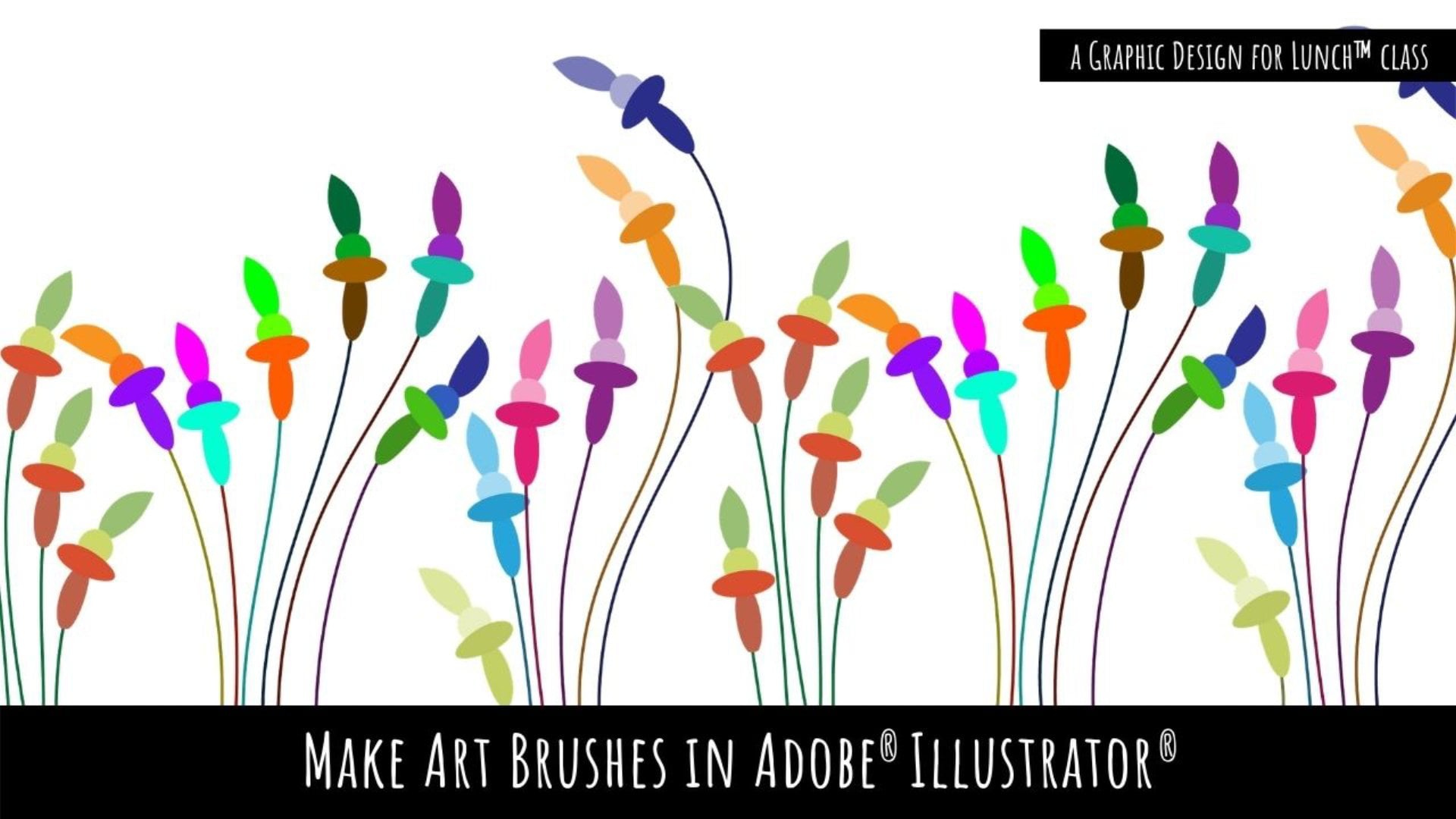
puede estilizar la apariencia fuera. lo mejor se puede emplear una pincelada para existir en las apuestas. O puedes usar el tour de la prensa de dolor y el lápiz para dibujar un baño y aplicar una pincelada simultáneamente. Demostremos rápidamente las cinco veces de las presiones de dolor, y más tarde hablaremos más a fondo sobre cada una de ellas. El primer pincel es el de telégrafo. El pincel cartográfico crea un trazo que parece que fue escrito por un verdadero dolor o un pincel. Fue muy a menudo con caligrafía. El segundo pincel es el cepillo de dispersión que hace. Se puede leer una forma y luego programar copias de la misma a través de un camino. El tercer pincel es el pincel de arte. Te hace crear también una forma y luego estirar esa forma a lo largo de un camino. El cuarto cepillo es el cepillo de cerdas. Permite crear pincelada con la apariencia de un pincel natural con Bruselas. Este tipo de pinceles se utiliza mayormente con la pintura digital y finalmente el quinto pincel, mejor pincel. Permite conformar hasta cinco patrones definidos y distribuirlos a lo largo de un camino. Este tipo de cepillo off es muy útil con amigos y Borders. Illustrator cuenta con bibliotecas para cada uno. Una de estas veces las puedes encontrar aquí y para una fácil navegación entre ellas. Basta con abrir una y utilizar las botellas de navegación. Y por supuesto, puedes hacer tus propios pinceles o otros nuevos importantes también. Aprenderemos todo eso en este capítulo.
7. 6 pinceles Calligraphic: a partir de esta conferencia, estaré hablando de cada tipo off brush en detalles. Empezaremos con el pincel holográfico aquí en el panel de pinceles, encontrarás algunas muestras de los tipos de pinceles. Estos son pinceles holográficos. Este es un pincel de arte. Este es un cepillo de cerdas y este es el pincel de patrón. ¿ Cómo supe el tipo del pincel? Podrás pedir simplemente hacer doble clic en cualquiera de ellos para abrir sus opciones, y aquí encontrarás el tipo del pincel. Usar el pincel holográfico es muy sencillo. Según comentamos, se puede hacer la apuesta primero, utilizando cualquier herramienta que se haya seleccionado. Después de eso, puedes recoger la presión como usar. Digamos que éste que he creado. Puedes recoger primero el pincel y trabajar con él dedo del pie. Aplicar el efecto simultáneamente, que es lo que recomiendo, sobre todo con pinceles holográficos. Para editar un pincel, basta con hacer doble clic sobre él y realizar sus modificaciones. Después haz clic en Aceptar, y la recta te dirá que el pincel está en noticias. ¿ Quieres aplicar estos cambios para que se utilicen la ruta o simplemente se añadan las opciones de pincel? Yo cogería como persecución. Cuando escojas el pincel grande y miras el panel del pincel, verás que usa uno de los pinceles telegráficos por defecto,
el que se llama tres puntos alrededor. Demos doble click en él encontrarás aquí este tamaño es de tres puntos. Al igual que cuando
conducías, lo encontrarás aquí en el panel de trazos, dice
es un punto. Es por eso que, cuando trabajas con pinceles, tienes que enfocarte en las opciones locales, que son las opciones asociadas al pincel con el que estás trabajando y las opciones globales , que son cualquier opción fuera del panel del pincel. Entonces aquí se queda tres puntos en opciones locales, por lo que ilustrador trata estos tres puntos como un punto. Entonces cuando aumento el tamaño aquí en las subastas globales a dos puntos que realmente hicieron el trazo pesaba seis puntos para comprar tres Sexo Igual. Y para asegurarme de que voy a copiar este camino y dar clic en Básico para traerlo de vuelta a la configuración
predeterminada, que es un trazo de un punto
y eso es todo, para luego hacer el trazo aquí seis puntos, encontrarás que son del mismo tamaño. Es por eso que cuando te vas de lado de la herramienta de pincel. Usando los atajos teclas de corchete izquierdo y derecho. En realidad estás creando un nuevo fresco. Ya verás aquí es decir un punto, y cuando hagas click aquí para conocer las opciones de este pequeño objeto, encontrarás el tamaño real. Por lo que la mejor práctica aquí es evitar volver a dimensionar el pincel cartográfico usando cortes faciales. Ahora vamos a aprender a crear un pincel holográfico personalizado. Ah, que hay que hacer es hacer click en nuevo pincel en el precioso panel y ella era
pincel de caligrafía y cambiar las opciones. Lo nombraré 60 puntos al azar. Haré el ángulo 60. La relevancia entonces Y por supuesto, el tamaño 60 puntos. Elige aleatorio, luego dalo al valor máximo. Y aquí estamos. Para guardar los pinceles que ha creado en una biblioteca personalizada, haga clic en guardar pinceles. Pero ten cuidado. No sólo guardarás el nuevo pincel que creaste, sino que también guardarás todos los pinceles que veas aquí. Por lo que necesitas eliminar los pinceles. No quieres primero hacer eso, selecciona el 1er 1 de mantener el turno y haz clic en el siguiente. A continuación, mantenga el control y haga clic en los pinceles. Se quiere mantener al selecto y pensar en este basurero. Algunos pinceles no se pueden eliminar porque están en uso en algo llamado estilos gráficos. Hablaremos de este tema más adelante, pero por ahora necesito que vayas a estilos gráficos de ventana y lideres todo excepto el predeterminado. Se puede eliminar. Después vuelve al precioso panel. Y ahora puedes eliminar los pinceles que sabes que quieres excepto también estos dos. Pero no importa. De todos modos quieren una cerveza en tu biblioteca, así que vamos a dar click en guardar pinceles, darte el nombre y guardarla en algún lugar de tu disco duro. Si querías aparecer en la presión, Better is menu. Al restaurar Illustrator, guárdelo en la siguiente carpeta para cargarlo, haga clic en otra biblioteca. Toma la pelea que guardamos y haz clic en abrir. Haga clic en el pincel que desee utilizar. En nuestro caso, sólo
hay un cepillo y se cargará aquí en el precioso panel listo para ser utilizado. Y aquí encontrarás tu costumbre. Lavery
8. 7 El pincel dispersión: en esta conferencia, hablaré del pincel de dispersión tal como lo discutimos. El pincel de dispersión es una forma que se ha creado y dispersa a lo largo de un par. Empecemos por crear un pincel de dispersión. Necesitamos completar una forma primero, así que haré una estrella y le daré un trazo azul y un color de relleno negro, y haré un círculo dentro de ella con un Phil blanco y un color de trazo naranja. Entonces arrastraré todo hasta el precioso panel. Y, por
supuesto, estaba dispersa fresca. Soy un corsé, está bien por ahora, y puedes eliminarlo la forma Si lo deseas, siempre
puedes traerlo de vuelta haciendo clic y arrastrándolo. Asegúrate de seleccionar el pincel que hemos creado, y vamos a grande un color de trazo algo diferente. Por ejemplo, este morado y doblar con un pincel a voy a hacer doble clic en él para ajustar las opciones . Y tomaría la opción de TV para ver los cambios sobre la marcha, el tamaño controlado en el tamaño de la forma original. espaciado controla la cantidad de espacio entre las formas, los controles
dispersos, medida en que los objetos siguen la trayectoria a cada lado de la misma y la rotación controla el ángulo hacia fuera del objeto. El apartado de coloración es un poco complicado. El método es ninguno por defecto y decidido en este ícono de la lámpara, que explica cada uno de los métodos proporcionados. Vamos a entenderlos uno por uno. Ninguno significa que mantendrá los colores alejados de la forma original, independientemente del color de trazo que esté utilizando. método tenso hará que el color de la pantalla de la forma sea intenso fuera del color del trazo. Por alguna razón, hay
que volver a tomar el botón de vista previa para ver los cambios. método Prince and shit es como alfileres, pero mantiene los colores blanco y negro en la forma original tal como son. Eso es agosto aquí con la película negra fuera de la estrella y la esposa se cayó del círculo. método de envío depende del color de la clave, y el color de la clave debe ser uno de los colores de la forma original por el pliegue en las púas
de liquidación del color más prominente de la forma original. Y por supuesto, puedes cambiarlo, usando este cuentagotas para y dar click aquí en la vista previa sobre el color con el que deseamos trabajar. Ese color clave será el mismo color de trazo que estás usando y los otros colores se convirtieron en colores relacionados con el mejor color de fila. Para esta subasta, necesito hacer clic en Aceptar para ver el resultado, y este método también mantiene los colores blanco y negro como están.
9. 8: en esta conferencia, hablaré del pincel de arte tal y como lo discutimos. Arte Brush te hace llevar también una forma y luego estirar esa forma a lo largo de un par. Hagamos un pincel de arte personalizado. Esta vez usaré una forma up ya creada. Lo puedes encontrar en el ejercicio, despedir nuestro control básico, ver copiar y controlar los dos basados aquí. Entonces lo arrastraré al precioso panel y elegiré Arte Brush. A continuación, haga clic. OK, hagamos un camino. Esta vez, voy a utilizar en la línea a y dar click en el pincel que hemos creado para asignarlo a la cama y hacer
doble clic en él para ajustar sus opciones. Démosle un nombre flecha, y aquí puedes destetar el mojado fuera del árabe original. Y por supuesto, tiene más opciones para usuarios de tabletas. Aquí está la parte importante. En esta sección, puedes controlar la ayuda para estirar la forma a lo largo del camino. puede asustar la forma proporcionalmente o estirarla, o se puede definir un área específica para estirar a lo largo del camino, y esto es lo que voy a usar Con esta forma. Utilizaré las opciones de inicio y final para seleccionar esta zona. También puedes hacer esto manualmente aquí calificar la dirección es importante para definir el
punto de partida fuera de la forma. Ya discutimos la sección de colonización con este pincel de ganado, y aquí hay algunas opciones para cambiar la orientación de la forma.
10. 9 El pincel de cerdas: En esta conferencia, hablaré del cepillo de cerdas con cepillo de cerdas. Se pueden crear pinceladas naturales que simulen los efectos de la pintura con
pinceles reales como pinceles de acuarela. Se utiliza mayormente con la pintura digital. Aquí puedes encontrar los pinceles de cerdas, y, por
supuesto, puedes crear tu propio cepillo de cerdas personalizado. Para ello, haz clic aquí y elige pulsa con pincel grande la forma que te guste y juega
aquí con estas opciones , y puedes ver los cambios sobre la marcha aquí en esta vista previa. Y que no se olvide de nombrarlo. El mejor resultado que puedes tener con el pincel de cerdas es cuando usas una tableta de dibujo con ella. Illustrator rastrea el movimiento fuera del pincel, así
como la audición llena de presión y rotación.
11. 10 pincel de patrones: en esta conferencia, hablaré del pincel de patrón. Empecemos por crear, mejor vamos a usar. Empezaré con un rectángulo de 80 pixels por 80 pixels y le daré el color, luego nuestro control de plagas. Ver para copiar y controlar F dos basado en frente y giró 45 grados y hágalo hacia abajo con la transformación libre a por qué sosteniendo el cambio de llaves viejas y con la ayuda fuera del chasquido y
darle otro color. Voy a copiar estos y cambiar los colores. Seleccionaré todo y lo arrastré aquí en los pinceles, panel y zapatos. Pincel de patrón y haga clic en Aceptar por ahora. Hagamos un rectángulo sin película y le damos el pincel que hemos hecho y doble clic en el pincel para modificarlo. Encontrarás aquí cinco ranuras por cada parte fuera del camino y automáticamente Illustrator
creará para ti algunas opciones para las esquinas. Y por supuesto, puedes crear las tuyas propias, y eso es lo que voy a hacer. Daría clic en cancelar y haré otra copia aquí y seleccionaré el
rectángulo interior . Entonces fui como el dedo del pie de selección directa y arrastre como así para convertirlo en un círculo. Y voy a cambiar los colores y voy a arrastrar esto aquí y voy a mantener viejo. De esta forma puedes asignar la forma que creaste dedo del pie cualquiera de las cinco ranuras que hemos visto nuestra ponerla aquí. Haga clic. Aplicar dos trazos, y yo haría lo mismo por la otra esquina. Las dos últimas ranuras para caminos abiertos para definir el inicio y el final fuera del camino. Vamos a crearlo. Haré una copia, luego borraré el círculo. Después de eso, copiaré el rectángulo y lo pegaré al frente. Por último, lo
estaba matando abajo, usando la transformación libre,
también, también, y cambiar los colores, y voy a hacer clic y arrastrar aquí también, mantener
pulsado la tecla Ault notó que la dirección fuera la forma no es correcta. Está volteado, en realidad, por lo que tendrás que girar primero la forma y asegurarte de seleccionar el movimiento a y luego arrástrala aquí. Veamos cómo se verá como si quisiera estar a 12 puntos de este rectángulo. Enfriar. Hagamos el final. Esta vez. El sentido no es volteado genial con mejor pincel encontrarás aquí las opciones de ajuste. Te da tres opciones para distribuir la forma a lo largo del camino, ya sea para estirar las formas o el espacio de anuncios en el dedo del pie en el medio, o la mejor opción para nuestro caso es la Beth aproximada.
12. 11 la herramienta de ancho: hemos estado hablando hasta ahora de Precious, ese trazos estilizados. Y eso es perfecto, porque en esta conferencia hablaré de una herramienta que necesita un trazo para usarlo en el ancho a Está ubicado aquí, y es atajo es turno W. Primero
hagamos un baño. Haré una línea y aumentaré el trazo. Después me lamieron el poniente, y cuando pases sobre el camino encontrarás información al respecto, y también este pequeño punto esto se llama punto húmedo y nota este último firmado por el cursor. Al hacer clic y arrastrar, cambiará el ancho del trazo en este punto, y podrá hacer tantos puntos como desee, o incluso copiarlos manteniendo presionada la tecla anterior y arrastrando el punto de ancho. También puedes cambiar la Web de un lado sosteniendo ault. Si desea asignar un con numéricamente o ajustar un punto existente, solo haga doble clic notó que al arrastrar un punto como ese,
este punto no lo mejorará. Se superpondrán para crear un punto húmedo discontinuo para hacer efectivo este interés, y al hacer doble clic en él, encontrarás una batalla diferente con las mismas opciones para ambos puntos. Con la Herramienta Oeste puedes crear un con perfil. Está cerca de un pincel, pero es diferente con perfil. Hace un algoritmo que contiene los cambios que ha realizado a un trazo, y puede aplicar estos cambios a cualquier trazo con cualquier ángulo, curvatura o izquierda. Veamos esto en acción. Haré un perfil húmedo, comenzando con una línea simple y aumentaré su trazo. Entonces agarraré mi western y haré algo como esto. Entonces abriría el panel de trazos, y aquí se puede ver el menú de perfiles dentro de él, algunos perfiles por defecto, pero me interesa hacer el mío propio,
así que voy a dar clic en Agregar dos perfiles, darle un nombre y haga clic en Aceptar, entonces voy a, um, ocultar las formas cuidan y aplicar esto con el dedo del perfil todos ellos. Asegúrate de alinear el trazo al centro para activar los perfiles, e incrementaré el trazo para ver el efecto
13. 12 símbolos: en esta conferencia, hablaré de simple y hablar de símbolos es hablar de ahorrar tiempo en nuestra carrera. Terminar una tarea de forma rápida y eficiente es un gran problema. Entonces vamos a responder a esta sencilla pregunta. ¿ Cuáles son los símbolos? Bueno, un símbolo es una obra de arte que se ha guardado para ser utilizada una y otra vez. Creas una obra de arte, guardas como una simple y luego usas tantas copias de ella como quieras. No sólo eso, sino también cuando modifiques este sencillo, estas modificaciones se aplicarán a todas las demás instancias. Es como este objeto inteligente en la tienda de fotos. Veamos esto en acción. Estoy abriendo los símbolos que archivo AI y tengo aquí estos símbolos menú. Ya está listo aquí con el precioso menú. Si lo puedes ver,
solo tienes que ir a los símbolos de ventana. Las copias superiores Aquí hay instancias de este sencillo, y las de abajo no son para editar. Un simple sólo doble clic en él aquí en el sencillo spaniel. O puedes hacer doble clic en cualquiera fuera de las instancias, y el ilustrador te dirá que cualquier cambio se aplicará para poseer a los inocentes es, Y eso es exactamente lo que quiero. Ahora estoy dentro de
lo simple aquí, dice. Estas partes están agrupadas, así que voy a hacer doble clic en el dedo del pie, entrar al estado de ánimo de aislamiento y cambiar. Por ejemplo, el color haga doble clic afuera para salir del estado de ánimo de aislamiento. Y como puedes ver, todos cambiaron de rumbo. Eso no le va a pasar a las copias regulares. Ahora vamos a aprender a usar símbolos aquí en el simple gasto. Verás algunas muestras fuera de símbolos, y también cuenta con una biblioteca al igual que el panel de pincel. Para usar un simple basta con hacer clic
y beber, y aquí encontrarás algunas opciones. Asociar ID con símbolos como éste. Es sencillo. Es igual que hacer doble clic o romper el enlace para convertirlo en una copia regular. Y este fondo reciente que puedes usar cuando realizas cualquier tipo de transformaciones como escalar, girar, voltear, etcétera, puedes usarlo para restablecer. Ahora vamos a rentar cómo crear un simple creando un simple it, igual que crear un pincel de arte. Primero creas en la ilustración, luego haz clic y arrastra dentro de este sencillo Spano. Aquí puedes emitir, y para el tipo de exportación, realmente no importa. Mientras estemos dentro, Illustrator. Importa para la carne, que es otra aplicación fuera de Adobe. Lo que es interesante aquí es el tipo off, simple, estático o dinámico todas las muestras que puedes ver aquí en la batalla simple o símbolos estéticos que cuando hagas cambios a uno, estos cambios se aplicarán a todos los instancias. Pero ¿y si quiero cambiar a uno inocente sin romper el vínculo con otras instancias? ¿ Puedo hacer eso? Sí, se puede. Pero hay que hacer de esta simple dinámica. Veamos esto en acción. Para conseguir la idea, verás este signo más aquí. Ahora puedo usar la selección directa para dedo del pie hacer cambios a uno simple sin aplicar estos cambios a los otros inocentes no es ni romper el eslabón. Eso significa que puedo hacer doble clic. Y como puedes ver se aleja de rojo aquí y hacer algo así y salir Y se aplicará este cambio a todas las instancias A partir de la próxima conferencia, comenzaremos a crear nuestro proyecto usando todo lo que hemos aprendido hasta ahora.
14. 13 Proyecto parte 1: todo bien. Es hora de divertirnos partió de esta conferencia. Crearemos a esta serpiente un juego de letras totalmente desde cero. Restauramos mediante la creación de un nuevo documento a partir de archivo Nuevo lo haría 900 píxeles por 900 imágenes y fue creado. Y asegúrate de que la opción esté desactivada La guía inteligente se está encendiendo desde las guías inteligentes de vista. Empecemos con el borde creando un rectángulo. Asegúrate de ver esta palabra intersecta y haz clic y arrastra aquí hasta que veas el mismo mundo y también asegúrate de que el rectángulo sea de 900 píxeles por 900 píxeles. Quité el color de relleno y aumenté la forma de trazo a 40 píxeles y me aseguro de hacer la alineación al interior. Y yo lo haría de este color rojo. Después de eso, como hicimos con el proyecto Chase, voy a ir a objeto y ampliarlo, y yo elegiría también la cuadrícula rectangular, y doble clic en ella. Yo quiero hacer 102 tangos por lo que haré mis divisores en ambas direcciones, y luego dibujaré el rectángulo y me aseguraré de chasquearlo y darle el trazo. para ser visto. A continuación, seleccione el rectángulo a y dibujó un rectángulo utilizando las guías inteligentes. Y le daré este color naranja sin trazo, y eliminaría este Genial. Ya no lo necesito. Entonces clonaré este rectángulo sosteniendo viejo y haga clic y arrastre así y cambie su color a este verde. Antes de duplicar ángulos distritales Para completar el fondo, haré dos cosas más. En primer lugar, crearé un simple a partir de cada rectángulo abriendo este sencillo menú y arrastrando el terminado. Yo lo llamaría Rick uno y el otro, y yo
también lo llamaría Rick . Segundo, como se puede ver en la versión final, hay un número en cada rectángulo, así que vamos a crear seleccionando el tipo a. Y no te preocupes, hablaré de la herramienta de tipo en detalles. Más tarde, solo tienes que dar click y teclear 00 Luego seleccionar la herramienta de movimiento, y necesito que hagas click en un centro de línea y cambies su tamaño dedo 80 puntos y luego
clonarlo y utilizar las opciones en línea punta nuestra línea vertical y horizontalmente en cada rectángulo . Ahora podemos hacer la primera fila seleccionando todo y Elton Drag Ambrus controló el beat de
joyería hasta completar la primera fila para hacer la segunda fila. A diferencia del proyecto de cofre, no
seleccionaremos toda la fila y la giraremos 180 grados. Eso volteará los números dentro del rectángulo, por lo que en su lugar lo haremos manualmente así. Ahora podemos seleccionar las dos filas y clonarlas para completar el fondo. Lo único que queda es numerar cada rectángulo. Para ello, seleccione la herramienta de tipo, haga clic en el número y ajuste, luego con el mismo tipo, dedo del pie seleccionado. Haga clic en el siguiente número y ajústelo también. Sé que esto es tan aburrido al rectángulo número 100, Así que ya he hecho esto por ti en un archivo llamado Proyecto Parte Uno con números. El motivo por el que hice un símbolo de cada rectángulo es para ser fácil para nosotros cambiar el
color de todos los rectángulos cambiando el símbolo Eso es todo por ahora. Y nos vemos en la próxima conferencia
15. 14 Proyecto parte 2: Completemos nuestro proyecto creando las serpientes. Antes de eso, organicemos nuestras capas. Fui seleccionado un número y vaya toe select Mismo color de fieltro. Esto fue elegido sobre los números presione control G para crecer y nombrarlo números igual para los rectángulos. Pero esta vez elegiré la misma instancia simple. Y renombraré la hamburguesa a Burger, finalmente renombró toda la capa a fondo y la bloquearé. Crea una nueva capa y empecemos dibujando un león. Reteniendo el dedo del pie Shefki. Hágalo perfectamente horizontal. Se incrementó el trazo a quizá 20 puntos. Seleccione el con herramienta y haga doble clic en este punto de anclaje y haga el máximo con dos puntos . Haga clic en trazo y elija gorra redonda para hacer este efecto aquí. Y vamos a añadirlo a los perfiles por si lo necesitábamos más adelante. Después selecciona el fondo en Andrew Triangle. También reteniendo cambio, girado 90 grados y alisar las esquinas con la selección directa para y hacerlo negro. Siente el color sin un trazo. Después dibujó un círculo con 50% de color agradecido y un trazo negro, y lo que aquí. A continuación, seleccione el control reflexivo y presione. Por qué dedo activa el estado de ánimo del contorno. Aguanta y haz clic aquí, luego refleja una copia horizontalmente así como la línea y expandirla. Después selecciona el pincel blob para con 50% un gran color. Andrew, Algunas formas orgánicas como así? Entonces que todo ahora le guste la forma de los dos. Sostenga voluminoso y retire las partes exteriores seleccionando Agrupar todo y arrástralo por el precioso panel y elija Arte Brush. Nómbralo Snake stretch entre guías. Y por supuesto, queremos estirar sólo el cuerpo. Y el método es, por
supuesto carpas. Ahora nuestro preciado pick listo y el suyo a color. Te gusta Andrew las serpientes.
16. 15 Proyecto parte 3: en esta conferencia, crearemos las cartas antes de empezar. Quiero notar que conocí algunos cambios sutiles, como cambiar los colores y el trazo, pesas algunas serpientes y también cambiar la posición de algunos números para ser visto
porque estaba cubierto por las serpientes. En primer lugar, dibujaré un rectángulo de 30 píxeles para el ancho y ocho píxeles para la altura, y luego lo duplicaré. Y finalmente tomaré otra copia y rotaré 180 grados. Unir todo. Ahora vamos a crear los bordes. Dibujaré un círculo con la ayuda de las guías inteligentes para partirlo. De este punto hasta este punto, será una base por ocho píxeles. Seleccione la herramienta de selección directa y quite este punto para crear 1/2 círculo y duplicado así, con ayuda de las guías inteligentes para alinearlo con el estricto ángulo de selección. Arrastra los rectángulos, puntera el precioso Palo, elige patrón pincel, nombra cuero y elige Beth aproximada. Ahora arrastraré los bordes y sostendré todos y los pondré aquí y los rotaré 180 grados y los
pondré aquí, también reteniendo la vieja llave. Ahora estamos listos para dibujar las letras con la herramienta de línea. Y aquí estamos. Espero que hayan disfrutado de este capítulo y nos veamos en el siguiente.
17. Gracias: gracias por tomar este curso, si disfrutaste de este curso, están contentos si levantas la reseña. Y si tienes alguna pregunta, no dudes en preguntarme en la comunidad en este curso. Y que no se olvide de seguirme para que me notifiquen cuando
publique las siguientes partes fuera del Siri's Gracias una vez más y espero verte pronto.
 Youssef Zidan, Graphic Designer