Transcripciones
1. Introduccion: Hola a todos, bienvenidos de
nuevo a mi estudio. Esta es Stella, y esta es la clase número cinco. En la clase de hoy,
realmente aprenderá cómo crear una hoja de líneas que se
pueda usar en todos los departamentos, desde el
diseño hasta la comercialización, producción y ventas,
a veces incluso marketing. También
aprenderás a integrar el concepto gatos que has
creado en clase anterior,
clase número cuatro en zapatos
alineados para que la hoja de
línea sea viable. Aprenderá todas las
características que implican en detalle la información necesaria
para crear esta hoja de líneas. Así como
aprenderás a crear muestra repetida
bonus
con texturas. Y también aprenderás
a crear unos pinceles repetidos necesarios en estos
gatos constantes que creaste. Así que comencemos.
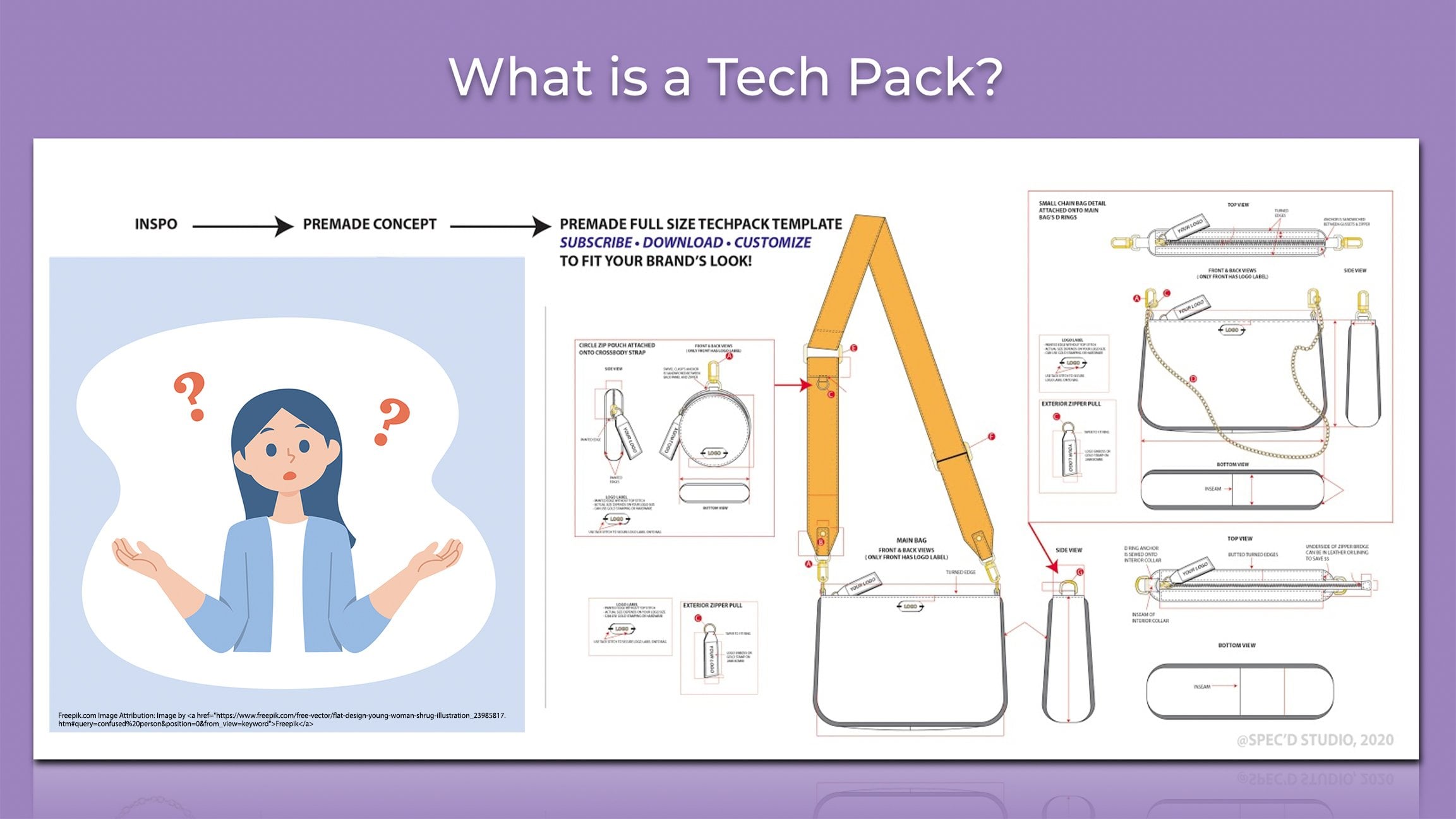
2. ¿Qué es una hoja de líneas: En caso de que nunca hayas
oído hablar de una hoja de líneas, lo que exactamente es justo simplemente
es un pedazo de documento. Normalmente lo creamos ya sea en hojas de
Google o en Illustrator. Es un generalmente creado por
el equipo de diseño primero y se
convierte en un
documento de trabajo que todos los demás departamentos
como las ventas, para fusionar el equipo de producción. Entrarán,
lo
revisarán a medida que
se vaya creando el producto. Utilizamos la hoja de líneas como una forma de informar nuestra
conversación o iniciar una conversación sobre qué
tipo de nuevos productos queremos traer al
mercado en la próxima temporada. Por ejemplo, tendremos hoja de
línea para primavera, verano, tendremos
licencia para otoño, invierno, tendremos hoja de línea
para días festivos especiales, Día de la
Madre o regreso a clases. Y en esta pieza la hoja
perfilada puede haber varias páginas
dependiendo de cuántos productos nuevos y cuántos cómputos totales de
SKU estés intentando lanzar en
esta nueva temporada. Te mostraremos
cada sesgo. Básicamente un sesgo es un estilo por peso de color,
ese es un sesgo. Te mostraremos
la porción de tamaño para bloquear los materiales
que usaremos. Te mostraremos el precio
al por mayor
como se sugirió precio de venta al por menor. Y obviamente, entraremos descripción
del producto para describir
al resto del equipo que no forman parte
del proceso de producción o diseño como el equipo de
ventas a marketing. Entonces entienden qué
productos vienen. Entonces, de su parte, harán lo que tengan que
hacer para asegurarse de que
el producto llegue al comercio minorista
en la estantería de
la manera más agradable y sin dolor y
precisión posible. Entonces eso es lo que alinea G4.
3. Cómo crear una hoja de líneas: Hola a todos, bienvenidos de
nuevo a la clase cinco. Así que abre tu hoja de líneas de
muestreo, que está debajo de tu archivo de clase. Simplemente descárgala y
ábrela en Illustrator. Te voy a mostrar exactamente
cómo construir una hoja de luz, así
como cómo crear muestras de
textura repetida como D3, las letras papales que
ves frente a ti. Pero antes de hacer eso, hablemos primero de cómo
construir una hoja de luz. ¿Cuáles son las características? ¿Qué
información hay que incluir? Entonces, ¿qué solemos
incluir una hoja de líneas? Recuerda, tenías
que pensar en quién necesita usar la hoja de línea, el equipo de diseño, el equipo de
producción y el equipo de ventas. En ocasiones incluso el equipo de
marketing solicitará ver la línea. Ella es así que básicamente toda
la compañía. Entonces, de inmediato, lo primero que debes
mostrar es ¿cuáles son los nuevos estilos a los sesgos que vienen? Y nuevamente, un estilo en un
color equivale a un sesgo. Entonces como pueden ver, esta es una cartera muy linda
que creé para esta marca. Obviamente
lo cambié para ustedes. Y viene en dos sesgos. número uno está en
mostaza sólida, amarillo, SKU número dos,
sólido, negro sólido. Entonces eso es lo primero que
tienes para mostrar cómo, cuál es el recuento de SKU por
estilo y qué colorway. Lo segundo que hay que
incluir es ¿qué es el MSRP? Por lo general es el
equipo de ventas o el PDT y quien escribirá esta información o incluso el
equipo de merchandising de hablar o fusionarse. También necesitarán tener una copia de la
hoja de líneas también. Ellos van a averiguar cuánto van a
vender al por menor precio de venta
sugerido por
este fabricante, el precio, así que bájelo y ellos descubran que el
precio está basado en, ya
hemos hablado de esto
antes en la clase anterior. El primero costó,
cuánto va a costar, el costo de los bienes para hacer
esta sola bolsa. Y luego tuvimos que
sumar nuestro margen. Tuvimos que agregar nuestros empaques y enviar todo al servicio. Todas estas causas que hemos averiguado cuáles son los precios
mayoristas, por cierto, los precios
que ves aquí, se han maquillado, no
son reales. La regla general siempre
ha sido que
su precio de venta al por mayor es el doble de
su precio al por mayor. A veces lo ajustaremos un
poco como una escala deslizante. Lo ajustaremos
en función de cualquier objetivo promocional. Entonces realmente depende de cuál el objetivo de la compañía
, las ventas van. Ahora, lo segundo que
hay que incluir como dimensión, se
puede ver casi de inmediato lo
tenemos en ambas pulgadas
imperiales. También lo tenemos en los centímetros
métricos. No toda compañía requiere
que pongas
un centímetros a menos que
tu empresa sea global. Entonces no sólo venden a, digamos América,
ellos células a Canadá, las células al resto de Europa. Entonces, para la comodidad de todos, generalmente solo escribimos
tanto a Imperial como a métricas. Y luego esta
información se traducirá a los sitios web de
venta, al empaque o
codificador al código UPC. Entonces, cuando lo escanean, aparece
toda la inflamación. Entonces, después de la dimensión sesgada, generalmente escribimos la descripción
del producto. Y esto suele ser
escrito por los diseñadores, el equipo de diseño,
porque obviamente
somos las personas que
diseñaron la bolsa. Pero a veces la fusión, la producción se
lanzará y hará las revisiones porque en
el proceso de producción, veces empezamos a
cambiar las cosas y generalmente el equipo de producción es el
que maneja el proceso. Pero obviamente una comunicación, cualquier cambio se comunicará
a través de departamentos. Entonces como pueden ver, líneas, ella es muy importante
porque es un documento compartido por
todos los departamentos. Y estoy seguro que has oído hablar
del dicho de que
cambiamos las cosas siete veces
antes de finalizar cualquier diseño. Entonces este es un documento de trabajo. Las cosas están
cambiando constantemente por diferentes equipos. De todos modos, volviendo a esto. Entonces, para la descripción del producto, obviamente usamos mucha jerga
de la industria, y esto es
más o menos lo que también
se ingresará al
sitio web. Por ejemplo, siempre comenzamos con qué tipo de
cierre es este. Este es un cierre SIP superior. Solía tener un bolsillo
que no he borrado aquí. Como pueden ver, el
bolsillo ya no está, así que debería estar borrando toda
esta frase
del camino. Contraste,
paga borde negro. Líneas negras. Como puedes ver, herrajes en
negro mate, puedes ver que todo
está codificado en negro mate, cuerpo cruzado
desmontable con tiras para arriba. Se puede ver que tiene
un pequeño gancho giratorio. También tiene cuatro pies
piramidales diseñados a medida. Realmente no se puede ver
desde este punto de vista. Pero está ahí. Entonces esto es muy importante. Cada diseño único característica
en detalle de esta bolsa, había
que ponerlo debajo de
la descripción del proyecto. Porque recuerden, una vez que el equipo de ventas recibió
como una vez que
el arrendatario, el sitio web en recibió esto, puede
que ni siquiera hayan
visto la muestra, sí. Entonces, literalmente, simplemente
irían por lo que está escrito aquí. Entonces, si
cometiste un error aquí o te olvidas de actualizar algo
como acabo de hacer, literalmente creará
un efecto
dominó hasta el sitio minorista. Y no quieres
que eso suceda. Y déjame decirte el chiste
corriente siempre ha sido que todo sale mal
es el diseño es falso. Entonces sí, ahí está eso. Bien, por lo que también cuenta con bolsillo Bassett
interior estándar. Entonces tuviste que hablar del interior aunque realmente no
lo veas. Por lo general, solo mostramos el interior si es
algo diferente. Obviamente aquí hay un estándar,
así que todo el mundo sabe. Bien, el bolsillo interior es, es el estándar que venimos produciendo año tras
año tras año. Así que realmente no tenemos que
mostrar un concepto de gato de ello. Así que el bolsillo interior estándar con cremallera
malo era para
fuente interior bolsillos abiertos, solo abre que cualquiera de tus bolsas, verás esa construcción, este es el
estampado de logo que creé para esta marca en particular obviamente no aplica a nuestra clase. Entonces, permítanme simplemente borrar eso. Esta es una vista
posterior de tres cuartos. Algunas empresas
requerirán que incluso dibujes esta
vista de tres cuartos de frente y atrás en tamaño completo de valor? Creo que sí. Sí, lo hice. Entonces, si haces doble clic en él, lo
guardé como símbolo. Entonces estás de suerte. Puedes, en realidad puedes conseguir este concepto completo de
gato gratis. Jaja. Sí, todo lo que ves aquí, los pinceles, el mapa, el corazón
negro funciona. Solo úsalo como quieras. Así que haz doble clic
en él en cualquier otro lugar dijo, Oh, el concepto gato, saldrás
del símbolo si aún no tienes idea de
cómo usar este símbolo, qué es un símbolo, por favor
vuelve a la clase uno. Y pienso en clase para, hablo bastante extensamente y
te muestro cómo usarlo. Es literalmente desinvertir lo que
Illustrator alguna vez creó. Ahora, una cosa que también
quiero compartir contigo es la importancia de por qué siempre debes hacer CAD
constante en valor de tamaño completo. Este es el concepto gato que hice. Bien, esta fue la
primera iteración de la hoja de líneas
con múltiples sesgos. Lo cortamos a dos. Esta es una foto real de una muestra que hizo la fábrica. Es casi lo mismo. Se ve casi igual que
el concepto cat que
creé en Illustrator. Y la razón por la que es
casi idéntica, lo hicimos, uh, con
tanta precisión cuando haces algo a tamaño completo
a escala,
hay, casi no hay espacio
para que la fábrica cree algo que sea
proporcionalmente incorrecto o que tenga medidas torpes. Porque es, lo hiciste, hiciste todo el trabajo por ellos. Quieres que esto tenga 9 "de largo. Se trata exactamente de préstamos de
intereses nocturnos. Entonces tu dibujo real
literalmente se ve como una muestra física como
se muestra en esta foto. Esa es la precisión
que requieren muchas de las
marcas más altas. Entonces, si quieres ser diseñador
profesional, tienes que llegar a este nivel. Y la única manera de
llegar ahí,
obviamente, es a través de la práctica, mucha y mucha práctica. Ahora, a continuación, solo
quiero mostrarte un
segundo estilo a través del cuerpo. Oh, sí, olvidé mencionarlo. Siempre ponga el título si
hay algún tipo de número de estilo, son números de trabajo
asignados al estilo, solo póngalo justo por
aquí. Mis disculpas. No sé qué
pasó con esto, ¿por qué? Pero sí, eso también es
muy importante. Tienes que nombrar y
dar una señal de estilo. Número dos, la bolsa
que estás creando. Estamos hablando de
crear cerca de 100, 200 sesgos por temporada. Como resultado, línea normal, Ella no es sólo dos páginas. Estoy haciendo zoom todo el camino
porque cuando creo hojas de
líneas para cualquier
compañía como H y cosplay, literalmente
llena todo el tablero. En el espacio k. A veces
podemos ir hasta 202, 56 sesgos por temporada porque hay una
compañía global es descomunal. Pero por aquí,
sólo les estoy enseñando a los dos. Entonces esto está siguiendo exactamente
la misma regla. El estilo diferente es el cuerpo cruzado
psi. Obviamente conformé el MSRP, conformé el
mayorista, se lo doy. Viene en tres sesgos. Estoy seguro después de dos hormonas en reunión de
ida y vuelta con
un equipo de producción de fusión , equipo de
ventas, bla, bla. Con base en el reporte de ventas, necesitamos ofrecer llamar a un bloque porque el
bloque de color se está vendiendo. Y obviamente necesitamos ofrecer lo que llamamos los colores centrales, como el azul medianoche o la crema sólida porque
esto es para resortes. Así que no vamos a
oscurecer demasiado. Todavía. Otra cosa que la línea
que mostrará a todo el equipo, lo cual es muy importante, es que qué tan bien, bien cada bolsa o estilo
se sienta con el otro, color sabio, estilo sabio. Entonces cuando alejas el zoom,
puedes ver, bien, puedo verlo sentado, bueno,
aquí hay reunión en este estilo. También hay muster
aquí en ese estilo. El azul medianoche y el
negro siempre encajan bien juntos porque se
consideran colores centrales. No pelean entre sí. Obviamente, la crema está lo suficientemente
cerca de y. Y también se considera
un color central, así que no nos preocupemos por ello. El equipo de diseño
propondrá los colores, pero luego es fusionarse. Eso tomará el tiempo
para realmente averiguar a qué se sientan mientras
para meterlo en la tienda. Resonaría con una temporada que estaremos vendiendo
estos estilos en RDs es colores de tendencia que
los clientes comprarán en. Y luego cuando pongas los colores de
tendencia justo al lado los colores básicos básicos que
venderemos condimentos. Y ahora, como el negro o
la medianoche o incluso el rojo, como ¿en realidad pueden
sentarse juntos? Entonces estos, estos son todos los procesos de toma de
decisiones surgen diseños que el equipo de ventas necesita para reunirse
y resolverlo. Nuevamente, mismo simulacro. Tienes la
descripción del producto. Hablaremos de lo que es
el cierre de solapa. Esto es en realidad un cierre de solapa
era Max broche de bolsillo se insertó esquinas
característica de detalle de
diseño y diseño personalizado. Katie se paró por cierto, en realidad sí
eliminé el logo. Así que de nuevo, siempre hay
que estar atentos es
que algo se actualiza. También es necesario actualizar la
descripción del producto. Ya no hay
nada de nieve. Vamos a deshacernos de eso. Y luego solo
sigues el mismo tema, hardware negro
mate
a través de la correa del cuerpo. Una cosa soy, soy muy
militante y le digo a todos mis sistemas de diseño es que la secuencia y el orden que escribes una descripción
del producto. Si comienzas con un cierre, necesitas medir
cada estilo individual. Estilo, una estrella, dos
estrellas, tres estrellas cuatro. Tiene que comenzar
con el cierre. Se crean los sistemas de visualmente los demás miembros del equipo. Pueden echarle un vistazo muy rápido y encontrar lo
que necesitan encontrar. Confía en mí, hijo de estas
reuniones se alargan tanto. No quieres sentarte
ahí y solo tratando de
buscar cosas
que te odiarás a ti mismo. Te lo prometo.
4. Cómo crear un repitente Swatch con textura: Ahora hablemos de
las cosas divertidas. ¿Cómo creamos las
muestreas repetidas? Si vas a tu panel de muestras, ves estas muestras
que se repiten con textura 0 en caso que no tengas tu panel de
muestras abierto. Sólo tienes que ir a Ventana y
en algún lugar de aquí abajo, asegúrate de que las
muestras estén seleccionadas. Entonces lo primero que debes
hacer es ir a tu navegador. Y quiero que
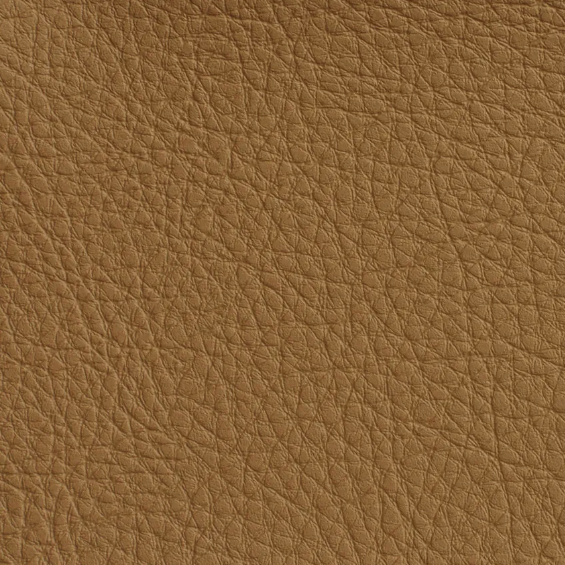
escriba cuero guijarro. Entrar. Ves muchos tipos diferentes
de piel granulada granulada. Así que en realidad
vamos a crear nuestro propio guijarro otro en
el color que queramos. Así que construiste toda una biblioteca de cuero texturizado que
puedes usar y usar la gota para los ojos en
Illustrator y agregarla a tu concepto de gato para que se vea más realista y hermosa. Nuevamente, estarás trabajando con mucha gente que
no tiene imaginación. Esa es la
razón por la que si puedes hacer tu hoja de vida sea lo más realista, lo más hermosa posible para que no estés pidiendo
a personas no creativas que usen su imaginación, harás tu
vida mucho más fácil. Entonces lo primero que busco cuando
miro todas estas imágenes
es el cuero guijarro. Elijo la forma, el
estilo y el tamaño de guijarros con los que quiero trabajar de inmediato. Te puedo decir que va a ser más fácil trabajar
ya sea con esta, esta, o esta,
la córnea una razón, o incluso esta crema
una razón que el guijarro está en
el tamaño que yo quiero, Relación de
Aspecto, la proporción de esta imagen ya es un
cuadrado con el que puedo trabajar. Si volvemos a las muestras de
Illustrator, normalmente vienes en cuadrados. Entonces eso es lo que queremos
hacer porque así es como repites en caso de que
no tengas idea de dónde está repetir, básicamente
significa a partir de aquí. Bueno, en realidad vamos a usar
esta fuente aquí. Entonces aquí se repite. Entonces aquí solo nos conectaremos
para escuchar continuó este lado, el lado superior continuará
hacia el lado inferior. Entonces, si creas una imagen
mucho más grande, digamos, de esto. Y te acercas, eso, solo sigue repitiendo. Pero como pueden ver, no
hice ese gran trabajo. Ahí está esta primera estriación de
diapositivas, que puedo
limpiarla en Photoshop. Pero para el propósito
de la clase, voy a dejar como está. Entonces por eso repetir
muestras significa así que cuando tú, yo lo dejo caer, solo
hagámoslo con este cuerpo cruzado. Bien, así que cuando
seleccionas la solapa y luego solo nosotros la llenamos con
el nuevo cuero guijarro. Ya ves lo que hace. Básicamente solo lo dobla. Simplemente sigue repitiéndose
para siempre, para siempre. Pero como puedes ver, este cuero de guijarros
es mucho
más grande que un guijarro otro
aquí abajo, ¿qué haces? Haga clic con el botón derecho. Ir a Transformar. Ir a escala. ¿Bien? Esto está al 100% ahora mismo. No estamos transformando
el objeto. Tampoco transformemos esquinas de
escala. Tampoco hagamos
efecto de trazo hábil porque
hará que el trazo y los efectos sean
más delgados en un 50 por ciento, que no es lo que quiero. Así que asegúrate de seleccionar los patrones de transformación y
hagamos una vista previa de nuevo. Bien, definitivamente es más pequeño, pero sigue siendo más grande que esto. Entonces ahora solo hay que
seguir retrocediendo y hacer que el número sea más pequeño para
ver cuál cabe. En realidad, el 30% parece casi, bueno, tal vez un poco
diminuta, un poco demasiado grande. Hagamos 28%, podría ser 25%. ¿Sabes qué? Creo que
es 28% perfecto. Simplemente haz clic Bien, ya terminaste. Y luego haga clic en cualquier lugar afuera
para salir del símbolo. Así es como lo haces. Ahora, volviendo a
tu búsqueda de Google, trabajemos con esta
. Así que da click sobre esto. Me gusta encontrar texturas de cuero de empresas de cuero reales porque literalmente
toman fotos. Eso ya es casi como una muestra repetida que me
hace la vida
mucho más fácil. La derecha del bate. Lo primero que
buscaré es qué color me resulta más fácil de manipular
en diferentes colores. Como por ejemplo,
me gusta elegir color que sea un poco
más cálido, como el coñac. Es este lo llamaron
el palomino o la renta, tal vez un poco fuerte
o incluso puede que vaya por algo que sea un
poco más neutral. Este es el natural. Porque lo que va a pasar es que
vamos a llevar esto a Photoshop y luego
vamos a usar la saturación. Y entonces vamos
a cambiarlo por
todos los demás colores
que queramos, azules
claros o negros o verdes,
o púrpuras, sea
lo que sea que necesites. Así que vamos a
elegir este. Bien, así que eso es lo que obtienes. Entonces lo que haces es capturarlo. Si puedes acercar y hacer capturas de pantalla y
asegurarte de no obtener el borde. Ya ves como estoy
dejando un ligero espacio entre el borde de la muestra
y en el borde
de mi captura de pantalla. Verá, esto es un phi de cinco y seis. Ahora. Bien, ahí vamos.
Así que asegúrate es que Cuadrados
reales. Entonces las aspiraciones
565 veces 565. Bien, acabas de
tomar una captura de pantalla. Ahora, ¿qué hacemos? Ir a Photoshop. Abre tu Photoshop. Sólo dale un momento. Tenías que crear un nuevo archivo. Ahora esto aquí es un truco aquí. Cualquier muestra que quieras
agregar a Adobe Illustrator, asegúrate de que la resolución sea
casi 72. El máximo que
he hecho es de 150, pero cualquier cosa más allá de eso realmente ralentizará
tu Illustrator. En realidad no hace la saturación y
la nitidez, mejor
la saturación y
la nitidez,
esa enfermedad de la
textura. Entonces 72 es habitual. ¿Por qué conservarlo? A mí me gusta mantenerla
cerca de cuatro pulgadas por cuatro pulgadas o cinco por cinco, no
importa. Y veamos
qué tan grande es eso por píxel a ABA, a ADA. No quieres, vamos a
llegar a 300, 400. Entonces sería más fácil. Entonces, el modo de medida de color es RGB. Crear. Bien, genial. Así que ve a buscar dónde está
la captura de pantalla. Y arrastrando aquí, entra. Ahora, tenías que asegurarte de
cambiar este objeto inteligente. Había que rasterizarlo. Entonces la forma en que lo rasterizas, solo escoge goma de borrar o una herramienta de
pluma, da clic en él. Te preguntará, ¿
quieres rasterizarlo? Simplemente haz clic en Aceptar.
Ahora se rasteriza. Sí, perfecto. Entonces ahora este es un truco que
aprendí de uno de los, el diseñador de impresión que
solía trabajar conmigo. Lo primero que quiero
hacer es que me gustaría envolver esto, mostrarme cómo hacerlo. Así que vamos a desbloquear esto y vamos a nombrar una repetición, no
importa. No necesitas
desbloquearlo, así que no está bloqueado. Ir a Filtro, ir a
otro, ir a offset. Entonces, lo que esto hace
es que
literalmente envuelvas la muestra
justo frente a ti. Y recuerden como estaba el
pixel original a 400, 400. Para que se envuelva, tenías que seleccionar el envoltorio a 200 porque tienes razón. Literalmente estás dividiendo
esta muestra por la mitad
envolviéndola por la mitad para mostrar
repetición, para crear repetición. Bien, Así que de inmediato
se puede ver que no se repite. Ves aquí esta tenue línea. También ven
aquí esta tenue línea que es totalmente esperada. Pero antes de arreglar eso, lo que me gusta hacer
es que me gusta hacer esto en el color
que me gustó mucho. Solo di, ahora vamos a
aplanar la imagen. Vamos a Ajuste. En primer lugar, está un
poco oscuro para mí, así que ajustemos el nivel a
donde quieras que esté. Aquí no hay bien o mal. Quizá un poco fuerte. Bien, ahora vamos
a Ajustes de imagen, haz tonalidad y saturación. Entonces para mi es igual que una
manta cambia tus colores, cambio de los tonos. Solo escojamos un matiz que nos guste. Bien, me
gustó mucho este morado. Pero vamos a bajar un
poco más
la saturación para que se vea más como una lavanda versus esta púrpura ardiente en tu
cara, como un morado real. Yo sólo quiero más de una lavanda. Hagamos -40. Bien. Digamos que en
este momento me gustó mucho esto. Y puedo ver porque esta
no es una
captura de pantalla de alta resolución, puedo ver que hay un
poco borrosa. Entonces lo que haría, voy a poner un más afilado e
ir a Filtro Afilar. Hagamos afilar más.
Oh, eso es demasiado. Sí, no, no hagamos eso. Vamos a afilar bordes. Bien, puedo hacer con eso. Volvamos a hacer bordes un poco más
afilados. Repito, no, eso es demasiado. Déjame apegarme a
esto y llamarlo un día. Entonces ahora tienes el
color que deseas. En el brillo que
quieras, lo afinas ligeramente. Fue demasiado, solo se ve a la
cara, así que déjalo como está. Entonces ahora lo siguiente
que hay que averiguar es, cómo hacemos esto,
repetir esta línea. ¿Cómo hacemos que desaparezca? Tienes que hacer lo que yo llamo
la herramienta de vástago de confianza. Mi herramienta de estampilla en
este momento es demasiado grande. Así que déjame bajar la
talla 100, todavía demasiado grande. Vamos a bajarlo a 50. Bien, entonces la tecla de acceso rápido para
sello es S. Así que solo haz clic. Sí. Entonces la forma en que me gusta
hacer es seleccionar una parte
del patrón que quiero
usar. ¿Ves eso? Estímplelo. Ah, también me gusta usar
este cepillo muy suave. La dureza es cero. Entonces, cuando lo estampas, simplemente
se ve sin costuras,
está hecho suavemente. Bien, solo hazlo así. ¿Bien? Y entonces vamos
a arreglar cuanto más
veas despacio pero seguro. Pequeña línea, pero
ya ves que es un poco borrosa. Entonces por eso voy a cerrar las líneas más duras
y solo despacio. Parchearlo. Ya sabes, los ojos humanos sólo pueden
discernir hasta cierto punto. Cuando las cosas empiezan
a verse igual. Traeré lo que de
inmediato registese. Es lo mismo, así
como funciona nuestro cerebro. Entonces en este caso, cuando estamos tratando de
clonar patrones similares, así es más o menos como
engañamos a un descanso. Así que solo agrega un poco de definición para que
no se vea tan borrosa. Si todavía es un
poco borrosa, puedes considerar, considera aumentar la dureza al 10%. A ver si, oh si. Entonces tal vez 20%. Entonces esta es una de
esas cosas en las que solo tienes que gustarte,
pasar el tiempo. Y a medida que creas cada estilo, creas una muestra y luego construyes tus
pequeñas bibliotecas. Entonces en el futuro, como para mí, tengo una
biblioteca de texturas de archivo de más de 3,000, tal vez 5,000 ahora,
texturas que he creado los
últimos casi 20 años. Y entonces hagamos esto más grande. Porque a veces sólo me gusta
cruzar, ahí vamos. Ahí vamos. Ahora esto está hecho. Lo que haces es que estoy
arrastrando esto a un lado. Déjame cerrar mi navegador. Y literalmente solo
arrastre y suelte por aquí. Bien, ahí. Y entonces así es como
se crea una muestra. Selecciona arrastrar y soltar para
ver el signo de agregar editado. Bien, entonces ahora vamos a
probar esto. Solo usemos la bolsa. Y luego restablecemos
la transformación. Rompamos el símbolo
Bricklin a símbolo. ¿Bien? Y luego vamos en realidad, comencemos en el panel
posterior para que puedas ver todo increíble de inmediato. Hay un problema.
¿Cuál es el problema? No me gusta esta borrosidad. Y obviamente la
textura del guijarro es demasiado grande. Sabemos cómo arreglar
la parte grande. Simplemente haz clic derecho en él. Ir a Transformar Escala. No escalar, no
transformar el objeto. Mantener el objeto es decir
sólo transformar el patrón. Cómo poner esto de
nuevo 100 de nuevo. Entonces entonces el
programa de Illustrator leerá esto al 100, dijiste, Bien, Bien, Ahora trae esto de vuelta,
transforma la escala. Tráelo a 50. Vista previa. Bien, no está mal, pero aún lo puedo ver. Vamos a hacerlo,
bajarlo al 40%. Ahora esto es más realista, pero aún puedo ver la nota publicitaria. Entonces aquí es cuando necesitas volver
a Photoshop. Bien. Haga su debida diligencia y luego simplemente rompa la
borrosidad así. Bien, eso me parece
mucho mejor. Entonces volvamos a arrastrarlo aquí. Oh, necesito hacer click
Bien, antes de que pueda arrastrar. Bien, volvamos a ir a
Photoshop. Todavía tengo un poco de
borrosa aquí. ¿Bien? Ahora aquí, bien, mucho mejor. Ahora, no queremos esto. Suprimir esto. Si
tienes demasiadas muestras, como muestras en
el panel de muestras, ralentizará tu computadora. Entonces, cualquiera que ya no
necesites, simplemente eliminado,
ni lo dejes ahí. Ahí vamos. Ahora intentemos de nuevo. Mucho mejor Sita. Se ha ido. Perfecto. Entonces solo lo creas. Primero repetirás la muestra. Ahora, aquí está la parte divertida. Te gustó este patrón. También sabes que probablemente querrán esto
en un color diferente. Entonces todo lo que tenías que hacer, volver al matiz y a la saturación, cambiarlo al
color que necesitaras. Digamos que querían ser
un poco más coralinos. Sientes que este
es un buen coral, pero es un poco demasiado amarillo. Entonces vas a ajustes de imagen, balance de
color, hazlo, tal vez hazlo un poco más rojo. Entonces ahora ese es el núcleo. Tenemos menos de un amarillo o
podemos agregar un poco más de azul. Pero como puedes ver, el
azul va un poco hacia el color fucsia. Entonces ahora, así que ahora
intentemos hacer ping, ping. ¿Me gusta el correlato de naufragio de
orden coral rosa? ¿Sabes qué? A mí me gusta descansar. Entonces usemos el rojo. Ahora. Te acabas de conseguir
una muestra de coro. Y así es como lo haces. Ahora, vamos a arrastrarlo aquí. ¿Bien? Y luego
solo hagamos el coral. Ahora hay otra manera hacer que la
textura del guijarro sea más pequeña. En lugar de arrastrar
el carro de muestras este tamaño
al panel de muestras, realidad
puedes hacer uno más pequeño. Entonces lo que va a pasar es el tamaño del
patrón de guijarros en este momento, qué tan grande es justo frente ti va
a aparecer como él, qué tan grande es justo por aquí. Así que vamos a crear una
segunda muestra de coral, y vamos a venir
aquí y hacer clic en esto. Ves que se hizo más pequeño. Entonces, en lugar de hacer el
clic derecho Transformar, literalmente
puedes simplemente
subir un más pequeño, siento que esto es más
y luego puedes simplemente arrastrarlo
literalmente aquí y
ver, ¿eso tiene sentido? Bien, se ve más o
menos del mismo tamaño por aquí, y luego solo lo arrastras aquí. Y luego hagamos el tercero. Ahí vamos. Ni siquiera tienes que
hacer transformar y eliminar todas las demás muestras no
son correctas. Y ya terminaste.
5. Cómo crear un pincel de patrones: Una última cosa que me
gustaría mostrarles es cómo crear pinceles de patrones muy simples y
básicos
justo por aquí. Otra vez. Si no tienes este
panel, ve a Ventana, desplázate
hasta los pinceles, asegúrate de que esté seleccionado
y que debería aparecer. Bien, así que
lo primero que debes
hacer es que estoy seguro de que
te has dado cuenta usamos pinceles de patrones
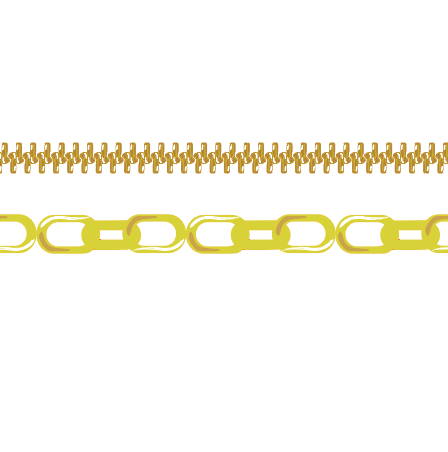
para diversos fines. Lo más fácil es que lo usamos para crear dientes de cremallera
así, así, así. Entonces eso es lo que hacemos. Y también lo usamos para
crear una línea de puntada. De nuevo, se puede hacer la línea de puntada mediante el uso de trazo y línea discontinua. Algunas empresas prefieren este tipo de línea de puntada
y si la arrastras, es literalmente solo un
pequeño trazo repetido. Entonces, si quieres ver cómo
crear algo que sea ligero, repite un pincel de patrón, y literalmente solo vas
al pincel y lo arrastras hacia afuera. Y luego selecciónela, arrástrela de nuevo. Y luego seleccionas Pincel de
Patrón. Y luego asegúrate de
asignar el espaciado. La escala que encuentro es esta, ¿Quieres una esquina para tener
realmente una esquina? Si no quieres tener
un rincón, solo di ninguno. Entonces el forense
simplemente estaría en blanco. El espaciado es cero en este momento. Puedes agregar uno, así que está
un poco espaciado
ya que el diez por ciento está
aún más espaciado. Se puede estirar para encajar. Se puede pedir espacio para encajar. Se puede aproximar camino. No importa cómo lo hagas. Por lo general, lo hago hago
un agregar espacio para encajar. El estiramiento hará
un poco torcido. No me gusta. Se puede voltear la dirección, ver que fue por el otro lado. Puedes voltear hacia arriba y hacia abajo, o puedes seleccionar ambos y luego vuelves a
lo que eras antes. Entonces sí, hay muchas maneras
de
crear un pincel de patrón y
esta es la forma más fácil. Cuando arrastras algo
del pincel de patrón, ves como tiene doble línea. Básicamente dice que está desagrupado es el cuadro delimitador
invisible. Asegúrate de que las cajas
delimitadoras se hayan ido. Y en realidad puedes
cambiar esto. Digamos que si quieres
crear una línea de puntada que esté en este color, este color, o en este color morado porque la bolsa va a tener
una línea de puntada púrpura, entonces solo haces una
púrpura, la arrastras. Haces pincel de patrón. Bien. Y otra vez, ¿
quieres la esquina? ¿No quieres la esquina? Digamos que sí. No dejo solo decir que no
hago lo suficiente. Digamos que quiero que el espaciado
esté un poco alejado. Digamos que esta es una puntada
decorativa. El SPI es un poco más grande, que son puntadas por pulgada. Quiero menos líneas de puntada por pulgada así que esté más espaciada. Eso solo hacer 20% está
muy espaciado. Quiero hacer como espacio para encajar. No quiero estirarme para encajar y
dejémoslo ahí por ahora. Bien, así que acabo de crear
mi propio pincel de patrón. Y vamos a probar esto. Oh, perfecto. Tengo la espalda
perfecta para probar esto. Entonces ya ves como estas
son las líneas de puntada, pero ahora solo son sólidas. Usted selecciona esto. Oh, ¿viste eso? Probablemente no pueda
por el color. Entonces hagamos esto blanco para que
veas allá afuera vamos. Acabas de crear una línea de puntada de
contraste joven que ¿qué tan divertido es eso? Y entonces harías lo mismo. Eso es una oscuridad, eso no es
lo que quiero seleccionar. Éste. Éste. Y luego hazlo
otra vez, ya terminaste. Puede que haya seleccionado el
contorno por accidente, así que vamos a traer de vuelta
el contorno. Entonces cuando vas a
tu archivo de clase, que espero que lo tengas abierto, Esa es la razón por la que me
estás viendo hacer esto. Todos estos pinceles están en él, inclusive o la tarjeta de muestra, tan inclusiva, de nada. Simplemente utilízalos para que tus
propios diseños estén codificados. Entonces ahora volviendo a esto, así que eso era una
línea de puntada se muestra aquí. Ahora, ¿cómo creamos la pista de
cremallera? Estos son los dos
diseños de pista de cremallera más básicos que tenemos. Puedes tener un
literalmente así. Usualmente usamos el blanco y
negro. Simplemente se sintió literalmente
con por qué eran las líneas negras como para indicar
plástico, no metálico. Obviamente, esta bolsa
en particular está usando herrajes en negro
mate y esa es
una razón por la que ves que
tuvimos que crear a medida el negro mate. Pero si realmente lo miras, te das cuenta de que de
inmediato, tenemos tres colores diferentes. Tenemos lo que
llamamos el tono más oscuro, el tono gris medio y el resaltado blanco. La razón por la que hacemos esto es
porque al igual que las bellas artes, necesitas indicar
tu parte más ligera de tu parte media de
tu parte más oscura para que se vea realista. La parte posterior del mapa brilla un poco. La goma media también brilla. Y esta es la única forma en que
podemos crear ese
gradiente de brillo. El caso es que tengo
gente preguntándome, ¿Por qué no puedo simplemente usar gradiente? No creo que tenga mi
gradiente abierto. Aquí está. ¿Por qué no puedo? Agregando color a ella. Puedes intentarlo. Quiero decir, esto es lo que
va a pasar. Añadimos un degradado, bien, hagámoslo así. Solo seleccionemos
ambos y solo
arrastrémoslos al pincel de patrón. No puedes hacerlo porque tu pincel de
patrón no es
capaz de leer nada que sea degradado de
color creado. Entonces, para que puedas
crear tu propio gradiente, cuando tuviste
que
volver a usar la, la, la buena vieja técnica de
Bellas Artes. Ten tu parte más oscura. Ya sabes, la parte de sombra, tu MID TO
seguido de tu destaque. Y así siguiendo
el mismo concepto, también
puedes
cambiarlo menos. Digamos que tu
colección quiere usar color dorado brillante para ello. Negro brillante o goma de metal. Entonces, ¿qué haces? Bien, evalúa cuál es
el objetivo color punto u1, el gol más oscuro, más
como un tiki goles. Entonces vienes por aquí, abres tu seleccionador de color. Selectador de color. Lo siento, para mí es sólo un nombre gracioso
. Digamos que este es el ir
más oscuro que quieras, bien, entonces hemos establecido que lo
siguiente que quieres es, bien. Entonces, ¿qué pasa con esto
un poco más oscuro, pero no como lo que yo llamaría
una sombra parte de la meta Entonces lo abres otra vez, vas a la parte dorada. ¿Te gusta eso, o es demasiado verde? Entonces, si es demasiado verde
, bájala un poco
para que tenga un poco de rojo. A ver. Puedo pasar todo el día haciendo esto. Como se puede ver. Digamos que
estoy satisfecho con eso. Voy a mantener el resaltado
blanco ya que ahora
son la palabra de tono medio. ¿Por qué? Es un poco más ligero. De hecho me gustó, solo lo seleccioné
al azar. Bien, genial. Bien. Entonces ahora los contornos grises, no
quiero gris. Vayamos al esquema. Hagamos hacer me gusta más
como dentro me gusta eso
dentro de la familia amarilla. Digamos, estoy contento con esto y voy a terminar esto
antes de que mi computadora falle. Bien, así que permite seleccionar. Ya ves que tiene esta
cajita delimitadora. No sé qué es eso. Así que lo acabo de borrar. Bien. Ahora esa
cosita tubular ha desaparecido. Pincel con patrón de dragón. Bien, entonces ahora como pueden ver, este no es un
rincón que yo quiera. No hagamos eso.
Ninguno. Y luego se rompe un poco
para que podamos hacer como espacio para encajar o estirar para
encajar, aproximar un camino. Vamos a agregar espacio para que quepa. Hago menos diez. Sí, de hecho puedo. Impresionante. Digamos que así está
bien como está. Entonces vayamos a esta bolsa. Oh no, hagamos
esto para que veas sobre así que esto es esto. Si selecciono eso, increíble, Eso es lo que quiero,
pero es demasiado grande. ¿Por qué lo hacemos? Hay simple ir a Stroke. Ve qué tan gruesa es la línea. Tráelo abajo. Oh, bien. Aún demasiado grande. Entonces
tenemos que ir al 05. Están hasta el momento,
se ve perfecto. Sólo dejémoslo. Acabas de tener tu primera cinta de cremallera dorada
brillante. Ahora, hay otra manera de
hacer que la cinta de la cremallera sea más pequeña, que es igual que lo que
hicimos con las tarjetas de muestra. Seleccione, encoja y encoja hasta aproximadamente este
gran cepillo de referencia. Secándolo en pincel patrón. Bien.
Digamos que esto nos gusta. Oh, espera, se me olvidó. No quiero la esquina. Así que simplemente haces doble clic en él. Ir a ninguno. Vuelva a subir. Todavía
usa este. Vamos, perfecto. Entonces puedes borrar esto de nuevo. Si tienes
demasiados pinceles de patrón, es empezar a
ralentizar illustrator, así que borra los
que no quieras. Así es más o menos como trabajamos. Ahora. Esta es la misma
idea que se establece. Como dije,
dejaremos un blanco y negro cuando estemos tratando de
usar cremallera de plástico. Entonces, si solo dibujas una línea, solo
quiero mostrarte
literalmente solo se ve así. Simplemente conecta,
se repite. Entonces así es como se
crea un pincel de patrón. Cambia el color según sea necesario. Ahora, lo mismo con un eslabón cuando intentas
hacer una cadena enlazada. En este momento, se trata de una cadena enlazada negra
mate negra negra. Entonces cuando trazo una línea, cuando selecciono un che,
se ve así. Entonces la forma en que funciona es
para los pinceles de patrones, simplemente repite una celda. Entonces todo lo que tienes que hacer es sólo dibujar la parte
que se repetirá. Voy a hacer esto rojo en el contorno
para que lo veas. Elimine un cuadro delimitador para que no
tenga que seguir dibujando sin parar
repitiéndose hasta el infinito. Simplemente dibujas la parte
que no se repetirá. Exactamente la misma idea que esta. La cremallera. Como la línea de puntada. Entonces ahora hemos establecido que de nuevo, esta
es la parte divertida. Puedes hacer esto en
cualquier color que quieras. Esto se puede hacer en dos. Vamos otra vez. Oh, Dios mío, eso es
horrible, Mis disculpas. Hagámoslo. Bien. Nos gusta un poco. Hagamos esto más oscuro, increíble. Entonces, vamos a
repetirlo a eso. Entonces ahora este es nuestro color base. Recuerda que necesitas
agregar una sombra, necesitas agregar
tonos medios y los reflejos. Así que más o menos la misma idea. Digamos lo más destacado. Yo uso un pincel y cambié
el color a blanco. Y entonces sólo
voy a repetir esto. Simplemente lo duplico y
voy a voltear esto ahí. Entonces ahora está a la venta que
no tengo ningún tono medio, así que solo voy a hacer unos tonos medios de aspecto realmente
crudo. Entonces solo usé un pincel, creé esto y ahora lo
estoy conectando, así que ahora está caído. Y cambiemos esto
a eso me gustó. Duplicar. Vamos a usar el espejo. El espejo. Voy a ponerlo aquí mismo. Por lo general, la forma en que
lo hacemos es que
haremos previamente estos pinceles y compartiremos pinceles
entre nosotros. Como voy a hacer tres o cuatro, y mi colega puede hacer
otros dos y vamos a simplemente como subirlo
a la biblioteca compartida. Así que como estamos diseñando, estamos tirando tiene realmente, cuando realmente estás diseñando, ninguno de nosotros tiene tiempo para hacer esto. Simplemente hacemos esto de lado, o lo hacemos según sea necesario y lo
guardamos para uso futuro. Puedo seguir y seguir y
seguir, lo cual no voy
a aburrirte con ello. Digamos que nos gustaría esperar. Como sé es
feo, Mis disculpas, pero solo quería mostrarte
el proceso de crearlo. Lo arrastras adentro. Estás como, Bien,
así que en realidad me gustó este rincón, esencialmente
un poco en cubos. Así que también vamos a crear esa esquina y luego
vamos a hacerlo bien. Así que ahora vamos a
fingir de la nada, el Merge vuelve y digo, creo que necesitamos
agregar unas correas de cadena. Entonces estás como, Bien, ¿quieres este sabor? Y nuevamente, puedes cambiar
el color de, perdón, el tamaño yendo a trazo, haciendo esto más pequeño. Más pequeño como quieras, o puedes
disminuir físicamente el tamaño aquí. Ir a cepillar y
crearlo desde aquí. Bien, y ya
terminaste. Muy bien chicos. Muchas gracias
por ver esto. Te veo en
la siguiente clase. Cualquier duda, solo déjala en los comentarios y estoy
más que feliz de
crear más clases si hay algo específico
que te gustaría aprender. Ciao.
 Stella Chang, Retired Handbag Design Director