Transcripciones
1. Introducción: Hola, me llamo Colleen Michael. Llevo seis años creando contenido en YouTube con los últimos dos años enfocados al cine móvil. En este curso, te estaré mostrando cómo hacer videos de
aspecto profesional en nada más que tu smartphone. Ya sea que estés buscando hacer videos por diversión o para tu negocio, te
estaré mostrando todo lo que necesitas hacer paso a paso. Por lo que puedes pasar de videos que se veían así, a videos que se veían así, porque este video se filtra justo en mi smartphone. Y lo mejor es que no importa si tienes un iPhone o un dispositivo Android. No importa si tienes dinero para gastar o no tienes dinero para gastar. Y estás buscando solo una autopista para hacer videos profesionales. Cualquiera podrá ver este curso y poder
aplicar los conocimientos y obtener mejores resultados con su smartphone. Existe el mito de que necesitas un equipo costoso de
lujo para conseguir un video de aspecto profesional, pero simplemente no es cierto. Todo lo que necesitas aprender son algunas habilidades básicas de cine. Y luego una vez que los hayas aprendido, puedes aplicarlos a cualquier cámara que tengas. Cosas como posicionar la cámara, iluminación, alguna edición básica, y tal vez algo de audio. Y eso es todo lo que realmente necesitas para crear videos profesionales. Entonces si estás listo para empezar a aprender, empecemos este curso.
2. Configuración de tu teléfono para grabar: Oye, gracias por llegar a la primera sección principal de este curso. Agradece que estés viendo. Y aquí estamos donde la mayoría de la gente comienza con la grabación de sus videos, que es solo inclinar tu teléfono contra algunos libros, solo un poco te apuntó y luego simplemente empiezan a grabar. Y como puedes ver, esto no parece profesional. El único profesional es que tengo un micrófono enchufado, lo que me está dando este bonito audio sonando. Pero aquí es donde empieza la mayoría de la gente. Pero aunque estés en esta etapa, no te preocupes, vamos a llevarte a ese cónyuge o a tu grabadora de videos buscando profesional. Incluso empecé en lugares pobres. Grabé en mi sótano con una cámara borrosa fuera de foco. Y he ido al lugar donde hoy estoy donde he aprendido los fundamentos del cine y he aprendido a hacer profesionales de mis videos. Entonces vamos a llevarte ahí. Y empecemos con lo básico, que es que necesitamos encontrar una mejor manera sostener nuestro teléfono que no sea simplemente apoyarlo contra algunos libros. Entonces vamos a cubrir algunas formas en las que podrás filmarte. Ahora una de las primeras opciones y opciones gratuitas que
puedes hacer es hacer de mano o en otras palabras, hacerlo al estilo vlog donde estás sosteniendo tu teléfono lejos de ti y simplemente grabando lo lindo de hacer una slash de mano estilo vlog. Así que puedes mover un poco la cámara y realidad solo hace que tu video sea un poco más atractivo, lo que puede mantener la atención del espectador un poco más de tiempo que una simple configuración de cámara. Es sólo un fijo, ya
sabes, tipo de video. tanto que con el blogueo de mano, en realidad
puedo mover un poco mi cámara. Puedo caminar por ahí y lo hace más atractivo. El único inconveniente es que tengo que sostener continuamente mi cámara arriba, lo cual podría ser molestado. Entonces mi mano se va a cansar eventualmente solo sosteniéndola así. Entonces ese es probablemente el principal inconveniente de esto. Pero de nuevo, no tienes que armar nada. Simplemente puedes sostener el teléfono y empezar a grabar. La segunda opción que ustedes pueden usar que también es gratis es hacer mis legendarios trípodes telefónicos de copa. Entonces como puedes ver, esto es solo una taza de poliestireno. Podrías usar una taza de papel, una taza plástico de
poliestireno, cualquier tipo de taza desechable. Y como pueden ver, mi teléfono está siendo retenido porque lo que he hecho, voy a sacar el teléfono por un segundo. Es que básicamente he tomado unas tijeras y he cortado todo el camino y también la he hecho un poco más ancha. Y entonces cuando soy capaz de hacer es deslizar mi fonón. Y ahora tengo un soporte para teléfono que luego puedo poner encima de los libros. Y no es este extraño look de webcam donde te acaba de apuntar. Ahora cuando pongo esto abajo en los libros, es recto y es parejo. Y si quiero elevar la altura, sólo
puedo apilar unos cuantos libros, ponerlo en la parte superior, y luego tenemos una mirada directa hacia adelante. No es esto apuntando hacia arriba a ti. Es una mirada recta, y es un trípode muy bonito. Ahora la tercera opción que puedes elegir es invertir en un soporte de trípode telefónico, que es lo que tengo aquí y lo que estaré usando en este video sólo porque. El camino más fácil, como se puede ver, en realidad obtuvo esto de buena voluntad por 299, lo cual fue un buen trato. Y básicamente lo que esto hace es que se levanta. Puedes meter tu teléfono y lo sujetará. Y hay una mirada a eso. Está sujetado. Y entonces esta pieza puede entrar en mi trípode. Y tengo mi teléfono configurado en un trípode. Normalmente puedes encontrar estos montículos telefónicos trípode por todas partes. Los puedes encontrar en grandes tiendas de cajas. Los puedes encontrar en línea en grandes minoristas y suelen ser muy baratos. Puedes conseguirlos en palos de selfie. Podrás conseguirlos en kits en tiendas para filmar en tu smartphone. Altamente recomendable. Son muy baratos para venir y hace un mundo de diferencia porque entonces puedes usar un trípode real. Por lo que esas son tus tres opciones principales para configurar tu teléfono para grabar. Y lo que voy a hacer es seguir adelante y poner mi teléfono en el trípode. De acuerdo, así que ahora tenemos mi smartphone en el trípode. Pero como puedes ver, todavía
hay algo fuera de este video y es que no estamos nivelados. Todavía tienes que mirarme. Entonces lo que queremos asegurarnos de que hagamos eso, tener nuestro nivel de smartphone, básicamente ojo a ojo con el, con la cámara. Y eso es especialmente importante si también estás usando el trípode de copa. Si pones esto en una superficie, es posible que tengas que apilar algunos libros,
pero entonces vas a querer asegurarte de tener una silla en que estás nivelada con tu trípode de copa porque de lo contrario sólo se ve raro. Es sólo un ángulo extraño. Entonces vamos a arreglar esto ahora mismo eso está arreglado. Podemos ver que estamos bastante nivelados ojo a ojo en este momento. Y esto de aquí se ve mucho mejor desde donde empezamos con el look tipo webcam con la cámara apuntada hacia nosotros. Y ahora tenemos un poco de nuevo tema, que es, todos
ustedes pueden ver mi casa desordenada y eso es todo. Está bien. Entonces lo siguiente de lo que tienes que preocuparte es de tus antecedentes y conoce muchas veces la gente acaba de configurar
y grabar y no presta atención a los antecedentes. Pero en realidad tus antecedentes realmente pueden afectar la calidad de tu video. Por lo que tienes dos opciones. Una es la opción limpia, que es solo asegurarte de que tu fondo se vea bonito y esté bastante limpio. Y entonces la segunda opción es ir un poco más estratégicamente. Entonces digamos que si estás hablando de cámaras en tus videos, tal vez deberías tener, ya sabes, un estante detrás de ti donde estás presumiendo todas tus cámaras. Así que pon un poco de pensamiento en tu fondo, asegúrate de que sea temática o asegúrate de que no se vea desordenado y que se vea bien. Entonces lo que voy a hacer, voy a mover mi trípode por aquí y ver si puedo encontrar algún lugar que se vea bonito para mis antecedentes. De acuerdo, así que creo que encontré un buen fondo. Y solo para mostrarles lo que estoy haciendo, realidad
tengo configurada en mi teléfono. Fui a la configuración de mi aplicación de cámara y encendí la opción de cuadrícula. Y escribiré ahora mostrarte lo que estoy viendo en mi cámara, que es esta grilla de tres por tres. Y en realidad hay una regla en video llamada la regla de los tercios, que es básicamente que eres sujeto debe estar tocando uno de los cuatro puntos que se cruzan en la cuadrícula tres por tres. Entonces cualquiera de esos cuatro puntos. Entonces como pueden ver, actualmente estoy alineado con dos de esos puntos, y la ventana del fondo está alineada con los otros dos. Si puedes seguir la regla de los tercios al alinearte con tus antecedentes, puede hacer
que se vea mucho mejor en esto puede ser de ayuda si estás filmando, ya sabes, un negocio o un reportaje de noticias o simplemente cualquier cosa en general, es para ya sea sigue la regla de tercios o en el centro de ti mismo en medio de tu video. Ahora, probablemente ya estés pensando como estoy hablando aquí, que esto no es un video camisas muy bien iluminadas alineadas, pero necesitamos algo de iluminación. Y en el siguiente curso, parte de este video, vamos a estar echando un vistazo a la iluminación.
3. Cómo iluminar tus videos: De acuerdo, así que ahora hablemos un poco de iluminación. Y tal vez te hayas dado cuenta desde el último video clip. Ahora he traído unas luces justo para
que así simplemente no te estoy hablando en el tono negro. Pero hablemos de pistas de iluminación. Iluminando esta probablemente una de las partes más importantes de conseguir video de aspecto profesional con tu smartphone, cual hay dos tipos de iluminación que tenemos a nuestra disposición, que va a ser luz natural como el Sol. Y luego va a haber luz artificial como lámparas o videoiluminación especial que podemos usar en nuestros videos. Ahora si vamos a estar usando luz artificial, es realmente agradable porque podemos mover nuestras lámparas o luces alrededor y ser malvados para afectar cómo nos vemos y conseguir un video de aspecto muy profesional. Ahora no me voy a meter súper profundo en la iluminación tus videos ya que hay cursos completos sobre la participación de habilidades, solo dedicados a la iluminación porque así es lo profundo de un tema iluminando sus videos. Ahí hay cursos completos para ello. Entonces si te interesa eso, te animo a que vayas a ver esas habilidades compartir cursos sobre iluminación. Pero vamos a estar hablando de algunos conceptos básicos aquí. Por lo que en pocas palabras, hay tres aspectos principales de la iluminación. Ahí está la iluminación de tu rostro en tu cuerpo. Ahí está la luz que brilla sobre ti que te separa de tu fondo, y luego hay iluminación de fondo. Por lo que esas son las tres áreas principales de iluminación. Por lo que obviamente la prioridad número uno es iluminar tu rostro y tu cuerpo desde el frente. Y entonces es una especie de debate entre el que debes encender a continuación, si debes tener una luz brillando detrás de ti para separarte de tu fondo, o si solo debes iluminar tu fondo. Si eso suena un poco confuso, no te preocupes. Ojalá podamos explicarlo un poco más a medida que
sigamos y demuestro una iluminación esta situación. Ahora, lo que podría hacer, solo
podría usar mis caras luces LED de 350 dólares para iluminar esta situación. Pero eso no te va a ayudar. Necesitas saber cómo usar las cosas alrededor de tu casa para encenderte. Entonces lo que tengo yendo, me he dejado demostrar. Tenemos esta pizarra, que es sólo una sala de estar regular tarde. Simplemente voy a seguir girando mi trípode tu
alrededor para poder mostrarte todo lo que hay en la habitación. Tengo aquí esta luz tres armada, que todos pueden encender individualmente. Puedo doblar estos brazos alrededor. Y esa es una luz muy bonita para videos, así que tengo acceso a eso. Y luego finalmente, tengo una luz de sala más por aquí, algo así como por la cocina. Entonces tengo básicamente tres luces con las que trabajar para mis videos. Entonces lo primero que voy a hacer es conseguir todas estas luces y llevarlas alrededor de la cámara. Entonces de esa manera estoy bien iluminado. Y luego seguiremos de ahí. De acuerdo, así que ahora tengo todas las luces encendidas en la habitación tipo de alrededor de mi cámara. Y el siguiente paso, lo que vamos a hacer es que necesitamos experimentar con nuestras luces. Porque aquí está la cosa yo, podríamos repasar todas estas técnicas de iluminación, pero la parte más importante es experimentar, mover luces alrededor, ponerlas en diferentes posiciones. A ver qué se ve mejor. Obviamente, queremos asegurarnos de que nuestro rostro y cuerpo estén bien iluminados. Pero entonces también podemos mover la luz envolvente en el fondo también para ver qué se ve bien allá atrás. Y eso probablemente ha sido lo más útil para mí en aprender lo que me gusta y cómo me gustan mis videos. Deja, creo que probablemente voy a tener estas luces flexibles saliendo por aquí, algunas donde por mi cara. Pero de nuevo, vamos a estar experimentando por completo y simplemente moviendo estos alrededor. Entonces voy a hacer eso ahora mismo. Y ya veremos con qué se me ocurre. Muy bien, ahora estamos de vuelta. Y como puedes ver, esto se ve mucho mejor desde donde empezamos previamente. Y todo lo que estoy usando son unas lámparas para el hogar. Y todo lo que tenía que hacer era experimentar un poco, moverlos. Lo que ahora voy a hacer es quitarte y sólo
mostrarte brevemente lo que tengo todo configurado aquí. Entonces tenemos el esto es lo que está rodeando la cámara. De hecho tenía que en el medio conseguir esto un poco más alto, así que estaba más por encima de mi cabeza. Por lo que en realidad puse un día de Pampers por caja en la parte inferior para levantar mi soporte. Por lo que de esa manera las luces subieron más alto hacia mi cabeza muy alta. Y entonces tengo justo del otro lado,
el evento regular de luz de sala de estar aquí en el fondo, solo
tengo otra luz de sala solo para iluminar esta ventana, que básicamente es nuestro fondo. Y ahora que nuestras luces están configuradas, todo lo que realmente tenemos que hacer es agregar un filtro, aplicar alguna corrección de color en nuestra aplicación de edición de video, cual les voy a mostrar cómo hacer más adelante en este curso. Y entonces no puedo chasquear. Ahí vamos. Ahí vamos. Ahora tenemos un video de aspecto realmente bonito. Y como dije, te mostraré cómo hacer que tus videos se vean así más adelante en el video. Algo que también querrás hacer es asegurarte de que bloquees tus ajustes en tu lugar. Entonces vas a querer bloquear tu foco. No quieres bloquear tu exposición. Y también quieres bloquear tu saldo de blancos. Entonces esas son algunas palabras más grandes. Entonces hablemos de ellos. Enfoques, obviamente, el enfoque tiene sentido. Tu exposición es básicamente tu brillo. No quieres que tu, el brillo de tu video cambie a lo largo de todo el video. Y entonces tu balance de blancos es básicamente la temperatura de color de tu video. Entonces si se ve más cálido o si se ve un color más azul, más frío. Ahora si no bloqueas tu balance de blancos, los colores van a cambiar drásticamente a lo largo de tu video, o podrían, por lo que podrían cambiar de una mirada cálida a una mirada azul a una mirada cálida a una mirada azul. Es básicamente tu teléfono tratando de averiguar qué se ve mejor en tu smartphone, que una vez que configuramos nuestro video, solo queremos que se bloquee. No queremos que empiece a tratar de averiguar cómo hacer que se vean los colores. Si tu teléfono no te permite bloquear esos ajustes, puedes descargar una aplicación llamada Adobe rush, que es un editor de video slash pro camera. Y lo que puedes hacer es entrar en la configuración y en realidad puedes, en su modo de cámara de video, realmente
puedes bloquear todos esos ajustes. Entonces de esa manera no se están poniendo, ya sabes, así que si tu teléfono no lo hace automáticamente, que muchas veces los teléfonos, si solo mantienes pulsado en la pantalla, bloqueará tu foco y exposición y balance de blancos . Si no hace eso, solo recomiendo descargar esa app gratuita para que puedas bloquear esos ajustes.
4. Opciones de audio: Ahora quiero tomarme unos minutos y hablar de audio. En la mayoría de los smartphones. Tan solo un micrófono incorporado en tu smartphone está totalmente bien cuando apenas estás empezando a grabar videos. Pero eventualmente podrías conseguir algo de dinero y podrías ser capaz de invertir en un bonito micrófono. Entonces solo quiero tirar unas cuantas opciones. El micrófono que estoy usando en este momento es el IRIG. Cada D Es para iPhones, pero se enchufa justo en mi iPhone, se engancha hacia arriba. Puedo controlar los ajustes aquí. Gran audio, absolutamente me encanta, muy recomendable. Lo uso en casi todos y cada uno de mis videos. Aparte de tener que sostener un micrófono, podrías conseguir algo como el IRIG Mike Love, que es un micrófono lavalier. Y básicamente lo que eso hace es que se enganche a tu camisa así. Y luego puedes conectarlo a través de una toma de auriculares en tu smartphone. Entonces esa también es una opción. De esa manera no tienes que sostener un micrófono. Simplemente sé que esto me da mejor audio que el micrófono lavalier. Y luego por último pero no menos importante, podrías configurar un micrófono inalámbrico. Esta es la coma porque CBM FUE 50. Por lo que esto se engancha directo a tu smartphone. Entonces puede transmitir de forma inalámbrica a este receptor, cual tiene un micrófono lavalier enchufado en él. Y en realidad puedes ir de 50 a 100 metros de distancia de tu dispositivo y aún así obtener audio. Es bastante loco. Esto está en el lado caro de gama alta, pero es una opción si quieres tener audio inalámbrico para tu smartphone. Y como dije, el audio es súper importante para el video. Por lo que definitivamente vale la pena actualizar a cualquier solución de audio. Porque si tienes un audio pobre, gente puede tener un momento difícil prestar atención a lo que estás diciendo. Por lo que si puedes actualizar y obtener una solución de audio profesional, recomiendo encarecidamente.
5. PROYECTO DE CLASE: Ahora antes de mostrarles chicos cómo editar sus videos de smartphone, vamos a necesitar un video para editar, que nos lleve a nuestro proyecto de clase. Y en serio chicos, si quieren mejorar sus habilidades cinematográficas de smartphone, necesitan aplicar los conocimientos que han aprendido y no hay mejor lugar para hacerlo que aquí en share de habilidad, donde puedo ver lo que ustedes publican y poder entrenarte en el camino. Entonces para tu proyecto de clase, lo que quiero que hagas es hacer un video de no más de 60 segundos. Y quiero que hables de tu película favorita, tu canción favorita, o de tu juego favorito, y nos cuentes por qué te parece interesante. ¿ Qué lo hace especial? ¿ Por qué es tu favorito? Y eso es exactamente lo que voy a hacer ahora mismo. Voy a filmar mi proyecto y luego vamos a ir a editar ese metraje. Y les estaré mostrando cómo pueden editar sus videos. Hola, me llamo Colleen, y uno de mis juegos favoritos es Minecraft. El motivo por el que disfruto tanto este juego es que hay mucha exploración al mismo. Se puede hacer mucho explorando y solo, siempre
es un juego diferente. Me encanta el aspecto de tener un juego de mundo abierto. También disfruté mucho poder jugar con mis hermanos. Y solo tenemos un montón de aventuras divertidas corriendo por ahí explorando el mundo y construyendo cosas que disfrutamos.
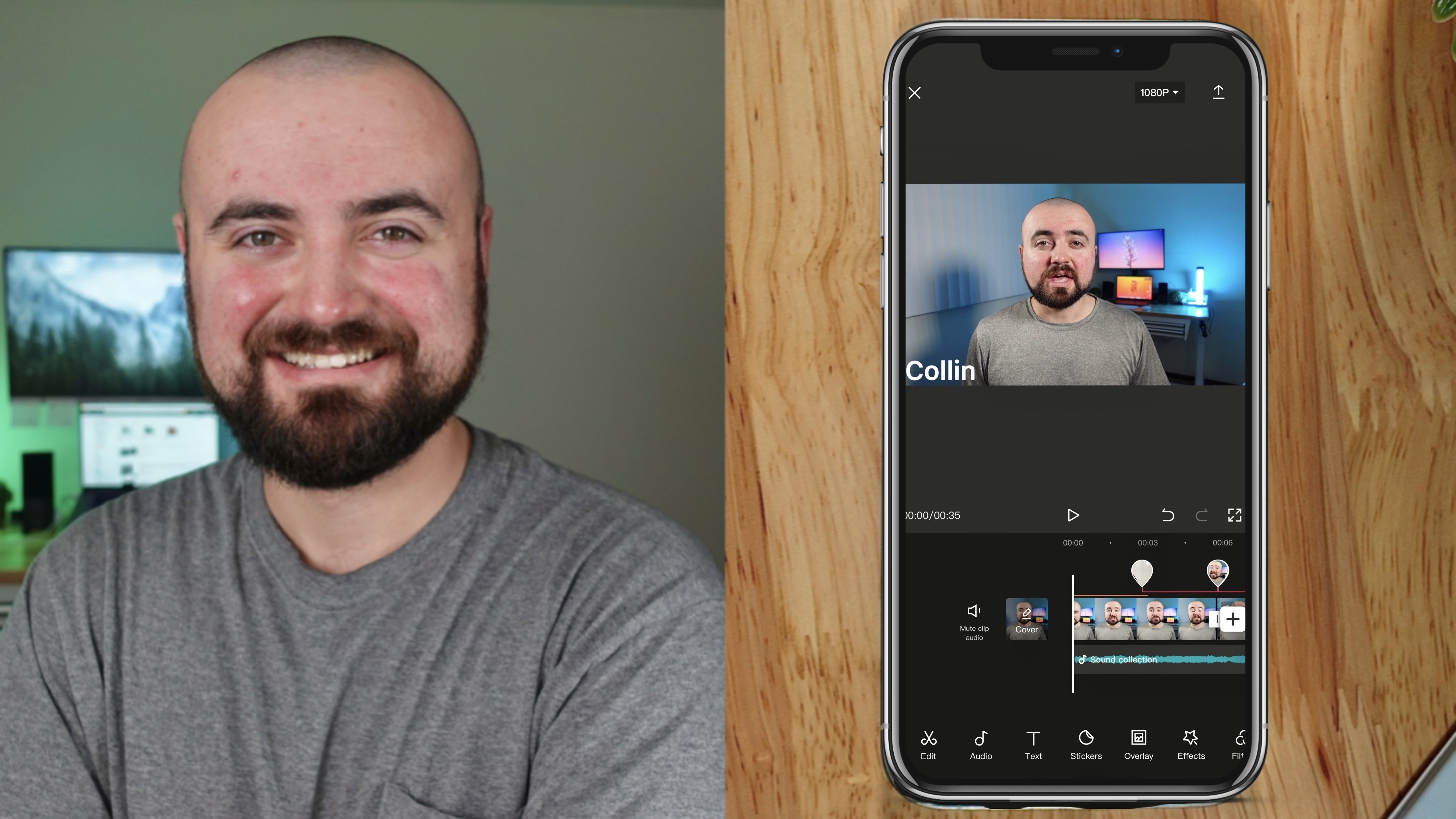
6. Cómo editar tus videos con InShot Video Editor: Muy bien, ahora que he filmado mi video ahora es el momento de editar mi metraje. En probablemente la mejor app que recomendaría para principiantes es en editor de video shot. Está disponible tanto en iPhone como en Android y tiene un montón de características impresionantes y es simplemente realmente fácil de usar. Por lo que vamos a saltar directo a esta app y empezar a mostrarte cómo editar tus metrajes. De acuerdo, así que aquí estoy dentro de la aplicación de edición de video de Incheon. Voy a estar editando esto en mi iPad. Para que así pueda tener un cursor en la pantalla, para que así puedas ver donde estoy dando click. Entonces para empezar, vamos a hacer es dar click en video. Y luego vamos a seleccionar qué metraje queremos. Yo sólo voy a dar click en este clip porque es entonces cuando acabamos de filmar. Y luego me trébol aquí a la flecha y haga clic en marca de verificación. Y lo va a importar a nuestra línea de tiempo. Si quieres agregar más material de archivo a tu línea de tiempo, solo
tienes que desplazarte al botón más, clic aquí, hacer clic en Añadir video y foto, y luego podrás añadir más clips de video a tu línea de tiempo. Pero por ahora solo quiero este clip para poder hacer clic en la marca X aquí abajo. Ahora notarás fuera del bate que hay estas raras líneas borrosas de bagel en nuestra pantalla. Y eso es porque como ahora en Instagram, soy formato. Entonces para arreglar esto, podemos desplazarnos a Canvas, dar click en eso. Y luego podemos hacer click en 16 por nueve, que es el estándar de YouTube y también solo un estándar para video. Entonces vamos a ir con 16 por nueve. También te darás cuenta de que aquí hay algunas otras opciones como nueve por 16, que es video de celular, que normalmente se usa para Tic-Tacs y algunas otras aquí, pero solo nos vamos a quedar con 16 por nueve. Y vamos a ir con eso. Ahora bien, si tuviera múltiples clips en mi línea de tiempo, podría aguantar el video uno y luego podría
deslizar mis clips por ahí si quisiera moverlos de un lugar a otro. Pero como sólo tenemos un clip aquí dentro, no
necesito reorganizar mis clips son buenos así que puedo simplemente hacer click apagado. Y eso es todo. Si quieres recortar tus videos, solo
tienes que dar click en ese video. Y solo puedes agarrar a cualquier lado del clip y recortarlo al punto que quieras, lo cual solo voy a recortarlo hasta donde estoy a punto de hablar, que es por ahí. Dejar ir. Y ahí vamos. Ahora estamos recortados todo el camino hacia arriba. Si quiero desplazarme por mi video, solo
puedo usar mi dedo y desplazarme solo. Puedo ver donde estoy hablando. Y lo que realmente vamos a hacer es cortar la última parte aquí, justo cuando termine. Entonces solo voy a hacer clic en play y escuchar la parte donde termino correr por ahí explorando el mundo y construyendo cosas que disfrutamos. De acuerdo, ahí es donde terminé. Y entonces lo que voy a hacer es simplemente hacer clic en el botón Split, que en realidad cortará el clip por la mitad y hará dos clips separados. Y como ese es el final de mi video, solo
puedo eliminar esta última parte haciendo clic en el botón eliminar porque eso es solo el final de mis videos. Ahora tengo mi clip completo todo recortado justo donde lo quiero. Ahora bien, si quisiera agregar música a mi video, podría ir aquí a la música. Haga clic en eso. Puedo hacer clic en pistas y en realidad tener algunas pistas incorporadas dentro, en shán't. De lo contrario, podría ir a iTunes e importar música. O si
quisiera, podría extraer audio de los videos, o incluso podía conseguir música de mis archivos. Podría AirDrop it, conseguirlo de otras apps, etcétera. Para este video, no estaré usando música, así que solo puedo hacer click apagado. También puedes hacer voces en off haciendo clic en grabar. Y si quieres agregar efectos de sonido, podrías hacer click en efectos y añadirlos. Pero no vamos a hacer nada de eso en este video. Si quieres añadir una pegatina o una imagen sobre tu video, puedes dar click en pegatina aquí. Y en realidad tienes acceso a un montón de pequeñas pegatinas
divertidas que podrías poner en tu video. Por ejemplo, si fuera a hacer las orejas de conejo, me gustaría aumentar algunas. Podría ponérmelo en la cabeza y hacer algo divertido así, pero no es lo que estamos haciendo en este video. Lo que vamos a hacer es que vamos a añadir una imagen del juego del que estoy hablando en mi proyecto aquí, que va a ser Minecraft. Es uno de mis juegos favoritos. Entonces vamos a poner realmente una imagen de Minecraft mientras hablo de ello. Por lo que en realidad me preparé, entré en línea y lo guardé en mis Imágenes. Por lo que solo vamos a dar clic a elegir de rollo de cámara. Ahí vamos. Añadí la imagen y como puedes ver, está sobre la parte superior de nuestro video. Sólo voy a redimensionarlo. Y lo voy a poner a un lado aquí mismo. Y ahora lo que voy a hacer a continuación es que primero voy a hacer click Play real rapido solo para averiguar la parte donde digo Minecraft porque ahí es donde quiero que empiece. Hola, mi nombre es Colin y uno de mis juegos favoritos es migrar allí. Entonces lo voy a hacer es arrastrar esto para el, déjame, sólo voy a extenderlo hasta el punto donde digo Minecraft. Ahí mismo. Minecraft, ahí vamos. Entonces Minecraft, La razón por la que disfruto tanto este juego, creo que eso se ve bien. Y entonces lo que voy a hacer es en esto, vamos a dar click editar. Y lo que vamos a hacer es aplicar una transición a esto. Entonces vamos a dar click en esta transición de flecha. Entonces como puedes ver, se desliza de esa manera. Y en realidad hemos aumentado la duración de esta transición. Entonces se va a deslizar cuando diga Minecraft y también se deslice, tal vez lo haga un poco más corto. Ahí vamos. Eso me gusta. Y luego también voy a dar clic en la transición hacia fuera. Y la transición, no quiero que vaya hacia mi cara. Yo quería volver de donde venía. Entonces van a disparar de vuelta de la pantalla y eso me gusta. Entonces haga clic en la marca de verificación, marca de nuevo. Y ahora cuando hacemos clic en jugar aquí, vamos sólo al principio. Hola, mi nombre es colon, y uno de mis juegos favoritos es Minecraft. El motivo por el que disfruté tanto este juego es que hay mucha exploración al mismo. Se puede hacer mucho explorando. Así como puedes ver, eso se ve realmente profesional. Tener la diapositiva de la foto encendida y deslizar. Y puedes hacer eso por cualquier foto que encuentres internet, tus propias fotos, etcétera. Ahora también tenemos la opción de agregar texto a nuestros videos, que estoy pensando, ¿verdad? Yo digo hola, mi nombre es Colin. Podría tener a Collin subir a la pantalla como impuesto. Hola, me llamo Enrico. Haga clic en Texto. Y luego voy a escribir mi texto aquí muy rápido. Entonces ahí vamos. Tengo mi texto y en realidad puedo agarrar esto y moverlo por la pantalla a donde quiera, lo cual en realidad lo pondré en la esquina aquí, así. Y entonces lo que podemos hacer es hacer clic en editar. Podemos ir a los colores, y en realidad podemos cambiar el color de nuestro texto si queremos. Ya que vamos por más de un look profesional, nos quedaremos con el blanco, vamos a mantener el borde negro. La sombra que podemos tener ahí también. En realidad, vamos a quitar la frontera, pero vamos a mantener la sombra y la vamos a aumentar aquí si nos puede gustar eso. Y vamos a ir a la fuente. Y aquí voy a elegir una fuente más seria. Pasemos por algunos de estos aquí, lo que tenemos aquí así, y vamos a ir con eso y ponerlo ahí abajo y vamos por aquí. Y si queremos, podemos aumentar el tamaño. También puede hacerlo espaciado un poco, que en realidad si espacias tus letras, se ve un poco más profesional. Y luego también podemos ir a la animación. Entonces lo que podríamos hacer es una animación Up. Por lo que se deslizará hacia arriba y se extenderá. Eso, irá al ouch, y haremos que se deslice hacia abajo. Entonces ahora cuando jugamos nuestro video aquí, Hola, mi nombre es Colleen, y uno de mis juegos favoritos es Minecraft. El motivo por el que disfruto tanto este juego es que hay una línea que se ve bien. Ahora, vamos a entrar en la siguiente Configuración, que va a ser filtro. Entonces si hacemos clic en Filtrar y vamos a filtrar, en realidad
podemos aplicar diferentes filtros a nuestro video si así lo elegimos. No me gustan muchos de estos, así que sólo me voy a quedar con el original. Pero si queríamos también, si realmente podemos hacer click en esto y elegir cuánto de ese filtro queremos aplicar realmente a nuestro video. Pero como dije, me voy a quedar con el original. En realidad voy a ir a ajustarme porque aquí realmente
podemos bajar detalladamente y controlar una gran cantidad de nuestros ajustes. Para que podamos elegir la ligereza. Entonces vamos a hacer eso. Podemos controlar el contraste y realmente solo pasar por estos y jugar un poco con ellos y ver qué te gusta. Me gustan mis videos un poco más calientes. Creo que podría hacer un poco más de saturación, lo que va a hacer un poco más colorido y aplicar un poco de desvanecido. Eso es lo que la fe sí implica un poco de eso. El más destacado que alrededor de un poco, disminuyen eso un poco. Arriba un poco las sombras. Voy a añadir una viñeta, que es el negro alrededor del video, que realmente me gustan las viñetas. Entonces vamos a hacer una viñeta bastante grande y afilar. Yo sólo voy a hacer un poco de nitidez. Y creo que eso se ve bastante bien. Por lo que haremos clic en la marca de verificación, marca de nuevo. Y ahora se aplica ese filtro a todo mi video. Y creo que eso se ve
realmente, realmente bueno para la última opción aquí tenemos esta foto en botón de imagen que no vamos a usar hoy. Pero si quisiéramos poner un video sobre la parte superior de otro video, Podríamos hacerlo dentro de imagen e imagen
y lo mismo Edit Settings va a ser para el, lo que hicimos con fotos. Podemos hacer la transición dentro y fuera y hacer todo ese tipo de cosas. Ahora esto es una cosita para las personas editando en sus smartphones, en dispositivos Apple, aquí hay un botón Atrás. Actualmente, Android no es compatible con este botón inverso. Pero si haces clic en esto, realidad
puedes revertir los errores que cometas. Por lo que si accidentalmente borras un, un clip, podrías hacer clic en el botón Atrás y lo eliminará. Entonces ese es un botón muy útil. Desafortunadamente, Android no es compatible con esto, pero Apple sí soporta esto, y eso es más o menos así a editar es poder recortar clips, dividirlos, eliminarlos. Aquí hay algunas otras configuraciones como el volumen o duplicado, o el cultivo que son muy auto-explicativo recortará el volumen de tus videos, ajustaremos el volumen, eliminaremos eliminaremos. Eso es más o menos lo básico que necesitas para editar tus videos. Y luego cuando termines, lo que puedes hacer, notarás en esta esquina esto en logo de tiro, porque es una app gratuita en tiro sí pone su marca de agua en ella. Pero lo que puedes hacer, podrías hacer click en la X. Puedes quitarla de forma permanente para hasta 99. De lo contrario, también puedes quitarlo de forma gratuita. Dice quitar esto una vez gratis. Muchas veces en tiro te permitirán quitarlo varias veces, cual es realmente agradable para ellos. Pero si alguna vez quitan esta característica de permitirte quitarla de forma gratuita, puedes eliminarla permanentemente por 299. Por lo que solo vamos a dar clic Eliminar esto una vez. Ahora ya no hay esa marca de agua en la esquina. Podemos hacer click exportar. Podemos elegir nuestra resolución, que si solo la dejas a las diez ADP, eso está totalmente bien. Haga clic en exportar y guardar, y sus videos guardados en su rollo de cámara y ya
está listo para subirlo donde quiera. Y eso es lo básico de la edición.
7. Conclusión: Está bien, lo has hecho hasta el final de este curso. Muchas gracias por verlo a través. Espero verlos aplicar estas habilidades chicos. En la sección de proyectos. Estaré ansioso por ver todos esos videos que ustedes producen. Muchas gracias por tomarse el tiempo para ver este curso. Y los veré en breve en próximos videos sobre cuota de habilidad.
 Collin Michael, Creative Entrepreneur.