Transcripciones
1. Introducción: Bienvenido al nuevo curso, donde puedes aprender
sobre cómo construir un sitio web de portafolio personal desde cero con solo
tres tecnologías principales, HTML, CSS y JavaScript. Si quieres crear
tu propio portafolio, lo que te ayudará a
representarte de la mejor
manera y ser contratado. Entonces este es el curso
adecuado para ti. Si le preguntas a alguno de
los empleadores o gerentes de
proyecto cómo elegir a los mejores desarrolladores, cada uno. Pero lo más importante
del desarrollador para
representarse a sí mismo o a sí misma
con un buen defecto. Si estás familiarizado con
HTML, CSS y JavaScript, entonces todos ya pueden crear un sitio web de
portafolio personal realmente bueno que te
permitirá expresarte y
mostrar a todos tus
habilidades y conocimientos. A lo largo de este
curso, construiremos una
plantilla de sitio web de cartera que estará llena de
características y efectos modernos y hermosos. Porque si quieres
crear un sitio web usando solo esas tres tecnologías
centrales
, entonces definitivamente debería ser uno
avanzado y genial. No decimos que se convertirá en tu propio sitio web de portafolio
y podrás copiarlo. Pero será una
gran inspiración que te ayudará a crear tus propios sitios web de portafolio o mejorarlo
si todos tienen uno. Como ya
dijimos, construiremos este proyecto
desde cero absoluto. No usaremos ninguna de las herramientas,
bibliotecas y frameworks de terceros. Una vez que construimos un sitio web, entonces te enseñaremos a
alojar el proyecto y hacer vida para que esté
disponible para todos. Y además, podrás
conocer cómo hacer que
el formulario funcione con el fin de obtener
feedback de tus invitados, hará que el proyecto qué
partes sean de grandes tamaños para que cada usuario pueda acceder
al sitio web desde
cualquier dispositivo óptico. Creo que este curso será interesante y
útil para todos. O sea, es tártaro o desarrolladores
experimentados. Así que no esperes y únete a nosotros
2. Configuración: Hola y bienvenidos al curso. Nos alegra que estés aquí y esperamos que disfrutes del curso antes de que
profundicemos y empecemos a
crear nuestros proyectos. En primer lugar, tenemos que preparar
nuestro ambiente de trabajo. Estoy seguro que la mayoría de ustedes
ya están preparados
para escribir el código. Si es así, entonces puedes
sentirte libre de saltarte este video y saltar a
los proyectos de inmediato. Pero si no, entonces ese
no es el problema. Sigamos adelante y
montemos algunas herramientas. A lo largo de este curso,
necesitaremos dos herramientas principales, que son el
navegador web moderno y un editor de texto. Como navegador web, voy a usar mayormente Google Chrome. Y también en algunos casos también
necesitaremos la ayuda de Mozilla Firefox. Estoy seguro de que
ya sabes cómo instalar estos navegadores web, y creo que todos
ya los tienen. Pero de todos modos, veamos
cómo descargarlos. Para obtener
el Google Chrome, tenemos que ir a esta URL aquí y descargar
el navegador web. El proceso de instalación
es bastante sencillo, así que no voy
a pasar por él. En cuanto al Mozilla Firefox, tienes que usar esta URL y descargar el
navegador web desde aquí. Ambos enlaces se
adjuntarán a esta conferencia. Bien, sigamos adelante y
hablemos del editor de texto. Vamos a usar Visual
Studio Code porque estos
momentos es uno de los mejores
editores de textos del mundo. Por supuesto, puedes sentirte libre y usar tu editor de texto favorito. Depende de ti, pero te
recomiendo usar el código VS. Para poder descargar
el código VS, tienes que visitar
este sitio web y obtener el editor de texto ya sea para
Windows o Mac o Linux. Este enlace también se adjuntará
a esta conferencia. El proceso de instalación del Visual Studio Code también
es muy sencillo, así que estoy seguro de que no va a
tener ningún problema con él. Bien, así que una vez que instales ambas herramientas
estarás bien para ir Así que vamos a saltar
directamente a los proyectos
3. Vista previa de proyecto: Hola y bienvenidos a la primera conferencia
de este curso en la que voy a repasar
el proyecto y describir todas estas
secciones en detalle. Antes de eso, me gustaría
mencionar que el proyecto se
creará en base a HTML,
CSS y JavaScript. Por lo que debes tener una comprensión
básica de esas tecnologías
para poder seguir todas las conferencias. Bien, sigamos adelante y
repasemos los proyectos. El primer tramo
que vamos a construir será el aterrizaje, en el que tenemos esos círculos
animados. Se mueven. Una vez
movemos el cursor. También en el centro
de los préstamos, tenemos la imagen
del diseñador web y círculos
improbables. Se mueve dentro de su propio círculo y crea este efecto
agradable y fresco. Además, la imagen se mezcla
con el fondo. Entonces aprenderás sobre cómo
crear este efecto usando CSS. En la
esquina superior derecha de la página, tenemos un par de elementos de
navegación. Están conectados a
las secciones adecuadas. Si hacemos clic en ellos, entonces
navegaremos a las secciones
correspondientes. Además, si empezamos
a desplazarnos hacia abajo,
los elementos de navegación se
transformarán en el icono del menú. Y si hacemos clic en él, entonces se mostrarán de nuevo. En la
esquina superior izquierda de la página, tenemos el logo, el nombre completo del diseñador. En los
lados izquierdo y derecho del préstamo, se
puede ver el texto
que es pegajoso. Si empiezo a desplazarme hacia abajo, se quedará atascado
por un tiempo. ¿Bien? Además de eso,
tenemos aquí botón con un bonito efecto hover Si hago clic en este botón, nos
navegará a
la sección de proyectos. Bien, eso es todo
sobre el aterrizaje. A continuación tenemos la sección
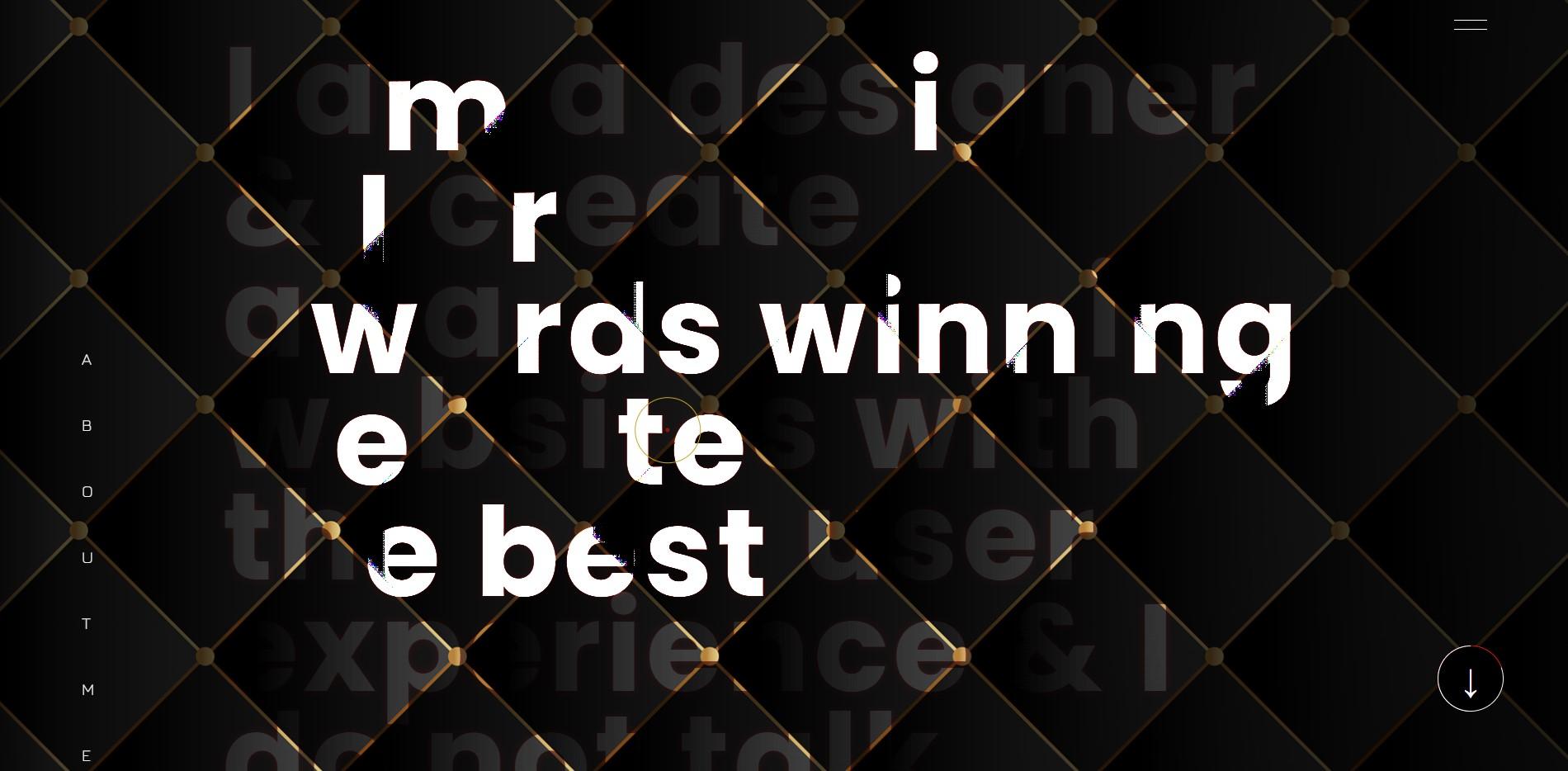
Acerca de mí. Incluye textos grandes que por defecto se mezclan
con el fondo. Y si empiezo a pasar el
cursor sobre el texto, entonces los electrones se volverán más ligeros con unos bonitos efectos de
animación Además de eso, tenemos aquí un botón similar que nos
permite navegar
a la sección de contacto. Bien, eso es todo sobre
esta segunda sección. A continuación viene la sección del proyecto, que creo que es una de las
secciones más interesantes del proyecto. Por defecto, vemos aquí
seis proyectos diferentes. Si vuelo el cursor sobre ellos, entonces las imágenes
comenzarán a desplazarse
muy bien hacia arriba en un entorno 3D Si hago clic en alguno de los proyectos, entonces ellos se expandirán. Podrás desplazarte hacia abajo y consultar el proyecto en detalle. Aquí tenemos botón de cierre. Si hago clic en él, entonces se cerrará el proyecto. Además de que tenemos
aquí, botón Mostrar más. Si hago clic en él, entonces se mostrarán
un par de
proyectos ocultos. La página se desplazará
hacia abajo automáticamente. El texto en el botón se
cambiará a mostrar menos. Y también la flecha
girará según
la dirección de desplazamiento. Si hago clic en el botón entonces
los proyectos se ocultarán. Bien, a continuación viene
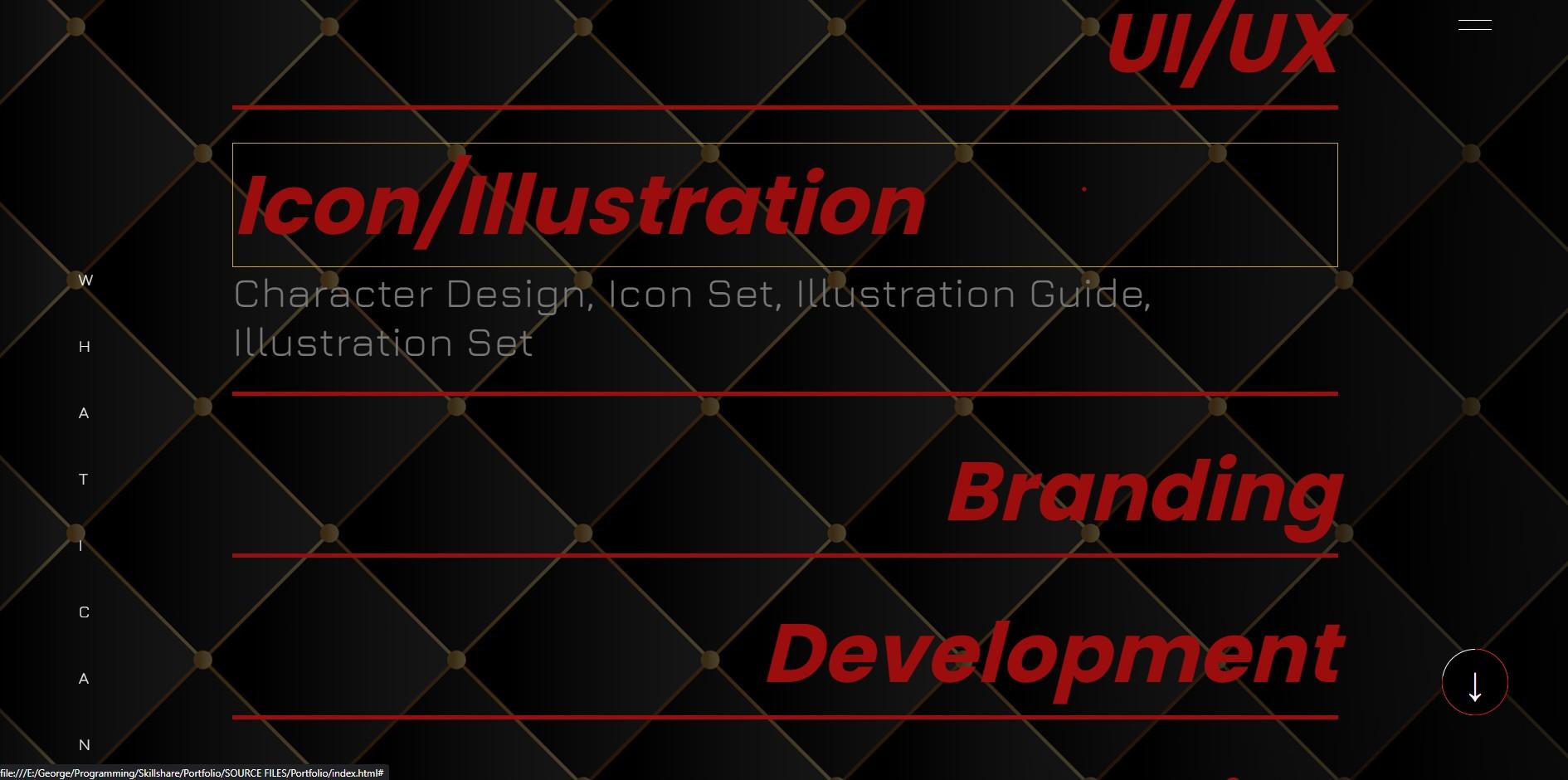
la sección de Servicios. Tenemos aquí un par de servicios
diferentes que
se muestran en una fuente grande. Si hago clic en ellos, entonces se
expandirán y se mostrarán algunas
descripciones. Bien, después de eso será la
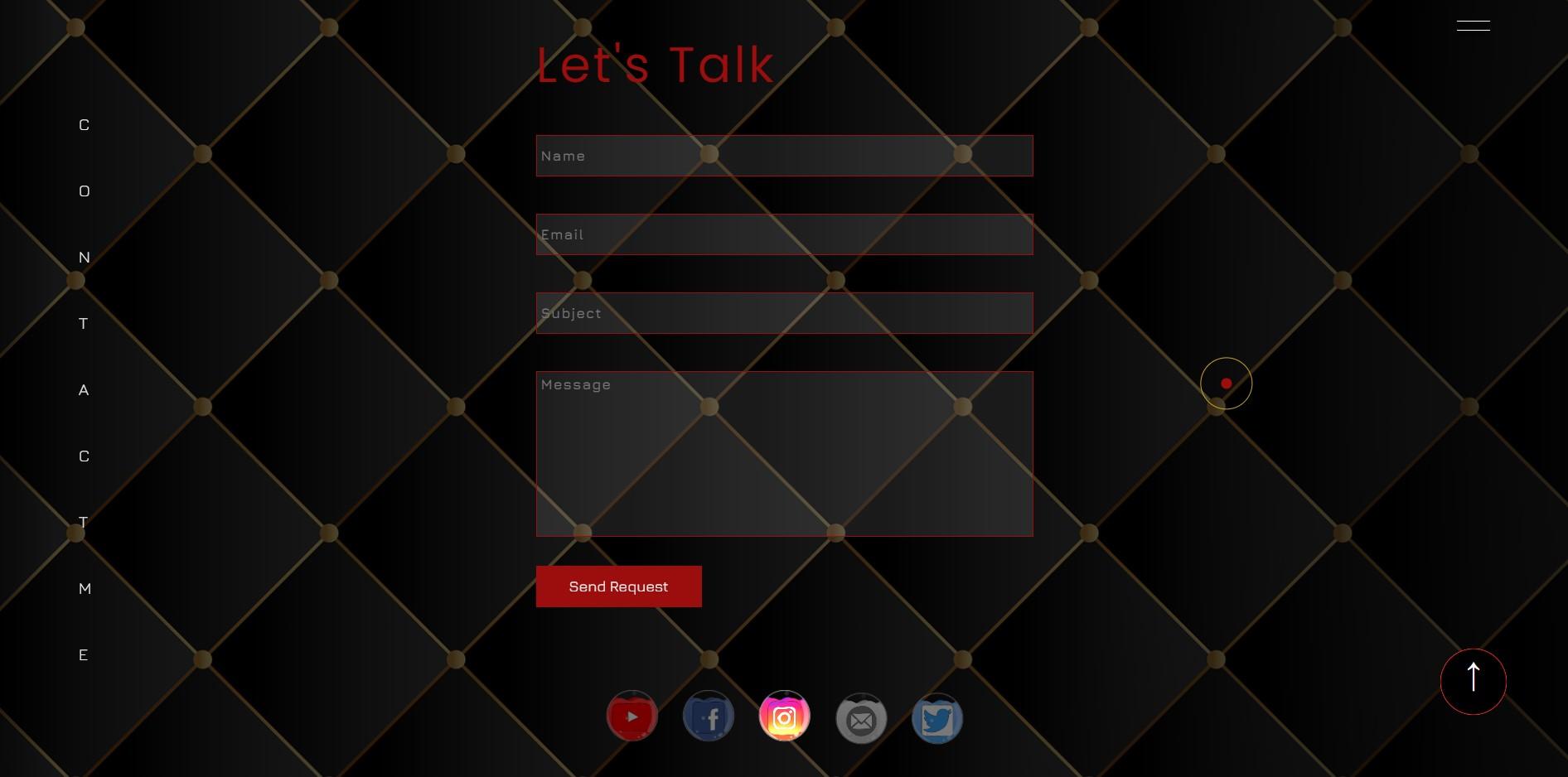
última sección del proyecto, que es el contacto. Consiste en un par de campos de entrada
diferentes. Y también tenemos aquí
un botón Enviar. En realidad esta forma funciona. Quiero decir que los campos están validados y también el usuario
puede enviar un mensaje. Porque una vez que
construyamos el proyecto, lo alojaremos
y lo haremos vivir. Si siento los campos. Y luego haz clic en enviar solicitud, se
enviará el formulario y
recibirás el mensaje. Como dije, el
formulario está validado. Por ejemplo, si dejo los campos vacíos y
envío el formulario, entonces obtendremos
algunos mensajes de error. Justo al final de la página, tenemos una bonita presentación de diapositivas
de los íconos de las redes sociales Además de eso,
tenemos un par de características
adicionales
en el proyecto. Como puedes ver, el cursor
tiene el círculo y los puntos, y se mueven con
el cursor muy bien. A continuación, si paso el cursor
sobre algunos elementos como proyectos o servicios, entonces el círculo
cambiará de forma y obtendremos la forma
de los elementos de Harvard Además de eso,
tenemos un bonito efecto con el icono Menú
y la barra de progreso. Si vuelo el cursor sobre ellos, entonces se volverán
pegajosos para el cortesano Pero si muevo el cursor
lejos de sus posiciones iniciales, obtendrán sus lugares
predeterminados. Por último, voy a
hablar de la barra de progreso. Se coloca en la esquina
inferior derecha y tiene una posición fija. Una vez que empecemos a
desplazarnos hacia abajo en la página, entonces este círculo blanco comenzará a sentirse
con la línea roja. Una vez que vayamos hasta
la página se llenará todo el
círculo. Y también la flecha girará. Si hago clic en la barra de progreso, entonces navegaremos
hasta la parte superior de la página. Además de eso, podemos
hacer clic en la barra de progreso. Nos permitirá navegar hacia
abajo sección por sección. La barra de progreso trabaja
con la sección del proyecto. Si amplío el proyecto, entonces la
barra de progreso se actualizará y comenzará a funcionar de
acuerdo a la imagen. Pero si cierro el proyecto entonces la barra de progreso
seguirá funcionando de
acuerdo a la página. Bien, así que eso es todo sobre estas secciones y
características del proyecto Como ya dijimos, va a responder a los diferentes tamaños de pantalla. Si inspecciono la página, cambie al
modo responsive y verifique el proyecto. En los diferentes tamaños de pantalla. Verás
que responde. Me gustaría mencionar
aquí una cosa, el proyecto está construido sobre un tamaño de pantalla
extra grande. En esto coincide con 1920 píxeles de ancho y
1080 píxeles de alto Si está utilizando el tamaño de pantalla relativamente más pequeño
que el proyecto, puede que no se vea bien
durante las conferencias. Por lo que recomiendo cambiar
al modo de respuesta y establecer
el ancho y la altura así. De todos modos, no tienes que preocuparte porque al
final del proyecto,
haremos que el sitio web sea responsive Como ya mencioné, alojaremos el proyecto y lo
haremos vivir usando Netlify Entonces creo que estamos listos para comenzar. A continuación, necesitamos configurar algunas herramientas y
estaremos listos para ir. Entonces, sigamos adelante.
4. Preparar antecedentes y crear estilos comunes: Bien, entonces estamos listos para
comenzar a construir nuestros proyectos. He creado una nueva carpeta en el escritorio en la que solo
tengo las imágenes. O sea, tenemos aquí un par de carpetas
diferentes para
diferentes imágenes. Sigamos adelante y
abramos esta carpeta en código
VS y creemos
nuestros archivos de trabajo. Necesitamos tres expedientes diferentes. El primero va
a ser index.html. Entonces el siguiente
va a ser sobresaltado CSS. En cuanto al tercero,
deberían ser scripts punto js. Después abre el archivo index.html y crea el documento
HTML básico. Para eso, voy
a usar uno de
los
paquetes de código VS incorporados que se llama emmet Tenemos que poner un signo de
exclamación y luego golpear Tab o Enter Aquí tenemos etiquetas HTML básicas. Lo primero que
voy a hacer es cambiar el título. Vamos a insertar aquí. Nick Brown, diseñador creativo. Después de eso, vinculemos archivos
CSS y JavaScript. Voy a abrir
etiqueta de enlace en los elementos de cabeza. Y luego tenemos que especificar
aquí la ruta del archivo. Para el archivo JavaScript, tenemos que abrir la etiqueta script justo encima de la etiqueta de cuerpo de
cierre. Y luego en el
atributo source tenemos que especificar
la ruta del archivo. Bien, así que los tres
archivos están vinculados y ahora podemos ejecutar el
proyecto al navegador Para eso. Como ya
mencioné anteriormente, voy a usar Live Server. Nuevamente, nos permite ejecutar el proyecto en vivo en
el navegador y realizar actualizaciones y cambios sin actualizar la página cada vez. Por último, voy a
colocar el navegador y el editor de texto como
para que podamos comenzar. Entonces lo primero que
voy a hacer es
crear estos fondos oscuros. Y también crearemos algunos estilos de
reset y comunes. En primer lugar, sigamos adelante y comencemos con el marcado HTML Vamos a insertar tus comentarios. Contenedor de página. Y contenedor fuera de página. Luego abra la etiqueta div y se asigne
a su contenedor de clase. Por lo que este elemento incluirá todo
el contenido
de la página web. A continuación, voy a crear otra etiqueta div para
el fondo de la página. Pero primero, insertemos
sus nuevos comentarios. En realidad, prefiero separar el
código con los comentarios
porque nos permitirá escribir código más
limpio y
comprensible. Así que vamos a insertar su
página BG y fuera de página vg. Bien, así que eso es todo sobre
el marcado HTML en este momento, vamos al archivo CSS Como dije, voy a preparar algunos reset
y estilos comunes. Entonces, insertemos nuevos comentarios. Estilos comunes. De estilos comunes. Después selecciona todos los elementos
usando un asterisco. Entonces, antes que nada, voy a deshacerme del default, margin y padding
de cada elemento. Pongamos a ambos a cero. Entonces voy a hacer el
box-sizing border-box. En este caso, el relleno y borde se incluirán en
el tamaño del elemento. A continuación, voy a eliminar el subyacente por defecto
de los enlaces. Entonces necesitamos usar
decoración de texto con el valor none. Además, quiero deshacerme de las viñetas predeterminadas de
los elementos
de la lista. Vamos a establecer el
estilo de lista, escriba a ninguno. Entonces voy a quitar el contorno por defecto
de los elementos. Vamos a ponerla en ninguna. En realidad en bosquejo,
estoy en la frontera que aparece una vez que nos enfocamos en
los foros y botones. Entonces lo último que quiero
hacer es definir la familia de fuentes. A lo largo de este
proyecto,
usaremos dos fuentes diferentes de
Google. Así que sigamos adelante y visitemos
el sitio web de Google Fonts. Entonces la primera fuente que voy a buscar a se llama euro. Seleccionemos todos los estilos. Para vincular la fuente, tenemos dos formas diferentes. Podemos copiar el
enlace aquí y
pegarlo en el elemento head
en el archivo HTML. O podemos hacer clic en Importar, tomar esta URL y
pegarla en el archivo CSS. Este teléfono va a
ser nuestro predeterminado. Vamos a definirlo para
cada elemento. Aquí necesitamos, el nombre de
la fuente, JIRA y sensorial. Bien, el siguiente teléfono
entonces voy a
buscar se llama Poppins Voy a seleccionar todos estos estilos excepto
el italiano quiere. Entonces toma el enlace y pégalo también en el archivo
CSS. Bien, así que todos esos
estilos se aplicarán a cada elemento que creará a
lo largo del proyecto A continuación, voy a encargarme
de la unidad de medida. A lo largo del proyecto,
utilizaremos la rampa como unidades
de medida. Por defecto, una RAM
es igual a 16 píxeles porque el tamaño de fuente del elemento HTML es
igual a 16 píxeles. Quiero convertir una RAM en
diez píxeles porque creo
que será más conveniente
y fácil de calcular. Para ello, tenemos que disminuir el tamaño
de fuente de
los elementos HTML y
convertirlo en 62.5 por ciento Entonces en este caso, un rem será
igual a diez picos. Bien, eso es todo con respecto a
los estilos comunes en este momento, sigamos adelante y
cuidemos el trasfondo Vamos a insertar nuevos
comentarios para la página necesitamos n de la página BG y
seleccionemos elementos div. Entonces se
va a arreglar el fondo. Si echamos un vistazo
al proyecto terminado y nos desplazamos hacia abajo, verás que está
fijo y no se mueve. Entonces, fijemos su
posición para arreglar. A continuación, voy a definir
este ancho y alto. Vamos a establecer el ancho al 100%. En cuanto a la altura, voy a hacer que sea el 100% de la ventana Por lo tanto, necesitamos
aquí tiene que ser h. ¿Bien? Después de eso, voy a poner
la imagen como fondo. En primer lugar, usemos una función de degradado lineal porque quiero oscurecer un poco la
imagen. Vamos a insertarte el valor RGBA con un color negro y con
los puntos de opacidad siete Y luego volver a usar el mismo valor RGBA con
la opacidad a 0.7 Después de eso, voy a definir la ruta de la URL de la imagen. Y tenemos que especificar aquí
el camino de la imagen. Tenemos carpeta de imágenes y la
imagen para el fondo, que se llama bg dot JPG. Además de eso, vamos a
establecer la posición al centro y también establecer fondo. Repetir, no repetir. Y por último, cuando se define el
tamaño del fondo, hagámoslo de color. Bien, así que aquí tenemos nuestra imagen de
fondo a pantalla completa A continuación, voy a
encargarme del cursor. Entonces, sigamos adelante.
5. Crea círculo de ratón animado: Bien, Así que una vez que tenemos preparar Fondo y Crear
algunos Estilos Comunes. A continuación voy a sacar
aquí del cursor. Quiero decir ese Círculo y el punto, que se mueve
según los movimientos del ratón. Además de eso, si
paramos el ratón, verás que el círculo
y los puntos se están animando Además, si vivimos la página, entonces desaparecerán. Bien, así que eso es lo que
vamos a hacer en este video. En primer lugar, vamos a crear esos dos elementos
en el archivo HTML. Voy a hacer eso
fuera del contenedor. Vamos a insertar nuevos comentarios, mouse Circle y
de Mouse Circle. Entonces vamos a tener dos elementos
distintos. El primero va
a ser el círculo del ratón, y el segundo
van a ser los puntos. Me refiero al punto del ratón. Bien, sentémonos
sobre el HTML. Siguiente. Voy a darle
estilo a ambos elementos. Así que vamos a insertar nuevos comentarios en CSS justo después de
los Estilos Comunes. Necesitamos mouse Circle. Y de Círculo de Ratón. A continuación, seleccione Círculo de ratón. Al principio voy a definir
su anchura y altura. Vamos a
ponerlos a seis RAM. Entonces necesitamos frontera con
los valores 0.1 run solid. Y como el color, voy a usar C7, un seis a dos Y también voy a
hacer que el elemento sea redondeado usando border-radius 50 por ciento Bien, entonces aquí
tenemos el círculo. A continuación, tenemos que
cuidar su posición. Voy a fijar la
posición dos fija. Entonces en estos momentos el
círculo ya no es factible porque
terminó detrás del fondo. Y para arreglarlo, usemos la propiedad z-index Tenemos que asignarle algún valor
superior a cero. Digamos 300. Bien, eso es todo con respecto
al círculo. Por ahora. Sigamos adelante y
cuidemos el segundo elemento, que es un punto. Vamos a seleccionarlo y definir
su ancho y alto. Voy a hacer que
ambos apunten fibrina y también cambien
el color de fondo Usemos nueve P 0 D E.
Así que aquí tenemos los puntos. Ahora tenemos que
encargarnos de su posición. Tenemos que hacer su
posición fija. En realidad, algunos de estos
mosaicos serán similares para ambos elementos por lo que podemos
seleccionarlos simultáneamente. Entonces podemos agarrar esas tres líneas de código
y pegar. Entonces tú. Bien, eso es. este momento, ambos elementos
están estilizados y ahora es el momento de que
funcionen usando JavaScript. Lo primero que
tenemos que hacer es seleccionar ambos elementos. Así que vamos a crear una nueva variable. Voy a
llamarlo Círculo de Ratón. Después selecciónela usando el método selector de
consultas. Tenemos que especificar aquí el nombre de la
clase, mouse Circle. A continuación voy a
seleccionar el punto del ratón. En realidad podemos duplicar
esta línea de código. Después cambia el nombre
de la variable. Va a ser el punto del ratón. Y también cambiar el nombre de la clase. Necesitamos el punto del ratón. Bien, después de eso, necesitamos
crear una función
en la que tengamos que
definir las
posiciones superior e izquierda para ambos elementos. Al principio, vamos a comentarios
inseguros. Círculo de Ratón y Círculo
de Ratón. Luego crea una función de flecha. Lo voy a llamar
Mouse Circle N. Esta función tomará
dos parámetros, X e Y. Esos parámetros serán los valores de las propiedades superior
e izquierda. Para definirlos, voy a usar las propiedades de estilo
y texto CSS. Vamos a adjuntar la
propiedad de estilo a Mouse Circle, seguido de la propiedad fiscal
CSS, en la que podemos definir
múltiples estilos CSS. Entonces como decíamos, tenemos que
definir
las posiciones superior e izquierda como el valor
de la posición dura. Voy a pasar
aquí el parámetro Y, seguido de los píxeles. Y entonces necesitamos propiedad dejada
con un valor X píxeles. adelante y
dupliquemos esta línea de código y cambiemos dando vueltas a dos puntos Bien, así que ahora tenemos que
llamar a esta función y definir los argumentos adecuados
para los parámetros X e Y. Tenemos que ejecutar esta
función cuando el ratón se mueve. Es decir, tenemos que adjuntar
los eventos de movimiento del ratón
a los elementos del cuerpo. Y una vez que se desencadene este evento, entonces tenemos que
llamar a esta función. Al principio, adjuntemos un oyente de
eventos al cuerpo. Cuando un cuerpo de
punto de documento
seguido del método add event
listener Entonces tenemos que pasar aquí
el tipo de los eventos, que va a ser el movimiento del ratón. Y también necesitamos aquí
una función de devolución de llamada, que se ejecutará
una vez que se desencadene el evento Además, voy a pasar
aquí objeto de evento. Al principio. Veamos la consola, cómo funciona este evento. Abramos las herramientas del desarrollador y
cambiemos a la pestaña de la consola. Entonces una vez que comencemos a mover el mouse entonces ocurrirá el
evento. ¿Correcto? Ahora, quiero
mirar el objeto event, que pasamos aquí en
la función callback Entonces ahora si movemos el mouse, obtendremos el
objeto de evento mouse en la consola. Si bajamos ocho, entonces encontraremos aquí
muchas propiedades diferentes. Vamos a usar el cliente X
y el cliente. ¿Por qué propiedades? En realidad,
nos dan la distancia desde los bordes superior e izquierdo
de la vista. Entonces esos valores deberían ser los
argumentos de la función. Quiero decir, esos valores serán las posiciones superior e izquierda
del círculo y los puntos. Entonces, antes que nada, vamos a
crear variables. Voy a usar
let declaration. Nombremos la variable como X. Debería ser igual
a E punto cliente X. Luego duplicar esta línea de
código y cambiar X a Y. Después de eso, tenemos que llamar a la función me refiero
Mouse Circle F N, y tenemos que pasar X
e Y como argumentos. Entonces ahora si movemos el ratón que el círculo y los puntos
se moverán con el curso. ¿Correcto? Ahora, como puedes ver, necesitamos
cambiar
ligeramente las posiciones de ambos Elementos porque necesitamos que el cursor esté en
el centro del círculo con un.para lograrlo,
tenemos que mover ambos elementos
según el eje X e Y en tenemos que mover ambos elementos -50
por ciento Transformar la función Transformar
Traducir Y tenemos que pasar aquí
-50 por ciento dos veces. Bien, entonces ahora las posiciones
de ambos elementos están fijas. Y lo único que
tenemos que hacer es
agregar un poco de animación
a ambos Elementos. Para eso, tenemos que
usar fotogramas clave CSS. Primero, vamos a crear la
animación para el Círculo de Ratón. Entonces durante la animación, voy a aumentar
y disminuir el tamaño de los elementos un par de veces. Crear fotogramas clave. Voy a llamarlo como
Mouse, Circle y él. Me refiero a la animación. Entonces al 0%, el ancho y
alto serán seis RAM. Entonces vamos a duplicar este código. A continuación va a ser el 25%. Voy a aumentar
ambos valores a ocho RAM. Entonces otra vez, duplica el código. El siguiente paso va
a ser el 35 por ciento. El ancho y la altura
van a ser RAM completa. A continuación, tendremos 70%. Los valores serán un tranvía. En cuanto al último paso, me refiero al 100%, necesitamos de nuevo valores
predeterminados, seis rampa. ¿Bien? Entonces los fotogramas clave están listos, y ahora tenemos que aplicar esas
reglas al Círculo del Ratón Sigamos adelante y utilicemos la propiedad de
animación. Primero, necesitamos especificar el nombre de
los fotogramas clave,
Mouse Circle Anime Que especificar la duración
va a ser de 10 s. también, ejecutaremos la
animación infinitamente Y luego voy a usar una de
las
funciones de cronometraje de animación, lineal. Bien, así como pueden ver, el círculo se está animando Hagamos esto de manera similar
a los puntos del ratón. En el caso de Mouse dots, voy a aumentar
el tamaño sólo una vez. Así que vamos a crear fotogramas clave CSS. Voy a llamarlo Puntos de
ratón, Anime. Entonces al 0%, voy a hacer
ancho y alto 0.5 RAM. Estos son los valores predeterminados que el siguiente paso
va a ser del 55%. Cambiemos los valores, hazlos 1.5 g. y luego al final de la
animación, me refiero al 100%. Necesitamos, nuevamente el
valor por defecto es 0.5 g, ¿verdad? Entonces los fotogramas clave están
preparados para los puntos del mouse. Sigamos adelante y asignemos a
él y propiedad de animación. Necesitamos aquí el nombre de los
fotogramas clave, mouse dot anim, seguido de la duración
10 s. Por otra parte, necesitamos infinito y lineal ¿Bien? Entonces, como puede ver, ambos elementos están animando y tenemos aquí un bonito efecto Antes de terminar esta conferencia, voy a hacer un
par de cosas. Una vez que el cursor sale de la página, quiero ocultar ambos Elementos. Para eso, voy
a usar uno de los eventos llamados mouse leave. Adjuntemos el
oyente de eventos al cuerpo. Entonces necesitamos especificar
aquí el evento mouse leave, seguido de la función
callback Entonces para
ocultar los elementos, voy a usar opacidad
con el valor cero Entonces, cuando Mouse Circle
estilo punto opacidad de punto
con valor cero, luego duplica esta línea de código y cambia
dando vueltas a dos Ahora, si dejamos la página, entonces desaparecerán el círculo y el
punto. Y si volvemos, entonces volverán a aparecer. Bien, ya casi terminamos. Sólo tenemos que hacer
una cosa más. En realidad, tenemos
aquí un pequeño tema. Si vuelvo a cargar la página y
los mantengo fuera de la página, entonces el círculo y
el punto
terminarán en la
esquina superior izquierda de la página No necesitamos eso. Tenemos que arreglar ese problema. Voy a ocultar ambos
elementos por defecto y luego hacerlos visibles solo quiere que se produzca el
movimiento del mouse eventos. Entonces necesitamos asignar a ambos Elementos opacidad
cero por defecto Entonces necesitamos pasar opacidad uno con la parte superior y dejar posiciones
dentro de la función Entonces ahora si vuelvo a cargar la página entonces se solucionará el
problema Bien, Finalmente, hemos
terminado con el ratón Círculo. Pasemos a
la siguiente conferencia.
6. Crear y personalizar encabezado de sitios web: Bien, ahora es el momento de comenzar
a trabajar en nuestra primera sección, que va a ser
esta Landing page Tenemos aquí un par de elementos
diferentes con
bonitos efectos de animación. Esos círculos se mueven
una vez que movemos el ratón. Y como se puede ver, se mueven
en sentido contrario. También en el centro
del Landing, tenemos un círculo grande
en el que se puede ver la imagen del diseñador
con algunos efectos agradables. Además de eso, tenemos un logotipo en la
esquina superior izquierda de la página, y también algunos elementos de texto en
los lados izquierdo y derecho del Landing. Sigamos adelante y comencemos
a crear un marcado HTML. Vamos a insertar nuevos comentarios justo después de la página Fondo. Necesitamos la Sección Uno
de la Sección Uno. Después abre la etiqueta de sección
con la clase Sección uno. Entonces como dijimos, esta sección incluirá un
par de elementos diferentes. El primero
va a ser el logo. Vamos a insertar nuevos
comentarios para logo. Entonces voy a abrir
etiqueta de enlace con un logo de clase. Y como el contenido, te
voy a instituir, Nick Brown. Muy bien. A continuación tendremos Círculos
Animados. Entonces, insertemos nuevos comentarios
para los círculos animados. Entonces en general vamos a
tener cinco círculos. Cuatro de ellos serán pequeños, y además tendrán un círculo
grande en el centro. Vamos a abrir una
etiqueta DIV para la clase. Círculos. Va a ser el
envoltorio de pequeños círculos. Los círculos se
crearán usando etiquetas DIV. Entonces abramos TikTok con las clases Circle
y Circle one El primero va a ser Nombre de clase
común también. El segundo,
lo usaremos para estilos individuales. Duplicemos esta
línea de código tres veces y luego cambiemos los nombres de las clases. Bien, además de eso, necesitamos otro círculo en el que
tenga la imagen del diseñador Permite abrir la etiqueta DIV. Será el envoltorio. Vamos asignados a la
clase Círculo Principal. Y luego inserta tu etiqueta de imagen. Especificemos aquí la
ruta de la imagen. Tenemos la carpeta de imágenes que necesitamos para seleccionar la
carpeta llamada Landing. Y entonces la imagen se va
a diseñar dot JPG. Bien, eso es todo,
sobre los círculos. A continuación, voy a
crear elementos de rumbo, que se colocarán en los lados izquierdo y derecho del Aterrizaje. Vamos a insertar nuevos comentarios. Texto destacado. Y de texto de características. Voy a abrir la
etiqueta de encabezado H4 con las clases texto
destacado y texto de
función uno Nuevamente, el
nombre de primera clase se
utilizará para Common Styles. En cuanto al segundo, lo
usaremos para estilos
individuales
como contenido. Vamos a insertar tu creatividad. Entonces voy a duplicar
esta línea de código. Cambia el nombre de clase al
que necesitamos incluir texto, y también cambia el
contenido que debes diseñar. Bien, así que vamos a
hablar del marcado HTML. Ahora mismo, aquí no hay nada
visible porque el fondo está fijo y los elementos terminaron detrás de él. Arreglemos ese problema al principio. Insertemos nuevos comentarios para la sección uno en el archivo CSS. Después selecciona esta
sección Elementos y cambia su posición,
conviértela en un relativo. Entonces ahora los elementos son visibles y luego podemos
comenzar a personalizarlos. Definamos el ancho y
alto de esta sección. Voy a establecer
con el 200 por ciento. En cuanto a la altura, va
a ser el 100% de la ventana gráfica. Bien, ahora es el momento
de Personalizar el logo. Vamos a insertar nuevos
comentarios para logo. A continuación, seleccione los elementos de enlace. En primer lugar, voy
a definir su posición. Hagámoslo absoluto. Como recuerdas,
se va a
colocar en la
esquina superior izquierda de la página Así que voy a establecer la posición
superior a la RAM ya que tanto la posición izquierda
va a ser de cinco corridas. Además, aumentemos el tamaño de la
fuente, hazlo a Ram. Voy a transformar
texto en mayúsculas También cambia el color, hazlo blanco, ¿verdad Eso es todo sobre el logo. Ahora tenemos que seguir adelante y Personalizar el resto
de los elementos. Antes de que empecemos pequeños círculos, quiero encargarme
del círculo principal porque en este momento
como pueden ver, tenemos aquí una imagen grande que abarca casi la
totalidad de los préstamos. En primer lugar, quiero
colocar el contenido de esta
sección, el centro. Y para eso, usemos flexbox. Tenemos que configurar la pantalla para flexionar. Entonces para poder enviar a
los elementos horizontalmente, necesitamos justify-content En cuanto al centrado vertical, necesitamos alinear los elementos. Centro. Bien, entonces el contenido
está centrado y ahora tenemos que empezar a
trabajar en el círculo principal. En primer lugar, voy a insertar comentarios, Círculos
animados. Y de círculos animados. Después selecciona el Círculo principal
y define ancho y alto. Voy a ponerlos a
los dos en 55 RAM. Y también establecer la
posición en absoluto. Ahora mismo la imagen es demasiado grande. Tenemos que mantener el
tamaño de la imagen, pero también tenemos que aplicar con un alto al elemento
padre. Estoy en el círculo principal. Entonces voy a usar
desbordamiento oculto. Bien, entonces ahora el
problema está arreglado. Hagamos que el elemento sea redondeado
usando border-radius 50%. Además de eso, necesitamos enviar a la imagen dentro del círculo. Para eso, podemos usar, nuevamente los libros flux con el fin evitar escribir el mismo
código una y otra vez, voy a crear una nueva
clase en los Estilos Comunes. Llamémoslo centro y
asignado a él display flex, justifique el centro de contenido
y alineemos el centro de elementos. Entonces me voy a deshacer de estos estilos desde
el elemento section. Y en lugar de
eso, podemos asignar el centro de clase a la sección y también al círculo
principal. En el archivo HTML. En este momento la imagen está centrada y tenemos que
personalizarla un poco. Seleccionemos Imagen. Ahora, quiero usar una de
las propiedades CSS
llamada mix blend mode. Nos permitirá mezclar
la imagen con este fondo
oscuro. Esta propiedad puede aceptar
diferentes valores. Se puede jugar con ellos. En este escenario, creo que
el mejor es Color. Esquivar. Bien, eso es todo
sobre el círculo principal. Sigamos adelante y
cuidemos el resto de los Círculos. Seleccionemos envoltorio,
dale a Elements. Y al principio definir su
posición, hacerla absoluta. Y también establecer las propiedades top e
left, ambas a cero. A continuación, voy a expandir este elemento a
todo el Landing. Para eso voy a establecer, podemos
esconderlos dos 200 por ciento. Como recuerdas, hemos creado cuatro pequeños círculos diferentes. Voy a
alinearlos usando una cuadrícula CSS. Crearemos dos
columnas y dos filas. Y colocaremos cada círculo
en la celda separada de la cuadrícula. Así que al principio vamos a establecer display a grid que con el
fin de definir columnas, voy a usar la propiedad
llamada grid template columnas. Como dijimos, tendremos
dos columnas similares. Entonces voy a usar la función
repeat, que tomará dos argumentos. El primero va
a ser el número de las columnas a. En cuanto al segundo,
será el tamaño. Como el tamaño. Voy a usar una unidad
fraccionaria. Duplicemos esta
línea de código y cambiemos las columnas en filas. ¿Está bien? Para poder ver el diseño de la cuadrícula, voy a inspeccionar la página. Y en la
pestaña Elementos, encuentra los círculos. Como puede ver tenemos aquí un
pequeño botón llamado grilla. Si hago clic en él, se mostrará el diseño de la
cuadrícula. Tenemos aquí cuatro celdas
diferentes y cada círculo
irá en una celda separada. Sigamos adelante y seleccionemos Círculo y definamos su ancho y alto. Voy a ponerlos a
los dos a 20 para correr. También con el fin de
hacerlos redondeados utilizan para el radio
con el valor del 50%. Y luego voy a usar
algún color temporal. Quiero decir, el color de fondo. Vamos a ponerla en rojo. Entonces, como puede ver, los cuatro círculos se
colocan en una celda separada. Se alinean automáticamente porque tenemos cuatro celdas. Y para los círculos, no
necesitamos
definir un diseño de cuadrícula
para su Círculo. Lo único que
tenemos que hacer es
colocar círculos en el
centro de las celdas. Y para eso, podemos usar
una línea, auto centro. Se enviará a los
elementos verticalmente. Y también necesitamos
justificar egocéntricos, que enviarán al
elemento horizontalmente ¿Está bien? Ahora tenemos que Personalizar
cada Círculo por separado. Sigamos adelante y comencemos
con el círculo uno. Voy a definir
los antecedentes. Usemos URL y especifiquemos
la parte de la imagen. Necesitamos
imágenes de carpeta que Landing. Y después tenemos que seleccionar
Circle one, IMG dot JPG. A continuación, voy a especificar
la posición, hacerla centro. Y también necesitamos establecer
Background repeat en no-repeat. Y por último, definamos
el tamaño del fondo, hagamos que cubra. Llegó. Entonces tenemos aquí una bonita imagen
de fondo. A continuación voy a
crear una frontera. Vamos a establecer su ancho 2.5 RAM que el estilo del
borde va a ser punteado. Y como el color,
vamos a usar un B14 ser 18. Además de eso, quiero que el borde esté fuera de la imagen. Y para eso necesitamos usar Clip de
fondo con
el cuadro de contenido de valor. Muy bien, veamos ahí. Bueno, el primer
círculo, ahora mismo, voy a duplicar
este código tres veces. Después cambia los nombres de las clases. Además, voy a cambiar
los nombres de las imágenes. Y además de eso, voy
a cambiar las fronteras. Para el segundo orden, necesitamos el mismo ancho que para el
estilo va a ser discontinuo Y también cambiar el color. Necesitamos F, F, B, D, 07. Entonces para el tercer círculo, voy a aumentar el ancho. Vamos a convertirlo en una RAM. Después cambia el estilo. Va a ser el doble. Y también cambia el
color, hazlo nueve. Doe. Como parte del último Círculo, el ancho va a ser 0.7. Debería ser doble. Y como el color,
vamos a usar el blanco. Bien, así que los cuatro
círculos son Personalizar. Lo único que voy a hacer es disminuir su opacidad Vamos a asignar a Círculo. Estoy en el
nombre de clase común opacidad 0.5. ¿Está bien? Entonces, finalmente, con
los círculos ya terminamos. A continuación, voy a
encargarme de los textos Elementos, los cuales deben colocarse en
los lados izquierdo y derecho. Sigamos adelante e
insertemos nuevos comentarios. Para texto destacado. Seleccionemos ambos encabezados con un texto destacado de
nombre de clase común Voy a aumentar el tamaño de la
fuente, hacer que se ejecute. También. Cambia el color, hazlos blancos y transforma el
texto en mayúsculas Bien, después de eso,
voy a alinear ambos encabezamientos en los lados
izquierdo y derecho Para eso, voy a usar margen. Seleccionemos el primer encabezado con su
clase individual Feature text1, y utilicemos margin con
los siguientes valores Voy a ponerla
a cero en la parte superior, luego R0, el lado derecho Entonces tendremos cero en la parte inferior y daremos la
vuelta por el lado izquierdo. Duplicemos este código. Cambiar el nombre de la clase. Necesitamos Feature text2, y también cambiar los valores Voy a dejar el valor
del lado superior como cero. Entonces tendremos marrón tan
que cero y luego auto. Bien, entonces consideremos que los elementos están alineados de la
manera correcta A continuación, voy a colocar las letras verticalmente
en una columna. Para eso, necesitamos
establecer el ancho a cero. Y también necesitamos usar una
de estas propiedades CSS llamada word wrap con
una palabra de salto de valor. Por lo que los electrodos
se colocan verticalmente. A continuación voy a aumentar el
espacio entre las letras. Para eso podemos aumentar
la altura de la línea. Hagámoslo 3.5. Bien, así que casi
terminamos con el Desembarco. Lo único que
quiero hacer es
cambiar la posición de
esos elementos de rumbo. Si echamos un vistazo
al proyecto terminado y nos desplazamos hacia abajo, verás que los encabezados
se vuelven pegajosos por un tiempo. Así que vamos a definir su
posición y hacerla pegajosa. Entonces, si queremos pegar los elementos en el
borde superior de la ventanilla, entonces tenemos que establecer la posición
superior a cero Bien, por último, hemos
personalizado una Landing page. Ahora es el momento de
hacerlo dinámico. O sea, tenemos que agregarle algunas animaciones
y efectos agradables. Entonces pasemos a
la siguiente conferencia.
7. Círculos de animación: Bien, entonces tenemos Personalizar una Landing page
en una conferencia anterior, y ahora tenemos que
hacerla dinámica Tenemos que animar esos
círculos en el movimiento del ratón. Antes de empezar a trabajar en ello, quiero escoger el
único tema minúsculo. Tenemos dos palabras en los lados
izquierdo y derecho. El segundo habría
sido un diseño, no un diseñador. Así que vamos a cambiarlo
en el archivo HTML. ¿Correcto? Así que vamos a hacer que la animación funcione usando JavaScript. Pasemos al archivo script.js. Lo primero que
voy a hacer es
seleccionar círculos y la imagen. Antes de eso quiero
hacerte un cambio rápido. En realidad, este archivo
va a ser grande, así que sería
mejor si colocamos esas dos variables
dentro de los comentarios. Bien, después de eso,
voy a crear nuevos comentarios para los círculos
animados de abajo. Entonces, como decíamos, voy a seleccionar los
círculos y la imagen. Vamos a crear una nueva variable. Voy a llamarlo Círculos. Tenemos múltiples círculos, por lo tanto, voy a usar
query selector all method. Especificemos aquí el nombre de la
clase Circle. A continuación, voy a seleccionar imagen. Vamos a crear nueva variable
y llamarla
IMG principal y seleccionar Imagen usando el método selector de
consultas Tenemos que especificar aquí el nombre de clase de
los elementos padre, círculo
principal, y luego
el nombre objetivo, IMG Bien, después de eso,
voy a crear una función, llamémosla animar Círculos. Esta función
tomará tres parámetros. El primero va a ser un objeto de evento y además
tendrá parámetros X e Y. Nos ayudarán a definir las direcciones de los movimientos
del ratón. Entonces nuevamente, tenemos que
mover círculos, quiere que el ratón se mueva, y tenemos que moverlos
en sentido contrario. Lo que significa que si
el ratón va hacia la izquierda entonces los círculos
deben moverse hacia la derecha. Y lo mismo necesitamos verticalmente. Si el ratón va hacia arriba, entonces el círculo
debería ir hacia abajo. Bien, así que antes que
nada, quiero mencionar aquí lo principal
de la disfunción, que es que tenemos que
definir la posición del ratón usando
el
cliente X y el cliente ¿Por qué propiedades en la
posición del ratón? Me refiero a la posición de
ocho cuando deja de moverse. Entonces tenemos que comparar estos valores con la
nueva posición
del Ratón y obtendremos la dirección del movimiento
del ratón. Entonces sigamos adelante y
comencemos a escribir el código. Será más comprensible
y la práctica, necesitamos crear dos variables para el cliente X y el
cliente. ¿Por qué propiedades? Voy a llamar a la
primera variable X. Debería ser igual a cero. Después duplica esta línea de
código y cambia X a Y. Después de eso, tenemos que almacenar los valores de declive
X y cliente. Por qué propiedades en
esas variables. Entonces necesitamos aquí, me
piden que sea igual a E punto cliente X y lo mismo
necesitamos para dirección y Entonces nuevamente, esas
variables almacenarán la última posición del mouse. Ahora bien, si queremos obtener la dirección del movimiento
del ratón, simplemente
podemos comparar los parámetros
X e Y con las variables
amex y M Y. Para eso, necesitamos usar
una sentencia if en la que
tenemos que definir si
X es menor que M X. Si esta condición es verdadera, entonces voy a
ejecutar a la consola algunos textos como
movidos a la izquierda. Entonces voy a crear
otra declaración if en que tenemos que definir
la dirección y Entonces necesitamos Y es menor que MI. Y luego voy a correr a
la consola, moverme hacia arriba. ¿Correcto? Ahora podemos llamar a
esta función cuando el ratón mueva eventos inspirados, ya todos
hemos utilizado
este evento anteriormente. Entonces tenemos que llamar a
esta función. Aquí. Tenemos que pasar los
argumentos E, X e Y. ¿Bien? Entonces, inspeccionemos la página y
cambiemos a la pestaña de la consola. Si nos movemos hacia arriba, entonces
lo obtendremos en la consola. Y si me muevo hacia el lado izquierdo, entonces obtendremos el
resultado adecuado en la consola. Ahora sabemos cómo
obtener las direcciones de
los movimientos de la boca y
pudimos definir el
movimiento de los círculos. De la misma manera podemos
definir la dirección del movimiento
del ratón hacia el lado
derecho y hacia abajo. ¿Bien? Entonces, cuando el ratón
se mueve hacia el lado
izquierdo entonces los círculos deben
moverse hacia el lado derecho. Y para ello,
tenemos que incrementar los valores
de sus posiciones izquierdas. En primer lugar, tenemos que
mirar a través de los Círculos Los seleccionamos usando
el selector de consultas método
all el cual devuelve y objeto similar a matriz
llamado node list Entonces tenemos que mirar a
través de la lista de nodos y cambiar la
posición de retraso para cada Círculo. Para mirar a
través de la lista de nodos, voy a usar uno de
los métodos de ayuda de matriz
llamados for-each Tenemos que
adjuntarlo a los círculos. El método forEach
toma un argumento. Va a ser la función de
devolución de llamada, que a su vez toma un parámetro y es el
elemento actual durante el bucle Entonces como decíamos, tenemos que cambiar la posición izquierda del círculo. Por lo tanto, necesitamos
aquí la propiedad llamada Style, seguida de left. Y voy a cambiar la
posición por cien pixeles. Ahora bien, si muevo el
ratón hacia el lado izquierdo
, entonces los círculos
no se moverán porque ahora mismo tienen una posición estática
predeterminada. Entonces tenemos que
cambiarlo y hacer relativo. Entonces ahora si me muevo hacia el lado izquierdo entonces los círculos
se moverán hacia la derecha. En este momento se movieron
sin ningún efecto. Lo arreglaremos usando las propiedades
de transmisión sol. Al principio, vamos a
encargarnos de los movimientos. Además de esos círculos, también tenemos
que mover la imagen. Entonces necesitamos al estilo
IMG Principal, no a la izquierda. Y el valor cien píxeles. Al igual que los círculos, necesitamos
cambiar la posición de la imagen y tenemos
que hacerla relativa. Entonces si nos movemos hacia la izquierda
entonces los círculos y la imagen se moverá hacia
el lado derecho, derecho. Sigamos adelante y nos ocupemos
del movimiento hacia arriba. Simplemente podemos agarrar
este bloque de código y pegarlo dentro de la
segunda sentencia if. Lo único que
tuvimos que hacer es
cambiar la posición izquierda a arriba. Entonces, si muevo el ratón hacia arriba, entonces los Elementos bajarán. ¿Correcto? Entonces dos
direcciones están listas. Ahora tenemos que encargarnos
del resto de las direcciones. O sea, cuando
movemos el ratón hacia la derecha y hacia abajo, para eso tenemos que
usar else if declaraciones donde tenemos que considerar condiciones
opuestas. Entonces necesitamos aquí X es
mayor que M X. Si esta condición es cierta, entonces tenemos que mover los
elementos hacia el lado izquierdo. Por lo tanto, tenemos que disminuir los valores de la posición izquierda. Vamos a copiar este código. Pégalo aquí y
agrega signos menos. Necesitamos lo mismo para la
segunda declaración if. Vamos a crear declaraciones else-if
como la condición que necesitamos, Y es mayor que Entonces toma el código
de aquí y otra vez, agrega los signos menos. Entonces, como puedes ver, las cuatro direcciones funcionan bien. Ahora tenemos que hacer
este hecho más suave. Para eso tenemos que
usar la transición. Necesitamos, te
quedas con una duración 2 s. y top 2 s. En realidad, también
necesitamos la misma transición
para la imagen. Así que vamos a agarrar esta línea de código y pegarla para la imagen. Bien, así que ahora tenemos
un bonito efecto suave. En realidad, tenemos
aquí un pequeño tema. Si vuelvo a cargar la
página y empiezo a mover el mouse entonces los
círculos saltarán hacia arriba Y para arreglar eso, necesitamos definir la cima y
dejar posesiones por defecto Pongamos a ambos a cero. También necesitamos lo mismo para
la imagen. Bien, así que finalmente, ya
terminamos. Antes de terminar esta conferencia, quiero hacer una cosa más. Usamos aquí, 100 píxeles
un par de veces. Y tal vez necesites cambiar
este valor en el futuro. Y para eso deberías
cambiarlo en todas partes. Entonces creo que sería mejor
si almacenamos este valor en la variable y luego usamos
esta variable abajo, vamos a crear la variable Z y
hacerla igual a cien. Entonces voy a cambiar
como los pixeles con
la variable Z.
Bien, eso es todo Hemos terminado de trabajar
en los Círculos animados. Sigamos adelante.
8. Crear y personalizar el botón principal: Bien, entonces en la última conferencia creamos esos círculos
animados Y ahora voy a trabajar
en este botón de aquí. Tiene algunos buenos efectos de hover. Una vez que pasemos el cursor sobre él, entonces este círculo amarillo se
expandirá a todo el botón No importa de qué
lado se ciernen. El botón de.
Este elemento amarillo aparecerá de todos los lados. Y también el botón
girará ligeramente. este momento vemos
aquí los proyectos, y si hacemos clic en
él, navegará a
la sección de proyectos. Pero en esta conferencia, sólo
voy
a crearla y personalizarla. En cuanto a la navegación se
encargará de ello más adelante. Antes de que empecemos a
trabajar en el botón, voy a agregar un par de cosas
más a los préstamos. Quiero alejar un poco esos pequeños
círculos
del círculo principal porque tendrán más
espacio para moverse. En cuanto al círculo principal, quiero expandirlo un
poco al flotar Bien, antes que nada, vamos a mover los círculos. Voy a hacer
eso usando margen. Entonces, para el primer
y tercer círculo, necesitamos margen izquierdo con
valor menos diez RAM En cuanto a los círculos segundo
y cuarto, vamos a usar margin-right
con valor menos diez Bien, eso es todo sobre
este pequeño círculo. Entonces, sigamos adelante y
cuidemos el círculo principal. Voy a aumentar su
anchura y altura al flotar. Así que vamos a seleccionar círculo principal con hover y luego establecer
ancho y alto, ambos a 75 correr Además de eso, voy
a usar la transición. Para un efecto suave. Necesitamos con una
duración puntos en segundo y luego altura
con la misma duración. Entonces, si vuelo el cursor sobre
el círculo principal, entonces no pasará nada La razón es que
aquí tenemos el círculo y los puntos. Están frente a la boca. Y bloquean los eventos
puntero. Para arreglar eso, tenemos que asignar
a ambos elementos. Eventos puntero, ninguno. Bien, entonces ahora todo estuvo bien y podemos empezar
a trabajar en el botón En primer lugar, vamos a
crear el marcado HTML. Vamos a insertar ya sabías comentarios. Para botón principal. Yo lo llamo principal
porque tendremos un par de
botones de búsqueda en la página web. El botón se creará
utilizando un enlace de elementos. Vamos a asignarle
clase main btn. Por lo que el botón
consistirá en un par de partes diferentes. Tendremos una flecha que se
creará
usando tres líneas. Y también tendremos elemento
span con
los proyectos de texto. Vamos a abrir la etiqueta div, que envolverá el
contenido del botón que se le asigna
clase main btn content Entonces voy a crear
líneas usando etiquetas div. Con la línea principal BGN de clase. Necesitamos tres de ellos. Y luego finalmente,
necesitamos span element con los proyectos de
contenido. Vamos a insertar nuevos comentarios
en el archivo CSS. Para botón principal. A continuación, seleccione elementos de enlace y establezca su posición
en absoluto. Por lo que ahora se coloca en
el centro de la página. Si selecciono todos los elementos, entonces
lo verás en el centro. Bien, vamos a
agregarle algunos estilos más. Voy a definir
ancho y alto. Hagamos a ambos 13 RAM. También cambia el color
de fondo. Voy a usar
tu llamada o 90 E, 0 E. Y también hacer el redondeo del botón
usando border-radius 50% Bien, Siguiente, voy
a cambiar su posición. Quiero colocarlo en la
parte inferior de esta sección. Así que pongamos la rampa inferior 23. Entonces lo último que
voy a hacer ahora mismo respecto a este elemento
es crear una frontera. Lo necesitamos con los
valores apuntan a RAM de lo que el estilo
va a ser punteado. En cuanto al color,
va a ser blanco. Bien, sigamos adelante y
personalicemos el contenido. Selecciónelo. Y antes que nada, definamos su
anchura y altura. Voy a ponerles a ambos
el 200 por ciento. Y también voy
a crear frontera. Vamos a asignarle un
punto a ram punteado, y también usar el color E7 P E 08 Así que ahora mismo el contenido tiene
la forma de esta consulta Voy a hacerlo redondeado. Entonces usemos border-radius
con un valor del 50 por ciento. ¿Bien? A continuación, voy a crear un pequeño espacio
entre esas fronteras. Para eso, voy a asignar
al botón principal un
poco de relleno. Hagámoslo 0.1 rampa. Por defecto, establecemos box-sizing border-box
para cada elemento Y nos permite
mantener sin cambios el ancho y la altura de los
elementos. Y empuja el
contenido del elemento. Bien, veamos
el contenido ahora mismo. A continuación, voy a
crear la flecha. Para eso tenemos tres elementos div
vacíos. En primer lugar, voy a esconder este panel destinado por un tiempo Y luego selecciona las líneas. En primer lugar, voy a
poner posición en absoluto. Entonces voy a
definir la posición superior. Hagámoslo para RAM. Además, necesitamos definir la
anchura y la altura. El ancho va
a ser de tres RAM. En cuanto a la altura, voy
a hacerla 0.5 gram y además crear un borde con el
valor es 0.1 RAM sólida. Y el color blanco. Aquí tenemos las líneas. De un vistazo, parece que
tenemos aquí solo una línea, pero las tres líneas se
colocan una encima de la otra. Necesitamos posicionar cada uno
de ellos por separado. Pero antes de eso, los voy a centrar dentro
del contenido. Para eso, voy a usar flexbox. Podemos asignar al centro
de clases de contenido
y a los elementos HTML. Bien, entonces ahora las líneas
se colocan en el centro. A continuación, tenemos que
posicionar cada línea por separado
para crear una flecha. Empecemos por la primera línea. Voy a seleccionar la línea btn
principal con el selector nésimo hijo Y tenemos que especificar
aquí el número uno. Entonces voy a rotar
la línea según
el eje z en -45 grados Entonces se gira la primera línea. Hagamos lo mismo
para la segunda línea. En realidad, voy a
duplicar este código, luego cambiar el
número que necesitamos, y también deshacerme
del signo menos. Entonces, como pueden ver, ambas líneas se rotan, pero eso no es lo que necesitamos. Ahora mismo. Se
rotan desde el centro. Es decir, el origen de la
transformación es el centro. Tenemos que cambiarlo. En el caso de la primera línea, necesitamos que el origen de
la transformación quede
al centro. En cuanto a la segunda línea, necesitamos centro derecho. Entonces ahora tenemos un mejor resultado, pero aún así necesitamos
hacer algunos cambios. Quiero mover ambas
líneas horizontalmente. Es decir, tenemos que mover la
primera línea hacia el lado izquierdo. En cuanto al segundo, debemos moverlo
hacia el lado derecho. Así que voy a hacer eso
usando la función translate x. Para la primera línea,
necesitamos aquí -0.65 RAM. Como probablemente la segunda línea, necesitamos el mismo valor, pero sin el signo menos. Bien, así que finalmente, las dos primeras líneas
se colocan correctamente Lo único que
quiero hacer es
deshacerme de partes de las fronteras
de ambas líneas. Para el primero, necesitamos
para el paseo, el valor ninguno. En cuanto al segundo, necesitamos frontera izquierda. Ninguno. Bien, sigamos adelante y nos
ocupemos de la tercera línea. Vamos a seleccionarlo usando
nuevamente el enésimo selector secundario. Entonces, en el caso de
la tercera línea, tenemos que rotar ocho según el
eje z 90 grados. Y también necesitamos
moverlo usando función
translate x
por 0.5 rampa. En cuanto a la
frontera a la izquierda, ninguna. Bien, así que finalmente,
tenemos aquí una flecha. Sigamos adelante y personalicemos
este elemento span, que ahora mismo está
oculto al HTML. Deshagámonos de este
comentario desde aquí y luego seleccionemos elementos span
en el archivo CSS. En primer lugar, voy
a definir esta posición. Hagámoslo absoluto. Y luego moverlo un
poco hacia abajo usando posición
inferior con un valor de tres rampa y también cambiar
el color, hacerlo blanco. Entonces aquí tenemos
este elemento span. Vamos a agregarle un
par de estilos más. Tenemos que cambiar el tamaño de la fuente. Hagámoslo 1.1 RAM. Además, voy a
aumentar el peso de la fuente. Hagámoslo 600, y luego transformemos
el texto en mayúsculas Bien, así que eso es todo
sobre este elemento span. Lo único que
voy a hacer en este video es rotar
el propio botón. Así que vamos a asignarle transformar. Girar 40 grados. Bien, vamos a ver. El botón se crea
y se personaliza. A continuación tenemos que crear
un efecto hover. Entonces pasemos a
la siguiente conferencia.
9. Agrega efecto de ondulación al botón principal: Así que en la conferencia anterior, hemos creado y Personaliza el botón principal en
la página de aterrizaje. Y ahora tenemos que
crear un efecto hover. Volvamos a echar un vistazo al proyecto
terminado. Entonces, una vez que pasemos el
cursor sobre el Botón el círculo amarillo
cubrirá el contenido Aparece desde el
lado exacto donde entramos la boca y además el
contenido está rotando ligeramente. Crearemos este efecto usando animaciones
JavaScript y CSS. Bien, vamos a la respuesta del archivo
script.js
para escribir el código, insertar nuevos comentarios,
Botón Principal y de Botón Principal Entonces lo primero que
tenemos que hacer es conseguir las coordenadas del
cursor dentro del botón. Es decir, necesitamos obtener la
parte superior y dejar que las posiciones
del cursor midan desde los
bordes superior e izquierdo del botón. Antes de hacer eso, necesitamos
seleccionar el botón en sí. Así que vamos a crear la
variable principal BTN y seleccionar la parte inferior usando el método selector de
consultas Tenemos que especificar aquí el nombre de la
clase Principal ser diez. Después de eso, tenemos que adjuntar
a él y oyente de
eventos con un
mouse enter events Así que necesitamos agregar el método de
escucha de eventos que el evento llamado mouse enter y también la función de devolución de
llamada. Así que el
método enter mouse se dispara solo una vez cuando
pasamos el cursor sobre el elemento Entonces como decíamos, tenemos que
conseguir las
posiciones superiores izquierdas del cursor
dentro del Botón Para obtener estos puestos, necesitamos usar el cliente X
y cliente ¿por qué propiedades? Como recuerden, nos dan las posiciones
superior e izquierda
del cursor medidas desde los bordes superior e izquierdo
de la ventana gráfica Entonces, para que las posiciones del curso
estén dentro del botón, necesitamos encontrar la
diferencia entre
las propiedades X e Y del cliente
y las posiciones izquierda y superior del curso. Entonces para que sea más comprensible,
escribamos el código. Al principio. Hagamos una pausa aquí
y objeto de evento. A continuación, te voy a mostrar cómo obtener la información
sobre los elementos. Para ello, podemos usar uno
de los métodos llamados get bounding client rect Corremos a la consola y veamos qué nos da este
método. Necesitamos E dot, target,
dots, get delimitador rect cliente Entonces, si pongo el cursor sobre el botón, entonces obtendremos un
objeto llamado DOM react Si lo dejé caer, aquí
encontrarás un par
de propiedades diferentes. Tenemos las posiciones, quiero decir abajo, izquierda
a derecha y arriba. También tenemos aquí la anchura
y altura de los elementos. Además de eso, puedes ver
aquí X e Y propiedades. Y en realidad son las mismas que las propiedades izquierda
y superior. Entonces podemos usar esos
valores para calcular las posiciones superiores izquierdas
del cursor dentro del botón Voy a crear
nueva variable. Vamos a llamarlo a la izquierda. Entonces necesitamos E punto cliente X
menos E punto, puntos objetivo. Obtener el método rect del cliente delimitador. Y tenemos que usar
aquí la posición izquierda. Entonces veamos esta
variable en la consola. Cuando pasamos el cursor sobre el buxom, entonces obtendremos la
posición izquierda del Pero ahora dentro del Botón. Es decir, se mide desde
el borde izquierdo del botón. ¿Bien? De la misma manera, necesitamos definir
la posición superior. Simplemente podemos
duplicar este código, luego cambiar el nombre de
la variable que necesitamos top. También necesitamos a tu cliente ¿por qué? Y luego otra vez arriba. Bien, entonces ambas posiciones
están definidas y ahora
necesitamos crear nuevos
elementos sobre esas posiciones Lo haremos usando uno de
los métodos dom llamados
create Elements. Voy a declarar una nueva variable fuera de los eventos. Vamos a llamarlo ondulación. Entonces abajo, necesitamos
crear nuevos elementos Div. Usando el método create element. Necesitamos especificar el nombre de
la etiqueta dentro
de los paréntesis Después de eso, necesitamos definir las posiciones superiores
izquierdas
del Ripple Y usaremos los valores
que aquí definimos. Entonces necesitamos aquí Ripple
dot, style, dot left. Después abre los backticks e
inserta tu variable a la izquierda, que acabamos de definir Entonces voy a
duplicar esta línea de código y cambiar a la izquierda a arriba. Entonces se crea el elemento, pero necesitamos
agregarlo al botón Para ello, tenemos que usar uno de los métodos llamados prepare, y agregará los elementos como el primer hijo
del elemento padre. Tenemos que pasar aquí
el valor ripple Así que para demostrar que el elemento está
creando al pasar el cursor, vamos a cambiar a
la pestaña Elementos Y luego pasa el cursor sobre el botón. Entonces como puedes ver, el elemento deep se
crea dentro del botón. Y también tenemos aquí las posiciones
izquierda y superior. Bien, siguiente en Personalizar este elemento en el archivo CSS Vamos a crear una nueva clase. Voy a llamarlo ondulación. Para que las posiciones superiores de la
izquierda funcionen, necesitamos definir la
posición de la Ondulación Hagámoslo absoluto. Entonces voy a definir
ancho y alto. Vamos a establecer
ambos 200 por ciento, y también cambiar el color de
fondo. Usemos tu color, u0, v0. Oh ocho. Bien, eso es todo sobre estos mosaicos
del Ripple en este momento Para
aplicarlos a los elementos, tenemos que agregar esta clase
a la lista de clases de elementos. Entonces necesitamos la lista de clases de
puntos de Ripple. Entonces necesitamos usar el
método llamado add. Y tenemos que pasar por aquí. Ondulación. Bien, entonces si pasa el
cursor sobre el botón, entonces
aparecerán los nuevos elementos Si paso el cursor sobre el
botón varias veces, entonces se crearán los múltiples
elementos Pero en realidad,
lo arreglaremos pronto. En primer lugar, hagamos que
estos Elementos sean redondeados usando radio fronterizo 50 por ciento Y también tenemos que
moverlo hacia la izquierda y hacia arriba en un -50 por ciento Para eso,
usemos Transformar que la función translate con los valores -60% y nuevamente -50% Entonces ahora tenemos un mejor resultado y es momento de
crear una animación. Entonces, por defecto, el
ancho y la altura de este elemento serán cero. Y una vez que pasamos el
cursor sobre el botón, entonces el tamaño del informe debería aumentar con la animación Entonces necesitamos crear fotogramas clave
CSS. Voy a
llamarlo Ripple Anime. Entonces tendremos dos pasos. Al cero por ciento, la anchura y la altura de los elementos
van a ser cero. Eso es lo que 100%.
Voy a hacerlos al 100%. Bien, entonces los
fotogramas clave están listos. Ahora ¿cómo aplicar estos Estilos? Entonces los elementos que utilizan
una propiedad de animación, necesitamos especificar aquí
el nombre de los fotogramas clave, Ripple Anime, y
también la duración, que va a ser 0.5 s. así que ahora si pongo el cursor
sobre el botón, entonces el elemento
aparecerá Pero como pueden ver, tenemos
aquí un par de temas. Una vez que
aparece el elemento y sus tamaños aumentados, entonces se esconde. Por lo que necesitamos mantener el
estatus que tenemos al 100%. Para eso necesitamos usar
un valor llamado forward. Entonces ahora este problema se soluciona y el elemento
ya no tiene alturas. El siguiente tema es
que el tamaño
del elemento no es suficiente
para cubrir el botón, así que tenemos que aumentarlo. Hagamos dentro de la altura, ambos 200 por ciento. Entonces ahora este tamaño
es dos veces más grande, pero aún así no es
suficiente porque si
entro al mouse y lo detengo en el borde del Botón, Ripple no lo cubrirá. Así que vamos a aumentar
dentro de ocultar ligeramente. Vamos a hacerlos 210%. Bien, ahora el
problema está arreglado. Lo siguiente que
voy a encargarme es esconder
las
partes exteriores del Ripple. Para ello, podemos usar
simplemente desbordamiento oculto. Bien, entonces ahora tenemos
un resultado mucho mejor. Lo siguiente que quiero
hacer es deshacerme del Ripple, quiere que el ratón
deje el botón. Tenemos que usar uno de los
eventos llamados Hoja de ratón. Así que vamos a adjuntar a Main BTM event listener con mouse live events y
con una función callback Para deshacernos
de los elementos, tenemos que utilizar uno de los
métodos llamados remove child. Y tenemos que especificar aquí
el nombre multivariable. Bien, así que ahora todo
funciona a la perfección. Lo último que
voy a hacer es rotar el contenido del botón
al flotar Y también necesitamos cambiar
el color de la frontera. Así que sigamos adelante y
seleccionemos BTN principal con hover, seguido del
contenido del Botón Entonces voy a rotar los
elementos 60 grados. Necesitamos Transformar, Rotar de
seis a ocho grados. Y también voy a cambiar el color del borde
que se le asigna,
punto a correr punteado. Y como el color, voy a usar 90 II. Además de eso, necesitamos una
transición para un efecto suave. Y en realidad tenemos
que usarlo dos veces. Quiero decir, necesitamos usarlo por defecto para los elementos
y también en hover Entonces, por defecto, necesitamos
transición Transformar 0.2 s que frontera con
la misma duración. En cuanto a la transición al hover, necesitamos los mismos valores, pero Transformar
tendrá poco retraso, 0.5 s. Bien, así que
finalmente, ya terminamos El Botón funciona perfectamente. Tiene algunos
efectos y animaciones agradables. Creo que lo que es interesante
y diferente, y espero que te haya gustado. Ahora tenemos que seguir adelante y
encargarnos de la siguiente sección.
10. Crear y diseñar sección sobre mí: Bien, hemos
terminado de trabajar en la primera sección de
la conferencia anterior, y ahora es el momento de
encargarnos de la siguiente sección, que va a ser sobre mí Esta sección consta
de un encabezado y algunos textos que tienen efectos de animación agradables
y geniales. Por defecto, el impuesto no
es del todo visible porque se mezcla
con un fondo oscuro. Y una vez que pasemos el cursor sobre
él, cambiará su color Y también las conferencias
comenzarán a animarse. Además de eso,
tendremos aquí el botón, que es similar al botón que hemos creado
en la última conferencia. Entonces eso es todo sobre
la segunda sección. Sigamos adelante y comencemos
a crear un marcado HTML. Insertemos nuevos comentarios
para la sección dos. Después abre la etiqueta de sección con
la clase sección dos. Por lo que en general tendremos
tres elementos diferentes. El primero va a
ser este encabezamiento de sección. Entonces voy a insertar sus comentarios, encabezamiento de
la sección dos. Después final de la sección dos rumbo. Entonces abramos la
etiqueta de encabezado H1 con la clase, sección dos encabezando con
el contenido sobre mí. Bien, A continuación tendremos
un párrafo para el texto. Vamos a insertar nuevos
comentarios sobre mí textos y de, sobre mi texto. Y luego abre la etiqueta P con
la clase sobre mi texto. En realidad, voy a dejar
este elemento m tipicos. Insertaremos aquí el
texto usando JavaScript. Bien, veamos
sobre el marcado HTML
de la segunda sección,
agregaremos aquí el botón principal que enumeré un poco más tarde Entonces en este momento el encabezado no es visible porque está colocado
detrás del fondo. Lo arreglaremos pronto. Sigamos adelante y comencemos
a personalizar esta sección. Voy a insertar nuevos
comentarios en el archivo CSS, sección dos y sección dos. A continuación, seleccione un elemento de sección y establezca su posición
en relativa. Entonces ahora si selecciono
todos los elementos, entonces veremos el
encabezado sobre mí. Vamos a crear algo de espacio
dentro de esta sección. Voy a hacer
eso usando relleno. Vamos a configurarlo en diez
RAM en la parte
superior, que diez RAM en el lado derecho, 15 RAM en la parte inferior y diez rem en el lado izquierdo. Bien. Entonces ahora mismo voy
a encargarme de los textos. Creo que será mejor si los
comentarios vamos a salir por un tiempo Entonces como dije, vamos a crear
textos usando JavaScript. Pero primero vamos a seleccionar el párrafo que
envolverá el texto. Voy a insertar tus
nuevos comentarios sobre mi texto de, sobre mi texto. Después crea una nueva variable, voy a llamarla About Me text y seleccionar párrafo
usando el método selector de consultas. Especificemos aquí el nombre de la
clase sobre mutex. Bien, después de eso,
voy a crear una nueva variable que
almacenará el texto del párrafo Voy a llamar a esta variable
sobre mi contenido de texto. El texto en sí va
a ser el siguiente. Soy diseñadora y
creo sitios web ganadores de premios. La mejor experiencia de usuario. Y no hablé
mucho, solo contáctame. Así que vamos a transformar este valor de cadena en una matriz. Cada carácter, incluidos
los espacios en blanco, serán los
elementos separados de una matriz Y luego crearemos
elementos span para cada ítem. Y almacenaremos estos
personajes en elementos span. Para transformar este valor de
cadena en una matriz, voy a usar array
dot from method. Tenemos que pasar aquí el
nombre de la variable. Sigamos adelante y veamos en la
consola cómo se ve. Voy a inspeccionar
la página y cambiar a la pestaña de la consola. Entonces como puedes ver aquí, tenemos una matriz en la
que puedes encontrar todos los caracteres y los espacios en blanco como
los elementos separados Así que ahora necesitamos almacenar cada carácter en
los elementos span. Para ello, tenemos que
recorrer la matriz, crear elementos span y
asignarles cada carácter. Entonces, para
recorrer la matriz, voy a usar uno de
los métodos de ayuda de matriz
llamados para cada uno, que tomará un Parámetro, va a
ser la función de devolución de llamada, que a su vez
tomará un parámetro Y va a
ser el elemento actual de la matriz durante el bucle. Entonces ahora tenemos que
crear un span elementos. Y para eso voy a
usar crear nuestro método. Vamos a crear una nueva
variable y llamarla span. Y luego usa el método create
element. Tenemos que especificar el nombre de la etiqueta dentro
de los paréntesis Entonces se
crean los elementos span y ahora
tenemos que
asignarles elementos de matriz
como el contenido del texto. Así que tenemos que abarcar el contenido del texto de
punto y debe ser
igual al carácter. Por último, tenemos que añadir estos elementos al párrafo Necesitamos de mi, texto punto anexar niño Tenemos que especificar
aquí las variables pan. Bien, así como puedes ver, el párrafo se
muestra en la página Ahora tenemos que darle estilo. Primero. Seleccionemos un párrafo. Insertar nuevos comentarios sobre mutex, y apagado sobre nuevo texto A continuación, seleccione párrafo. Voy a disminuir su ancho. Hagámoslo ocho por ciento. Después coloca el párrafo en el centro usando margen o fila. Después de eso, voy a
seleccionar este elemento span. Entonces, antes que nada, cambiemos la familia de fuentes. En este caso, voy
a usar teléfonos llamados Poppins san-serif que
aumentar el tamaño de la fuente,
que sea Poppins san-serif que
aumentar el tamaño de la fuente,
que sea 15 RAM. Entonces voy a hacer que la fuente más audaz usando font-weight bold, y luego cambiar el color Que sea una k Bien, continuación, voy a
agregarle un par de estilos más. Aumentemos
ligeramente el espaciado, hagámoslo 0.5. Rem. También disminuye la altura de línea,
hazla 0.9 y usa sombra de
texto con valores 001 RAM Y como el color, voy
a usar 90 E 0 E. ¿Bien? Entonces el texto se ve bien. A continuación, voy a establecer
su posición en relativa porque necesitamos cambiar su posición durante
la animación. Lo último que
quiero hacer es mezclar el párrafo
con un fondo. Para eso, voy a usar la propiedad
CSS llamada
mix blend mode. Y voy a
configurarlo para esquivar de color. Bien, entonces el texto está estilizado. Y ahora podemos crear
la animación. Durante la animación,
cambiaremos el color de las letras y también
cambiaremos ligeramente la posición. Vamos a crear fotogramas clave CSS. Voy a llamarlo
sobre mí textos, anime. Entonces, al cero por ciento, voy a establecer el color a AAA, que es el predeterminado. Y también voy a
definir la posición superior. Vamos a ponerla a cero. Entonces del 10% al 90%, voy a cambiar el
color y la posición superior. Vamos a establecer el color en blanco. En cuanto a la posición superior, va a ser para carnero. En cuanto al cien por ciento, necesitamos los mismos estilos
que usamos al 0%. Bien, así que los fotogramas clave están
listos y tenemos que aplicar
los estilos al texto
una vez que coloquemos el cursor sobre los elementos de
este panel, lo voy a hacer usando JavaScript Necesitamos adjuntar un oyente de
eventos a este elemento span con
mouse enter event Así que tenemos que añadir el método de escucha de
eventos. Y tenemos que pasar aquí el evento mouse enter y
también la función callback Siguiente Voy a pasar
aquí un objeto de evento. Y luego tenemos que
definir la animación para el target
del objeto de evento. Entonces tenemos que apuntar
no a la animación de estilo. Entonces tenemos que especificar aquí
el nombre de los fotogramas clave, que es sobre mi texto Y en el siguiente valor va a ser duración
10 s. y también, necesitamos ejecutar la
animación infinitamente Entonces, si coloco el cursor sobre el texto, entonces obtendremos un
bonito efecto de animación Bien, así que en realidad con los textos
Acerca de mí, ya terminamos. Y ahora tenemos que encargarnos
de este rubro de sección. Y también debemos agregar a
esta sección botón de permanecer. Al principio, vamos a
personalizar el encabezado. este momento está oculto, así que vamos a deshacernos del comentario Luego inserte nuevos comentarios en el archivo CSS,
sección dos encabezamiento. Y del rubro de la sección dos. A continuación, seleccione los elementos de
encabezado. Voy a establecer su tamaño de
fuente para que se ejecute. Después hazlo un poco más ligero
usando font-weight 300, también cambia el color, hazlo blanco y transforma el
texto en Después de eso, voy a
encargarme de su posición. Vamos a establecerlo en absoluto. Voy a centrar los
elementos verticalmente. Entonces voy a poner el 250 por ciento
superior. En cuanto a la posición izquierda
va a estar tan RAM. Y luego para
centrar el elemento perfectamente cuando transformas, traduce y con el valor -50% Bien, entonces a continuación voy a
colocar el rumbo verticalmente. Para eso necesitamos ser cero. Y también tenemos que usar una de estas propiedades CSS llamadas word break con el valor break off. Y por último, voy a
aumentar la altura de la línea. Vamos a ponerla en cuatro. Bien, así que eso es todo
sobre el rumbo. Lo último que
voy a hacer en esta conferencia es
insertar el botón principal
en la segunda sección. Voy a agarrarlo de la primera sección
y pegarlo aquí. También cambia el
contenido que necesitamos aquí. Hablemos. Bien, entonces
aquí tenemos un botón, pero tenemos algunos problemas. En realidad, no está centrado. Y también si me cierro sobre él, no
vamos a obtener ningún efecto dominó Al principio,
cuidemos su posición. Voy a instituir
nuevos comentarios. Botón principal de la sección dos. Y de la sección dos botón principal. Con el fin de aplicar los estilos
solo a este botón en particular. O sea, si queremos anular los estilos predeterminados
con los nuevos, necesitamos seleccionarlo con la combinación de
sus elementos padre. Entonces necesitamos la sección dos, seguida del botón principal. Voy a fijar su
posición izquierda en el 50 por ciento. Entonces voy a
cambiar de posición inferior. Hagámoslo menos cinco RAM. Y luego para centrar
el elemento horizontalmente, necesitamos transformar,
traducir x -50% Entonces el botón está centrado, y ahora tenemos que
encargarnos del efecto dominó. Antes de hacer eso,
voy a agarrar los estilos
del Batson principal y
pegarlos en los estilos comunes Porque a lo largo de
este proyecto
tendremos un par de tales botones. Por último, tenemos que solucionar
el problema del efecto dominó. Va a ser tranquilo sencillo. Tenemos que seleccionar
todos los botones. Entonces cambiemos el
nombre de la variable. Voy a llamarlo btn principal. Y seleccionarlos usando el método
QuerySelector all. Como saben, este método
devuelve una lista de nodos. Así que tuvimos que
recorrer esta lista. Necesitamos BTS principal con forraje. Pasemos aquí el btn. Entonces tenemos que agarrar
todo este código e insertarlo aquí. Y tenemos que cambiar el btn
principal y el btn por todas partes. Bien, así que ahora todo
va a la perfección. Tenemos aquí un efecto pulsador. Y finalmente con la segunda
sección, ya terminamos. Pasemos al siguiente.
11. Crear y personalizar sección de proyectos - Parte 1: Bien, así que una vez que
hayamos terminado con la segunda sección en la que
hemos creado un texto animado Ahora es el momento de seguir adelante
y empezar a trabajar en una de las secciones más interesantes
e importantes, que es mi trabajo. Por lo que esta sección incluirá los proyectos del diseñador. En realidad, esos proyectos
son las partes de nuestro curso anterior
donde construimos diez
sitios web responsive bastante grandes desde cero, para que puedas consultarlo. En este caso, utilizamos aquí
las imágenes de los proyectos. En este momento solo se muestran seis
proyectos. Pero abajo tenemos
un botón Mostrar más. Si hago clic en él, entonces el resto de los proyectos aparecerán
con un efecto de desvanecimiento. El botón ahora se
muestra, mostrar menos. Y si le hago clic, entonces volveremos
sólo seis proyectos. Otra vez. Si vuelo el cursor
sobre el proyecto, entonces se desplazará muy bien hacia arriba Y además de eso, si hago clic en
el proyecto, se expandirá. Y podrás
ver todo el proyecto. En realidad, esas son imágenes
similares, pero con diferentes tamaños. Esas grandes imágenes están creando sobre la marcha cuando hacemos
clic en el proyecto, realidad Delos no es para
sobrecargar la página web, ¿verdad? Esta sección tiene muchas características y efectos
geniales, así que comencemos a construirla. En primer lugar, como de costumbre, voy a comenzar
con el marcado HTML Vamos a crear nuevos comentarios en el archivo HTML para la Sección tres. Después abre la etiqueta de sección
con una clase sección tres. Entonces en general tendremos
tres partes distintas. El primero va
a ser el rumbo. Vamos a insertar nuevos comentarios. Rúbrica de la sección tres. Y de la rúbrica de la Sección tres. Después abre la etiqueta de
rumbo H1 con la sección de clase tres rumbo. Y como el contenido, vamos a instituir mi trabajo. Bien, A continuación
vamos a tener proyectos. Entonces necesitamos aquí nuevos comentarios. Proyectos y de proyectos. Vamos a abrir la
etiqueta div con una clase. Proyectos. Será el
envoltorio de los proyectos. En general tendrá diez proyectos
diferentes, quiero decir, diez imágenes diferentes. Y cada uno de ellos será
envuelto por un elemento div. Así que sigamos adelante y
lo abramos con el proyecto de clase. Y luego inserte aquí una imagen. Cuando se especifica aquí
la ruta del archivo. Déjame seleccionar
Project one JPG. Bien, dupliquemos este
proyecto nueve veces y luego cambiemos rápidamente los
nombres de las imágenes. Tenemos que usar los números 2-10. Bien, así que eso
es todo sobre las imágenes. Además de eso, tendremos el botón principal en esta sección, pero nos encargaremos de
ello un poco más tarde. Eso es todo sobre el marcado HTML. este momento, las imágenes no son visibles porque
se colocan detrás del fondo. Entonces sigamos adelante y
personalicemos esta sección. Voy a insertar nuevos
comentarios para la Sección tres. A continuación, seleccione el elemento de sección y defina su ancho y alto. Voy a ponerlos a ambos
al 100%. Entonces voy a crear algún espacio dentro de la
sección usando padding. Necesitamos 20 RAM en la parte
superior que cero en el lado derecho, rabieta en la parte inferior y
cero en el lado izquierdo Y también establecer la
posición en relativa. Bien, entonces ahora vemos aquí
las imágenes y el encabezamiento. En realidad, como en la sección
anterior. Voy a encargarme del
rumbo un poco más tarde. Entonces sigamos adelante y
coméntelo y empecemos a trabajar
en los proyectos. Necesitamos nuevos comentarios
para los proyectos. A continuación, seleccione un div elementos. Entonces antes que nada, voy a alinear los proyectos. Y para eso, usemos Flexbox. Como saben, hemos definido un centro de clases para
el diseño flex. Así que vamos a seguir adelante
y asignarlo
al elemento div
en el archivo HTML. A continuación, voy a colocar los
proyectos en diferentes líneas. Para eso tenemos que usar flex
wrap con el valor rab. Y además de eso, vamos crear algo de espacio
en
la parte inferior de los proyectos usando padding
bottom con valor 15 ran Bien, veamos sobre los
elementos div wrapper. Ahora mismo. Estas imágenes se ven un poco feas. Tienen diferentes tamaños. Así que vamos a seguir adelante
y personalizarlos. Voy a seleccionar
el proyecto en sí. En primer lugar, definamos
el ancho y la altura. Voy a poner ancho
a cuatro para rampa. En cuanto a la altura
va a ser de 45 corrieron. Una vez que definimos el ancho
y la altura de las imágenes, luego se cubrieron entre sí. Para ocultar las partes exteriores de las imágenes, necesitamos usar. Desbordar, oculto, y también crear algo de espacio alrededor de las imágenes usando margin, el valor cinco corrió. Derecha. Después de eso. Voy a cambiar el color de
fondo de los proyectos. Quiero decir, quiero crear un
espacio negro alrededor de las imágenes. Entonces cambiemos el
color de fondo, hazlo negro. A continuación, voy a
seleccionar la imagen y disminuir su ancho. Hagámoslo 90%. Y también, para mantener
la calidad de la imagen. O sea, para
evitar encogerlo, voy a usar la cubierta de alimentación de
objetos Entonces tenemos aquí el fondo
negro, pero como pueden ver,
tenemos que centrar las imágenes. Y para eso usemos flexbox. Necesitamos display flex. Y luego para centrar, voy a usar
justify-content Bien, por ahora, tenemos un espacio negro en los lados izquierdo y
derecho de las imágenes Y también necesitamos mostrarlo en la parte superior de las imágenes. Para eso, voy a bajar un poco
las imágenes. Así que pongamos la
posición a absoluta. Entonces necesitamos posición relativa
para el elemento padre, que es el proyecto. Y después de eso, voy
a cambiar la primera posición. Hagámoslo correr. Bien, entonces ahora tenemos espacio
negro en tres lados. A continuación, voy a crear una
frontera alrededor de los proyectos. Vamos a asignarle
punto para correr punteado. Y como el color, vamos a
usar 90 E 0 E. Además, voy a hacer el
borde ligeramente redondeado. Usemos border-radius. Devaluamos 0.5 g. Y finalmente, cambiemos el título, el puntero
del cursor Bien, así que eso es todo. Los proyectos son
personalizados y
voy a crear el efecto hover Echemos un vistazo
al proyecto terminado. Si pasamos el cursor sobre los
proyectos que sobre las imágenes, nos desplazaremos muy bien hacia arriba Además, notarás
que las imágenes están sesgadas en las
diferentes direcciones Quiero decir, las imágenes pares e impares. Para eso
usaremos fotogramas clave CSS. Bien, al principio voy a
lograr desplazarme hacia arriba
la imagen al flotar Y después de eso, nos
encargaremos de esta parte de la cola. Voy a crear un
efecto hover usando JavaScript. Entonces una vez que el ratón
entra en el proyecto, entonces debemos definir la posición
superior de la imagen. Y eso lo necesitamos para
todos los proyectos. Entonces, antes que nada,
tenemos que seleccionarlos. Insertemos nuevos comentarios en el archivo JavaScript.
Necesitamos proyectos. Y proyectos. Entonces crea variable
y llámala proyectos. Así que voy a seleccionarlos usando el selector de consultas todo método. Especificemos aquí el proyecto de nombre de
clase. Bien, entonces se
seleccionan los proyectos. A continuación, tenemos que
revisarlos y adjuntar cada oyente de
eventos del proyecto con mouse enter event Así que necesitamos para cada método que toma un parámetro
es la función de devolución La función de devolución de llamada
en sí toma un parámetro, que es el
elemento actual durante el bucle Entonces como dije, tenemos que adjuntar el
detector de eventos a cada proyecto Así que necesitamos usar add
event listener método con mouse enter events Y con la
función de devolución de llamada que se
ejecutará una vez que pasemos el cursor
sobre el proyecto Bien, Ahora como dije, tenemos que cambiar la
posición de las imágenes. En primer lugar, tenemos que
acceder a ellos. Para eso. Voy a usar una
de las propiedades de cúpula llamada primer elemento hijo. Entonces necesitamos puntos de proyecto. Primer elemento hijo. Ahora tenemos el acceso a los elementos de la imagen y luego tenemos que definir
la posición superior. Entonces necesitamos el estilo de la parte superior. Así que todas las imágenes tienen
diferentes alturas. Y tenemos que
averiguar cuánto
necesitamos desplazarnos hacia arriba cada imagen Tenemos que restar
la altura del proyecto de la
altura de la imagen Por eso, tenemos que desplazarnos
hacia arriba por la imagen. El valor de las dos posiciones
va a ser negativo. Entonces ahora necesitamos definir
la altura de la imagen. Por lo tanto, necesitamos
aquí el punto del proyecto, primer elemento
los puntos secundarios compensan la altura. Y tenemos que restar
la altura del proyecto. Por lo tanto, necesitamos proyectos de altura de desplazamiento de
puntos. Y luego necesitamos tus piezas. Bien, así que lo último
que voy a hacer
ahora mismo es hacer que el efecto de
desplazamiento Entonces necesitamos hacer la
transición con top. Y la duración 4 s.
Así que como puedes ver, las imágenes se
desplazan hacia arriba más suaves Pero tenemos aquí un
par de temas. Una vez que el ratón
vivió el proyecto, necesitamos desplazarnos hacia abajo la imagen nuevo a su posición predeterminada. Y también necesitamos el
espacio negro en la parte inferior que simplemente
podemos agregar aquí, 20. En cuanto a la hoja del ratón, necesitamos adjuntar un nuevo
detector de eventos al proyecto Entonces necesitamos el
método AddEventListener con eventos en vivo
del mouse y también
con eventos en vivo
del mouse y también Entonces en este caso, tenemos que establecer la
posición para correr. Entonces necesitamos proyecto dot, primer elemento child dot style, dot top igual a, para correr. Bien, entonces ahora todo
funciona a la perfección y podemos seguir adelante y
encargarnos de este efecto de señales Para eso, tenemos que
crear un CSS keyframes. Primero, los voy a crear para
las imágenes antiguas. Así que durante la animación
tenemos que rotar las imágenes un par de veces,
horizontal y verticalmente. Llamemos a los fotogramas clave
Alt, IMG, anime. Entonces, al cero por ciento, no
necesitamos
rotar los elementos. Entonces necesitamos transformar,
rotar y cero. Entonces en el siguiente paso, al 25%, voy a rotar
elementos según eje y menos dos grados Y también necesitamos rotar los elementos de acuerdo al eje
X dos grados. A continuación, agregue 30%. Voy a copiar esta línea
de código y pegarla aquí. Necesitamos que el valor de rotar
y sea de dos grados. En cuanto a la función rotate x, necesitamos aquí menos dos grados. En cuanto al 100%, no
necesitamos
rotar el elemento. Los fotogramas clave están listos. A continuación tenemos que
seleccionar todas las imágenes. Entonces necesitamos aquí proyecto seguido del
enésimo selector hijo Y tenemos que especificar aquí lo que necesitamos hover
seguido de imagen Entonces, para poder aplicar
los fotogramas clave CSS, tenemos que usar animación Necesitamos aquí el nombre de los
fotogramas clave fuera, IMG, anim, seguido de la duración 4 s. Y también voy a usar aquí un poco de tiempo de retardo, 0.2 s. Así que ahora mismo, si pongo el cursor
sobre la primera imagen, entonces no pasará nada especial No vemos aquí
un efecto sesgado. Ocurre porque
tenemos que crear un entorno
3D para los
elementos y para eso, tenemos que usar una
de las propiedades CSS se llama perspectiva. Vamos a ponerla en rampa 20. Entonces ahora si pongo el cursor
sobre la imagen, entonces se sesgará muy bien
en el espacio 3D Bien, sigamos
adelante y hagamos lo mismo con las imágenes pares Podemos duplicar todo
este código. Cambiemos todo en incluso
asfalto los fotogramas clave. Solo necesitamos
cambiar los lugares de las propiedades
transformadas
en 25.50 por ciento de escalones Entonces ahora se puede ver
que todo funciona bien. A continuación, voy a agregar un poco de tiempo de retardo antes de que
la imagen se desplace hacia arriba. Hagámoslo 0.2 s. bien, así que antes de terminar
esta conferencia, voy a hacer una cosa más Voy a
disminuir la opacidad para cada imagen por defecto Hagámoslo 0.5 y luego
aumentémoslo en hover. Necesitamos opacidad uno. Y también agrega aquí
la transición. Bien, eso es todo ahora mismo. A continuación, vamos a crear un evento click y
expandir las imágenes. Entonces, sigamos adelante.
12. Crear y personalizar sección de proyectos - Parte 2: Bien, entonces en la conferencia
anterior la creamos y
personalizamos los proyectos Quiero decir, tenemos imágenes
alineadas y también hemos creado
un efecto hover Lo siguiente que
vamos a hacer es expandir el proyecto
una vez que hagamos clic en él, como está en la
versión terminada del proyecto. Antes de hacer eso,
voy a arreglar un pequeño problema que tenemos
en el apartado anterior. Si pongo el cursor sobre el botón
desde la parte inferior, entonces no pasará nada El motivo es que
la sección del proyecto cubre el botón parcialmente. Entonces dos picos que voy a disminuir la
parte superior de relleno para esta sección. Hagámoslo diez RAM. Y también voy
a agregar aquí margin top con valor Tan ran ran. Entonces ahora como pueden ver, el problema está arreglado. Bien,
volvamos a la sección de proyectos. Entonces cuando hacemos clic en el proyecto, entonces tenemos que crear
unos nuevos elementos. Es decir, esta gran imagen. Por defecto, no existe. Solo se crea OnClick. Entonces nos ayuda a no
sobrecargar la página web porque esas imágenes son
realmente las grandes. Lo primero que
voy a hacer es adjuntar el oyente de eventos al
proyecto con el evento click Al principio, insertemos
sus nuevos comentarios. Imagen de grandes proyectos. Y voy a elegir la imagen del proyecto. A continuación, adjunte el
oyente de eventos al proyecto. Haremos clic en eventos y ampliaremos
una función de devolución de llamada. Entonces como decíamos, tenemos que crear un
nuevo elemento OnClick Pero antes de crear la imagen, al principio, necesitamos crear
un envoltorio de la imagen. Estoy en el fondo oscuro
que aparece al principio. Para crear el elemento, voy a usar
el método create. Vamos a crear una nueva variable. Voy a
llamarlo gran envoltorio IMG. Y luego crear los elementos
usando el método create element. Cuando se debe especificar
aquí el nombre de la etiqueta, se crea
el elemento. A continuación, voy a
asignarle un nombre de clase. En realidad, podemos hacerlo de
un par de maneras diferentes. En este caso, voy a usar la propiedad llamada className Entonces necesitamos gran ING, rapero dot nombre de clase. Y el valor va a
ser proyecto IMG rapero. ¿Correcto? Ahora tenemos que agregar un nuevo
elemento al contenedor. Primero, seleccionemos
el contenedor en sí. Voy a crear
una nueva variable. Y luego seleccione contenedor
usando el método QuerySelector. Cuando acaba de especificar aquí
el contenedor de nombre de clase. Después de las deudas. Para poder adjuntar el
envoltorio de imagen al contenedor, necesitamos usar uno de los
métodos llamados append Niño tendrá que especificar
aquí gran IMG, Robert. Bien, veamos
sobre el envoltorio. Para ver que el
elemento está creando onclick. Inspeccionemos la página y
veamos la pestaña Elementos. Una vez que haga clic en el proyecto, entonces se
crearán los elementos. Bien, antes de crear
la imagen en sí, al principio, voy
a darle estilo al envoltorio. Vamos a instituir nuevos
comentarios, imagen de proyecto grande. Y de imagen de gran proyecto. A continuación, seleccione el envoltorio. Se va a fijar la posición del envoltorio
. Además, voy a definir propiedades
superiores e izquierdas. Pongamos a ambos a cero. Entonces voy a expandir
elementos de toda la ventana gráfica. Y también voy a cambiar
el color de fondo. Vamos a establecer ancho y alto, ambos al 100%. En cuanto al color de fondo, voy a usar el valor RGBA Vamos a insertar tu
color negro con la opacidad 0.9. Bien, ahora si hago
clic en el proyecto, entonces se
mostrará el wrapper Como saben, el
envoltorio debe mostrarse desde arriba con un
poco de animación. Entonces voy a crear
los fotogramas clave CSS. Antes de eso, vamos a disminuir la altura de la
envoltura, hacerla cero. Y luego crear fotogramas clave CSS. Voy a llamarlo anime envoltorio
IMG. Entonces, en general, tendremos
dos pasos diferentes. Al 0%, la altura
va a ser cero. En cuanto al 100%, voy a aumentar
la altura al 100%. Entonces voy a usar la propiedad de
animación. Tenemos que especificar
aquí el nombre de
los keyframes IMG wrapper anime Que el siguiente valor va
a ser la duración de un segundo. Y además de eso, voy a
mantener la altura cien por ciento
cuando termine la animación. Entonces necesitamos aquí adelante Así que si hago clic en el proyecto, entonces el envoltorio aparecerá
de la parte superior muy bien. Bien, eso es todo sobre
el rapero de imagen en este momento. A continuación voy a tomar
aquí de la imagen en sí, como el wrapper, tenemos que
crear este elemento. Entonces voy a crear
una nueva variable. Vamos a llamarlo grande IMG. Y luego crear elementos. Especificemos aquí
el nombre de la etiqueta IMG. Entonces se crea el elemento. Y a continuación voy
a asignarle un nombre de clase para los estilos CSS. Así que necesitamos gran nombre de clase
punto IMG. Y el valor
va a ser proyecto. Estoy en lo cierto. Ahora para probar si la
imagen se muestra al click, voy a definir
su nombre en el
atributo source y darle el
nombre de cualquiera de las imágenes. Para definir el
atributo para los elementos, tenemos que usar uno de los
métodos llamados set attribute. Se necesitan dos argumentos. El primero es el
nombre del atributo. En este caso,
necesitamos fuente SRC. En cuanto al segundo argumento
va a ser la
parte de la imagen. Entonces necesitamos imágenes que la carpeta Proyectos y la
imagen con el nombre proyecto, uno, big dot JPG. Y por último, tenemos que
adjuntar una imagen al envoltorio usando
el método
append child Entonces ahora si hago clic en el proyecto se mostrará la imagen grande. Ahora mismo, si hago clic en
alguno de los proyectos, se mostrará
la misma imagen. Me refiero al primero. Porque definimos la
parte de la imagen con la primera imagen,
no necesitamos eso. Tenemos que mostrar la
imagen similar para cada proyecto. Para ello, tenemos que
tener acceso a la ruta de la imagen en la
que se hace clic Sigamos adelante y
creamos una nueva variable. Voy a llamarlo camino IMG. Para poder acceder al atributo
source al principio, necesitamos acceder al elemento
image en sí. Entonces necesitamos proyecto punto,
primer elemento hijo. Entonces necesitamos obtener este
atributo fuente usando el método get
attribute. Tenemos que especificar aquí nombre
del atributo como RC. Veamos en la consola
qué nos da esta variable. Si hago clic en el proyecto, entonces obtendremos la ruta de
la imagen en la consola. Si hacemos clic en cualquier otro proyecto, entonces obtendremos el camino
adecuado de la imagen. Bien, entonces desde este camino, necesitamos de todo lo
que se coloque del
lado izquierdo de los puntos Porque las imágenes grandes
tienen una trayectoria similar, pero los
nombres reales de las imágenes son diferentes. Tienen grandes después de los números. Entonces, para agarrar la
primera parte de la ruta, voy a usar uno de
los
métodos de ayuda de matriz llamados split. Tenemos que dividir
el camino en punto. Ahora bien, si hago clic en el proyecto, obtendremos una matriz con
dos ítems diferentes. El primero es el camino
sin extensión de la imagen. En cuanto al segundo
es el JPG de extinción. Para seleccionar
el primer ítem, necesitamos definir el número de
índice como cero. Ahora bien, si hago clic en el proyecto, entonces obtendremos la
primera matriz ¿verdad? Derecha. Ahora tenemos que usar
este ítem y agregar
al nombre de la
imagen, big dot JPG. Para ello,
tenemos que cambiar este
camino y hacerlo dinámico. Vamos a abrir backticks
e insertar aquí la ruta de la imagen variable, y luego agregarle
guión, big dot JPG Bien, entonces ahora si hago
clic en los proyectos, entonces obtendremos las imágenes
adecuadas, ¿verdad? Todo estuvo bien y
tenemos que darle estilo a las imágenes. Me refiero a los grandes. Así que vamos a seleccionarlos. Vamos a establecer el ancho al 100%. También, voy a hacer al
Congreso como el redondeado usando border-radius
con el valor 0.5 rem Además, vamos a crear relleno. Voy a hacer que
sea siete rem en la parte superior e inferior y 20 RAM en los lados izquierdo
y derecho. Y también disminuir
ligeramente la opacidad, hacerla 0.9. Bien, entonces las
imágenes se ven bien. Ahora tenemos que
agregarles y animación. Por defecto, los voy a
ocultar y mostrar una vez que hagamos clic en el proyecto
y aparezca el rapero Sigamos adelante y
creamos fotogramas clave CSS Voy a
llamarlos anión IMG. Entonces en general vamos a
tener dos pasos. Al 0%, voy a establecer escala
de los elementos es cero. En cuanto al 100%, voy a hacer escala uno. Y también usa animación. Necesitamos aquí el nombre de
los fotogramas clave, IMG anime, también la duración 1 s.
Y necesitamos tiempo de retardo, que va a ser
1 s. En este caso, necesitamos hacer escala cero como
estilo predeterminado de la imagen Y también tenemos que mantener la escala uno quiere que termine la
animación. Para hacer eso, podemos establecer la escala de transformación a
cero por defecto y luego
usar forward en la propiedad de
animación como ya lo hicimos
para el envoltorio de imagen. O simplemente podemos usar aquí
el valor llamado ambos, que harán el mismo trabajo. Entonces, si hago clic en el proyecto, entonces aparecerá la imagen. En este momento aparece
desde abajo, y quiero
mostrarlo desde arriba. Entonces tenemos que cambiar el
origen de la transformación. Necesitamos top center. Bien, entonces ahora tenemos
un resultado mucho mejor. En este momento no podemos
desplazarnos hacia abajo en la imagen. Desplazamos la página
misma, que está oculta. Para ello, voy a usar la propiedad
overflow con los valores ocultos. Desplazarse. Ahora somos capaces de
desplazarnos hacia abajo en la imagen, pero como pueden ver, aquí
tenemos dos barras de desplazamiento. Uno para la imagen y el
segundo para la página. Para solucionarlo, debemos asignar
al elemento body overflow hidden
usando JavaScript. Entonces necesitamos documento punto, cuerpo, estilo
punto, desbordamiento de punto
y con el valor oculto. Bien, ahora todo
funciona a la perfección. Y lo único que
voy a hacer en este video es crear
el botón de cerrar. Una vez ampliamos la imagen. En primer lugar, vamos a crear el marcado HTML para el Buxton Voy a instituir nuevos
comentarios, proyecto botón Ocultar. Y de proyecto Ocultar botón. Después abre la etiqueta del botón con una altura de proyecto de clase, btn Voy a pasar aquí una
de las entidades HTML5. Va a ser la flecha. Aquí necesitamos, l AQ, U0, punto y coma,
seguido de la palabra cerrar Después de eso, voy a
personalizar el botón. Vamos a insertar nuevos comentarios en
el archivo CSS para el botón. Después selecciónelo. En primer lugar, voy a definir la
posición del botón. Se va a colocar
en la esquina superior derecha. Entonces voy a fijar la
posición para arreglar. Y luego voy a hacer
top y las propiedades correctas, ambas cinco corrieron. Siguiente. Voy a hacer transparente el color de
fondo. También deshazte del borde predeterminado. Entonces voy a cambiar
el color del texto. Hagámoslo blanco. Después aumenta el tamaño de la fuente, hazlo a Ram. A continuación, voy a crear algo de
espacio entre las letras. Hagámoslo 0.1 RAM y también cambiemos el tipo del
curso lo hará punto. Bien, entonces aquí tenemos
el patrón de cierre. Si hago clic en los proyectos entonces el envoltorio de imagen lo cubrirá. Entonces tenemos que arreglarlo. Y para eso, usemos la propiedad z-index con algún valor mayor que
cero. Digamos diez. Bien, así que por defecto, necesitamos ocultar el
botón y mostrarlo. Una vez que hacemos clic en el proyecto. Para ocultar los elementos, voy a usar Transform. Escala con un valor de cero. También visibilidad oculta. Para volver a mostrar
el botón,
una vez que hagamos clic en el proyecto, voy a usar una
nueva clase en CSS, en la que
definiremos los nuevos estilos, estos estilos para
mostrar el botón. Entonces voy a llamar
al cambio de clase. Y luego tenemos que
seleccionar project hide, btn. No usamos aquí el espacio entre esas dos clases porque
seleccionamos el mismo elemento con
dos nombres de clase diferentes. Si el elemento no
tiene ninguna de esas clases, entonces esos estilos no se
aplicarán al elemento. Entonces necesitamos transformar la escala
uno y la visibilidad visible. Bien, a continuación debemos
agregar el cambio de clase al botón onclick
usando JavaScript Por lo que necesitamos
seleccionar un botón en sí. Vamos a crear una nueva variable
y llamarla Project hide btn. A continuación, seleccione un botón utilizando el método
QuerySelector. Especificemos aquí el
nombre de la clase, project hide, btn. Después tenemos que agregar el cambio de
clase
al botón una vez que damos
clic en los proyectos. Entonces necesitamos aquí altura
del proyecto, btn,
puntos, lista de clases, punto add No tengo que especificar aquí el nombre del cambio de clase. Además de eso, debemos
eliminarlo cuando hacemos clic en
el botón mismo. En este caso, voy a usar manejador de eventos
onclick porque en el caso del oyente de
eventos, el evento click se agrega varias veces y no
necesitamos Necesitamos disparar un evento
click solo una vez. Entonces voy a escribir
aquí altura del proyecto, btn punto onclick, que debería ser igual
a una función de flecha Y aquí tenemos que eliminar el cambio de
clase de
la lista de clases. Además de eso, necesitamos quitar el envoltorio de la imagen grande. Entonces voy a escribir aquí
grande IMG, rapero punto, quitar. Y también necesitamos cambiar
el valor del viejo flujo. Por qué propiedad para que el
elemento del cuerpo vuelva a desplazarse. Entonces necesitamos documento dot, body, dot style, dot overflow,
y value call. Bien, así que todo
funciona bien. Lo único que
voy a hacer es agregar un poco de transición
al botón de cerrar. Tenemos que hacer la transición sólo
cuando aparece el botón. Entonces tenemos que instituir
con el cambio de clase. Vamos a configurarlo para transformar
y duración 0.5 s. Bien, así que finalmente terminamos Todo funciona a la perfección. A continuación, tenemos que encargarnos
de este botón Mostrar más. Entonces, sigamos adelante.
13. Agrega función "Mostrar más" a los proyectos - Parte 1: Bien, así creamos y
personalizamos los proyectos. agregamos un par de efectos
diferentes,
como los eventos de hover y click este momento, los diez proyectos
se muestran en la página, y creo que no se
ve del todo bien. Y además no se verá
bien cuando hicimos que nuestro proyecto respondiera
a tamaños de pantalla más pequeños. Entonces voy a esconder
algunos de los proyectos. También agrega aquí un botón
Mostrar más. Y una vez que el usuario haga clic en él, entonces mostraremos
los diez proyectos. En lugar de mostrar más, mostraremos, mostraremos esto. Y también cambiaremos la
dirección de la flecha. En realidad, la flecha nos muestra la dirección del desplazamiento,
lo que sucede onclick Además de eso, los
proyectos se están mostrando y ocultando con
algunos Fade Effects. Bien, así que eso es todo. Qué vamos a
hacer en este video. Empecemos. Lo primero que
voy a hacer es ocultar los últimos cuatro proyectos. Y voy a hacer
eso usando JavaScript. Todos ya tenemos
aquí para cada método. Con el fin de
recorrer los proyectos. Proyectos es una lista de nodos y cada proyecto tiene su
propio número de índice. Tenemos que ocultar los
últimos cuatro proyectos. Los proyectos que tienen números de
índice del
seis al nueve. Entonces necesitamos acceder a
esos proyectos. Para eso tenemos que pasar
aquí otro parámetro, que será el número de índice. Ahora, necesitamos usar una declaración if en la
que tengamos que definir si yo es mayor
o igual a seis. Si esta condición es cierta, entonces tenemos que
ocultar los proyectos. Así que necesitamos aquí proyecto y
punto estilo punto CSS texto. Y tenemos que pasar
aquí a las propiedades CSS. El primero se va a mostrar con el valor none. En cuanto al segundo, necesitamos opacidad cero Entonces, como pueden ver, los últimos
cuatro proyectos ya están aquí. En realidad este código, quiero decir
la declaración if funciona bien, pero podemos escribir de manera más concisa En lugar de la sentencia if, podemos usar lógica y operador. Entonces podemos deshacernos de si palabra clave, también las llaves Y tenemos que añadir
aquí y operador, que se expresa
por dos ampersands Entonces, si el lado izquierdo es verdadero, entonces simplemente podemos agregar un bloque de código en el
lado derecho del operador. Entonces como pueden ver, tenemos
aquí exactamente el mismo resultado. Ahora, es el momento de
agregar aquí el botón. Se quedará botón, que ya hemos
utilizado un par de veces. Entonces vayamos al archivo
index.html. Agarra el botón de la sección anterior
y pegarlo aquí. Voy a cambiar el contenido
que necesitamos aquí, mostrar más. Y también vamos a agregarle
otra clase, proyectos, BTN. Y también cambiar los comentarios
que necesitamos aquí proyectos. Pero como puedes ver aquí, tenemos el botón ahora mismo, se coloca en el lado
izquierdo de la página. Entonces tenemos que centrarlo. Insertemos nuevos comentarios en
el botón Proyecto del archivo CSS. Y de botón de proyectos. Después selecciona el botón
con los proyectos className recién agregados btn Para centrar el elemento, voy a usar la
posición izquierda con un valor del 50%. Y luego para una censura perfecta, necesitamos transformar traducir X con el valor -50 por ciento. Entonces como puedes ver, el botón se coloca
en el centro. Bien, ahora voy a agregar un detector de eventos al
botón con el evento click Una vez que hacemos clic en él, tenemos que mostrar
los proyectos ocultos. En primer lugar,
insertemos comentarios. Botón Proyecto y
del botón Proyecto, y luego seleccione
el botón en sí. Voy a crear una
nueva variable. Llamémoslo Proyectos
btn y
botón de selección usando el método
selector de consultas Necesitamos aquí Proyectos de Clase btn. Bien, a continuación
necesitamos adjuntarle un oyente de eventos Con eventos de
clic y con una función de devolución de llamada Entonces lo primero
que vamos a hacer es evitar la acción
por defecto. Cuando hacemos clic en el
botón, quiero decir, una vez que hagamos clic en el botón, navegaremos hasta la
parte superior de la página. Entonces no necesitamos eso. Voy a pasar
aquí un objeto de evento. Y entonces necesitamos puntos. Prevenir el valor predeterminado. Ahora como puede ver,
ya no navegamos hacia arriba. En este momento es el momento de
lograr mostrar y ocultar los proyectos. Para eso al principio, necesitamos
recorrer los proyectos Así que voy a usar para cada método con una función de
devolución Te voy a pasar dos parámetros
distintos. El primero va
a ser el proyecto. En cuanto al segundo, necesitamos nuevamente el número de índice. Quiero decir, ahora necesitamos tener acceso
a los proyectos ocultos. Como recuerdas, lo hicimos
usando el número de índice. El número de índice es
mayor o igual a seis, entonces significa que solo tenemos acceso a los proyectos
ocultos. Entonces voy a usar aquí y si las declaraciones que
tenemos las definidas, si yo es mayor
o igual a seis. Entonces, si esta condición es cierta, entonces tenemos que lograr
mostrar y ocultar los proyectos. Para eso, voy a
crear una nueva variable, que va a ser
el valor booleano Voy a
llamarlo Show, Hide, Bu. Y por defecto,
voy a establecerlo en true. A continuación, necesitamos otra sentencia
if en que tengamos que comprobar si el valor booleano
es verdadero o falso Entonces voy a pasar aquí
el nombre de la variable. Si es cierto, entonces tenemos que
exhibir los proyectos. Así que necesitamos proyectar punto
estilo dot display. Debe ser igual a flex. Entonces voy a duplicar
esta línea de código. Y necesitamos aquí opacidad
con el valor uno. Entonces si es falso, tenemos que ocultar los proyectos. Entonces necesitamos la declaración else. Entonces voy a
agarrar esas dos líneas y cambiar los valores. Necesitamos la
propiedad de exhibición para ser ninguno. En cuanto a la opacidad, va a ser cero Bien, por último, tenemos que
cambiar el valor de estos show hide bull variable es true, entonces tenemos que hacerla
falsa y viceversa. Así que necesitamos Mostrar Ocultar toro para ser igual a Not Show Hide book. Si hago clic en el botón, entonces se mostrarán
los proyectos ocultos. En la próxima semana,
se esconderán. Bien, después de eso, voy a cambiar el
textContent del botón Una vez que mostramos los
proyectos que el botón debería tener el contenido
como mostrar menos. Y además de eso, tenemos que
rotar la flecha al principio. Cuidemos
el contenido del texto. En primer lugar, voy
a seleccionar un elemento span. Vamos a crear una nueva variable. En realidad, voy a
duplicar esta línea de código, luego cambiar el nombre
de la variable. Va a ser
proyectos btn, texto. Y también voy
a agregar aquí span. Bien. Entonces, cuando mostramos los proyectos, deberíamos hacer que el
textContent muestre menos Necesitamos aquí proyectos btn textos,
textos contenidos para ser
iguales para mostrar menos Cuando ocultamos los proyectos, debemos cambiar show
lesson para mostrar más. Entonces voy a duplicar
esta línea de código. Y tenemos que cambiar
aquí menos que mañana. Entonces si hago clic entonces
el textoEl contenido del
buxom cambiará Bien, siguiente, voy a
rotar la flecha OnClick. Para eso, voy a
crear una nueva clase y CSS y seleccionar las
líneas con esta clase. Vamos a definir nuevos estilos, y luego
agregaremos esta clase
al elemento padre de las líneas. Estoy en el contenido del botón. Al principio, agreguemos la clase
no mencionaba elementos. Necesitamos proyectos BTN. Entonces tenemos que tener acceso al primer elemento hijo
del botón. En este caso va
a ser la onda. Entonces necesitamos primer elemento hijo, y luego tenemos que tener
acceso a los contenidos que será
el hermano del repo Así que voy a
usar aquí la propiedad llamada siguiente elemento hermano. Entonces ahora tenemos que acceder
al contenido y tenemos que
agregarle cambio de clase. En este caso, voy a
usar un método llamado toggle. Nos permite agregar la clase
al elemento si
no la tiene, y eliminar la clase
si la tiene. Así que necesitamos la
lista de clases punto toggle. Y voy a especificar
aquí el nombre de la clase como cambio. Bien, veamos
sobre JavaScript. Ahora tenemos que definir
estilos y CSS. Tenemos que seleccionar líneas
con el cambio de clase. A continuación necesitamos uno de
los combinadores CSS llamado selector Child, que selecciona todos
los elementos que son los hijos de los elementos
especificados Y ahora tenemos que especificar
el nombre de clase de la línea, seguido del enésimo
selector hijo dentro del número uno Bien, entonces tenemos que
rotar la primera línea según el
eje z 45 grados Y además de eso,
tenemos que moverlo ligeramente según
el eje x. ¿Cuál valor? -0.65 ronda. Eso es todo sobre la primera línea. Voy a duplicar este código dos veces y luego
hacer algunos cambios. Para la segunda línea, necesitamos rotar Z con un
valor de -45 grados. En cuanto al valor de la función translate x
va a ser 0.65 rem A continuación viene la tercera línea. Necesitamos rotar Z con
un valor de 90 grados. En cuanto al Translate, X
va a ser -0.5 RAM. Y además de eso, tenemos que
establecer borde izquierdo 2.1 RAM, sólido y color blanco. Y también tenemos que deshacernos
de la frontera en el lado derecho. Bien, así que si hacemos clic en el botón, entonces la flecha girará. Todo funciona bien. Hasta el momento. Necesitamos agregar un
efecto de desvanecimiento a los proyectos. A continuación, tenemos que hacer nuestro
código un poco más limpio. Y también tenemos que personalizar
el encabezamiento de esta acción. Para ello, pasemos
a la siguiente conferencia.
14. Agrega función "Mostrar más" a los proyectos - Parte 2: Bien, así que en la última conferencia logramos mostrar y
ocultar los proyectos Una vez que damos clic en el botón
Mostrar más, ahora tenemos que
agregarles algunos efectos de fundido. Y también una vez que hacemos
clic en el botón, tenemos que desplazarnos hacia abajo por
la página sin problemas. Con el fin de crear
diferentes efectos. Tenemos que mostrar los
proyectos con algunos intervalos. Y por lo tanto vamos a
utilizar el método setTimeout. Entonces necesitamos definir los
diferentes tiempos de retardo para display flex
y opacidad uno Al principio tenemos que asignar a
los proyectos display flex. Y luego después de algún tiempo
tenemos que empezar a exhibir los proyectos con
diferentes intervalos. Entonces voy a usar el método
set timeout. Entonces voy a insertar
esta línea de código dentro de la función como
segundo argumento. Me refiero a la cantidad de
tiempo que voy a pasar aquí 600 milisegundos. Entonces ahora una vez que haga clic en el botón, entonces los proyectos se
mostrarán después de un pequeño retraso. Bien, ahora tenemos que
encargarnos de la opacidad. Como ya dije, necesitamos diferentes
tiempos de retraso para cada proyecto. Vamos a usar de nuevo el método
setTimeout y peguemos aquí
esta línea de Ahora tenemos que definir
el segundo argumento. Estoy en el tiempo de retraso. Para definir diferentes tiempos de retardo
para cada proyecto, voy a usar
el parámetro i. Y tenemos que multiplicarlo por alguna cantidad de tiempo,
digamos 200. Entonces ahora si hago clic en el botón y los proyectos aparecerán
en algunos intervalos. ¿Correcto? Ahora no
tenemos el efecto fade porque necesitamos
usar transition. Tenemos que
asignarlo a los proyectos. Necesitamos opacidad y
la duración 0.5 s. Entonces como puedes ver, ahora tenemos el efecto fade ¿Correcto? Ahora, una vez que hago
clic en el botón, la página no se desplaza hacia
abajo automáticamente. Tenemos que hacerlo de forma manual. Entonces, sigamos adelante y
arreglemos ese problema. Voy a usar
uno de los métodos llamados scroll into view. Y tenemos que adjuntarlo
a los elementos de sección. Entonces, antes que nada, vamos seleccionarlo y queríamos
crear una nueva variable. Vamos a llamarlo sección tres. Y luego seleccionar elementos
usando el método selector de consultas. Necesitamos especificar aquí el nombre de
clase sección tres, y luego pasar lo siguiente
en el primer método setTimeout. Cuándo adjuntar el método scroll into
view a la sección tres. Se necesitará un argumento. Va a ser el objeto. Necesitamos aquí, propiedad
llamada bloque con un valor. Y ahora cuando hago clic en el botón, la página o desplazamiento hacia abajo, pero sin ningún dato suave. Para solucionarlo,
tenemos que asignar a los elementos HTML una de las propiedades llamadas
comportamiento scroll con los valores. Entonces ahora como puedes ver,
todo funciona bien. Bien, ahora tenemos que
hacer las mismas cosas. Una vez ocultamos los proyectos. Tenemos que ocultar los
proyectos van a desvanecerse efecto. Y nuevamente, con algunos intervalos, necesitamos asignar a los
proyectos opacidad cero con diferentes intervalos
hasta que los proyectos se muestren ninguno Así que tenemos que utilizar de nuevo el método
setTimeout. Pero ahora en la sentencia else, insertemos aquí
esta línea de código. Y como segundo argumento, me refiero a la cantidad de tiempo. Vamos a insertar 1,200 milisegundos. Además de eso, necesitamos
ocultar los proyectos usando opacidad con
diferentes intervalos Así que de nuevo, necesitamos el método
setTimeout. Entonces coloquemos esta línea
de código dentro de la función. Y como segundo argumento, voy a pasar aquí,
multiplicé por 100. Ahora si hago clic en el botón, entonces los proyectos se
esconderán con fade vets. Y lo único
que tenemos que
hacer es desplazarnos hacia arriba a la página. Así que necesitamos, de nuevo desplazarse
hacia el método de vista. Vamos a agarrar esta línea
de código, pegarla tú. Entonces en estos momentos tenemos
el mismo resultado porque aún no
tenemos el contenido
después de la sección. Una vez que agreguemos el contenido, entonces funcionará como si estuviera
en el proyecto terminado. Bien, Antes de seguir
adelante y personalizar el
encabezado de esta sección, voy a hacer este
código un poco más limpio Voy a crear dos funciones
distintas para mostrar y
ocultar los proyectos. Vamos a crear una nueva función
fuera del evento click. Voy a llamar a la
función mostrar proyectos Tomará dos parámetros. El primero va
a ser el proyecto. En cuanto al segundo,
debería ser el número de índice. Entonces voy a tomar estos métodos
setTimeout de las declaraciones if y
pegarlos dentro de la función Y entonces tenemos que llamar a
esta función dentro de la declaración if
como los argumentos. Tenemos que aprobar tus proyectos. Y hagamos lo mismo
para las declaraciones de los demás. Vamos a crear una nueva función. Voy a
llamarlo proyectos de altura. También tomará dos
parámetros, projects y luego
agarro los métodos setTimeout
de la sentencia else, los
pego agarro los métodos setTimeout
de la sentencia else, los dentro de la función y luego llamo a la
función dentro
de la sentencia else con
los argumentos Y puedo ver que todo
funciona de la misma manera. Pero ahora tenemos un código un
poco más limpio. Quiero hacer un par
de cosas más. En lugar de las declaraciones if,
voy a usar, nuevo, lógico y operador. Vamos a deshacernos de la
palabra clave if y de las llaves. Y luego agregar aquí
dos ampersands. En cuanto a las segundas declaraciones
if else, voy a usar un operador
ternario Vamos a abrir paréntesis
e insertar la condición, me refiero al Mostrar, Ocultar toro A continuación, necesitamos un signo de interrogación. Entonces, si el valor booleano es verdadero, entonces tenemos que llamar a la función
show projects Y si es falso, entonces tenemos que llamar a la función de proyectos de
altura. ¿Bien? Siguiente Voy a encargarme del textContent
del botón No necesitamos que este código
esté dentro del para cada método porque
ejecutará este código
en cada iteración Entonces voy a colocarlo fuera
de la, para cada método. Necesitamos el valor booleano. Quiero decir, Mostrar Ocultar toro, seguido del operador
ternario Entonces, si esta condición es cierta, entonces necesitamos que el
contenido del texto se muestre menos. Así que vamos a agarrar este
código de aquí. Si es falso, entonces
necesitamos mostrar más. Entonces voy a agarrar
esta línea de código. Por último, deshagámonos de las
declaraciones if else de aquí. Bien, así que de nuevo, todo
funciona de la misma manera. En realidad,
te noté que la flecha está cambiando su dirección
sin transición. Y no se ve del todo bien. Entonces, sigamos adelante y agreguemos
una transición a las líneas. Tenemos que seleccionar proyectos btn, seguido de PT principal en línea Vamos a usar la transición
con tus valores todos y 0.5 s. bien, entonces ahora el problema está arreglado y la flecha gira suavemente Por último, tenemos que encargarnos del encabezamiento de esta sección. Va a ser similar al encabezado de la sección
anterior. Entonces, para evitar escribir el mismo código una
y otra vez, voy a asignarles
un nombre de clase común y usar el mismo código para ambos encabezados y también para los encabezados que crearemos en el futuro En primer lugar, me
voy a deshacer de los comentarios del encabezado. Entonces asignemos
a ambos encabezados,
clase, encabezado de sección Entonces voy a agarrar
el código y pegar. Está en los estilos comunes. También cambiar los comentarios. Necesitamos el encabezado de la sección
y el nombre de la clase. Bien, entonces tenemos aquí el
encabezamiento de esta sección. Entonces, en el futuro,
solo agregaremos los nombres de las clases a los encabezados y se
posicionarán automáticamente y se estilizarán Bien, eso es.
Por último, hemos terminado trabajar en la
sección de proyectos. Vamos a seguir adelante.
15. Sección de servicios de creación y diseño: Bien, entonces una vez que hayamos terminado
con la sección de proyectos ahora es el momento de seguir
adelante y comenzar a trabajar en la siguiente sección, que va a
ser estos servicios. Echemos un vistazo
al proyecto terminado. Entonces aquí tenemos un par
de servicios diferentes. Se muestran
en una fuente grande. Y si hacemos clic en ellos, entonces aparecerá algún texto
con algunos bonitos efectos de desvanecimiento. Además, los servicios se moverán
hacia el lado izquierdo sin problemas. Eso es lo que vamos a
crear en esta sección. Voy a comenzar
con el marcado HTML. Insertemos nuevos comentarios en el archivo HTML para la Sección cuatro. Esa etiqueta de sección abierta con
la sección de clase para. Esta sección constará
de dos partes principales. Tendremos un rubro de sección
y luego los servicios. Insertemos nuevos comentarios
para el encabezado de la sección. Entonces voy a abrir la etiqueta de
encabezado H1 con un encabezado de sección de
clase. Y con el
contenido. Lo que puedo. Muy bien, A continuación contaremos
con los servicios. Vamos a crear de nuevo nuevos comentarios, servicios y de servicios. Después abre la etiqueta regalo, que va a
ser la envoltura de los servicios que voy a
asignar a cada envoltorio de
servicios de clúster. Por lo que en general contaremos con
seis servicios diferentes. Vamos a abrir la etiqueta div, que va a ser
el propio servicio. Cada servicio constará
de dos elementos diferentes. El primero va a ser la etiqueta de enlace con un servicio de
clase, btn Entonces voy a insertar
tu elemento span. Va a ser
encabezamiento del servicio. Insertemos tu UI UX. En cuanto al segundo elemento
dentro del servicio, va a ser el texto. Abramos la etiqueta P con
un texto de servicio de clase. En realidad, preparo las
etiquetas de servicio para cada servicio, así que voy a
copiar la primera
de este documento de texto. Se adjuntará
al
archivo fuente para que puedas
descargarlo y usarlo. Entonces como dije,
contaremos con seis servicios
diferentes. Entonces voy a
duplicar este código cinco veces y luego
cambiar el contenido. El segundo servicio va
a ser Icon illustration. Entonces tendremos branding. El siguiente va
a ser el desarrollo. También, tendremos movimiento y luego fotografía. Muy bien, así que eso es todo
sobre el marcado HTML. En este momento el contenido no
es visible, ha terminado detrás
del fondo. Sigamos adelante y comencemos
a personalizar esta sección. Voy a insertar
nuevos comentarios en la sección del archivo CSS para el
final de la sección cuatro. A continuación, seleccione el elemento de sección
y defina su posición. Voy a convertirlo en un pariente. Y también voy a
establecer con el 200 por ciento. Entonces como puedes ver ahora el contenido de esta
sección es posible. Tenemos aquí un rubro que ya está
posicionado y estilo. Y también puedes ver
aquí el servicio. Bien, veamos sobre
este elemento de sección ¿verdad? Ahora. Sigamos adelante y personalicemos el envoltorio
de los servicios. Insertemos nuevos comentarios, servicios y de servicios. Voy a establecer el ancho
del envoltorio al 100%. A continuación, tenemos que alinear estos
servicios usando flexbox. Voy a asignar al centro
de clases envoltorio. Incluye un par
de estilos Flexbox. Y además de eso,
voy a agregar a la columna de
dirección flex wrapper. Por lo que se considera que
los servicios están ubicados en el centro
de esta sección. Bien, después de
eso, voy a personalizar el servicio en sí Así que vamos a seleccionarlo. En primer lugar, voy
a definir el ancho. Vamos a establecerlo en 70%. También, voy a
crear algo de espacio en la parte superior e inferior
de los elementos, digamos margen a,
a RAM y cero. Y luego crear
borde en la parte inferior. Necesitamos aquí 0.5 rem sólido. Y como el color,
voy a usar 90 E 0 Bien, a continuación
voy a definir el ancho para el fondo de
servicio Seleccionemos el servicio btn y
fijemos su ancho 200 presente. Después de eso, vamos a personalizar
los elementos span. En primer lugar, voy a
cambiar la familia de fuentes. En este caso,
voy a usar el teléfono llamado Poppins, sans Después aumenta el tamaño de la fuente, hazlo diez RAM. Además, voy a cambiar
el estilo de la fuente. Va a ser Itálica que necesitamos que el
peso de la fuente sea negrita Y por último, cambia el
color. Vamos a usar de nuevo. Bien, para que como veas, los encabezamientos de los
servicios son personalizados Por defecto. Tenemos que
colocarlos del lado derecho. Hagámoslo usando posiciones. Voy a poner
posición a absoluta. Entonces necesitamos posicionar
relativo para el elemento padre porque vamos a posicionar los elementos
span de
acuerdo con los padres. Ahora, como puede ver, el diseño está un poco desordenado. Para arreglar eso,
tenemos que establecer la propiedad de exhibición para las
partes de servicio en bloque. Porque por defecto el elemento
link está en línea. Y también necesitamos
definir la altura. Hagámoslo 15 rampa. Bien, entonces ahora
se considera que el problema está arreglado y podemos mover estos
servicios hacia el lado derecho Entonces pongamos a la derecha a cero. ¿Correcto? Eso es todo sobre
el elemento link. Sigamos adelante y
personalicemos el texto. Seleccionemos el servicio gravado. Voy a aumentar
el tamaño de la fuente. Hagámoslo cinco rem. También cambia el color. Que sea 777. A continuación, voy a crear algo de espacio
entre las letras. Hazlo 0.1 habitación. Y por último, cambiar
la altura. 15 corrieron. Muy bien, así que eso es todo. Todo está personalizado y listo para agregar algunos
efectos a esta sección. Entonces, por defecto, vamos a ocultar el texto del servicio. Para eso, hagamos que la
altura de los textos sea cero. Y además de eso,
voy a usar visibilidad oculta y opacidad cero Bien, entonces el texto está
oculto y ahora tenemos que
mostrarlo una vez que hagamos clic en
estos botones de servicio Entonces voy a crear
una nueva clase y CSS con nuevos estilos. Y luego
agregaremos estos cluster, el párrafo onclick
usando JavaScript. Pasemos al
archivo script.js e insertemos nuevos comentarios para la Sección cuatro. Entonces, antes que nada, tenemos que
seleccionar unos elementos de enlace. Entonces deberíamos mirar
a través de ellos y en tal evento oyente
a cada uno de ellos. Entonces voy a
seleccionar elementos de enlace usando selector de consultas,
todo método. Tenemos que especificar aquí el nombre de
clase servicio btn, lo
que necesitamos para
cada método con una función callback
como parámetro, voy a insertar
su Y luego tenemos que adjuntar
un detector de eventos
al servicio con un evento click y con una función callback Bien, así que antes que nada, voy a evitar
la acción por defecto de los elementos de enlace como lo
hicimos anteriormente Quiero decir, una vez que hagamos clic en el enlace, entonces navegaremos hasta
la parte superior de la página. Para evitarlo, necesitamos el método
preventDefault Al principio, pasemos aquí
el objeto event y luego usemos el método prevent default. Entonces ahora el problema está arreglado. A continuación, necesitamos tener acceso
al párrafo y
almacenarlo en la variable. Vamos a crear una nueva variable
con el texto del servicio de nombres. Necesitamos aquí, punto de servicio. Siguiente elementos hermano, porque el párrafo es un
hermano del servicio Ahora necesitamos agregar a este
elemento el cambio de clase, que definiremos
en el archivo CSS. En este caso, voy a usar el método toggle
porque tenemos que agregar clase
del elemento onClick y
luego tenemos que eliminarlo En el siguiente clic. Tenemos que servir como lista de clases de
punto de texto, punto toggle. Y tenemos que especificar aquí
el cambio de nombre de clase. Ahora tenemos que definir nuevos
estilos en el archivo CSS. Seleccionemos
etiquetas de servicio con cambio de clase. Para poder mostrar el texto, necesitamos los siguientes estilos. Tenemos que
volver a establecer la altura a 15 RAM. Entonces tenemos que hacer visible
la visibilidad. Y también tenemos que aumentar la opacidad. Hagámoslo uno Así que ahora si hago clic en los encabezados, entonces se mostrarán las
etiquetas de servicio adecuadas En este momento no tenemos aquí
y son efectos suaves. Entonces necesitamos usar la transición. Tenemos que definir la
traducción en ambos casos, quiero decir, por defecto y
con el cambio de clase. Entonces, en el primer caso, necesitamos hacer una transición con los valores todos 0.2 s. En cuanto al segundo caso, necesitamos que especifiques
altura y opacidad Entonces la duración va
a ser de 0.5 s en ambos casos. Pero con opacidad,
necesitamos algún tiempo de retraso. Digamos 0.5 s. Entonces como puedes ver,
todo funciona bien. Lo único que
tenemos que hacer es mover este botón de servicio
al lado izquierdo onClick Para eso tenemos que
usar JavaScript porque necesitamos
algunos cálculos. Puede pensar que
solo necesitamos cambiar la posición de
este elemento de panel, pero eso no es suficiente. Si usamos la posición de retraso
con un valor de cero, entonces no podremos
usar la transición. Entonces, por ejemplo, si cambiamos la posición correcta
y la hacemos al 100%, entonces verás dónde se posicionarán los elementos
span. Entonces, para poder ajustar
sus posiciones, tenemos que restar el ancho de este elemento
span al 100% Voy a crear
una nueva variable. Vamos a llamarlo posición correcta. Entonces como decíamos, tenemos que definir la
posición correcta del servicio btn Y tenemos que cambiarlo sólo cuando las
etiquetas de servicio tienen el cambio de clase. Entonces necesitamos insertar aquí una declaración condicional
donde tenemos que
verificar si este service desk
contiene cambio de clase o no. Entonces necesitamos puntos de impuestos de servicio, lista de
clases, punto contiene. Y tenemos que especificar
aquí el cambio de clase. Si esto es cierto, entonces tenemos que restar el ancho de este elemento
span al 100% Entonces voy a usar uno de
los métodos llamados calc. Entonces necesitamos 100% menos. Entonces, para obtener acceso al
ancho de los elementos span, voy a usar
uno de los métodos llamados get computed style. Este método devuelve
un objeto con los valores de todas las propiedades CSS
que tiene el elemento. Dentro del paréntesis, tenemos
que especificar los elementos span, que es el hijo
del servicio Entonces necesitamos servicio punto
primer elemento hijo. Y ahora tenemos que
acceder al ancho. Entonces esto sucederá si
la condición es verdadera, pero si es falsa,
entonces tenemos que
hacer cero la posición correcta. ¿Está bien? Finalmente, tenemos que asignar a los elementos span la posición
correcta. Necesitamos servicio
punto primer elemento, hijo, punto estilo punto, derecho. Y debe ser igual
a la posición correcta. Ahora bien, si hago clic en esta
superficie traza y
se moverá hacia el lado izquierdo, en realidad, necesitamos hacer
este momento más suave. Entonces usemos la transición. Necesitamos la
duración correcta, 0.5 s. bien, para que como veas,
todo funciona perfectamente Y con esta
sección, ya terminamos. A continuación, tenemos que encargarnos
de la sección de contenido. Entonces, sigamos adelante.
16. Crear y personalizar formulario de contacto: Bien, entonces en la conferencia
anterior, terminamos de trabajar en
la sección de proyectos, y ahora es el momento de seguir adelante y encargarnos de la siguiente sección, que va a
ser un contacto conmigo Esta sección consta de un
par de partes diferentes. Tenemos aquí el
encabezado seguido un par de campos de entrada
con un botón de enviar. Y también abajo tenemos una presentación de diapositivas de los íconos de las redes
sociales En esta conferencia, nos
encargaremos de la forma. En cuanto a esta conferencia, la
crearemos más adelante. El encabezado que se
coloca en la parte superior de los campos de entrada es dinámico. Quiero decir que por defecto, vemos aquí el texto. Hablemos. Pero si
enfoco los campos de entrada, entonces cambiará dinámicamente. Bien, veamos qué
vamos a crear. Como de costumbre, voy a
comenzar con el marcado HTML. Insertemos nuevos comentarios
en el archivo HTML. Sección cinco. De la Sección Cinco. Después abra la etiqueta de sección con
una sección de clase cinco. Entonces, en la primera parte
de esta sección, tendremos un
encabezado de sección y los campos de entrada. Insertemos nuevos comentarios
para el encabezamiento de la Sección cinco. Después abra la etiqueta de encabezado H1 con
el encabezado de la sección de clase. Y con el contenido. Contáctame. A continuación, voy
a crear unos elementos de formulario, pero antes de eso
necesitamos un envoltorio de formulario. Vamos a insertar nuevos
comentarios forma de formulario, y luego abrir una etiqueta div
con una clase para goma. Por lo que este elemento incluirá el encabezamiento y la propia forma. Abramos la etiqueta de encabezado H2
con una clase de encabezado de formulario. Y con el
contenido. Hablemos. Derecha. Después de las deudas,
voy a crear un elemento formulario en sí mismo que
se le asigna a cada clase. Formulario de contacto. Entonces, en general, tenemos tres campos de entrada
diferentes, texto, área y un botón de envío. Vamos a abrir la etiqueta de entrada. El tipo va a ser gravado. Además, necesitamos aquí
un atributo de clase, contacto, entradas de formulario. Y entonces necesitamos marcador de posición. Con la rodilla de contenido. Duplicemos esta
línea de código dos veces. El segundo campo de entrada
va a ser para correo electrónico. Entonces voy a cambiar el tipo y también el atributo
placeholder El siguiente campo de entrada
tendrá texto tipo. En cuanto al
atributo placeholder, voy a insertar
tu asunto Bien, después de eso,
voy a crear un área de texto. Contará con dos clases
distintas. Uno para los estilos comunes, me refiero a Contact Form Input. En cuanto al segundo, va a ser para estilos
individuales. Vamos a insertar tu área de texto de formulario de
contacto. Además, necesitamos el
atributo placeholder con el mensaje de
contenido Por último, vamos a crear
un botón de envío. Voy a crearlo
usando unos elementos de entrada. El tipo va a ser presentado. También necesitamos atributo de clase con el formulario de valor enviar btn Y entonces necesitamos atributo llamado valor con las solicitudes de envío de
contenido. ¿Está bien? Entonces el
marcado HTML está listo, pero en este momento no es visible Se coloca detrás
del fondo. Entonces tenemos que empezar
a escribir algo de CSS. Escribamos nuevos comentarios
en el archivo CSS, sección cinco. De la Sección Cinco. A continuación, seleccione esta
sección de elementos. En primer lugar, voy
a cambiar la posición. Hagámoslo un pariente. Y luego voy a
definir la altura. Hagámoslo al 100%
de la vista. Entonces como puedes ver ahora
el contenido es visible. Voy a colocarlo en
el centro de esta sección. Y para eso, usemos flexbox. Voy a asignar al elemento de
sección centro de clase. Por lo que se considera que
el contenido se coloca en el centro
de esta acción, y ahora podemos
personalizar los elementos. Sigamos adelante y comencemos
con el encabezado del formulario. Voy a insertar
nuevos comentarios para formulario. A continuación, seleccione el encabezado Formulario. Y al principio,
definamos su familia de fuentes. Voy a usar aquí Poppins San-serif que aumentar el tamaño de
la fuente,
que sea San-serif que aumentar el tamaño de
la fuente,
que sea seis RAM. Además, voy a hacer que
la fuente sea un poco más audaz. Vamos a establecer la forma de fuente a 400
y luego cambiar el color. Voy a usar el color U 90, E 0 E. A continuación, voy a crear algún
espacio entre las letras. Y también necesitamos algo de espacio en la parte inferior de una partida también. Entonces usemos espaciado lateral
con valor 0.3 alrededor. Y entonces necesitamos margen
inferior con valor tres. Rampa. Muy bien, veamos
sobre el rumbo. Sigamos adelante y nos
ocupemos de los campos de entrada. Voy a
alinearlos usando Flexbox. Así que sigamos adelante y asignemos
al centro de clase de elemento formulario. Y también necesitamos
cambiar la dirección
del flex para poder colocar
los campos de entrada verticalmente en una columna. Así que vamos a seleccionar Formulario de contacto y establecer la
dirección de flexión en columna. Bien, así como puedes ver, los campos de entrada están alineados y ahora
tenemos que iniciarlos. Empecemos con las entradas del formulario de
contacto. En primer lugar,
voy a definir el ancho. Hagámoslo 60 RAM. Entonces voy a crear
algo de espacio dentro de la entrada usando padding. Obtendremos valor 0.5 RAM. Y también, vamos a crear algo de espacio en la parte
superior e inferior de los campos de entrada
usando margin con valores uno, RAM y cero. Bien, a continuación,
voy a cambiar el color de fondo
y también el borde Voy a establecer el color
de fondo en blanco. Pero con una menor opacidad, voy a usar el valor RGBA color blanco y
con la opacidad Y también cambiar la frontera. Vamos a asignarle
punto 1 g sólido, y coloreamos 90 E 0 E. Bien, después de eso, voy a
encargarme de la fuente Vamos a aumentar el tamaño de la fuente, que
sea 1.7 rem. Además, voy a
hacer que la fuente sea negrita. Después cambia el color. Usas tu color AAA, y además creas algo de espacio
entre las letras. Hagámoslo 0.1 rem. Bien, así que los
campos de entrada se ven mucho mejor. A continuación, voy a
encargarme de la altura de los campos de entrada y
también del área de texto. Tendrán
diferentes alturas. Vamos a establecer la altura de las
entradas del formulario de contacto en cinco RAM. Después seleccione el área de texto y
establezca su alto en 20 corridas. Bien, así como puedes ver, los campos de entrada y también
el área de texto se ven bien Antes de seguir adelante y
personalizar el botón de enviar, voy a arreglar
aquí un pequeño problema. En el caso del área de texto, podemos cambiar su ancho
y alto manualmente desde la esquina inferior derecha donde tenemos el controlador de redimensionamiento Una vez que cambiemos el
tamaño del área de texto, entonces se romperá el diseño. Entonces voy a
desactivar esta función. Para ello, necesitamos usar una de
las propiedades CSS
llamadas resize Y tenemos que fijarlo a ninguno. Bien, así como puede ver, ya no
podemos cambiar
el tamaño del área de texto Entonces, el último elemento
que necesitamos para personalizar este
botón de enviar, vamos a seleccionarlo. En primer lugar, voy a
definir ancho y alto. Vamos a establecer el ancho en 20 RAM. En cuanto a la altura,
voy a hacer cinco RAM. Luego cambia el color
de fondo. Voy a usar aquí
el mismo color rojo. Y luego deshazte
del borde predeterminado. Hagámoslo ninguno. Bien, a continuación, la voy a
colocar del lado izquierdo. Para eso voy a usar
propiedad llamada align self. Podríamos valorar flex, empezar. También aumenta el tamaño de fuente y cambia el
color del texto. Muy bien, eso es. Todos los elementos están
estilizados y ahora es el
momento de hacer que la
forma añadiendo dinámica Una vez que nos enfocamos en los
diferentes campos de entrada, tenemos que mostrar
el encabezado adecuado. Para eso. Voy
a usar JavaScript. Pasemos al archivo script.js e insertemos nuevos comentarios
para la Sección cinco. En primer lugar,
voy a seleccionar el encabezado Formulario y también
todos los campos de entrada, incluyendo el área de texto. Vamos a insertar su nuevo formulario de
comentarios. Entonces voy a
seleccionar de encabezamiento. Así que vamos a crear una nueva variable Llámalo desde el encabezado, y luego seleccionar estos elementos usando el método selector de consultas. Entonces tenemos que
seleccionar las entradas. Entonces voy a duplicar
esta línea de código, luego cambiar el nombre. Necesitamos insumos de formulario. Además, necesitamos aquí query,
selector, all method. Y luego vamos a especificar aquí el nombre de la clase, entrada de formulario de
contacto. Muy bien. Después de eso, necesitamos
recorrer los campos de entrada y Usar el evento llamado foco. Entonces voy a usar para cada
método con entradas de formulario. Pasemos una función de devolución de llamada
con la entrada de parámetros. Entonces necesitamos adjuntar al oyente
de eventos inputs
con el evento llamado focus Entonces una vez que
enfocamos los campos de entrada, entonces tenemos que cambiar el contenido del
texto del encabezado. Entonces necesitamos aquí el
encabezado del formulario, el contenido del texto de punto. Entonces voy a
abrir backticks. El texto comenzará con tu. Y entonces necesitamos el valor
del atributo placeholder. Entonces voy a pasar aquí
entradas, puntos, lugar, titular. Nos dará el valor
del atributo placeholder. Entonces, si enfoco alguna de las entradas, los contenidos
estándar del
encabezamiento cambiarán. Todo funciona bien,
pero necesitamos cambiar el contenido del encabezado
con algún efecto de desvanecimiento. Una vez enfocamos las entradas, tenemos que ocultar el encabezado y mostrarlo después de
algún tiempo, que debería ser igual a la duración del efecto de
transición. Entonces, antes que nada, necesitamos ocultar el encabezado
forma institucional encabezado estilo punto, opacidad de
punto igual a cero Entonces necesitamos usar
un método setTimeout. Coloquemos esta línea de
código dentro de la función. Y también agregue aquí desde
encabezado estilo punto, opacidad de
punto igual a uno La duración de la transición
va a ser de 0.3 s. así que voy a pasar
aquí 300 milisegundos Y luego tenemos que
usar transition en el archivo CSS con los valores opacidad 0.3 s. bien, así como considerando ahora
tenemos un bonito efecto fade Lo único que tenemos que
hacer es volver aquí el contenido
predeterminado del encabezado una vez que desenfocamos
el campo de entrada Para lograrlo,
voy a usar otro
evento llamado bluer, que ocurre una vez que
desenfocamos los campos de entrada Sigamos adelante y
dupliquemos este código. Entonces cambia el evento
que necesitamos aquí, más azul. Y también necesitamos cambiar
el contenido del rubro. Va a ser el contenido
predeterminado. Hablemos. Entonces, si hago clic en cualquier lugar excepto
los campos de entrada, entonces
la constante
cambiará y se
mostrará la predeterminada. Bien, así que eso es todo sobre la primera parte de
la sección de contenido A continuación, vamos a crear una presentación de diapositivas de los íconos de las redes
sociales Entonces pasemos a
la siguiente conferencia.
17. Crear diapositivas de enlaces de redes sociales: Bien, entonces en el último video que
creamos y los clientes
la primera parte de la sección de contacto Ahora tengo que encargarme de
esta presentación de diapositivas de los íconos de las redes
sociales Como puede ver, se
colocan debajo de
los campos de entrada. Es decir, en la
parte inferior de la página, los íconos se mueven
con algunos intervalos. El icono en el centro
se está volviendo más ligero. En cuanto al resto de los iconos, son más oscuros por defecto. Bien, sigamos adelante y
comencemos a crear el marcado HTML Insertemos nuevos
comentarios para la presentación de diapositivas. Después abre la etiqueta div, que va a ser el
envoltorio de esta presentación de diapositivas Entonces, en general, tendremos cinco íconos de redes
sociales diferentes. Serán representados
por las imágenes, y también serán envueltos
por los elementos de enlace. Entonces voy a abrir la etiqueta de
enlace con el enlace de presentación de diapositivas de
clase Y entonces voy a pasar
aquí en qué elementos. Vamos a especificar el atributo
source. Necesitamos carpetas, imágenes, iconos
sociales, y luego la presentación de
imágenes, MG F1, PNG Entonces en general
tendremos cinco íconos. Duplicemos el
elemento de enlace cuatro veces, y luego cambiemos rápidamente
los nombres de las imágenes. Bien, entonces aquí tenemos los íconos. En este momento son demasiado grandes
y el diseño está en mal estado. Entonces, vamos a encargarnos de eso. Voy a colocar los
iconos horizontales en fila. Entonces usemos Flexbox. Por lo que voy a insertar tus comentarios para la presentación de diapositivas A continuación, seleccione los elementos div
envoltorios asignados a él. Flexión de pantalla. También, voy a
definir su ancho. A continuación tenemos que seleccionar unos elementos de enlace y
cambiar el ancho. Voy a establecer
el ancho en 20%. Y finalmente, necesitamos definir el ancho de la imagen misma. Así que vamos a seleccionar la imagen. Establezca su ancho al 100%. En este caso, la
imagen ocupará 100% del ancho de
su elemento padre. Entonces ahora como pueden ver, tenemos aquí unos resultados mucho
mejores. este momento los campos de entrada
y los iconos se colocan uno al lado del otro para colocarlos uno
encima del otro Entonces, sigamos adelante y cambiemos la dirección de flexión
del elemento de sección. Tenemos que hacerlo columna. Bien, entonces ahora necesitamos algo de espacio entre las
entradas y los iconos Vamos a usar margin top, el valor diez RAM, y también crear algo de
espacio en los lados izquierdo y derecho usando padding. Vamos a ponerla a cero y a correr. Por último, voy a
asignar a los iconos un relleno en los lados izquierdo
y derecho. Se encogerá las imágenes. Así que vamos a establecer padding en 0.1 run. Bien, veamos
sobre el CSS. Por ahora. Tenemos que hacer que la presentación de diapositivas
funcione usando JavaScript. Entonces vamos al archivo
script.js. En primer lugar,
voy a insertar tus nuevos comentarios para la presentación de diapositivas Entonces tenemos que seleccionar
el desarrollo del envoltorio. Vamos a crear una nueva variable. Voy a
llamarlo slideshow y
seleccionarlo usando el método
QuerySelector Bien, entonces déjame decirte cómo vamos a hacer que funcione
esta presentación de diapositivas Eliminaremos el primer
icono de la lista, y lo volveremos a agregar a
la lista como último icono. Eso lo haremos
con algunos intervalos y también con algunas transiciones
suaves. Vamos a todo sobre el
proceso de esta presentación de diapositivas. Entonces como decíamos,
necesitamos algunos intervalos y para eso
voy a usar uno de los métodos incorporados
llamado set interval. Se necesitan dos argumentos. La primera es una función de
devolución de llamada, que se ejecuta
después de cada intervalo En cuanto al segundo
argumento va a ser la cantidad de la propia
integral. Vamos a cambiar
las imágenes después de 3 s. así que voy a pasar
3,000 milisegundos Bien, así como
dijimos, tenemos que quitar
el primer icono y después agregarlo a la
lista como el último. Entonces, antes que nada,
seleccionemos el primer icono. Voy a crear
nueva variable. Vamos a llamarlo primer icono. Entonces necesitamos slideshow
dot first element child Con
el fin de obtener acceso
al primer icono Ahora se
selecciona el primer icono y
para poder eliminarlo del desarrollo del
wrapper, voy a usar uno
de los métodos dome llamado child removed. Entonces necesitamos
puntos de presentación de diapositivas, quitar niño. Y tenemos que precisar
aquí por un segundo. Entonces como puedes ver, después de cada 3 s, los íconos están quitando. Como decíamos, tenemos que volver a
agregarlos a la lista. Y para eso, voy a usar otro método domo
llamado append child Por defecto agrega un
elemento como último hijo. Entonces necesitamos slideshow
dot append child. Y tenemos que especificar
aquí de nuevo para su icono. Bien, así como pueden
ver, la presentación de diapositivas, todas las obras, pero necesitamos
agregarle un par de efectos
diferentes Lo primero que
voy a hacer es eliminar el primer icono sin problemas
con un efecto de desvanecimiento. Para
ello, voy a crear una nueva clase y CSS, llamémoslo desvanecido Por lo que esta clase
incluirá dos celdas. Para desvanecer
los elementos, necesitamos hacer que la opacidad
y el ancho ambos sean cero. Y además de eso, tenemos que usar transición para el primer icono. Para seleccionar
el primer icono, voy a usar
f selector hijo. Entonces vamos a la transición del Instituto. Necesitamos ancho, la
duración 0.5 s, y luego opacidad con
la misma duración Bien, eso es todo sobre el CSS. Volvamos al archivo
JavaScript. Ahora necesitamos agregar clase, se desvaneció. El primer icono. Necesitamos primer icono, punto, lista
de clases, punto add. Y tenemos que especificar aquí
el nombre de la clase se desvaneció. Entonces ahora el icono se está
quitando pero sin ningún efecto de fundido porque efecto de
transición
se reúne algún tiempo, en realidad la mitad del segundo. Entonces tenemos que
esperar la mitad de este segundo antes de eliminar
el elemento de la lista. Para hacer eso,
voy a usar una de las métricas llamadas setTimeout Tendremos dos argumentos. El primero va a
ser una función de devolución de llamada. Insertemos aquí
esas dos líneas. En cuanto a la cantidad
de tiempo que voy a usar 500 milisegundos. Ahora el icono se está quitando
con un bonito efecto de desvanecimiento. Ahora tenemos que volver a agregarlo a la lista de nuevo
con efecto fade. Para hacer eso, tenemos que eliminar clase
desvanecida de los elementos Así que necesitamos primero
icono lista de clases de
punto, punto eliminar, desvanecido Por lo que ahora se
agrega el icono a la lista, pero sin efecto de desvanecimiento. Porque de nuevo, tenemos que
esperar la mitad del segundo. Así que necesitamos usar de nuevo la función
setTimeout con la misma cantidad de
tiempo, 500 Entonces ahora todavía no
tenemos aquí el efecto fade porque necesitamos definir la transición para
el último icono. En realidad, necesitamos
la misma transición que usamos para el primer icono. Entonces voy a agregar aquí solo el selector
para el quinto icono. Entonces ahora mismo, todo
funciona bien y
podemos seguir adelante y encargarnos
del segundo efecto. O sea, tenemos que hacer que los
íconos sean más oscuros por defecto, y tenemos que
hacerlos más claros una vez que ocupen el tercer
lugar de la lista. En primer lugar, hagamos que
todos los íconos sean más oscuros. Para eso, voy a usar
una de las propiedades llamadas filtro con una función
llamada brillo. Después de eso, voy a
crear una nueva clase y CSS, que incluirá el
mayor brillo. Y vamos a añadir esta clase para que sean elementos usando JavaScript. Llamemos a esta clase
luz y se le asignó brillo de
filtro
con el valor 1.5. Entonces ahora necesitamos seleccionar
el tercer icono y tenemos que agregarle una luz de clase recién
creada. Vamos a crear una nueva variable, llamarla tercer icono. Para poder acceder
al tercer icono, necesitamos presentación de diapositivas infantiles Y teníamos que especificar
aquí el número tres. Entonces ahora hemos seleccionado
el tercer icono y necesitamos agregar
a su clase luz. Entonces necesitamos un tercer
icono, punto, lista de clases. Puntos, luz. Ahora como puedes ver, el
icono se vuelve más ligero, pero mantiene el brillo. No necesitamos eso. Tenemos que quitar de nuevo la luz de clase. Entonces necesitamos eliminarlo
del hermano anterior
del tercer icono
porque una vez que se mueve, ya no
es el tercer icono de
la lista, sino el segundo Entonces necesitamos tercer icono punto, elementos
anteriores, hermano,
punto, lista de clases, punto, eliminar el nombre de clase luz Entonces ahora todo funciona bien. Solo necesitamos agregar una
transición a este efecto. Así que vamos a seguir adelante y
seleccionar el tercer icono usando f selector hijo asignado a su transición con
el filtro de valores 0.5 s. así que ahora tenemos resultados
mucho mejores. El icono se está volviendo
más oscuro sin problemas. Pero como puedes verlo,
necesitamos la transición una vez que el ícono se vuelve
más ligero también. Entonces agreguemos aquí filtro de
transición y la duración 1.5 s. bien, entonces ahora todo estuvo bien. Y antes de terminar
esta conferencia, voy a hacer una cosa más. Si vuelvo a cargar la página que los
cinco iconos serán más oscuros. En realidad, no necesitamos eso. Necesitamos hacer que el
Icono de Comida sea más ligero por defecto. Y para ello, voy a agregar una clase mintió
al tercer icono en el archivo HTML. Bien, eso es. Por último, hemos terminado. Hemos terminado de trabajar
en la sección de contacto. Sigamos adelante.
18. Crear y personalizar la navegación: Bien, así que una vez que terminemos con
la sección de contacto ahora, voy a crear y
personalizar la navegación. Echemos un vistazo
al proyecto terminado. Como puedes ver, tenemos aquí un par de elementos de
navegación diferentes. Una vez que nos desplazamos hacia abajo por la página, entonces el menú de navegación se
transformará en un icono que consta
de dos líneas. Si hacemos clic en él, nuevamente, se mostrarán los elementos del menú. Después de eso, si me desplazo
entonces los elementos se ocultarán, se mostrará
el icono de Menú. Si me desplazo hacia arriba
hasta la parte superior de la página, entonces los elementos del menú se
mostrarán automáticamente. Además de eso, si hago
clic en los elementos del menú, entonces navegaremos a las secciones
adecuadas sin problemas. Bien, ahí es donde
vamos a hacer en esta conferencia. Sigamos adelante y comencemos
a crear un marcado HTML. Voy a insertar nuevos comentarios justo después del fondo de la página. Entonces voy a
insertar aquí de nuevo nuevos comentarios para el ícono de Menú. Después abre la etiqueta div con
el icono del menú de clase. Entonces como viste, el ícono del menú
constará de dos líneas. Entonces voy a
abrir la etiqueta div con la línea de iconos del menú de clase. Entonces vamos a duplicarlo. A continuación, voy a crear
unos elementos de navegación. Vamos a insertar tus nuevos comentarios, navbar y off ahora funciona A continuación, abra el elemento de navegación HTML5
con una barra de navegación de clase. Entonces, en general, tendremos cinco elementos de navegación
diferentes. Vamos a abrir la etiqueta de enlace
con una siesta de clase o enlace con el contenido de inicio. Entonces voy a
duplicar elementos de enlace cuatro veces y
cambiar el contenido. El segundo ítem
va a ser sobre mí. Entonces tendremos proyectos,
servicios y contactos. Bien, así que eso es todo
sobre el marcado HTML. Todo está preparado, pero
ahora mismo nada es visible. Lo arreglaremos pronto. Empecemos a escribir CSS. En primer lugar,
voy a mostrar y personalizar los elementos de navegación. Vamos a insertar nuevos comentarios, navegación y de navegación. Entonces necesitamos de nuevo
comentarios para navbar. Seleccionemos elementos de navegación. En primer lugar, definir su
posición se va a fijar. Y también voy a
definir la propiedad superior. Hagámoslo 2.5 rem. Por lo que ahora es visible el ahora cuatro. Es decir, si selecciono
todos los elementos, verás los elementos de
navegación en la
esquina superior izquierda de la página. Tenemos que colocarlos
del lado correcto para eso. Voy a usar flexbox. En primer lugar,
definamos este ancho. Voy a fijarlo al 100%. Luego use flexbox. Necesitamos display flex. Y para colocar los
artículos en el lado derecho, justificamos el contenido
con value flex end. Entonces como puedes ver, la barra de navegación se coloca en el
lado derecho de la página Bien, vamos a
crear algo de espacio en el lado derecho usando relleno. Voy a poner
relleno a la derecha, rampa 23. Entonces vamos a ver sobre
en arriba ahora mismo, continuación, voy a
personalizar los enlaces. Así que vamos a seleccionar ahora por enlace. En primer lugar, voy
a definir su tamaño de fuente. Hagámoslo 1.5 corrió. Entonces voy a hacer que
el teléfono sea más audaz. Establezcamos el peso de la fuente en 700. También transforma el texto en mayúsculas y cambia el
color, hazlo blanco A continuación, voy a
crear algún espacio entre los ítems usando margen. Vamos a ponerlo a cero
en la parte superior e inferior y 2.5 rem en los lados
izquierdo y derecho. Bien, así como puedes ver, los elementos del menú están personalizados Si me desplazo hacia abajo en la página, notarás que los elementos terminan
detrás de los elementos. Voy a arreglar eso usando
la propiedad del índice Z. Vamos a establecerlo en 100. Y además de eso, voy a agregar un poco de
efecto de sombra a los artículos. Usemos sombra de texto
con los valores 0.3 RAM, 0.5 RAM y el color negro. Bien, eso es. Dentro de nuestra parte, hemos terminado. Ahora, voy a darle
estilo al icono del menú. Al principio. Sigamos adelante y
ocultemos el número usando opacidad cero y
visibilidad oculta. Después inserte nuevos comentarios para
el icono Menú y selecciónelo. En primer lugar, voy a hacer fija
la posición del icono
del menú Luego definamos este
ancho y alto. Voy a configurar con 212 RAM. En cuanto a la altura,
hagamos que sea siete RAM. Y además de eso,
voy a usar algún color de fondo temporal. Vamos a ponerla en rojo. Entonces aquí tenemos el ícono del menú. Ahora mismo, se coloca en la esquina superior izquierda de la página, así que tenemos que cambiar
su posición. Pongamos la cima a cero y la posición
derecha a seis rampas. Bien, ahora es el momento de
mostrar las líneas. Así que sigamos adelante y
seleccionemos icono de menú, línea, ancho y alto definidos. Voy a establecer el
ancho a cuatro RAM. En cuanto al híbrido
va a ser 0.1 RAM. Y también cambia el
color de fondo, hazlo blanco. Entonces aquí tenemos las líneas, pero como pueden ver, necesitamos
algo de espacio entre ellas. Vamos a crear espacio usando el
margen 0.5 rem y cero. Y también agreguemos a las
líneas un poco de efecto de sombra. El uso de box-shadow
dará valores 0.31, 0.5 RAM y el color negro Bien, después de
eso, voy a colocar el icono en el
centro de la caja Para eso, simplemente podemos
usar un centro de clases. Y además de eso, necesitamos
cambiar la dirección del flex. Vamos a configurarlo para llamarlos. Bien, entonces el ícono Menú
está personalizado y podemos deshacernos del fondo rojo El icono está listo y ahora tenemos que hacer que la
navegación funcione. Por defecto, voy a ocultar el icono del menú y volver a mostrar
los elementos de navegación. Entonces necesitamos opacidad cero,
visibilidad oculta. Y también tenemos que deshacernos
de esas dos líneas a partir de aquí. Así que una vez que nos desplazamos hacia abajo en la página, tenemos que ocultar los elementos del menú
y mostrar el icono del menú. Entonces necesitamos usar
el evento scroll. Pasemos al
archivo JavaScript y antes que nada, seleccionemos el icono del menú. Y luego Albert, al principio, vamos a Instituto comentarios,
navegación, navegación. Después voy a
seleccionar el icono del menú. Vamos a crear una nueva variable
y llamarla icono de menú, y luego seleccionar los elementos
usando el método QuerySelector Entonces voy a duplicar
esta línea de código, cambié el nombre
de la variable. Necesitamos, navbar. Y también voy a
cambiar el nombre de la clase. Necesitamos de nuevo ahora para
bien, después de eso, tenemos que adjuntar un oyente de
eventos a los documentos con evento scroll Entonces como decíamos, tenemos que lograr ocultar y mostrar el
icono de menú en scroll. Voy a crear nuevas clases y nuevo archivo CSS
con nuevos estilos. Y luego los agregaremos a los elementos usando JavaScript. Así que vamos a crear una nueva clase, voy a
llamarla show menu icon. Para mostrar
el icono del menú, necesitamos opacidad
uno y visibilidad visible en caso del número, necesitamos ocultarlo Entonces voy a
crear una nueva clase. Vamos a llamarlo Ocultar ahora bar. En este caso necesitamos opacidad
cero y visibilidad oculta. Bien, entonces las
clases están listas, y ahora tenemos que
agregarlas al ícono de Menú Y luego nuestro menú superior, puedo punto lista de clases, punto agregar. Y tenemos que especificar aquí el nombre de la clase, mostrar icono de menú. Y a continuación, en caso de un
aeropuerto necesitamos ahora puerto punto, lista de
clases, punto, agregar el nombre de la
clase, altura navbar Entonces, si me desplazo hacia abajo en la página, entonces los elementos de navegación se
ocultarán y se mostrará el
ícono de Menú. Necesitamos hacer este cambio
más suave usando una transición. Vamos a agregar al
icono Menú transición con los valores opacidad y
0.2 s. En cuanto a la barra de navegación, voy a utilizar de nuevo
transición opacidad 0.5 s y también visibilidad
0.5 s Entonces ahora si nos desplazamos hacia abajo, entonces los elementos se ocultarán y mostrarán con algunos efectos de desvanecimiento. Además de eso, voy a agregar otro efecto a la napa. Quiero moverlo al lado
derecho una vez que se esconda. Así que vamos a insertar su transformación, traducir X con
el valor diez RAM. Y también agregar una propiedad
transform a la transición con
la misma duración, 0.5 s. Ahora, creo que
tenemos un efecto mucho mejor. Lo siguiente que
vamos a hacer es volver
a mostrar los elementos de
navegación. Una vez nos desplazamos hacia arriba a la página. Para eso, necesitamos usar declaraciones
If en las que
tenemos que verificar si la página está
arrastrada hacia arriba o no Entonces necesitamos scroll de punto de ventana. ¿Por qué? En realidad, esta
propiedad devuelve el número en píxeles que la página está actualmente
desplazada verticalmente. Entonces, si scroll por qué
propiedad es igual a cero, significa que la página se llama hasta el borde superior. Y tenemos que mostrar
los elementos del menú y ocultar el icono Menú. Entonces necesitamos el icono de menú
punto, lista de clases, no eliminar el icono de menú de
demostración de clase. Y en el caso de ahora lo que necesitamos ahora para lista de clases de
punto, punto remove, height, number. ¿Bien? Si me desplazo hacia arriba
los elementos auténticos del menú se mostrarán, el icono del menú se ocultará. Bien, así que casi
terminamos con la navegación. Lo único
que tenemos que hacer es mostrar los elementos de
navegación. Así que una vez pulsamos el icono del menú, y también tenemos que conectar los elementos del menú para
que sean secciones adecuadas. adelante y adjuntemos un oyente de eventos al
ícono de Menú con un evento de clic Y entonces tenemos que pasar
aquí esas dos líneas. Entonces, si hago clic en el icono de menú, no pasará nada
porque ahora mismo el icono del menú se coloca
detrás del círculo de la boca. Entonces necesitamos usar una propiedad
z-index. Hagámoslo 100. Y además de eso,
voy a cambiar el cursor. Hagámoslo señalar. Bien, así como pueden ver,
todo funciona bien. Lo último que
tendremos que hacer es conectar los elementos del menú a las secciones para que
podamos navegar a la
sección correctamente. Una vez que hacemos clic en los elementos. Para hacer eso,
necesitamos usar la referencia h y
los atributos id. Tenemos que especificar los h atributos
de referencia de los enlaces para que coincidan con los valores de los atributos
de las secciones. Sigamos adelante y especifiquemos
los atributos de referencia h. Voy a pasar sus
secciones con los números. Después de eso, tenemos que asignar a cada elemento de sección el
atributo id con los valores
similares. Necesitamos números
de sección del uno al cinco. Entonces, si hago clic en los elementos del menú, entonces no pasará nada. Podríamos tener algo
mal en CSS. Sigamos adelante y verifiquemos. Entonces, como pueden ver, he asignado la propiedad
z-index al enlace de
la barra de navegación y
no al número en sí Entonces, sigamos adelante
y arreglemos ese problema. Entonces ahora como puedes ver,
todo funciona a la perfección. Y finalmente, dentro de la
navegación, hemos terminado. A continuación, vamos a
crear la barra de progreso. Entonces pasemos a
la siguiente conferencia.
19. Barra de progreso de diseño - Parte 1: Muy bien, entonces en el último video, creamos y personalizamos
la navegación, y ahora es el momento de
cuidar la barra de progreso Echemos un vistazo
al proyecto terminado. Entonces aquí tenemos
la barra de progreso, que tiene la forma
del círculo y su
posición es fija. En el centro del círculo. Tenemos la flecha. Una vez que comencemos a desplazarnos hacia abajo la página aparecerá la
línea roja, y ésta llenará el círculo. Cuando vamos todo el
camino hacia abajo a la página. Una vez que nos desplazemos hacia abajo, entonces la flecha
cambiará su dirección. Si empezamos a desplazarnos hacia arriba, entonces la línea roja
comenzará a desaparecer. La barra de progreso también funciona
con proyectos. O sea, si ampliamos alguno
de los proyectos entonces la línea roja desaparecerá y la barra de progreso comenzará
a trabajar con el proyecto. Es decir, se llenará una vez que
nos desplazemos hacia abajo en la imagen. Si cerramos el proyecto entonces la barra de progreso seguirá funcionando acuerdo a la página. Bien, así que sigamos adelante y empecemos a trabajar en
la barra de progreso Voy a crear
el marcado HTML. Insertemos nuevos comentarios justo después del fondo de la página. Necesitamos barra de progreso
y de barra de progreso. Luego abre una etiqueta de enlace con
una barra de progreso de clase. Dentro del elemento link, necesitaremos cuatro elementos
diferentes. Ahora mismo solo
creémoslos y luego
explicaremos y mostraremos por qué
necesitamos esos elementos. Abramos una etiqueta div con
el semicírculo de clase, luego duplicarlo tres veces. En realidad, no necesitamos
tocar los segundos elementos div. El tercero va
a ser una parte superior de círculo de cubo. En cuanto al último elemento div, va a ser un círculo de barras de
progreso. Como los contenidos.
Insertemos aquí una de las entidades HTML5. Necesitamos ampersand que línea
discontinua 8595, punto y coma. Bien, eso es todo
sobre el marcado HTML. Sigamos adelante y comencemos
a escribir algo de CSS. Vamos a insertar nuevos comentarios en
el archivo CSS, barra de progreso. Y de barra de progreso. A continuación, seleccione los elementos de enlace. Primero, voy a
ponerla en posición fija. Después defina ancho y alto. Voy a hacer de
ambos un tranvía. Y también cambia el
color de fondo, hazlo blanco. Entonces, como puedes ver,
la barra de progreso se coloca en la
esquina superior izquierda de la página. Tenemos que cambiar su posición. Voy a definir las propiedades de abajo
y derecha. Vamos a
ponerlos a los dos a ocho asaltos. Bien, entonces la
barra de progreso se posiciona y se coloca en la esquina
inferior derecha A continuación, voy a
hacerlo redondeado. Para eso necesitamos radio fronterizo con el valor 50 por ciento. Bien, eso es todo
sobre el envoltorio. Sigamos adelante y cuidemos el círculo
de barras de progreso. Seleccionemos estos elementos y definamos su ancho y alto. Voy a hacer
ambos 7.8 RAM. Luego cambia el color
de fondo. Voy a hacerlo negro. A continuación tenemos que hacerlo redondeado usando el radio fronterizo 50 por ciento También cambia el color, hazlo blanco, y luego aumenta el tamaño
de fuente de la flecha.
Hagámoslo en renta. Entonces este elemento se titula, pero tenemos que
cuidar su posición. Se debe colocar en el
centro de la envoltura. Y también tenemos que centrar
la flecha dentro del círculo. En ambos casos, voy
a usar un centro de clases. Ahora se considera,
el problema está arreglado. Bien, así se prepara la
barra de progreso. Tiene el defecto Luke, y ahora tenemos que
hacer la obra. Como recuerdas, creamos un par de
desarrollos diferentes. Los primeros desarrollos que
tienen un semicírculo de clase, lograrán sentir la barra de
progreso con un color rojo. Lo primero que
voy a hacer es esconder por
un tiempo el círculo negro para poder
explicar y demostrar mejor
las cosas. Entonces voy a asignar
a mostrar ninguno. Muy bien, entonces el
círculo negro está oculto, y ahora tenemos que encargarnos de los tres elementos div que nos
ayudarán a que funcione
una barra de progreso Seleccionemos los tres
elementos simultáneamente. Quiero decir, necesitamos medio círculo
con parte superior de medio círculo. Definamos la posición,
hagámosla absoluta. También, necesitamos ser del 50 por ciento. Para la altura.
Voy a hacerlo al 100% Y además de eso, voy a definir propiedades superiores e izquierdas. Hagamos que ambos sean cero. Entonces en estos momentos los elementos no
son visibles. Y para
arreglarlo, voy a asignar
a cada uno de ellos un color de
fondo temporal
diferente. Seleccionemos semicírculo
con el selector secundario enésimo. Entonces el color de fondo para el primer semicírculo
va a ser verde. Entonces voy a
duplicar este código. Cambiemos el
color de fondo, hazlo azul. Y luego seleccione la parte superior de medio círculo. Haz que su fondo sea
de color naranja. Bien, así que los
tres elementos div se colocan uno encima del otro Por eso vemos
aquí la naranja. Únicamente. Si comento
esta línea fuera, entonces veremos aquí
los elementos azules. Primero, voy a hacer que
la barra de progreso funcione en hover para que sea
más fácil de entender Y luego
cambiaremos el hover y usaremos eventos scroll
usando JavaScript. Necesitamos rotar el primer
semicírculo 180 grados. cuanto al segundo semicírculo, tenemos que girarlo 360 grados porque tenemos que
llenar todo el círculo. cuanto a la parte superior del medio círculo, en estos elementos anaranjados, tenemos que hacerla oculta. Entonces, seleccionemos
barra de progreso con hover, seguido del
primer semicírculo Como dije, tenemos que
transformarlo con función
Rotar con
el valor 180 grados. Después duplique este código, cambie el nésimo número hijo Tenemos que pedir el valor
de la función rotate. Necesitamos 360 grados, ¿verdad? Además de eso, necesitamos usar la transición para hacer el motor de
las rotaciones Entonces necesitamos transformar 1 s. y también voy a usar la
función de temporización de transición lineal. Vamos a copiar esta línea
de código y pegarla. Para el segundo elemento. Tenemos que aumentar
la duración. Hagámoslo 2 s. entonces ahora si
pasamos el cursor sobre los elementos, entonces no pasará nada porque el mouse no nos
permite flotar Eso habla que usando
la propiedad z-index. Vamos a establecerlo en 200. Entonces ahora si vuelo el cursor entonces
los elementos girarán. Ahora mismo vemos aquí solo el
elemento azul porque el verde está debajo de él. Si publico el
fondo azul aquí, entonces verás
los elementos verdes. Entonces los elementos están rotando, pero de manera equivocada. Quiero decir que el origen de la transformación se establece en
el centro por defecto. Pero en nuestro caso, tenemos que hacerlo bien al centro. Entonces usemos transformar
origen con valores ¿verdad? Centro. En este caso, el origen de la transformación
va a ser el centro del elemento, pero del lado derecho. Bien, así que una vez que pasamos el
cursor sobre la barra de progreso, tenemos que ocultar estos elementos
naranjas Entonces, seleccionemos la
barra de progreso con hover, seguida de la parte superior del medio círculo, y fijemos la opacidad a cero Entonces ahora las alturas del elemento una vez que pasamos el cursor sobre
la barra de progreso Pero en realidad se esconde demasiado pronto. Necesitamos ocultarlo una vez que el elemento verde
termine de girar. Entonces necesitamos ocultarlo después de
1 s. Vamos a usar la transición. Con opacidad. La duración
va a ser cero, y entonces necesitamos retardo 1 s. Bien, entonces ahora
todo funciona bien Tenemos que cambiar los colores y también necesitamos hacer esos
elementos a su alrededor. Los dos primeros desarrollos
deben tener un color rojo. Me refiero al color
B6 y a los ceros. En cuanto al tercer elemento, va a ser blanco
porque la barra de progreso en sí tiene el fondo blanco. Entonces ahora necesitamos ocultar esas partes
exteriores de los elementos. Para ello, vamos a usar
desbordamiento oculto. Bien, ahora tenemos un resultado
mucho mejor. Por último, tenemos que hacer visible
el círculo negro. Vamos a quitar la pantalla ninguno. En este momento la parte
del círculo es visible porque terminó
detrás de los elementos div. Para arreglar eso,
vamos a usar de nuevo, está la propiedad index
con el valor 200. ¿Bien? Ahora bien, si pongo el cursor sobre la barra de
progreso entonces
se llenará muy bien con el color
rojo Bien, así que te
hemos mostrado cómo crear dicha
barra de progreso usando CSS Y ahora te vamos a
mostrar cómo podemos hacer que funcione en scroll
usando JavaScript Primero, comentemos
esos estilos. Me refiero a estas toallas en hover. Después ve al archivo JavaScript. En primer lugar, voy a
seleccionar los elementos div. Quiero decir, para los elementos div que se colocan dentro de
la barra de progreso. Vamos a crear nuevos comentarios
para la barra de progreso. Entonces voy a
crear una nueva variable, llamémosla medios círculos. Y seleccione los
dos primeros elementos div que tengan los
nombres de clase medio círculo. Voy a usar el
selector de consultas todo el método. A continuación, dupliquemos
esta línea de código. Cambiar el nombre de la variable, va a ser
medio círculo superior. Además, necesitamos aquí la consulta, método
selector y luego
cambiar el nombre de la clase. Y por último, crear la variable para el último desarrollo, voy a llamarlo círculo de barras de
progreso. Después selecciónelo usando el método
QuerySelector. Y también especificar aquí el nombre de la clase, barra de
progreso, círculo. Bien, a continuación,
voy a crear una nueva función a la que
se llamará en scroll Vamos a llamarlo barra de progreso f n. Entonces, como saben, una rotación completa es
igual a 360 grados. Tenemos que convertir esta porción de multitud de
la altura en grados. Antes de hacer eso, tenemos que
definir un par de variables
diferentes. El primero va a
ser la altura de la ventana gráfica de página. Va a ser igual a los puntos de
ventana en tu altura. El siguiente va a ser todo
el alto de la página. Así que vamos a crear una nueva variable, llamarla altura de página. Para obtener toda la
altura de la página, necesitamos documentos, Puntos, elementos
del documento. Y luego tendremos que usar la propiedad llamada
scroll height. Y la última variable
va a ser estas
porciones arrastradas de la página Debe ser igual al desplazamiento Y de la página de puntos de la
ventana. Bien, entonces ahora
todo está preparado para convertir la altura de esta llamada porción
en los grados. Vamos a crear una nueva variable. Voy a llamarlo grado de porción
desplazada. Ahora tenemos que usar la fórmula. Tenemos que dividirnos. Se llama porción, la diferencia de alturas de página
y altura de puerto de vista de página. Y tenemos que multiplicar
el resultado por 360. Entonces necesitamos se llama porción. Después la división. A continuación necesitamos la altura de la página
menos la altura de la ventana gráfica de la página. Tenemos que multiplicarlo por 360. Bien, vamos a ver en la consola
o esta variable nos da, vamos a pausar aquí el grado de porción
desplazada En realidad, necesitamos llamar a
la función en scroll. Ya hemos usado el evento
scroll con navegación, así que llamemos a la función aquí. Inspeccionemos la página y
cambiemos a la pestaña de la consola. Entonces una vez que nos desplazemos hacia abajo por la
página y vayamos al final de la misma, obtendremos los valores
adecuados 0-360 Bien, entonces ahora usando esta variable
girará los semicírculos Entonces necesitamos mirar a través de ellos y rotar cada semicírculo. Y luego el primero
y el segundo desarrollo dentro de
la barra de progreso. Entonces necesitamos medio círculos, puntos para cada pasada aquí, la función de devolución de llamada
con un parámetro EL, que significa elementos Ahora necesitamos
rotar los elementos. Entonces, hagamos una pausa aquí. Transformación de punto estilo elemento punto. Debe ser igual a
rotar y tener que pasarte las variables
llamadas
grado porción , seguidas de grados. Entonces ahora si nos desplazamos hacia abajo, entonces la barra de desplazamiento
empezará a sentirse. Una vez que lleguemos a la mitad,
entonces tenemos que detener
el primer semicírculo. Y también necesitamos ocultar
los terceros elementos div y
luego la parte superior del medio círculo. Entonces necesitamos usar una sentencia if
donde tenemos que definir se llama grado de porción
mayor o igual a 180. Entonces, si esta condición es cierta, entonces tenemos que darle al
primer semicírculo el
valor fijo igual a 180 grados. Entonces te necesitamos medios círculos. Después el índice número cero, luego el estilo de transformación de punto. Y tendremos que
hacer que el valor de la función rotate sea 180 grados. Y también necesitamos ocultar la parte superior
del medio círculo. Así que vamos a insertar su opacidad de punto superior de
medio círculo estilo punto igual a cero Entonces ahora una vez que nos desplazemos hacia abajo, entonces se llenará toda la
barra de progreso. Pero tenemos aquí un pequeño tema. Una vez que nos desplazamos hacia arriba y el grado de porción
desplazada
se convertirá en menos de 180 grados. Tenemos que exhibir la
parte superior trasera de medio círculo. Entonces necesitamos crear
la sentencia else. Entonces vamos a agarrar
esta línea de código, pegarla aquí, y cambiar el valor de la opacidad,
convertirla en una Entonces ahora, como pueden ver,
todo funciona bien. Tenemos que hacer un par de cosas
más con
la barra de progreso. Y para eso, Pasemos
a la siguiente conferencia.
20. Barra de progreso de diseño - Parte 2: Bien, entonces en el último video, empezamos a trabajar
en la barra de progreso Una vez que nos desplazemos
hacia abajo de
la página que la línea roja
se sentirá en el círculo. Y ahora voy a agregar un evento click a
la barra de progreso. Echemos un vistazo
al proyecto terminado. Entonces, una vez que hagamos clic en
la barra de progreso, luego nos desplazaremos hacia abajo por la
página, sección por sección. Y una vez que vayamos
hasta la parte inferior de la página, la
flecha girará. En el siguiente clic,
navegaremos hasta la parte superior de la página. Además, si bajo y
luego empiezo a desplazarme hacia arriba, la flecha girará de nuevo. Y si hacemos clic en
la barra de progreso, entonces navegaremos hasta la
parte inferior de la página. ¿Verdad? Entonces eso es lo que vamos
a hacer en esta conferencia. Ya hemos creado una
función para la barra de progreso. Sigamos adelante y empecemos
a escribir el código. Lo primero que
tenemos que hacer es adjuntar un manejador de eventos click
a la barra de progreso En este caso, vamos a
usar el manejador de eventos onclick porque adjuntará el evento click solo
una vez a los elementos Vamos a instituir nuevos comentarios. Barra de progreso, clic y
de barra de progreso clic. A continuación, seleccione una barra de progreso. Voy a crear
nueva variable. Y luego seleccionar los elementos
utilizando el método selector de consultas. Después tenemos que adjuntar el manejador de eventos
onclick
a la barra de progreso Entonces lo primero que
tenemos que hacer es evitar la acción predeterminada una vez que hacemos
clic en la barra de progreso. Entonces voy a pasar
aquí un objeto de evento. Y entonces tenemos que usar el método
prevent default. Después de eso, tenemos que seleccionar
todos los elementos de esta sección. Entonces vamos a seguir adelante y crear una nueva variable,
llamarla secciones. Y luego seleccionar todos los elementos de
la sección usando el selector de consultas método all. Voy a especificar aquí
la sección de nombre de etiqueta. A continuación tenemos que definir
las posiciones de los elementos de esta sección y
almacenarlos en el array. Entonces voy a crear
una nueva variable. Vamos a llamarlo posiciones de sección. En las posiciones de
estas secciones, quiero decir, donde esta la sección comienza desde toda la página y
no en la ventana gráfica Para obtener esta posición, necesitamos la suma de la porción
desplazada y la distancia entre
el borde
superior de la ventana gráfica
y la posición superior de
esta sección misma Entonces como dijimos, tenemos que almacenar estos
valores en la matriz. Y para eso,
voy a usar uno de
los
métodos de ayuda de matriz llamado map. Nos permite ejecutar
la función para cada elemento de la matriz y almacenar
los valores en la matriz. Para poder utilizar el método map, tenemos que transformar la lista de
nodos en una matriz. De lo contrario no va a funcionar. Entonces, para transformar la lista de
nodos en una matriz, necesitamos usar
array from method, y tenemos que pasar
aquí secciones. Entonces necesitamos método llamado map, que toma un parámetro. Es la función de devolución de llamada, que a su vez toma un argumento, el elemento actual en la matriz Para obtener la
posición de esta sección, necesitamos hacer el
siguiente cálculo. Al principio necesitamos
usar la palabra clave return. Ahora necesitamos la suma de la porción cuadrada
y la distancia
entre el borde superior de la ventana gráfica y la
posición superior de esta acción Entonces, cuando se llama
porción más sección punto obtener delimitación rect cliente Aquí. Propiedad llamada Top. En realidad la sintaxis ES6
nos permite escribir este
código de manera más concisa Podemos deshacernos de las llaves rizadas. Y también podemos eliminar
la palabra clave return. Bien, vamos a seguir adelante y correr a la consola esta variable
y ver qué nos da. Inspeccionemos la página y
cambiemos a la pestaña de la consola. Si hago clic en la barra de progreso, entonces no pasará nada. Pero si me desplazo hacia abajo y
luego hago clic en los elementos, entonces obtendremos una
matriz con cinco elementos. Cada uno de ellos representa la posición de esta
sección en la página. Esos son los píxeles. Entonces no funcionó hasta que
nos desplazamos hacia abajo por la página porque la función se llama solo cuando ocurre el evento
scroll. Por lo tanto, tenemos que
llamarlo una vez más fuera de
los eventos de pergamino. Ahora, si hago clic, entonces obtendremos el
resultado en la consola Bien, así que necesitamos usar
esas posiciones para desplazarnos
hacia abajo sección
por sección onclick Al principio voy a usar esos valores manualmente
para ver cómo funciona. Y entonces haremos que
este proceso sea dinámico. Para desplazarme hacia
abajo en la página, voy a usar uno de los
métodos llamados scroll también. Y tenemos que adjuntar este
método al objeto window. Este método toma dos argumentos. Esas serán las coordenadas. El primero es el píxel a lo largo del eje horizontal de
los elementos también. El segundo es
el píxel a lo largo del eje vertical
de los elementos. En nuestro caso, el
primer argumento debería ser cero porque vamos a desplazarnos vertical y horizontalmente como
segundo argumento, voy a pasar uno de
los valores de la matriz, digamos el tercero. Entonces, si hago clic en la barra de progreso, entonces navegaremos
hasta la tercera sección. Bien, entonces como
dijimos, en este caso, especificamos la posición manualmente y tenemos que
definirla dinámicamente. Para eso, voy a usar un
método de ayuda de matriz llamado find. Este método devuelve el
valor del primer elemento de la matriz que
satisface la condición Vamos a crear una nueva variable. Voy a llamarlo posición. Y luego tenemos que
adjuntar método fino a las posiciones de sección. Se necesita. Un parámetro es la función de
devolución de llamada. Y también necesitamos aquí
otro parámetro, posición de
la sección, y luego
otra vez la palabra clave return. Entonces ahora tenemos que definir la
condición que necesitamos saber, que se está convirtiendo en sección. Para desplazarse y navegar
a esa sección. Para obtener
esta información, tenemos que comparar
la posición de esta sección con esta porción
llamada. Entonces necesitamos la posición de Sección es mayor que la porción
garabateada Una vez que esta condición sea cierta, entonces la sentencia dejará ejecutarse y
obtendremos la posición de
la sección que viene. Entonces en vez de este valor aquí, voy a pasar posición. Y además de eso, veamos en la consola qué nos da esta
variable. Entonces, si hago clic en la barra de progreso, entonces nos desplazaremos hacia abajo la
página sección por sección. También se ve aquí claramente cómo está cambiando
la posición. Una vez que lleguemos a
la parte inferior de la página y hagamos clic de nuevo, navegaremos hasta
la parte superior de la página, pero la posición
se volverá indefinida. Ocurrió porque
no se encontró ningún otro caso donde la
condición fuera cierta. En realidad, eso es lo que necesitamos. Necesitamos desplazarnos hacia arriba enClick. Pero sería raro que lo
dejáramos así. Y será difícil de
entender para otros desarrolladores, creo que sería mejor si
escribimos alguna condición. Sigamos adelante y creamos una variable en la que voy a definir si llegamos al
fondo de la página o no. Entonces voy a llamar a las
variables llamadas Bu. Y debería ser igual a la
porción de desplazamiento más la altura de la ventana gráfica de página igual a la
altura de la página Entonces, si esta variable es verdadera, significa que llegamos
al final de la página. Y por lo tanto
tenemos que navegar hasta la parte superior de la página al hacer clic. Voy a crear una sentencia condicional
usando operador ternario Necesitamos toro de desplazamiento. Entonces, si esto es cierto, entonces tenemos que navegar
hasta la parte superior de la página. Por lo tanto, también necesitamos
windows dot scroll, con los argumentos
cero en ambos lugares. Y si esta condición es falsa, entonces necesitamos esta
expresión aquí. Bien, así que todo
funciona bien. A continuación tenemos que cambiar la
dirección de la flecha. Una vez que llegamos al
fondo de la página, entonces tenemos que rotarla. Para eso, voy a usar
la declaración if else. En realidad eso es
interferir nuevos comentarios, rotación de
flecha y rotación de flecha
fuera. Entonces necesitamos verificar el
mismo valor booleano. Quiero decir scroll bu. Si es cierto, entonces tenemos que
rotar la flecha. Escribamos aquí barra de progreso, círculo, punto estilo dot transform. Debe ser igual a
rotar 180 grados. Y si es falso, entonces necesitamos la declaración else. Tomemos esta línea
de código y cambiemos el valor de la
función rotate que necesitamos aquí cero. Por último, usemos la transición con los valores transforman 0.5 s. Entonces, si llegué al
final de la página, entonces la flecha girará. Si empiezo a desplazarme hacia arriba, entonces girará de nuevo. Bien, así que todo
funciona perfectamente hasta ahora. Y ahora tenemos que
hacer que la
barra de progreso funcione una vez que
abrimos los proyectos. Para ello, pasemos
a la siguiente conferencia.
21. Barra de progreso de diseño - Parte 3: Bien, entonces en la última conferencia agregamos un evento click
a la barra de progreso Podemos desplazarnos hacia abajo
sección por sección. Una vez que hacemos clic en la barra de progreso, funciona perfectamente en la página, pero tenemos que
hacerlo funcionar una vez que hacemos clic en el proyecto y
expandimos la imagen. Antes de que nos encarguemos de eso, tenemos aquí un pequeño problema. Una vez que abrimos el proyecto, debemos ocultar el ícono de Menú. Voy a arreglar eso usando
la propiedad z-index. Vamos a asignar al envoltorio de imagen
del proyecto la propiedad
z-index con
un valor cientos Entonces ahora mismo la
navegación si no lo hiciste, pero como puedes ver,
el botón de cierre terminó detrás del proyecto. Para solucionarlo,
voy a aumentar el valor de la propiedad z-index para
el botón Ocultar
del proyecto Hagámoslo 200. Bien, entonces ahora todo
estuvo bien y
podemos seguir trabajando
en la barra de progreso Como sabemos, una vez que hacemos
clic en el proyecto, creamos una imagen grande
y es envoltorio. Entonces necesitamos verificar si el envoltorio de imagen
está creado o no. Y entonces tenemos que hacer la barra de progreso en el
trabajo en consecuencia. Necesitamos insertar
aquí un nuevo parámetro. Vamos a llamarlo gran rapero IMG. Por defecto, voy
a hacerlo falso. Entonces en este caso, decimos que estamos trabajando en la página porque el
elemento no existe. Entonces tenemos que crear una sentencia if
else en la que
tenemos que definir si el
envoltorio de imagen existe o no. Así que vamos a pasarte
gran envoltorio IMG. Entonces si esta condición es cierta, entonces significa que el proyecto
está abierto y tenemos que insertar aquí el código que
funcionará en ese caso. Pero prefiero insertar aquí
el código para la página. Así que simplemente podemos agregar
aquí un operador NOT. Ahora tenemos que
insertarte esas dos líneas. En realidad, voy a declarar esas variables fuera
de la sentencia if. Usemos la palabra clave let. Voy a hacer que ambas
variables sean iguales a cero. Entonces, como puedes ver,
la barra de progreso funciona bien en la página. Ahora tenemos que crear una sentencia else
donde tenemos que definir el código para
el envoltorio de imagen. En realidad, podemos agarrar
esas dos líneas. La altura de la página va a
ser la altura de una imagen grande. Entonces necesitamos gran imagen rapero punto, primer elemento hijo, porque la imagen es la
hija del envoltorio. Para esta porción de multitud
va a ser grande, AMG, rapero punto scroll top Esta propiedad nos da
el número de píxeles que el contenido de un elemento
es garabateado verticalmente Bien, entonces ahora tenemos que llamar
a una función. Una vez que hacemos clic en el proyecto, necesitamos barra de progreso f n. Y tenemos que pasar aquí
el argumento big IMG wrapper Entonces ahora como puedes ver, se actualiza
la barra de progreso. Pero una vez que nos desplazemos hacia
abajo por el proyecto, no va a funcionar porque también
tenemos que llamar a la función en
esta convocatoria. Así que necesitamos gran envoltorio IMG, puntos en el manejador de eventos de desplazamiento Y entonces tenemos que
llamar a la función. Entonces ahora, como pueden
ver, funciona bien. Pero tenemos aquí un pequeño tema. Una vez que se llamó
hacia abajo la imagen entonces la flecha no girará. Vamos a comprobar en la
consola si la condición en la
declaración if else es verdadera o falsa, voy a correr por
la consola, scroll Bu. Entonces, si nos desplazamos hacia abajo y
llegamos al final de las imágenes, más barato que el
valor booleano volverá a ser falso, lo que significa que
esta expresión
no es igual a Vamos a revisarlos también en
la consola. Voy a ejecutar la
porción de desplazamiento más la altura de la ventana de visualización de la página y también la
altura de la página Entonces, si nos desplazamos hacia abajo, entonces obtendremos una diferencia de
dos píxeles entre esos valores. Eso es realmente un poco raro. Pero la razón es que
la imagen es un elemento inline. Y en este caso
tenemos que hacer que se bloquee. Bien, entonces ahora
todo funciona bien. A continuación tenemos que
hacer que la
barra de progreso funcione una vez que hacemos clic en ella, porque ahora mismo sigue
funcionando de acuerdo a la página. Necesitamos este similar
if else declaraciones con el manejador de eventos onClick Pasemos aquí la condición
no gran imagen rapero. Además, voy a
agarrar todo este código y pegarlo dentro de
la declaración if. Después de eso, necesitamos l
declaraciones en las que
tenemos que comprobar, de nuevo,
scroll booleano Entonces, si es cierto, entonces necesitamos un gran rollo de punto
rapero vacío también. Con ceros, significa
que la imagen
debe ser desplazada hacia arriba Y si esta condición es falsa, entonces tenemos que desplazarnos hacia abajo. Entonces necesitamos gran punto de
rapero IMG, desplácese hasta. El primer argumento
va a ser cero. En cuanto al segundo argumento, tenemos que escoger
envoltorio de Angie, puntos, altura de desplazamiento Entonces ahora si hacemos clic en
la barra de progreso, entonces la imagen se desplazará hacia abajo, pero sin ningún efecto suave. Para arreglar eso,
tenemos que asignar a la
imagen la propiedad envoltorio llamada scroll behavior would
devaluar smooth Así que ahora como puedes ver, todo funciona a la perfección y ya casi
terminamos con
la barra de progreso. Lo único
que tenemos que hacer es actualizar la barra de desplazamiento. Una vez que cerramos el proyecto. En realidad necesitamos llamar a la función cuando hacemos
clic en el botón. Así que hagamos una pausa aquí barra de
progreso f n. Bien, entonces ahora todo funciona bien Y en realidad con la barra de
progreso, ya terminamos. Nos vemos en la próxima conferencia.
22. Refactorización de código: Bien, entonces en las conferencias
anteriores, logramos trabajar la barra de
progreso en la página Y también cuando
abrimos el proyecto, antes de seguir adelante y empezar
a trabajar en lo siguiente, voy a refactorizar nuestro
código de barras de progreso actual y hacerlo más limpio Antes de eso, quiero
arreglar un pequeño problema. Una vez que hacemos clic en cualquiera de los
proyectos y los expandimos. Y entonces si inspeccionamos la página, la barra de progreso no
funcionará correctamente. Seguirá funcionando de
acuerdo a la página. El problema aparece una vez que
cambiamos el tamaño de la ventana. Ocurre porque
por alguna razón se dispara
el evento scroll. Para probarlo, vamos a correr algo
a la consola. Entonces como puedes ver, tenemos aquí scroll, lo que significa que se produce el evento
scroll. Entonces, para solucionar ese problema, tenemos que tomar el código de la función
en este evento de llamada. Después declarar una nueva
función afuera. Voy a llamarlo scroll f n y pegar el código
dentro de esa función. Después de eso, tenemos
que llamar a esa función con el evento scroll. Entonces ahora mismo, aquí no
se cambia nada. Todo funciona
de la misma manera. Pero ahora usando la función, podemos eliminar
eventos de scroll y tenemos que hacerlo una vez que hacemos clic en
cualquiera de los proyectos. Entonces necesitamos aquí documento, punto eliminar oyente de eventos Después tenemos que especificar
el evento scroll. Y también tenemos que pasar aquí la función que
creamos, scroll f n Así que ahora cuando abramos el proyecto, la barra de progreso funcionará bien. No tendremos ningún problema
una vez que cambiemos el tamaño de la ventana. Pero si cerramos el proyecto, entonces la barra de progreso ya no
funcionará. Entonces para arreglar eso, tenemos que adjuntar
el evento scroll al documento
de nuevo cuando
cerremos el proyecto. Entonces necesitamos aquí document.write
en el oyente de eventos. Después evento de desplazamiento. Y la función se llama
f n Así que ahora si comprobamos, verás que
todo funciona bien. Y ahora podemos empezar
a refactorizar nuestro código. Entonces en estos momentos tenemos
una gran función en la que ponemos todo lo
referente a la barra de progreso. Entonces lo primero
que voy a hacer es agarrar un manejador de
eventos onclick, sacarlo de la función A continuación, voy a declarar un par de variables
fuera de la función. Me gustan las variables
que son comunes para la función y el manejador de eventos
onclick Entonces coloquemos la porción de
desplazamiento fuera de la función. Además, necesitamos declarar
la variable scroll bull. Pongámoslo a falso. A continuación, tenemos que deshacernos de
la palabra clave const desde aquí. Y además de eso, necesitamos
declarar otra
variable, image wrapper. Y tenemos que fijarlo en falso. ¿Bien? Entonces como puedes ver, tenemos aquí un parámetro big IMG wrapper
igual a false por defecto Voy a deshacerme de él. Y en lugar de eso, necesitamos que el envoltorio de imagen sea
igual al envoltorio IMG grande Y ahora tenemos que
cambiar por todas partes el gran envoltorio Andrew
en rapero de imagen. Bien, por último, podemos cambiar el manejador de eventos onclick
en el oyente de eventos click Entonces necesitamos agregar un oyente de
eventos. No tengo que deshacerme
de este signo igual. Bien, entonces ahora si comprobamos, entonces todo va a
funcionar a la perfección Pero ahora tenemos un código mucho
más limpio que el anterior. Bien, pasemos
a la siguiente conferencia.
23. Elementos pegajosos: Bien, una vez que terminamos
con la barra de progreso, ahora tenemos que seguir
adelante y comenzar a trabajar en la siguiente
característica de nuestro proyecto, que yo llamo un elemento pegajoso Echemos un vistazo
al proyecto terminado. Si coloco el cursor sobre el
icono del menú o la barra de progreso, entonces esos elementos se
pegarán al cursor Pero una vez que movemos el cursor lejos de la posición predeterminada
del elemento, los elementos volverán a colocar a
sus propias posiciones. Creo que es un efecto agradable
y genial. Así que sigamos adelante
y comencemos. Este efecto debería ocurrir
en eventos de movimiento del ratón. Al principio, el código
va a ser escrito aquí, y luego
crearemos una función, y llamaremos a la
función aquí. Vamos a insertar nuevos comentarios.
Elementos pegajosos. De elementos pegajosos. Tenemos que crear un efecto. Una vez que pasemos el cursor sobre el
icono del menú y la barra de progreso, voy a asignar ambos
elementos, clases adicionales Pegajoso. A continuación, tenemos que averiguar sobre qué elemento
estamos rondando. Para eso podemos usar una de las funciones incorporadas
llamadas elements from points. Voy a crear
una nueva variable. Llamémoslo
elementos sobre E L. Debe ser igual a
documentar elementos de punto a partir de puntos Esta función tomará
dos argumentos, x e y. Veamos en la consola
qué nos da esta variable. Vamos a ejecutar elementos rondados. Entonces, si pongo el cursor sobre alguno de
los elementos de la página, entonces
los obtendremos en la consola ¿Correcto? Ahora tenemos que comprobar si un elemento de Harvard contiene
cluster Tiki o no Entonces necesitamos usar
una sentencia if en la que necesitamos la
siguiente condición. Elementos rondados, puntos, lista
de clases, punto contiene. Y tenemos que especificar
aquí clase pegajosa. Además, corramos a la consola. Pegajoso. Entonces ahora si pongo el cursor
sobre el icono del menú, nos pondremos pegajosos
en la consola Pero si pongo el cursor sobre
la barra de progreso, no
nos pondremos pegajosos
en la consola Sucede porque el círculo de la barra de
progreso cubre la propia barra de progreso. Y no podemos pasar el cursor
sobre la barra de progreso. Para solucionar ese problema, podemos deshabilitar los eventos de puntero para el círculo de la barra de progreso. Vamos a establecer eventos de puntero en num. Por cierto, eliminemos estos códigos
comentados de aquí. Entonces ahora si pongo el cursor sobre
la barra de progreso, entonces nos pondremos pegajosos
en la constante Bien, así que todo
funciona bien hasta ahora, lo siguiente que
tenemos que hacer es almacenar las posiciones de
los elementos en la matriz Entonces voy a crear una nueva variable fuera de los eventos
de movimiento del mouse. Vamos a llamarlo posición de elemento flotante y
establecerlo en una matriz vacía Entonces nuevamente, almacenaremos aquí la posición
de los elementos. Estoy en las coordenadas superior e
izquierda
usando las propiedades offset top y
offset left. En primer lugar,
tenemos que comprobar si el array está vacío o no. Si está vacío, entonces tenemos que almacenar las
posiciones. Voy a usar. Si declaraciones en las que
voy a comprobar si la
matriz está vacía o no. Entonces necesitamos comparar la longitud del
punto de posición del elemento
Harvard con uno. Si esta condición es verdadera, significa que una
matriz no contiene ningún elemento y tenemos que
almacenar las posiciones
en la matriz. Así que necesitamos que la posición
del elemento flotante sea igual a una matriz
con los siguientes elementos Necesitamos elemento flotante de set top y luego Harvard
elementos de set Bien, sigamos adelante
y probemos si funciona bien. Y una vez que corres a la consola, sin embargo, la posición del elemento. Entonces, si pongo el cursor sobre
el icono del menú, entonces obtendremos sus
posiciones en la matriz Ahora, si pasamos el cursor sobre
la barra de progreso, entonces volveremos a obtener las
posiciones del icono del menú Porque la condición en
la sentencia if
es falsa No actualiza las
posiciones en la matriz. Si vuelvo a cargar la página,
la matriz quedará vacía. Y si pongo el cursor sobre
la barra de progreso, entonces llegaremos aquí
las posiciones de la barra de progreso Bien, entonces ahora necesitamos
cambiar las
posiciones superior e izquierda de los elementos
suspendidos. Entonces necesitamos aquí elementos
Harvard, estilo
punto, texto CSS punto. Entonces voy a
abrir las garrapatas de nuevo. La posición superior
va a ser y. con píxeles. En cuanto
a la posición izquierda, va a ser x. ¿Bien Entonces ahora si pongo el cursor
sobre los elementos, se moverá, pero
no del todo correctamente No es pegajoso. Para arreglar eso, tenemos que mover los elementos
un -50% hacia arriba y
hacia el lado izquierdo Para eso, voy a usar Transform Translate con
-50 por ciento dos veces Ahora se cambian las posiciones del icono
del menú, por lo que necesitamos ajustar las posiciones
superior y derecha. En realidad, movimos los
elementos en un 50 por ciento. Entonces significa que
tenemos que disminuir las posiciones en un 50%
del ancho y alto. La posición superior
va a ser 3.5 RAM. En cuanto a la posición correcta,
va a ser cero. Ahora, como puedes ver, el elemento se
posiciona correctamente, y también una vez que pasemos el cursor sobre
él, se volverá pegajoso Ahora mismo se mueve
en toda la página, pero lo arreglaremos pronto. Hagamos lo mismo con la barra de
progreso también. Necesitamos transformar, traducir con los valores
-50 por ciento dos veces Y también tenemos que cambiar las posiciones inferior y derecha. Necesitamos RAM completa para
ambas propiedades. Ahora bien, si pongo el cursor sobre
la barra de progreso, todavía no funcionará correctamente Parece que desde
el lado izquierdo, el mundo entero no sucede. El motivo es que
tenemos que desactivar los eventos de
puntero para
los semicírculos. Entonces usemos eventos de puntero. Ninguno. Bien, entonces ahora
todo se ve bien. A continuación hemos definido hasta dónde
queremos que se mueva el elemento. Va a ser de 100
pixeles en los cuatro lados. Entonces necesitamos crear
una declaración if en la que tengamos que
definir las posiciones. Como saben, almacenamos
las posiciones predeterminadas en la matriz. El primer elemento de la matriz es la posición de los elementos
suspendidos Me refiero a la parte superior compensada. Entonces necesitamos sumar y restar
100 píxeles a disposición. Y hay que compararlo con la posición superior
del elemento Harvard. Entonces, sigamos adelante y creamos una declaración if en la que
necesitamos la siguiente condición. Cuando colocaba elementos, la parte superior de desplazamiento de
punto es
menor que la posición del elemento flotante con el primer elemento -100 píxeles Entonces, si esta condición es verdadera, entonces tenemos que volver el elemento a su posición
predeterminada. Entonces necesitamos elementos rondados. Estilo de punto, punto css texto
igual a una cadena vacía. Y también tenemos que
despejar la matriz. Posición cernida. Debe ser igual a un corchetes
vacíos. Entonces ahora si empiezo a
mover los elementos hacia arriba después de 100 píxeles, se moverá de nuevo a
su posición predeterminada. Bien, entonces en este caso solo
hacemos que el efecto funcione solo en una dirección Necesitamos las cuatro direcciones. Vamos a usar aquí operador
lógico OR. Entonces voy a
copiar esta condición. Ahora tenemos que sumar 100 pixeles. Y también necesitamos cambiar el signo
menos que
en mayor que. Ahora el efecto funciona una vez
que bajamos el cursor. A continuación, tenemos que cuidar
los lados izquierdo y derecho. Vamos a utilizar de nuevo operador
lógico OR y pegar la condición. En el caso de las direcciones izquierda
y derecha, necesitamos verificar el
segundo elemento de la matriz, quiero decir desplazamiento a la izquierda. Entonces tenemos que cambiar
el número de índice. Va a ser uno. También necesitamos compensar a la izquierda. Ahora el efecto funciona
en el lado izquierdo. Y por último, necesitamos
la dirección correcta. Entonces, sigamos adelante y
copiemos esta condición. Necesitamos aquí el signo más. Y también el signo mayor que. Entonces, como puedes ver, elemento
pegajoso funciona
bien en los cuatro lados. Así que casi terminamos
con este efecto. Solo tenemos que arreglar
un pequeño problema. Si muevo, por ejemplo, el icono Menú hacia arriba, entonces una vez que el cursor
sale de la página, los elementos no obtendrán
su posición predeterminada. Ocurre porque en este caso la distancia que se cubre es menor a 100 píxeles y no
se ejecuta la sentencia if. Entonces necesitamos asignar a los elementos
la posición predeterminada una vez que el mouse
abandona el elemento. Entonces necesitamos elementos de Harvard. Los puntos en el ratón dejan. Entonces tenemos que funcionar. Vamos a agarrar esas dos líneas
y pegarlas aquí. Bien, así que ahora todo
funciona a la perfección y tenemos aquí un efecto
agradable y genial Antes de terminar esta conferencia, voy a cambiar
ligeramente el código para que sea más limpio. Vamos a crear una nueva función fuera de los eventos de movimiento
del ratón. Voy a llamar a esta
función elementos pegajosos. Tomará tres parámetros. Necesitamos coordenadas x e y
y también todo el elemento. Entonces voy a agarrar
toda la declaración if de aquí. Vamos a pegarlo
dentro de la función. En realidad, voy a cambiar
esta declaración if aquí. Vamos a usar lógica y operador. Después de eso, llamemos a esta función dentro
del mouse move events con los argumentos x, y, y elemento Harvard. Entonces, como puedes ver,
todo funciona a la perfección. Por último, ya terminamos. ¿Nos vemos en la próxima conferencia?
24. Efecto de transformación de círculo de ratón: Bien, así que es hora de agregar otra característica
a nuestro proyecto, que creo que es un efecto
agradable y genial Si vuelo el cursor sobre
algunos elementos como
los elementos de navegación
o los proyectos, también los servicios
y los campos de entrada Entonces el círculo bucal
se
transformará en la forma
del elemento Harvard. Y luego una vez que el ratón
deje los elementos, va a recuperar
su forma predeterminada, me refiero al círculo. Bien, así que sigamos adelante y
agreguemos estos efectos
de los proyectos Voy a insertar
nuevos comentarios en el archivo Java justo después de
los elementos pegajosos. Insertemos la transformación del círculo del ratón y de la
transformación del
círculo de la boca. Y luego crear una nueva función. Voy a llamarlo
mouse circle transform. Tomará un parámetro y va a ser todo
el elemento. Entonces, antes que nada,
voy a crear este efecto en los proyectos. Y luego al final del día, agregaremos esta característica
a otros elementos también. Voy a agregar nuevas clases a todos los proyectos como
lo hicimos en el caso de
los elementos pegajosos. Entonces, sigamos adelante y agreguemos una nueva clase a los
envoltorios de las imágenes Voy a llamar a esta
clase puntero Enter. A continuación tenemos que
definir si el hover sucede sobre el elemento que
tiene estas clases recién agregadas Así que necesitamos usar una
sentencia if en la que
tenemos que definir si el elemento
flotaba contiene el puntero de clase enter Así que necesitamos
elementos rondados lista de clases de punto. Que contiene tendrá especificar aquí el
nombre de la clase, puntero enter. Probemos si funciona bien. Voy a ejecutar
algo a la consola. Digamos puntero Enter. Y luego llamar a esta
función en mouse. Mover eventos. Bien, sigamos
adelante e inspeccionemos
la página y cambiemos
a la pestaña de la consola Entonces, si pongo el cursor sobre los proyectos, entonces obtendremos un puntero
enter en la consola Pero si vuelo el cursor sobre
cualquier otro elemento, entonces no pasará nada Bien, así que todo
funciona bien hasta ahora. A continuación tenemos que empezar a trabajar en cambiar la forma
del círculo bucal. Una vez que encontramos los elementos
necesarios, entonces tenemos que usar el manejador de eventos de movimiento
del mouse Y al mover el ratón, tenemos que cambiar la
forma del círculo. Necesitamos. En movimiento del ratón
con elementos de Harvard. A continuación tenemos que
definir un par de estilos CSS
diferentes
para el círculo del ratón. Entonces necesitamos mouse circle
dot style, dot css texts. Empecemos por el
ancho y la altura. En realidad, para obtener el ancho de los elementos
Hubbard, voy a usar un método llamado get delimitador Y tenemos que adjuntarlo
a los elementos de Harvard. A continuación necesitamos aquí la propiedad
llamada con con píxeles. De la misma manera,
definamos la altura. Después de eso, voy a definir las propiedades superior e izquierda. Podemos duplicar
esta línea de código y cambiar la altura a la parte superior. Y luego lo mismo necesitamos para
la posición izquierda también. Entonces en este momento, si me pongo el
cursor sobre los proyectos, entonces no pasará nada porque ahora la
función más circular está funcionando Así que una vez que pasamos el
cursor sobre los elementos que tienen el
puntero de clase enter, tenemos que dejar de ejecutar el código en la función de
círculo de boca Y voy a hacer eso
usando un valor booleano. Sigamos adelante y
creamos una nueva variable. Voy a llamarlo
ratón, toro en círculo. Y voy a ponerla en verdad. Entonces necesitamos crear una
sentencia if dentro de la función de círculo de
boca, donde tenemos que
verificar si el mouse recoup Boolean es verdadero Entonces si esta condición es cierta, entonces tenemos que ejecutar
esta línea de código. En realidad, voy a usar aquí un operador lógico y
en lugar de la sentencia if Después de eso, tenemos que
cambiar el valor de
esta variable booleana dentro de esta variable booleana dentro la función de
transformación de círculo de boca Y tenemos que hacerlo falso. Entonces ahora mismo sigue, no pasa nada
porque por defecto, círculo
del ratón tiene
opacidad a cero Y dejamos de ejecutar el código donde
tiene el de opacidad Entonces necesitamos instituir una
nueva opacidad. Entonces ahora el código está funcionando, pero claro, eso
no es lo que queremos. El círculo del ratón por defecto tiene transform translate
con -50 por ciento En realidad, no necesitamos eso. Tenemos que hacer cero los valores de la función translate. Entonces necesitamos transformar
traducir y necesitamos cero para
ambas direcciones. Ahora se cambia
la posición del círculo. A continuación, voy a detener la
animación porque como dije, el círculo se está animando Entonces necesitamos aquí animación, ninguna. Entonces ahora el círculo ya
no anima y además obtiene la anchura y altura de los elementos flotados A continuación, tenemos que definir
el radio del borde. Para eso, voy a
usar uno de los métodos llamados consigue estilo computado. Tenemos que especificar
aquí los elementos que se ciernen. Y entonces tenemos que usar la
propiedad llamada border-radius. Así que ahora si vuelo el cursor
sobre el proyecto, entonces el círculo del ratón obtendrá la forma de los elementos
flotados En realidad todo funciona
bien en Google Chrome. Pero si reviso el proyecto
en Mozilla Firefox, entonces verás que por alguna razón el
radio fronterizo no funciona. Comprobemos en la consola lo que border-radius
nos da en ambos navegadores Voy a correr
por la consola. Para el radio.
En Google Chrome, estamos obteniendo cinco píxeles. Pero en Mozilla Firefox, estamos obteniendo una cadena vacía. Eso es un pequeño problema
para Mozilla Firefox. Y la solución que
pensé es cambiar el radio del borde
al radio fronterizo de
cualquiera de las esquinas. Porque todos los elementos sobre los
que vamos a utilizar este hecho tienen el mismo
radio fronterizo en los cuatro lados Entonces voy a usar aquí, digamos frontera,
abajo, izquierda, radio. Sigamos adelante y comprobemos si esto funciona bien ambos navegadores. Entonces como puedes ver,
todo funciona bien. Bien, Antes de seguir adelante, voy a arreglar un tema
político Si empiezo a pasar el cursor desde
la parte inferior del proyecto, entonces la forma del hueso
circular cambia porque ahora mismo estamos
rondando sobre la imagen Por lo tanto, tenemos que deshabilitar los eventos de
puntero para
las imágenes del proyecto. Así que vamos a asignar al
proyecto eventos puntero de imagen. Ninguno. Bien, entonces ahora
todo estaba bien. A continuación voy a agregar una
transición a este efecto. Necesitamos aquí un par de propiedades
diferentes. Empecemos con, con, voy a usar tu duración de
transición, 0.5 s. A continuación tenemos altura
que las posiciones superior e izquierda. Luego viene transformar. Y por último, para el radio. Bien, entonces ahora como pueden ver, tenemos un resultado mucho mejor. Pero aún así tenemos que
escoger algunos temas. Una vez que el ratón
deja los elementos, tenemos que volver a cambiar
la forma del círculo. Para eso, tenemos que usar
mouse live event handler. Tenemos que adjuntarlo
al elemento Harvard. Quiere que el ratón
viviera los elementos, tenemos que transformar el valor del
círculo booleano booleano a verdadero Ahora bien, si el ratón sale
del proyecto entonces
obtendrá la forma predeterminada de equipaje. A continuación, voy a
arreglar otro problema. Si desplazamos la página que el círculo del ratón y los
elementos no coincidirán. Entonces necesitamos usar el manejador de eventos
scroll y tenemos que
adjuntarlo al documento Una vez que nos desplazamos por la página
que la posición superior
del círculo del ratón y los elementos de
Harvard deben coincidir. Pero debería suceder una vez que
el valor booleano sea falso, lo que significa que
estamos pasando el cursor sobre el elemento que tiene respuesta de puntero de
clase Entonces necesitamos aquí una declaración if. Y como condición
no necesitamos ratón círculo booleano. Entonces, si esta condición es cierta, entonces las posiciones superiores
del círculo bucal y los elementos
flotados deberían coincidir Entonces necesitamos mouse
circle dot, style, dot top igual a los elementos de
Harvard. No conseguir delimitación. Cliente rect dot top con píxeles. Bien, entonces ahora el
problema está arreglado. A continuación, voy a
encargarme de otro tema. Si hago clic en el proyecto y expandido, la forma del proyecto
seguirá mostrándose. Entonces tenemos que
deshacernos de él al hacer clic. Tenemos que hacer que la opacidad
del mouse recuerde cero una vez
que hagamos clic en el proyecto Entonces necesitamos insertar tu círculo de
boca estilo punto,
punto, opacidad igual a cero Bien, entonces ahora
todo estaba bien. Y lo último que
tenemos que hacer es
crear este efecto con
otros elementos también. Voy a usar de nuevo puntero
de clase Enter. Sigamos adelante y agréguela
a los elementos de navegación. A continuación, necesitamos agregar esta
copa a los servicios. Y por último,
agreguemos la clase a los campos de entrada y
al botón de enviar. Comprobemos este efecto
con los elementos de navegación. Entonces como puedes ver,
todo funciona bien. Entonces voy a
comprobarlo con los servicios. Como pueden ver, tenemos
aquí un pequeño problema, en realidad el mismo tema que
tuvimos con los proyectos. Los servicios incluyen los elementos
span y tenemos dos
eventos puntero deshabilitados para los spans Así que vamos a asignarles eventos
puntero, ninguno. Entonces ahora el problema está arreglado. En cuanto a los campos de entrada, todo funciona bien.
Bien, eso es. Hemos terminado de
trabajar en la función. A continuación, tenemos que empezar a hacer que el proyecto sea receptivo a
diferentes tamaños de pantalla. Entonces, sigamos adelante.
25. Hacer que sea sensible al proyecto - Parte 1: Bien, entonces hemos terminado de
construir nuestros proyectos. Estoy en todas las
secciones se crean. Y ahora, como ya dijimos, tenemos que hacer que nuestro proyecto responda a diferentes tamaños
de pantalla. El proyecto está construido sobre
un tamaño de pantalla extra grande. Tamaño de pantalla con
1920 píxeles de ancho y 1080 píxeles de alto. Y tenemos que hacerlo receptivo
a un tamaño de pantalla más pequeño. A lo largo de esta parte,
estaremos usando media queries CSS. Antes de comenzar a
escribir el código, inspeccionemos la página. Cambie al modo de
respuesta y verifique el proyecto en
diferentes tamaños de pantalla. Entonces, como puedes ver, también
se ve bien en tamaños
de pantalla más pequeños. Bien. Ya he preparado diferentes puntos de quiebre sobre los que vamos a
hacer algunos cambios. Entonces no voy a perder el
tiempo en encontrarlos. En general, hay que
hacer los cambios y establecer el punto de ruptura donde
el proyecto los necesite. Creo que esa es la mejor manera hacer
responsable tu proyecto. Entonces estamos listos para comenzar. Vamos a insertar nuevos comentarios en este archivo CSS para responsive. Entonces el primer punto de interrupción en el
que vamos a hacer algunos cambios va
a ser de 1.500 píxeles En los puntos de interrupción. Voy a hacer los círculos
más pequeños en el rellano. Así que vamos a seguir adelante y
crear una consulta de medios CSS. A continuación, especifique el ancho máximo
como 1,500 píxeles. Después voy a seleccionar círculo
y establecer ancho y alto, ambos a 15 rampa. Además de eso, voy a hacer este círculo principal
más pequeño también. Así que sigamos adelante y
lo seleccionemos y fijemos su ancho y alto, ambos a 45. Renta. Además, necesitamos
disminuir el tamaño
del círculo principal una vez
que flotemos sobre él. Así que sigamos adelante y seleccionemos círculo
principal con hover. Y luego hacer ancho y alto. 55 rampa. Además de eso, voy a cambiar el tamaño de
la propia imagen. Así que vamos a seleccionar el círculo principal, IMG, y establecer la anchura y la altura Ambos al 160%. Bien, así que eso es todo
respecto a la primera sección,
sigamos adelante y tomemos un
año de descuento en el texto Acerca de mí Voy a disminuir el tamaño de
fuente del texto. Entonces, seleccionemos el texto Acerca de mí, seguido de los elementos span y fijemos el tamaño de fuente en 11 renta. Eso es sobre la
segunda sección. A continuación viene la sección del proyecto, pero no necesitamos
tocarla ahora mismo. Lo siguiente que
tenemos que hacer es aumentar el espacio entre los servicios
y la sección de contacto. Así que sigamos adelante
y seleccionemos la sección cuatro y fijemos el margen
inferior para girar la rampa. Además, necesitamos disminuir
el tamaño de fuente
del servicio Batson y los textos del
servicio también Así que sigamos adelante y seleccionemos el
servicio btn con span. Hacer su tamaño de fuente nueve rem. Y también seleccionar textos de servicio y establecer su
tamaño de fuente para llamar a RAM. Bien, así que eso es todo respecto a este punto de ruptura,
todo se ve bien Podemos seguir adelante y encontrar
el siguiente punto de interrupción, que va a
ser de 1,350 píxeles Vamos a crear una nueva consulta de medios
CSS y especificar max-width
como 1.350 En los puntos de interrupción, voy a disminuir el tamaño
del Batson principal Selecciona btn principal y establece
su ancho y alto, ambos en 12.5 g Bien,
después de eso, voy a
ocultar los círculos en absoluto. después de eso, voy a
ocultar los círculos en absoluto Así que vamos a seleccionar círculo
y asignado a él. No mostrar ninguno. Bien, así como pueden ver, los círculos están ocultos A continuación, voy a
cambiar las posiciones de la barra de progreso
porque como pueden ver, cubre parcialmente los textos. Entonces, sigamos adelante y
seleccionemos la barra de progreso. Voy a establecer su
posición correcta en una RAM. En cuanto a la posición inferior, vamos a hacerla cero. Bien, Así se posiciona la
barra de progreso y lo último que
tendremos que hacer en disminuye lo último que
tendremos que hacer en
ese punto de interrupción El tamaño de fuente
del texto Acerca de mí Porque todas las demás
secciones se ven bien. Entonces, seleccionemos el texto Acerca de mí, seguido de los elementos span, y establecemos el
tamaño de fuente en diez rampas. Bien, eso es todo
sobre este punto de ruptura. Sigamos adelante y
encontremos el siguiente, que será de 1,150 píxeles Así que vamos a seguir adelante y crear una nueva consulta de medios CSS con
el ancho máximo de 1.150 Entonces lo primero que
voy a hacer es disminuir el tamaño
de fuente del elemento HTML. Afectará los tamaños
de todos los elementos. Así que vamos a seguir adelante y establecer tamaño de
fuente para el elemento
HTML en 55%. Así que se puede ver que todos los
elementos se hicieron más pequeños. Y con la línea de código, tenemos un resultado mucho mejor. A continuación voy a ocultar el ratón y el punto
del ratón en absoluto, porque en tamaños de pantalla más pequeños ya no
tenemos ratón. Así que vamos a seleccionar ambos elementos, círculo
del ratón y el punto del ratón. Y asignado a
ellos mostrar ninguno. Bien, después de eso, vamos a encargarnos de los elementos de
navegación Voy a disminuir
el espacio entre ellos. Así que vamos a seleccionar el enlace de la barra de navegación y le asignamos margen con los valores cero en la parte superior e inferior y dos RAM en los lados izquierdo y derecho Bien, a continuación, vamos a disminuir
el tamaño del círculo principal. Y también voy a disminuir
su tamaño al flotar también. Entonces, seleccionemos el círculo principal
y fijemos el ancho y la altura, ambos a cuatro para Ram. Entonces voy a duplicar
este código por aquí, flotar. Y también cambiar los
valores que necesitamos aquí. 45 correr. Bien, eso es lo de
la primera sección. A continuación, voy a
disminuir el tamaño del texto anterior me. Así que vamos a seleccionar estos elementos, seguido de span y establecer el tamaño de la
fuente en 7.5 round. Bien, así como puedes ver, el texto se vuelve
más pequeño. Se ve bien. A continuación, voy a
encargarme del proyecto. decir, una vez que lo expandimos, se
puede ver que tenemos un gran espacio en los lados izquierdo y
derecho de la imagen. Entonces, vamos a encargarnos de eso. Voy a seleccionar
proyectos IMG. Y voy a definir el
encapsulado como siete rem en la parte superior e inferior y 11 rem en los lados izquierdo
y derecho Además de eso, necesitamos mover un
poco
el botón de cierre hacia el lado derecho. Así que seleccionemos project hide btn y fijemos la
posición correcta para ejecutar Bien, entonces el
proyecto se ve bien. A continuación, voy a encargarme
de la sección de Servicios. En primer lugar, vamos a disminuir la altura del botón de
servicio. Seleccione el servicio btn. Y dijo hola a 12 rem. A continuación, voy a
disminuir el tamaño de fuente de los elementos span y este
servicio gravado también Así que vamos a seleccionar servicio btn, span, establecer el
tamaño de fuente en ocho RAM En cuanto al texto de servicio, voy a hacer su tamaño de
fuente 3.5 rampa. Bien, así que la
sección de Servicios se ve bien. Además, no necesitamos
cambiar la sección de contacto. En cuanto a la presentación de diapositivas de
los íconos de las redes sociales, voy a disminuir
el espacio en la parte superior, y también voy a crear
algo de espacio en la parte inferior Así que vamos a seguir adelante y seleccionar slideshow definido margen como cinco rem en la parte superior e inferior y cero en los lados izquierdo
y derecho Bien, así que eso es todo. En cuanto a estos puntos de interrupción,
todo se ve bien. Entonces tenemos que seguir adelante y
encontrar el siguiente punto de quiebre. Y hagámoslo en
la próxima conferencia.
26. Hacer que sea sensible al proyecto - Parte 2: Bien, así que ya hemos creado un par de puntos de quiebre
diferentes El último fue de 1,150 píxeles. Sigamos adelante y encontremos
el siguiente punto de interrupción. Entonces el siguiente
va a ser de 900 pixeles. Como puede ver, algunas de estas
secciones están desordenadas. Así que vamos a seguir adelante y crear
una nueva consulta de medios CSS. Especificemos aquí el
ancho máximo como 900 píxeles. Entonces lo primero que
voy a hacer es
cambiar la posición
del icono del menú. Vamos a seleccionarlo y
establecer su posición correcta en menos cuatro RAM. Después de eso, voy a
personalizar los elementos de navegación. Seleccionemos una aplicación o enlace. En primer lugar, vamos a
cambiar el tamaño de fuente, que sea 1.5 RAM. Y también voy a cambiar
el espacio entre los artículos. Vamos a establecer el margen en 0.1. Corre. Bien, a continuación, voy a mover el texto de la función cerca de
los bordes de la página Seleccionemos el primer texto y definamos el margen
como cero en la parte superior. Entonces nuestra fila en el lado derecho, cero en el extremo inferior, cinco rem en el lado izquierdo. Entonces voy a
duplicar este código. Cambiar el nombre de la clase
que necesitamos aquí texto destacado también, y también cambiar los valores
de la propiedad margin. Necesitamos 05 rem, luego otra vez 0.0. Bien, eso es todo sobre
la primera sección. A continuación, voy a mover un
poco
los encabezamientos de sección hacia el lado izquierdo Entonces, seleccionemos el encabezado de la sección. Como saben, es un nombre de clase
común. Pongamos la
posición izquierda a cinco corridas. Bien, después de
eso, voy a encargarme de lo anterior me texto Así que vamos a seleccionar Acerca de mí texto, seguido del elemento span y establecer el tamaño de fuente en 5.5 ran. Además, voy a hacer que la
fuente sea un poco más ligera para que el texto sea
visible en dispositivos más pequeños. Vamos a establecer el color a
un ccc gris claro. Bien, Siguiente, voy a personalizar esta sección de servicios Vamos a disminuir la altura
del botón de superficie y también voy a disminuir
el tamaño de la fuente. Entonces, seleccionemos el servicio btn
y fijemos la altura a nueve RAM. Entonces necesitamos seleccionar
servicio btn span. Cambiemos el
tamaño de fuente, que sea seis RAM. Y también necesitamos
seleccionar textos de servicio. Vamos a establecer su tamaño de fuente
en tres puntos para ejecutar. Bien, así que consideremos la sección
de Servicios. Se ve bien. Y en realidad en el punto de
quiebre, ya terminamos. Sigamos adelante y
encontremos el siguiente, que va a ser de 700 pixeles. Así que vamos a seguir adelante y crear una nueva consulta de medios CSS con
el ancho máximo de 700 Entonces lo primero que
voy a hacer es disminuir el tamaño
de fuente del elemento HTML. Vamos a establecer su tamaño de fuente en 50%. Como puede ver, los
elementos se hicieron más pequeños. Y casi todas las secciones se ven bien excepto
la sección de contacto. Necesitamos disminuir el
ancho de los campos de entrada. Así que vamos a seleccionar
Contact Form Input y establecer el ancho a 50 ran. Bien, eso es todo
con respecto a este punto de ruptura, sigamos adelante y personalicemos
el proyecto en el siguiente Por lo que el siguiente punto de interrupción
va a ser de 550 píxeles. Vamos a seguir adelante y crear una
nueva consulta de medios CSS y especificar el
ancho máximo como 550 De nuevo, voy a disminuir el tamaño de fuente
del elemento HTML. Así que vamos a seleccionarlo y
establecer su tamaño de fuente en 40%. A continuación, voy a
cambiar el tamaño de la imagen dentro
del círculo principal. Entonces, seleccionemos el círculo principal
seguido de la etiqueta IMG. Voy a establecer
ancho y alto, ambos a 180 por ciento Bien, así que estamos
prestando, se ve bien También. No
necesitamos cambiar la segunda y la tercera sección. En cuanto a los servicios,
voy a disminuir de nuevo el tamaño de la fuente. Así que seleccionemos
servicio btn con span. Establezca su tamaño de fuente en 4.5 RAM. Después seleccione el texto de servicio y defina este
tamaño de fuente como tres rem. Y también voy
a cambiar ligeramente el color del texto superficial. Hagámoslo pitido, pitido, pitido. Bien, veamos sobre la sección
de Servicios. A continuación, voy a encargarme
de la sección de contacto. Vamos a disminuir el ancho
de los campos de entrada. Otra vez. Voy a seleccionar un formulario de contacto entradas
y luego definir ancho. Que sea para correr. Bien. Lo último que voy a hacer en el punto de quiebre es
hacer que los íconos de las redes sociales sean
un poco más pequeños. En primer lugar, voy a
seleccionar una presentación de diapositivas de rapero. Cambiemos su ancho, que sea 45 RAM. Después selecciona Imagen y
cambia el relleno. Voy a poner el relleno
a cero en la parte superior e
inferior y a la marca 1.1 en
los lados izquierdo y derecho. Bien, así que eso es todo. Con este punto de interrupción,
terminamos y ahora es el momento de
personalizar el proyecto En el último punto de interrupción, que va a ser de 400 píxeles Vamos a crear una nueva consulta de medios CSS con un ancho máximo de 400 En primer lugar, de nuevo, voy a disminuir el
tamaño de fuente de los elementos HTML. Vamos a establecerlo en 35%. A continuación, voy a cambiar
la posición del logotipo. Voy a
colocarlo un poco abajo y también en el
centro de los préstamos. Así que vamos a seleccionar Logo. En primer lugar, vamos a
cambiar el tamaño de la fuente, que sea 1.7 rem. Entonces para
colocarlo un poco abajo, voy a cambiar
la posición superior. Hagámoslo 13 RAM. Y luego para centrar
los elementos horizontalmente, necesitamos establecer la
posición izquierda en 50 por ciento. Y además de eso para un centrado
perfecto, necesitamos transformar,
traducir x -50 por ciento. Así que vamos a ver que el logo
está perfectamente centrado. A continuación, voy a colocar la perilla o en el
centro también. Así que vamos a seleccionarlo y establecer justify content
property to center. Ahora mismo, la barra de navegación no está perfectamente
centrada porque por defecto tiene un poco de
relleno en el lado derecho Entonces tenemos que deshacernos de él. Vamos a poner el relleno a cero. Bien, eso es todo
sobre la navegación. A continuación voy a cuidar el círculo principal y la
imagen dentro del mismo. Miremos círculo principal
y disminuyamos su ancho. Que sea 38 RAM. Entonces voy a disminuir
su ancho en hover también. Y cambiar con hacerla 42 RAM. Y también necesitamos
seleccionar imagen. Vamos a establecer ancho y alto, ambos 200 por ciento. Así que el aterrizaje y el resto
de las secciones parecen mercancías. Lo único que
voy a hacer es disminuir el tamaño
de fuente del encabezado del formulario. Porque una vez
enfocamos el tema o mensaje que el diseño
está un poco estropeado. Así que sigamos adelante y
cambiemos el tamaño de la fuente. Seleccione de encabezado. Establezca el tamaño de fuente en cinco rampas. Bien, así que finalmente, ya
terminamos. Nuestro proyecto responde. Si comprobamos,
verás que el proyecto se ve bien en diferentes tamaños
de pantalla. Llegó. Lo siguiente
que tenemos que hacer es validar los campos de entrada. Porque después de eso,
vamos a albergar el proyecto
y hacerlo vivir. Entonces, sigamos adelante.
27. Validación de formas: Bien, una vez que hicimos que nuestros proyectos respondieran a
diferentes tamaños de pantalla, ahora es
el momento de pasar a la siguiente parte y agregar a nuestro proyecto
y otras características Voy a validar
nuestro formulario porque eventualmente vamos a alojar el proyecto y hacerlo ligero. Echemos un vistazo
al proyecto terminado. Por lo que se validan los cuatro campos de entrada, incluyendo el
área de texto. Si los dejo vacíos y hago
clic en el botón enviar, entonces obtendremos mensajes de error. En realidad la forma se valida
de diferentes maneras. Recibimos mensajes de error si
dejamos vacíos los campos de entrada. Además, si no protegemos
los requisitos de longitud. Por ejemplo, si ingreso solo un carácter en
el primer campo de entrada, entonces obtendremos un mensaje de error
diferente. Además, si nos perdemos el
signo de agregar en el campo de correo electrónico, entonces también obtendremos un mensaje de error diferente diciendo que el correo electrónico no es válido. Sigamos adelante y comencemos a
trabajar en la validación del formulario. En primer lugar, tenemos que hacer un par de cosas
en el archivo HTML. Voy a asignar los
atributos IgA a todos los campos de entrada del
formulario. El primero
va a ser el nombre. Vamos a copiarlo y
pegarlo para el correo electrónico. Entonces tendremos
tema y mensaje. Muy bien, a continuación, voy a agregar un párrafo después de
cada campo de entrada Estos elementos serán utilizados
para mostrar el mensaje de error. Entonces abramos la etiqueta P
con el mensaje de clase. Con el mensaje de error de contenido. Bien, eso es todo respecto
al HTML en este momento, antes de que empecemos a
escribir algo de JavaScript, voy a darle estilo
al párrafo es la parte
de la sección de contacto, así que voy a insertar el
código en la quinta sección Vamos a crear una nueva validación de formulario de
comentarios. Y de validación de forma. A continuación, seleccione Párrafo.
En primer lugar, voy a definir
el tamaño de la fuente. Hagámoslo un punto a la RAM. Entonces voy a
hacer que la fuente sea más audaz. Vamos a establecer el peso de la fuente en 700. También cambia el color. Voy a usar tu
color F phi phi e, phi e. así que aquí tenemos
el mensaje de error. Voy a ponerla en mayúscula, y también la voy a
colocar del lado izquierdo Así que vamos a establecer texto
transformar mayúsculas. Además, voy a crear algún
espacio entre las letras. Vamos a establecerlo en 0.1 run. Y luego voy a colocar
el texto en el lado izquierdo. Entonces usemos margen con
los valores 01 marca, y luego otra vez cero. Bien, eso es todo sobre
el CSS en este momento. Ahora podemos empezar a
escribir algo de JavaScript. Sigamos adelante e insertemos
nuevos comentarios en el archivo. Necesitamos la validación de formularios. Después final de validación de formulario. En primer lugar, voy
a crear un par de variables
diferentes con el fin seleccionar todos los elementos necesarios. Sigamos adelante y
comencemos con un formulario, creamos nueva variable,
llamemos formulario. Y luego seleccione los elementos del formulario
utilizando el método QuerySelector. Especificemos aquí el formulario de contacto del nombre de la
clase. A continuación, voy a seleccionar
el primer campo de entrada. Vamos a crear una nueva
variable, llamarla nombre de usuario. En este caso, voy a
seleccionar los elementos usando id. quiero decir, voy a usar el método
llamado get element by ID. Necesitamos especificar
aquí el nombre de identificación. Duplicemos esta línea
de código tres veces. Entonces el siguiente campo de entrada
va a ser para correo electrónico. Entonces tendremos tema. Entonces el siguiente
será mensaje. Y además de eso, voy
a seleccionar todos los mensajes. Me refiero a los párrafos. Así que vamos a crear una nueva variable, llamarla mensajes, y luego seleccionar todos los párrafos usando el selector de
consultas, todo método. Bien, así se preparan todas
las variables necesarias. Y lo siguiente
que voy a hacer es crear una función que nos permita verificar si los campos de entrada
están vacíos o no. Así que vamos a crear una nueva función. Voy a llamarlo
verificar campos obligatorios. Esta función tomará un parámetro que
va a ser una matriz. Y va a incluir
todos los campos de entrada Así que para comprobar si los campos de entrada
están vacíos o no, al principio necesitamos
recorrer la matriz. Y para eso
voy a usar uno de
los métodos de ayuda de matriz
llamados for-each Tomará un parámetro. Va a ser la función de
devolución de llamada, que a su vez
tomará un parámetro, los
campos de entrada actuales de la matriz Entonces ahora necesitamos verificar si el valor de la entrada
está vacío o no. Entonces necesitamos usar
la declaración if. Y como condición,
necesitamos comparar el valor de punto de entrada con la cadena vacía. En realidad, el valor de punto de entrada no
es suficiente aquí porque si ingresamos algo en los campos de entrada
con un espacio en blanco, entonces este espacio en blanco
será reconocido como la parte del valor
que no necesitamos Entonces para evitar este tipo
de cosas, quiero decir, para ignorar
los espacios
en blanco, podemos usar uno de los
métodos llamados trim Si esta condición es verdadera, entonces tenemos que mostrar
un mensaje de error. Para hacer eso, voy a crear
una nueva función. Vamos a llamarlo error. Tomará dos parámetros. El primero van a
ser los elementos de entrada. En cuanto al segundo, va a ser un mensaje. Bien, entonces se crea la
función. Ahora tenemos que acceder
al párrafo y
definir este contenido. Además de eso, necesitamos
ocultar el mensaje de error es por defecto y necesitamos
mostrarlos una vez que
tengamos el error. Así que vamos al archivo CSS y a los párrafos de altura
por defecto. Para eso, voy
a usar visibilidad oculta y opacidad cero Entonces voy a
definir una nueva clase, que luego se agregará
al párrafo una vez que acusen, voy a llamarlo error de lo
que necesitamos mensaje Y en realidad no
necesitamos aquí espacio porque necesitamos
agregar este clúster, el elemento en sí,
y no sus padres. Para poder mostrar el mensaje, necesitamos visibilidad
para ser visibles. Y también opacidad uno. Además de eso, voy a usar la transición para mostrar el
mensaje de error sin problemas. Usemos opacidad con
la duración 0.3. Bien, entonces ahora necesitamos
agregar esta clase al párrafo Y también tenemos que definir el contenido del texto del mensaje. Para poder acceder
al párrafo, voy a usar una
de las propiedades llamadas next element sibling, porque el párrafo es el hermano del elemento
input Así que tenemos que introducir punto siguiente elemento hermano
punto lista de clases Y tenemos que agregar
error de clase a la lista de clases. En cuanto al textContent, va a ser el mensaje que usemos aquí
como parámetro Así que necesitamos punto de entrada
siguiente elemento hermano. Duda TextoContenido
igual a masa. ¿Bien? Entonces la función para el mensaje de
error está lista. Podemos llamarlo abajo
dentro de la declaración if. Se necesitarán dos argumentos. El primero
va a ser input. En cuanto al segundo, va a ser el mensaje. Vamos a abrir backticks. Primero. Te voy a pasar ID de entrada. Nos dará el nombre
del campo de entrada. Y entonces el siguiente texto
va a ser, se requiere. Bien, así que todo está listo. Solo necesitamos agregar
un oyente de eventos a los elementos
del formulario y
llamar a verificar la
función de campos obligatorios una vez que
enviemos el formulario Entonces necesitamos formar el escucha de eventos
add. El tipo de evento
va a ser enviado. También necesitamos aquí la
función de devolución de llamada con objeto de evento. Lo primero que
voy a hacer es
evitar la
acción por defecto del formulario. Necesitamos e punto prevenir default. Y entonces tenemos que llamar a la función check
required fields. Como saben, esta función
tiene un parámetro, que es la matriz
de los campos de entrada. Entonces como argumento
tenemos que pasar aquí una matriz de
los campos de entrada. Es decir, tenemos que
pasar tu nombre de usuario. Correo electrónico Asunto y mensaje. Muy bien, entonces ahora si dejo los campos de entrada vacíos y hago
clic en el botón enviar, entonces obtendremos mensajes de error Que si llene el campo de entrada. Y vuelve a hacer clic en
el botón enviar, luego el
mensaje de error no se ocultará. En realidad, eso
no es lo que queremos. Necesitamos crear
otra función para éxito con el fin de
eliminar el mensaje de error. Así que vamos a crear una nueva
función, llamémosla éxito. Tomará un parámetro, va a ser la entrada. Entonces dentro de esa función, tenemos que eliminar el
error de clase del párrafo. Entonces tenemos que tener acceso al párrafo
usando punto de entrada. Siguiente elementos hermano. Entonces necesitamos lista de clases. Y tenemos que
eliminar el error de clase. A continuación, necesitamos
llamar a esta función una vez que el
campo de entrada no esté vacío. Así que necesitamos crear una
sentencia else y tenemos que
llamar a la función éxito
con la entrada del argumento. ¿Bien? Ahora bien, si hago clic en
el botón enviar, entonces obtendremos mensajes de error. Y si siento el campo de entrada y vuelvo a hacer clic en
el botón enviar, entonces el mensaje de error
eliminará esa sentada sobre la
primera parte de la validación. Podemos verificar si los
campos de entrada están vacíos o no. Ahora es el momento de seguir
adelante y verificar la longitud de los caracteres que
ingresamos en el campo de entrada. Para eso, voy a
crear otra función. Vamos a llamarlo comprobar la longitud. Esta función
tomará dos parámetros. El primero va
a ser un insumo también. El segundo va a ser el número mínimo
de los caracteres. Entonces, si la longitud del valor
del campo de entrada
será menor que el número mínimo
de caracteres, entonces deberíamos mostrar
el mensaje de error. Entonces necesitamos crear
una sentencia if en la que tengamos que comparar la longitud del valor
del campo de entrada con el
número mínimo de caracteres. Entonces necesitamos ingresar
puntos, valor, puntos, tres puntos, longitud,
menos de min. Entonces, si esta condición es verdadera, entonces tenemos que mostrar
el mensaje de error. Por lo tanto, tenemos que
llamar a la función de error. Como saben, se
necesitan dos argumentos. El primero es el input. Para el segundo
es el mensaje. Entonces necesitamos aquí input dot id
que el impuesto va a ser, debe ser. Por lo menos. Tenemos que pasar aquí la
segunda media del parámetro. Y entonces necesitamos personajes. Si esta condición es falsa, entonces tenemos que llamar a la función de
éxito. Así que necesitamos a la declaración L que el éxito de la función
con la entrada argumento. Muy bien, finalmente,
tenemos que llamar a la función check length para todos los campos de entrada
excepto el correo electrónico Porque para la validación del
correo electrónico, crearemos una función
separada. Entonces se llama Check length. Primero para el nombre de usuario. El número mínimo de caracteres va a ser, digamos dos. Duplicemos esta
línea de código dos veces. El siguiente campo de entrada
va a ser sujeto. Y entonces tendremos mensaje como el número mínimo de
caracteres para el mensaje. Voy a pasar diez. Bien, sigamos adelante
y comprobemos si
todo funciona bien. Voy a responder
solo un carácter en los primeros campos de entrada. Si hago clic en el botón enviar, entonces no vamos a recibir
ningún mensaje de error. Para el primer campo de entrada. Sucede porque la
sentencia else funciona en la función de combustible
requerida de verificación. Entonces tenemos que deshacernos de él. Ahora bien, si vuelvo a probar, entonces vamos a recibir el mensaje
adecuado. Y en realidad sucederá lo
mismo para el resto de los campos de entrada. Bien, ahora, es el momento de
encargarse de las entradas de correo electrónico. Como dije, vamos a
crear una función separada. Vamos a llamarlo, verificar correo electrónico Esta función
tomará un parámetro. Va a ser el insumo. Entonces, para validar la dirección de
correo electrónico, tenemos que usar expresiones
regulares. En realidad, no voy
a escribirlos manualmente porque consta
de muchos caracteres diferentes. Y podría ser bastante confuso. Simplemente podemos
buscarlo en Google. Busquemos JavaScript, reg ex para correo electrónico. Vamos al primer enlace
y agarremos estas variables aquí, y pegarla en la función. Cambiemos el nombre
de la variable. Voy a llamarlo reg X. Así que ahora tenemos que verificar si el valor de entrada del correo electrónico coincide con esos
requisitos para eso, necesitamos usar declaraciones if, entonces necesitamos usar un
método llamado test. Vamos a adjuntarlo a
la variable reg X. Y como argumento, tenemos que pasar
aquí un valor de entrada nuevamente con el método tree. Entonces, si esto es cierto, entonces tenemos éxito. Y si es falso, necesitamos l declaraciones
donde tenemos que llamar a la función de
error con entradas
y con un mensaje. El correo electrónico no es válido. Muy bien, por último,
tenemos que llamar a esta función con
el argumento email Además de eso, voy
a cambiar el tipo de los elementos de entrada
porque como saben, por defecto, HTML tiene la
validación para el correo electrónico. Y en realidad no lo
necesitamos ahora mismo. Entonces ha cambiado el
tipo, hazlo texto. Bien, entonces ahora si
ingreso algunos caracteres que no se parecen a
la dirección de correo electrónico, entonces vamos a recibir
un mensaje de error diciendo que el
correo electrónico no es válido. Pero si entro aquí, digamos john@gmail.com, entonces no vamos a recibir
ningún mensaje de error. Bien, así que eso es todo
con respecto a la validación del formulario. Antes de que terminemos esta conferencia, voy a hacer una cosa más veas una vez que enfoquemos las entradas de lo que se
mostrarán los caracteres
previamente ingresados. Para deshabilitarlo, podemos usar uno de los
atributos llamados autocompletar con un valor Bien, así que ahora es se
puede ver que todo se ve perfectamente. Vamos a seguir adelante.
28. Alojamiento de sitios web en Netlify: Bien, entonces en la conferencia
anterior
hemos validado nuestra forma
y la sección de contenido Y ahora como dije, es el momento de alojar nuestro sitio web
y hacerlo vivo. Para ello,
vamos a utilizar uno de los servicios más populares y
de uso
común llamado Netlify Es una herramienta realmente genial hoy en día. Puedes tener una
cuenta gratuita con muchas funciones
diferentes y puedes alojar tu sitio web muy fácilmente. También puedes tener una cuenta Pro con algunas características adicionales. Lo primero que
tengo que hacer es
registrarme en la página web. Como puedes ver,
hay un par de formas diferentes de apuntarte. Para que puedas tomarte tu
tiempo y registrarte. Ya nos inscribimos, así que no voy
a perder el tiempo en eso porque es
un proceso sencillo. Entonces en estos momentos, no tenemos
aquí ningún sitio web alojado. Voy a hacer eso
paso a paso contigo. Entonces lo primero que
voy a hacer es abrir el prompt común y
ejecutarlo como administrador. En realidad, si estás usando Mac, entonces tienes que usar
la palabra clave sudo para poder ejecutar los comandos
como administrador, entonces tenemos que
acceder a los proyectos En nuestro caso, el proyecto
se coloca en el escritorio. Entonces, al principio, tenemos que
salir de esas dos carpetas. Voy a correr ciudad
con slash delantero. Y entonces necesitamos la
ruta de la carpeta. Si no conoces la parte
de la carpeta del proyecto, entonces puedes abrir el código de entrevistas de
terminal y te dará la parte del proyecto automáticamente. Voy a copiar el camino. En realidad, en mi caso, todo para nombres ordinales
consiste en una sola palabra Pero si tienes los
nombres de las carpetas con varias palabras, entonces tienes que
envolverlos con comillas. Vamos a la carpeta del proyecto. Ahora tenemos que
instalar Netlify usando el gestor de paquetes de nodos npm Para eso deberías
haber instalado Node JS. De lo contrario no
podrás usar npm. Para poder instalar NodeJS, tienes que ir a Node Después descarga cualquiera de las
versiones desde aquí e instálala. Una vez que instale el Node.JS, podrá usar
un Administrador de paquetes de nodos. Entonces para poder instalar Netlify, hay
que ejecutar el
siguiente comando,
npm I, que significa install,
dash g, Netlify, dash g, Netlify Tomará algún tiempo. Así que una vez instalado, entonces tenemos que crear
un archivo de configuración llamado Netlify dots TO y l. Así que este es un archivo de
configuración que especifica cómo nullify construye e En ese archivo, tenemos que
especificar la carpeta Build. Y luego tenemos que
definir un directorio que contendrá el archivo HTML listo para
desplegar. En nuestro caso, no tenemos aquí ninguna carpeta separada
para nuestro archivo HTML. Así que simplemente podemos especificar el directorio de
la siguiente manera. Necesitamos publicar para ser
iguales a puntear con cotizaciones. ¿Bien? El siguiente paso es
inicializar el Netlify Para eso tenemos que
ejecutar Netlify en él. Ahora, pide crear
e implementar el sitio web manualmente o conectar
directorio con GitHub primero. En este momento,
voy a elegir crear e implementar
este sitio manualmente. Entonces pregunta el
nombre del equipo. Tienes que usar la tecla de
flecha superior e ingresar. El siguiente paso es el nombre del sitio. Puedes
dejarlo en blanco para algún nombre aleatorio y nullify lo
generará para O puedes usar algún nombre único. En nuestro caso, voy a llamar
al código del sitio y crear sitio web de cartera. Ahora, si revisamos nuestros proyectos, encontrarás aquí una nueva
carpeta llamada Netlify, en la que tenemos
un archivo JSON que incluye el
ID único de nuestra ¿Verdad? Ahora si recargamos la página, entonces llegaremos aquí, nuestro sitio web de cartera
en la sección de sitio A continuación, tenemos que ejecutar
Netlify, desplegar. Nos dará un borrador de URL. Y si crees que
todo se ve bien en tu URL de borrador, entonces puedes ejecutar Netlify,
implementar dash, dash, prod Por último, obtendremos
aquí la URL del sitio web. Si vamos a esa URL, entonces veremos
nuestro sitio web en vivo en el navegador para que
todos puedan acceder a él. Bien, así que una vez que el
sitio web esté en vivo, ahora voy a
hacer que el formulario funcione Quiero decir, una vez que ingresemos la información en los campos de
entrada y
enviemos el formulario, deberíamos recibirla en
nuestro panel de Netlify Echemos un vistazo a la documentación de los
formularios. Voy a
buscar formularios de Netlify Así que aquí tenemos
la documentación Puedes comprobarlo y
aprender a configurar los formularios. Pasemos al archivo index.html. Tenemos que hacer aquí un
par de cosas más. Tenemos que agregar dos atributos
a los elementos del formulario. El primero
va a ser acción. Con un valor puestos de lo que
necesitamos datos amplificar
el valor verdadero A continuación tenemos que
agregar atributo name a cada elemento de entrada
y también al área de texto. El primero va a ser
nombre del que necesitamos correo electrónico. El siguiente
va a ser sujeto. Y finalmente necesitamos mensaje. Bien, eso es todo
sobre el HTML. A continuación, tenemos que hacer un par de cosas en el
archivo JavaScript también. En este momento tenemos aquí
prevenir la función predeterminada, que no
nos permite enviar un formulario. Tenemos que hacer que
estos métodos funcionen sólo cuando tenemos el error. Para ello, voy
a crear una nueva variable. Llamémoslo no válido. Entonces, para saber si
tenemos un error o no, tenemos que mirar a
través de los mensajes. Una vez que encontremos si el mensaje de
error existe, entonces tenemos que ejecutar la función
preventDefault En primer lugar, tenemos que
transportar mensajes a
una matriz porque en este
momento es una lista de nodos. Así que necesitamos array dot from y tenemos que
pasar tus mensajes. Entonces voy a usar uno de los
métodos
de ayuda de matriz llamado find. Este método rompe el bucle una vez que
la condición que voy
a pasar aquí será cierta. Entonces necesitamos encontrar con
una función de devolución de llamada, que tomará un
parámetro y
va a ser el
mensaje actual en la matriz Entonces, si el mensaje
contiene un error de clase, entonces significa que
tenemos un mensaje de error. Así que tenemos que verificar si lista de clases de
mensaje
contiene error de clase. Así que una vez que tenemos
el mensaje de error, entonces tenemos que ejecutar la función
preventDefault Para eso, voy a usar
unas declaraciones condicionales. No necesitamos válido, seguido de lo
lógico y operador. Y entonces necesitamos e
punto prevenir default. Bien, por último,
tenemos que deshacernos de la
función preventiva del pie desde aquí Y también, necesitamos actualizar nuestro sitio web con código
recién agregado. Para eso tenemos que volver a correr, Netlify, desplegar dash, dash prod Por lo que ahora el sitio web está actualizado y tenemos
que rellenar el formulario. Ahora haga clic en el botón Enviar. Como puede ver, recibimos aquí un pequeño mensaje que nos
dice que el
formulario fue enviado. Si revisamos el tablero, entonces obtendremos la información que acabamos de enviar. Entonces todo funciona bien. Y en realidad hemos terminado
de trabajar en nuestro proyecto. Espero que haya sido interesante, útil y aprendas algunas cosas nuevas que te
ayudarán a crear tu propio sitio web de
portafolio personal que lucirá moderno, hermoso y profesional con solo HTML puro, CSS
y JavaScript. Bien, así que espero que hayan
disfrutado de este curso. Gracias por estar con nosotros. Te deseo todo lo mejor. Adiós.
 Giorgi Lomidze, UI / UX Designer