Transcripciones
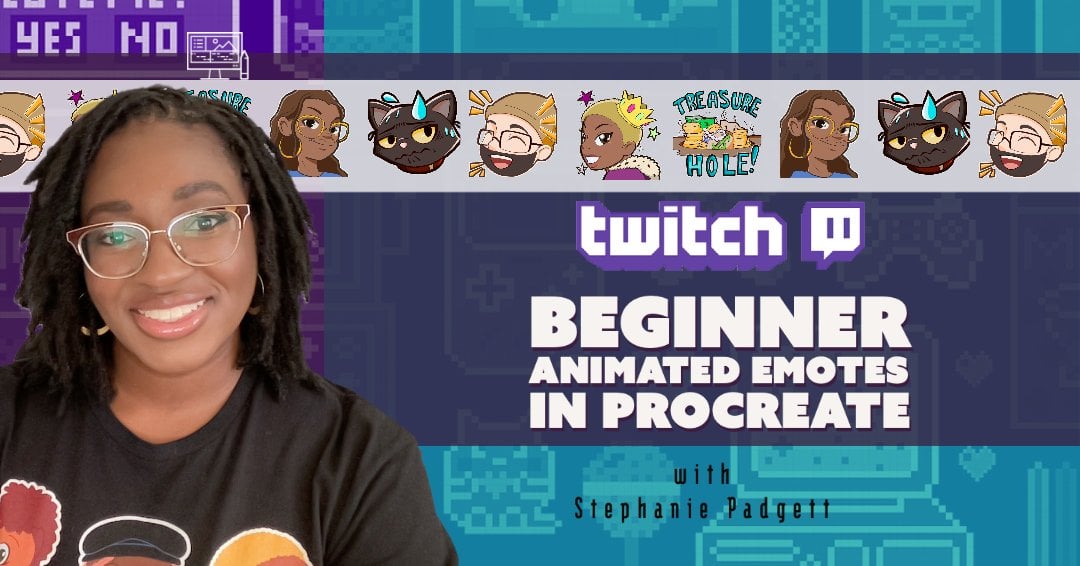
1. Introducción al curso: Hola y bienvenidos a mi curso. Mi nombre es Stephanie y te estaré enseñando a hacer gestos para Twitch. Como ilustradora de libros infantiles, necesito poder ilustrar expresiones para contar una historia o para establecer un estado de ánimo. A lo largo de este curso, te enseñaré cómo puedes usar diversas referencias para crear expresiones, exportar, y formatear tu arte en Procreate, y si eres streamers, te
enseñaré cómo puedes subir tus emotes para Twitch. Esta clase es para cualquier nivel de habilidad con familiaridad en Procreate. Esta clase también es genial para estafadores laterales que quieren
llegar a más clientela en streaming de Twitch. También puedes usar estas habilidades para desarrollar aún más tus expresiones faciales y la
narración de cuentos de cómics e incluso usar esta obra de arte para gestos y streaming de YouTube o incluso en Discord. Al final de esta clase, podrás crear emotes propios para ti o
usarlos para marketing para ganar nueva clientela. Empecemos.
2. introducción del proyecto: En este curso, te
compartiré los pasos que doy para crear correos electrónicos en Twitch usando Procreate. Te he proporcionado una plantilla que puedes descargar para bosquejar y dar vuelta a tus expresiones. También compartiré consejos de diseño, referencias y cómo la expresión puede ser exageradora por usar el método squash y stretch. Después viene la parte divertida del dibujo. Trabajaremos en crear paletas de colores de line art
confiadas en la organización de los correos electrónicos para que encajen en un solo archivo. Por último, te mostraré cómo redimensionar y explotar tu arte y cómo puedes subir tus correos electrónicos a Twitch, y si no estás subiendo correos a Twitch, y además te mostraré cómo puedes exportar tus artes, para que puedas enviarlo a tus clientes. Este curso se centró principalmente en el uso de Procreate. No obstante, como alternativa, puede utilizar Adobe Photoshop, o Clip Studio Paint. Comencemos la primera lección de diseño de tus personajes.
3. Diseña tu charater: Al diseñar tu personaje, quieres tener en cuenta diseñar a tu personaje con componentes memorables clave, ya sea el cabello o su vello facial, o incluso un accesorio que sostienen constantemente. Un buen ejemplo de esto es mirar a Mickey Mouse. A pesar de que el diseño del personaje de Mickey Mouse cambió a lo largo de los años, todavía tiene los icónicos tres círculos, dos primeras orejas en el círculo principal para su cabeza. Otra buena persona a la que mirar es Batman. A través de los años han cambiado, pero Batman sigue siendo el mismo. En ocasiones tus personajes tendrán algo. ¿ Cuál será lo de tu personaje? En el caso de Mario, lo suyo es esencialmente lo que todos sabemos que salta, pero también es muy reconocible por su mono, el sombrero rojo, el bigote. Su atuendo es tan simple como es, es muy fácilmente reconocible. A veces no todos los personajes tendrán una cosa. Echa un buen vistazo a los Power Rangers. A pesar de que los Power Rangers están ahora mismo su ropa callejera actual antes de ponerse sus disfraces, pero siempre llevan esa misma paleta de colores. El Ranger Rojo siempre lleva rojo, Yellow Ranger siempre lleva amarillo, y etc. Ten en cuenta que al diseñar tu personaje, tener demasiados accesorios no se traducirá bien cuando se reduce a iconos. Al ver este ejemplo, este personaje que he diseñado rápidamente, tiene montones de pinzas para el cabello, accesorios para el cabello, sombreros ,
arcos, cintas, y cinturones, estos no se traducirán muy bien cuando se rebaja a un 20 por 28 píxeles cuadrado. Ten en cuenta que el foco principal de estos emotes es la cara, los hombros, y ocasionalmente agregando los brazos. Entonces si tu personaje tiene un vestido realmente grande, grande ,
esponjoso, probablemente lo más probable es que no puedas verlo. Al empezar por aquí los emoticonos y sus expresiones, usemos los emoticonos más utilizados, como reír en voz alta, llorar, enojo, etc. Estos son los más utilizados y los más fáciles de reconocer. En este momento, siéntete libre de descargar mi plantilla para planear tus expresiones en tus emociones. En la siguiente lección, vamos a mirar algunas referencias y comenzar a planear nuestras expresiones. Te veré en el siguiente video.
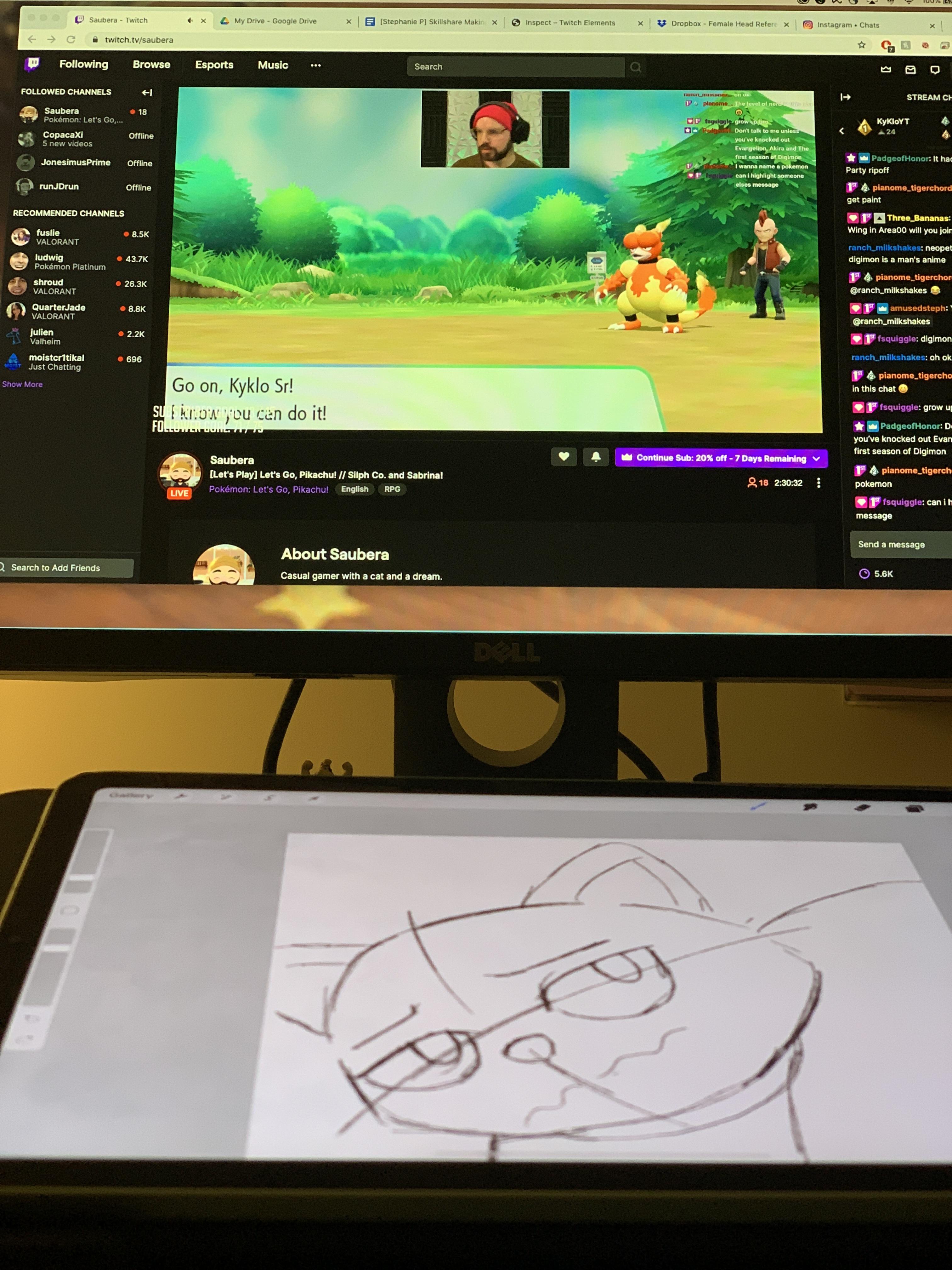
4. Planificación de expresiones: En la lección anterior, discutimos sobre cómo planear para nuestras expresiones y diseñar nuestros personajes. Ahora vamos a discutir sobre cómo planear nuestros personajes y qué expresiones van a hacer. Si aún no lo has hecho, siéntete libre de seguir adelante y descargar mi plantilla para planear expresiones. Hay una que está precargada y otra que está vacía sobre cualquier expresión que quieras. No tienes que usar papel. Si te sientes más cómodo dibujando directamente sobre Procreate, eso también funciona perfectamente bien. Ahora sé que realmente estás listo para empezar a dibujar, pero echemos un vistazo a un par de referencias para que realmente podamos expresar nuestras expresiones faciales. El mejor referente eres tú mismo. Mírate en el espejo al hacer varias caras. Por tonta que se sienta esto y por tonta que parezca, realmente
puedes tener una sensación de cómo están
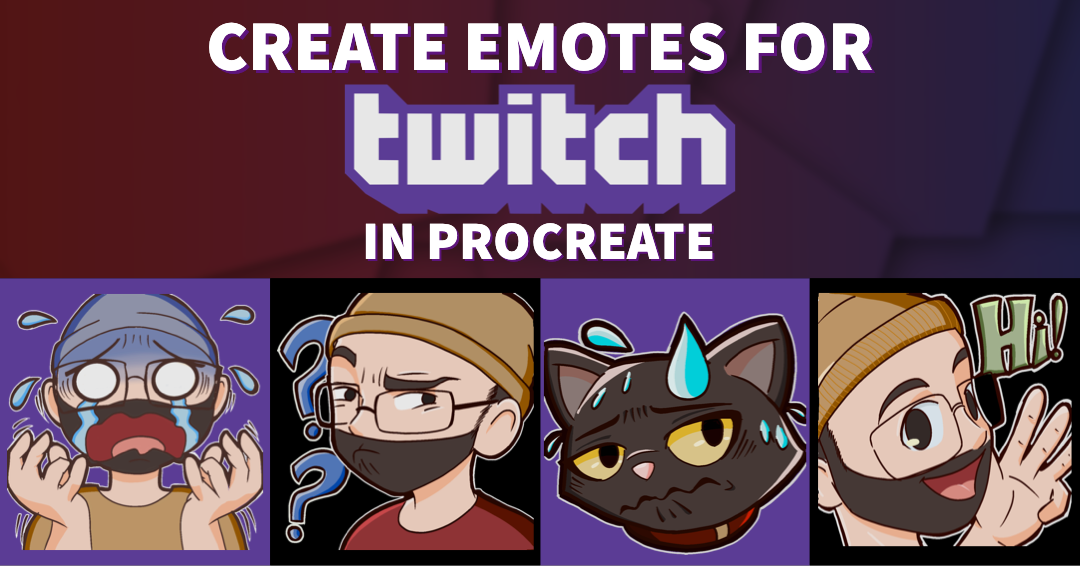
tus cejas, tu boca scrunch, o cómo tu nariz brota. También puedes utilizar fotos de stock como punto de referencia. Echa un buen vistazo a algunas fotos de stock con forro dramático, que también pueden ayudar. También puedes buscar inspiración a partir de dibujos animados, anime, y varios manga, pero no copiar. Ese es el trabajo de otra persona, quieres hacer tuyo tu trabajo. Tomar inspiración está bien, pero copiar directamente es un no-go. Por las imágenes que estoy haciendo, voy a hacer ocho expresiones diferentes para nuestro cliente en este caso. Las expresiones que quiero usar son hola, en serio, también tiene un gato mascota, así que vamos a incluir a su gato ahí también. Hay algunas veces en las que juega juegos y se confunde, esa es otra que quería. Además de eso, también
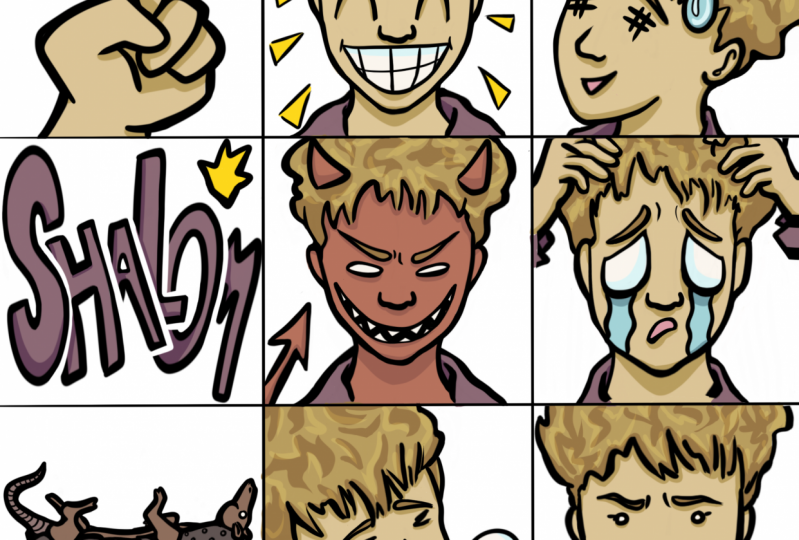
hay tristeza, lloro/derrota. A lo mejor entre tú y tus serpentinas, puede que tengas un poco de broma interna. En este caso es encontrar tesoro porque eso es lo suyo. Por último, vamos a ir con molesto. De verdad no se enoja así por lo que me ha expresado, así que nos vamos a quedar con molesto. Ahora, sus elementos clave para su diseño de personaje son, gafas con montura cuadrada y sombrero gorro. Además de eso, también tiene barba. Sus cosas principales son su sombrero, sus gafas, y su barba. Eso es lo que le va a hacer fácilmente reconocible y se parece a sí mismo en la vida real. Voy a seguir adelante y empezar a dibujar las expresiones faciales en cada plaza. Cuida llenar 90 por ciento de la plaza. Así es, ya me oyeron, 90 por ciento de la plaza. El foco está en la cara, no tanto en el atuendo. También queremos asegurarnos de que los elementos clave sean fácilmente visibles y reconocibles. Lo que recomienda considerar que una imagen simple a menudo puede ser la más agradable a la vista. Dado que solo tienes un espacio pequeño para trabajar cuando se redimensiona en la corriente, demasiados detalles o demasiadas palabras pueden desordenar la imagen, haciéndola parecer desordenada y difícil de entender. En otras palabras, manténgalo sencillo. En la siguiente lección, vamos a sumergirnos más profundamente exagerando tus expresiones. Te veré en el siguiente video.
5. Colorear tu arte: Ahora que has diseñado tu personaje, y/o avatar y redactado algunas expresiones, digitalicemos y coloreemos tu arte. Me gusta dibujar mi obra sobre un lienzo grande con el 1080 por 1080 para el píxel alto y ancho, con un DPI de 400. Típicamente es muy grande, pero no te
preocupes, va a ser reducido. El pincel hoy que voy a estar usando es el pincel de entintado de jarabe. Siempre que estoy entintando, me gusta usar trazos fuertes, limpios, confiados. Cuanto más confiados sean mis trazos, más limpias terminarán buscando las líneas. En una capa separada que pondré encima de mi capa original line art, aumentaré el ancho de trazo de mi pincel de jarabe, y luego repasaré las líneas una vez más. Tan solo para que haya un fuerte contraste para que puedan aparecer claramente en la pantalla. Porque recuerden, estos van a ser reducidos. Siguiente en una capa debajo de todas mis artes de línea usando el bolígrafo de jarabe voy a llenar debajo del arte de línea un color claro. En este caso, usé un amarillo claro muy pálido. Cuando necesito rellenar un área grande, me gusta arrastrar un color de muestra sobre el área que quiero llenar. Al arrastrar el color a mi lienzo, sigo presionando hasta que aparezca una línea azul en la parte superior de mi pantalla, y puedo deslizar hacia la izquierda o hacia la derecha para ajustar el relleno del umbral. Cuando siento que mi line art está completo, me gusta hacer una prueba en un sitio web de pruebas de emote de twitch. De este lado, puedo subir mis gestos sin importar el tamaño, y automáticamente se redimensionará por sí mismo, para que puedas ver cómo se ve en la pantalla. También puedes alternar entre la oscuridad y la
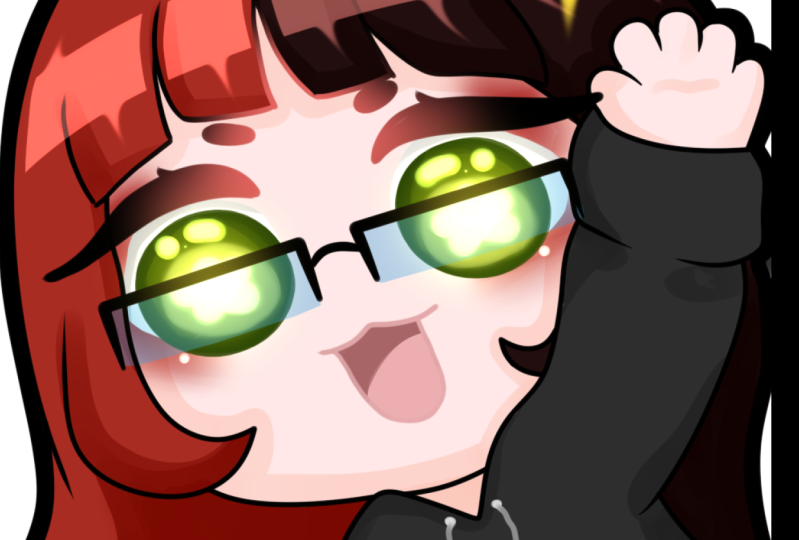
luz para ver cómo va a aparecer en diferentes contrastes. El grandioso de esto, es que se puede ver cómo se verán los iconos en una situación de chat. Puedes redimensionarlo para que sea más grande o más pequeño. También estaré brindando un enlace a este sitio en las notas de la clase. Ahora voy a cambiar el color de este amarillo pálido a un color más oscuro para poder ver el contraste al colorear. Vas a seleccionar tu capa, y haz clic en “Seleccionar”, y luego selecciona la capa de nuevo cambia el color y luego selecciona “Rellenar”. Ahora puedo ver donde dejé fuera algunos espacios vacíos para asegurarme de que tengo cada mancha llena al colorearla. Cuando estoy coloreando, me gusta usar máscaras de recorte. Podré poner una capa por encima de la capa original, y desde el menú desplegable derecho, seleccionaré para que esté recortando. El grandioso de la máscara de recorte, cualquier cosa que colores se queda dentro de esa capa para que no salga fuera de las líneas. Máscara de recorte funciona casi igual que como lo hace en Photoshop. Para colores planos, voy a usar colores claros pastel y sombra con más saturación. Tomará un poco de ajuste, pero una vez que encuentres el color, guarda la muestra. Menos es más. Queremos que tu foco principal sea en la expresión facial. Demasiados elementos adicionales como los detalles súper diminutos no serán fáciles de recoger una vez que el tamaño del emote se exportará a un tamaño más pequeño. Como puedes ver, me gusta separar mis sombras y reflejos en diferentes capas dentro de la máscara de recorte. Cuando agrego mi sombra, agregaré más saturación al color. Esa sería la parte media que está en el deslizador de color. Cuando sienta que mi color es satisfactorio, volveré al sitio web y probaré mi diseño de color tanto en fondos claros como oscuros. Cuando cambio a un fondo oscuro, es muy desafiante ver lo que está pasando en la imagen. Necesito proporcionar algún contraste para que puedas ver la diferencia entre los fondos claros y oscuros. Voy a volver a Procreate y en una capa separada voy
a crear un contorno blanco con la placa gruesa, por lo que puede haber un bonito contraste claro cuando el fondo está oscuro. En la siguiente lección, vamos a redimensionar y exportar tu emote.
6. Redimensiono y exportar: En este punto ya estás listo para cambiar el tamaño de tus imágenes para que puedan subirlas a Twitch. Lo que me gusta hacer es duplicar mi obra por si acaso cometo algún error. Voy a renombrar mi obra de arte, Emotes redimensionados. Abriré el archivo redimensionado y cambiaré y me aseguraré de que mi fondo esté apagado. En la parte superior izquierda de la pantalla, haré clic en la llave inglesa y en el menú desplegable, iré a Recortar y Redimensionar. Debajo de la configuración, desea cambiar, Volver a muestrear activado. El aspecto bloqueado se activa automáticamente. Conservará la relación de aspecto anchura y altura relativa a medida que cambia el tamaño de su lienzo. Con Remuestrear activado, ajustar el tamaño de la superposición de recorte no cambia la cota. En su lugar, las dimensiones numéricas que ingreses establecerán el área Lienzo. Esto ampliará o encogerá tu Lienzo para que se ajuste a tus dimensiones numéricas elegidas. Si necesitas cambiar las dimensiones de tu imagen, toca el número para abrir el teclado iOS, escribe tu nuevo tamaño. El área dentro de la superposición crecerá o encogerá automáticamente para que se ajuste a tu talla. Para volver a tu menú de acción y quieres compartir tu imagen como PNG. En este caso, voy a enviar mi imagen a mi cuenta de iCloud. Te sugiero cambiar el nombre de tus imágenes para que te resulte fácil encontrar cuando
vuelvas a tu computadora o en tu Google Drive. Sólo por buena suerte, sólo voy a mostrarles cómo lo hice una vez más. En la siguiente lección, vamos a subir todos los emotes a Twitch.
7. Sube a Twitch: Ahora vamos a seguir adelante y mandar tus gestos y conseguir que suban a Twitch. Los emotes solo pueden ser subidos por Afiliados y Socios de Twitch. Haga clic en el icono de perfil en la esquina superior derecha de la ventana del programa y se desplegará un menú. Haga clic en “Dashboard” o “Creator Dashboard”, se
le llevará a una nueva página. Haga clic en el menú desplegable de “Recompensas del Visor” y seleccione “Emotes”. Verás otra ventana abierta con tres niveles diferentes. Estos niveles se basan en tu suscripción de usuario. Vamos a subir al primer nivel. Vas a querer activar “Redimensionar automáticamente” y hacer clic
en el cuadro con la flecha para subir. Twitch cambiará automáticamente el tamaño de tu emote y luego le darás a tu emote un nombre único. Twitch también te dará una vista previa de cómo
se verá tu emote contra fondos claros y oscuros. Por último, puedes hacer clic en “Subir” y verás una notificación en la parte superior de tu pantalla que dice “Emote subido”. Eso es todo. Ahora tendrás que darle a Twitch algo de tiempo para pasar por un proceso de aprobación pero una vez que se apruebe, tus usuarios y espectadores podrán empezar a usar tus gestos. Si estás compartiendo tus gestos a un streamer te
sugiero enviarlo a través de Dropbox o Google Drive. emotes son una gran manera de que tus espectadores expresen sus emociones mientras tú o tu cliente están en streaming. Ahora vamos a terminar esta clase con algunas observaciones finales.
8. Observaciones de cierre: Enhorabuena, ya terminaron el curso. Ahora estás en camino a hacer gestos propios o para otras personas, gran trabajo. emotes son una gran manera de que los espectadores expresen sus emociones mientras tú o tu cliente están en streaming o simplemente chateando. Si disfrutaste de este curso, por favor déjame una calificación y comparte este curso con tus amigos. Si tienes alguna pregunta adicional o solo quieres charlar, mándame un mensaje, me encantaría saber de ti. Mientras estás en ello, siéntete libre de revisar mi otro curso de creación de tarjetas para principiantes. Te sorprenderás de algunas de las otras cosas que
puedes aprender con materiales sencillos. Sígueme en redes sociales @Amusedsteph y te veré en el próximo curso. Adiós.
 Stephanie Padgett, Growing Artist