Transcripciones
1. Resumen de cursos de impresión 3D: Bienvenido a este curso, Crafting 3D regalos imprimibles para principiantes. Ahora, lo primero que debo decir es que no necesitas una impresora 3D para tomar este curso. Vamos a utilizar un servicio en línea al que podemos subir nuestros objetos 3D y ellos pueden imprimirlo para nosotros. Las técnicas utilizadas en este curso se pueden aplicar a cualquier tipo de regalo que quieras convertir en un objeto impreso en 3D. También es una gran manera de preservar para siempre un artículo, porque vamos a tener una versión digital del mismo. Por lo que incluso si tu uno imprimible en 3D se rompe en algún momento en el futuro, siempre
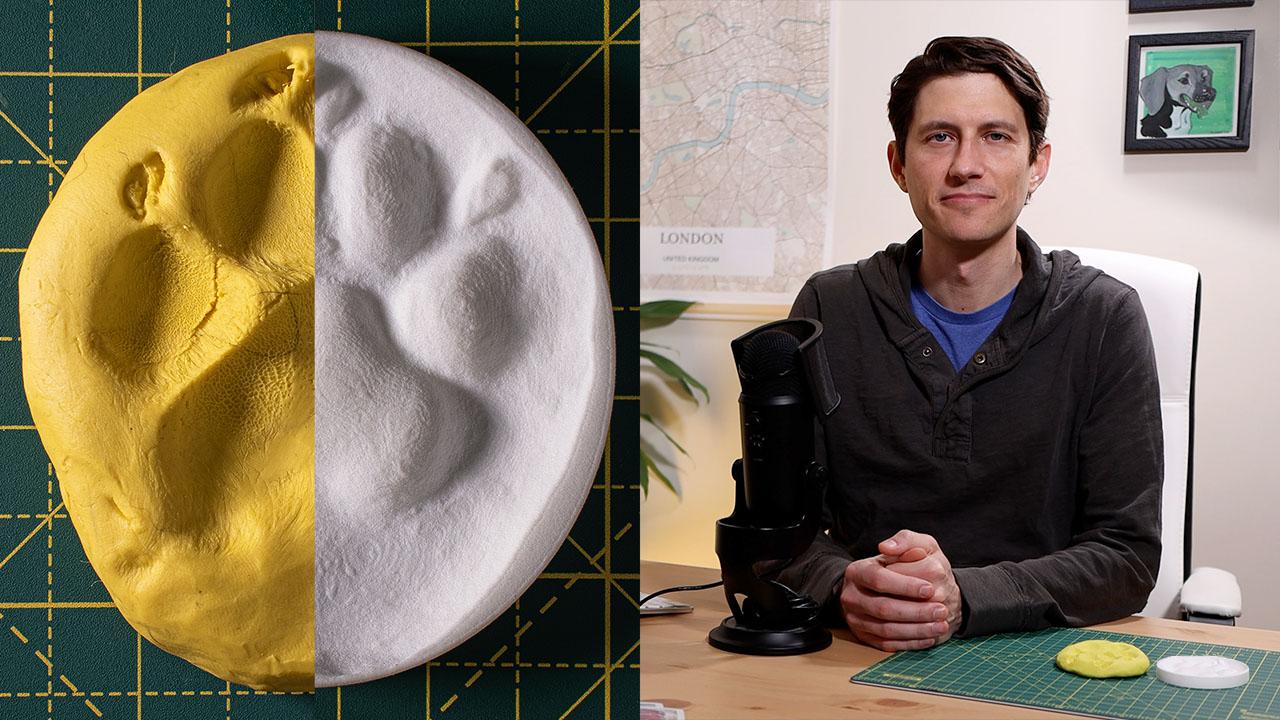
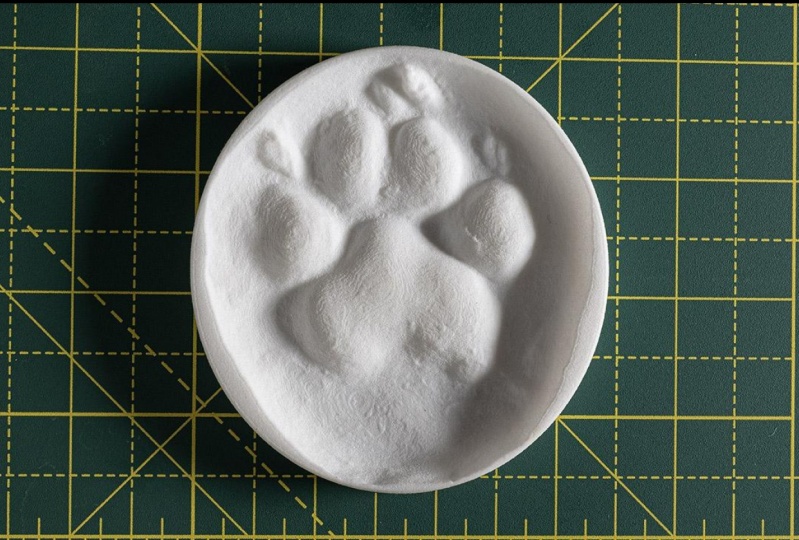
puedes reimprimirlo. El ejemplo que vamos a seguir junto en este curso es un regalo que le hice a mi esposa cuando lamentablemente tuvimos que despedirnos de nuestra mascota, que quería hacer su huella de pata. No quería dejarlo al azar porque,
desafortunadamente, el último perro que tuve, el veterinario no me hizo una huella de pata y, incluso entonces, el que tenía mi esposa de este perro, eso realmente se rompió. Por lo que esta versión puedes
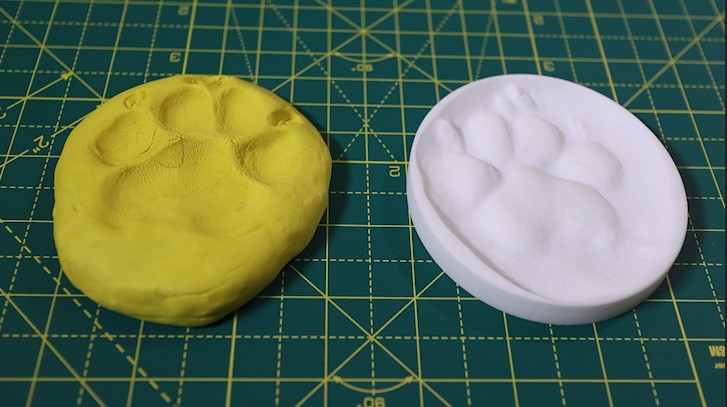
imprimir y reimprimir y tendrás para siempre en su formato digital como objeto 3D. Pero también quería darle un paso más allá porque quería tener no sólo el molde de la pata sino también el relieve para que realmente pudiéramos sentir su pata como era y a escala. Lo que vamos a hacer es tomar un poco de plastilina en este curso, que puedes conseguir en una tienda de hobby o en línea por bastante barato, y vamos a tomarle fotos para crear un objeto 3D fuera de él, que es un poco de magia y un poco de software, pero cualquier principiante puede seguir junto con. Entonces vamos a utilizar otro software libre para crear el relieve del mismo y convertirlo en un objeto imprimible 3D que
podemos subir a un sitio en línea y utilizar un servicio de impresión para enviarnos el artículo imprimible en 3D. Créeme, es un proceso muy divertido y único y muy gratificante darle a alguien un regalo que sea tan único y único en su especie. Gracias por seguir en este curso. Espero que lo disfrutes y no puedo esperar a ver qué haces. Gracias por ver.
2. Hacer regalo (uso de plastico): En esta lección, vamos a saltar justo al método que
usé para crear el molde para su pata. Ahora, utilizo Plastilina, que es un material único porque nunca se endurece ni se seca. Si fueras a usar algo como Play-Doh, eso puede cambiar de forma, y puede secarse, y volverse quebradizo. Realmente recomiendo usar Plasticine. En esta lección, vamos a aprender a usarla. El primero que necesitamos saber es el hecho de que también puede ser bastante duro. Queremos hacerlo un poco más moldeable. El modo en que encontré para hacer eso es conseguir primero una ayuda generosa. Siempre quieres tener un poco más de lo que
necesitas si realmente vas a crear un molde, porque es mucho más fácil quitarle cosas de lo que es agregar después del hecho,
después de que lo hayas calentado. Cortarte una generosa ayuda de ella que cubrirá toda la superficie del molde que estás tratando de hacer. Entonces lo que hice fue calentar un poco de agua y lo puse en un vaso. Después coloqué la Plasticina en una bolsa de plástico y luego la sumergí en agua durante un poco de tiempo. Entonces podría trabajar la Plasticina un poco
más fácil de lo que realmente sería lo suficientemente maleable para recibir esa huella. Ahora, para este ejemplo específico, usando la pata de un perro, tuvimos que cortar un poco del pelo lejos de la almohadilla de su pata solo para que
no se pegara a la Plasticina ni interferir con el molde que se está fabricando. Lo bueno de estas técnicas que vamos a aprender para el resto de este curso es que podrías crear cualquier cosa fuera de arcilla en realidad, y debería funcionar con estas técnicas. No tiene que ser tan específico como crear una huella de pata fuera de arcilla. Ponte creativo, podrías usar otros materiales como Super Sculpey. Es una alternativa realmente agradable, que es aún más dura que la plastilina. Se puede tallar un poco mejor en ella. Entonces podemos usar las mismas técnicas para tomarle fotos y convertirlo en un objeto 3D en la computadora que podemos ahorrar para siempre. No tienes que preocuparte de que se rompa o se rompa. También podemos imprimirlo en 3D en una variedad de materiales, que es la otra cosa genial de la impresión 3D. Dependiendo de tu presupuesto, podrías crearlo en esto, creo que esto fue menos de 40 dólares tal vez para imprimir esto. Pero cuando lo subamos al sitio, nos dará el precio por material que ofrecen. Podría conseguir esto en oro si quisiera, es sólo ser loco caro. Eso es lo realmente divertido de la impresión 3D también, es la variedad de materiales entre los que podemos
elegir y también cómo podríamos escalar esto hacia abajo. Podría poner esto en un anillo si quisiera. Podría usar esto de muchas maneras diferentes. Pero lo que quería hacer en esta clase es hacer una representación de uno a uno. Teníamos este tamaño real de pata correcto, e imprimible en 3D para siempre. En la siguiente lección, vamos a tomar fotografías de esto, que podamos usar en el software para hacer una versión 3D. Te veré ahí.
3. Toma fotos: En esta lección, vamos a tomar fotografías del molde para que
podamos ponerlo en un software para crear un objeto 3D del mismo. La idea general detrás de este paso del proceso es conseguir suficientes imágenes para ayudar a describir este ítem para que el software lo interprete como un objeto 3D. Básicamente cómo lo hace, justo detrás de bambalinas
es, triangula puntos de diferentes fotografías para colocar una nube puntual de datos de las fotografías para triangular dónde está la superficie de este ítem. El concepto general detrás de él es el hecho de que queremos tomar visión de
360 grados de esto desde al menos dos ángulos diferentes. Para que pudiéramos girar alrededor de ella a esta altura y dar la vuelta. Realmente no importa en qué dirección vayas, esta o de esa manera, no importa, y tomar fotos a su alrededor, y entonces podríamos subir un poco y derribar y/o bajar. Generalmente, queremos tener al menos dos capas de fotos
dando vueltas para que podamos capturar este elemento desde diferentes ángulos para asegurarnos de que lo estamos capturando todo. Si tienes un artículo diferente, es posible que necesites realizar una configuración de tres niveles. Toma uno realmente bajo dando vueltas, toma un medio, toma un tiro directo hacia abajo. El único inconveniente de tomar demasiadas fotos es que va a
frenar el siguiente paso del proceso de juntar todas las fotos en el software. Para lo que estamos filmando es quizá alrededor de 100 fotos para asegurarnos de que tenemos suficiente. Más que eso, sólo va a hacerlo un poco más lento. Pero cuanto más tengamos, más preciso es. Pero aún quedan algunas otras cosas por considerar antes de empezar a tomar fotos para asegurarnos de que obtenemos la representación más precisa de este artículo. Lo primero que hay que saber es que el ruido es tu enemigo aquí. A lo que nos referimos con ruido, es a esa granulosidad que puedes conseguir en las fotografías si no hay suficiente luz en la escena. Quieres asegurarte de que tengas una muy bien iluminada. En todo caso, demasiado brillante. No queremos ningún ruido, porque lo que sucede en la etapa de objetos 3D haciendo del mismo, es que ese ruido se interpreta como textura, por lo que realmente creará una textura en el objeto que no estaba ahí. Está malinterpretando el ruido en la imagen. Entonces queremos deshacernos del ruido. Lo primero que podemos hacer es encenderlo correctamente. Queremos tener suficiente luz en esta cosa para que nuestra cámara pueda tomar una foto silenciosa. Ahora, lo segundo que podemos usar a nuestra ventaja, es que si tienes una app en tu teléfono que te permita controlar el ISO, queremos conseguir un ISO bajo. Tengo una cámara, la Canon M6 Mark II, pero tiene un control manual sobre ella. Entonces lo que puedo hacer es entrar al ISO y configurarlo en 100 en lugar de auto. Quiero asegurarme de que la configuración ISO sea lo más baja posible, y no dejarla en auto. Si solo tienes un celular, solo asegúrate de que esté realmente bien iluminado para que reduzca la cantidad de ruido. Solo para darte un poco de fondo sobre lo que es ISO, eso solo significa lo sensible que es el sensor, y queremos que no sea muy sensible. Un número bajo significa que el sensor no es muy sensible. Los números más altos que vayas, 1,600, sea lo que sea, 6,400, significa que el sensor de la cámara es muy sensible. Simplemente escucha cuando tenías cámaras de película reales, tendrías que comprar película a una velocidad específica. Si estuvieras haciendo deporte, tendrías un ISO más alto para que pudieras dejar entrar más luz para que las persianas pudieran ser más rápidas, algo así. Pero en las cámaras digitales, tienen un mecanismo similar en el sensor que podemos sintonizar la sensibilidad al mismo, y así cuando la hacemos menos sensible a la luz, tenemos menos ruido en la imagen. Eso es realmente lo principal para aprender sobre la cámara, y la ISO, y cómo podemos usarlo a nuestra ventaja para reducir la cantidad de ruido en nuestras imágenes. Ahora bien, si tienes una cámara que es una DSLR y tiene una abertura en ella, puedes ajustarla. También quieres tenerlo lo suficientemente alto como para que todo esté enfocado. No queremos tener una profundidad de campo poco profunda y que la parte delantera
del artículo sea nítida y crujiente y en la parte posterior esté borrosa. Queremos todo el ítem en foco tanto como podamos. Entonces si estás filmando con una DSLR, o incluso una cámara como la tengo donde puedo ajustar la abertura, quiero mantenerla en un número más alto, tal vez como f-stop de 11 o algo así. Pero de nuevo, si solo estás usando tu celular, eso también está bien, solo asegúrate de no acercarte demasiado
al ítem para que no esté creando una profundidad de campo que no queremos. Queremos que todo el artículo sea nítido, y así queremos que la cámara a buena distancia para que todo el asunto esté afilado. Pero no tan lejos que estemos tomando una foto y es realmente pequeño en marco. También queremos maximizar la cantidad de espacio que el elemento está en nuestro marco, porque de esa manera solo obtenemos más datos por píxel de las imágenes que estamos tomando. Otro consejo a recordar es el hecho de que si tienes un objeto reflexivo, va a ser más difícil para el paquete de software trabajar juntos cómo se trata de un objeto 3D cuando hay reflejos cambiando en cada imagen. Si sí tienes un objeto reflexivo del
que estás tratando de tomar fotos , podría ser una buena idea, si puedes, dependiendo del material que sea, o si no quieres ensuciarlo, no
puedes hacerlo, pero poniendo un poco de polvo de bebé en él o algún tipo de polvo de talco para que empolve la superficie y la haga menos reflectante. Para que pueda tomarle fotos más fácilmente, y en el software pueda mapear dónde, y triangular estos puntos que ya no tienen reflexiones al respecto. Ahora bien, esta arcilla en sí funcionó bastante bien para mí. Pero la otra alternativa es que si vas a tener problemas más
adelante y no se está uniendo como esperarías que lo hiciera, podrías tomar un marcador mágico o algo así y en realidad simplemente poner puntos aquí, y darle puntos de seguimiento a saber dónde está la superficie y volver a tomar un conjunto de fotos. Esas son las dos cosas a tener en cuenta nuestras reflexiones, y si el molde no lo es, o lo que sea que sea el artículo que estés fotografiando no está resultando de la manera que esperarías, en las próximas lecciones para volver a visitar esto, tomar fotos y poner pequeñas marcas de luz en esto con un lápiz o un bolígrafo para asegurarse que haya suficientes características de superficie en esto que el software pueda reconocerlas como puntos únicos para rastrear. Ahora que tenemos todo eso fuera del camino, básicamente
hay dos formas en que podemos tomar fotos de esto que lo hacen fácil. Podríamos caminar físicamente por esto con nuestra cámara, nuestro celular, o lo que sea, y movernos y tomar fotos, o podríamos dejar nuestra cámara estacionada en un trípode, algo así, y luego nos podría girar el artículo, y tomar una foto cada vez que lo giramos. El único inconveniente de este método es el hecho de que necesitarías recortar todo para que todo se mueva todo el tiempo. De lo contrario, vas a tener que ir a Photoshop y deshacerte de los antecedentes. Si te preocupa eso, o no puedes recortar todo para que
la colchoneta que está encendida o lo que sea que estés girando, no esté girando todo al mismo tiempo, solo tienes que caminar en 360 grados con tu cámara y asegúrate de tomar una foto en este nivel y luego quieres ir a un nivel más alto, o un nivel más bajo. Siempre es mejor tener más fotos que menos. Ahora, la otra cosa a considerar cuando estamos tomando esto que va a ser una enorme ventaja es usar una estera como esta que tiene delineaciones reales de medidas. Por lo que esto nos ayudará a mantenerlo a la escala correcta cuando estemos en 3D. Si no tienes una estera como esta, creo que recogí esto por como 20 pavos en Amazon, solo
podrías conseguir una regla o algo de lo que conozcas las medidas, y solo cinta eso justo al lado del artículo para que tengas un punto de referencia en el software 3D para saber esto es una pulgada. Sé exactamente que eso es una pulgada, y vamos a usar esa escala para escalarla hasta las proporciones adecuadas en
el software 3D, para asegurarnos de que obtenemos una representación uno a uno de ese ítem así que es el exacto mismo tamaño. Esas son todas las consideraciones básicamente a tomar. Hagamos una rápida revisión de ellos antes de que empecemos y tomemos las fotos. En la siguiente lección, vamos a descargar el software libre que
necesitamos para completar el resto de este curso. Nos vemos ahí.
4. Descarga e instalación de software: En esta lección, les voy a presentar los dos softwares gratuitos que vamos a necesitar para descargar e instalar, y el primero es Meshroom. Vamos a necesitar una máquina Windows o Linux para poder usar esto. Si estás en un Mac, es posible que necesites Boot Camp Windows para poder usar Meshroom. Meshroom es un software de fotogrametría. Lo que eso significa es que toma un montón de fotos y convierte esas imágenes de un objeto en un objeto 3D para nosotros desde un punto de datos de nube. Básicamente, esta es la etapa del proceso que vamos a triangular todas estas imágenes para recrear el ítem en 3D. Ahora, una vez que tengamos Meshroom, lo siguiente que necesitamos descargar e instalar es Blender. Blender es un conocido software 3D de código abierto, y es realmente genial algunas de las cosas que puedes hacer con él. En este curso, vamos a aprovecharlo por
sus características de modelado y para exportar un artículo real imprimible en 3D, porque lo que sacamos de Meshroom no es realmente imprimible en 3D. Tenemos que limpiarlo un poco y vamos a usar Blender para hacer eso. Entonces descarga eso e instala en tu máquina, puedes hacerlo en Windows o Mac. En la siguiente lección, estamos empezando a usar Meshroom. Gracias por ver.
5. Mesa: En esta lección, tomaremos todas las fotos que hemos capturado para nuestro artículo y lo vamos a llevar a Meshroom. Abramos Meshroom y empecemos. De verdad rápido antes de saltar a Meshroom, quería discutir otro paso que di, es opcional si te gustaría hacer lo mismo, es solo procesar las fotos en Lightroom. Lightroom es una manera realmente agradable de procesar por lotes un montón de fotos. Yo solía usarlo cuando era fotógrafo de bodas, y es agradable agregar el mismo efecto a un montón de fotos muy rápidamente. Lo que hice fue solo ajustar la saturación porque realmente no podía decir con la saturación puesta, cuántos detalles había en la arcilla. Una vez me quité la saturación y ajusté algunos de los valores aquí para exponer adecuadamente la arcilla, luego los exporté como JPEG para usar en Meshroom. Ahora, si también miramos en la vista previa superior izquierda aquí, se
puede ver el plan que tenía aquí era en realidad rotar el tapete. Ahora de nuevo, esto funciona porque el fondo no es realmente visible. Sólo hay una astilla de la mesa visible y es de un color bastante sólido. Tan solo asegúrate de que si estás usando este método, que no puedas ver nada estático en el fondo y posible que necesites usar un trozo de cartón o algo para que sea de un color sólido, para que el software Meshroom no confunda eso como algo para tratar de rastrear. Se puede obtener una idea de las fotos que
tomé con sólo mirar la vista previa desplazándose por aquí. Hice dos capas de fotos, una a media altura y luego una más alta, y eso es lo que vamos a usar ahora dentro de Meshroom. A mí me gusta abrir programas con sólo escribirlos aquí en la búsqueda. Vamos a abrir Meshroom y cargar estas fotos. Tengo alrededor de 60. Antes, mencioné que queremos alrededor de cien pero encontré que 60 era suficiente para describir el objeto que tengo. Depende del objeto que tengas también. Esto podría parecer bastante complicado al principio, pero aquí sólo hay un par de ventanas que tenemos que preocuparnos. Todas estas cosas complicadas aquí abajo no son súper concernientes a
nosotros, sólo vamos a lidiar con el resultado final. Lo que tenemos que hacer es arrastrar nuestras imágenes aquí. Vamos a ver previsualizaciones de los que hay, y luego en la ventana de extrema derecha, esta será la representación del resultado del punto Nube y la malla que vamos a crear. Ahora solo necesito localizar todas las fotos que he tomado y también el paso opcional de exportarlas y procesarlas
fuera de Lightroom y desplazarlas selecciónelas todas y solo tienes que hacer clic y arrastrarlas a la ventana de la izquierda y se cargará nuestro imágenes aquí. Ahora que tenemos cargadas las imágenes, solo
quería tomarme un segundo para asegurarme de que estás consciente de que este paso puede tardar bastante tiempo. Normalmente trato de ejecutarlos de la noche a la mañana sólo porque lleva un par de horas en mi máquina y así sé que no voy a estar haciendo nada más en mi computadora y solo puedo dejarlo correr y hacer lo suyo de la noche a la mañana. Es posible que quieras hacer eso también en esta etapa a menos que necesites ir a cenar o algo y regresar. Pero podría tomar bastante tiempo, podría tomar toda la noche. Entonces solo ten en cuenta. Dependiendo del hardware que tengas en tu computadora y cuántas fotos tengas, este paso puede tardar un tiempo. Si tratamos de golpear “Start”, nos indicará que necesitamos salvar el proyecto. Voy a golpear “Guardar” y elegir dónde quiero guardarlo. Voy a golpear “Guardar” y ahora empezará a procesarse. Porque ya he corrido estas fotos a través de Meshroom, en
realidad encontró los archivos de caché que ya he procesado. Esto de nuevo, tomará mucho más tiempo cuando lo estés haciendo por primera vez y solo ten en cuenta que puedes monitorear el progreso, en cada paso de este nodo, se pondrá verde cuando esté hecho. Si uno de ellos se queda atascado y parece no estar funcionando, siempre
puedes ir click derecho en uno y presionar “Compute”, pero si pulsas “Start”, deberían correr de izquierda a derecha todo el camino a través de todos estos, y lo hará tardan mucho tiempo y cada uno se pondrá verde en sucesión hasta texturizar. Entonces esa es la última. Para inspeccionar el punto Nube, podemos hacer click izquierdo para caer alrededor, y lo más probable es que no esté en la orientación correcta y podamos arreglarlo más adelante en Blender. No te preocupes por cómo se orienta actualmente. Pero básicamente se puede ver cada foto que tomé, se mapeó a la posición de la cámara. A pesar de que giramos esto alrededor, da la presentación de las cámaras donde son relativas al objeto mismo. Podemos ver las dos capas y, tal vez, nos perdimos un par de huecos ahí pero esto funciona lo suficientemente bien para que mi objeto tenga 60 fotos. También puedes ver algunas piezas extraviadas de las que debería haber cuidado la computación de malla. Normalmente, lo que se supone que debe pasar es
que se supone que tienes aquí un botón de malla de carga cuando esté hecho, pero me parece que hay un pequeño bug en este programa. Por lo que para cargar la malla real, necesitamos hacer doble clic en “Texturación”. Cuando hago doble clic en Texturación y lo dejo cargar. Podemos ver aquí tenemos el botón de pausa. Si miras en el pequeño menú por aquí, puedes ver ahora tenemos el segundo objeto aquí. Podemos esconderlos. Esto es con lo que empezamos, el punto Nube, y ahora trajimos el objeto texturizado real. Podemos ver lo bien que lo hizo haciendo haciendo haciendo clic izquierdo, cayendo alrededor, desplazándose para acercar y luego presionando el botón central del ratón para desplazarse. Podemos obtener una inspección rápida para asegurarnos de que el modelo sea más o menos preciso antes de llevarlo a Blender. Eso me queda bastante bien. Ahora podemos pasar al siguiente paso de procesar esto más allá y obtener el relieve, la impresión real fuera de esto. Nos vamos a asegurar que la pata en realidad se extienda y no sea una impresión, en realidad va a ser un alivio. También optimizaremos el modelo para poder deshacernos de todo lo demás menos de lo que queremos imprimir, y asegurarnos de que estamos siendo
lo más eficientes posible para que no estemos gastando demasiado dinero en el material. También vamos a hacer esto a escala que es por eso que teníamos esta estera o que grabaste una regla junto a ésta o algo ahí para escala. Ahora que tenemos nuestro regalo recreado en 3D, necesitamos limpiarlo para que sea imprimible en 3D. En las próximas lecciones, vamos a echar un vistazo a Blender y cómo hacerlo. Nos vemos ahí.
6. Start Blender: Bienvenidos a esta clase. Vamos a saltar a usar Blender por primera vez. Ahora, típicamente soy un usuario maya, que es un programa de software 3D diferente. Doy muchas otras clases usando eso porque como animador 3D, eso es lo que uso todos los días en el trabajo. Pero usando Blender, necesitaba adaptarme un poco a ella. Vamos a remapear algunas de las teclas rápidas para que sean un poco más fáciles de usar si eres usuario maya o simplemente creo que son más fáciles de usar. De todos modos, estoy sesgada sin embargo, porque vengo de Maya. Vamos a empezar esta lección remapear algunas cosas, familiarizándonos con cómo usar cualquier software 3D, en realidad. Remapearemos ese par de cosas para que podamos navegar fácilmente. Vamos a encender unos plugins construidos que vamos a
necesitar para completar el resto del curso. Empecemos. Tenemos dos goles para esta lección. El primero es cambiar algunos de los controles de navegación, y el segundo es encender algunos de los plugins que vamos a necesitar para ayudar
a procesar este modelo para la impresión 3D. Así es como se ve la interfaz para Blender. Esta es la pantalla de bienvenida. Podemos simplemente ignorar eso, y simplemente hacer clic en cualquier lugar, y eso se deshará de esta pantalla de bienvenida. El primero que queremos hacer es poder mover nuestra vista de cámara alrededor de esta ventana gráfica. Para hacer eso, quiero cambiarlo un poco para que funcione con un modificador. A lo que me refiero con eso es, cada vez que quiero hacer zoom, tambalear ,
o panear alrededor, sólo quiero tener que presionar una tecla el teclado, y luego usar mi ratón. No quiero usar múltiples cosas, que es la configuración predeterminada para Blender. Yo quiero cambiarlos a la configuración Maya, que es otro paquete de software 3D que enseño, y vamos a cambiar la interfaz para usar esos controles de navegación. Vamos a Editar, Preferencias, luego vamos a Keymap, y lo que podemos hacer es sólo buscar rotar. Hay un montón de diferentes formas contextuales en las que podemos rotar las cosas, y la que nos interesa es la vista 3D. Que es lo que estamos viendo aquí en la pantalla grande. Para la vista 3D, queremos cambiar el comando rotar vista, y todo lo que tenemos que hacer es dar click aquí y golpear Alt y usar el ratón izquierdo. posible que tengas que hacer eso un par de veces para asegurarte Esposible que tengas que hacer eso un par de veces para asegurartede que realmente está funcionando en lugar de solo golpear Alt, y luego volver a hacer clic para asegurarte de que es alt y el mouse izquierdo. Una vez que se cambie, mostrará una flecha. Si hace clic en esa flecha, vuelva al valor predeterminado. Si solo golpeo eso una vez más, cambiará
eso para girar alrededor. Ahora, si subimos a la ventana de búsqueda, podemos teclear zoom, y de nuevo, queremos bajar a la Vista 3D y poder hacer el mouse, nos desplazaremos hacia abajo. Necesito hacer clic en esta ventana aquí, y ahora puedo desplazar la rueda del ratón hacia abajo. Podemos ver que hay un montón de maneras diferentes en las que realmente podemos hacer zoom. Sólo necesitamos cambiar uno de estos. Voy a elegir la que tiene aquí las opciones del ratón, y voy a volver a elegir el Alt. Voy a elegir el botón derecho del ratón. Voy a dar click aquí Botón Alt Right Mouse. Ahora podemos volver arriba y elegir la herramienta Pan. Voy a dar clic y luego volver a desplazarme hacia abajo hasta la vista 3D. Ahora vemos el Pan View, ve a esto, y ahora voy a elegir el botón Alt Middle Mouse. Voy a dar click Alt Middle Mouse aquí. Tienes que hacer click izquierdo primero y luego Alt Middle Mouse. Podría tomar algunos intentos para que eso sea correcto. Pero así son los tres principales que necesitamos ajustar. Voy a ir a X fuera de eso porque lo siguiente que vamos a
buscar es el marco seleccionado. Si pulsamos este botón en nuestra vista cambia, hará zoom en lo que hemos seleccionado. mí me gusta que sea F. Así que basta con dar click ahí y luego golpear F. Es una F mayúscula, pero solo estoy golpeando F en el teclado. No voy a golpear turno y luego F. Podemos X fuera de eso. Entonces las últimas preferencias que puedes ajustar son cómo quieres que funcione el Eje Zoom, vertical u horizontal. A mí me gusta la horizontal y también se puede acercar a la posición del ratón. Eso solo significa donde quiera que esté tu ratón en la pantalla, se acercará a esa posición. Vamos a probar estos controles de navegación muy rápido. Todo lo que tienes que hacer es solo presionar Alt y cualquiera de los tres botones del mouse y vas a acercar, desplazar o girar alrededor del objeto o del área del puerto de vista. Déjame que en realidad encienda este pequeño atajo divertido aquí, que va a mostrar lo que realmente estoy haciendo clic aquí. Ahora en la parte inferior derecha, se
puede ver en qué estoy dando clic. Botón Alt izquierdo del ratón, botón central
alt, pans, y luego botón alt y derecho del ratón. Acercaremos y alejaremos. Entonces si conseguimos nuestra vista en alguna parte, no queremos que sea y tal vez no podamos ver nuestro objeto o algo así, solo
podemos presionar F en el teclado y se enfocará en el objeto que hemos seleccionado. El modo en que tenemos seleccionado este objeto es a través de este pequeño outliner por aquí. Podemos seleccionar diferentes cosas aquí y estas tres son estándar. Siempre que abras una escena en blanco, vas a tener esta cámara aquí. Vas a tener un cubo, y vas a tener esta luz. Ninguna de esas cosas es importante para lo que queremos hacer, pero simplemente no te confundas que ya hay cosas en la escena que es por defecto para cada escena que abres en Blender. Ahora habilitemos los plugins que necesitamos para habilitar para nuestro próximo paso en las lecciones que vamos a seguir junto con. Volvamos a Editar, Preferencias. Podemos bajar a los Complementos aquí. Ahora haz clic en eso y luego solo escribe en el menú de búsqueda 3D. Podemos encontrar la caja de herramientas 3D-Print. Podemos simplemente comprobar eso encendido. Ahora podemos buscar medida. Podemos checar este encendido. Estos ya son plugins instalados, solo
tenemos que habilitarlos. Ahora los tenemos hechos y eso es todo lo que necesitábamos hacer en esta lección. Ahora estamos preparados para importar nuestro modelo en la siguiente lección y empezar a procesarlo. Genial. Ahora que hemos hecho eso, y estamos un poco más familiarizados con el uso de Blender, en la siguiente lección, vamos a sumergirnos más profundamente, traer nuestro objeto 3D y limpiarlo de una manera que lo haga imprimible en 3D. Esta es realmente la carne del curso. No puedo esperar a verte ahí.
7. Modelo de escala Blender: Bienvenido de nuevo. En esta lección, voy a saltar de nuevo a Blender, importar el elemento que hemos creado desde Meshroom, y ponerme a trabajar haciendo un imprimible en 3D. Empecemos. Para traer nuestro objeto 3D desde Meshroom, necesitamos encontrar donde Meshroom guardó ese objeto 3D. Saltemos a Meshroom muy rápido en ese archivo de proyecto que creamos. Ahora que estamos en Meshroom, todo lo que tenemos que hacer es hacer clic en la pestaña “Texturización” y luego desplázate hacia abajo hasta la parte inferior aquí donde podemos ver Carpeta de salida. Si hago clic con el botón derecho en eso, puedo ir Abrir carpeta. Ahora esto me dice dónde está esta malla que estamos viendo en el mirador aquí de Meshroom, donde eso se guarda y también las texturas que estamos viendo aquí exhibidas del tapete y del objeto en sí. Aquí se ha creado un archivo material, pero lo que queremos es el OBJ o el archivo objeto. Entonces todo lo que necesito hacer es simplemente copiar esta ruta de archivo aquí, y luego saltemos a Blender. Ahora de vuelta en Blender, todo lo que necesito hacer es ir a File, Import, y porque sabemos que es un archivo OBJ, solo
bajamos a Wavefront obj. Cuando hago clic en eso, ahora puedo pegar la ruta del archivo aquí y presionar “Enter”. Me llevará a donde está el objeto. Ahora de nuevo, podemos ver.material, no
queremos eso, queremos el.OBJ. Cuando haga clic en eso y toque “Importar OBJ”, vamos a conseguir nuestro objeto aquí en un segundo después de que se cargue. Este paso puede llevar algún tiempo porque la malla va a ser muy densa, y tener mucha geometría. Podemos ver que el objeto ha estallado aquí, también
podemos ver que está en el outliner aquí. Para facilitar las cosas, también
podemos eliminar estas tres cosas aquí solo seleccionándolas y pulsando “Eliminar”. Podemos ver nuestro objeto aquí. Puedo seleccionarlo y golpear “F” para encuadrar en él. El primero que tenemos que hacer es orientarnos esto al espacio mundial que vemos. Al igual que este es el piso, pero esta cosa se gira de una manera rara. Entonces, vamos a orientarlo correctamente. En primer lugar, necesitamos conseguir el pivote de esto en el lugar correcto. Si vamos por aquí a esta pequeña barra de herramientas y hacemos clic en la herramienta Mover, podemos ver que el manipulador de movimiento está en realidad en el centro mundial aquí. Esto es 0,0,0 y las coordenadas X, Y y Z. Queremos centrar esto hacia arriba para que haga mucho más fácil mover y girar este objeto alrededor. Porque si intentáramos rotar esto ahora mismo, va a rotar desde este pivote, y eso lo hace un poco más difícil. Entonces es más fácil si centramos aquí el pivote. Todo lo que necesitamos hacer es ir a Objeto, Establecer Origen, y luego podemos elegir ya sea Origen a Centro de Masa, Superficie o Volumen. Voy a elegir Volumen. Ahora podemos ver que el manipulador se ha chasqueado hasta aproximadamente el centro de este objeto, y ahora podemos rotar esto desde un pivote que tiene un poco más de sentido. Para ver cómo podemos conseguir que esta cosa sea más plana, podemos ir a vistas ortográficas, lo que significa directamente desde una posición frontal o superior. Para entrar en esas vistas, todo lo que tienes que hacer es hacer clic aquí en uno de los ejes. Voy a dar clic en “X”, y se romperá en esa posición. Ahora, tengo una mejor vista para ver cómo puedo conseguir este objeto un poco más aplanado. Yo sólo voy a usar el manipulador de rotadores aquí. Entonces voy a hacer clic derecho en este objeto una vez que esté plano. Voy a ir Snap to Cursor. El cursor es ese pequeño círculo de caña de caramelo aquí. Si eso no es en tu World Origin, solo
voy a golpear “Alt” y hacer clic izquierdo aquí, y el ratón medio, y hacer clic derecho, y reorientarme aquí. Si ese pequeño cursor no está en tu World Origin, todo lo que tienes que hacer es hacer clic derecho en cualquier lugar y decir Snap Cursor to World Origin y se ajustará a la coordenada 0,0,0 de ahí. También podemos hacer girar esto desde la vista superior para que eso esté orientado directamente. Entonces puedo volver a revisar estos otros puntos de vista para asegurarme de que sigue siendo más o menos el camino correcto. Yo cambio a esta vista,
y podemos ver que es básicamente lo más plano que probablemente podamos conseguirlo aquí. Voy a elegir la herramienta Mover y sólo conseguir que todo se centre en el artículo real en sí. Entonces aproximadamente dónde está el pastel, y lo que estoy usando para averiguar cuál es el centro,
es esta línea roja y verde que indica el eje X e Y del espacio mundial 3D. Ahora que tenemos esto más o menos centrado, podemos pasar al siguiente paso. El siguiente paso para nosotros va a ser conseguir que esto se escale correctamente a la escala mundial. Saltemos por aquí y elijamos aquí la opción de Sombreado de Viewport, y tardará un segundo en cargarse, pero eso debería cargarse en el material y las texturas que vimos en Meshroom. Ahora que tenemos esa textura aquí dentro, es un poco más fácil ver cuáles son las medidas en este tablero. Lo que estamos viendo es cualquier medida que queramos recoger. Yo sólo voy a elegir una pulgada, que está justo aquí, y lo que podemos hacer es entrar en el modo Editar aquí, así podemos ir en la parte superior izquierda, ir al modo Editar, y esto puede tardar un segundo porque como puedes ver, hay un montón de vértices aquí. Si te alejas demasiado, solo
va a parecer una pieza sólida de naranja. Pero a medida que acercamos, podemos ver que estos son puntos reales. Lo que quiero hacer es elegir un punto en algún lugar alrededor de la marca cero. Entonces voy a hacer click izquierdo ahí. Ahora puedo ver que está seleccionado. Ahora voy a pasar por aquí a donde está el indicador 1, y elegir un vértice por aquí, y me muevo click izquierdo clic en eso. Ahora he sumado a mi selección, tengo dos puntos seleccionados. Ahora podemos ir a este menú por aquí. Podría estar colapsado así, y puedes presionar “N” en tu teclado o presionar esta pequeña flecha aquí, lo cual es difícil de ver en este momento por lo que es posible que necesites usar el atajo N. Tenemos que ir a la pestaña Ver, y luego si nos desplazamos hacia abajo, podemos ver las herramientas MeasureIt que habilitamos en la última lección. Lo que puedo hacer ahora es elegir Segmento y Mostrar. Si me desplazo aquí abajo, puedo ver ahora tengo este pop-up de malla texturizada. Yo quiero las unidades en pulgadas porque eso es lo que la medimos como una pulgada. Entonces voy a elegir pulgadas del desplegable hacia abajo. Si te das cuenta que ahora hay estas pequeñas líneas azules. Voy a cambiar de nuevo al modo de objeto, por lo que es un poco más fácil ver el objeto en sí, y luego voy a alejarme. Puedo ver que eso representa 4.8 pulgadas. Sabemos que eso es incorrecto en base a la escala mundial que queremos,
queremos que esta sea de una pulgada. Entonces voy a seleccionar el objeto, y luego ir a mi herramienta de escala, que es este botón aquí mismo. Ahora puedo escalar desde el centro, aproximadamente alrededor, y solo voy a hacer clic en cualquier parte de este círculo blanco, eso va a escalar todo uniformemente. Si estás viendo la medición azul ahí, puedes ver que está cambiando ya que estoy moviendo esto. Entonces lo estamos incrementando o disminuyendo. Queremos disminuirlo en este caso hasta llegar a una pulgada. Voy a seguir disminuyendo esto, acercando y continuando hasta llegar a una pulgada. Ahora estamos a una pulgada, y así que ahora sé con seguridad que esto se escala correctamente en base a las unidades mundiales 3D aquí. Voy a elegir la herramienta Mover y hacer que esto vuelva al centro del mundo aquí. Ahora que ese paso del proceso está hecho, hemos escalado este objeto a la escala correcta que necesitábamos. Ya no necesitamos que esta herramienta Medida se presente, por lo que podemos simplemente ocultar eso
por ahora, haciendo clic en “Ocultar” y luego presionar “N” para colapsar ese menú hacia abajo.
8. Booleano de blender: El siguiente paso de este proceso es crear el relieve de este objeto y deshacernos de todo lo que no queremos imprimir en 3D. Para ello, quiero crear un cilindro porque eso va
a aproximar tan de cerca la forma de este objeto, porque no quiero elegir un cubo y tengo que imprimir áreas que están vacías básicamente, que solo van a ser planas y no tienen algo que ver con el objeto en sí. Para ser más eficiente y rentable en la impresión 3D real, quiero asegurarme de que estoy bastante apretado en este objeto con cualquier forma que esté usando. Para este caso y esta forma de un objeto, estoy eligiendo un cilindro. Las dos formas de crear un objeto son ir al menú Añadir aquí arriba, ir a Malla y bajar a Cilindro. El otro camino es si elegimos Shift A y obtenemos el mismo menú ahí, y luego podemos ir a Cilindro. Ahora si nos alejamos, podemos ver que el cilindro es mucho más grande de lo que necesitamos que sea. Pero antes de que lo bajemos, también sólo quiero que tomen nota de estas caras facetadas aquí. Este cilindro no es súper liso en esta área de superficie. Lo que podemos hacer es bajar a este pequeño menú aquí y hacer click en la flecha para tirar hacia arriba este gran menú aquí. Lo que obtenemos básicamente son las subdivisiones de este objeto. Lo que quiero hacer es aumentar esto bastante. Al tirar esto hacia un lado, podemos ver que suaviza todo aquí y quizá ni siquiera tengamos que ir a 500, podría ser un poco extremo, podríamos hacer 400 y aún así estar muy suaves aquí. Nos deshicimos de esa cara, facetada baja mirada de poli ahí. Eso podría ser algo que quieras conservar, pero solo ten en cuenta, es bueno hacer esto en esta etapa antes de que sigamos adelante. Ahora tengo la herramienta de escala seleccionada aquí, y luego solo puedo elegir en cualquier lugar aquí dentro del círculo blanco para escalarlo uniformemente. Entonces puedo elegir la escala azul para escalar hacia arriba y hacia abajo porque lo que vamos a hacer es básicamente que te asegures de que no estamos desperdiciando ningún espacio aquí. Voy a seguir bajando esto. En realidad sólo voy a usar el constreñido, el azul de aquí sólo va a ir y todos los ejes excepto los verticales. Básicamente solo estoy usando los manipuladores aquí para ajustar el cilindro para que sean exactamente solo las partes del objeto que queremos conservar. Una vez que lo logramos en más o menos una buena forma, ahora que lo tenemos ocluido consigo mismo, en realidad
podemos simplemente ir al modo Wireframe para ver a través del objeto para asegurarnos de que no estamos recortando ninguna zona. Parece que nos estamos acercando un poco, así que podría escalar esto sólo un toque. Whoops, estoy usando la herramienta de movimiento, no la herramienta de escala. Escalo esto ligeramente porque quiero tener un poco de frontera aquí en la parte superior e inferior. Debido a que esto tiene forma más ovalada, puedo simplemente scrunch en usar sólo el eje y aquí en los lados. Entonces vamos un poco más, y luego podemos pasar esto. Esto no tiene por qué ser perfecto pero en cualquier lugar así, nos
va a costar dinero. Este va a ser material que no es realmente útil para la forma del arco, así que ten en cuenta por qué estoy tratando de ser realmente preciso y preciso con lo que quiero imprimir aquí. También voy a tirar de esto hacia arriba porque sólo quiero que esto sea a mitad de camino donde esta forma de rosquilla de la arcilla misma empiece a estrecharse de nuevo dentro. No quiero captar eso, quiero llegar donde se redondea
al punto más extremo lejos del centro de sí mismo. Eso va a estar en algún lugar de aquí. Ahora que tengo este borde inferior aquí posicionado correctamente, lo que en realidad podría hacer es volver a subir al modo de edición y luego elegir los bordes en lugar de los vértices. Antes estábamos eligiendo vértices aquí, y ahora puedo seleccionar sólo los bordes. Lo que puedo hacer es seleccionar uno de los bordes aquí, y luego puedo ir al menú Seleccionar, seleccionar un bucles, y luego seleccionar bucles de borde, y seleccionará todo el camino. Ahora puedo ir a la herramienta de movimiento y luego simplemente mover esto hacia abajo bastante cerca de la parte superior de esta cosa. El borde que estamos moviendo ahora en realidad va a ser el fondo de nuestro objeto porque estamos recibiendo el relieve, estamos consiguiendo lo contrario de lo que hemos hecho con la arcilla. Ahora que esto se ha movido a una buena posición, voy a revisar otra vez el top top, sólo para asegurarme de que eso esté más o menos en un buen lugar. Yo creo que lo es. Ahora tenemos nuestra impresión de lo que queremos. Otra cosa a tener en cuenta es que este es un filo realmente duro. Antes de anular la selección de este borde aquí, también
quiero crear un bisel porque el borde aquí es realmente afilado. Una forma de crear un bisel y licuadora es
elegirlo de este menú por aquí y haga clic en Bisel. Ahora conseguimos este pequeño manipulador nuevo aquí. Podemos hacer click y arrastrar eso a la derecha o izquierda y podemos ver que en realidad estamos biselando el borde aquí. Ahora antes de dejarnos ir con nuestro ratón izquierdo, en realidad también
podemos aumentar la segmentación con nuestra rueda media del ratón. Si me desplaza con mi rueda media del ratón, se
puede ver que en realidad estamos suavizando ese bisel para ser mucho más suave. Eso depende de ti cuánto quieras hacer eso y ayudar
a redondear ese borde para la impresión 3D, lo que no es tan nítida. Ahora podemos hacer eso por el, lo que va a ser el borde superior, y ahora mismo es el borde inferior. Vamos a seguir adelante y hacer eso para el borde superior aquí. Voy a volver al cuadro de selección aquí, y todavía estamos en el modo editar borde aquí. Podemos ver que estamos en modo edición con los bordes, y voy a seleccionar uno de estos bordes en la parte inferior, que va a ser la parte superior. Vuelve a Seleccionar, Seleccionar bucles y luego Bucles Edge. Después vuelvo a hacer clic en Bisel. Quiero ir a la vista superior para asegurarme de que
no estoy biselando esto más allá del objeto en sí. Creo que el borde más cercano es el que voy a ver, que es, pienso aquí. Voy a hacer clic y arrastrar esto y asegurarme de que no pase mucho más allá. Además, solo ten en cuenta, el enrollamiento
del ratón es la dirección que quieres ir para agregar segmentos. En este caso, si lo tuviera por aquí, realmente no sería capaz de ver cuántos segmentos estoy agregando, así que solo estoy manteniendo pulsado
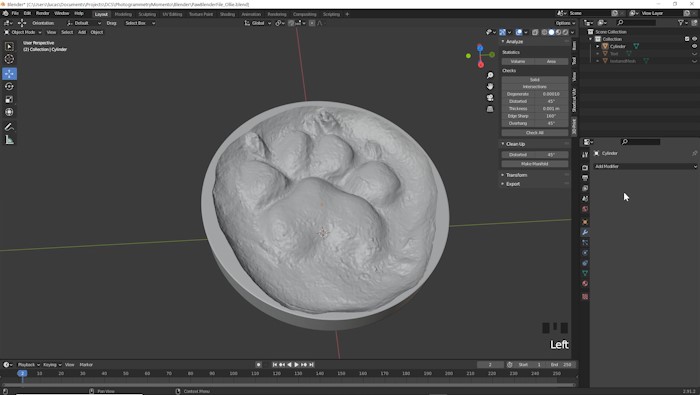
el botón izquierdo del ratón mientras agrego esos segmentos para asegurarme de que se estén agregando correctamente. Entonces sólo voy a traer esto de vuelta para que tengamos un bonito borde redondeado a nuestro estampado ahí para que no sea muy afilado. Lo siguiente que vamos a hacer es crear el alivio de esto. Voy a volver al modo objeto, y quiero salir de la alambrada. Voy a seleccionar el Sombreado, o si quieres ver la textura del objeto que imprimimos en 3D, puedes ir por ese camino. Lo que quiero hacer ahora es seleccionar este objeto. Yo quiero bajar al icono de la llave inglesa, y esas van a ser nuestras propiedades modificadoras. Tenemos que añadir un modificador booleano. Si vamos a dar click en Agregar Modificador, podemos encontrar Boolean de esta lista aquí mismo en el Generar. Una vez que seleccionamos eso, entonces solo necesitamos hacerle saber con qué queremos tener una operación de diferencia, y eso va a ser con este objeto aquí. Hay un par de formas en las que podemos asegurarnos de que sepa que ese es el objeto. La forma más fácil es simplemente usar el cuentagotas aquí y luego seleccionarlo. Ahora tenemos concluida la operación booleana. Si apagamos el ojo para la malla texturizada y movemos nuestra cámara alrededor, podemos ver que realmente hemos creado el relieve de ese objeto, que es realmente genial. Esto es lo que básicamente vamos a ser impresión 3D. Ese es el gran momento mágico ahí, es esa operación booleana. Ahora bien, si hubieras creado algo con arcilla y no quisieras hacer el relieve, y en su lugar querías simplemente deshacerte de la estera o de todo lo demás, la opción que te gustaría elegir es la opción de intersección. Si seleccionamos eso, se va a actualizar aquí en un segundo y se va a cortar todo excepto por lo que se cruza con el cilindro. Abajo que se ha actualizado y podemos ver si volvemos a apagar la malla texturizada, lo
único que nos queda es el área que el cilindro había cruzado con el modelo. Es una gran manera de conseguir un fondo plano. Si hicieras algo con arcilla y solo quisieras
extraer eso como una escultura imprimible en 3D que tiene un fondo plano, querrías elegir la opción de intersección bajo este modificador booleano. Pero para nosotros, por este ejemplo, quiero asegurarme de que elijo la opción de diferencia. Ahora que tenemos este objeto en un modo de diferencia respecto a esa operación booleana, lo que tenemos que hacer ahora es asegurarnos de que ese modificador se haya aplicado correctamente. Entonces realmente podemos mover este objeto de lado derecho hacia arriba. Es una buena idea guardar este proyecto antes de golpear Aplicar en este siguiente paso, que siempre puedas volver a esta versión del archivo en caso de que quisieras hacer algún cambio y no tienes que empezar de nuevo a recrear la esfera y haciendo los bordes biselados y todas esas cosas. Es una buena idea ahorrar ahora mismo. Subamos a Archivo y vamos Guardar. Hagamos clic en este pequeño menú desplegable aquí y elijamos Aplicar. Ahora se ha aplicado este modificador, en realidad
podemos mover este objeto alrededor, así que voy a girar el lado derecho hacia arriba. Voy a elegir girar y voy a limitar la rotación al eje x o y. A medida que giro, en realidad mantengo pulsado el control y se romperá en intervalos
pares para que pueda rotar uniformemente esta cosa. Si no lo conseguimos todo el camino, podemos simplemente saltar a este ícono aquí, que son las propiedades del objeto y teclear 180 para rotarlo todo el camino de vuelta hacia arriba. Ahora tenemos nuestro objeto. El último paso de este proceso es hacerlo imprimible en 3D en el sentido de cómo las impresoras 3D perciben este archivo digital.
9. Limpieza de blender: Un paso opcional que podemos hacer es en realidad ajustar cualquier cosa del modelo en esta etapa que queremos ajustar. Un ejemplo podría ser que aquí hay algunas anomalías extrañas en este objeto. Si saltamos a la vista sombreada, es un poco más fácil ver ahora que no estamos en la vista de textura. Un ejemplo que podríamos querer ajustar o corregir o tal vez algunas cosas raras de arcilla que no son precisas, tal vez en las zonas que no incluyen la pol, queremos suavizar esas áreas. Una forma en que podríamos hacer eso es ir a la pestaña Esculpir aquí. Lo que podemos hacer es saltar aquí y usar cualquiera de estos pinceles para ajustar cualquiera de estas áreas aquí. Si pasas por encima de estas herramientas, puedes ver cuál es cada una. El que estamos buscando es básicamente la opción suave aquí. Es esta primera naranja en esta versión de licuadora. Voy a dar clic en esta opción Smooth. En cuanto empiezo a hacer clic y arrastrarlo, se
puede ver que podemos suavizar el área que no incluye la pol. Ahora bien, este es un paso opcional que no hice para la versión impresa 3D que tenía, sólo porque quería capturar todo el relieve de la arcilla misma. Pero si quisieras hacer algún ajuste a tu modelo aquí, en realidad
puedes hacerlo. En este caso, lo estamos haciendo porque, hay mucha geometría que soporta esto. De nuevo, si entramos en modo de estructura alámbrica, se puede ver, cuando digo geometría, me refiero a todos estos bordes y vértices aquí. Si tratáramos de cepillar un área que no tiene muchos, realmente
va a distorsionar la zona. Algo así, si trato de suavizar esto, realmente
va a meterse con ello, porque ahí no hay mucha geometría. Se va a poner realmente raro muy rápido. Voy a deshacer eso. Sólo tienes que saber que porque hicimos fotogrametría, debería
haber mucha geometría que debería apoyar estas herramientas de escultura. Solo ten en cuenta que no quieres meterte realmente con áreas que no tienen una tonelada de geometría como puedes ver que aquí están bastante en blanco. Tan solo ten en cuenta así es básicamente como funciona la escultura. Eso sería todo un curso en y de por sí solo para aprender esculpir, pero quería asegurarme de que estés al tanto de estas pequeñas herramientas que podrían ser útiles en casos únicos y también para darte más espacio para jugar, si quieres bucear más profundo en el uso de Blender. Voy a volver al menú Layout,
o al espacio de trabajo de la interfaz, que es donde estábamos. Un último paso opcional del que quiero hacerte consciente también, es que en realidad podemos agregar algún texto impreso aquí. Si vuelvo a golpear Shift A, podemos elegir texto. Ahora, me alejaré. Deberíamos ver que aquí tenemos una pequeña opción de texto. Con eso seleccionado, todo lo que necesito hacer es entrar en modo Editar, y luego puedo empezar a escribir lo que quiera. El nombre de nuestro perro era Ollie, así que puedo teclear su nombre, y otra información que yo quería. Entonces puedo volver al modo objeto. Ahora que tengo su nombre, en realidad puedo bajar a las propiedades de texto aquí y podrías cambiar las propiedades que quisieras ajustar aquí. Podríamos crear un poco de offset, si quisiéramos. Podríamos extruirla,
que en realidad es algo que tenemos que hacer. Adelante y elige la Extrusión y puedes extruirla hacia arriba, básicamente, más profundo que quieras introducir esto, la cantidad máxima, te gustaría elegir eso ahora. Entonces lo que podemos hacer es simplemente convertir esto en una malla haciendo clic derecho, digamos Convertir a malla, y luego escalar esto hacia abajo. Entonces, esencialmente, lo que vamos a golpear F para acercar aquí, vamos a usar otra opción booleana aquí. Lo que puedo hacer para conseguir lo contrario, porque si fuéramos a hacer un Booleano de esto directo, va a leer al revés. Se puede dar la vuelta a esto o simplemente se podría invertir ese texto. Voy a ir a las Propiedades del Objeto, y luego en Escala x, sólo
voy a elegir un negativo aquí. Se lo va a dar la vuelta. Ahora puedo mover esto al centro del objeto, o donde quiera. Entonces lo que puedo hacer es volver a meterme en una de las vistas ortográficas, y luego simplemente introducir un poco este objeto en nuestro modelo. Lo que quiero hacer es asegurarme de ir a wireframe, porque no quiero cruzarme con ninguna del área de relieve de aquí. Veo que me estoy acercando aquí mismo, así que sólo voy a mover esto, tal vez rotarlo y moverlo hacia abajo muy rápido. Vamos a rotar esto. Hit Control, puedo chasquear esto a 90 grados, y puedo ver a la derecha por aquí que estoy llegando a 90. Entonces mueve esto, vuelve a centrarlo. Simplemente puedo conseguir que esto se vuelva a centrar. A lo mejor vamos a moverlo aquí abajo donde no se va a intersectar con ninguno de los modelos en sí. Entonces solo puedo insertarme un poco esto. Después, con el objeto principal seleccionado, agrega un modificador booleano
y, a continuación, usa esto para seleccionar el texto. Podría ser más fácil seleccionar, si escapamos de eso y vamos al modo sombreado, solo
puedes seleccionarlo allí. También puede hacer clic, arrastrar el texto en. Ahora sólo podemos ocultar el texto, después confirmar que se produjo ese alivio. Ahora tenemos el nombre, y lo hemos personalizado. Podrías agregar la fecha, podrías hacer lo que sea. Básicamente es solo volver a aplicar el conocimiento que ya tienes de una manera diferente usando texto. Enfriar. Ahora, antes de guardar esto, queremos pasar por el proceso y decir Aplicar este booleano. El último paso de esta lección es asegurarse de que esto se limpie e e imprimible en 3D. Por eso habilitamos uno de estos otros plug-ins. Si pulsas N en tu teclado, volverás a tirar de ese menú hacia arriba, y podemos bajar a este menú de impresión 3D que necesitamos usar ahora. El instrumento que queremos utilizar en este menú está bajo limpieza. Podemos simplemente dejar caer ese menú hacia abajo. Con nuestros artículos seleccionados, podemos hacer click en “Make Manifold”. Ahora, detrás de bambalinas, lo que esto está haciendo es simplemente limpiar cualquier geometría sucia. Si pasas por encima de esto, te dice lo que hace. Vértices no colectores y normales invertidas, eso básicamente significa caras sin profundidad. Algo que no se puede imprimir en 3D, como algo que literalmente es menos que el papel fino. Tan solo una sola cara en el espacio 3D aquí no es imprimible en 3D. Necesita algo de profundidad a ella. Eso limpia todo lo que tenga caras extraviadas en él o cosas raras. Eso es lo que ese botón está haciendo por nosotros. Eso es muy útil que no tengamos que inspeccionar manualmente el modelo para que eso se limpie manualmente. Ahora cuando exportamos esto, queremos asegurarnos de que vamos al formato OBJ, e ir a escala y asegurarnos de que el valor predeterminado sea uno. Queremos asegurarnos de que esto sea 1,000. Esa es solo la diferencia entre, las unidades de medida en Blender versus lo que Shapeways está esperando. Esto puede cambiar en el futuro, esa diferencia para la que debes ajustar entre Blender y Shapeways o cualquier otro sitio web en el que puedas subir esto. Entonces lo grande es que queremos ir a Selección-solo, porque Shapeways está esperando un archivo de 64 megabytes o menos, y no queremos exportar todo lo demás que tenemos en la escena, justo lo que hemos seleccionado, que es la principal malla de impresión ahí. Voy a guardar esto como OBJ aquí. Es solo rojo aquí porque ya tengo un archivo guardado con ese nombre. Antes, había ahorrado esto sin selección-solo encendido, y es casi medio gigabyte. Cuando ahorremos esto ahora, debería ser de menos de 64 megabytes. Voy a exportar la OBJ, y luego sólo vuelve a comprobar eso en un segundo. Ahora comprobando dos veces este archivo, estoy mirando el objeto 3D, son 36 megabytes. Eso es bastante bueno para subir a Shapeways. Si tu modelo por alguna razón es mucho más grande que eso, puedes usar un modificador aquí para diezmar más el objeto. A qué podemos ir con los objetos seleccionados, ir a Agregar modificador, y ir a Decimar. Ahora, lo que estamos tratando de hacer es reducir el conteo facial. Podemos teclear una relación aquí, y decir 0.5. Eso debería bajar este número a la mitad. Si miramos el alambre, deberíamos ver cada vez menos a medida que vamos más abajo. Vayamos 0.25. Ahora, se puede ver que el alambre se está volviendo cada vez más escaso. Lo que esto hará es reducir la resolución del objeto. Si volvemos a la sombra, podemos ver que ahora está mucho más generalizado, pero esto reducirá el tamaño del archivo si necesitas ayuda para conseguir menos de 64 megabytes, lo cual es un requisito de Shapeways.com. Agradable. Ahora tenemos nuestro objeto imprimible 3D. En la siguiente lección, lo vamos a tomar y subirlo a Shapeways, que es un servicio de impresión que podemos utilizar en línea. Podemos elegir entre diferentes materiales,
asegurarnos de que la báscula sea la correcta, y conseguir que se envíe a nuestra puerta. En la siguiente lección, subamos nuestro objeto imprimible en 3D a Shapeways.
10. Impresión 3D: En esta lección, vamos a subir nuestros tres objetos que Shapeways. Se trata de un servicio de impresión en línea, que nos enviará los tres objetos imprimibles, y es una gran manera si no inviertes en una impresora 3D para usar un servicio de impresión 3D como este para que no estés teniendo que poner un montón de dinero por adelantado para hacer algo que no estés
seguro de que te interese a largo plazo o que quieras meter tanto dinero. Shapeways es un servicio de impresión 3D a un precio bastante razonable que he usado en el pasado. Se lo recomiendo, y solo pueden enviarlo a tu puerta una vez que pasemos por esta siguiente etapa de subirla a su página web, asegurándose de que la escala sea correcta, recogiendo los materiales, y asegurarnos de que sea imprimible en 3D en función de su normas. Empecemos. Aquí estamos en la página web de
Shapeways y lo primero que debes hacer es crear una cuenta, y una vez que crees una cuenta, puedes subir tus modelos 3D, y sigamos adelante y subamos el modelo que hemos creado. Tengo mi expediente aquí mismo. Se trata de un objeto 3D, es un archivo OBJ que exportamos fuera. Yo solo voy a dar clic y arrastrar y soltar aquí, y se va a subir el modelo, y luego les tomará un poco de tiempo
procesar eso también porque hacen su propio cheque para asegurarse de que no haya ninguno geometría no colector, no
hay agujeros en ella. En realidad obtendrás un correo electrónico después de subirlo, ya sea que pase o no todos sus cheques, ya sea que sea imprimible en 3D, o que haya errores que debes corregir. Espera recibir un correo electrónico después de subir esto cuando esté listo para imprimir, y si ha pasado o no sus cheques. Ahora que esto ha terminado de subir, me
está dando todos los diferentes materiales que puedo elegir y cuánto va a costar eso. Podemos ver la opción más barata por aquí es de unos 27 dólares, lo cual es bastante razonable. También podemos hacer clic y arrastrar aquí, y previsualizar el modelo para asegurarnos de que se vea correcto, y todo está ahí dentro, incluyendo el nombre del inserto ahí y la propia impresión. Una cosa que queremos asegurarnos es que la báscula sea correcta. Voy a cambiar a pulgadas aquí, y voy a mirar las 3.77 pulgadas aquí, que probablemente están llamando a x es esta dirección. Queremos volver a comprobar la báscula antes de imprimir. Tenemos que saltar de nuevo a Blender para hacer eso. Ahora de vuelta en Blender, necesitamos usar la misma herramienta que ya tenemos, está por aquí, y necesitas presionar N para tirarla hacia arriba y obtener las herramientas medidas, y necesitamos seleccionar dos vértices en esa longitud. Voy a ir al modo objeto aquí arriba y elegir el modo de edición, y luego voy a asegurarme de tener el vértice seleccionado, y voy a seleccionar dos de vértices en el borde más largo aquí, la parte más larga de esto. En cualquier lugar aquí abajo, voy a seleccionar uno, y luego voy a ir la longitud de esta cosa y Shift-click uno por aquí también. Entonces voy a golpear Segment y
mostrar y luego desplazarme aquí abajo para asegurarme de que sea una pulgadas, y luego puedo ver que son 3.77 pulgadas, y si saltamos de nuevo a Shapeways, podemos ver que efectivamente es lo que tienen también en pulgadas 3.77, debe ser el borde más largo de esta cosa o la longitud más larga de la misma. Si estos precios son demasiado caros para ti, puedes ajustarlos y en realidad redimensionarlos en su página web. Te recomiendo hacerlo en Blender para asegurarte de
que el archivo original es como quieres que sea. Pero sí ofrecen algunas opciones de cambio de tamaño aquí puedes explorar. La otra cosa es también mantener un ojo en el volumen del modelo porque realmente estás pagando por el volumen, y por eso elegí un círculo aquí, el cilindro en lugar de un cubo porque tendríamos este volumen, estos rincones aquí que simplemente no tendrían propósito realmente a menos que queramos que tenga forma cuadrada, y eso es dinero que estamos gastando en ese volumen. Si quieres hacer algo de ida y vuelta y ajustar tu modelo para reducir la cantidad de volumen que debería reducir la cantidad este costo. Una vez que elijas un material, dependiendo del material que pudiera tener un acabado puedes elegir, y luego solo puedes agregar eso a tu carrito. Si esta es la primera vez que imprime en Shapeways, puedes usar el código de referencia P2NHK, y obtendrás un 15 por ciento de descuento en tu primera impresión. Ahora si también eres estudiante y tienes una dirección de correo electrónico de estudiante, en realidad
tienen cuentas de estudiante aquí. Si creas una cuenta a través de tu dirección de correo electrónico de estudiante, también te darán un 15 por ciento de descuento por eso. No creo que hagan ambas cosas. Pero o bien puedes obtener un 15 por ciento de descuento porque eres estudiante, o puedes usar mi código de referencia P2NHK, y obtener un 15 por ciento de descuento en tu primera impresión. Gracias por seguir en este curso en la creación de un regalo imprimible en 3D que
definitivamente va a ser memorable y único para quien se lo dé, aunque sea usted mismo. Siempre me sorprende esta tecnología y las cosas que podemos hacer con ella. Por favor, comparta lo que haga. Siempre tengo curiosidad por ver a qué se pone la gente, porque estas técnicas se pueden aplicar de muchas maneras diferentes. Me encantaría ver qué haces con él, y si te interesa aprender algunas otras técnicas como 3D o animación, imparto un montón de otras clases sobre eso. Definitivamente echa un vistazo a esos. Ojalá, te veré ahí. Gracias por ver.
 Lucas Ridley, Professional Animator