Transcripciones
1. Creación de pinceles de hojas en Adobe Illustrator: En esta clase,
aprenderás a crear pinceles de hojas
personalizados
en Adobe Illustrator. A través de
instrucciones paso a paso, descubrirá el proceso de creación y uso de pinceles de hojas
para mejorar sus diseños. Desde formas simples de hojas hasta pinceles de hojas
más complejos. Aprenderás
técnicas para hacer pinceles
únicos y reutilizables que pueden ser utilizados en
tus futuros proyectos. Al final de la clase, tendrás una
sólida comprensión de la herramienta de pincel artístico en Adobe Illustrator y
podrás crear impresionantes
efectos letales con facilidad.
2. Creación de un cepillo de hojas simple: Voy a empezar
creando un nuevo documento. Voy a trabajar en una mesa de
trabajo de doce por 12 pulgadas. Pero puedes usar
cualquier tamaño de tablero de arte que quieras porque
vamos a estar creando pinceles y realmente no vamos
a estar exportando ningún activo. Voy a estar trabajando
en modo de color RGB, pero ciertamente también puedes
trabajar en CMYK. Pero solo sigue adelante y abre cualquier tablero de arte del tamaño
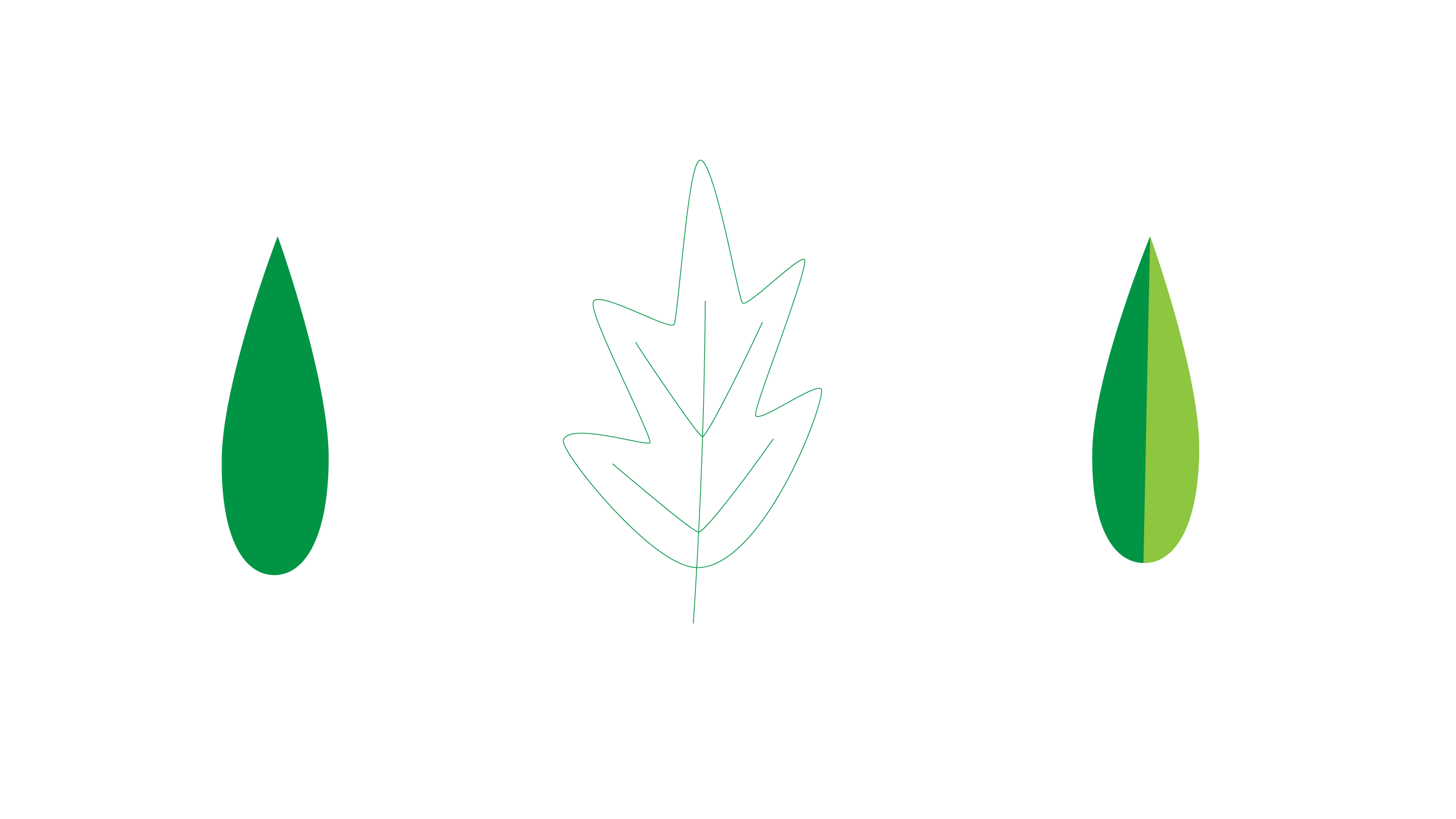
que normalmente uses. Ahora que he abierto un documento, voy a seguir adelante y crear una forma simple de lágrima. Puedes hacerlo yendo
a tu barra de herramientas. Y si pulsas y mantienes
pulsado
aparecerá un pequeño menú y podrás
hacer clic en la herramienta Elipse. El
atajo de teclado para eso es la letra L. Ahora sólo
voy a seguir adelante y dibujar una
elipse alargada así. Entonces vas a regresar y
seleccionar mi herramienta de selección, que es atajo, atajo de
teclado V. Y luego voy a seguir adelante
y volver a colorear mi óvalo aquí. Entonces quiero que sea verde. No quiero que
tenga ningún derrame cerebral. Entonces voy a apagar eso. Ahora quiero que esto tenga
más forma de lágrima. Entonces voy a editar los puntos de
anclaje sobre eso. Entonces voy a darle
un en mi teclado, lo que abrirá la herramienta de selección
directa. Voy a seleccionar este punto de anclaje muy inferior y sacarlo a colación solo un poco. Me gustaría que este
sea puntiagudo para
poder hacer clic en eso
y venir aquí. Puedo convertir el
punto de anclaje en una esquina, pero voy a seguir adelante y
seleccionar ese punto de anclaje nuevamente y arrastrarlo hacia arriba. Si mantengo la tecla Mayús, entonces se mantendrá alineada. Y eso es bastante bueno. Ahora pulsa V en el teclado otra vez, esa va a ser
mi herramienta de selección. Y voy a hacer click
off por un momento. Entonces ahí tenemos una hoja verde en
forma de lágrima
muy sencilla . Ahora voy a seguir adelante y
mover eso a la esquina. Y yo solo vamos a seguir adelante y hacerlo un
poco más pequeño. Eso es bastante bueno.
Ahora cuando voy a dibujar o usar el pincel para pintar estas hojas
sobre mi lienzo. Voy a estar
empezando por la base de la hoja y
dibujando hacia el punto. Eso se volverá pertinente
en un momento. Voy a seleccionar
la hoja verde. Ve a mi ventana de pinceles. Si no tienes la
ventana de pinceles disponible para
ti, simplemente puedes ir a
Ventana y seleccionar pinceles. Y luego haga clic en el
pequeño plus aquí abajo, lo que nos va a
dar una ventana para determinar qué tipo
de pincel nuevo es. Hay cinco
tipos diferentes de pinceles que
puedes crear o usar
en Illustrator. Y vamos a estar trabajando con el pincel artístico en esta lección. Así que selecciona pincel artístico
y luego haz clic en Bien. Y aparece un nuevo cuadro de diálogo. Podemos dar nuestro pincel y nombre. Voy a llamar a
esta hoja verde. Estoy trabajando con un mouse
y en mi trackpad, no con un stylus. Y así pues, el ancho es fijo y lo voy
a mantener al 100%. Entonces no necesitarás
cambiar nada de eso. Las opciones de escala, por defecto
se estira para ajustarse a la longitud del trazo, y vamos a
dejarlo en esa dirección, es determinar en qué dirección va
el trazo del pincel. Se puede ir de derecha
a izquierda, de izquierda a derecha, abajo a arriba y
por defecto de arriba a abajo. Pero como mencionamos antes, vamos a ir
de abajo hacia arriba. Entonces solo quiero dar click
en la flecha correspondiente. Ahora mismo vamos a dejar
la coloración en ninguna. Y no vamos a elegir
ninguna de las otras opciones. Haga clic, Bien. Y verás
que el pincel ha sido agregado a nuestra ventana de pinceles. Voy a hacer clic en esos retoques. Siempre hago eso. Voy a presionar Deshacer, que es Comando Z o Control Z. Porque eso fue seleccionado, aplicó esa pincelada
a mi pequeña forma, y no quería que hiciera eso. Así que asegurándose de que
no se seleccione nada. Ahora voy a elegir el cepillo de hoja
verde. B en mi teclado
es el atajo. O puede
venir a la barra de herramientas y elegir la herramienta de pincel. Y entonces sólo voy
a crear un trazo. En mi lienzo, en realidad varios trazos. Voy a golpear V en
mi teclado otra vez, que vuelva a mi herramienta de selección
directa. Y si golpeo Comando
Y o Control Y, cambiaré de modo para ver
cuáles son los contornos. Y puedes ver que todos esos
trazos son simplemente líneas. Comando Y o Control Y nuevamente, te
llevará de vuelta a la forma real
senior. Lo que es realmente genial es que puedes hacer clic en cualquiera
de estos trazos. Voy a cambiar el
color de mi capa aquí porque actualmente es
azul claro y es muy difícil verla
contra el verde. Y para hacer eso, sólo
voy a doble clic en el icono de la
pequeña capa. Y cambiémoslo a naranja. Mucho más fácil de ver. Ahora, si selecciono
un en mi teclado, cambiaré los modos a la herramienta de selección
directa. Y voy a poder ver
que este trazo está
conformado por dos puntos de anclaje. Puedo moverlos por ahí. Puedo usar los mangos para manipular cómo
quiero que vaya la hoja. Y eso lo puedo hacer
por todos ellos. Ahora bien, esta hoja en particular, hay tres puntos de anclaje. Y me parece que con
esta forma de hoja, a veces
es incómodo. Y obtienes cosas raras que suceden donde está ese punto de anclaje
medio. Por lo que suelo quitarlos. Si pulsas la
tecla Menos en tu teclado
, cambiará al punto de anclaje restar
o eliminar. Y hago clic en eso
y se borra. Golpeó una vez más para volver a
la herramienta de selección directa. Y vuelvo a seleccionar que todavía
puedo obtener formas
interesantes. Pero no quiero ese punto
extra ahí dentro. Este tiene un buen número
de pequeños puntos aquí. Así que vamos a golpear el Menos
y sacarlos. Ahí vamos. Golpea una
vez más. Para volver. Tenemos nuestra variedad de
hojitas aquí. Ahora bien, si quiero
cambiar el color, permítame volver a cambiar a
nuestra herramienta de selección, que es V en el teclado. Y voy a mi Ventana de Color y me aseguro de que
estoy en el trazo. Y digamos que quería
hacer de esto una hoja anaranjada. No cambió. Bueno, eso es porque
nuestra hoja original es verde y establecemos el modo
de color a ninguno. Entonces no importa a
qué color cambie el trazo, esta hoja se mantendría verde. En una lección posterior, podremos
cambiar el color. Pero por ahora, lo que
puedes hacer es seleccionar una hoja, ir a Objeto,
Expandir, Apariencia. Esto ahora lo cambia de
un trazo a una forma. Y para ver que
voy a golpear al comando Y. Y ya verás que ya
no tenemos un golpe. Tenemos una forma,
igual que tenemos una forma con nuestro pincel original. Comando Y nuevamente para volver. Ahora que esa es una forma, voy a venir aquí
y voy a cambiar también. Color de relleno. También puedes hacerlo golpeando X en tu teclado. Y ahora si quiero
hacer esa hoja naranja, puedo, puedo hacerla
del color que quiera. Pero sólo porque se ha expandido. Y ahora que se ha expandido, si golpeo a para los puntos de
anclaje, puede ver que hay
muchos puntos de anclaje. Si voy a mover alguno de ellos. Harán cosas raras como esa, lo que
podría ser de ayuda. Pero en este momento en particular, no tanto,
voy a deshacer eso. Ahora una de las cosas que
me gusta hacer después de expandir la forma es ir a Objeto, Camino. Simplificar. Yo uso esto tantas veces. He creado mi propio
atajo para ello. Ahora cuando le pego a, ya
ves que la
ha simplificado hasta cuatro puntos. No necesariamente en
la mejor posición, pero es mucho menos que
las que tenían antes. ¿Bien? Ahora, ¿qué más puedes hacer mientras estás la hoja
aún está en un trazo? Puedes usar algunas de estas herramientas de trazo para
cambiar su aspecto. Entonces ahora mismo, nuestro
trazo es un punto. Y si lo hago un trazo de
dos puntos
, ensancha la hoja. Puedo seguir haciendo eso
y se vuelve más loco. Pero en realidad dos puntos.
Se ve bastante bien. Creo que nos quedaremos con eso. Tomemos esta hoja por aquí. También hará que dos puntos. A veces cuando haces eso, notarás que tiene una forma un
poco funky. Y puedo volver a manipular eso. Oh, ahí tengo
puntos de anclaje extra. Nosotros los sacamos. Eso es un poco útil. Pero fíjate como cambio
el asa alrededor, consigo algunas formas interesantes. Contornos. De esta manera tenemos una
bonita curva redonda aquí, pero una curva más puntiaguda ahí. Puedo seguir
manipulando esto. Pero muy rápido,
tenía un montón de hojas
diferentes que
puedo mover por todas partes. Eso tomó mucho menos tiempo
para crear que si tuviera que
dibujar cada
forma individual por sí misma. Me encanta poder usar los mangos para
manipular la hoja exactamente
en la forma
y posición que quiero. Y es mucho más difícil
hacerlo con una forma, incluso cuando la hayas bajado
a solo cuatro puntos de anclaje. Porque ahora todos tienen que moverse en conjunto
entre sí. Entonces esto es dibujar una hoja simple y algunos conceptos básicos
y manipular eso.
3. Crear un cepillo de hojas más complejo: En esta lección, vamos
a hacer un contorno de hoja que puede cambiar de color en función
del color de trazo que seleccionemos. También aprenderá a expandir la pincelada para
manipular aún más la hoja. Empecemos. Lo primero que quiero hacer
es asegurarme de que
no tengo relleno y que voy
a usar un contorno negro. Color sabio. En RGB, es decir, ceros, ceros, ceros,
ceros, ceros, ceros, cero. Y también podrías hacer click
en el negro ahí mismo. Ahora, hay múltiples formas en las
que puedes dibujar tu hoja. Voy a usar la herramienta pluma que se puede encontrar
en este fly-out. Y es
atajo de teclado, la letra P. Ahora estoy en mi MacBook Pro
usando Trackpad para dibujar. Yo sólo voy a dibujar
hojita básica así. De hecho, podría parar
ahí mismo y reflejar lo que tengo, pero quiero que mis hojas sean
un poco de carácter para ello, así que no quiero que sea
una imagen especular exacta. Con esa última,
baja aquí. Voy a golpear V en mi teclado, lo que me pone en
el modo Seleccionar. Y hay algunos pequeños puntos
que quiero limpiar. Quiero que este fondo sea
más curvo como ese. Entonces voy a darle un, que es la herramienta de selección directa. Y ahora puedo usar los mangos para manipular cualquiera de
los puntos de anclaje. Lo que dibujé con la herramienta
pluma antes. Bien, eso es una hojita aguda
y peculiar. Vamos a hacerme mover esto. Ligeramente. Perfecto. Bien, bueno, ya que solo estamos
haciendo un esquema, esta es la
oportunidad perfecta para agregar un poco, un poco más de detalles a nuestra hoja. Entonces otra vez con la herramienta pluma, y eso era solo
P en el teclado. O lo puedes encontrar
aquí en tu barra de menú. Sólo voy a hacer
click en dos spots. Ya terminé con eso. Entonces voy a golpear V. Eso solo lo selecciona. Eso nos da un
poquito de tallo. Y otra vez con la herramienta pluma. Y voy a hacer algunos detalles más del
veteado y la hoja, sólo algunos simples. Y cada vez que termino
con la herramienta pluma, solo
golpeo V y eso
le quita la pluma. Bien, ahí vamos,
nuestra linda hojita. Entonces voy a seleccionar
todo simplemente haciendo clic y arrastrando sobre todas las partes
y agruparlas juntas, es
decir Comando G o
Control G en el teclado. También puedes agrupar yendo
a Objeto y seleccionando Agrupar. Ya lo he agrupado así que no
puedo agruparlo más. Pero ahí es donde
lo encontrarías. Bien, ahora vamos a
convertir esto en un cepillo. Sólo voy a
moverlo a un lado y voy a hacerlo
un poco más pequeño. Estoy sosteniendo Shift mientras
estoy arrastrando por la esquina ahí para
mantenerlo en proporción. De esa manera tenemos
mucho espacio aquí para jugar con aerógrafo
una vez que lo hagamos. Entonces seleccionando nuestra hoja, voy a pasar a
la herramienta de pinceles. Ese menú saldrá volando
y voy a darle
al Plus para crear un nuevo pincel. Quiere que seleccione
el tipo de pincel, y ese va
a ser un pincel artístico. Y haga clic. Bien. Así que aquí aparecen nuestras
opciones de brochas artísticas. Vamos a darle un nombre, este le voy a
llamar esquema hoja uno. El ancho se mantiene
fijo porque
solo estoy usando mi trackpad. Ratón. Si estás en una
computadora de escritorio y estás usando una tableta que
tenía un lápiz sensible a la presión, entonces estas opciones estarían
disponibles, pero no lo están. Así que simplemente dejaremos
eso por ahora mismo. Voy a dejar
que se estire para encajar. La longitud del trazo
dejará eso tal como está. Ese es el valor por defecto. La dirección que quiero sacar mi hoja desde el tallo
hacia la punta. Entonces solo voy a
cambiar la dirección, esa es la dirección
de la línea. Y para la coloración,
voy a cambiar el método a tintes. Ahora he empezado con el negro, que será clave para conseguir el color que
creo que voy a conseguir. Cuando lo cambie,
y luego haga clic en Bien. Ahora vamos a ir de cabeza
a mi muestra de color. Y hagamos una bonita
hoja otoñal y un naranja brillante. Entonces he cambiado el color del
trazo a naranja. Entonces voy a, vaya, todavía
tenía mi
hoja original seleccionada ahí. Así que vamos a desseleccionar eso. Nada seleccionado, selecciona
naranja como mi color de trazo. El pincel de hojas
ya está seleccionado, pero si no lo
estaba, podría seleccionarlo del menú aquí o del
menú de pinceles aquí también. Entonces voy a
usar la herramienta de pincel, la herramienta de pincel,
que está por aquí. El atajo es la letra b, que es lo que voy a usar. Y luego sólo voy a
dibujar una línea y una hoja. Y luego cada vez que
cambio el color del trazo, así que hagamos una hoja
rojiza aquí. Entonces la nueva hoja
está en ese color. Ahí vamos. Así se puede ver que Hay prácticamente el mismo aspecto y
por supuesto que actúa como una línea. Entonces puedo usar la herramienta de selección
directa, que es una en el teclado. Y puedo agarrar un punto de
anclaje y puedo estirarlo más. Y claro que puedo
manipular los puntos de anclaje. En fin, quiero que este
tenga tres, voy a seguir adelante y
borrar uno de esos. Simplemente me parece que para
este tipo de pinceles, suele ser más fácil
tratar solo con dos puntos de anclaje. Vamos a hacer este un
poco más corto, hoja de oreja de
okupa aquí. Mi trazo está en el
defecto de un punto. Si lo hago dos puntos, puede ver que hace que el trazo, o en este caso la hoja sea más ancha. No lo hace más tiempo. Pero podría estirarlo para
que sea una hoja súper grande para volver a un
punto para eso. Así que es muy divertido poder
llenar tu página llena de estas hojas elásticas. Se puede ver que el peso
de línea del trazo de la hoja, no el trazo que dibujamos es consistente a través de todos ellos. Y eso es
porque son todos iguales. Stroke. Cuando sí aumento el peso del
trazo de lo que sí aumenta el peso de la
línea que conforma la hoja. Quiero mostrarte
lo que sucede cuando
cambiamos uno de los ajustes del
pincel. Voy a sacar
nuestro menú de pinceles y hacer doble clic en
nuestra hoja de contorno. Y eso trae a colación nuestras opciones. Y esta vez quiero
escalar proporcionalmente. Eso es lo único
que quiero cambiar. Voy a hacer click Bien. Ahora va a subir y me preguntó si quiero aplicarlo
a los trazos que ya
tengo usando este pincel o simplemente dejar esos
trazos como están, voy a seguir adelante
y presionar Aplicar. Podemos ver qué cambios ocurren. Ahora tal vez recuerdes que esta
hoja era larga y flaca. Pero ahora acaba de hacerse
proporcionalmente más grande. Entonces, todos los tamaños de las hojas son
proporcionalmente los mismos. No es estirar y
alargar la hoja. Voy a deshacer. Para que veas, digamos
así es como estaba flaco. Este fue corto y en cuclillas. Y ahí es cuando cambiamos para tener un estiramiento proporcional. Mantiene la proporción
del contorno original y
solo lo hace más grande. Pero también puedes ver por Zoom aquí que este peso de línea es más pesado que Es un
poco Swati, vete. Entonces obtendrás
varianzas de esa manera, aunque todos
estos todavía están en un punto para nuestro peso de línea. Entonces déjame seguir adelante y cambiar el
peso del trazo de éste. Y se puede ver que
sigue siendo sólo se hace más amplio. Y si yo, vamos a esta hoja, si muevo alguno de los puntos,
la hoja entera se hace
proporcionalmente más grande. Entonces esa es escala
proporcionalmente. Voy a seguir adelante
y volver a cambiarlo
para estirarlo para que se ajuste a la longitud del trazo. Y aplica eso a
todos los trazos. Ahora vuelvo a
las hojas cortas en cuclillas y las hojas largas, que creo que tienen
más carácter y amablemente todas tienen el
mismo peso de línea. Pero, ¿qué pasa
ahora si me
gustaría rellenar el
color de la hoja? Bueno, no puedo hacer eso porque el ilustrador piensa que
estas son solo líneas. Acabo de cambiar mi punto de vista a la vista de esquema usando
Comando Y o Control Y.
Cámbielo de nuevo aquí. Y
también puedes llegar a eso desde el menú de vista, cambiándolo a contorno. Entonces, si realmente quiero
colorear en esta hoja, entonces necesito expandirla. Entonces he seleccionado la hoja, voy a ir al objeto, a
expandir la apariencia. Y se puede ver
que ha cambiado algo. Y si vuelvo
a presionar Comando Y para entrar en modo esquema, ve hoja y
ya no se ve solo una línea. Ahora una de las cosas
que me gusta
hacer después de haber expandido una forma es simplificar
el número de puntos. Porque si se puede ver ahora que esta era una línea relativamente
recta aquí en esta vena, pero tiene cinco puntos de anclaje. Eso simplemente no es necesario. Entonces voy a seleccionar eso, ir a Ruta de objeto, Simplificar. Yo uso esto tantas veces que he
creado mi propio atajo para ello. Y ahora ha
bajado a 22 puntos. Siempre puedes dar click
sobre los pequeños puntos suspensivos ahí para ver qué era. Originalmente era 74. Ahora son 22. Y si lo muevo por aquí, podría hacer algunos ajustes. Pero estoy bastante contento
con cómo se ve eso. Entonces voy a hacer click, Bien, así que ahora que es una forma, sigue mostrando que
son el contorno es naranja. Y si cambio el
relleno para decir un más oscuro, vamos con un naranja más claro. Ahí vamos. Entonces ahí te dan un poco
de algo funky. Ya ves cómo, porque está
llenando todas las líneas. Entonces voy a deshacer eso. lo que realmente está hecho esto es
de un grupo de líneas. Entonces, si lo selecciono y
vengo aquí a mi panel de capas, verás que
en realidad está compuesto por cuatro caminos diferentes. Entonces este camino inferior es
la hoja, es uno mismo. Y esa. Entonces puedo seguir adelante y con
solo ese seleccionado, puedo elegir mi
color de relleno para eso. Y entonces estas otras
son solo líneas. Realmente no
quiero llenarlos. Entonces ahora tengo esta linda hojita y
tal vez sí quiero cambiar el color de relleno o el color del
trazo y hacerlo un poco más oscuro así que es un poco más obvio
lo que está pasando. Y tal vez no quiero un color de
trazo alrededor de eso, la forma real de la hoja. Entonces nuevamente, seleccionaré
solo la forma de la hoja y seleccionaré ningún trazo. Eso me gusta. Entonces ahí vamos. Pero ahora hasta podría ir a manipular estas líneas
que forman parte de la hoja. Cambiemos el
peso del trazo de eso hasta uno, así que está un poco más definido. Me gustaría que tuviera gorras redondeadas. No muy notorio a una escala
tan pequeña, pero
así es como me gusta
el, que sean los extremos de mis líneas
no sería aún más divertido si fuera cónico. Y esta línea era
un poco más estrecha aquí en este punto de la hoja y
un poco más ancha aquí abajo. Entonces primero, asegurándome de que estoy seleccionando justamente esa línea porque esta está
agrupada. Voy a seguir adelante
y hacer doble clic él para ponerme en modo de aislamiento. Entonces ahora cuando haga clic en
cualquiera de estos elementos, seleccionará solo
esa ruta en particular. Entonces sigo en el tallo principal. Voy a cambiar
eso a dos puntos. Y luego en el perfil de ancho
variable, voy a cambiar eso a este tipo de perfil
triangular, pero es flaco
en el extremo equivocado. Entonces todo lo que necesito hacer para cambiar
eso es ir a Trazado de Objeto, Dirección de Ruta
Inversa.
Mucho mejor. ¿Bien? Entonces esto es un
trazo aquí y me
gustaría que cada extremo fuera flaco. Y luego
ensancha un poco a medida que se acerca la vena principal y luego
vuelve a flaca. Entonces no puedo usar el mismo perfil. Voy a seguir adelante y cambiarlo a dos puntos
que podrían ser demasiado. Y éste, lo quiero
flaco, ancho flaco. Entonces ese es el perfil 12 puntos
es un poco mucho, así que. Baje a un punto
y cambie el perfil. Necesito cambiar
el peso del trazo. Veamos qué dos puntos
se ve ahí. No tan mal. En realidad , un punto y medio
podría ser bueno. Así que voy a entrar aquí
y solo teclear hit Tab. Eso es mucho mejor. Esa es una hoja mucho más dinámica. Entonces para dejar el modo de aislamiento, voy a hacer doble clic. Me saca de vuelta. Entonces ahora tenemos esta hoja, pero ya no puedo
manipularla como una línea de la misma manera que
puedo estas hojas. Porque ahora esta es una forma.
4. Creación de un cepillo de hojas de dos Tonadas: En esta lección, vamos
a crear una hoja multicolor. Así que vamos a volver a esa primera hoja que
dibujamos en la primera lección. Esa es una forma simple de lágrima. Pero vamos a seguir adelante
y hacerlo de dos colores. Entonces voy a
dibujar un rectángulo, y lo voy a dibujar
en un color diferente. Hagámoslo un verde más claro. Y estoy apuntando a cubrir
aproximadamente la mitad de la hoja. Así que he dibujado mi rectángulo. Usé m como atajo de
teclado. Pero
también podrías haber llegado al rectángulo desde
la barra de herramientas. Una vez que haya dibujado eso, voy a seleccionar ambas formas. Y voy a usar
la herramienta de constructor de formas, que se puede encontrar
aquí en la barra de herramientas. O puedes usar el
método abreviado de teclado Shift. Ahora ya había
seleccionado ambas formas. Y realmente lo que quiero hacer es deshacerme de esta pieza
extra aquí. Se puede ver que mi cursor
tiene un pequeño plus junto a él, que es que
agregará la forma. Si mantengo pulsada la
tecla de opción en mi teclado, eso cambiará a un
pequeño signo negativo. Y ahora cuando hago clic en
esa forma, desaparece. Y realmente eso es todo lo
que quería hacer. Voy a golpear V, que
es la herramienta de selección. Y ahora tengo una hoja de dos tonos. Por cierto, hay más de una manera de crear
ese look demasiado tonificado. Cuando tenía el rectángulo, también
podría haber usado algunas
de las herramientas Pathfinder. Personalmente me encanta la herramienta de construcción de
formas. Siento que me da
el mayor control para conseguir exactamente lo que quiero. Bien, ahora que
tenemos nuestra hoja de dos tonos, voy a seleccionar ambas piezas
y agruparlas juntas. Eso es Comando G o
Control G en el teclado. Y también lo puedes encontrar
en Grupo de objetos. Voy a ir adelante a
mi menú de pinceles aquí. Da click en el pequeño plus
para añadir un nuevo pincel. Este es un pincel de arte como lo hemos
estado haciendo todo este tiempo. Haga clic, Bien. Y voy a llamar
a esta hoja de dos tonos. O el ancho es fijo porque solo
estamos usando nuestro mouse. Estamos pegando con el
estiramiento para que se ajuste a la longitud del trazo. Voy a cambiar
la dirección para que vaya de la base a
la punta de la hoja. Entonces aquí es donde
vamos a aprender un nuevo método de coloración. Entonces si elegí ninguno, lo cual haré aquí
por un momento para que
veas lo que
pasa y haz clic en Bien. Entonces igual
que en esa primera hoja, cualquier hoja que
hagamos se verá así independientemente del
color del trazo. Entonces, si cambio el
color del trazo a un color rojizo,
usa el pincel. Siguen siendo esos dos
tonos de verde. Pero me gustaría que
esta hoja cambiara color dependiendo de qué color
empiezo para mi trazo. Así que voy a volver a subir
al menú de pinceles. Voy a hacer doble clic sobre la hoja de dos tonos para
que podamos editarla. Y voy a cambiar la
coloración a Hue Shift. Ahora necesita un color clave. Y aquí ha elegido
el tono más oscuro. Y eso me parece bien. Vamos, veamos qué pasa. Voy a hacer click, Bien. Voy a seguir adelante
y aplicarlo a los trazos. Probablemente no va a cambiar demasiado de
esos originales. Pero esa última la dibujé
con el trazo rojo. Veamos qué pasa. Bueno, sí cambió estos y definitivamente
cambió ese rojo. Así que juguemos
con algunos de los colores. Entonces esta era una hoja verde claro. Si ve si lo hago usando
el color verde original, entonces efectivamente se
vería como el original. Si hago una hoja naranja clara, aquí
conseguimos un poco un color naranja
y un color peachy. Vamos a probar la
hoja morada solo por diversión. Ahí nos llega el morado y el azul. Entonces el cambio de tono toma tu color original,
el color clave, que puedes determinar
en el panel de pincel, y luego el color
otros colores que tienes están en
relación con ese color. Entonces este es un tono más claro
y un tono más amarillo. Entonces se está moviendo en
la rueda de colores. De igual manera aquí tenemos esto
como nuestro trazo de amplitud. Y este es un color la misma distancia que estos dos greens están el uno
del otro. Y más ligero. Así que no siempre obtienes
lo que piensas que podrías. Por eso siempre es divertido
jugar con esos, pero sí obtienes algunas combinaciones de
colores realmente interesantes. Ahora si quería
cambiar mi color, voy a entrar en
modo de aislamiento haciendo doble clic en nuestro pincel original aquí y
eligiendo este verde más claro. Voy a hacer que
sea del mismo color que la otra mitad de la hoja. Y luego voy a
entrar en mi guía de colores. Y sólo voy a seguir
adelante y
moverlo hacia abajo dos décimas. Entonces está dentro del mismo color. Es solo que le agregaron algo de
blanco. Ahora, volvamos a nuestros pinceles y
seleccionemos esto nuevamente, haremos un pincel completamente nuevo
con nuestro nuevo color aquí. Nuestro cepillo. A esto lo llamaremos dos tonos. Dos aún se quedarán
con estiramientos, cambiarán la dirección. Volveremos a ir con turno enorme. Todavía tenemos el color clave. Si quisiera cambiar
el color de la clave, simplemente
daría clic en
el cuentagotas y luego daría clic en el
color que quería. Yo quiero el
color más oscuro porque ese es algo así como nuestro color base. Y luego acabamos de aligerar
este segundo color. Ahora hagamos clic en Bien, y probemos esta hoja roja. Y
sólo vamos a cambiar eso. Y ya ves, se convirtió en un tono más claro de
rojo a rosa. Y nuestra hoja de naranja
se vuelve más tarde. Y nuestra hoja morada de hecho
se convierte en un tono púrpura. Entonces puedes usarlo para colores
totalmente diferentes como este es. O usando una sombra o tinte. Y en este caso
hicimos el tinte. Bien, hagamos una más. Vamos a ir con un color totalmente
diferente aquí, ni
siquiera un tono de verde. Vamos con el amarillo. Voy a seguir adelante y crear
una nueva brocha una vez más. Así que tenía mi menú de pinceles. Haz clic en el pincel de arte Plus. Voy a llamar a esto dos tonos. Tres. Cambiar nuestra dirección. Cambiar el cambio de tono. Yo me quedaré con el verde. Haremos clic en Bien. Y ahora veamos qué pasa. Escojamos nuestra hoja de naranja aquí. Y ahora estamos consiguiendo una hoja rosa o morada color
peachy. Obtiene un color verde azulado. Y nuestro Redleaf obtiene
un color púrpura. Aquí. Simplemente está cambiando
a lo largo de la rueda de colores. La misma distancia entre
este verde y este amarillo. Los cambios de tono para un pincel
pueden ser muy divertidos. Pero solo debes saber que tal vez no siempre obtengas
lo que esperas. Por supuesto, al final, puedes tomar tu hoja. Puedes expandirlo, yendo a Objeto,
Expandir Apariencia. Y ahora tienes dos
formas agrupadas. Entrar en modo de aislamiento. Y entonces podrías ir y
podrías colorearlos. Como quiera que desee.
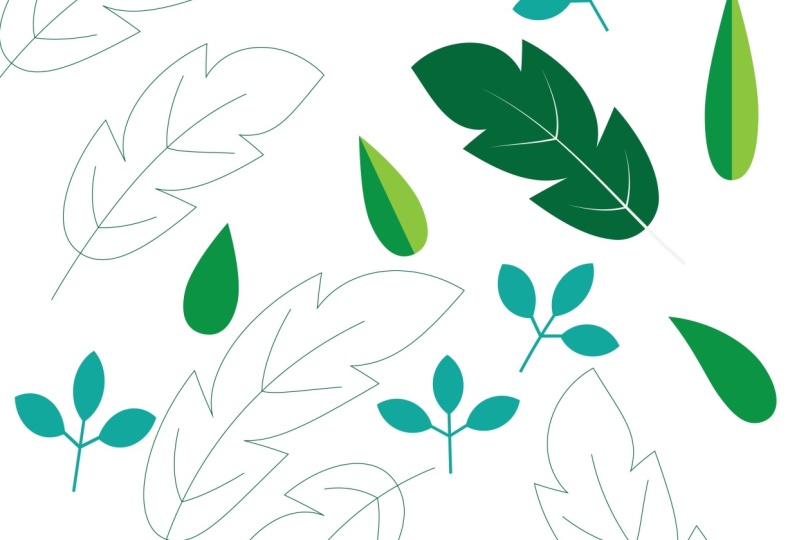
5. Proyecto de clase de cepillo hojas: El proyecto para esta
clase es crear tres pinceles de hojas diferentes. Comience con un simple pincel de hojas de forma
sólida. Entonces prueba uno que sea un contorno de una hoja con algunos detalles. Y luego un pincel de hojas
con al menos dos colores. Una vez que hayas hecho tus pinceles, crea una ilustración
o patrón que incorpore los pinceles. No tienes que
apegarte a los tipos de pinceles que
hicimos en clase. Siéntete libre de usar tu imaginación y crear
diferentes formas de hojas. No puedo esperar a ver
lo que se te ocurre.
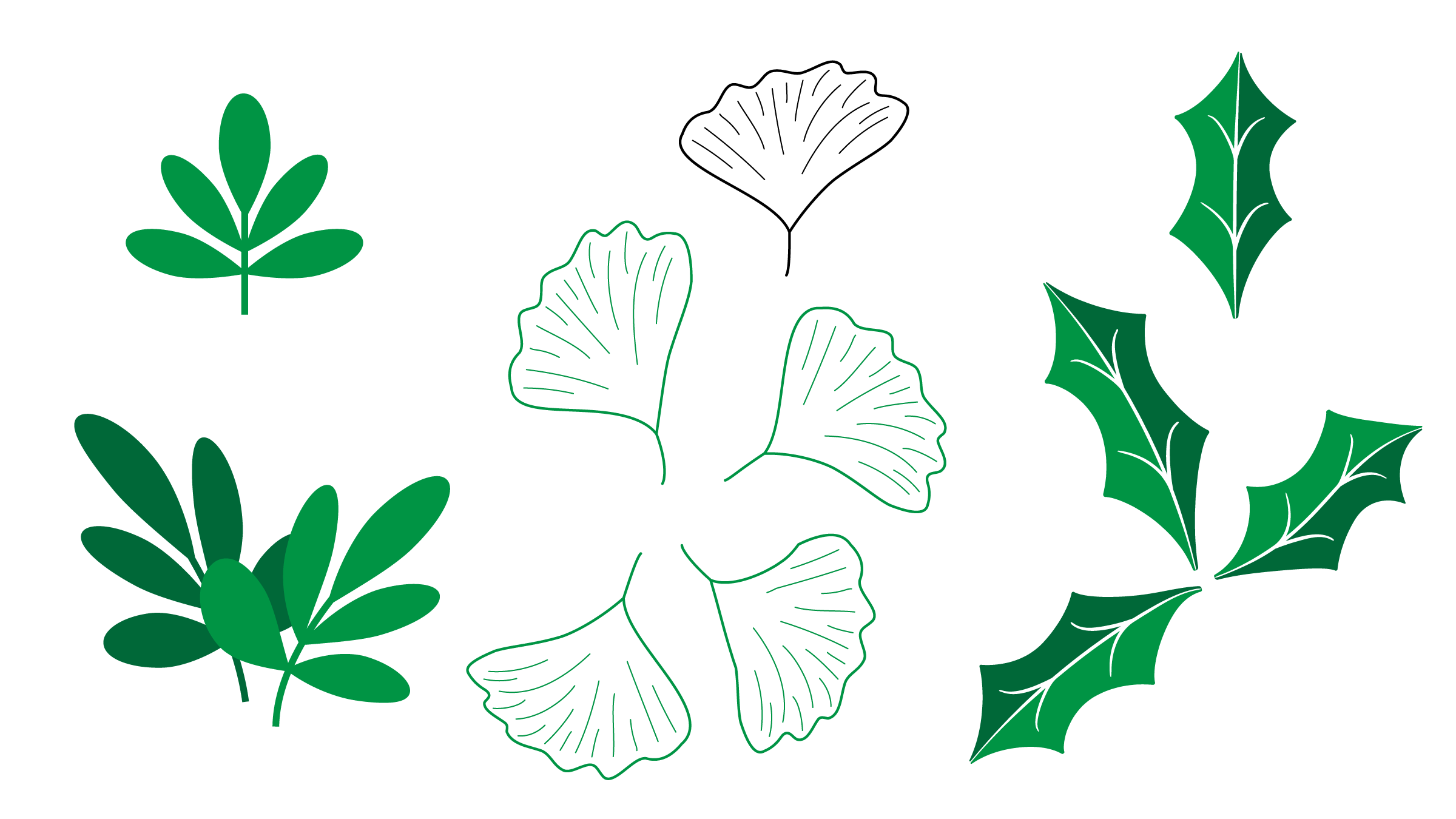
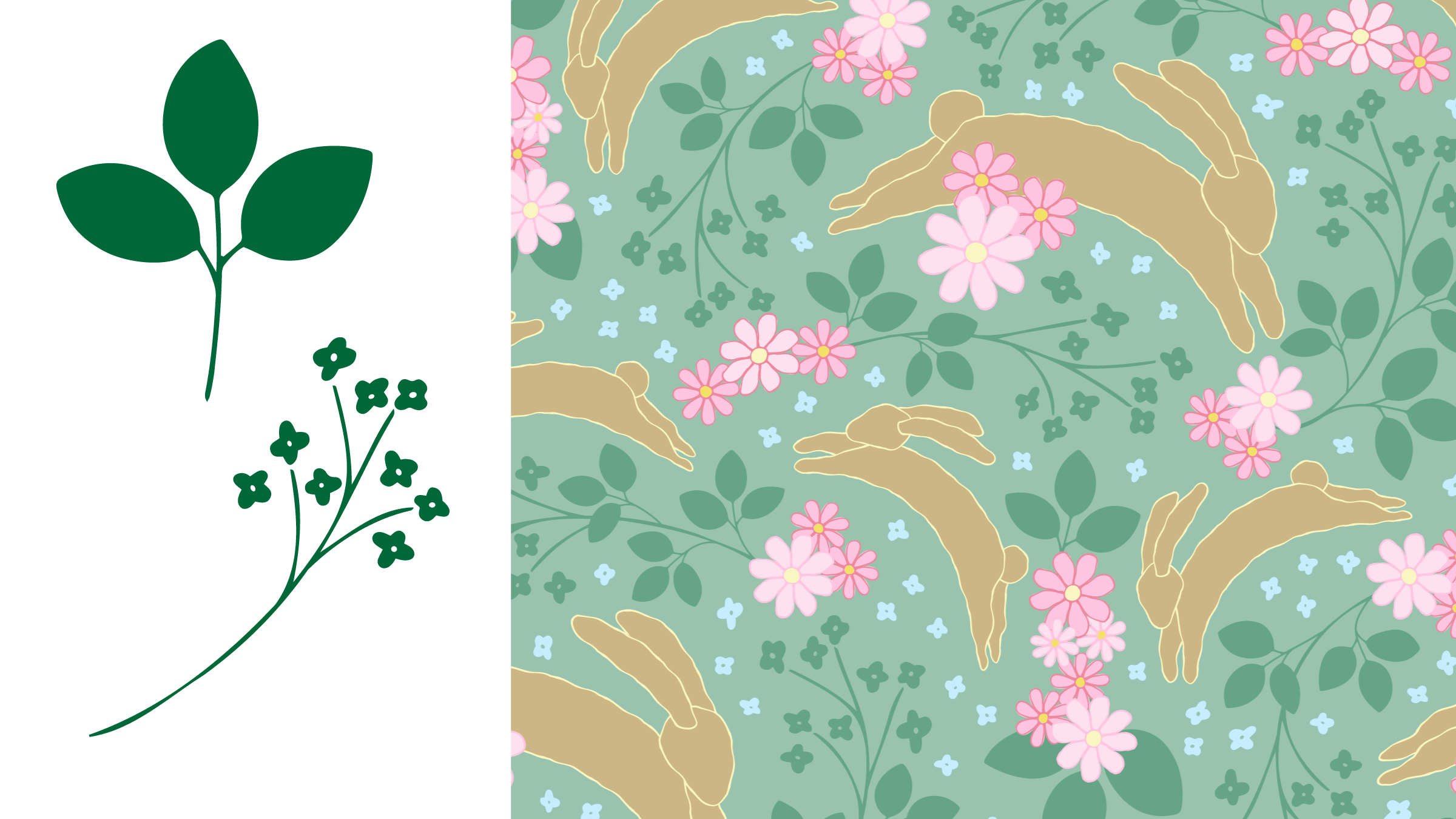
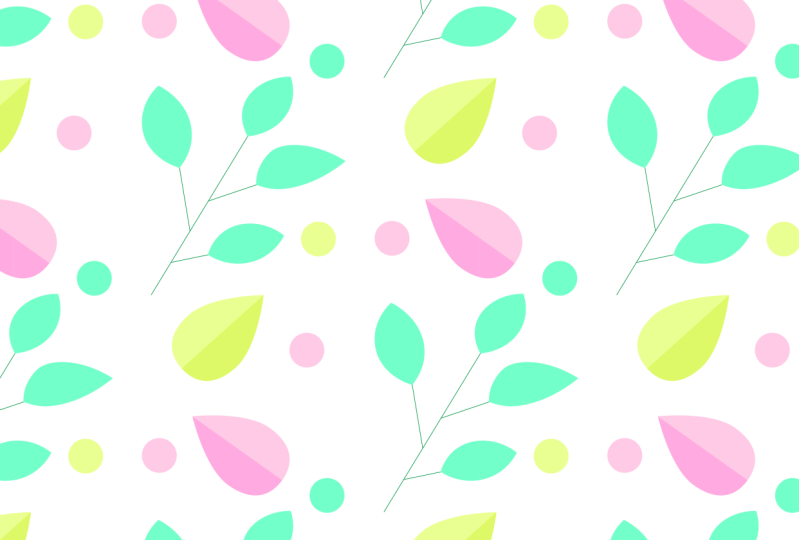
6. ¡Extra! Ejemplos de cómo uso los pinceles de hojas: Tengo una biblioteca de
pinceles de hojas a los que
recurro a la hora de crear ilustraciones
y todos los patrones. Este pequeño pincel de tres hojas aparece frecuentemente en mi obra, a veces como la estrella y
otras veces en un papel secundario. Hace que crear mis diseños mucho más eficiente
ya que puedo
manipular fácilmente el trazo para posicionar las hojas
exactamente como deseo. Así que pruébalo. Crea una serie de pinceles de hojas que podrás incorporar en tu
propio trabajo de diseño.
 Stacy Mitchell, Artist, Author, Entrepreneur