Transcripciones
1. ¡Hola! : D. Bienvenidos a este curso. Mi nombre es Martin, y estoy
muy contenta de tenerte aquí. Si alguna vez has
querido crear tu propio
producto digital en el pasado, pero primero te
detienes porque no sabes cómo
crear una
guía completa en PDF por tu cuenta, no
eres diseñador,
y además no tienes horas para dedicarte a construir
todo desde cero. Ahora bien, este curso
está hecho para ti. En este curso, te voy a mostrar cómo crear y vender tus propios productos digitales usando IA para hacer el
trabajo pesado por ti. Esto es lo que hace diferente a
esta clase. En esta clase, no necesitas ninguna experiencia en escritura o habilidades de
diseño para
poder hacer esto. Esta clase fue diseñada para
trabajar para un principiante completo con una idea y la voluntad de
implementar lo que aprendan. Entonces aquí hay un
trabajo rápido sobre qué esperar de esta clase. Vamos a
utilizar Claude AI investigar y
escribir tu guía, pulsa GPT para crear
tus imágenes y
diseño de portada y adorables para
construir tu página de ventas Te voy a caminar a través
de cada uno de estos dos paso a paso. Entonces, aunque no hayas usado
ninguna de estas herramientas antes, sabrás exactamente lo que debes hacer en cada una de ellas. Y para el final de esta clase, no solo
entenderás el proceso, sino que tienes un producto
PDF terminado con una página de ventas y una portada
lista para listar y vender.
2. Proyecto de clase:: Antes de saltar a
las lecciones de la cancha, esto es lo que quiero que
hagas para tu proyecto de clase. Ahora, para tu proyecto de clase, me gustaría que
envíes el enlace de tu primer producto PDF abajo en la sección de proyectos en este curso en particular para que
pueda seguir adelante para
poder revisarlo, y otros estudiantes también puedan revisarlo y
poder darte comentarios que te ayudarán a mejorar tu primer producto PDF. Entonces, si sigues los
pasos de EA compartí en este video en
particular, tendrás tu
primer producto PDF que está listo para
listar y vender y seguir adelante y pegar el enlace
en la sección del proyecto para que
podamos
pasarlo contigo, ¿verdad? Entonces eso es todo lo que necesito que hagas, y comencemos
en la siguiente lección.
3. Nuestra Hoja de ruta de 7 pasos: Entonces aquí están los siete pasos Hoja de ruta de creación de
PDF. Vamos a seguir
en este curso para crear y vender nuestros
PDF generados por IA usando proms de IA Ahora el primer paso es la selección de
NinchoTpic. Así que te explicamos
cómo puedes encontrar el
ninch o tema más rentable para crear tu guía en PDF
usando proms de IA El segundo paso es
la configuración de la página de ventas. Entonces, una vez que hayamos
descubierto el ninch o el tema sobre
el que queremos
crear nuestra guía en PDF, lo segundo que
haremos es seguir adelante y
configurar nuestra página de ventas Ahora la razón por la que
estamos configurando nuestra página de ventas antes de
escribir el PDF, que va a ser el paso cuatro es para que queremos
asegurarnos de que cubrimos todas las promesas que
vamos a estar haciendo en nuestra
página de ventas en el PDF. Entonces esta es la
razón por la que estamos configurando nuestra página de ventas primero antes de
crear nuestra guía en PDF. Ahora el tercer paso es
la creación de la portada PDF. Te mostraré cómo
puedes usar indicaciones de
IA para generar
portadas PDF hermosas y
muy guapas que se ven
extremadamente increíbles Ahora, el primer paso es la creación
completa de la guía PDF. Ahora, aquí es donde
ahora seguiremos adelante para crear una guía profesional en PDF que brinde gran valor
al cliente. Así que vamos a asegurarnos que la guía PDF que
vamos a estar creando
aquí mismo solucione todo el problema o los retos que está teniendo
el cliente, que les prometemos
en la página de ventas. Ahora, el quinto paso es
la creación de la imagen interior. Ahora, dentro de nuestra guía PDF, necesitamos o incluir
algunas imágenes en ellas. Te mostraré cómo
puedes
obtener un aviso de IA que
puedes usar para generar imágenes sobresalientes para cualquier tipo de guía PDF
que estés creando. Ahora, el sistema es donde
podrás alojar
tu archivo PDF en línea para que sea fácil para la
gente acceder a él. Entonces voy a estar mostrándote
las mejores plataformas que
vas a usar para
alojar tus archivos PDF. Ahora el siete paso es
cómo promocionar tu guía PDF. Entonces voy a estar mostrándote la manera EAP
que puedes seguir para seguir adelante y comenzar a
promocionar tu guía en PDF, que atraerá a
los clientes para que la compren Entonces este es el flujo de trabajo de ER que vamos a
seguir en este curso.
4. Decidir el producto en PDF para crear.: Decida sobre los
productos PDF a crear, aquí están los cuatro principales
mercados en los que siempre
recomiendo que
cree su PDF bajo. Ahora bien, la
razón principal por la que recomiendo estos cuatro mercados es porque
estos mercados son perennes y puedes
empaquetar tus conocimientos y venderlos globalmente bajo
estos cuatro mercados Ahora bien, el primer mercado
aquí mismo es el mercado de la salud. La gente quiere estar
sana, ¿verdad? Y esto es algo que es perenne que la
gente siempre querrá ahora, el segundo
es el mercado patrimonial Este es también otro mercado
próspero en el que gente siempre está
interesada durante todo el año Ahora, el tercero es
el mercado de relaciones. La gente quiere sentirse amada y ser amada y la gente
quiere amar mejor, y quieren
saber cómo pueden cuidar
mejor a su pareja. Por lo que proporcionar información sobre este mercado en particular también
es perenne Ahora, el cuarto es el mercado del
autodesarrollo. La gente siempre quiere
mejorarse a sí misma. Esa es la razón por la que compramos
libros para el autodesarrollo. Esa es la razón por la que
la gente aprende habilidades. Esa es la razón por la que la
gente va a la escuela cualquier cosa que pueda hacer para
poder
mejorarse mejor. Por lo que estos cuatro mercados
son siempre de hoja perenne, lo que significa que cualquier
producto que cree debajo ellos también será un producto de
hoja perenne Ahora, una cosa importante que
necesito decir es que su PDF no necesita
servir a estos cuatro mercados. Entonces, en nuestra última conferencia, te
voy a mostrar
cómo puedes
conseguir un nicho rentable de cada uno de estos mercados que
tenemos aquí, ¿de acuerdo? Entonces tienes que asegurarte de que
estás eligiendo solo un mercado, y estás encontrando tu nicho o
tema
rentable bajo ese mercado en
particular, ¿de acuerdo? Entonces, nos vemos en la próxima conferencia.
5. Cómo encontrar nichos y temas rentables para PDF con IA: Bien, entonces
ahora nos estamos adentrando en el
aspecto más práctico de este curso Entonces en este video, voy a estar
mostrándote cómo encontrar nichos o
temas PDF
rentables usando Cloud AI Entonces ya he preparado un prompt de descubrimiento de nicho
que puedes usar para encontrar tu nicho o
tema rentable para crear tu PDF. Entonces voy a estar adjuntando este prompt en particular abajo en el centro
de recursos de este curso. Así que asegúrate de
seguir adelante y revisar el centro de recursos para todas las indicaciones que
te
voy a dar para
que puedas usarlo para crear tu PDF de IA profesional Entonces aquí mismo, para
que puedas seguir adelante y
empezar a construir cualquier cosa
ahora mismo usando Cloud AI, lo que tienes que hacer
primero es seguir adelante y vas a ver proyecto aquí
mismo en el lado
izquierdo. Haga clic en Proyecto. Entonces te
va a traer
aquí mismo. Así que adelante y da clic
en Nuevo Proyecto. Sigue adelante y titula tu proyecto en
función de lo que estés trabajando. Entonces titulé el mío ahora mismo, mi primer producto digital de IA. Entonces puedes titular el tuyo
en función de lo que
intentas crear o el tipo de PDF que
intentas crear o el tipo de mercado al que
intentas apuntar. Entonces este en particular
queda sobre ti. Ahora, una vez que hayas
titulado tu proyecto, también
puedes seguir
adelante ahora mismo para agregar alguna descripción, pero no
me gusta hacer eso. Así que simplemente voy a seguir adelante
ahora mismo y hacer clic en concreto. Ahora, una vez que creas
tu proyecto, como puedes ver aquí
mismo, tenemos mi primer producto digital de IA. Ahora, lo siguiente
que tienes que
hacer para que puedas encontrar tu nicho o
tema de PDF rentable usando esta IA en la nube, todo lo que tienes que hacer
ahora mismo es simplemente seguir adelante y
dar clic en este signo más ahora mismo
y dar clic en Adjuntar archivo. Entonces vas a
ver el archivo AT
aquí mismo . Haga clic en el archivo AD. Entonces aquí mismo, seleccionaré
el prompt de Niche Discovery, subirlo aquí mismo. Ahora, vas a encontrar
este aviso de descubrimiento de Niche en el centro de recursos de este curso en particular aquí
mismo en Skillshare ¿Bien? Entonces una vez que lo hayas
subido ahora mismo, ahora, lo siguiente que
debes hacer es seguir adelante y hacer clic en Enviar. Ahora bien, este prompt te
va a recorrer algunas preguntas para
que te puedan entender mejor
y ayudarte a elegir el mejor nicho y tema
para tus productos digitales. Así que una vez que haga clic en
Stand ahora mismo, pueden
ver cómo me va a
caminar por aquí mismo. Como dijiste, te guiaré a través de esta conversación
una etapa a la vez. Ya sabes, va
a guiarme a través de ello, hacerme algunas preguntas, y tú sigues adelante y proporcionas las preguntas que te está
haciendo aquí mismo. Intenta en
lo posible ser muy, muy honesto con él para que
pueda conocer
tu interés y
ayudarte a encontrar el
mejor nicho
y temas posibles para
crear tu PDF. ¿Bien? Entonces como puedo ver cómo me
sigue haciendo
preguntas ahora mismo, y sigo, ya sabes, dándole respuestas aquí mismo. Simplemente te seguiré a través. Te va a correr a
través de todo. Ahora una vez que hayas terminado de
responder todas las preguntas, te
va a preguntar aquí mismo, va a
seguir adelante y
presentarte un nicho validado,
una persona de comprador real, un producto PDF claro que puedes seguir
adelante y crear y también el título que vende
ese producto en particular. ¿Bien? Como pueden ver,
eso es exactamente lo que me ayudó a
poder hacer ahora mismo. Y recuerda lo que yo
solo necesitas hacer para poder
hacer esto es solo subir ese prompt de
descubrimiento de nicho y darle una respuesta
honesta todas las preguntas
que te va a hacer. Y una vez que hayas terminado de
darle la respuesta, te va a dar
un nicho validado, una persona de comprador real, un producto claro para crear, y también el título que
venderá ese producto. Entonces esta es la primera
acción que
podemos tomar
que nos ayudará a poder crear
un PDF profesional que sepamos
que ya está
validado que a sepamos
que ya está
validado que la gente le
interesará antes seguir adelante y comenzar a
crear ese PDF. Haciendo esto
te ayudamos a evitar crear PDF que a la gente no le va
a interesar, ¿de acuerdo? Entonces te animo a que sigas
adelante y ejecutes esto
ahora mismo para que puedas
obtener estas cosas que
mencioné aquí mismo,
nuevamente, te va a dar ninch validado
una
verdadera persona de comprador, un producto claro y un título Entonces en mi caso de aquí mismo, se
puede ver cómo
me
fue capaz de dar la ninch en la que
voy a estar vendiendo Me da la persona comprador. Me da el título y el subtítulo que también
debería vender, y me da alguna
otra información como la promesa y todo eso Ahora, en nuestro próximo video, a la hora de
construir nuestra página de ventas, te
mostraré
cómo podemos usar esta información
que nos proporcionaste aquí
mismo para
poder seguir adelante y crear nuestra
página de ventas también usando IA.
6. con IA para crear una página de ventas en PDF de alta conversión.: Una vez que hayas conseguido
un nicho validado, una persona de comprador real, un producto claro para crear, y también el título que vende, que es lo que hicimos
en nuestra última clase. Ahora lo siguiente para que sigamos
adelante y hagamos es que sigamos
adelante y configuremos nuestra
página de ventas porque como dije, las razones por las que
estamos configurando nuestra página de ventas primero
antes de crear el producto PDF es asegurarnos que cualquier promesa que hagamos
en esa página de ventas, vamos a cubrir en el PDF que estamos
creando para que los clientes o la
gente que va a comprar el PDF no se
sentirá engañado en absoluto Ahora, antes de seguir adelante y comenzar a crear nuestra página de ventas, hay algo más
que tenemos que hacer. Ahora, lo que tenemos que hacer es
que tenemos que seguir adelante y llenar los detalles de nuestro producto. Entonces les voy a presentar con ustedes
una forma como esta. Voy a
ponerlo en la
sección de recursos para que puedas seguir
adelante y llenar tus propios detalles de
producto ahora mismo. Puedes ver que ya
llené mis propios detalles del producto. Así que ahora puedes ver aquí
están los detalles de mi producto. Incluí un nombre de blog
aquí mismo porque la
página de ventas que vamos a construir es una página de ventas
estilo blog, ¿de acuerdo? Esa es una de las mejores páginas de ventas de
alta conversión que puedes crear. Así que aquí mismo en el nombre del blog, solo
puedes escribir a
tu propio nombre de blog que quieras
darle aquí mismo, pero tiene que estar relacionado con
el PDF que estás creando. Entonces ya que aquí mismo que la IA después respondí
todas las preguntas aquí mismo, y fue capaz de darme
este ninch en particular para
seguir adelante y crear mi PDF del
cual es este PDF impulsado por IA Y me dio este título
en particular aquí mismo. Así que esto realmente me
demuestra que, bien, tengo que
asegurarme de que el nombre que voy a
darle al blog tiene que
alinearse tanto con el ninch también con el título
y
el subtítulo, Entonces por eso nombré mi
propia bienvenida a Hustle. Con Martin Blog, el blog de
Ingresos número uno digital en África. Después blog autonym. Adelante pones
el nombre que quieras usar como
autor del blog aquí mismo. Pon Martin fecha de publicación, pones la fecha de
publicación
aquí mismo . Después el titular. Ahora bien, cómo pude
obtener este
titular en particular aquí mismo, puede ver que el mío
dice la urodurcepcionista, revela cómo convirtió su teléfono en una máquina de
venta de PDF,
sin laptop, sin capital,
solo Así que pude
obtener esto aquí mismo a partir de la información que
Claude me dio aquí mismo, que es lo que utilizó para
ayudarme a conseguir mi nicho
validitd, la persona de comprador real,
y declarar producto Entonces, si le echas un vistazo a la promesa de que
estamos prometiendo al
cliente aquí mismo. Entonces dice promesa aquí mismo, convierta su teléfono en una máquina de venta de PDF usando herramientas de IA
gratuitas dentro de las 24 horas, sin computadora portátil y sin capital. Entonces, como pueden ver,
así es como podemos conseguir esto. Convierte tu teléfono en máquina de venta de
PDF, sin laptop, sin capital. Entonces esta
recepcionista ECR Do donde lo
conseguimos aquí mismo es
de nuestra persona comprador Se puede ver que nuestro comprador aquí
mismo es un granjero que tiene
26 años y es de
Ecorodo y es recepcionista, ¿de Ecorodo y es recepcionista, ¿ Entonces así es en realidad como combinar este comprador
y también la promesa, puedes llegar a un titular muy seductor
para tu propio producto, Ahora, el nicho aquí mismo, acabo de pegar el nicho
que nos da aquí mismo ver si la fastidio aquí, ya ve a nuestro ninche aquí mismo Así que adelante e
incluye a tu ninche. Entonces el comprador objetivo
también es este comprador que
tenemos aquí mismo, ¿de acuerdo? Así que adelante y lo incluyes. Entonces el problema central, la historia de fondo personal,
y todo eso, puedes encontrarla si
sigues esta cosa muy, muy bien, puedes
encontrar toda esta información aquí
mismo, ¿de acuerdo? Entonces, para que sea más fácil para
ustedes seguir adelante y llenar. Entonces, en lugar de que tú
solo, ya sabes, seguir
adelante para copiar
la mayor parte de esta información aquí
mismo de este lugar en
particular, Claude te dio un nicho
validado, comprador
real y productos claros
y títulos y todo eso. Es de copiar todas estas
cosas de aquí para pegarlas debajo de estos títulos
particulares aquí mismo, como el titular, el nicho, y el comprador objetivo
y así sucesivamente y así sucesivamente. Entonces lo que voy a hacer
es que voy a adjuntar todos
los detalles del producto que tengo
aquí mismo. Por mi cuenta. Entonces todo lo que simplemente tienes
que hacer, voy a adjuntarlo. A lo mejor voy a titularlo los detalles de
mi producto. Entonces, si vas a la sesión de
investigación, vas a ver los detalles de
mi producto. Ahora, todo lo que simplemente tienes que
hacer es seguir adelante y abrir un nuevo hot on Cloud. Entonces una vez que abras un nuevo
gráfico en Cloud AI, ahora, vas a seguir adelante y click en este adjunto
porque vas a estar agregando esto
mis detalles del producto, este en particular ahora que ya
he creado, ¿bien? Porque estás
tratando de remodelarla. Así que simplemente tienes que
hacer ahora mismo es solo para seguir adelante y dar click
en este Adjuntar Ple. Pero siempre animo
a la gente a hacer esto bajo
ese mismo proyecto. Así que solo vuelve al proyecto. Ves el proyecto que ya
has creado. Entonces, cualquier cosa que estés haciendo, hazlo bajo este proyecto para que estés más organizado, ¿de acuerdo? Así que apenas desde aquí, podemos seguir adelante y dar
clic en Adjuntar Archivo. Subir que mis propios detalles
del producto, como pueden ver, aquí
están los detalles de mi producto. Entonces ahora aquí está el aviso que sigas adelante
y pegas, ¿de acuerdo? Así que adelante y pega
este prompt de ERT. Voy a adjuntar
este mensaje en particular dentro de estos
documentos en particular, ¿de acuerdo? Entonces todo lo que tienes que hacer es solo editarlo, copiar
este prompt. Ahora, este
modelo de hilo rápido después de que adjunten resumen de
contenido para ingresos en
PDF impulsados por IA Bprint, ¿de acuerdo? Porque de eso se trata este particular los
detalles de mi producto, ¿de acuerdo? Recuerda, estás
tratando de remodelar esto para tu propia información
que te ayudo a poder obtener aquí mismo
dependiendo del mercado
y el producto en el que intentes
crear PDF, ¿verdad Entonces una vez que hemos venido aquí mismo, así y generamos un nuevo resumen de contenido de
remodelación Oh, ahora, aquí mismo,
esto por ahora mismo, ahora
tienes que seguir adelante y poner tu propio título aquí mismo. Por ejemplo, si mi propio
título, si vengo aquí mismo, mi propio título es dejarme
subir aquí mismo. Voy a decir que mi propio título es este plano de ingresos de EDF, adelante y copia tu
propio título aquí mismo y vuelve al y
pégalo aquí mismo ¿Bien? Ahora bien, las notas
que pongo aquí mismo, dice, notas, desprecian
la información No necesitó
generar este brief, mantener la misma estructura que el brief de contenido para
el plano de ingresos de AI
PoWr PDF Ahora, te estoy diciendo que mantengas esta misma estructura que
tengo aquí, ¿de acuerdo? Entonces por eso les estoy dando esto ahora a
ustedes para que se aseguren de que esté manteniendo la misma estructura. Entonces una vez que
lo hayamos hecho lo último que
vamos a hacer es que aquí decimos a continuación es alguna otra información que puedes extraer para crear un nuevo brief porque en este momento
estás tratando remodelar lo que tengo
aquí y crear tus
propios detalles del producto, al
igual que tengo mis propios
detalles del producto ahí mismo, ¿de acuerdo? Entonces simplemente tenemos que hacer ahora. Entonces aquí que digo, a continuación hay alguna otra información que puedes extraer para crear
el nuevo brief. Solo ve por aquí y copia todo desde este
nicho hacia abajo, ¿de acuerdo? Copia todo de este nicho y detente donde te detienes, ¿de acuerdo? Solo léelo y
asegúrate no estar copiando cosas
que no necesitas. Bien, entonces voy a volver aquí bajo esta etapa
siete, aquí mismo. Yo sólo voy a copiar todo
bajo la etapa siete. Bien, me detendré antes de
abrir la línea para un arte. Bien, así que lo voy a
copiar aquí mismo. Vuelve aquí, y yo lo
pegaré debajo de aquí. Voy a pegar todo
aquí, ¿de acuerdo? Entonces como pueden ver,
esto es lo que pego. Selecciono de este nicho. Así que pegué todo aquí abajo Una vez que salga adelante ahora mismo y haga clic en este enviado aquí mismo. Entonces lo que va a hacer
es que va a seguir adelante y cambiar todo lo que
tenemos aquí mismo para que
coincida con los detalles de su propio producto. ¿Bien? Como puedes ver, va a cambiar el nombre del blog por ti. Se va a cambiar titular va a
cambiar el nicho. Va a cambiar el
comprador de objetivos y el problema central. Y está cambiando
todo esto. Es obtenerlo de toda
esta información que ya
operaste aquí mismo,
porque recuerda, esta información te
dio el nicho validado, el comprador real, un
producto claro y el título. Por lo que tiene toda la información que necesita en este momento para poder crear sus propios detalles de producto porque son estos
detalles del producto los que puede usar. Así que ahora adelante y
genera tu página de ventas. Pero antes de hacer eso, te
animaré a leas todos los detalles
del producto que generó para
ti para que puedas hacer los dis necesarios que
quieras hacer en
caso de que
haya algo que se dirija que no sea, por ejemplo, si usa un nombre que no quieres que use, puedes
cambiar el nombre. Si usa una fecha que no
quieres usar,
puedes cambiarla. Si usa un nombre de blog que no quieres
usar, puedes cambiarlo. Si usas un titular que no
quieres que use,
puedes cambiarlo, ¿de acuerdo? Entonces este es el mejor lugar
para la mayoría de estos cambios. Y una vez que hayas terminado, sigue
adelante y guarda ese archivo como un documento de Google, bien, como un archivo de perro. Entonces, una vez que haces esto, tienes detalles de producto
similares
como los que tengo aquí, pero tu propia información va a ser diferente
dependiendo del mercado
al que te dirijas y el producto PDF que
intentes crear, ¿de acuerdo? Pero vas a tener
esta misma estructura que yo tengo aquí mismo. Ahora, para poder ahora seguir
adelante y crear nuestra página de ventas, voy a estar usando esto
mis propios detalles de producto que ya he
generado aquí mismo, siguiendo todo lo que te
he mostrado hasta ahora, ¿de acuerdo? Ahora, para que yo
pueda hacer eso, para que podamos
crear nuestra página de ventas, vamos a estar
usando esta IA dos aquí conocida como
adorable dot DEV Así que ve al adorable punto Dev
y crea una cuenta. Como pueden ver, estoy usando
mi cuenta gratuita aquí mismo. Como pueden ver, en realidad
este es un Plan en estos momentos. Así que crea
una cuenta gratis. Ahora, una vez que hayas creado
una cuenta gratis, sigue
adelante y pega este mensaje que
pegué aquí mismo, ¿de acuerdo? Ahora, una vez que hayas
pegado este prompt, voy a incluir la
mayor parte de este prompt, todo este prompt en
la sección de recursos, y voy a
titularlo muy bien sepas el prompt
que
estás pegando en Claude y el que
estás pegando en adorable o cualquier otra plataforma que te
estoy mostrando Lovable nos va a
ayudar a poder
crear nuestra página de ventas, ¿de acuerdo? Ahora, una vez que hayas pegado esto ahora, lo siguiente
que tienes que hacer, sigue
adelante ahora y copia detalles de
tu producto
que CBT te dé Puedes copiar
todo aquí mismo o puedes seguir adelante y dar clic en copiar desde aquí para que
puedas ver copage Ahora, una vez que lo copies,
vuelve a adorable. Ahora, una vez que hayas pegado este regordete ahora que
se supone que debes pegar en adorable,
ahora debajo de él, adelante y pega detalles de tu producto Como pueden ver, si me
acerco aquí mismo, pueden
ver dónde comenzaron el aquí y los detalles de mi producto. Entonces así es como vas a pegar tus propios detalles del producto. Y antes que nada, tienes
que incluir este formulario que tengo aquí mismo para que
sepas lo que le pides
que haga por ti. Ahora, una vez que hayas terminado, sigue
adelante y haz clic en este stand aquí mismo
para que comiences a construir. Bien, así que ahora mismo hemos
pegado el nuestro, y he seguido adelante para crear este archivo HTML y CSL que ves aquí mismo,
que es lo que estás viendo en la
arena de la mano derecha ahora Entonces déjame seguir adelante y ampliar esto para que podamos ver lo que creó
para nosotros aquí mismo. Puedes ver que nos
va a ayudar a crear una página de ventas estilo bloque para nosotros que podamos
usar
para poder promocionar el PDF
que estamos creando. Ahora, fíjate,
no hemos creado este PDF, pero la razón por
la que antes que nada,
creamos nuestra página de ventas es para asegurarnos de que todas las promesas y todo lo que se
estableció en esta página de
ventas en particular , lo vamos a
cubrir en nuestro PDF, y voy a estar
mostrándote cómo puedes hacerlo. Se puede ver
aquí mismo es incluso
dando algunos bonos aquí mismo. Bien, yo di dos
bonos aquí mismo. Así que vamos a estar creando estas cosas que
ves aquí mismo, las imágenes que agregó para nosotros, los testimonios aquí mismo, los
vamos a estar editando y todo eso, como puedes ver, esta es en realidad una página de ventas completa que
se creó con solo usar detalles de
mi producto
que Claude AI me
ayudó a poder
generar y también por poniendo el prompt que
agrego aquí mismo en la plataforma adorable para ayudarnos a poder
crear esta página de ventas Como puedes ver que parte de la información
aquí mismo importa muy bien. Veo que mantiene el
mismo titular que le
dimos aquí mismo a
partir de los detalles de nuestro producto. Se mantiene ahí ese
mismo titular. Entonces, la mayoría de las cosas van a estar
manteniéndolo aquí mismo, pero algunas otras cosas
que creas en tu página de ventas son
de la información que la proporcionaste aquí mismo, de la
historia de fondo de tu persona y del comprador objetivo y cualquier otra información que vas a estar
proporcionando aquí mismo Conoce la mejor información para elegir que
seguirás adelante y crearás una página de
ventas de muy alta conversión para ti, ¿de acuerdo? Eso incluye los
aguinaldos, los premios, porque vas a
estar sumando todo. Y como dije, si han seguido todo lo que les
enseñé a hacer, podrán
tener su página de ventas ahora mismo escrita
aquí, ¿de acuerdo? Ahora bien, lo siguiente que también
podemos hacer
ahora mismo que
todavía no somos amables es que le podamos pedir que publique este código en particular que
él mismo ha creado aquí mismo, vivir en adorable, y
va a
seguir adelante y publicarlo
aquí mismo y darnos un enlace Entonces si sigo adelante y abro
este enlace aquí mismo, ahora van
a ver el sitio que él creó
para nosotros ahora mismo. Entonces podríamos terminar ni siquiera necesitando un sitio web
para que podamos
usar este enlace en particular porque este es
el
enlace de nuestra página de
ventas, ¿de acuerdo? Pero para algunos de ustedes
que poseen un sitio web, digamos que tienen un
sitio web de WordPress y quieren alojar su propia página de ventas
en su sitio web de Wordpress, todo lo que simplemente tienen que hacer es
solo ir a su sitio web BOD Adelante e instalar el
complemento conocido como elemental Se puede ver este plougin aquí
mismo llamado Elemental. Adelante y agrega este plougin. Ahora, una vez que agregues este plougin, ve a tus páginas, adelante y da clic
en Agnew Una vez que hayas hecho eso, dale el titooname y llámalo PDF o simplemente puedes
titularlo el nombre de Mi propio nombre de mi
curso aquí mismo es, déjame venir
aquí y recogerlo. Aquí mismo, lo llamamos producto digital AI
Power. Voy a ir aquí y copiarlo. Así que vuelve aquí, solo lo
nombraré,
te daré ese nombre, ¿verdad? Así que una vez
que lo hagas, sigue adelante y da clic en Editar con elemental. Recuerda, estás agregando plugin
elemental. Entonces, una vez que el
archivo elemental se abra aquí mismo, ahora vaya a la configuración de la página, desplácese hacia abajo aquí. Ahora sigue adelante y oculta el título y cambia
este diseño de página, cambia el diseño de página
a lienzo elemental. Como puedes ver, ahora
tienes toda una página en blanco. Así que ve al widget de búsqueda en la parte superior izquierda
y busca HTML. Entonces, una vez que hagas eso, arrastra este HTML encima de
este widget de arrastre aquí. Ahora puedes ver esta
casilla se abrirá aquí
mismo para que
ingresemos nuestro código HTML. Así que ahora, vuelve a Love Ebo. Así que simplemente puedes decidir
seguir adelante y copiar todo
este código
que te da aquí
mismo o simplemente puedes
venir aquí mismo a la
página que creó para ti. Derecha, haz clic en tu mouse. Siga adelante y haga clic en
esta fuente de la página de visualización. Ahora, adelante y haz
Control A para poder copiar todos los archivos o los
códigos que tiene aquí mismo. ¿Bien? Copiemos todo
este código. Ahora vuelve a tu lado. Ahora adelante y pega el código
DSN en esta tu carpeta de código
HTML Y una vez que lo pegas, como
puedes ver aquí mismo, el lado ahora
aparece justo aquí, ¿de acuerdo? Así que solo puedes regresar un
poco aquí mismo. Entonces aquí mismo,
se puede ver este lado. Ahora bien, si quieres seguir
adelante y hacer que esta cosa se alinee bien,
déjame mostrarte cómo hacerlo. Pero creo que
sabes hacerlo así que si
no sabes cómo usar el
elemental, así lo haces. Siga adelante ahora mismo y haga clic en este top ve iconos aquí mismo. Ahora ve a Avance. Si vas a Advance,
quita el relleno, ¿de acuerdo? Entonces el patrón ya
no está ahí. Entonces lo siguiente que
tienes que hacer va a maquetación. Ahora cambia este contenido con
de jefe a lleno con. Ahora, una vez
que haces eso, como puedes ver, todo se ha estirado aquí
mismo, ¿de acuerdo? Entonces este de aquí está
alojado en nuestro sitio web. Como puedes ver, todo aquí
mismo está alojado
en nuestro sitio web. Mientras que, si sigo
adelante y hago clic en vista previa ahora para que
veas la URL del sitio web, puedes ver la URL de
nuestro sitio web aquí mismo, y esta está alojada
en el sitio web, ¿de acuerdo? Entonces es
lo mismo con la que Lovable aloja para nosotros porque ovablew va a
parar con la aplicación de punto adorable, ¿ parar con la aplicación de punto adorable Para que puedas ver el
que Lovable alojó y el que
está alojado en nuestro sitio web Entonces, ya sea que quieras alojar
en tu propio sitio web o quieras publicarlo
ahí mismo en ovable, ya
tienes tu
página de venta establecida aquí mismo Entonces también
vamos a poder cambiar estas imágenes aquí
mismo y también agregar cualquier otra información que quieras agregar o cambiar cualquier información que
queramos cambiar. Puedes cambiarlo directamente aquí
mismo en lovable simplemente diciéndole a la herramienta de IA que cambie
esta imagen en particular Tal vez subas una imagen aquí
mismo y te pides
que agregues esa imagen en particular a
esta imagen de alto héroe aquí y sigas adelante y agregues la
imagen aquí mismo, ¿de acuerdo? Entonces así es como puedes ser
capaz de hacer la mayoría de los cambios. Pero vamos a estar
haciendo eso una vez que hayamos
terminado de crear nuestro PDF y otros materiales que necesitamos
agregar aquí mismo, ¿de acuerdo? Porque aquí mismo, se
puede ver
que da algunos bonos aquí mismo. Tenemos dos bonos aquí mismo. Entonces vamos a crear
los dos bonos aquí mismo. Y aquí mismo es incluso
tener una imagen bondu. Entonces también vamos a estar
creando una imagen Bondu. Y los vamos
a agregar todos aquí mismo, ¿de acuerdo? Ahora bien, lo siguiente que también
tenemos que hacer aquí antes irnos es crear
nuestra página de TQ, ¿de acuerdo? Porque cuando alguien
compra nuestro producto, cuando alguien quiere
obtener el PDF, primero
que nada,
aprenderá en la página de ventas, que es lo que
tenemos aquí mismo Ahora, una vez que finalmente compren el producto y den clic en obtener el Blueprint
y realizar el pago, van a aprender
en la página de TQ Entonces para que podamos
crear nuestra página de TQ. Entonces una vez que ya tienes esto, ahora simplemente sigue adelante
y pega este sencillo código. Así que adelante y pega este mensaje de la página de
agradecimiento, ¿de acuerdo? También voy a incluir
el
prompt de la página de agradecimiento en la
sección de recursos aquí mismo. Ahora bien, esto es
lo que necesitas cambiar. Así que adelante y cambia
tu propia URL de página de ventas. Entonces puedes decir que incluí el
mío ahora mismo, ¿de acuerdo? Entonces, pero va
a venir así. Así que adelante e ingresa
tu propia URL de página de ventas, ER desde la que
alojaste en tu propia página web, o desde la que LoveB ya
te ha ayudado a poder generar, que es esta en particular que tenemos aquí, bien Así que sigue adelante y copia el enlace de tu propia página
de ventas aquí mismo. Una vez que copies el enlace, vuelve a Love. Entonces donde veas,
lee la página de ventas
sigue adelante y pagina tu propia página de ventas
ahí mismo, ¿de acuerdo? Por lo que también puedes
hacer bien en leer todo el prompt este momento y hacer clic en Enviar. Ahora, una vez que hagas clic en Onsen,
sigas adelante y generes la página de agradecimiento
para ti, como puedes ver la página de
agradecimiento se genera para mí
ahora mismo una vez que haga clic en OSN Si sigo adelante y amplío esto, pueden
ver la
página de agradecimiento que tenemos aquí mismo. ¿Bien? Ahora, es en esta página de TQ ahora que
vamos a estar agregando el enlace descargable de nuestro
PDffle que hemos creado Así que una vez que creamos el
PDffle y lo
alojemos, en línea, podemos seguir adelante y poner el enlace aquí para que una vez que sigan
adelante y hagan clic en este enlace, descarguen todo el PDF y las promesas que
hicimos para ellos, ¿de acuerdo? Como puedes ver, incluso
incluyó el enlace de descarga a todos los demás bonos
que les ofrecimos. Por eso te instruimos para
llegar a nuestra página de ventas, ¿de acuerdo? Y esta es la razón por la
que estamos haciendo esto paso a paso sin saltar
ningún paso, ¿bien? Entonces, si sigues esto ahora mismo, ahora ya tienes
tu página de ventas, y ahora tienes
tu página de agradecimiento. Como dije, siempre
haz bien en llegar a toda
la palabra que la IA
generó para ti aquí mismo. Entonces, si hay algún error, puedes indicarle que haga
esas ediciones necesarias, Entonces aquí está nuestra página de agradecimiento. Aquí está nuestra página de ventas. Entonces, una vez que alguien aterrizó en
esta página de ventas y le encanta el producto PDF y haga clic para hacer la compra
y termine de comprar, aterrizarán en
esta página de agradecimiento para que ahora sigan adelante y descarguen el PDF por el que ya
han pagado. Entonces cuando lleguemos a
la sección donde vamos a alojar
el PDF en línea, voy a estar mostrando cómo se
puede conectar
todas estas cosas,
incluso incluir el
enlace para que
una vez que un cliente compre el
producto y realice el pago, pueda obtener este enlace de página de
agradecimiento. Ahora adelante y
descarga el PDF, ¿de acuerdo? Y también te voy a mostrar
cómo puedes seguir adelante y conectar
todas las cosas arriba.
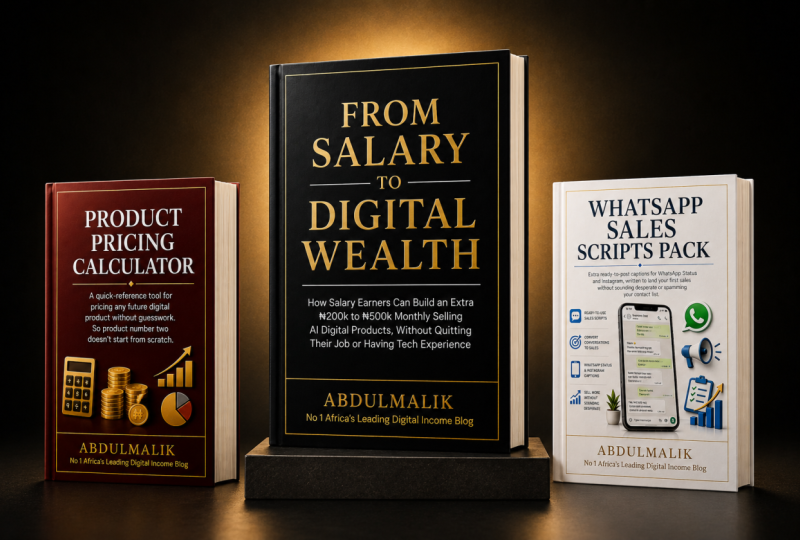
7. Creación de una hermosa portada de PDF con IA: En esta lección, voy
a estar mostrándote cómo
crear una hermosa portada en
PDF usando IA. Entonces ahora que ya tenemos nuestra página de ventas y también
nuestra página de agradecimiento. Ahora, antes de seguir
adelante para comenzar a usar
nuestra página de ventas para poder
crear nuestro contenido completo en PDF,
sigamos nuestra página de ventas para poder
crear nuestro contenido completo en PDF, adelante para crear las portadas en PDF que
vamos a estar incluyendo en estas áreas. Como, por ejemplo, tenemos que
exhibir el producto que
estamos tratando de vender, y tenemos
que asegurarnos de que el producto se vea muy,
muy presentable aquí mismo Entonces, por eso
vamos a estar creando portadas en
PDF que muestren el
título del producto, los subtítulos, para que la gente tenga una idea de lo
que va a conseguir. Entonces vamos a estar creando la portada PDF para
nuestro producto principal, que es el plano de
ingresos de PDF impulsado por IA, ¿de acuerdo? Y aquí mismo en
nuestra página fuente, les
estamos ofreciendo
dos bonos aquí mismo. El primer bono aquí mismo es el paquete de
guiones de los primeros diez compradores, y el segundo bono es la hoja de
precios, ¿de acuerdo? Y además, vamos a
crear un paquete de imágenes
aquí mismo que va a sumar los tres productos
juntos, ¿de acuerdo? Entonces eso es lo que
vamos a estar haciendo aquí mismo en este video. Entonces, sigamos los cuatro
primeros y creamos la primera portada para la preimpresión de ingresos de PDF
Powered AI, que es el
producto principal que estamos promocionando usando esta página de
ventas, ¿de acuerdo? Ahora bien, la herramienta que
vamos a usar para hacer eso es Chat GPT, ¿bien? He probado varias
herramientas por ahí, y Chat GPT me ha dado portadas de
PDF de
la mejor calidad, ¿de acuerdo? Ahora, ya formulé
un prompts que
vamos a estar usando para
poder hacer eso, ¿de acuerdo? Para que puedan ver,
tengo un prompt para la
plantilla de maqueta PDF única aquí mismo, ¿de acuerdo? Así que adelante y descarga este prompt en la sección
de recursos. Entonces solo haz algunos
ajustes necesarios aquí mismo como, donde te voy a pedir que
pongas el título de tu producto, cambies el título del producto por
el título de tu producto. Aquí mismo, donde
hablo del color de fondo, pongo el color que
quieras usar, donde hablo de Tito, pongo el título principal
de tu producto, donde hablo de subtítulo,
pongo tus Ahora bien, en esta sección media,
es muy importante. Si quieres agregar algún gráfico
específico, o si quieres que la IA cree
algún gráfico o
imagen específica que vaya a estar
frente a tu portada PDF, aquí es donde
quieres indicar los gráficos o la imagen que querías
agregar aquí mismo. Entonces en la parte inferior,
va a agregar el autonym, la credencial automática,
y todo Solo sigue adelante y haz
esta edición necesaria y copia todas las cosas enteras, ¿de acuerdo? Así que solo sigue adelante y haz clic
derecho y cópialo. Ahora, una vez que lo copies, vuelve a Char GiPt
y haz la pasta Entonces aquí mismo, he seguido
adelante para basar las
escrituras del baile de graduación iba
a decir que cambié el título del libro por el
título de mi libro, que es la reimpresión de ingresos de
PDF Powered AI Si me desplazo hacia abajo aquí mismo, verás que he
cambiado el subtítulo a, ya
sabes, el subtítulo
que tenemos para el Y aquí mismo, se puede ver hasta el color que
le di aquí mismo, que es verde esmeralda. Si vengo aquí mismo, pueden
ver donde incluí nombre
del autor aquí mismo, que es Martin También Autos
credencial número uno,
digital y computor, digital y computor, Para que veas como puedes ser capaz de hacer todas estas ediciones. Así que simplemente voy a
venir aquí mismo y hacer clic en SendPmpt Ahora, una vez que envié este mensaje, AI siguió adelante para crear esta portada de
libro electrónico de aspecto profesional para mí en este momento. Como puedes ver cómo fue
capaz de agregar el título, agrega el subtítulo derecho Y esta es la sección media, que son los gráficos que
quería agregar bien. Entonces, ya que estoy creando un
libro electrónico que la gente solo puede usar su teléfono para crear
los libros PDF de IA, ¿verdad? Entonces eso es en realidad lo que te
pedí que hicieras
aquí mismo, que pusieras un teléfono, pongas PDF y mostraras el PDF que está
imprimiendo dinero en efectivo, ¿verdad? Entonces así fue como ahora fue
capaz de crear estos gráficos y
editar aquí mismo. Y entonces aquí
se puede ver
también el de Martin y el total de ingresos
digitales número uno. ¿Bien? Entonces, si sigo subiendo justo aquí y te muestro
la sección media, puedes ver cómo se lo explico. Debajo de la
sección media, dije, agrega gráficos realistas de un
phon imprimiendo dinero a través archivos
PDF y seguro que combina bien con el
estilo de toda la página. Entonces ya sabes de qué se trata tu
tema. Entonces pídele que te dé lo
que quieres que te dé. Y así es como va
adelante y crea
esta portada de libro electrónico de
aspecto muy profesional. Ahora, la siguiente portada que
seguirá adelante ahora mismo y creará son las
cubiertas de bonificación, ¿verdad? Entonces este
primero en particular ahora mismo que dice los primeros diez compradores, ¿de acuerdo? Entonces eso es lo
que vamos a ir. Entonces
vamos a seguir adelante y copiar todo
este guión ahora mismo
y hacer estos mismos cambios, cambiar el color que
quiero que esté ahí,
cambiar los títulos, cambiarlo de títulos, y pedirle a AI que ponga los gráficos que quiero que
ponga poner autonom y credencial Entonces así es como lo
vamos a hacer de nuevo. Y adelante y
genera eso, ¿de acuerdo? Así que déjame volver a Thar
JPT y hacerlo de nuevo, ¿de acuerdo? Entonces ya mismo he enviado este
en particular. Verás, cambié el
fondo a Deep Ridge Brown. Cambié el título a los
primeros diez comprador guión p subtítulo Era listo y puse la descripción de la
sección media Yo le di instrucciones sobre lo que
quería agregar ahora mismo, ¿de acuerdo? Entonces, y aire ya he ido
adelante para volver a crearlo. Como puedes ver, el PDF
que creaste aquí mismo, el primero entonces el
paquete de script comprador, poner los subtítulos, poner el teléfono, ya sabes, poner los gráficos como
la forma en que quería
hacerlo y el autonym
y credenciales ¿Bien? Entonces lo mismo es lo que voy a hacer
por el Bono dos, que es la
hoja actual, ¿verdad? Entonces seguiré adelante,
copiaré todo esto, copiaré todo esto, luego
volveré a hacer la edición necesaria para que coincida con lo
que estoy tratando de promocionar. Tan particular este es
en realidad el titular y una guía de referencia de una semana para fijar el precio de cualquier producto
digital futuro. Creo que en realidad estos son
los subtítulos, bien. Entonces esto es lo que voy
a usar como subtítulos. Entonces todo lo que digo pre que
tienes que hacer es solo
volver a CharPt y seguir
adelante y hacer la pasta nuevamente para
comenzar a crear esto y hacer la edición necesaria y los colores que quiero
agregar ahí mismo ¿Bien? Entonces, una vez
que hayas terminado de hacer la edición que quieres hacer, solo tienes que seguir adelante y dar clic en este prompt de tienden para
poder generar. Entonces sí, ya terminé de
hacer la edición. He seguido adelante para hacer
clic en el aviso de consentimiento. Como pueden ver,
cambié el paragrama de éste por este rojo carmesí
profundo Bien, y cambio los títulos, y cambio toda esa
otra información. Y si vengo aquí mismo, para que veas lo que nos
dio aquí mismo. Entonces nos dio el título, subtítulo, y los gráficos que quiero incluir
ahí y todo eso ¿Bien? Entonces así es exactamente
como puedes generar tus maquetas de portada PDF ¿Bien? Estos son muy, muy
vitales porque es bueno presentar tu
PDS en este formato
porque este formato en particular
en realidad aumenta el valor percibido
del PDF que
estás creando, ¿de acuerdo? Ahora, lo siguiente que
tenemos que hacer ahora es ahora
seguir adelante y hacer el marcado de
paquete, ¿de acuerdo? Como puedes ver aquí mismo,
tenemos que insertar un
paquete aquí mismo. Entonces este paquete tiene que venir con la guía principal entonces más
los bonos aquí mismo. Entonces la guía principal es la
primera que creamos, y los bonos es esta Bien, entonces vamos a estar
uniendo a los tres, ¿bien? Y como dije, también he
preparado un prompt para eso. Entonces simplemente tienes que hacer, ir a la pantalla del video. Vas a ver este aviso de maqueta de
paquete. Creo que va a estar bajo este sencillo prompt de
maqueta de PDF, ¿de acuerdo? Entonces solo sigue adelante
y cópialo bien. Entonces una vez que lo copies, solo
dile a AI cómo quieres que esté donde quieres que esté el libro
izquierdo el libro central
va a ser el libro principal, y el libro correcto será
el segundo libro de bonificación, ¿de acuerdo? Así que voy a copiar estas
cosas aquí mismo y seguir adelante y subir y
hacer las ediciones necesarias, que es lo que voy a seguir
adelante y hacer ahora mismo ¿Bien? Entonces yo solo antes que nada, adelante y copiaré todo. Así que voy a seguir
adelante y copiar esto. Una vez que copie esto,
volveré a HargPT aquí mismo. Entonces estos son los únicos
únicos creados hasta el momento. Entonces seguiré adelante y pegaré esto. Si pago esto,
solo voy a seguir adelante y cambiar el libro de la izquierda o
dejarme antes que nada, cambiar el
libro central porque quiero que el libro central sea
el título principal del PDF. Entonces le diré que
incluya el título principal del PDF, que es el AI PowerH
Permítanme obtener el nombre nuevamente AI Power Ingresos en PDF. Imprimir. Ahora bien, para asegurarnos de que la
IA utilice las mismas imágenes que ya
has generado, lo que vamos a
hacer es seguir adelante y adjuntar estas tres
imágenes aquí mismo, ¿de acuerdo? Así que solo sigue adelante y haz clic en
este ícono de compartir aquí mismo. Si haces clic en él,
vas a ver la descarga. Adelante y descarga
las tres imágenes. Ahora, una vez que lo
hayamos descargado, simplemente seguiremos adelante y
subiremos el tre aquí mismo. Entonces voy a seguir adelante y agregar
las tres imágenes aquí mismo. Entonces como puedo decir, estoy subiendo las tres imágenes aquí mismo Entonces una vez que termine de subirlo, entonces seguiré adelante y
cambiaré el libro de la izquierda Puedo poner
a cualquiera para que esté a la izquierda, cualquiera de los bonos a estar a la izquierda voy a poner los otros
bonos para estar a la derecha. Así que una vez que esto
termine de subir, voy a seguir adelante ahora mismo y hacer clic en este prompt final, y vas a ver el
profesional buscando e reservar más llamadas o va a
darnos los tres paquetes Bien, así que ya ha terminado de subir otro aviso de
preconsentimiento, ya que puedes ver cómo edité Entonces el libro de la izquierda, agregué la
hoja de precios para estar a la izquierda. El libro central es el libro
principal sobre el que
estamos escribiendo, que es la preimpresión de ingresos de AI Power
PDF Entonces el libro correcto
va a ser el primero entonces el
paquete de guiones del comprador, preconsentimiento correcto Y una vez que hice eso,
puedes ver
aquí mismo lo que se genera
para mí ahora mismo, ¿de acuerdo? Puedes ver cómo se unió a los tres libros aquí mismo para
que podamos tener el paquete que vamos
a estar adjuntando aquí mismo
en la página de ventas. ¿Bien? Así que ve a la
pantalla de este video para descargar el
prompt de maqueta de producto para que puedas obtener el prompt que puedes usar para
comenzar a giting portadas
PDF de alta calidad igual esta que acabo de
crear aquí mismo
8. Generación de indicaciones por IA para tu guía en PDF.: En esta lección, te voy a mostrar cómo generar indicaciones de
IA que vas a utilizar para crear toda tu guía en PDF Ahora bien, aquí es exactamente cómo es
el flujo de trabajo. Entonces el paso uno, el prompt nos
ayudará a poder
hacer investigación y crear esquema de
contenido para nuestro PDF. Ahora bien, este paso dos nos
va a ayudar a
poder escribir todo
el contenido PDF
capítulo por capítulo. Entonces estas son algunas de las instrucciones
que vamos a usar para generar
esos prompts, ¿verdad Ahora bien, este paso tres
nos ayudará a generar prompt
que pueda
ayudarnos a ejecutar la
revisión de contenido y
asegurarnos de que pasa
algunos criterios, ¿verdad? Ahora, para el paso cuatro, seguiremos adelante y
generaremos el prompt de imagen usaremos para crear imágenes
que estarán dentro del PDF. Entonces estas informaciones
ahí son informaciones que
nos ayudarán a generar esos prompts. Ahora para el paso cinco, vamos a seguir adelante y generar un prompt que
ahora nos ayudará a sumar estas imágenes
que generamos en paso cuatro dentro del
PDF que hemos creado. Ahora, el paso seis nos
ayudará a ejecutar también otro
batido de calidad para asegurarnos que no tenemos
errores en nuestro PDF. Y el paso siete es donde
acabamos de agregar es donde
generamos prompt que nos
ayudará a incluir la página TQ dentro de nuestro PDF Por lo que voy a adjuntar estas
instrucciones
aquí mismo en el apartado
de resultados de esta convocatoria en particular. Así que asegúrate de seguir
adelante y descargar eso. Una vez que hayas descargado eso, vuelve a tu proyecto Cloud. Así que adelante
ahora mismo y haz clic en esta línea más y
haz clic en el archivo Ater Ad. Entonces aquí mismo, continúa y adjunta ese archivo
en particular que descargó
ahora mismo, ¿de acuerdo? Cual es este
flujo de trabajo de siete pasos para la creación de PDF. Así que adelante y
súbelo aquí mismo. Ahora lo siguiente
que vamos a subir para ayudarnos a unir todo
es nuestra página de ventas Así que recuerda en la página de ventas que creamos con adorables aquí mismo También puedes incluso crear
esta página de ventas usando Cloud, pero quiero usar lovable aquí
mismo porque si pegas el mismo código que
pegamos en lovable, cloud nos ayudará a generar
una página de ventas como Entonces aquí mismo, todo lo que tienes que
hacer en este momento es solo venir aquí mismo y escribir click sobre
tu mouse, ¿verdad? Si escribes pincha
sobre tu mouse, vas a salvarnos. Haga clic en el sa us. Así que adelante y guarda
este archivo HTML, para que
puedas decidir
titularlo lo que
quieras titularlo. Entonces aquí, voy a titularlo también platicar con Martin, ¿no? Así que voy a seguir adelante
ahora y hacer clic en Guardar. Entonces, una vez que lo guardes, ahora, sigue
adelante y cárgalo, adjúntalo junto al prompt de creación de WloPDF de siete pasos Ahora bien, es importante para mí hacerte saber que si seguimos adelante y abrimos el HTM que
guardamos aquí mismo, puedes verlo para cargar toda
nuestra página aquí
mismo, ¿de acuerdo? Entonces por eso lo adjuntamos aquí
mismo porque
queremos que Claude
pueda ayudarnos a fusionar
todo esto y ayudarnos a dar el prompt que usaremos para
crear nuestro PDF ¿Correcto? Ahora, lo siguiente
que vamos a agregar aquí
mismo es nuestra imagen de portada de
producto. Entonces esas imágenes que
creamos aquí mismo en ChargPT, así que vamos a estar
agregando esta en particular porque este es el
producto principal que estamos Los que están debajo
aquí son los aguinaldos. Pero el que necesitamos
ahora mismo es este en particular, el Blueprint de
ingresos de PDF Powered AI Para tu propio PDF, sigue adelante
y agrega tu PDF principal. Entonces vamos a agregar
esta imagen aquí mismo. Así que he descargado toda
la imagen aquí mismo. Así que voy a seguir adelante y subir esa es una imagen aquí, la imagen principal, ¿de acuerdo? Entonces ahora que he adjuntado
estos archivos T aquí
mismo, ahora lo siguiente que
vas a hacer es
seguir adelante y pegar en este prompt
que tengo aquí mismo. Entonces este aviso dice, adaptar el flujo de trabajo de siete pasos para la creación de
PDF para mi producto PDF titulado AI
Powered PDF income reprint Entonces, aquí mismo,
vas a incluir título de
tus propios productos aquí
mismo, ¿verdad? Entonces ahora, e
instruí que
también he adjuntado mi página de ventas de PDF, que es este ajetreo con martin dot HTML y portada de libro, que es la portada del libro
que tenemos aquí mismo Entonces una vez que hayas hecho eso, sigue
adelante y haz clic
en Enviar aviso. Y una vez que haces esa Nube, seguimos adelante y adaptamos el prompt de creación de
PDF para que coincida con tu producto usando
el HTML de la página de ventas que prolodaste y
también las imágenes de tus productos Entonces, aquí mismo, una vez hecho, va a proporcionar
un aviso de IA como este. Entonces, si seguimos adelante y click en él
ahora mismo para abrirlo, así podrás ver el prompt de creación de
PDF que ha podido crear. Entonces aquí mismo,
ha podido
trazar todo desde
tu página de ventas. Entonces ahora entiendes cuál es el título de
tu producto
sobre el subtítulo, el auto, el estilo, el avatar del comprador,
la promesa de llamada que estás haciendo
en tu página de ventas, las estructuras y cualquier
otra cosa en este momento Lo más importante
que tenemos en este momento es el robo como les
mostré área chicos, que es lo que estamos
buscando crear, ¿de acuerdo? Entonces aquí mismo,
puedes ver que está en el
esquema de investigación y contenido aquí mismo, tenemos las instrucciones
que vamos a estar usando para generar
nuestro esquema de contenido. Por lo que nos ha ayudado
a poder agregar toda la información
que necesitaremos para generar nuestro
esquema de contenido ahora mismo, ¿de acuerdo? Entonces porque si volvemos a donde generamos esta
información, puedes ver que no
tenemos la mayor parte de la información que
Claude nos ayudó a incluir. Como justo le damos
instrucciones ahora mismo. Pero ahora mismo, el prompt
que nos diste es algo que podemos usar para generar
nuestro esquema de contenido. Y también puedes ver este
en particular aquí mismo, el prompt de imagen para cada sección nos va a dar instrucciones que usamos generar prompt de imagen para todas las secciones de nuestro eBook, ¿de acuerdo? Para que siga adelante. Este en particular, escriben el contenido completo,
capítulo por capítulo, nos
va a dar el prompt para usar para escribir el contenido. Ahora, te voy a aconsejar para que
te asegures de que leas todas estas
indicaciones para entenderlo Y si quieres
hacer algún cambio, puedes decirle a Claude que haga un cambio o si dices que
Claude cometió un error, infórmelo para seguir adelante y corregir ese error
en particular, puedes ver la revisión del contenido. Voy a darnos
escritor rápido que usamos para revisar nuestro contenido y
así sucesivamente y así sucesivamente. Por lo que también se puede ver el ensamblaje de
PDF con imágenes. Yo nos doy este aviso, solíamos hacerlo, ¿verdad? Entonces, permítanme ampliar esto. Para que veas, así también
tenemos el, también ejecutamos otro
chequeo de calidad y todo. Y la última es agregar
la página de agradecimiento, ¿verdad?
9. Crea tu guía completa en PDF con IA.: Para comenzar a usar este prompt
para comenzar a crear nuestro PDF, todo lo que tenemos que hacer
es seguir adelante y leer el prompt e implementar lo que el prompt nos pide que hagamos. Entonces así es como podemos
ser capaces de hacerlo. Entonces, el primer
paso aquí mismo es para el esquema de investigación
y contenido, que es lo que tenemos que hacer. Ahora, bajo instrucción,
verá la instrucción que
nos pidió que hiciéramos ahora mismo, ¿verdad? Entonces es pedirnos que sigamos adelante. Para adjuntar nuestro
producto, aquí mismo. Entonces dijiste que he adjuntado
la página agria HTML para mi producto PDF digital
llamado esto, ¿verdad? Entonces se lo diré
a tarea aquí mismo. Pero aquí mismo
te va a dar en base a tu propio producto. Entonces todo lo que simplemente tengo que
hacer es seguir adelante y
leer todo. Por favor, lee todo aquí
mismo para que entiendas todo lo que este
mensaje está diciendo, ¿de acuerdo? Entonces todo lo que tengo que hacer
ahora mismo es simplemente seguir adelante, voy a copiar este aviso, ¿no? Así que voy a volver a
mi proyecto aquí mismo. Voy a seguir adelante y pegar en el aviso aquí mismo, ¿de acuerdo? Bueno, si lees los prompts, verás que
al principio, dice, he adjuntado la página de ventas
HTML para mi producto PDF La compra del plano de ingresos de AI Power
PDF, ¿de acuerdo? Entonces tendría que hacer
es seguir adelante y adjuntar el HTML, ¿no? Entonces este es el HTML de aquí mismo, que es el hos top
con Martin Dot HTML. Voy a seguir adelante y
subirlo aquí mismo. Entonces, lo que Claude hacemos
ahora mismo es ayudarnos a extraer el esquema de contenido
que necesitamos para crear nuestro PDF. ¿Bien? Así que todo lo que tengo que hacer en este
momento es que acaba de bajar aquí y dar
clic en Enviar aviso. Ahora, una vez hago
clic en enviar prompt, entonces Claude se tomó un
tiempo para poder recorrer toda la página para entender el prompt y
además seguir adelante y seguir
las instrucciones para generar
nuestro esquema de contenido. Bien puedes ver aquí mismo, este es el esquema de contenido de
preimpresión de ingresos en PDF Entonces, si sigo adelante y hago
clic en Abrir ahora mismo para
abrirlo aquí mismo, así podrán ver que Claude ha podido seguir
adelante y generar el esquema de contenido que
necesitábamos aquí mismo, ¿bien? Para que puedas ver
todo aquí mismo. Entonces este es el esquema completo del
contenido que pudo hacer
por nosotros con solo usar el prompt que
subimos y agregando
nuestra página de ventas, ¿verdad? Entonces ahora que tenemos nuestro esquema de contenido
PDF, lo siguiente que
tenemos que hacer es volver atrás y agregar el siguiente
prompt aquí mismo. Bien, entonces el próximo
baile de graduación que vamos a agregar es
el baile de graduación que nos
ayudará a poder escribir el contenido completo
aquí mismo, Shafter by Shafter Entonces esta es la
instrucción otra vez. Así que adelante y lee de nuevo las instrucciones
que te di. Entonces aquí mismo, dije que he
adjuntado la página de ventas, HTML aquí mismo y también
el esquema de contenido, que es este
esquema de contenido que nos di. Así que adelante ahora mismo y
descarga este esquema de contenido. Voy a seguir adelante ahora mismo
y hacer clic en descargar. Entonces aquí mismo, se ha
descargado aquí mismo. Así que lo único que tengo que
hacer es seguir adelante y subir tanto este esquema de
contenido también el HTMO bien vende página TMOCRC estas son las dos cosas que estamos subiendo aquí
mismo Entonces lo que simplemente
tengo que hacer
ahora mismo es simplemente seguir adelante y copiar esto y seguir adelante justo
aquí y ponerlo aquí mismo. Entonces una vez que lo ponga, seguiré
adelante y colocaré las entrañas. Por lo que voy a adjuntar tanto
el esquema
de contenido también el HTML. Voy a seguir adelante y hacer clic
en Subir aquí mismo. Ahora, una vez que hayan
terminado de subir, voy a seguir adelante y
hacer clic en onsen prompt Ahora una vez que he enviado el aviso, Cloude siguió adelante
para poder ahora proporcionarnos el manuscrito
PDF, Entonces ahora mismo, ha
escrito el Capítulo uno, porque si lees el prompt que
le dimos aquí mismo, te
pedimos que escribas tanto la Introducción
como el Capítulo uno, siguiendo el esquema de
contenido y también nuestro HTML que
subimos aquí mismo. Entonces, lo que Claude está haciendo en este
momento es que se está asegurando de que crear un PDF que responda o brinde la información que
prometemos que
vamos a estar proporcionando
aquí mismo en nuestra página de ventas. ¿Bien? Así que eso es lo que está
haciendo aquí, ¿de acuerdo? Entonces aquí mismo, se puede
ver que se creó
la introducción y también
el Capítulo uno, ¿bien? Entonces esto es justo aquí. Entonces si sigo adelante
ahora mismo y hago clic en él para abrirlo
aquí mismo para que vea
lo que se crea ts. Para que puedas ver la
introducción aquí mismo, plano de ingresos de
AI Power PDF Pongo el subtítulo aquí mismo, diseña y vendo tu
cara productos digitales usando en tu teléfono y herramientas
gratis por Martin,
también habla con Martin, ¿de acuerdo? Para que puedas ver la
introducción aquí mismo. ¿Bien? Entonces después de escribir
la introducción, así que déjame ver, creo que vi
el Capítulo uno aquí mismo, para que puedas ver el Capítulo
uno aquí mismo. Por lo que siguió adelante para crear una
información muy detallada aquí mismo. Ahora bien, si
lees esta información, asegúrate de leerla
a fondo antes de seguir
adelante y continuar con el
Capítulo dos, ¿de acuerdo? Como pueden ver,
generó el Capítulo uno
para nosotros en estos momentos. Entonces lo siguiente que le
vamos a pedir es seguir
adelante y generar el
Capítulo dos,
como pueden ver, a seguir
adelante y generar el
Capítulo dos,
como pueden ver, partir de los
prompts que pegamos,
que son los prompts que
copiamos Ahora
bien, parte de las reglas de escritura aquí mismo es que
le estamos diciendo eso, Bien, después de crear la introducción
y el Capítulo uno, no, tienes que
dejarme revisarla. Entonces cuando lo reviso,
entonces ahora puedo decirte que sigas creando el
Capítulo dos, ¿bien? Ahora, una vez que te diga que sigas
adelante y crees el Capítulo dos, ya sabe de qué va a ser
el
Capítulo dos porque
ya hemos subido
nuestro esquema de contenido y también nuestra página de ventas TML Entonces ahora he seguido adelante para
decirles que esto está aprobado. Continuar con el Capítulo dos. Entonces aquí mismo, seguirá adelante y escribirá el
Capítulo dos para nosotros. Se puede ver una vez hecho, si sigo adelante y abro
el Capítulo dos aquí mismo. Entonces aquí mismo,
puedes ver el Capítulo dos aquí mismo, que es el
único kit de herramientas propio, ¿de acuerdo? Por lo que esto también forma parte
del esquema de contenido. Ahora, déjame mostrarte el contenido que describe cómo
va a quedar. Para que puedas ver mi propio esquema de
contenido aquí mismo. Entonces, si me desplazo hacia abajo, permítame llegar al Capítulo
Uno y al Capítulo Dos. Bien, entonces queremos llegar al. Entonces ves la introducción
la búsqueda de las 11:00 P.M., que es parte
de lo primero que creó para nosotros, ¿bien Entonces bajemos y
veamos el Capítulo uno. Bien, entonces este es el
Capítulo dos. ¿Ves? capítulo dos es el
teléfono solo dos kits, que es lo que
creó aquí mismo, que es el Capítulo dos, el teléfono solo dos kit. Ahora bien, si echas un buen vistazo a este esquema de contenido
que tenemos aquí mismo, puedes ver
que la información que tiene aquí mismo es
en realidad lo que le ayuda
a poder generar
este contenido PDF completo que brinde un
valor masivo a la gente, ¿bien? Entonces puedes ver que en
nuestra línea de salida de contenido, también
tenemos el Capítulo
tres aquí mismo. Y si bajas,
ves el capítulo cuatro, si bajas,
ves el capítulo cinco. Entonces aquí es donde está recogiendo la
mayor parte de esta información y
creando este PDF para nosotros. Ahora bien, una vez que esté satisfecho
con el Capítulo dos, continúe y
dígale que esto está aprobado y continúe
con el Capítulo Tres. Entonces así es como lo sigues
haciendo capítulo por capítulo. Para esa nube,
seguimos brindándote información de
alta calidad
que puedas tu PDF, que es lo que ya está
creado aquí mismo. Por favor, no intente crear todos
los capítulos a la vez. Te va a dar una información muy,
muy débil, ¿de acuerdo? Entonces, pero si lees esto, una vez que genere alguna
información en este momento, asegúrate de seguir
adelante y
leer todo lo que generó para ti, ¿de acuerdo? Asegúrate de leer
si hay algún error, antes de
continuar con el capítulo tres, puedes informarme
para seguir adelante y corregir cualquier error que
estés viendo, ¿de acuerdo? Ahora, adelante y
velocidad corre esta cosa. Yo sólo voy a seguir adelante y
decir que esto está aprobado. Continuar con el Capítulo tres.
Y así sucesivamente y así sucesivamente, para poder crear todo
el capítulo para el PDF, ¿de acuerdo? Bien, entonces ahora mismo, ya
he seguido adelante y digo que esto está aprobado,
continúe con el Capítulo tres Por lo que siguió adelante y crea
el Capítulo tres ahora mismo. Entonces estaba bien con eso. Yo seguí adelante y le digo, Bien, esto está aprobado, continúe
con el Capítulo cuatro. Seguí adelante y escribí
el Capítulo cuatro. Así es como continúo. Esto se aprueba, continúe
con el Capítulo cinco. Entonces sigo haciendo
esto hasta que fue capaz escribir el último capítulo, aquí
mismo, ¿de acuerdo? Entonces como pueden ver, esto
es lo dije Capítulo nueve, bien, proporcioné el Capítulo
nueve para nosotros aquí mismo. ¿Bien? Entonces ahora, una vez hecho, dice
que ese es el
último capítulo completo de enseñanza. Ahora, la única pieza que
queda cerrada es, ya
sabes, la sección de bonificación. Por lo que me preguntó
si debía seguir adelante y seguir
creando la sección de bonos. Entonces, dije, sí, continúe. Por lo que también siguió adelante para crear las secciones de bonificación
aquí mismo para incluirlas en nuestro PDF. Entonces, si sigo adelante y abro
todo aquí mismo, para que puedan ver que ya está todo el
capítulo. Entonces tenemos el Capítulo tres,
pero me jodo ahora mismo, verán el Capítulo cuatro, la introducción y
el capítulo de
clausura. Si ralentizo escritor,
ve el Capítulo cuatro, derecha, del borrador de documento. Entonces, si baje, ustedes también verán aquí mismo
el Capítulo cinco. El único
diseño de cubierta completa recorre. Entonces así
fue como pudo hacerlo
hasta llegar al Capítulo nueve. Este es en realidad un PDF muy
largo aquí mismo, construido con información de calidad. Entonces ves al escritor del último
capítulo, que es el PDF del Capítulo 91
en una pequeña línea de productos. Si seguimos adelante y abrimos nuestro esquema de
contenido ahora mismo, veamos nuestro Capítulo nueve, para que pueda ver que el
Capítulo nueve es el único PDF en una
pequeña línea de productos ¿Bien? Entonces esto te demuestra
que lo creó todo. Como dije, asegúrate
de leer todo. Ahora, también se
adelantó para crear la sección de bonos
para nosotros aquí mismo. ¿Bien? Entonces déjame ver
la sección de bonos. Sigo Capítulo nueve.
Entonces si bajas, Bien, para que puedas ver
la sección de bonos. Este es el bonus uno, el
primer parque de guiones de diez compradores. Ahora recuerda que este es
uno de los bonos que estamos prometiendo a nuestros clientes en
la página de ventas aquí mismo. Entonces, si vienes a
la página de ventas, puedes ver que el bono uno
es el primer parque de
guiones de diez compradores, ¿de acuerdo? Por lo que se adelantó para
poder crear bono uno. Ahora también va a crear
el bono dos aquí mismo. Así que vamos a desplazarnos hacia abajo. Ahora
puedes ver el bono dos, que es la
hoja de precios, ¿de acuerdo? Entonces le dice a la gente cómo
pondrían mejor precio su producto porque ese es en realidad el PDF que estamos
creando aquí mismo, ¿de acuerdo? Entonces ahora que ya está hecho de crear todo
el capítulo para nosotros, ahora la siguiente instrucción
que tenemos en nuestro prompt es así que
déjame ir a la siguiente
instrucción aquí mismo. Entonces la instrucción dice
revisión y mejora de contenido. Entonces, para asegurarse de que no
hay problema con el
contenido que ha escrito. Entonces vamos a seguir adelante y copiar este prompt aquí mismo, volver aquí mismo
y pegar el prompt. Una vez que lo pegue, continúe
y haga clic en Enviar mensaje. Entonces, una vez que hago clic en el
mensaje de envío aquí mismo, entonces, hat siguió adelante para
asegurarse de verificar todo para la instrucción que está en ese prompt para asegurarse de
que todo esté bien. Ahora bien, si todo
está bien aquí mismo, puedes ver, déjame
desplazarme hacia abajo y mostrarte. Así que puedes ver
aquí mismo. Demuestra que todo ha
sido corregido. Se puede ver
realce de credibilidad hecho, frases
puente, mejorar el
engagement shake on fis aplicar Entonces, para arreglarlo todo simplemente
siguiendo las
instrucciones que
ya están en esta forma en particular. Por eso dije,
asegúrate leer muy bien este prompt para entender lo que
está haciendo aquí mismo. ¿Bien? Entonces, una vez que hayamos terminado con la revisión
y mejora del contenido. Ahora lo siguiente
es para nosotros ahora
seguir adelante y empezar a generar nuestras imágenes y agregar las
imágenes al PDF, ¿bien? Porque en estos momentos no ha generado ninguna imagen aquí mismo. Sólo tenemos el documento de prueba. Entonces lo que tienes que
hacer, solo tienes que seguir adelante y copiar toda la prueba aquí mismo. Puedes ver este es el manuscrito completo en
PDF aquí mismo. Así que adelante y copia todo. Este contenía
del capítulo uno, tanto la introducción del
capítulo uno al capítulo nueve, también los aguinaldos y
todo aquí mismo. Así que adelante
aquí haga clic en copiar. Ahora, una vez que haga clic en copiar, continúe y abra un documento
nuevo
aquí mismo y pegue toda la
información aquí mismo, ¿de acuerdo? Entonces, una vez que lo
pegues, asegúrate de que todo
esté correctamente alineado que este esté en la cabeza hacia
arriba que está encabezando uno. Entonces todos los capítulos están
en el Rubro dos. Sabes, esto es en realidad
lo que tienes que hacer, ¿de acuerdo? Entonces, asegúrate de que todo
esté correctamente alineado. Puedes seguir adelante y leerlo nuevo si hay algún
error en tu PDF, porque recuerda que esto es lo que estás enviando a
tus clientes. Si hay algún error, corríjalo aquí mismo. O informar al club para que siga adelante
y solucione ese error. Entonces ahora que tenemos
nuestro contenido PDF, todos los capítulos, introducciones,
bonos y todo Ahora lo siguiente es que
sigamos adelante y agreguemos imágenes a este PDF que
ya tenemos ahora mismo, ¿bien? Ahora bien, para que
podamos hacer eso, todo lo que tenemos que hacer es
volver al aviso, ¿de acuerdo? Recuerda que estamos
haciendo todo usando este prompt en particular
aquí mismo que hemos creado área. Entonces aquí es donde
tenemos el prompt de imagen. Verás la sección
prompt de imagen, ¿de acuerdo? Entonces todo lo que tenemos que hacer
ahora es simplemente seguir adelante y copiar
todo el prompt. Pero asegúrate de
leer este mensaje. Como dije, lee este prompt para saber qué va a
requerir que incluyas, para que puedas generar lo que buscas
hacer, ¿de acuerdo? Entonces una vez que hayas seguido
adelante para leer este prompt, verás que
una de las cosas nos va a pedir para
poder incluir
aquí mismo es el
esquema del contenido así que para crear una imagen que
vaya a coincidir con ella, ¿bien? Así que recuerda, así es como va a quedar
tu esquema
de contenido, que es una de las cosas que el prompt nos ayuda a
poder hacer, ¿de acuerdo? Entonces todo lo que tengo que hacer
ahora mismo es seguir adelante y copiar esto. Entonces volveré a mi proyecto. Entonces voy a seguir adelante y pegarlo. Si lo pego aquí mismo,
seguiré adelante y adjuntaré
el esquema de contenido. Entonces este es el contenta esquema
que creamos antes. Entonces voy a seguir adelante y
adjuntarlo aquí mismo. Ahora, voy a seguir adelante y dar
clic en este mensaje de envío. Y si hago clic en Enviar prompt, seguirá adelante y
generará diferentes prompts
que coincidirán con cada capítulo e introducciones para todas estas páginas
que hemos creado Entonces, como puedes ver ahora mismo,
he hecho clic en enviar prompt. Puedes ver el aviso que me
diste para la imagen de portada. Entonces este es el prompt
que voy a usar para generar la
imagen de portada aquí mismo. Por lo que me dio indicaciones
para la imagen de introducción. Y también da pronta a
todos los capítulos aquí mismo. Entonces te dará
el aviso que vamos a estar
agregando ahí, ¿de acuerdo? Así que todo lo que simplemente tengo que
hacer es copiar cada una de estas
indicaciones aquí mismo para
poder usarla e ir a herramientas de generación de
imágenes como
Char GPT o Mid journey
o cualquier otra
herramienta de generación de imágenes que quieras
usar para comenzar a crear
estas imágenes, Así que estos son en realidad
muy rápidos, ¿de acuerdo? Pero en realidad no sugiero que
usemos el prompt
que nos diste
aquí mismo para la
imagen de portada porque,
recuerden, ya generamos
una maqueta de portada de producto Entonces, si usamos esta
partícula, podría generar algo
completamente diferente de lo que mostramos nuestros clientes en la página de
ventas de aquí mismo, que es el producto principal que va a estar
aquí, ¿de acuerdo? Entonces voy a estar mostrándote cómo
puedes convertir la portada del producto
que creaste aquí
mismo o la maqueta de
portada de producto que
creaste ya usando CharPt
que es esta portada de producto voy a mostrar cómo
puedes convertirla para que sea la primera imagen que
será
la imagen portada de tu PDF,
porque esta tiene que estar en
tu PDF para porque esta tiene que estar en que cuando la
gente lo vaya a ver
primero y sepa que sí,
este es el producto que realmente compré antes
de que sigan adelante y empiecen a ver el esquema del
contenido y comiencen a leer todo
contenido en el PDF. Ahora, así
que lo primero que vamos
a seguir adelante y hacer ahora es convertir este mocop de portada de producto
en particular a una
cubierta de producto
normal que puede estar dentro de
nuestro archivo PDF, ¿de acuerdo? Ahora para convertir tu portada de libro mocop en un formato vertical
estándar normal Así que simplemente tienes que hacer,
puedes abrir nuevo RPT, aquí
mismo, sombrero, ¿de acuerdo? Entonces todo lo que simplemente
hice es que seguí adelante y abrí nuevo sombrero y subí la maqueta normal de portada de punto
P, y te di esta instrucción para convertir la portada del libro a un PDF estándar con una relación de portada de
retrato Ahora pongo la dimensión, ¿de acuerdo? Y también incluí
no debería incluir ningún
antecedente, ¿de acuerdo? Pero para esta dimensión
particular, incluso
puedes decidir ir con la dimensión que Claude
te dio aquí mismo porque
puedes ver la dimensión. Este guión guión A dos es 23. Entonces solo puedes copiar eso, seguir
adelante y eliminar
esta dimensión que incluí aquí mismo en PizZls y simplemente adjuntar esa en particular o simplemente
puedes ir con esta Ahora, una vez que hice
eso, fue capaz de
darme las versiones de retrato que
tenemos aquí mismo, ¿de acuerdo? Pero en realidad me
di cuenta de que cometió un error por algunas
de las cartas que puedes ver aquí mismo en la presa de credenciales después de
los Martins, Por lo que se perdió la F, D F a T. Cuando se trata
de África aquí mismo, se
puede ver que hizo
ATRs ICA en lugar de AF así que seguí adelante
para notificarlo de nuevo Entonces te dije que corrigieras
el error, ¿verdad? Entonces, una vez que te dije
que corrigieras el error, siguió adelante y
arregló el error aquí
mismo y ahora todo
está perfecto, ¿de acuerdo? Así que todo lo que hice fue seguir
adelante y descargar esto, ¿de acuerdo? Acabo de seguir adelante y da
click en este compartir. Así que adelante y
haz clic en descargar. Entonces esta será ahora la imagen
de portada, ¿de acuerdo? Entonces, en vez de usar
lo que Claude
nos dio aquí mismo para comenzar a dirigir
una imagen completamente diferente, ya
sabes, de
lo que ya
tenemos, solo seguimos adelante y giramos la
maqueta que ya tenemos para nuestro producto normal y la
convertimos en una versión retrato para usarla como la primera
imagen del PDF, que va a
ser la imagen de portada ¿Bien? Ahora, la siguiente
imagen de aquí es la imagen introductoria, ¿de acuerdo? Este es el prompt para
la imagen introductoria. Ahora tenga en cuenta que Cloud ya
ha
pasado por todo su esquema
también. Entonces conoce las mejores imágenes
que se ajustan a cada sección, ya
sea introducción
o todos los capítulos. Entonces todo lo que hice fue que copié el prompt que me
diste escribiendo, y volví a Chat GBT Como dije, me gusta usar
Chat GVT para crear mis imágenes, pero puedes usar cualquier otra creación de
imagen AI para que salga por ahí Hay tantos de ellos que puedes
seguir adelante y explorar. Incluso puedes explorar
Géminis, ¿de acuerdo? Pero como dije, prefiero usar
Chagpt porque una vez que uso Taji lo he comparado con Gemini aquí mismo para
poder crear algunas imágenes Pero las imágenes cobradas
me dan un aspecto más mejor que eso ¿Bien? Entonces aquí mismo, seguí adelante para pegar
el prompt aquí mismo. Entonces todo lo que hice fue que todas
las indicaciones que me
da aquí mismo, estaba pegando una por una, una por una,
una por una, una por una, una por una hasta
llegar a la última, que es la imagen cerrada Y ahora mismo te voy a mostrar
los resultados. Porque una vez que la pegué
aquí mismo, siguió adelante para crear
esta imagen en este momento, y esta
imagen en particular coincide con lo que estaba diciendo en
esa introducción Entonces el tuyo también
va a coincidir con lo que estabas diciendo en la
introducción porque recuerda, generó este prompt
aquí mismo a partir de tu esquema de costos, que es lo que subimos aquí
mismo para que puedas generar todos estos
prompts, ¿bien? Entonces ahora, una vez que hayas terminado
con la imagen introductoria, seguí adelante y te
doy el prompt para la imagen del Capítulo uno. Entonces déjame mostrarte lo que
se ha creado de nuevo. Si bajo ahora mismo, ves la imagen del Capítulo uno, ves la imagen del Capítulo dos, ves la imagen del Capítulo tres. Entonces así fue como pude seguir el ritmo en el prompt, y siguió creando las
imágenes que necesito, ¿de acuerdo? Así que esta es en realidad la
imagen de cierre de aquí, ¿de acuerdo? Así que todo lo que solo tienes que hacer solo tienes que hacer clic en Compartir una
vez que hayas terminado de
crear guarda esto y
guardarlo en una carpeta en particular, todas las imágenes porque
vamos a estar combinando
estas imágenes con el contenido que
ya nos ha creado aquí mismo,
bien,
para que
pueda coincidir muy bien. Y como dije,
no vamos a estar haciendo
esto nosotros mismos. Entonces vamos a estar
instruyendo a la IA para poder agregar estas imágenes que ha creado aquí mismo y agregado a este archivo y ahora seguir adelante
para ahora crear un PDF
profesional
bien diseñado para nosotros ¿Bien? Ahora, para que podamos seguir adelante y hacer eso, ahora mismo
volveremos al centro de
instrucción,
que es el centro de
generación de prontos, que es el prompt que hemos
estado usando para hacer todo esto. Entonces llegamos a la
sección que dice la sección de montaje de PDF. Entonces este es el
ensamblaje de PDF con imágenes. Entonces aquí puedes ver que
justo aquí está diciendo que hemos subido el
flujo a la conversación, el contenido de prueba completado
para
el repping de ingresos de
PDF impulsado por IA, que es que contiene
todo el capítulo, que es esta
información en particular que contiene todos los
capítulos de nuestro PDF Y lo segundo
ahora mismo que incluimos es que agregamos y agregamos todas las imágenes que también
se incluye en el PDF. Ahora tenga en cuenta que hay que
titular muy bien estas imágenes. Ahora bien, la que es
para la imagen de portada, que es esta particular
que tenemos aquí mismo, la de arriba, título
esta en particular, portada punto PNG o imagen de
portada punto PNG. Ahora para la imagen introductoria, título la
imagen introductoria punto introductorio PG o imagen introductoria punto PNG, una vez que estés guardando
la y lo mismo con
la imagen del Capítulo uno, título toda la imagen consecuencia porque
vas a estar subiéndola, y va a estar coincidiendo con cualquier título que le des a
ese capítulo en particular ¿Bien? Entonces, si echas un
vistazo bien, verás cómo pude titular mis propias
imágenes en este momento. Las imágenes del capítulo uno fueron título, Capítulo uno, punto PNG. El capítulo dos fue el capítulo dos, punto PNG, y la introducción
fue Introducción punto PNG. Cubierta fue cubierta Dot PNG. Entonces así es como
debes seguir adelante. Y titulo tus imágenes apropiadamente para que
pueda emparejarlo con el contenido
que tenemos aquí mismo, ¿de acuerdo? Entonces eso es lo que ahora
vamos a hacer. Entonces, lo que tengo que hacer
es que ahora sigamos
adelante y unamos
todo esto juntos y consigamos la IA
para poder crear o diseñar un PDF profesional para nosotros y agregar las imágenes por nosotros, ¿de acuerdo? Entonces para hacer eso ahora,
solo seguimos adelante y copiamos el prompt debajo de este
ensamblaje PDF con imágenes. Entonces solo cópielo. Así que solo regresa, ya
sabes, a la nube aquí mismo. Basado en el prompt. Ahora, recuerden lo que dice
el prompt. Como dije, siempre léelo. Ahora la instrucción es una que vamos a seguir
adelante y adjuntar los archivos que contienen todos los contenidos PDF
capítulo por capítulo, ¿bien? Cual es este archivo en particular
que tenemos aquí mismo. Entonces lo que tengo que hacer es solo
para titularlo ahora mismo, AI Power PDF ingreso pprint Así que sólo voy a seguir adelante y dar
clic en el archivo para descargarlo. Así que voy a seguir
adelante y
descargarlo como un reloj de Microsoft. Entonces en este momento ya se
termina de descargar. Así que sólo voy a
venir aquí mismo. Voy a seguir adelante y
subirlo, derecho, agregar archivo. Este es el archivo aquí
mismo que guardé. Voy a seguir adelante y
subir esto aquí mismo. Ahora lo segundo que
necesito agregar ahora mismo son esas imágenes que
ya he titulado correctamente, ¿bien? Así que voy a seguir adelante y agregar toda la imagen aquí mismo. Así que voy a seguir adelante y hacer clic en Archivos de
anuncios o fotos
aquí están las imágenes. Asegúrate de que solo estás seleccionando las imágenes que se supone que deben
estar ahí, ¿de acuerdo? Entonces ves el capítulo uno
de la introducción. Así que solo
los seleccionaré así. Voy a seguir adelante y subirlos. Así que sólo voy a esperar
a que suban el final, ¿de acuerdo? Solo espera
a que suban acabado. Podría
tomarme uno o dos minutos. Y una vez que haya terminado de subir, simplemente
seguimos adelante y hacemos
clic en Enviar
ahora mismo y seguirá adelante y comenzará a diseñar
todo esto para nosotros. Así que espera a que siga
subiendo ahora mismo. Bien, entonces ya está hecho de subir. Seguí adelante para hacer clic en
Onsend y ahora mismo, se adelantó a leer toda
la instrucción, que son la instrucción en este PDF imágenes de ensamblaje para entender lo que
queríamos hacer Entonces eso es lo que
en realidad estaba leyendo. Entonces fue, ya sabes, emparejar
todo junto. Estaba creando y diseñando un PDF adecuado para nosotros en este momento. Entonces, ya sabes, te va
a preguntar una vez que esté hecho, pregúntanos si continuar. Nosotros decimos, sí, continúe. Ya sabes. Esto está en realidad en
el aviso, ¿de acuerdo? Entonces una vez que estás haciendo
esto, también lo ves. Entonces, una vez hecho, te va a presentar el archivo
que ha creado. Entonces, si hago clic en esto ahora mismo, van a ver cómo ha diseñado
correctamente nuestro PDF, ¿de acuerdo? Entonces esperemos
a que cargues aquí mismo. ¿Bien? Para que puedan ver, permítanme simplemente ampliar esto para que puedan ver PDF o
dejarme minimizarlo. Para que veas el PDF, yo creé para nosotros aquí
mismo, ¿verdad? Se puede ver cómo se ve ahora el
PDF. Se ha añadido las imágenes
muy, muy bien. Lo mapea muy bien, ¿de acuerdo? Entonces esto es lo que me refiero. Sabes, a esto me
refiero. Si sigues estas instrucciones, si te pierdes alguna parte, por favor regresa y recompensa el video. Esta cosa se explica por sí misma. ¿Verdad? Puedes ver cómo
fue capaz de crear todo y mapearlo
muy bien aquí mismo. Así que incluso se puede ver, Bien, este Capítulo ocho,
vamos a la sección de bonos. Capítulo nueve, después
del capítulo nueve, se supone
que ese es el cierre. Entonces este es el cierre,
después del cierre, así que tenemos la
sección de bonificación aquí mismo, ¿de acuerdo? Para que veas
que
ahora todo está correctamente, correctamente,
correctamente diseñado. ¿Bien? Así que simplemente puedes seguir adelante y descargar este PDF. Entonces, si hago clic en
descargar como PDF ahora, que puedan ver para seguir adelante
y descargar el PDF, voy a seguir adelante y abrirlo
completo aquí mismo, ¿de acuerdo? Entonces, una vez que lo abras, asegúrate de leer
este PDF por cualquier error. Puedes seguir adelante y
abrirla aquí mismo. También puedes abrirlo en tu
teléfono para que te asegures que toda la información
que pone aquí mismo, no
hay error, ¿bien? Vertido a fondo, tic
a fondo es muy, muy importante que lo
hagas, ¿de acuerdo? Entonces, cuando estés
leyendo esto, si encuentras algún error, regresa e informa a Claude para siga
adelante y solucione
ese error, ¿de acuerdo? Entonces es por eso que tenemos este prompt de control de calidad
final aquí mismo. Para que veas donde te digo como aqui que listan cualquier
tema que encontraras. Entonces, si encuentras algún problema,
solo lista cualquier cosa aquí mismo, solo dile
eso, Bien, estos son los problemas
que quieres que solucione y seguirá adelante
y lo arreglará por ti. Asegúrate de que lo estás
publicando en el Ebook o en la
sección que
ya ha creado ese
eBook para ti para que
pueda seguir adelante y solucionar
ese problema por ti. ¿Bien? Ahora, con esto, ahora ya
tienes tu ebook. Así que adelante y descarga ya mismo
tu eBook. Ahora te voy a mostrar la
siguiente clase donde puedes ir y alojar tu eBook en línea para que
puedas comenzar a promocionar
10. Listado y precios de tu producto en PDF para la venta: Que tu guía en PDF
haya sido creada. Ahora lo siguiente
es dónde alojar la guía PDF para que puedas vender a los clientes. Ahora, la plataforma que te
recomiendo para alojar tu guía en PDF es o bien
Nest Tug o vendedor Ahora hay diferentes
razones por las que recomiendo estas
dos plataformas en su mayoría, pero la
razón más importante es porque
se puede vender en
todas las principales monedas. Entonces, si echas un vistazo
al tablero ahora mismo, podrás
ver la diferencia entre Netg y vendedor Entonces no puedes elegir con el
que quieres vender. Pero sepa que el
pago de soporte con Stripe, usted puede ser capaz de, ya sabe, hacer muchas cosas con
cualquiera o cada uno de estos dos. Ahora, incluso puedes decidir alojar tu costo en dos de ellos, ¿de acuerdo? Entonces, lo que sea que funcione mejor para ti. Ahora, déjeme seguir adelante y
mostrarle cómo puede ser capaz enumerar su costo
en esta plataforma. Ahora en Nestoog, una vez
que vayas tonstoog.com,
ahora, adelante y haz clic
en Aquí para preguntarte cuál de
estos te describe mejor, vas a seleccionar
un creador, ¿verdad? Entonces, ¿cómo te
enteraste? seleccionar cualquier cosa aquí mismo. Así que adelante ahora mismo y
rellena tu nombre completo, tu dirección de correo electrónico,
tu contraseña, y también en qué etapa estás. Entonces solo puedes
decir, ya tengo un producto listo para vender. Ahora, adelante y da clic en NST. Y una vez que hagas clic en NES
ya podrás seguir
adelante e inscribirte en
tu cuenta de NST T. Entonces, una vez que te registres, así es como va a
quedar
tu cuenta porque esa es
una cuenta nueva. Ahora, para seguir adelante y alojar
tu PDF en esta plataforma, sigue
adelante y da clic en M NEST así que aquí mismo
estás en menos ahora mismo, ahora solo sigue adelante y
haz clic en nuevo producto. Entonces aquí mismo, vas a ver donde tenemos
personalizado aquí mismo, que es vender eBooks, plantillas
y clases en WhatsApp,
selecciónala y da clic en Continuar Entonces aquí mismo,
ahora puedes seguir adelante y
rellenar todos estos datos para poder crear
tu nuevo producto. Entonces lo primero en estos momentos van a ser los detalles básicos. Así que adelante y pon el título
de tu producto aquí mismo. Entonces nuestro propio ahora mismo es
AI PwAch PDF, ¿verdad? Entonces déjame asegurarme de que
obtenga la información correcta. Sólo voy a volver derecho a la reimpresión de ingresos
PDF, ¿verdad? Entonces así es el título
de la descripción. Puedes obtener coágulo para
poder crear la
descripción por ti Pero aquí mismo, solo usaré nuestro subtítulo como descripción Pero crea una descripción
bien
detallada aquí mismo y
agrégala aquí mismo, gente va a entender de qué se trata
el producto. Aquí mismo
me va a pedir que agregue pocas imágenes de toma. Ahora, la imagen que en realidad
voy a agregar aquí va a ser la imagen de Bundu
que creamos antes ¿Bien? Entonces aquí está la imagen de
Bondu que creamos Voy a seguir adelante y
subirlo aquí mismo. Así que una vez que se ha subido, lo
seleccionamos y clic en Des it como
esto aquí mismo. Ahora, artículo del producto, así que adelante y haz clic
en agregar nuevo producto. Entonces nos vas a preguntar
¿qué quieres compartir? Quiere compartir un archivo. Entonces pregúntanos el título de archivo. Aún puedes seguir adelante y
poner el título aquí mismo. La nuestra es la IA. Déjame regresar aquí y copiar los planos de ingresos de AI PDF Así AI EDF. AI Power PD agarre. Entonces dirán, ¿W deberían ser accesibles para el cliente? Simplemente dirán inmediatamente
después de los caballos, ¿verdad? O simplemente puedes configurar
cualquier otra cosa, pero esta es la
mejor manera de elegir. Ahora te van a pedir que subas
las escrituras del Poder. Y si tienes un nuevo artículo que quieres
darles, digamos, por
ejemplo, que los bonos
que ahora mismo les estoy dando, lo
creé por separado. Así que
simplemente puedo seguir adelante y agregar un nuevo artículo ya sabes, poner los bonos aquí mismo. Entonces uno de los bonos que
tenemos aquí es, déjame bajar
ahora mismo de nuestra página de ventas. Entonces puedes ver que este es el
primero el script pad del comprador. Así que lo voy a copiar, ¿verdad? Voy a repasar nuestros criterios,
pegarlo aquí mismo. Inmediatamente después de
comprar las imágenes, así que voy a seguir adelante y, ya sabes, subir esa imagen en particular
para
esa en particular, que es esta. Bien, y súbelo aquí mismo. Y una vez subido,
lo seleccionaré y haré clic en Listo, derecha. Entonces significa que
una vez que compren, van a tener
acceso a los dos expedientes. Por lo que también puedes hacer lo mismo
para el segundo ahora mismo, que es la
hoja de precios. Bien ya te enseñamos
cómo agregar todas estas cosas. Así que no importa cuántos artículos tengas, puedes
agregar esto ahora mismo. Ahora, cuando se trata de
precios, te va a pedir que agregues un nuevo precio aquí
mismo, ¿de acuerdo? Entonces aquí mismo, si se trata de una
suscripción de pago único, ya sabes, paga lo que quieras o
paga instrumental, puedes seleccionar ir consejos de RS
ir para un pago único. Entonces te va a pedir que
nombre el precio. Entonces podemos simplemente llamar a esto el, ya
sabes, Prim básico Ahora, nos va a preguntar ¿
cuánto quieres vender? Ahora, RAS te asesora
si estás vendiendo a los mercados locales como
lo estás vendiendo en Nigeria, puedes probar y poner un precio a tu PDF por debajo de 10,000 NRR, ¿de acuerdo? Entonces podemos decidir que
vamos a vender esto por 9,800 NAR, ¿verdad Entonces te va a pedir que habilites
la conversión
para otras monedas. Ya sabes, compruébalo aquí mismo. Bien. Pero si estás vendiendo al
mercado internacional como EU, puedes cobrarles como 29.99 dólares Estás vendiendo a Reino Unido,
puedes cobrarles como, ya
sabes, 21 libras
o 25 libras. Entonces vas a pedirles
accesibles a este plan, que puedas seguir adelante y seleccionar los artículos accesibles
para el plan. ¿Bien? Ahora, una vez que hayas terminado, solo tienes que seguir adelante y dar clic en Listo. ¿Correcto? Para que veas que
hemos agregado los precios. Ahí vas a
pedirte visibilidad, ponla como pública, si quieres que todos
puedan verla. Pero si solo quieres que las personas que están viniendo por
tu página de ventas, puedan ver
el enlace de precios y todo para que
puedan tener que llegar a
tu página de ventas. Porque recuerden,
vamos a estar agregando el precio
ahora mismo aquí para que una vez que hagan clic en obtener el plano, primero que nada,
aterricen en Nestoh para realizar el
pago antes de que no lleguen a nuestra página de
agradecimiento, bien, para poder ver
este enlace para descargar
porque también puedes
incluir este RightIdeo ellos simplemente lo pueden NextOH así que cualquiera
que funcione mejor para ellos. Aquí mismo, podemos
simplemente configurarlo en privado. Para que veas que solo
las personas con el enlace pueden acceder a este producto,
que es lo que queremos. Ahora, esta URL para compartir, para que puedas dejar tus ID de
URL o simplemente puedes titularla cualquier cosa que
quieras titularla aquí mismo. Entonces seguiré adelante y
llamaré a nuestro propio AI UnLasco
PowerT Underscore PDF subrayado Ingresos Olascblueprint PowerT Underscore PDF subrayado Ingresos ¿Todo bien? Entonces también
puedes hacer lo tuyo así si así es
como quieres que sea. Entonces te va a pedir
que sigas adelante y agregues una política de reembolso aquí mismo. Entonces esto es muy importante. Así que adelante y agregue
su política de reforma. Para que veas incluso puedes
incluir ejemplo terminado, que es que todas las ventas son finales. No se emitirá ningún reembolso
después de 48 horas de fase. Entonces, si alguien
no pide reembolso, después de las 48 horas de
trámite, no va a
poder volver a obtener el reembolso. Pero dentro de esa cantidad, aún
pueden
pedir tu reembolso. Por lo que también puedes poner
tu correo de contacto pero luego para contactarte con él. Así que aquí mismo, he
seguido adelante para incluir nuestra política de reembolso en este momento. Entonces una vez que hayan hecho
el tuyo, así campo de espuma aquí
mismo te va a preguntar qué información quieres
recopilar de tus clientes. Por lo que aconsejo solo déjelo en el nombre completo, correo electrónico
y número de teléfono. ¿Bien? Por lo tanto,
la acción automatizada después de la compra, envía el correo electrónico de bienvenida. ¿Bien? Entonces, si quieres
agregar un nuevo correo electrónico de seguimiento, puedes hacer esa configuración
adicional. Ahora bien, si realmente
quieres hacer un pre-lanzamiento, aquí
es donde
puedes seguir adelante y seleccionar un pre lanzamiento
que quieras hacer, pero nosotros no estamos haciendo eso, ¿de acuerdo? Entonces cualquier otra cosa, solo
sigue adelante y lee
a través de esta cosa. Si estás haciendo ventas cruzadas, digamos que quieres
venderlas más después hayan comprado este producto
en particular, en realidad
puedes
hacerlo aquí mismo
agregando un nuevo artículo que
quieras aumentar Entonces después de comprar este, digamos que
quieren comprar otro,
tienes otro producto
que podría interesarles, puedes enumerarlo
aquí mismo para que ellos también sigan adelante y
el marketing Afflet, si quieres que otras
personas promocionen tu producto por ti para que
puedas compartir
comisión por ellos, puedes seguir adelante y revisar este Affilt marketing y dales el porcentaje
que quieres que obtengan. Por lo que se puede decir que pueden obtener el 50% cuando ayudan a promocionar
este producto en particular. Pero si no quieres
hacer ningún marketing afflet, puedes simplemente
eliminarlo ahí mismo Entonces tú eres el
que en realidad está vendiendo tu producto tú mismo. Entonces, cualquiera que sea el que
quieras hacer, ¿de acuerdo? Ahora, así que asegúrate de que
todo esté bien ahora mismo. Y una vez que todo esté bien, simplemente siga adelante y
haga clic en Publicar. Entonces bien digo, por favor
revise una fila abajo. Entonces hay una flecha
que nos falta. Oh, entonces se supone que debemos
personalizar nuestro correo de bienvenida. Es verdad. Así que adelante y da click en esto. Y una vez
que hagas clic en esto. Entonces aquí, esta es la imagen que en realidad
vas a enviar a la gente, que va a ser
el correo de bienvenida después que hayan comprado
el producto, ¿de acuerdo? Para que veas,
gracias por tus porches. Entonces hola sname gracias por tus poches. Aquí
está el siguiente paso. Entonces, si tienes algún anidamiento
que quieras que
hagan después de que hayan
comprado tu producto, puedes simplemente hacérselo
saber aquí mismo, ¿de acuerdo? Así que simplemente
presionaré aquí mismo si tienes alguna duda Sobre ese encuentro pon tu dirección de
correo electrónico aquí mismo. ¿Bien? Para que puedas usar
tu dirección de Gmail o cualquier cosa, ponla aquí mismo. Por lo tanto, llame a la acción enlace
para comprar artículos. Entonces sí, eso es lo que prueba
el botón, ver más o puedes titularlo lo que
quieras titularlo Entonces, ¿dónde vería
esto inmediatamente después de Empuja, bien?
Entonces eso está bien. Haga clic en Listo. Así que ahora mismo hemos configurado nuestro correo electrónico
ahora mismo, ¿de acuerdo? Entonces todo lo que simplemente tenemos
que hacer solo para volver
aquí mismo y dar clic en Publicar
para poder obtener nuestro enlace. ¿Correcto? Entonces como puedes ver, hemos podido publicar esto,
para que puedas ver los
productos aquí mismo. Entonces hago click en él ahora mismo, puedes ver cuando
empiezas a hacer ventas aquí mismo, puedes
verlo ahora mismo. Ahora, para copiar tu enlace, solo ven aquí mismo
y da click en thistreedt, vas a ver Lo copié ahora mismo. Entonces si sigo adelante ahora mismo
para abrirlo en un nuevo archivo, que pueda ver los productos
correctamente restal aquí, AI Power PDF
plano de ingresos por Martin Ves el precio
que estamos vendiendo. Así que cualquiera puede simplemente
venir aquí y hacer pago para comprar este producto
en particular, y puedes ver el
producto que están obteniendo que incluimos aquí
mismo, ¿de acuerdo? Entonces así es como
puedes listar
tus productos aquí mismo
en la plataforma Ns touch. También toma nota de esta URL en particular que
tenemos aquí que nos está
llevando a comprar nuestro libro aquí mismo porque
esta es la URL que vamos a agregar aquí
mismo en nuestra página de ventas. Entonces este lugar que dice, consigue el plano ahora Entonces ya que decimos que les
estamos dando un
descuento en estos momentos, así que este es el
precio actual por el que estamos vendiendo este producto
en lugar de este 98. Así que aún puedes simplemente seguir
adelante y, ya sabes, editar tus precios
aquí mismo para que coincidan con lo que
tienes en tu página de ventas. Siempre asegúrate de que
lo que tienes
aquí mismo coincida con lo que
tienes en tu página de ventas. Entonces, si voy a los
precios aquí mismo. Así que simplemente puedo seguir adelante
y solo, ya sabes, eliminar este precio
aquí mismo y establecerlo en 4,800 ¿Bien? Porque
tenemos que asegurarnos de que coincida con lo que les estamos dando aquí mismo
en nuestra página de ventas. ¿Bien? Entonces, una vez que lo haya hecho, continúe y haga clic
en Guardar cambios. Bien, entonces se ha
guardado aquí mismo. Entonces si
vuelvo a escribir y refrescar esto, así que tiene que igualar
ese 4,800 Nira, Entonces como puedes ver, ahora son 4,800,
lo que corresponde a lo que
tenemos en nuestra página de ventas Entonces lo siguiente
es que solo sigas adelante y copies
este enlace y sigas
adelante e
incluirlo aquí mismo en este botón que tenemos que conseguir el plano ahora mismo o en cualquier lugar que tengamos
el botón que diga, Sí, quiero el plano Consigamos el plano porque
aquí es donde llegaron a hacer clic para poder ir
y obtener el plano Ahora, ya que creamos esta página en particular
usando lovable en este momento, todo lo que simplemente tiene que
hacer es
seguir adelante e instruir a lovable para que continúe
y adjunte esta URL al botón de
la página de ventas Bien, solo di adjuntarlo al botón de
la página de ventas porque solo
tienes que seguir adelante y editar en todos los botones
que tenemos aquí mismo. Entonces una vez que lo hagas, solo tienes que seguir adelante y, ya sabes, haz clic en Enviar ahora mismo. Así que una vez que hagamos clic en Enviar, podrás ver que seguirá adelante y empezará a construir esto de inmediato. Entonces como puedes ver aquí
mismo, dice,
actualizó el enlace DT
a través de todas las páginas. Entonces, si seguimos adelante
ahora mismo para revisar esto, así que sigamos adelante y volvamos a
abrir nuestra página de ventas. Entonces, si vengo
aquí mismo a donde tenemos el botón y hago clic en guiar
la preimpresión ahora mismo, nos
va a llevar a Nest Touch, aquí
mismo, para seguir adelante y
comprar los productos, ¿de acuerdo? Entonces puedes ver que
nos ha llevado aquí para seguir adelante
y comprar el producto. Ahora el último ahora, me gustaría
mostrarles es cómo retirar su dinero en esta plataforma
particular de NetTooch Entonces, una vez que empieces a hacer la
venta aquí mismo, ahora, necesitas seguir adelante
ahora mismo e ir a la configuración y pasar
a la configuración de la marca. Entonces va a requerir que hagas algunas verificaciones, ¿verdad Así que adelante. Hacer
la verificación. Una vez que hayas terminado de hacer
la verificación, ahora sigue adelante y haz clic en esta sección de
pago ahora mismo. Por lo que hay diferentes
formas en las que puedes ser capaz de que te
paguen en esta plataforma. Ahora bien, una de las formas en que
realmente me gusta que me paguen en esta plataforma es realmente me paguen a
mi cuenta de res, ¿de acuerdo? Para que ya sea que esté
recibiendo dinero de USD, estoy recibiendo dinero en libras
esterlinas o en
NIR o cualquier moneda, voy a recibir directamente a mi
cuenta de riendas para que
no lo estén convirtiendo
y enviando a
mi cuenta bancaria local, ¿bien mi cuenta bancaria local, Por lo que
incluso puedes contactar con su atención al cliente para
guiarte sobre cómo puedes seguir adelante y agregar tu cuenta res ahora mismo o elegir el mejor método de
pago para ti. Entonces esta es en realidad la plataforma
ress que
puedes usar para recibir y
gastar dinero a nivel global. Así que adelante y crea
tu cuenta
gratis y haz
toda la verificación. Entonces, una vez que hayas terminado, te
van a dar una etiqueta. Ya puedes ver mi propia
etiqueta. Entonces la etiqueta que es lo que
vas a usar para conectar tus cuentas
de Nestog a Ras, que una vez que
empieces a recibir el pago, puedas retirarla fácilmente a tu cuenta de RNS tanto en USD, libras
esterlinas, tu moneda
local, o cualquier moneda en la que
quieras retirar ¿Bien? Ahora, permítame también guiarle
rápidamente sobre cómo publicar su producto
en sellar.com Así que ve a vendedor y sigue adelante
y haz clic en Empezar a vender. Una vez que lo hagas, sigue adelante y crea tu cuenta
agregando tu nombre, tu dirección de correo electrónico,
tu contraseña y haz clic en crear
tu cuenta gratuita. Entonces como ya
tengo una cuenta, simplemente
voy a seguir adelante
y dar clic en Iniciar sesión, iniciar sesión en mi cuenta. Ahora, una vez que inicies sesión
en vendedor ahora tu propio Dagbard
va a ser brank, no
vas a estar viendo ningún inconveniente ni ningún producto siendo listado porque acabas crear una nueva cuenta Pero asegúrate de que tu cuenta esté en el perfil del creador como Cans podrás cambiar
a Perfil de afiliado
o perfil de cliente. Pero una vez que tu cuenta está
en el perfil del creador, ahora, todo lo que necesitas
hacer para seguir adelante y comenzar a agregar tu archivo
PDF aquí mismo. Todo lo que tienes que hacer
solo tienes que seguir adelante y hacer clic en los productos publicitarios. Entonces aquí mismo,
siga adelante y seleccione los productos digitales aquí
mismo, ¿de acuerdo? Así que selecciona productos digitales. Entonces aquí, vendedor es muy,
muy sencillo. Sigamos adelante y subamos la imagen de tu producto, ¿de acuerdo? Así que solo sigue adelante
y agrega la imagen de nuestro producto aquí mismo, o selecciónala y, ya
sabes, cárgala aquí mismo. Entonces ahora lo siguiente es que
pongamos el nombre del producto. Entonces nuestro nombre de producto es AI
Power PDF plan de ingresos. Bien, así que nos
va a preguntar cuál
va a ser el precio de venta. Así que recuerda, lo vamos
a estar vendiendo por 48 según nuestra página
de ventas aquí mismo. Así que ve a la página de ventas. Entonces estas son página de ventas. Entonces estamos diciendo para página de ventas, cancelamos los 9,800, ¿verdad Entonces nos va a pedir que
le mostremos tachar plan original. Entonces hagámoslo. Entonces
ponchemos a los 9,800 Todo bien. Entonces ahora, le va a pedir a Cos que
siga adelante e inserte
la descripción. Entonces aquí es donde pones tu descripción ahora mismo, bien. Entonces yo solo, ya sabes,
volveré aquí y,
ya sabes, solo copiaré esto. Intenta y como te dije, intenta escribir una descripción bien
detallada. Puedes poner toda tu información en Claude y luego necesitas generar una descripción para vender
el PDF que estás promocionando. Entonces categoría,
adelante ahora mismo y selecciona la categoría correcta, ¿bien? Entonces, dependiendo de tu PDF, sigue
adelante y selecciona la categoría
adecuada para tu PDF. Así que solo sigue adelante y selecciona
libro y educación ahora mismo. Solo hay educación y variación
académica del producto. Ahora bien, este producto
no tiene múltiples valientes, ¿verdad Entonces, ¿cuál es el producto
prepedido
digital del producto ?
No vamos a seleccionar eso. Entonces, voy a pedirle que le
dé acceso al expediente. Sí, va a ser
un archivo descargable
o un archivo no descargable Entonces quiero que lo descarguen, así que lo dejamos en archivo
descargable Así que seguimos adelante y subimos
el archivo aquí mismo, ¿de acuerdo? Entonces este es el archivo
aquí mismo al que
quiero darles acceso una vez
que hagan el pago. Así que adelante y cárgalo
aquí mismo porque puedes ver que ha agregado el
archivo aquí mismo. Se va a decir dirigir
automáticamente al comprador a una URL externa
después de la compra. Así que sólo podemos seguir
adelante y seleccionar esto. Te va a preguntar
cuál es la URL. Entonces la URL que voy a poner aquí es la URL de tu página TQ, que es esta URL de
aquí, ¿de acuerdo? Eso es creador de amor para nosotros, solo
puede volver
aquí mismo. Pasado. Pero recuerda, si
tienes tu propio sitio web, puedes seguir adelante e
incluir la
página de agradecimiento del sitio web aquí mismo. Pero si no tienes
ninguna página de agradecimiento, solo
quieres que el
comprador simplemente descargue el PDF directamente del vendedor
y solo siga su camino. Puedes apagar
esto, ¿de acuerdo? Pero queremos
incluir esto, ¿de acuerdo? Entonces, una vez que estén terminados,
simplemente continúe y haga clic en excelentes productos. Como puedes ver, nuestro producto ha sido creado, y
este es el enlace. Si sigo adelante y hago clic
en el enlace aquí
mismo, para seguir adelante y abrir
los productos aquí mismo. Para que puedas ver nuestro producto. Se ve que ponche a los 9 mil 008 y
van a pagar 4 Y una vez que hagan
clic en este registro, solo
podrán seguir adelante
y realizar el pago. Ahora sólo podemos
seguir adelante y copiar este enlace que tienen
aquí mismo nos dieron aquí mismo. ¿Bien? Entonces, si copias este enlace y vuelves a
adorable ahora mismo, y vuelve a adorable Ahora incluso puedes
decirle a Love Ebo tal como lo hicimos antes que
siga adelante y adjunte esta URL
al mismo botón de página, ¿de acuerdo? Entonces, si no estás
firmando a un vendedor, solo
puedes usar
este en particular y decirte que hagas lo mismo ahí
mismo incluye subir
daling para actualizar botones de
la página de ventas para tener daling para que
una vez que la gente haga clic en Ding, podrás
aterrizar aquí mismo en vendedor para seguir adelante y
comprar este libro, Entonces así es como podrás listar y
fijar el precio de tu producto, tanto en la plataforma NSTuch como también en la plataforma de vendedores
11. Toques finales: Esta lección, te mostraré cómo agregar algunos
toques finales aquí
mismo en nuestra página de ventas
y también en la página de agradecimiento. Entonces lo que vamos a hacer aquí es que
vamos a estar agregando las imágenes necesarias que
necesitamos agregar aquí mismo, tanto en la imagen de héroe como
también en las imágenes de aquí abajo. Y también vamos
a estar incluyendo las imágenes bonus o
mockups que
ya hemos creado y también
el boondo que hemos creado en la sección de
creación de imágenes, Entonces también
vamos a estar agregando enlaces el enlace
correcto aquí mismo, ¿de acuerdo? Para que una vez que la gente haga
clic en ese enlace en particular, puedan aterrizar en
su producto para comprarlo. Entonces, para que podamos hacer esto, todo lo que tenemos que hacer es volver
a adorable,
si estás usando lovable para
crear tu página de ventas, o puedes ir a Cloud si
usas Cloude para crear
tu página de ventas Entonces, ya que trabajamos
con lovable, así que todo lo que tengo que hacer es
una vez que estoy aquí en lovable, y estoy aquí donde creó
la página de inicio aquí mismo,
que es la página de ventas, ¿verdad? que es la página de ventas, Entonces ahora pasado en las
siguientes instrucciones, te
pediré que agregues
las siguientes imágenes y enlaces a la página de ventas. Voy a seguir adelante y pedirles
que reemplacen esto. Entonces comencemos con
la imagen de héroe. Yo sólo voy a copiar todo
aquí mismo, basándolo aquí. Y pedirte que reemplaces esto con entonces iré a la imagen de
héroe que tengo. Entonces ya he creado
una imagen de héroe, ¿verdad? Entonces esta es la imagen de héroe que
creé aquí mismo porque
tienes
que asegurarte de que la imagen de héroe que
estás creando coincida bien con lo que
estás promocionando, ¿de acuerdo? Porque aquí mismo,
puedes ver que el titular de
aquí mismo dice, ya sabes, recepcionista
de Korado
revela cómo convirtió su teléfono en una máquina de
venta de PDF, Entonces tenemos que usar la imagen de una recepcionista que coincida con la historia del blog que escribimos aquí mismo en
la página sur, bien. Así que asegúrate de que también sigas
adelante y obtengas una imagen que coincida con el titular de
tu artículo, ¿verdad? Así que pude generar
esto usando CharPt. Ya les he mostrado chicos
cómo pueden usar CharPt para poder
generar imágenes, ¿de acuerdo? Y como pueden ver,
estas imágenes de aquí mismo coinciden muy bien con
el titular, ¿de acuerdo? Entonces todo lo que tengo que hacer
ahora mismo es volver atrás y copiar la imagen aquí mismo. Entonces es héroe imagen punto PNG. Seguiré subiendo todas
estas imágenes aquí mismo, pero solo le estoy dando
las instrucciones primero. Entonces voy a volver
aquí mismo y pedirte que reemplaces esto con
hero image dot PNG. Entonces así es como sigo haciéndolo. Te voy a pedir que vuelvas a reemplazar así que baja y escoge
la segunda imagen, que es la maqueta del producto, que es la portada real de la
impresión de AI Power PDF income V que creamos, ¿verdad Así que ven aquí mismo, pídele que lo reemplace por. Entonces volvemos a nuestra carpeta, solo copiamos cómo
pudimos apretar aquí
mismo para que
pueda emparejarlo muy bien. Una vez que sigamos adelante y
comencemos, ya sabes, subiendo esto aquí mismo, te
pedimos que lo reemplaces por Entonces esto es exactamente lo que
voy a hacer para poder reemplazar todos estos restantes o cualquier cosa que
quieras cambiar aquí mismo, solo pídete que reemplaces
lo que ya tenemos en la página de ventas con lo que le
estás dando aquí mismo. Entonces lo mismo es
lo que voy a hacer aquí
mismo para las imágenes Bonus uno, bonus dos y
Bundle. ¿Bien? Bien, así que
voy a incluir los bonos restantes aquí
mismo pidiéndole que reemplace estos bonos que
tenemos aquí mismo y también la imagen de Bundle con lo que ya hemos
creado aquí mismo, ¿de acuerdo? Entonces todo lo que tenemos que hacer ahora es
simplemente seguir adelante y subir todas estas imágenes aquí mismo en lovable para
que tenga las imágenes con las
que está trabajando Así que voy a seguir adelante y
hacer clic en Anuncio aquí mismo. Así que voy a seguir adelante y
dar clic en adjuntar. Seguiré adelante y seleccionaré
todas estas imágenes
aquí mismo y las subiré aquí. Ahora, mientras están subiendo, ahora lo siguiente que
también tenemos que hacer ahora mismo es seguir adelante y cambiar los
enlaces que tenemos aquí mismo Como puedes ver, los enlaces
aquí mismo van a vender CO a tu producto. Entonces, si sigues adelante y
abres este enlace aquí mismo, no
nos va a llevar a nuestro producto. ¿Correcto? Como puedes ver, nos está
llevando a una página
que no se encuentra. Pero en realidad queremos
que nos lleve
a nuestro próximo producto Touch o que nos lleve
al producto que alojamos en el CEO de
SLA D, ¿de acuerdo? Entonces todo lo que simplemente tenemos que hacer
podemos entrar en nuestra cuenta
Next StooH para copiar este enlace o simplemente copiar
este enlace directamente desde aquí Entonces todo lo que hacemos ahora mismo
es solo venir
aquí y también pedirle que
reemplace el enlace, ¿verdad? Te pediré que reemplaces el
primer enlace que te pediremos que reemplaces aquí mismo
está el enlace Vendedor SO. Así que solo sigue adelante y copia el enlace aquí mismo
desde el botón. ¿Correcto? Entonces solo copia, vuelve aquí, pegarlo, y te pedimos que lo
reemplaces por. Entonces vamos a nuestra siguiente pista. Sigue adelante y copia el enlace o puedes usar tu enlace de bodega cualquiera que quieras usar. Así que sigue adelante y copia el enlace, y volvemos y lo
agregamos aquí mismo, ¿de acuerdo? Entonces solo pasa por lo que
ya te has pedido que hagas. Agrega las siguientes imágenes y
enlaces a la página de ventas. Entonces haga clic en esta
página de ventas aquí mismo. ¿Bien? Entonces ya lo hemos hecho y hemos subido todas
las imágenes. Entonces una vez que hayas terminado con eso, solo sigue adelante
ahora mismo y haz clic en SendPmpt para seguir adelante
y enviar Entonces ahora que hemos
enviado el prompt, el derecho de aquí va a pensar después de pensar para comenzar a
emparejar todas estas cosas. Entonces ahora puedes ver
que está reemplazando el activo y los enlaces
en la página de ventas. Entonces esto llevará un tiempo, así que vuelve una vez hecho. Entonces ahora puedes ver que
todas las imágenes incrustadas y el CT ya está apuntando
a la URL correcta, ya que puedes ver las
imágenes aquí mismo, ¿de acuerdo? Entonces solo sigue adelante
y revisa esto y está completo aquí mismo.
Si la previsualiza. Entonces ahora ya puedes ver
cómo se ve ahora, agrega la imagen aquí mismo. Bien, entonces desplácese hacia abajo. Se puede ver que ha reemplazado esto con la imagen de Box que tenemos. Y también, Bien, así que incluso esta reseña de
cliente escribiendo, solo
puedes obtener
tu opinión de cliente y simplemente copiarla y
pedirte que la reemplaces tal como
hicimos con las imágenes. Entonces puedes ver que ha agregado
las imágenes de bonificación aquí mismo. Y también la maqueta que
tenemos aquí, ¿de acuerdo? Y si revisas el enlace, ahora puedes ver que
el enlace ahora
apunta a la NestshPlatform Entonces, si sigo adelante y hago clic
en este enlace aquí mismo, pueden
ver que me va
a llevar directamente a la NestshPlatform
para seguir adelante y comprar el producto que
estamos vendiendo aquí mismo ¿Bien? Entonces así es
exactamente como puedes hacer cambios aquí mismo en
la plataforma adorable Ahora lo siguiente que
vamos a hacer ahora mismo es para la página de agradecimiento, ¿verdad? Entonces, si vas ahora mismo a
la página de TQ, digamos que quieres seguir
adelante e incluir el enlace
que la gente puede usar para ahora descargar el PDF
una vez que se les paga Porque la única vez
que aterrizan en esta página de
agradecimiento es después de que hayan seguido adelante para comprar
el producto, ¿de acuerdo? Entonces después de haber
comprado este producto, esa es la única vez que pueden aterrizar en esta página de agradecimiento. Entonces, si quieres seguir
adelante y subir el archivo aquí mismo o el
enlace al archivo aquí mismo, la mejor manera para que lo hagamos
ahora mismo es antes que nada, sigue
adelante y agrega el archivo PDF, cárgalo en Google Drive y toma el enlace ahí mismo. ¿Bien? Entonces todo lo que tengo que hacer
ahora es solo
pasar a mi archivo e
ir a Google Drive. Da clic en añadir nuevo y
haz clic en F Subir. Entonces aquí mismo, voy a seguir adelante y obtener mi PDF, que es este. Ese es el PDF que
creamos o que les
estamos vendiendo. Entonces voy a seguir adelante y
subirlo aquí mismo. Pero una vez que se haya subido, simplemente haga clic aquí mismo para que
pueda ver y asegurarse de que lo subió a
lo correcto aquí mismo. Para que puedas ver el PDF
aquí mismo, bien estructurado. ¿Bien? Entonces ahora,
lo siguiente que tienes que hacer ahora mismo
puedes hacer click en archivo. Usted hace clic en Compartir. Bien, así puedes
seguir adelante y copiar el enlace. O la mejor manera que puedes incluso hacerlo es simplemente hacer
clic en compartir
aquí mismo para eliminarlo de restringido a
cualquier persona con el enlace. Entonces puedes ver cualquiera con el enlace puede ser capaz de
ver esto, ¿verdad? Así que solo sigue adelante y da
clic en Poppy Link aquí mismo, y simplemente haz clic en Listo Así que solo vuelve a ser adorable. Así que una vez que lleguemos a
ser adorables, vamos ahí mismo. Este lugar estamos viendo
página principal ahora mismo, ¿de acuerdo? Vamos a cambiarlo
a la página de agradecimiento, que es el
agradecimiento ahora mismo. Entonces lo cambiamos
al agradecimiento. Entonces muestras empieza a mostrarnos nuestra página de agradecimiento
que hemos creado. Entonces todo lo que simplemente
tenemos que hacer solo le pedimos
que reemplace vamos antes que nada,
pase el enlace, ¿de acuerdo? O simplemente agrégalo para
pedirle que agregue, no reemplace. Agregar este enlace. Agregar este enlace. Entonces
este enlace en particular ve aquí y te pido
que lo agregues vamos a nuestra página de
agradecimiento en este cuerpo. Entonces déjame copiar la
prueba aquí mismo. Bien, asegúrate de que estás
copiando la prueba correcta. ¿Bien? Creo que
lo copié con descarga. Entonces sí, esta es la prueba correcta. Yo sólo voy a volver aquí. Te pediré que agregues este enlace. Pongo el enlace en descarga o botón AI Powered PDF de ingreso
Blueprint La cosa que paginas, ¿verdad? Entonces ahora que ya lo he hecho
si también tengo otro enlace para los diez
primeros compradores, otro enlace para la hoja de
precios, seguiré adelante y solo le pediré que
incluya esos enlaces así
solo con subir esas cosas aquí mismo
en nuestro Google Drive Una vez que
lo subas, toma el enlace. Entonces ahora, todo lo que simplemente
tengo que hacer una vez que
le haya dado esta
instrucción en particular en este
momento para agregar este enlace en el botón de descarga o la reimpresión de ingresos de PDF
con AI Powered, simplemente
voy a seguir adelante y
hacer clic en Consentimiento, ¿verdad Entonces simplemente seguirá
adelante ahora mismo y agregará este enlace en particular
aquí mismo porque ahora mismo, si la gente sigue adelante y da
clic en este enlace, ya
sabes, no los está
llevando a ningún lado. Mirar hacia otro lado, está tomando. Digo, gracias DoTHM entonces cual
es distante por favor, ¿verdad Entonces tenemos que cambiar
el vínculo que
hay con el nuevo enlace, ¿verdad? Entonces esperemos a que
termine de funcionar aquí mismo. Entonces aquí mismo, pregunta
mira dice que el enlace de la unidad se ha agregado
al botón PDF, ¿de acuerdo? Ahora, aunque hayas superado
esta descarga ahora mismo, puedes ver que podemos
ver nuestro enlace de unidad, ¿de acuerdo? Entonces sigamos adelante y ya sabes, expanda esto ahora mismo. ¿Bien? Entonces puedes ver si sigo
adelante ahora y hago click en esto, me
va a llevar
directamente al Google Drive, como puedes ver el
archivo ahora mismo, ¿bien? Entonces significa que estas personas ahora
pueden tener
acceso a este archivo para
poder leerlo, ¿de acuerdo? Y además, si
quieren descargarlo, siguen adelante aquí mismo
y
dan clic en descargar y tenerlo en su
teléfono para comenzar a leer. Entonces ahora mismo, hemos agregado el enlace de descarga de
PDF a
nuestra página de agradecimiento, y también hemos
agregado las imágenes aquí
mismo en nuestra página principal de
ventas, ¿verdad? ¿Bien? Entonces, si voy y hago
clic en Vista previa, para que puedan ver las imágenes
que se han agregado. Entonces, si hay alguna otra
corrección que quieras hacer aquí mismo,
solo indícala. Si tienes tu testimonio, solo tienes que seguir adelante e indicarte
que agregues esos testimoniales, al igual que agregamos estas imágenes
y también el enlace Ovable te ayudará a
poder reemplazar todo eso. Y como dije, también
puedes usar Cloud AI para crear también
tu página de ventas y hacer los mismos cambios
que estamos haciendo
así como lo estamos haciendo aquí
mismo en lovable
12. Cómo promocionar tu PDF de forma gratuita: En esta lección, te
mostraré cómo puedes generar tráfico libre
para promocionar tu PDF. Ahora, está esta famosa cita
de Zig Ziegler que dice, obtendrás todo
lo que
quieras en la vida si ayudas bastante a otras personas a
conseguir lo que quieren Y esta es la ideología que vamos a
estar utilizando
aquí mismo para generar
tráfico libre para promover nuestro PDF. Ahora, la primera plataforma
que definitivamente
vamos a usar para
hacer esto es Facebook. Entonces, lo que hay que hacer
es, antes que nada, seguir
adelante y crear una
nueva cuenta de Facebook. Ahora,
esa cuenta que estás creando, intenta lo más
posible para
asegurarte de que el nombre
que estás usando en cuenta coincida con el
nombre que tienes en tu página de ventas o
el nombre que estás usando para promocionar tu libro. Entonces en mi caso, desde mi libro de reimpresión de ingresos AI
Power PDF, el nombre que uso
aquí es Martin's Husel Entonces este es el nombre
que definitivamente estaré usando para poder crear
mi nueva cuenta de Facebook. Entonces una vez que creé las cuentas, ahora lo siguiente que
debes hacer después de crear tus cuentas es seguir adelante
y actualizar tu intro Ahora tienes que intentar lo más
posible para asegurarte de que tu intro incluya el enlace
de la página de ventas que ya
has creado, y tienes un titular que hará que la gente
haga clic en ese enlace Depende del
mercado en el que te encuentres. Entonces, ya sea que estés en el mercado de la
salud o estés en el mercado de riqueza o estés en el mercado de relaciones o en el mercado de
superación personal,
asegúrate de que tu
introducción que pones aquí
mismo asegúrate de que tu
introducción que pones tenga algunas pruebas que llevarán a la gente a hacer clic ese enlace en particular para
aterrizar en tu página de ventas Porque como pongo este
enlace aquí mismo, si alguien viene a mi página y da click en este enlace en
particular, va a redirigirlos a la página sur que
tengo aquí mismo, para poder leer la
historia y poder seguir adelante y conseguir el libro que
estoy promocionando aquí mismo. Entonces, una vez que hayas
configurado tu cuenta, has configurado tu foto
de perfil y todo está bien. Ahora lo siguiente que debes
hacer es seguir adelante y encontrar unirte a grupos que estén relacionados con el
producto PDF que has creado. Entonces, desde que creé un producto PDF
sobre archivos PDF generados por IA, así que simplemente puedo ir a la barra de
búsqueda aquí mismo y hacer una búsqueda simple como PDF generado por
IA Entonces voy a seguir adelante y hacer
esa búsqueda en particular. Ahora bien, una vez que hagas esa búsqueda, lo que tienes que hacer
ahora mismo es seguir adelante y revisar los grupos a los que te vas a unir porque estos son los grupos
donde vas a estar usando para generar tráfico. Entonces, si tomo grupos de CO, ahora, los grupos a
los que
aconsejo a la gente que son grupos que son
muy, muy, muy activos. Se puede ver este grupo
en particular que dice Academia de IA para principiantes. Ahora, este grupo tiene
tres K miembros, y tiene diez
puestos más por día. Ahora bien, cuando la
gente constantemente está haciendo publicaciones en un grupo, demuestra
que ese grupo
es muy, muy activo. ¿Bien? Entonces, aquí mismo, solo saca a los grupos, todos ellos, y únete a todos los grupos que
son muy, muy activos Entonces puedo decidir
seguir adelante y dar clic en unirse para unirme a este grupo
en particular. Entonces, si sigo adelante y visito
este grupo de aquí mismo, que
puedan
ver al grupo, ¿de acuerdo? Por lo que te mostrarán las
reglas y regulaciones. Y como pueden
ver, esto es muy, muy importante para
leer las reglas. Sin promoción ni spam,
no promuevas nada, ni discurso de odio, respete a
todos y todo eso. Entonces todo el grupo te va a decir que
no quieren que
lleves ninguna promoción y que no vamos a
estar ejecutando ninguna promoción. Te voy a estar mostrando cómo
puedes atraer a personas de
estos grupos directamente a tu página de Facebook,
o
a tu perfil de Facebook para ver o saber más sobre ti
y ver lo que estás vendiendo. Entonces todo lo que tenemos que hacer
ahora mismo es que una vez que nos
hayamos unido a este grupo, así que
simplemente podemos tomarnos
uno o dos días para poder ver qué
está pasando aquí mismo, el tipo de publicación que la gente está haciendo
aquí mismo y qué es lo que está obteniendo
más compromiso. Ahora, ya conozco el
mejor tipo de publicaciones que están consiguiendo engagement
aquí mismo en Facebook. Ahora hay otro
grupo de IA al que también me uní, que son las indicaciones de IA, Ladrones a África, Entonces, si vienes aquí mismo, puedes ver que esta publicación está recibiendo o este
grupo está recibiendo mucho compromiso
aquí mismo cuando la gente hace una publicación. Entonces aquí mismo, voy
a estar compartiendo
contigo el tipo de post que vas
a estar haciendo aquí mismo, eso es en realidad un post
promocional, pero no va
a ser un post spam o Admin no lo va a
ver como un post spam. Va a
parecer un post en el que intentas
ayudar a la gente, ¿verdad? Entonces aquí hay algunos script de publicación de
tráfico gratuito que voy a incluir
en la sección de recursos de este video que puedes usar para crear tu publicación de Facebook
en esos grupos, ¿de acuerdo? Una vez que estés usando
este post de valor gratuito, este paso uno que
tengo aquí mismo, Admin siempre
aprobará tu publicación, y la gente estará
más interesada en lo que estás diciendo
en el grupo. Entonces para poder hacer esto,
ahora, el primero de aquí
mismo, dije, Copia y adapta esta estructura,
que es esta muestra, esto es en realidad lo que yo
llamo el solucionador de errores Ahora bien, si lees este baile de graduación, esta cosa dice algo con lo que
veo que mucha gente
se equivoca, entonces pones el tema, que tiene que ser como el tema del que estás hablando ahora mismo. Por ejemplo, puedo decir algo que veo que mucha gente consigue
con la creación de archivos PDF
generados por IA, ¿verdad Entonces la gente está
interesada en esto. Entonces esto es lo que puedo usar
aquí mismo para mi propio tema. Entonces ahora puedo seguir adelante y agregar el error común que la
gente ya está cometiendo. Entonces la gente simplemente va a ir por ChrgPT y decirle a
CRGPT que quiero
crear así que libro PDF en tan tan Ninch con tan
tan tema Por favor, siga adelante y
escriba el libro PDF, todo
el capítulo
y todo eso. ¿Bien? Entonces este es el
error común que comete la gente, que puedo incluir aquí mismo. Ahora adelante y di, esto es
lo que realmente funciona en su lugar. Por lo que ahora voy a seguir adelante y
trabajarlos el proceso paso a paso o consejos que utilizo para
poder crear estos PDF. En tu caso,
depende de lo que estés vendiendo. Entonces, si se trata de cómo alguien puede ser capaz de bajar de
peso en tu propio PDF, puedes seguir adelante y mostrar
los consejos paso que la IA ya te ha ayudado a crear
en tu propio libro, pero solo les estás
dando, como, los titulares o
algunos de los consejos en los libros que
puedan seguir. Y estos van
a ser valiosos consejos en los
que van
a encontrar valor. ¿Bien? Entonces en este caso, solo
voy a seguir adelante y decir, Bien, paso uno, haz esto, paso dos, haz esto, paso tres, haz esto, como hice en este entrenamiento en
particular que acabas de ver, ¿verdad? Entonces una vez que hayas hecho esto, espero que esto
ayude a alguien de aquí. Entonces, una vez que haya hecho este
post ahí mismo, simplemente
seguiré adelante y
lo publicaré aquí mismo en el grupo. Ahora bien, este tipo de post, que es el post al que
llamé el post de valor gratuito, son el tipo de post que debes hacer
continuamente en
este tipo de grupos. Así que para los próximos tres a cinco días que estés
en este grupo, intenta en la medida de lo posible
estar creando solo esta publicación de valor gratis,
bien, sobre todo
el fijador de errores para los próximos tres a cinco días Ahora, después de esos tres
a cinco días, ahora, el siguiente post que
puedes seguir adelante y hacer es lo que yo llamo el iniciador de
preguntas. Ahora bien, estas son publicaciones
que harás que
permitirán que la gente dibuje mucho
compromiso a tu puesto. Entonces aquí mismo, dije,
así es como lo haces. Pregunta rápida a este grupo, con
cuántos de ustedes están luchando
actualmente, entonces voy a poner un problema a
mi tema resolver, ¿de acuerdo? Entonces puedo decir algo así como, cuántos de ustedes están luchando
actualmente por generar un PDF de IA
diseñado profesionalmente. O cualquier tipo de problema que
yo sepa que la gente está luchando con eso está
relacionado con el tema o
el PDF que creé. Ahora, una vez que hago esa pregunta en
particular, yo Karam sigo adelante y
digo, tengo algunas cosas
que me ayudan mucho Feliz de compartir si la
gente está interesada. Ahora bien, una vez que haces este tipo
particular de post en este grupo de Facebook o en cualquiera
de los arou que estoy siguiendo, ves que mucha gente viene
a caer. Me interesa. mí me interesa, me
interesa porque les pides que dejen de interesarse. Y algunas personas dejarán de
interesarse y le
pedirán que por favor comparta,
por favor comparta, ¿no? Entonces así es como puedes
ser capaz de conseguir mucho compromiso con tu pose y muchos globos oculares a tu pose Ahora ten en cuenta que cuando estés haciendo dos cosas que
acabo de mencionar en
este momento, la
mayoría de estas personas que
ves aquí mismo
irán a tu perfil
para revisar tu perfil. Ahora, como estás haciendo esta publicación aquí
mismo en este grupo de Facebook en
particular, también
estás compartiendo
esos valiosos consejos también en tu
cuenta normal de Facebook aquí mismo, ¿de acuerdo? Entonces tienes
que asegurarte de que también estás haciendo esas publicaciones
aquí mismo por tu propia cuenta. Y cuando la gente viene aquí
mismo a echarte un vistazo, obviamente van
a mirar tu intro porque tu intro es de lo primero
que van a ver, y van
a ver el enlace que tienes para que
puedan seguir adelante y hacer click para ver el
producto que estás ofreciendo Y así es exactamente como
puedes estar impulsando a la gente directamente de grupos de Facebook como estos y
llevarlos a tu perfil con solo crear valiosa publicación ahí mismo una
valiosa publicación ahí mismo
que esté ayudando a mucha gente. Ahora bien, el siguiente estilo de
post o post de valor
gratuito que aconsejo a la
gente que haga es el
mini post guía, ¿de acuerdo? Entonces aquí mismo, puedes ver
cómo va el prompt compartiendo esto gratis porque ojalá
alguien
me lo hubiera dicho antes, ¿de acuerdo? Algo así llama la atención de la
gente. Van a ser como, Bien, ¿qué quieres compartir
gratis que la gente, ya
sabes, tienes deseo de que gente te haya dicho antes? Entonces aquí mismo, voy a caer como mini paseo de
tres a cuatro líneas a través de una pieza más útil
De mi tema. En este caso, voy a estar compartiendo
algo que probablemente responda a la pregunta que les hago
en la muestra dos, cual es el
iniciador de preguntas, ¿verdad? Entonces una vez que deje caer toda la
información para ellos, bien, eso se
llenará de valor. Ahora puedo seguir adelante y no es
que no haya tarjeta, solo algo que me
ayude, ¿verdad? Entonces estoy compartiendo esto como si
fuera algo que me ayude, y sé que es una información que mucha gente
encontrará útil. Y cuando la gente encuentre
valor en tu publicación, querrán
aprender más de ti. Y esa es la
razón por la que la mayoría de estas personas lo que
harán ahora es que ahora volverán
y visitarán tu perfil. Algunos de ellos te enviarán
un DM y te preguntarán, por favor, me gustaría saber más
sobre esto que estás compartiendo o algunos de
ellos una vez que lleguen a tu perfil, verán que ya
sacaste una intro writing, señalándoles un artículo en
particular que ya has compartido, mayor parte de la información
que estaremos viendo Ahora bien, esta gente no
sabe ya que estás
tratando de venderles algo. Simplemente ven que
todavía les estás proporcionando valor
o información gratis ,
lo cual es valioso. Entonces la mayoría de ellos iban a
seguir adelante y dar clic en Darink y una vez que hagan clic en ellos
aterrizarán en tu página de ventas Entonces ahora los has quitado
de Facebook y los has traído a tu propio teléfono de
ventas ahora mismo, pero en este caso, una página de ventas. Entonces todo lo que tienen que hacer ahora es tomarse
su tiempo para seguir adelante y leer todo lo
que tienes aquí mismo. Y si escribes una página de ventas de conversión muy
alta, una vez que estén aquí,
para ellos poder comprar este producto va
a ser muy, muy fácil. Y una vez que quieren conseguirlo
y dan click aquí mismo, porque has
conectado todo. Has conectado los botones de tu página de
ventas a tu lado de tu cuenta
o a tus productos de vendedor, ellos solo pueden seguir
adelante aquí mismo y comprar tu producto. ¿Bien? Entonces de eso se
trata de generar tráfico aquí mismo
en el grupo de Facebook. Como dije, este tipo de posts son los que vas a estar usando
en Facebook Group, que es este paso
uno que tengo, el post de valor gratuito. Y como estás haciendo esta
publicación en Facebook Group, también la estarás haciendo en tu
propio perfil de Facebook, ¿de acuerdo? Porque todo
va a estar consiguiendo tráfico libre
a
partir de ahí también. Ahora bien, el paso dos es en realidad
el poste de lanzamiento suave, ¿de acuerdo? Ahora bien, esta en particular, ya te recomiendo que hagas esta en particular en
tu propio perfil de Facebook. Entonces por favor no sigas adelante y haz esto en Facebook Group, porque la mayoría Admin, nosotros dictamos
lo que intentas hacer, y
te van a atar desde la plataforma Así que intenta en la medida de lo
posible hacer esto solo en tu propio perfil de
Facebook. Y también, también puedes
hacerlo en Twitter. Así que también adelante y crea
una nueva cuenta de Twitter. Asegúrate de que tenga el
nombre que estás usando para promocionar tu libro. Como si tuviera mi propio escritor,
Martins Hazel, ¿verdad? Y también sigue adelante
y pon tu intro, igual que hicimos aquí mismo en Facebook que
tenemos este escritor de intro Así que adelante y pon tu intro, poniendo el enlace a un PDF en el que gente siempre puede
hacer clic que los
redirigirá al producto que estás tratando de venderles. ¿Bien? Entonces ahora, todo lo que tienes que hacer en este paso dos es
seguir adelante y copiar
y adaptar esta
estructura para que coincida con el producto que estás promocionando o con el mercado al que
estás vendiendo. Entonces este en particular
en realidad se combina para conseguirlo. Entonces aquí mismo,
algunas personas me piden que ponga todo sobre
este tema en un solo lugar. Entonces hice una
guía de Shop PDF como páginas, como 30 páginas directo
al grano es precio, ya
sabes, entonces
les diré que comenten esto a continuación, y te enviaré el enlace. ¿Bien? Ahora bien, estas cosas en
particular, si haces esta publicación aquí mismo en el grupo de Facebook, te
van a prohibir. No van a
permitir que lo consigas. Pero puedes
hacer esta publicación aquí
mismo en tu propio perfil. Para que puedas generar tráfico
a partir de personas que te están siguiendo o personas que ya
son tus amigos. Entonces van a estar
viendo este post, ¿de acuerdo? Y si les
interesa, pueden decir interesados y
puedes compartir el enlace, o pueden visitar tu
perfil y hacer clic en el enlace. Ahora también puedes hacer este
tipo de post aquí mismo en S, que también hacemos personas que también te
están siguiendo a ti y otras personas en
redes sociales
para poder ver lo que estás publicando
y que les interese. Ellos seguirán adelante y dirán, me interesa o pueden visitar tu perfil y
hacer clic en el enlace de tu
página de ventas que hayas
agregado en tu perfil. Otro consejo pro les aconsejaré
chicos que sigan adelante y hagan es seguir
adelante y subir
su libro PDF, ¿bien? Entonces el libro que ya has
generado usando Claude, cárgalo aquí mismo y también sube el script de
publicación de tráfico gratuito, que es este escritor de información voy a adjuntar a la sección de
recursos también. Ahora, una vez
que lo hagas, sigue adelante y pídele a Claude que siga adelante y adapte el script de
publicación de tráfico gratuito con tu información PDF porque has subido dos de ellos. Así que voy a seguir adelante aquí mismo y hacer clic en Consentimiento de aviso. Y una vez que sigas
adelante y haces esto. Entonces, como puedes ver ahora mismo, han
llegado con algunas de
las publicaciones de muestra que podemos usar para poder
ahora seguir adelante y
comenzar a crear nuestro post, ¿de acuerdo? Entonces esta es en realidad una
de las mejores formas para que puedas llegar a
algunas publicaciones de muestra. Y recuerda lo
que dije que este post de valor gratuito, que está en el Paso
uno, es lo que deberías publicar más aquí mismo en
el grupo de Facebook, ¿bien? Por lo que incluso puedes pedirle a Clau que siga
adelante y genere
más de tres muestras Puedes pedirte que dirija
20 muestras para ti. Entonces siempre tienes
algo que puedas
seguir adelante y copiar y empezar compartirlo ahí mismo en estos grupos de Facebook a los que ya
te has unido, recuerda lo que dije, únete a tantos
grupos de Facebook como sea posible. Puedes unirte a 20, 30 ,
50, cien grupos de Facebook, y puedes seguir
adelante y estar haciendo publicaciones
similares en todos esos grupos
ahí mismo para poder generar
más y más tráfico gratuito directamente al producto
que intentas promocionar.
13. Aloja tu página de ventas en tu propio dominio y cuenta de hosting: Ahora bien, si sabes
en tu sitio web, estar alojado en Lovable, digamos que quieres
ser dueño de tu propio sitio web Quieres tener tu propio nombre de
dominio y
tu propio hosting, donde podrás alojar tu página de ventas y comenzar a
usarla para poder
promocionar tu PDF. En esta lección, te
voy a mostrar cómo
puedes seguir adelante
para asegurar tu nombre de dominio y también tu
cuenta de hosting para que puedas alojar tu página de ventas
para tu PDF en
tu propio sitio web. Y hay diferentes
razones por las que podrías
querer un nombre de dominio y
también una cuenta de hosting. Es más fácil para ti
poder controlar tu sitio web, y además sabes que
eres el dueño
de ese sitio web en particular y puedes configurarlo de la manera que quieras. Y la segunda razón es que cuando quieres empezar
a promocionar tu PDF usando un anuncio de Facebook o
cualquier tipo de anuncio, es más fácil para ti instalar tu código PiZL ahí mismo en tu propia página web porque
vamos a estar usando WordPress para poder hacerlo,
lo cual es muy fácil Así que ve a ww.hosting.com slash MATIEU así que ahí
te
va a llevar a esta página ASAT en particular donde podrás obtener su nombre de dominio gratis y
también su cuenta
de hosting por también su cuenta
de hosting ¿Bien? Una vez que estés en esta página, ve a los servicios
aquí mismo y selecciona Administrar alojamiento
para WordPress. Esto es simplemente porque
vamos a estar usando WordPress, que es un CMS fácil para
poder configurar nuestra página de ventas. Así que una vez que estés aquí, sigue adelante
y haz clic en Empezar ahora. Entonces aquí mismo,
puedes ver
las diferentes estructuras de precios que tienen aquí mismo. Entonces vamos a seguir adelante y elegir este plan en particular. Entonces una vez que sigamos adelante
y seleccionamos esto. Entonces aquí podemos decidir ir por el periodo de ocho meses, o podemos cambiarlo
al periodo de 12 meses para
que puedan ver también los precios ahora mismo. Ahora, si
lo cambias a 12 meses, te
van a estar cobrando 3,900 mensuales Pero si lo mantienes
a los ocho meses, te
van a estar cobrando 2.900 mensuales, ¿de acuerdo? Pero si vas con
solo un mes, te
van a estar
cobrando el precio completo, que es de 11,909.
Por mes, ¿bien? Así que sigamos adelante y
seleccionemos el plan de 12 meses, que en realidad es una
de las mejores opciones que
nos están dando aquí mismo, ¿de acuerdo? Entonces con este plan,
vas a estar obteniendo un
dominio gratis por un año. Pero si vas con este plan
particular de un mes, no
vas a estar
obteniendo ningún dominio en absoluto. Y la mayoría de las veces, el dominio
cuesta más de $15,000
por un dominio Por lo que es recomendable ir con
el plan de 12 meses, 24 meses o el plan de 48 meses para un mejor descuento. Ahora, para poder
obtener más descuento antes de comprar tu dominio, sigue
adelante y da clic en este. Tengo un par. Entonces, una vez que hagas clic en
esto, ve y escribe en Martin EU aquí mismo en
terneros y haz clic en Aplicar Ahora bien, esto en realidad te va
a dar un 20% de descuento extra. Entonces, como puedes ver, nuestro
precio ha bajado hasta llegar a
los 7440 NIR,
lo cual es muy, muy barato para un alojamiento web premium de 12 meses Entonces ahora que ya lo
has hecho,
sigue adelante y da clic en Continuar. Añadiendo su correo electrónico y contraseña
y haga clic en Registrarse. Una vez que te registres, ve
aquí y agrega tu dirección
de facturación. Una vez que hayas agregado
tu dirección de facturación, haz clic en Continuar. Te traerá
aquí para hacer el pago. Para que puedas pagar usando los datos de
tu tarjeta, o puedes pagar usando Papal
o Abierto o incluso puerta de monedas ¿Bien? Una vez que haya agregado
su información de pago, continúe y haga clic
en enviar pagos. Y aquí mismo, puedes
ver tus pagos realizados. Vamos a configurar tus
servicios de inmediato. Así que voy a seguir adelante y
hacer clic en Comenzar. Ahora,
sacará aquí para seguir
adelante y comenzar a
configurar nuestro sitio web. Entonces, ¿para quién es este sitio web? Es para mi negocio, da
clic en NEST ¿
quieres crear o migrar,
crear un sitio web? Aquí, para pedirnos crear datos de inicio
de sesión a nuestra cuenta de
Wordpress. Así que adelante y agrega tu
dirección de correo electrónico de Wordpress que quieras
usar para tu cuenta de Wordpress
y también tu contraseña. Una vez que hayas hecho
eso, haz clic en NST. Entonces por aquí, se va a
pedir elegir un sitio web de prebut. Ahora, no queremos
elegir un preconstruido. Vamos a usar
un Equipo en su lugar. Así que haz clic o usa
TIM para que por aquí, solo
podamos seguir adelante y seleccionar cualquier cosa que queramos
usar aquí mismo. Podemos eliminarlo fácilmente una vez que iniciemos sesión en nuestro sitio web de
Wordplas Así que vamos a usar este predeterminado
y hacer clic en Nest. Así que aquí vamos a anular la selección todos los plugins
y hacer clic en Nest Ahora, aquí nos va a
pedir nombre de dominio. Ahora, recuerda que la guía de hosting nos
está dando un dominio gratis. Como puedes ver, tienes
un dominio gratuito disponible. Entonces tenemos que seguir
adelante y hacer uso de ese dominio gratuito aquí mismo en lugar de comprar
un nuevo nombre de dominio. Entonces dependiendo del
nombre domin que quieras usar, sigue
adelante y busca
cada uno aquí mismo Entonces podemos buscar algo
como Por Bueno Níger, por ejemplo, para saber
si está disponible. Para que podamos buscar buywwniga.com. Como puedes ver, este nombre de dominio
en particular aquí
mismo es gratuito
para que lo usemos. Ahora, se puede ver habría
podido pagar entre 7,900 NIR
para poder utilizar este dominio Pero porque estamos obteniendo
una cuenta de hosting de Hosting guard nos está dando
este dominio, de forma gratuita. Como puedes ver 0.0 NIR
aquí mismo por el primer año. Así que voy a seguir adelante ahora mismo y seleccionar esto Por Bueno Níger, bien y seguir adelante
y dar clic en NEST, y el guardia de Hosting va a seguir adelante y conseguir este
dominio para nosotros. Entonces ahora, aquí mismo, nos
va a pedir que
registremos tu dominio
vileniga.com Entonces sí, el país es Nigeria, Goha
del Sur y da click en
NetTb, Ingresa los datos de contacto Por lo que va a rellenar previamente tus datos de contacto aquí mismo. Una vez que estés bien, sigue adelante y haz clic en finalizar el registro. Ahora, nos va a
traer aquí mismo. Simplemente siga adelante
ahora mismo y haga clic en Nest. Entonces aquí mismo,
va a seguir adelante e instalar WordPre para nosotros. Ahora es agregar nuestro
nombre de dominio a nuestra cuenta de hosting. Así que ahora mismo ha instalado
WordPress
con éxito en nuestro nombre de
dominio. Y si volvemos
a hosinga.com, vaya a mi cuenta Hay algunas cosas que
tenemos que hacer ahora mismo. Tenemos que seguir adelante y
verificar nuestra dirección de correo electrónico. Así que vuelve al correo electrónico que usas para crear una cuenta de
Hosting. Ya ves donde te va
a pedir que confirmes. Correo electrónico para tu dominio. Así que adelante y da clic en
este correo electrónico de verificación. Como puedes ver, tu
correo electrónico es verifib. Entonces, al hacer eso,
nuestra cuenta de hosting ha sido completamente verificada. Y si vas al nombre de
dominio que acabamos registrar
ahora mismo usando hostinja Entonces esto es buwllniga.com, puedes ver que ahora somos
dueños Y para acceder fácilmente a
este nombre de dominio, todo lo que simplemente tienes
que hacer, puedes ir a tus dominios
ahora mismo y hacer clic en
Portafolio de dominios, y verás el nombre de
dominio que tienes ahora mismo como puedes
ver, está activo. O si quieres acceder a tu sitio web o iniciar sesión
en tu sitio web, puedes ir al
sitio web aquí mismo, entonces vas
a ver tu dominio. Entonces puedes seguir adelante y
hacer clic en Este administrar. Y una vez que estés aquí,
simplemente desplázate hacia abajo ahora mismo. Vas a
administrar tu sitio web. Haga clic en Esto administra
su sitio web. Te va a traer
aquí mismo. Así que haz clic en este
WordPress a mí. Entonces te va a
llevar directamente tu panel de Wordpress, como puedes ver aquí mismo,
pwniga.com slash wp ADM Entonces aquí mismo, ahora
podemos seguir adelante y comenzar a agregar en nuestros plugins, nuestros equipos y comenzar a
configurar nuestra página de ventas. Pero antes de comenzar a
configurar nuestra página de ventas, hay algunas cosas que me
gustaría señalar. Ahora bien, si notas dónde
estamos eligiendo nuestro dominio, en realidad
elegimos
algo que es muy, muy genérico, y
hay una razón para ello. Entonces en vez de ir por algo que tiene
que ver con nuestro título, en este caso, el Plano de
ingresos PDF, fuimos por algo
que es completamente genérico simplemente porque
queremos un nombre que si cambiamos nuestro
nicho porque
ahora mismo que estamos en el nicho de hacer
dinero con este título, digamos que cambiamos
al nicho de relación o
cambiamos al de Salud nicho
o cualquier nicho que cambiemos, queremos un nombre de dominio que
también pueda representar ese nicho, incluso sin ser tan
específicos de nicho,
para que siempre
volvamos aquí y empecemos a intentar
comprar un nuevo dominio. Entonces este dominio en particular
ahora mismo que tenemos, podemos usarlo para vender
tanto en el nicho de la salud. Podemos usarlo para poder
vender ambos en el nicho de
relación. Podemos usarlo para vender tanto en
el nicho de hacer dinero, ¿de acuerdo? Entonces, pero la razón por la que
incluimos a este Níger
aquí es simplemente porque este es en realidad el mercado al que estamos
tratando de apuntar, ¿de acuerdo? Por lo que también puedes usar cualquier
nombre aleatorio como tu nombre de dominio. Debe ser específico ese eBook en particular que estás creando
porque podrías decidir cambiar el nicho
particular al que estás apuntando
y comenzar a apuntar otro nicho o crear un eBook a
otro nicho o crear un eBook para probar otro nicho
para que de esa manera, no
necesites seguir adelante
y comenzar a obtener un nuevo dominio. Aún puedes usar
este mismo
nombre de dominio para poder hacerlo. ¿Bien? Ahora bien, lo siguiente que también quiero
señalar ahora mismo es que Hosting siempre
cambia sus precios y también la interfaz, ¿bien? Así que todo lo que siempre
haces una vez que vienes aquí mismo, siempre que si todo
es confuso, simplemente
te desplazas hacia abajo. Podrás ver los precios
de todo. Entonces ahora mismo, como
me está mostrando estos precios en USD, fácilmente puede repasar
aquí mismo y agregar tu país, para que
puedas ver tus precios en tu país. Entonces si voy
aquí mismo y lo cambio ahora mismo y me desplazo hacia
abajo ahora mismo, para que puedan ver, ya saben, los premios
en los que está ahora mismo, ¿de acuerdo? Entonces esto es solo para
hacerles saber que todo sigue igual porque si sigo
adelante y hago clic en
esto ahora mismo, me
va a traer aquí
mismo para que
siga adelante y también obtenga mi
dominio y hosting. Así que asegúrate elegir un nombre de dominio genérico. No elijas algo que
sea específico aquí mismo para tu nombre de dominio
porque la mayoría de la gente ni
siquiera mira
tu nombre de dominio. Ni siquiera verán
tu nombre de dominio cuando estés promocionando tu PDF. Bien, así que
comencemos a
crear nuestra página de ventas para nuestro PDF Ahora para comenzar a crear nuestra
página de ventas para nuestro PDF. Ahora, lo primero que
tenemos que hacer es
repasar a esta sección de complementos. Entonces vamos a seguir adelante e instalar un plugin
llamado elemental. Así que adelante y haz clic en Plugin de
arte y por aquí, ven aquí y
busca elemental. Entonces este va a ser el creador de páginas gratuito que vamos a
usar aquí mismo. Así que adelante y haz clic
en Instalar ahora, que es este constructor de sitios
web elemental por elemental que cuenta con más de 10
millones de instalación activa. Así que una vez que lo hayas instalado, sigue
adelante y da clic en
Activar así que aquí mismo, ya
tenemos instalado el
elementor Simplemente haz clic en continuar
como invitado, ¿verdad? Entonces, ¿a quién estás construyendo esto? Simplemente omita todo esto. No necesitamos todo esto, ¿verdad? Entonces simplemente seguimos saltando. Todo bien. Así que
sáltate todo. Aquí mismo va a cargar una página elemental
para nosotros ahora mismo. Podremos comenzar a
construir nuestros sitios. Entonces, como pueden ver, se ha cargado una página
elemental, pero eso no es lo que
vamos a hacer. Entonces lo que vamos a hacer
ahora mismo solo para
repasar aquí mismo y hacer
clic en este icono, el icono elemental aquí
mismo y clic en Salir a WordPress. Porque antes de
empezar a construir, hay una cosa que también
tenemos que hacer, ¿de acuerdo? Así que cierra esto, vuelve atrás y
da clic en este ícono de WordPress, esta flecha que está
enviando páginas de vista. Siga adelante y haga clic en
haga clic en la página Hoja. Entonces cuando volvamos a
esta página en particular. Ahora lo siguiente
que tenemos que hacer es pasar a esta configuración, cursor sobre estos ajustes Entonces vas a ver conectores
generales, escritura, lectura, discusión,
medios y enlaces de permanente Siga adelante y haga clic
en los enlaces de permer. Entonces estos enlaces de permer ahora, si su
estructura de enlace permanente está en
avión o en el día un nombre
o mes o nombre, continúe y
cámbielo a nombre de publicación ¿Bien? Es muy importante que hagas esto
para que conozcas la página exacta o a
dónde
apunta tu enlace o el
enlace que estás copiando. Ahora, una vez que hayas
hecho eso, solo baja aquí y
haz clic en Guardar cambios. Entonces ahora que ya lo hemos hecho,
sólo tienes que volver atrás y dar click en las páginas. Entonces, una vez que haces clic en las páginas, ahora lo siguiente que
debes hacer
ahora mismo es seguir adelante y agregar una página para que
podamos comenzar a
crear nuestra página de ventas. Ahora, para que
podamos hacer eso,
sólo tienes que seguir adelante y dar
click en esta página de anuncios. Entonces el nombre de nuestros
productos en este momento, así que solo cierra este
patrón. No lo necesitamos. Entonces ahora mismo, todo lo que
simplemente tenemos que hacer solo para volver a Lovable
y copiaremos, ya
sabes, el título
de nuestra página de ventas Entonces esta es Causal
T con Martin. Entonces solo lo copiamos aquí mismo, volvemos aquí y
solo lo pondremos aquí, Hazle platica con Martin Entonces también puedes incluir página
de ventas, ¿verdad? Entonces Azo platica con
Martin página de ventas. Entonces una vez que hayas hecho
esto, solo tienes que seguir adelante y dar click en esta edición
con elemental. Entonces ahora mismo, vamos a
esperar a que edites. ¿Bien? Entonces vamos a cerrar
todas estas cosas. Entonces ahora mismo, ahora que te estás
entrenando así, ahora lo siguiente
que tenemos que
hacer es simplemente ir
por aquí mismo. Ves la configuración de página en la
parte superior del lado izquierdo, haz clic en la configuración de la página. Ahora, desplácese hacia abajo, continúe y haga clic en High
Tit dos, ¿verdad? Entonces, una vez que haga
clic en High tit two, continúe y cambie
el diseño de página de predeterminado a lienzo elemental. ¿Verdad? Así que ahora mismo, puedes ver que no
hay nada más que aparezca
en esta página, ¿de acuerdo? Ahora, todo lo
que simplemente tienes que hacer ahora mismo es sólo bajar aquí mismo. Entonces vamos a arrastrar
un contenedor aquí mismo. Para que puedas arrastrar fácilmente
un contenedor aquí mismo. Entonces veamos que
tenemos un contenedor. Ahora, da clic en ese contenedor. Ahora dentro de este
contenedor ahora mismo, vamos a
insertar un código HTML. Así que adelante y busca HTML, arrastra ese HTML dentro de
este contenedor que hemos agregado y
suéltalo aquí mismo, ¿de acuerdo? Ahora, todo lo que simplemente
tienes que hacer o
incluso puedes decidir simplemente seguir adelante en lugar de
agregar un contenedor, solo
puedes
decidir simplemente escribir HTML y arrastrar el HTML así y simplemente
soltarlo aquí mismo, como puedes ver
hemos agregado el HTML. Entonces en estos momentos, los elementales ya nos
han agregado un contenedor
antes de agregar el HTML, como pueden ver, eso es
agregado el contenedor. Lo que simplemente tenemos que
hacer ahora mismo, una vez que tengamos el HTML en este momento, solo
volvemos a nuestra página de
ventas y copiamos todo
este código porque en realidad este
es el código que nos
dio el sitio web que
ves aquí mismo, ¿de acuerdo? Entonces este sitio web
que ves
aquí mismo se generó
usando este código. Entonces, si seguimos adelante ahora mismo para copiar este código que
vemos ahora mismo, vuelve a nuestro código HTML y sigue adelante y
pegarlo aquí mismo. Como puedes ver, nuestro sitio web ya
está
apareciendo aquí mismo. Ahora bien, lo siguiente
que podemos hacer fácilmente es ahora seguir adelante
y comenzar a ajustar estas imágenes que ves
aquí mismo porque necesitamos
agregar nuestra imagen
aquí mismo y también agregar las
imágenes de maqueta aquí mismo y, ya
sabes, ajustar
nuestros testimonios y agregar los enlaces que
se supone que están aquí Ahora bien, como
no
eres desarrollador, quizás no sepas
cómo poder leer este código que
tenemos aquí mismo, y podrías terminar
rompiendo algo. ¿Bien? Ahora, lo que aconsejo,
la mejor manera de hacer esto, antes de que sigas adelante y pasado
en tu código aquí mismo, antes de seguir adelante
y copiar tu código de Lovable y seguir adelante
y pegarlo aquí mismo Y lo primero que
debes hacer es pedirle a Lovable que pueda
agregar esas imágenes, cambiar tus testimonios y, ya
sabes, agregar tu enlace Tu enlace de producto porque ahí mismo puedes ver
aquí es donde decimos, consigue los planos ahora mismo Entonces, si la gente sigue adelante y
hace clic en este enlace ahora mismo, se supone que los lleve a nuestra página de vendedor
o
a nuestra página NetTohPage que
es lo que estamos usando para
promocionar este producto se supone que los lleve a nuestra página de vendedor
o
a nuestra página NetTohPage que
es lo que estamos usando para
promocionar este producto, ¿de acuerdo?
Ya he hecho esto. Ahora bien, si
bajas bien, así es como puedes
hacerlo con prompt. Entonces lo primero
que hice fue pedirle a adorable que siguiera adelante
y
agregara estas imágenes ¿Bien? Entonces, si echas
un vistazo, estas son las imágenes que te pido que reemplaces la mayoría de
estas imágenes usando esta que
le di aquí mismo, ¿bien? Y se adelantó para
reemplazar las imágenes. Y también les pido que sigan adelante y actualicen estos enlaces
que tenemos aquí, todos estos enlaces
que tenemos aquí a nuestro enlace de vendedor, ¿de acuerdo? Entonces estas son las instrucciones
que te di. Puedes ver cuando te
pido que reemplaces el enlace del botón le di mi enlace de vendedor para el
producto porque si sigo adelante y abro
este enlace ahora mismo, puedes ver que nos
lleva directamente al producto PDF que vamos a
estar alojando en el vendedor. ¿Bien? Entonces esta es en realidad la mejor manera para que
puedas hacerlo. Ahora, una vez que lo haya
hecho todo, así que si sigo adelante
ahora mismo y doy click en Vista previa, puedes ver aquí mismo
que ha podido ajustar todas estas cosas
que ves aquí mismo. Puedes ver
todos los cambios que ha podido
hacer aquí mismo, ¿de acuerdo? Y también, si sigo
adelante y doy click en este enlace ahora mismo,
permítanme ampliar esto. Si sigo adelante ahora mismo para
abrir el enlace aquí mismo, ves que nos llevará a esta página en particular porque ya
hemos cambiado
todo
ahí mismo usando Lovable
porque Lovable, solo
le estás dando
instrucciones sobre lo que quieres, y te ayudará
a poder hacer eso Entonces todo lo que simplemente
tienes que hacer ahora es ahora seguir adelante y
copiar este código ahora. Ahora bien, este es el
código que necesito para seguir
adelante y agregar Lovable Pero antes de hacer eso,
todas estas imágenes que subí
aquí mismo, ya sabes, todas estas imágenes que
subí
ahí mismo que le pido a
Glovo que reemplace, tendré que antes que
nada, seguir adelante y agregar esas imágenes a
mi página web. ¿Bien? Entonces todo lo que simplemente tenemos que hacer ahora
mismo es justo, ya sabes, que podamos decidir
guardar esto como borrador. Entonces solo guarda esto como borrador, entonces nosotros solo, ya sabes, editamos esta página en particular. Volvamos a
Wordpress para que podamos seguir adelante y subir
todas esas imágenes, volver al WordPress principal y seguir adelante y
hacer clic en este medio. Ahora una vez que haga clic en Medios, continúe y haga clic en Agregar Medios. Ahora, adelante y deja caer todos
esos archivos aquí mismo. Ahora bien, estos son los archivos que
estamos dejando caer aquí mismo, que son esos archivos que
pedimos a Lovable que reemplace por nosotros. Entonces en lugar de
que lo hagamos nosotros mismos, es mi final rompiendo el código. Entonces ya le pedimos a Loveg que siga
adelante y lo reemplace. Entonces todo lo que simplemente tengo que hacer
ahora solo para seguir adelante y click en seleccionar archivos para
subir todas estas imágenes. Entonces aquí están las imágenes que se necesitan para
esta página de ventas. Ahora, también
les mostré chicos cómo pueden ser capaces crear o hacer git estas imágenes. Una vez que sigas adelante
y veas esto, crea una hermosa portada en
PDF con IA. Vas a
poder ver cómo
generar todas estas imágenes. Así que agrega todas estas imágenes
en una carpeta en particular. Así que sigue adelante
ahora mismo y selecciona todos ellos y sigue adelante y
cárgalo aquí mismo, ¿de acuerdo? Entonces en estos momentos
ya están subiendo. Ahora, una vez que hayas terminado de
subir estas imágenes, ahora lo siguiente que
tienes que hacer es simplemente
pasar a Lovable donde
tienes tu página de ventas, y vas a
darle un simple prompt Ahora bien, esto es lo que
vas a decirte que hagas. Entonces te vas a
decir que reemplaces las carpetas de prensa de imágenes con La URL de la imagen de mi sitio web. Y una vez que haces eso,
bajas ahora mismo, y todo lo que simplemente tienes que
hacer es ir
a tu sitio web. La primera imagen
aquí mismo es la imagen del héroe. Ahora mismo, esta es
nuestra imagen de héroe. Da clic en esa imagen de héroe. Vas a ver
esta URL de archivo es decir, click en esta
URL de copia para hacer clic en Tablero. Bien. Ahora, vuelve a Lovable Ahora, todo lo que simplemente
tienes que hacer seguir adelante y previsualizar esto primero.
Adelante y previsualizar esto. ¿Cuándo previsualiza esto? Entonces
todo lo que tenemos que hacer ahora, solo seguir adelante y copiar toda la prueba que hay
en la imagen de héroe. Simplemente lo copiamos aquí mismo y solo se lo contamos
ahora mismo. Tan solo regresa. Vuelve aquí mismo
y dile que
reemplace poner todas las
pruebas aquí mismo. Entonces seguimos adelante y
copiamos esa imagen
volvemos a Rl en nuestra página web
y la ponemos aquí mismo. Entonces lo que está haciendo es
que seguirá adelante y cambiará todas estas URL
que agregó justo aquí o el lugar para que
agrego para la imagen y la reemplace con la URL o la imagen
que estamos en nuestra página web. Entonces, una vez que copiamos este
código fuente y cerramos nuestro sitio web, esas imágenes que mostramos, ¿de acuerdo? Entonces eso es lo mismo
que voy a hacer para todas estas imágenes aquí mismo. Entonces me desplazaré hacia abajo ahora mismo. Entonces ahora mismo, esta
es la otra imagen. Voy a copiar esta.
Ir a Lovable Voy a seguir adelante y
agregar reemplazar de nuevo. Lo pego, y voy a decir añadir mis columnas,
volver a la imagen. Esta es ¿cómo estamos
reemplazando? ¿Qué estamos aquí? Entonces, este es el producto principal. Esta es la maqueta principal del producto. Entonces cerramos éste. Entonces este es nuestro producto principal. Entonces donde llegues a donde te muestro
como diseñar portadas. Ya ves cómo puedes diseñar este
tipo de cubiertas. Voy a seguir adelante y hacer clic
y copiar URL al portapapeles. Iré ahí mismo,
lo pondré dentro de mis retén. Entonces esto es exactamente lo que
voy a hacer ahora mismo hasta que reemplace todas estas
imágenes enteras ahora mismo. Entonces yo solo hombre la maqueta una Mockup dos y
el paquete de maquetas Entonces déjenme
seguir adelante rápidamente y hacer eso. Bien, así que he seguido
adelante para poder
agregar todos los enlaces aquí mismo desde nuestro sitio web para
ayudarnos a reemplazar Entonces esta es la
instrucción otra vez. Pídele que reemplace a los titulares de precios de
imagen, que son todos estos marcadores de posición de
imagen que tenemos aquí mismo, ¿verdad? Por lo que les pido que reemplacen
la imagen pres hoolder en la página de ventas con las URL de
imagen de Ahora, lo hice puse la
información que pusieron para cada uno de
esos marcadores de posición de imagen, y voy a poner el enlace con el que
quería reemplazarlo Para que una vez que sigamos adelante y lo
coloquemos en nuestra página web, el enlace ya estará ahí. Como ya hemos subido las imágenes
aquí mismo en nuestro sitio web, se poblará previamente por su cuenta ¿Bien? Así que vamos a seguir
adelante y ejecutar esto. Ahora, ya ve si baja
bien, también dice
que
le pido que reemplace
los enlaces del botón por el enlace del
producto en el vendedor. ¿Bien? Entonces este enlace de
producto en particular en este momento es el enlace del producto que
ya hemos enumerado en el vendedor. Entonces, una vez que
hayas
listado tu producto, puedes simplemente
regresar aquí mismo y pedirle que te
ayude a poder reemplazar el enlace, ¿de acuerdo? Entonces necesito reemplazar
todos los enlaces de botón que tienes aquí mismo, todos estos enlaces como dice
que dan el plano ahora, lo reemplazará por ti Bien. Entonces, una vez que hayas terminado, solo
voy adelante y hago clic en este Enter y seguirá adelante y ejecutará
este código por ti. Bien, así que aquí mismo,
va a ayudar a sacar todas las imágenes de nuestro sitio web
y la ha reemplazado, y también ha reemplazado
el botón ahora mismo Entonces si sigo adelante ahora mismo
y doy click en esta vista previa, para que puedas ver aquí mismo
que ha podido
seguir adelante y, ya
sabes, sustituir
todas estas imágenes e incluso el enlace de aquí
mismo, ¿de acuerdo? Entonces, si seguimos adelante y
abrimos el enlace, nos llevará directamente
a la página del vendedor, bien, para los productos. ¿Bien? Entonces eso es en realidad
lo que tienes que hacer. Ahora lo que tenemos que
hacer es ahora seguir adelante y obtener este
código fuente ahora porque este es el código fuente
que vamos a estar agregando en nuestro sitio web porque ahora tiene las imágenes y toda la información que
queremos que tenga, ¿bien? Pero como dije, antes de que
sigas adelante y hagas eso, si tienes testimonios,
tienes testimonial, traes
tu testimonio y pides que lo
reemplaces justo de
la manera en que te pedimos que reemplaces el enlace
y todas estas imágenes Reemplazará
todo antes continuar y copiar
su código fuente. Es muy importante para
que no estropees tu código. Ahora, para seguir adelante y
obtener este código fuente que vamos a
pegar en nuestro sitio web. Ahora, adelante y solo pregúntale a
Lovable esta instrucción. Y solo pídele que
proporcione el código. Podemos pegar directamente en un widget HTML elemental
o un bloque HTML personalizado. ¿Bien? Así que solo sigue adelante
y da click en él. Por lo que va a seguir adelante
ahora mismo para
poder escribir
el código por nosotros. Entonces como puedes ver ahora mismo,
empezó a escribir el código para nosotros. Entonces solo espera a que termines escribir el código y nosotros seguiremos
adelante y lo copiaremos. Entonces ahora que ya ha terminado de escribir
todo el código para nosotros, todo lo que simplemente tenemos que
hacer es seguir adelante y hacer clic en esta copia. Sólo tienes que fastidiar y hacer clic en copiar. Simplemente copiamos el código, volvemos a nuestro sitio web, ¿no? Entonces solo sigue adelante y borra este en particular que
tenemos aquí mismo. Así que solo puedes ir por aquí
mismo y hacer Control O y retroceso para que
solo podamos tener el código HTML Y ven aquí mismo y
sigue adelante y pega el
que acabamos de copiar. Como puedes ver ahora mismo,
esta en particular ahora tiene todas las imágenes de
aquí y todas las ediciones que ya
hemos realizado. ¿Bien? Entonces déjame
bajar, ver las imágenes. Incluso el enlace
aquí mismo va a señalar a la sección de vendedores. ¿Bien? Entonces así es en realidad como
puedes configurar tu página de ventas usando Lovable sin saber cómo
escribir código en la parte superior Ahora lo siguiente que
puedes hacer porque si cerramos esta tienda
en particular escritores, puedes ver, tenemos algunos espacios
brank aquí mismo Así que simplemente continúe
ahora mismo y haga clic en este contenedor de edición que está
en la parte superior ahora mismo, haga clic en Editar contenedor. Una vez que hagas clic en
Editar contenedor, ve por aquí mismo donde
tenemos contenido con, selecciónalo y haz clic en W. Ahora
lo siguiente que hagas, adelante y haz clic en Avanzar. Da clic en Avance, sigue
adelante y desmarca este patrón
que tenemos aquí mismo Una vez que estás en el
patrón de scape, como puedes ver, ahora
todo está
correctamente alineado. ¿Bien? Mira cómo se ve. Entonces, si comprobamos la versión
móvil, ya
ves cómo va
a quedar en el móvil. Así que todo se ve
bien aquí mismo, ¿verdad? Entonces así es como puedes
configurar la página de ventas. Entonces ahora, lo siguiente
que tenemos que hacer solo pasa por aquí
y haz clic en Publicar. Y una vez que hagamos clic en
Publicar ahora mismo, solo
puedes seguir adelante y decir,
vamos a echar un vistazo. Si hace clic en Have
a Look ahora mismo, puede ver que nuestra página de
ventas aquí mismo en.com slash CSO T con
Martin Entonces así es como se ve nuestra
página de ventas, ¿de acuerdo? Entonces esta es la página de ventas que
vamos a estar agregando. Este es el enlace que
vamos a
añadir en nuestros anuncios. Los anuncios que vamos a
estar creando en Facebook o si quieres enviarle a alguien
el enlace de nuestra página de ventas, esto es exactamente lo que
vamos a
estar enviando a ellos, ¿de acuerdo? Pero asegúrate de que todo
esté bien aquí mismo. Si hay un
error aquí mismo, facilidad de tu parte para seguir adelante y usar tu mano para comenzar a
editar este código. Si no
sabes escribir código, no sigas adelante y
toques nada
aquí mismo porque puede
romper tu sitio web. Todo lo que simplemente tienes que hacer una vez que quieres cambiar
algo aquí mismo, digamos que hay un
error que cometiste, incluso en la prueba, o cometiste un error en
el precio entonces. Entonces cualquier cosa que te
olvidaste agregar ahora mismo, no intentes agregarlo
directamente desde este código. Sólo tienes que volver a Lovable
e instruir a Lovable para que reemplace o agregue esta cosa en particular en
esa sección en ¿Bien? Solo estás usando productos
simples para pedirle
que lo haga por ti. Y cuando esté hecho,
pídele que ahora siga adelante y le dé el código HTML o simplemente como
lo pedimos ahí mismo que nos
proporcione el código, o podemos pagar directamente a
los salarios HTML elementales. Necesito seguir adelante y
escribir todo el
copiarlo y volver a su
sitio web y pegarlo. Eso es todo lo que
necesitas
saber para configurar
tu página de ventas. Entonces ahora que tenemos
nuestra página de ventas, lo siguiente que debes
hacer ahora es seguir adelante y configurar nuestra página de agradecimiento
, ¿de acuerdo? Así que vuelve aquí mismo y sigue
adelante y haz clic
en Páginas nuevamente. Entonces ahora mismo, incluso
puedes
decidir eliminar todas estas otras
páginas que no necesitamos. Así que puede basura este y basura
esta página de política de privacidad. No los necesitan. Así que vamos a tener en nuestra
página de ventas aquí mismo. Entonces, lo siguiente que
tenemos que hacer es seguir adelante y crear
nuestra página de agradecimiento. Ahora tengo que hacer ahora es solo para seguir adelante y dar click en la página de anuncios. Entonces voy a solo en la
página en una nueva pestaña porque no quiero que
sepas, agrega esto aquí mismo. Entonces, una vez que se abra justo aquí, sólo tiene que seguir adelante y cerrar esto
como de costumbre. Ahora, agrega título. Entonces agregaremos este título, pero ahora mismo
vamos a estar quitando la página de ventas porque ahora
no estamos creando página de ventas, así que será Hoz talk
with Martin Bank, página ¿Bien? Para que le puedas dar cualquier
título que quieras darle. Entonces una vez que lo hayamos hecho, seguimos
adelante y damos click en esto, editamos nuevamente con Elementor Por lo que va a seguir adelante
y abrir elemental. Una vez hecho eso, hacemos lo mismo que hicimos
para la página de ventas, vamos a la página 13, tiramos
hacia abajo, hola título, clic en el diseño de la página, lo
cambiamos de lienzo predeterminado a elemental
porque no queremos que
aparezca nada aquí mismo. ¿Bien? Entonces ahora que hemos hecho esto en particular
lo mismo que vamos a hacer, seguimos adelante y buscamos HTML. Así que sigue adelante y
arrastra el código HTML y pegarlo aquí mismo. Entonces ahora tenemos nuestro código HTM
para seguir adelante y agregar nuestro HTML. Así que simplemente volvemos aquí
mismo a Lovable. Ahora recuerda que
hemos creado nuestra página de agradecimiento en
nuestro último entrenamiento. Entonces todo lo que simplemente tenemos que hacer, vamos a seguir adelante
y cambiar esto de
esta página de inicio. Esta
es la página principal. Esta es la
página de agradecimiento. Así que adelante y da click en esto Gracias, ¿verdad? Entonces, si lo cambiamos a página de
agradecimiento ahora, nos
va a mostrar nuestra página de agradecimiento aquí mismo, ¿de acuerdo? Ahora, lo siguiente que
debes hacer antes seguir
adelante y obtener
el código fuente de
esta página de agradecimiento es
simplemente asegurarte de que esta descarga ahora mismo
ya es tu archivo, ¿de acuerdo? Te mostré en un
video que
tendrá el acabado
Este video, ¿bien? Entonces en este
video en particular aquí mismo, si vas a la
adición de acabado Esto, te
mostré cómo
también puedes seguir adelante para
poder empezar a agregar, ya
sabes, tu enlace aquí mismo, igual que de la misma manera que pedimos a Lovable que
nos ayude a reemplazar las cosas Entonces ese video
te mostrará cómo puedes agregar tu PDF
a
Google Drive y
copiar este enlace de
Google Drive y agregarlo
aquí mismo porque a partir de ahora,
estás viendo este video, puede agregar tu PDF
a Google Drive y
copiar este enlace de
Google Drive y agregarlo
aquí mismo porque a partir de ahora, que no
hayas creado tu PDF en este momento, pero ya hemos creado
este PDF en este momento, ¿bien? Entonces ahora mismo
puedes ver eso
ahora mismo este enlace para el PDF principal, que es el plano de ingresos de AI Power
PDF Ya lo hemos agregado en
estos momentos. Entonces si sigo adelante
ahora mismo y abro el enlace, para que puedan ver el
PDF aquí mismo, ¿de acuerdo? Entonces, cuando alguien compra
este producto en particular, es cuando va
a llegar a nuestra página de TQ, y podrán
ver el enlace
del PDF que compraron, ¿de del PDF que compraron, Entonces ahora por los bonos
que tenemos aquí mismo, que es el primer guión de
diez compradores
y el guión del premio Nigeria. Una vez que hayamos creado
ese PDF también, solo
instalamos Lea Book para seguir adelante y agregar esos
enlaces por nosotros. Así es exactamente como
puedes ser capaz de hacer esto. Ahora, una vez que estés
bien con esto, solo asegúrate de que
todo se vea perfectamente como
quieres que se vea, ¿verdad? Entonces así es como se ve nuestra
página de agradecimiento en estos momentos. Así que simplemente tendría que
hacer es simplemente seguir adelante y copiar el código fuente o el código y seguir adelante y
pegarlo directamente en nuestra
página de agradecimiento en nuestro sitio web. Entonces, para hacer eso, acabamos de
venir ahora mismo. Simplemente le damos a Loggable la misma instrucción que
le dimos para nuestra página de ventas Para que pueda copiar
éste y lo hice. Entonces voy a pegar esto
ahí mismo y te
pediré que proporciones el código. Podemos paginar directamente a nuestra página de agradecimiento o
simplemente le pedimos que proporcione el código de la página T código de página. Todo bien. Proporcione
el código de página TQ, podemos paginar directamente en
una mano HM elemental Entonces así es como puedes
simplemente instruirlo. Entonces ahora mismo, solo seguimos
adelante y damos clic en T. Pero como dije,
antes de que preguntes esto, asegúrate de que le pidas reemplace todos los enlaces
que quieras tener, que tus clientes
van a usar para descargar el PDF que ya te han
comprado, ¿bien? Entonces, una vez que hayas terminado,
sigue adelante y haz clic en Consentimiento, ahora mismo, ya está hecho de
escribir el código. Todo lo que simplemente tenemos que
hacer solo para venir aquí mismo y seguir adelante y copiar el código que nos
diste aquí mismo. Vuelve a nuestra página de TQ para seguir adelante y escribir
click y ya sabes, dale palmaditas aquí m
14. Cómo crear anuncios de alta conversión en Facebook: Esta lección, voy a
estar guiándote a través de
cómo puedes crear
un anuncio de Facebook
de alta conversión Pero antes de seguir adelante para comenzar a
crear nuestro anuncio de Facebook, hay diferentes activos que necesitamos para
poder crear, lo que nos ayudará a crear un anuncio de Facebook de alta conversión Ahora, lo primero que
debes hacer primero es seguir
adelante y crear tu cartera de
negocios. Así que ve a business.facebook.com. Y una vez que vengas
ahí mismo, verás dónde puedes
seguir adelante e ingresar el nombre de tu
cartera de negocios. Así que adelante y haz clic en Introduce el nombre de
tu cartera de negocios y sigue adelante y haz clic para crear tu cartera de
negocios. Entonces, por ejemplo, si
sigo adelante y hago clic en este Crear una cartera de
negocios, simplemente
puede ir aquí mismo, ingresar el nombre de su
cartera comercial,
ingresar su nombre de cara e ingresar su dirección de
correo electrónico comercial. Ahora bien, la dirección de correo electrónico
que estás ingresando aquí es muy importante
porque Facebook necesitamos que confirmes
tu cartera de negocios antes de comenzar. Entonces, una vez que hayas ingresado
esos datos, adelante y haz clic en Crear. Entonces en este momento, ya tengo mi propio portafolio de negocios que
acabo de crear en este momento. ¿Bien? Entonces, una vez que haya creado
su cartera de negocios, ese es el primer activo
que necesita crear. Ahora el segundo activo
es nuestra página de Facebook. Entonces ve por debajo de estas cuentas, vas a ver páginas. Así que adelante y da clic en las páginas. Justo aquí, vas
a ver el anuncio aquí mismo. Adelante y da click en este anuncio. Y aquí puedes ver
que puedes agregar una página de Facebook existente, solicitar acceso compartido a una página de Facebook o crear
una nueva página de Facebook. Ahora, si tienes una página de Facebook
existente, sigue
adelante y usa esa página de Facebook
existente. Pero si no tienes,
puedes seguir adelante y crear una nueva
página de Facebook, ¿verdad? Entonces en este momento, tengo una página de Facebook
existente, así que solo voy a
seguir adelante y hacer clic en
agregar la página de Facebook existente. Entonces voy a seguir adelante y escribir esa página de Facebook aquí mismo. Entonces la página de Facebook aparecerá A Guide y la seleccionará
es una tienda Jenny. Haga clic en Nido. Así que
dale acceso a la gente. Sí. Me voy a dar acceso aquí
mismo, haga clic en Nido. Por lo tanto solicita aprobación.
Hago clic aquí. Entiendo que solo seleccione todas estas cosas
aquí mismo y haga clic en la página de anuncios. Entonces aquí va a mandar un mensaje de
WhatsApp a nuestro teléfono, así que adelante y
confirme enseguida. Así que una vez que ingreses el código, podrás ver la página
agregada correctamente, sigue
adelante y haz
clic en hecho aquí mismo. Puedes ver tu página aquí
mismo que acabas de agregar. Ahora el siguiente activo
que necesitamos
agregar ahora mismo es nuestra cuenta de anuncios. Así que adelante y haz clic en Cuentas de
anuncios y
una vez que lo hagas, sigue
adelante y haz clic en Agregar. Entonces aquí mismo, si tienes
una cuenta A existente, haz clic en agregar una cuenta A
existente, también
puedes solicitar desde el acceso de una cuenta A de
otra cartera de negocios. Pero como no
tenemos todo esto, no
podemos seguir adelante y hacer clic
y crear una nueva cuenta A. Entonces ahora mismo nos
preguntarán ¿cuál es el nombre? Vamos a citar a la tienda
Jenny y cuenta. ¿Correcto? Así que solo puedes darte el tipo dos
que quieres
darle a tus otras toneladas. Tenga en cuenta que los clientes no
están viendo esto. Entonces zona horaria, selecciona tu zona
horaria aquí mismo. Entonces moneda, me
gustaría venderle esto a GN. Entonces este motor,
seleccione eso, haga clic en el uso de
NEST, mi negocio. Entonces puedes ver que
esta otra cuenta será mayor que la agregada a esta
cartera de negocios en particular que estamos utilizando. Sé que una vez que añadas esto, puedes eliminar la otra cuenta de la cartera de negocios. Por lo que hacemos clic en I
Agree, y voy a guiar y dar click
en crear otras cuentas. Entonces ahora mismo puedes ver que la otra cuenta ha
sido creada para nosotros. Ahora aquí,
nos va a pedir que agreguemos información de pago, pero vamos a
estar haciendo eso más adelante. Sólo tienes que seguir adelante y
dar click en De ¿derecha? Entonces ahora puedes ver que
tenemos nuestra cuenta A. Así que hemos creado
nuestra página de Facebook. Hemos creado nuestra cuenta A, y hemos creado nuestro portafolio de
negocios, ¿verdad? Ahora bien, lo siguiente que también es recomendable para que
sigas adelante y hagas es seguir adelante y agregar
una cuenta de Instagram, ¿bien? Así que solo usa tu teléfono y
sigue adelante y crea una cuenta de
Instagram. Pero si ya tienes una cuenta de Instagram que no
estás usando, pero quieres
usarla para este negocio, adelante y edítala al título de tu PDF para las necesidades a las que
te diriges. Cualquier cosa que quieras
nombrar tu cuenta de Instagram. Una vez que lo nombra,
continúe ahora mismo y haga clic en la cuenta de Instagram de AD. Así que bien, va a llegar
a este lugar en particular. Ahora, tienes que
asegurarte de convertir a cuentas de
Instagram desde
una cuenta personal con
una cuenta profesional antes
de seguir adelante y comenzar agregar tus
cuentas de Instagram de inmediato, ¿verdad? Entonces una vez que has hecho eso, eres bueno para hacerlo. Ahora bien, el siguiente activo que vamos a
crear
aquí mismo es bajo
fuentes de datos, ¿de acuerdo? Así que tenemos que seguir adelante y
crear o configurar nuestros PIZZL. Ahora, los PIZZL son lo que
Facebook utilizará para realizar un
seguimiento de lo que está
sucediendo en tu sitio web Entonces Facebook puede usar el Facebook PizL que
vas a estar instalando en tu sitio web para poder conocer el tipo de personas
que están interesadas en el tipo de PDF que estás vendiendo para que
puedas
recomendar más de esas personas a recomendar más de esas personas tu sitio web o
a
tu página de ventas, ¿bien? Así que adelante ahora mismo y da clic
en este conjunto de datos y PiZL. Ahora, debajo de este
conjunto de datos y PiZL, continúe y haga clic
en AD así que aquí mismo, continúe y agregue el
conjunto de datos aquí mismo, ¿de acuerdo? Ahora, me gusta
usar siempre el nombre del producto o el nicho
del producto que estoy tratando de anunciar, ¿de acuerdo? Entonces en este caso en particular,
ya que estamos tratando de comercializar nuestro producto AIPDF como ejemplo, solo
voy a ir
justo aquí y poner, ya
sabes, datos AIPDF, Así que en revisa esta API
de conversión de AD aquí mismo. Ahora en estas categorías, puedes dejarlo así
y seguir adelante
y dar click en esta tarifa. Ahora, para pedirte que elijas una cuenta que quieras conectar
al conjunto de datos, seguimos adelante y seleccionamos esa
misma cuenta A aquí mismo, que es esta que
estamos usando para escribir aquí, que es esta
que acabamos de crear. Así que aquí mismo solo vamos a seguir
adelante y dar click en Nest. Así que ahora puedes ver que
hemos podido
crear nuestro conjunto de datos. ¿Bien? Ahora, lo siguiente que estamos empezando a
hacer ahora es
comenzar a agregar el evento a
One of Track en nuestra página web. Entonces para poder hacer eso,
solo tienes que seguir adelante
ahora mismo y dar clic en Ir a Gestor de Eventos. Ahora en esta página,
puedes ver que ya
podemos configurar
nuestros eventos aquí mismo, que es esta API de conversión, y también podemos seguir adelante
y configurar nuestro meta PizL Entonces este meta PizL es lo que necesitamos aquí mismo
porque esto es lo nos
va a ayudar
a hacer un seguimiento de los visitantes que
vienen a nuestro sitio web y también ayudar a Facebook
a poder optimizar nuestro anuncio para mostrar nuestro anuncio a personas que están interesadas en
nuestro producto, ¿verdad Así que adelante ahora mismo y da
clic en esta configuración Meta PizL. Así que agrega tú mismo el código Meta PizL a
tu sitio web. Adelante y da clic en NST. Entonces aquí mismo te
va a dar el código ahora mismo para
agregar en tu sitio web. Así que adelante y copia este código
base de aquí. Entonces, si copia este código
base, ahora, vaya a su sitio web, vaya a
complementos y haga clic en complemento AD. Por aquí, siga adelante
y escriba el código WP. Entonces verás a este pug aquí
mismo que dice código WP, inserta encabezados y pies de página que tiene tres más millones de instalación
activa Adelante y haz clic en Instalar. Ahora, una vez que se haya instalado, continúe y haga clic en Activar. Entonces una vez que esto se haya activado, mira el lado izquierdo y vas a ver el código Nipt Siga adelante y haga clic en
este Encabezado y Pie de Página. Ahora, una vez que hagas
clic en eso,
vas a ver a Heather aquí mismo. Solo baja justo aquí
y pega ese código que acabas de copiar ahí mismo
de Facebook, ¿verdad? Así que una vez que hayas pegado el código, haz clic en Guardar cambios Ahora, refresca para asegurarte de
que el código está bien guardado. Ahora, vuelve a Facebook. Así que adelante y haz clic en Nest, haz clic en Nest, luego enciende la máquina Advance
automática, ¿verdad? Así que una vez que hayas hecho
eso, haz clic en hecho. Como puede ver, ha
completado los pasos de configuración de PSL. Así que haz clic en Continuar. Entonces ahora que hemos
agregado nuestro PSL. Ahora, sigamos adelante
y probemos y
asegurémonos de que nuestro PSL esté disparando Así que adelante y da clic
en este evento de prueba. Ahora, seleccione el sitio web aquí mismo. Ahora, debajo de esto,
seleccione confirmar que su evento de sitio web
se haya configurado correctamente. Así que solo ven
aquí y copia URL de
nuestra página de ventas, ¿verdad? Así que ven
aquí mismo y, ya sabes,
basa esto
aquí mismo y sigue adelante y haz clic en Evento de prueba. Entonces ahora mismo, la
página se ha cargado, así que volvemos
aquí mismo para que
veas que está grabada la vista de
página ahí mismo. Entonces demostrando que nuestro evento
fue configurado correctamente. Entonces, si voy por aquí
ahora mismo y hago clic en un botón, digamos que sigo adelante y hago
clic en este botón ahora mismo. Entonces veamos qué
va a grabar. Entonces aquí, está
grabado, suscríbase. Ahora, pero en realidad no
se supone que esté suscrito. Entonces sigamos adelante y configuremos muy bien
estos eventos para
que Facebook sepa cuáles son
estos botones y qué
esperamos que rastree
aquí mismo en esta página. Ahora, para que
podamos hacer eso, todo lo que simplemente
tienes que hacer es seguir adelante y hacer
clic en Configuración. Desplázate hacia abajo aquí. Vas a
ver, desplázate hacia abajo. Entonces también vas a ver el evento configurado. Creo que
ese es el nombre. Sí. También puedes ver configurado este evento
abierto, adelante y haz clic en él. Así que sigue adelante y pega nuevamente la URL de
tu sitio web, especialmente la página de ventas
y haz clic en Evento publicitario. Entonces, una vez que
hagas clic en eso,
vas a recibir un pop
up aquí mismo, ¿de acuerdo? Ahora, asegúrate de no tener un bloqueador de anuncios instalado en tu navegador
On your Chrome o cualquier navegador que estés usando porque si tienes
un broker de aplicaciones, esta cosa
no va a aparecer, ¿de acuerdo? Entonces, si estás teniendo problemas
con que salga esta cosa, intenta en lo posible
probar con otro navegador, pero no tienes ningún problema. Ahora, lo primero
que vamos a estar rastreando aquí mismo es la URL. Así que adelante y da clic
en esta pista una URL. Cambiar esta URL es igual a URL contiene esta URL que
tenemos aquí, ¿de acuerdo? Así que cambia este evento
aquí mismo para que sea una vista de contenido. Así que llévalo para ver el contenido. Entonces lo que significa que cada vez que alguien viene a esta página, Facebook rastreará a la
persona o a la persona que utilizó este contenido
en particular. ¿Bien? Entonces una vez que
hayas hecho eso, simplemente baja
aquí y haz clic en Confirmar. Ahora, una vez que hayas terminado, sigue
adelante y haz clic en esto
hecho aquí mismo, ¿de acuerdo? Entonces ahora lo siguiente que
necesitamos rastrear justo ahí son estos botones en los que la
gente va a estar
haciendo clic para seguir adelante y obtener el PDF que
estamos promocionando, ¿verdad? Así que adelante y da click en
esta pista un botón Nuevo. Entonces Facebook selecciona todo
el botón de esta página. Entonces comenzamos con este primero, así que da click en él, así que
establecemos el evento. Entonces vamos a establecerlo
como iniciar shakeout, porque cuando alguien
haga clic en esto, significa
que la
persona quiere seguir
adelante y comprar el
producto, Entonces una vez que hayas hecho
eso, ahora puedes
optar por agregar el valor en la página ahora mismo o simplemente puedes elegir no incluir el valor a nadie, pero siempre me gusta no
incluir el valor, ¿verdad? Así que sólo voy a seguir adelante
y dar clic en confirmar. Entonces, lo siguiente, para que puedas ver el ícono de cheque aquí mismo. Tenemos
conjunto de éste. Entonces tenemos muchos
botones aquí mismo. Ves éste, así que
vamos a seguir adelante
y dar click en la pista de
nuevo botón de nuevo. Seleccione este,
seleccione el evento. Hagamos el pago inicial. No incluya valor, confirme. Así que hazlo por todos los botones que tenemos aquí mismo.
Así quedan estos dos. Voy a hacer clic en botón, eliminar esto, initi curvas Confirmar. Así que recuerda
el último, un nuevo botón, borra
este, initi curvas Confirmar. Ahora, una vez que hayamos
terminado con esto ahora mismo, simplemente continúe y haga clic
en esta configuración de acabado, y continúe y haga clic en
este acabado aquí mismo. ¿Bien? ¿Fue muy útil el evento
organizado?
Sí, ¿es tan útil? Simplemente seguimos adelante y damos click en enviar para dar click en D, ¿verdad? Entonces ahora hemos rastreado
con éxito esta página de ventas en particular y también los botones aquí
mismo, ¿de acuerdo? Ahora, lo siguiente
que necesitamos para seguir
adelante ahora mismo
y comenzar a rastrear es cuando la gente finalmente ha
comprado este libro, ¿verdad? Porque sepa que cuando alguien lea esta o
página de ventas y la persona esté interesada en comprar
esta la persona ahora
seguirá adelante
y haga clic en esto, obtendrá el PDF ahora mismo, y necesitará llevarlos a
Cellar o Nest tog o pagar
Stack o Gum Ro
dependiendo de la plataforma que utilice
para alojar su eBook Ahora, cuando hacen el pago, necesitamos conocer a las
personas que están realizando este pago porque una vez hacen este
pago ahora mismo, ahora necesitamos enviarlos
a nuestra página de agradecimiento, que es esta página en particular que tenemos aquí, ¿bien? Porque es desde esta
página de agradecimiento que
ahora pueden seguir adelante y descargar el libro que nos
compraron, ¿verdad? Ahora bien, para nosotros poder rastrear a cualquiera que venga aquí
porque cualquiera que venga aquí significa que la
persona ha comprado PDF. ¿Bien? Entonces todo lo que simplemente tenemos que
hacer ahora mismo es simplemente, ya
sabes, volver a
nuestro Facebook, ¿verdad? Así que solo volvemos
al mismo evento. Simplemente seguimos adelante y cerramos
este en particular ahora mismo. Así que sólo tienes que seguir adelante y abrir
la configuración del evento para otra vez. Ahora, en este caso, no
vamos a estar agregando nuestra página de ventas, ¿verdad? Entonces vamos a estar
agregando esta URL de la
página de agradecimiento porque eso es
lo que queremos encarrilar ahora. Así que una vez que seguimos adelante
y
copiamos la URL, simplemente vamos adelante
y pasado en la URL aquí
mismo hasta que podamos eventos. Entonces el pop up ahora
vendrá aquí mismo. Entonces, una vez que haya venido aquí, haga clic en la URL de la pista, deje que la URL contenga, luego cambie esta selección y evento aquí
mismo para comprar. ¿Bien? Entonces porque cualquiera que venga aquí significa
que finalmente ha comprado el PDF que estamos promocionando o el producto
que estamos promocionando. Entonces, una vez
que lo hayas hecho, sigue adelante y haz
clic en el
botón confirmar aquí mismo. Entonces, una vez que haya terminado, continúe y haga clic en esto hecho, y continúe y haga clic
en terminar la configuración, el conjunto aquí mismo,
terminar, enviar. Así que ahora hemos configurado
con éxito nuestro Facebook PizZl y evento ahí
mismo en nuestro sitio web Entonces, si vienes a esta sección de
visión general ahora
mismo, ahora, esto va a tomar
un tiempo, como pueden ver, pueden tardar casi
hasta 30 minutos para los resultados
comiencen a dar aquí
mismo, bien, por las cosas
que hemos hecho. Pero sabemos que nuestro evento está funcionando porque hemos ido a probar evento y vemos que todo está funcionando muy bien. ¿Bien? Ahora, lo siguiente que
tenemos que hacer ahora mismo es seguir adelante y comenzar a
crear nuestros anuncios. Ahora, para que empieces a
crear tu anuncio, solo tienes que seguir adelante este lugar
que ves crear, sigue
adelante y da clic en Creta y ven aquí mismo y
haz clic en Crear AD, ¿verdad? Una vez que hagas clic en eso, te
va a llevar a esta página
en particular
aquí mismo para que ahora sigas adelante y
comiences a configurar tus anuncios, ¿de acuerdo? Entonces, como puedes ver aquí mismo, puedes elegir
un objetivo de campaña. Puedes elegir por
conocimiento de marca, por tráfico, por engagement, por leads, para promoción de aplicaciones
y por ventas, ¿verdad? Ahora, cuando ejecutes
una campaña de ventas, Facebook te estará enviando
gente que tenga la capacidad poder comprar el producto que
estás vendiendo, ¿bien? Por lo que Facebook estará enviando la audiencia adecuada a tu
anuncio o a tu página de ventas. Aquellas personas que están más interesadas en comprar
tu producto. Y como
ya tienes instalado nuestro PSL y estamos haciendo
un seguimiento de todo lo
que está pasando aquí, las personas que van a esa página y
están comprando nuestro PDF, Facebook ahora va a seguir adelante y encontrar más gente
como esas personas para conseguir que vayan a comprar
el PDF que estamos promocionando ¿Bien? Pero ahora antes seguir
adelante y comenzar a
ejecutar una campaña de ventas, ya que se trata de una
nueva cuenta publicitaria y una nueva cartera de negocios y todo lo que
acabamos de crear. Ahora bien,
lo primero que necesitamos o te voy a aconsejar que hagas, que es lo que
hacen los profesionales por cualquier PDF que quieran promocionar es seguir adelante
y ejecutar un anuncio de engagement. Ahora, un anuncio de engagement, vamos a ayudar a que
más personas
puedan interactuar con
tu página y, ya
sabes, para que parezca
que algo está
sucediendo en tu página. Vamos a conseguir que
más seguidores y más personas sigan tu
página y que más gente le guste tu página y más
gente se involucre en tu contenido porque también
te aconsejo que
vayas a esa
página de Facebook que creamos y dejes caer algunas publicaciones
relacionadas con tu eBook. Allí mismo, puede
usar la capacidad de carga para generar la mayor parte de la información que puede poner allí. Todo bien. Entonces, ahora mismo, sigamos adelante y creamos una
publicación de engagement porque ese es el primer anuncio que debes seguir
adelante y crear antes de comenzar a crear
una campaña de ventas. Así que selecciona el
engagement aquí mismo, sigue
adelante y haz clic en Continuar. Entonces, una vez que vengas aquí mismo, adelante y dale un título. Entonces puedo llamarlo AI PDF. Campaña de compromiso, ¿verdad?
Entonces, una vez que hayas hecho eso, simplemente desplázate hacia abajo aquí mismo. Entonces estrategia presupuestal,
cámbiala a Presupuesto de activos, ya
sabes, elimina esta
acción aquí mismo, sigue
adelante y haz clic en NST Así que aquí mismo,
van a pedirte el nombre Aset, ¿de acuerdo? Por lo que aún puedes
titularlo AIPDF ad set. Entonces ahora mismo, no
te pregunto la ubicación de conversión. Entonces, para la ubicación de conversión, no los
estamos enviando
a nuestro sitio web, ¿de acuerdo? Recuerda, estamos tratando
de enviar personas a nuestra página de Facebook con
este anuncio en particular. Así que adelante y selecciona
esta
ubicación de conversión y cámbiala a Instagram o Facebook ¿Bien? Así que envíalo a Instagram
o Facebook aquí mismo. Entonces, una vez que hayas hecho
eso, te va a pedir el
objetivo de rendimiento en este momento, para que puedas ver el número de visitas a la página
de Facebook de Mazm , ¿de acuerdo? Entonces en este momento, Facebook ahora
está
permitiendo que la gente ejecute Mazms número de Me gusta en la página de
Facebook Pero la mayoría de estas
personas que visitarán tu página definitivamente
seguirán tu página, ¿de acuerdo? Porque estas son personas a las que probablemente les
interesará el tipo de productos
que intentas promocionar en esa página en
particular. Entonces ahora mismo, puedes ver
que ha seleccionado automáticamente nuestra página de Facebook que hemos agregado a nuestro portafolio de negocios. ¿Bien? Por eso es importante. Ahora, también,
ahora puedes seguir adelante y también conectar tu
perfil de Instagram aquí mismo. Si no has agregado
tu perfil de Instagram cuando estamos creando
el portafolio de negocios. Una vez que haya agregado eso,
simplemente desplácese hacia arriba aquí, luego continúe y establezca su presupuesto
diario aquí mismo. Así que en realidad puedes decidir comenzar con 2000 NIR
aquí mismo o 1,000 NIR dependiendo de la cantidad de
dinero que quieras gastar Ahora, en realidad puedes hacer esto solo
por dos días, ¿de acuerdo? Puedes gastar 1,000
por dos días. Eso son dos K. O puedes
gastar 2000 por dos días, eso son cuatro K, ¿de acuerdo? Ahora, una vez que
lo has hecho, ahora
normalmente me gusta comenzar
esto al día siguiente, así puedo venir aquí mismo y comenzar esto
el noveno, ¿verdad? Entonces el tiempo aquí mismo, me gusta comenzar esto a las
cuatro, Bien, 4:00 A.M. Así que una vez que hayas hecho
eso, sólo tienes que seguir adelante. Puedes intentar establecer la fecha de finalización, pero solo dejaré la
fecha de finalización porque solo puedo
seguir adelante y agregar solo
4,000 a la cuenta. Deberías simplemente pegarlo
y terminarlo, ¿verdad? Así que simplemente desplácese hacia abajo aquí. Entonces ubicación, ¿qué
ubicación quieres? Así que selecciona tu ubicación objetivo. Quiero configurar tu anuncio
en solo haciendo clic en este icono de edición escríbalo luego selecciona tu
ubicación objetivo, ¿verdad? Ahora, desplácese hacia arriba aquí. Entonces nosotros bajo colocación, puedes ver si Facebook
mostrará automáticamente tu anuncio en lugares donde la gente
pueda escribirlo para responder. Ya sabes, no estamos tan serios con este anuncio
en particular en estos momentos. Entonces vamos a
dejar todo
así y seguir adelante
y dar click en Nest. Ahora bien, este es ahora el lugar que
necesitamos ahora para seguir adelante y comenzar a crear
nuestro anuncio, ¿verdad? Así que solo podemos seguir
adelante y escribir a este PDF de IA. Anuncio, ¿verdad? Entonces ahora mismo, vamos a estar haciendo este anuncio de Tingo Image Entonces aquí nos va
a pedir que ahora sigamos adelante y montemos un creativo. Así que adelante y da click
en este Setup Pretive y sigue adelante y da click
en este anuncio de imagen, ¿verdad? Entonces ahora mismo,
voy a estar mostrándote cómo
puedes
crear fácilmente tu
anuncio de imagen usando HargPT,
Cloud, Gemini, o cualquiera de estas herramientas de IA
que te gustaría usar Ahora, para comenzar a crear nuestra imagen
publicitaria, bueno antes que nada, dirígete a Claude
AI primero que nada, sigamos adelante y
generemos el prompt para usar para generar
nuestra imagen, ¿verdad? Así que puedo simplemente seguir adelante aquí
mismo y pedirle a
Claude que quiero ejecutar una campaña publicitaria en Facebook o
una página completamente nueva que
usaré para promocionar mi
PDF de IA, productos digitales. ¿Todo bien? Entonces
aquí mismo, este lugar pone productos digitales
AI AI PDF. Puedes seguir adelante y poner tu propio ya sabes, pro
eso ahí mismo. Entonces solo le
preguntaré que quiero que emita una imagen frommt que pueda usar para generar una imagen relativa
para este propósito Hazlo compatible. ¿Bien? Entonces me aseguraré de que generes algo
que cumpla. Con Facebook. Entonces
esto es lo que dije. Quiero ejecutar una campaña publicitaria en
Facebook para una página completamente nueva que
usaré para promocionar mi cargador digital de
PDF de IA Quiero que emita
un prompt de imagen. Puedo usar para generar
una imagen creativa para este propósito,
hacerla compatible. Así que voy a seguir adelante y
hacer clic en Consentimiento ahora mismo. Ahora, Claude va a seguir
adelante ahora mismo para poder crear el prompt que vamos
a usar aquí mismo, puedan ver que el prompt en realidad
está creando aquí
mismo, ¿de acuerdo? Entonces, para que podamos hacer eso,
sólo tienes que seguir adelante ahora mismo y abrir ya sea cargo GPT
o Gemini, ¿verdad Entonces déjame seguir adelante y abrir
gemini dot Google aquí mismo. Así que una vez que lo abras,
sólo voy a venir aquí mismo y copiar el aviso que
Claude nos dio aquí mismo. Ve a Gemini, por aquí y pega el prompt aquí
mismo y da clic en Enviar. ¿Bien? Así que también puedo abrir ChatGPT y también pegar el mismo prompt
aquí mismo y dar clic en Enviar Entonces veamos el resultado que cada uno de estos nos
va a dar. Para que puedas ver lo que Gemini nos
dio aquí mismo. Ya sabes, que en realidad es una muy buena imagen que
podemos usar para nuestro arte. Entonces veamos también qué nos
va a presentar ChARpT que
no elijamos el que
vamos a ir con Bien, ChARPT
está hecho de bosquejar. Entonces veamos qué creó. Bien, así que mira lo que
CharPt creó aquí mismo. Bien, entonces creo que prefiero
lo que ha creado Gemini. Entonces voy a estar usando
esta imagen de Géminis. Así que voy a seguir adelante y
descargar esto aquí mismo. Así que aquí, ahora voy a
venir
aquí mismo y dar clic en Subir. Voy a añadir la imagen
aquí mismo. Haremos clic en Nido. Ahora para la prueba primaria, sigamos rápidamente y
pidamos a Claude que siga adelante y, ya
sabe, obtenga la
copia impresa para nosotros aquí mismo. O simplemente puede pedirle que
simplemente cree la copia de arco para que la gente la siga
y nuestra página. Ahora, les pido que lo
hagan conforme. Ahora, incluso puedo pedirles que
creen una copia corta en papel. Así que para no seguir adelante y empezar a escribir algo
que sea muy quisquilloso Todo bien. Bien, dije, aprenda cómo la
gente común está creando PDF productos PDF simples
desde su teléfono,
sin laptop, sin descu, sin Wahala Ya sabes, te compartimos consejos
prácticos, ejemplos
reales, así
sucesivamente y así sucesivamente. Yo sólo voy a seguir adelante y
copiar esto aquí mismo. Lo pegaré aquí. Ahora, llamado a la acción Visita la página de Facebook. Eso es lo que tenemos. Así que adelante y haz clic en Nest, ¿verdad? Entonces no me gusta
usar estas cosas, así que solo voy a seguir adelante
y dar clic en Listo. Puedes ver cómo va
a estar apareciendo aquí mismo. Entonces déjame seguir adelante y mostrarlos
ahora mismo para que
veas cómo se va a
mostrar en nuestra plataforma. Entonces en la página de Facebook ahora mismo, así es como la gente
va a estar viéndolo. Ahora, recuerdo
también en tu página, sigue
adelante y agrega la
foto de perfil en tu página y también una foto de portada en tu página que esté
relacionada con tu nicho. ¿Bien? No lo agregué aquí,
pero acabo de ver esto ahora. Yo lo recuerdo. Entonces agrega
algo que esté relacionado. Puedes usar Gemini. Puedes usar Claude
para crear un prompt, Gemini para generar tu imagen y usarla para agregar esas
imágenes aquí mismo. Estas cosas son
muy fáciles de ahora, una vez que sigamos adelante
y lancemos este anuncio, gente empezará a ver esto. Y las personas que
estén interesadas en
esto seguirán adelante
y comenzarán a visitar
nuestra página y comenzarán a
seguirnos y darle me gusta a
nuestra página, ¿verdad? Entonces ahora estás bien con esto. Todo lo que simplemente tienes que
hacer ahora mismo es seguir adelante y dar clic
en Publicar, ¿de acuerdo? Pero si haces clic en
Publicar ahora mismo, ya que no hemos agregado
nuestro método de pago, va a requerir que
podamos seguir
adelante y agregar nuestro método de
pago. Así que en realidad podemos hacer esto. Puedes agregar tu método de pago antes de hacer todo esto, ¿de acuerdo? O aún puedes hacer esto antes de agregar tu método
de pago. Todo lo que simplemente tienes que
hacer es
venir aquí mismo donde tenemos
la facturación y el pago. Adelante y haz clic en
facturación y pago. Entonces, una vez que hagas clic en eso,
para seguir adelante y dar clic en este método de pago de arte.
Así que haz clic en NST. Así que aquí mismo iba a
preguntarte , ¿cómo quieres pagar? Entonces edualmente me gusta pagar pagar
con transferencia bancaria, ¿de acuerdo? No me gusta agregar mi tarjeta
de crédito aquí mismo. Así que una vez que hayas
terminado, haz clic en NST. Entonces, aquí mismo quédate con esto. Ahora, es ahora para preguntarte, ¿
cuánto quieres agregar? Así que elige la cantidad que
deseas financiar en la cuenta. Entonces por ejemplo, ya que
quiero doblar 4 mil, solo
puedo hacer clic en 4,000 aquí
mismo, dar clic en NST Entonces aquí mismo, ahora se
cargará aquí mismo y sacará el número de cuenta para
que ahora siga adelante y transfiera los 4,000
NRR ahora mismo Entonces aquí mismo, se puede ver, pago
abierto por transferencia bancaria. Entonces, si hago clic en esto ahora mismo, ahora
sacará el número de
cuenta que debería
seguir adelante y a 4 mil
NRA aquí mismo ¿Bien? Entonces todo simplemente
tengo que hacer ahora. Ahora, para el propósito
de esta capacitación, seguiré adelante y transferiré libro aquí mismo a
la cuenta de Opa. Ahora, como pueden
ver, hemos agregado ya mismo
4 mil NRA
a la cuenta Así que adelante y haz clic en Dong y podrás ver el dinero
que agregaste aquí mismo. Entonces, una vez que hayas
agregado el dinero, solo
tienes que regresar y dar clic en
tus campañas aquí mismo. Así que una vez que
hagas clic en tu campaña, verás que nuestra campaña aquí
mismo está guardada en borrador. Así que solo sigue adelante ahora mismo
y da clic en el Editar, o incluso puedes hacer clic en Publicar aquí mismo
para publicarlo. Ahora, una vez que haces clic en el Editar, así que solo baja al impar aquí
mismo, que es el anuncio. Entonces después del
conjunto de anuncios, vemos el anuncio. Así que asegúrate de que
todo esté bien
configurado de la manera que
quieres que sea, ¿verdad? Para que puedas ver tu
anuncio aquí mismo. Todo está configurado de
la manera que queremos
que sea. Eso
simplemente tenemos que hacer. Vamos a seguir adelante
y dar clic en publicar. Entonces ahora mismo, como pueden ver, ya mismo
hemos publicado este arte
en particular. Entonces esta flecha que nos está mostrando ahora mismo es que nos
necesitas para poder, ya
sabes, verificar nuestro número de
teléfono aquí mismo. Entonces todo lo que simplemente tenemos que hacer es seguir adelante
y arreglar esta flecha. Bien, para que veas que
verifiqué el número de teléfono. Así que sólo voy a volver a las campañas ahora mismo
para ir al anuncio. Haga clic en el anuncio ahora mismo. Después sigue adelante y da
clic en Publicar. Bien, ¿qué es esta flecha
que muestra otra vez? Sin método de pago. Ya agregamos el pago aquí mismo. Así que sólo tienes que seguir adelante y dar
clic en tratar de publicar
elementos con flecha. Entonces aquí mismo, puedes ver que nuestro anuncio ha sido
publicado aquí mismo. Entonces esta es la primera
campaña de engagement que debes seguir adelante y crear para
tu cuenta publicitaria. Entonces ahora, Facebook va
a ayudar a aprobar nuestro anuncio. Entonces su anuncio está en
horario ahora mismo, y comenzará a correr, a
partir del
momento en que lo dimos. Entonces ahora, déjame mostrarte cómo
puedes ahora seguir adelante y crear un anuncio de
conversión hide convert, que es el tipo de anuncio
que nos puede ayudar
a poder hacer venta de nuestros
productos, ¿verdad? Ahora, para empezar, sólo tienes que seguir adelante y permitir que esta en particular
que configuramos, que es esta, ya sabes, campaña de visita a la
página se ejecute como
por dos o tres días. Entonces, una vez que este haya corrido
por dos o tres días, y Facebook ha
podido hacerlo y la otra cuenta ahora
está bien calentada. Ahora, adelante y empieza a crear esta en particular que
quiero mostrarte
ahora mismo, ¿de acuerdo? Así que una vez que
hagas clic en Crear, ahora, sigue
adelante y selecciona
ventas aquí mismo. Así que una vez que seleccionas las ventas
, baja aquí mismo y
haz clic en Continuar, ¿verdad? Así que estamos a punto de establecer una campaña
de ventas aquí mismo. Entonces aún podemos
seguir adelante y titularla campaña de ventas
AIPDF, ¿verdad? Simplemente puedes darte el título de tu producto o tu nicho. Así que baja ahora mismo. Entonces cambia este presupuesto de
campaña
aquí mismo al presupuesto inicial. Siempre me gusta usar el presupuesto de
inicio, ¿de acuerdo? Así que una vez que lo haya hecho,
bajaré justo aquí y haré clic en NST Entonces una vez que vengo aquí, el nombre de Aset simplemente
haga lo mismo Entonces AIPFD ATSet, ¿verdad? Entonces aquí mismo, simplemente
desplácese hacia abajo aquí. Ahora, la conversión, entonces una conversión aquí mismo
va a ser sitio web. Entonces, si no se selecciona el sitio web, continúe y seleccione el
sitio web aquí mismo. Rendimiento Msmiznúmero
de conversión. Eso es lo que estamos
buscando aquí mismo. Ahora bien, este conjunto de datos ahora recuerda cuando
creamos nuestro conjunto de datos. Entonces esto es lo que es show of cert, el conjunto de datos de AI PDF, ¿verdad Ahora, el evento de conversión
que queremos rastrear, así que aquí mismo, seleccionando
iniciar shakeout, pero eso no es lo que nos encaminamos Compras W on Track. Así que haz clic en esto y
desplázate hacia abajo ahora mismo. Entonces vamos a ver
las compras aquí mismo. Seleccionar compras, porque
eso es lo que queremos rastrear. Entonces aquí,
nos está diciendo que el anuncio podría no optimizar para la
conversión porque no
han recibido
ninguna actividad de la conversión que
seleccioné en
más de 14 días, ¿verdad? Entonces es simplemente porque la gente
no se ha adelantado a, ya
sabes, visitar la página de
agradecimiento. Pero eso está bien. Cuando la gente comience a obtener el producto y comience a visitar nuestra página de
agradecimiento aquí mismo, el Facebook comenzará a obtenerlo y comenzará a
rastrearlo muy, muy bien. Pero eso es lo que queremos
encarrilar aquí mismo. Entonces baja
ahora mismo, vamos a presupuesto. Entonces aquí mismo, presupuesto diario. Ahora puedes decidir dejarle la cantidad que Facebook lo
dejó aquí mismo o incluso puedes poner 5,000 error aquí
mismo o simplemente puedes
poner 3,000 error aquí mismo. Pero me gusta dejarlo 3000-5 mil error
de una cuenta, ¿verdad? Así que baja ahora mismo. Entonces siempre cambio esta
fecha a la siguiente fecha. Siempre lo envío a las 4:00. El dinero, así que voy a
empezar a partir de entonces. Ahora para esta audiencia, adelante y mantente
selecciona tu audiencia. Aún así lo dejaré en
Nigeria aquí mismo. Para la edad mínima, ahora, desde el producto que estoy
tratando de promocionar Re, que es esta
reimpresión de ingresos PDF
impulsada por IA en particular aquí mismo Entonces este
producto en particular es en realidad para personas que probablemente estén
buscando casas laterales y así sucesivamente. Y entonces lo que
voy a hacer aquí mismo
para esta edad mínima, no la
voy a estar
viviendo como de 18 años porque la mayoría de estas
personas siguen Quizá no tengan
dinero para pagar, ¿verdad? Así que sólo puedo decidir aumentar
esto a 21 años, ¿verdad? Incluir a personas en Wasap
cuya edad se conozca. Voy a comprobar esto, ¿verdad? Entonces, una vez que lo haya hecho, simplemente seleccione su edad mínima
en función del tipo de
producto que esté seleccionando y las personas a las
que atraiga. Ahora, una vez que hayas terminado, simplemente
desplázate hacia abajo ahora mismo. Ahora bien, si eres este diez, si tu punto p en realidad es específico de
género, puedes seguir adelante y hacer clic
en este programa ambientado en, ¿verdad? Entonces, si haces clic en Conjunto de control,
si es solo para mujeres, puedes simplemente seguir
este derecho de género y cambiar esto de O a mujeres. Aunque sólo sea para hombres, adelante
y selecciónelo para hombres. Pero este
prodot en particular es para todos, así que lo
dejaré ahora mismo Y estos datos demográficos, no
estamos haciendo
nada aquí mismo porque Facebook ya
sabe cómo conseguir a las mejores personas que van a estar interesadas en el
producto que estamos vendiendo Una vez que sigamos adelante y
comenzamos a crear nuestro anuncio, podrá
extraer información de allí utilizando su inteligencia
artificial. ¿Bien? Así que ahora mismo, solo baja aquí mismo. Entonces la colocación aquí mismo es
15. ¡Gracias! : Ahí, gracias por
tomar este curso. Creo que a estas alturas ya
tienes tu primer producto PDF
listo para listar y vender. Ahora, una cosa
que quiero que hagas ahora mismo es que
si encuentras valor en esta capacitación en
particular, ve a la sección de revisión aquí
mismo y deja caer una reseña. Y también, si tienes alguna
duda o si quieres que hablemos de cualquier cosa en relación con esta formación en
particular, ve a la pestaña de discusión. Utilízalo para dejar tus
preguntas o tus comentarios, y voy a estar ahí
para comprometerme contigo. Gracias una vez más
por tomar este curso, y espero verles
en mi próxima formación.
 Martin Iyooh, Internet Marketer + Youtuber