Transcripciones
1. Introduccion: Hay algo tan creativamente gratificante en comenzar
con nada más que una idea, crear una
ilustración original y darle
vida con la animación Pero no siempre es fácil sacarte una idea de la cabeza
y meterte en la pantalla. Se necesita práctica,
mucha práctica. Ahí es donde entra en juego esta edición de Create then Animate Inspirándome en la
vida real, las estaciones cambiantes, te
guiaré a través
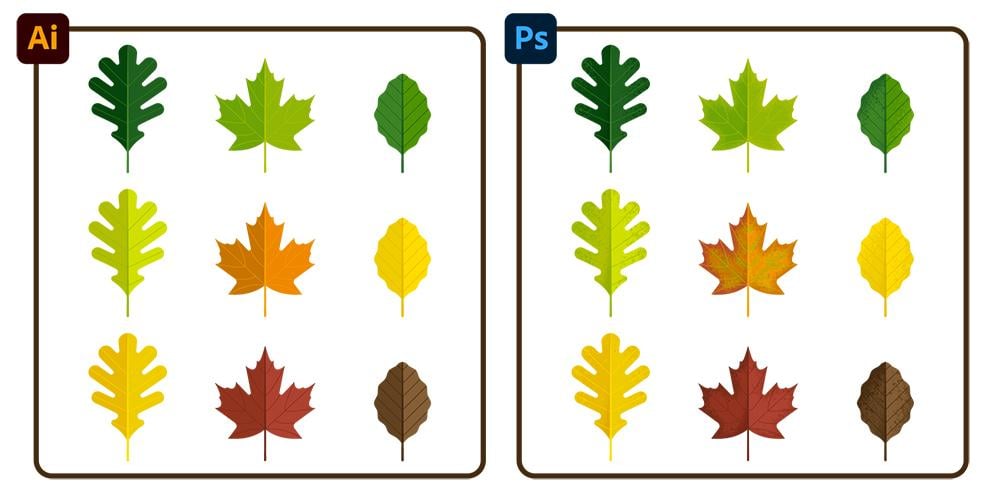
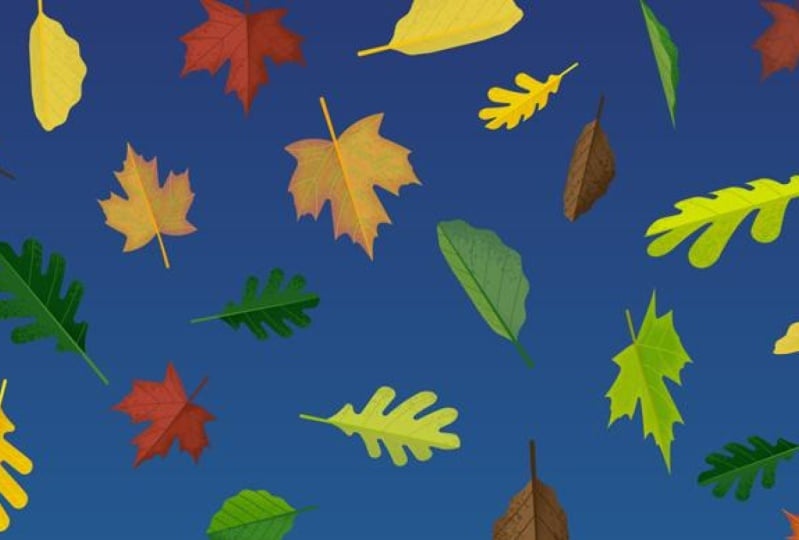
del flujo de trabajo de ilustrar un conjunto de hojas
en Adobe Illustrator, agregar
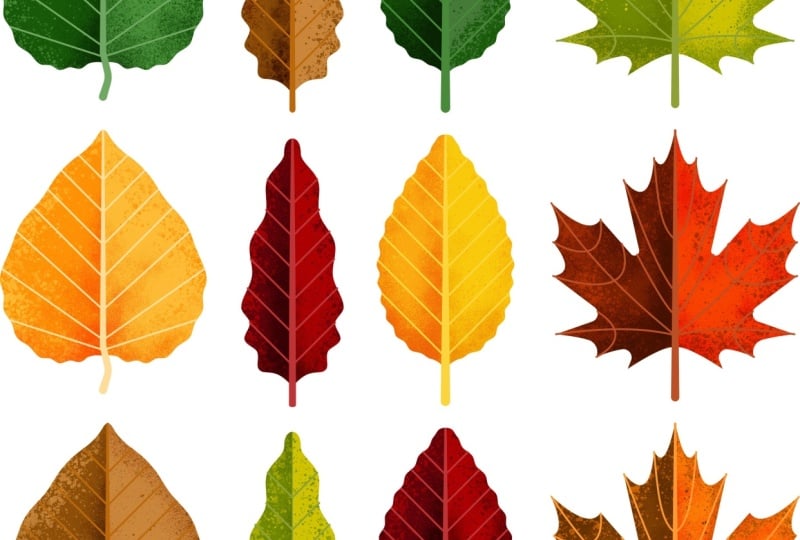
texturas coloridas y Photoshop, y animarlas
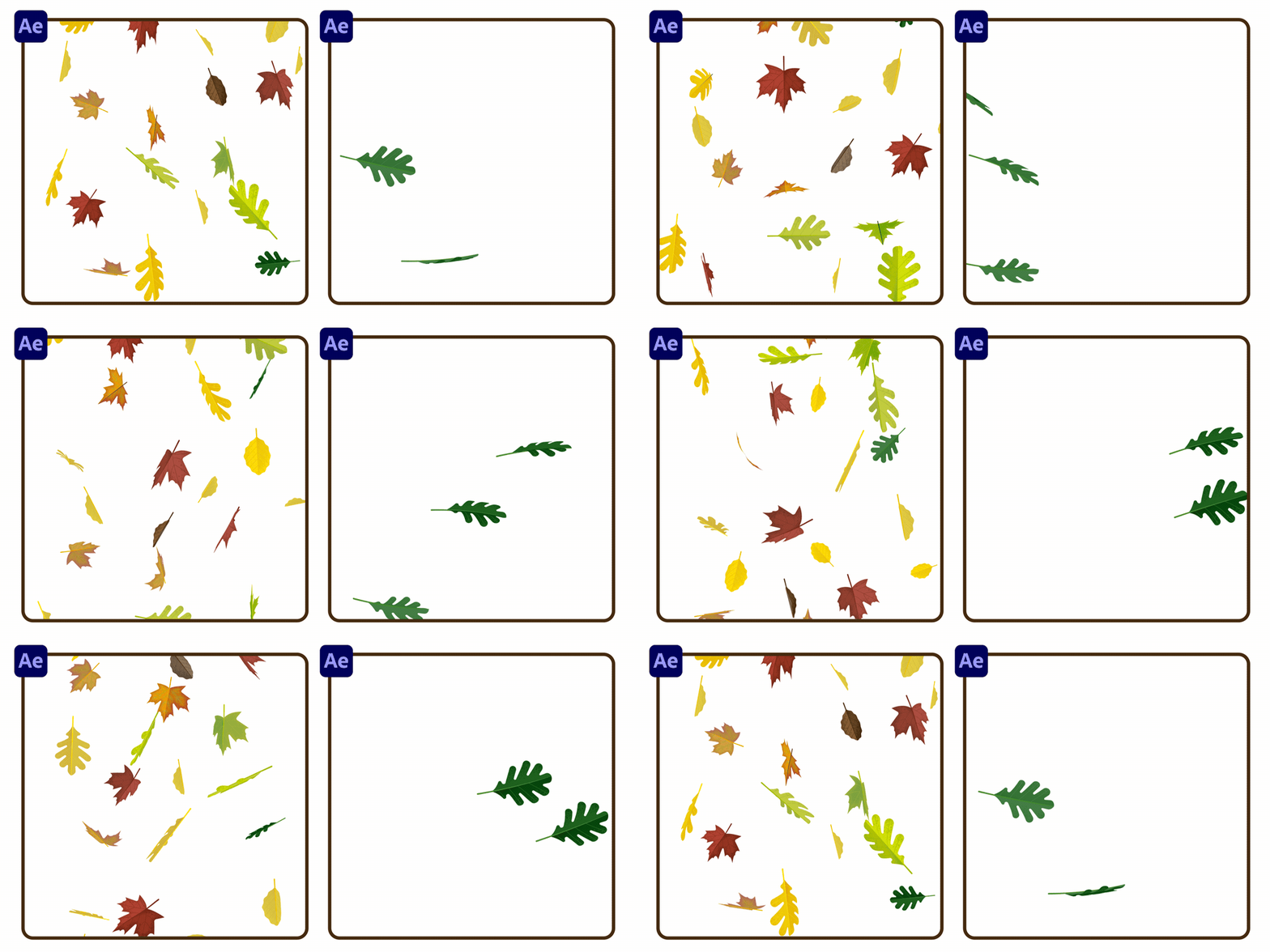
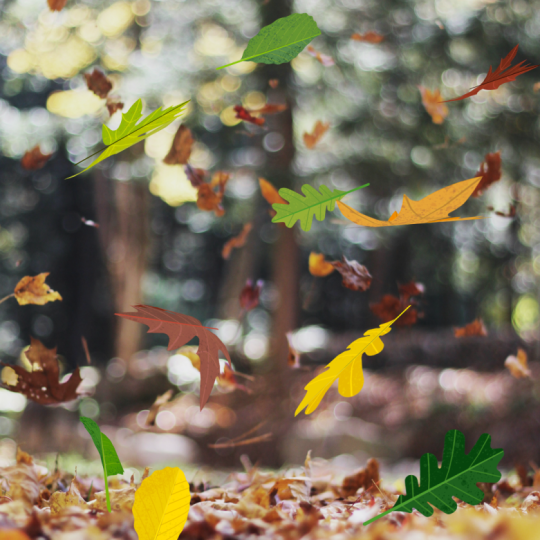
cayendo en After Effects En el camino,
aprenderás trucos para crear ilustraciones de
aspecto profesional, consejos para ahorrar
tiempo para
trabajar de manera más eficiente, e irrumpirás en las
tres herramientas D y
After Effects para agregar una dimensión completamente diferente
a tus animaciones. Al final, tendrás una
animación que podrás poner en tu portafolio o publicar en redes
sociales para
mostrar tus habilidades. Soy Megan Frias, y como diseñadora de movimiento
autodidacta, sé que hice los
mayores avances en mis
habilidades creativas y técnicas cuando me estaba divirtiendo creando
proyectos que Espero que esta clase pueda
ser eso para ti sin las frustraciones de no saber qué crear o
cómo hacerlo Habiendo hecho una carrera de escribir, ilustrar y animar animaciones
educativas, principalmente sobre temas de salud y
medio ambiente, sé que poner en
la práctica puede dar sus frutos. Esta clase está diseñada para
aquellos que ya tienen una familiaridad básica con Adobe Illustrator
y After Effects La primera clase de la serie
Create then Animate es perfecta para principiantes
completos. Y también puedes consultar
mi plan de estudios completo de clase para obtener más orientación si
recién estás comenzando. Entonces, si estás listo para divertirte
un poco de otoño festivo, practicando Adobe
Illustrator, Photoshop y After Effects, entonces
comencemos.
2. Proyecto de clase: Y el proyecto para esta clase es ilustrar un conjunto de hojas en
Adobe Illustrator, agregar texturas coloridas en Photoshop y animarlas
siguiendo en After Effects Puedes hacer que tus
hojas se vean como mías o hacerlas únicas. Te voy a mostrar dos formas de
animar las hojas que caen. Puedes usar cualquiera o ambos
en tu proyecto de clase. Y si solo quieres practicar un aspecto de este flujo de trabajo,
ya sea Illustrator, Photoshop o After Effects, he proporcionado mis archivos para que puedas
empezar en cualquier momento. Si tiene alguna
pregunta en el camino, no dude en publicarla
en la pestaña de discusiones. Lo primero que
recomendaría hacer es crear una carpeta para almacenar todos tus
archivos para el proyecto de clase. Puedes ver aquí que tengo
carpetas para After Effects, Illustrator y Photoshop, y por ahora
están todas vacías. También he reunido
algo de inspiración. Estas son todas las fotos que
tomé hace unas caídas, pero si no tienes
tus propias fotos, siempre
puedes simplemente ir
a Google Images o a tu sitio favorito de
fotos de stock para encontrar fotos de hojas que
puedas usar como referencia Como esta hoja de roble que
agarré de Google Images. Una vez que hayas reunido
algunas fotos de hojas que puedes usar como inspiración, hagamos nuestro archivo Illustrator. En Illustrator, voy
a crear un nuevo archivo. Para este tamaño,
voy a trabajar con 38 40 por 38 40 pixeles, y estoy haciendo cuadrado porque
sé que quiero
hacer una cuadrícula de tres
hojas por tres hojas. Además, asegúrate de que tu modo de
color esté configurado RGB porque eso va a ser importante en After Effects. También estoy usando 300 PPI, lo que va a ser
importante para obtener la más alta calidad
en Photoshop. Entonces, una vez
que tengas eso, presiona Crear. Tu espacio de
trabajo de Illustrator puede verse ligeramente diferente al
mío, y eso está bien. Pero si quieres que se
parezca más al mío, un buen punto de
partida es ir a Window Workspace y luego
elegir Essentials Classic. He personalizado mi espacio de trabajo, así que si alguna vez uso un panel
que no ves, siempre
puedes ir y
encontrarlo en tu extremo debajo de Window y luego
encontrar los paneles aquí abajo. Un panel que va
a ser importante tener
al final cuando estemos
limpiando las cosas y asegurándonos de
que esté listo para los siguientes pasos es
el panel Capas. A continuación, tomemos algunas
fotos de dejar para usar como referencia. Sólo voy a
arrastrar y soltar
algunas de mis fotos
en Illustrator. Y luego solo vamos a
arrastrarlos para arreglarlos. Sólo voy a
ponerlos fuera de
la mesa de trabajo por ahora y
usarlos como referencia Y luego una vez que me guste
lo que he creado, voy a mover eso
a la mesa Pero como quiera que quieras
trabajar está totalmente bien. Ten en cuenta que siempre podrás arrastrar más fotos más tarde. Entonces comencemos con esto. También voy a usar esta
capa como capa de referencia y simplemente bloquearla para que no me mueva
accidentalmente por
estas fotos mientras estoy trabajando. Entonces bajaré aquí a
este pequeño botón más para agregar una nueva capa que
pueda usar para trabajar. Ahora que eso está todo
configurado en los próximos videos, comenzaremos a ilustrar
nuestras hojas.
3. Ilustración de la hoja de olmo: Abajo, abajo. Para el primer salto, voy a hacer algo
que generalmente es esta forma. Yo uso muchos atajos de
teclado, pero siempre
podrás verlos
en mi pantalla si
no los llamo, y al zucchiht que puedes
descargar para ayudarte a aprender
todos los atajos de teclado Entonces para acercar, voy
a presionar Comando y plus, y luego solo voy a
usar mi mouse para desplazarme por encima. Y para esta forma, básicamente
es como un óvalo pero
con extremos puntiagudos. Entonces para crear eso, voy
a usar la herramienta Elipse. Entonces solo voy a
golpear L en el teclado, que es la herramienta Elipse También la puedes encontrar aquí, y luego sólo voy
a arrastrar una elipse No tiene que ser exacto, y luego
lo voy a mover a su lugar. Vamos a deshacernos del relleno. Entonces voy a pinchar
por aquí y darle a ninguno. Y luego solo un poco
redimensionar esto. Ahora para hacer estos
dos extremos puntiagudos, voy a cambiar a
la herramienta de selección directa, que es este icono Y lo que esto te
permite hacer es seleccionar puntos individuales en
un camino y moverlos. Por lo que permite personalizar
la forma exacta de los caminos. Entonces para este punto de aquí arriba, lo que quiero hacer es deshacerme de estos mangos para que
sea un rincón puntiforme Una forma rápida de hacerlo
es solo subir aquí y presionar este botón para
convertirlo a una esquina. Y voy a hacer
lo mismo en el fondo. Depende totalmente de ti lo cerca que sigas
tu imagen de referencia. Para esta hoja, quiero
experimentar con hacer una línea ondulada para el borde, aunque esta hoja
sí tenga una línea ondulada, voy a exagerar eso Creo que también voy a hacer líneas para
las venas de las hojas un poco más separadas y tal vez incluso ajustar la forma general
de esto para que sea un poco no tan alto. Con todo eso, ya no
necesito la
foto de referencia, así que solo voy
a alejar el zoom y luego simplemente
arrastrar esto a mi mesa de trabajo, así que es un poco más fácil de
ver para centrar tu mesa de trabajo
y acercarla, puedes hacer Comando y cero Sólo voy a cambiar el tamaño de
esto un poco. A lo mejor algo
así se ve bien. Sólo voy a subir
un poco
el peso del trazo solo para
que sea más fácil de ver. Voy a cambiar a
la herramienta de selección directa, seleccionar mi forma
y luego hacer clic y arrastrar sobre estos dos
puntos para seleccionarlos. Y entonces sólo voy
a arrastrarlos hacia arriba para darle a la hoja un aspecto ligeramente
diferente. Entonces tal vez algo así. Ahora agreguemos el borde ondulado. Voy a seleccionar
la forma y subir a efecto y luego distorsionar y
transformar y luego zig zag Asegúrate de que la vista previa esté
activada para que puedas ver
lo que estás haciendo. Lo primero que voy
a hacer es golpear suave, y luego solo
voy a ajustar estos ajustes para conseguir
algo que me guste. Creo que se ve bastante bien, pero no me gusta cómo está
tratando la parte superior e inferior, las esquinas de la
hoja, así que voy a entrar y ajustar eso manualmente. Entonces a partir de aquí,
sólo voy a golpear Bien. Si quieres volver atrás
y ajustar el zigzag, puedes ir al panel de
apariencia y luego hacer clic en zig zag para
recuperar esta ventana. este momento el zig zag se aplica como un efecto
sobre la forma, por lo que no podemos ajustar manualmente
la curva del zig zag. Para hacer eso,
voy a subir
a objeto expandir apariencia. Y ahora se puede ver que esto ya no
es un efecto. Esta es justamente la forma en
que es la forma. Entonces, si cambio a la herramienta de selección
directa, todos esos zig zags se crean con puntos en el trazado A partir de aquí, voy a
entrar y vamos a acercarnos. Y quiero que este
punto sea más puntiaguda. Entonces tal vez algo así. Voy a ajustar esto aún más para que
realmente se vea suave. Cuando trabajas con correas
simétricas como esta, puede ser difícil hacer
exactamente lo mismo en ambos lados Entonces lo que voy a hacer es
cortar esta forma por la mitad y luego duplicaré la mitad
una vez que me guste cómo se ve. Entonces para cortar la forma por la mitad, voy a ir a
la herramienta de tijeras, que encontrarás debajo borrar o
el atajo de
teclado es C. Y luego simplemente voy a hacer clic en este punto y dar clic en
el punto superior Y luego esta mitad
que está seleccionada, voy a eliminar, así que sólo
voy a presionar Eliminar. Es posible que tengas que hacerlo dos veces. Y ahora solo
tenemos la mitad. Así que ahora realmente puedo trabajar
en suavizar esto. Y luego arriba en la cima,
voy a hacer que esto venga
más para que pueda llegar a
un bonito pico redondeado. Como esto es
solo la mitad de la hoja, necesito asegurarme de
que el punto superior y el punto inferior se alineen. Voy a
seleccionar primero el punto inferior
y luego el punto superior
y luego voy a usar las herramientas de alineación para
alinearlos a la derecha. La razón por
la que seleccioné primero el inferior es porque
quiero que el inferior se mueva
para alinearse en la parte superior. En ese caso, el orden
de selección importa. Como el punto inferior se
movió, no se ve del todo
bien ahí abajo, así que voy a entrar y
ajustar esto un poco más. Una vez que estés contento con cómo se ve
esta mitad de la hoja, puedes duplicarla para
crear la otra mitad. Voy a seleccionar la hoja y luego simplemente mantener
presionada Opción o Alt y
luego arrastrar y también
puedo mantener presionada la tecla Mayús para asegurarme de que
solo estoy arrastrando horizontalmente Eso creará un duplicado.
Entonces para darle la vuelta a esto, voy a usar
la herramienta de reflexión, que el atajo de teclado
es O. Es esta herramienta de aquí. Y luego voy
a hacer clic y arrastrar
horizontalmente y mantener presionada la tecla Mayús para asegurarme de que no me mueva
accidentalmente verticalmente. Entonces sólo puedo
moverlo a su lugar. Y te darás cuenta de que
estoy recibiendo todas estas guías rosas a medida que
estoy moviendo las cosas, y eso es porque tengo las Guías
Inteligentes encendida. Si vas por debajo, ver
Smart Guides está aquí. Asegúrate de que esté verificado si
quieres esas guías útiles. Para crear el tallo, voy a dibujar una línea con la herramienta Pluma. Si coloco el cursor sobre
aquí mismo donde quiero
comenzar la línea, se
puede ver ese pequeño
icono de slash al lado de la Herramienta Pluma, y eso significa que
voy a estar agregando a esta ruta existente, lo cual no
quiero hacer Quiero que el tallo
sea una forma separada. Así que sólo voy a
bajar un poco para asegurarme de que no
veo esa línea de corte Veo que la pequeña estrella
significa un nuevo camino, y luego haré clic para
crear un punto, bajaré y luego mantendré presionada la
tecla Mayús para asegurarme de que esta va a ser una línea
perfectamente vertical, y luego hago clic para
crear otro punto. Y luego golpearé Regresar
para terminar este camino. Voy a cambiar a
la herramienta de selección directa y luego simplemente agarrar este punto y moverlo a donde quiera. A continuación, vamos a crear las líneas de
vena para la hoja. Para ello, solo me voy
a quitar de
la hoja y volver a usar
la herramienta pluma. Sólo voy a crear
unas líneas anguladas de 45 grados. Voy a hacer clic para crear
un punto y luego mantener presionado el turno y eso lo ajusta
a incrementos de 45 grados Sólo voy a crear una línea que va a ser un
poco más larga de lo que necesito. Entonces sólo voy a
posicionar esto en
su lugar en la hoja. Voy a mantener la opción mientras arrastra esta línea
para duplicarla. Y entonces un truco para repetir lo último que
hiciste es que puedes golpear Comando D. Así que eso solo duplicará la
línea un montón de veces. Y en realidad,
eliminemos ese último. Ahora necesito recortar estas líneas. Entonces voy a cambiar a
la herramienta de selección directa. Y si agarro uno
de estos puntos, puedo mantener pulsado Shift
para asegurarme de que estoy manteniendo un ángulo de
45 grados mientras estoy arrastrando
y luego simplemente arrastrar esto hasta que se cruce
con la línea hoja Y voy a repetir eso para
todas las demás líneas. Ahora vamos a duplicar las
líneas para el otro lado. Así que solo voy
a hacer clic y arrastrar para seleccionar todas estas líneas,
asegurarme de que la forma exterior de la
hoja no esté seleccionada, y luego voy
a mantener presionada la opción o A y arrastrar para
crear un duplicado, y también estoy manteniendo pulsada la tecla Mayús para mantener el
posicionamiento vertical. Y ahora necesito
voltearlos. Entonces voy a usar
O, la herramienta de reflexión, hacer clic y arrastrar de nuevo
para voltearlos y luego volver a
la herramienta de selección y moverlos a su lugar. Entonces ahora tengo el
esqueleto básico para la primera hoja. Trabajaremos en colorear las
hojas en un video posterior. Antes de seguir adelante, recuerda guardar tu archivo de Illustrator. Para mantenerse organizado,
recomendaría guardarlo
en una carpeta maestra para todos sus archivos
para este proyecto y
luego dentro de esa una carpeta de
Illustrator.
4. Ilustra una hoja de roble: Abajo, abajo. Para hojas con
formas más complejas como esta hoja de roble, podrías intentar
usar la herramienta pluma para trazar la forma de esta hoja, pero te voy a mostrar
una técnica diferente que me gusta usar que crea esquinas
perfectamente redondeadas para darle a tu ilustración un aspecto
más geométrico. Entonces para hacer eso, voy
a usar la herramienta Pluma, pero sólo voy a estar
creando líneas rectas, lo que también hace que esta
técnica sea un poco más fácil, sobre todo si eres un
principiante con la herramienta Pluma. Entonces voy a cambiar al pentil que es
P en el teclado, y luego solo voy a comenzar en la parte inferior de esta hoja, y voy a trazar
el lado izquierdo porque me gusta cómo
se ve un poco mejor este lado Entonces voy a empezar la parte inferior y luego simplemente
dibujar líneas rectas, pero voy a
extender la línea, más allá de cualquier curva para que pueda redondear las esquinas
y hacerla curva. Entonces, si eso no tiene
mucho sentido, como hago esto,
probablemente tendrá más sentido. También voy a
bajar el peso del trazo solo porque esto
es un poco grande para el tamaño de esta foto de
referencia. Así que voy más allá de las curvas, pero tratando de alinearme con la línea entre
las curvas tanto como sea posible, y está bien si no es exacto porque siempre podemos
volver atrás y cambiarlo. Entonces para esta parte, solo
estoy una especie de cuadratura de esta
pieza redondeada de la hoja Y luego lo mismo
en la sangría aquí, estoy como
cuadrando de esa curva. Y voy a repetirlo por
el resto de la hoja. Para el último punto, estoy
recibiendo esta guía que me
dice que está alineada
con un punto en la parte inferior, y de esta manera estoy
haciendo una mitad perfecta. Pero si el tuyo no se alinea del
todo, siempre
puedes
alinearlos más tarde, algo así como te mostré en el ejemplo de ilustración de la última hoja. Entonces voy a hacer clic para
crear ese punto y luego presionar Regresar
para terminar esta línea. Y luego sólo voy
a pasar por la herramienta de selección directa y ajustar estas líneas para que se
alineen más con la hoja. Entonces aquí mismo, hay un hueco, así que voy a
tirar
un poco de esta esquina para que se alinee mejor con
la referencia real de la hoja. El siguiente paso es usar
el widget de esquinas redondeadas. Así que asegurándose de que todavía estás
en la herramienta de selección directa, si seleccionas alguno de los puntos, deberías obtener este
pequeño icono de círculo. Y si haces clic
y arrastras ese icono, puedes redondear ese punto. Así que sólo voy
a pasar y hacer esto por todos
los diferentes puntos. Puedes seleccionar varios
puntos a la vez para obtener ambos
iconos redondeados al mismo tiempo, lo cual es útil en casos como
este donde quiero que
ambas esquinas sean la
misma cantidad de redondez. Para estos puntos, solo estoy
redondeando completamente para hacer un punto redondeado realmente agradable
y lo mismo para estas sangrías Estoy redondeando
tanto como
me permitirá crear esta
bonita forma redondeada Al fondo de esta hoja,
quiero que esta línea
esté curvada hacia adentro. Primero, voy a tomar esta esquina y deshacer
la esquina redonda, y luego para curvar esta línea, en realidad
voy a usar
la herramienta de punto de anclaje. Eso va a ser Shift
C en el teclado. Entonces, una vez que tengas esta herramienta, puedes agarrar cualquier parte la línea que me gusta
agarrar desde el centro, y puedes simplemente tirar en cualquier dirección
para curvar la línea. Y luego voy a volver
a cambiar a la herramienta de selección directa, y ahora voy a volver a la
vuelta de esta esquina. Una cosa a tener cuidado es que si usas
la herramienta
de selección directa y estás cambiando estos trazados, la opción de esquinas redondeadas podría desaparecer si la
cambias demasiado. Entonces, si quería deshacer esto, pero de alguna manera había ajustado
esta línea, entonces ahora ese widget de
esquina redonda ya no aparece. Eso es algo de lo
que hay que tener en cuenta. Pero si lo deshago, pueden
ver que puedo volver a hacer
clic en este punto y el widget de esquina redonda
que esté más cerca ese punto aparecerá para
que pueda desredondear
esto si quisiera O redondearlo menos o lo que sea. El siguiente paso es duplicar
esta mitad de la hoja. Voy a seleccionarlo con la herramienta de selección para
obtener todo el asunto, y luego voy a mantener presionada la
opción mientras arrastra y también cambio,
y luego voy a darle la
vuelta con la herramienta de reflexión,
también manteniendo pulsada la tecla shift, y luego la
voy a mover a su lugar Obviamente, esta hoja no está siguiendo exactamente la referencia, pero me gusta cómo es
perfectamente simétrica, esas cosas son totalmente
de ti como artista. Ahora vamos a pasar esto
a la mesa de trabajo. Seleccionaré ambas mitades de la hoja y solo
arrastraré esto. Este punto culminante,
realmente no me gusta cómo
llega a un punto. Quiero que sea más redondeado, algo así como como la
referencia es un poco redonda. Para que
este punto sea redondeado, necesito unir las dos
mitades de la hoja. Así que voy a cambiar a la herramienta de selección directa y luego simplemente hacer clic y arrastrar para
seleccionar ambos puntos. Para unirlos, puedes
subir a la ruta del objeto, y luego unirte, o el atajo de
teclado es Comando o Control J. Ahora va a
combinar los dos puntos, pero todavía hay varios puntos muy cerca
uno del otro. Puedes arrastrarlos aparte para
comprobar que hay múltiples. Entonces no hay un widget de esquina
redonda que pueda usar para
redondear las esquinas todavía. Para arreglar esto, voy
a asegurarme de tener ambos
puntos seleccionados, y luego necesito
promediarlos para que estén en el mismo lugar exacto para
que luego pueda fusionarlos. Entonces el atajo de teclado para promediar va a ser comando de
opción,
y J. Y entonces voy a hacer tanto
vertical como horizontalmente. Y ahora debería haber
dos puntos aquí mismo, pero exactamente en el mismo lugar. Entonces ahora si selecciono
ambos puntos, puedo ir al panel
Buscatrazos y presionar el botón Unir. Entonces
ahora sólo hay uno. Si hago clic hacia fuera y luego
selecciono esto nuevamente, ahora hay un widget de
esquina redonda, y así puedo arrastrarlo
a la vuelta de esta esquina. Vamos a crear el tallo
con la herramienta Pluma. Y luego también algunas venas. Voy a volver a usar la
herramienta Pluma y luego solo voy de estas partes puntiformes hacia
el tallo Después seleccionaré todas estas
líneas y luego la opción y las arrastraré para duplicarlas
y luego
voltearlas con la
herramienta de reflejar y moverlas a su lugar.
5. Ilustra una hoja de maple: Abajo. Para la hoja de arce, te
mostraré un par de técnicas
diferentes
que puedes usar. Antes de comenzar,
voy a hacer doble clic en la capa dos aquí en
el panel de capas y luego cambiar el
color de la etiqueta a algo que va a
destacar un
poco mejor en esta hoja roja. Entonces tal vez vayamos con el amarillo. La primera técnica
que te mostraré es solo usar la herramienta pluma. La herramienta pluma puede ser un
poco desafiante. Hay una especie de curva de
aprendizaje,
pero déjame mostrarte
cómo
usaría la herramienta pluma para
trazar esta hoja. Primero, haga clic para crear
un punto y luego haga clic nuevamente para crear otro punto y
mantenga presionado el mouse, y luego puede arrastrar manejadores para crear una línea curva. Entonces para esta parte, quiero que
se curve hacia el otro lado. Entonces puedes ver
ahora mismo si hago clic, se curvará en la dirección
equivocada. Para
arreglarlo, sólo voy a hacer clic de
nuevo en este punto, y eso va a
quitar la curva. Ahora podría entrar y crear
otro punto y
curvarlo en cualquier dirección que quiera en
función de qué manera arrastre. Sólo voy a crear un punto como este y luego aquí voy a hacer clic y arrastrar de nuevo
para crear una curva. Y luego aquí voy a hacer clic
y arrastrar para crear una curva. Entonces voy a volver a hacer clic en
este punto para que el manejador saliente
no esté ahí y luego esta línea
sea recta, pero puedo hacer clic y
arrastrar para curvar hacia adentro. Voy a hacer lo mismo otra vez. Después para terminar, golpearé Regresar. Desde aquí,
siempre puede cambiar a la herramienta de selección directa y
ajustar cualquiera de las curvas. También puedes mover los
puntos alrededor también. Y puedes empujarlos con tus teclas de flecha si eso ayuda El uso de la herramienta pluma crea un poco más
de una sensación orgánica. No es tan
perfecta y geométrica como las otras técnicas que te
mostré en hojas anteriores. He traído otra
hoja aquí y
voy a mostrarte una
técnica diferente en esta hoja. Esta vez, voy a
usar la herramienta pluma todavía, pero voy a dibujar
líneas rectas y luego curvarlas más tarde. Voy a volver a empezar
por aquí abajo, y creo que sólo voy
a ignorar esta pieza, sólo para simplificar un poco. Haré clic aquí para
crear una línea recta. Entonces para estas dos sangrías como esta de aquí
y esta de aquí, voy a usar la herramienta de esquinas
redondas para crear una esquina perfectamente
redondeada De esa manera, el estilo
encajará en
todas mis hojas. Sólo voy a ir hacia adentro más allá esa esquina para poder usar la herramienta de esquinas redondas más tarde
para redondear la esquina aquí. Y luego voy a dar click por aquí. Y luego sólo
voy a conectar estos dos puntos y luego
tomaré esta línea recta
más adelante y la curvo. Entonces lo mismo
aquí, aquí y aquí. Y luego para esta sangría, voy a usar la herramienta de esquinas
redondas Entonces iré más
adentro y luego aquí, solo
voy a
conectar estos puntos y curvar esta línea recta más tarde y lo mismo para esto. Después golpeó Regresar. ir a arreglar esto y hacer que se vea de la
manera que
quiero, quiero mostrarle otra
cosa que
podría resultarte útil. Con el trazado seleccionado,
puede subir al objeto,
repetir y, a continuación, reflejar. Esto va a crear
una copia en el otro lado para que cuando ajuste este lado, exactamente lo mismo
sucede en este lado. Te puedo ayudar a ver cómo va a quedar tu hoja
llena. Ahora vamos a ajustar estas líneas. Primero, voy a usar
la herramienta de punto de anclaje para crear algunas curvas
en las líneas rectas. El atajo de teclado para
esa herramienta es Mayús C, o también puedes encontrarlo
debajo de la herramienta Pluma. Entonces a partir de aquí,
sólo voy a arrastrar estas líneas rectas
para crear una curva. puede ver como eso ya lo
actualiza del otro lado, y luego voy
a dejar a estos dos rectos y luego tirar de
éste en una curva. Y luego éste. Y luego voy a usar la herramienta de
esquinas redondas en esto, así que voy a dejar eso
y luego curvar estos. Voy a cambiar a
la herramienta de selección directa y luego curvar estas esquinas. Hay una
razón importante por la que utilizo la herramienta de esquinas redondas después de curvar las líneas con
la herramienta de convertir vértices Eso es porque
hacerlo en este orden preserva la editabilidad
de las esquinas Debido a que lo hice en este orden, todavía
tengo la capacidad de
cambiar de opinión en
estas esquinas redondeadas. Pero si ahora tuviera que usar la
herramienta convertir vértice y curvar una línea que está cerca de una de las esquinas y luego volver e intentar
curvar esta esquina, se
puede ver que está
rota la esquina para que el widget de esquinas redondeadas ya no
sea una opción No aparece cuando
selecciono cerca de la esquina. Así que todavía podría ajustar
esta esquina con estos manejadores
arrastrando los manejadores, pero el widget de esquina redonda ya no
es una opción
en esta esquina Todavía está por
aquí porque eso no
estuvo lo suficientemente cerca como
para romper esta esquina. Entonces por eso me gusta
hacerlo en el orden de convertir vértice herramienta para
curvar cualquier línea recta, y luego redondear esquinas
widget para redondear cualquier esquina Cuando estés usando
la repetición de espejo, verás esta
barra gris en la parte superior, y podrás salir de la
repetición del espejo haciendo clic en esta barra gris o
simplemente haciendo doble clic cualquier lugar fuera de tu forma. Y luego si quieres volver
al espejo repita para
editar ambos lados nuevamente, puedes seleccionar tu forma,
y verás que esta es una repetición de espejo debido a
esta línea de trazos en el medio. Y luego solo
haz doble clic en el camino para volver a entrar en
el espejo repita, donde ahora puedes ir y editar, y debería actualizar ambos lados. Vamos a llevar esta
hoja al Rbard. De hecho voy
a duplicarlo solo para guardar una copia porque
creo que voy
a necesitar editar esto para que
parezca que se ajusta al
estilo de las otras hojas. Voy a hacer un
poco de limpieza aquí para
asegurarme de que todas las hojas
sean aproximadamente del mismo tamaño Les voy a dar a todos el
mismo peso de trazo. Ambas hojas tienen un estilo
más geométrico. Estas tienen esquinas perfectamente
redondeadas para cada una de estas pequeñas piezas y líneas
perfectamente zigzagueadas Y la hoja de arce no
encaja del todo con ese estilo. Entonces voy a entrar y trabajar
en esto para tratar de que coincida con este estilo haciendo que se vea un poco más uniforme. Como hacer estas piezas más simétricas así
en comparación con esto. Entonces para hacer eso, primero voy a hacer doble clic en
la hoja de arce, y luego voy a
desredondear esas esquinas solo que no
rompa las esquinas y pueda volver atrás y
ajustarlas más tarde Y luego solo voy a usar la
herramienta de selección directa para hacer clic y arrastrar estos puntos y
ajustar los manejadores. Bien. También puede hacer clic y arrastrar sobre varios puntos a la vez para moverlos todos
al mismo tiempo. Además, con varios
puntos seleccionados, puede cambiar a otras herramientas
como las herramientas de rotación. Así que voy a golpear R
en el teclado, y luego puedo simplemente
girarlos un poco para conseguir
el aspecto que voy a buscar. Lo último que
voy a hacer es redondear estas esquinas con el Widget de esquinas
redondas. El último paso es agregar
el tallo y las venas. Voy a salir
del modo espejo para agregar el tallo y luego voy a volver
al modo espejo para que
pueda agregar las venas a
ambos lados a la vez. Una vez hecho esto, puedes hacer
clic fuera del modo Aislamiento. Entonces aquí están las
tres hojas hasta el momento.
6. Hojas de color: En este video, te
mostraré cómo encontrar inspiración de
color y
luego colorear tus hojas. Pero primero, hagamos un
poco de trabajo de preparación. Voy a cambiar el tamaño de estas
hojas un poco. Entonces solo voy a
seleccionarlos a todos y asegurarme de que todos tengan
el mismo peso de trazo. También quiero hacer que
los tallos sean más anchos en la parte inferior y más
estrechos en la parte superior, y hagamos que
tengan gorras redondas Seleccionaré todos los tallos y luego solo elijo
tapa redonda en el panel de trazo. Entonces vamos a entrar en
esta hoja de roble. Y luego voy a usar
la herramienta Ancho de trazo, que está aquí mismo, o la palabra clave horca es Shift W. Entonces voy a pasar el cursor sobre este punto de anclaje
en la parte inferior
del tallo y luego hacer clic y
arrastrar para expandir el Entonces solo repite el proceso
en las otras hojas. Voy a darle a cada mitad de la hoja un color ligeramente
diferente. Entonces para la hoja de roble,
todo esto es una forma, así que necesito cortarlo en
dos mitades diferentes. Entonces para hacer eso, solo
voy a acercar el zoom y luego pasar a la herramienta de tijeras
o ver en el teclado, y luego cortar en este
punto de aquí abajo, y luego hacer un corte aquí arriba. No tiene sentido, pero voy a hacer que se corte justo en el medio. Y entonces ahora tengo
esta mitad seleccionada. Yo solo hago doble clic en esto, aseguraré de que solo
soy capaz seleccionar esta mitad de la hoja
y luego voy a ir a la herramienta Pluma y luego pasar el
cursor sobre este punto y deberías ver este pequeño icono de
slash junto a la herramienta Pluma, lo que significa que
estás agregando a este punto o conectándote
a este Entonces voy a
hacer click y luego
bajar aquí y deberías
ver el pequeño círculo, lo que significa que estás
completando un camino. Ahora esta mitad es
una forma completa, y voy a hacer lo mismo
del otro lado. Simplemente haga clic en esto. Haré doble clic en él solo para asegurarme de que
no
conecto accidentalmente el vástago o algo así y luego
iré a la herramienta pluma, haga clic y luego haga clic en Conectar. Para la hoja de arce, utilizamos una repetición de espejo para que los
dos lados fueran idénticos. Para colorearlos con colores
ligeramente diferentes, necesito soltar
esa repetición de espejo. Si seleccionas la hoja y
luego entras en el panel de capas, puedes ver que tiene
esta repetición de espejo. Entonces lo que voy a hacer es
subir a Object Expand. Y luego objetar y llenar
es bueno y golpear Bien. Ahora es convertir esa
repetición de espejo en un grupo. Voy a desagruparlo
haciendo el atajo de teclado, que es Shift Command G. Ahora hay dos repeticiones espejo
diferentes, así que voy a
desagruparlas Y ahora son dos grupos de
recorte diferentes. Entonces voy a
hacer clic derecho en uno de
los grupos de recorte y
elegir liberar máscara de recorte Entonces ahora tengo esta mitad de
la hoja que puedo seleccionar, y luego también esta mitad de
la hoja que puedo seleccionar. Estas no son formas cercanas que en realidad no
terminan siendo un problema, sino solo para mantener
las cosas bonitas y limpias, voy a hacer doble clic en esto y luego cerrar esta forma. Si miras cuidadosamente
en tu panel de capas, también va a
haber
este rectángulo invisible, que se usó en
la máscara de recorte no necesito esto Ya no necesito esto porque
no está haciendo nada, y también es simplemente invisible, así que solo voy a
borrarlo para limpiar las cosas. Luego pasando a la última hoja, estas son dos formas abiertas
diferentes, así que solo voy a hacer doble clic en la forma
solo para asegurarme de que solo
pueda seleccionar esa forma y luego simplemente cerrarla solo
para mantener las cosas limpias. Ahora que cada hoja está establecida, vamos a duplicarlas para
crear nueve hojas en total. Para que sea más fácil alinear
las cosas con las herramientas de alineación, solo
voy a
seleccionar cada hoja individualmente y agruparla
con el atajo de teclado Comando o Control
G. Si
quieres, puedes asegurarte
de que todas estas están alineadas usando la alineación inferior o como
quieras alinearlas. Después con
las tres hojas seleccionadas, voy a darle al Comando
G para simplemente agrupar esta fila. Después mantendré pulsada la opción
o Alt y arrastraré una copia y luego podrás hacer Comando o Control D para volver a hacer lo mismo. Estos no
caben en la mesa de trabajo, así que solo voy a
seleccionar todo y redimensionarlos un poco Entonces puedes usar las herramientas de alineación para que el diseño de
las hojas se vea bien. Por último, voy a asegurarme de
que las filas estén desagrupadas. Y entonces también voy
a desagrupar todas las hojas solo para que sea un poco más fácil de colorear Entonces ahora cada pieza es
su propia cosa separada. Ahora vamos a colorear las hojas. Si quieres usar los
mismos colores exactos que yo, he proporcionado un enlace
debajo de este video donde puedes acceder a
mi biblioteca de colores. Una vez que hagas clic en el
enlace, deberías poder agregar con bastante facilidad esta biblioteca de colores a tus bibliotecas frías creativas,
tal como la tengo aquí. O eres más que
bienvenido a crear tu
propia paleta de colores. Si necesitas algo de inspiración, color.adobe.com es una herramienta
muy útil Hay algunas
maneras diferentes en las que puedes usarlo. Si vas a la pestaña Crear, puedes usar la rueda de colores y las reglas de armonía de colores para
crear una paleta de colores personalizada. Solo
asegúrate de estar en modo RGB. Desde aquí, se pueden
ajustar los deslizadores. Una vez que te guste la paleta, puedes ir a
Guardar en y hacer clic en el botón Más para crear una nueva biblioteca, y
luego simplemente presionar Guardar. De vuelta en Illustrator, si
vas al panel de la biblioteca, deberías poder ver
tu nueva biblioteca aquí. También puedes usar una foto
para crear una paleta de colores. Entonces, si vas a extraer tema, puedes dejar caer una foto de dragón, y va a agarrar los
colores de la foto. También puedes mover
estos pequeños puntos para encontrar diferentes
colores dentro de la foto. Y luego otra vez, ve por aquí
para guardar en tu biblioteca. Otra opción es ir a la pestaña Explorar y
puedes escribir algo como Otoño y luego
encontrarás un montón de opciones
diferentes
que funcionarían muy bien para este proyecto. Todo lo que necesita hacer para
guardar un color pálido es colocar cursor sobre la imagen y
luego hacer clic en Biblioteca ADT También puedes crear
una paleta de colores o agregarla a una desde Illustrator. Yo solo voy a crear unos cuadrados que
pueda usar para colorear, y luego puedes colorearlos
aquí o puedes repasar dos muestra o podrías usar
colores de tu biblioteca Entonces, si querías colores
similares a eso, podrías ir a
la guía de colores y luego seleccionar ese color y luego te
dará diferentes
tonos y tintes, o puedes cambiar
las reglas de color para obtener diferentes opciones aquí Si quieres agregar un
color a tu biblioteca, selecciónalo y luego baja al botón más y
elige
el color de relleno. En caso de que te estés
preguntando por qué estoy usando bibliotecas para almacenar mis
colores en lugar de muestras Es porque en Photoshop, las bibliotecas estarán disponibles
automáticamente, así que simplemente puedo comenzar a
usar estos colores para texturizar sin tener que
hacer ningún paso extra Una vez que tengas lista tu paleta de
colores, comencemos a colorear las hojas. Voy a seleccionar esta
mitad de la hoja de roble, y luego solo voy a
cambiar el relleno y el trazo que en realidad tenga un
relleno y no tenga trazo, y luego iré a mi
biblioteca y seleccionaré un color. Entonces para el otro lado, solo
voy a hacer lo
mismo pero
selecciono un verde más claro. Entonces voy a colorear estos con una mitad ligeramente
más oscura que la otra, pero siéntete libre de hacer
esto como quieras. También asegúrate de
colorear la línea. Entonces voy a
seleccionar esta mitad y luego deseleccionar la hoja real Puedes presionar X para cambiar
cuál está en la parte superior, ya sea relleno o trazo, y luego entrar y
elegir un color de trazo. Ahora pasa y
colorea todas tus hojas. Siéntete libre de cambiar la paleta de
colores si no te
gusta cómo está
saliendo y realmente juega
con esto hasta que consigas
algo que te guste.
7. Guardar para Photoshop: Sí. El último paso en Illustrator es separar
cada pieza de la hoja en su propia capa para
que podamos acceder a cada pieza y
texturizarla en Photoshop. Necesitarás tener
el panel de capas abierto, así que si no
ves esto ya, ve debajo de la ventana para
encontrar este panel. Primero, solo voy
a hacer clic y arrastrar sobre cada hoja individual y luego
presionar Comando G para agruparla. De esa manera, estará un
poco más limpio cuando estemos trabajando con esta pila
gigante de capas. Esta capa uno tiene todas las fotos
de referencia, pero ya no necesito esto, así que solo voy a golpear el bote de basura para eliminar esta capa. También hay un par de
cosas más en las que estaba trabajando y que
decidí no usar, así que solo eliminaré
esas dos también. Entonces parece que
este pedacito de la hoja de arce no llegó
a formar parte del grupo, así que solo voy a
arrastrarlo al grupo en el que
debería estar. Ahora tengo un grupo
por cada hoja, pero quiero que todas estas hojas
estén en sus propias capas. De esa manera, Photoshop los
reconocerá como capas
separadas. Para separar estos
grupos en capas, voy a seleccionar
donde dice capa dos, ir a este menú de tres líneas y luego elegir soltar
capas a lentejuelas. Observe que renombró a todos
esos grupos a la capa tres, cuatro, cinco, seis,
siete, y así sucesivamente Voy a tomar
todas estas capas,
seleccionarlas, y luego simplemente
arrastrarlas fuera de la capa dos. Ahora ya no están
anidadas en la capa dos. La capa dos ahora está vacía,
así que solo puedo eliminarla. Si me detuviera
aquí, Photoshop
importaría cada una de estas hojas
como una sola capa cada una. No va a tener cada mitad de la hoja como capas separadas, pero necesito acceder a cada mitad de la hoja y a
las líneas de la la por separado para que pueda hacer la texturación de la manera
que quiera que se vea Entonces, si hacemos clic en
una de las hojas, tomemos esta hoja de roble. Se va a agrupar,
así que voy a desagruparlo. Necesito crear capas
anidadas o
subcapas para todo lo
que quiero que esté separado Entonces voy a seleccionar
donde dice Capa diez. Esta es la capa padre, y luego voy a bajar a la parte inferior y hacer clic en este
nuevo botón de subcapa. Observe cómo esto tiene
un nombre de capa 12. Ahora puedo tomar las líneas del lado izquierdo y simplemente
arrastrarlas a
la capa 12 para que ahora esto represente todas las
líneas de la izquierda, y sólo voy a nombrar las líneas de
la izquierda. Entonces hagamos lo
mismo para crear una nueva subcapa para todas
las líneas de la derecha. Este es el tallo, pero necesito
asegurarme de que tenga
su propia subcapa. Así que de nuevo, selecciona
la capa padre, nueva subcapa, y luego arrastra
el tallo a esta capa, y luego puedo renombrar este tallo. Y luego lo mismo para
estas dos mitades de la hoja. No se les puede nombrar simplemente camino. Tienen que ser una capa real, una subcapa dentro de
esta capa padre. Entonces crearé una subcapa y otra subcapa y arrastraré las dos mitades de la
hoja y las nombraré. Y luego pongamos un nombre
a la capa padre. Puedes verificar triplicando
que has hecho esto correctamente y que
Photoshop va a reconocer cada uno de estos como su propia capa dentro de un grupo
que se llama hoja de roble verde si tiene estos pequeños conmutadores para que puedas alternar hacia abajo y ver cada uno de los elementos
dentro de este subgrupo Entonces, mientras el tuyo
se vea así, debería funcionar cuando se
importa a Photoshop. Esto es realmente importante.
De lo contrario, es
posible que no pueda
acceder a algunas de las capas. Entonces, si estás tratando texturizar solo esta
mitad de la hoja, podría fluir hacia esta
mitad si es todo un grupo, o podría ir en la
parte superior de las líneas. Así que solo asegúrate de que se vea así y que hayas
seguido mis pasos exactamente. Y luego una vez que haces eso, todo lo que necesitas hacer es repetir
para todas las demás hojas. Sé que es tedioso,
pero después de todo eso, tu pila de capas
debería verse así, y esto hará que
podamos trabajar con ella en Photoshop A partir de aquí, voy a
guardar el archivo de Illustrator. Pero para poder importar
esto a Photoshop, necesito guardarlo como un
archivo de Photoshop de Illustrator. Para ello,
voy a ir a Exportación de
Archivos y luego Exportar Como. Entonces voy a entrar en
mi carpeta de Photoshop. Y luego elige el formato como Photoshop PSD y
luego pulsa Exportar. Asegúrese de que el
modo de color esté configurado en RGB. Entonces para la resolución, la
voy a mantener en 300 PPI. De esa manera obtengo la más alta
calidad en Photoshop. También es importante que
tengas las capas correctas
comprobadas y la máxima editabilidad A partir de aquí, voy a golpear Bien. Aquí está el archivo PSD
que exporté y solo puedo hacer doble clic
para abrirlo en Photoshop. Si separaste todas
las capas correctamente, deberías tener una carpeta para cada hoja y luego
dentro de cada carpeta, debes tener
capas separadas para las líneas, el tallo y las
mitades de la hoja.
8. Textura en Photoshop: Ahora es el momento de lo
que creo que es una de las partes
más divertidas, que es texturizar las
hojas en Photoshop Lo primero que
voy a hacer es cambiar este fondo transparente a un fondo blanco solo por
preferencia personal. Si quieres hacer eso,
también, puedes ir
al panel Propiedades y luego ir a Phil y cambiarlo a blanco. Para crear las texturas,
voy a usar pinceles. Sólo voy a
crear una nueva capa solo para garabatear para
mostrarte algunos de los pinceles
que voy a usar Si vas a
los pinceles aquí, entonces hasta este botón,
puedes cambiar tus pinceles. Voy a estar usando
un montón de pinceles en este pack de pinceles de
salpicaduras de Kyle Webster que puedes descargar gratis Entonces déjame mostrarte
cómo hacer eso. Si vas a este ícono de engranaje, puedes bajar para
obtener más pinceles, y luego se
abrirá esta página web, y podrás desplazarte hacia abajo. Los que estoy usando
están en este paquete de salpicaduras. Así que voy a presionar Descargar. Una vez
descargado eso, básicamente, todo lo que tienes que hacer es hacer
doble clic en este archivo. También hay instrucciones en la parte inferior de esta página
si necesitas más ayuda. Uno de los pinceles que
voy a usar mucho es este esparcidor de salpicaduras de WC Esto es lo que parece. Puedes aumentar o
disminuir el tamaño del pincel con las
teclas de soporte en tu teclado. Este pincel, nota que
cuando superpongo trazos, así hago múltiples trazos uno
encima del otro, los colores empiezan a
oscurecerse y eso porque el
modo de fusión está configurado para multiplicarse. Puedes cambiarlo a normal aquí si no te
gusta ese look. Ahora cuando uso el
pincel y luego
hago múltiples trazos de pincel uno
encima del otro, los colores nunca cambian. Si quieres guardar el pincel
con algún cambio como este que hayas hecho para que no
tengas que
hacerlo cada vez que
uses el pincel, lo que necesitas hacer es
entrar en el pincel, encontrarlo aquí, y luego presionar el botón más, y luego
darle un nuevo nombre. Puedes marcar esta casilla si
siempre quieres que el pincel
comience en el mismo tamaño en el que
estás actualmente y lo mismo con el color. Y luego solo pegué Bien.
Ya hice ese paso. Entonces este pincel es
el que he guardado con ese modo de fusión
normal. También lo he
movido a mi carpeta de favoritos, que es un paso totalmente opcional si quieres hacer eso, también. Para cambiar el color
de tu pincel, todo lo que tienes que hacer es seleccionar un color
diferente en
el panel de la biblioteca. Eliminemos esta capa y
comencemos a texturizar las hojas. Voy a entrar al
grupo por la primera hoja de roble, y luego por encima de esta capa de
hoja izquierda, voy a dar click en el
botón más para agregar otra capa. Solo vamos a acercar esta hoja. Voy a usar este color verde
más claro en la mitad izquierda de la hoja. Primero, voy a
disminuir el tamaño del pincel. A lo mejor algo
así. Pero obviamente, no
quiero que la textura
esté fuera de la hoja. Entonces para hacer eso, puedes pasar
a esta capa donde estás agregando la textura y luego
mantén presionada la Opción o A, y deberías ver este
pequeño ícono para tu mouse. Y luego si haces
clic, la
convertirá en una máscara de recorte para que esta capa solo
sea visible donde está esta capa Así que ahora puedo entrar
y agregar más textura. Y esto se trata de lo que
crees que se ve mejor, así que simplemente
diviértete con él y siéntete libre de usar
pinceles diferentes a los que yo uso. Pero una cosa que
sugeriría es que si usas diferentes pinceles
o diferentes tamaños de pincel, incluso, como, si yo fuera a entrar y hacer una versión de esto
que sea mucho más grande, recomendaría
agregar otra capa, haciendo esa
máscara de recorte para que puedas tener múltiples máscaras de recorte
para la misma capa, múltiples máscaras de recorte
para la misma capa,
y luego hacerlo en una máscara de recorte
separada Porque si tri
side que no te gusta una de las texturas
que has agregado, es un poco más fácil volver atrás y editar
lo que has hecho. Al igual que, podría simplemente
eliminar esta capa. Y luego empezar de nuevo. Pero si combinaba la textura pequeña con la textura
grande en una capa, entonces tendría que eliminar
todo para empezar de nuevo. Esto solo hace que sea un
poco más fácil de editar, si tienes múltiples capas y tienes cada tipo diferente de
textura en su propia capa. Voy a crear
otra capa, convertirla en una máscara de recorte, y luego entrar y
cambiar el pincel Entonces vamos a cambiarlo a estas
salpicaduras pincel es puntos uno. Esto también está en el paquete de brochas de
salpicaduras. Y luego hice clic y
de
hecho hice algunos puntos por aquí,
así que voy a deshacer eso Y luego vamos a hacer
el pincel más grande. Solo agrega algunos puntitos
aleatorios. Y vamos a
añadir una capa más, que sea una máscara de recorte,
y después voy a ir por encima y agarrar este sombreador de
grano cuatro Con este pincel, voy
a agregar un poco de sombra más oscura en
el lado izquierdo
del tallo para hacer que
parezca que la hoja es un poco más tres D. Así que voy a usar el color verde
oscuro, pero ese es el
mismo color que esta mitad de la hoja. Así que voy a cambiar
todo este modo de fusión de capas aquí
mismo para multiplicar. Y luego usaré este pincel
para crear esa sombra. Voy a
hacerlo un poco más oscuro abajo en la parte inferior. Algo así, pero
creo que es demasiado oscuro. Entonces voy a tomar toda
esta capa y cambiar la opacidad a 30% Estoy contento con cómo se ve hasta ahora el
lado izquierdo de la hoja, así que ahora agreguemos las
texturas para la mitad derecha. Así que solo voy a agregar algunas
capas y luego opción, haga clic para hacer esa máscara de
recorte, y luego voy a usar
el color verde oscuro, pero voy a
cambiar el pincel
a este pincel más plano y luego dibujar algo de
textura por Vamos a crear otra capa
y agarrar un pincel diferente. Eso es un poco demasiado pequeño. Entonces voy a hacer que
el cepillo sea más grande. Creo que voy a dejar
la hoja verde así. Ahora es el momento de
repetir el proceso en todas tus otras hojas. Diviértete con esto
y siéntete libre de
experimentar con diferentes
pinceles y colores. Para las hojas de arce, decidí dar la
vuelta a los bordes con
el cepillo de esparcimiento de salpicaduras de WC y el
chador de grano
para pincel Me di cuenta que en mis fotos
de hojas de arce reales, como
que empiezan a cambiar de
color desde el exterior, y las venas de las hojas
son las últimas en cambiar Entonces en la hoja de arce naranja, agregué un poco de verde
debajo de las venas y algo de amarillo en el medio para darle un aspecto aún
más colorido. Aquí está el resultado.
Una última cosa que quiero arreglar
es que si me
acerco las hojas de arce
y a estas hojas, aquí
mismo, se puede ver que las líneas se van
de la hoja. Entonces si entro,
encontremos esta hoja de olmo, voy a tomar las líneas y
hacerlas recortadas a su
mitad de la Sólo voy a
hacer este panel más grande para que puedan ver
más de las capas, y voy a traer
las líneas correctas
aquí abajo en la parte superior de la mitad
derecha de la hoja. Y luego opción clic para
que sea una máscara de recorte, y ahora se puede ver
que está
recortada de ese pequeño rincón
que estaba sobresaliendo, y voy a hacer
lo mismo a la izquierda Entonces ahora solo pasa y haz eso en todas las demás hojas.
9. Exporta desde Ps e importa a Ae: Abajo, abajo, abajo. Exportemos estas hojas para que
podamos animarlas
en efectos posteriores Puede importar archivos completos de
Photoshop en after effects y tener acceso a todas las diferentes capas. Cualquier grupo será importado
como precomposición. Pero en realidad, para este proyecto, vamos a ir con un método
diferente porque
descubrí que es mucho más fácil
para lo que estamos tratando de hacer. Entonces, en lugar de importar el archivo
PSD a after
effects, te mostraré cómo exportar cada hoja individualmente
como un archivo PNG, y luego
los importaremos a after effects. Pero primero, necesitamos
cambiar la resolución de 300 PPI a 72 porque después de
los efectos sólo funciona con 72, así que darle algo así como 300 va a
disminuir la velocidad sin ningún motivo. Me gusta guardar una copia
del archivo Photoshot a 300 PPI por si acaso quiero volver atrás
y editar algo, todavía
tengo la resolución
completa Voy a presionar Comando
Mayús S para guardar como, y luego solo nombraré esto
para A E y luego presionaré Guardar. Después sube a Imagen, Tamaño de
imagen, y luego cambia
la resolución a 72. Ahora para exportar todas las
hojas como archivos PNG, voy a seleccionarlas
en el panel de capas, hacer clic
derecho y luego
elegir exportar rápido como PNG y luego navegar hasta
donde quiera guardarlas. Voy a crear
una nueva carpeta llamada PNGs y luego solo presionar Abrir Lo bueno de este
método es que guarda cada archivo como un PNG con un fondo
transparente, y automáticamente
recorta las dimensiones del archivo
al tamaño de la hoja. Ahora vamos a abrir después de los efectos. Vamos a crear un nuevo proyecto, y luego solo voy
a crecer y agarrar mis PNGs Y luego solo déjalos
caer en los efectos posteriores. Voy a seleccionar
la hoja de roble verde y luego simplemente
arrastrarla a este botón aquí para crear una nueva composición
con este PNG en su interior. Ahora, puedes ver que esto es solo un archivo de imagen y no
tenemos acceso
a todas nuestras capas. Por lo general, cuando
quieres acceder a todas
las diferentes capas que
tenías en Photoshop, lo mejor
va a ser importar el archivo PSD, no un archivo de imagen como un PNG. Pero para este proyecto específico, va a ser
más fácil usar el PNG. Antes de llegar demasiado lejos,
guardemos el archivo de proyecto
After Effects. Navega hasta donde quieras
guardarlo y dale un nombre y luego solo presiona Guardar.
10. Configuración de la hoja para la animación: Abajo abajo abajo. En este video, te
mostraré cómo preparar
tus hojas para la animación para que sean tres
formas D reales que están cayendo. El primer paso que ya
hice fue tomar una hoja y arrastrarla
a este nuevo botón para crear una nueva composición
con el PNG en su interior. El siguiente paso va
a ser enmascarar la hoja para que
solo tengamos la mitad. Con la hoja seleccionada,
voy a usar el atajo de teclado
para crear una nueva máscara. Eso va a ser
Comando o Control, Mayús Si alternamos esto
abierto, aquí está la máscara. Y luego, si hiciste clic
fuera de la máscara y luego volviste a esta máscara de nivel
superior, deberías poder seleccionar los puntos individuales
y ajustarlos. Voy a recortar esto para que solo
puedas ver el lado izquierdo de la hoja,
sin incluir el tallo. Ahora que eso está hecho,
voy a renombrar esto. Sé que esto puede parecer
un poco tedioso, y
ya teníamos todas las capas en Illustrator
y Photoshop, pero créeme, hay
una razón por la que esto te va
a ahorrar tiempo Así que sólo quédate
conmigo por un segundo. Voy a cerrar
esto y luego duplicarlo con
Commander Control D. Vamos a nombrar esto bien y luego
entrar y ajustar la máscara. Entonces, si haces clic en
la máscara de nivel superior, deberías poder ajustar los
puntos individuales en la máscara. Así que voy a arrastrar esto sobre
el tipo de darle la vuelta a esto. Y luego asegúrate de que
el tallo esté recortado. Ahora recreemos el
tallo con la herramienta Pluma. Así que voy a hacer clic para
crear un punto aquí arriba, y luego mantener
presionada la tecla Shift para asegurarme que obtenga una línea perfectamente
recta. Haré clic aquí abajo para
crear otro punto. Si necesitas cambiar
el color del trazo, haz clic aquí y
puedes usar el cuentagotas para muestrear un
color o escribir el código hexadecimal Quiero asegurarme de
que esto esté centrado. Entonces primero, necesito asegurarme el punto de anclaje esté
centrado dentro de la línea. Para hacer eso,
voy a subir a la herramienta Pan Behind y luego hacer
doble clic mientras mantengo presionado
Comando o Control. Eso centra el punto de anclaje. Y ahora centremos esta línea en el centro de
la comp con la herramienta align. Cambiemos el nombre de este tallo. Y luego en el panel de
propiedades, puedes darle tapas redondas. Si necesitas volver
a entrar y ajustar la línea, puedes entrar en el contenido, dar forma a uno y luego a Path uno. Y si seleccionas la ruta uno, deberías poder seleccionar los puntos individuales
en el trazado a ajustar. A continuación, voy a
entrar en el trazo y luego debajo de la conicidad, voy a establecer
la longitud de inicio al 100% y luego subir un poco
el ancho de inicio no sea
tan
estrecho en la parte superior. Entonces tal vez
algo así. Y necesito ajustar esto para que
sea un poco más alto. Vamos a cerrar esto
y luego subir a la capa nuevo objeto nulo. Un nulo es básicamente
una capa invisible que puedes usar para
controlar otras capas. Sólo voy a
renombrar este controlador. Entonces hagamos
todas nuestras capas tres D marcando
esta casilla aquí. Cuando estás trabajando con
cualquier tipo de tres capas D, hay diferentes
renders que puedes usar, y básicamente esto
solo significa que cambia algunas de las propiedades
y opciones que tienes. Entonces, para asegurarte de que estás
usando el mismo render, deberías ver este
menú desplegable aquí tuyo podría estar
configurado en tres D clásico, pero queremos que se
establezca en Avanzado tres D. Y por si acaso
no veas este menú desplegable, también
puedes ir a ajustes de
composición y luego ir a tres D
render y cambiarlo aquí Así que solo asegúrate de que estás usando Advanced three D
y luego presiona Bien. A continuación, voy a seleccionar todas las capas
excepto la nula y luego tomar este látigo de selección y arrastrarlo a la capa nula Lo que esto hace es padres de
todas estas capas al nulo. Entonces ahora si tuviera que tomar este
nulo y moverlo, se
puede ver que siguen todas
las capas. No vamos a usar
esto para mover las capas. En realidad vamos a
usarlo para rotar las capas. Entonces, si tuviera que rotar
esto en el espacio Y, puede ver que la
hoja ahora es tres D. Pero cuando giro esto, puede ver que el
tallo se ve plano, pero un tallo tiene un poco
más de dimensionalidad que él No es tan plana como la
hoja real misma en la vida real. Entonces hagamos que se vea así. Voy a deshacer eso.
Y luego en el tallo, voy a golpear R para que
aparezcan las propiedades de rotación. Entonces en la rotación Y, voy a agarrar este látigo de
pico y
arrastrarlo hasta la rotación Y
en el controlador Estos números deben ponerse rojos, lo que significa que está siendo
controlado por una expresión. Una expresión es
solo un poco de código
JavaScript que le dice a
la propiedad que haga algo. En este caso, es
decirle a la propiedad que copie la rotación Y
del controlador. Pero no queremos que copie exactamente
la rotación Y del
controlador. Queremos que haga lo
contrario de eso. Entonces lo que voy
a hacer es hacer clic en esta expresión y
luego simplemente flecha sobre para que mi cursor esté
al principio de la expresión y
solo agregue un signo menos. Entonces ahora, sea cual sea la
rotación del cable para
el controlador, la rotación Y del vástago
va a ser la opuesta, así que en la dirección negativa. Entonces ahora parece que el tallo tiene alguna
tridimensionalidad,
pero en realidad,
simplemente no está rotando Voy a deshacer sólo para
poner las cosas de nuevo a cero. A continuación, voy a
entrar en cada mitad de la hoja y luego debajo de las opciones de
geometría, voy a establecer la
curvatura en negativo 50%. Esto le va a dar
una especie de curva. Entonces cuando lo giro
en tres espacios D, no solo
es perfectamente plano. Hay un poco
de curva en ello. También voy a
aumentar los segmentos a diez solo para que se vea
un poco más suave. Y luego haré lo
mismo en la otra mitad. Debajo de las opciones de material, voy a
apagar las sombras proyectadas, excepto las sombras y las luces. No necesariamente
tienes que hacer esto si te gusta más el aspecto
de estos. Si miras una
hoja en la vida real, por lo general la parte trasera es un poco menos brillante en color Entonces hagamos que nuestra
hoja se vea
así para que cuando gire
en el espacio de tres días, se vea un
poco más realista. Para configurarlo,
voy a duplicar la
mitad derecha e izquierda de las hojas. Entonces solo selecciónalos y
golpea Control de Comandante D, y luego lleva estos
duplicados al fondo Puedes cambiarles el nombre si quieres. Entonces voy a
ir a efectos y presets y buscar saturación Y luego esta
saturación de tonalidad aquí, voy a arrastrar sobre una
de las mitades de la hoja, y luego sólo voy
a ajustar estos deslizadores Pero no voy
a poder ver esto porque está en la parte inferior, así que solo voy
a solo esta capa poder ver solo esta capa. Voy a
bajar
la saturación y subir la ligereza. Entonces voy a
tomar este efecto. Entonces seleccionando en la parte superior, donde dice saturación de Hue y pulsa Commander Control
C para copiar el efecto, y luego lo pegaré en
la otra mitad de la hoja. Y entonces voy a
deshacer solo esos. Nuevamente, no puedo ver el dorso de la hoja porque la parte superior
de la hoja está al frente. Y si giro esto,
todavía no podemos ver el
dorso de la hoja. Entonces lo que tengo que
hacer es entrar aquí y presionar P en el teclado para que aparezcan la propiedad
position, y voy a cambiar
la posición Z a 0.1. Entonces ahora se puede ver
el dorso de la hoja. Y luego solo rotaré
esto de nuevo a cero. Establecer estas
hojas traseras a 0.1 en el espacio Z las
hace apenas detrás de estas capas superiores para que ahora cuando rote el
nulo en tres espacios D, puedas ver la
parte posterior de la hoja. Para animar esta hoja y reutilizarla varias veces, esta va a ser
una pre composición dentro de otra composición Si eso no tiene ningún sentido
para ti, déjame mostrarte. Voy a ir al panel del proyecto y luego crear una
nueva composición. Vamos a nombrar esto. Sólo
voy a llegar a ser 1920 por 1080. Y voy a cambiar el color de
fondo a blanco y la duración
está bien a los 10 segundos. También voy a
usar una velocidad
de fotogramas de 30 fotogramas por segundo, pero si quieres usar
otra cosa, eso también está bien. Y luego golpeó Ok. Para
animar mi hoja de roble, voy a arrastrar eso a
esta composición, y ahora puedo
animar la posición de esta hoja y la rotación Pero ahora mismo sólo
tengo esta rotación. No puedo girarlo
en tres espacios D. Vamos a configurarlo de nuevo
en la comp de hoja de roble. Para ello, haz clic derecho
en un espacio vacío en la línea de tiempo y elige gráficos abiertos
y esenciales. Esto va a abrir este panel de Gráficos
Esenciales, y esto te permite tomar
propiedades aquí desde dentro de esta comp y exponerlas para que cuando la comp
esté en una comp diferente, veas esas
propiedades listadas aquí. Entonces voy a seleccionar
el controlador y presionar R para que aparezcan las propiedades de
rotación, y luego voy a
arrastrar en esta rotación X y la rotación Y. Ahora bien, si vuelvo a mi composición de hojas que
caen, hay esta nueva
palanca de propiedades
esenciales hay esta nueva
palanca de propiedades
esenciales y puedo abrirla y luego puedo rotar esto para que gire
en tres espacios D, esta dirección, y
también esta dirección. Pero notarás
que a medida que estoy rotando, se está
cortando un poco, así que voy a volver a comp principal de
la hoja de roble y simplemente presionar Comando o Control K para que aparezcan los ajustes de
composición. Simplemente bloqueemos
esta relación de aspecto y solo arrastremos esto para que
sea un poco más grande. Si quieres, puedes
hacer de este un buen número. Solo asegúrate de
tener suficiente espacio
extra a los lados. Ahora cuando rotemos
esto, no debería estar cortando.
11. Prepara rápidamente otras hojas: Ahora que esta hoja de roble está lista, necesitamos hacer esta configuración
con todas las demás hojas, y aquí es donde
importar las hojas como archivos
PNG te va a
ahorrar un montón de tiempo. Entonces voy a
repasar a la composición de la
hoja de roble en
el panel del proyecto, duplicarla y
luego cambiarle el nombre. Y luego voy
a abrir y luego seleccionar las cuatro
mitades de la hoja,
y luego voy a tomar
el archivo PNG verde lima,
mantener pulsada Opción o Alt, mantener pulsada Opción o Alt, y luego arrástralo a
estas mitades de hoja. Y ahora ya está hecho
la mayor parte del trabajo para montar esta
hoja de roble verde lima. Lo único que
realmente necesitas hacer es hacer clic en el tallo y luego cambiar
el color del trazo aquí arriba. Usted puede simplemente cuentagotas el color correcto
de la propia hoja Entonces si vuelvo a la composición de hojas que caen
y arrastre en la nueva hoja, Todo ya está configurado, así que si entro en propiedades
esenciales, ya
puedo rotar
esto en tres espacios D. Simplemente puedes repetir este proceso para configurar la hoja de roble amarillo. También puedes usar la hoja de roble
ya establecida como punto de partida para configurar la hoja de arce y la hoja de olmo
. Déjeme hacer eso. Voy a duplicar
esto otra vez, renombrarlo. Vamos a abrir eso, y de
hecho podemos cerrar gráficos
esenciales. Y luego voy a
seleccionar estas cuatro mitades de la hoja y luego arrastrar
en la hoja de arce, manteniendo pulsada Opción o Alt Como esta hoja tiene una forma
totalmente diferente, va a
haber un par de cosas más
que necesitamos ajustar. Primero, voy a
entrar en ajustes de composición, que es Comando o Control K, y luego ajustar el ancho. Et's también ajustan el tallo. Entonces, si alternas hacia abajo, abres
contenidos, formas uno, y luego haces clic en donde
dice ruta uno, deberías poder seleccionar
los puntos individuales en el camino y luego
arrastrarlos para moverlos. Si quieres, puedes
arrastrar en una hoja de arce, la versión PNG para
usar como referencia. Entonces para este tallo, es
un poco largo, así que ahora sólo puedo ajustar eso. Yo sólo eliminaré esa referencia. A continuación, necesito
entrar al máximo y solo ajustarme para que
no haya hueco aquí mismo. Y necesito ahora ajustar
el SEM un poco más. Y también ajustar el color del tallo. Ajusté la máscara para
la mitad superior de la hoja, pero no para la
mitad inferior de la hoja. Entonces lo que voy a
hacer es simplemente abrir las mitades superiores y luego
abrir la mitad
posterior correspondiente y simplemente tomar esta ruta de máscara en la
parte posterior y la padre hasta la parte superior De esa manera, va a
ser exactamente el mismo camino. Para que veas como eso se actualizó a donde acabo de hacer
ese ajuste. Y en realidad,
parece que este camino que
tengo en la parte superior
va a estar
cortando parte de la hoja, así que necesito
derribar esto un poco. Pero ahora que la
mitad posterior de la hoja está criada a la mitad superior, no
necesito preocuparme por
ajustar esta en absoluto Siempre se va a actualizar
cuando este se actualice. Entonces hagamos lo
mismo del otro lado. Voy a hacer algunos
ajustes más para que haya
un poco más de variación
dentro de mis hojas. Si giro esta hoja
en la dirección Y, se
puede ver
cómo se ve como que se
curva desde el tallo
y luego como que se va hacia atrás Pero miré algunas
hojas de arce en la vida real, y muchas veces,
parece que empiezan a
curvarse sobre sí mismas. Entonces intentemos que la
hoja se vea así. Voy a apagar
las mitades traseras de
la hoja por ahora solo para que no
se interpongan en el camino Y luego vamos
al lado derecho, abrimos opciones de geometría, y luego cambiemos esta
curvatura de negativo 50 a un número positivo que se curva en
la otra dirección. Y luego haré
lo mismo del otro lado. Puedo hacer que esto se vea
aún más curvilíneo
entrando también en transformar y
ajustar la rotación Y. Y luego del otro lado, esto va a necesitar estar en la dirección negativa
para curvar. Otra cosa opcional
que puedes hacer es agregar un poco de animación
a la hoja misma. Así que en realidad no
animarlo cayendo todavía, sino simplemente animando
la hoja ondeando en el viento solo un poquito para que cuando sí la
animemos cayendo, se vea Entonces para hacer eso,
solo voy a subir
a la propiedad de rotación Y
y luego desde aquí, mantenga pulsada la opción o Alt y luego haga clic en este
cronómetro aquí Y vamos a escribir una expresión
realmente simple que le dé una animación aleatoria de
meneo Entonces voy a escribir meneo y luego si adivina a lo que te
refieres, puedes darle Y luego dentro de
esos paréntesis, la expresión quiere saber
la frecuencia con la que queremos que este valor de rotación se
mueva y cuánto Entonces voy a hacer
0.5, entonces 0.5 segundos, y luego una coma, y luego
hagamos diez grados. Entonces va a
ir más o menos diez grados de este valor
que puse aquí en 15. Y luego simplemente haga clic para
salir de la
expresión escribiendo. Entonces, así es como se ve eso. Simplemente puede copiar y
pegar la expresión en la rotación Y
de la hoja izquierda. Entonces opta su salida,
haga clic en este cronómetro y luego presione Comando B para pegar También podemos agregar una
expresión de meneo a la curvatura. Así que voy a optarla
fuera, haga clic en el cronómetro. Podría simplemente pegar
esa expresión otra vez, y tal vez intentemos aumentar
la cantidad que curva. Entonces vamos a hacer 25, y después voy a copiar esto y
pegarlo en el lado izquierdo. Entonces así es como
se ve esto. Siéntete libre de ajustar esto para
que te quede bien, y solo voy
a rotar esto hacia atrás. A continuación, necesitamos actualizar las
mitades posteriores de la hoja. De hecho voy a eliminar estas dos mitades traseras y luego seleccionar las
dos mitades delanteras. Sube a Editar y luego
copia con enlaces a la propiedad. Y luego pulsa Comando V para pegar, Vamos a mover eso atrás
y luego lo padre
al controlador, y
eso debería centrarlo. Entonces lo que eso hizo fue
duplicar esta hoja, pero todas las
propiedades de esta hoja, incluyendo la máscara y la propiedad de rotación a la que
agregamos la expresión, todas
están parentales a esta hoja
izquierda, la superior Es por eso que ves todos estos números rojos porque todas estas propiedades están
aparentadas a la hoja izquierda Ahora voy a entrar en
una de mis otras hojas que ya está configurada y
agarrar una de las hojas traseras, ir al panel de
controles de efectos y
luego agarrar este efecto de
saturación de tonalidad, copiarlo, y luego
volver a mi hoja de arce. Selecciona las mitades traseras de
la hoja y pégala en ella. Así que recuerda, este fue
el efecto que hace que la mitad trasera no sea
tan vibrante como la mitad delantera de la hoja. Hay una
cosa más que configurar, y es
ajustar la posición
de la mitad posterior de la hoja para que cuando se gira la hoja, en realidad
se pueda ver. Entonces voy a golpear
P en el teclado para que aparezca la propiedad de
posición. Y luego necesito escribir 0.1, pero hay una
expresión en esto, así que realmente no me
deja escribir un valor diferente
porque ya está parentado
a esta hoja, así que es solo un poco
anularla Entonces voy a optarle fuera, haga clic en el Cronómetro para
deshacerme de esas expresiones Y entonces ahora se puede ver que mi 0.1 en realidad está
funcionando. Ahí está. Y así, si giramos esto, se
puede ver que la mitad posterior
de la hoja es de un color más claro, menos saturado, que es exactamente el efecto que
vamos por. Ahora deberías tener todo lo
que necesitas saber para
duplicar esta hoja de arce crear las otras hojas de
arce, igual que hicimos
con las hojas de roble. E incluso deberías poder montar
las hojas de olmo.
12. Animar hojas cayendo: Animemos nuestras
hojas cayendo. He organizado un poco mi
panel de proyectos, así que siéntete libre de hacerlo, también con el nuevo
botón de carpeta aquí abajo. Y luego he creado una nueva
comp llamada Falling Leaves, y es 1920 por 1920, y estoy usando una velocidad
de fotogramas de 30 fotogramas por segundo. No necesariamente
tienes que usar la misma configuración que yo si tienes una razón
para hacer lo contrario. El primer paso va
a ser arrastrar en una hoja. Voy a empezar
redimensionando esto en un 50%. Y luego animemos la propiedad
de posición. Quiero que la hoja
comience fuera de la pantalla. Entonces estableceré un fotograma clave, y
luego sigamos adelante como 3 segundos y arrastraremos la posición todo el camino hacia abajo para que quede fuera de la pantalla en la parte inferior Y entonces no quiero que se caiga
justo hacia abajo. Entonces, agreguemos algunos fotogramas clave
más para simplemente hacerlo en zig zag Y ahora mismo, estos son zig zag
muy dentados, así que voy a
subir a la herramienta pluma, hacer clic y mantener, y luego agarrar
la herramienta convertir vértice Y luego si haces clic
en los fotogramas clave, agregará esos manejadores
si aún no los tenías. Por lo tanto, puede ajustar estos mangos para ajustar la trayectoria de movimiento. Entonces ahora mismo, esto
no parece muy realista. Entonces hay algunas cosas
que necesitamos cambiar. Primero, giremos la hoja para que caiga
con el tallo hacia arriba. Así que sólo voy a
rotar esto 180 grados. Y entonces no es realmente
seguir la trayectoria del movimiento. Así podría animar la
rotación con fotogramas clave, o una forma más fácil de hacer esto, en este caso va
a ser hacer clic derecho sobre la capa, ir a transformar, y
luego auto orientar Y luego elegir orientar a lo largo camino que podría cambiar la
dirección de la hoja. Entonces cambiémoslo a lo
que queremos, algo así. Y ahora se puede ver
que la hoja va
a seguir ese camino de movimiento.
Así que eso se ve mucho mejor. Pero esto todavía no parece muy realista porque los fotogramas clave son lineales y no es así
como se movería una hoja en la vida real Añado en el medio
dos fotogramas clave solo para hacer puntos
en la trayectoria de movimiento, así la licencia va de lado a lado Pero no quiero que
estos fotogramas clave afecten la
velocidad general de la hoja Sólo están ahí para decirle a
la hoja que vaya de lado a lado, para mantener esa posición. Entonces lo que voy
a hacer es seleccionar estos dos fotogramas clave
en el medio Y si tenías más
fotogramas clave en el medio, selecciona todos los
fotogramas clave que no son
el primer y último
fotograma clave y luego haz clic
derecho sobre él y ve a Rove Across time Eso va a convertir
los fotogramas clave en
estos puntitos Y básicamente,
significa que cuando se ajusta la flexibilización en el
primer y último fotograma clave, estos rove a través de
fotogramas clave de tiempo en el medio no
van a afectar la
velocidad de la animación Si quieres más detalles
sobre el gráfico de velocidad y ajustar las curvas de movimiento y tiempo
ovcroft y todo
este tipo de cosas, entonces revisa mis movimientos
suaves de clase porque voy mucho más al
detalle en todo esto Y esta es una
habilidad clave para poder crear
movimientos realistas y efectos posteriores. Así que definitivamente recomiendo si quieres aprender después de los efectos, si te tomas en serio, esa clase es importante. Dicho esto,
veamos cómo ajustar la gráfica con esta animación
en particular. Entonces voy a seleccionar el
primer y último fotogramas clave y solo agregarles EZ Es Eso agrega los manejadores que
puedes ajustar en el editor de grafos. Entonces puedes hacer clic derecho, ir a Keyframe Assistant, y luego EZ Es o usar el atajo de teclado,
que es F nueve Entonces ahora con el fotograma clave
aún seleccionado, voy a entrar en
el editor de grafos, y se puede ver que este
es el gráfico de velocidad Entonces está empezando lento.
La velocidad va en aumento. Va a ser el más rápido
en el medio y luego ir desacelerando
hacia el final Pero no es así como se
movería una hoja en la vida real. Entonces vamos a ajustar esto. También tenga en cuenta, si no está viendo
el gráfico de velocidad, si está viendo un gráfico
que se parece más a esto, entonces solo necesita
ir a este botón de aquí. Esta es la gráfica de valores,
y si vas aquí, puedes cambiar
al gráfico de velocidad. Y también puedes ver
estos pequeños puntos aquí
mismo están los fotogramas clave
RovCrosst Entonces quiero que mi hoja comience
con velocidad cero, estamos fingiendo que estaba adherida a un árbol y luego
comenzó a caer Entonces a medida que empieza a caer, va a acelerar hacia el suelo porque la gravedad lo
está tirando hacia abajo. Pero a medida que aumenta la velocidad, la resistencia del aire
también aumenta. Por lo que el gráfico de velocidad debería
comenzar a nivelarse. Y entonces mi hoja va
a salir completamente la pantalla para que
nunca la veas golpear el suelo. Pero si
llegara al suelo, la velocidad iría
a cero de repente. Entonces, para crear el tipo de
gráfico que comienza con una aceleración
y luego se nivela,
voy a agarrar este
fotograma clave y arrastrarlo hacia arriba,
y estoy manteniendo el turno
solo para asegurarme de que
en realidad no muevo el tiempo
de este fotograma clave Entonces voy a moverlo hacia arriba
y luego incluso arrastremos estos mangos para que
la aceleración
al principio sea rápida y
luego empiece a nivelarse. Entonces tal vez algo así. Y se puede ver cuando arrastre
las manijas que el rove a través de los fotogramas clave de tiempo
solo sigue esa gráfica Entonces veamos cómo se ve
esto. Eso se ve mucho
mejor que antes. Técnicamente, a medida que cambia la orientación
de las hojas, la velocidad cambiaría
ligeramente debido a que la resistencia del aire o arrastre
sobre la hoja cambia. Le invitamos a ajustar aún más el editor de gráficos para
agregar estos detalles, pero lo intenté,
y realmente no creo que haya hecho una diferencia
notable, especialmente cuando había
varias hojas cayendo. Entonces yo diría, Vamos a ahorrarnos algo de tiempo y no
preocuparnos por ello. A continuación, voy a hacer click fuera
del editor de grafos y
vamos a rotar la hoja. Entonces voy a abrir
las propiedades esenciales y vamos a animar
la rotación Y. Entonces tal vez al principio, voy a establecer un fotograma clave para
que la rotación Y sea cero Y luego vamos a tenerlo como que gira todo
el camino hacia abajo. Entonces tal vez voy a poner esto en uno. Solo agreguemos Easy Ease para
suavizar esta animación. También podrías animar
la rotación X. Y si haces eso,
en realidad parece esta hoja se está cortando, y si tienes
el mismo problema, puedes simplemente hacer doble clic en la composición y luego presionar Comando o
Control K para llegar a ajustes de
composición y simplemente aumentar el ancho o alto
o ambos de tu composición. En realidad voy a
poner esto de nuevo a cero. Otra opción es que
puedas animar la rotación aquí, modo que eso la rotará de esta manera Quiero tener un montón
de hojas diferentes cayendo con mucha variedad. Entonces solo voy a
dejar esta hoja como está, y luego para otras hojas, las voy a rotar con esta
rotación y la rotación X. Así que sólo voy
a cerrar esto. Una cosa que me gusta hacer
para ahorrar tiempo es simplemente duplicar
esta comp existente con
Commander control
D y luego arrastrar en una
opción de retención de hojas diferente a la comp seleccionada, y ahora la
reemplazará con esa comp. Y ahora vamos a entrar en
la propiedad de posición. Y si selecciono toda la
posición así, así
se seleccionan todos los fotogramas clave, solo
puedo arrastrar esta posición sobre Y luego podría
entrar a cada punto individual y ajustar esto para que
haya más variación También podría entrar y
animar la rotación. Entonces voy a establecer un fotograma clave, vamos a rotar esto
como 180 grados. Eso se ve bastante bien.
Entonces solo agreguemos EZ Es a estos para
suavizar esa animación. También podría escalonar esta capa para que no quede
alineada con la hoja de roble Vamos a traer otra hoja. Sólo voy a duplicar
la hoja de roble otra vez. Cualquiera de las hojas está
bien para duplicar, y luego voy a arrastrar en
la hoja de alm verde Vayamos a la posición,
muévanse esto. Ajustemos los fotogramas clave de
posición. Et's también animan
la rotación X. Y en Easy Ease. E incluso puedo lanzar una
rotación sobre esta rotación aquí. Y escalonemos estas capas para que no
bajen todas al mismo tiempo Entonces mi enfoque para
crear un montón de hojas
diferentes es simplemente
seguir duplicando las composiciones, arrastrando diferentes hojas
encima de ellas para cambiar
las hojas, y luego ajustar los fotogramas
clave de
posición y rotación al azar para crear un montón de diferentes variaciones
aleatorias y simplemente jugar con esto para ver qué Una vez que tengas suficientes
variaciones diferentes de hojas que caen con diferentes posiciones
y fotogramas clave de rotación, puedes comenzar a reutilizar
las mismas hojas exactas solo en diferentes
momentos de la línea de tiempo, y nadie se dará cuenta realmente Una vez que consigas más hojas
en tu línea de tiempo, probablemente
tardará más tiempo después de los efectos en
previsualizar tu animación. Así puedes bajar la resolución para que vaya un
poco más rápido aquí. Otra cosa que puedes
hacer para agregar variación a tus hojas es
cambiar la escala, y te voy a mostrar un truco para
que no
tengas que entrar en cada hoja individualmente y
cambiar el número de escala. Entonces, en vez de hacer eso,
voy a usar una expresión. Entonces solo voy a
opción o clic en el Cronómetro para la
propiedad de escala de una de las hojas No importa cuál, y luego voy a
escribir una expresión. Entonces la expresión
va a ser aleatoria. Y luego entre paréntesis, se
puede definir un rango. Entonces como la escala ya
es del 50%, quiero que sea tal vez
entre 40% y 60%. Ahora bien, si hago clic fuera de esto,
voy a obtener un error, y eso es porque la escala
es de dos valores diferentes, X e Y, pero solo
le di un número aleatorio. Entonces para arreglar esto, lo
que tenemos que hacer es
volver a la expresión
y agregar una variable. Entonces S es igual, y entonces ese va a ser el número aleatorio y luego poner un punto y coma al
final de la línea y luego definir entre paréntesis
las dos propiedades de escala Entonces X e Y ambos van a
ser S, y luego dar click hacia fuera. Entonces ahora esto ha elegido un
número aleatorio en mi rango de 52, pero solo voy a así esta hoja
y te mostraré lo que hace esto. Cambios de escala en cada fotograma, que tampoco es lo que queremos. Entonces, para arreglar esto,
necesitamos congelarlo. Hay un par de
formas diferentes en las que puedes hacer esto, pero voy a
usar seed random. Entonces voy a agregar semilla al azar. Y luego entre paréntesis,
quiere un número. Entonces este es el número semilla. Así que realmente
puedes elegir cualquier cosa. Así que sólo voy a poner uno. Y entonces
lo segundo que hay que ir entre paréntesis
es verdadero o falso Cierto significa que
solo va a elegir un número aleatorio, que
es exactamente lo que queremos. No queremos que
cambie en cada fotograma. Y luego técnicamente,
deberías tener un punto y coma
al final de esta línea Y ahora si hago click out, se
elige un número aleatorio, y cuando lo juego, simplemente mantiene ese mismo
número aleatorio todo el tiempo. Así podemos copiar esta expresión en todas las otras capas. Para ello, haga clic derecho, vaya a Copiar Expresión
solamente y luego seleccione todas las demás capas y presione Comando o
Control V para pegar. Ya puedes ver cómo eso le da a cada hoja una escala
diferente.
13. Animar la deriva de las hojas: Otra forma de animar las hojas es hacer que
parezcan que están a la deriva Entonces déjame mostrarte cómo
hacer eso en esta hoja de roble. Ya lo agregué a un peine
nuevo y lo escalé al 50%. Animemos la propiedad de
posición. Así que voy a hacer que
empiece fuera de la pantalla. Y luego cada, como, 1 segundo, 20 fotogramas, lo
voy a tener
zig zag a través. Y luego terminará fuera de la pantalla. Obviamente, esta trayectoria de movimiento no
va a ser lo que queremos. Así que entremos y agreguemos manejadores
para que podamos curvar el camino. Así que sube a la
herramienta pluma y luego haz clic y
mantén presionado y toma la herramienta de
conversión de vértices Y luego puedes
hacer clic en estos puntos, los fotogramas clave para agregar manejadores. Y luego simplemente arrastre
los manejadores para crear una trayectoria de movimiento más
realista. Esta manija necesito
derribar, pero si hago
eso, está bloqueada a la otra manija, y estropea esta
parte del camino Entonces, para romper estos manejadores, mantenga pulsada la opción o Alt
y luego arrastre el manejador. Y luego
desbloqueará los dos mangos para que
los puedas arrastrar como quieras. Ahora, vamos a rotar la hoja. Así que aquí arriba, voy a hacer que comience un poco en línea
con la trayectoria de movimiento, y voy a establecer un marco clave. Y luego veamos todo el
fotograma clave así que te golpearé, y luego iré a donde
cambia de posición aquí, y solo me
aseguraré de que esto esté un poco alineado mejor, y luego haré lo mismo todos
los demás fotogramas clave Asegurémonos de que comience
todo el camino fuera de la pantalla. Obviamente, necesitamos ajustar
los fotogramas clave porque
esto no se ve bien. Entonces voy a seleccionar todos
los fotogramas clave y agregar Es Es, luego entrar en
el editor de grafos, y solo vamos a seleccionar
todos los fotogramas clave Y luego voy
a arrastrar los tiradores para que esta gráfica sea un
poco más extrema. Entonces veamos cómo se
ve esto. Eso se ve decente. Voy a hacer click fuera
del editor gráfico. Ahora vamos a rotar esto
en tres espacios D. Voy a cerrar esto
y abrirlo para encontrar
las propiedades esenciales y
vamos a las propiedades esenciales y fotogramas clave de la rotación Y. Así que al principio, tal vez sólo
voy a mover esto
para poder verlo. Empezaremos la hoja,
tal vez algo así, y pondré un fotograma clave De hecho, movamos eso al
inicio de la línea de tiempo. Entonces una vez que llegue aquí, tal vez vamos a rotarlo así se está
aplanando así A lo mejor cuando viaje
de aquí a aquí, voy a hacer que haga un bucle completo. O tal vez hagamos
casi un bucle completo. Entonces algo
así, y entonces tal
vez haga otro bucle
para este segmento. Entonces hagamos que
gire todo el camino hacia atrás así. Voy a mover eso. Yo solo la puse ahí
para que pueda verla. Entonces vamos a facilitar estos
fotogramas clave para suavizar esa animación. Veamos
cómo se ve esto. Creo que esto se
ve bastante bien, pero el movimiento es
un poco demasiado extremo entre las partes
rápida y lenta. Entonces voy a seleccionar todos los
fotogramas clave y simplemente presionar EZ Es nuevamente para
reiniciarlos,
y luego entraré en
el editor de grafos
y volveré a seleccionar el fotograma clave
para poder ver esos manejadores, y luego simplemente
arrastraré los mangos para hacer el gráfico EZ Es sea un
poco más extremo que EZs pero no tan extremo
de pico como lo Entonces probemos eso. Creo que eso se ve
mejor. Voy a tomar este punto y
bajarlo un poco. Y siéntete libre de afinar esto tanto como
sientas que necesitas. Ya he animado este, así que la primera vez, definitivamente me tomó más tiempo. Una cosa más
que podemos agregar es una curva para que la hoja se vea un poco
más realista. Así que voy a
repasar a efectos y presets y buscar CC doblarlo, y luego simplemente arrastrarlo
a la hoja Si eso te corta la
hoja, está bien. Lo que tenemos que hacer es ajustar
los valores de inicio y fin, que son estos
pequeños controladores en la hoja para que
nada se corte. Por lo general, si los extiendes, hasta el borde de la capa o un poco más allá,
eso funciona bien. Entonces, si ajusto
esta cantidad de curva, se
puede ver como eso
afecta a la hoja. Y si vas demasiado
lejos, obviamente, se va a cortar, pero en realidad no
necesitamos ir tan lejos. Entonces tal vez en este
punto, voy a hacer que se doble algo así. Y vamos a establecer un fotograma clave aquí. Entonces configuraré el fotograma clave aquí, y luego si pulsas
U en el teclado, solo aparecerá todas las
propiedades con fotogramas clave Y luego sigamos adelante, y tal vez por aquí, necesita doblar la
otra dirección. Entonces algo así. Y luego en este punto, vamos a
doblarlo de nuevo a cero. Y agreguemos Ess
a estos fotogramas clave. Entonces así es como anima
una hoja a la deriva. Siéntete libre de aplicar esto
a las otras hojas, también.
14. Qué sigue: Abajo. Cuando estés listo para
renderizar tu animación, asegúrate de que
esté abierta en la línea de tiempo o selecciónala o selecciona
múltiples en el panel del proyecto, luego sube a la composición,
agrega a Render Q. La configuración predeterminada
exporta un archivo MP four, cual suele ser bueno
para la mayoría de las cosas. Si quieres cambiar el
tipo de archivo que exporta, haz
clic en este texto Azul, y puedes cambiar
la configuración aquí. Luego haga clic en el texto azul junto a Salida dos para elegir
dónde
va a guardar este archivo y
luego simplemente presione Render. Si quieres renderizar
tu animación como un archivo de regalo
en lugar de un video, consulta este
tutorial, vinculado a continuación. Si quieres aprender
a hacer que tu animación de
hojas caídas se enciendan semlessly,
comprueba en mi clase
haciendo un bucle de escenas animadas Si
sacaste algo de esta clase, agradecería mucho que dejaras una reseña. Gracias. Para seguir aprendiendo, da clic en mi nombre
junto a este video para ver las otras
clases que estoy impartiendo. Y asegúrate de
seguirme en Skillshare, Instagram y
YouTube y suscríbete mi boletín electrónico
para saber cuándo tengo una
nueva clase para ti Muchas gracias por estar aquí. Hasta la próxima vez.
Feliz Animando.
 Megan Friesth, Motion Designer