Transcripciones
1. Introduccion: Y bienvenido de nuevo a otra
clase de Elementor increíble conmigo, Ken Ahora, en esta clase, vas a aprender
Elementor construyendo
un sitio web de marca personal de una sola página para promocionar tus servicios
profesionales
a clientes potenciales El objetivo es
enseñarte Elementor, pero vamos a
hacerlo prácticamente Vamos a partir de una instalación
negra de WordPress y poco a poco a
convertirla en un sitio web completo, totalmente funcional y
receptivo. Ahora bien, la idea detrás de esta
clase es muy sencilla. En lugar de enseñarte widgets
y elementos y características
aleatorios de Elementor, vamos a usar Elementor
para construir prácticamente un sitio web real que podrías
usar para presentarte a ti mismo, tu trabajo y tus
servicios Esto significa que construiremos la sección
lateral por sección,
incluyendo una sección de héroe,
un encabezado de navegación
que se pega a la parte superior cuando te desplazas por una sección de
servicios, sección de
cartera, testimonios, un
formulario de contacto y el pie de página. También nos aseguraremos de que
todo se vea y funcione correctamente en computadoras de escritorio, tabletas y dispositivos móviles. A lo largo de la clase, te
guiaré paso a paso por todo
el proceso, incluyendo los pequeños
detalles que ayudan a convertir una página básica de WordPress en algo que
se siente profesional. Al final de esta clase, tendrás una
comprensión más profunda de WordPress y
Elementor y un sitio web completo que podrás seguir personalizando Si eres un freelancer,
diseñador, profesional creativo o un proveedor de servicios que busca
crear un
sitio web personal para ti, déjame mostrarte cómo
hacerlo con Elementor Entonces, si te emociona
comenzar, vamos. Nos vemos en la siguiente lección.
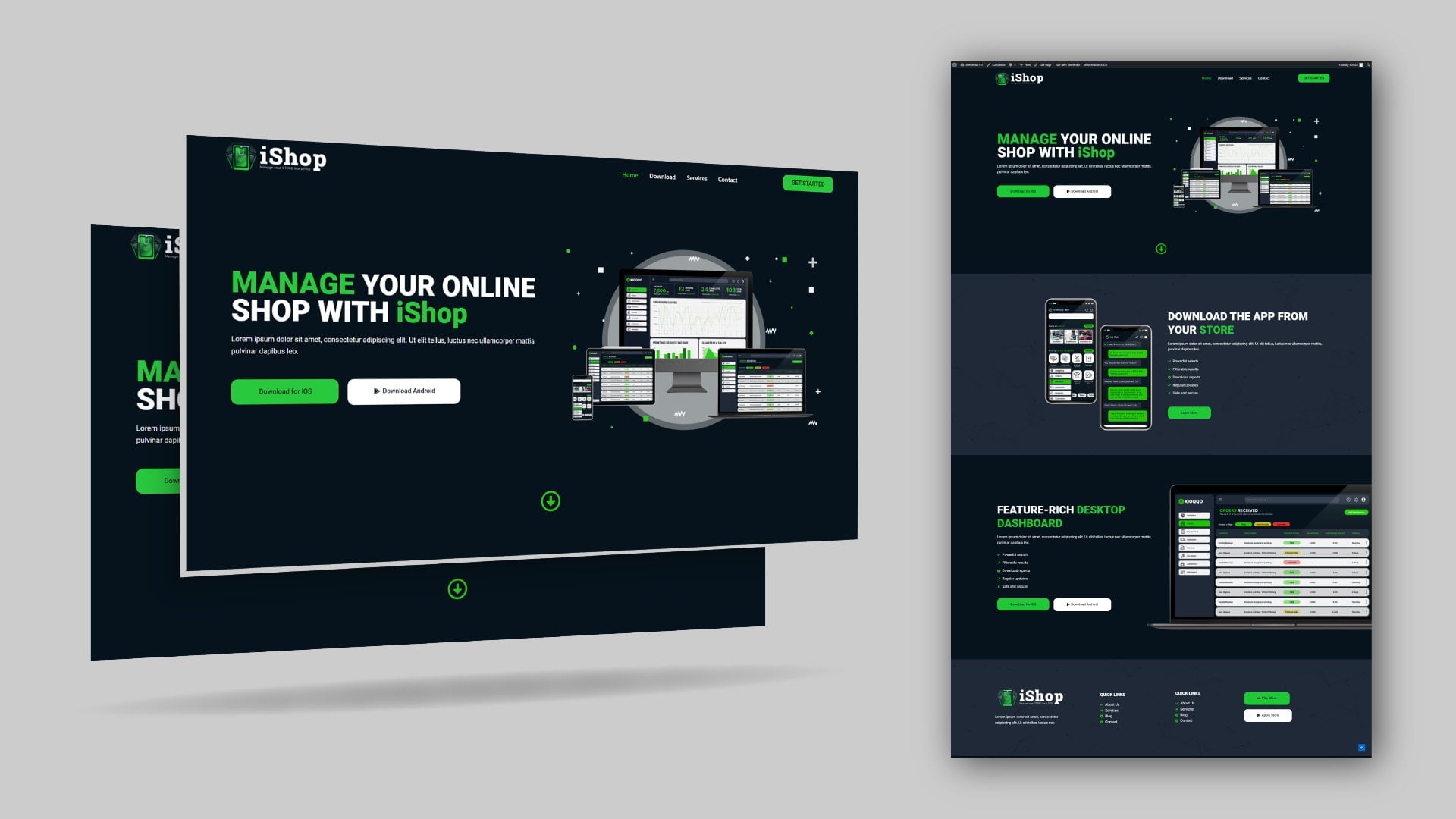
2. Resumen del proyecto: Bienvenida de nuevo. Entonces
solo quiero mostrarte exactamente lo que vas a
estar creando en esta clase. Este es tu proyecto de clase. Entonces déjame refrescar la página. Entonces, como puedes ver,
tenemos una sección de héroes con esa bonita animación de entrada. Vamos a ver cómo
hacer eso desplazándose hacia abajo. Tenemos esta sección de mostrador. Contamos con una sección de servicios. Sección de trabajo anterior,
que es donde exhibirás algunos
de tus trabajos anteriores, y alguien puede hacer clic en esto y
abrir más de tu trabajo. Como puedes ver, al
hacer clic en
esto, abre tu cartera. En este caso,
abre mi cartera en mano.NET
testimonios de clientes Puedes establecer una hora sobre qué tan rápido o lento quieres que
se desplace. El visitante también puede navegar
o desplazarse
manualmente para leer los
diferentes testimonios. Entonces tenemos una sección de
reservarme o sección contacto donde el
usuario puede elegir un servicio, tal vez incluso dos servicios, y luego describir el proyecto con la mayor claridad
posible, luego proporcionar su nombre
y dirección de correo electrónico, y luego solicitar un presupuesto. Cuando recibas esto,
podrás leer
y luego volver a ellos o
enviarles un correo electrónico para obtener más detalles. Y luego tenemos un pie de página. El espectador también puede hacer clic en este para abrir su trabajo una vez más. Si volvemos a la parte superior, porque se trata de un sitio web de una
sola página, estos enlaces navegan
dentro de esta página, pero a la sección derecha Entonces, si hago clic en Servicios, va a la cartera de la
sección de servicios. Se va a la sección de trabajo
anterior. Contacto, va a
la sección de contacto. Vuelvo a la cima. También tenemos un botón de servicios aquí. Solo estamos dando al visitante
tantas llamadas a la acción como sea posible Nuestro objetivo es
permitirles hacer clic en los botones e ir a realizar
una acción que queramos. Entonces esa es una visión general rápida de lo que vas a estar
creando en esta clase. Ahora ya estamos listos para ir
y empezar a trabajar en ello. Entonces te veré en
la siguiente lección.
3. Instalar WordPress: Es hora de instalar WordPress. Y la manera de hacerlo
es a través del panel C. Cada host web de WordPress te
proporcionará un panel C para que
instales WordPress, averigua cómo llegar a tu panel C
dependiendo de tu host web. Entonces voy a dar
click Ir al Panel C. Entonces aquí estamos
dentro del panel C. Y una de las pestañas dentro del panel
C va a ser el instalador de aplicaciones táculares Sof,
que tiene WordPress Así que solo haz clic en WordPress. Y te llevarán justo aquí donde puedes instalar WordPress. Así que voy a hacer clic en
Instalar ahora aquí mismo, tenemos que elegir una URL. Ahora, debido a que
compraste un nombre de dominio, va a
aparecer aquí mismo. Si tienes varios,
van
a estar en este menú desplegable. Y otra cosa aquí mismo, me gusta elegir este prefijo, HTTPS www puntear tu nombre de dominio. Entonces cuando haga clic afuera, va a verificar si
tengo un certificado SSL. Si no tengo certificado
SL, va a ir
con HTTP o HDTP Así que asegúrate de tener
un certificado SSL para
informar a los visitantes que tu
sitio web es seguro. No agregues nada aquí. Entonces tu sitio web va a ser www punto tu dominio
punto tu extensión. Vamos a darle un nombre al sitio web. Voy a llamarlo Alex Dow. Diseñador visual profesional. Es un sitio web de cartera. Estas son las credenciales de inicio de sesión que
necesitarás para iniciar sesión en WordPress directamente en lugar de
pasar por el panel C. Así que asegúrate de decir
esto en alguna parte. Sólo voy a copiar estos
y abrir un bloc de notas, pegarlo ahí mismo,
copiar la contraseña No hace falta que
copie este correo electrónico, pero yo sólo voy a copiarlo todos modos. No
necesitas copiar eso. Y tendrás algunos plugins
preseleccionados que se instalarán con prensa
web
dependiendo de tu web host. Algunos anfitriones web no tienen estos. Entonces no necesito ninguno de estos
fue a revisarlos todos. Si va a entrar en Advance, es posible que desee cambiar las copias de seguridad de la base de datos que mantiene su
host web semanalmente. Ahora bien, normalmente no
cambio esto, solo lo dejo por defecto. Entonces estos son los únicos ajustes que
necesitas mirar realmente. Entonces voy a golpear la instalación. Ahí vamos. Entonces WordPress
ya está instalado con éxito, y tenemos la URL
administrativa. Si hacemos clic en eso
será llevado
al panel
de WordPress de su sitio web. Como puedes ver, aquí estamos, el sitio web que
creamos fue Alex Doe Sí, así que enhorabuena. Has instalado WordPress. Ahora, recuerda las credenciales de inicio de
sesión que
acabamos de poner en este bloc Si cerramos sesión en este sitio web, nos solicitarán las credenciales de
inicio de sesión. Entonces ahí es donde usaremos, copia eso, pega el
nombre de usuario y la contraseña. Pega eso. Recuérdame. Entonces vamos a iniciar sesión.
Y así ahí vamos. Entonces así es como
instalar WordPress. Y ahora estamos listos para
pasar al siguiente paso, que es instalar
un pin de WordPress. Te veré en breve.
4. Instala un tema de WordPress: Con WordPress instalado, es el
momento de instalar nuestro tema
de WordPress. Así que vamos a los temas de
apariencia. Y voy a ir a Agregar Nuevo. Estos son los temas
predeterminados que vienen con cada
instalación de Wordpress. Ahora, estamos en 2026, pero lo último activo que viene con Wordpress
por defecto es 2025 Parece que no
crearon uno nuevo en 2026. Entonces solo voy a decir
Añadir cosa porque queremos usar una
cosa personalizada llamada Astra. Esta es una de las mejores cosas que puedes usar en WordPress. Entonces voy a decir instalar, Activar. Y ahora Astra está activa. Estos son solo anuncios
de ellos. Cierra eso. Y así Astra es ahora
nuestro tema activo. Ahora, en la siguiente lección, instalemos un lamentor Te veré en breve.
5. Instalar Elementor: Ahora es el momento de
instalar elementor, que es el plugin que
vamos a utilizar como nuestro constructor de páginas de arrastrar y soltar Así que vamos a los plugins. En primer lugar, vamos a
hacer clic en plugins para ver la lista de los plugins predeterminados que vienen con cada
instalación de WordPress. Y ese es este chisme
y Hello Dolly. Sólo voy a seleccionarlos todos
, luego eliminarlos. Aplicar. No los necesitamos. Entonces voy a decir añadir plugin. Aquí,
busquemos a Elementor. Va a ser
la primera opción con más de 10 millones de instalaciones
activas. Voy a decir instalar ahora. Sigamos adelante y activarlo. Y ahora Elementor está
activo en nuestro sitio web. Una vez que
lo hayas instalado, verás este elementor aquí mismo Pero no necesitas
entrar y cambiar nada. No necesitamos meternos con ello. Ahora, vamos a las páginas. Tenemos algunas páginas por defecto aquí. Voy a eliminarlos, así que selecciónalos todos
y muévalos a la basura. Aplica eso. Ahora, en la siguiente lección,
desalentemos la indexación. Te diré lo que
es en breve.
6. Desalentar la indexación: Listo para comenzar a
construir nuestro sitio web. Pero hay una cosa que debemos asegurarnos de
hacer antes de continuar, que es desalentar a los motores de
búsqueda de indexar el
sitio web tal como es Google, Bing y
otros motores de búsqueda envían a sus arañas o sus bots a buscar nuevos sitios web y
agregarlos a su base de datos para
ponerlos a disposición de las personas No quieres que Google haga
que tu sitio web esté disponible todavía porque no lo
has construido. Entonces eso tiene un
efecto negativo en tu SEO. Entonces queremos decirle a los motores de
búsqueda, no indexemos este
sitio web todavía. No está listo para el público. Entonces vayamos a la configuración,
leyendo, desanimemos a los motores
de
búsqueda de indexar este sitio Y vamos a guardar
los cambios. Ahí vamos. En la siguiente lección,
empecemos ahora a construir nuestro sitio web de una sola
página. Te veré en breve.
7. Crear una página web única: Ahora es el momento de que
creamos nuestra página web única. Entonces vamos a las páginas. Y recuerda que
borramos destrozamos las dos páginas predeterminadas que venían con Webpress.
No los necesitamos. Digamos, antes que nada, vamos a deshacernos de esto
y agreguemos una página. Vamos a darle un nombre.
Yo sólo lo llamaré hogar. Primero que nada configuremos esta
plantilla como una página completa de nosotros. Y ahora que hemos
terminado con eso, vamos a entrar y por cierto, esa es esta configuración de plantilla
es una configuración elemental. No es una configuración de wordpress, solo como un por cierto. Ahora, vamos a
la configuración de Astro, y para el contenedor, queremos un contenedor de ancho completo. Sidebar, no queremos una
barra lateral, así que no hay barra lateral. Y estos elementos, necesitamos
desactivar estos elementos. Antes de deshabilitarlos publiquemos esta página web
y veamos cuáles son. Entonces voy a decir publicar publicar. Y ahora, si vemos
la página en una nueva pestaña, esta es la déjame cerrar esto. Este es el encabezado
aquí mismo porque este
es un tema de Astra. Viene con default, header y footer, y lo que es esta otra
cosa, área de banner. Aquí hay un área de banner
que viene por defecto. No queremos ninguno de estos
porque queremos construir esta página desde cero usando las
funciones de arrastrar y soltar de Elementor Así que volvamos aquí y deshabilitemos todos y
luego guardemos. ¿Se guarda? Sí, veamos la página. Y ahora es un lienzo en blanco. Entonces cerremos todos estos. Y ahora que se crea nuestra
página, volvamos a la
lista de páginas que tenemos. Y como pueden ver, aquí
tenemos la página principal. Otra cosa que queremos hacer es cuando visitas el
dominio de cualquier sitio web, debe ir a la página principal. Entonces ahora mismo, si
tomamos el dominio,
copia esto, abre una nueva pestaña,
y pega eso, este
es el equivalente de tu dominio.com
o.NET, Si vas ahí ahora mismo, hay una página diferente. Esta no es la página
predeterminada que queremos. Queremos que esa página que
acabamos de crear sea el destino
de nuestro dominio. Entonces tenemos que decirle a
WordPress qué página
queremos hacer nuestra página de inicio
predeterminada. Entonces vayamos a
ajustes, leyendo. Página principal muestra sus
últimas publicaciones actualmente. Entonces por eso vemos esto. Pero queremos decirle que no, escojamos una
página estática como nuestra página principal. ¿Cuál página principal? Esta es nuestra página de inicio. La página que acabamos de
crear, Guardar cambios. Y ahora, si recargamos esto, en el dominio raíz apunta
a nuestra página en blanco, que vamos a
poblar con nuestro diseño Entonces creo que
vamos a parar aquí. En la siguiente lección,
empecemos ahora a crear nuestra sección de héroes.
8. Crear una sección principal: Ahora aquí estamos en la página web de
referencia. Sólo quiero que veamos
la sección de héroes que
vamos a crear. Así es como se ve.
Entonces, ¿cómo hacemos esto? Cambiemos a nuestro proyecto. Ahora, vayamos a las páginas, y hemos instalado elementor, pero no hemos hecho de
esto una página elementor Entonces digamos editar. Y aquí tenemos
editar con Elementor. Entonces haz clic en eso. Esto convertirá la página en una página editable de
elementos Entonces aquí estamos dentro de elementor. Entonces lo primero que
notarás aquí es que tenemos elementos atómicos. Voy a colapsar todos estos. Estos son nuevos elementos creados en la última
versión de elementor, pero son muy limitados porque las características más importantes
se esconden detrás de un muro de pago Entonces por ejemplo, el botón, si sueltas un
botón aquí y
quieres agregar efectos de hover,
si coloco el cursor sobre él,
quiero que cambie de color Si quiero crear
una interacción,
como pueden ver, los efectos de desplazamiento
están detrás de un muro de pago Entonces, no podemos trabajar así. Si no puedo tener acceso a efectos
básicos como efectos
hover, entonces no quiero
usar este nuevo sistema Yo sólo quería mostrarte
eso. Vamos a deshacernos de esto. Entonces no vamos a usar elementos
atómicos en absoluto. Queremos utilizar los elementos gratuitos
populares originales que siempre hemos estado usando. Ese es el sistema contenedor en lugar del sistema de
elementos atómicos. Entonces vamos a dejar caer
un contenedor aquí. Y como pueden ver, este
contenedor aquí tiene dos columnas, el bloque de texto y
el bloque de imagen. Entonces necesitamos dos
columnas dentro de ella. Entonces voy a decir más,
agrega un elemento de nuevo. Voy a dejar caer un
contenedor ahí dentro. Y en este contenedor, voy a dejar caer
dos contenedores más. Este contenedor
va a ser el que establezca nuestro contenido de ancho con. Como puedes ver, este contenido no
está tocando los bordes. Entonces hay un
solo contenedor invisible que tiene dos
contenedores más dentro de él, uno y
otro contenedor. Entonces, ¿cómo hacemos eso? Así que hemos colocado nuestro contenedor ahí. Ahora volvemos de nuevo, agregamos elementos, dejamos caer
otro contenedor aquí. Y voy a hacer
click derecho y duplicar
ese contenedor. Ahora tenemos dos contenedores
dentro de este contenedor exterior. Voy a seleccionar ese
contenedor exterior, ir a disposición. Bajo dirección. Voy
a decir que queremos que sea una fila en vez de lo que
es esta vertical. Entonces vamos a
decir horizontal, y eso va a arreglar
todo en una fila. Derecha. Entonces ahora, como pueden
ver, ya casi estamos ahí, pero queremos establecer un ancho
específico que nos guste. Entonces antes que nada,
voy a seleccionar el
contenedor más externo y decir que
queremos cambiar al porcentaje
en términos de ancho Y queremos que ocupes el 100% de cualquier pantalla en la que estés
viendo el sitio web. Ahora, con eso, quiero ir a este otro contenedor que
sostiene las dos columnas. Y quiero decir quiero
que eso ocupe el 80% de este contenedor exterior porque
este contenedor exterior
está ocupando 100% si cambiamos aquí,
está ocupando el 100%. Pero dentro, recuerden, tenemos aquí
este otro contenedor
que sostiene las dos columnas. Queremos que sea el 80%
del contenedor más exterior. Entonces con este electo y con
esto como porcentaje, 80%. Ahora fíjense que todo ha sido empujado a la derecha a la izquierda. Entonces voy a seleccionar
este contenedor más exterior. Y aquí mismo, vamos a decir alinear todo
al centro. Eso va a empujar al centro
este contenedor que está retenido dentro por esto
. Y ahora ya estamos listos vamos
a decir que publique eso. Si elijo digo Agregar elemento, encabezado de
texto y
colocarlo ahí, vuelve a agregar elemento. Editor de texto es un
párrafo. Déjalo caer. Ahora, queremos dejarlo caer aquí, justo debajo del encabezado
y volver a agregar elemento y agregar un botón.
Déjalo caer justo debajo de ahí. Vuelve aquí y di bajo diseño imagen fija.
Publica eso. Vista previa de lo que acabamos de crear. Y ahora, como pueden
ver, todo es estructuralmente correcto Vamos a darle estilo a
todo para que luzca increíble. Entonces ahora vamos a
terminar esta lección aquí. En la siguiente lección,
ahora diseñemos esta sección de héroes.
9. Sección principal: Ahora es el momento de darle estilo a nuestra página. Pero una cosa que
notarás en el
sitio web de referencia es que tenemos este fondo degradado
que comienza desde un azul oscuro
hasta un azul brillante. Entonces, ¿cómo configuramos eso? Entonces volvamos
aquí a Elementor. Vamos a agregar un color de fondo. Entonces voy a ir a este menú
desplegable, ajustes laterales. Vamos a sentarnos fondo, y aquí es donde lo colocamos. Vamos a elegir gradiente. Ahora tenemos estos dos colores. Voy a
abrir mi explorador. Voy a proporcionar
esta carpeta de
recursos de descarga que
va a contener todo lo necesario para recrear este sitio web exactamente como es Así que eso también incluye
los colores que usé. Entonces tenemos esta sección de
colores de fondo. Entonces voy a seleccionar
este color, copiar eso. Volvamos aquí. El primer color
va a ser este azul. Y el segundo color
va a ser este azul claro. Pero puedes elegir cualquier
otro color que quieras. Entonces, para el segundo color, basemos eso como
eso. Guardar cambios. Y dejemos esa zona. Ahora lo siguiente es
alinear estos verticalmente al centro de este
contenedor de columna que los sostiene. Entonces seleccionaré este contenedor, y aquí mismo, justificaré el contenido. Digamos centro,
así como así. Voy a seleccionar
este click derecho y duplicarlo porque
necesitamos tener este texto. Tendrás que escribir, pero yo sólo voy
a copiar y pegar. Voy a seleccionar esto
entrando aquí y el contenido pegar que Alex Do. Entonces seleccionaré esto. Pega eso. Copiar, seleccionar este cuerpo de texto. Control A, Control Shift
V si estás pegando desde algún lugar para asegurarte de no pegar ningún estilo desde
donde lo copiaste Entonces Control Turno V.
Y ahí lo tenemos. Así que publica eso. En primer
lugar, vamos a echarle un vistazo. Ahora es mucho mejor. Entonces ahora, selecciona esto, y voy a seleccionar este color
amarillo de los textos,
cuaderno, bloc de notas,
copiar ese amarillo Mientras se selecciona esto, voy a entrar en
estilo texto color. Amarillo. Ahora,
notarán que esto tiene dos colores, y yo le mostraré
cómo hacerlo. Esto es cortesía de un plug
in cold elements kit Light. En primer lugar,
publiquemos eso. Y quiero que entremos
en el tablero. Vayamos a plugins, añadimos plugin. Queremos añadir un plugin
llamado Elements kit Light, que vamos a utilizar en
toda la web. Entonces aquí mismo, voy a
teclear elementos Kit. Elementos kit elementor agregar ons. Esto solo nos proporciona elementos
más geniales
aquí mismo que Elementor no nos
proporciona o Elementor
tiene en la versión pro paga Entonces ahora que tenemos el kit
Elements activo, si hacemos clic en kit de elementos, vamos
a tener que activarlo. Me gusta elegir avanzado
aquí solo para asegurarme se seleccionen
más opciones
por defecto, tan avanzadas. Estos son solo elementos
que van a
aparecer aquí mismo como estos. Tan avanzado. Después siguiente, siguiente, no
selecciones ninguno de estos. No los necesitas. Siguiente
paso, configuración completa. Ahora si vuelvo aquí
y me aseguro de que ya
publicaron la página, Control R para refrescar la página. Ahora si colapso atómico, todos estos paneles, enlace
general en bio, vas a ver
elementos kit elementos. Estos son complementos adicionales
geniales que necesitamos para crear lo que
queremos crear. Así que vamos a cerrar esto ahora, este encabezado pertenece
al elemento de forma nativa, pero queremos usar encabezado del kit de
elementos.
Voy a escribir rumbo. Y como pueden ver, tenemos el encabezado por defecto
que tenemos, y también tenemos un encabezado
del kit de elementos. Entonces este es el que queremos. Colóquelo ahí,
y eliminemos este clic derecho eliminar. Entonces con este seleccionado, voy a teclear Alex y dentro de
estos paréntesis, hazlo. Y ahora es cuestión de
estilismo. Ir al estilo. Tenemos el título,
que es el Alex,
y el título de foco es el
do el que está dentro de los paréntesis. Entonces, antes que nada, vamos a título
y tipografía, aumentemos el tamaño al tamaño
que queramos Seleccionemos un peso de fuente
negro 900 para que sea mucho más audaz Y vamos a darle ¿de qué color? Blanco. Entonces título, color, blanco. Colapsar eso. Pasemos
al título enfocado. Vamos al color. Lo queremos de este color naranja. Entonces copia esta naranja. Coloree esa naranja. Cuando cierras el cursor,
cambia a ese amarillo. Entonces queremos copiar este amarillo. Y al pasar el mouse, pega eso. Entonces al flotar, va
a ser ese amarillo. Pero fíjate que todavía no es grueso. De hecho, vamos a la tipografía. Peso de fuente negro. Y de hecho, aquí mismo en los contenidos Sí,
tenemos espaciado. Entonces, si bien todavía está seleccionado, volvamos a Estilo,
Estilo y tipografía Queremos que sea understyle, queremos que sea
itálico, así como así Y fíjate que tenemos
este separador, así que contrae el
título, separador. Vayamos al contenido, contrayamos título, separador
y deshabilitemos eso. Seleccione este texto.
Hagámoslo blanco. Y queremos evitar
que sea demasiado largo. Entonces, mientras aún esté seleccionado, vayamos a Avanzado
con custom. Y vamos a darle tal vez
el 75%. Publica eso. Y vamos a previsualizar lo que tenemos. Gran mejora,
pero queremos
reducir el espaciamiento entre ellos. Esos son los márgenes. Entonces con este seleccionado, actualice
su comunicación. Pasemos al margen avanzado. Rompe este enlace porque
si cambias algo aquí, va a afectar arriba,
derecha, abajo e izquierda. Sólo queremos reducir
el margen inferior. Seleccionemos también
este Alex Doug, margen
avanzado, reduce
el margen inferior Publica eso. Y vamos a ver qué tenemos.
Gran mejora. Entonces pararemos ahí. En la siguiente lección,
veamos cómo crear estos botones. Te veré en breve.
10. Botones CTA de estilo principal: Ahora es el momento de
estrellar nuestro botón para que se vea como nuestros botones de
referencia Entonces, ¿cómo hacemos eso?
Conmutación hacia atrás. Vamos a entrar aquí.
Ahora, claro, tenemos dos botones, y si queremos
colocarlos uno al lado del otro, tenemos que hacer lo que hicimos
con estas dos columnas aquí. Por lo que queremos agregar un
contenedor debajo de este texto. Agregar elemento. Pasemos a básico. Este es un diseño. Aquí es donde
tenemos el contenedor. Vamos a soltarlo justo debajo de
ese párrafo y arrastremos nuestro botón ahí y hagamos clic
derecho en duplicar, seleccionar el contenedor que los
sostiene, cambiemos la dirección
a horizontal. Ahora bien, una cosa que notarás
si publico esto es que estos botones no están alineados
con el texto aquí mismo debido al relleno predeterminado que viene con cada contenedor. Como pueden ver tenemos
algo de relleno por todas partes. Queremos quitar este acolchado. Entonces mientras
se selecciona el contenedor, pasemos a avanzado. Vayamos al relleno
y quitemos eso. Ahora podemos agregar algún relleno superior, tal vez diez e inferior diez, pero dejar intacto el
relleno izquierdo. Publica eso. Ahora, como puede ver,
están debidamente alineados. Otra cosa
que queremos hacer ahora es seleccionar hay demasiado espacio. Para que podamos seleccionar este texto, margen
avanzado abajo. Vamos a reducirlo tal vez hasta
ese punto. Publica eso. Selecciona el botón, ve al estilo. En primer lugar, podemos
cambiar lo que dice. Servicios y el otro dice cartera O ver mi trabajo. Ver mi obra. Ahora, seleccionando este botón
aquí mismo, vaya a estilo. Y quiero que editemos el
relleno. Así que rompe eso. Me gusta darle un
acolchado izquierdo de 40 o 50, acolchado
derecho de 50, y
acolchado superior e inferior de 15 15. mismo caso aplica a ese estilo, acolchado izquierda 40, derecha, 40, luego 15, 15. Bien. Para ello, vamos a
darle un color de fondo de gris y un color de texto negro. Seleccionando esto, queremos
darle un color degradado porque nuestro degradado
siempre juega entre estos dos colores
amarillo y naranja. Entonces, mientras se selecciona, vamos al gradiente de
tipo de fondo. Voy a copiar
nuestros colores aquí. Amarillo, copia eso. Utilízala como segundo color. Pero copia la naranja, pega eso. Entonces aquí para el ángulo, queremos girarlo. En lugar de 180 grados, debería ser de 90 grados. Hagamos que el texto sea de color negro. En hover para este
botón en hover, porque estábamos configurando
para el estado normal Al pasar el cursor, queremos que tenga
el mismo color degradado. Entonces voy a seleccionar eso. Y
volvamos aquí, copia esa naranja.
Pégalo ahí. Copia el amarillo. Pega
eso, así como así. Pero queremos cambiar
esto a 90 grados, el ángulo, así como así. Y esto en hover, seleccionado. Al flotar, queremos que tenga un fondo gris,
no un degradado, sino solo un fondo gris
clásico de color con textos negros No voy a tratar
de mantenerlo consistente. Espera, ¿por qué no funcionan las propinas? Publica eso. Vayamos aquí. No lo sé. ¿Esto es un error? En normal, es un
gradiente, pero en normal. No sé por qué
tenemos ese bicho. Entonces elemental
necesita investigar eso, pero procedamos. Vista previa de eso. Ahora bien, debido a que el efecto hover aquí no está funcionando para esto, podemos agregar una animación,
así que la seleccionaré Al pasar el cursor, queremos
una animación de hover. Tal vez crecer. Sí, así. Hagamos lo mismo
para esto en hover, también
debería crecer Así que publica eso vamos a
ver lo que tenemos Sí. Entonces ahí vamos. En
la siguiente lección, agreguemos ahora esta imagen
junto con el fondo. Si cargo esta página, como pueden ver,
hay dos separados
11. Imagen principal: Por lo que es momento de trabajar en
la imagen de la sección héroe. Entonces porque ya
agregaste el elemento image. Ahora, antes que nada,
antes de que vayamos lejos, hay algo que has
notado que hago todo el tiempo. Cuando quiero
duplicar algo, tengo que
hacer clic derecho y duplicar. Esos son dos pasos que
tengo que dar cada vez. Entonces para evitar eso, siempre
me gusta ir a
este menú desplegable, preferencias de
usuario y opciones de edición
rápida. Eso solo
me permite pasar el cursor sobre eso y simplemente hacer clic en esto para duplicar lo que
quiera duplicar Entonces con el
elemento de imagen seleccionado, voy a seleccionar
que subir imágenes. Y como
prometí, voy a proporcionar
esta carpeta aquí mismo. Esta carpeta de activos de descarga, por lo que va a tener
todo lo que necesitas. Entonces lo primero que
vamos a introducir es esta imagen con este borde inferior que se
desvanece, imagen de chico
profesional
cero o tu propia imagen Ahora bien, este es mi host web
quejándose de mi servidor, así que solo voy a guardar
esto y actualizar esta página Cierra eso. Entonces seleccionando
esto y esto ir a subir. Si hago doble clic en
eso, ahora va a funcionar. Entonces con la imagen seleccionada, voy a decir seleccionar,
y ahí vamos. Ahora, para esta imagen, esta imagen amarilla de aquí mismo, vamos a agregar eso a la columna como fondo de
columna. Entonces esta columna
sosteniendo la imagen, vamos a ir a estilo, tipo de
fondo. Seleccionemos la imagen,
luego subamos los archivos. Y dentro de nuestra carpeta, tenemos el
pincel de fondo héroe que va a abrir eso. Y seleccione. Ahora, está ahí, pero tenemos que hacer algunas cosas. En primer lugar,
digamos que la posición debe ser centro centro. Queremos decir que no
queremos que se repita. Entonces para el tamaño de la pantalla, queremos decir contener. Y lo que nos va a
permitir posicionarlo correctamente es esta
imagen real de este tipo. Con la imagen seleccionada, vayamos a W. Y vamos a
jugar así con ella. Creo que esa es una talla bonita. Y digamos publicar. Y vamos a previsualizarlo.
Estamos llegando a alguna parte. Entonces veamos si podemos
mejorar algo ahora,
antes que nada , podemos
seleccionar esta columna de texto. Y por el ancho, queremos que ocupe recuerda, esta columna y esta columna están dentro de este contenedor aquí. Entonces, ¿cuánto de este contenedor debería ocupar cada columna?
Seleccionemos eso. Queremos que ocupe el 40%. Por ciento, no píxeles. Ahora bien, esto es altura
y haz eso. 40%. Y queremos que esto ocupe el 60%. Entonces diseño 60%. Publica eso. Y vamos a ver. Sí, esa es
una mejora mucho mayor. Entonces creo que ahora
podemos comenzar con eso. Haremos más
mejoras a medida que avacemos. Entonces, ¿qué más queda? Entonces lo único que
queda aquí es este patrón de fondo con
estas formas geométricas. Entonces sigamos adelante y agreguemos eso. Y eso vamos a agregar a toda
la sección héroe contenedor que
contiene todo lo demás. Entonces este contenedor rosa aquí, ve al estilo fondo tipo. Seleccionemos tenemos estos patrones de
fondo de sección de héroe. Ábrelo y
selecciónalo, y ahí vamos. Entonces preparé esas imágenes
usando Adobe Illustrator, así que vas a tener que
preparar los patrones
que quieras usar. Ahora,
igual que nosotros, queremos ir aquí y decir posición
centro centro. Queremos decir que no se repita. Y para el
tamaño de visualización contienen publicar, y vamos a ver lo que tenemos. Ahí vamos. ¿Y qué pasa con la cobertura? Sí, la cobertura es mejor para esto. Vayamos aquí porque
quiero que cubra todo
el camino hasta los bordes. Entonces ahí lo tienes. Ya terminamos con
la sección de héroes. El resto de las secciones
van a ser una repetición de lo que acabamos de
hacer en la sección de héroes. Pero claro, hay algunas cosas
únicas que vamos a hacer. Entonces te veré en
la siguiente lección.
12. Crear encabezado: Ahora es el momento de crear un encabezado para nuestro sitio web
porque ahora mismo , por
supuesto, como puedes ver, no
tenemos encabezado, y queremos algo
que se vea así. Entonces, ¿cómo creamos eso?
Cambiando de nuevo aquí. Vamos dentro de nuestro tablero de instrumentos. Quiero ir al tablero. Y recuerda, agregamos
elementos kit luz. Entonces, bajo kit de elementos, tenemos una opción de encabezado pie de página. Así que vamos a hacer clic en eso.
Vamos a agregar una nueva plantilla, y la vamos a
llamar encabezado. Es nuestro encabezado. Y queremos que se
muestre en todo el sitio. Si tuvieras varias páginas web, querrías que se mostraran
en todas las páginas web Entonces queremos tenerlo activo. Entonces vamos a Editar contenido. Seremos redirigidos a
Elementor para crear un encabezado. Ahora aquí dentro, queremos decir, agreguemos un contenedor, colapsen todos estos paneles
que nunca necesitamos. Vayamos a maquetación y
agreguemos un contenedor aquí. Y al igual que lo hicimos antes, queremos poder contener nuestro encabezado al
80% de la pantalla. Por lo que este contenedor exterior
debe tener un ancho del 100%. Y este interior debería
ser el 80% del exterior. Y con eso, queremos ir
al exterior y
empujar el interior, alinearlo al
centro así. Y ahora aquí dentro,
queremos tres columnas. De hecho, no
necesitamos tres columnas. Sólo necesitamos tres artículos. Necesitamos una imagen y
la imagen básica. También necesitamos un nervio. Entonces voy a teclear nervio. Ahora, tenemos diferentes
nervios aquí, pero el que queremos es
elementos menú nerviosos infantiles. Lo colocamos debajo de la imagen, pero aún dentro de este contenedor
interior. Y también queremos agregar
un botón todavía bajo elementos
básicos nunca atómicos a menos que tengas la
versión pro de Elementor Y coloquemos el
botón justo debajo de eso. Ahora, seleccionemos el contenedor
en sí y cambiemos a fila. Ahora, esos son tres
elementos dispuestos como una fila. Quiero seleccionar la imagen. Seleccionemos el logotipo. Creé este logo ficticio. No le pertenece
a una persona real. Entonces haz doble clic en eso
y vamos a seleccionarlo. Ahora ya es de tamaño lo suficientemente
pequeño, pero quiero asegurarme de que somos muy específicos
sobre su ancho. Entonces con avanzado, vamos a
ir a la costumbre y digamos tal vez el 20 o 25% de este contenedor que lo
está acomodando. Seleccionemos el nervio. Ahora, cuando seleccionemos
el elemento nervioso, nos pedirá un menú. Si tenemos un menú, se enumerará aquí, pero aún no hemos creado
un menú de WordPress. Entonces, antes que nada,
déjeme publicar eso. Y volvamos a
entrar en Quiero tener un
dashboard siempre disponible aquí mismo. Así que dentro de aquí,
vamos al menú de apariencia. Y queremos crear un menú. Entonces déjame llamarlo mi menú, y vamos a convertirlo en el
menú principal, luego crear menú. Ahora, como ya
tenemos la página de inicio, vamos a seleccionarla y
agregarla al menú. Se va a enumerar aquí. Y queremos crear elementos
adicionales, elementos menú
adicionales,
servicios, contacto de cartera. Así que vayamos a Links personalizados. Vamos a poner ahí mismo un
hash, llamarlo servicios
agregados al menú. Vamos a
volver más tarde y hacer que estos enlaces realmente
lleven a alguna parte. Entonces agreguemos otra cerveza hash, portafolio al menú,
y finalmente contactos. Contacto, agregar al menú. Entonces digamos guardar menú. Así que hemos creado mi
menú WordPress menú con cuatro elementos de menú. Volviendo aquí,
esa es la página. Volvamos al editor
de cabecera. Y porque está publicado, refresquemos esta página. Y ahora si yo selepse
¿dónde está ese nervio? Bien, déjame
¿Dónde está el nervio? Si golpeo Control E, podemos ver una visión general de todo lo
que tenemos en el editor. Nervio. Entonces se derrumbó en
un elemento muy minúsculo. Pero aquí podemos seleccionar el
mi menú que acabamos de crear. Entonces seleccionando eso ahora como
puedes ver, es visible. Ahora, ya decimos que esto
debería ser el 20% del ancho. Hagamos también que el botón
ocupe el 20% del contenedor. Y vamos a alinearlo a la derecha. Y ahora para el elemento nervioso, asegurémonos que ocupa
el 80% restante. Oh, 60% porque esto
es 2020, 40, entonces 60%. Y aunque todavía está seleccionado, vamos al contenido
Align Center, así como así. Publica eso. Y queremos
cambiarlos a color blanco. Si bien todavía está seleccionado, vayamos al elemento de menú de estilo. En circunstancias normales,
hagámoslo blanco en Hover. Hagámoslo naranja. El artículo toma color
al pasar el cursor, naranja. Y cuando estemos en
la página específica, cuando esté activa,
hagámosla naranja. Eso significa que cuando estamos en
esa página o
sección específica a la que está vinculada por el ítem,
hagámoslo amarillo. Publicar. Ahora, vamos a
previsualizar eso. Ahora, como puedes ver,
no está correctamente alineado. Este botón es demasiado elevado
en comparación con todo lo demás. Así que volvamos a entrar aquí. Y con este seleccionado
este contenedor aquí, vamos a asegurarnos de que los artículos estén alineados en el centro
verticalmente así. Vamos a cerrar eso. Y vayamos a este editor aquí
mismo y
seleccionemos este botón, copia de fuga
derecha, volvamos
a nuestro editor aquí, seleccione el botón, estilo de pegado de fuga
correcto. Entonces no tenemos
que repetir eso excepto que ahora ha sido Necesitamos resetear ahora este
látigo del 20% Ahí vamos Así que ahora volviendo
aquí a nuestro editor, voy a controlar
R para volver a cargar la página Y ahora nuestra página web
tiene el encabezado. Así que vamos a previsualizar el encabezado con todo lo
demás. Ahí vamos. Ya se ve bien. Pero por alguna razón,
este espaciado
aquí mismo es mayor que
este. No sé por qué. Vamos a
indagarlo más tarde. Pero ahora mismo déjame
cerrarlo incluyendo eso. Ahora, me gusta reducir este
margen en la parte superior derecha de aquí. Entonces, de hecho, si
quieres editar tu encabezado, puedes pasar el cursor sobre esta parte
justo aquí y hacer clic en encabezado, pero quiero
abrirlo en una nueva pestaña, así que voy a usar
mi rueda del mouse,
presiona la rueda del mouse para
abrirla en una nueva pestaña Ahora, como mencioné anteriormente, cada contenedor viene
con relleno predeterminado. Entonces voy a seleccionar este
contenedor que contiene todo, ir a Avanzado y romper el
relleno predeterminado así como así. Y el contenedor exterior también
tiene su propio relleno predeterminado. Como puede ver,
hemos
reducido drásticamente el margen en la parte superior Y ahora si recargamos esta
página, observe el encabezado. Ahora, todo está mucho
más cerca de la cima. Ahí vamos. Todo bien. Entonces ahora entiendo
cuál era el problema. Entonces seleccionando este botón, cuando pegamos los estilos
de este botón aquí mismo, reemplazamos los ajustes
que habíamos establecido aquí mismo para el botón, alinear,
escribir, publicar Debajo de esto. Ahí vamos. Entonces ahora nuestro encabezado
se ve increíble, excepto que todavía necesitamos
seleccionar el botón, ir al contenido, y cambiar esto
para reservarme, publicar eso. Entonces vamos a cerrarlo. Podemos recargar el editor aquí. Ahora podemos
previsualizarlo una vez más. Sí. Entonces ahora, ese es el
final de la cabecera. En la siguiente lección,
veamos ahora cómo crear las secciones
restantes. Te veré en breve.
13. Sección de contador: Ahora queremos agregar esta sección de
contador aquí mismo. Entonces vamos a ver cómo hacer eso. Al entrar aquí, quiero decir
agregar elemento, y quiero
colapsar todos estos. Y desplazándonos
hacia abajo, queremos
agregar un
contenedor de diseño aquí mismo Ahora bien, este
contenedor de diseño debería tener otro contenedor para
contener el contenido real, así que volveré a caer ahí, y esto debería ocupar el
100% del ancho, mientras que este debería ocupar el
80% del contenedor exterior. Volvamos
al contenedor exterior y alineemos los artículos al centro. Ahora, aquí dentro, queremos duplicar este texto
para que podamos reutilizarlo. Es un encabezado. Y de hecho, algo que olvidé hacer aquí es seleccionar este perro Alex se
supone que es un H one. Se trata de una H dos. Sí, ya es una H dos. Y de hecho,
tuvimos porque acabamos de
duplicarlo de aquí, tiene ese
ajuste de margen, lo hemos eliminado. Y fíjense una cosa aquí, esta es en realidad una columna, y esta es otra columna. Entonces lo que necesitamos es un contenedor. Y pon esto en el contenedor que está dentro de ese
otro contenedor. Y debajo de él, también
queremos colocar un botón. Entonces duplicaré
ese botón y lo
colocaré debajo del texto. Después duplicaré
este contenedor y seleccionaré el contenedor exterior
y cambiaré a rollo. Entonces tenemos dos columnas. Y aquí adentro, quiero
quitar estos dos Bien,
esto no es removible, esto no es removible, así que con razón se puede eliminar Y quiero agregar un contador. Así que arrastra y suelta el
contador ahí dentro. Selecciona el contador,
duplícalo dos veces. Seleccione el contenedor que
los sostiene, cambie a fila. Queremos ir a
justificar el contenido al centro y
el espacio
entre los elementos. Publica eso. Vamos a
previsualizar los cambios. Vista previa de los cambios.
Exactamente, así. Pero ahora cada uno de estos debería tener Vamos a darle un trasfondo. Vayamos a Avanzado. Seleccione
uno de estos contadores. Avanzada. En primer lugar, vamos a darle un poco de
relleno, tal vez 20. Entonces pasemos a su
fondo. Color de fondo. Voy a seleccionar
este azul oscuro o el color
que quieras usar. Pega eso ahí. Vamos al número de estilo. Vamos a darle color blanco, y título Blanco también por ahora. Para el número, se puede
elegir una fuente más pesada, por lo que el peso de la fuente, negro. Incluso se puede decir
una fuente diferente, tal vez monserat Sí,
algo pesado así Entonces vayamos al radio
fronterizo avanzado de 20. Entonces escribamos filtración,
copiemos la fuga correcta, el estilo de
la cara, la fuga correcta, estilo de la
pasta, publiquemos eso. Aquí mismo, voy
a copiar este texto. Vamos a tener que teclearlo, seleccionar esto, ir al contenido. Voy a
pegarlo ahí dentro y cambiarlo a blanco Publicar. Yendo aquí. Así como así. Ahora, como puedes ver aquí mismo, el espaciado es increíble en esto. Pero el nuestro aquí no es tan bueno. Así que no tengamos
ningún espacio entre ellos. Solo vamos a alinearlos
al centro y publiquemos podemos darle a cada uno de estos algún ancho. En primer lugar, vamos a darle a
esta columna un ancho de tal vez 40% y esta 60%. Personalizado, 33%. Copiar, fuga correcta, pegar estilo, copiar y pegar estilo, publicar
eso. Ahí vamos. Entonces ahora cambiemos los detalles. Esto de aquí podría ser de
55 clientes atendidos. Entonces, ¿cuál es el título? Clientes atendidos. Esto de aquí podría ser ¿
Qué tenemos aquí? Proyectos concluidos. 329 proyectos concluidos. Y esto aquí podría ser del 100%, así que sufijo por ciento actúa facción, garantía. Entonces si lo imposibilitamos
exactamente. Ponte en contacto publica eso Ahí vamos. Entonces así es como
crear esa sección, y está demasiado cerca de
la sección de héroes. Lo que quiero hacer es volver aquí y seleccionar el
contenedor que contiene toda
la
sección de héroe e ir a la altura y cambiarlo a VH. Eso es la altura de vista, y
queremos darle 100. Queremos decir, que
ocupe toda la pantalla. La sección héroe debería ocupar toda
la pantalla, publicarla. Así como así. También queremos seleccionar esto y tal vez este contenedor que
sostiene esta sección, darle un margen superior de 50
para separarlo de la parte superior. Todo bien. Ahora,
no queremos que toque la sección inferior. Entonces tal vez podríamos reducir
el ancho de esta imagen. Publica eso. Así como así. Sí, están
debidamente separados. Entonces ahí es a donde vamos
a llegar en esta lección. En la siguiente lección,
veamos cómo
crear esta sección aquí
mismo, mis servicios. Entonces te veré en breve.
14. Efectos de encabezado Sticky: Ahora, antes de pasar a
esta sección de aquí mismo, notarás cuando
empecemos a desplazarnos, el encabezado es pegajoso, y cuando no estamos desplazándonos, los patrones de fondo están hasta la cima Este es el sitio web de referencia, pero en el sitio web en el que estamos trabajando
actualmente, si comenzamos a desplazarnos, el encabezado está desapareciendo, y este patrón no
está hasta la cima, así que tenemos
que resolverlo ahora mismo Y para ello, para hacer que
el encabezado sea pegajoso, necesitamos usar un plugin llamado sticky header
effects for element. Vamos al interior del tablero de instrumentos. Plugins, añadir plugin. Agreguemos pegajoso. Simplemente escriba encabezado de encabezado pegajoso. Así que los efectos de encabezado pegajosos
para elementor instalan ahora. Entonces activemos eso.
Y ahora aquí está. Así que volviendo aquí, pasemos el cursor sobre
esto y digamos enlace correcto, enlace abierto en Nueva pestaña Y entonces lo que tenemos que hacer es
seleccionar el contenedor que contiene todo
el encabezado e ir al diseño de colapso
avanzado, ir a
efectos de encabezado pegajoso y habilitarlo. Cierra este anuncio pro. Ahora mismo, ya está pegajoso. Lo hemos habilitado, así que
va a quedar pegajoso en la parte superior. Pero lo que queremos es
tener un encabezado transparente, y eso significa Ahora, si vamos aquí y
refrescamos este editor, mira el patrón
detrás de la sección de héroes. Ahora, como puedes ver, los patrones están hasta la cima. Si hago una vista previa de esto,
como pueden ver, están todo el camino hasta la cima. Pero ahora un problema que
notarás es cuando
empezamos a desplazarnos, no
hay fondo
en el encabezado Todo se vuelve
todo abarrotado. Así que volviendo aquí, justo debajo del encabezado transparente, podemos elegir un color de fondo para cambiar también después de desplazarnos Así que vamos a
volver aquí y seleccionar este azul oscuro, volver aquí, color de
fondo, seleccionar eso, y luego pegar eso
ahí y publicar. Cierra estos,
ve al editor y actualiza esta vista previa. Ahora cuando empecemos a desplazarnos
, cambiará a azul,
manteniendo todo visible Cuando nos desplazamos hacia arriba, el
fondo desaparece. Entonces así es como hacer eso. En la siguiente lección,
veamos ahora cómo crear la sección de servicios.
15. Sección de servicios: Ahora es el momento de crear
la sección de servicios. Entonces veamos qué tenemos aquí. Tenemos estas cuatro
cajas y este tipo. Así que volvamos a entrar aquí. Vamos a reutilizar algunas de las cosas que
ya hemos creado. Así que sólo voy a
duplicar esta sección. Y si, ya
tenemos estos dos. Porque nota aquí, esta es una columna y otra columna. Entonces, vamos a agregar un encabezado
y algún texto encima de él. Entonces por encima de este contenedor, vamos a duplicar
esta muñeca Alex. Y quiero colocarlo
justo encima de esta sección. Y también quiero seleccionar para
duplicar este texto. Se trata de reutilizar
cosas que ya has estilizado justo debajo de Alex Entonces vayamos al estilo. Alinear al centro,
seleccione esto. Queremos cambiar
esto a la edad de dos años, e ir al estilo Título. La tipografía reduce el tamaño,
tal vez al tamaño de la espalda. Eso es razonable. Y fíjate
aquí que tiene este separador. Así que vamos a activar
separador de contenido. Pero ahora tenemos que deshacernos de ese margen inferior así. Y quiero copiar este texto. Seleccione esto, vaya al contenido
todo Control Shift VL. Observe aquí, esto tiene
un ancho restringido. Entonces mientras se selecciona, quiero ir a ancho
personalizado avanzado Quería
ocupar el 60% del ancho
disponible de este contenedor
que lo sostiene. Cambia el separador,
selecciona estos textos. El separador debe ser blanco. Y deberían ser mis servicios. Mis servicios. Ahora, quiero que sea el ras,
los colores deben ser
amarillos en lo normal. Copia eso entra aquí, va a seleccionar aquí,
espacio, pegarlo ahí, cortar esto, quitar ese espacio, ir aquí en hover, así Ahora, dentro de estas dos
columnas ya creamos. En primer lugar, quiero seleccionar esta columna y decir que debería ocupar el 40% y estos 60%. Quieres quitar
todo de aquí. Y a partir de aquí. Todo
bien. Hay un bicho. Esto no funciona, así que haz clic
derecho en eliminar. Entonces tenemos estas dos
columnas publicadas. Digamos, sí, esto es 60
40 con solo mirarlo. O simplemente podríamos
hacerlo 50 50 o 45 55. Ahora, aquí dentro, también necesitamos
agregar necesitamos
agregar algunos contenedores, uno arriba, y
otro debajo de él. Y luego en cada una
de estas dos filas, vamos a tener
otro par de contenedores más. Así que duplique eso. Pero
ahora seleccionando esto, vamos a cambiar
a fila, entonces uno, dos. Entonces, de hecho, permítanme
simplemente eliminar esto, seleccionarlo y
duplicarlo para que sea uno,
dos, tres, cuatro. Duplicar esto y
dejémoslo aquí. Ir al estilo, título, tipografía y reducir el tamaño Vayamos al contenido. Espera, estilo, Alinear centro. Y el separador debe
estar arriba. A ver. Separador B. Digamos arriba. Voy a duplicar eso. Colócala ahí,
duplícalo de nuevo. Colócala ahí dentro. También voy a duplicar solo
puedo duplicar esto o
esto y dejarlo caer justo debajo de ese centro de Aline. Tiene un ancho. Entonces,
digamos por defecto. Y quiero copiar esto. Selecciona esto, ve al contenido,
pegarlo ahí. Es el mismo texto, así que sólo voy
a duplicar eso. No, justo debajo de eso. Lo que tenemos aquí es un
contenedor que tiene dos columnas. Esa es esta columna
y esta columna. Y en esta columna, tenemos un contenedor contiene dos columnas
de dos contenedores. Ahora lo que queremos
hacer es darle estilo a esto. Sólo dale este color azul
oscuro. Voy a seleccionar esto
para copiar su color, ir a su fondo. Copia eso. Seleccione este contenedor, vaya
a Fondo avanzado. Color, prueba eso ahí. Vamos al acolchado. Vamos a darle un relleno de 20. Y vayamos a su estilo de
borde, el borde 20. Seleccione esto. Bien, solo seleccionemos mientras aún esté seleccionado, haga clic con el botón
derecho en copiar Seleccione este estilo de pegar
lik correcto. Seleccione este estilo de
pegar lik correcto. Estilo de pasta. Ahora, notarás que aquí
hay demasiado espacio, y eso es por el relleno predeterminado
del contenedor que está
conteniendo los dos. Entonces vayamos a avanzado, rompamos ahí el relleno. Seleccionemos éste también. Este contenedor. Avanzado, quita ese relleno, publica eso Y ahora no
me gusta la forma en que esta
esta cerca de la parte superior. Podríamos seleccionar este rubro, ir al margen avanzado top
ten, a la derecha falta copia. Seleccione eso, haga clic con el botón derecho en
pegar estilo, selecciónelo, haga clic con el botón
derecho en
pegar estilo, pegue estilo, publique allí. Ahora, también notarás que
tenemos estas decoraciones
aquí mismo. Si los necesitas,
solo podemos ir a uno de ellos, ir al estilo, superposición de fondo
y darle un degradado. Y el degradado va a usar este
azul claro Y el azul oscuro para
el segundo color. Y queremos cambiar a la radio. Entonces, de hecho, este azul debería ser Este azul de aquí mismo
debería ser el segundo color. Y el azul oscuro aquí
debería ser el primer color. Entonces digamos
abajo a la izquierda Opacidad. Vamos a empujar la ubicación al 80%. Entonces haz lo que acabo de hacer. Radio, tipo radiante,
posición inferior izquierda. Puedes cambiar la opacidad si
quieres y la ubicación al 80%. Ahora sólo voy a seleccionar esta copia. Estilo de pasta.
Estilo de pasta y estilo de pasta. Ahora, también tiene una frontera. Así que vamos al estilo. Borde sólido. Y hagamos que el color del
borde sea azul. Vamos a darle un poco de
azul así. Color de borde de uno. No, digamos dos,
borde con Sí, así que copiar y pegar estilo, seleccionar, estilo de fuga correcto, seleccionar fuga correcta, pegar
estilo, publicar eso. Ahora bien, si tenemos una vista previa de
eso, ahí vamos. Entonces, en la siguiente lección, sigamos adelante y
agreguemos esta imagen. Te veré en breve.
16. Imagen de servicios: Entonces ahora es el momento de crear
la imagen de los servicios. Pero antes de hacer eso,
acabo de notar que olvidé darle a esta sección un fondo
azul oscuro. Así que sigamos adelante y seleccionemos
el fondo azul oscuro, copiemos eso, y
volvamos a nuestro editor, seleccione la sección, vaya al estilo. ¿Esta seleccionada?
Muy bien, estilo. Fondo apretado. Vamos
a darle ese azul oscuro. Ahora, aquí mismo,
lo que queremos hacer es darle el color azul claro. Entonces seleccionaré esto. Seleccione esta columna, vaya a estilo. Fondo azul. Démosle también un radio
fronterizo de 20. De hecho, el fondo no
debe ser azul. Debería tener un gradiente. Así que volvamos al gradiente de color de
fondo. Y vamos a darle
el mismo azul claro pero hazlo más oscuro. Y luego cámbielo a radio. Podemos mover la ubicación ligeramente o reducir
este azul así. Entonces ahora lo que queremos
hacer aquí es simplemente agregar una imagen y la imagen básica. Seleccione eso. Vamos a
subir la imagen que queramos. Este es el que utilicé. Al final del
día, solo estamos aprendiendo a usar Elementor Deberías sentirte libre de
crear cualquier tipo
de sitio web que quieras. Ahora, agreguemos un
divisor justo debajo de él. Así que agrega. Aún bajo básico, tenemos el elemento divisor. Dejémoslo justo
debajo de la imagen. Bien, parece que esta columna
está establecida en fila por defecto. Sí, deberíamos cambiar
a columna vertical. Y ahora agreguemos ese divisor. Así como así. Con
el divisor seleccionado, voy a ir a ancho y reducirlo a digamos solo 50%
y alinearlo al centro, ir a margen superior avanzado. Hasta ahí, luego estilo. En primer lugar,
cambiemos estos a barras, pero puedes cambiarlo
a lo que quieras En caso de que no se
vea como barras, sólo tiene que ir aquí a la cantidad El tuyo podría aparecer. A ver. Todo bien. Aumentemos
el peso de cada corte. Incrementa ese tamaño así. Reduzca ligeramente el peso. Así que juega con estos
ajustes hasta que tengas la diagonal correcta o simplemente elige cualquier otra
opción que quieras aquí También podrías ir con
rizado, que, no, curvo. A mí también me gusta este. De hecho, déjame quedarme con
eso y luego esperar. Tamaño. Oh, esa es
la altura, cantidad. Y quiero elegir
este color amarillo. Y dale ese color amarillo. Si cambias a barras,
juguemos con el hueco,
reduzcamos el ancho nuevamente
y luego publiquemos Esta imagen es un poco
más alta que los cuadros de texto. No está mal, pero queremos
asegurarnos de que todo sea un
poco más compacto. Esta sección también es demasiado amplia. Por lo que quiero seleccionar todo
el contenedor que
los sostiene y cambiarlo a 70%. Publica eso. Y
veamos qué tenemos a continuación. Sí, es un poco más equilibrado. Así que simplemente juegas
con esos escenarios y ves cómo puedes hacer que
esto sea más creativo. Ahora, no he actualizado
estos servicios. Por ejemplo, esto podría ser, vayamos al contenido. Eliminemos ese M. Luego cambie los servicios a diseño de espacio
gráfico, seleccione esto, elimine el modelado de diseño de
espacio web M . Publica eso.
También puedes jugar con el tipo separador si vas al separador. ¿Dónde
cambias eso? Creo que está bajo separador de
contenido. Puede cambiar a tal vez
sólido sólido con estrella Sí, solo juega con eso y mira los mejores resultados
que puedas obtener. Iré con un defecto punteado. Publicar. Una vez más. Sí, creo que ahora se ve bien. Esto debería ser más convat. Seleccionemos el texto. Ir a avanzado
con, voy a decir 50%. Publica, y vamos aquí. Sí, incluso puedes
ir el 40% del ancho. 40% de esto. Entonces aquí es donde
vamos a terminar esta lección. Ahora, una cosa más. Necesitamos un poco de relleno por debajo y por encima
del contenido del contenedor. Entonces el relleno debe estar
en el propio contenedor, contenedor seleccionado,
avanzado, romper eso, luego margen superior de
50 relleno de 50, relleno
inferior de 60 publicar. Así como así. Entonces te veré en
la siguiente lección.
17. Sección de portafolio: Hola, bienvenido de nuevo. Entonces
ahora es el momento de crear la sección anterior de obra o
cartera. Entonces, ¿cómo se crea esto? Volviendo a esto.
Vayamos a nuestro editor. Sólo voy a
duplicar esto. Así ahora tenemos dos. Seleccionando el propio contenedor, va a ir al estilo
y quitar el color. Seleccione fondo y luego elimine eso. ¿
Qué más necesitamos? Tenemos que retirar estos
contenedores, todos ellos. De hecho, vamos a
crear un contenedor. Solo agreguemos un
contenedor justo debajo. Sí. Y seleccionemos
el propio contenedor, y hagamos que sea
60% del ancho. De hecho, 50 o 40%. 50%. Ahora, lo que queremos hacer
es agregar un cuadro de imagen aquí. Así cuadro de imagen. Y queremos usar no use el cuadro de imagen del propio
Elementor Usa el cuadro de imagen
de elements kid. Voy a dejar eso ahí dentro. Y voy a
duplicarlo dos veces, uno, dos, después seleccionar el
propio contenedor y cambiar a fila. Ahora tenemos tres cajas de imagen. Ahora quiero ahora, quiero copiar
este nombre de proyecto, seleccionar la primera caja de imagen. Vamos a mover eso. Vamos al cuerpo,
cambiemos el rumbo. Vamos a ir a la descripción,
pegarla ahí, y el botón debería guardar
ver proyecto. Colapsar eso. Vamos a la imagen.
Quiero seleccionar una imagen, subir archivos. Voy a seleccionar esta como la
primera imagen. Seleccione eso. Ahora con el contenido hecho, vamos al estilo. Vamos a la imagen y
le demos un radio de borde. De top 20. Entonces eso es arriba a la izquierda. Vamos a la derecha, 20. Sí. Vamos al cuerpo. Radio de borde, rompe
ese fondo 20. Bien, primero vamos a
darle un trasfondo. Tipo de fondo. Vamos a darle un Vamos a darle
este color por ahora. Entonces ahora cuando le dimos
un radio de botella de 20, se la dio de este lado. Entonces vamos a la izquierda 20. Vamos al botón. Todo bien. Vamos a
darle este color oscuro. Entonces tipo de fondo ese color
oscuro así. Y al flotar, queremos que
tenga un color degradado. Así que escojamos nuestro
amarillo y naranja. Debe ser de color amarillo. Hablemos naranja
como primer color. Y ahora cambiemos estos a
90 grados, así como así. También podemos cambiar
este color bajo el cuerpo Título
tipografía, Vamos a darle esa
tipografía de título sobre color. Debe ser un gris más claro. Sí, se asentó gris claro. Copia esto, selecciona
este estilo pastetyle, selecciona este estilo de pegado Seleccione esto elija una
imagen de proyecto de imagen. Yo seleccionaré eso. Ahora, prueba y asegúrate de que todas las imágenes del proyecto de
imágenes sean del mismo tamaño. Porque es el
tamaño de la imagen lo que determinará. Como puedes ver ahora mismo, se ven un poco raros, pero simplemente no tuve tiempo preparar las dos diferentes para preparar todas las imágenes del
proyecto, sino que intenta
hacerlas del mismo tamaño, mismas dimensiones para
que todas
se vean idénticas así . Como puedes ver, estos son más presentables que
tener uno alto, uno bajo, pero eso
depende de que publiques eso Entonces déjame copiar esta
descripción, seleccionar esto, ir al contenido, pegar el
cuerpo eso. Copia esto, ve aquí, cuerpo, pegarlo Z cultura
revista es el título. Barton debería leer
Ver proyectos. Publica esa Vista. Desplazamiento hacia abajo. Ahí vamos. Una bonita sección de
mi cartera. Mi cartera. Voy a pegar
eso ahí dentro. Y creo que ahora estamos listos para pasar
a la siguiente sección, que es la sección de
testimonios de clientes. ¿Qué dice la gente
sobre tu negocio? Te veré en breve.
18. Testimonios de clientes: Ahora es el momento de crear esta sección de testimonios de
clientes, y esto es lo
que queremos lograr. Entonces cambiando a nuestro editor. Justo aquí. Sólo voy a
duplicar esta sección. Así que duplique eso. Y ahora lo tenemos aquí abajo. Y solo voy a borrar
todo lo que hay dentro de este contenedor porque ya tiene la
configuración que necesitamos. Ahora, voy a decir añadir
elementos, testimonios. Y como puedes ver, tenemos
un testimonio gratis con Elementor y otro
gratis con kit de elementos Este es el kit de elementos
que necesitamos. Así que voy a dejar eso ahí. Y como puedes ver,
tiene varios estilos. El que elegí para la
referencia es éste. Entonces elegiré el estilo cinco. Entonces ahí lo tenemos. Y voy a entrar en la configuración, y queremos mostrar dos diapositivas en un momento dado,
así que una, dos. Mientras se selecciona esto,
iré a colapsar la configuración, expandiré testimonial,
y estos son
los marcadores de posición de testimonio
predeterminados Entonces voy a ampliar uno
testimonial. Así que solo voy
a escoger algunos textos, tal vez Este es solo
un texto marcador porque no quiero
escribir esto, pegarlo ahí Eso fue lo que dijo el
primer cliente. Y voy a darle el nombre de
este cliente Clark Kent. Designación tal vez sea más grave. Metro Goldwine. El segundo, tal vez colapsar Clark Kent e
ir a testimonio dos Digamos que Jennifer Anniston con designación E CFO Green Goblin Sólo voy a agarrar
algo de texto aquí mismo. A lo mejor esto. Y pegarlo
dentro de la revisión testimonial, ampliar los terceros. Así que al menos tenemos una sección
básica testimonial, pero podemos hacerlo mejor Entonces, antes que nada, vayamos a esto y cambiemos la cartera a testimonios. Y comencemos aquí con los testimonios de clientes.
Ahí vamos. Colapando el título nuevamente y seleccionando esto para
el testimonio aquí, podemos optar por dar una calificación A lo mejor este tipo nos dio
una calificación de cuatro estrellas, y los demás nos dieron dos. Así que sólo voy
a publicar eso. Entra en estilo porque
ahora queremos darle estilo a esto. También podemos volver
aquí testimonial, ampliar cada testimonio,
y agregar un cliente Avatar Entonces voy a
seleccionar eso e ir a subir Digamos que esto es reloj. Seleccione. Y ahora ahí vamos. Entonces haré lo mismo
con estos otros dos. Publica eso y vamos a
previsualizar los cambios. Desplazamiento hacia abajo.
Ahí vamos. Así que ahora podemos darles algunas esquinas redondeadas
si así lo prefieres. Entonces, mientras aún esté seleccionado, iré al estilo, al radio del borde de
diseño. A ver, 20, así
como así. Publicar. No tenemos que profundizar,
pero como puedes ver, podemos editar diferentes
partes de los testimonios. Por ejemplo, estas citas, icono de
cotización, podemos
cambiar su color. Como puedes ver, podemos
darle el color que queramos. Ahora mismo, es rojo, pero
eso no tiene sentido. Entonces solo lo voy a
dejar en algún azul, muy Digamos ahí mismo, pero podemos reducir la opacidad
para que sea menos visible, tal vez hasta ese spot
y publicarlo Vista previa de los cambios.
Y ahí vamos. También puedes volver aquí a la configuración de contenido
y establecer la velocidad. Si quieres que se quede
más tiempo antes de
desplazarte, tal vez puedas decir que queremos
tomar 2000 milisegundos Eso son 2 segundos. También puedes decidir mostrar
puntos, por ejemplo. Entonces voy a mostrar puntos aquí
mismo para que pueda hacer clic en
los botones para navegar. Y puedes editar
el color del punto punto. Creo que es tipo de fondo. Se le puede dar
ese color amarillo. Muy bien, vamos a darle
blanco y cuando esté activo, podemos darle
ese color amarillo. Cuando esté activo,
déjame seleccionar este estilo, ir a él foco título, copiar eso, volver a esto, ir a punto, ir a
fondo activo, darle ese color. Entonces ahora el activo
es el amarillo. Publica eso. Vista previa de los cambios.
Ahí vamos. Entonces así es como crear
la sección de testimonios.
19. Efectos de movimiento: Ahora es el momento de trabajar
en los efectos de movimiento. Si refresco la página, notarás que los
elementos se mueven sin problemas. Así que permítanme refrescar
esta página así como así. Motion estos efectos de movimiento realmente mejoran la experiencia
del usuario. Cuando me desplace, tenemos esa entrada
ahí mismo. También tenemos eso. Entonces, ¿cómo creamos eso? Ir a nuestro editor
Regresemos aquí. Sólo voy a cerrar eso. Porque tenemos el
encabezado aquí mismo, y la sección de héroe
tiene columnas que ahora van hasta la cima porque este es un encabezado pegajoso. Seleccionar estas columnas dentro la sección de héroes
es un poco complicado. Entonces le pegaré a Control I para
sacar a colación la estructura. Y ahora podemos ir dentro de
estos contenedores. Ahora, seleccionemos ese contenedor con todo dentro de él, y vayamos al diseño
colapsado avanzado, vayamos a defectos de movimiento. Vamos a la animación de entrada. Me encanta desvanecerse a la izquierda. Eso
lo va a traer desde la izquierda. Y claro, voy
a seleccionar esta otra, la que sostiene la imagen. Vaya al diseño de colapso avanzado, vaya a efectos de movimiento, animación de
entrada, desvanecerse
a la derecha, así como así. Pero ahora, esta imagen está
separada del fondo. Entonces queremos un breve retraso
en esta imagen del tipo. Entonces expandiendo esto, de hecho, solo
puedo seleccionar
el elemento guy, luego ir a
diseño avanzado, efectos de movimiento. Animación de entrada,
desvanecimiento a la derecha, pero queremos retrasar
la animación, retraso de
animación tal vez
en 300 milisegundos Entonces eso significa que porque la propia
columna tiene ese desvanecimiento derecho sin demora alguna, va a entrar primero, y luego la imagen tiene un
retraso de 300 milisegundos Va a entrar
un poco más tarde. Así que vamos a publicar
eso y previsualizar los cambios. Revisar eso. Exactamente así.
Pero ahora tenemos que hacer lo mismo para este bloque de texto. Vamos a refrescar
esta página y ver. Están entrando
todos porque solo
animamos el contenedor que los
sostenía. Si entramos primero en los elementos
individuales como este texto, podemos darle el
mismo tratamiento, cada elemento, el
mismo tratamiento. Entonces de hecho eso puede entrar por defecto
con el contenedor, entonces aquí es donde
comenzamos nuestro retraso. Alex, sin embargo, vaya a avanzado, efectos de movimiento de
diseño, desvanecimiento la izquierda con un retraso de
200 milisegundos Entonces este colapso los efectos de movimiento de
diseño, desvaneciéndose a la izquierda, 300 milisegundos Tal vez seleccionemos
todo este contenedor que
contiene estos dos, coloquemos los efectos de movimiento, se desvanecen a la izquierda 400 milisegundos. Puedes ser tan
creativo como quieras. Como ya has notado aquí mismo, tenemos varios otros
tipos de animaciones. No tienes que hacer desvanecerse. También puedes hacer zoom o
rebotar en lo que quieras. Así que vamos a previsualizar
los cambios ahora. Exactamente así. Volvamos a
actualizar la página. Ahí vamos. Eso me encanta. Entonces ahora, esto es
lo mismo que vamos a repetir por todas partes
en cualquier otro lugar que queramos. Vamos a hacer esto ahora, y te dejaré esto a
ti para que lo hagas como una tarea. Entonces el mismo caso aplica a esto. Voy a seleccionar esto. Contraer esos
efectos de movimiento, desvaneciéndose a la izquierda. Seleccione esto, diseñe
los efectos de movimiento, desvaneciéndose a la derecha. Voy a seleccionar éste, el botón, darle un retraso. Desvanecimiento a la izquierda con un retraso
de 300 milisegundos. También voy a
dar esto por defecto, este contenedor trae
todo al mismo tiempo. Quiero que solo
traigas esto primero, entonces esto va a tener un
retraso de 200 y este 300. Entonces con este seleccionado, vayamos aquí desvaneciéndose a la derecha, retraso de 200 y
este retraso de 300 Bien. Se desvanecen a la derecha. Bien. Ahí vamos. Así que previsualizar eso. Exactamente. Entonces si cambio a nuestra referencia,
si refresco esto. Mira cómo entran estos. Entonces piensa en cómo lograr
un resultado similar al mío. Esa es tu tarea. Espero que entienda lo
que hicimos aquí arriba. Es una tarea interesante que creo que vas a disfrutar.
20. Enlaces: Ahora es el momento de asegurarnos de que
nuestro sitio web sea navegable. Cuando las personas hacen clic en Enlace, tienen que ser llevadas a alguna parte. En nuestro sitio web de referencia, al hacer clic en Servicios, se desplazará hacia abajo hasta
mi sección de servicios. Si haces clic en cartera, se desplazará hacia abajo
hasta mi trabajo anterior. Si vamos al contacto, va a la sección de contacto. ¿Cómo agregamos enlaces
y cómo nos
aseguramos de que cada clic de enlace
te lleve al lugar correcto? Veamos cómo hacer eso. Aquí estamos dentro de
nuestra área de trabajo. Si hago clic,
vamos al editor. Si selecciono el botón de servicios, como ve, tenemos
un marcador de posición aquí Pero lo que queremos hacer es
asegurarnos al hacer clic en esto, se desplaza hacia abajo a
esta mi área de servicios Entonces lo que queremos usar
es un enlace de anclaje. Entonces voy a decir Agregar
elemento, ancla, ancla de menú. Y lo que esto hace es
colocarlo exactamente donde desea que el botón
haga clic para que lo lleve. Entonces queremos que nos lleve aquí. Entonces voy a arrastrar este elemento
ancla aquí mismo. Y este no es el lugar correcto, pero quiero ilustrar por qué no
es el lugar correcto. Entonces lo colocamos ahí mismo, y ahora es el ítem seleccionado. Entonces lo que queremos hacer
aquí es darle un nombre, sea cual sea el nombre que vamos a usar en el
campo link del botón. Entonces esto es servicios. Podría ser cualquier nombre. Entonces porque le
hemos dado los servicios de
nombre, este es el destino. Entonces cuando vamos al botón
aquí en el campo de enlace, queremos darle
ese nombre de destino. Entonces servicios. Y eso significa que cuando le hagamos
clic, nos llevará. Me desplazaré hacia abajo hasta
la sección de servicios. Pero ahora el problema es que nos llevará aquí. Lo que hace es que se desplaza y pone este elemento ancla
en la parte superior Entonces si publico esto y
previsualizo los cambios. Si hacemos clic en estos
servicios, como puede ver, está ocultando el rumbo de donde queremos estar,
y no queremos ahí. Por eso dije que no es
correcto ponerlo ahí. Esto es solo un bug basado en
el diseño del software. Y entonces lo que queremos
hacer es colocarlo un poco más alto para
que cuando se haga clic,
los servicios, el rumbo
sea un poco más bajo Entonces queremos arrastrar
esto y
colocarlo tal vez ahí dentro de
la sección anterior. No importa en
qué sección se encuentre. En lo que queremos pensar es este elemento de anclaje
se colocará en la parte superior. Y si el encabezado que
quieres está demasiado cerca de
él, va a estar oculto
por este encabezado flotante. Entonces queremos que esté más
lejos de nuestro rumbo de la sección objetivo. Entonces ahora que está ahí,
publiquemos y previsualicemos los cambios. Ahora cuando hacemos clic que se coloca esta cosa
en la parte superior. Y debido a que aquí
mismo existe esta brecha entre
esto y el rumbo, al
menos se ha empujado
el rumbo hacia abajo. Entonces esa es la mesita de
lo que queremos lograr. Lo siguiente que queremos
hacer es ver mi trabajo. Entonces porque ahora sabemos de
la nomenclatura de destino, lo que podemos hacer es simplemente darle la cartera como
nombre, cartera. Y así duplicaré
este ancla. Y arrástralo hacia abajo no
puedo seguir desplazándome, así que déjame borrar eso e
ir aquí, luego escribir ancla Quiero dejarlo aquí mismo
en esta sección anterior. Si bien todavía está seleccionado, vamos a darle ese
nombre de cartera. Y debido a que nuestro
botón ya tiene el portafolio hash
publicado entramos aquí,
haga clic en esto será llevado
a mi sección de cartera. Ahora bien, la gran pregunta es, ¿qué pasa con estos
que están en la cima Si hago clic en Servicios,
no va a ningún lado. ¿Cómo creamos este menú? Fuimos dentro del tablero de instrumentos. Así que entremos en los menús de
apariencia. Y recuerda cómo creamos
estos enlaces personalizados. Entonces, si expando este enlace personalizado, recuerda que tiene una
URL. Usamos hash. Mientras lo estábamos creando
, añadimos un hash. Esto es. Entonces esto es servicios. Colapsar eso, y esto es
cartera. Colapso ahí. Entonces claro, de
la misma manera, digamos que eso es
contactar y guardar menú. Ahora,
volveremos aquí y actualizaremos este editor para que
esté al tanto de los cambios que
hemos realizado en el tablero. Ahora vamos a previsualizar los cambios. Ahora, si haces clic en Servicios, nos llevaremos su
cartera ahí mismo. Y contacto, no hemos
agregado un elemento ancla. Déjame
cerrar eso y retroceder. Si nos desplazamos hacia abajo, solo tenemos hasta testimonios. Déjame simplemente duplicar
esto ahora que tenemos esto. Podemos decir, eliminemos este
cliente, digamos espacio de contacto, M. Y ahora podemos
decir agregar ancla, y coloquemos justo
en esta sección anterior. Contacto, publicar. Y porque ya
le dimos este contacto hash, si vamos aquí y hacemos clic en contacto, nos van a llevar aquí. Ahora, vamos a estar
trabajando en este formulario de contacto. Si vamos al sitio web de
referencia, tenemos un formulario de contacto que
necesitamos crear, y eso es para una lección posterior. Así que no te preocupes por eso. Solo queríamos
acertar los enlaces. Ahora, también tenemos este libro yo. Entonces claro, vamos a ir
a Elementor,
derecha, link,
Openlink en Nuevo tap Quiero editarme este libro. Y es redundante,
pero es solo para mostrarte que puedes
tener un botón por aquí, pero también nos va a llevar
al formulario de contacto, porque si alguien
quiere reservarte, irá al formulario de contacto. Entonces libro M es el botón. Entonces contacta, publica. Muy bien, así que volviendo
al editor, refrescar. Y también refrescar esta página
aquí y decir Book me. Nos llevará a la página
Contáctame. Entonces creo que ese es el
final de esta lección. Te veré en la siguiente.
21. Sección de pie de página: Ahora es el momento de crear el fer. Vayamos a nuestro
editor aquí mismo. Entonces ahora no vamos a
crear el pie de página aquí mismo. Esto ahora está reservado
para el formulario de contacto. Vamos a
dejar a ese editor. Tampoco vamos a
trabajar en la sección de encabezado. Vamos a ir dentro del tablero y
recordar cómo
creamos el encabezado usando kit de
elementos, encabezado y pie de página. Así que volviendo al kit de elementos del
tablero, encabezado pie de página. Ahora
tenemos un encabezado. Digamos agregar nuevas plantillas
pie de página, elija pie de página aquí. Hagámoslo visible
en todo el lado, y digamos editar
contenido. Aquí estamos. Ahora, esto nos permite
aprender también algo más
sobre Elementor, que es que puedes usar plantillas
prefabricadas No tienes que crearlo
todo tú mismo. Estas son plantillas Elementor, y estas son plantillas de
kit de elementos Entonces voy a hacer clic en eso, y esto va a
abrir este pop up. Como puedes ver,
tenemos todas las páginas. Página completa,
puede simplemente hacer clic e instalar en lugar de pasar horas creando la
página usted mismo. Pero claro, querías aprender
a construir páginas
web desde cero antes de
empezar a usar plantillas. Ahora, vayamos a la
categoría y elijamos pie de página. Sí, vamos a
pie de página aquí mismo. Y el que elegí es
este de aquí. Entonces sólo voy a decir
insertar y ya se ha insertado. Ahora, recuerde, nuestro sitio web está ocupando el contenedor principal
está ocupando el 100%, y el contenedor que contiene el contenido dentro del contenedor
exterior es del 80%. Así que vamos a asegurarnos de que ese es
el caso con esta plantilla. Si selecciono esto,
como pueden ver, este es Fitzels,
queremos asegurarnos de que sea porcentaje y sea 100% Y este Control interior I para que pueda seleccionar este
contenedor que contiene el contenido. Quiero que sea el 80%
del contenedor exterior, y ahora seleccionando
el contenedor exterior, alineemos todo al centro. Publica eso y
revisemos los cambios. Revisar eso. Ahí vamos. Ahora, podemos hacer clic en
esto para agregar un logotipo. Sólo va a seleccionar
nuestro logo, seleccione. Voy a ir al sitio web de
referencia y seleccionar copiar el mensaje de
foto aquí. Pega eso ahí dentro.
No, ese es el rumbo. W la descripción del título. Control de Cambio.
Volviendo a la referencia, elaborando materiales de
comunicación atemporales, e ir a la
descripción del título, A, Cambio de control Y selecciona este botón. Ver mi obra. Y quiero hacer de
esto un enlace externo. Entonces digamos, de hecho, si vamos a mi sitio web de referencia aquí
mismo, esta
es la referencia. Si hago clic en esto,
va a abrir una nueva pestaña e ir a mi
cartera de manos B. Ese es mi trabajo. Así que ver mi obra, abre mi obra en una nueva
pestaña. Entonces, ¿cómo hacemos eso? Volviendo aquí,
permítanme copiar esto
de la referencia. Ahora, volviendo aquí, tenemos seleccionado el botón. Voy a
pegarlo en el campo URL, y para abrir en una nueva pestaña, voy a hacer clic en esto y decir abrir en Nueva Ventana.
Después publica eso. Revisar eso. Ahora bien,
si hago clic en esto, va a abrir
mi cartera de Behans. Entonces como puedes ver, esto todos los derechos reservados y N bar aquí
necesita algo de edición. Queremos que el contenedor que los
sostiene sea también 80% del contenedor exterior. Esto no está en línea
con nuestra combinación de colores. Entonces quiero entrar nuestra página aquí y seleccionar uno de los
elementos con el color. Vamos a copiar este amarillo, volver al editor de pie de página, seleccionar este elemento, ir
a estilo, título enfocado. Es el mismo elemento de encabezado. Publica eso. Si selecciono esto,
como pueden ver, la combinación de colores
tampoco es la misma. Esta es una lista de iconos. Entonces, yendo al texto de estilo, Hover, pega ese
color ahí mismo Al flotar, debería
ser esa marca amarilla. El mismo caso se aplica
a este estilo de botón. El color del texto en H debe
ser el color de nuestra marca. Publicar. Vamos a
comprobarlo. Ahí vamos. Pero ahora necesitamos
actualizar los botones porque no
van a ningún lado. Estos llegaron con la
plantilla. Nosotros no los pusimos. Entonces seleccionando el contenido de
los elementos, vamos a ir a la B.
A solo debe ir a la URL, la página de inicio, colapsar
arriba, ir a cartera. Portafolio debe ir a HH, portafolio Recuerda el ancla, los servicios deben ir
a hash Servicios. Servicios, y contacto
deben ir a hash Contacto. Publica eso y vamos a
previsualizar los cambios. De hecho, debería
estar en esta página. Déjame refrescar la página
para que el pie de página reflexione. Ahora bien, si hago clic en cartera,
va a ir ahí. Si voy a contactar,
vaya ahí abajo, si voy aquí abajo, servicios,
se desplazará hacia arriba. Muy bien. También puedes
hacer clic en esto para ir a la cima, así como así. Creo que el pie de página ya
está cubierto. Ahora bien, está este elemento de iconos
sociales, que probablemente sea
algo ahora fácil de
hacer en base a todo lo que
hemos podido hacer hasta ahora. Entonces antes que nada, si
expandimos el ícono de Facebook, podemos ir al
color y decir personalizado y cambiarlo a ese
color que queramos. No lo tengo en mi portapapeles. Pero eso es algo que puedes hacer. Si quieres
cambiar el color al color la marca para
que al pasar el cursor, cambie a este
naranja o amarillo, esa es una tarea
que debes hacer Pero por lo demás, ahora todo lo
demás está cubierto. También podemos seleccionar esto y
cambiar este contenido 2027. Y cambia este
pin de foto a Alex Doe. Tu nombre ahora. Publica eso. Alex Doe ARs Reserva.
22. Sección de contacto: Tiempo para crear un formulario de contacto para nuestro sitio web de una sola página. Entonces yendo a nuestro
editor aquí mismo, ya
habíamos creado
una sección de contacto. Lo que falta aquí
es un formulario de contacto. Entonces como mencioné anteriormente, para crear un formulario, necesitaremos un plugin,
un plugin de formulario. Hay muchos tipos
de plugins de formulario. Mi favorito y el
que uso es el forminador. Así que vayamos dentro de
nuestro tablero. Yo sólo voy a hacerlo
porque ya terminamos con la FUTA, salir a Wordpress Eso nos llevará
al tablero. Voy a ir a plugins, añadir plugin. Y voy a escribir aquí.
Permítanme simplemente desestimar todos estos Aquí, voy a escribir Ominator. Aquí estamos FormatorFMS
instalado ahora Activar. Se mostrará aquí mismo. Sólo puedo ir directamente a Formularios. O permítanme simplemente hacer clic en el
tablero para llevarnos a la página principal del complemento.
Aquí está la página principal. Aquí, quiero
elegir solicitud de cotización porque esencialmente lo que queremos aquí es
que alguien solicite una cotización. Si miras el
sitio web de referencia que creé, ¿dónde está el sitio web de referencia? Aquí queremos que alguien pueda
elegir un servicio de
diseño web modelado de tarjetas, tal vez elija la edición de video, luego escriba algunos detalles del proyecto, luego su nombre
y dirección de correo electrónico y solicite un presupuesto para este
proyecto que acaban de describir. Entonces, ¿cómo hacemos eso? Volviendo aquí, podemos
crear un formulario desde cero, pero esa es una lección
para una clase futura. En este momento solo podemos usar una
plantilla. Así que crea forma. Y así estos son los
campos, servicios, nodos
adicionales, nombre, dirección de
correo electrónico, número de teléfono. Si no quieres
el número de teléfono, simplemente
puedes eliminar ese campo. Si quieres cambiar el nombre de cualquier campo, simplemente haz clic en él y cámbialo. Así que describe tu proyecto. Proyecto aplicar. Entonces ahora es describir
tu proyecto. Para el primer nombre aquí, puedes expandirlo para
deshabilitar el prefijo, el segundo nombre y apellido porque solo queremos
el primer nombre. No queremos varios campos. Y para el correo electrónico,
se ve bien. Así que solo voy a decir publicar y vamos a
conseguir este código corto, que vamos a pegar
delante y el formulario
aparecerá donde quiera que
peguemos este código corto. Entonces voy a copiar el código corto. Cierra esto, ve a nuestro editor, agrega elemento, elemento de código corto. Es solo un marcador de posición para pegar cualquier
código corto en el que tengas Así que déjalo ahí. Y ahora
pegamos el código corto. Simplemente lo copiamos desde
el tablero de ahí dentro. Y el formulario debería aparecer aquí
mismo, publicar. Bien. Solo apliquemos para refrescar
el editor y ver el formulario. Desplazamiento hacia abajo. Aquí está el formulario. Ahora bien, estos
servicios son un selecto. No, este es un tipo
de elemento checkbox , y eso
no es lo que queremos Pero antes de que cambiemos eso, déjame volver aquí y
vamos a previsualizar los cambios. Ve al contacto, y así es como se
ve ahora mismo. Ahora, quiero
cerrar estos porque ya no los estamos
usando. Veamos cómo darle estilo a esto. Entonces volviendo a nuestro formulario
en el área de forminadores, antes que
nada, mencioné que
este es un campo de casilla de verificación No queremos un campo de casilla de verificación. Queremos bajar campo. Entonces voy a eliminar esto
y decir insertar campos de formulario. Lo que acabamos de eliminar es un tipo
de casilla de verificación de campo. Lo que queremos es un campo de inserción
selecto. Ahora necesitamos opciones aquí. ¿Qué servicios ofrecemos? Diseño gráfico, diseño web, opción de
agregar, edición de video, opción de
agregar, modelado de tarjetas. Si quieres que alguien pueda seleccionar múltiples opciones, como te mostré,
puedes seleccionar este múltiplo. Si quieres que alguien solo
pueda seleccionar un servicio y describir
lo que quiere, entonces simplemente puedes
dejarlo en single. ¿A ver qué más?
Seleccione Tipo de servicio. Aplicar. Ahora podemos arrastrar esto
y colocarlo arriba de ahí. Es el primero en,
publicar cambios. Ahora bien, si vamos a nuestro editor
y seleccionamos el elemento, el
elemento de código corto y aplicamos, reflejará los
cambios que acabamos de hacer en el back end
en el dashboard. Vista previa de los cambios, y
veamos qué tenemos contacto. Ahora aquí tenemos un menú desplegable, y alguien solo puede
elegir un tipo de servicio. Veamos cómo darle
estilo a esta forma en la siguiente lección porque no
quieres que esta
lección sea demasiado larga, así que te veré en breve.
23. Estiliza la forma: Ahora es el momento de
estrellar nuestra forma. Así que permítanme antes que nada, haga clic en Vista previa para que podamos ver lo que tenemos
o ir a contactar. Nos dimos cuenta de que se encogió
y empujó hacia la izquierda. Entonces antes que nada,
volviendo aquí,
queremos seleccionar el formulario en sí, ir a Avanzado, y para el ancho, queremos decir ancho completo
para que ocupe todo el ancho del contenedor que lo contiene. Así que publica eso y vamos a
previsualizar los cambios. Entra en contacto. Ahora está ocupando todo
el ancho, pero queremos que este
ancho sea del 50%. A mí me gusta estrecho. Bajando aquí. Creo
que ese es un mejor tamaño de forma. Ahora, lo siguiente
que queremos hacer es editar este campo selecto. Ahora, recuerden, aquí tenemos
diferentes tipos de campos. Este es un campo de nombre. Este es un campo de correo electrónico. Esto es lo que es este campo de área de
texto. Y aquí hay diferentes
tipos de campos, y formuator
nos proporciona una forma de
editar cada tipo de
campo que hayas usado Entonces eso sucede en
esta apariencia de panel. Entonces, antes que nada,
podemos ir al estilo. Puedes optar por
dejarlo como predeterminado. Como pueden ver, tenemos
estas fronteras estrechas. Eso es lo que tenemos. Se puede decir plano, y
eso va a deshacerse de los bordes si publicamos
el y vamos a aquí, mientras este se selecciona, aplicar y previsualizar,
ir al contacto. Ahora notarás que no
hay fronteras. También puedes hacerlo audaz. Eso significa bordes audaces. Y como puedes adivinar,
si voy aquí y solo refresco esta
página, tiene bordes. Entonces eso es todo. Entonces, permítanme decir que queremos que se
mantenga en el valor predeterminado. Y lo que realmente nos
interesa son los colores. Queremos usar colores personalizados. Eso amplía todo este
tipo de campos. Este de aquí es un campo selecto, por lo que podemos darle estilo a la selección. Por ejemplo, podemos decir que queremos que el color del borde sea blanco, y el
color del borde será blanco. Entonces si digo publicar cambios
e ir aquí y refrescar, este borde será de color blanco. Entonces, como pueden ver, ahora
es blanco. Entonces lo que quiero es darle un tono porque estamos
trabajando con ese azul claro, queremos darle una
tonalidad de azul oscuro, pero ligeramente diferente
para que se asiente. Entonces queremos seleccionar ese azul. Iré a ajustes laterales. Recuerda, usamos este
azul claro como parte de un degradado. Entonces, si vas a fondo, era el segundo color. El color superior fue azul oscuro. Entonces quiero seleccionar
este azul claro. Vuelve aquí y di que
el color del borde debe ser azul oscuro, pero
un poco más claro. A lo mejor ese color, publica eso. Pero ahora, siéntete libre de
jugar con
los colores que quieras. Y al mismo tiempo,
esto es para
mostrarte la versatilidad
de este plugin. Si actualizo esta página, Ahora, como pueden ver,
tenemos ese azul claro. No se trata de hacer las cosas
muy bonitas en estos momentos. Ahora, también podemos editar
este icono y el texto. Entonces, por ejemplo, podemos
hacer que este texto sea blanco. Entonces el color del texto. Ese es el color del texto del campo. Ese es este color, pero
queremos el color de la etiqueta. Publiquemos eso y
previsualicemos la actualización de los cambios. Sí, entonces ese es ese color. Busco el campo
Vamos al campo Básicos
y cambiemos la etiqueta. Entonces la etiqueta de todos los campos, queremos que sea quizá gris
oscuro, publique eso. Ahora si vamos aquí
y refrescamos esto, sí, queríamos que
las etiquetas fueran de color blanco. Ahora si desplegamos, también
puedes cambiar
este color
de borde del elemento activo. Conceptos básicos de campo de colapso. Vamos dentro de la selección. Recuerda, hay Seleccionar, y el selecto tiene otro menú llamado Lista
desplegable aquí Borde de contenedor. Sí. Esto de aquí puede cambiar a esta publicación gris que, y revisemos los cambios. Refrescar. No, ese
no es el color. Quiero que cambiemos
este azul marino. ¿Es lista desplegable hover? Color de contorno. Enfoque. Sí, esto. Sea cual sea el elemento en el que nos estemos
enfocando debería tener digamos este color. Ahora, actualicemos eso. Sí, como puedes ver, puedes cambiar cada
aspecto de esta forma. Ahora, también queremos que este ahora sea el foco seleccionado color de
fondo, porque este es el
actual seleccionado. Si seleccionamos esto y
expandimos, ahora es azul. Entonces el campo seleccionado debería ser tal vez digamos este gris. Refresca eso. Ahí vamos. Entonces como puedes ver, puedes
jugar con esto. Quiero que cambiemos esto. Seleccionado, enfoque
hover. Opción de color. Vamos a darle ese gris
en vez de ese negro oscuro. Entonces la opción aquí es
este color, creo. Bien, no es eso.
Oh, estas opciones, creo que eso es lo que cambiamos. Debe ser de color oscuro oscuro. Coloca el cursor. También podemos cambiar
este color de icono. Cuando está en default, queremos que sea blanco,
Publish changes. Este icono de
aquí mismo, refresca eso. Sí, es blanco y
al flotar, es azul. Blanco y en el hover. Azul. Bien, así que sí, así que
quiero que ustedes
cambien este color Ves este feo
borde azul justo aquí mismo. Creo que aquí es
donde lo cambiamos. Quiero que sea blanco o
este gris claro, morado. Y vamos a refrescar esto. Sí. Entonces solo quería mostrarte
cómo editar cada campo. Ahora bien, este era solo
un campo selecto en el que nos estábamos enfocando. Podemos colapsarlo e ir
al área de entrada y texto. Se trata de un área de texto, y estos son campos de entrada. Porque si
volvemos al campo de formulario, si selecciono esto,
este es un campo de nombre, y es un
campo de entrada. Cierra eso. Esto de aquí es un campo de área de texto. Entonces estos son campos de entrada, y esta es un
área de texto. Este es un selecto. Entonces volviendo a la
apariencia y los colores, queremos ir al área de
entrada y texto, y aquí es donde
podemos afectar a estos tres. Entonces esas son tus tareas. Tómate un tiempo y
juega con el área de entrada y texto de
este formulario. También puedes Trabajar en el botón enviar, que es el botón de solicitar
cotización. Puedes darle un color de
fondo de tal vez este
color de fondo oscuro, y ahí tienes. Pero sí, vamos a
darle este color amarillo. Quiero que entremos aquí,
seleccionemos esto ir a salir de aquí desde
los ajustes laterales, seleccionar este
estilo de masa, enfocar título ,
seleccionar este amarillo, copiar eso volver aquí, darle. Por defecto, vamos a
darle ese color amarillo. Y al flotar, queremos darle el color naranja. Copia eso. Al flotar, queremos darle
ese color naranja así. Publica los cambios
y vamos a previsualizar. De hecho, vamos aquí. Haga clic en Seleccionar el formulario y aplique todos los cambios que hicimos y obtenga una vista previa de los cambios. Ahora, depende de ti
ir a YouTube y ver más videos en forminator para entender cómo usar
este increíble complemento de formulario Es un plugin de
formulario muy potente. Aprende a iniciar tu formulario
exactamente como lo deseas. No queremos que
esta lección sea demasiado larga. Así que contacta con diseño web. Entonces opciones aquí, y
luego solicitar cotización. Ahora, una rápida actualización de algo que recordé mientras
editaba esta lección. No te mostré que también
puedes cambiar el color de fondo de
este contenedor aquí. Entonces voy a seleccionar
este contenedor aquí mismo. Ve a Estilo, copia este color. Selecciona este tipo de fondo
estilo contenedor y pégalo ahí. Después ir al radio fronterizo
de 20. Publica eso. De hecho, también podemos
ir a Avanzado y darle un relleno de 20. Publica eso y vamos a
previsualizar los cambios. Ir al contacto. Ahí vamos. I
24. Encabezado responsivo: Ahora es el momento de terminar
fuerte haciendo que la página sea receptiva
en diferentes dispositivos. Entonces como puedes ver aquí arriba, tenemos la vista de
retrato de tableta, y tenemos una vista móvil. Entonces nuestro trabajo es ir a la baja, haciendo que
todo sea receptivo. Pero lo primero
que queremos hacer es comenzar con el encabezado. Y recuerda, creamos
el encabezado por separado. Entonces vayamos a editar con
Elementor, luego encabezado. Y de hecho, voy a
cerrar este editor porque vamos a
volver ahí en la siguiente lección. Ahora mismo nos estamos
enfocando en el encabezado. Entonces aquí está el editor de encabezado. Voy a cerrar eso. Así que vamos a cambiar al retrato de
tablet, y heredará la configuración que habíamos
establecido para el escritorio Entonces, como puede ver, este contenedor
interior que sostiene las tres columnas es 80% del contenedor
exterior exterior rosa. Por lo que queremos hacer este 90%. El más exterior es del 100%. Si nos expandimos al
modo escritorio, tenemos esto. Así que vamos a
duplicar esto para tener dos encabezados, y voy a golpear Control
colapso ahí. Ahora tenemos dos cabeceras. Tenemos el encabezado original
y el que lo duplicamos. Ahora, quiero ocultar el original y trabajar en
el duplicado,
que es el déjame hacer
doble clic en eso y
llamarlo la tableta. Haga doble clic en el encabezado de esa tableta. Haga doble clic en eso. Este
es el encabezado del escritorio. Eso está oculto por ahora. Entonces
estamos trabajando en esto. Y lo que queremos hacer es quitar ese botón y expandirlo,
expandir este contenedor. De hecho, seleccione un
contenedor que los sostengas. Y digamos que queremos
espacio entre ellos. Eso va a
separar todo dentro del contenedor. Así que el espacio entre el elemento local
y el menú. Y la razón por
la que duplicamos el encabezado es si
eliminamos el botón, si acabamos de mantener un encabezado
y eliminar el botón, se eliminaría en todos los dispositivos, incluido
el escritorio. Entonces queremos tener un
encabezado separado sin el botón. Entonces ahora que tenemos que podemos hacer clic en
esto y ampliar esto. Como pueden ver,
tenemos un menú lateral aquí. Y lo que queremos hacer es
ir a la configuración del menú móvil e ir aquí al logotipo del menú
móvil, y queremos agregar este
logotipo, seleccionarlo. Ahora si lo expandimos, el logo está ahí, pero
el fondo es blanco. Así que vamos al estilo, menú envoltorio móvil
de fondo. Queremos darle ese fondo azul
oscuro. De hecho, veamos. Quiero que vayamos a
ajustes laterales bastante rápido. Queremos vencer a ese azul oscuro. Del fondo lateral, este azul, copia eso,
salga de aquí. Ocultemos esto por un segundo. Vuelve al
encabezado de la tableta, ve al estilo. De hecho, vayamos a esto. Da clic en el Menú de Hamburguesas, entra aquí y pega eso ahí. Contraer el envoltorio del menú, vaya al elemento del menú. Vamos a darle un color de texto
de artículo de color blanco. En Hover, podemos
darle ese color amarillo. Pero en Hover, ya tiene
algún bonito color hover. También podemos ir al envoltorio
del menú y determinar el ancho que queramos. Digamos porcentaje aquí. Y queremos que
solo sea estrecho, no demasiado ancho, ahí mismo. Ahora, fíjate que este
ícono de Togo está demasiado oscuro. Entonces colapsar esto. Quieres ir al menú de hamburguesas. Hamburguesa Ahí está
el go de hamburguesa y también está
este go cerrado Este es el togo cerrado. Queremos ir al tipo de fondo
tipo fondo. ¿Dónde está el tipo de fondo? Y darle un
color blanco, así como así. Después está el icono. Podemos darle el
color que queramos. Ahora mismo,
le acabo de dar un amarillo al azar, y creo que ya es bastante bueno. Ahora, volviendo aquí, mientras se selecciona esto, también
queremos ir ahora
al togo Hamburger, y queremos ir
al tipo de fondo y darle un color blanco Tipo de fondo. Publica eso. Puedes darle el
color que quieras. Ahora, si lo previsualizamos, ahora mismo lo estamos previsualizando. Y nos olvidamos de darle un enlace a
este logo. Así que selecciona el logotipo,
enlace, URL personalizada, y vamos a darle la URL del
dominio, publicar. Volviendo aquí para
que cuando seleccionemos esto, podamos ir
a la página principal. Y si golpeo Control Shift I, ahora podemos ir a este togo aquí para habilitar las herramientas
responsive, y queremos
cambiarlas a tablets. iPad mini, por ejemplo, y ahora así es como se ve. Ahora note que tenemos
los dos encabezados, el encabezado de escritorio original
y el encabezado de la tableta. Queremos ocultar el encabezado
de la tableta. Queremos ocultar el
encabezado del escritorio cuando estamos viendo el sitio web en una tableta.
Entonces, ¿cómo hacemos eso? Volviendo aquí,
queremos seleccionar esta y pasar a Avanzar. Seleccione el encabezado de escritorio, vaya a Avanzar, contraer diseño, vaya a Responsive y oculte
en tableta y móvil. Por lo que sólo va a
ser visible en el escritorio. Después seleccionemos
este encabezado de tableta, vaya a Avanzado, haga lo contrario. Responsivo, ocultar en el escritorio, el encabezado de la tableta porque también lo vamos a reutilizar
para los teléfonos móviles. Por lo que sólo va a ser visible en el móvil y la tableta.
Publica eso. Ya sabes, si volvemos
aquí y vamos a dar click a casa. Ahora porque estamos
en modo tablet, solo
podemos ver
el encabezado de la tableta. Ahora, si hacemos clic en esto,
ahí está nuestro menú. Entonces creo que ya se ve
bien. Volviendo aquí,
vayamos al teléfono móvil. Y también se ve
bien en el teléfono móvil, pero tenemos que
empujarlo un poco. Entonces selecciona un contenedor que
los sostiene, ve a Avanzado, y quiero romper
este relleno,
luego agregar un relleno a la izquierda de 20. Ahora, digamos diez y
sumando derecho de diez Publicar. Ahora, vamos a repasar
eso. Digamos a casa, vamos a digamos HL diez. Sí, así es como se ve. Y ahora queremos editar
esto en el teléfono móvil. Entonces seleccionándolo, como puedes ver en el móvil, es demasiado amplio. Entonces con en el móvil, queremos que sea más amplio, tal vez hasta la publicación. Volviendo aquí, a casa, Seleccione eso. Ahora
se ve bien. No te preocupes por
esto. Por supuesto, esto no va a aparecer.
Esto es wordpress. Estas son herramientas de Wordpress. Así que básicamente, hemos
terminado con los encabezados. Así es como
hacerlos receptivos.
25. Cuerpo responsivo: Ahora es el momento de hacer que
el cuerpo sea receptivo. Entonces sigamos adelante y hagamos eso. Solo voy a salir de las herramientas receptivas
y cerrar eso. Y porque estamos
abajo con el encabezado, también
voy a cerrar eso. Ahora, vamos y hagamos
clic en Editar con Elementor para editar la página, y cambiemos a tablet Y ahora, como pueden ver, aquí ya
hay un
gran problema, queremos seleccionar
el contenedor superior. Amplíelo, seleccione el
contenedor dentro de él. Y vamos al margen avanzado. De hecho, rompamos también
el relleno. Y antes que nada,
vayamos al ancho, y hagamos que sea el 100% o 95% del ancho del contenedor rosado
más exterior Entonces vamos a
darle un margen superior de 50. Digamos 60 o 70. Y ahora, mientras todavía está
seleccionado, recuerden, siguen siendo dos columnas, una columna, dos columnas. Podemos cambiar de
una configuración de fila a una configuración vertical donde las dos columnas ya
no son columnas. Ellos apenas empiezan. Así que
vamos a cambiar a no, se supone que debemos seleccionar esto. Ve al diseño y cambia a eso. Y ahora vamos a seleccionar
este primer contenedor, y vamos a darle 100% de ancho, 100% de ancho dentro de
este contenedor. Seleccionemos también esto
y le demos 100% de ancho. Ahora está ocupando el 100%. Y porque esto es al 100%,
centralicemos todo. Entonces aquí mismo así, también
seleccionemos esto
y arreglemos todo en el centro que
justifique el centro así. Publica eso. Si lo previsualizamos, control turno I para
sacar a colación herramientas dev. Alternemos esto
y vayamos a tablet, iPad Mini. Sí,
así es como se ve. Aumentemos
nuevamente el margen superior en este contenedor, manteniéndolos a
100 publicar eso. Creo que esa es una mejor
posición desplazándose hacia abajo. Muy bien. Ahora, bajando, podemos hacer lo mismo aquí. Podemos seleccionar este
contenedor
que contiene todo y
cambiar a una columna. Después selecciona esto,
hazlo 100% de ancho, y
alinea todo al centro. Seleccione este texto, vaya al
estilo, centro de alineación. Selecciona esto, hazlo al 100%. Y de hecho, quiero
seleccionar esto y hacerlo también 100% así para que
todo encaje a la perfección. Publica eso. Vamos a
previsualizarlo. Así como así. Podemos hacer lo mismo aquí. Voy a seleccionar
esto, vaya a Avanzado. Mientras se selecciona esto,
iré a Avanzado y se lo daré. No, quiero porcentaje 80% ancho. Selecciona este contenedor que contiene
todos estos contenedores, dale 100% de ancho. Pero avanzado. Vamos a darle un poco de relleno de 20 todo redondo para darle
respiro a los lados. De hecho, creo que podemos también podemos hacer
lo mismo que hicimos aquí. Yo lo prefiero apilado. Entonces tenemos eso. Entonces tenemos este contenedor.
La celebración de todo. Así que ve al layout, y vamos a apilar todo. Selecciona el contenedor que contiene
estos cuatro y hazlo 100% ancho así. Selecciona esta
sosteniendo la imagen, y hagámosla al 100%
o digamos 60%, 80%. Y asegurémonos de que
este contenedor en sí los
sostiene tenga todo alineado al centro así. A estas alturas, ya
entiendes lo esencial. Seleccionando esto, vayamos a Ancho
avanzado en
porcentaje, digamos, 80%, seleccione este contenedor aquí, y vamos a hacerlo 100% pero vaya a Avanzado
y darle 20 padding. Lo mismo aplica aquí. 80%. Seleccione este contenedor. Vamos 90%. Creo que es un buen
ancho. Publica eso. Y luego contáctame sección. Avanzado, avanzado 80%. Seleccionemos este contenedor
que contiene el formulario. Le voy a dar tal vez el 90%. Allí no se necesitaba mucho. Publica ahí.
Revisemos todo. Desplazamiento hacia abajo. A mí me encanta. Entonces lo único que queda ahora es
cambiar a la vista móvil. Bien. Y repita el mismo trabajo pero
ahora para móvil. Entonces lo
único adicional que vas a hacer es reducir el tamaño de
varios elementos en el móvil. Por ejemplo, este encabezamiento, vamos a ir a estilo, título. Como puedes ver, siempre que
estemos en modo responsive, siempre
habrá elementos que se
pueden editar para
diferentes dispositivos. Siempre tendremos estos íconos. Si cambiamos a tableta, esto cambiará a
tableta y computadora de escritorio. Entonces como ya hicimos tablet, ahora estamos haciendo móvil. Podemos establecer una tipografía de tamaño. Podemos establecer un tamaño
para dispositivos móviles, tal vez hasta ese punto. Y de hecho, se nos olvidó incluso
establecer esto para
alinearlo al centro. Una vez que lo hagamos así, será
heredado
por la vista móvil. Para este en móvil, necesitamos cambiar para
iniciar el diseño y seleccionar
cada uno de estos, ir a Avanzado con 100%. Puedo escribir esto, copiar, escribir esto, pegar estilo, escribir esto, pegar estilo. Puedo copiar. No, ahí
está el encabezado principal. Selecciona esto, ve a Estilo, título, tipografía reduce
el tamaño ahí ¿Qué más? Ahora, puedo
copiar esto. Estilo de pasta. Haga clic con el botón derecho al estilo de pegar. Esto todavía es demasiado largo, pero podemos alinearlo
al centro así. Haga clic con el botón derecho al estilo de pegar. Y creo que ya terminamos ahí. Entonces lo único que
queda es el pie de página, pero esa es una
tarea que puedes
encargarte en base a
todo lo que hemos aprendido. Así que desplazándose
hasta el fondo, creo que todo se
ve bien Si cambiamos a Pixel P. creo que
ahora todo se ve mucho mejor. Puedes tomarte tu tiempo actualizando cada cosa
para que luzca prístino Entonces creo que vamos
a parar aquí por ahora. En la siguiente lección, veremos
qué más hay que hacer. Entonces te veré en breve.
26. Reflexiones finales: Y enhorabuena por llegar hasta el final mismo
de esta clase. No solo
aprendiste cómo funcionan algunas de las funciones gratuitas de
Elementor más populares, sino que también terminaste
con un sitio web de
marca personal totalmente funcional y
receptivo Ojalá, ahora tenga una
mejor comprensión de cómo estas
herramientas individuales se pueden usar para crear un sitio web
con un propósito real. Ahora, un recordatorio rápido. Como siempre, no olvides
compartir tu proyecto de clase. Una vez que haya terminado de crear
su sitio web de una sola página, tome una captura de pantalla de página completa del sitio terminado y
subirlo a la galería del proyecto Me encantaría ver lo que se te
ha ocurrido, y tu proyecto también podría inspirar a otros estudiantes
en la clase. Si disfrutaste esta clase
y la encontraste útil, la mejor manera de
apoyar mi trabajo es
tomándote un momento para dejar
una calificación y una reseña. Tus comentarios ayudan a
que esta clase sea más descubrible por otros estudiantes que podrían estar buscando
aprender diseño web Así que tómate un momento
y baja a la pestaña de revisión debajo de este reproductor de
video y hazme saber a mí y a toda
la comunidad si esta es una clase que
recomendarías a cualquiera que quiera aprender un lamenter que
realmente sería útil, y te agradezco Ahora, muchas gracias
por aprender conmigo, y hasta la próxima vez, seguir
creando. Nos vemos pronto.
 Ken Mbesa, Web Designer | 3D Artist