Transcripciones
1. Introducción: Crear un
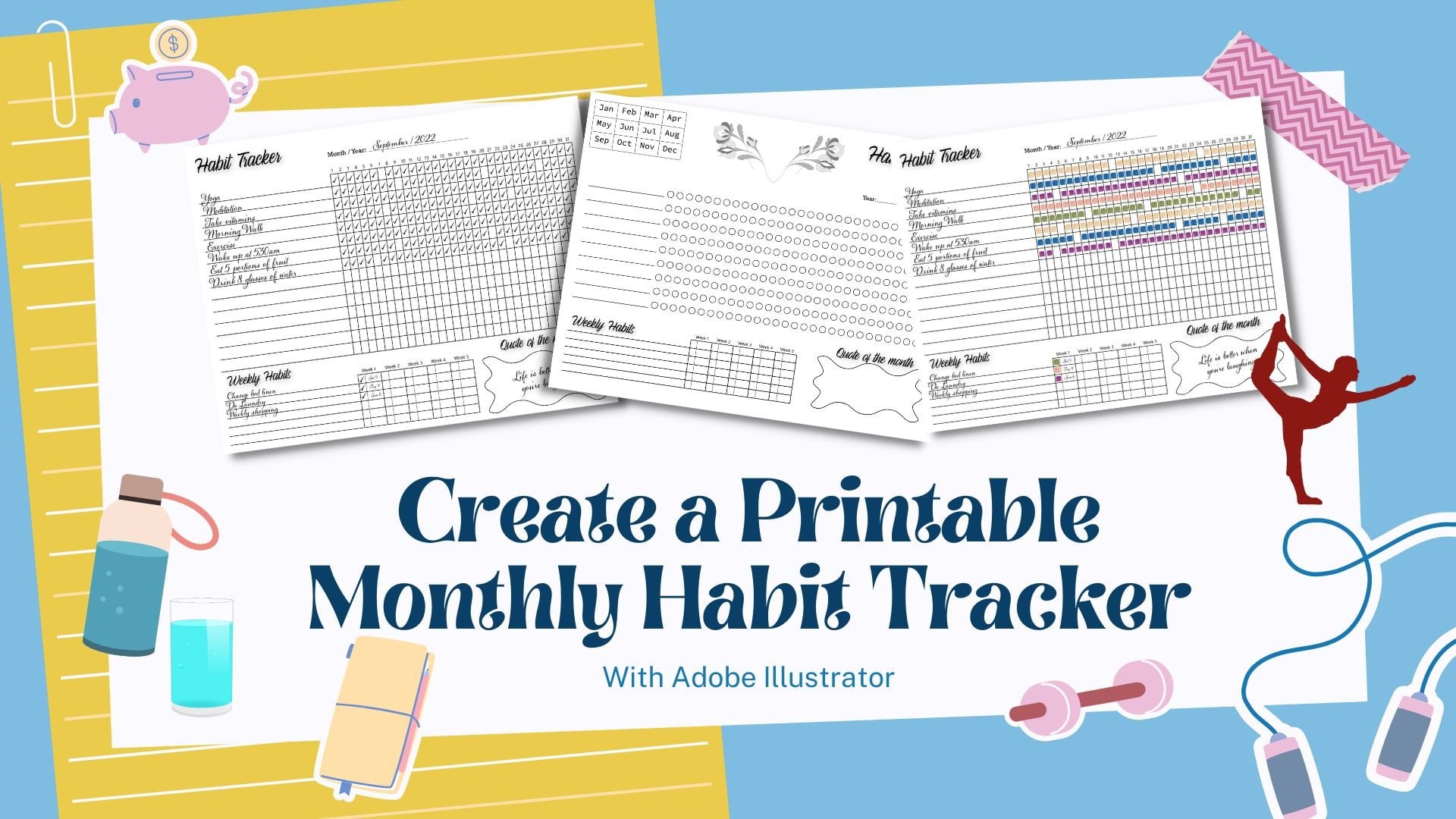
planificador imprimible puede parecer una
tarea intimidante de llevar a cabo, pero no tiene
por qué serlo. En esta clase. Te voy a mostrar
paso a paso cómo crear tanto una versión simple
como una versión más avanzada de un planificador mensual usando
Adobe Illustrator. Hola, soy cardia. Soy artista y profesor
en línea, y estoy radicado en Sicilia, Italia. Cuando creamos el planificador
simple, aprenderás a crear
una cuadrícula en Adobe Illustrator. Un truco para alinear rápidamente
el texto para los días de la semana y cómo
agregar los
cuadrados más pequeños para las fechas. Y también para agregar sombras colgantes. Al crear una página de planificador más
compleja, aprenderá a
usar la herramienta de mezcla. Cómo redondear esquinas
en un rectángulo. Cómo crear un elemento
parecido a una nota publicada para
tu página de planificador. Cómo crear un
texto ondulado en pocos segundos, y cómo crear un efecto de papel
cuadrado. Por último, te enseñaré cómo
agregar decoraciones y color en tu página de planificador
y cómo crear
un grupo de colores a partir de tus elementos
decorativos. Al final de esta clase,
habrás hecho una página de planificador personalizada y habrás liderado habilidades en el uso de Adobe Illustrator que te serán útiles
para los proyectos a esta clase es para estudiantes intermedios o principiantes
aventureros. Pero he incluido algunos archivos
descargables de Illustrator que puedes usar como
punto de partida para tu rastreador. De la simple a
las más complejas. Bien, así que si estás listo,
comencemos.
2. PROYECTO DE CLASE: El proyecto para esta clase
es crear una página de planificador. Puedes crear ya sea
un planificador simple o uno más avanzado. Puedes crear un planificador
con decoraciones, un espacio de notas post-it
para una lista de tareas pendientes o cualquier otra cosa que quieras
usar para organizar tu herida. Para obtener tus descargas, necesitarás una contraseña
y la contraseña es estar seguro de
compartir tu proyecto en
la sección de proyecto, solo
tienes que hacer
clic en Crear proyecto. Y luego subir una
imagen de portada en el título. Y tal vez agregar otra imagen. Y acaba de presionar Publicar. Y si tienes alguna duda, no
dudes en preguntar aquí en la sección de discusión,
estoy aquí para ti.
3. Lo que vas a aprender: Vamos a hacer Festival, esta sencilla difusión mensual. Entonces te mostraré cómo hacer la rejilla y cómo hacen
las casillas. Y si te gusta cómo
agregar la sombra. Entonces después de hacer esto, que es el más simple, podemos pasar a diseños más
complicados. Y estos en realidad
se ven complicados, pero no son tan malos. Si sabes cómo hacer esto
es en realidad bastante simple. Y les mostraré cómo
agregar sus declaraciones, cómo agregar su texto. Soy espacios para las metas
y lista de tareas pendientes y así sucesivamente. Y entonces puedo mostrarte cómo
agregar algo ya sea así, tan poco espacio para escribir
tus notas e ideas. Y te muestro también para hacer este tipo de
pequeñas notas post-it, que es bastante lindo. Entonces haríamos todo esto. Pero primero,
comenzaremos con el más simple para que puedas
ver cómo funciona todo. Y entonces podemos
seguir adelante de eso. De acuerdo, así que empecemos con
ésta en la siguiente lección.
4. Crear un planificador simple: Para hacer el plan sencillo, voy a crear
un nuevo documento. Así Crear Nuevo. Y
voy a usar A4. Puedes usar
los lados de la letra si lo prefieres. Voy a usar el paisaje y simplemente dejar todo lo
demás como es y crear. Muy bien, entonces tenemos nuestra junta
aquí para crear el planeta. Y necesitaremos un rectángulo. que puedas ir
al icono aquí, herramienta
rectángulo, o puedes
presionar M en tu teclado. Y voy a empezar
desde por aquí y hacer un rectángulo. Y le doy un golpe más delgado. Y luego queremos, con el rectángulo seleccionado, queremos ir a Object
Path y dividirnos en cuadrícula. Y podemos poner una vista previa aquí. Por lo que las filas
suelen ponerse cinco, y las columnas serán siete para los siete
días de la semana. Y, uh, de acuerdo, así que eso
dará suficientes espacios para los días. Y ahora tenemos que añadir el texto aquí para los
días de la semana. Por lo que voy a ir a cualquiera, puedes hacer click aquí en
la herramienta Tipo o
puedes escribir T en el teclado, y luego hacer clic una vez y
puedes agregar el nombre del día. De acuerdo, así que empiezo con el miércoles porque si bien
hay una razón por la que, porque el miércoles es el día
que más espacio ocupa, es el texto más amplio. Y para hacer esto, lo
siguiente que quiero hacer, queremos usar el texto más amplio. Entonces no me estoy volviendo loco y empiezo con el miércoles, la semana. Entonces una cosa que tenemos que
hacer es comprobar que este texto esté realmente
alineado centro. Así que déjame ir. Y lo mostré en mi otra clase para hacer
el rastreador de hábito. Pero yo también lo explicaré aquí por si acaso no
has hecho esa clase. Lo que necesitas hacer,
quieres alinear este texto con un cuadro porque
simplemente podrías usar la tecla alt y
Mayús y luego arrástralo para hacer
un Copy y luego Control D. Así que no está tan mal, pero a veces no
estaría alineado correctamente. Por lo que algunos de estos
no están alineados correctamente. Entonces para asegurarme de
que sí se alineen correctamente, hago este pequeño truco aquí. Por lo que hace clic en el cuadro, luego haga clic en la mantenga
presionada la tecla Mayús y
haga clic en el texto. Y luego suelta
la tecla Mayús y vuelve a hacer
clic en el cuadro. Y tendrás estos
reflejos azules aquí, esta caja azul. Y luego vas a Alinear,
Horizontal, Alinear
Centro, y haz clic en él. Y lo alineará
perfectamente con tus libros. Y en realidad,
antes de que hagas esto, si quieres cambiar la fuente, no la
voy a cambiar,
pero si quieres
cambiar la fuente, debes hacerlo ahora, porque de lo contrario lo harás
tienen que rehacer todo otra vez. Entonces ahora que hemos hecho esto, voy a hacer click en
una de las casillas y marcar el ancho de la caja porque
no son exactamente cuadradas. Por lo que copia este Control C, y necesitaremos el número
cuando pasemos esto a través. Así que seleccione el texto, haga clic derecho y
transforme y mueva. Y aquí pegamos ese número que
copiamos en la horizontal, luego vertical es 0. Entonces copiamos.
Y ahora podemos hacer control D para repetir los días. Y ahora podemos cambiarlo a
los días reales de la semana. Muy bien, así que tenemos hoy
es ahora y si quieres, puedes agregar una pequeña línea
aquí para separar los días. Entonces vamos a cualquiera de aquí, el ícono, y hay que hacer clic en él y presionarlo
durante uno o dos segundos. Y esto subirá. Y luego eliges
la herramienta de segmento. Así que sólo vamos, hagámoslo un poco más grande
y haga clic y arrástrelo hacia arriba. Y si mantienes la tecla Shift, hará una línea recta. De acuerdo, y ahora podemos
hacer clic y arrastrarlo y mantener presionadas la
tecla Alt y la tecla Mayús. Y ahora podemos hacer el control
D para repetir la acción. Y tenemos esta
bonita estructura ahora. Y lo siguiente que necesitamos
agregar es el pequeño cuadrado. Si quieres sumar estos
mínimos cuadrados para el día, solo
puedes leer hoy sin las plazas
si lo prefieres. Pero si lo desea,
voy a ir a la herramienta rectángulo o simplemente
haga clic en M en su teclado, o más bien presione M
en su teclado. Y si mantiene
presionada la tecla Shift, sería un cuadrado perfecto. Y lo alinearé aquí. Y por supuesto que lo
puedes poner, oops. Puedes ponerlo de este
lado si lo prefieres. Me gusta bastante de este lado. Y luego lo que hago
es simplemente hacer clic, mantener presionada la tecla Alt y la
tecla Mayús y hacer una Copia. Y luego Control D para hacer
copias por todas partes. Y si quieres
agregar la sombra, asegúrate de que sea la
raíz cuadrada como relleno. Entonces como relleno de blanco. Porque de lo contrario
la sombra paralelita, no
estamos trabajando como yo aquí. ¿ De acuerdo? Y luego si mantiene
presionada la tecla Mayús, puede seleccionar todas
las casillas pequeñas. Y luego con tecla Alt
presionada y el turno, haces clic
y arrastra y luego Control D. Y ahí vamos. Tenemos los espacios para los
números ahora para las fechas. Y si quieres
agregar la sombra paralelita, seleccionas tu cuadrado. Vas a Efecto, Estilizar y Sombra Sombra. Y como se puede ver,
ya se ha puesto algo aquí. Para que puedas jugar
con los ajustes. Puedes hacerlo menos
opaco o más opaco. Puedes moverte donde está
la sombra. Para que lo pongas de
este lado o de ese lado. Y también si viene
de arriba, de abajo. Y voy a mezcarlo es para
que puedas hacerlo realmente borroso o bastante oscuro. Y cuando te contentas con ello, solo
puedes presionar OK. Y si quieres aplicar la
sombra a todas ellas, solo
puedes seleccionar
todos los cuadrados. Sólo voy a seleccionar
estos por ahora. Y de nuevo, efecto,
estilizar, sombrilla. Y mantendrá las últimas
configuraciones que usaste. Así que solo decimos, está bien, y tienes una
sombra en todos ellos. Y esta es básicamente
la página de planificador simple, la versión más simple
que puedes hacer. Y el siguiente, vamos a hacer una versión un
poco más complicada. Entonces, pero lo es, en realidad
no es difícil de hacer. Entonces te mostraré esto
en la próxima lección. Nos vemos ahí.
5. Crear un planificador avanzado: En esta lección, te
voy a mostrar cómo
hacer este tipo de planificador. Entonces lo que tenemos que hacer es tener nuestro nuevo documento. Así Crear Nuevo. Y voy a
volver a utilizar un documento A4. Pero de nuevo, puedes usar un tamaño
diferente si quieres. Entonces voy a
copiar esto y
ponerlo aquí para tenerlo
como referencia para que puedan
ver lo que voy a hacer. Lo primero que queremos
hacer es hacer este tipo de elemento. Y para hacer esto,
vamos aquí a la izquierda. Ahí está la
herramienta rectángulo, la herramienta elipse. Y presionamos la herramienta rectángulo
redondeado. Y si presionas la tecla Shift, tendrás una especie
de cuadrado. Así. Tal vez. No importa, ¿decide
que vamos a cambiarlo? Pero si encuentro eso, si lo
hago alrededor de este lado, así que alrededor de 40 quizá. Veamos, 37 milímetros,
más o menos. Da un buen
espaciado entre sí. Así que mantenga presionada la
tecla Alt y haga clic y arrastre esto y mantenga presionada
la tecla Mayús también. Y luego tenemos que
seleccionar a ambos. Entonces o
selecciónelos así o simplemente haga clic en una y luego tecla Mayús y
haga clic en la otra. Y vamos a Object,
Blend, Blend option. Y nosotros, a veces,
suele aparecer como un color liso. Queremos los pasos especificados y queremos cinco porque ya
tenemos dos. Por lo que tendremos siete
de estos en total. Y prensa, Ok. Y parece que
no pasa nada, pero vamos a Object. Por lo que en realidad hemos
establecido las opciones y ahora le decimos que
haga la mezcla. Y lo siguiente que
quieres hacer
es ir a objetar y expandirte. Por lo que ahora podemos
desagruparlo si es necesario. Y lo siguiente que
tenemos que hacer es crear otras cuatro líneas. Entonces mantén presionadas la
tecla Alt y la tecla Mayús, y la arrastramos hacia abajo
y luego Control D. Así tenemos nuestras casillas
aquí para el calendario. Y lo que tenemos que hacer es en realidad hacerlo un
poco más pequeño. Y podemos hacerlo un poco
más alto así. Ok. Siempre podemos
cambiarlo después. Muy bien, entonces tenemos que
sumar los días ahora. Necesitamos tener un cuadro de texto y podemos escribir
el lunes para muestra. Y voy a enviarlo
fuera centrado ya. Y entonces esta vez realmente no
puedo usar ese truco que usamos antes. Pero voy a hacer todas las diferentes ediciones
que quiero hacer. Cambiar la fuente,
decidir por los lados. Y luego voy a
copiarlo por el otro lado. Y si tienes las guías
inteligentes encendidas, que son las líneas rosadas
que ves aquí, te ayudará cuando
estés alineando. C te dirá dónde está
el centro cuando estás alineando el texto. O puedes hacer control D.
Y entonces creo que
en realidad ha funcionado bastante bien porque éste estaba
alineado en el centro. Para que lo puedas hacer de esta manera. Y luego puedes simplemente
cambiarlos a los
nombres reales del día. Y por lo general empiezo con el lunes, pero sé que algunas personas
prefieren comenzar con un domingo o sábado. Entonces esta es la belleza del planeta cuando lo
haces tú mismo, puedes hacerlo como quieras. Vale, entonces tenemos las
plazas para los días. Ahora tenemos que hacer los
pequeños círculos ahí. Si quieres agregar algo
para escribir el número, la fecha, no
tienes que hacerlo, claro. Y voy a ir a la Herramienta Elipse y
hacer un pequeño círculo. Tal vez, digamos que cinco
milímetros está bien. Yo lo voy a dar. Un relleno blanco. Y podemos ponerlo
en algún lugar por aquí. Tenemos que darle
un derrame cerebral también. Kay? Para encontrar, sintonizarlo, solo
puedes
moverlo con las flechas. Y así es como lo haces. Tal vez podría ser un
poco más grande, en realidad. Voy a hacerlo
un poco más grande. Algo así. Entonces lo que puedes hacer es seleccionar todos ellos y copiarlos hacia abajo. Solo tienes que mantener presionada la tecla Mayús
mientras las estás seleccionando. Y luego haga clic y arrastre. Y luego Control D. Y luego se puede comprobar para
ver si necesita ajustarse, pero creo que está
funcionando bastante bien. Ok. Entonces tenemos los pequeños círculos para los números si
quieres agregarlos. Y ahora podemos sumar, por ejemplo, el
mes y el año. Puedes escribirlo aquí. Entonces para eso, de nuevo, necesitamos la herramienta de texto
y podemos escribir mes. Y lo que voy a hacer es
que voy a cambiar esto. Y en realidad tengo
tanto esta fuente de, creo que fue Creative Market, pero puedes usar cualquier otra
fuente que ya esté disponible aquí con Illustrator. Pero este me gusta bastante. Así que voy a
hacerlo un poco más grande. Y entonces puedo hacer es
que puedo añadir una línea. Para que puedas escribir el mes y darle un
poco de trazo. Y entonces podemos agrupar esto. En realidad, voy a
hacer una copia de esto. Y justo aquí. Y hacer una copia de esto también. Y luego se puede seleccionar el mes y la
línea y Control G. Y aquí de nuevo, toma
la línea final y el control G. Puedes hacer clic derecho
y elegir Grupo. Y lo siguiente, podemos sumar un espacio para
tus metas para el mes. Entonces para hacer esto, vamos a la herramienta rectángulo. Y hacemos un pequeño
rectángulo así. Hagámoslo más grande. Y entonces
le voy a dar un relleno, como un gris claro. Y para hacerlo con
los bordes redondeados, debes hacer es
presionar a en tu teclado o ir a la herramienta de selección
directa. Y luego haces clic. Si ves aquí estos pequeños puntos
redondos, haces clic ahí, haces clic
y arrastra, y lo haces. Dependiendo de
cuánto lo arrastres, lo harás
completamente por ahí. Y lo hace por ambos lados. Entonces te voy a mostrar otra vez. Haga clic y arrastre. Puedes vivir debajo de eso o
puedes hacerlo bastante redondeado. Y luego solo haces una copia. Entonces haz clic y arrastra
con el Alt y luego Control D para hacer una copia. Y puedes escribir aquí. Por lo que se necesita ir metas para el mes
y hacerlo más grande. Y para la lista de tareas pendientes, simplemente
usamos
la herramienta de línea. Así que pulsa y arrastra y usa la tecla Shift para que
sea completamente recta y dale un
poco de trazo. Por lo que tenemos esta delgada línea aquí. Y luego usa la
tecla alt y la tecla Mayús
y haz clic y arrastra. Y luego Control D para hacer
más copias que hacer así. Y luego aquí podemos escribir para hacer lista solo para hacer o lo que quieras
escribir ahí. Y si quieres
añadir los pequeños puntos ahí, el pequeño círculo, vas a la herramienta Elipse. Simplemente puedes hacer clic, presionar
L en tu teclado. Y esto sólo un cinco milímetros. Y por supuesto que
le daríamos un relleno blanco. Y lo hemos puesto
en algún lugar ahí. Uy. Intenta avivar allí y
luego mantén presionado el Alt. Una tecla y luego haz clic y
arrastra y luego Control D. Así tienes un poco de espacio donde
pones tu marca de verificación. Y luego si quieres hacer
esta pequeña nota post-it, simplemente
puedes ir a
la herramienta rectángulo y hacer un cuadrado así. Algunos poco más pequeños. Después le agregamos un color. Entonces en realidad si nosotros, si presionas el I en tu
teclado, puedes dárselo. Se puede utilizar un color
que ya está en espacio de trabajo euro. Y luego necesitamos otro
rectángulo para este pedacito aquí. Entonces vamos más cerca y
agregamos otro rectángulo. Y éste lo hacemos un poco más oscuro o puedes hacerlo
más ligero si lo prefieres. Si haces doble clic. Simplemente muéstrale si vas
en estas muestras aquí, haces doble clic en el relleno. Puedes cambiar ese color, hacerlo un poco más oscuro. Ahora podemos agruparlo control G. Y podemos sumar la sombra paralela. Entonces como lo hicimos antes, vamos a Effect, Stylize
y drop shadow. Voy a moverla. En realidad. A lo mejor podemos movernos con este lado y podemos
moverlo al fondo. Ok. Y tenemos un poco
publicado ahí. Y sólo podemos hacer una
copia de esto y escribir notas o nodos importantes o lo que sea que
desee agregar allí. Y hay una cosa más
que quería mostrarte para hacer algo como esto. Entonces si se puede ver esto, el texto aquí no es recto, como sería normalmente. Entonces escribo aquí. Si lo hago más grande, se
puede ver que esto es recto y esto
es algo ondulado. Y para hacer esto,
es bastante simple. Necesitamos una forma. Entonces
voy a tomar la herramienta rectángulo y hacer
un rectángulo como este. Entonces voy a hacer
esto un poco más grande. Lo que tenemos que hacer
es asegurarnos que esta forma en
el panel de capas. Entonces si vas, si
abres el panel Capas, esta forma tiene que
estar por encima de este texto. Entonces si es al
revés, redondo no va a funcionar. Entonces la forma tiene
que estar en la parte superior y el texto debe estar abajo. Para hacer estos ondulados, vamos a efectuar, distorsionar y transformar y girar. Y se puede ver, si hace clic en la vista previa, podrá
ver cómo cambia. En ocasiones hay que
hacer clic y desclicar unos porque de
lo contrario no te mostrará. De acuerdo, así que cuando estás contento con la forma,
haces clic en OK. Y luego vas a Objeto,
Expandir Apariencia. Y ahora seleccionamos ambos. Vamos a objeto,
sobre distorsionar, hacer con objeto superior, y ahí tienes un texto ondulado. Así que hagámoslo un poco más pequeño. Y luego podemos expandirlo
un poco así. Y por supuesto se puede utilizar
sólo los textos normales. No tienes que hacer esto, pero pensé que
sería bueno mostrarte. Ok. Oh, yo puse algunos círculos ahí también para
que solo puedas usar éste. Haz una copia de ella, y luego
tal vez hacerlo un poco más grande. Por lo que tienes algún lugar
ahí para chequear también. Entonces esa es una opción. Y si quieres ver cómo
hacer esta otra opción, básicamente es
lo
mismo que hemos estado haciendo
con unas cuadrículas más grandes. Entonces con esta rejilla aquí, hacemos un rectángulo. Muy bien, y luego
darle un derrame cerebral. Y luego vamos a Object
Path y nos dividimos en cuadrícula. Y lo que hago es
ponerme la vista previa. Y agregaré algunos simplemente
arrastrándose con un ratón. Al seleccionar una de estas
celdas, puede desplazarse. Y agregarás más columnas. Así que tal vez algo así
o tal vez un pastel más. Entonces te da este
efecto más como un papel, como un papel de libro de ejercicios. Y si quieres un
contorno más grueso a su alrededor, puedes hacer otro rectángulo. Simplemente alinearlo y luego
darle ningún relleno sino un trazo. Y luego hacemos el
trazo un poco más grueso. Entonces tienes ese efecto ahí. De acuerdo, Entonces este es el ejemplo de planificador más
avanzado. Y entonces si quieres, puedes agregar algún retraso esto. Y te mostraré cómo
hacer esto en la próxima lección.
6. Vamos a agregar algunas decoraciones: En esta lección, les
voy a mostrar cómo
agregar algún retraso, esto,
algunas decoraciones. Y por supuesto, si
quieres ahorrar running, puedes agregar tus declaraciones en blanco y
negro o de otro modo, puedes agregar flores
coloridas disgustativas o
lo que sea que te guste. Para ello tengo algunos
elementos ya guardados. Si haces Control Shift y P, puedes colocar, puedes
elegir la imagen a colocar. Entonces voy a elegir éste. Voy a poner este árbol
y luego veremos y colocaremos. Y luego solo puedes hacer click
y arrastrar y
podrás añadir tu imagen. ¿ De acuerdo? Y entonces lo que haré es que los
pondré en alguna parte. Tal vez hacerlas un
poco más pequeñas. Entonces en algún lugar como este. Y los voy a
mandar en la parte de atrás. Por lo que es Control Shift y el soporte izquierdo para
enviarlos en la parte posterior. Y lo que hago es porque por el momento son
bastante fuertes en color, por lo que tal vez no puedas
ver el texto muy bien. Así que voy a seleccionar a todos
y derribar un poco
la opacidad,
algo así. Entonces lo siguiente
que queremos hacer es
mover este texto por el momento. Entonces necesitamos
crear un rectángulo. Quiero decir, si quieres,
puedes dejarlo así. Y si guardas esto
usando el exterior, se cortará donde las rosas
cruzan la luz exterior. Pero si quieres ver
cómo se ve, podemos crear un rectángulo aquí. Y básicamente este rectángulo, está alineado con la
parte superior de la hacia afuera. Entonces nos gustaría el
rectángulo seleccionado. Hacemos Control C y
Control V para la espalda. Por lo que tenemos otro
rectangular la parte posterior. Y las rosas son una especie de intercalado entre
los rectángulos. Entonces lo seleccionas todo. Entonces los dos rectángulos
y las rosas. Y haces clic con el botón derecho y
haces máscara de recorte. Y de esa manera
verás exactamente cómo se ve
cuando lo imprimes. Si quieres cambiar esto, puedes hacer doble clic
y podrás
mover las rosas y
tal vez incluso hacerlo,
hacerlas más grandes o más pequeñas. Y luego haga doble clic
otra vez afuera. Y podemos sumar esto. Esto
parece que está en la parte posterior, por lo que Control Shift, soporte derecho
para llevarlo al frente. Éste también. Entonces podemos alinearlos. Y tenemos nuestro
planificador decorado. Si quieres. En lugar de este bloque, puedes agregar algo. Entonces si esto es, ya
tiene colores. Puedes agregar tal vez algo
aquí que sea colorido. Así que vamos, veamos. Voy a usar
mi paleta de colores porque me gustaron los
colores de aquí. Y voy a usar quizá el rosa, así que es demasiado oscuro. Y luego si lo
desea, puede utilizar este
panel aquí para
hacerlo más opaco y más pústula. Entonces cuando escribas aquí, no
tendrás problemas e incluso imprimirlo
no será tan malo. Entonces de nuevo, puedes
colorear estos también. Tal vez algún código que se ve
bien con un color rosa, bonito verde. Y puedes hacerlo de nuevo
un poco más tarde, así. Y puedes agregar un relleno
a estos también. Entonces para el sábado
y el domingo de alguien puede ser, estos están agrupados, así que
necesito agruparlos. Entonces estas margarita
puedo ser de un color diferente
porque es el fin de semana. Para que podamos darle
un no, vamos a ver. Color anaranjado. Y los días DSO pueden ser de
nuevo un, otro color. O si lo desea, puede ver
doble clic aquí, controlar C, doble clic de distancia y controlar V. Y vamos a poner la opacidad
como era antes, y luego puedes escoger
colores desde aquí. Entonces por ejemplo, para las notas, si presionas I en tu teclado
es la herramienta cuentagotas. Y puedes agregar
colores a partir de ahí. Y luego si es demasiado brillante, siempre se
puede bajar
la opacidad. Para que puedas poner un amarillo, por ejemplo, y bajar
la opacidad. Para que puedas usar los colores de tus elementos para colorear esto. Y esto es en realidad una imagen. Por lo que no te dejará
hacer un grupo de colores. Pero si te muestro rápidamente, podemos trazar la imagen de esto. Entonces si usamos los 16 colores
y será la imagen traza esto. Entonces ahora si decimos expandir, en realidad
podemos usar esto para hacer un grupo de colores, un
nuevo grupo de colores. Probablemente habrá montones de colores,
pero vas
a muestras, panel de
muestras , y
presionas este nuevo
grupo de colores, esta pequeña carpeta. Se le puede dar un nombre allí. Y dices, está bien,
y como puedes ver, obtienes todos estos colores, que son de las filas. Como dije, no van a
funcionar si es una imagen, pero si la traza
como lo acabo de hacer, entonces te dará la
opción de usar los colores. Y luego puedes usar estos
colores para colorear tus elementos. Y por el momento sigue
siendo 33% de opacidad. Por lo que te dará estos colores claros y
puedes usar eso. Espero que hayan
disfrutado de esta lección y realmente no puedo esperar a
ver sus páginas de planificador.
7. Reflexiones finales: Enhorabuena por
completar la clase. Disfruté compartiendo mis consejos y trucos sobre cómo crear
un planificador imprimible. Y espero que hayas aprendido algunas habilidades nuevas que te
serán útiles en el futuro. Tu siguiente paso es
completar el proyecto para esta clase y publicar una foto
en la sección del proyecto. Realmente me encantaría
ver lo que creas. Por favor, recuerde presionar
el botón Seguir aquí en Skillshare para que pueda ser notificado de inmediato
cuando publique una nueva clase. Y también puedes consultar mi
perfil para más clases. Y si
quieres mantenerte en contacto, puedes encontrarme en Instagram
en la categoría anti-arte. O también puedes consultar mi sitio web en casual
anti-art dot com. Gracias de nuevo por
tomar la clase y estoy deseando
verte en mi próxima clase. Adiós.
 Katia Galante, Botanical Artist and Illustrator