Transcripciones
1. Introducción: Hola a todos. Hoy vamos a estar
aprendiendo a crear este planificador digital usando
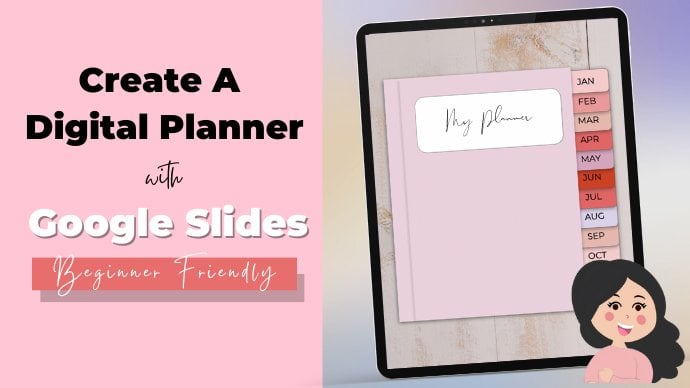
Canva y PowerPoint. Aprende a crear
estas pestañas mensuales. Cómo crear estas plantillas de
Daily Planet. ¿Cómo crear estas plantillas de planificador
semanal? Cómo hacer hipervínculos, tenía que
crear páginas de cuaderno, y cómo crear
una página de stickers. Si echamos un vistazo y
vemos si puedes ver que buscamos planificador
digital. Tenemos casi medio
millón de resultados. Y esto se debe a que
los planificadores digitales son una excelente manera obtener ingresos pasivos
de lugares como Etsy. Si damos click en este color
aquí, tiene 5,116. Calificación de cinco estrellas. Podemos ver que
tienen 80 mil celdas. Haga clic en el vendedor.
La mayoría de los artículos que venden
son planificadores digitales, planificadores
sin fecha,
OneNote Planner, planificadores académicos, todo
tipo de artículos a base de plantas. Y esta es una muy buena
manera de hacer ingresos pasivos. Porque una vez que creas
estos planificadores, Once, puedes venderlos varias
veces a múltiples clientes. Así que hoy vamos a
aprender a crear un planificador digital. Ya sea que quieras venderlo
o simplemente quieres crear un planeta para ti
y poder personalizarlo a lo
que buscas. Para este curso,
usaremos canva.com. Canva es una herramienta increíble para las personas que son diseñadores
gráficos. Hace que sea extremadamente fácil para nosotros construir, crear diseños, ya sean plantillas
como logotipos, tarjetas de
visita, o si
se trata de planificadores digitales, volantes, ese tipo de cosas. Tienen cientos y
miles de plantillas. Esta es una
herramienta increíble para cualquiera que busque meterse en el diseño
digital. Para este curso, te
mostraré cómo hacer un planificador digital usando
una cuenta gratuita de Canva. Son todas las técnicas por las
que pasamos y todas
las imágenes y formas y todo
lo que use serán gratuitas. Pero yo sugeriría
si
quisieras, deberías inscribirte en Canva pro esto porque tienes
muchas más opciones. Tienes mucha más libertad
en cómo se ven tus diseños. Y realmente puedes
personalizar tus planificadores. Y también tienes muchas
más plantillas que puedes usar. Si quieres echar
un vistazo a Canva pro
y obtener una prueba gratuita. Dejaré un enlace en el cuadro de descripción
a continuación de mi curso. Entonces, por favor, compruébalo. Pero como dije, no necesitamos una cuenta Canva pro
para este curso. Si estás planeando
crear una gran cantidad de planificadores
digitales son
muchos diseños digitales. Yo sugeriría que lo consigas solo por el hecho de que
tienes muchas más opciones, muchas más opciones,
muchas más fotos. Y sí creo que es
mucho más fácil trabajar con él. Y sí tengo una prueba gratuita
si lo haces, y reviso. Así que por favor, eche un vistazo a la sección Acerca de mi curso. También estar usando PowerPoint
para importar nuestro planeta, donde crearemos sombras así
como hipervínculo King. Realmente espero que hayan disfrutado este video y
gracias por verlo.
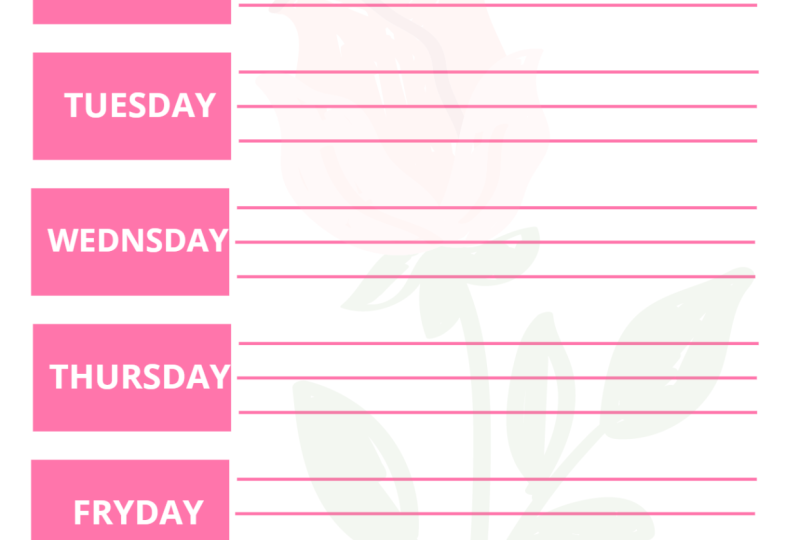
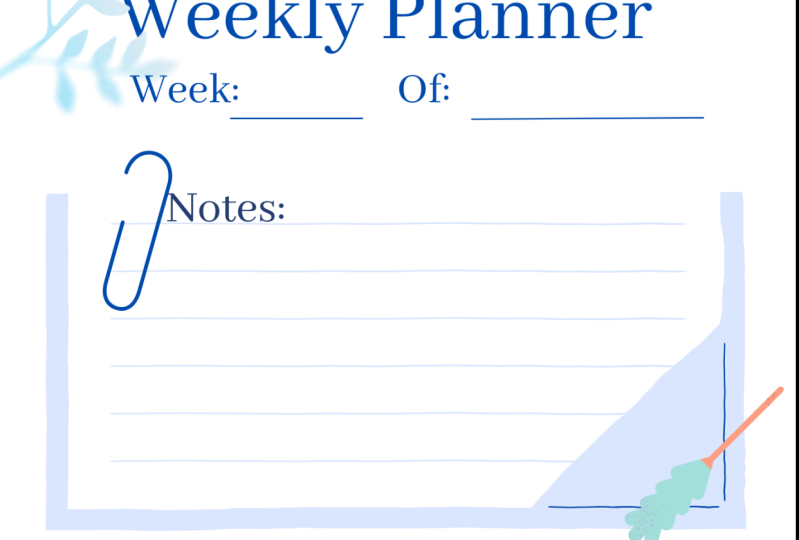
2. Crear tus plantillas Planner semanal: Y queremos hacer es entrar en Crear un diseño. Y queremos entrar en nuestro tamaño personalizado. Se quiere cambiar esto a pulgadas rápido, 5.3 por ocho a siete. Y este es un tamaño estándar A5. Por lo que quieres presionar Crear nuevo diseño para nuestra página de planificador principal semanal, pero queremos hacer es crear un bonito diseño sencillo. Lo primero que quiero hacer es entrar en texto y añadir un encabezado. Y voy a probar planificador semanal. Y sólo mueve esto a la cima. Después quieres entrar en la fuente y cambiar la fuente. Puedes elegir la fuente que te guste que te cuide. Y luego quiero cambiar el color también. Después entró tuvo un subrubro y semana sin probar. Yo sólo quería volver apagado y difícil cambiar la fuente también aquí y cambiar el color. Y yo solo quiero hacer esto un poco más pequeño. No quería hacer es entrar en mis elementos y dar click en mi línea recta para hacerla más pequeña, que se posiciona justo aquí. Y voy a entrar en el ancho de línea ha cambiado a uno. Y también quiero cambiar el color a mi color rosa. Entonces solo quiero copiar esto y moverlo justo debajo también. Simplemente hazlo un poco más pequeño. Entonces queremos hacer es aferrarnos a todos estos elementos. Tienden a hacer es aferrarse a todos estos elementos. Y quiero presionar Grupo. Y lo voy a mover sólo para que esté alineado adecuadamente en el medio. Simplemente va a desagrupar su mano. Voy a hacer que esto sea más largo y solo agruparlo esto, mover un diminuto sitio de foso. Entonces cuando ticker en mis elementos y haga clic en mis formas. Y quiero dar click en esta forma cuadrada. Y solo quiero hacerlo un poco más pequeño. Y yo sólo quería hacer esto un poco más ligero. Simplemente haz que estos parezcan más ligeros también. Después quieres entrar en texto y añadir un subencabezamiento. No intentes el lunes aquí. Para hacerla más pequeña y cambiar la fuente. Quiero cambiar el color de la fuente a blanco. Entonces vamos a entrar en mis elementos y quiero agregar algunas líneas a la posición es solo hacerlo un poco más largo de lo que quería entrar en el ancho de línea. Que sea 21, cambió el color. Y quiero solo copiar esto tres veces y Entonces lo que haces es dar click en todos mis elementos y quiero agruparlos. Después pulsa Copiar a esto seis veces. Sólo una especie de ir. Todos los días de la semana. Voy a entrar en mi texto y sólo cambiar los días. Y cuando hacer es que quiero entrar en mi elemento. Y solo quiero agregar algunas declaraciones aquí a mi pago planificador. Entonces voy a buscar una rosa. Simplemente coloca esto en la parte superior derecha. Y comprometido, solo agrega cualquier imagen que te guste, lo que sea que se adapte a tu fantasía. Busca una planta. Siguiente. Siguiente Quiero agregar una hoja. Lo que puedes hacer es hacer clic en la hoja y puedes cambiar el color de la misma. Y lo que quiero es posicionar un al revés. Por lo que en líneas para estar al frente. Se puede ver en el código de líneas para la hoja solo para ese patrón. Y luego quiero buscar alguna cinta washi. Y solo quieren agregarlos al filo de todos los tes. Oye, tenemos nuestra página de plan semanal. Yo entonces quiero hacer es agregar una nueva página. Y quiero agruparme mi rubro y todos los elementos que luego se puede presionar hacia abajo y presionar Grupo. Entonces voy a copiar. Y yo solo quiero tomarlo justo al fondo aquí. Y anunciaremos que hacer es, voy a añadir una sección de notas y unos libros sobre cosas que logré en la semana. El caso es que me desafié en la semana. Entonces tú quieres hacer es que queremos entrar en elementos y yo quiero buscar papel. Y puedes ver que tienes bastantes opciones diferentes aquí. Entonces solo voy a elegir una a la que me guste. Y dar click en este amarillo. Puedes hacerlo porque en casa. Y si haces click en él, puedes cambiar los colores si te gusta también. Simplemente voy a convertir el rosa claro aquí. Entonces voy a dar click en Texto y añadir un subencabezado notas. Y sólo mueve esto a una cima aquí. Entonces sólo quiero cambiar de color. Y luego vamos a volver a mis elementos. Y quiero buscar otra página de nodo. Yo quiero agregarla al fondo. Y se puede cambiar el color de esto también. Y quiero volver al texto y a un subrubro. Y es un tamaño de fuente. Y cambia el estilo de la fuente también. Y solo quieres venir a cambiar el color de la fuente. Entonces voy a buscar otra página de notas. Sólo tienes que copiar esto. Y es el color de este tipo de perros. Siguiente que se va a hacer es sólo añadir algunos elementos de imagen por todos
los lados y en la parte inferior sólo puede buscar algunas plantas. Tenemos nuestras dos páginas de planificador semanal aquí. Pero ahora queremos hacer es crear nuestra plantilla de página del planificador diario. Entonces lo que queremos hacer es simplemente ir y crear una nueva página. Y quiero copiar encabezamiento. Copia, hora de simplemente moverlo hacia abajo. Yo también voy a copiar esto, que tal vez es una pequeña lata. Y entonces sólo quiero desagrupar esto. Yo quiero tratar de eliminar esto. Y aquí quiero simplemente reemplazar esto. Un día. Fuimos a dar a nuestros clientes opción de vender cool el día de la semana y responder a posicionar esto en línea con mi Tate. Entonces cuándo entrar en elementos y entrar en mi forma cuadrada. Y tejidos, hacer esto un poco más grande y simplemente hacer un rectángulo. Y quiero cambiar el color, entrar en texto y añadir un subencabezamiento, escribir metas para hoy. Y mueve esto al par superior. Cambia la fuente, cambia el tamaño, cambia el color de la fuente y luego quieres copiar esto. Si esto abajo. Y copia esto también. Ponga esto en un material aquí mismo, un punto y conocido por entrar en esa línea. Y yo voy a copiar eso. Y lo voy a mover por debajo, que se expande. Y para fallar, cámbialo a que quería copiarlos. Y luego copia de nuevo. Entonces voy a copiar mis libros otra vez. Sólo tienes que copiar esto. Yo quiero reemplazar esto. Esta sección es Kentucky mi rastreador de comidas. Entonces solo voy a reemplazar esto por el desayuno. Y luego solo copio esto. Para etiquetar esto como almuerzo. Yo quiero hacer es ir a los elementos y entrar en mi línea y simplemente girarla en línea recta. Cambió el color en I, cambie el peso de la línea, simplemente hazlo más pequeño, que es rastreador. En el medio. Entonces vamos a entrar en texto, mano en un subencabezamiento. Sólo prueba el tracker. Y quiero cambiar la fuente. Simplemente haz esto más grande. Justo arriba. Y voy a volver a copiar estos libros, va a ser mi ingrato por los encabezamientos de sección. Voy a copiar mis libros. Esto se va a pagar mi sección de notas es copiar esto. Y voy a copiar mi línea. Basta con tomar en la parte inferior y duplicar y comparar. Entonces fui a es solo agregar algo de decoración alrededor de los elementos y buscar datos. Sólo voy a agregar un puntero a la parte superior también. Solo voy a buscar alguna cinta washi y cambiar esto a diario planificador y mi página de planificador diario. Por lo que tenemos nuestra página de dos planes semanales es y página de planificador diario. Ahora, queremos ahora guardar como archivos PNG. Puedes ver aquí tenemos los tres de nuestros archivos como archivos PNG. Por lo que tenemos nuestra página de plan semanal hasta una página de planificador diario.
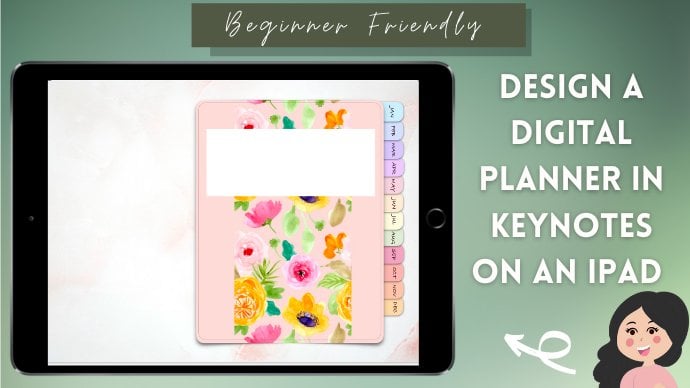
3. Creación de portada de planificadores, pestañas y plantillas de planificador: Do ahora es entrar en
Crear un diseño. Y fuimos a venir
a la talla personalizada. Quiero que sea un tamaño A5. Por lo que cinco, cambia a pulgadas, 5.83 por 8.27 y presiona
Crear nuevo diseño. Y esta va a ser nuestra
portada para nuestro planificador. Lo que quiero hacer es que
quiero entrar en subidas. Y aquí puedes subir todas tus imágenes que
quieras usar. Recibo todas mis imágenes
de un pic.com gratis. Acabo de subir esta imagen
de fondo de madera. Sólo voy a moverlo, sólo escalarlo para
hacerlo un poco más grande. Gratis pic.com es un gran sitio web. Si tienes una cuenta premium, puedes usar las imágenes
para uso comercial. Pero sí hay que
asegurarse de que no está utilizando las imágenes tal y como son. Tienen que formar parte de
otro proyecto, por ejemplo. Entonces, por ejemplo, mediante el uso de
esta imagen de fondo de madera
para nuestro proyecto planeta. Y eso estaría totalmente bien. A continuación quiero hacer es entrar en elementos y entrar en mis formas. Y quiero buscar un procedimental y
buscar un cuadrado curvo. Fui a querer cambiar
el color sólo para poder ver un poco mejor. Sólo quieres ampliar esto. Pero asegurándote de
tener suficiente espacio en el lado derecho
para todas tus pestañas. Entonces quiero hacer click en mi objeto y quiero cambiar el color. Y el siguiente para entrar en mi forma cuadrada y simplemente
colocarlo en el medio. Aquí es donde
podemos poner nuestro nombre. Entonces voy a
cambiar esto a blanco. Creo que eso se ve bien. La siguiente a hacer es agregar algunas
pestañas al lado derecho. Por lo que voy a hacer click en
mi cuadrado curvo de nuevo. Sólo hazlo más pequeño. No quiero ir a la posición
y enviarlo a la parte de atrás. Cambia el color de esto. Sólo para que pueda ver aquí. Yo quiero hacer es que
quiero presionar copia. Queremos ir a
buscar riqueza aquí. Tengo 1234567891011. Tengo 11 es una
forma de hacer es simplemente click en todos mis objetos. Me metí en posiciones y
entré al frente y
luego voy al revés. Entonces lo que quiero hacer es simplemente hacer
click sobre mis objetos de nuevo. Sólo los hago más pequeños
y los muevo un
poco para que pueda encajar otra pestaña en. Solo quería copiar
esta última pestaña, moverla hacia abajo a la parte inferior
y colocarla hacia atrás. De acuerdo, lo que a continuación queremos hacer es cambiar el color de nuestras pestañas. Entra en color. ¿Puedes
meterte en color? Y solo quería hacer esto
por el resto de las pestañas. Entonces quiero hacer es hacer clic
en mi cuadrado curvo de nuevo. Y quiero crear
unas pestañas para la parte superior. Y entonces
solo quiero cambiar el color. Entonces voy a simplemente hacer
click en estos ambos. Y solo posición a la espalda. Entonces quiero hacer es
que quiero entrar en texto y quiero
entrar en agregar un subencabezado. Y quiero escribir ene. y quieres quedarte con la
fuente de esto como Open Sans. Porque cuando
lo importas a PowerPoint, si tienes alguna otra fuente
que no esté en PowerPoint, solo va a cambiar el
tamaño, cambia el color. Sólo hazlo audaz. Y sólo quiero rotarlo
y simplemente moverlo a su lugar. Entonces solo quiero
copiar esta posición en la siguiente pestaña se
cambia esto a fab. Y solo quieres seguir haciendo esto durante todo el mes. Y quiero copiar esto. Simplemente gire de
nuevo en y solo trate de mover esto a la parte superior y simplemente copiar esto
y escribir pegatinas. Creo que sólo voy a convertir
esto en una forma cuadrada. En cambio. Voy a entrar en elementos y
entrar en mi plaza. Y simplemente hazlo del mismo tamaño. Simplemente elimine éste para
rellenar, cambiar el color, y simplemente colóquelo hacia atrás. Creo que solo hace que las cosas
se vean un poco mejor también. Voy a hacer ahora es
entrar en pic.com gratis. Y quiero agregar un
fondo floral a esto. Así que sólo voy a
entrar en cerdo libre. Y quiero buscar
un fondo floral. Y solo quiero elegir
uno para mi portada. Voy a ir por éste. Solo quiero presionar descargar. Descargar. Quiero subir imagen y solo añadir
mi fondo de piso. Solo quiero hacer click sobre él. Y lo que puedo hacer
es que puedo entrar en vigor y puedo entrar en removedor de
fondo. Y solo puedes
quitar el fondo. Y esta característica solo está
disponible si obtienes Canva pro. No está disponible
con la cuenta gratuita. Bueno, lo mucho que hacer
es sólo
posicionarlo y luego solo quiero
hacerlo un poco más grande. Voy a hacer click sobre él
y quiero entrar en posición y ir hacia atrás. Tenemos nuestra portada. Por el momento. Canvas no te permite agregar sombras a ninguno de tus objetos. Debería hacer que esto
parezca más realista. Queremos sumar una sombra. Entonces voy a hacer, es
que sólo voy a sumar. Una imagen de una
página blanca lisa con una sombra a su alrededor. Y voy a añadir esto
detrás de mi portada. Y esta imagen que
tengo aquí un poco disponible al final del
tutorial para que todos los usen. Sólo voy a
hacer esto más grande. Queremos que sea un poco
más grande que nuestra portada, solo para que llegue el punto máximo. Después fuimos a entrar en
posición y retroceder. Y solo queremos
irnos por atrás de aquí. Para que puedan ver que tenemos una especie
de efecto de sombra aquí. Entonces parece que tengo
una sombra en la espalda. Ahora, lo que ahora queremos
hacer es que queremos copiar esta página y quiero
eliminar esta sección. Quiero hacer es que quiero subir mi plantilla de planificador semanal
que creé antes. Entonces voy a
entrar en Subir Medios. Y fuiste a, ve a
Dispositivo y presiona Browse. Y mira aquí tenemos nuestras tres plantillas
diferentes
que creamos. Por lo que voy a hacer click
en el planificador semanal. Sólo quería agregar esto en. Sólo quieres hacerlo más grande. Por lo que encaja muy bien. Solo quería
cambiar el color del cuadrado rosa en blanco. Simplemente mueva mi página atrás. Quiero hacer es que quiero hacer
click en mi sombra de página de nuevo. Sólo quiero hacerlo más grande. Sólo quiero
posicionarlo al revés. Sólo para que parezca que
tenemos varias páginas aquí. Y lo que quiero hacer es
que quiero copiar esta página. No quiero eliminar plantilla, y quiero volver a
subir medios al dispositivo para navegar y hacer clic en mi segunda plantilla de planificador
semanal. Y sólo quiero
añadir éste en. Entonces de nuevo, simplemente
duplicarlo y simplemente borrar esto y agregar
la paginación diaria del planificador. Entonces tenemos nuestras tres plantillas que creamos, planificador semanal. Y nuestro planificador diario. Yo quiero hacer es que quiero copiar esta página y
simplemente eliminar esto. Y quiero agregar una página
desde mi canal de cuaderno. Y sólo voy a subir
una imagen de una página de cuaderno. Y de nuevo, puedes conseguir
esto de pic.com gratis. Si tienes una cuenta premium, puedes utilizarla para uso
comercial. Entonces quiero hacer es copiar esta página y simplemente
eliminar esta imagen. Y quiero agregar un elemento. Entonces voy a
entrar a mi plaza y simplemente crear una página raíz
cuadrada. Esta página va a
ser para mis stickers. Sólo voy a hacer que
sea un color rosa claro. No quiero entrar en texto. Encabezado. Simplemente escribe mis pegatinas. Simplemente posicione esto a la cima. Y puedes cambiar
el color de esto. Si quisieras. Se puede
agregar un borde a esto. Si entramos en elementos, entra en nuestras formas, voy a dar click sobre esta forma. Sólo puedo añadir el borde si
queríamos entrar en color y simplemente cambiarlo a
tal vez incluso un color blanco. Entonces tenemos nuestras cinco
páginas, así que planificador semanal, segundo planificador semanal, planificador
diario, soy una página de cuaderno
y nuestra página de pegatinas. Quiero agregar una pestaña o pagar
por cada uno de mis meses. Fui a hacer click Copiar
y solo quiero eliminar el borde y
eliminar este encabezado. Y solo quería cambiar
el color al mismo color
que esta
pestaña de enero que tengo aquí. Para que puedas ver que es
de color verde. Va a entrar en relleno. Simplemente cambia el color a ese color
verde que tengo aquí. Entonces quiero
entrar en el encabezado del texto. Acabo de escribir Jan y solo coloco esto en el medio y simplemente
hacer esto más pequeño. Y quiero cambiar
el relleno a blanco. Y entonces solo
quiero copiar esto y quiero hacer lo
mismo para febrero, cambiar el color de esto al mismo color
que utilicé para febrero. Entonces solo quería
cambiar este texto. Entonces solo quiero seguir haciendo esto el resto del mes. Ahora tenemos todas
nuestras pestañas cinco meses. Entonces tenemos diciembre,
noviembre, Toba,
septiembre, agosto, julio, junio, mayo, abril, marzo, febrero y enero. Entonces tenemos todas
nuestras plantillas. Lo que ahora queremos
hacer es que queremos
importar esto a la planta de energía. Por lo que queremos dar
click a los tres puntos y simplemente teclear dolor
de punto de potencia y dar click y presionar Download.
4. Cómo crear hiperenlaces y sombras en PowerPoint e importar a GoodNotes: Acabo de abrir mi platino en PowerPoint. Y se puede ver parte del texto acaba de desalinearse un poco. Entonces sólo voy a arreglar eso. Voy a hacer es solo quiero agregar algunas sombras a mis pestañas. Por lo que voy a dar clic en todas mis pestañas. Y si hace clic derecho y formatear a objeto. Y voy a entrar en la sombra, entrar en presets. Y yo sólo quiero elegir una sombra. No quería hacer es que voy a dar click en mi ficha de enero, entrar a Organizar, adelantar porque quiero que sea más de febrero. Y fui a ir a marzo yendo a arreglarlo y enviarlo hacia atrás porque quiero que esté detrás de febrero. Y yo sólo quiero hacer por el resto del mes. Y solo quieres dar clic en mi pestaña de pegatinas hacia atrás está detrás de una pestaña de cuaderno. Voy a hacer es quiero entrar a mi página, solo
se va a dar click en la etiqueta de la pestaña. Y yo solo quiero eliminar estos. Y voy a entrar a mi primera página. Haga clic en la etiqueta y en la pestaña. Y yo sólo quiero copiar estos. Y luego voy a presionar pasta y fui a entrar a Organizar. Enviar hacia atrás. Voy a dar clic en la etiqueta y presionar pegar y arreglar. Y yo sólo voy a hacer esto por el resto de las páginas. Entonces lo que quería, cuando llego a una página de un mes es, por ejemplo, esto es febrero. Quiero asegurarme de que la ficha de febrero esté por encima de todo lo demás. Entonces lo que podrías arreglar y presionar hacia adelante y solo quiero que esté por encima del otro mes solo para que sepamos que es febrero. Si miras a enero, puedes ver enero viene primero, luego el febrero, solo para que le dé un efecto más realista. Entonces voy a dar clic en la ficha de febrero, va a arreglar y presionar adelantar. Y se puede ver aquí está por encima de los otros meses. Por lo que acabamos de agregar de nuevo todas nuestras pestañas. Cuando quiero hacer es añadir algunos hipervínculos a mi pestaña. Si haces clic en maravilloso tipo de cheques y hacemos clic con el botón derecho, puedes ver que la opción de hipervínculo está gris porque esta forma fue creada en Canva. Entonces lo que queremos hacer es entrar en Insertar formas,
entrar en nuestra raíz cuadrada curva, solo queremos crear un cuadrado de bordillo sobre nuestra pestaña. Simplemente copia y pega esto. Y solo quiero crear dos cajas para las pestañas superiores también. Entonces lo que haría es que quisiera entrar en View,
entrar en Slide Sorter, y quiero mover las páginas semanales frente a la pestaña de enero. Y quiero mover el cuaderno y un libro de pegatinas. Después de diciembre. Y quiero entrar en mi primera página para hacer clic derecho en hipervínculo, entrar en título de diapositiva. Y quiero establecer ese enlace a la diapositiva 2 es una página de enero está en la diapositiva dos. Por lo que voy a dar clic en la diapositiva 2 plus. Está bien. Haga clic nuevamente con el botón derecho y presione Abrir hipervínculo. Ya puedes ver nos lleva a la pestaña de enero. Al siguiente me quiero ir. Este tipo va a ser febrero. Febrero está en la página seis. Voy a dar click en la etiqueta. Hipervínculo, título de diapositiva. Entra en la Diapositiva 6. Presionar Ok. Y de nuevo, puedo hipervínculo. Y se puede ver que va directo a la página seis. Y yo sólo voy a seguir haciendo esto por el resto del mes. También quiero hiperenlazar el cuaderno y la página de pegatinas. Entonces si bajo, puedo ver que las páginas
del cuaderno de la página 17 y pegar un libro está en la página 18. Entonces solo voy a hacer clic con el botón derecho del ratón en hipervínculo. Títulos de diapositivas. Se puede deslizar 17. Si abro, hipervínculo, debería ir a la página del cuaderno. Enlaza la página de pegatinas, diapositiva 18. Está bien. Tienen un objeto de hipervínculo. Entonces queremos hacer es, voy a dar click en todos los objetos. Y quiero entrar al relleno y presionar sin relleno. Yo quiero hacer es dar click en el objeto. Copia. Y sólo voy a copiarlos en todas las páginas. Y luego fui a hacer es quiero volver a entrar en grasa, entrar en línea y presionar ninguna línea. Y yo quiero hacer lo mismo para las otras páginas también. Sólo sigue haciendo esto. Por lo que tenemos todas nuestras pestañas hasta hipervínculos. Ahora, lo que queremos hacer ahora es simplemente arreglar nuestras páginas. Quiero ir a Ver y entrar en slide sorta. Y quiero mover mi página diaria al frente, y quiero crear 31 páginas diarias para cada uno del mes. Entonces lo que quiero hacer es solo duplicar este Comando C, comando V y J Estudio 1 veces 3, cuatro. Yo quiero hacer a fin de mes es addFive página semanal a nosotros. Entonces necesito hacer es duplicar esto cinco veces y duplicar esto cinco veces también. Yo sólo voy a presionar Comando C, Comando V. Sólo mueve esto aquí y copia esto 15 veces. Y luego sólo muévalos uno aquí sólo para que estén en pareja. Para que veas tenemos 31 páginas diarias. Y al final por cada semana con gol, un plan semanal, una demo. Entonces una semana, dos, semana, tres, semana, cuatro semanas. Y también tenemos un portador de 5 bits. Entonces vemos que algunos de los días van a la quinta semana del mes. Por qué quiero hacer es dar click en las 31 páginas diarias y dar clic en sus páginas de planificador también. Y presione comando C. Quiero dar click. Al mes de febrero. Entonces justo al lado de la pestaña de febrero y presiona Comando E que acabamos de tener el febrero de páginas koala. Nuevamente después de marzo, el Comando B de abril sobre C consiguió ventanas, sería Control-V. Sólo sigue haciendo esto. Y quiero duplicar bien mis páginas de cuaderno, así emprendedores Command-C. Sólo voy a copiarlo unas 15 veces. Entonces ahí es donde nuestro cuaderno. Y yo sólo voy a duplicar mi página de pegatinas también. Sólo dale cinco páginas aquí. Tenemos nuestras páginas de planificador todo en orden. Se puede ver después del mes que la página es un poco las páginas diarias van a ser páginas clave. Y todo está a fin de hacer se va a manifestar página. Y fui a dar click en este hipervínculo de febrero. Hipervínculo. Hipervínculo. Ya puedes ver que te lleva directo a febrero. Febrero ha pasado a la diapositiva 44. Ajusta automáticamente tus hipervínculos por ti. Yo solo quiero hacer es quiero presionar Guardar. Una vez que hayamos guardado nuestra presentación de PowerPoint, queremos convertirla en un PDF, y te sugiero que utilices un sitio web en línea para esto. De esta forma, preserva los hipervínculos. Y a veces si intentas exportar su propio PowerPoint, los hipervínculos no funcionan. Por lo que quieres escribir en PDF pequeño, PowerPoint a PDF. Y dar click en el primer enlace. Estoy usando pequeño pdf.com. Y solo quieres cambiar tus archivos y solo puedes descargarlo una vez que esté hecho. Por lo que quería hacer es que quiero entrar en GoodNotes y entrar en anuncio y presionar H para mi planificador. Y puedes ver aquí tenemos nuestras características de panel. Haga clic en la herramienta Pluma. Puedes ver si haces click en las pestañas, nos lleva. Haga clic en cuaderno, te lleva, haga clic en pegatinas, te lleva allí. Enero. Ya veo tengo el planificador diario. Y al final tiene tus páginas de planificador semanal. Tipo de diciembre. Otra vez. Si tienes tus páginas aquí, cuaderno, tienes unas páginas aquí en las que pueden escribir. Entonces este es nuestro ejemplo que queríamos escribir en nuestro cuaderno. Puedo hacer click en la herramienta Pluma. Haga clic en la herramienta Pluma. Enero. El día aquí, digamos por ejemplo, fue para que pueda escribir L1 barra 0, 1. Si fuera un lunes, se pueden circular convocatorias para hoy terminar. Podrías simplemente personalizar esto como desees.
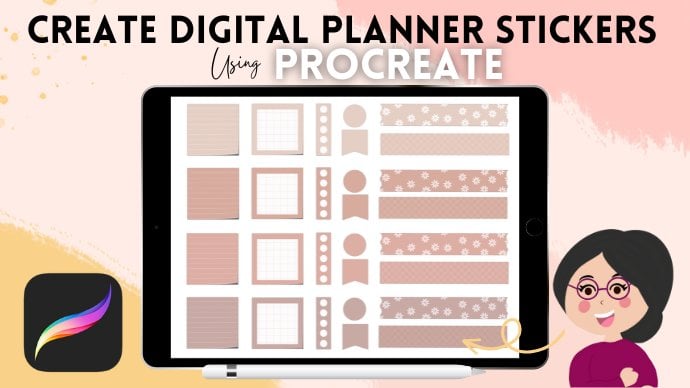
5. Crear pegados digitales para tu planificador y importar a GoodNotes: Ahora vamos a aprender a crear plato dos pegatinas para nuestro planificador digital. Las pegatinas digitales son una gran manera de personalizar los planificadores. Y también puedes vender estos packs MCS. La gente realmente disfruta de estos. Entonces lo primero que voy a hacer es entrar en Crear un diseño. Y quería buscar un documento A4. lo que vamos a empezar es crear alguna cinta washi. Voy a entrar en elementos y buscar una cinta. Y yo voy a elegir la forma aquí. Simplemente muévelo a la cima. Y sólo voy a cambiar el color. El tejido dañado va a los elementos otra vez y voy a buscar un corazón. Y yo sólo voy a escoger un die como hacerlo un poco más pequeño. Yo sólo voy a mutar a un pequeño bebé. Do es cambiar el color de esto en blanco. Y yo sólo voy a copiar esto es posicionamiento. Otra vez. Sólo ponlo aquí mismo. Dinámica seleccionar todos mis elementos. Y voy a grupo de prensa. Entonces esta es nuestra cinta washi rápida. Voy a volver a entrar en elementos y voy a ir en formas. Y voy a elegir esta forma cuadrada. Y yo sólo lo voy a hacer más pequeño. Quiero que entres en elemento y busques glitter. Y voy a elegir este purpurina dorada de aquí. Por qué quiero hacer es simplemente hacerla más pequeña. Y quiero copiar esto y solo quiero hacer mi raíz cuadrada pero más grande. Excel. Ahora les dijo a todos mis elementos prensa Grupo. hoy tenemos nuestra segunda cinta washi, vuelve a los elementos para tu propeno. Podía verlo un montón de opciones diferentes. Va a elegir este. Simplemente voy a cambiar el color de esto y luego copiar esto. Algunos colores más diferentes. Siguiente para volver a mis elementos y dar click en mi plaza. Y solo voy a crear unos rectángulos y círculos sobre ellos para nuestra lista de tareas pendientes. Por lo que quiero volver a entrar en formas y dar clic en este círculo. Se cambió el color a blanco. Toma un poco más pequeño y posiciona. Se quiere copiar esto y esto puede caer directamente hacia abajo. Sigue haciendo esto. Y el grupo no deprimido esta noche solo quiere copiar esto. Y quiero cambiar los colores. Yo sólo voy a ir por un rosa claro. Y luego solo quiero crear unas cuantas formas geniales. Y sólo tienes que copiar estos y cambiar el color para buscar una garrapata. Ahora, se puede ver por tranquilidad de diferentes opciones. Podemos simplemente recoger cantidades y simplemente convertirlas en diferentes colores. A continuación, tal flecha, cambia el color. Lo que también puedo buscar algunas formas de corazón. Podemos ver que esta forma se llama dos colores diferentes. Para ver lo que puedes hacer es simplemente hacer esto más pequeño y puedes cambiar el Coliseo. El tipo equivocado de como un contorno oscuro y un color rosa más suave. Por lo que multi-copia, este es un fémur tiempos xij para Eros también. Ahora, sólo tenía algunos de estos aquí también. Cuando fui a es crear una nueva página. Y vamos a aprender a crear alguna secuencia de iconos. Ahora. Cuantitativo es elemento actual y entra en tu círculo. Simplemente haz esto más pequeño. La composición se va a elemento y yo voy a buscar un teléfono. Simplemente puedes cambiar esto por el rosa claro. Cuando quiero elegir un icono de teléfono. Simplemente posiciona esto en el medio. Y no quiero dar click en él y cambiarlo a blanco. Y dar click en ambos elementos. Son numerosos grupo. Después monumento para copiar esto y elegir Eliminar. Y voy a buscar un elemento de armonía. Por lo que puedes ver aquí por la tranquilidad de los diferentes. Entonces voy a dar click en este. Simplemente hazlo más pequeño para encajar un círculo y posicionarse en la columna media en vientos. Y de nuevo, solo agrupa estos. Y luego quieres comparar ungroup y simplemente eliminar el elemento de dinero para buscar un carrito de compras. Ahora, copia, desagrupa. Se borra. Esto. Sólo puede buscar un teléfono. Desagrupar. El teléfono. Sólo puede buscar una taza de café. Siguiente. Voy a elegir éste. Y solo quiero cambiar ligeramente los colores alrededor. Y quiero agruparlas. Podría ser taza de café. Y solo quieres seguir haciendo esto por unos cuantos elementos más. Hola Elements y
busca un montón de opciones diferentes aquí. Yo sólo voy a escoger algunos de estos elementos, entrar a mi plaza y cambiar el color de esto. Copia esto. Y voy a agrupar estos juntos. Y voy a entrar en mis líneas. Y solo puedo crear algunas líneas aquí. Y quiero cambiar el color a blanco. Simplemente duplicar esto un par de veces. Y luego quería hacer es entrar en mi cuadra, cambiar el color de esto, y luego comparar colores esto en por qué paquete analítico mi cuadrado es crear un cuaderno más. Elementos. Vuelve a entrar en mis formas. También puedes cambiar el color de las letras si querías descargar. Y queremos descargar esto como fondo transparente PNG y presionar Download. Entonces aquí están mis archivos PNG que han causado mis pegatinas. Entonces si tienes un aprendizaje, puedes ver que es un fondo transparente. Lo que quiero que hagas es dar click en mi pegatina y pulsar Copiar. Y luego puedes sostener y presionar pasta. Entonces vamos a hacer es dar click en este día. Enseña cultivo cualquiera que sea la imagen que quieras. Aquí. Cinta Washi para usar. Una más pequeña.
6. Conclusión: Gracias por asistir hoy a mi clase. De verdad espero que hayas aprendido mucho y hayas aprendido a crear tu propio planificador digital. Es realmente fácil y sencillo y puedes personalizar esto como desees. Espero que hayas aprendido hipervínculo táctil, cómo crear tus propias plantillas de planificador diario, cómo crear tus propias plantillas de planificación semanal y cómo crear platos dos stickers para personalizar tus planificadores. De verdad espero que hayas aprendido mucho en esta clase. Gracias por ver y por favor ver mis otros cursos. Estaré subiendo un curso cada semana y espero verlos a todos. Este planificador digital se creará estará disponible para todos ustedes en esta conferencia, así
como las pegatinas digitales. Realmente espero que puedas usar esto inspiración y ayudarte a crear tus propios planificadores digitales. Gracias.
 Janna Uddin, GRAPHIC DESIGNER & DIGITAL ARTIST