Transcripciones
1. Introducción a la clase: Hola y
bienvenidos a mi clase. Crea tu propio
planificador digital en Canva. Esta clase se trata de
enseñarte los
conceptos básicos para diseñar un
planificador digital interactivo que pueda ser usado con aplicaciones de
anotación en tu tableta por GoodNotes o Samsung Notes Vamos a estar
usando un
software de diseño muy popular y fácil de usar llamado Canva Y es posible que ya estés
familiarizado con este software. Permítanme presentarme primero. Mi nombre es Michelle
Marks y soy diseñadora gráfica y creadora de productos
digitales. Me encanta compartir mis técnicas
contigo para que puedas diseñar por ti mismo y
construir tus habilidades creativas. En esta clase, te voy
a enseñar a diseñar un hermoso planificador digital con tus propios diseños de
portada personalizados
y tus propios diseños de planificador. Te voy a mostrar
cómo hacer que tu planeta interactivo con
enlaces y botones clicables en tu planificador para que
puedas navegar fácilmente por el planificador sin tener que
desplazarte para encontrar las páginas correctas Esta clase se establece en un formato
práctico paso a paso para que puedas crear
conmigo a medida que avanzamos. Al final de esta clase, tendrás tu propio
hermoso planeta que podrás usar en tu propia tableta para organizar tus tareas
y proyectos. Si bien esta clase está
diseñada para ayudarte a crear un plan de tu
propio uso personal. También puedes usar
las técnicas para diseñar planificadores digitales
para vender comercialmente, si eso es lo que te gustaría hacer No obstante, quiero que tengas
en cuenta que las reglas de
licencias comerciales de
Canva restringen, que pueden ser elementos que
puedes usar en las cosas que vendes No voy a cubrir mucho
los términos de Canvas en este video, pero compartiré
algunos recordatorios en
el camino cuando necesites
verificar los términos Tan emocionado de quedar
atascado en este proyecto. Así que comencemos
con la primera lección
2. Diseña tu funda planificador: En esta primera lección, te
voy a
mostrar rápidamente a través este planificador y vamos a diseñar la portada o la portada
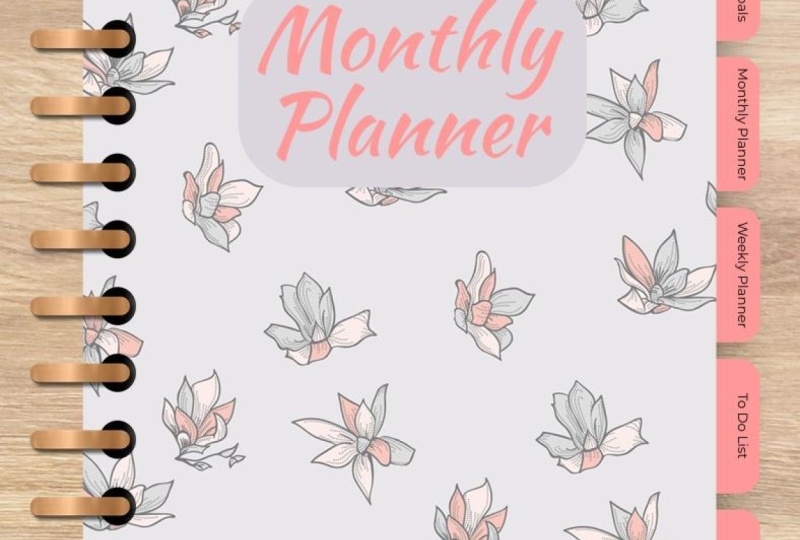
de nuestro planificador. Entonces este planificador es
el que he creado para demostrar en
el camino lo que estamos
creando para que puedas visualizar cómo
será el resultado final. Entonces los diseños y yo
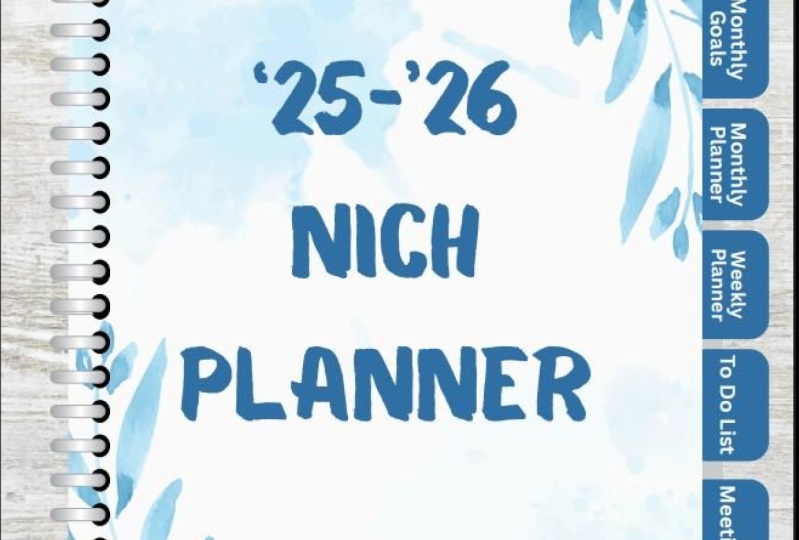
tengo aquí está la portada. Tengo un diseño de objetivos mensuales, planificador
mensual, una lista de
planificador semanal para hacer, o puedes usarlo
como planificador diario. Y también consiguió
mis notas también. Ahora bien, que los diseños que uses personalmente serán
diferentes a lo que yo uso. Todos tienen sus propias
preferencias cuando se trata de qué diseños
les gusta usar. Pero si puedo, si
puedo, en esta clase, mostrarte cómo son los conceptos básicos
de crear cada maquetación. Luego tienes licencia
creativa para ir y crear lo que sea que sea diseños. Sueñas con saber que tienes las
técnicas básicas abajo. Entonces lo primero
que voy a hacer es volver
a mi pantalla de inicio. Y aquí es donde puedes
empezar a crear conmigo. Lo primero
que vamos a hacer es
crear un diseño. Y Canva ya tiene un
tamaño preestablecido que funciona muy,
muy bien en el diseño del planificador Por lo tanto, es posible que no lo
tengas ya en tu lista sugerida porque esto suele ir por lo
que has usado anteriormente. Pero lo que puedes hacer
es que si vas a la barra de búsqueda y escribes planificador, verás aquí que
tendrás un par de diarios y ese tipo de
cosas que son tamaños preestablecidos. Así que estos planificador aquí ahora solo
toman nota de este tamaño. Este planificador es de 21 por 29.7. Ahora eso es tamaño A4. Pero normalmente en la mayoría de las tabletas como iPads o tabletas Samsung Y 8.5 por 11 pulgadas, que creo que es carta estadounidense. Ese tamaño tiende a quedar bien
y pulcramente en la tableta. Entonces esta es tu, enteramente tu elección,
qué tamaño lo haces. Pero para empezar,
si no estás seguro, recomiendo que te quedes con
el 8.5 por 11 de cada planificador. Entonces haga clic en eso. La otra cosa que
puedes hacer es crear un tamaño personalizado donde
aquí puedes ingresar la,
la dimensión de ancho y alto. Entonces si vamos 2 “, el ancho puede ser de 8.5
y podemos ir por 11". Crea el mismo tamaño para nosotros. Ahora, solo teniendo en cuenta este
planificador original que hice. Lo hice en una orientación
vertical diseñada para usar el cuando se usa la tableta en orientación
vertical. Otra cosa que
puedes hacer es crear una orientación horizontal u
horizontal. Si quieres usar tu tablet en ese formato o si
quieres páginas dobles. Pero para este
tutorial, esta clase, sólo
voy a crear una sola página en orientación
vertical. Bien, entonces es
totalmente tu elección. Así que vamos a crear nuestro diseño me. Esto es con lo que vamos
a empezar. No te asustes por
la pantalla en blanco. Te voy a ayudar. Te voy a guiar por
el pasillo, ¿verdad? Entonces tenemos nuestra página. Lo primero que me gusta
hacer es establecer un fondo. Ahora, el planificador original
que he creado, lo
he diseñado como
si estuviera mirando un planificador real sentado en el escritorio para que
puedan ver los elementos. Tengo las pestañas y aquí
tengo la carpeta. Ahora que es de nuevo, tu elección si te gusta tener ese aspecto de
carpeta o no. Entonces, lo que vamos a hacer primero, si estás recreando
el planificador que
tengo, voy a entrar en fotos
y luego voy a buscar textura de escritorio Hay algunos
términos de búsqueda diferentes, algunos diferentes que puedes poner ahí. Solo puedes jugar tal vez incluso
una textura de Canvas podría ser buena manera que tienes
como una textura de Canvas. Puedes tener textura de mármol. Simplemente elige como podemos incluso tener textura de mármol negro aquí. ¿Como qué bonito es eso? De todos modos, podemos tener textura de mármol
blanco. Realmente, se reduce a
tus propias preferencias personales. Pero voy a duplicar el mismo que
he creado aquí. Entonces voy a ir textura de escritorio. Porque lo que queremos que se
vea es esto, estamos mirando
una vista de pájaro hacia abajo sobre una mesa
que tiene un planificador. Y podemos elegir una madera oscura. Se puede elegir un peso ligero son realmente bastante como maderas claras. Ahora bien, si estás usando la versión
gratuita de Canva, tengo la
versión paga de Canva, así puedo usar muchos
de los elementos pro Sin embargo, si estás usando
la versión gratuita de Canva, entonces solo tienes
que subir al
botón Configuración aquí y simplemente
activa la versión gratuita Y eso te mostrará
todos los elementos que eres libre de usar sin
necesidad de pagar por ellos. Bien, entonces sólo voy a
elegir uno que me guste aquí. Oh, usa esa. Bien. Así que una vez que hayas terminado Y tienes la textura de
tu escritorio. Lo siguiente que
queremos hacer es que queremos agregar un, un marco. Ahora bien, hay
dos formas en las
que podemos crear nuestra portada. La mejor manera, te voy a
mostrar ambos caminos. La primera forma es si
agregas un rectángulo, atajo o puedes entrar en
elementos y agregar la forma. Lo que vamos a hacer es
que vamos a
crear esencialmente la cubierta, el marco de
la cubierta. Lo que queremos hacer es
crear un rectángulo. Y sólo por ahora, hagámoslo blanco para
que parezca una página. Esto va a formar
la base de nuestra portada, y también va a formar
las páginas aquí. Si desea hacer un diseño sin los elementos de encuadernación. Entonces este elemento aglutinante aquí, lo que recomendaría
hacer es que puedas redimensionarlo usando la
mayor cantidad de espacio posible Pero independientemente de
si estás haciendo una página de avión o un documento
encuadernado, asegúrate de que
tienes espacio ya sea a lado aquí o a lo largo de la parte superior. Para cuando colocamos nuestras pestañas. Las pestañas a lo largo
o a lo largo de la parte superior, de
nuevo, es tu elección. Voy a ponerlos
por el lado derecho. Así que sólo voy a
dejar un poco de espacio en el costado para mis pestañas. También voy a dejar espacio en el lado izquierdo para mis anillas de carpeta porque me
gustó mucho el aspecto de eso Pero básicamente lo que tenemos
aquí es que tenemos una página. Ahora, si quieres tener los bordes curvos en tu página, entonces selecciona tu rectángulo. Y luego como puedes ver aquí, si seleccionas estilo de borde, tienes un toggle aquí
que tiene redondeo de esquinas Y se puede ver como estoy
moviendo este deslizador, se
puede ver que los
bordes de la carpeta, los bordes de mi página
se están volviendo redondos. Queso. Preferencia personal a lo redondo que te
gustaría que fuera. Y luego, y luego se fija. Bien. Entonces lo que vamos a hacer, esta es una página en blanco. Y puedes agregar elementos
a tu diseño. Entonces digamos que si quería
recrear este estampado floral, lo que puedo hacer es
escribir los contornos de las hojas Ahora bien, cuando estás usando
gráficos que están en Canva, hay un par de
cosas que quiero que te gusten señalar En primer lugar, si estás utilizando
la versión gratuita de Canva, no
olvides alternar la gratuita Otra vez. La otra cosa
a tener en cuenta es que si estás creando estos planificador
para vender comercialmente, probablemente no
puedas
usar los elementos pro. Es posible que solo puedas
usar los elementos libres. Entonces solo consulta con los términos comerciales de
Canva. Entonces, en caso de duda, solo usa los
elementos gratuitos o si tienes algunos elementos que has
comprado para uso
comercial de Creative
Market o tela creativa, entonces eres libre de
usarlos también. Pero lo que voy a hacer es que
podamos crear nuestra plantilla de planeta. Creo que el mío era blanco. De todas formas. Puedes crear el color
que más te guste. Volveré a estos
elementos y sólo voy a añadir algunos patrones. Entonces, básicamente, lo
que estamos haciendo es que
puedas crear tu planificador, cubrir a partir de elementos como este. Y solo puedes
colocarlos en tu planificador de una manera que te parezca
estéticamente agradable Solo teniendo en
cuenta que se vea realista, asegura de que no tengas los elementos planetarios
saliendo a un lado. Si los posicionaras y te gustaría hacerlos de esa manera. Esa es una técnica, sin embargo, te
voy a mostrar otra técnica si
quieres usar patrones. Lo que voy a hacer es que
voy a volver a elementos y voy a desplazarme hacia
abajo dos fotogramas. Entonces no las rejillas. Queremos los marcos. A menos que quieras, si
quieres un marco que tenga bordes cuadrados afilados en lugar de los bordes redondeados, entonces ciertamente puedes optar
por el marco y simplemente dimensionarlo al
tamaño correcto que te guste. Pero aquí hay un marco
que tiene bonitos
bordes suaves redondeados, este de aquí. Entonces ese es el marco rectangular de
esquina redonda. Te lo diré en un
minuto mientras estamos usando el marco rectangular. Este de aquí, si
estás usando este tamaño, funciona bastante bien
porque tiene los bordes suaves y redondeados y es un tamaño
bastante bueno para
que tengas espacio para tus pestañas en el
lado derecho, y luego tienes espacio para la carpeta en el
lado izquierdo Lo que esto me va a
permitir es que
pueda tener un diseño. Como si no quiero
crear el diseño yo mismo, entonces realmente puedo
colocar una imagen. Entonces si bajo a
las fotos y veamos la alcohol se tiene un poco de tinta de
alcohol y alcohol. Algunos de estos diseños
son bastante hermosos. Entonces como si ves este gráfico aquí,
esta fotografía aquí, solo
puedo seleccionarlo
y hacer clic y arrastrar, y hay una hermosa
portada para mi planificador. Es posible que desee elegir otras fotos que le
gustaría usar como planificador. Podríamos, aunque
quisieras tener tal vez una fotografía de selva tropical, puedes usar eso así como
el color de tu planificador Pero por ahora lo
que me gustaría hacer es que me gustaría usar uno
de mis diseños de patrones. Entonces tengo patrones aquí así que solo
puedo hacer clic y arrastrar. Así que esa es la portada de
mi Planificador Mensual. En este momento queremos agregar un
par de los otros elementos. A saber, quiero
añadir una sombra paralela. Entonces como puedes ver en esta, tiene una
sombra paralela detrás de ella. Y eso básicamente
lo hace parecer 3D. Ayuda a que el planificador se vea un
poco más realista. Entonces lo que voy a hacer es
volver a los elementos y voy a ir a buscar una sombra paralela en los gráficos. Y es solo
cuestión de encontrar uno que sea aproximadamente
del tamaño correcto. Puede que tengas un poco
más de problemas si estás usando la versión gratuita porque muchos de estos
o pro elementos que si voy a listas gratuitas, me ayuda a acotar mi búsqueda. Entonces, si no puedes encontrar el lado
correcto en un cuadrado, lo que puedes hacer es
tomar algunos de estos elementos, usar este por ejemplo, y simplemente redimensionarlo Así que voy a cambiar el tamaño de eso ahí. Y
lo colocaré hacia atrás. Así como así, solo para agregar una bonita sombra suave
a mi planificador. Bien, Ahora bien, el problema con este es que
tiene bordes bastante afilados, pero mira, si no eres quisquilloso entonces eso está perfectamente bien Si estás usando la versión
pro de Canva, tienen más
efectos de sombra que puedes usar e incluso pueden tener ahí Puedo usar uno cuadrado. Voy a ir con este
rectángulo uno de aquí. Yo sólo lo rotaré. Ahora bien, cuando se trata de
marcos como este, tal
vez descubras que
cuando pasas el cursor sobre
él, quiere poner la
sombra en el marco Simplemente mantén presionado el
botón Control si estás en una PC, o el botón Comando si estás
en una Mac y esto
impide que se ajuste al marco
real, ¿verdad Así que solo vamos
a cambiar el tamaño de la S. Solo
queremos sacarla de
un buen tamaño para cambiar el tamaño Siéntate ahí y luego voy a ver si puedo ajustar eso. Vamos a enviarlo hacia atrás y a
ver cómo se ve. Debería ser la imagen
de fondo. ¿Bien? Bien, ahí vamos. Así que tenemos una, tenemos una bonita
sombra ahí detrás de
nuestro detrás de nuestro planificador. Ahora no estoy contento con eso. Así que sólo voy a hacerlo,
lo siento, estoy un poco quisquilloso. Me gusta que mis diseños se
vean bien. Aquí vamos. Eso probablemente sea un poco mejor. También podemos, si has elegido una sombra que es un
poco demasiado dura, solo
podemos dejar
la transparencia. puede decir que todavía agrega la sombra
sin tirar de foco. este momento el siguiente elemento, si quieres agregar
los anillas de la carpeta, solo tecleando anillas
o algo similar. Y podrás
ver muchas opciones
diferentes sobre
cómo agregar anillas para carpetas. Nuevamente, si estás
usando una versión gratuita, solo tienes que alternar en la versión
gratuita para que puedas encontrar algunos otros anillas para que estés limitado
con la elección allí, pero aún así se ven bien. Sigue ocurriendo
y puedes cambiar los colores de esos también. Si tienes la versión pro, entonces puedes encontrar
diferentes anillas para carpetas. Entonces tienes préstamos de oro, préstamos de
plata, sostenes. Si tienes morado aquí, así que elige tu
propia preferencia si te gustan las anillas de encuadernación en
bobina. Creo que eso es lo que usé en este de aquí, y eso
me gusta bastante Echemos un vistazo a estos. Esos anillas de encuadernación, probablemente
se adapten. Se adaptan y abren la hoja. Un poco mejor.
Sólo voy a bajar a estos anillas de encuadernación de bobina porque en
realidad me gustan mucho esos. Entonces hacemos anillas de encuadernación de bobina. Ahora sólo voy
a rotar de esta manera. Porque queremos que los golpes de agujero vean los círculos negros que
queremos que esos perforadores se
asienten en lado de la carpeta Ahora solo redimensiona para que
sea más de un tamaño realista. Y ahora voy a
duplicar y solo
alinearlos para que tengan
la longitud correcta. Porque vamos por
lo que es un poquito más. Queríamos hacerlo lo más
realista posible, aunque sabemos
que no es real. Simplemente colóquelos ahí. Entonces ahora puedes ver que
esos pocos pasos ayudan a esto se vea más como una carpeta que está
sentada sobre una mesa. Entonces es agradable y
realista para nosotros. Bien, así que lo que voy a
hacer es seleccionar todos estos
anillas. Sólo voy a
agruparlos. Este tipo de ayuda
a encerrarlos ahí. Y yo también voy a
tomar la sombra. Y voy a hacerlo, lo que voy a hacer es
agruparlo junto con mi página, al menos. Así que simplemente reduce un poco la cantidad de elementos que se
pueden mover accidentalmente En un paso posterior, te
voy a mostrar cómo
bloquearlos para que no se muevan. Bien, pero el último
paso que queremos hacer, y no tienes que hacer
esto para esta lección, pero solo voy a agregar
el encabezado del Planificador Mensual Entonces eso es lo último
que voy a mostrarte cómo hacer para esta lección. Entonces, vamos a agregar algo de texto. Yo solo voy a
hacer Planificador Mensual. Puedes hacer como
también puedes hacer el planificador de Michelle
o obviamente usar tu nombre. Pero lo que sea que te gustaría
en la parte superior, tal vez sea una, tal vez
te guste tener como
una portada inspiradora, como el librito de grandes
planes o algo así Por ahora solo me voy a quedar con el Planificador
Mensual. La otra cosa que voy a
hacer es elegir un color que pueda muestrear
de mi imagen de portada. Y así se ve
un poco más agradable. Entonces sé que tengo algo de azul
oscuro ahí para poder tener Planificador Mensual, puedo tener mis textos
y ese color. Puedo elegir el
verde azulado, el verde azulado claro, ir con algo que
sientas que se ve
estéticamente agradable
dependiendo del patrón o la imagen de portada
que tengas También voy a elegir
algunas fuentes de script. Entonces voy a
buscar guión. Ahora. Nuevamente, solo teniendo
en cuenta si estás creando para uso comercial, no uses fuentes pro. Asegúrate de que estás
usando fuentes gratuitas. Y voy a elegir uno
bonito y grueso. Voy a probarlo ahora. Seguí cuando estoy
buscando fuentes, tiendo a quedarme realmente atascado y solo
quiero encontrar
la fuente perfecta. Entonces voy a tratar de
evitar hacerlo hoy. Voy a reducir el espaciado
entre mis líneas. Bien. Ahora bien, si lo
dejaras así, es un poco
difícil leer la portada. Entonces lo que voy
a hacer para arreglar eso
es que voy a agregar un
rectángulo con un atajo, vamos a cambiarlo a blanco. Entonces lo voy a posicionar
detrás de mi texto. Y de esa manera ayuda
a que la portada, el texto de la portada sea
agradable y fácil de leer. Ahí vamos. También puedes
redondear las esquinas también. No del todo alineado con
el camino. Yo no lo soy. Muévelo. Ahí vamos. Bien. ¿Cómo te gusta el aspecto
de tu planificador hasta ahora? Si has estado
siguiendo conmigo, ahora
deberías tener una hermosa
portada de tu planificador. Aún no tenemos las
pestañas, está bien. Vamos a resolver eso
en futuras lecciones, pero sí, me encantaría escuchar algunos comentarios sobre cómo te
fue con tu primera,
tu primera lección,
la imagen de portada. En la siguiente lección, vamos a empezar a formar el resto de páginas para
el resto de tu planificador. Entonces te veré
allá en la siguiente lección.
3. Añade tus páginas de planificador: Muy bien, en la primera
lección o la última lección, creamos nuestra imagen de portada, la portada de nuestro planificador Lo siguiente en lo que queremos empezar a enfocarnos ahora es en que queremos
comenzar a agregar nuestras pestañas y
son páginas adicionales. Lo primero que
tenemos que hacer es que primero queremos comenzar
agregando nuestras páginas. La razón es que cuando
vamos a enlazar nuestras pestañas, necesitamos tener las páginas en el documento establecidas para
que podamos vincularlas a ellas. Así que lo primero que
vamos a hacer es que
vamos a volver a nuestro planificador y
vamos a utilizar el trabajo que hemos hecho
en la creación del Planner. Crea nuestras próximas páginas. No tenemos que hacerlo,
no tenemos que recrear lo mismo cada vez donde
podamos duplicar y copiar, lo
haremos porque
es un ahorro de tiempo, crear planificadores puede ser muy,
muy lento si no
usamos Lo primero que
vamos a hacer es simplemente
vamos a duplicar esta página. Entonces ahora tenemos que cubrir imágenes. Pero lo que vamos a hacer es que
vamos a eliminar muchos de estos elementos que
no necesitamos en nuestro planificador. Nos fuimos con un marco aquí, así que vamos a
seleccionar el marco. Vamos a venir
a color. Sólo vamos a hacerlo
blanco por el momento. Entonces, lo que tengo ahora es que tengo mi cámara y
tengo una página en blanco, preciosa pizarra en blanco para
que empecemos a diseñar. Ahora queremos establecer cuántas páginas queremos usar
realmente, los layouts que
voy a usar. Voy a tener Metas Mensuales, Planificador
Mensual,
Planificador Semanal Para Hacer Lista y Notas. Entonces queremos crear
cinco páginas en blanco. Entonces todo lo que voy a hacer
aquí ahora que tengo mi página en blanco es que la voy
a duplicar cuatro veces. Lo que tengo aquí, solo
duplicarlo una vez más. Entonces lo que tengo aquí, tengo mi portada y
luego por páginas en blanco. La otra cosa, y este es un consejo que nos será
útil para más adelante, es que queremos renombrar nuestras páginas. La razón es que cuando
vamos a enlazar nuestras pestañas, es más fácil si nuestras páginas y nombres para que
podamos encontrarlos. Esto es especialmente
útil si tienes planificador con muchas páginas
como podrías tener. Es posible que tengas un
plan semanal ya que incluso puedes tener una página por cada mes, en cuyo caso
vas a tener más de diez páginas diferentes. Así que es mucho más fácil si
puedes renombrar tus páginas. Eso es lo que voy a hacer ahora. Entonces tengo mi color
y luego voy
a hacer Metas Mensuales. Entonces voy a
hacer Planificador Mensual. La página cuatro va
a ser mi planificador. página cinco será mi lista de tareas pendientes, y la página seis va a ser mis notas y garabatos Entonces ahora lo que hemos
hecho es que tenemos nuestra portada, tenemos nuestras páginas. Y en la siguiente lección te
voy a mostrar, mostrarte cómo agregar
las pestañas y luego
vincularlas a cada página individual
4. Crea pestañas con clic: En la lección anterior, creamos nuestras páginas en blanco para nuestro Planner y les
dimos nombres, lo cual es muy importante
para el próximo mono. En esta lección, ahora les
voy a mostrar cómo podemos agregar las pestañas a este lado de nuestro planeta y
hacerlas clicables Diciendo que cada vez que
tocamos cada una de las pestañas, nos lleva a la página
correspondiente. Entonces comencemos con
la portada. Ahora sólo vamos a crear
las pestañas para una portada. vamos a vincular
y luego vamos a
duplicar las pestañas para
el resto de las páginas. Entonces hay un par
de diseños o estilos de pestañas que
puedes crear. Lo primero que voy a hacer
es asegurarme que mi sombra esté bloqueada porque cada vez que
las
creo, lo furtivo sigue moviéndose Bien, así que vamos a
crear algunas pestañas. Ahora hay algunos estilos
diferentes. Si te encuentras
con los elementos. El menú de elementos en
el lado izquierdo, vienen dos líneas y formas Y aquí encontrarás
algunas formas que
encontrarás adecuadas para
tus, tus pestañas. Ahora, hay una
pareja que me
gusta bastante la ¿cómo se llama esta? ¿El trapecio? Iba a decirlo,
no, no, eso está mal. De todos modos, el trapecio hace pestañas
bastante bonitas. Si solo
los rotamos 90 grados. Entonces si los colocas a un lado de tu planificador, el otro que hace
buenas pestañas es el, el arco. Confía en mí mismo. Entonces, si redimensionamos eso un
poco más y luego otra vez, giramos 90 grados, hacen bastante así que ambos
hacen opciones de pestaña realmente bonitas Y realmente es preferencia
personal. El que normalmente me
gusta usar estos, solo
voy por un
rectángulo normal pero redondeo las esquinas porque
era como esquinas suaves. Ahora voy a rotar esto y tal vez
piensen que estoy un
poco chiflado por rotar un cuadrado Pero la razón es que
si no lo giro, me gusta escribir directamente
en la forma misma. Pero si no lo roto, va a estar a un lado. Gíralo 90 grados, y luego voy
a colocarlo de
lado ahora
va a ser demasiado grande. Así que sólo voy a cambiar el tamaño mis textos y también
voy a ponerlos en negrita Todo mi texto en negrita. Simplemente voy a cambiar el color
de la forma misma, el color menta, y cambiaré el color de mi texto a azul. Bien. Ahora la razón si solo
estás usando un cuadrado con si solo estás
usando, lo siento, el rectángulo. Déjame acercar el zoom para que
puedas ver si
solo estás usando el rectángulo
sin los bordes redondeados, entonces puedes llevar el tuyo directamente al borde
del planificador. Pero solo lo colocaremos hacia atrás para que quede
detrás de la portada. Porque lo que no queremos es que no queremos que los pequeños bordes de nuestro planificador
lleguen frente al color. De lo contrario es sólo
una de esas cosas. Simplemente hace que se vea un
poco menos realista. Pero lo que me gusta
hacer es porque me gusta tener mis esquinas redondeadas. Si yo, si me acerco aquí, va a tener esquinas
redondeadas en la parte inferior donde la
pestaña se encuentra con la cubierta. Entonces sólo voy a
extenderlo un poco. Pero lo que también quiero
hacer es ajustar mis textos para que se levante un poco para que
quede uniformemente espaciados. Estoy en mi cuenta. Lo que voy a hacer entonces es
simplemente seleccionar mi ficha. Vendré a
Espaciado y luego me aseguraré de que
esté alineado verticalmente. La alineación vertical
es hacia la parte superior, y eso tendría
sentido si se rotara. Colóquelo en la parte superior.
Y luego solo voy a aumentar un poco mi relleno solo para bajarlo un
poquito así. Bien, entonces ahora tenemos
una ficha. Gran comienzo. Entonces, cuando estés satisfecho con
el formato de tu pestaña, entonces
simplemente puedes duplicarla. Ahora, necesito cinco pestañas porque
estoy haciendo Metas Mensuales, Planificador
Mensual,
Planificador Semanal Para Hacer Lista y Notas. Así que sólo voy a duplicar
eso otras tres veces. A ver. Ahora, tengo mis cinco pestañas aquí. Y como siempre,
asegurémonos de que
todos estén alineados y alineados
verticalmente. Perfecto. Voy a
colocarlos detrás de la portada. Pero frente a mi sombra. Si los coloco detrás de la
sombra, no puedo rápidamente, no
puedo seleccionarlos rápidamente
o moverlos o reescribirlos, que es lo que estoy haciendo ahora Entonces voy a cambiar
el nombre de mis pestañas. Es Metas Mensuales, Planificador
Mensual. Planificador Semanal. Yo quiero no darle de comer Do List y luego hacer algunos garabatos como este ¿Bien? Bien, entonces lo tenemos, tenemos nuestras fichas. Ahora, lo siguiente que
tenemos que hacer es que tenemos que vincularlos a la página
correspondiente. Aquí es donde se vuelve
útil que
haya escrito el nombre de
la página real en sí Déjame mostrarte
cómo vincular estos. Así que selecciona el término que
te gustaría vincular. Te recomiendo que vinculas la propia
pestaña, no el texto. Esto solo proporciona un área grande y
más grande en la que se puede hacer clic, especialmente si
solo tienes pestañas que digan algo así como tus
meses en tres letras Entonces Jn para enero, solo
crea un área
más grande en la que se puede hacer clic Pero lo que vamos a hacer
es que vamos a seleccionar nuestra pestaña. Justo arriba. Tenemos un menú que aparece. Queremos hacer clic en los
puntos suspensivos que dice más. Yo quiero enlazar. Ahora, cuando ordinariamente enlazas, pondrás una URL
aquí como esta, HTTPS colon slash slash, slash
slash www dot algo, una de esas direcciones y que
enlaza a una enlaza Pero lo que queremos hacer esta
vez es que queremos enlazar a una página dentro del documento
que tenemos, bien. Entonces nuestras Metas Mensuales, vamos a vincular eso
a la página Metas Mensuales. Entonces solo verificamos que es la página que queremos
y luego haremos clic en Listo. Ahora lo que sucede
aquí es que hace aparecer un subyacente automáticamente
para indicar que hay un enlace. Si quieres dejar ahí
el enlace, eso está
perfectamente bien. Si no quieres
el enlace ahí, simplemente haz clic en el subyacente y eso eliminará
ese Formato. Vamos a repetir eso también
para los otros enlaces. Selecciona tu pestaña, Más. Enlace. Enlace a la página correspondiente, que es Planificador Mensual. Entonces voy a
quitar el subyacente. Haré lo mismo con el Planificador Semanal. Enlace a Weekly Planner,
elimine el subrayado. Lista de tareas pendientes. Enlace a mi lista de tareas pendientes,
tal vez subrayado. Después vincula las notas juntas. Hecho, quita el
subyacente, lo siento. Estabas, probaremos estos enlaces un
poco más ligeros si quieres descargar esto como PDF ahora para probar tus enlaces, puedes hacerlo o
simplemente podemos revisar cada enlace y solo asegurarnos de que
cada uno esté vinculado. Verás que ahí se indica. Para que veas que está
vinculado a las páginas correctas. No creo Planner Metas
Mensuales. Bien, entonces todos esos
enlaces están en su lugar. Entonces ahora estamos contentos. Lo que queremos hacer
ahora es que queremos
copiar cada una de estas pestañas. Eso lo podemos hacer de
una sola vez. Entonces, si solo haces clic y
arrastras, puedes ver que ahora todas
mis pestañas están resaltadas. Lo que queremos hacer
es que queremos copiar. Puedes ir
por el menú principal,
Más y hacer clic en copiar,
o bien menú principal,
Más y hacer clic en copiar, puedes usar tu atajo, que es Control C en una
PC o Comando C en una Mac. Así que voy a hacer clic en Copiar puede querer bajar a cada página. Queremos pegar
todos nuestros enlaces. Y la razón que va a hacer eso ahora es porque va a
traer a través de todo lo que
va a traer a través del diseño, el formato, el
espaciado, y los enlaces. Verás que si
hago clic en eso, el enlace sigue en
su lugar, lo cual es maravilloso. Lo último que queremos
hacer es que solo queremos
posicionarlo para que quede atrás,
detrás de la página pero
frente a la sombra. Así que vamos a repetir
eso para cada página, voy a usar mi
atajo Control V, que es el atajo para pegar y simplemente
moverlo hacia atrás. Usamos estos pequeños atajos. Entonces hace que el
proceso sea mucho más rápido. Bien, entonces volvamos y un vistazo a lo que
tenemos hasta ahora. Vamos a una
portada hermosa. Tenemos nuestras páginas en blanco
con pestañas en las que se puede hacer clic. Así que cada vez que hacemos clic en la pestaña, nos lleva a la página
correspondiente. Hay una pequeña característica más
agradable. Esto es completamente opcional, pero una
característica más agradable que me encanta agregar porque solo
agrega ese poquito. Para cada página, cambio el color de
la pestaña correspondiente. Voy a tomar la pestaña
y sólo voy a
hacerlas de color más claro. Entonces la pestaña Metas Mensuales en la página Metas Mensuales es ligera en el resto son las cercetas más oscuras. Entonces el Planificador Mensual, solo
voy a
cambiarlo ahí también. Y lo que
parece es que te da ese indicador, ese indicador visual de la
página en la que estás ahora, algunos de estos
colores de página van a cambiar en algunos de
los videos futuros. Pero son solo agrega un
poco a tu planificador, especialmente si estás creando estos planificadores para otra
persona. Sí, ahí vamos. Así que ahora tenemos una portada, son pestañas clicables
y todas nuestras páginas listas para crear
5. Diseño 1 - objetivos mensuales: Ahora comenzamos a diseñar los diseños para
las
páginas internas de nuestro planificador. Entonces el primero
que voy a hacer es el diseño de Metas Mensuales. Este es el que hoy
vamos a replicar. Así que vayamos a una página de diseño de
Objetivos Mensuales. Ahora lo primero que
quiero hacer es que quiero bloquear algunos de los elementos
porque lo que voy a estar haciendo es que voy a estar diseñando con muchos bits
y piezas en la página. Pero lo que realmente no
quiero que suceda es que
los elementos que están en
su lugar para que se muevan. Así que voy a resaltar, clic y arrastrar para
resaltar todos
los elementos actuales
que se han ido. Voy a ir a
la pestaña Más y después sólo voy
a bloquearlos. Entonces ahora no puedo, puedo hacer clic en las cosas pero no
puedo moverlas o editarlas accidentalmente. Bien, así que mientras estás en Editar, y esto probablemente sea
algo bueno para ti también Hagámoslo por el
resto de páginas. Vamos a bloquearlos para
que no accidentalmente. Mientras estamos editando. Porque algunos diseños pueden tener bastantes partes
móviles para ellos. No queremos no
queremos mezclarlos. Entonces ahora
volvamos a mi ejemplo. Entonces ahora tenía una página verde azulado, página lacteal para esa y realmente
me gusta bastante Así que aunque solo estemos
desbloqueándolos a todos, voy a tener que volver
a bloquearlo. Así que solo voy a
seleccionar la página y solo cambiar el color y luego volveré a bloquear para que todo lo demás
se vea precioso. La otra cosa que quiero
hacer es que quiero crear
un pequeño encabezado agradable que todos
usen a un pequeño encabezado agradable que todos lo largo del diseño a
lo largo de la parte superior. Entonces, lo primero que voy a hacer es
agregar algo de texto. Entonces lo que voy a hacer es
solo escribir Metas Mensuales. Bien. Sólo voy a
cambiar los textos. Eso es solo comprobar
que es guión de lista de reproducción. Entonces solo voy a cambiar eso de
nuevo a guión de lista de reproducción. Redimensionarlo. Voy a
cambiar el color. Eso probablemente sea como el aspecto de eso donde es
como un encabezado suave, no
es jalar el foco. Y tal vez te guste esa
mirada sobre ella también. Solo quiero que tengas en cuenta si estás creando estos para otras personas que tal vez
no sean lo suficientemente contrastantes. Es posible que necesites hacer el
texto un poco más oscuro, si acaso la gente está
comprando estos que no tienen tan buena vista como no tienen una visión
como 2020 Podrían tener problemas para
poder ver si es un asiento de bajo contraste o
si estás creando algo para
alguien daltónico Queremos asegurarnos de que se
trata de un diseño inclusivo. Si estás diseñando
solo para
ti, obviamente puedes ir con
tus propias preferencias, tus propias
preferencias personales allí. Así que lo dejaré así. La otra cosa que quiero
hacer es que sólo voy a traer los elementos florales
que se utilizan aquí arriba. Y solo quiero traerlos a la parte superior
de la página ahí. Así que sólo voy a
ir a través de elementos. Y voy a escribir contorno
de hoja. Esa es la búsqueda que me gusta
usar cuando encuentro
estos estilos, este tipo de gráficos. Así que sólo voy a elegir uno. Ese parece un lindo, creo que es alguien que usé en el anterior. No, no lo es. Lo que voy a hacer es
que voy a cambiar el tamaño un poco porque ahí se sienta muy bien
a lo largo de la parte superior Una cosa que sí
quiero hacer y voy a hacer zoom para mostrarles
es que quiero
asegurarme de que el elemento en sí está detrás
del elemento binder. Entonces solo voy a posicionar
eso hacia atrás solo para que se vea un
poco más realista. No queremos tener elementos volando por el lugar, bien, así que estoy contento con eso ahí. Voy a agrupar estos
dos elementos juntos. Y luego voy a simplemente
copiarlos a través de las otras páginas porque los voy
a usar ya que la cabeza es consistentemente en
el resto de mi diseño. Pero ahora que los tengo puestos, también
voy a ir a los voy
a encerrar a ambos también. Es que no quiero que se muevan. Bien. Voy a la página equivocada. Desagrupados. Seleccionaré ambos
días y los bloquearé. Bien. Bien, así que
vamos a echar un vistazo ahora Ellos esta página, tengo cinco cuadros de texto con
cinco preguntas, así que vamos a
replicar eso también Entonces lo que voy a hacer es
crear algo más de texto. La primera pregunta que hice fue, enseñarte a lograr tus
metas los últimos meses. Porque me gusta hacer
un poco de reflexión. me encanta mi
meta mensual Así que solo vamos a hacer
Quiero ese texto en azul. Vamos a querer necesitar A
Creo que quería verde azulado. Yo voy a ti. Bien. ¿ Lograste tus
Metas Mensuales el mes pasado? Entonces esa es la primera pregunta
que quiero hacer. Y sólo voy a cambiar el tamaño de ese
texto y a la izquierda alinearlo. Bien, ahora voy a
poner un rectángulo y
solo voy a usar el rectángulo de
atajo. Ahora, a la hora de grabar. Por alguna razón, la forma rectangular ha
desaparecido de la galería. Entonces, si solías usar
la forma rectangular, hay un par de
formas de evitarlo. Puedes usar el cuadrado
curvo y luego llegar al estilo de borde y simplemente quitar el redondeo de las esquinas O puedes usar el
atajo para rectángulo, que muestra la
forma cuadrada sin redondear Para cuando estés viendo
que la forma puede volver. No estoy seguro de que a la
hora estemos grabando. Si no lo tienes,
entonces ahí vas. Ahí está tu manera de evitar eso
ahora solo voy a cambiar el color porque me gustaría mis cajas que se
utilizan para anotar en,
en mi, en mi tableta Me gustaría que fueran blancos. Sólo voy a asegurarme de
que estén en el medio. Bien. Entonces tengo
un cuadro de texto ahí. Entonces lo que voy a hacer
es que voy a copiar esos y los voy
a duplicar. Para mi siguiente pregunta, ¿lograste una
meta el mes pasado? ¿Qué harías? ¿Frecuentemente? ¿Qué harías de otra manera? Sólo voy a ampliar la
caja porque esa será una pregunta incitante que va a tener un
poco más de detalle Así que solo ajusta el
tamaño de las cajas dependiendo de la
cantidad de información que
creas que estás ahí dentro. Entonces voy a
duplicar esa otra vez. Y este va a ser el objetivo
mensual número uno. Y voy a reciclar
un poquito y luego dupliquemos
eso otras dos veces. Ahora tenemos tres Metas
Mensuales. La página. Así que cada
mes puedo llegar a esto y puedo hacer un
poco de reflexión. ¿Lograste tus
metas el mes pasado? ¿Qué harías de otra manera? Lecciones muy poderosas
aprendidas de esa manera. Entonces puedo establecer mis metas, mis siguientes tres metas
para este mes. Otra cosa que también
puedes hacer es que puedas, en el otro Planner en me gustaba
tener como un poco de profundidad
con más elementos florales. Así que también puedes hacer eso. Lo que haremos es
volver a nuestra hoja esa línea. Por supuesto, puedes hacer
el estilo que quieras. Y sólo voy a elegir uno que creo que
quedaría bien. Otra vez. Sólo un pequeño recordatorio. Si estás creando
un planificador para vender, no
podrás
usar los elementos pro, por lo que solo necesitarás
filtrar por los gráficos gratuitos, por los gratuitos. Entonces solo asegúrate de que
lo estás haciendo. Tú solo, solo
doble-comprobando como él va así Entonces sólo voy a
cambiar eso a blanco. Sólo voy a
ablandarlo un poco porque solo
quiero un poco de textura No quiero sacar el foco. Y no estoy seguro de que
uno esté haciendo trabajo. Me pregunto si tal vez
sería mejor un patrón de un patrón de hoja. Tenemos alguno aquí. Ese. Como esa también. Oh Dios mío. Tanta elección. No es Canva o tal vez increíble. No puedo cambiar el
color de esa, así que sólo voy
a elegir algo diferente. Vamos con eso. Solo agrega un poco de profundidad. Solo dejemos caer
la transparencia. A decir que puedo salirme con la suya. A lo mejor vamos a
borrarlo por ahora. Gracias. Una cosa que
puedes hacer,
volvamos a nuestro elemento
floral normal. Ese pedacito de consejos. Nuevamente, esto es
completamente opcional. No hace falta que hagas esto. Es algo que
me gusta hacer. Bien. Y solo me aseguraré de que
esté colocado debajo mis cuadros de texto.
Bien, ahí vamos. Nuestro
diseño de Objetivos Mensuales está completo. En el siguiente video, te
voy a mostrar cómo hacer el diseño del Planificador Mensual
6. Diseño 2 - planificador mensual: En esta lección, vamos a
comenzar a diseñar nuestro diseño de Planificador
Mensual. Así que volvamos a mi ejemplo. Y la parte, los
elementos que hemos conseguido con nuestro
Planificador Mensual es que
tenemos espacio para escribir un mes. Ahora bien, este es un planificador sin fecha. Para que podamos escribir mes. Entonces tenemos mucho espacio
para los días de nuestro mes. También tenemos una sección de lista
de tareas pendientes
y una sección agradable y garabatos Entonces comencemos a
recrear este planificador. Solo voy a desbloquear
la página de nuevo porque me gustaría crear
otra página TO. Y luego simplemente volveré a bloquear
la página para que no
mueva accidentalmente elementos de ella. Lo primero que
voy a hacer es simplemente agregar mi sección para donde
pueda ingresar mi mes. Entonces solo voy a
usar el atajo, cambiar el color a blanco, y luego voy a redimensionarlo
y colocarlo justo encima de mi cabeza Ahora lo que también quiero hacer es simplemente desbloquear mi Planificador Mensual. Este derecho, el uno, ese. Bien, ahí vamos. Entonces ahora puedo escribir a qué
mes corresponde esto. Mientras planeo. Lo siguiente que
voy a hacer es que sólo
voy a agregar mi calendario. Entonces para eso, vamos
a usar los elementos de la tabla. Encontraremos debajo del menú de elementos en
el lado izquierdo, volver a las mesas Entonces sólo voy
a elegir uno de avión porque voy a
formatear eso a medida que avanzamos. Ahora bien, como habrás visto
en su planificador anterior, normalmente planeo
mis semanas cada día, pero luego planeo mi
fin de semana en su conjunto. Entonces lo que puedes hacer es que
puedes tener las seis,
las seis columnas, así que de lunes a viernes más una columna
para el fin de semana, o puedes tener siete columnas y con vencimiento de lunes a domingo. Y la otra cosa es, puede que de la manera en que esté basado
¿dónde está viviendo? Puede ser costumbre comenzar
su día de la semana un domingo. Aquí en Australia, normalmente
empezamos entre semana un lunes, así que por eso he hecho
mis semanas así. Así que solo ajusta
tu calendario. Ajustas tu
calendario en consecuencia. Entonces lo que estoy haciendo ahora es
que solo estoy agregando filas. Quiero seis filas. Uno va a ser mi fila de cabecera. Eso va a decir de lunes
a viernes en el fin de semana. Entonces quiero cinco filas para
las cuatro semanas y media a
cinco semanas Entonces ya tengo mis seis filas. Quiero agregar algunas columnas. Entonces voy a
agregar una columna y
necesito seis columnas en total. Quizá necesites siete. tengo seis,
y ahora sólo voy
a cambiar el tamaño de mi calendario Bien, así que cuando cambiemos el
tamaño o reposicionemos, notarás
que las columnas,
todas las filas que cambies el tamaño, no se
distribuirán Eso no es problema,
podemos arreglarlo. Entonces lo que vamos a
hacer es que solo voy a seleccionar el elevador superior. Mantenga pulsado el botón Mayús mientras hago clic en la parte inferior derecha, y eso selecciona toda
la tabla. Entonces puedo llegar al menú. Y voy a
seleccionar la opción para dimensionar columnas por igual. Y eso sólo va a cambiar el tamaño mi tabla para que todas
mis columnas sean iguales Lo último que voy a
hacer es que solo voy a cambiar el
tamaño de la columna superior, la fila superior, porque me gustaría que ese
fuera un tema agradable Ahora, está limitando la
cantidad que puedo redimensionarlo. Me está dando un ancho mínimo
y quiero cambiarlo. Entonces voy a seleccionar la celda superior izquierda y
la celda superior mantener Shift y
la parte superior derecha vender. Entonces solo quiero disculparme, va a estar
en este espaciado. Sólo voy a reducir
el espaciado entre celdas. Entonces, en realidad, puedo cambiar el tamaño para tener una fila de encabezado
superior muy delgada Entonces ahí está mi mesa. Estoy bastante contento con eso. Lo último que voy a hacer
es volver a seleccionar toda
la mesa y
voy a cambiar el color. Me gustaría que el color en
el interior fuera blanco. Y luego voy a
ajustar la frontera. En realidad no
quiero un color de borde, pero solo voy a
cambiarlo al editor. No importa de
qué color sea. Porque cuando
vamos a abordar lejos, podemos simplemente quitar la
frontera por completo. Pero ahora se puede ver que nuestra mesa acaba de
convertirse en un gran rectángulo. Entonces ahora queremos
ajustar el
espaciado de las mesas así como así. Y entonces eso
les crea líneas en el medio. Entonces puede que te gusten las líneas finas, quizás
te gusten las líneas más gruesas. Esto es justo, esta es una preferencia
personal otra vez. Pero ahora tenemos nuestro
calendario y voy a
empezar a escribir los
días de la semana. Lunes, martes, miércoles viernes fin de semana. Bien. Sólo formatearé mi texto. Quiero que mi texto sea verde azulado. Voy a reducir
el tamaño de la misma para que sea nueva, la tenemos. Para que puedas cambiar
algunas cosas diferentes. Como si quisieras que tus
encabezados no fueran blancos, entonces puedes cambiarlo aquí. Puedo hacer que sea el color verde azulado. Así que solo tengo los
encabezados en su lugar. Tienes mucha
libertad con el diseño de tu planificador. Bien, entonces tengo
mi calendario sólido. Ahora me gustaría
tener mi sección Notas, así que voy a usar atajo. Cambia el color a
blanco y tráelo aquí
abajo para que
tenga una lista de tareas pendientes Lo tengo a la sección diaria aquí. Y me gustaría simplemente
alinear mi espacio de anotación
con el espaciado de celdas Entonces tengo uno ahí. Sólo voy a
duplicar esa y traerla a este lado. Bien, ahora haz un pequeño
encabezado por aquí. Entonces esta será lista de tareas pendientes. Cambia eso. Bueno, y solo quiero dejarlo caer en letreros. Tengo mi lista de tareas pendientes. Duplica eso, estaré aquí. Eso va a ser garabatos de
lunes por la noche. Así que tenemos la mayor parte
de nuestro diseño aquí. Sin embargo, una cosa que sí
quiero agregar es que quiero agregar algunos círculos
para mis casillas de verificación aquí Una cosa, una forma de hacerlo fácilmente
puede encontrar los círculos
debajo de los gráficos donde es
posible que puede encontrar los círculos
debajo de los gráficos donde es desee que algunos círculos
elegantes como ese sean sus
casillas de verificación o puede que
desee usar esta sería bastante buena para una casilla Sólo voy a cambiar el tamaño de eso y posicionar que aquí
está mi chatbox Entonces esa es una opción para ti. La otra forma en que puedes
crear una casilla de verificación es que te
gustaría tener una casilla de verificación cuadrada esta vez en lugar
de un mundo circular En cuyo caso
seleccionaremos cuál es nuestro
atajo para un cuadrado. Y luego si haces el
interior sin color, selecciona tu borde,
aumenta tu borde, espera. Y luego también puedes cambiar el color de
tu borde. Entonces tal vez te gusten las
casillas de verificación cuadradas ahí. Entonces si te gustan las casillas de verificación
más delgadas, también
puedes cambiar la
esquina o el borde Espera. Si quieres que
sean un poco más delgadas. Lo que me gusta hacer es
crear un círculo y
simplemente haré exactamente lo mismo
y lo dejaré claro por dentro. Le voy a dar un
peso fronterizo de uno. Y luego cambiaré el
color de mi borde a verde azulado. Y luego solo lo
haremos un poco más pequeño. Aquí vamos. Así que tengo una casilla de verificación hecha. Ahora. Simplemente podemos duplicar la
posición de la primera. Y entonces sólo puedo
darle a duplicar. Y posicionará cada casilla de verificación
consecutiva. No hay suficiente espacio para
esa, a la misma distancia. Entonces lo que voy a hacer es que
voy a distribuirlos de manera uniforme así. Entonces, lo que estoy haciendo
ahora es mantener presionado el botón Shift cada vez que hago clic en uno de los objetos, eso me permite seleccionar varios objetos
en un momento dado. Entonces me acercaré a
colocar y solo quiero
asegurarme de que ellos o
centro estén alineados, lo
cual está atenuado, lo
que significa que está
alineado al centro y luego solo los
espaciaré uniformemente para que todas
mis casillas de verificación estén separadas por el
mismo ancho Entonces ahora tengo mi solo
voy a reducir el tamaño de este texto para que coincida con
el texto dentro de mi caja. La caja es que tengo aquí. Así que talla ocho y yo solo los
haré verde azulado también. Bien, así que ahora tenemos
nuestro diseño de Planificador Mensual. Y estoy muy contenta con eso. Entonces, con suerte, si has
estado siguiendo, diseño de
tu planificador también se
ve encantador. Una cosa que acabo de
recoger aquí es que mi elemento floral, solo
voy a
desbloquearlo porque simplemente coló frente a
mis elementos de carpeta Así que voy a mandar
eso ahí atrás. Bien, y luego los
cerraré otra vez. Bien, así que ese es nuestro diseño de
Planificador Mensual completado. En el siguiente video, te
voy a mostrar cómo hacer el diseño del Planificador Semanal
7. Diseño 3 - planificador semanal: Bien, así que hemos hecho nuestro color, un Metas Mensuales y
nuestro Planificador Mensual. Ahora vamos a pasar a
crear el spread del
Planificador Semanal. Así que nuestro Planificador Semanal, echemos un vistazo al
diseño de muestra para inspirarnos. Ahora, hay un par
de formas en las que
podemos hacer el diseño del Planificador Semanal. Esta es la forma en que me gusta
diseñar mi diseño Weekly, y voy a
mostrarte un par de variaciones diferentes de eso. Así que volvamos a
nuestro Planificador Semanal. Sólo voy a cambiar Semanal. Vaya, haz planificador. Para sonar genial. Para
que pueda dejar que hagas un nuevo grupo. Entonces otra vez, muévelo
hacia atrás detrás de la carpeta. Y luego voy a mirar la imposición para
que no vaya a seguir adelante. Ahora, un ejemplo
del diseño que podemos hacer para Weekly Planner y un agradable
Algunas personas prefieren esto, es que les gusta hacer,
vamos a agregar algo de texto. Podríamos hacer el lunes. Y sólo otra vez, si tu
semana empieza un domingo, obviamente
así es como empezarás. Tener lunes. Y luego nos gustaría
tener un espacio para anotaciones que se extienda por
todo el planificador Voy a hacer esto mucho,
mucho color verde azulado. Entonces tenemos el lunes y
luego podemos duplicar esos para el martes, miércoles,
jueves, viernes. Bien. Así que no tendremos que hacer
nuestras cajas un poco más delgadas. Bien, entonces vamos a ver. Ahora vamos a duplicar eso. 1234567. Parece que va a encajar. Sólo vamos a verde. Sí, por alguna razón
solo estoy haciendo esto manualmente porque mi teclado
ha dejado de funcionar. Así que en realidad no puedo
usar el botón Shift. Ha vuelto ahora en perfecto. El lunes, martes, selecciona a un menor para hacer las cosas. Martes, miércoles, jueves, viernes,
sábado y domingo. Jueves, Viernes. Y estoy tabpinando en el medio. Si te preguntas cómo
lo estoy haciendo tan rápido. Domingo. Bien, entonces si te gusta
planificar tu semana así,
este es un ejemplo de un
layout que puedes usar. La otra cosa que también
puedes hacer es si
quieres un diseño
simple realmente agradable, entonces podemos hacer una
línea entre cada uno Muy bonita línea delgada. Quizá hasta una
línea punteada si quieres. Eso solo separa
cada día de la semana. Simplemente sumando líneas solo para
separar cada uno de nuestros días. Entonces, si te gusta el suelo
minimalista, entonces esa es otra opción
para un diseño para ti. Lo que voy a
hacer es que voy a recrear el
mismo layout que
utilicé para el diseño anterior, que se ve así Bien, entonces lunes, martes,
miércoles, jueves,
viernes, fin de semana. Y sólo voy a
traerlos un
poquito porque voy a hacer
espacio para las noches. Crear mi rectángulo. El cable no se está comportando solo. Entonces solo usaré a Michelle, no
quiero usar los atajos. Lo que voy a hacer es
simplemente reducir el redondeo de
mi esquina a alrededor de 13 15 es bueno. Simplemente puedes cambiar el tamaño mis cajas para que todas
sean consistentes Voy a duplicar. Copiar, pegar, pegar cada uno. Si te preguntas
por qué estoy haciendo esto manualmente sin
usar mis atajos. Alguna razón cuando llueve interfiere con mi teclado porque tengo un teclado
inalámbrico Estoy cambiando. Bien. Entonces ese fue un diseño
sencillo y agradable. Entonces tengo lunes, martes,
miércoles, jueves,
viernes, y luego el
fin de semana, y luego Notas. Nuevamente, Mensual. Ahora, los planificadores digitales
son algo muy personal, por lo que tal vez te gustaría tener un diseño
ligeramente diferente Solo recuerda, este
es tu planificador. Eres libre de
diseñarlo a tu preferencia. Ese está terminado. Y en el siguiente video, completaremos el diseño de lista
de tareas pendientes
8. Diseño 4 - para hacer la lista: En el video anterior, creamos nuestro diseño Weekly
Planner. Y en este video vamos
a hacer nuestra lista de tareas pendientes. Esto también puede ser algo así como
tu agenda diaria. Entonces nuevamente, este es tu planificador. Entonces creas una forma en la que te
gustaría hacerlo. Vamos a encontrarnos con el Weekly el planificador digital en el
que estamos trabajando. Sólo voy a
bajar a la lista de tareas pendientes. Entonces lo primero que voy a
hacer es simplemente cambiar mi encabezado. Entonces dice lista Para hacer, sigue escabulléndose para que la
mueva por debajo de la carpeta Lista Así Que Hacer. Ahora bien, la
lista de tareas pendientes es bastante sencilla Aquí solo tenemos listas
con casillas de verificación. Para este, podemos simplemente crear básicamente una lista simple con
una página llena de casillas de verificación Si quieres,
puedes hacer líneas. Puedes hacer muchos artículos
diferentes. Pero lo que me gustaría
hacer es
separar el mío en secciones. Así que acabo de usar el
atajo y solo estoy creando mis cajas redondeadas. Esta va a ser
mi máxima prioridad, mi caja de máxima prioridad. Así que sólo vamos a tener
tres artículos en esa caja. Entonces sólo voy a crear un encabezado. Prioridades máximas. Sólo estoy levantando la línea que
todo el camino por el fondo. No sé si
vio eso cambiará el color del texto de
los textos a verde azulado. Y lo voy a dejar caer de
nuevo a la talla nueve diapositivas. He estado usando esto para tareas de
máxima prioridad de consistencia. Entonces voy a querer
uno para mis tareas normales. Así que vamos a revisar
mis otras tareas y luego Notas y garabatos Pero claro, tareas y voy a
hacer un poco más de tiempo. Partidos, muévalos un poco
hacia arriba. Y luego haré otra sección para
notas y garabatos Garabatos. Sólo extenderé un poco esa
caja. Bien, entonces tenemos
el diseño base para esto y la lista de tareas pendientes Solo quiero agregar
mis casillas de verificación. Ahora no tenemos que volver a crear nuestras casillas de verificación
porque tenemos algunas que teníamos aquí Así que vamos a seguir adelante y
seleccionar un par de ellos. Entonces sólo voy a usar
Control C para copiarlos. Y voy a volver aquí abajo, Control V sólo para moverlos. Entonces ya tengo algunas
casillas de verificación. Voy a duplicar esos. Duplicar esos. Solo haz mis pequeños ajustes para que todo
encaje correctamente. Ahora solo quiero tres casillas de verificación en mis
principales prioridades y tareas, una sección de tareas de máxima prioridad Así que voy a cambiar el tamaño de esa. Así. A lo mejor éste. Entonces eso
me permitirá luego hacer mi
sección de notas y garabatos un poco más grande Y entonces estoy contento con eso. Sí. Entonces esa es mi página de lista de tareas pendientes. Ahora, claro que puedes. No es necesario que tengas
tus cajas de colores aquí. Si te gusta. Solo un bonito diseño de
estilo minimalista, entonces esa es la forma en que
puedes hacerlo también. Se ve, todavía se ve
preciosa. Es preciosa. Pero también, tal
vez te guste tener
una página llena de tareas, así que quizás no necesites
noches y garabatos Es posible que desee más para las tareas de
máxima prioridad. Así que creas estos planificador
de la manera que te gusta. Pero estoy contento con ese diseño. Ahora podemos pasar
a nuestro diseño de notas
9. Diseño 5 - notas: Este video, estamos
listos para diseñar
el último diseño de página de
nuestro Planificador Digital, que es el diseño de Notas. Entonces tengo un par de esto, algunas formas en las que puedes hacer esto. Este va a ser un diseño muy, muy rápido y simple. En mi planificador digital de muestra, solo
tengo una serie de
líneas y puedo escribir. Entonces voy a hacer un par de ejemplos de diferentes layouts. Empezar con mis caballeros
y garabatos. Algunos garabatos. Bien, así que
encerremos a esos dos. No van a
mover el botón equivocado. Sólo controla Z para ir hacia atrás. Ahora cuando quería hacer es bloquearlos, golpearlos, eliminarlos. Tan agradable y garabatos. Simplemente puedes dejar estas
plagas en blanco si quieres. Porque te puede gustar simplemente hacer caballeros
al azar y garabatos como casi como un estilo de diario de
bala Quizás te guste usar stickies
digitales y
ese tipo de cosas O tal vez te guste hacerlo también, vamos a sacar
un rectángulo donde nacemos, un redondeo Solo cambiemos el tamaño. Puede que te guste una caja
dedicada como esa. Bueno, tal vez te guste
hacer algunas líneas. Entonces vamos, te voy a mostrar
cómo crear algunas líneas. Si usamos la L, que es el atajo
para una línea estándar, solo
puedes extender la longitud de tu línea
y si
quieres que esté completamente vertical, mantén presionado el botón Mayús, y eso asegurará
que se mantenga. No importa a
dónde muevas tu ratón, va a quedar recto. Ella es muy manejable. No sigas adelante y crea
todas esas líneas todavía. Vamos a formatear
primero la primera línea. Me gustaría que estuviera
en mi color verde azulado, y también me gustaría
que fuera de línea delgada Así que el peso de línea de uno. Puedes hacer
líneas punteadas si quieres. Depende completamente de ti. Ahora estoy contento con
la primera línea. Lo que voy a
hacer es que lo voy a duplicar y después
voy a posicionarlo. Sesión el primer duplicado
en el lugar correcto. Y luego cada vez
que golpee Duplicar, cada línea consecutiva
estará perfectamente espaciada. Siempre y cuando consigas
el primero bien. Y estará perfectamente espaciado. ¿Bien? Sí. Si no lo haces bien y no están
perfectamente espaciados, no
es el fin del mundo. Lo que podemos hacer es hacer clic y arrastrar. Y por eso
es útil que todos los demás
elementos y mucho, porque si no lo fueran, estaré seleccionando un
montón de otros elementos. Entonces solo estoy seleccionando mis líneas. Así que una vez que los hayas
seleccionado todos, si vas a Rango de posición, pero puedes hacer es asegurarte de que todos ellos estén alineados al centro o a la
izquierda y luego
espaciarlos verticalmente de manera uniforme. Y eso asegurará
que tus líneas estén perfectamente
espaciadas y alineadas entre sí. Bien, Así que ese es un diseño agradable, sencillo solo para tus
notas y garabatos otra vez, puedes tenerlo
en blanco si quieres Incluso puedes hacer
cuadrículas de puntos si quieres. Depende completamente de ti.
10. Descarga tu planificador: Bien, estoy tan emocionada
Tenemos que llegar al final de nuestro planificador. Entonces, lo que
tenemos ahora es que tenemos nuestra
portada y luego tenemos nuestros cinco diseños internos que podemos usar para ayudar a
organizar nuestra vida. Ahora, lo que me gustaría hacer
ahora es probar las pruebas el planificador para asegurarse de
que todos los enlaces que estoy trabajando en este video,
vamos a hacer eso. También te voy a mostrar cómo descargar
tu planificador de Canvas para que puedas
moverlo a tu tablet. Bien, entonces lo que vamos a hacer es descargarnos nuestro planificador. Entonces una vez que estás contento
con tu diseño, tú, todo está
finalizado y estás, estás perfectamente contento con él. Lo que queremos hacer entonces es
que queremos descargarla. Así que sube al
botón superior derecho que dice compartir. Modifique eso. Y es posible que desee
descargar el tipo de archivo, aseguró de que sea
PDF Estándar o PDF impreso. No importa
cuál sea. La diferencia entre
ellos es simplemente la cantidad de compresión por la que
atraviesa el archivo y por lo tanto
influye en el tamaño. Así que la impresión PDF tiene la menor
cantidad de compresión, pero también es un archivo de
mayor tamaño. Lo que vas a necesitar porque vas a estar
usando esto en una pantalla. Pdf Standard va a ser más que adecuado para
lo que quieres hacer. Así que solo haz clic en PDF Estándar. Ahora quiero que se
aseguren de que el
PDF aplanado no esté marcado Si está marcado, va a eliminar
todos tus enlaces Así que solo asegúrate de que el PDF
aplanado no esté marcado y asegúrate de que no
lo hayas conseguido Probablemente
no hayamos escrito ninguna nota a lo largo del
diseño de esto, pero solo quieres
asegurarte de que
no esté incluido también. Por defecto, se seleccionarán todas las
páginas, pero solo verifique dos veces
para asegurarse Entonces puedes
seguir adelante y descargar. Y luego se va
a descargar para ti. Y solo vas a
averiguar dónde quieres guardarlo
en algún lugar que puedas recordar, obviamente, solo voy
a hacer estallar eso en mi
escritorio por ahora. Entonces vamos
a abrirnos solo para asegurarnos de que nuestros
enlaces estén funcionando. Bien, así que acabo de abrir esto en el visor de PDF de mi
navegador. Lo que puedes decir es que puedo ver mi diseño ha guardado maravillosamente. Y como puedes ver, cuando pongo el
mouse sobre el enlace, puedes ver que gira, se
convierte en la mano, va del
cursor a la mano, eso indica que ahí
hay un enlace clicable Entonces, sigamos adelante y
probemos todos los enlaces. Esta nos llevará a
nuestra página de metas mensuales, esta a nuestro planificador mensual, lista de tareas de planificador
semanal y luego a la sección de notas Por lo que todos los enlaces
están funcionando a la perfección. Así que he hecho mi prueba y estoy
muy contenta con mi planificador. En el siguiente video, te
voy a mostrar cómo
subir la tinta de tu planeta en tu tablet. En tu, tu tableta. Voy a estar usando un Samsung, pero podrías estar usando
un iPad o algo así. Y te voy a mostrar cómo podemos
usar nuestro planeta en nuestra tableta
11. Usar tu planificador: Bien, así que hemos
creado nuestro planificador y
lo hemos descargado como PDF Ahora quiero
mostrarte cómo puedes importarlo y
usarlo en tu tablet. El tablet que estoy usando
hoy es un tablet Samsung. Podrías estar usando un iPad
o algo diferente. Pero básicamente
quieres abrir tu,
abrir tu anotación en la
que podrían ser buenas notas Estoy usando el planificador Samsung. Entonces lo que queremos hacer es
dentro de tu app de anotación, habrá un botón en alguna parte que te permita
subir o importar El mío está justo aquí. Entonces, si estás usando el Samsung y realmente no lo puedes
ver muy bien. Es un pequeño icono de un PDF
donde voy a hacer clic en eso y
me va a incitar a subir mi diseño. Lo acabo de guardar de mi, lo acabo de salvar de Canva Entonces lo que voy a hacer
es seleccionar el que quería subir
y voy a hacer clic en Listo. Lo que puedes ver aquí ahora
en mi app en mi anotación, puedes ver el planeta que
acabamos de diseñar Y lo colocaré hacia abajo porque
podemos desplazarnos por él. No obstante, una cosa
que quería mostrarles es que son enlaces. Cuando hacemos clic en nuestras pestañas, nos
llevan
a la página correcta. Esa es una cosa que
puedes hacer cuando estás probando. Entonces estás probando tu
anotación es si
puedes desplazarte por ellos
y si puedes hacer clic a través de cada uno de los enlaces
individuales también Ahora la otra cosa es que
puedes anotar en esos. Así que sólo voy a salir del modo
de vista y sólo
voy a empezar a anotar Entonces lo que me gustaría hacer
es cambiar mi cuadro de texto. No va a comportarse solo. Estos son el turno de mi cuadro de texto
por aquí al lunes. Ahora bien, si estás usando un iPad, no necesitarás hacerlo realmente porque
puedes escribir directamente, pero porque no
tengo reconocimiento de palma, me gusta escribir aquí abajo. Entonces, ¿qué voy a hacer el lunes? Voy a planear mi semana el lunes para que
lo veas ahí. Y luego voy a ¿
qué más quiero hacer el lunes? A lo mejor vamos a tener un día libre en el show. Nosotros Día libre. Entonces como puedes decir, cuando volvamos a
leer mi planificador Samsung, puedo acercarme y
enfocarme en mi lunes. O puedo ir a mi lista de tareas pendientes, puedo empezar a planear
mi tarea ahí Yo lanzo el lunes. Puedo hacer mis
libros de negocios Hoy, mis libros de negocios ahí. Y también puedo anotar con, con mi pluma donde una vez
que haya hecho esta tarea, si he terminado, puedo
marcar la casilla. Todo hecho
12. Tu proyecto de clase: Ahí lo tienes. Ha diseñado su
propio planificador digital para su uso en la organización de
sus tareas, sus proyectos, sus
semanas, meses, años. Y ahora conoces la
técnica que necesitas
usar para crear
tu propio planificador digital. Entonces lo siguiente
me encantaría
ver los planificadores digitales que has creado para tu proyecto de clase Me encantaría ver
una captura de pantalla de la portada de tu planificador o algunos de los diseños
en el interior. Realmente me alegraría
mucho ver las creaciones que has hecho en base a la
clase que he tenido. Alguna vez subir un proyecto
donde puedas compartir algunas de
las capturas de pantalla o algunas de las imágenes que hayas
creado de tu planificador. Me encantaría verlas. Muchas gracias por ver
esta clase de Skillshare. Sé que tienes muchos cursos entre
los que
puedes elegir. Entonces realmente significa mucho para
mí que hayas elegido el mío, y espero que hayas
sacado mucho de este proyecto. Tengo muchas otras clases que puedes ver
en Skillshare Así que siéntete libre de seguirme y navegar por algunas de las otras
clases que tengo. Pero hasta entonces, te
veo la próxima vez.
 Michelle Marks, Surface Pattern Designer